Comment activer et utiliser la loupe Windows pour agrandir l'écran
Découvrez comment activer la loupe Windows pour agrandir les caractères et images à l'écran, ajuster les paramètres d'accessibilité, et optimiser l'affichage pour une meilleure lisibilité.
Dans ce guide, nous allons apprendre à activer et configurer la loupe Windows pour agrandir le texte et les images à l'écran. Cela peut faciliter la lecture ou la visualisation de contenus, que ce soit pour un usage personnel ou en classe sur un tableau blanc interactif.
Vous découvrirez comment ajuster les paramètres de la loupe, choisir le mode d'affichage, modifier les couleurs et lisser les bords pour une meilleure visibilité.
A
Commençons
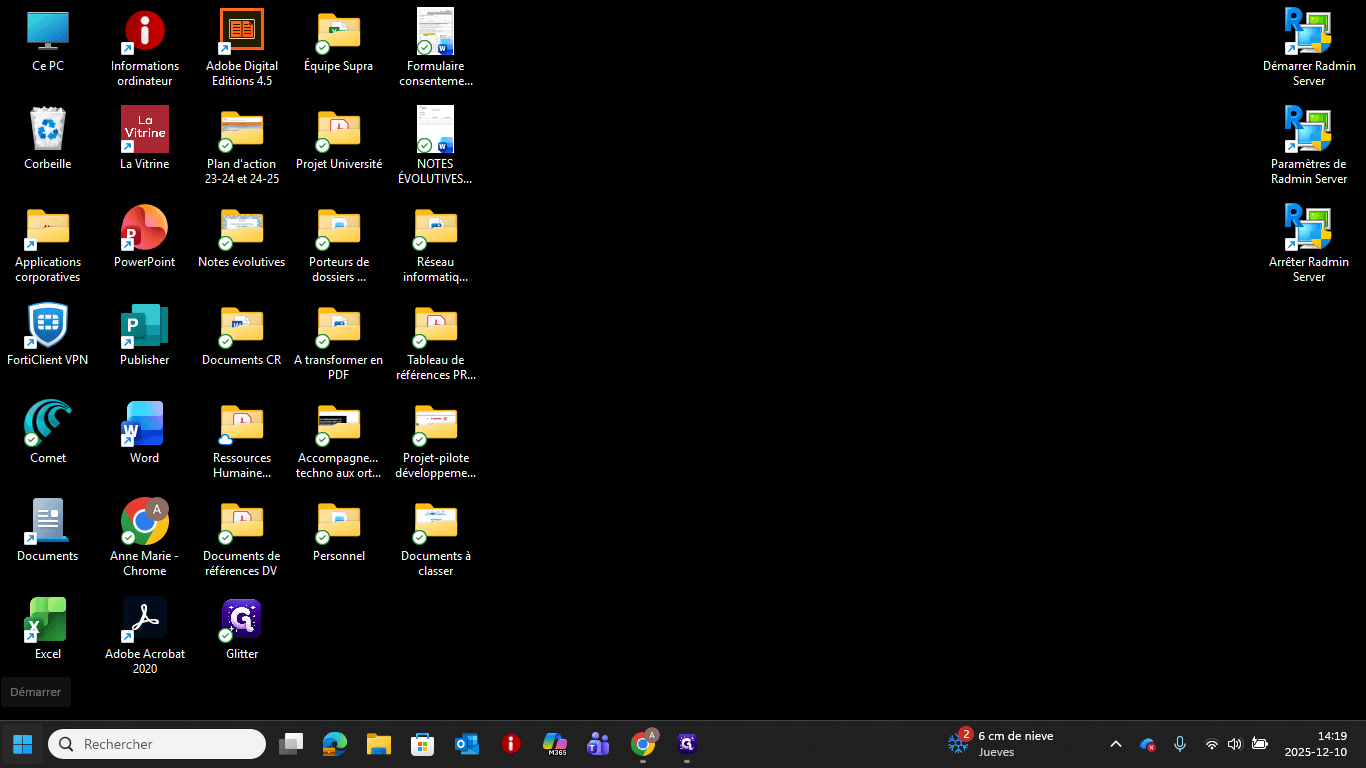
Bonjour, je vais vous montrer comment activer la loupe Windows. Cela vous permettra d’agrandir les caractères et les images à l’écran. Premièrement, allez dans Windows.
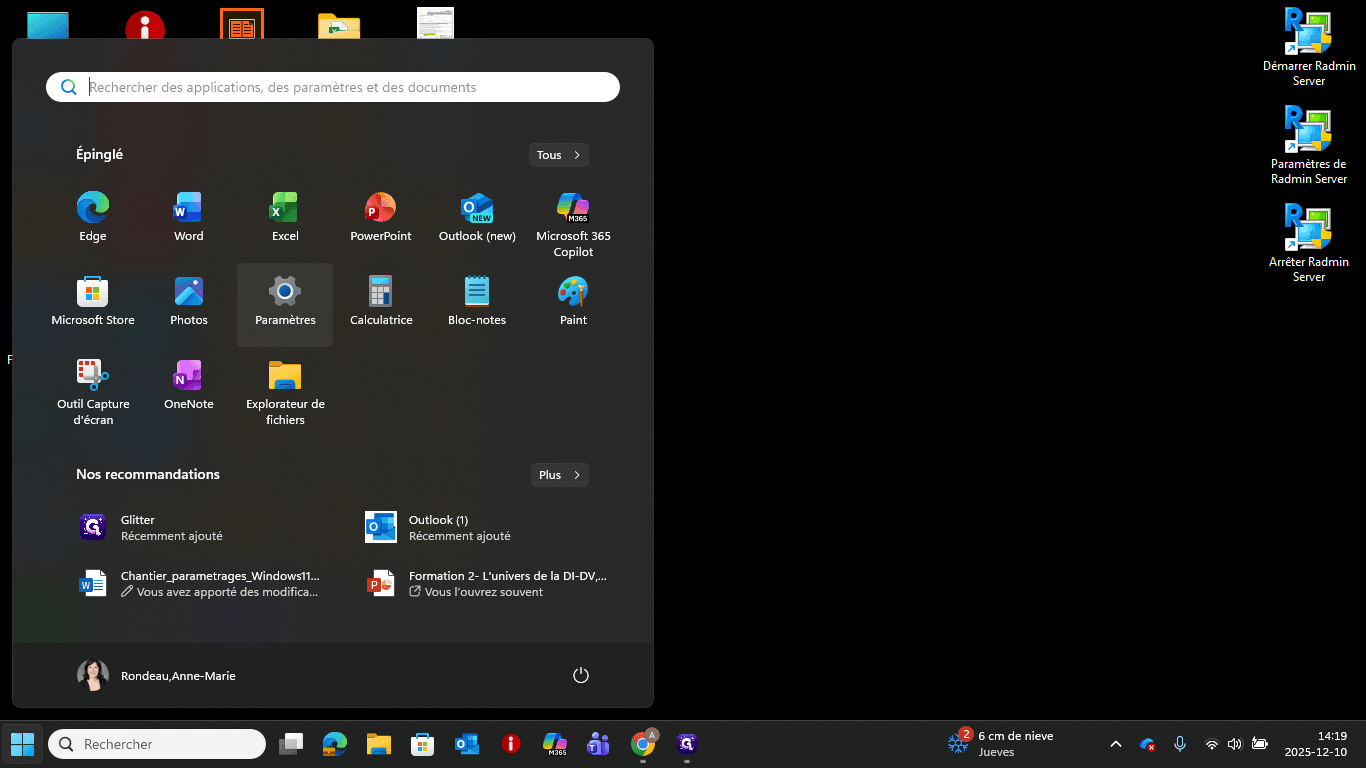
Allez dans Paramètres.
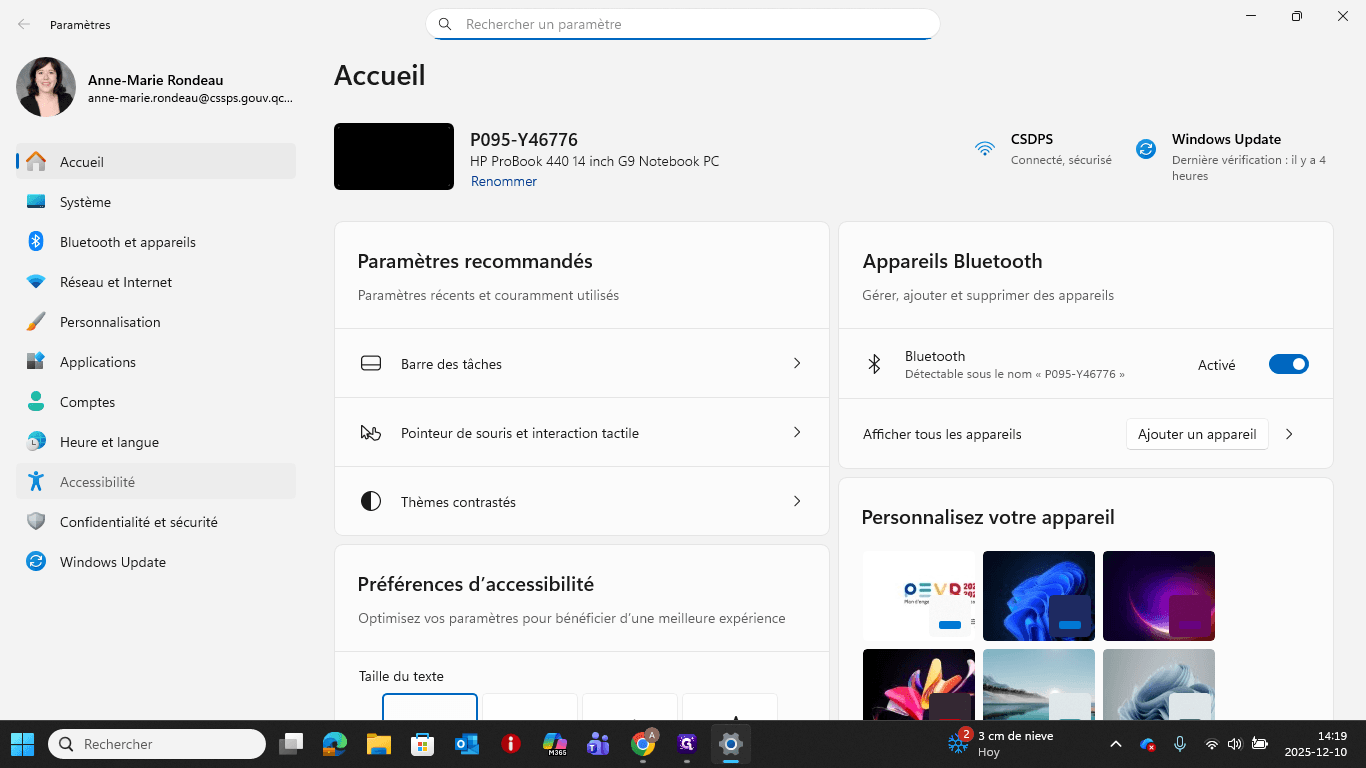
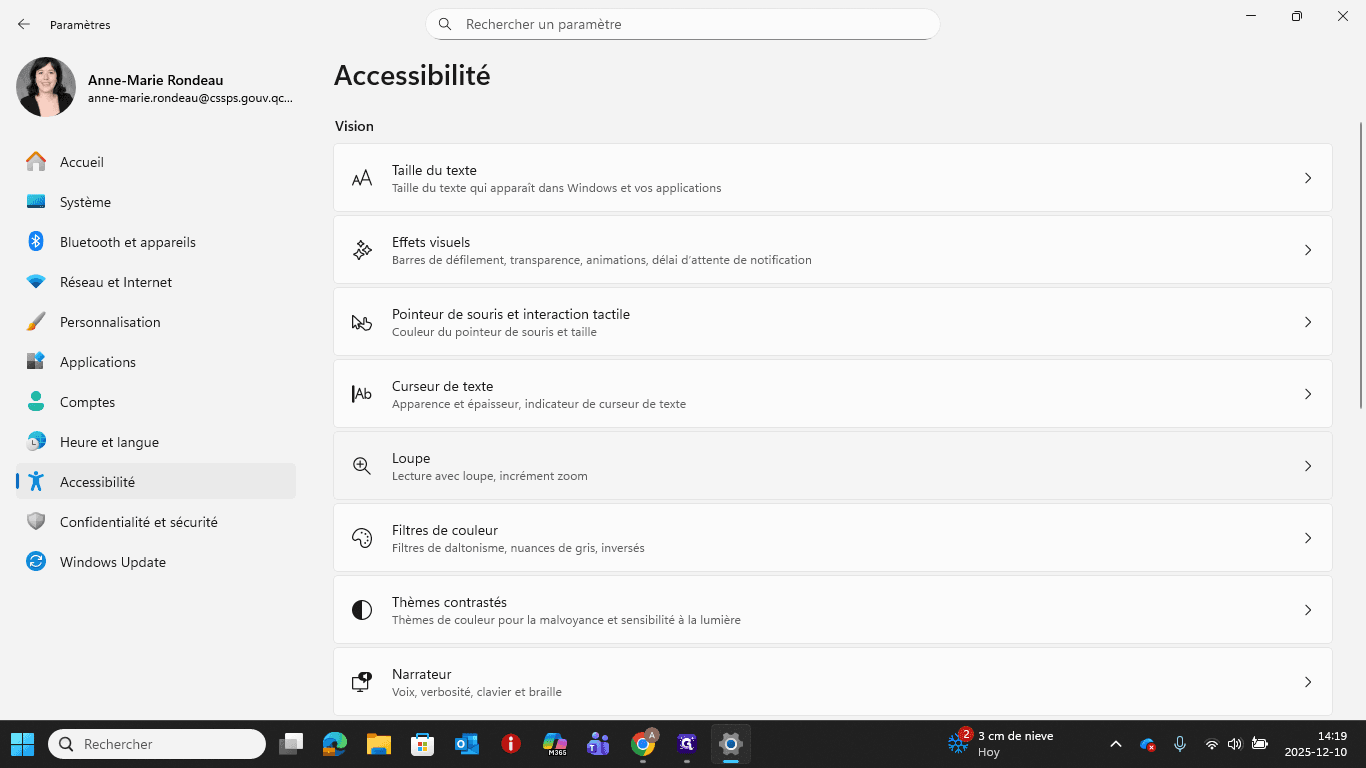
Continuez vers Accessibilité.
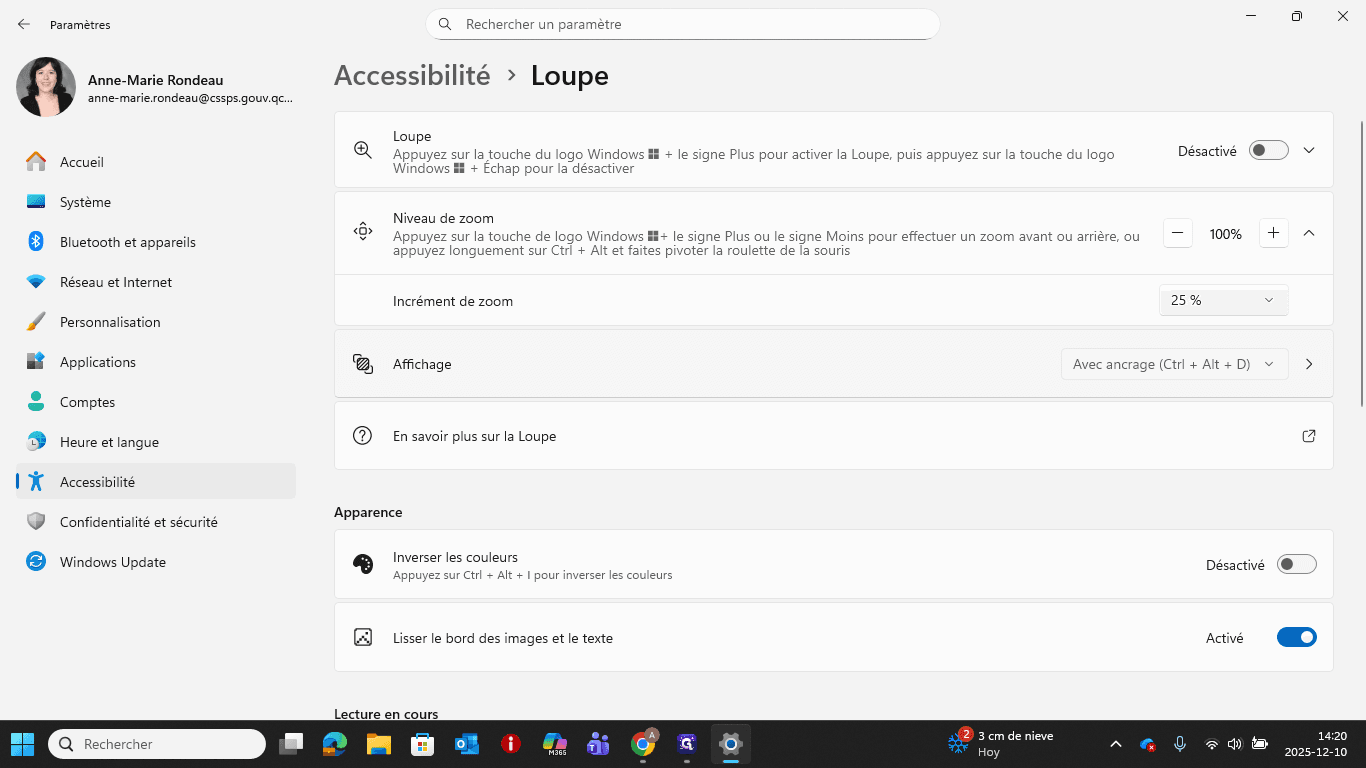
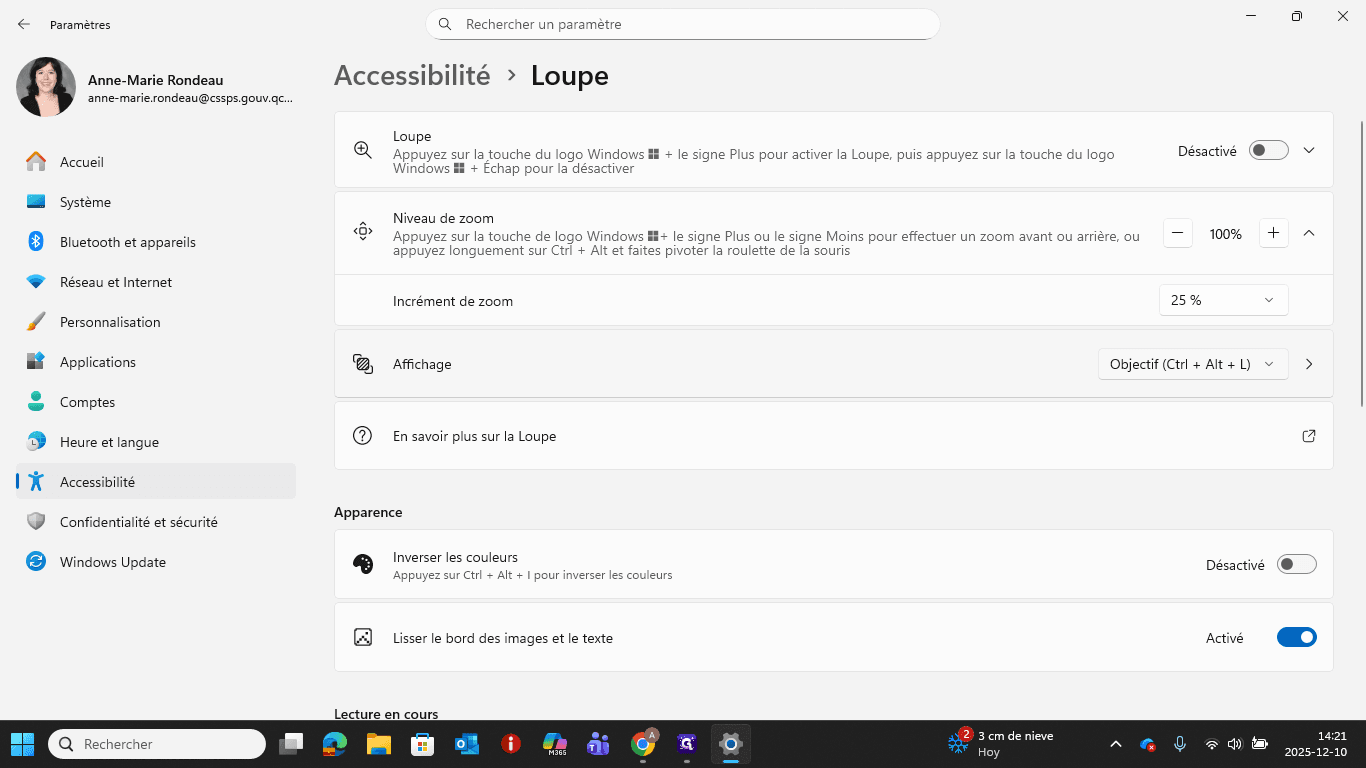
Allez ouvrir la loupe.
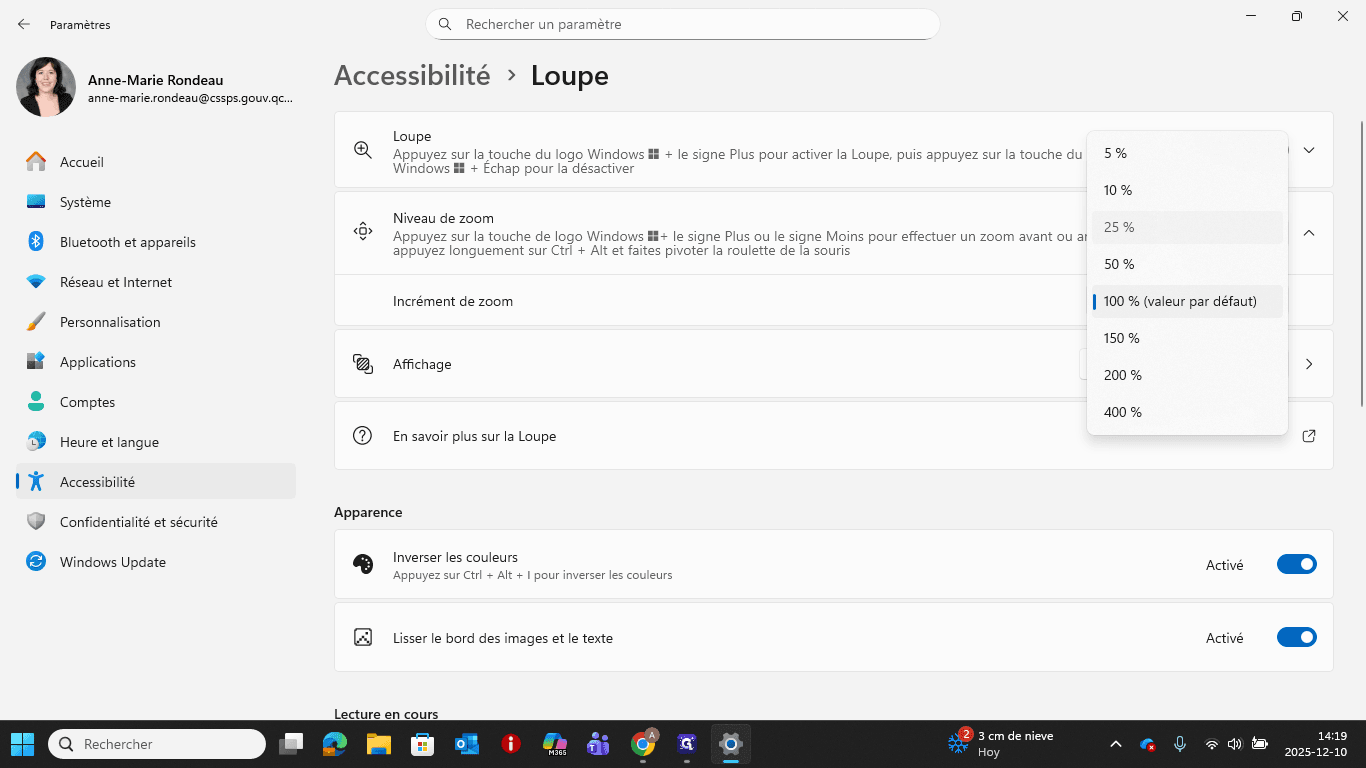
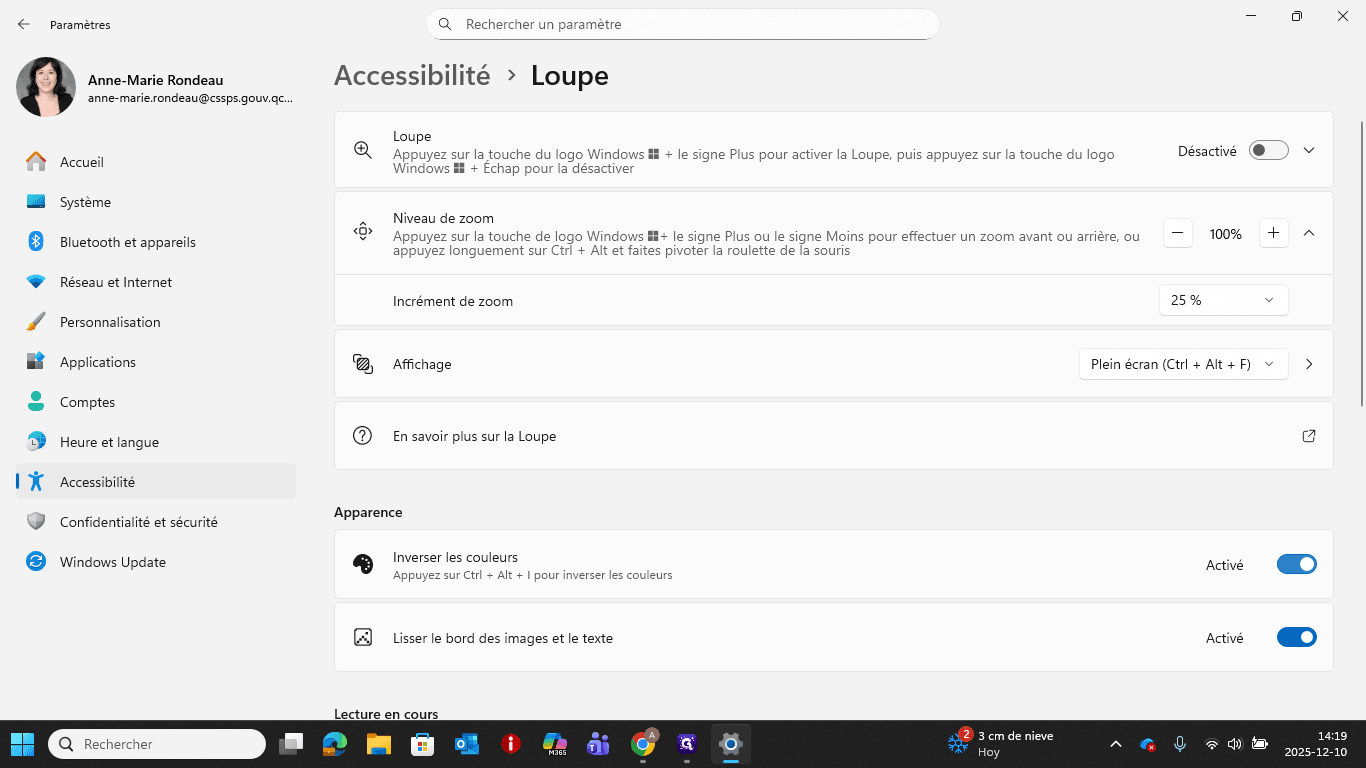
Modifiez les incréments si nécessaire.
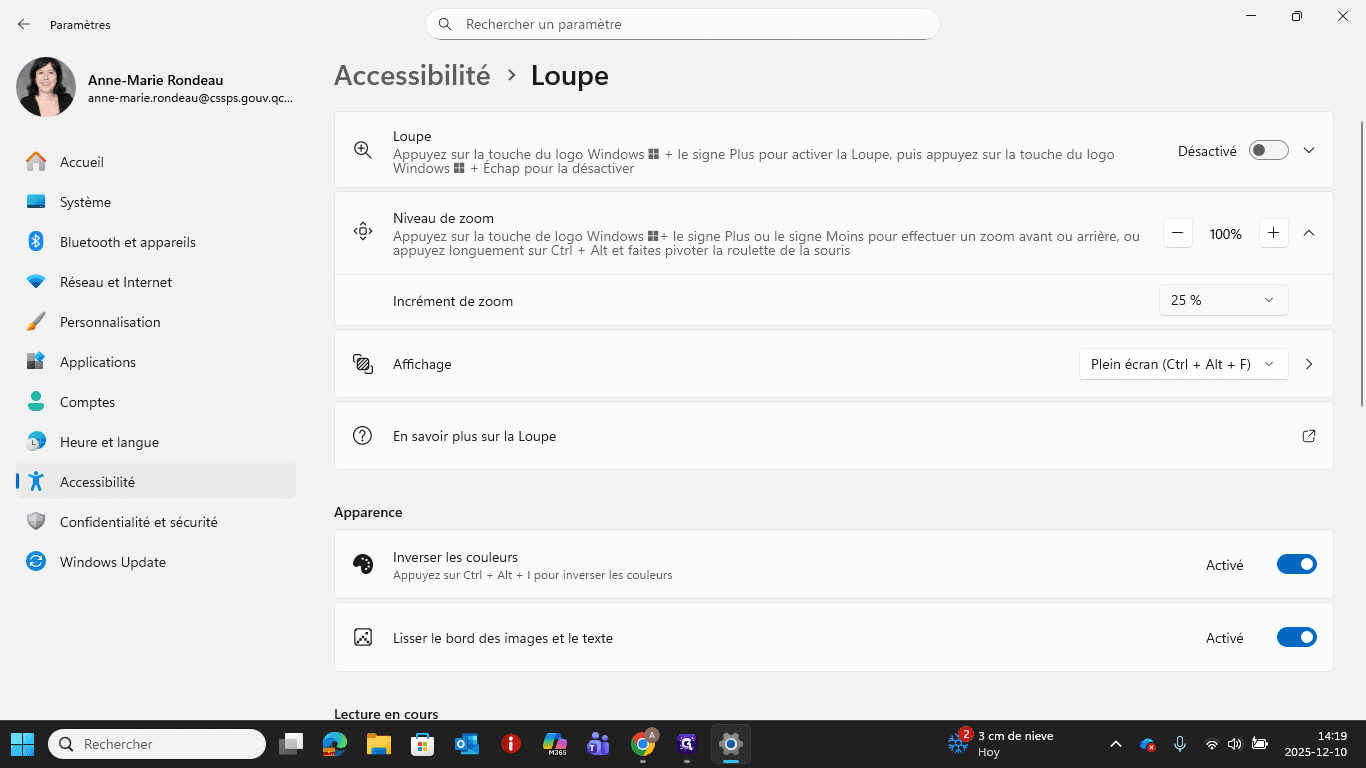
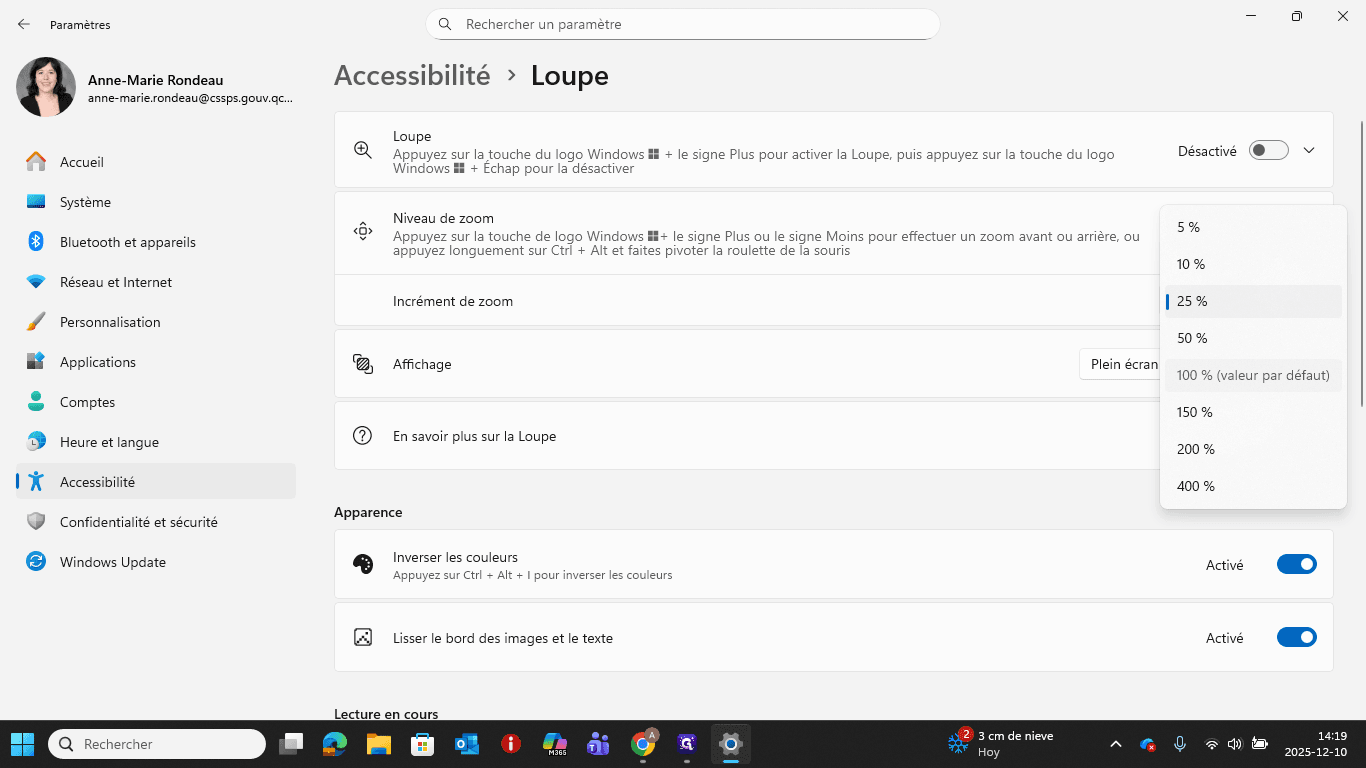
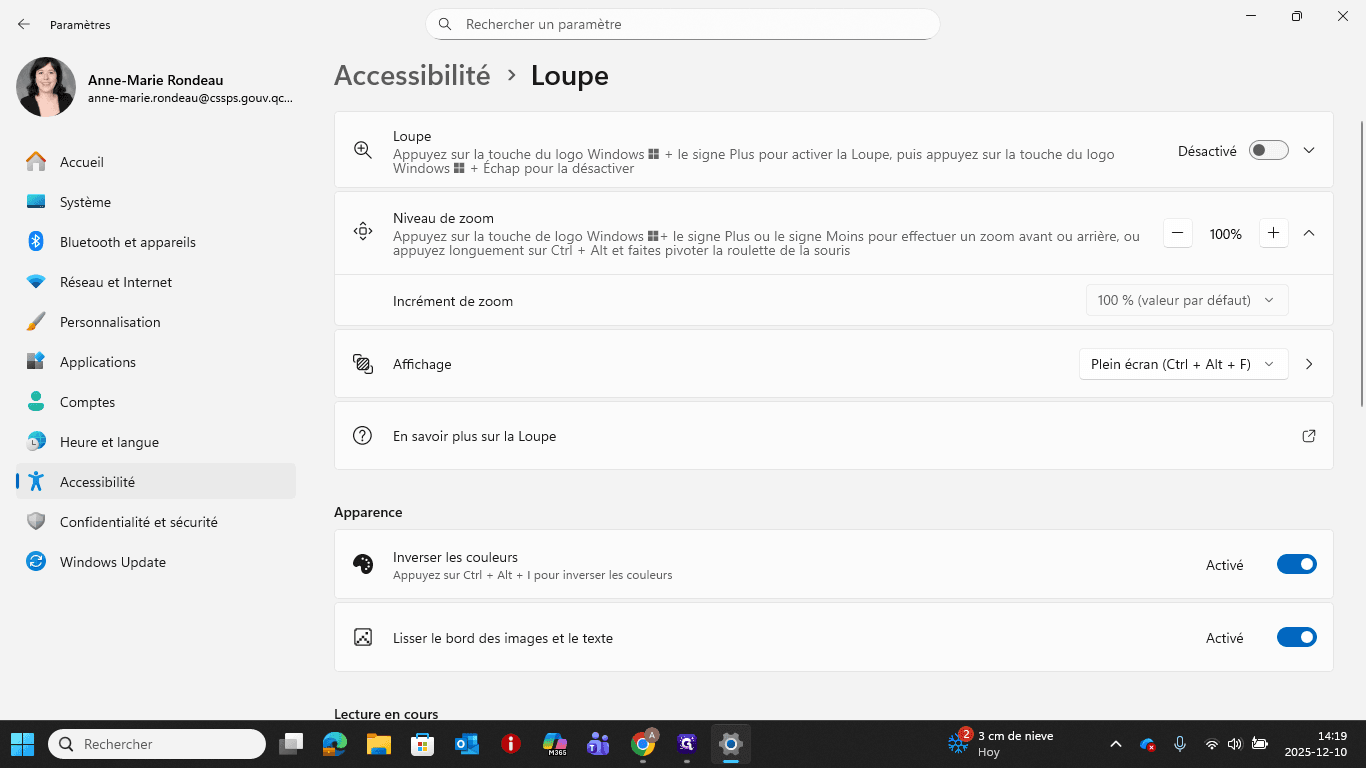
Nous suggérons de passer à 25 %.
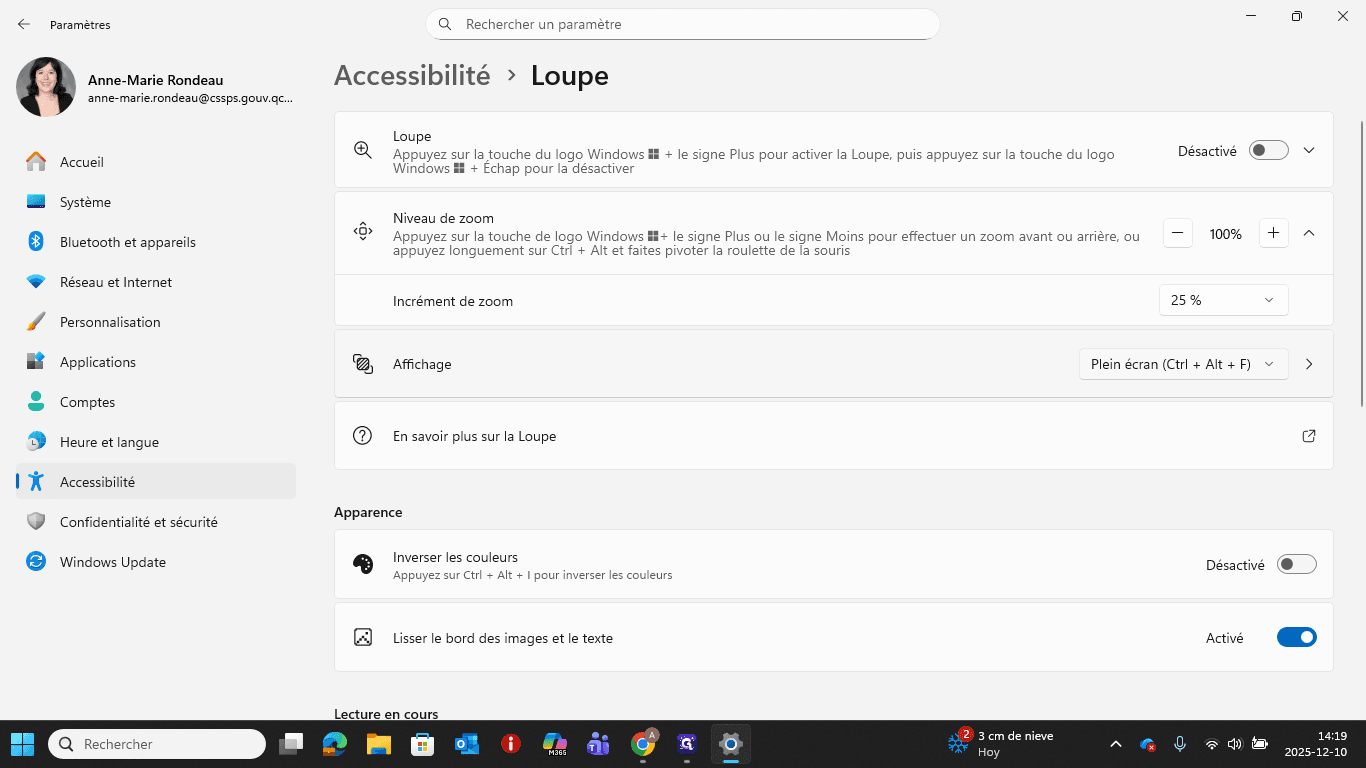
Si vous le souhaitez, inversez les couleurs ou gardez-les telles quelles.
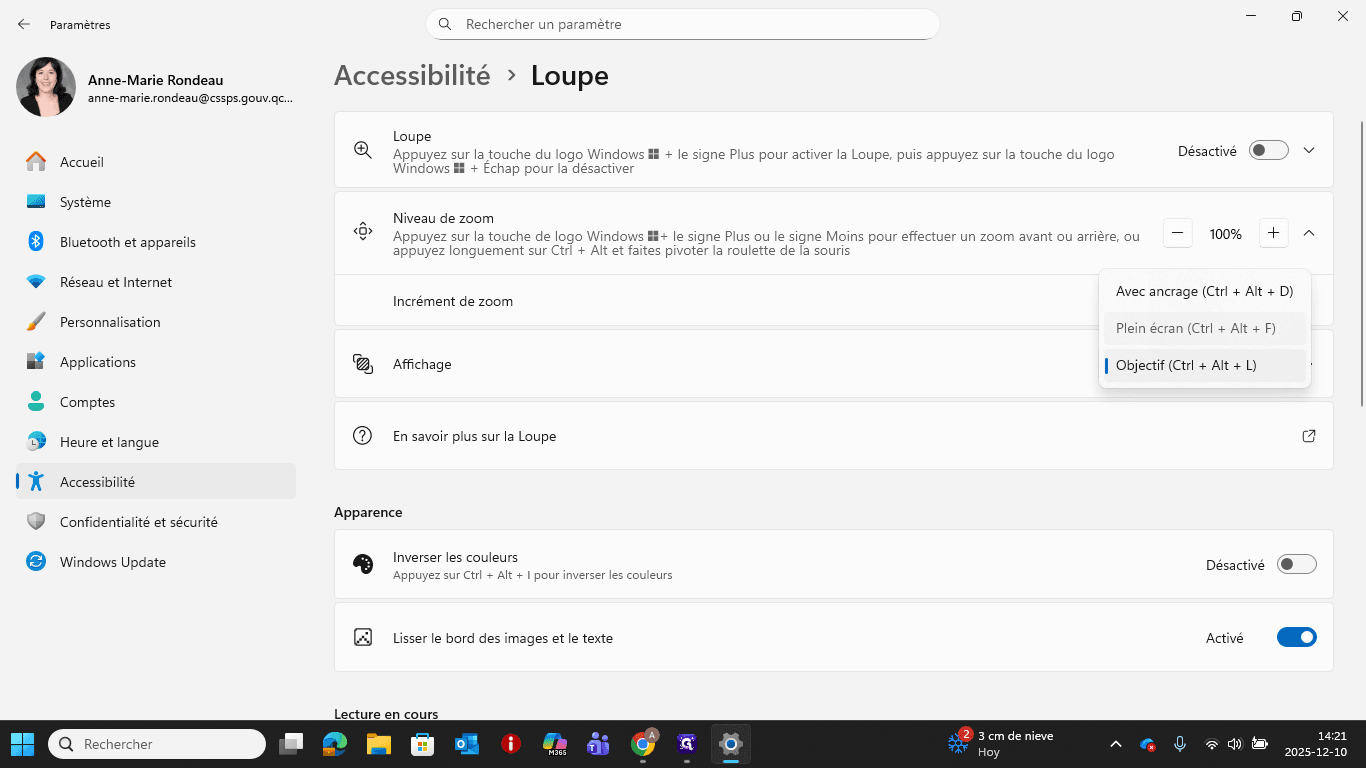
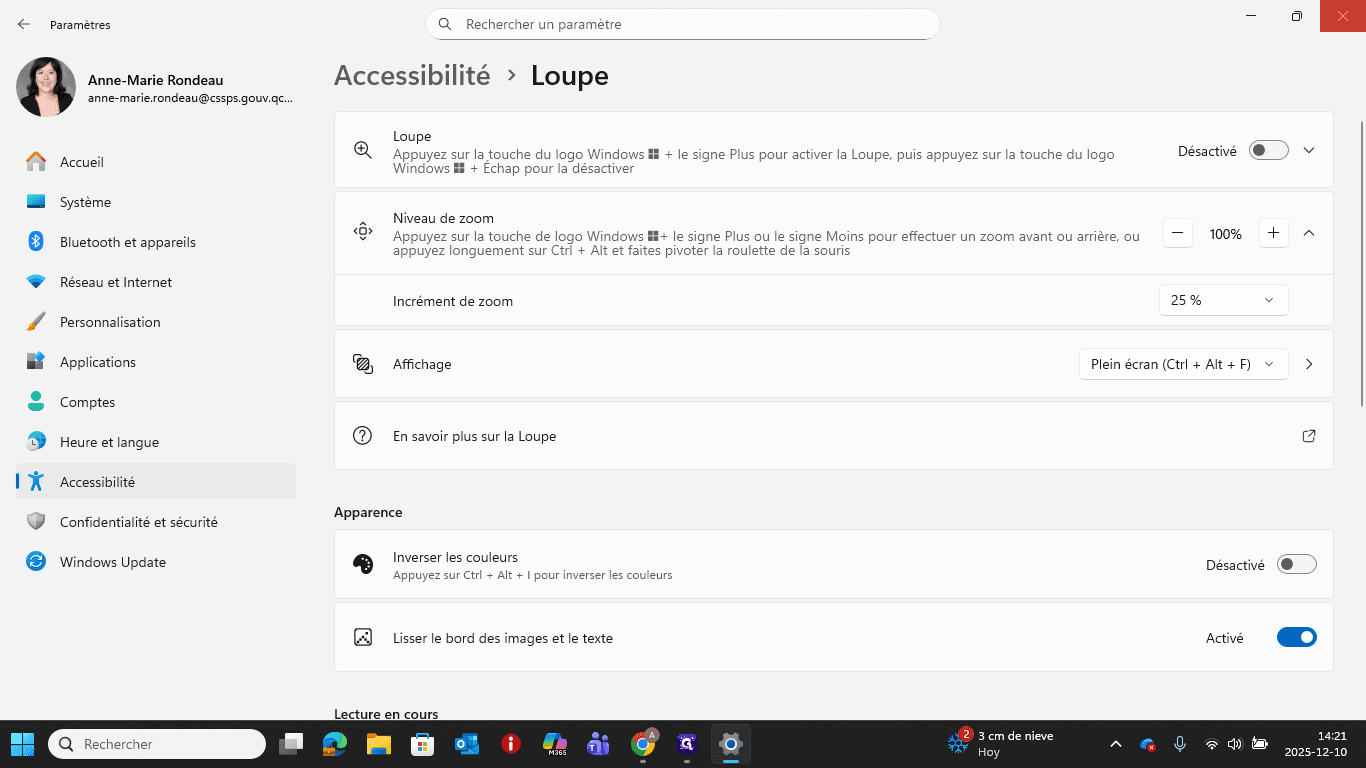
Lissez les bords des images et du texte pour garantir une bonne netteté lors de l'agrandissement. Choisissez l'affichage plein écran pour tout l'écran avec ancrage. Cela permet d'utiliser une loupe ou de mettre en avant un élément spécifique selon l'objectif.
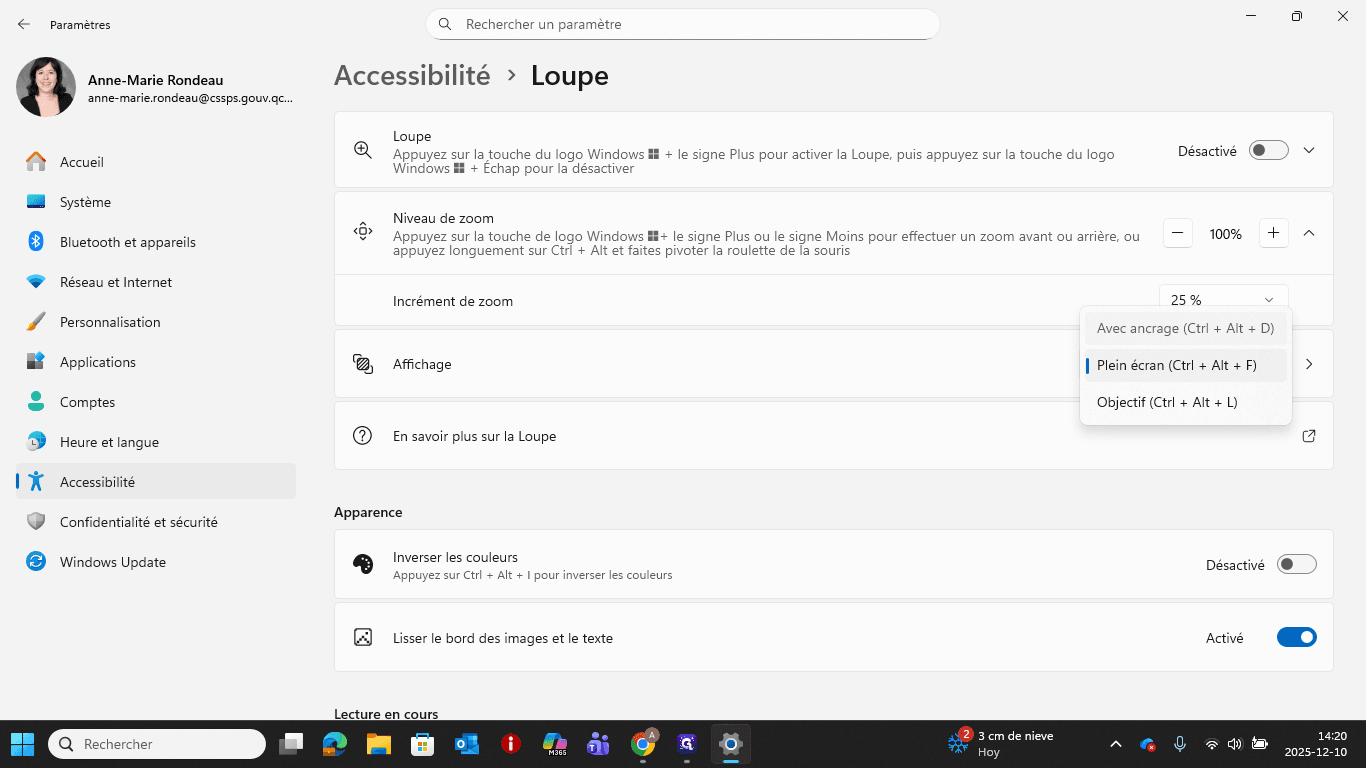
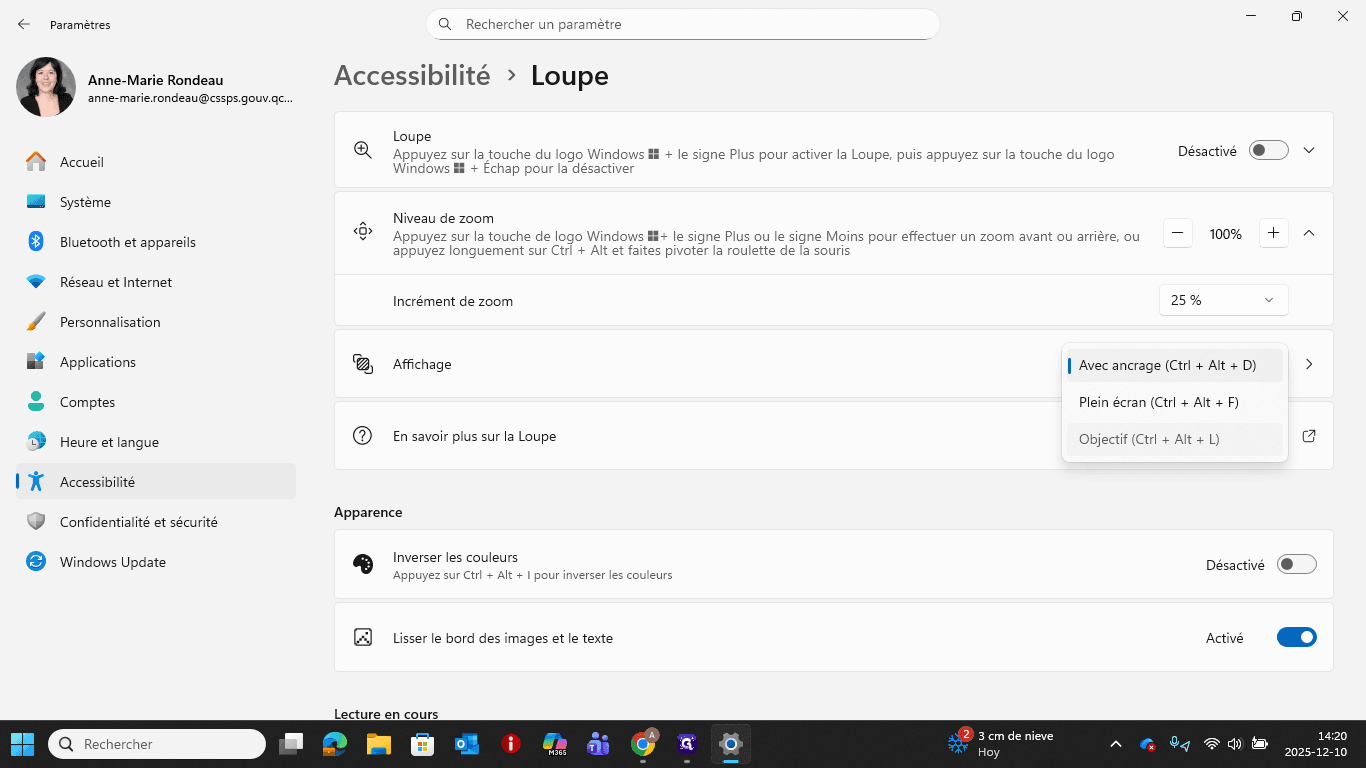
Si vous choisissez la taille de la lentille par objectif, vous pourrez sélectionner la grandeur de votre loupe. Cela correspond uniquement à ce qui se trouve à l'intérieur du rectangle bleu, c'est-à-dire l'écran complet de l'ordinateur.
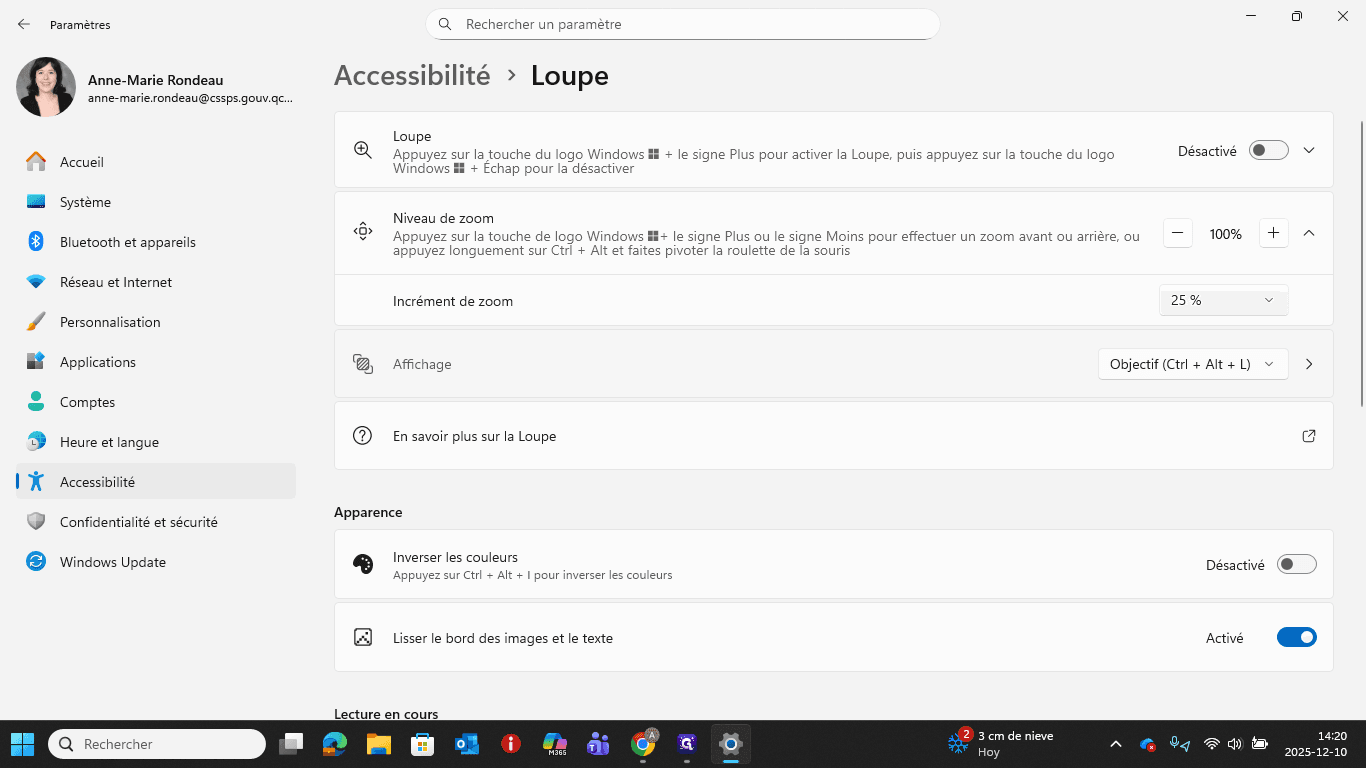
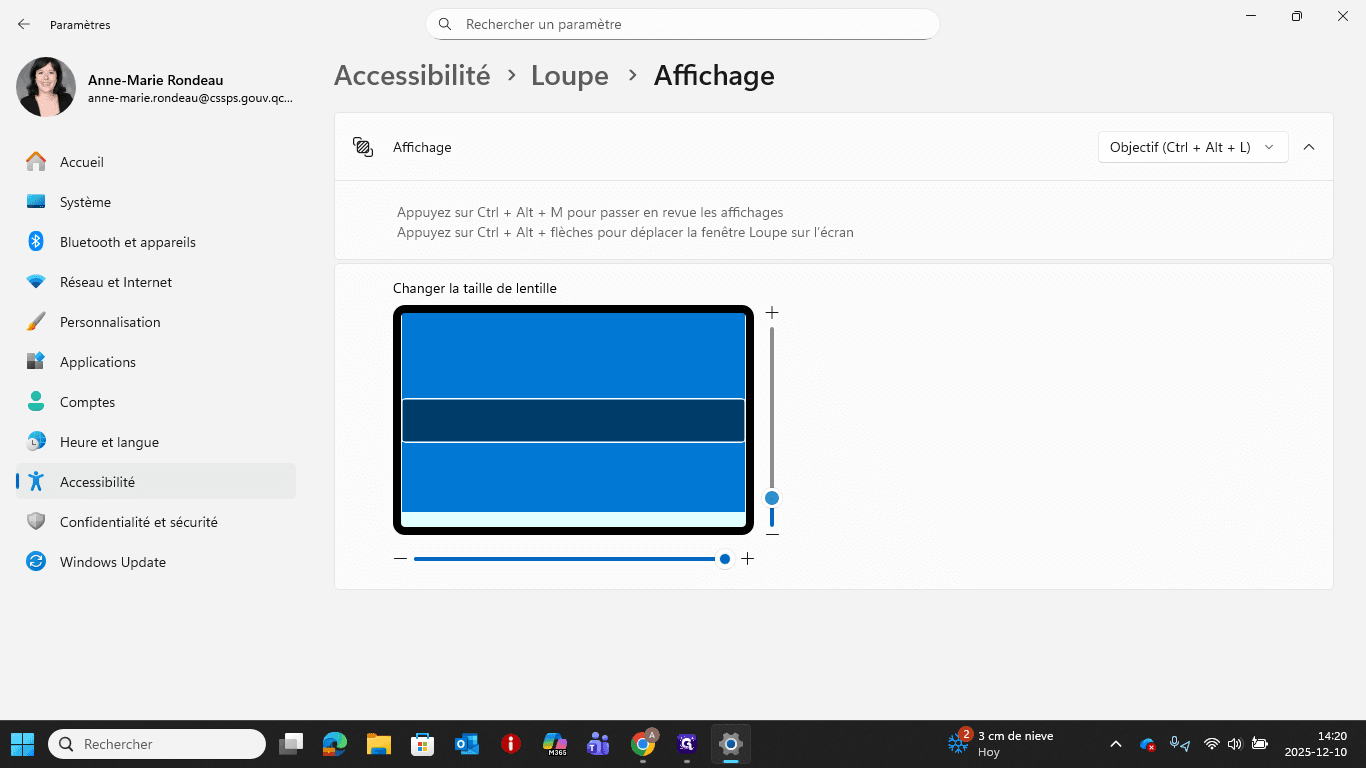
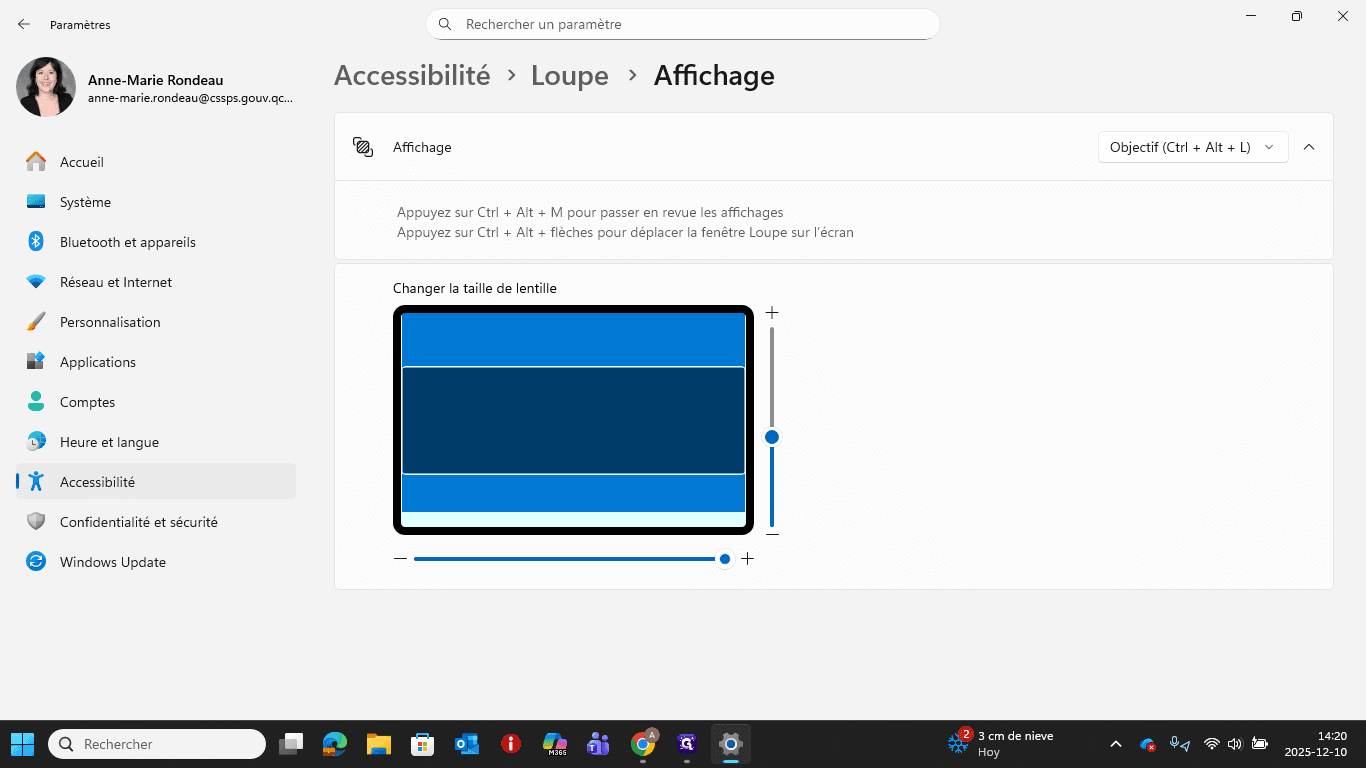
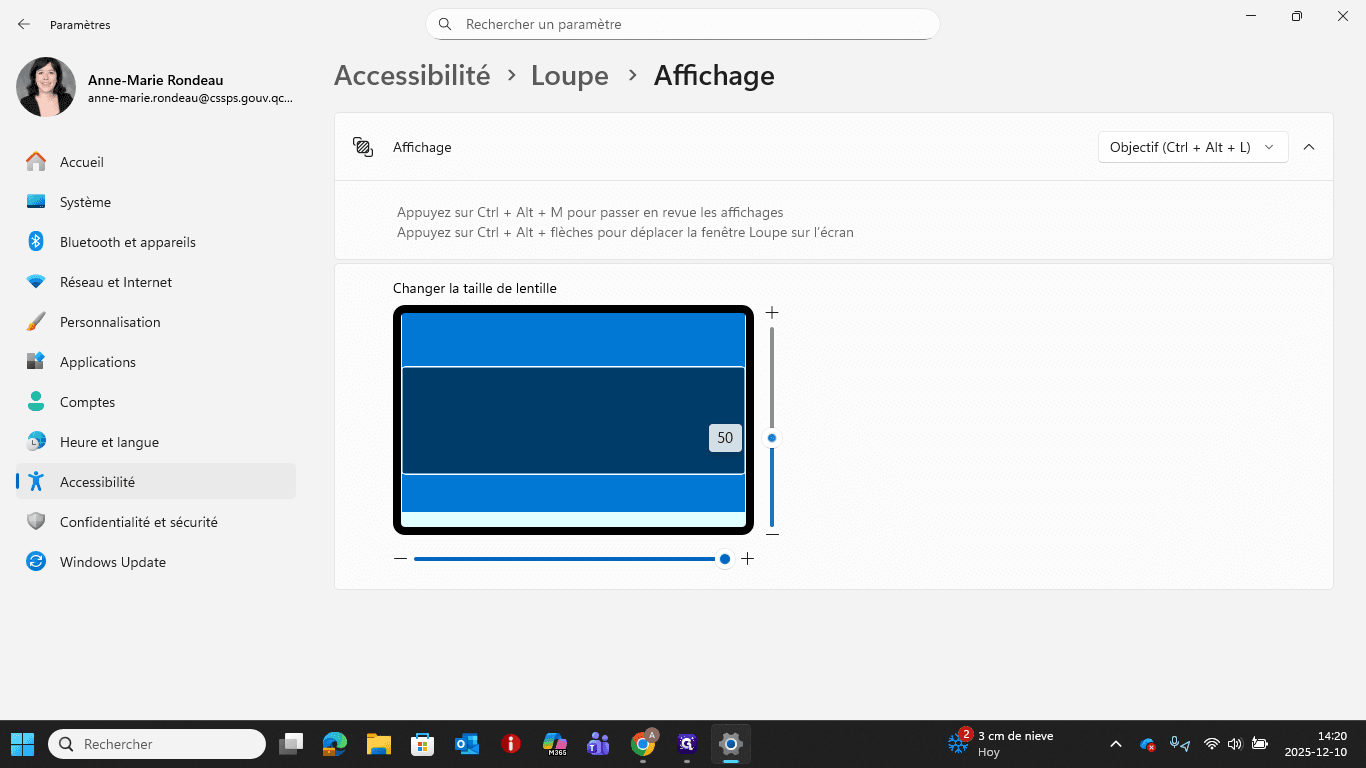
Seule la partie en bleu dans la loupe sera agrandie. Vous pouvez donc utiliser les éléments pour créer, par exemple, une barre de lecture avec des couleurs inversées. Cela peut servir, par exemple, sur un tableau blanc interactif en classe.
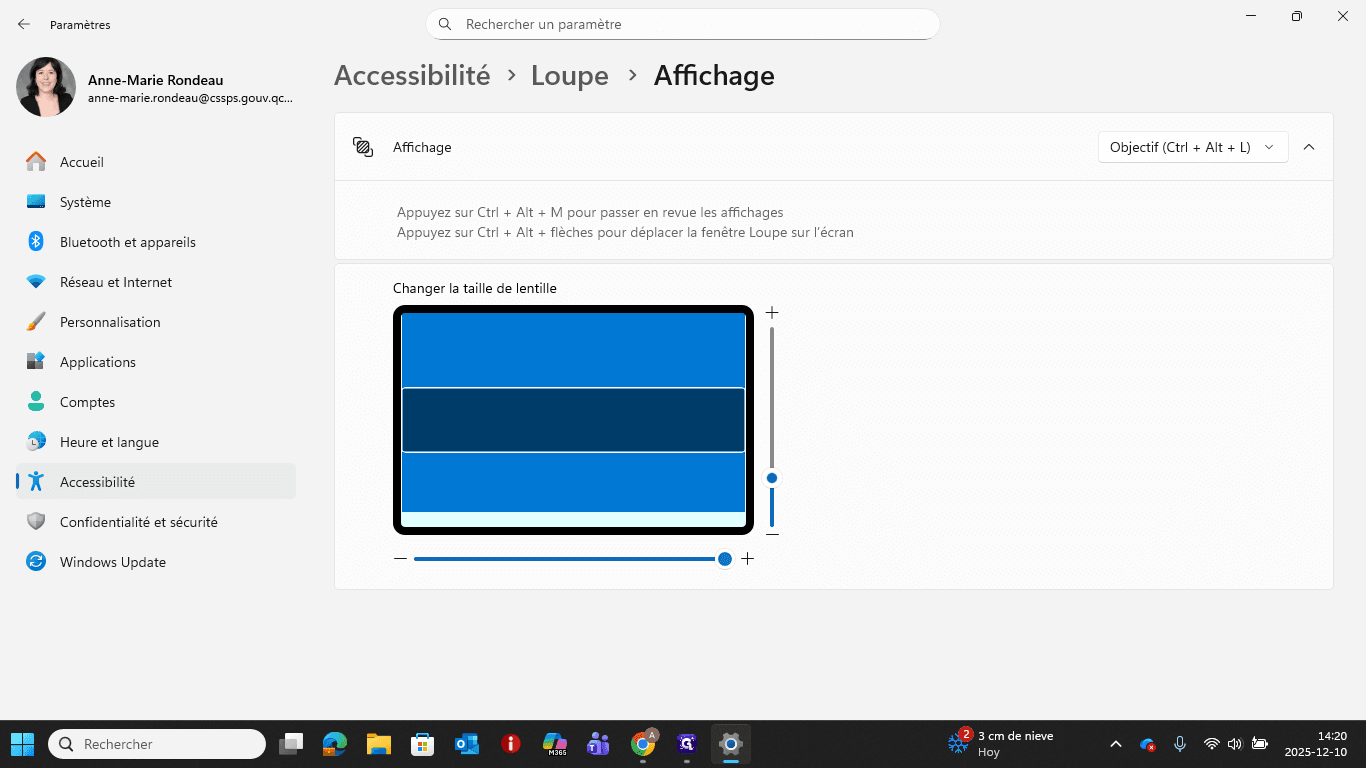
Une fois que vous avez choisi l'affichage de votre loupe, fermez les paramètres. Ensuite, allez sur une page de votre choix.
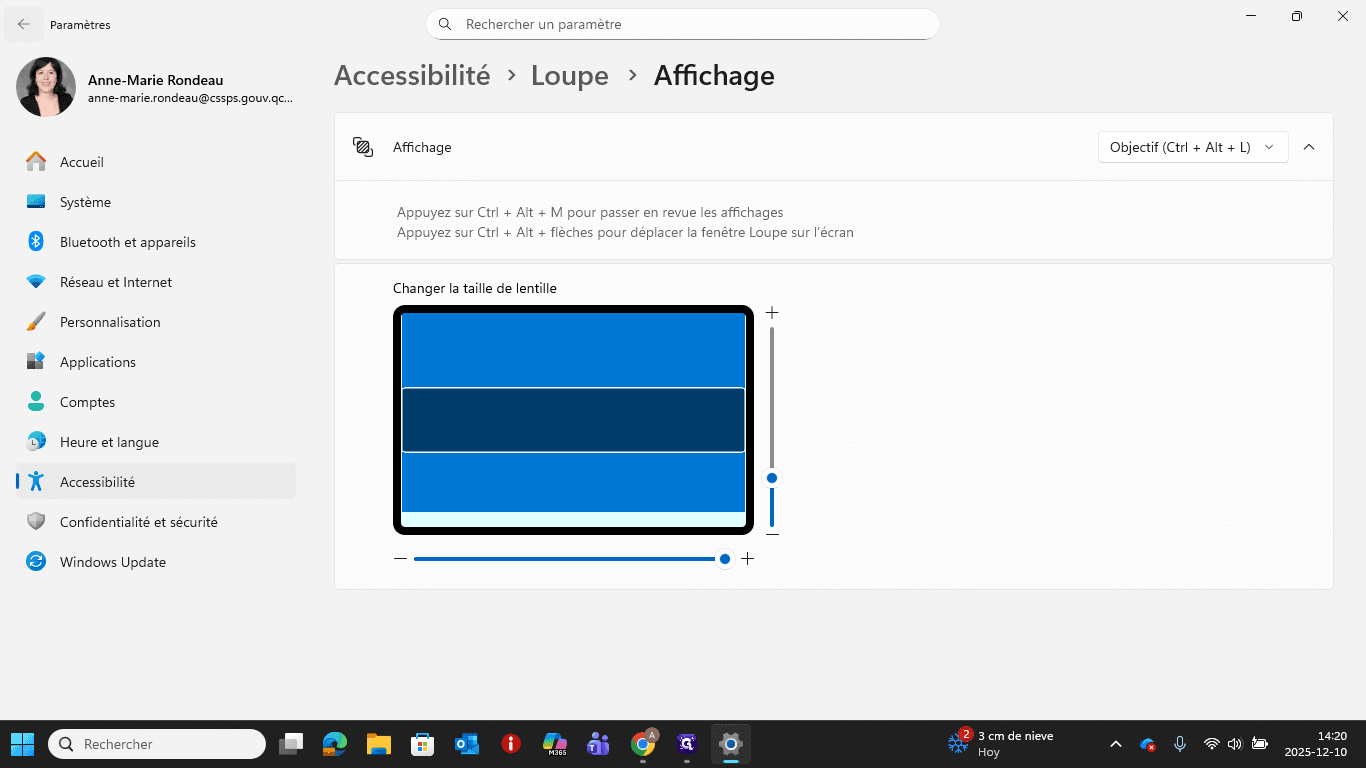
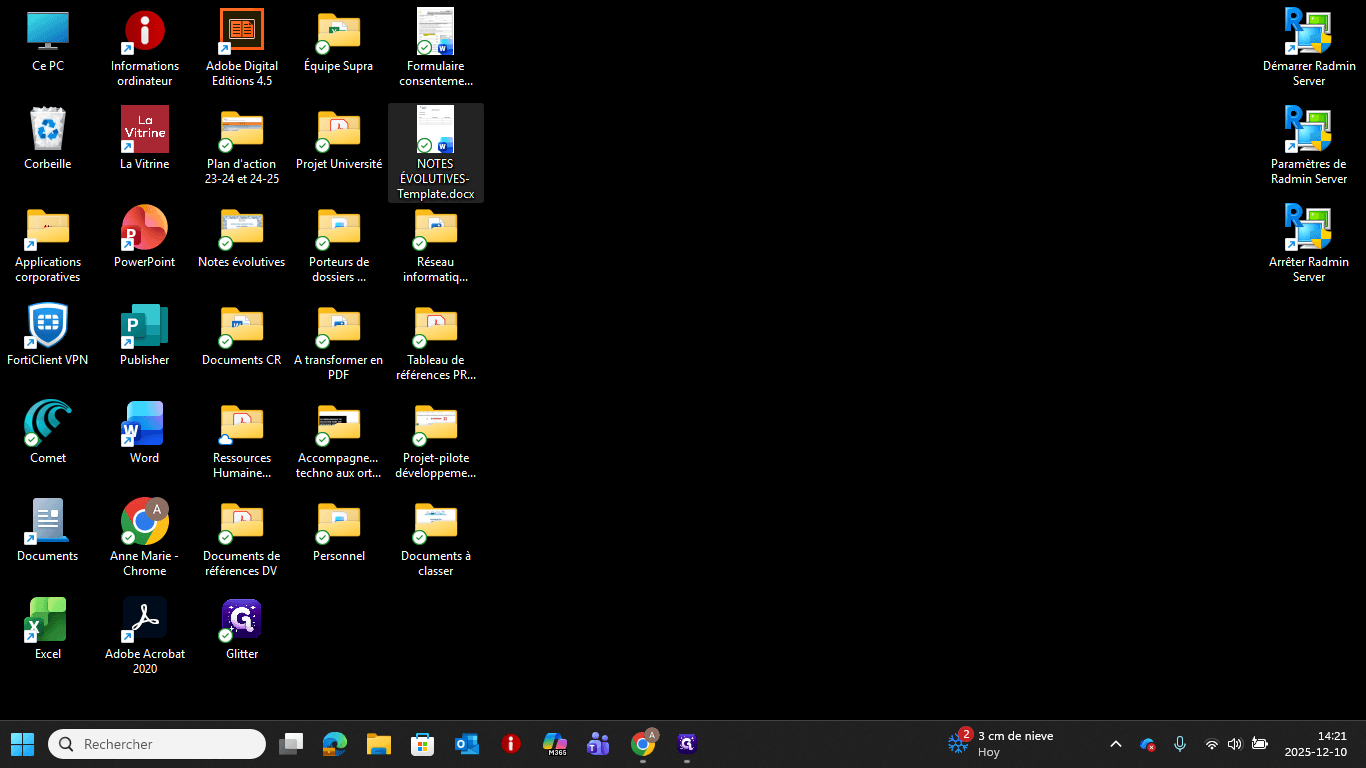
Puis, appuyez sur la touche Windows et + ou - pour afficher la loupe.
À chaque fois que vous appuyez sur le bouton plus, tout votre écran sera agrandi.
Si vous voulez fermer la loupe, appuyez sur Windows + Échap. La loupe disparaîtra immédiatement.