Comment ajouter et réutiliser des visuels personnalisés pour vos modèles de produits
Découvrez comment ajouter facilement des photos détourées et des visuels personnalisés à vos modèles de produits, les activer et les réutiliser dans tous vos projets sans avoir à les télécharger à nouveau.
By P
Made with Glitter AI
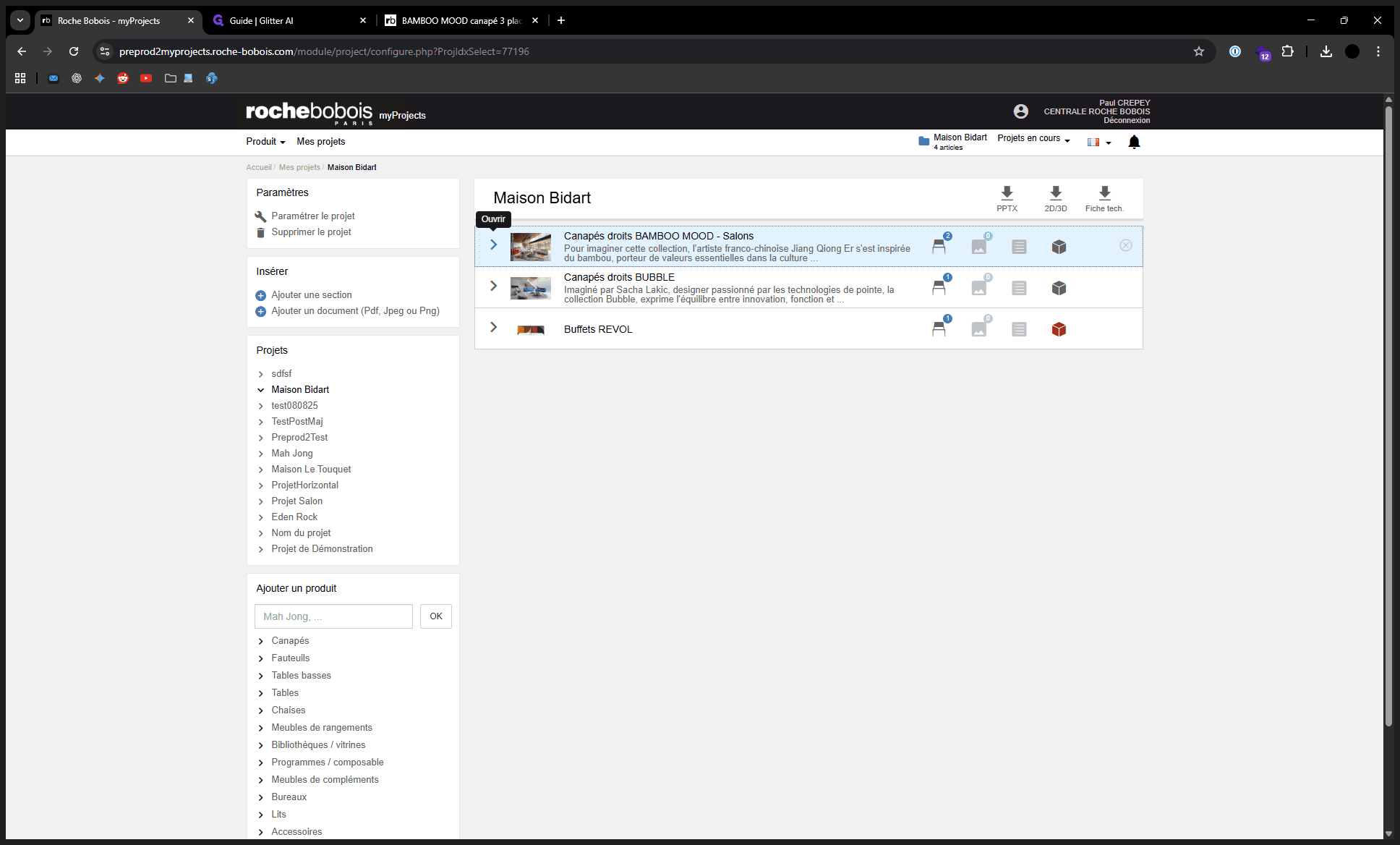
Dans ce guide, nous allons apprendre à ajouter des visuels détourés et personnalisés à un modèle pour les rendre disponibles dans tous vos projets. Cela permet de gagner du temps et d’assurer la cohérence des images utilisées, notamment lors de la création de documents PowerPoint.
Vous verrez comment sélectionner un coloris, télécharger l’image correspondante, puis l’ajouter et l’activer dans l’interface myProjects. Une fois enregistrés, ces visuels seront réutilisables sans avoir à les importer à chaque fois.
1
Ouvrez la ligne du modèle.