Comment ajouter un filigrane aux produits sans image dans un Gestionnaire de produits
Découvrez étape par étape comment créer et appliquer un filigrane automatiquement à tous vos produits sans image via le menu Commercialisation.
By Emilie Peloquin
Dans ce guide, créez un filigrane qui s'ajoute automatiquement à tous les produits sans image. Cela permet d'assurer une présentation cohérente de vos produits, même lorsque certaines images sont manquantes.
Vous verrez comment téléverser un filigrane depuis votre ordinateur et l'appliquer à l'ensemble des produits concernés.
Commençons
Voici comment créer un filigrane qui s’ajoutera à tous les produits sans image. Tout d'abord, dans le menu Commercialisation, cliquez sur Filigrane.
1
Dans le menu de gauche, cliquez sur Commercialisation.
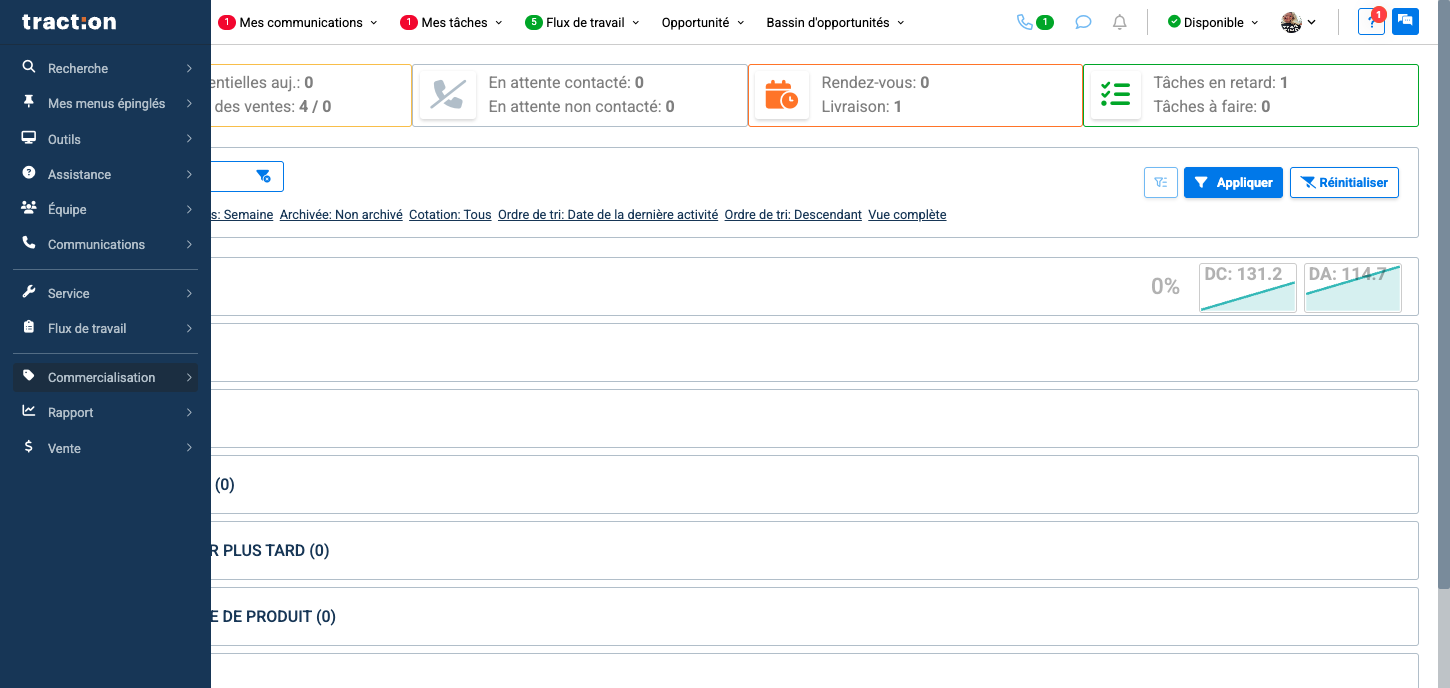
2
Cliquez sur Filigrane
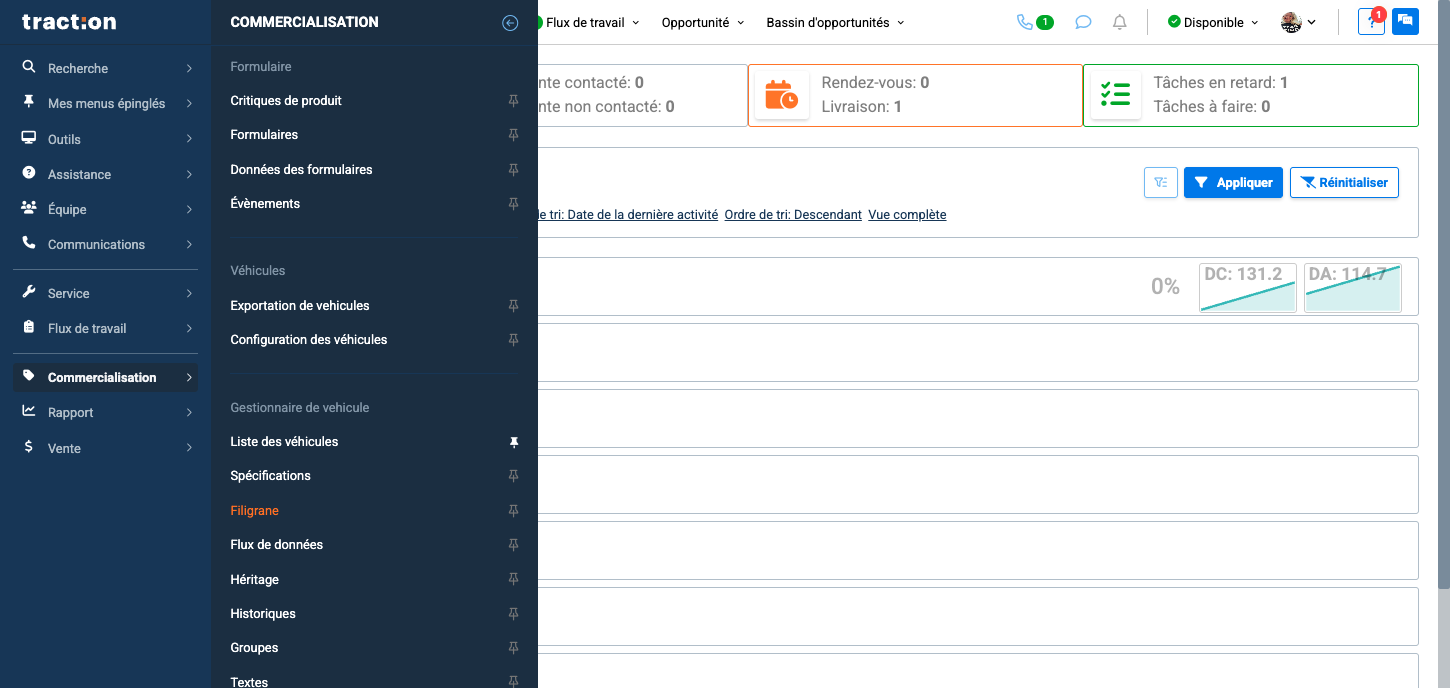
3
Cliquez sur Créer un watermark
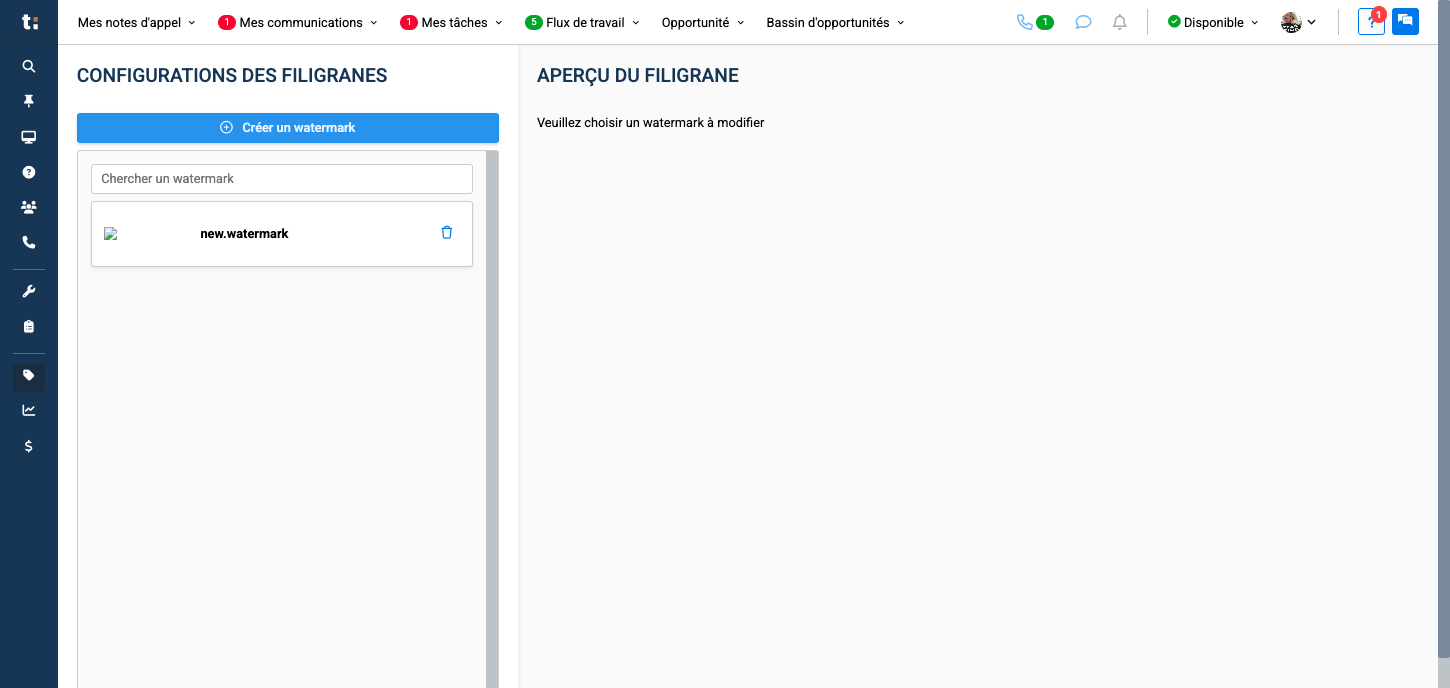
4
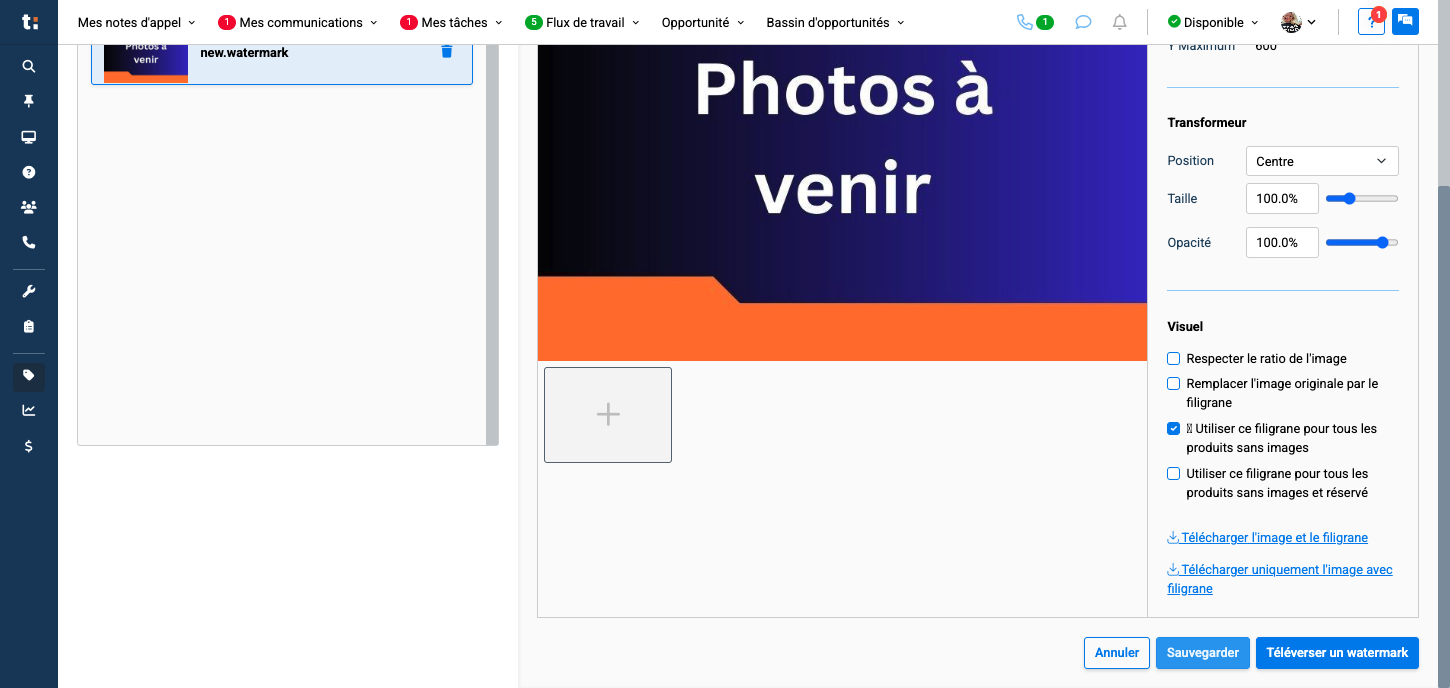
Cliquez sur Téléverser un watermark
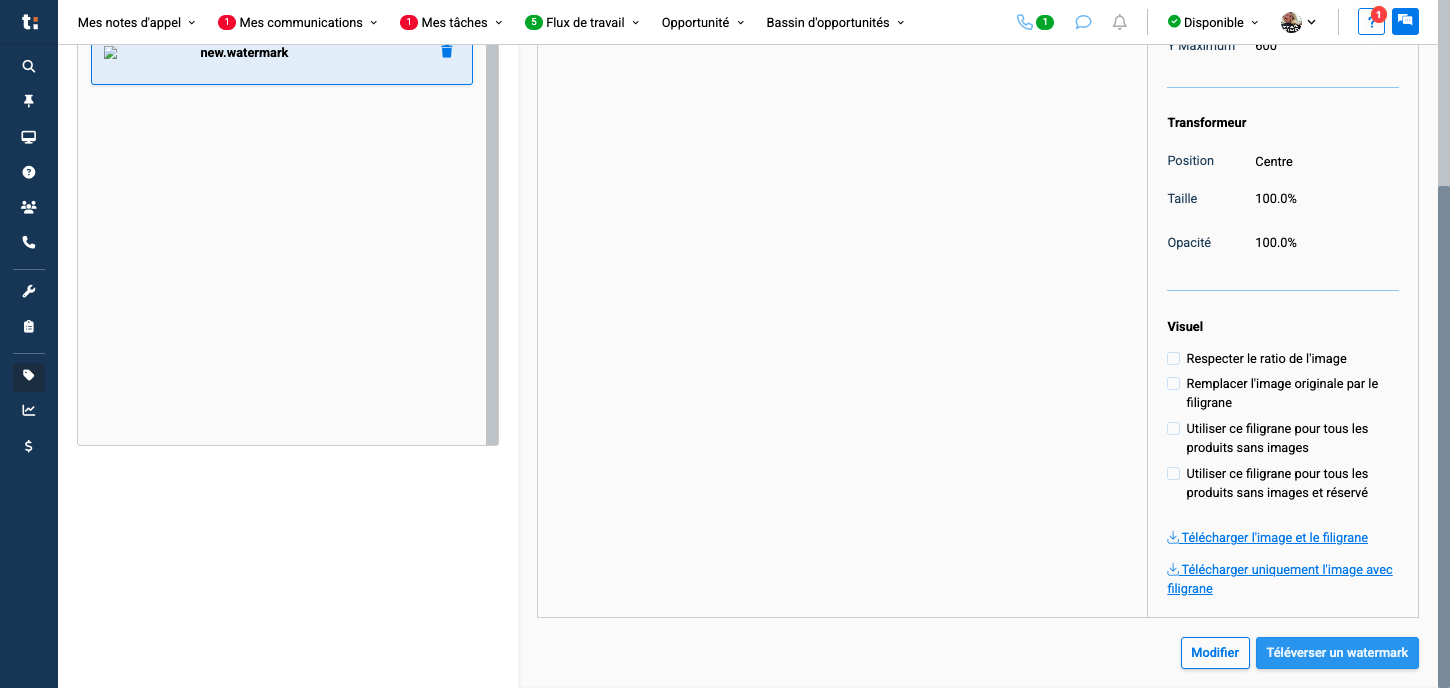
Choisissez parmi les photos de votre ordinateur celles que vous souhaitez ajouter.
5
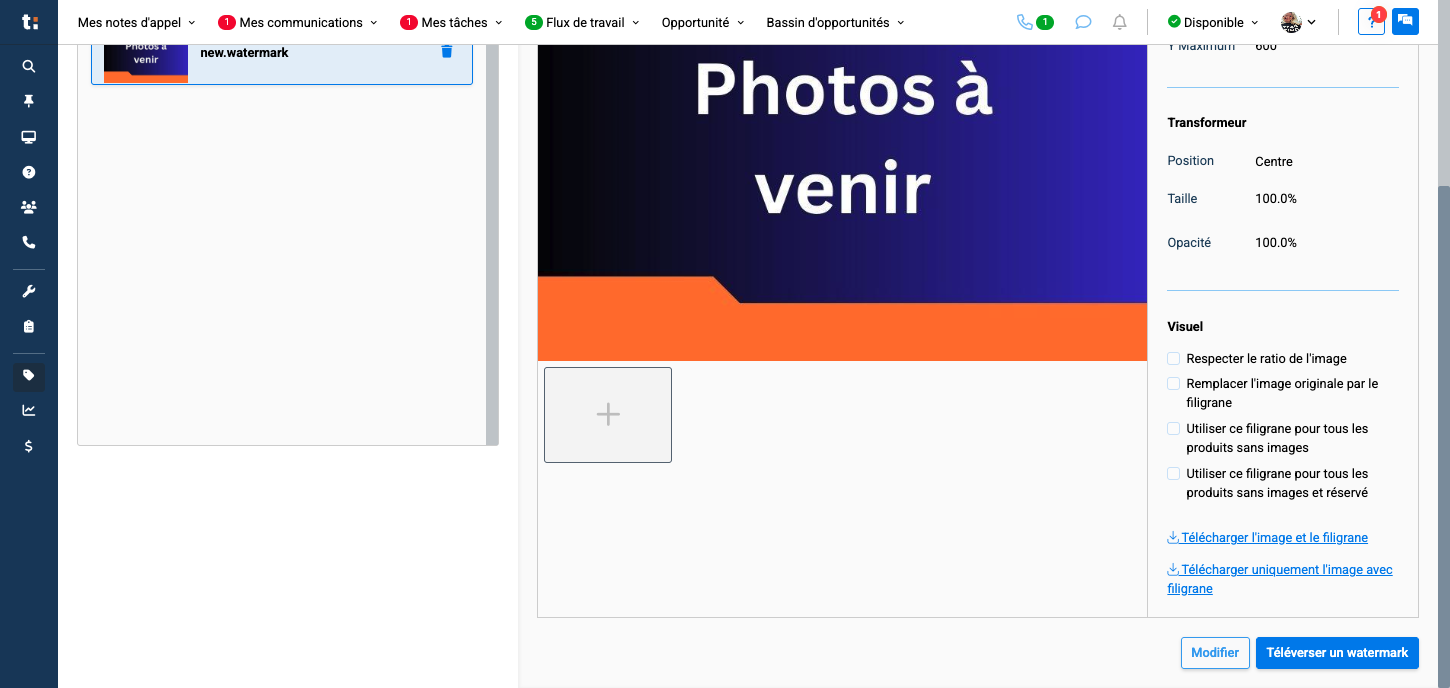
Cliquez ensuite sur Modifier.
6
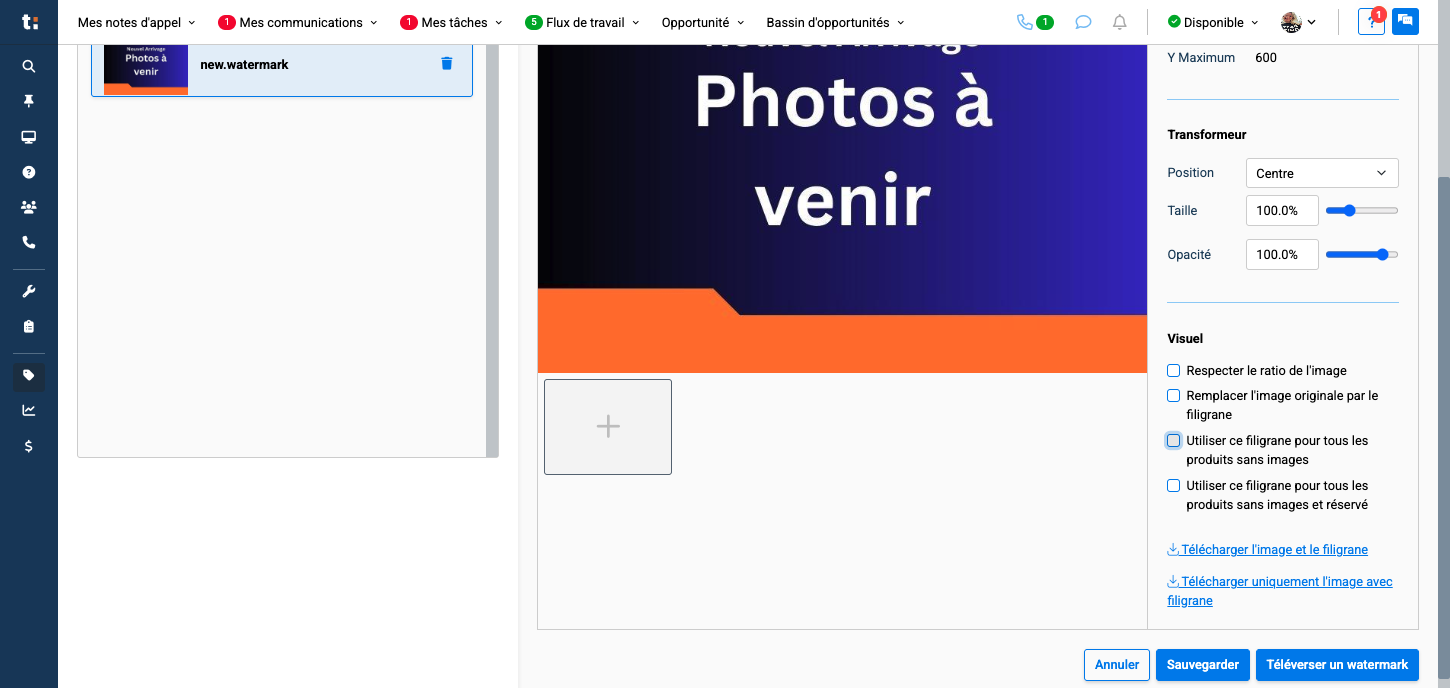
Puis cochez « Utiliser ce filigrane pour tous les produits sans image ».
7
Une fois terminé, cliquez sur le bouton Sauvegarder.