Ajouter une Carte au Flux de Travail
Découvrez comment ajouter efficacement une carte au flux de travail en suivant notre guide étape par étape.
By Emilie Peloquin
Dans ce guide, nous allons apprendre à ajouter une carte au flux de travail. Ce processus commence par la recherche du client dans le menu de gauche, soit par nom, soit par numéro de téléphone. Une fois le client sélectionné, il est essentiel de vérifier que la cotation est vendue dans l'onglet Vente.
Ensuite, dans l'onglet Flux, vous pouvez choisir le flux de travail et la colonne où la carte sera ajoutée. Après avoir enregistré, vous pourrez vérifier que la carte est bien présente dans le flux de travail.
Commençons
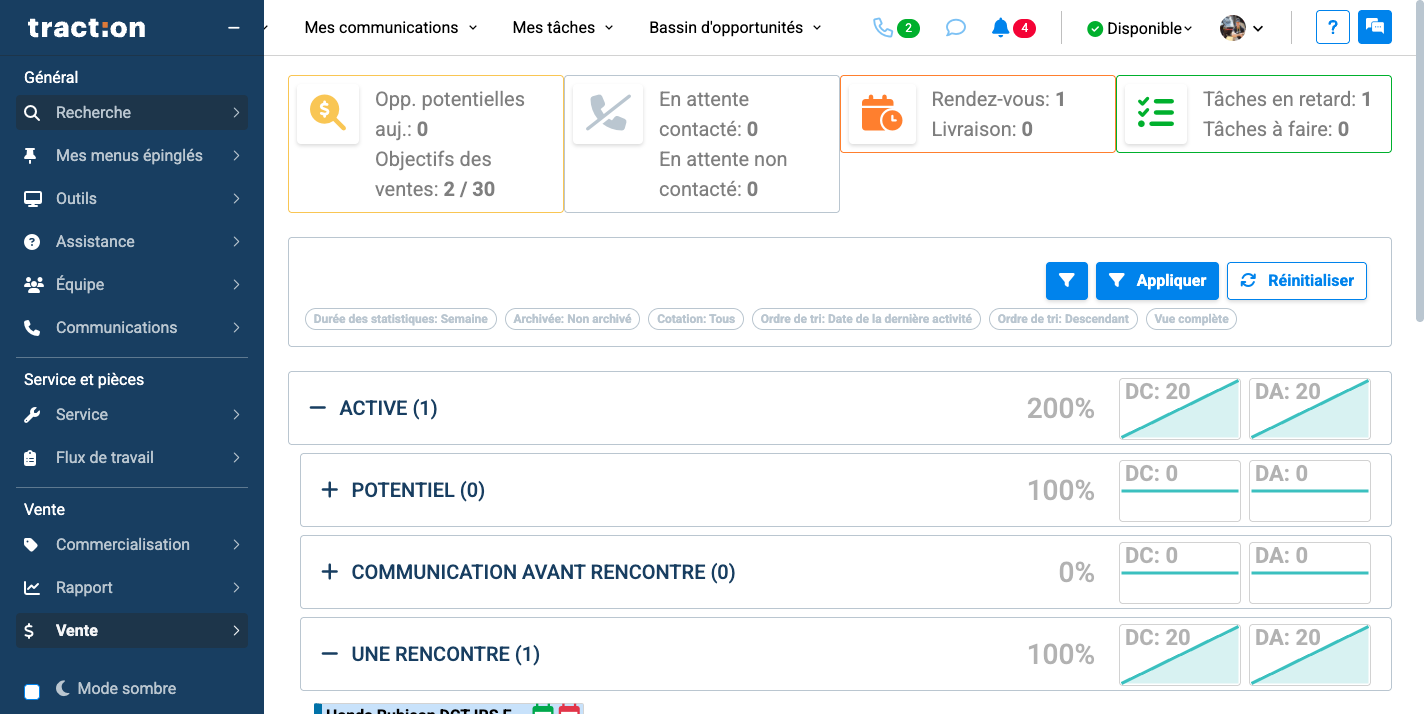
Nous allons voir comment ajouter une carte au flux de travail. Tout d'abord, dans le menu de gauche, cliquez sur "Recherche".
1
Cliquez sur "Recherche" dans le menu de gauche
2
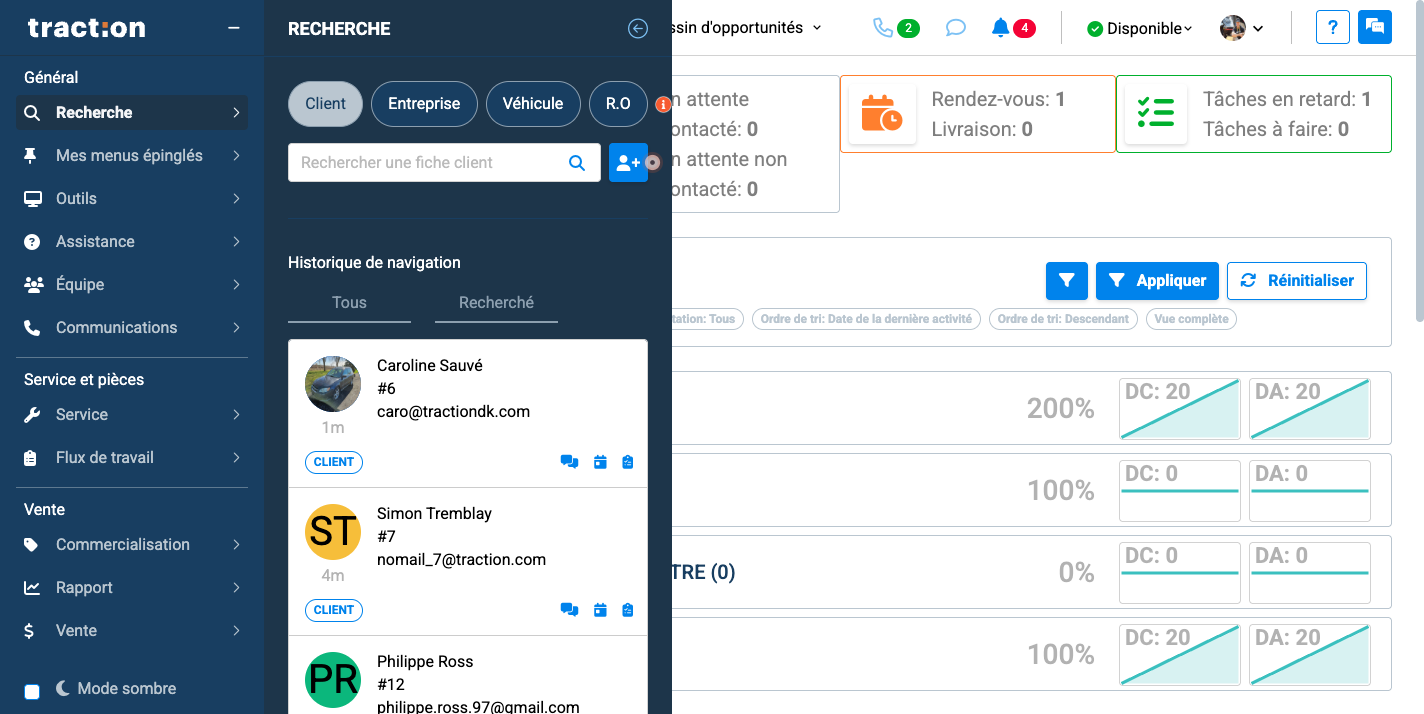
Cliquez sur "Rechercher une fiche client"
3
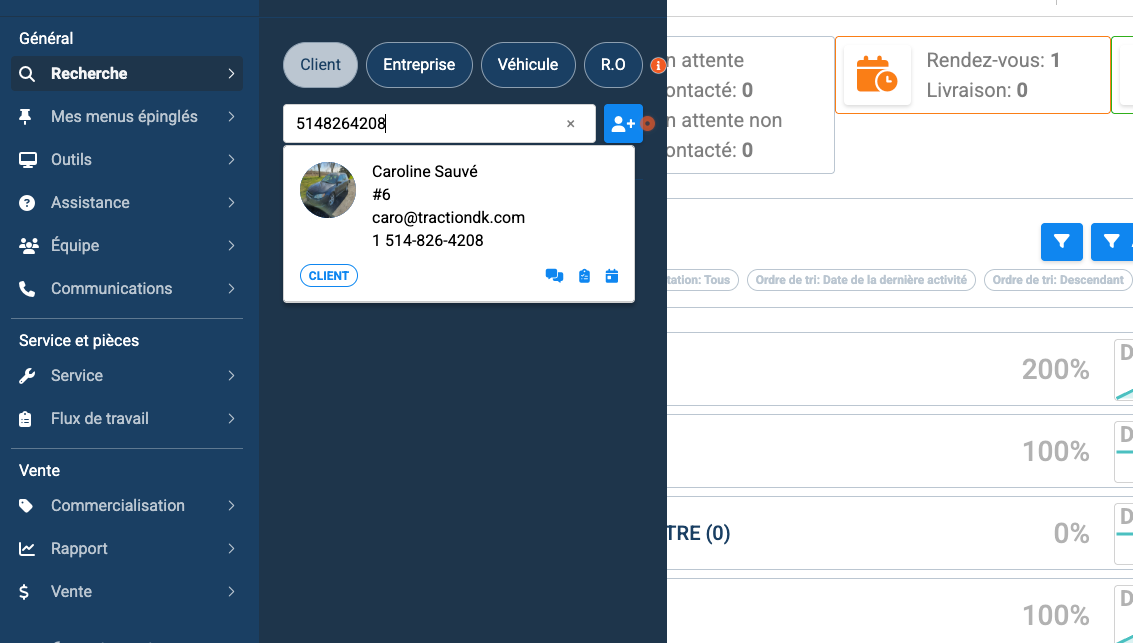
Recherchez le client par nom ou numéro de téléphone puis cliquez sur la fiche client
4
Cliquez sur l'onglet "Ventes" dans le haut
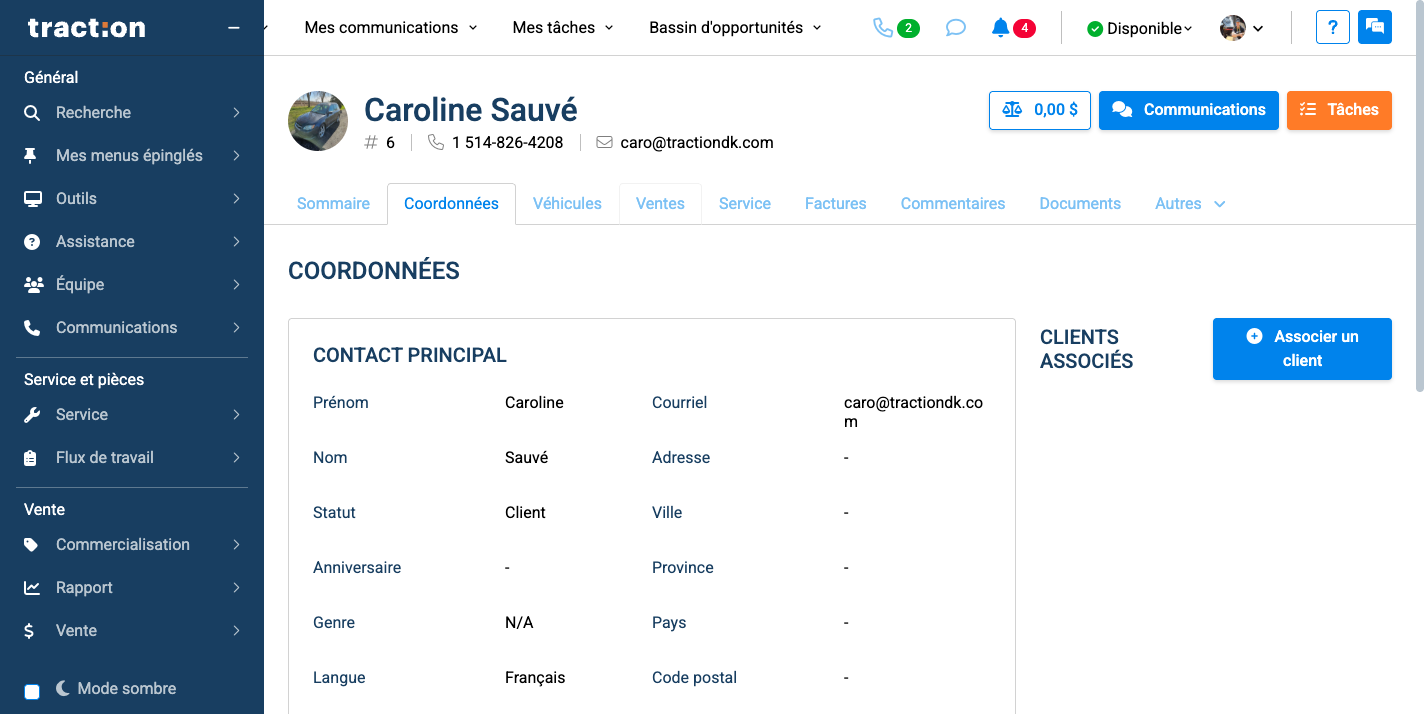
5
Cliquez ici sur la carte que vous désirez envoyer au flux de travail
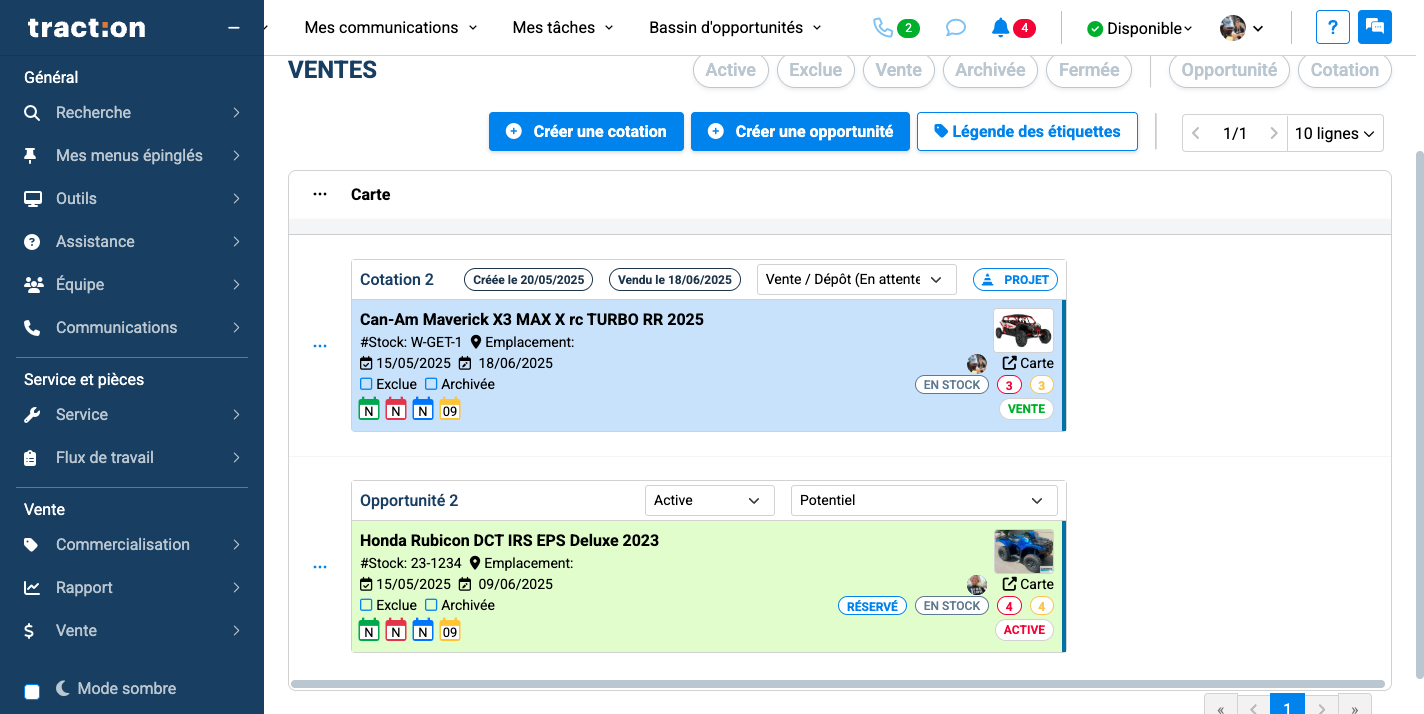
6
Assurez vous que le statut de la carte est "vendu".
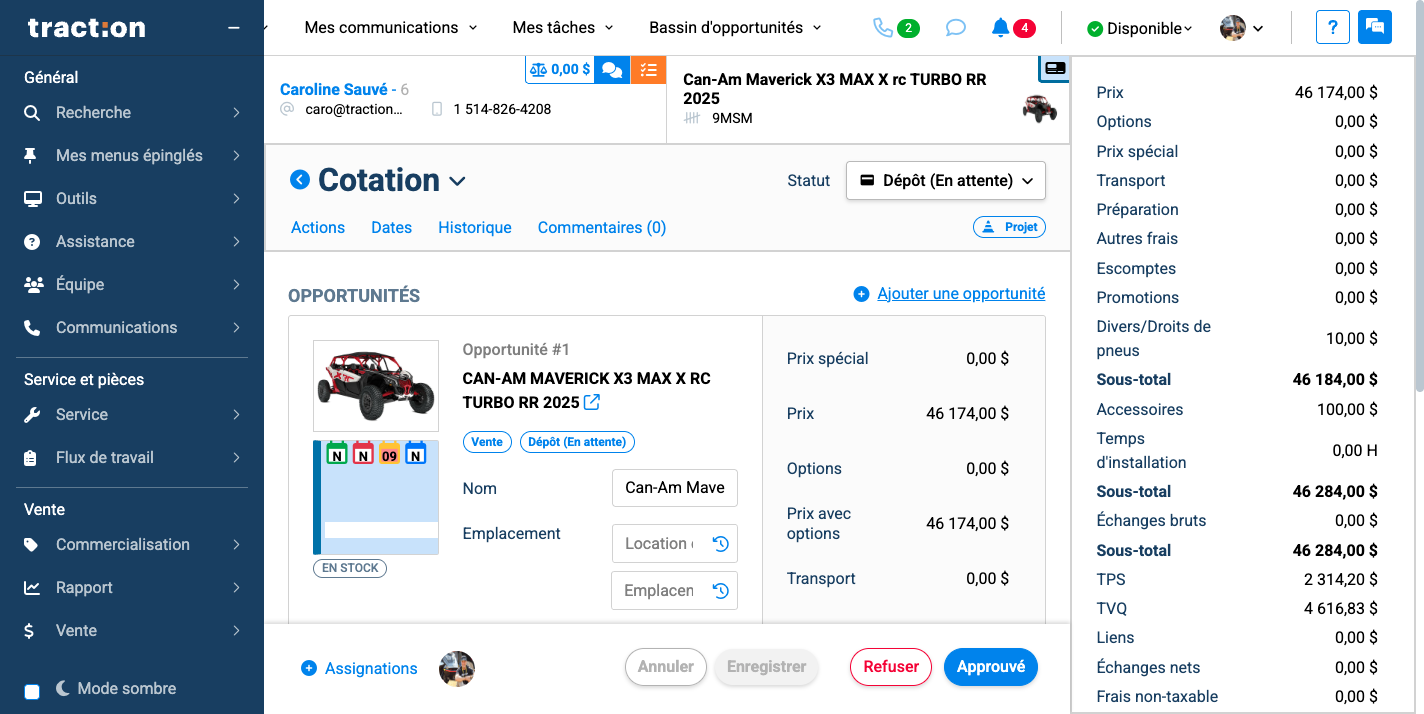
7
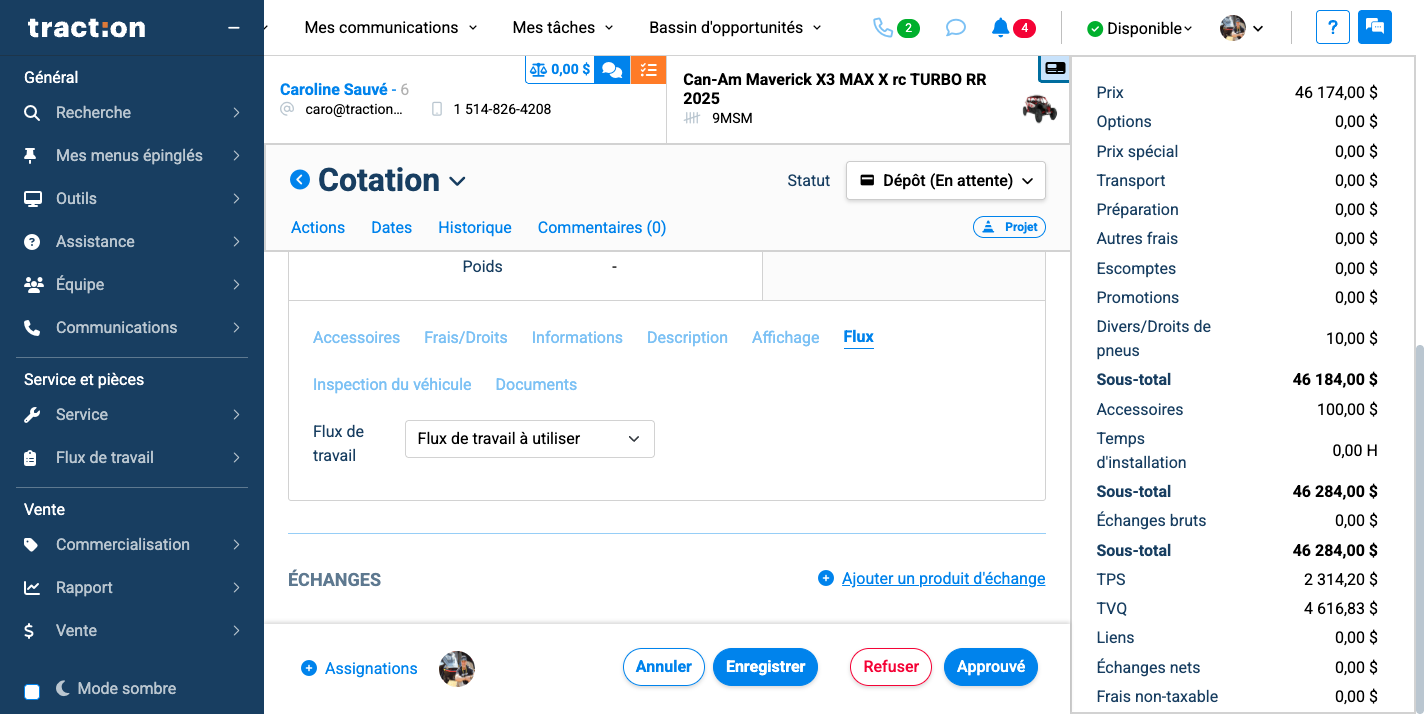
Défilez plus bas jusqu'à l'onglet "Flux"
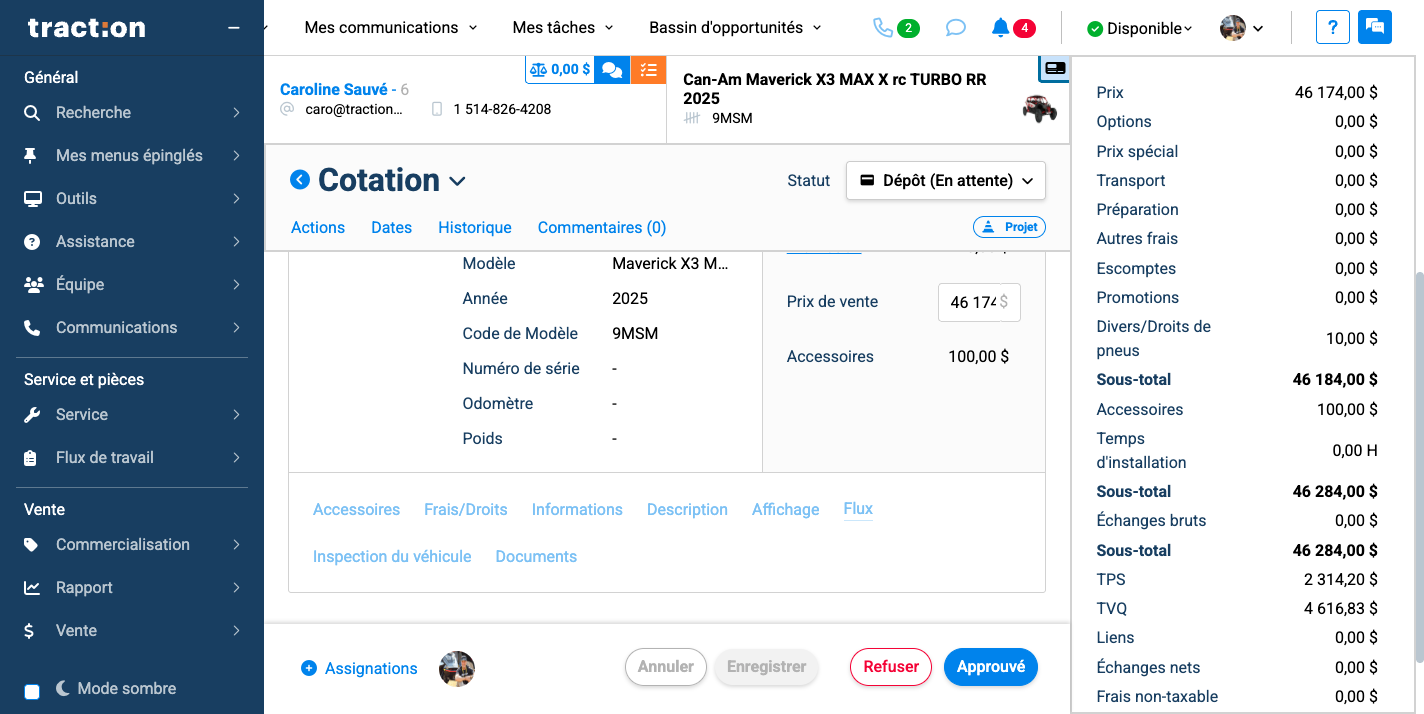
8
Cliquez sur "Flux de travail à utiliser" et choisissez le flux de travail correspondant dans le menu déroulant
9
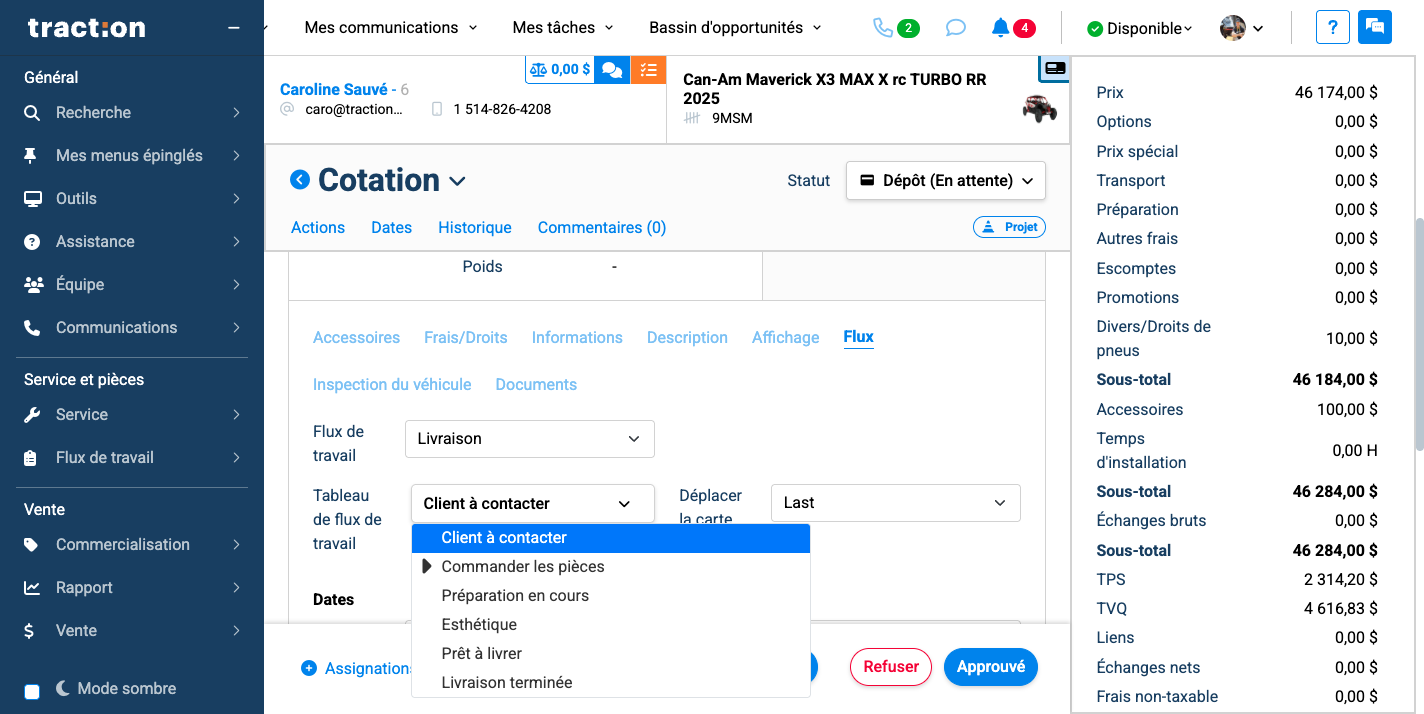
Choisissez la colonne de flux de travail dans laquelle vous désirez envoyer la carte
10
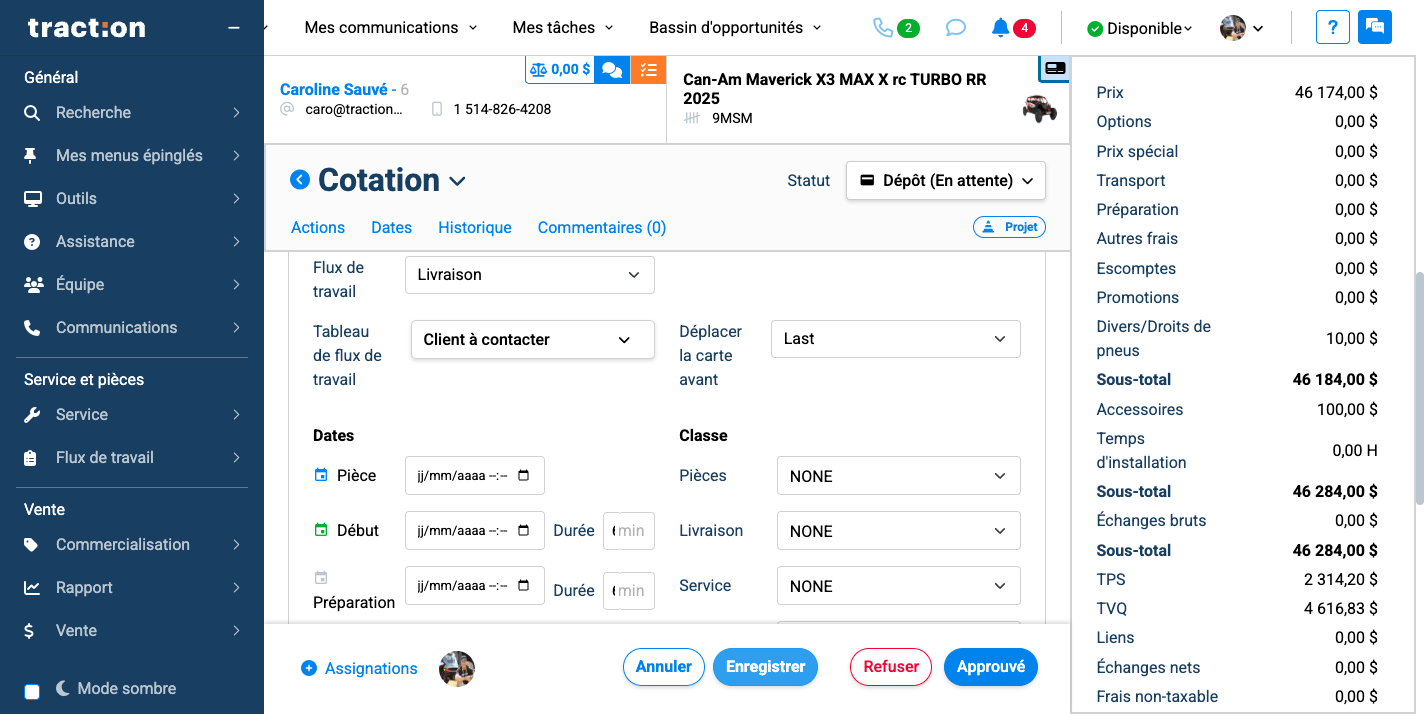
Cliquez sur "Enregistrer"
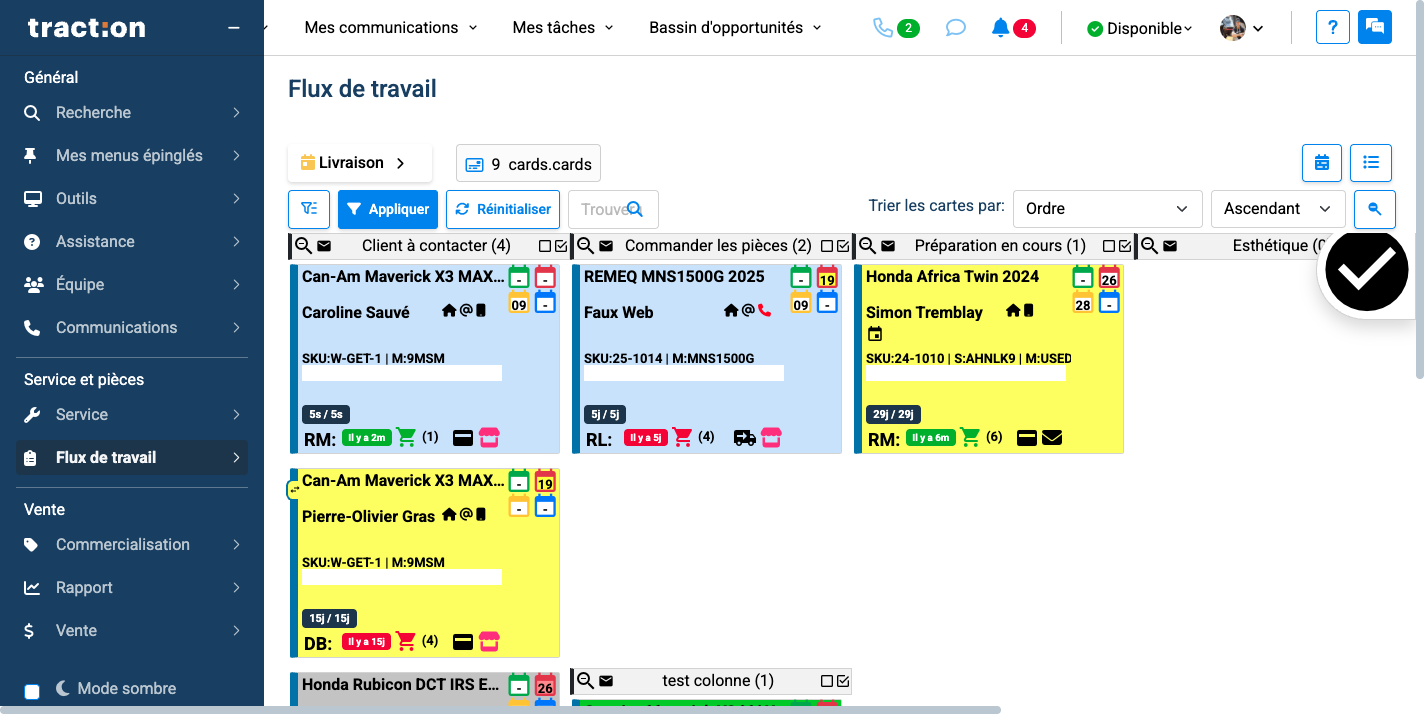
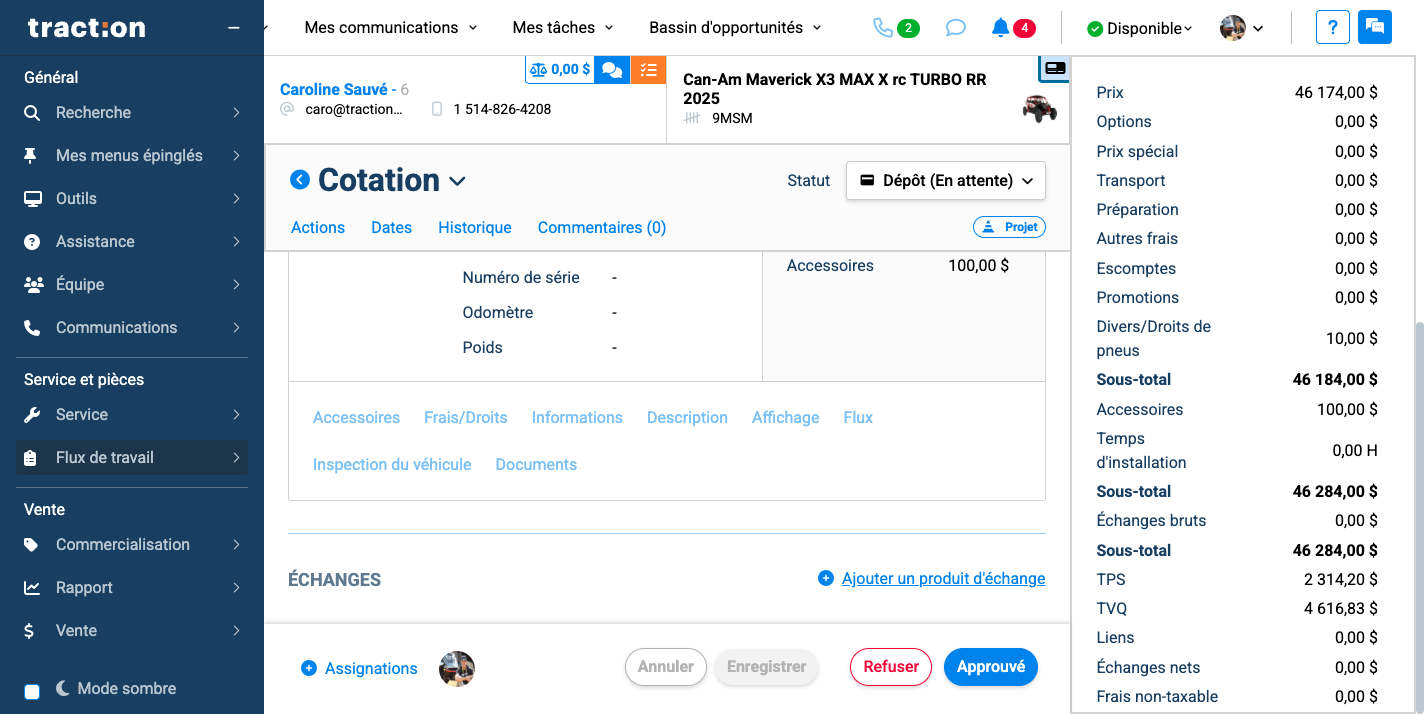
La carte se trouve maintenant dans le Flux de travail
11
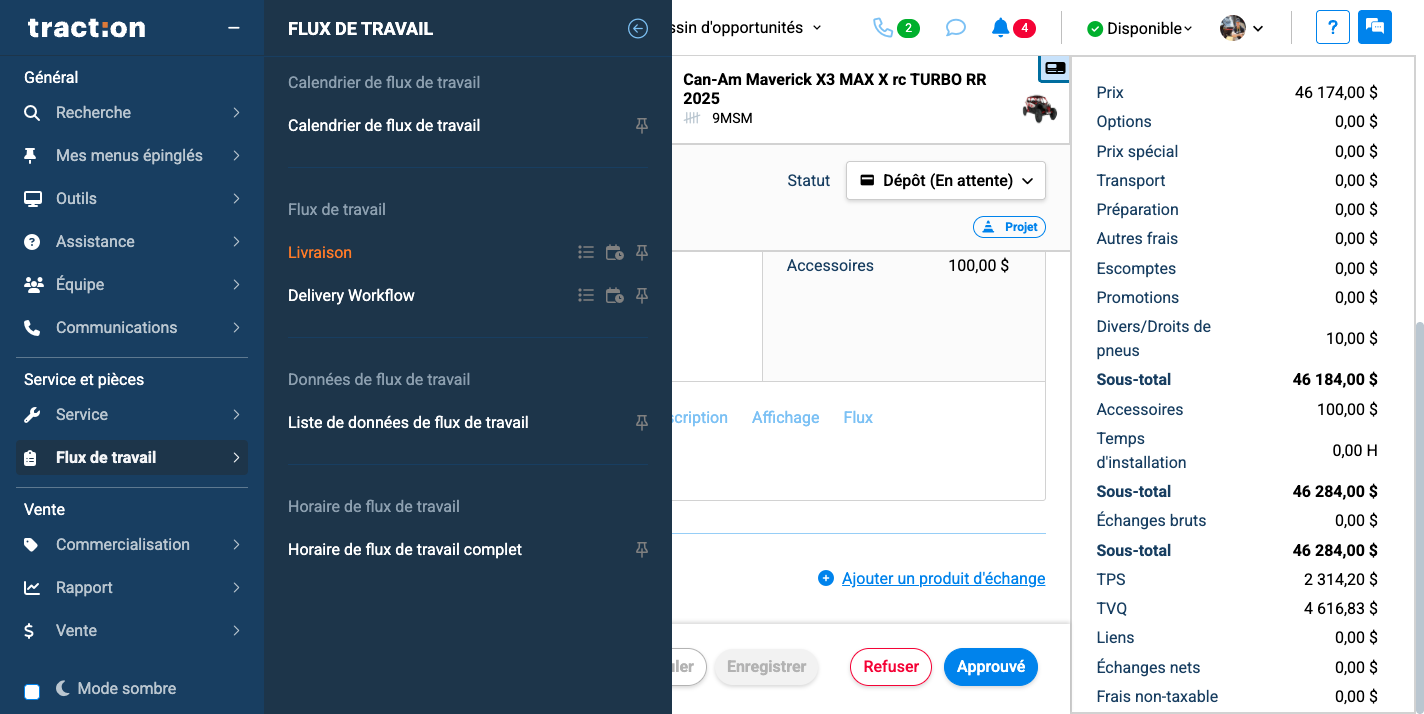
Cliquez sur "Flux de travail"
12
Cliquez sur "Livraison"
13