
Comment changer la date de vente dans la cotation
Découvrez étape par étape comment modifier la date de vente dans la cotation : accédez à l'onglet Action, sélectionnez Date, puis modifiez et enregistrez la nouvelle date de vente facilement.
By Emilie Peloquin
Dans ce guide, nous allons apprendre à modifier la date de vente d'une cotation. Cela permet de garder des informations à jour et de suivre précisément les transactions.
Vous verrez comment accéder à l'option de modification et enregistrer la nouvelle date.
Commençons
1
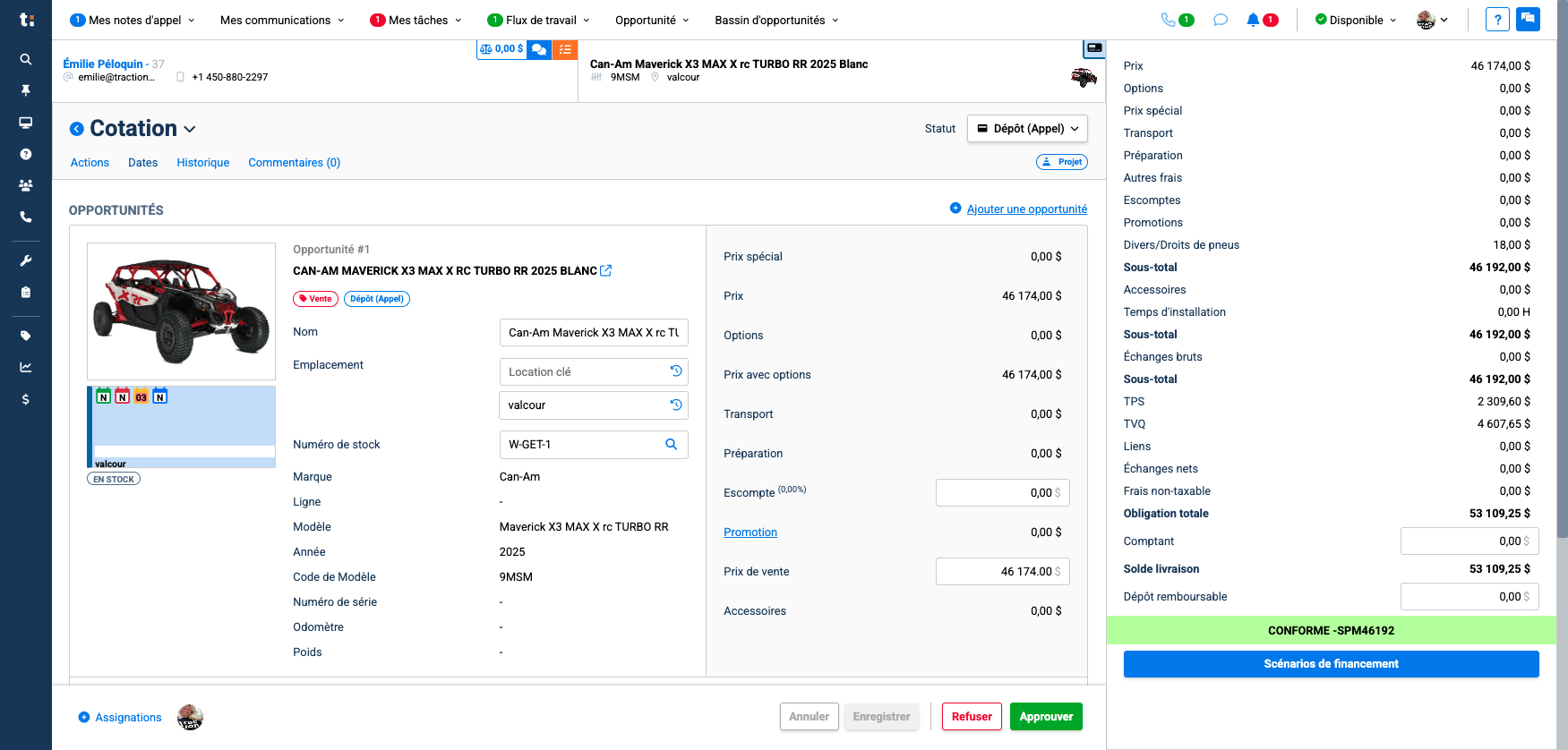
Lorsque vous êtes dans la cotation, cliquez sur "Dates"
2
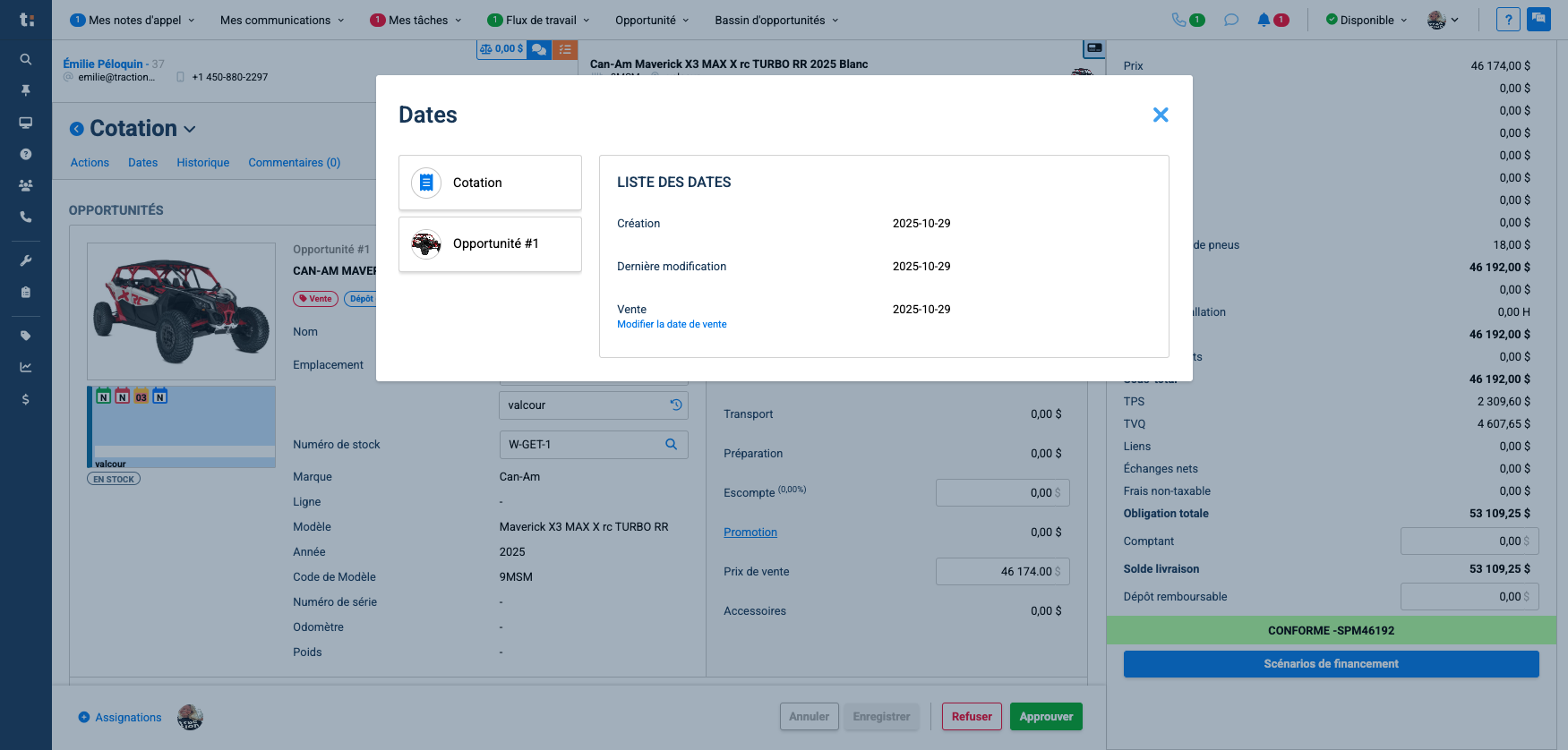
Cliquez sur "Modifier la date de vente"
3
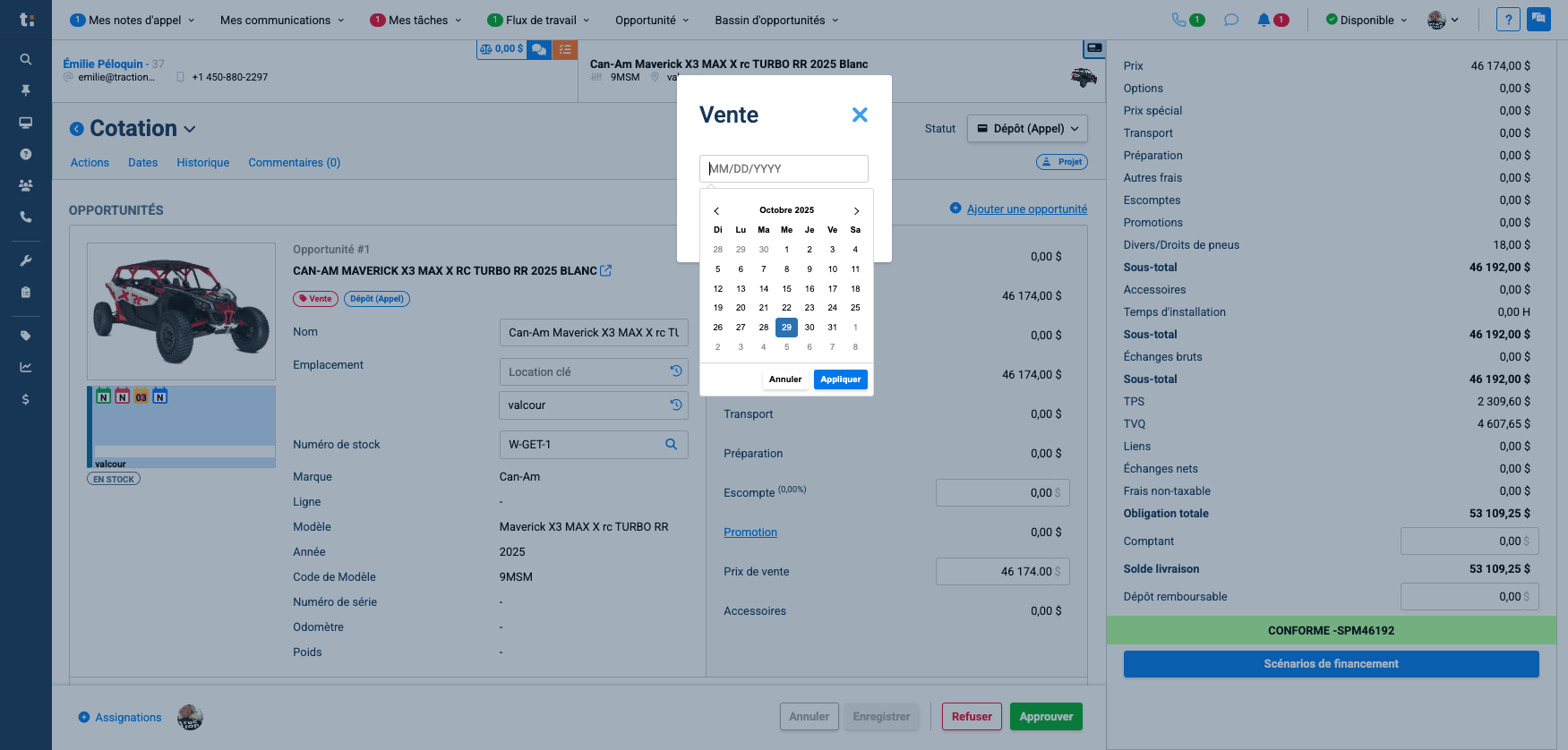
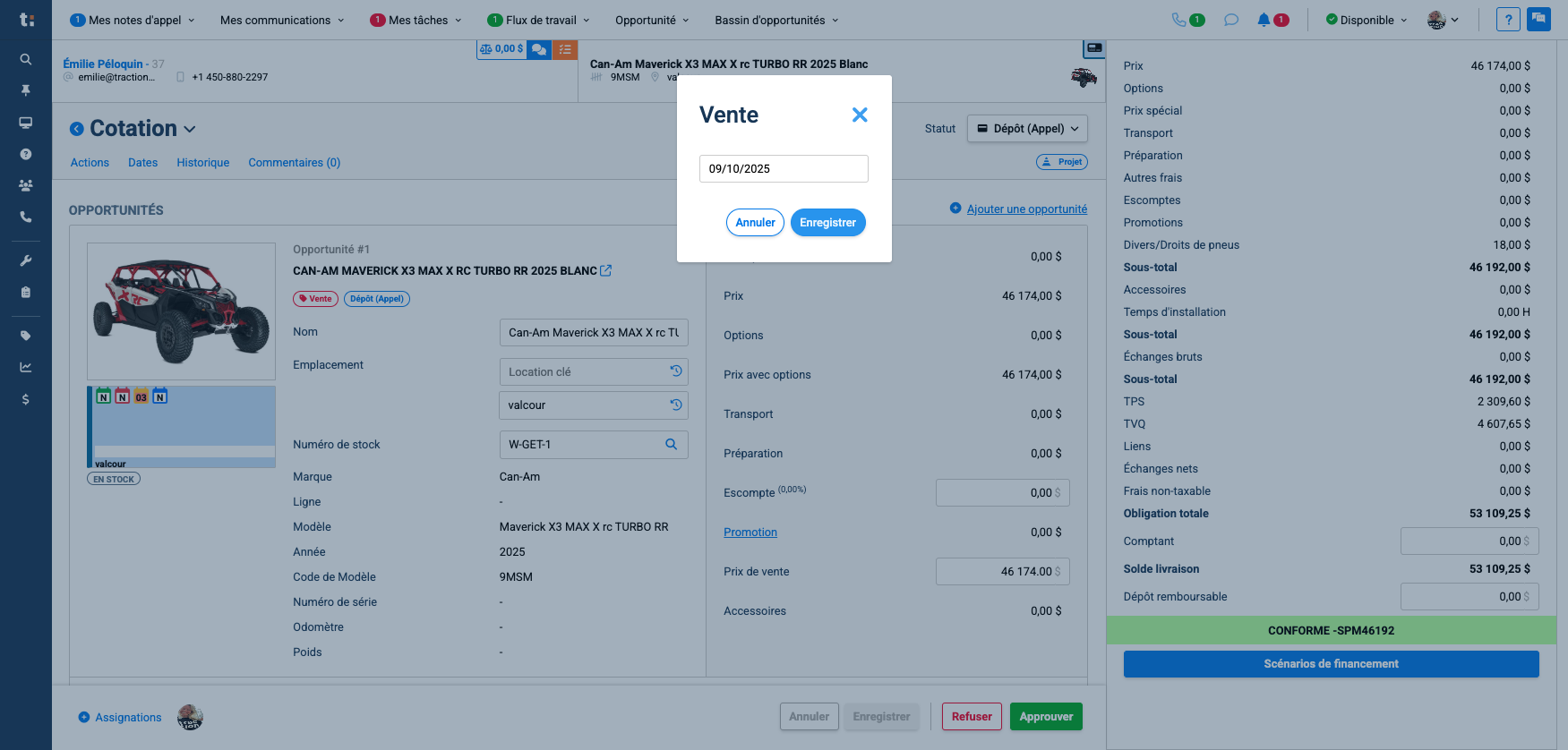
Vous pouvez ensuite inscrire ou sélectionner dans le calendrier la date à laquelle vous avez vendu cette unité.
4
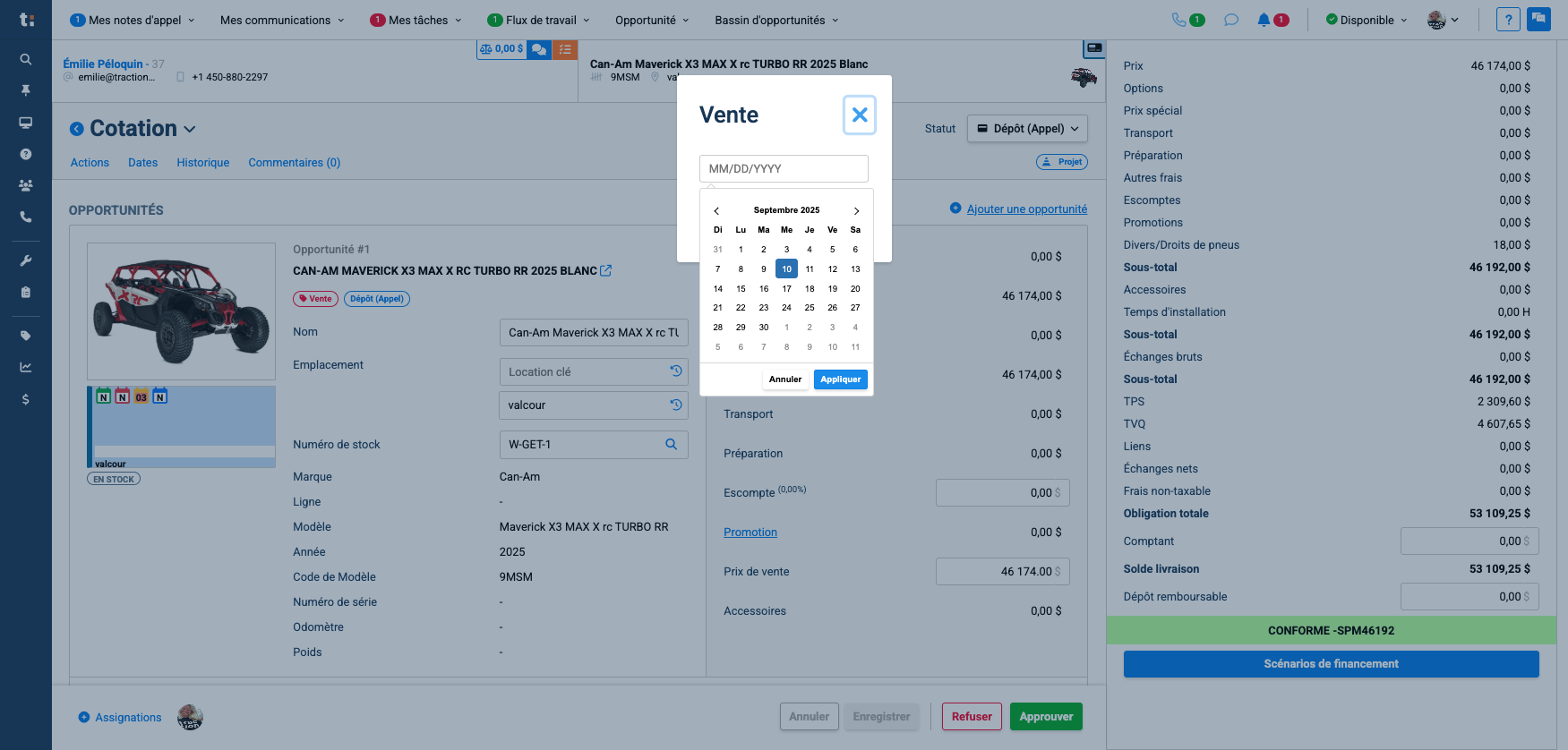
Cliquez ensuite sur "Appliquer".
5
Cliquez sur "Enregistrer"
Si vous avez toujours des questions après avoir lu cet article, n’hésitez pas à contacter notre équipe de support à: support@tractiondk.zohodesk.com