
Comment communiquer avec vos clients par SMS ou courriel depuis Traction
Découvrez comment utiliser Traction pour envoyer des SMS ou des courriels à vos clients, accéder à l'historique des communications, utiliser des modèles et partager des fiches produits facilement.
By Emilie Peloquin
Dans ce guide, nous allons apprendre à communiquer avec vos clients par SMS ou courriel à partir de Traction.
Vous verrez comment accéder aux conversations récentes ou rechercher un client pour démarrer une nouvelle communication. Nous aborderons aussi l’envoi de fichiers, l’utilisation de modèles et le partage de fiches produits.
Commençons
Voici comment communiquer avec vos clients par SMS ou par courriel depuis Traction. Deux façons d’accéder. La première option : si vous avez récemment discuté avec le client, il apparaîtra dans votre boîte de réception.
1
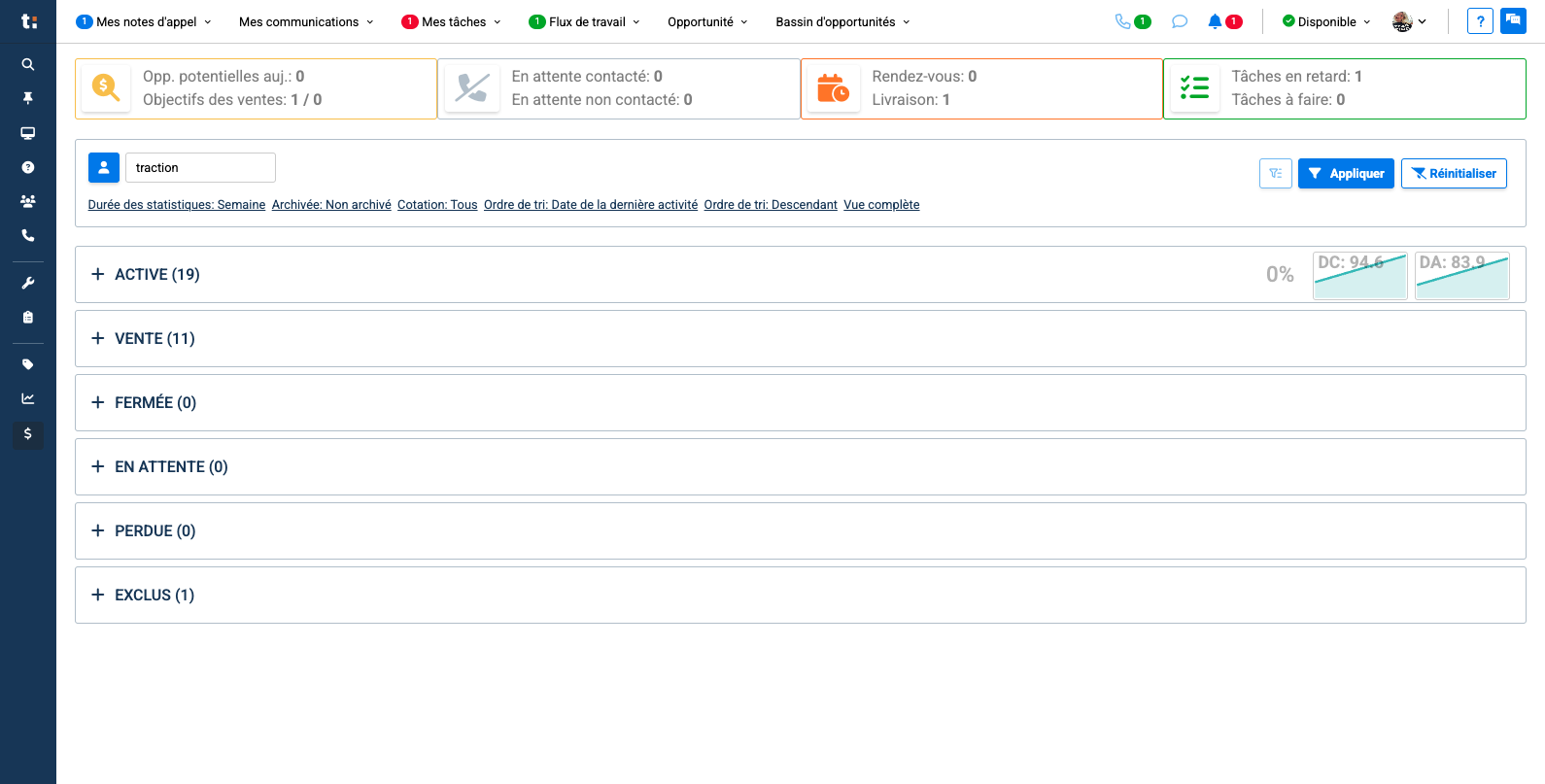
Pour accéder à votre boite de réception, cliquez sur "mes communications" dans le menu du haut
2
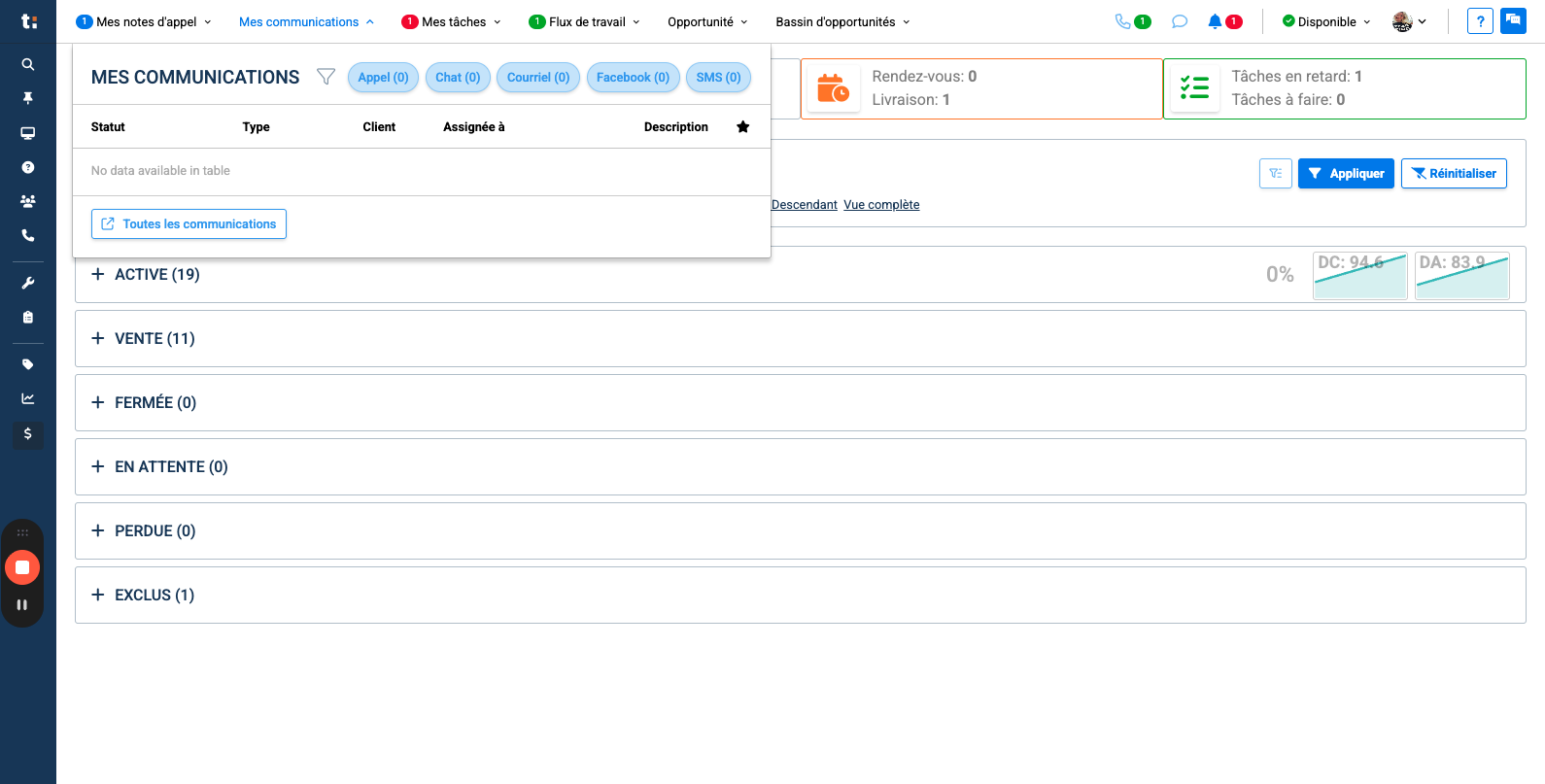
Cliquez ensuite sur "Toutes les communications".
i.
3
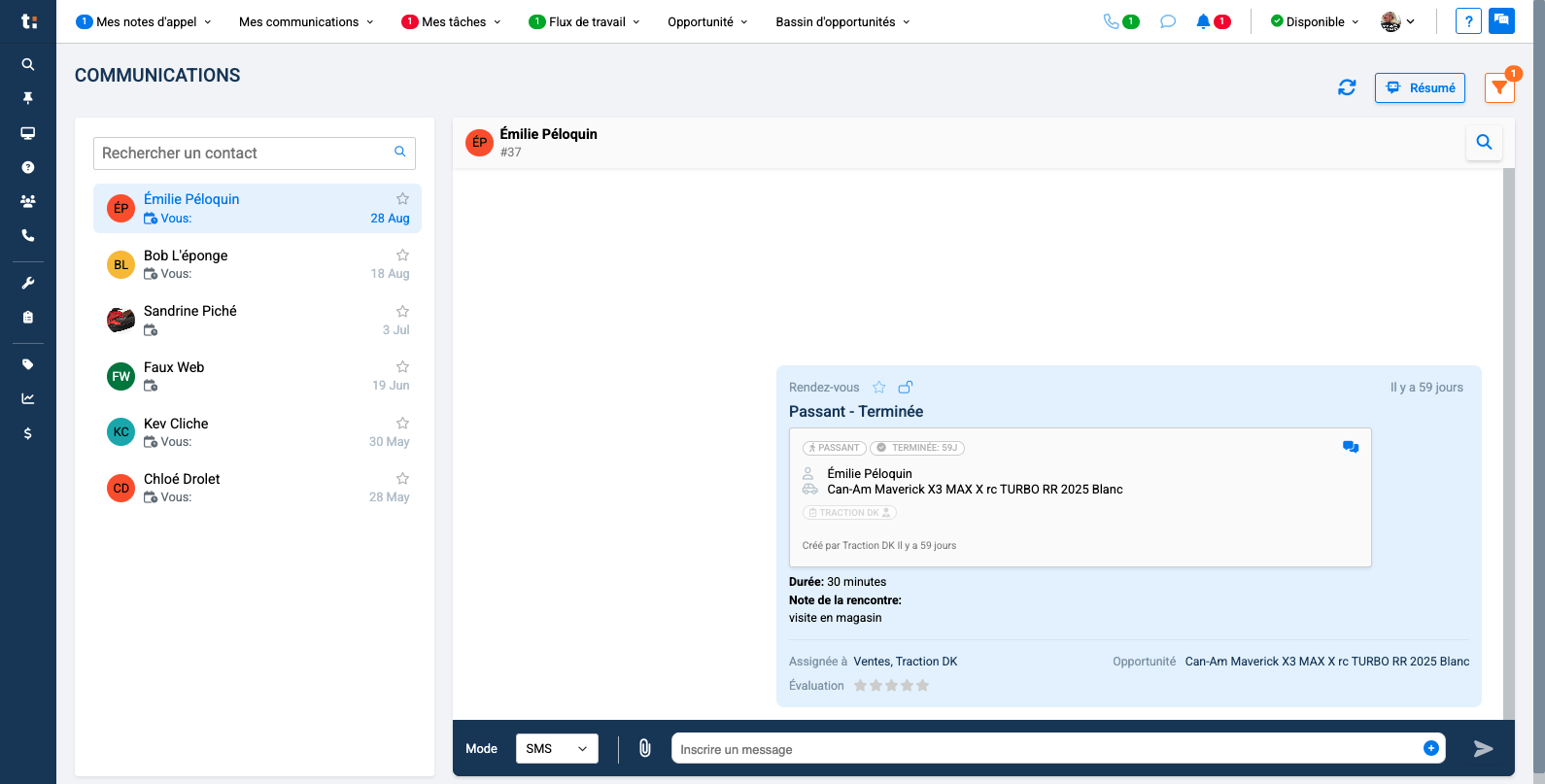
vos conversations récentes se trouve dans la liste de gauche, vous pouvez y accéder en cliquant sur le nom du client
4
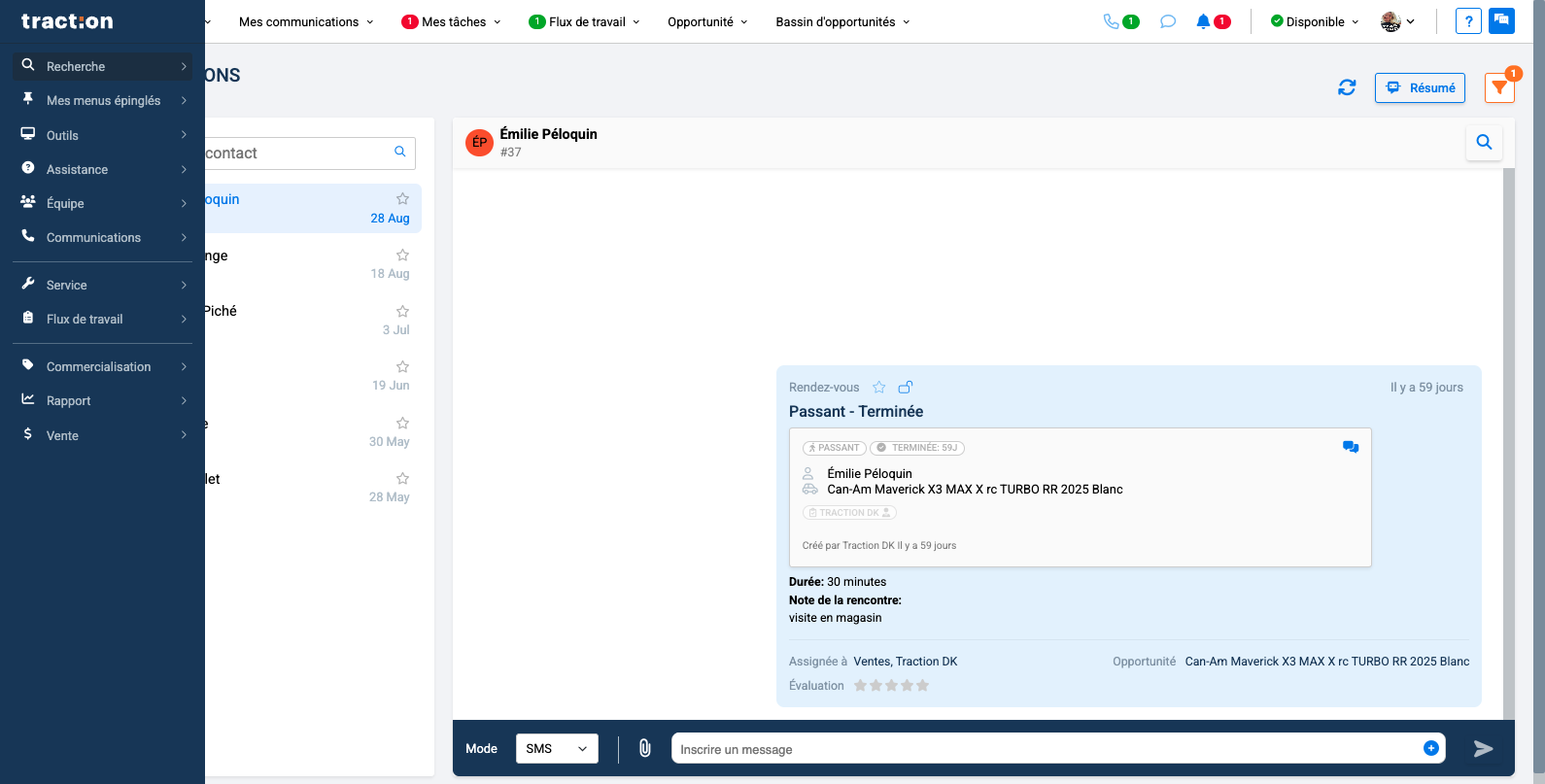
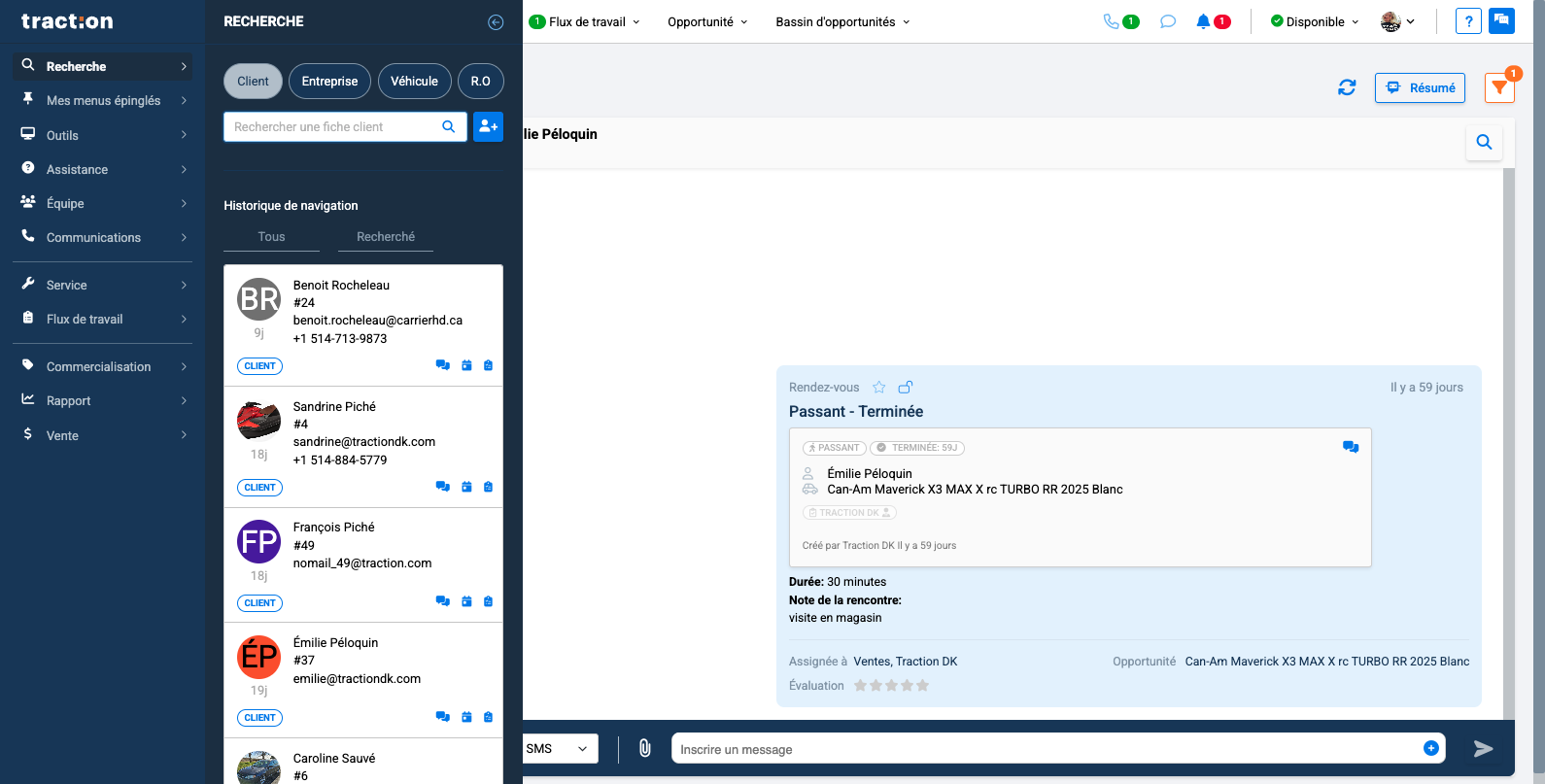
Si vous n'avez pas communiquer avec le client récemment, vous aller devoir utiliser l'onglet "Recherche" dans le menu de gauche
5
Recherchez la fiche client par nom ou numéro de téléphone.
6
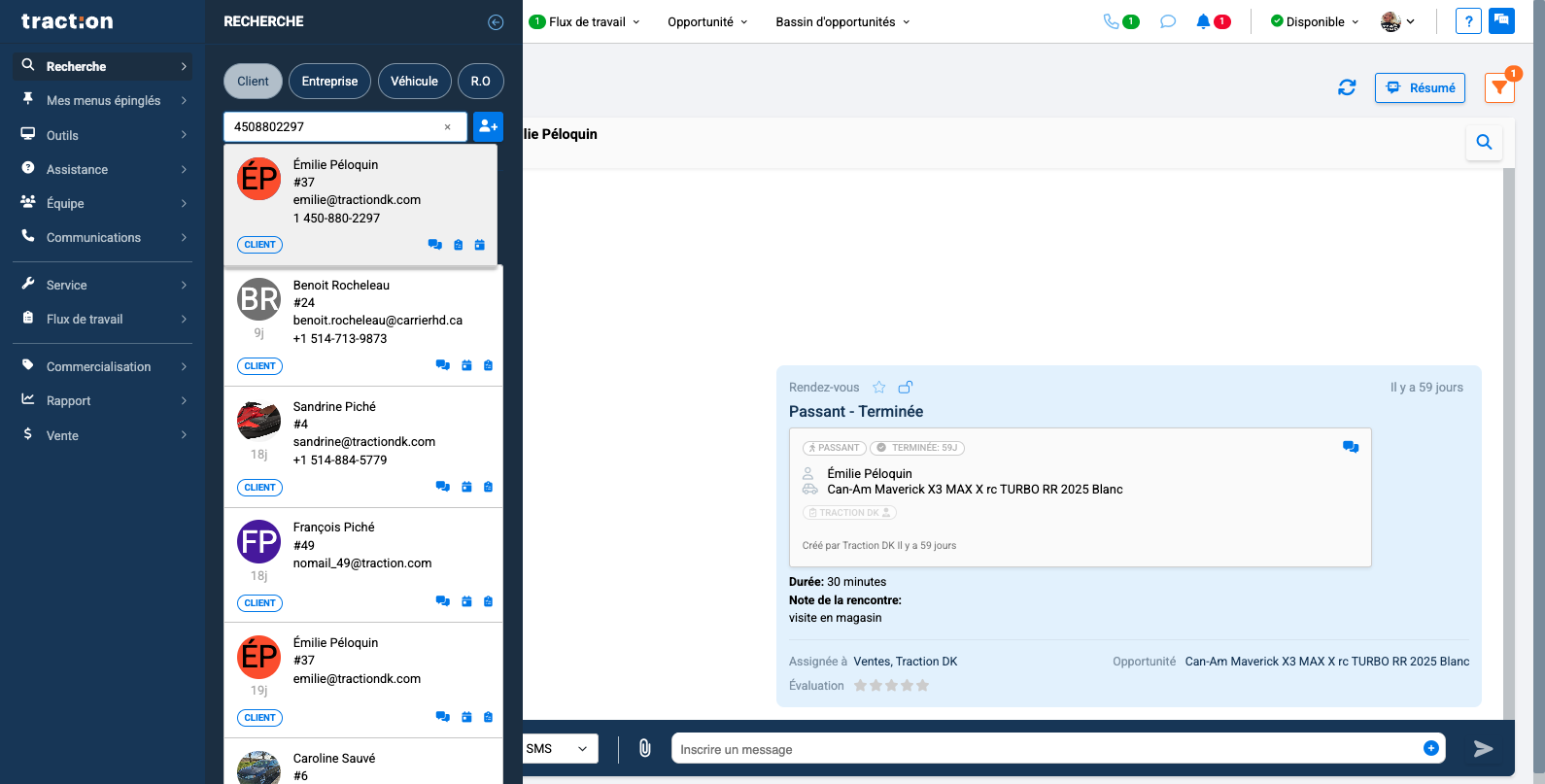
Cliquez sur le nom du client pour accéder à sa fiche
7
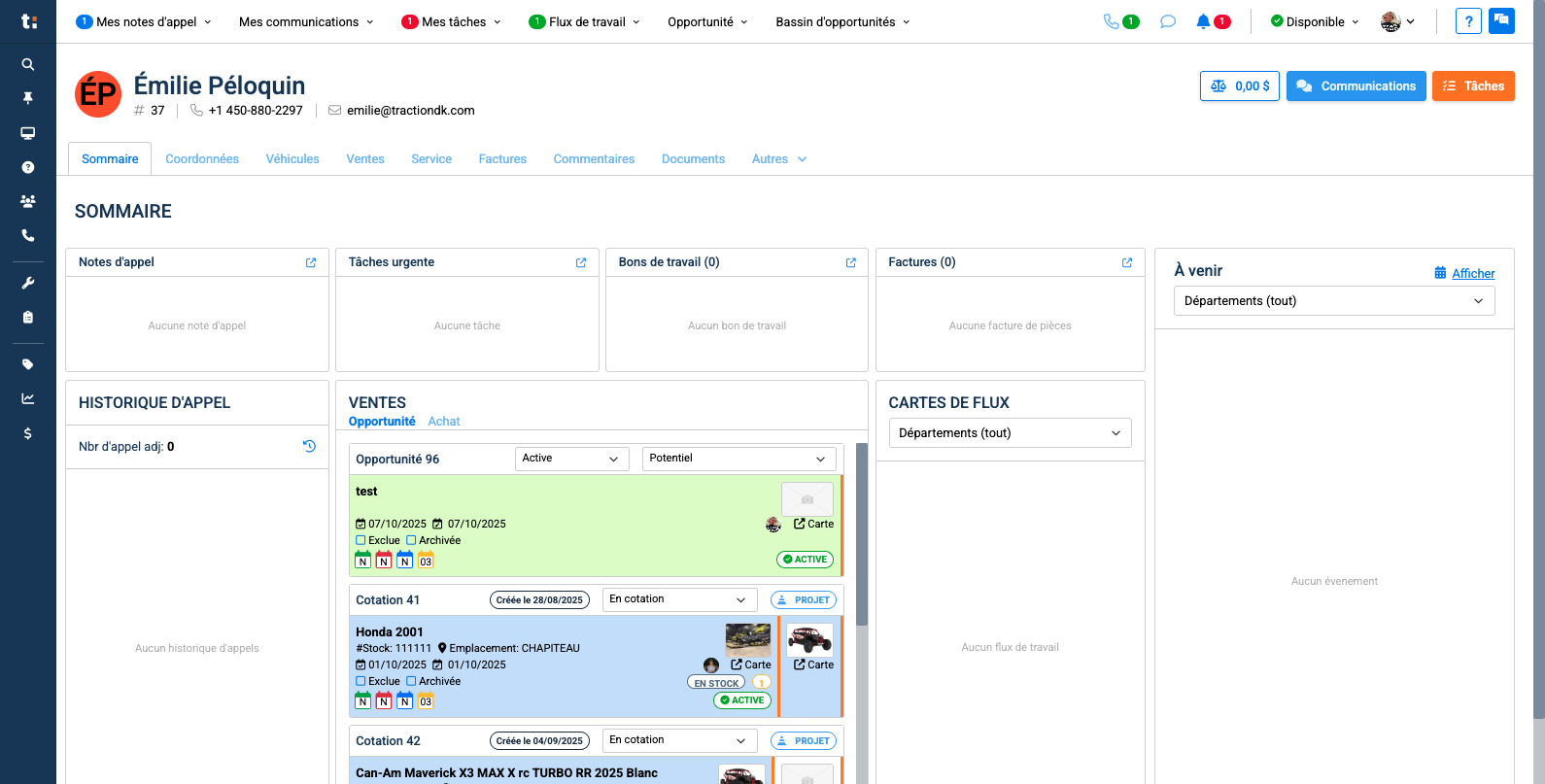
Ensuite, cliquez sur l'onglet "Communication" en haut à droite pour accéder aux communications avec ce client.
8
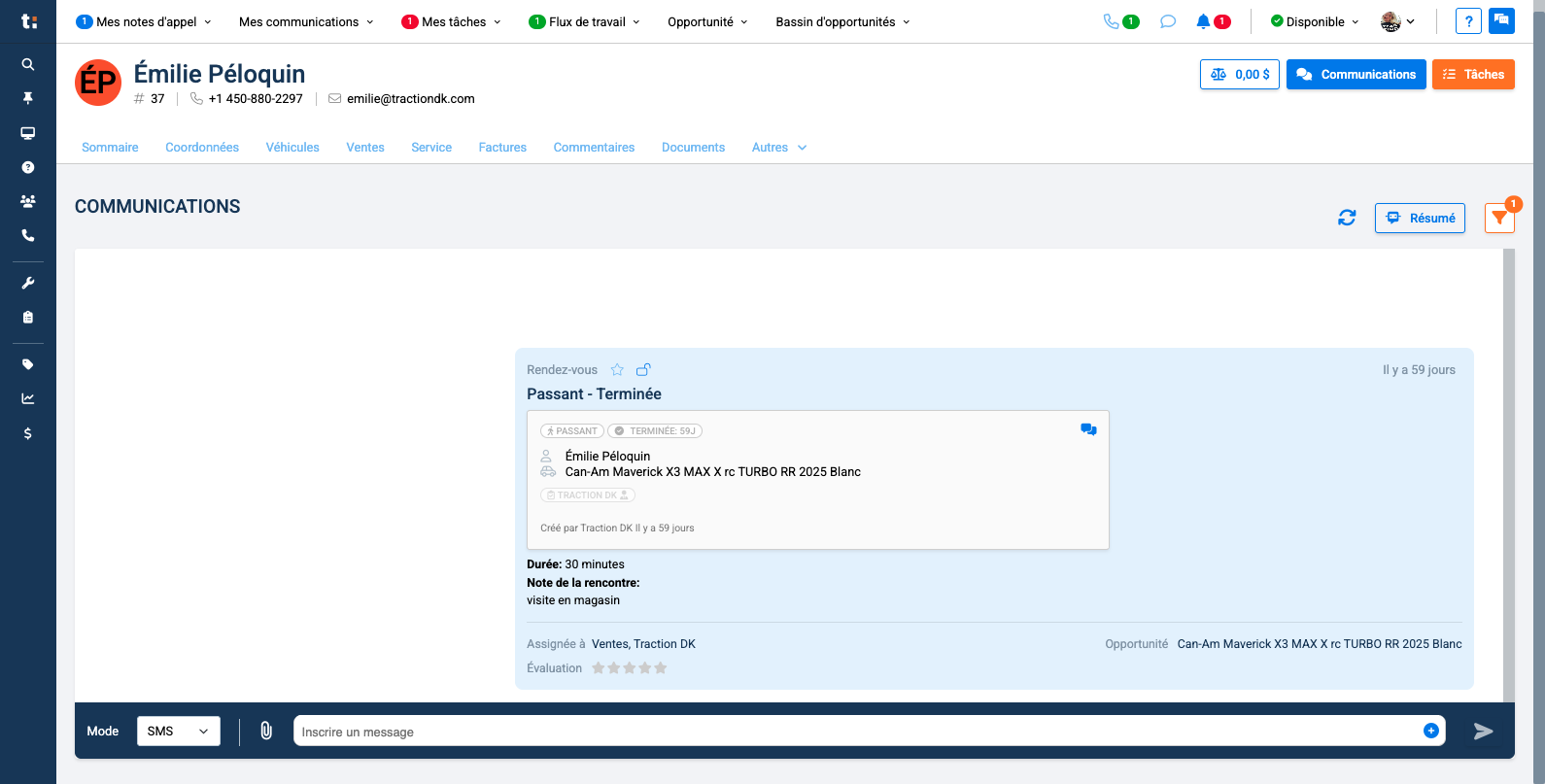
Ensuite, utiliser le menu déroulant pour choisir la méthode d'envoi, SMS ou courriel.
9
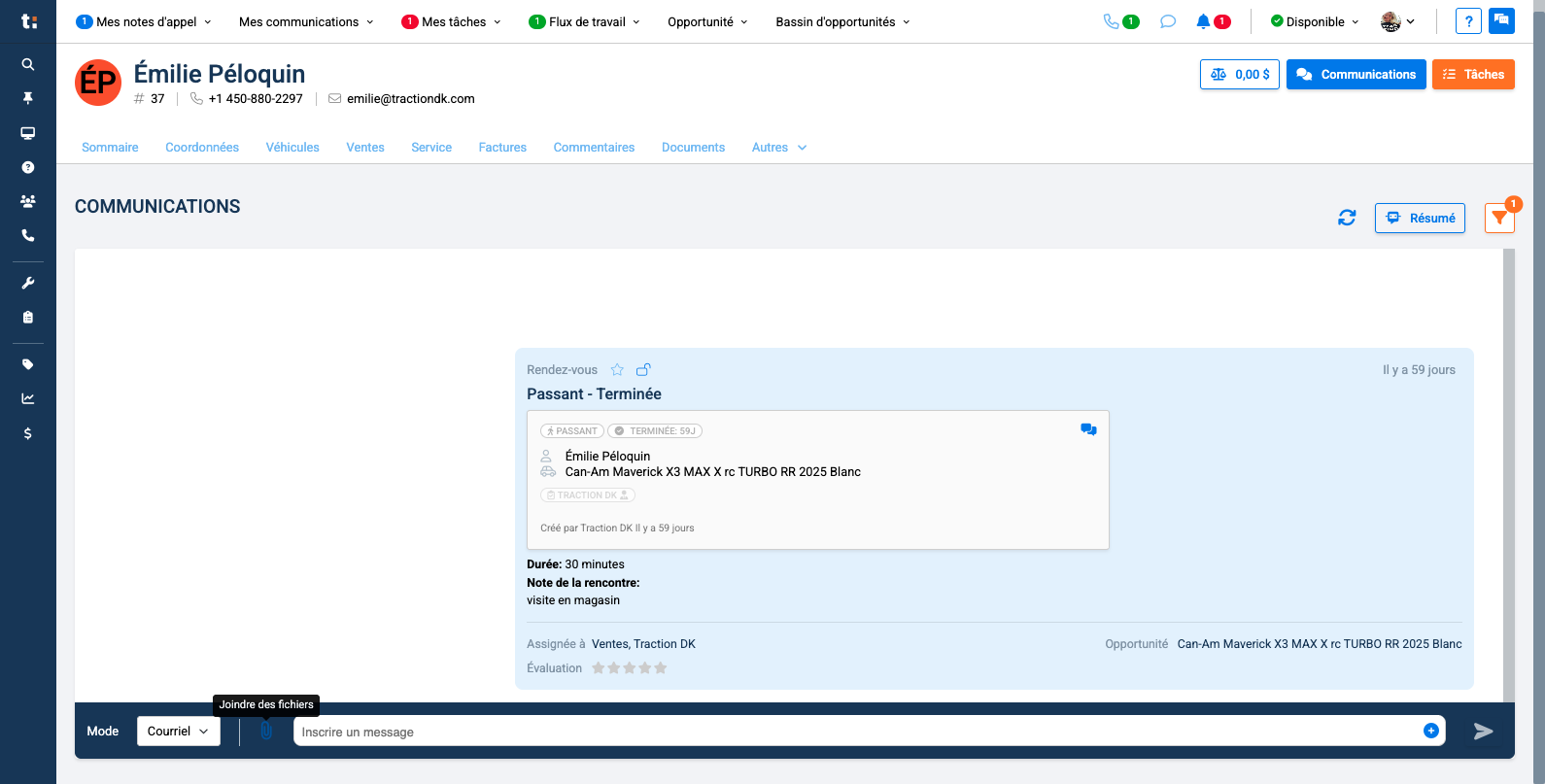
Vous pouvez joindre des fichiers en cliquant sur l'icône en forme de trombone.
10
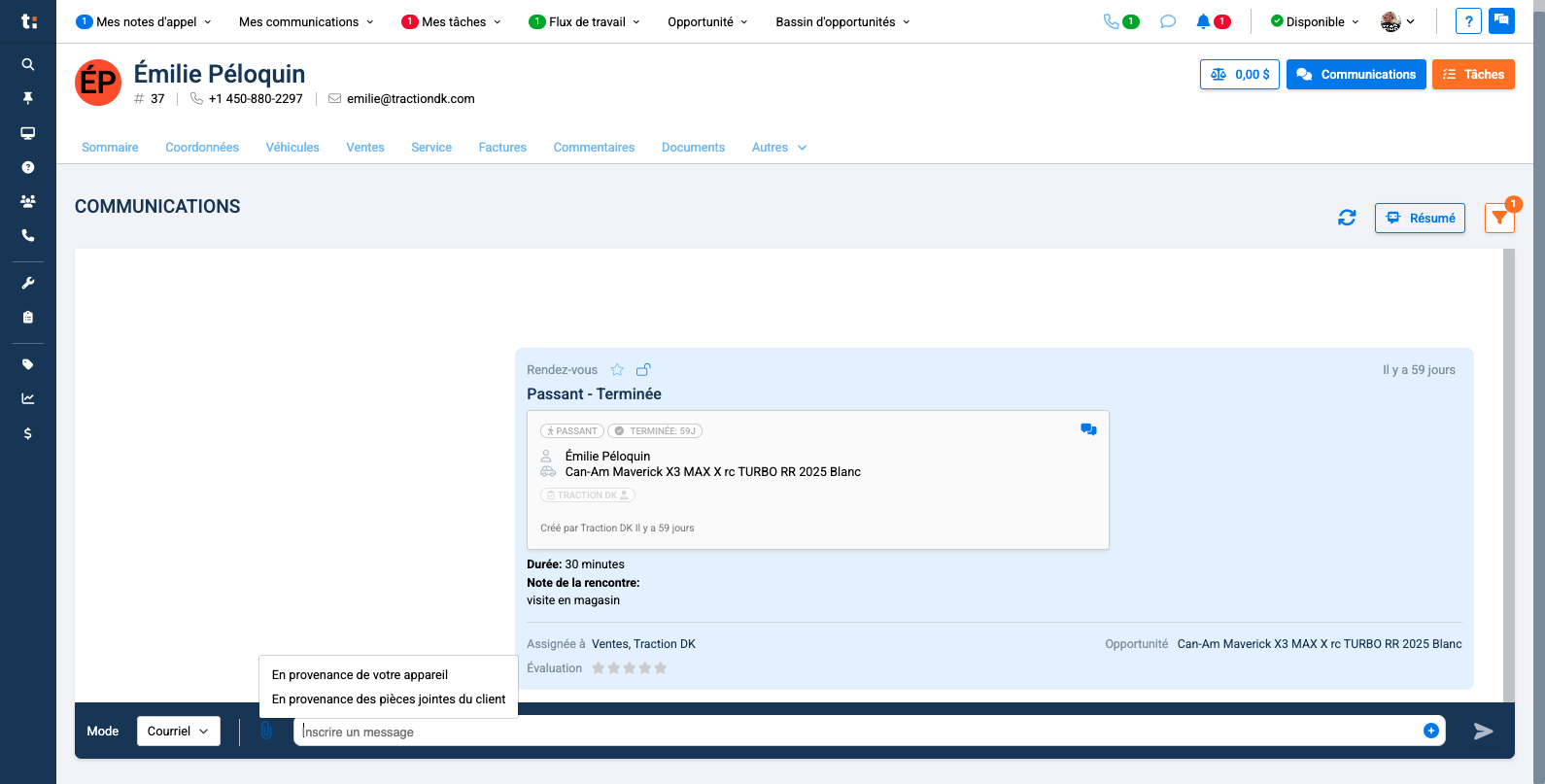
vous pouvez ensuite écrire votre message dans la barre.
11
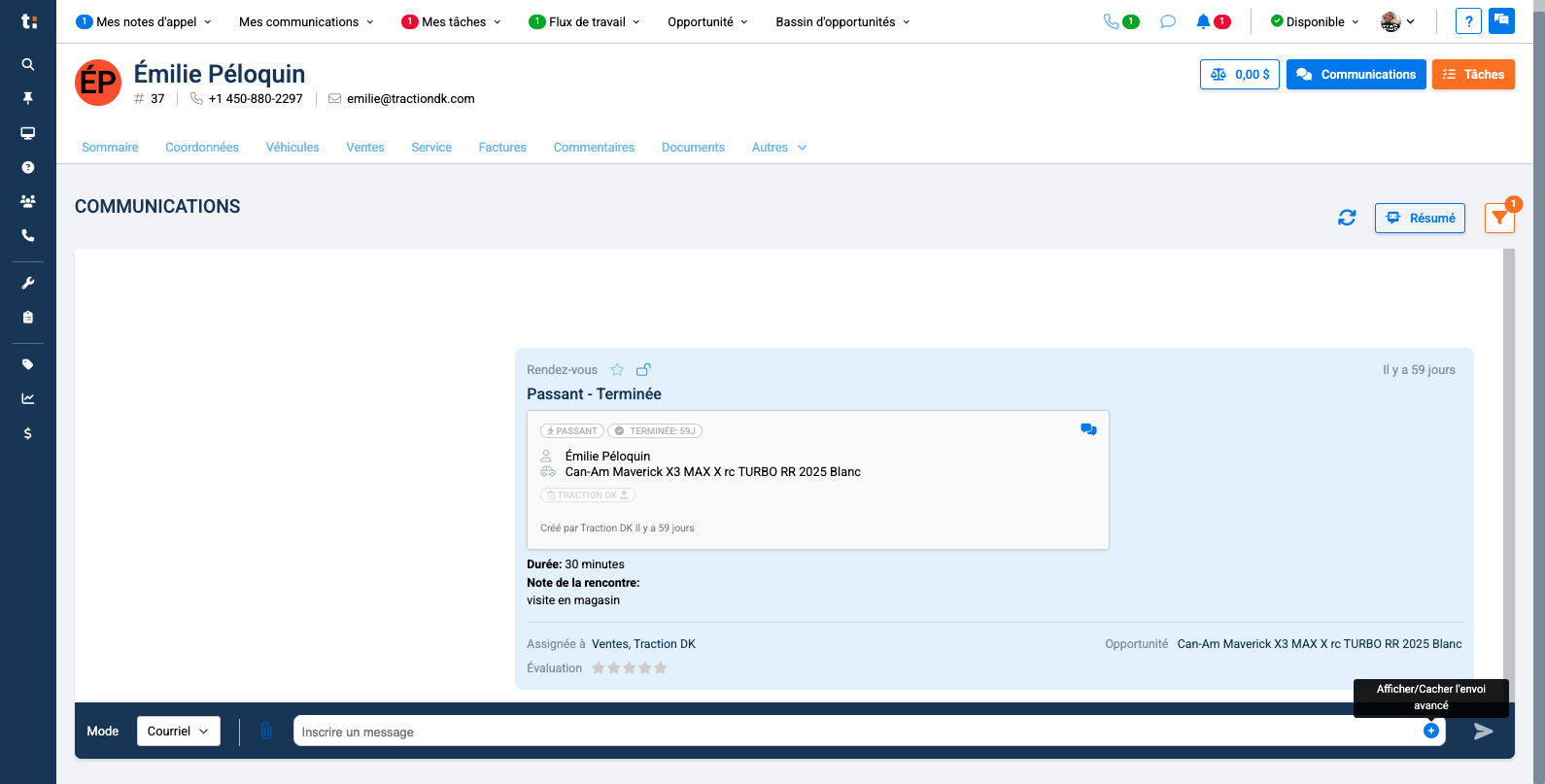
Si vous cliquez à droite sur le "+" vous pouvez utiliser un modèle que vous avez créé à l'avance dans les templates. Pour savoir comme faire, consultez l'article sur la création d'un template.
12
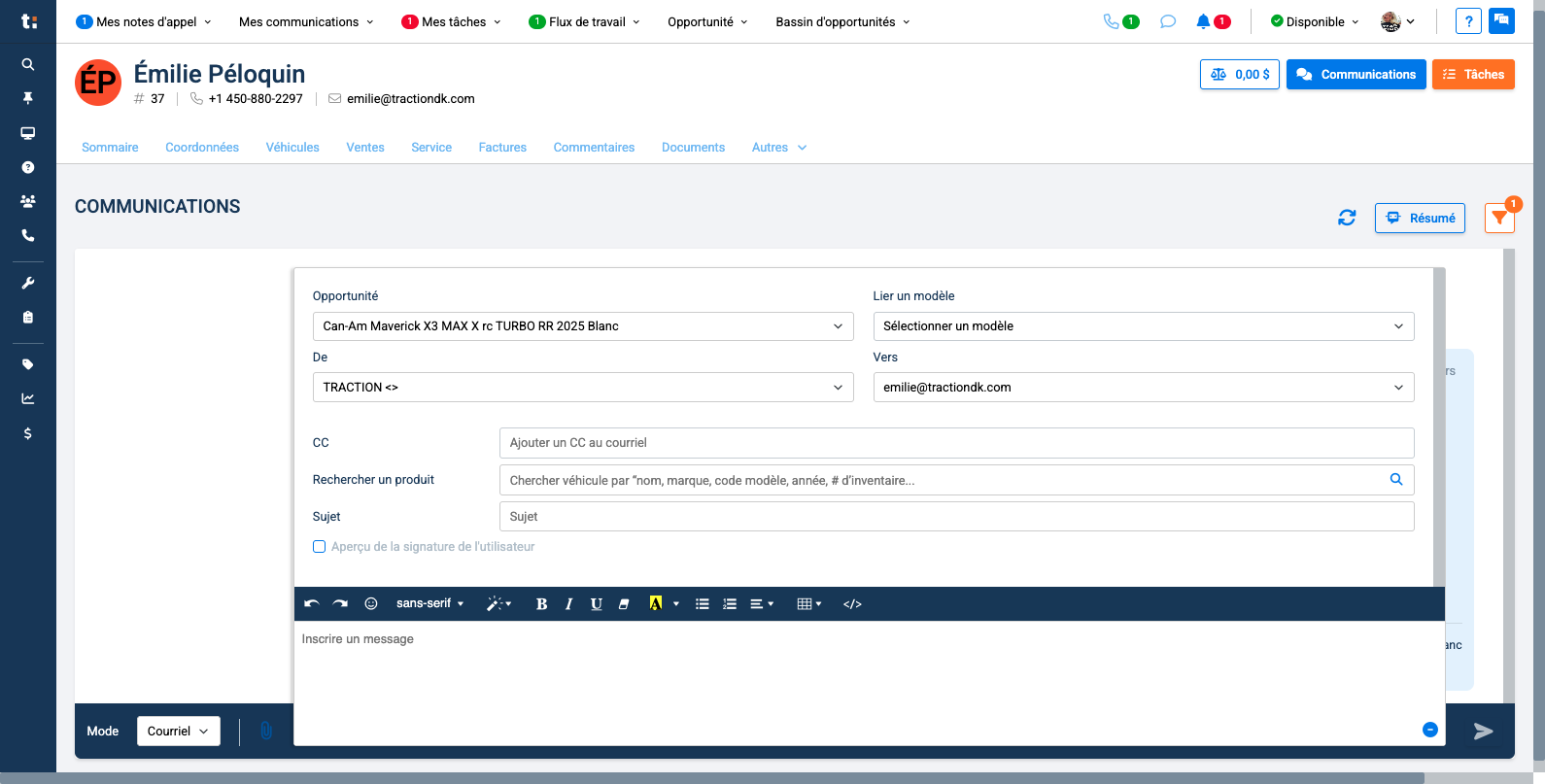
Cliquez sur le menu déroulant pour sélectionner un modèle.
13
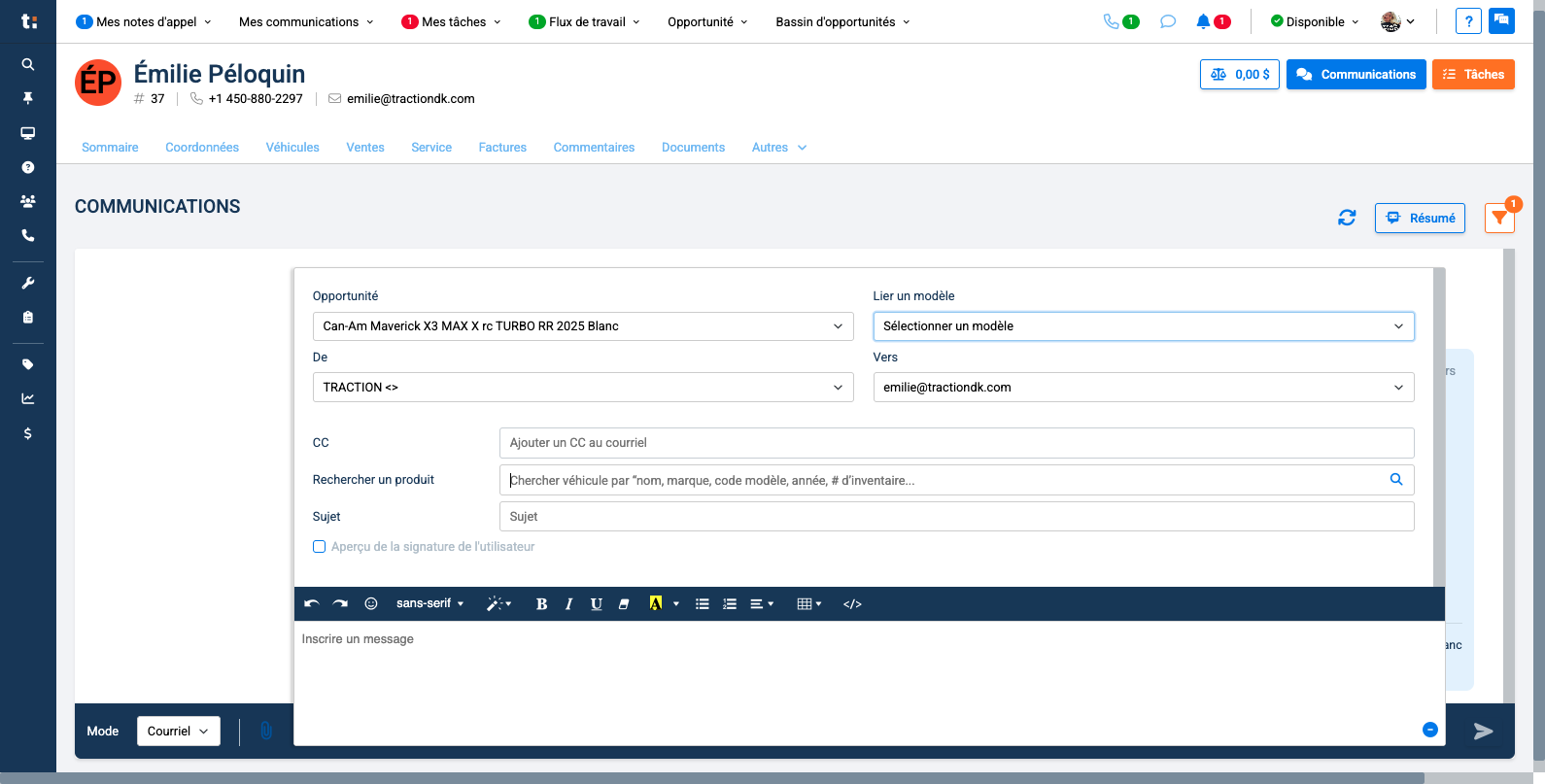
Vous avez aussi la possibilité de partager une fiche produit au client. Inscrivez le nom, le numéro de modèle, numéro de stock ou numéro de série dans la barre de recherche et cliquez sur le produit.
14
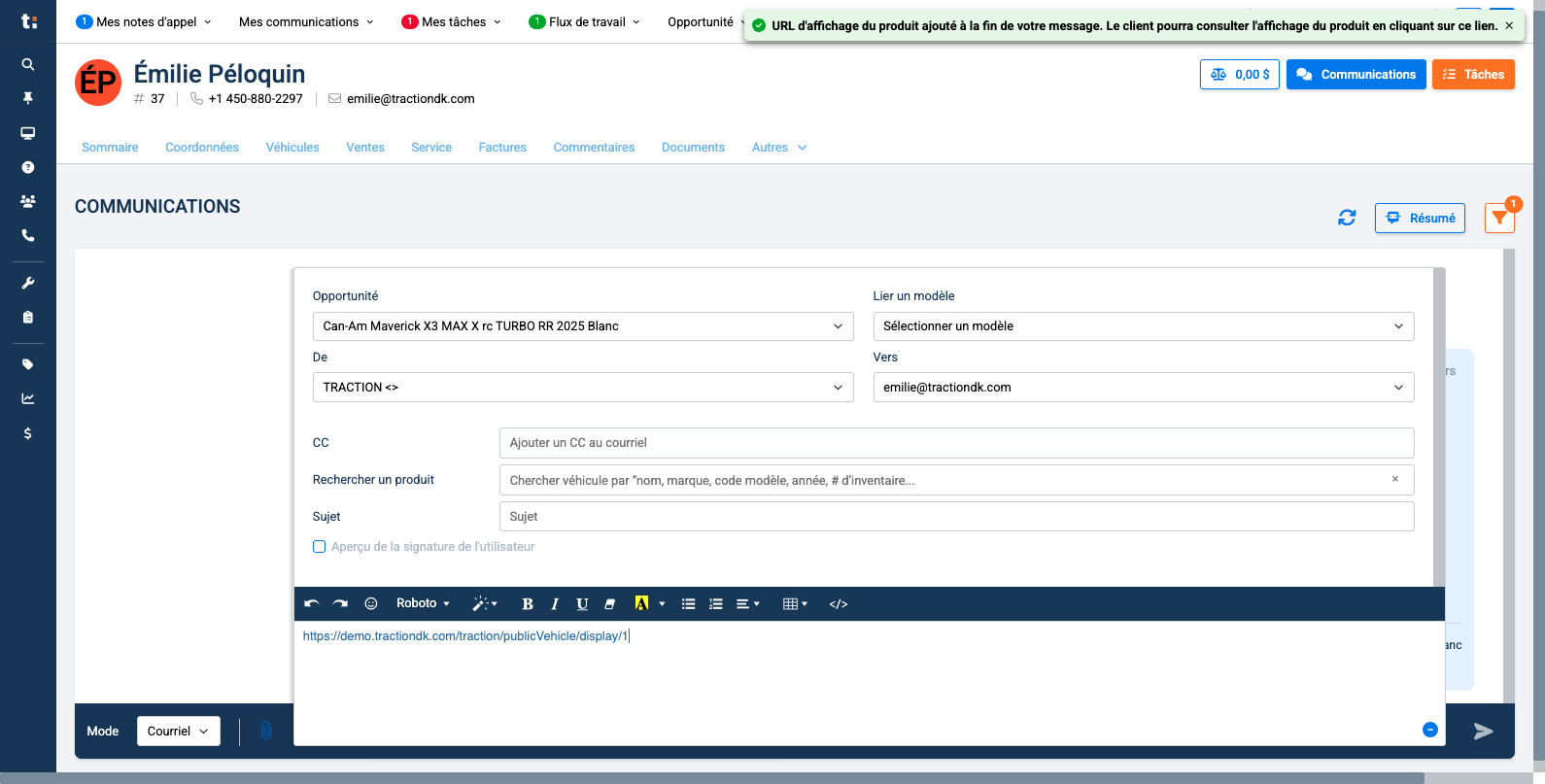
Le lien de la fiche produit apparaitra dans la boîte de texte.
15
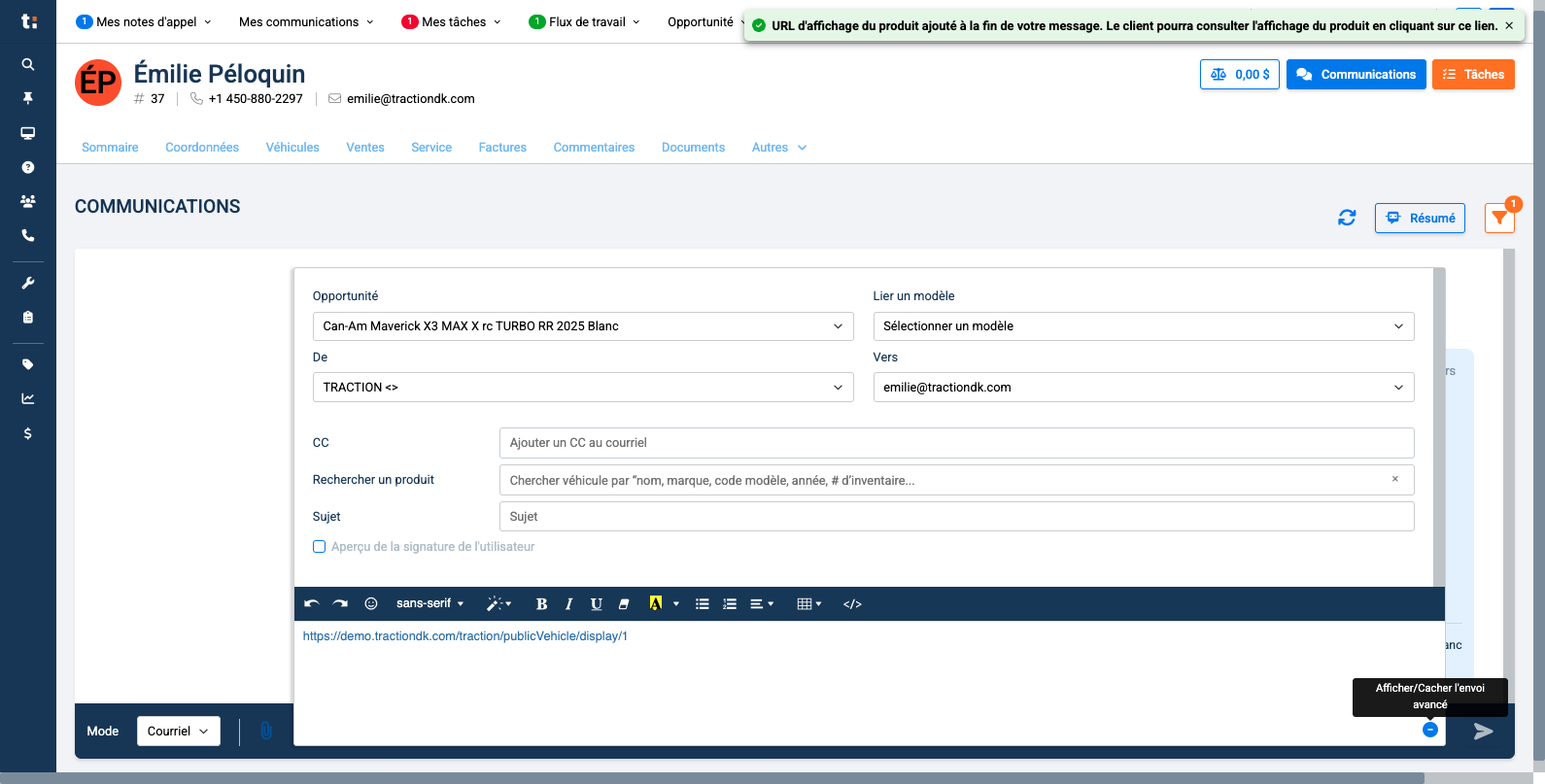
Cliquez ensuite sur le "-" pour fermer cette page
16
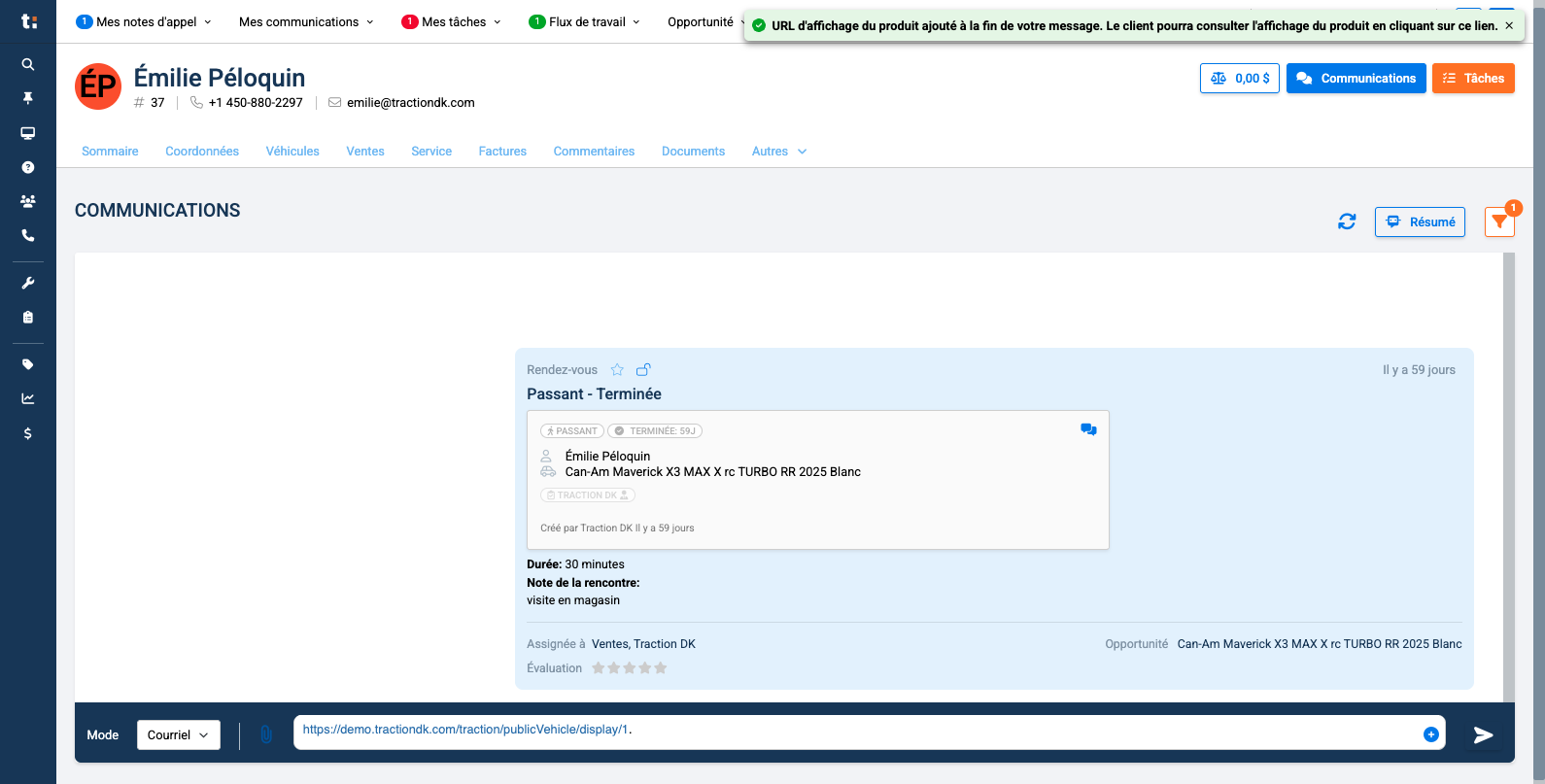
Lorsque votre message est complété, cliquer sur la flèche pour envoyer
Si vous avez toujours des questions après avoir lu cet article, n’hésitez pas à contacter notre équipe de support à: support@tractiondk.zohodesk.com