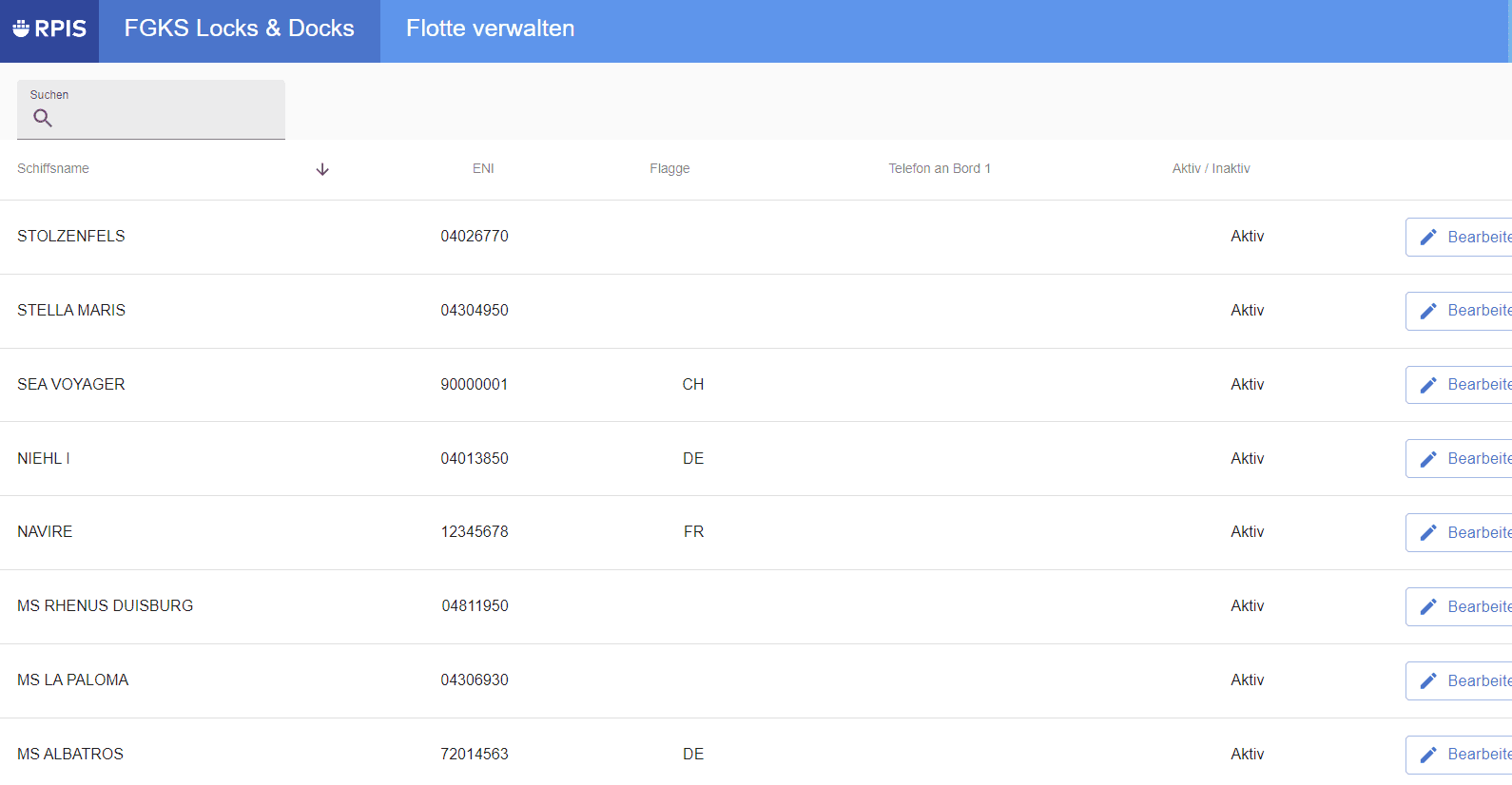
FGKS Locks & Docks: Flotte verwalten
Schritt-für-Schritt-Anleitung zur erfolgreichen Erfassung der Stammdaten Ihrer Flotte.
By Marion Lasfargues
Kurz zusammengefasst: Als Fahrgastschifffahrtsgesellschaft können Sie Ihre Flotte verwalten, Schiffe hinzufügen und löschen.
Diese Funktionen stehen Ihnen im Bereich "Flotte verwalten" zur Verfügung.
Das Anlegen eines Schiffes ist erforderlich, um Reisen zu planen und Stopps bei RPIS-Partnerhäfen buchen zu können. Dazu müssen Sie zuvor Ihre Stammdaten zu Rechnungszwecken im Bereich "Adressen verwalten" hinterlegt haben.
Gehen Sie wie folgt vor, um jedes Schiff Ihrer Flotte anzulegen und zu bearbeiten.
1
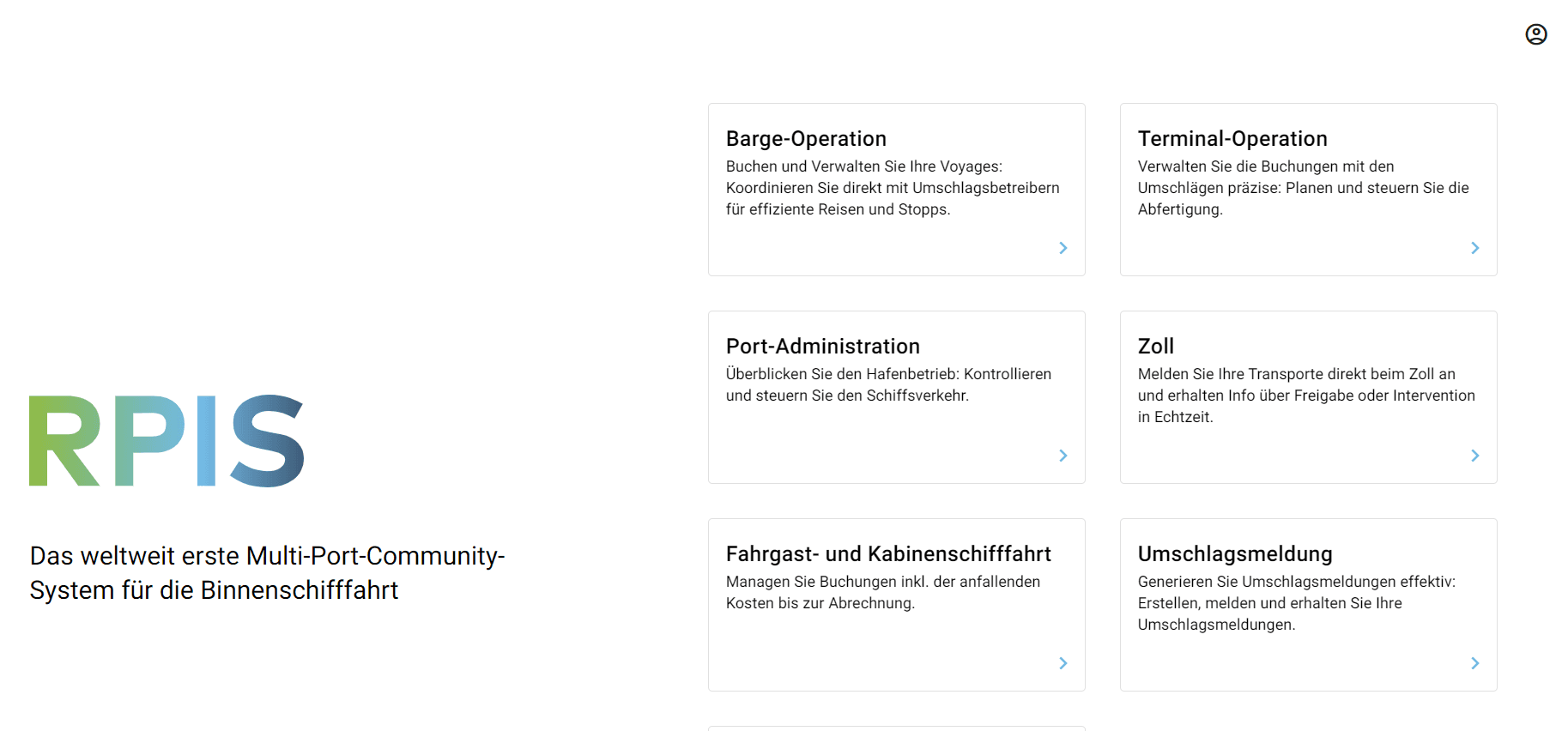
Auf der RPIS-Plattform den Bereich "Fahrgast- und Kabinenschifffahrt" wählen.
2
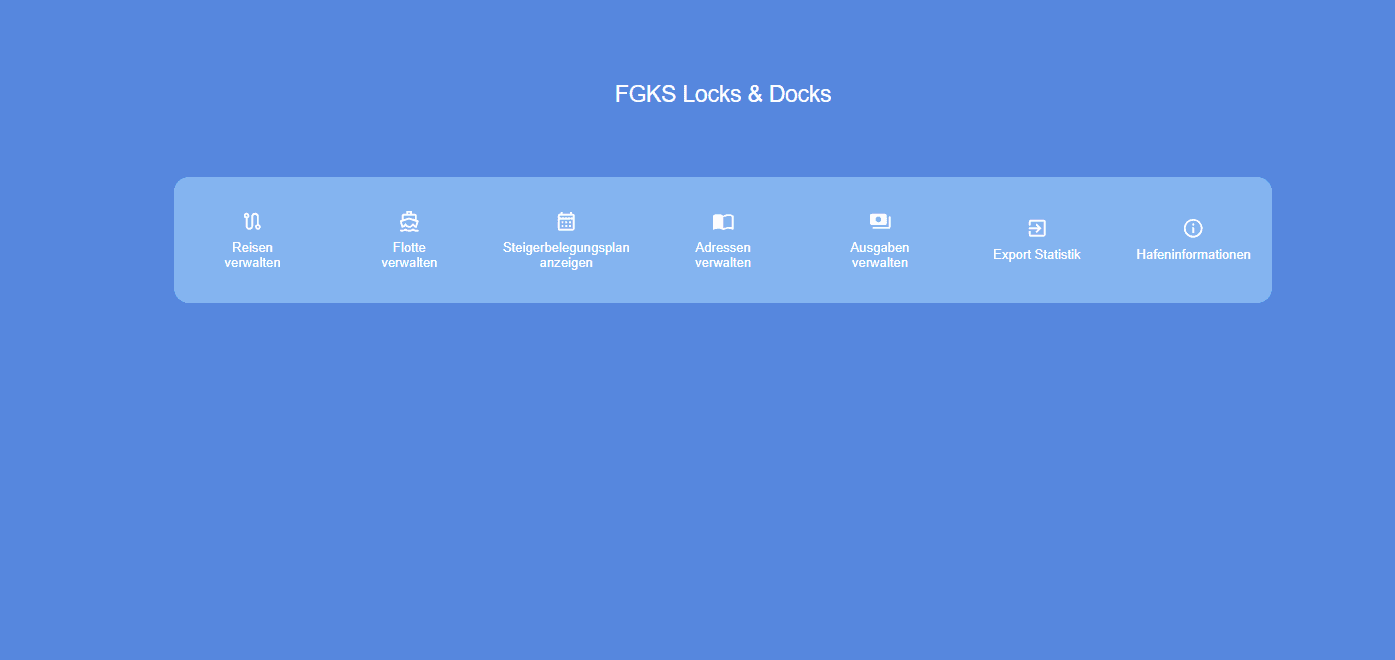
Die Schiffe werden im Bereich "Flotte verwalten" hinzugefügt.
3
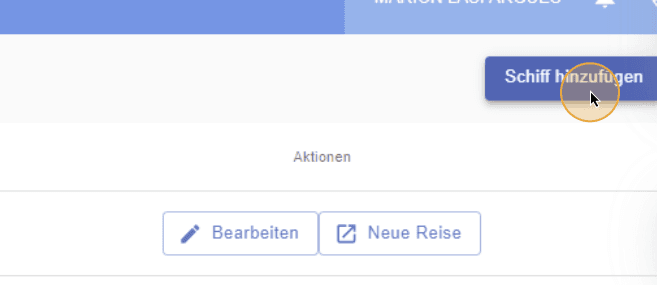
In der Liste aller Schiffe auf "Schiff hinzufügen" klicken.
4
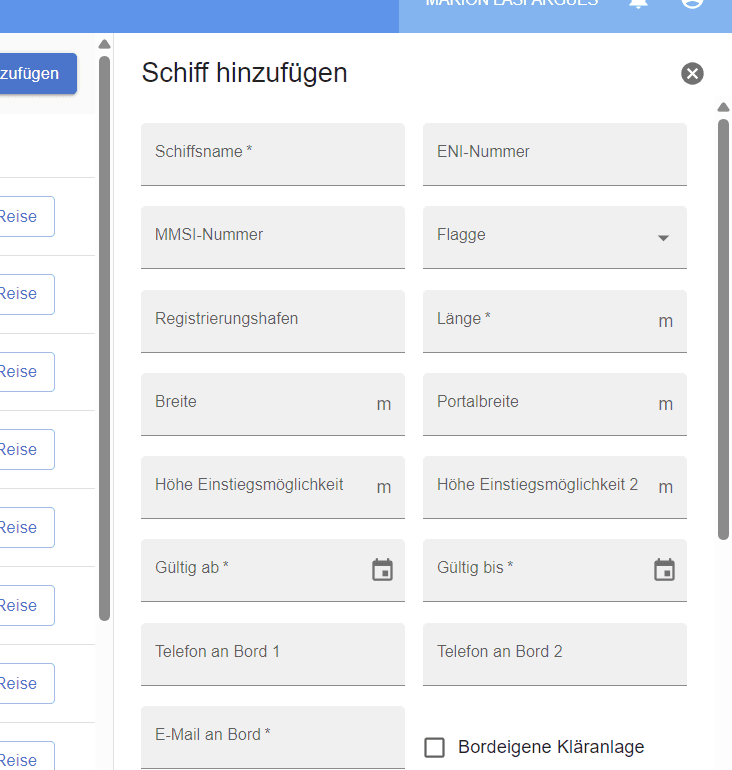
Die Schiffsdetails eingeben. Die mit einem * gekennzeichneten Felder sind Pflichtfelder.
5
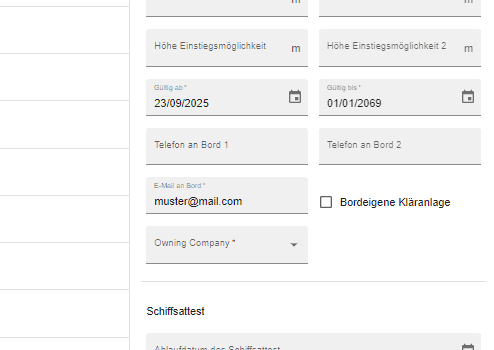
Die Eigentümergesellschaft ("Owning Company") des Schiffes aus Ihren gespeicherten Adressen auswählen.
6
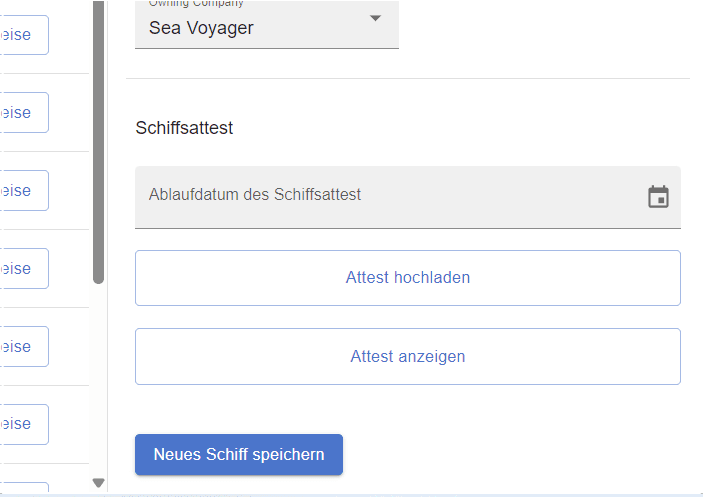
Anschließend auf "Neues Schiff speichern" klicken.
7
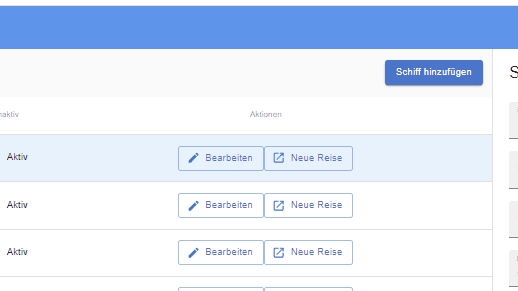
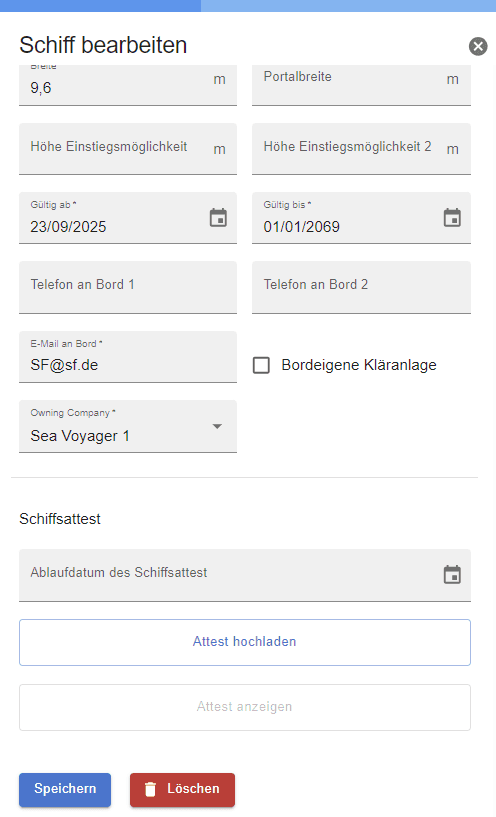
Schiff bearbeiten: Die Angaben eines Schiffes lassen sich mit der Funktion "Bearbeiten" ändern.
8
Anschließend auf "Speichern" klicken.
9
In der Liste können Sie alle angelegten Schiffe Ihrer Flotte sehen.