Comment consulter et filtrer la liste des tâches : Guide étape par étape
Découvrez comment consulter et filtrer efficacement la liste des tâches dans votre outil. Apprenez à utiliser les filtres par catégorie, succursale, département, abonné, date et utilisateur pour une gestion optimale.
By Emilie Peloquin
Dans ce guide, nous allons apprendre à consulter et filtrer la liste des tâches.
Vous découvrirez comment accéder à la liste, voir toutes les tâches, puis utiliser les filtres pour cibler des catégories, des succursales, des départements, des abonnés, des dates ou des utilisateurs spécifiques.
Commençons
1
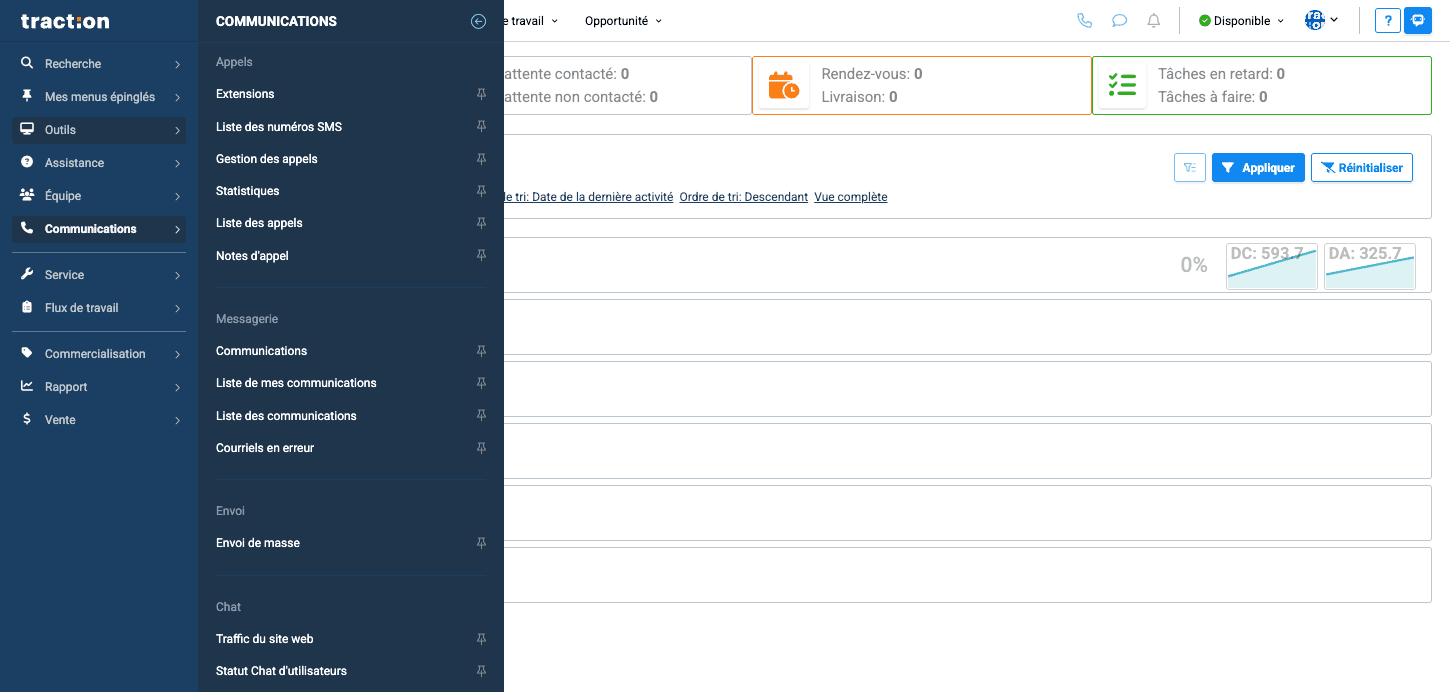
Dans le menu de gauche cliquez sur "outils"
2
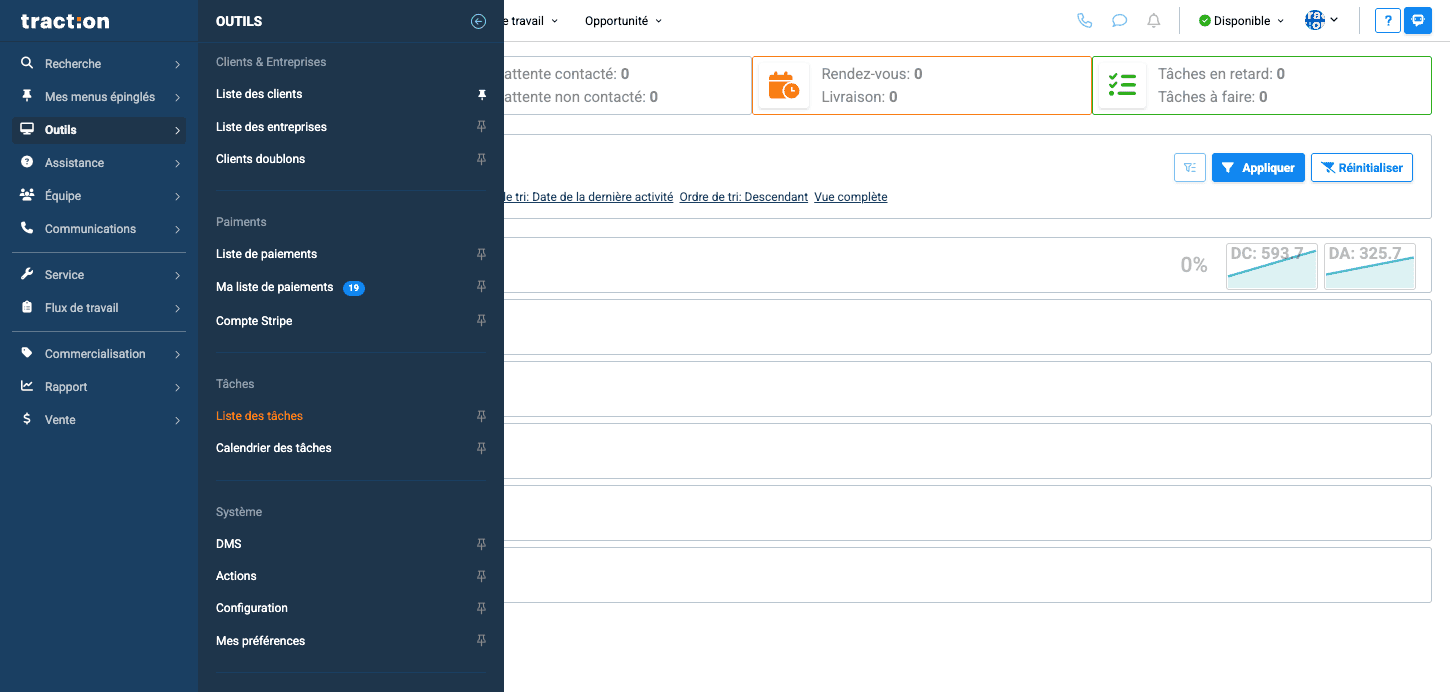
Cliquez ensuite sur "liste de tâches"
3
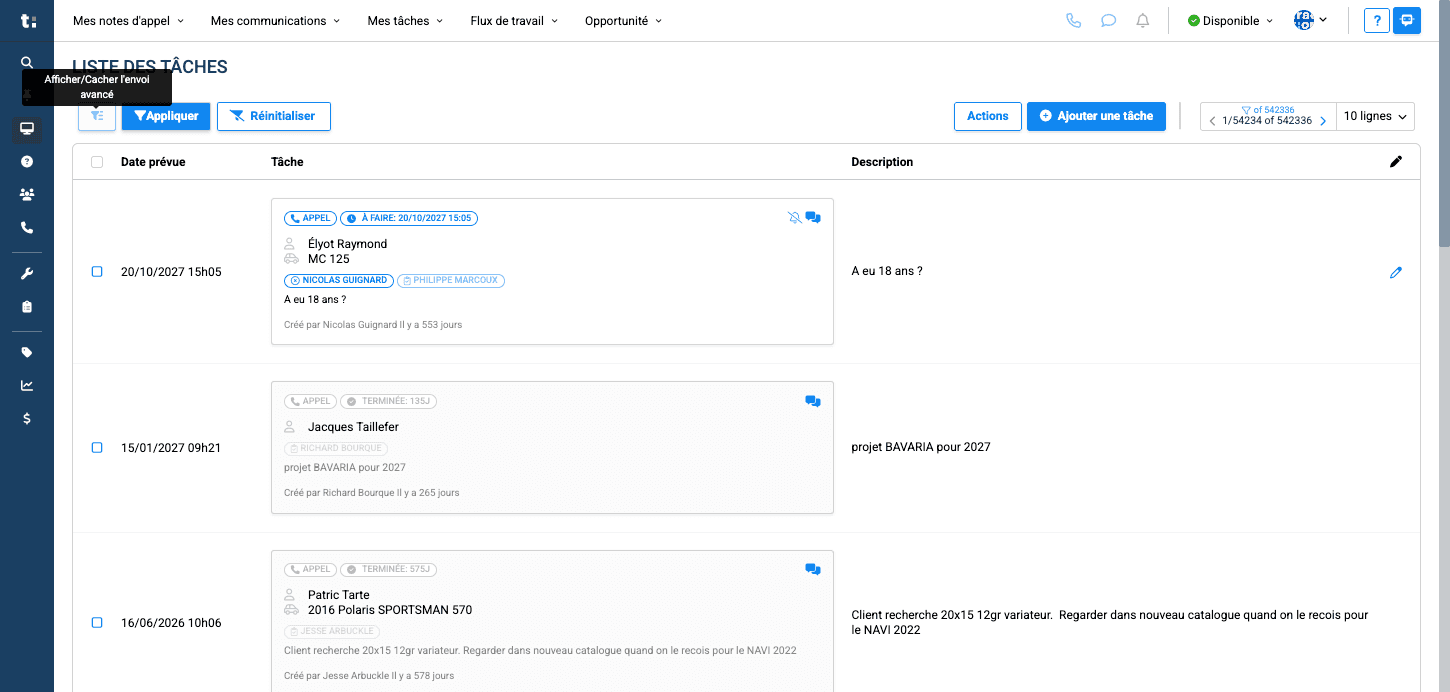
Par défaut, vous verrez toutes les tâches effectuées par tous les utilisateurs. Vous pouvez ensuite cliquer sur l'onglet "filtres" pour appliquer des filtres.
4
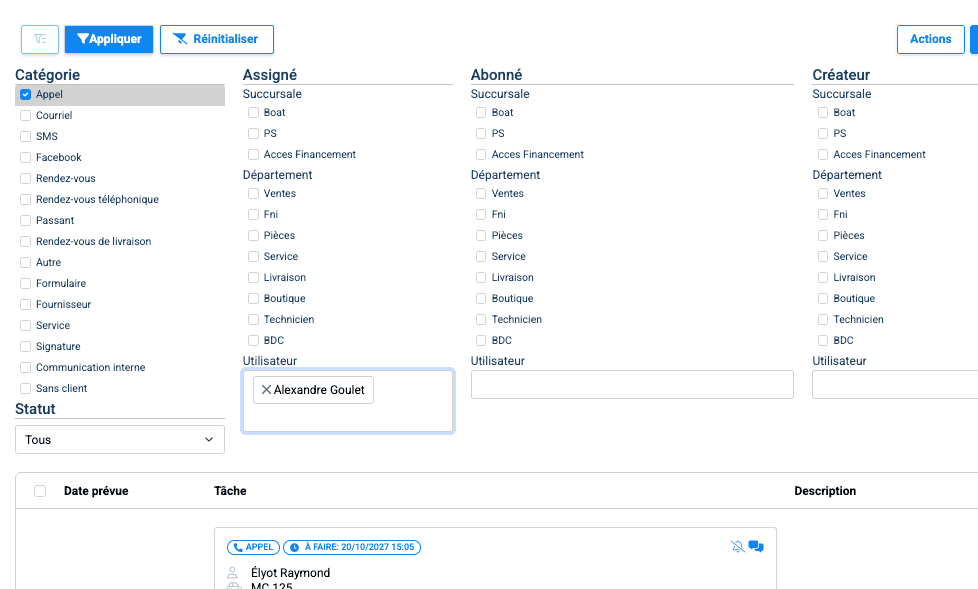
Vous pouvez sélectionner la catégorie de tâches, la succursale, le département, les abonnés, les dates ou un/des utilisateur(s)
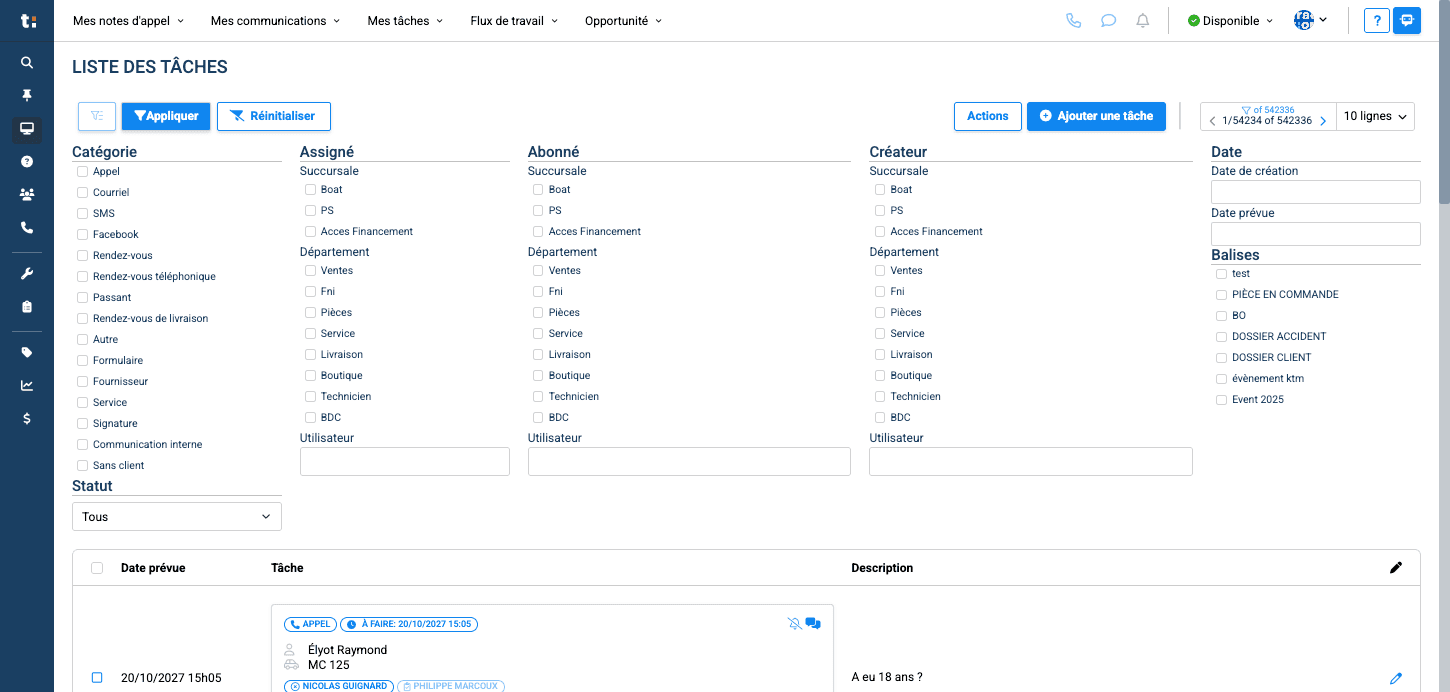
Si par exemple vous voulez voir toutes les tâches de type "appels" qui sont assigné à Alexandre G.
5
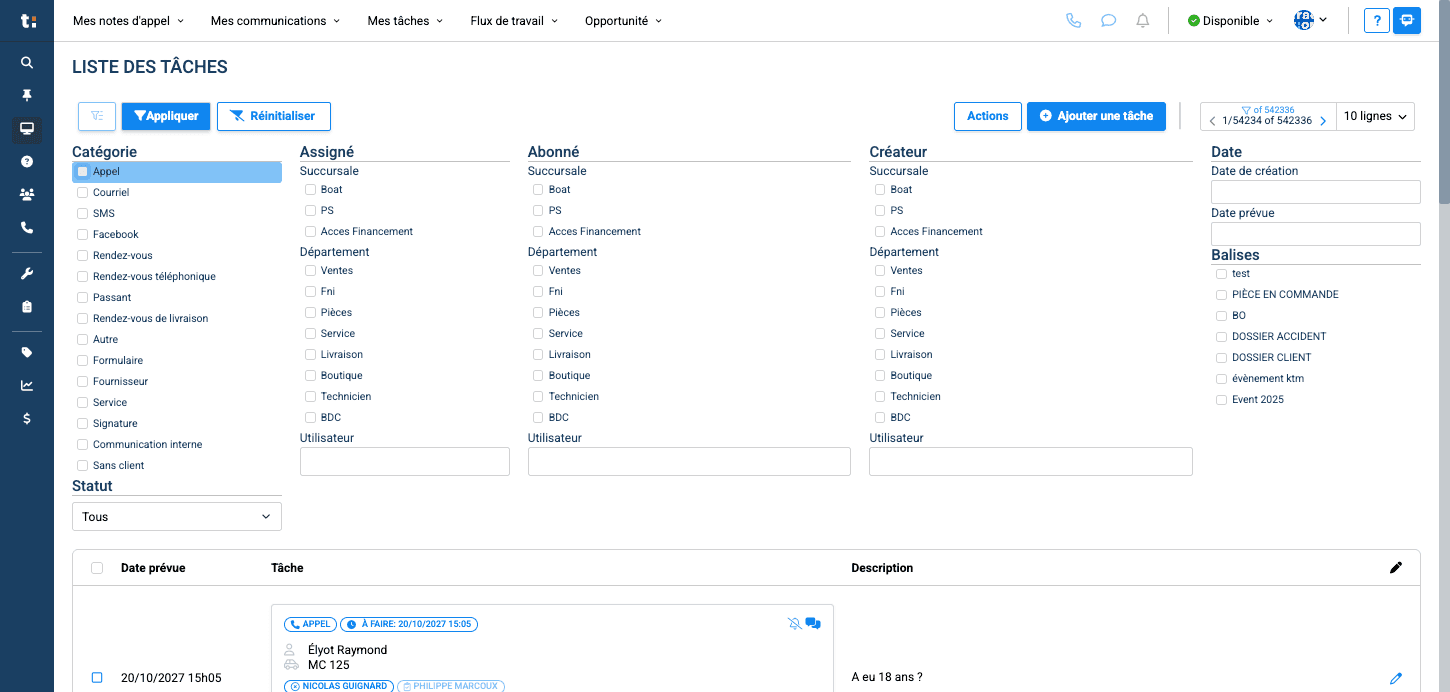
Sélectionnez "appel" dans la catégorie de tâche
6
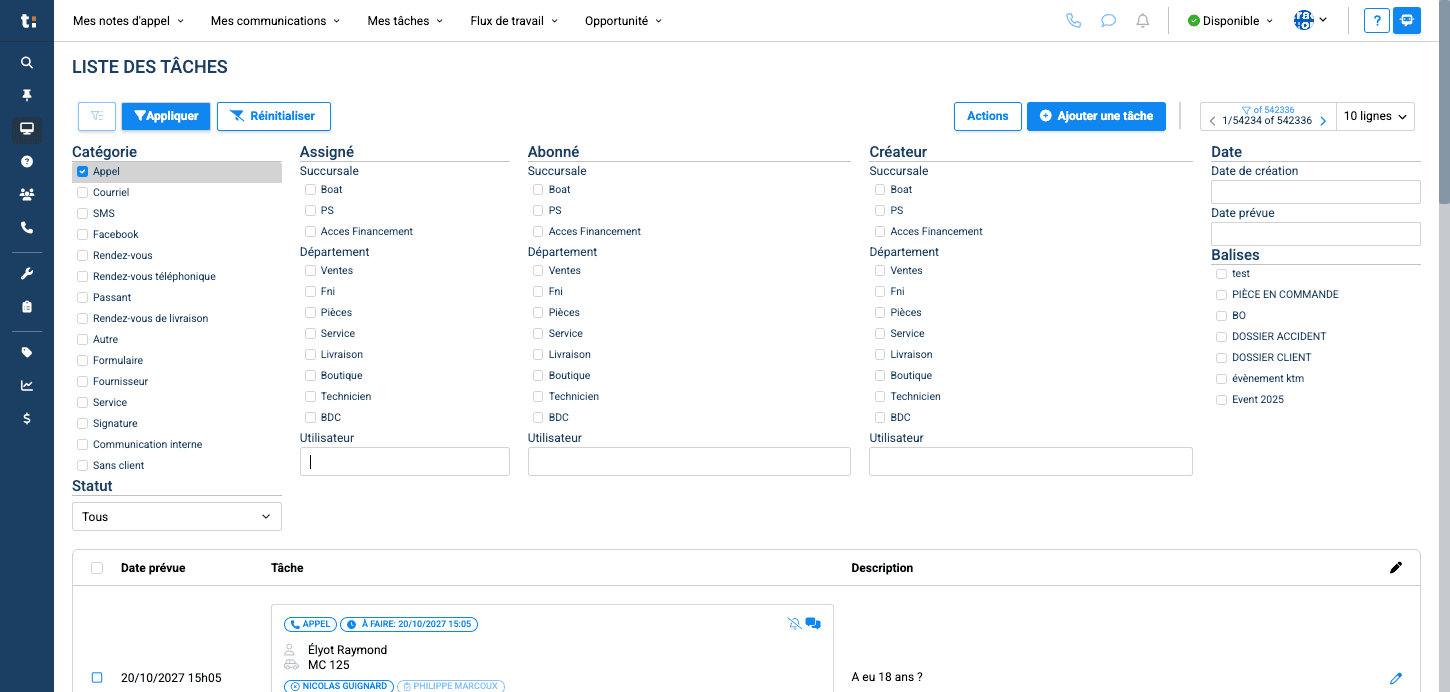
Cliquez ensuite dans l'encadré des utilisateurs assignés
7
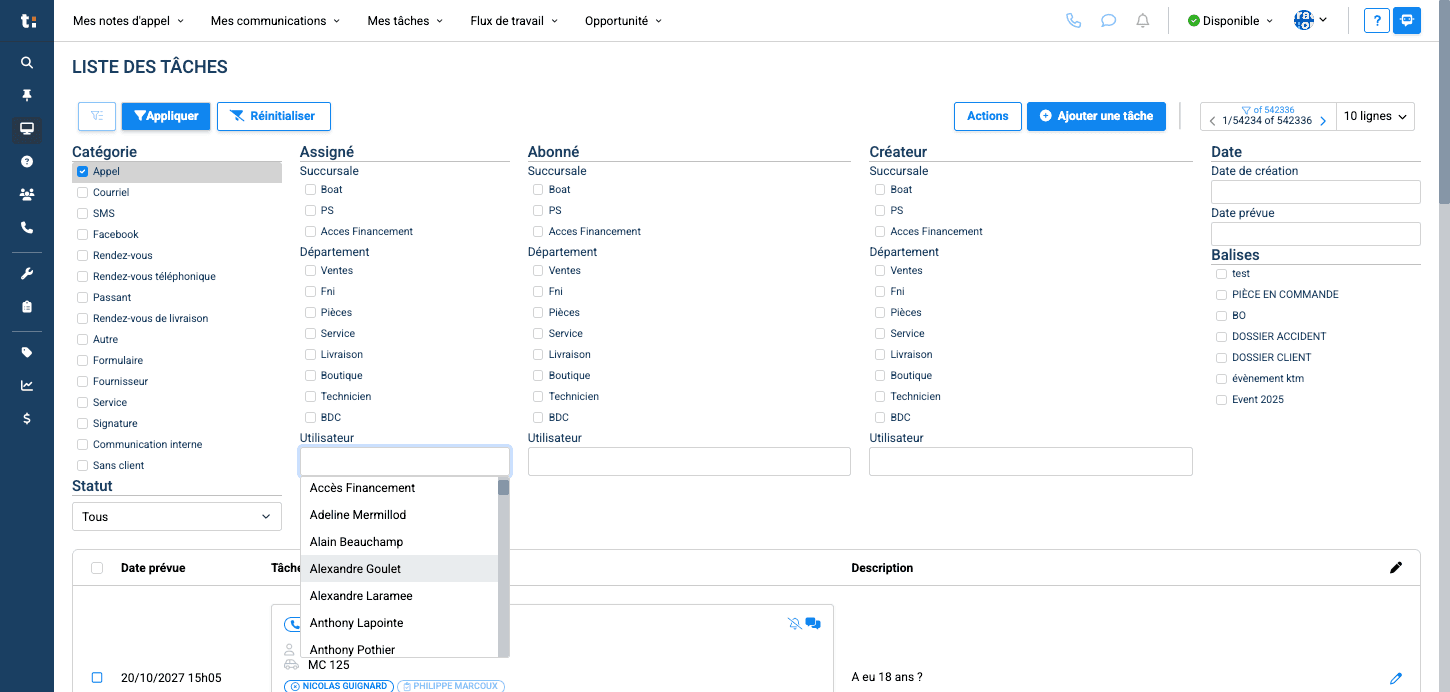
Sélectionnez l'utilisateur dans la liste, vous pouvez écrire le nom pour accélérer la recherche
8
Appuyez ensuite sur "Appliquer"
9
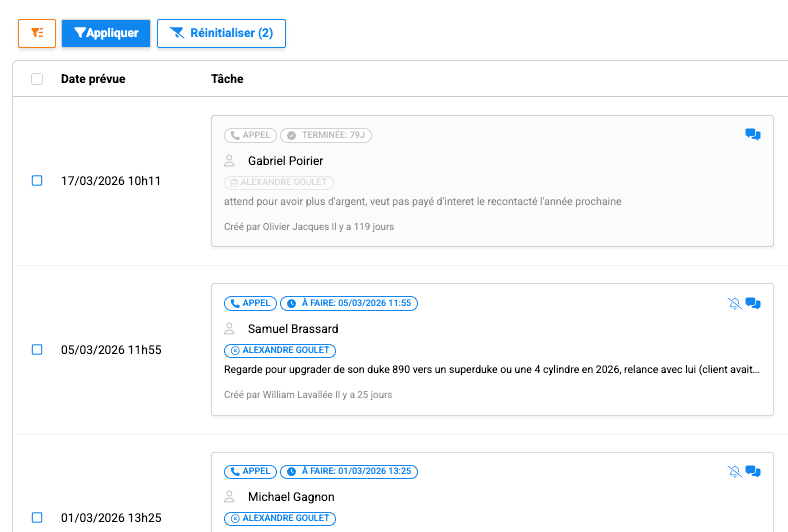
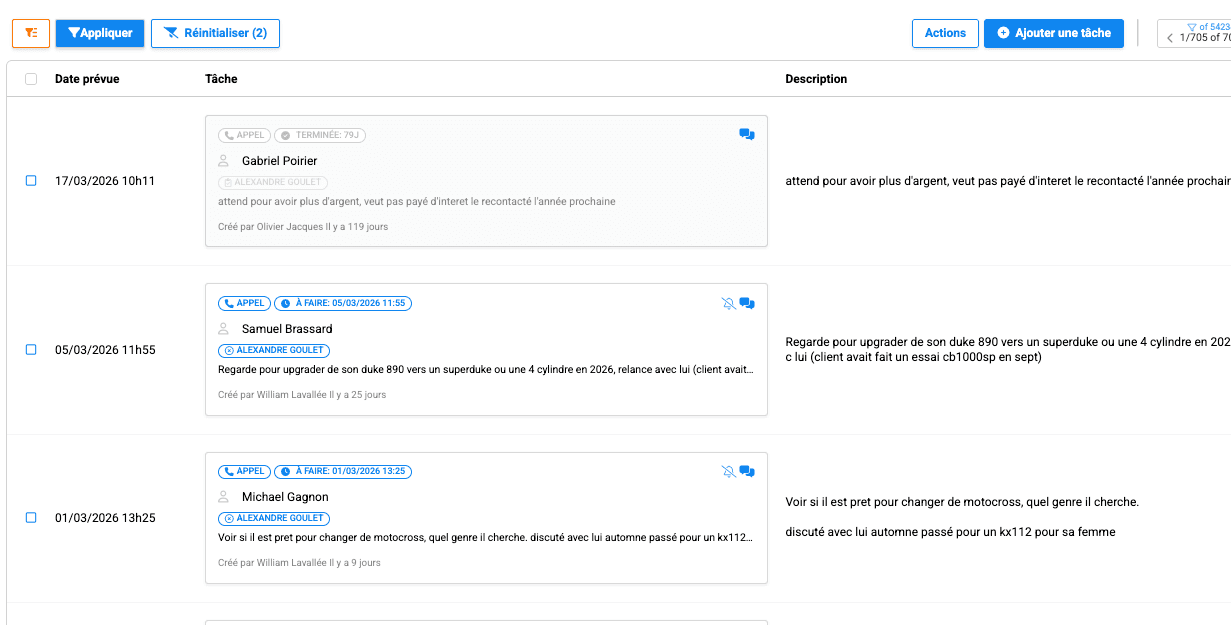
Vous voyez désormais la liste de toutes les tâches de type "appels" assigné à Alexandre G.
10
Pour revenir à la liste complète des tâches appuyez sur "Réinitialiser" pour réinitialiser les filtre