Consultation es gestion des pièces jointes dans une fiche client
Découvrez comment accéder, ajouter, télécharger, modifier ou supprimer les pièces jointes d’un client depuis sa fiche. Guide étape par étape pour gérer efficacement les documents clients (photos, PDF, etc.).
By Emilie Peloquin
Dans ce guide, apprenez à consulter et gérer les pièces jointes ajoutées dans une fiche client. Voyez comment accéder aux documents partagés, en créer de nouveaux, les télécharger, les renommer ou les supprimer.
Commençons
Voici comment consulter les pièces jointes d'un client.
1
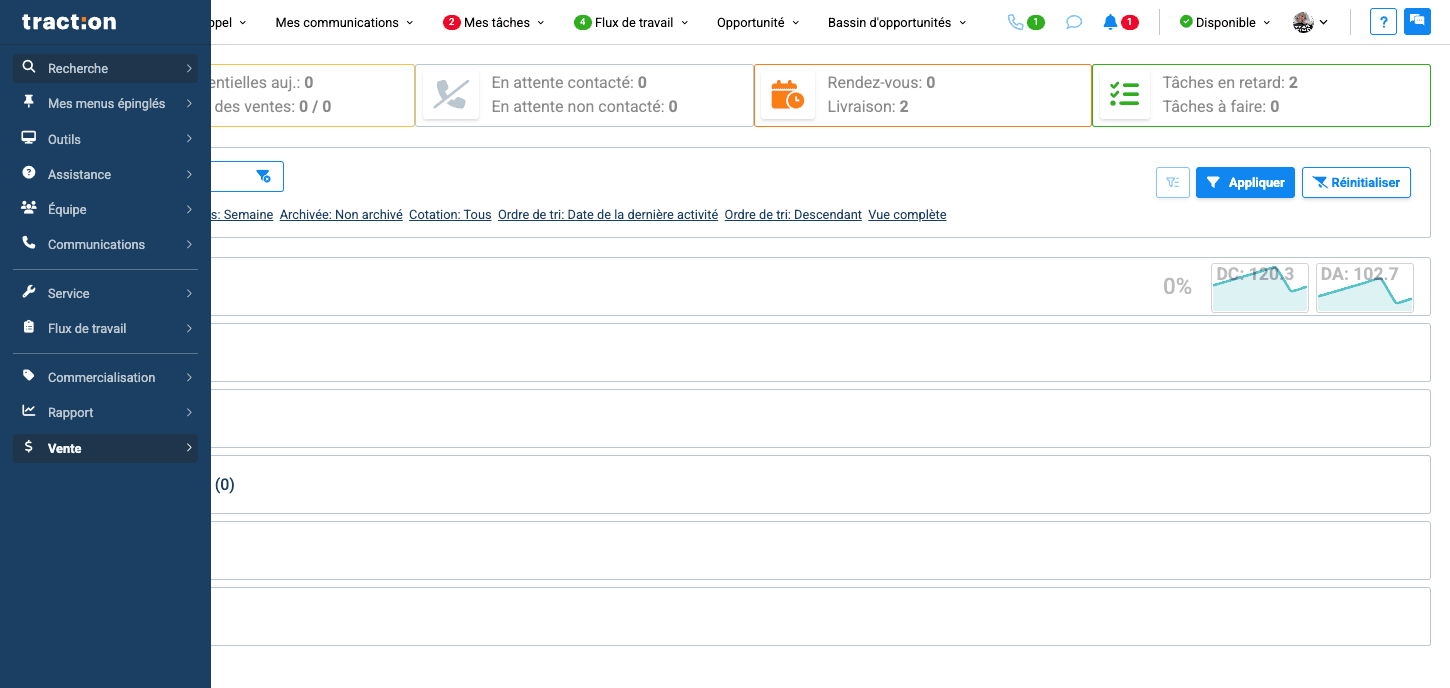
Tout d'abord, accédez à la fiche client via le menu de gauche, puis cliquez sur l'onglet "Recherche".
2
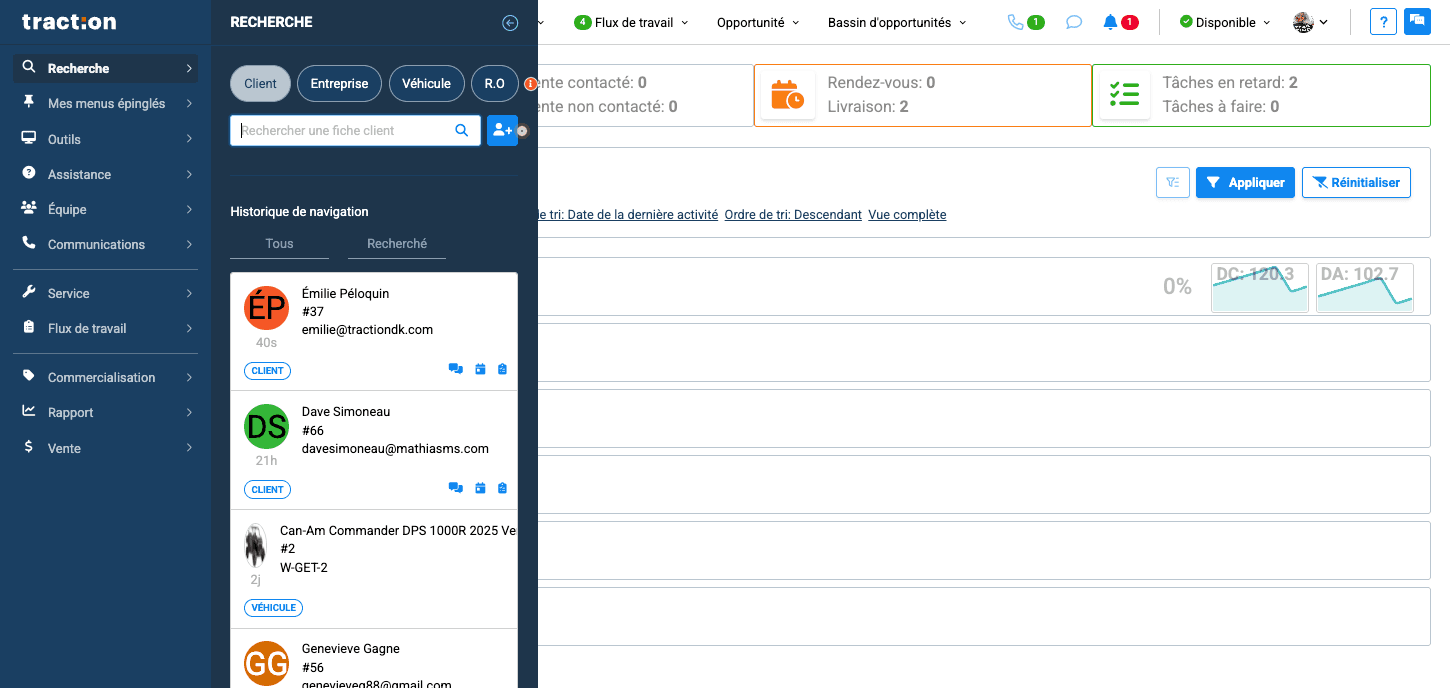
Recherchez votre client par nom, numéro de téléphone ou numéro de client.
3
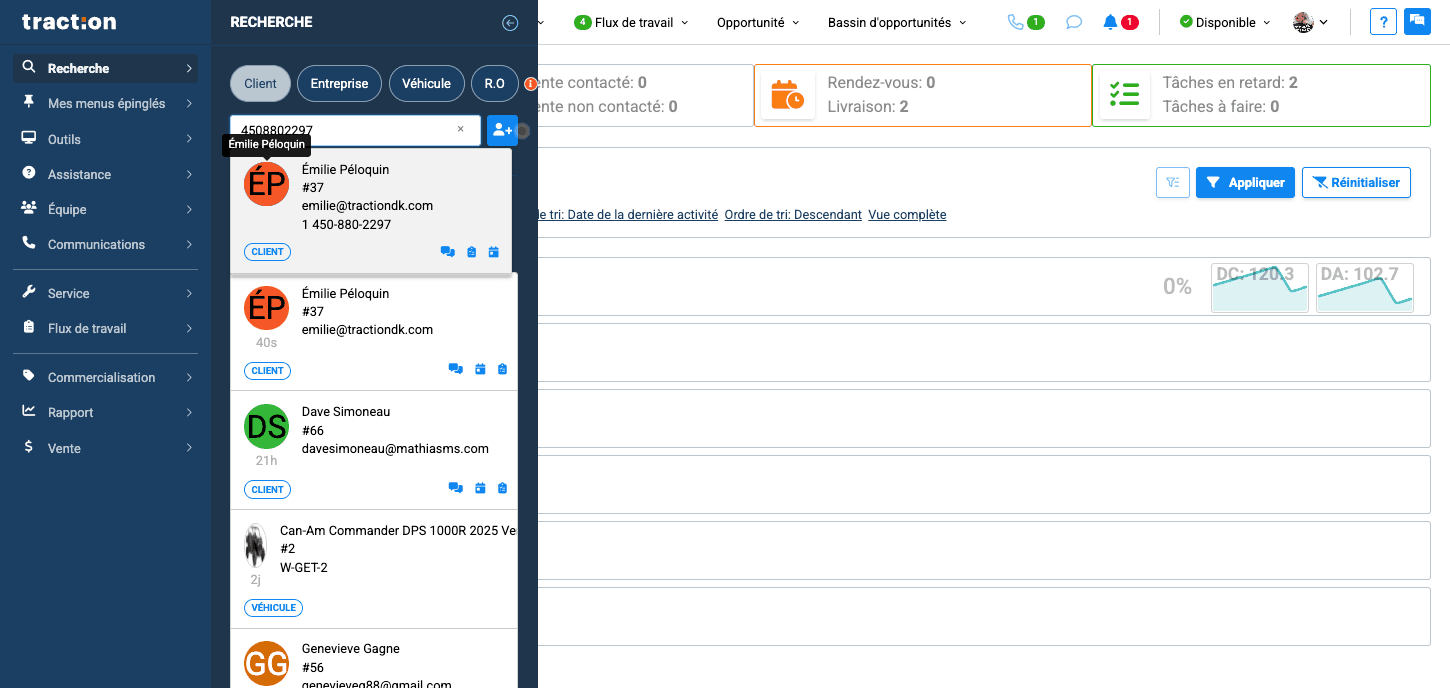
Cliquez sur la fiche du client que vous souhaitez consulter.
4
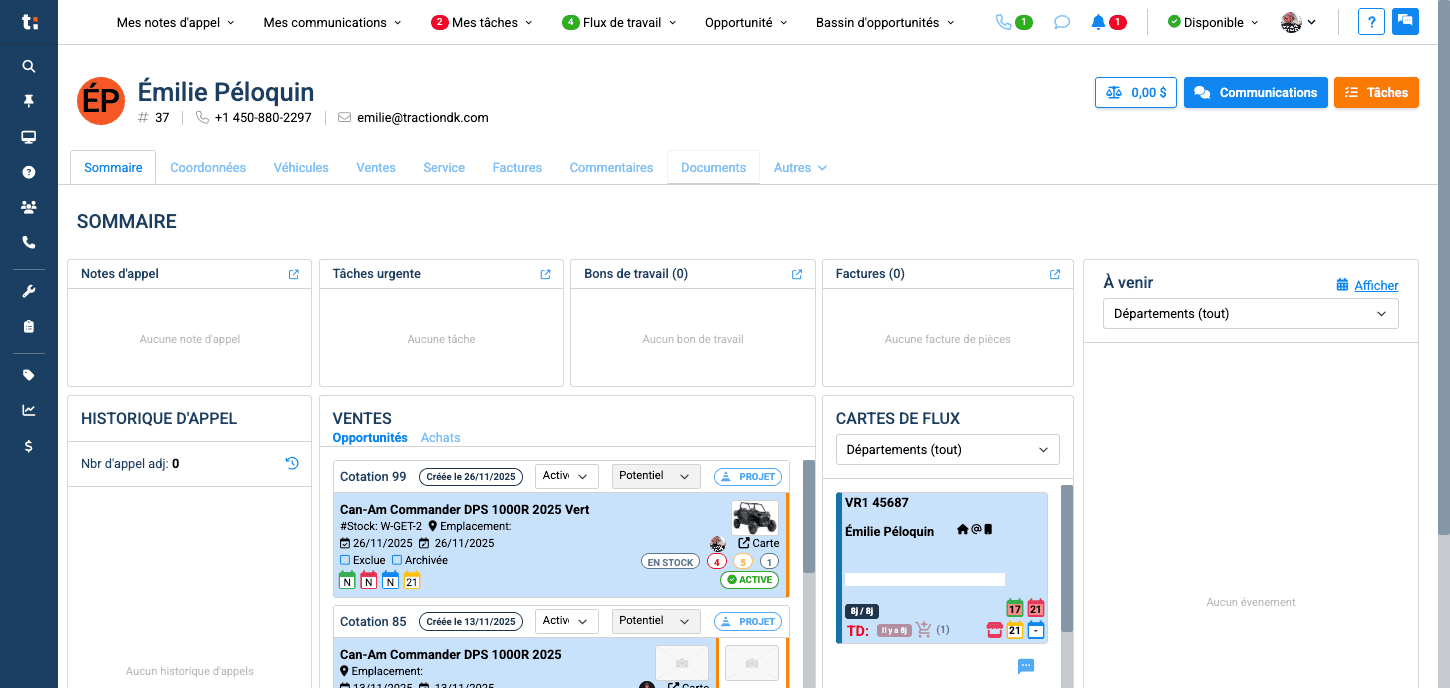
Cliquez ensuite sur l'onglet "Documents" de la fiche client
5
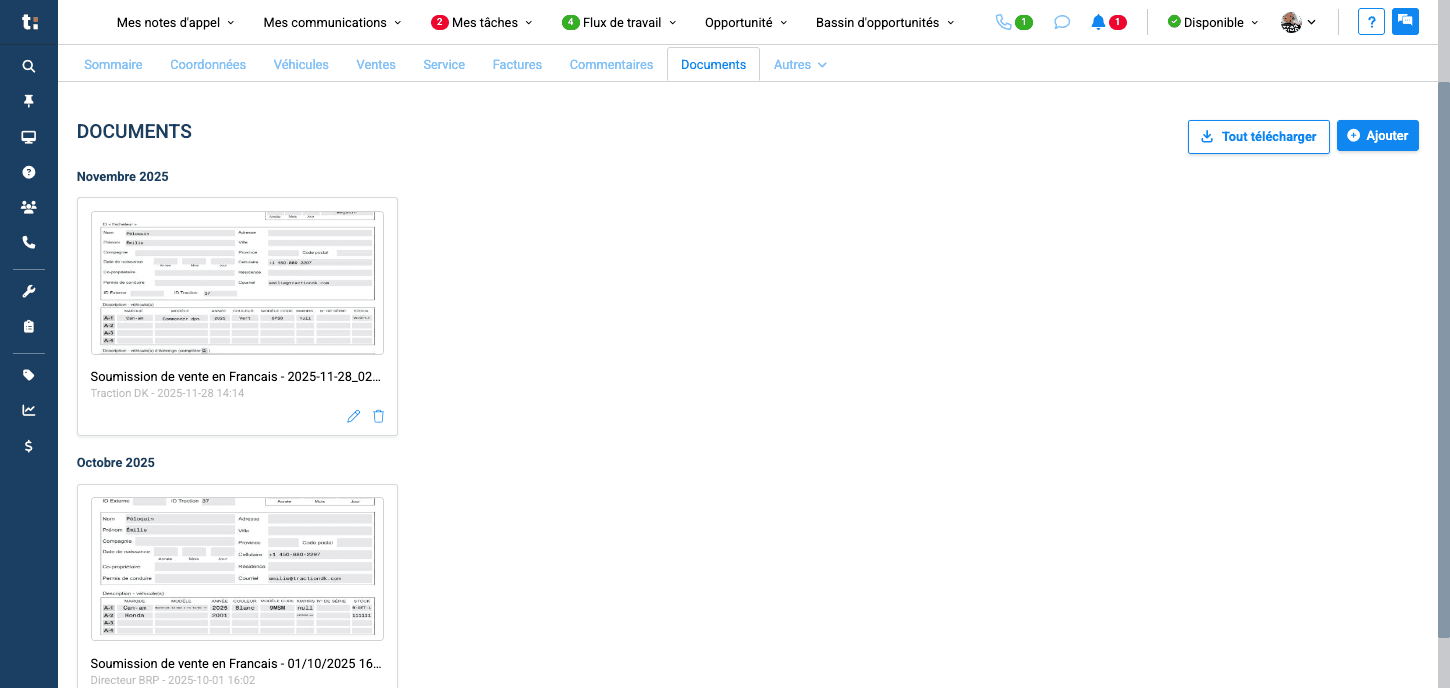
Vous trouverez ici tous les documents, tels que photos, PDF, etc., partagés avec le client ou reçus de sa part. Ils sont organisés par date.
6
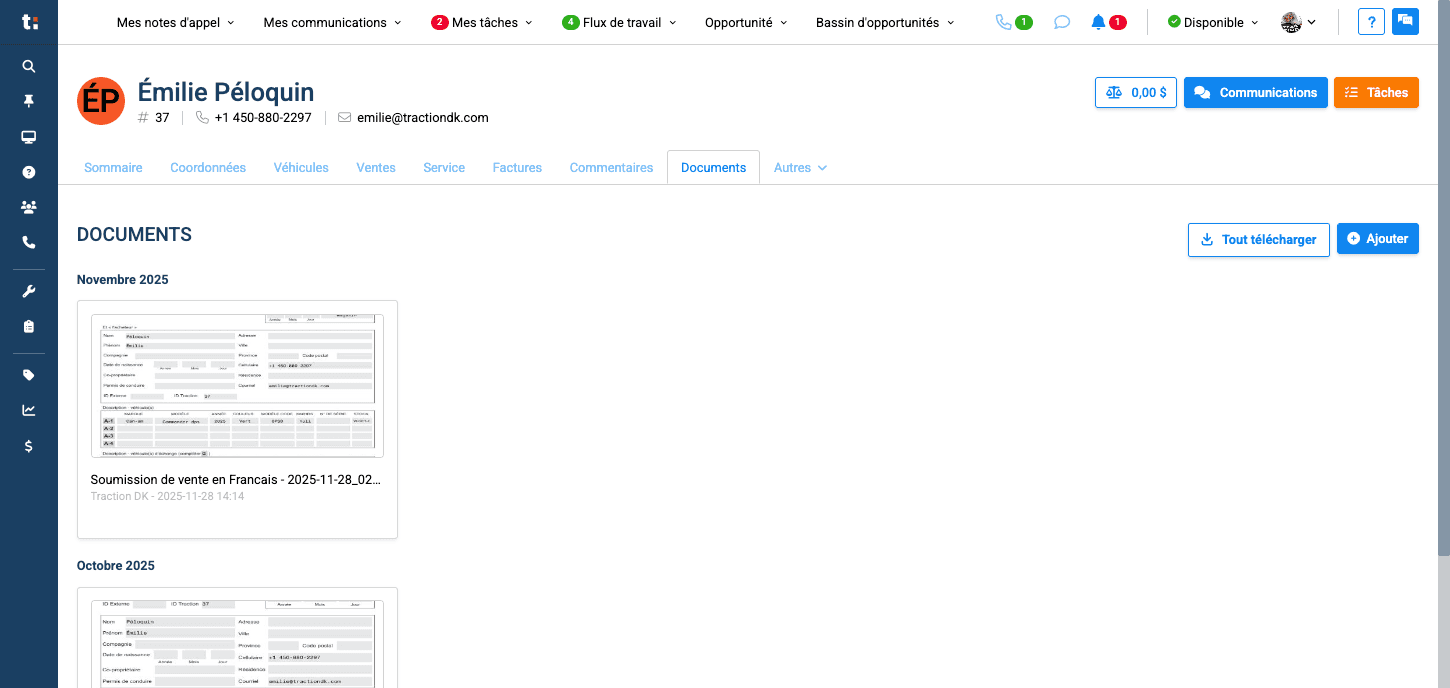
Si vous le souhaitez, vous pouvez ajouter des documents en cliquant sur l'onglet Ajouter. Vous pourrez choisir les documents que vous souhaitez ajouter à partir de votre ordinateur.
7
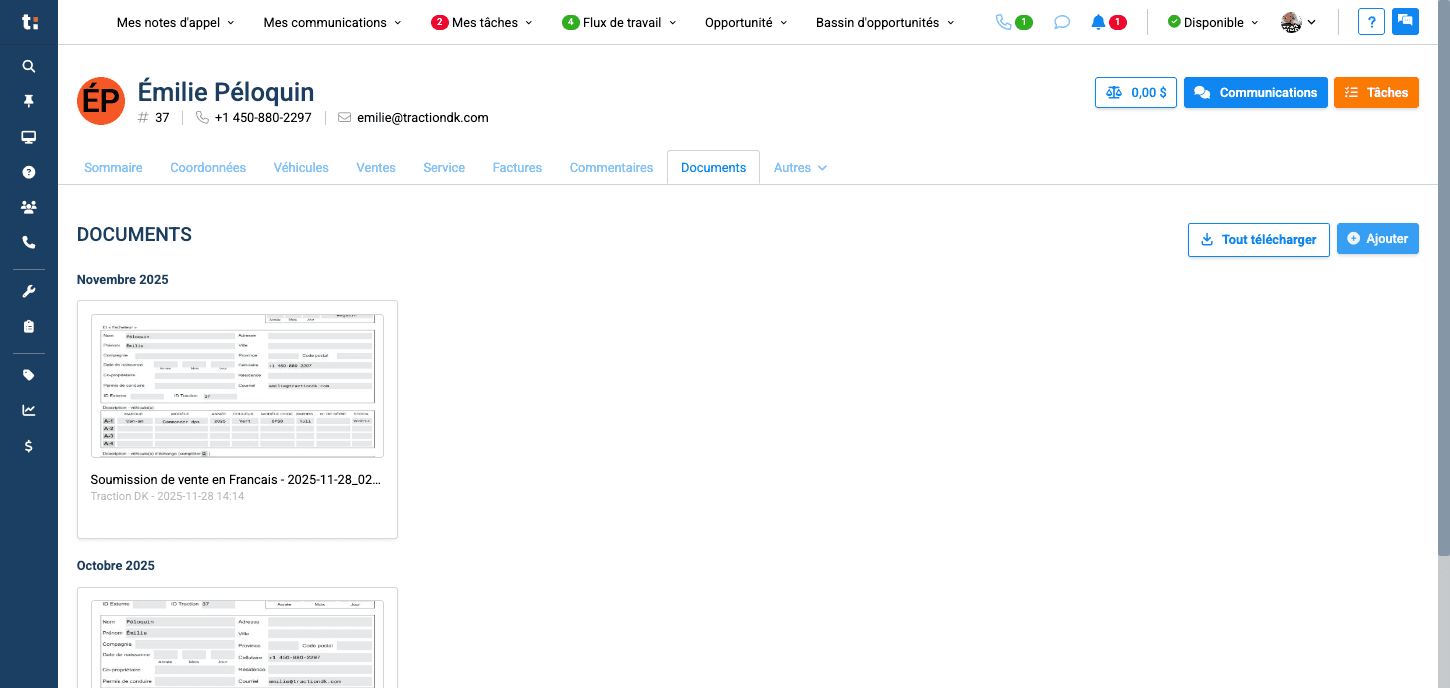
Vous pouvez aussi cliquer sur "Tout télécharger" pour télécharger tous les documents du client.
8
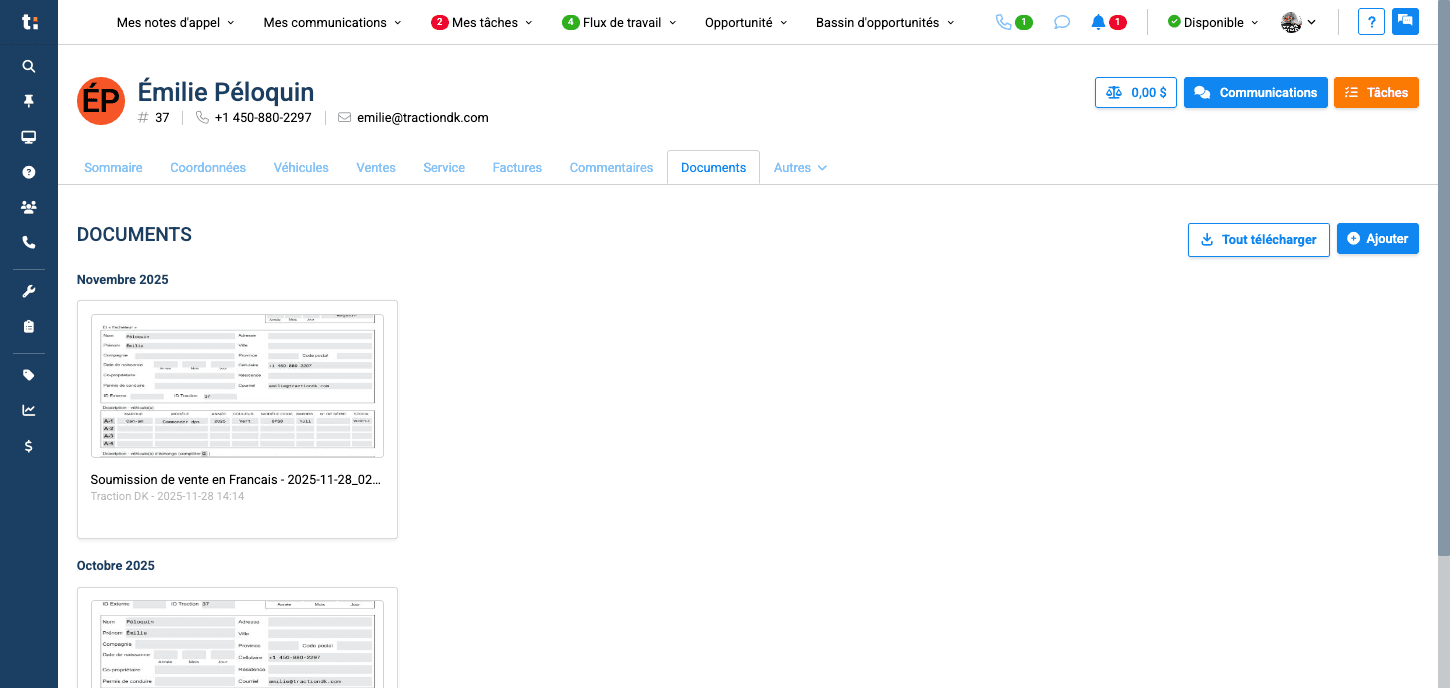
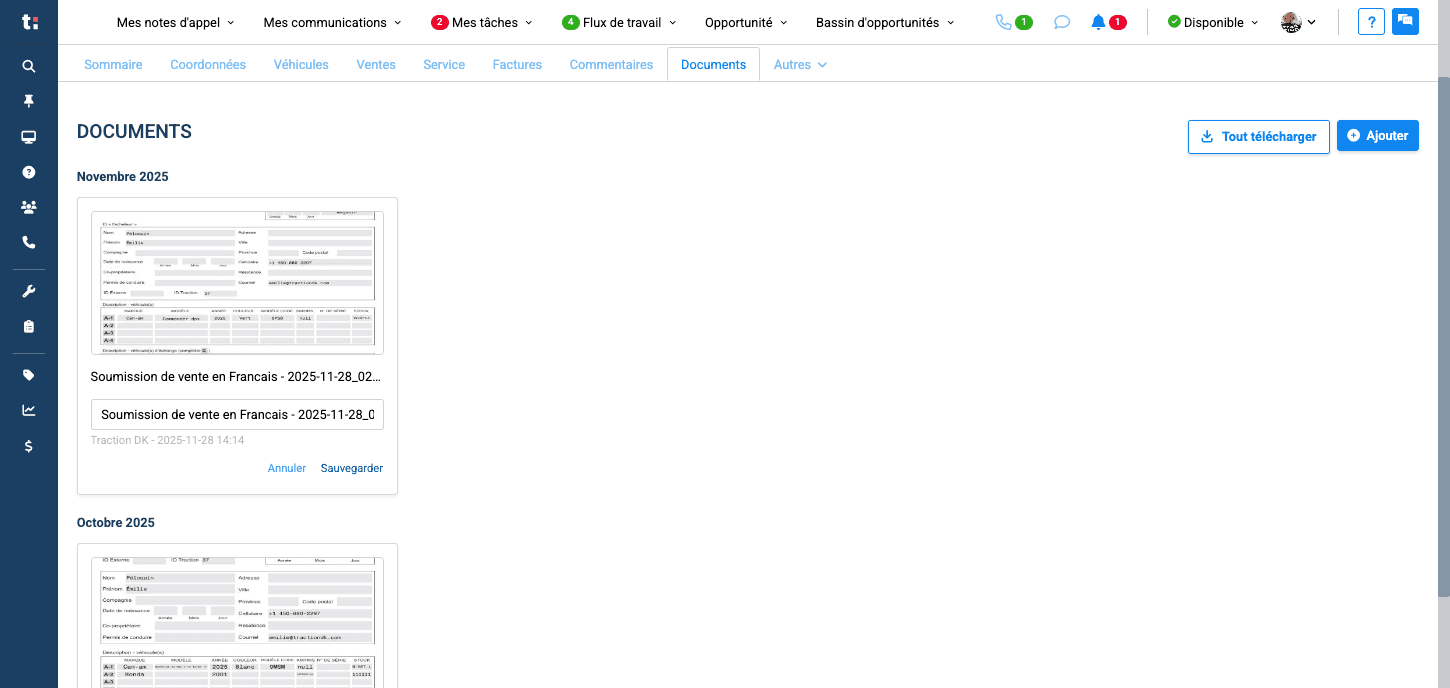
Vous pouvez aussi cliquer sur le crayon pour modifier le nom du fichier.
9
Lorsque vous avez terminé de renommer le fichier cliquez sur "Sauvegarder"
10
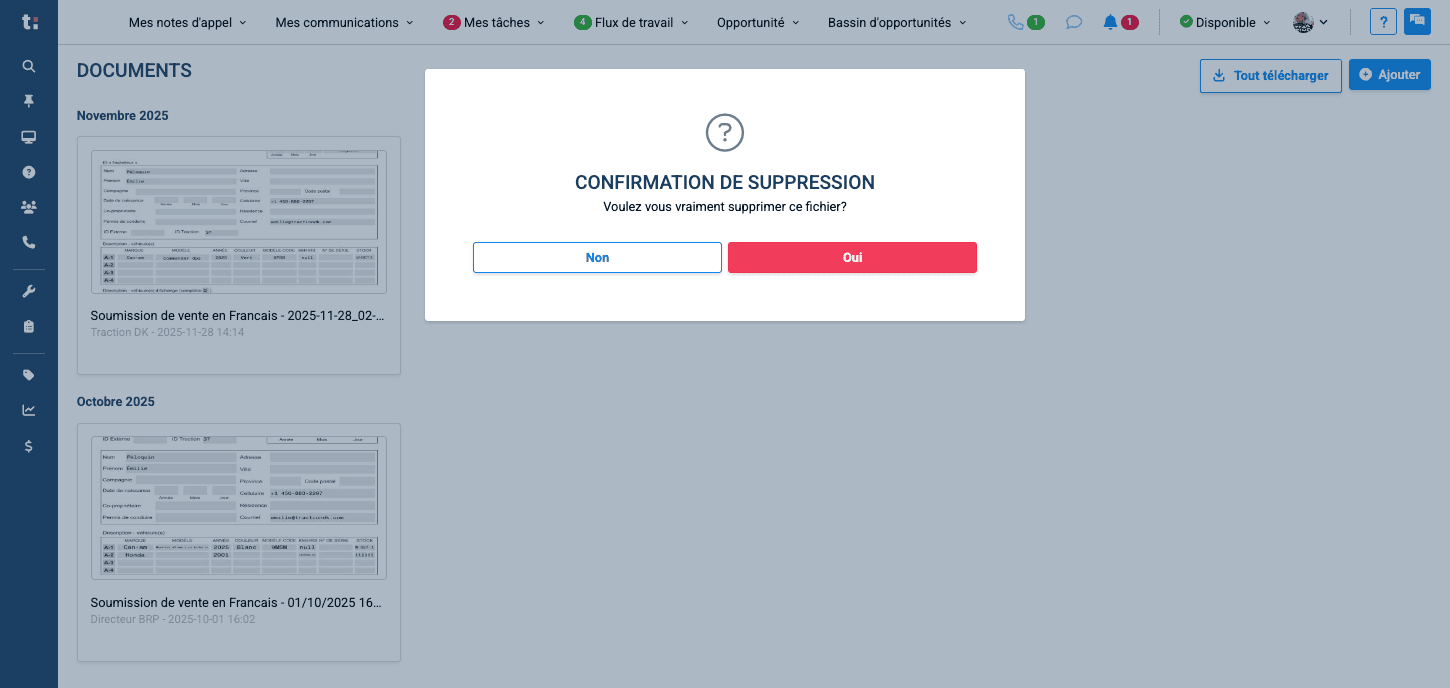
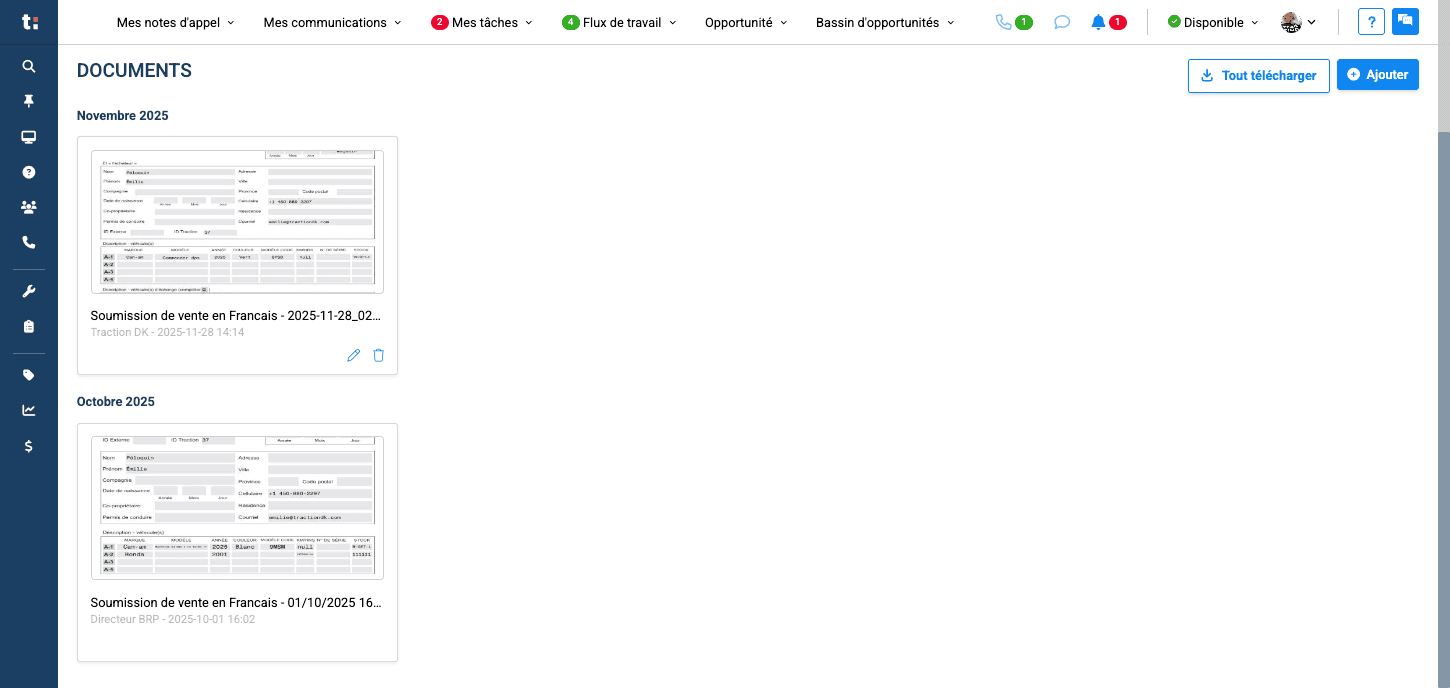
Et finalement, vous pouvez cliquer sur la poubelle pour le supprimer de la fiche client.
11
Cliquez sur "Oui" pour confirmer la suppression