Comment créer une connexion Agent Secrétaire avec Make AI
Découvrez comment configurer un agent secrétaire intelligent capable de lire et répondre à vos emails grâce à Make AI. Tutoriel étape par étape pour choisir le modèle, nommer l'agent et préparer son système prompt.
Dans ce guide, nous allons apprendre à créer et paramétrer un agent secrétaire capable de lire et de répondre à vos emails. L'objectif est de configurer une nouvelle connexion, de choisir un nom, un système prompt et un modèle adapté à vos besoins. Nous verrons uniquement la phase de paramétrage de l'agent, sans ajouter d'outils ou de déclencheurs pour l'instant.
Passons à la pratique
Par exemple, Chat GPT, Claude, on pourra aussi choisir Mistral, etc. Alors là, nous allons créer une nouvelle connexion et l'appeler « Connexion Agent Secrétaire ».
Hop !
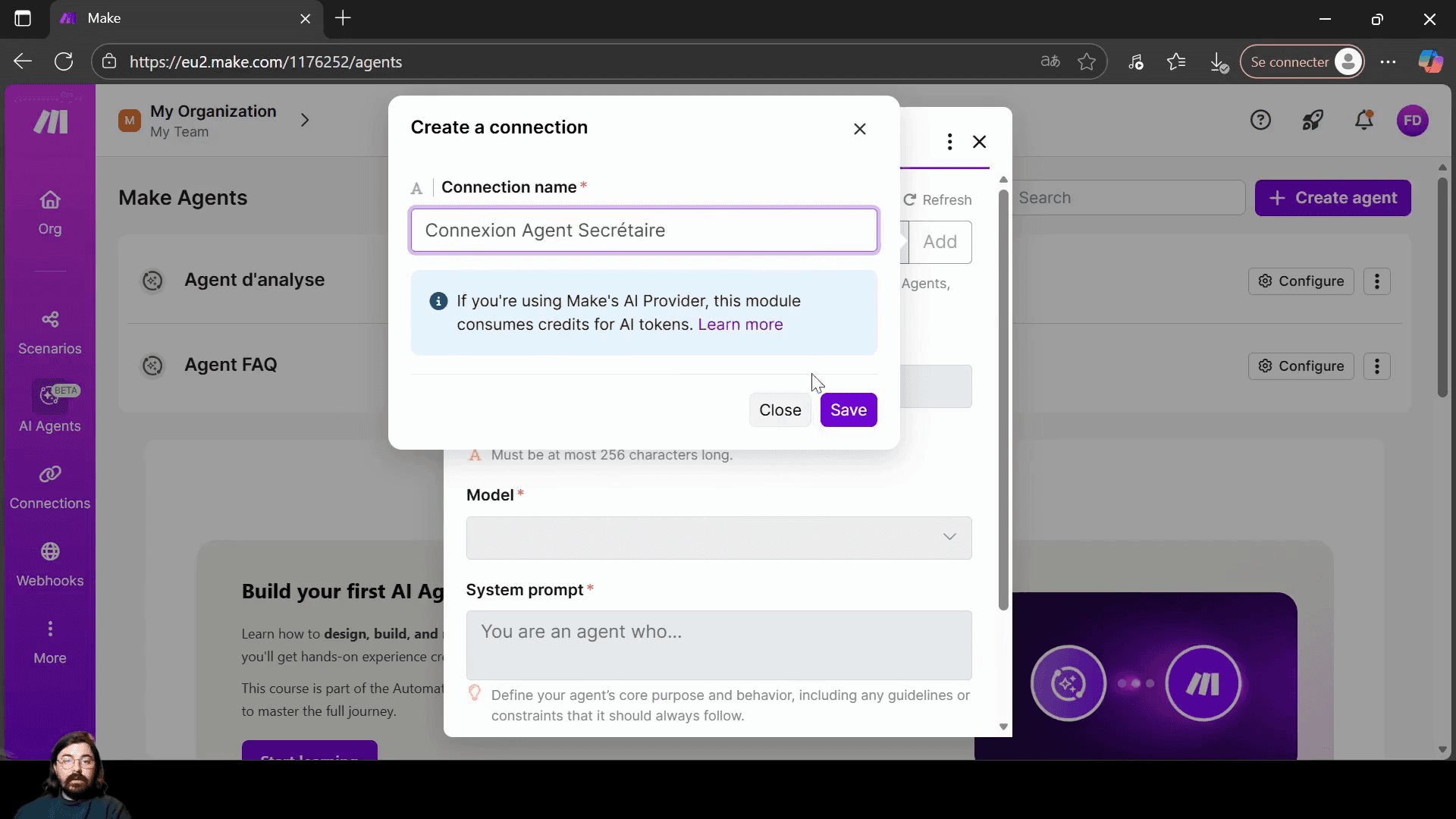
Et là, on crée notre connexion. Elle se fait par défaut sur le fournisseur Make AI.
Alors... Ce que nous allons faire, c'est créer un agent secrétaire, c'est-à-dire un agent capable de lire directement mes emails et d'y répondre. Pour le moment, nous allons simplement configurer l'agent. On verra plus tard comment lui ajouter des outils et comment le déclencher. Mais ici, nous allons lui donner un système prompt, un nom et un modèle.
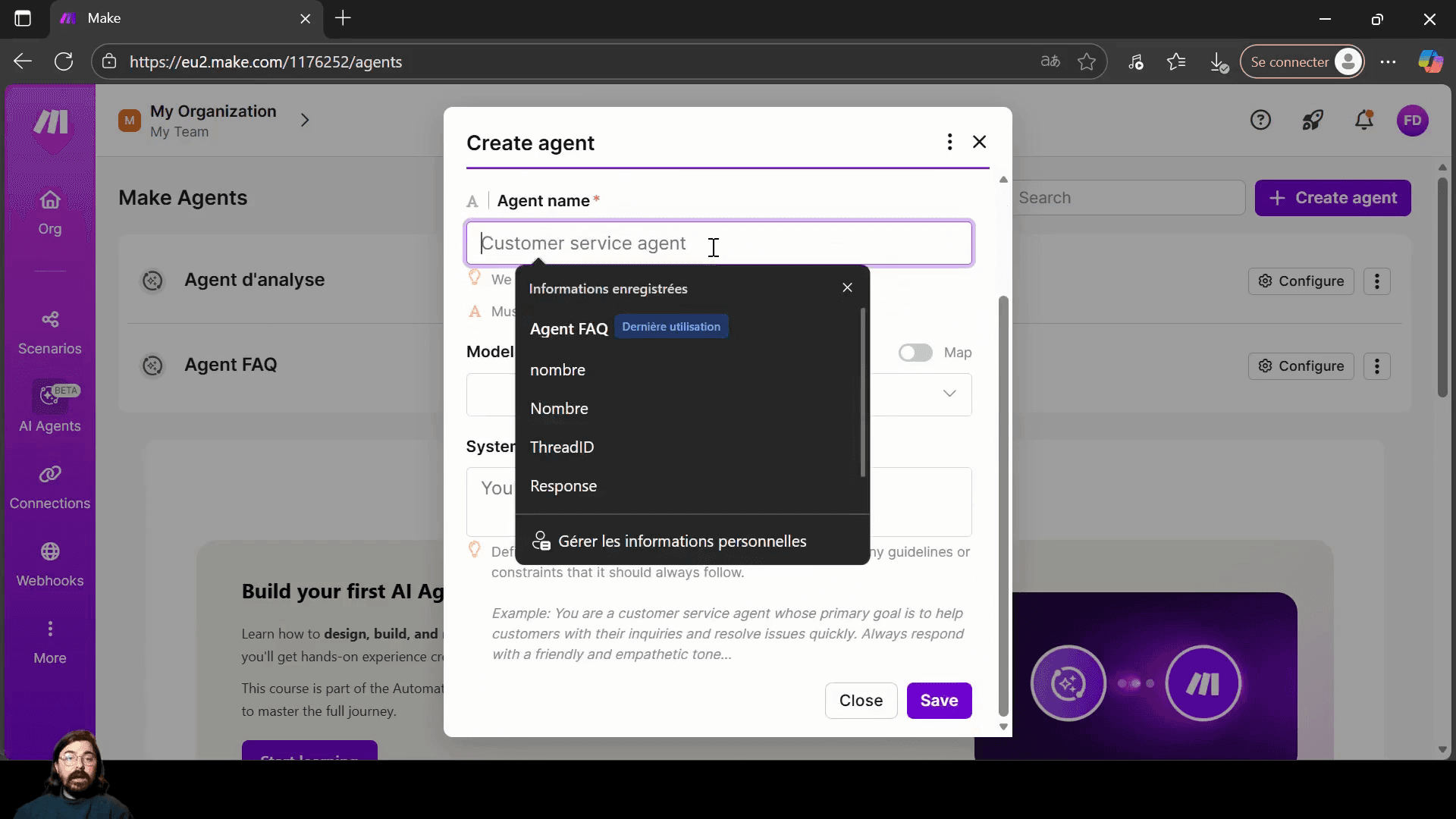
Alors, pour le nom, on va l'appeler « Agent Secrétaire ».
Pour le modèle, nous allons utiliser un modèle medium.
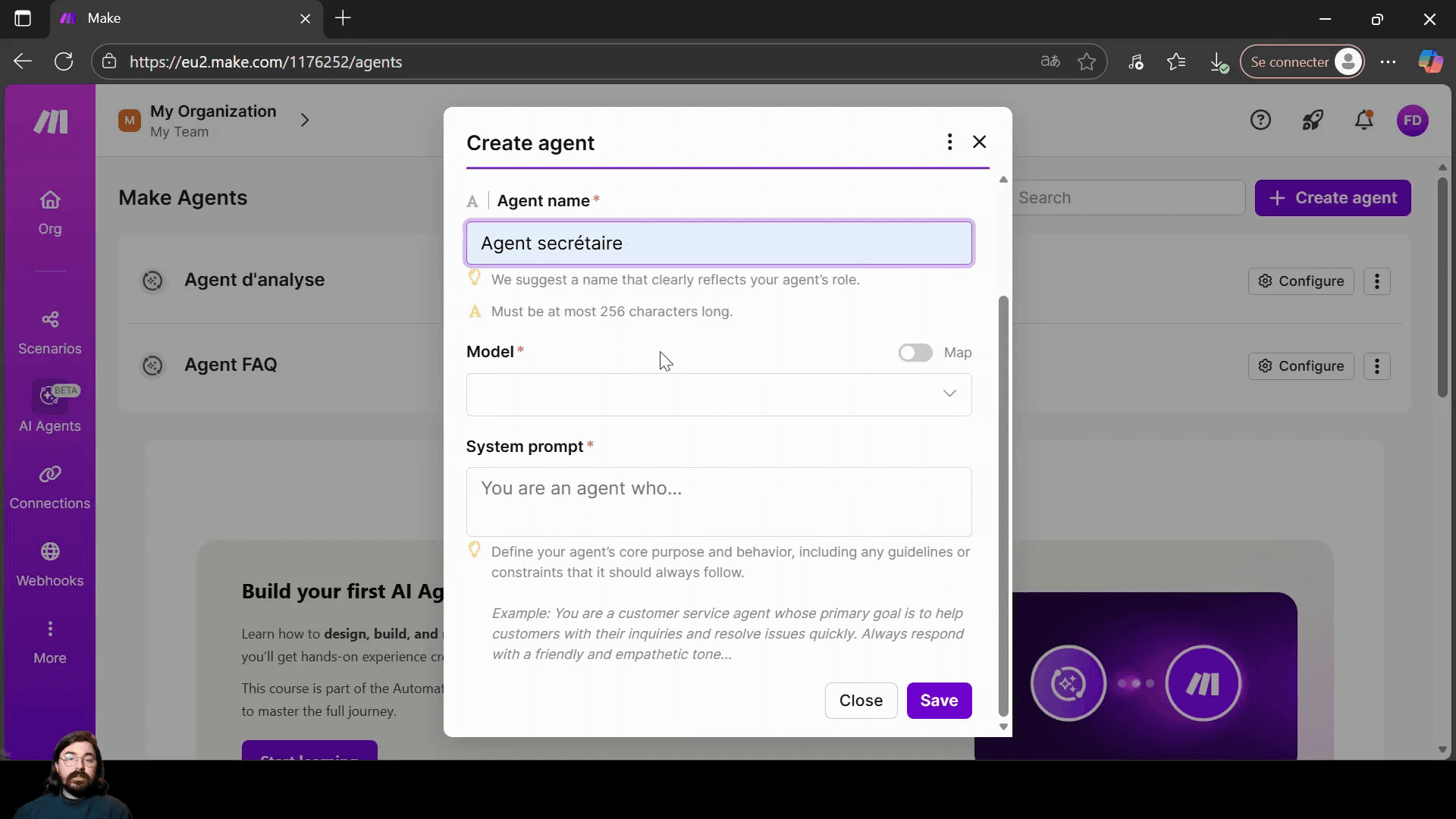
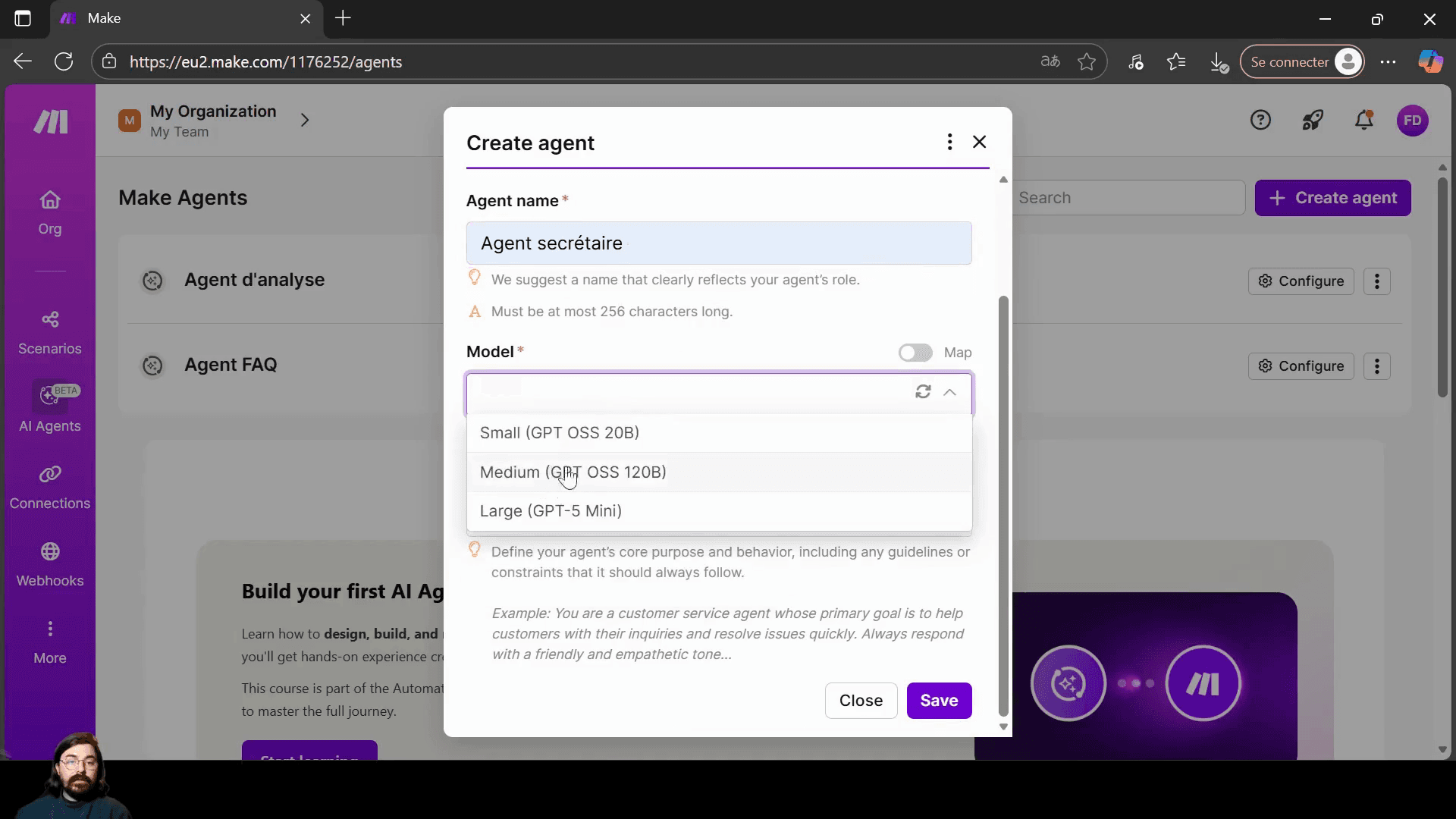
Alors, il y a trois types de modèles : le small pour les-