
Comment créer des campagnes à partir d'un export CSV avec Clie et Pronto
Découvrez un tutoriel étape par étape pour créer des campagnes marketing à partir d'un export CSV, en utilisant Pronto et Clie. Apprenez à importer, dupliquer et organiser vos fichiers pour cibler efficacement les Head of Data avec OneTrust.
Dans ce guide, nous allons apprendre à créer des campagnes à partir d'un fichier CSV exporté depuis Pronto. L'objectif est d'importer des contacts, comme les head of data d'entreprises utilisant OneTrust, dans Clie pour organiser et nommer les fichiers d'importation.
Nous verrons comment dupliquer, renommer et importer le fichier CSV dans Clie afin de préparer vos campagnes.
Commençons
Ok, alors ce petit tuto explique comment créer des campagnes à partir d'un export CSV. Donc, si je prends l'exemple du playbook des entreprises qui ont OneTrust, j'ai recherché tous les head of data. Je suis allé les chercher via Pronto. J'ai ensuite fait un export CSV depuis Pronto. Donc, à partir de là, voici ce qui se passe dans Clie.
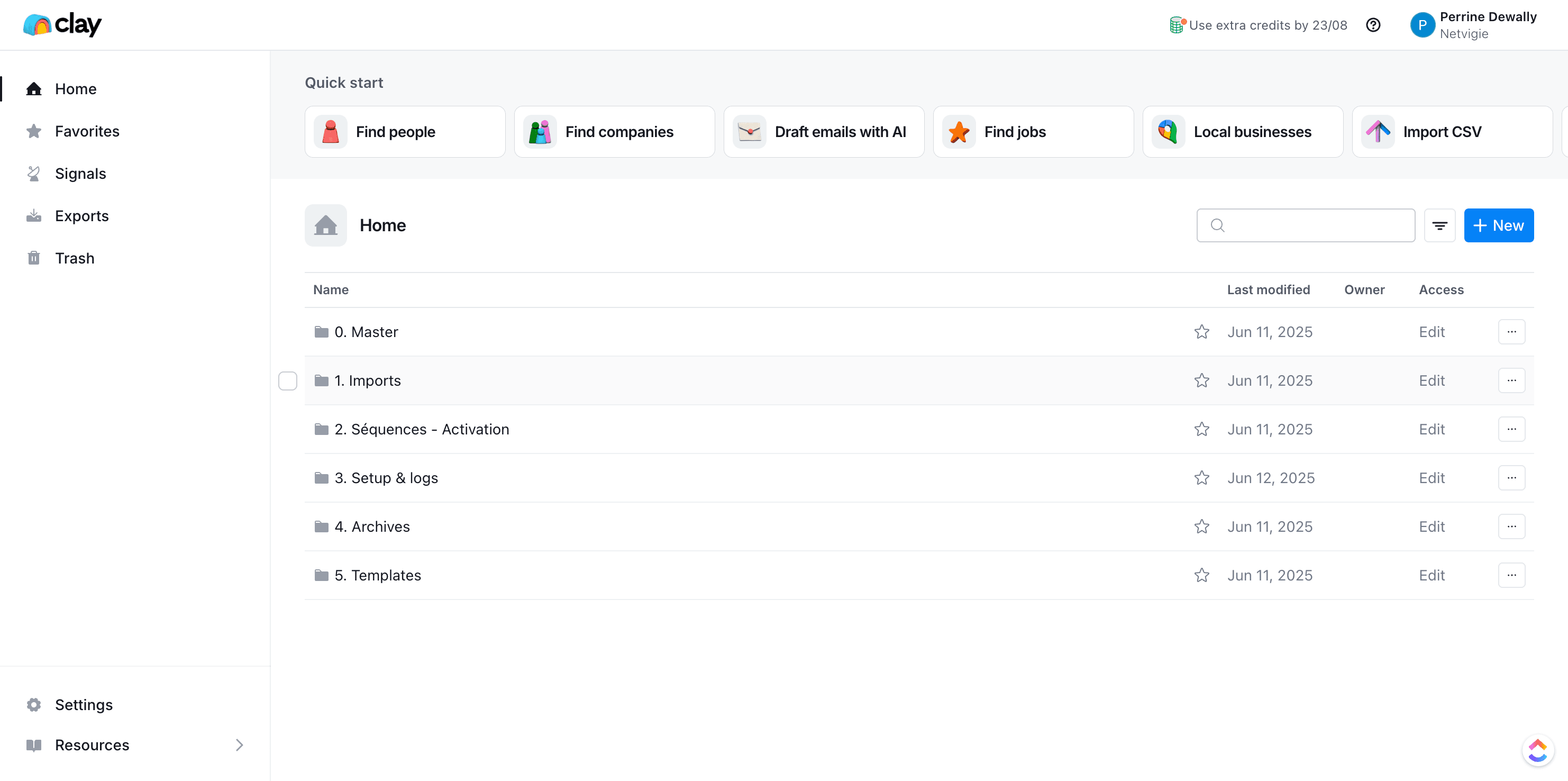
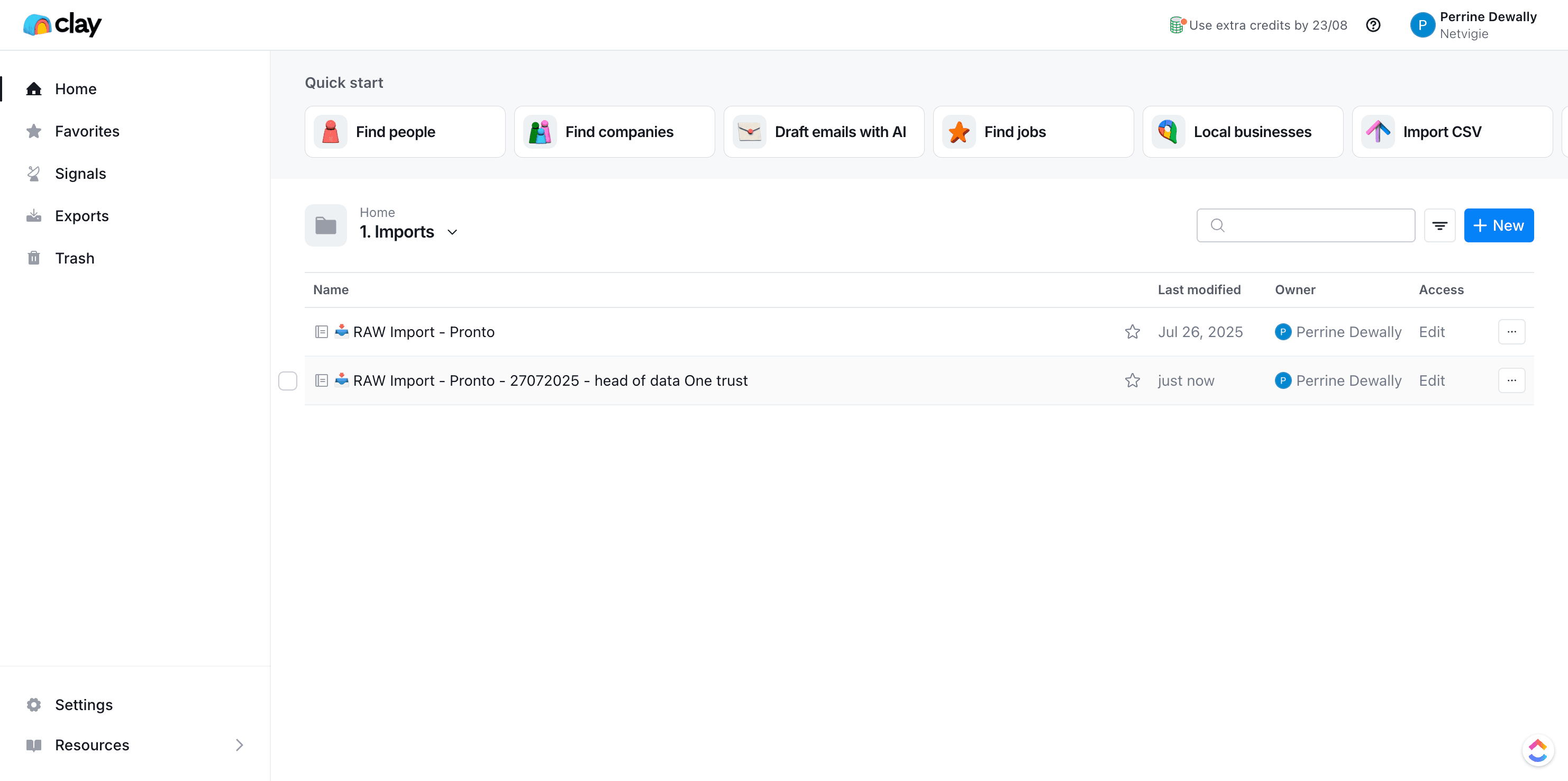
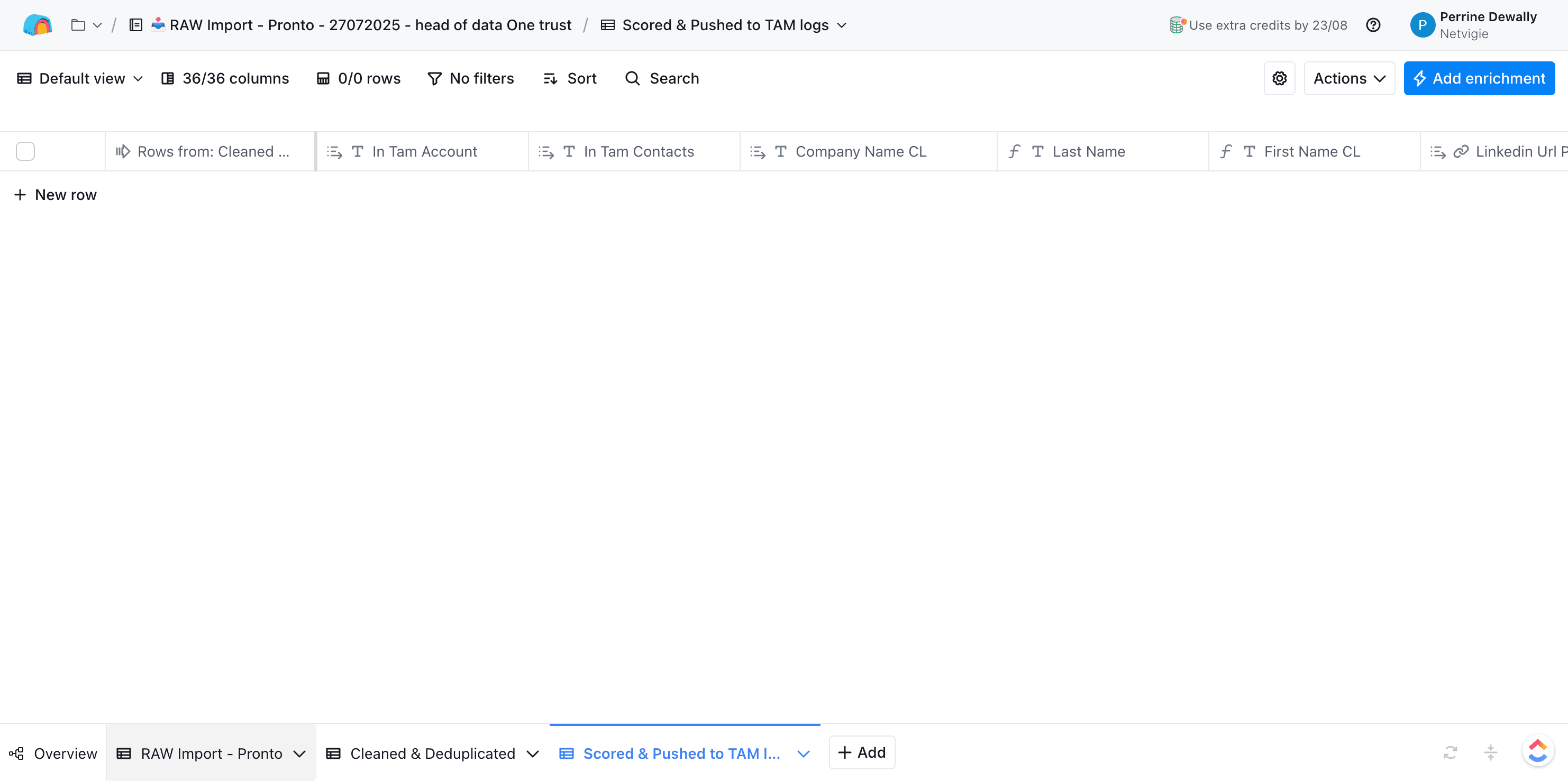
Je vais dans le fichier d'import. Ici, dans le fichier import, j'ai un import brut Pronto. Donc, ce que je vais faire, c'est venir le dupliquer ici.
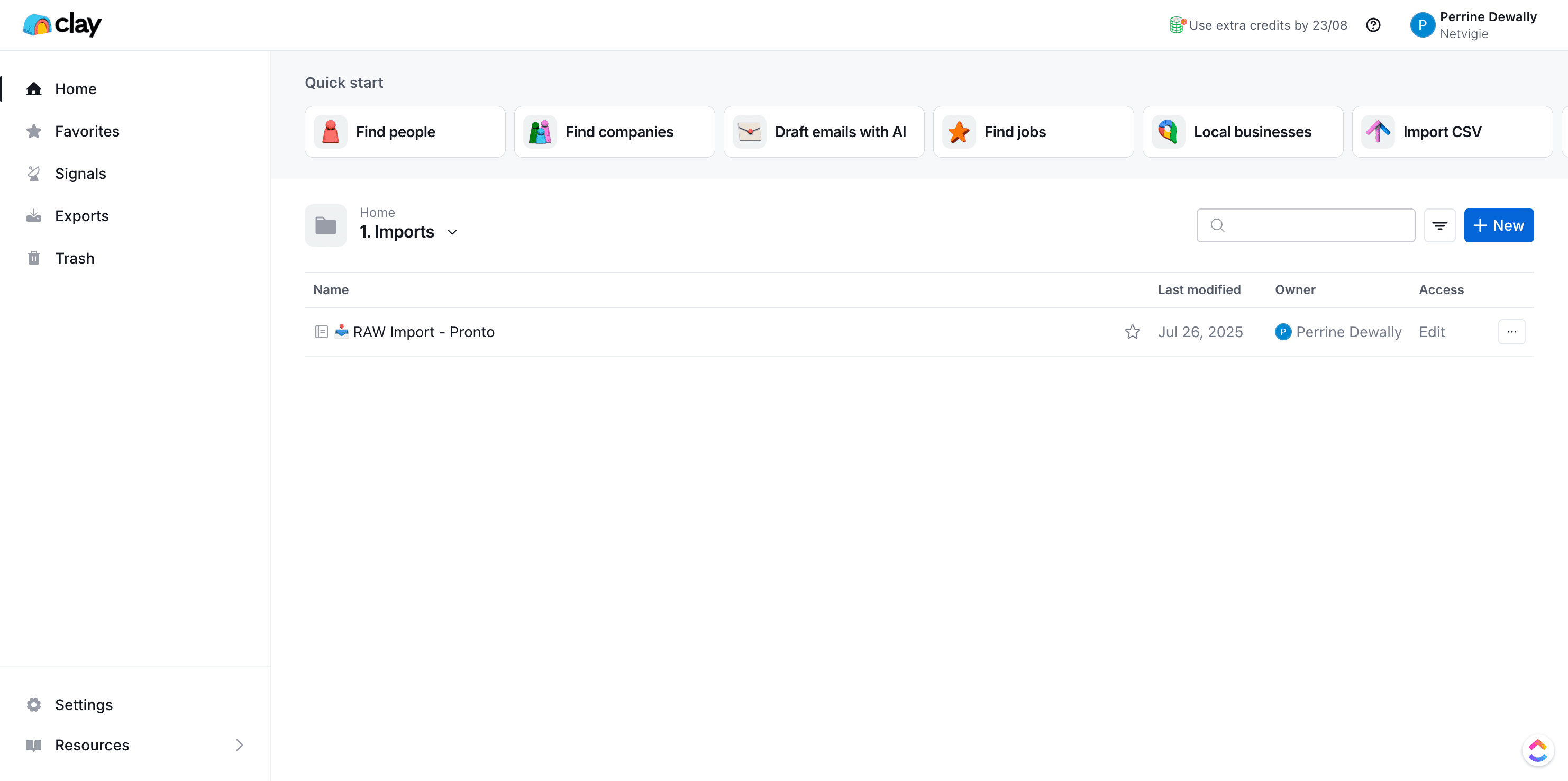
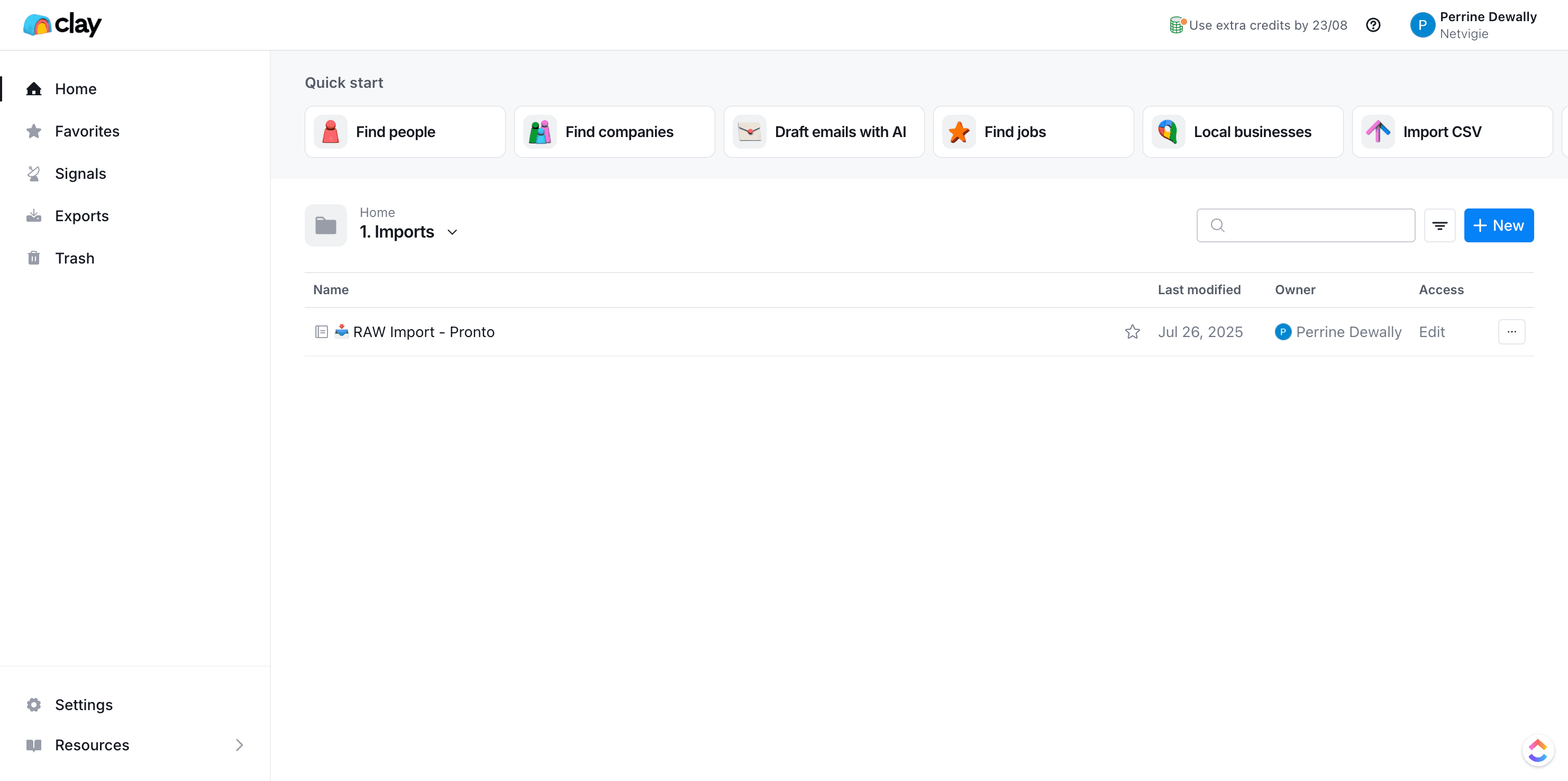
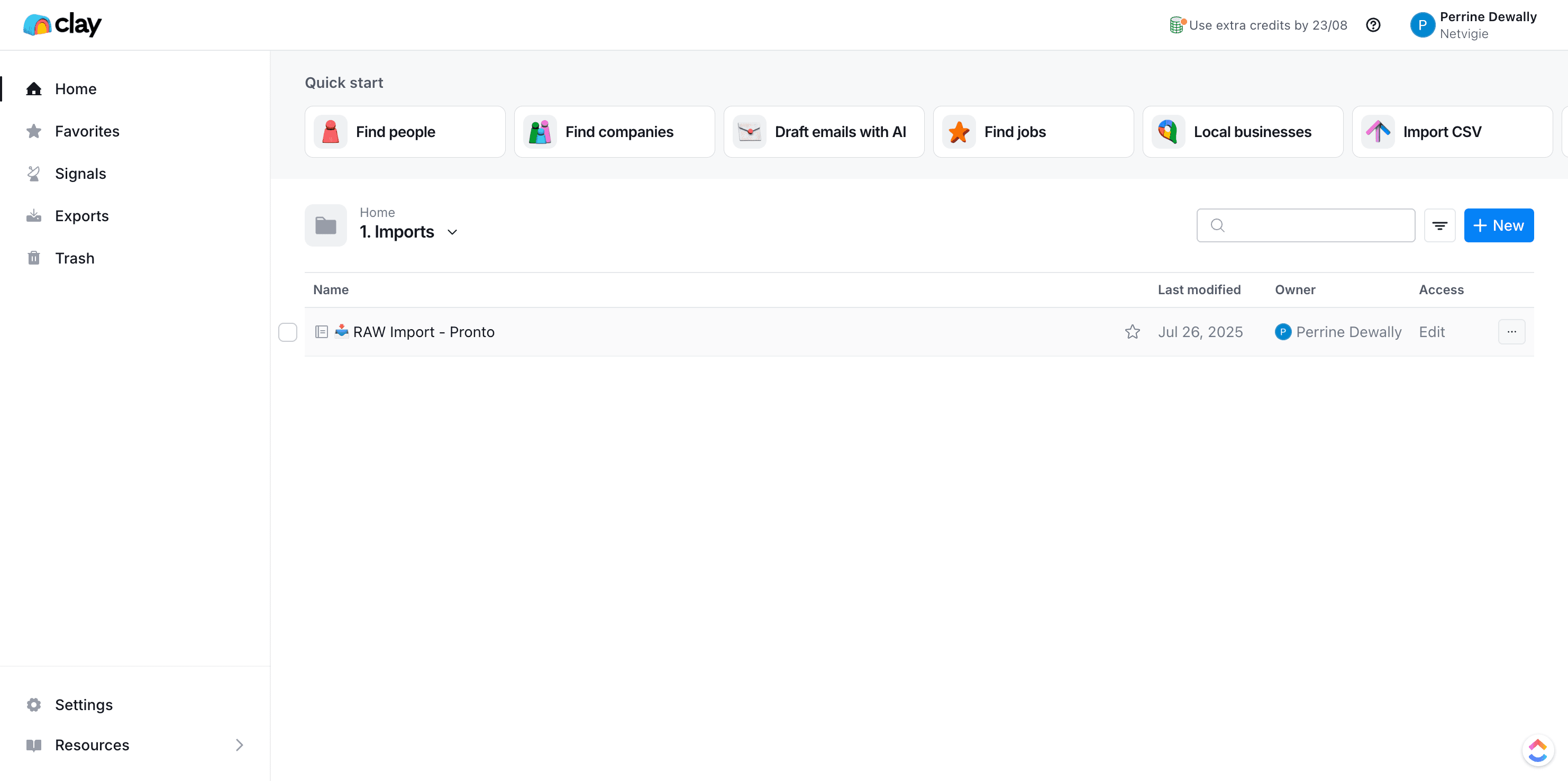
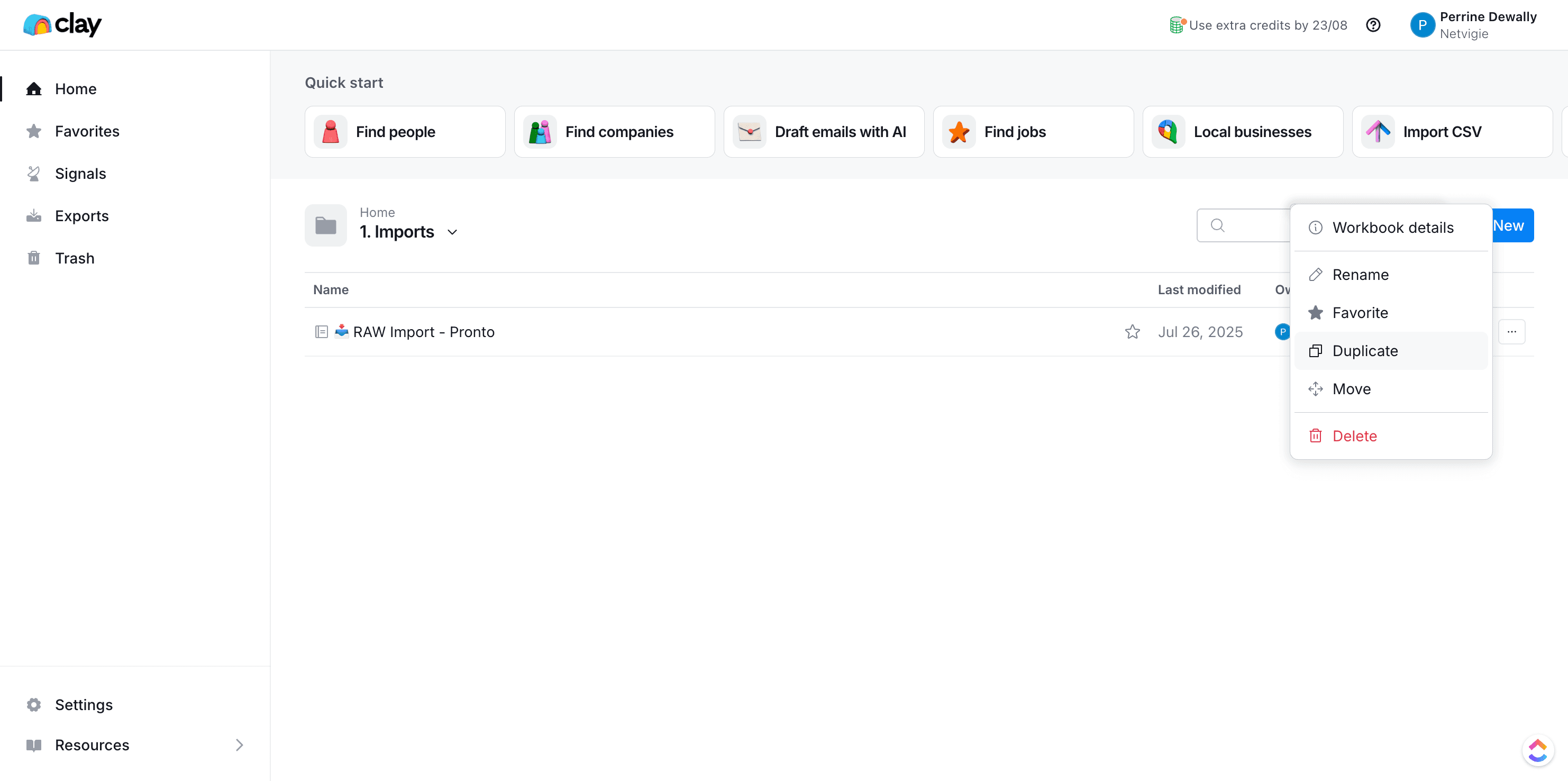
Des fois, il faut actualiser.
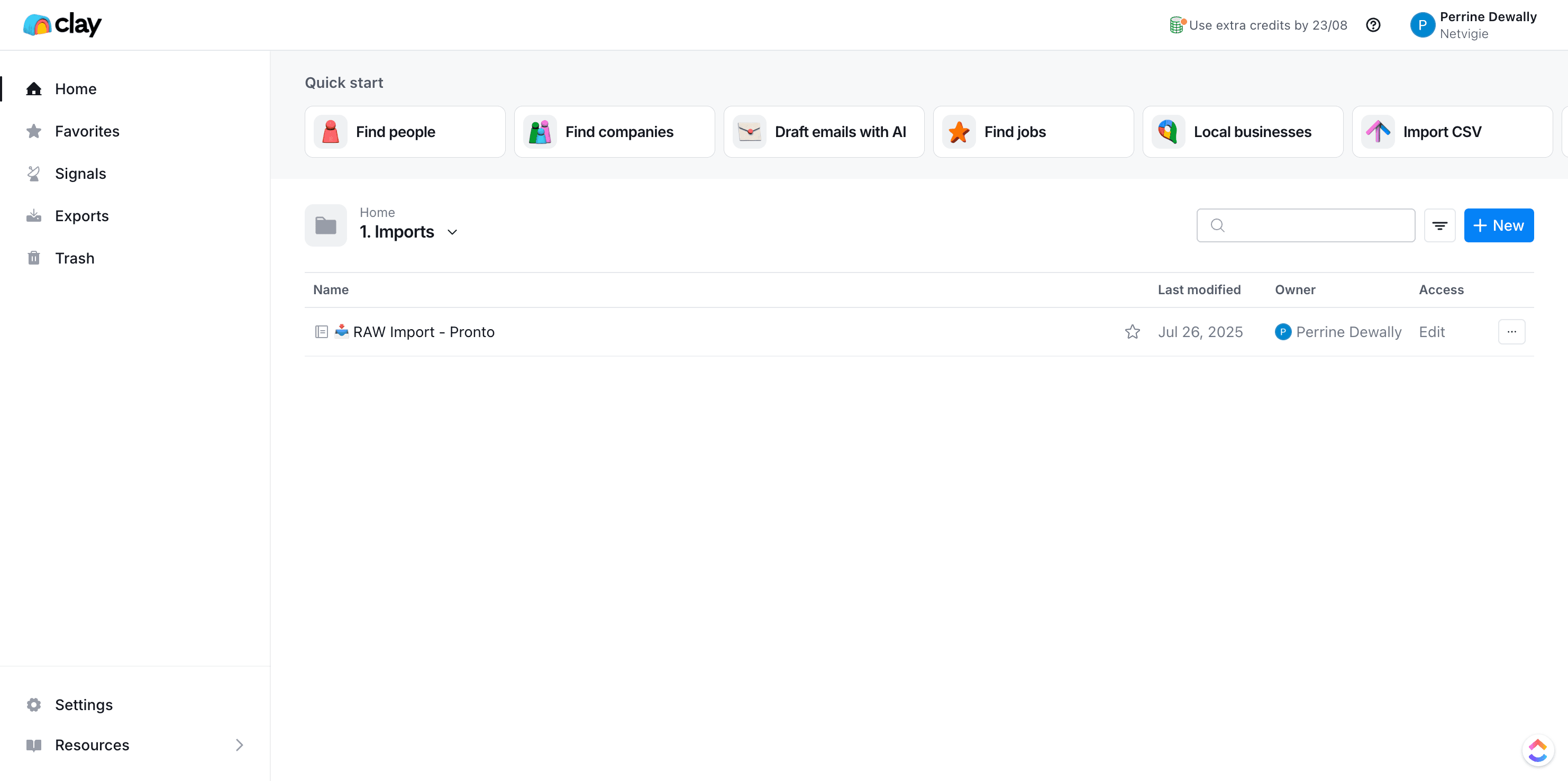
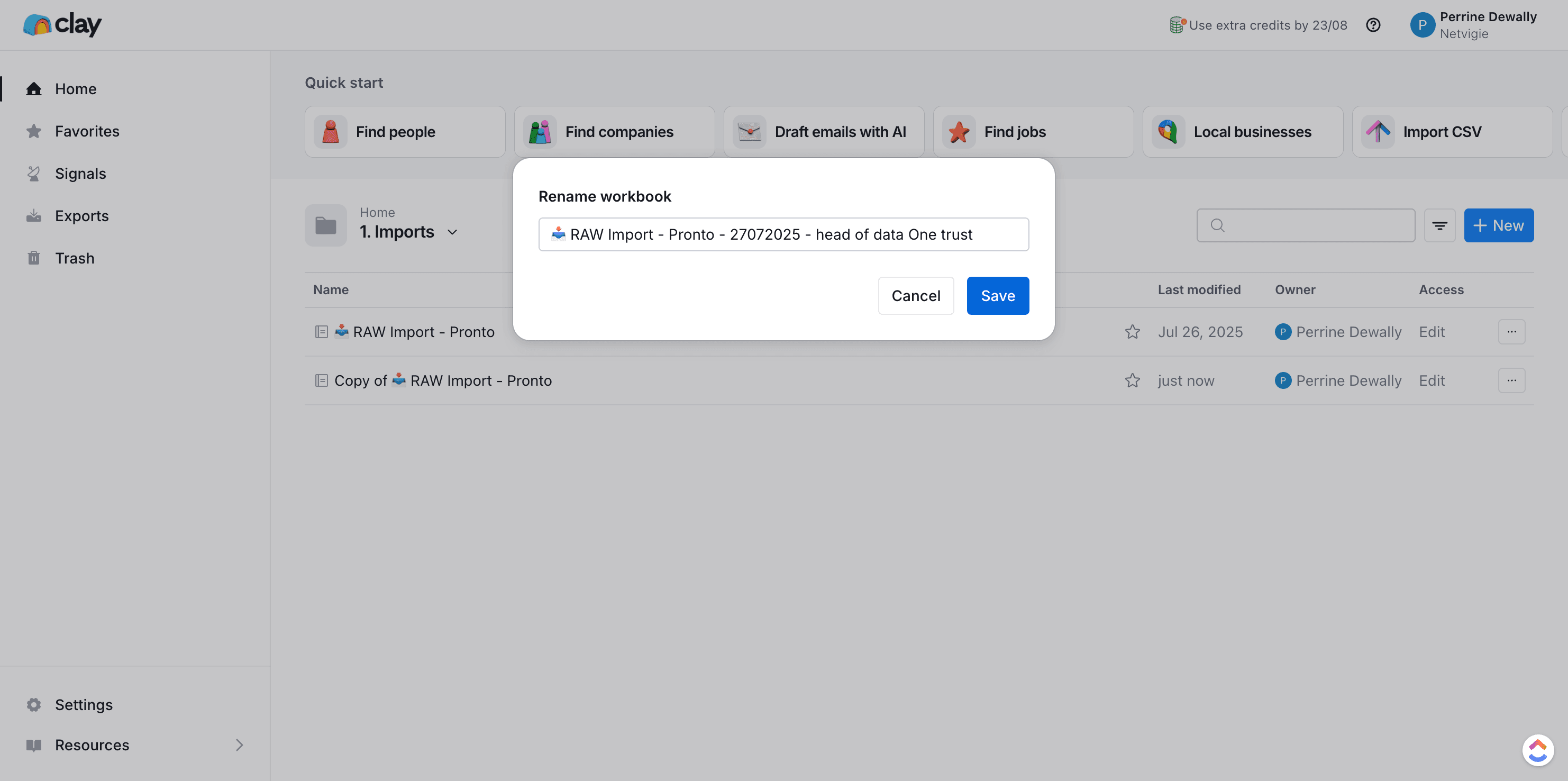
Voilà. Et je vais le renommer avec la date.
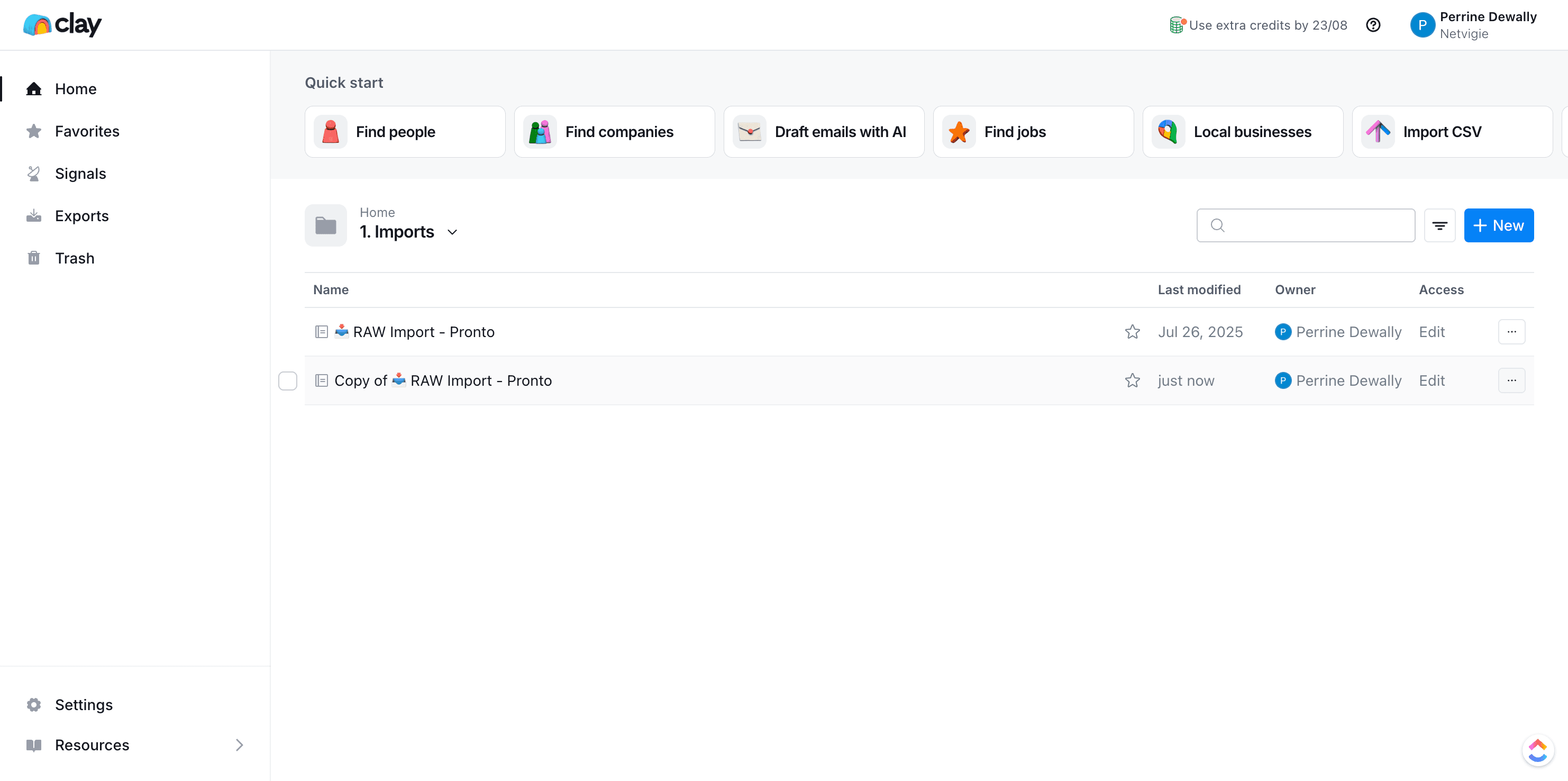
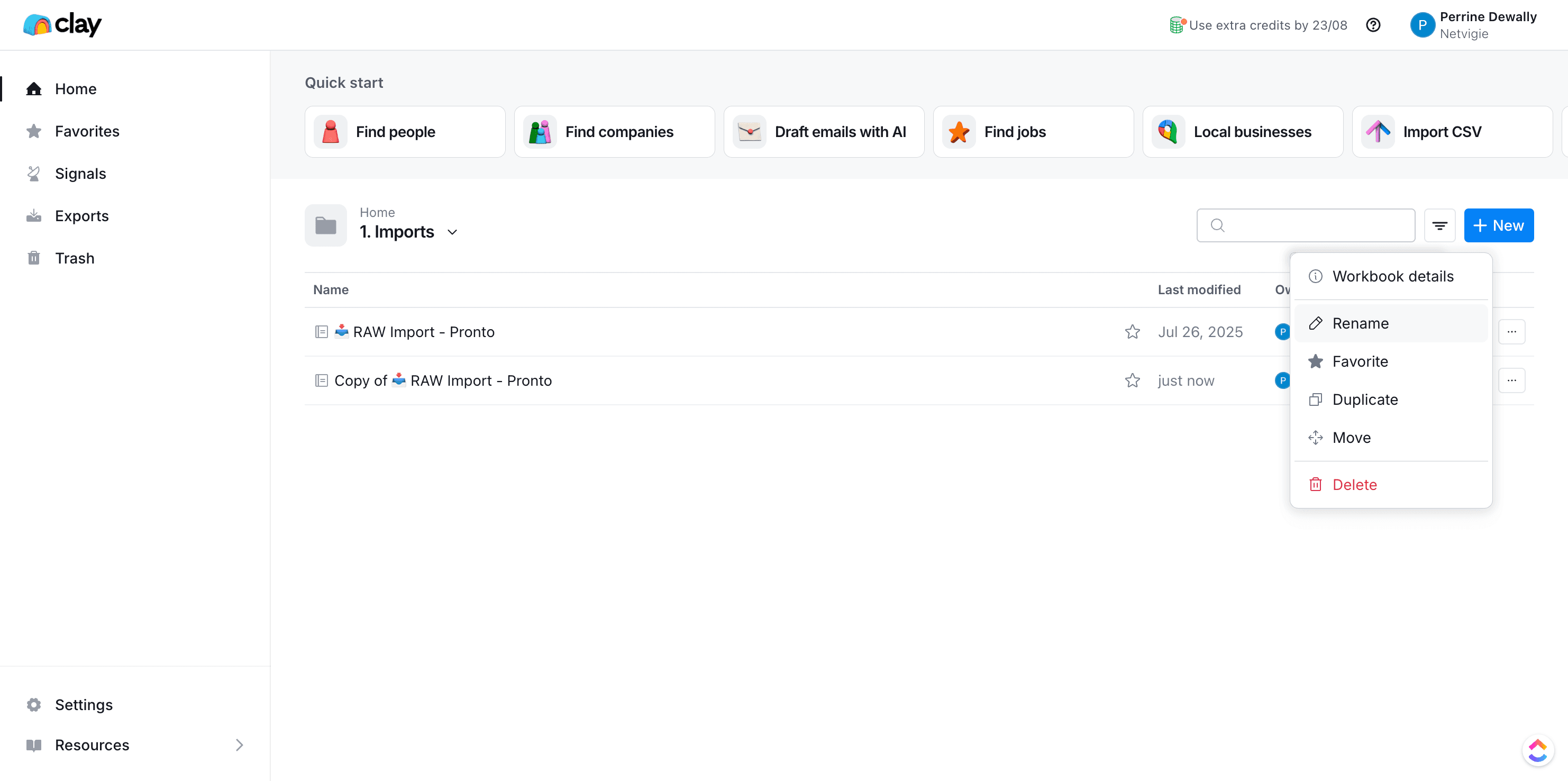
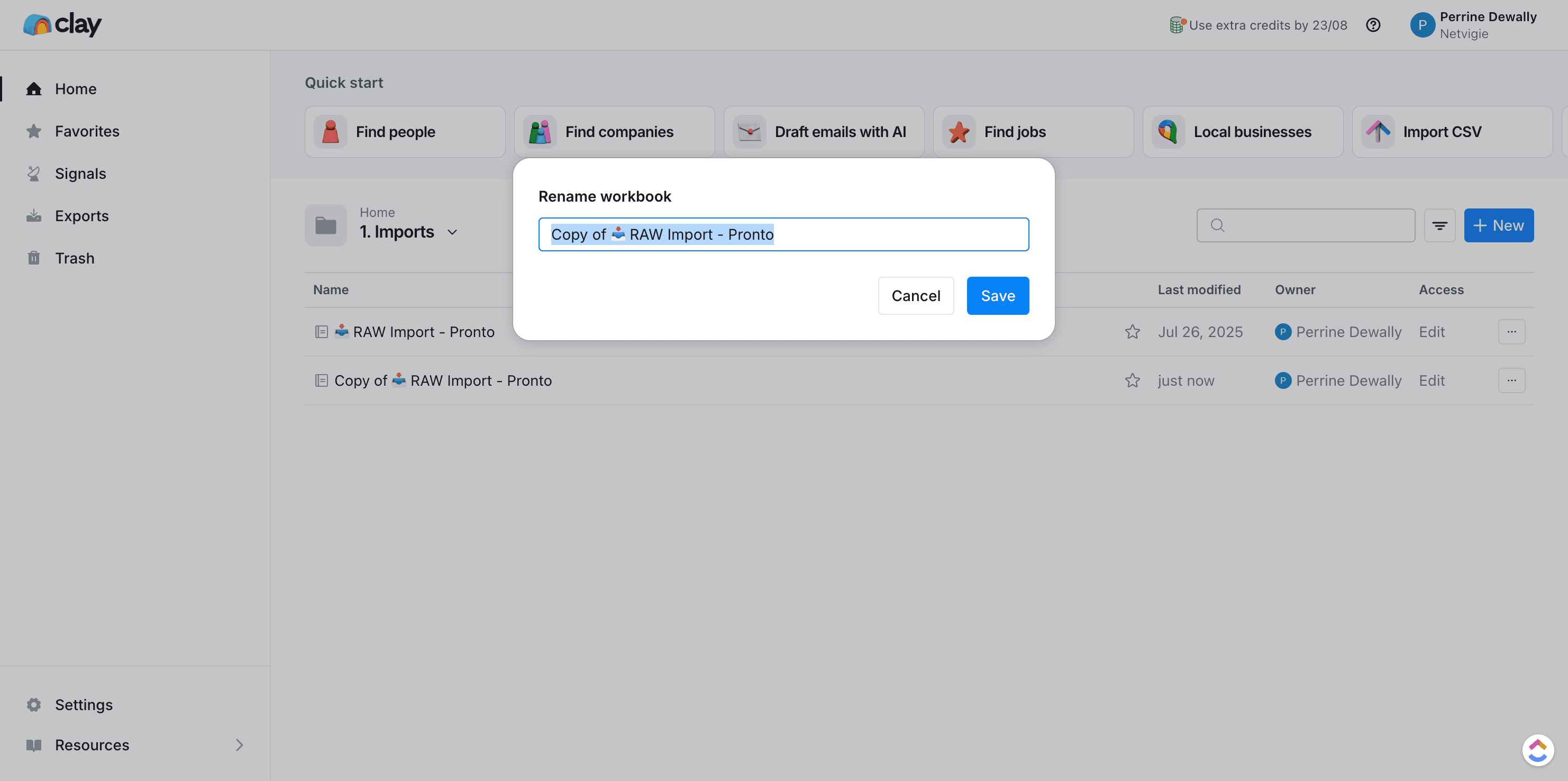
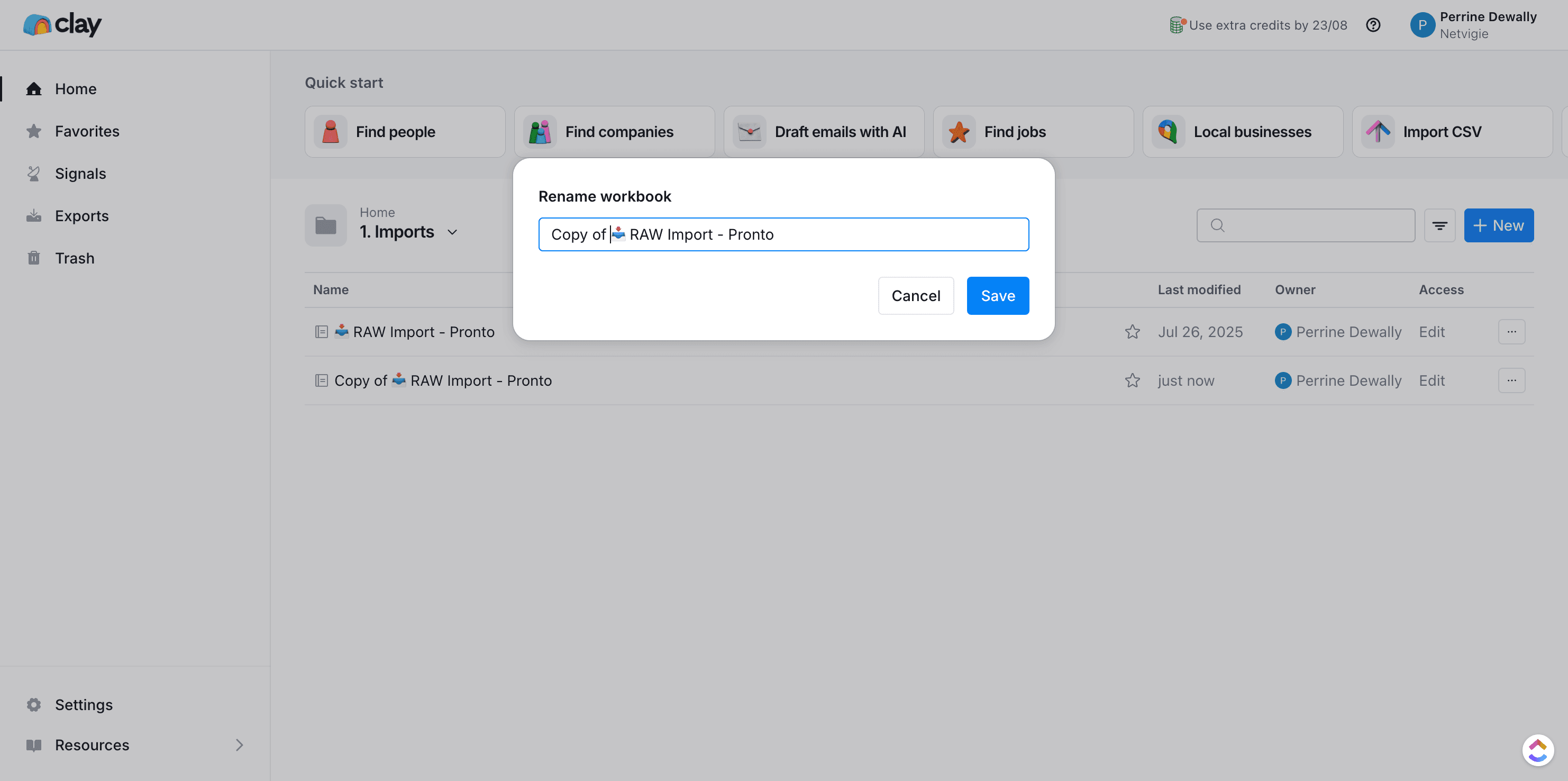
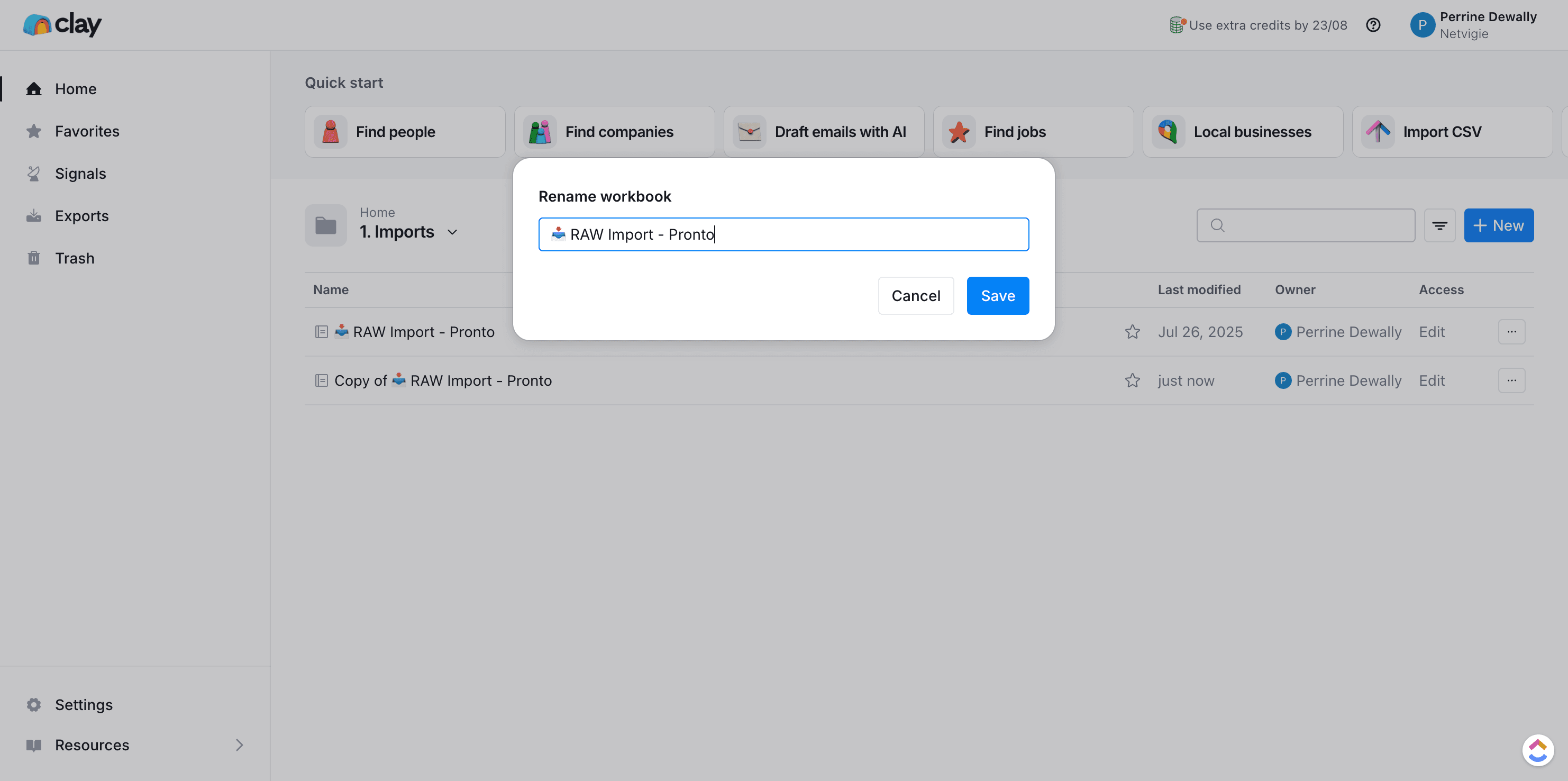
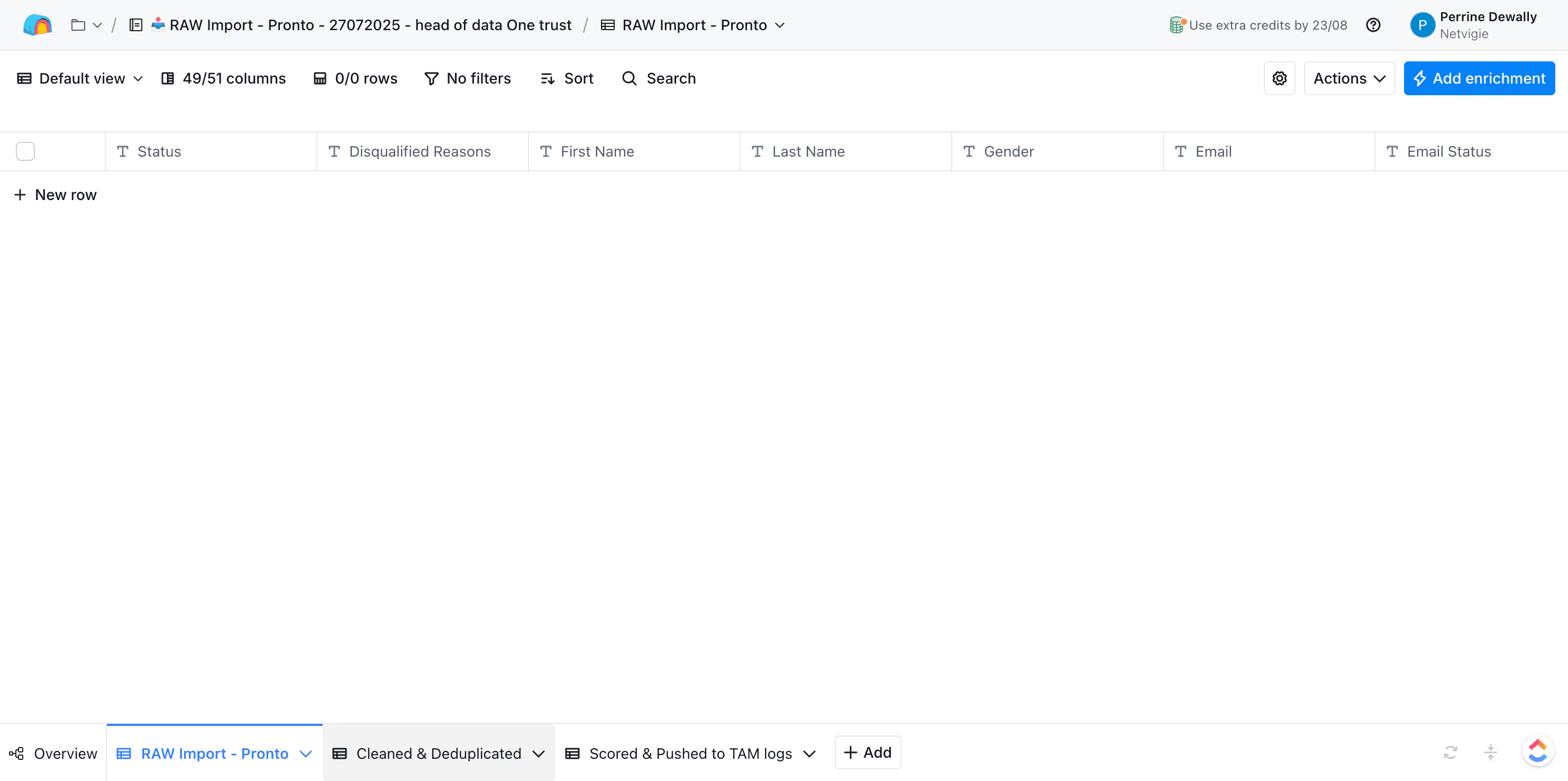
Et pourquoi pas Head of Data One Trust ? Ok, une fois que j'ai créé ce fichier, j'y vais. Ce fichier est vide.
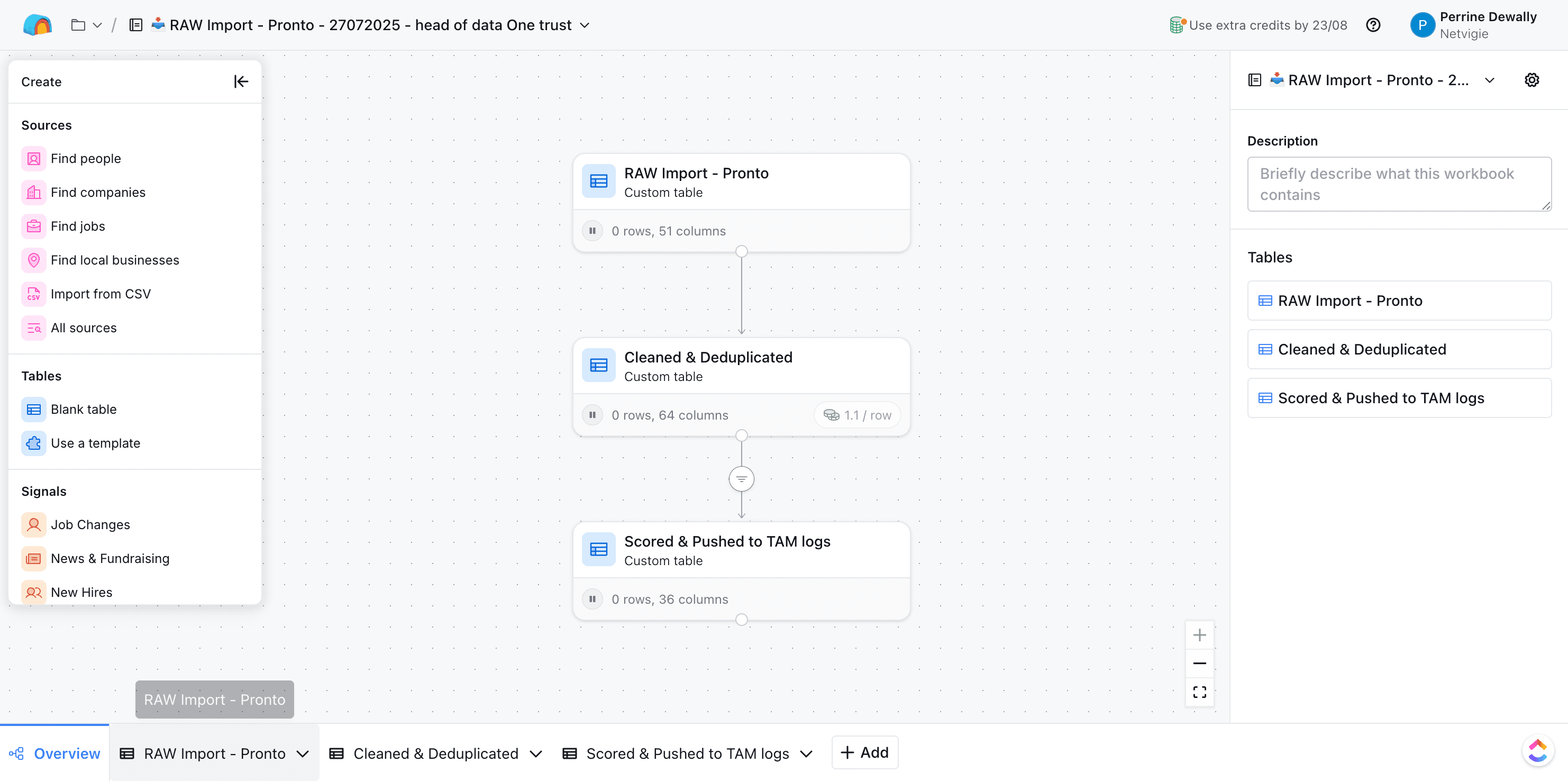
Voilà, ok?
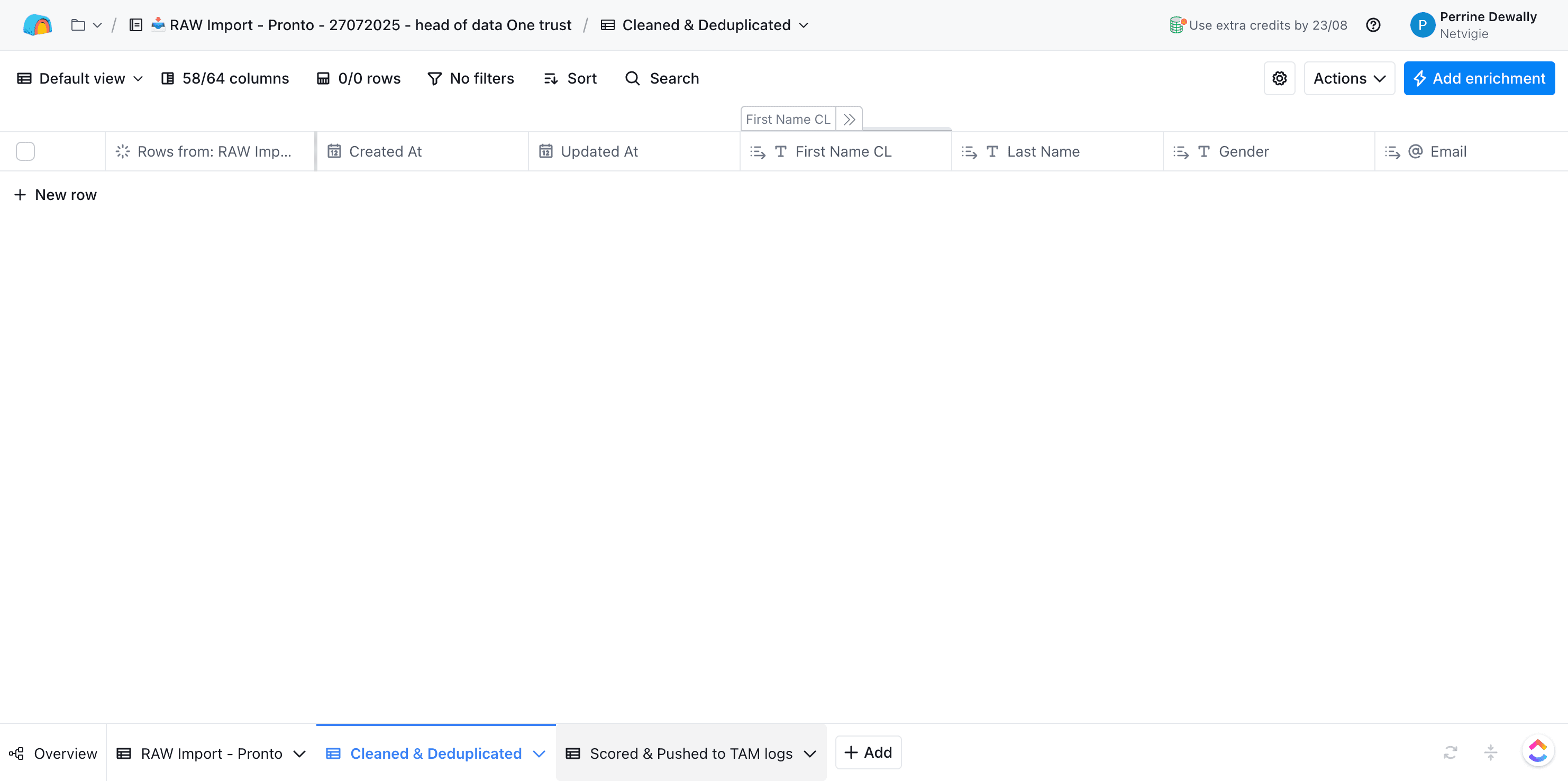
Donc, il est vide.
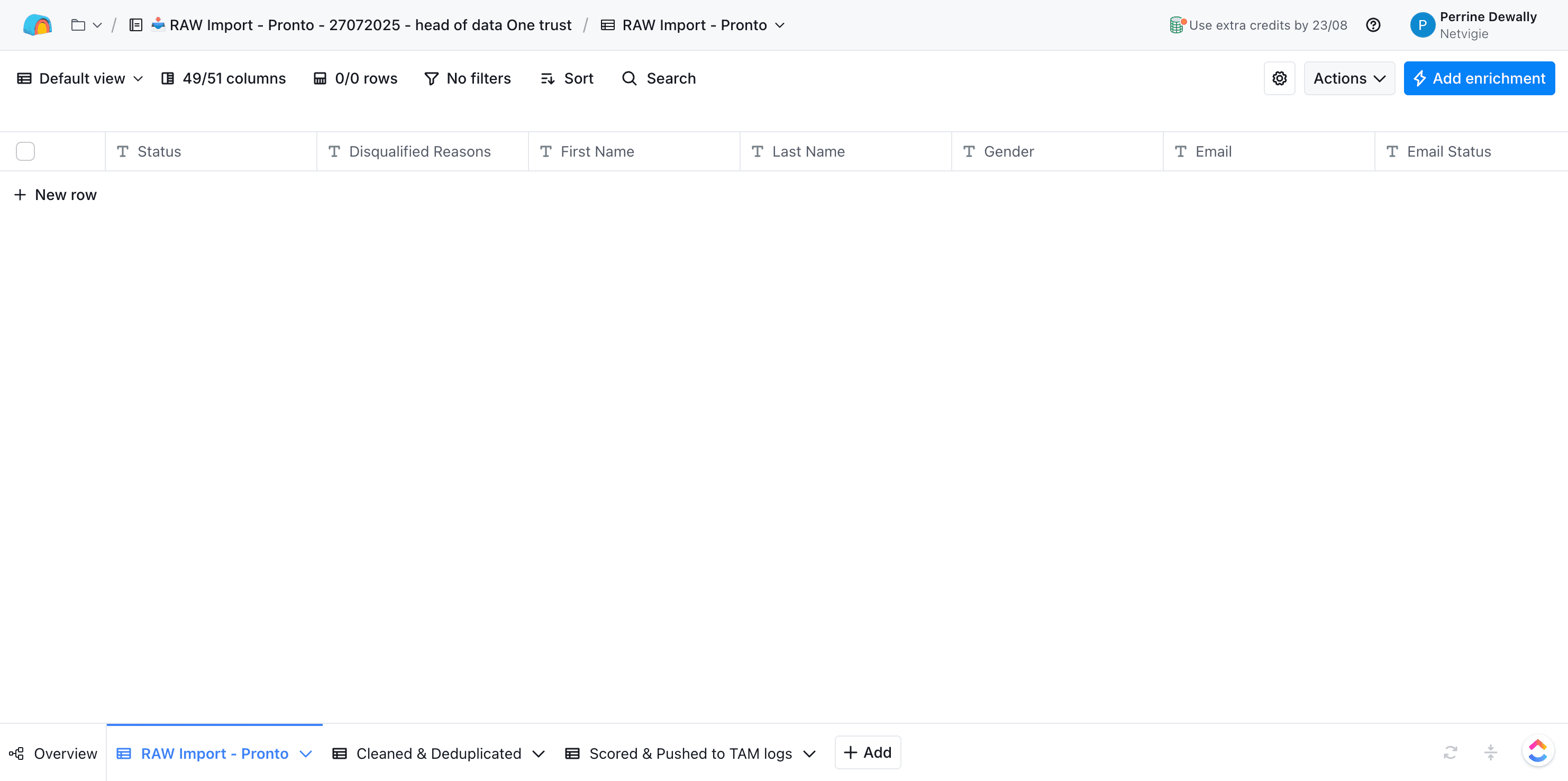
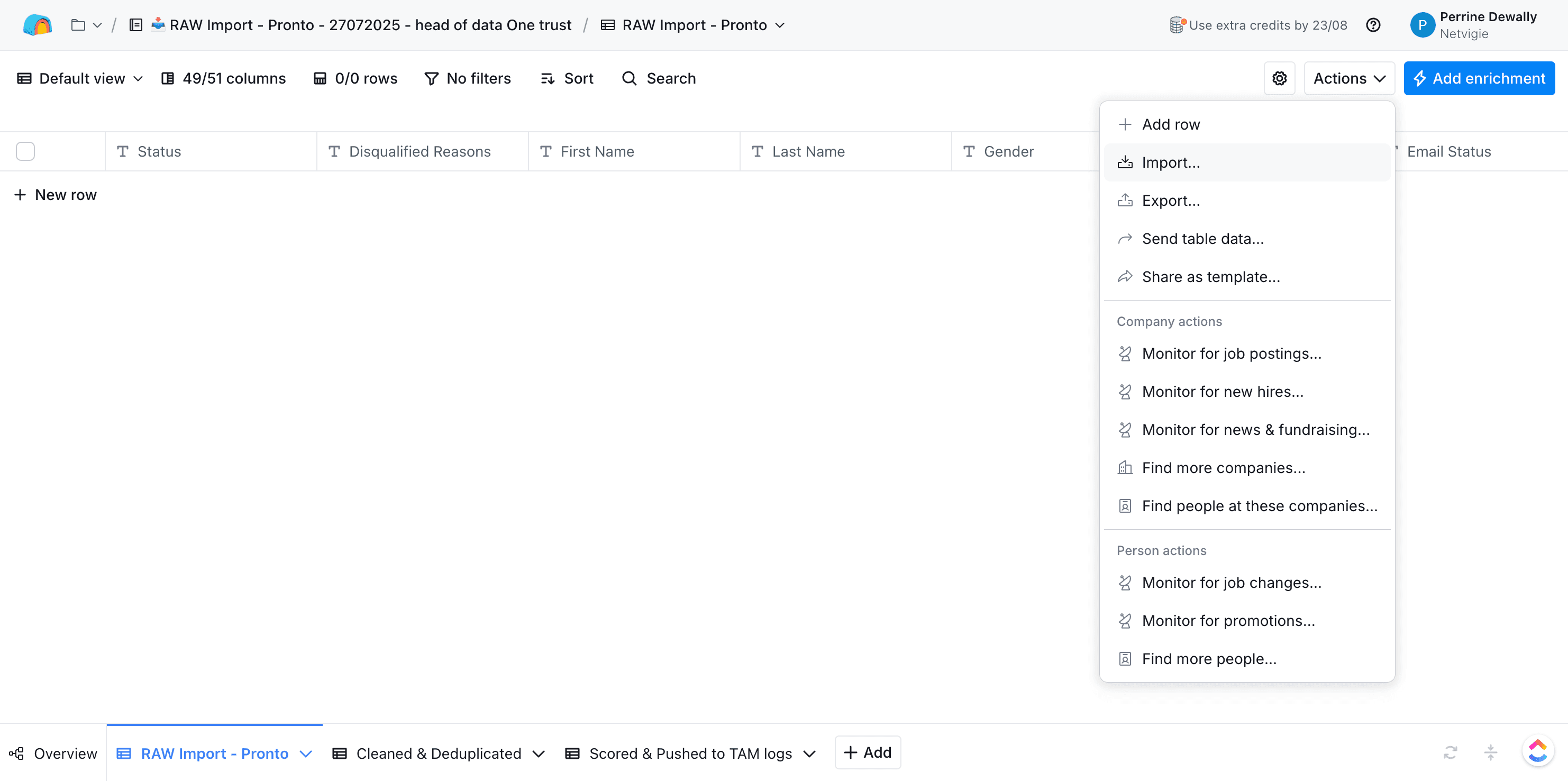
Ici, je vais faire un import depuis un fichier CSV.
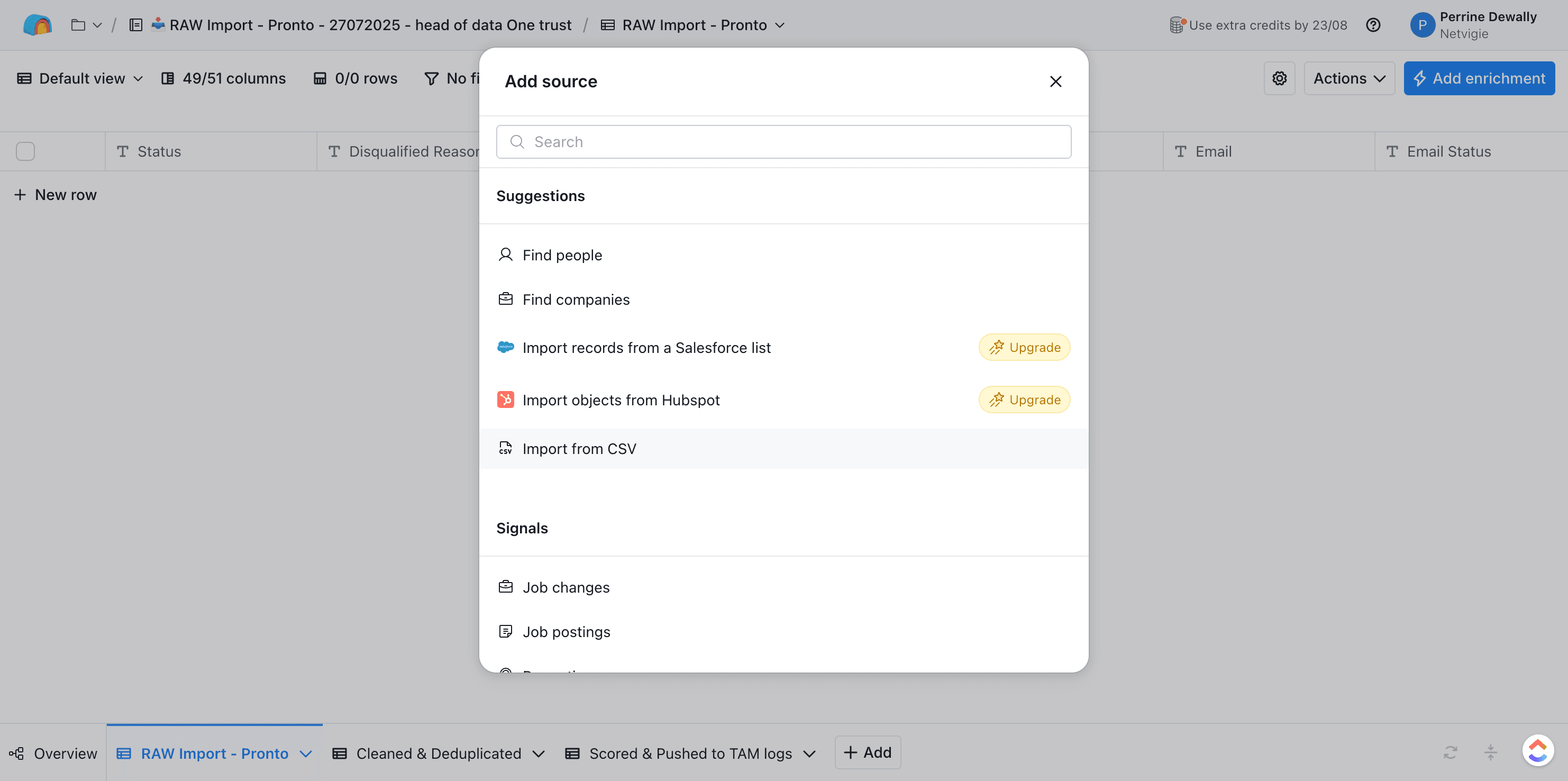
Je vais faire glisser et déposer le fichier CSV.