
Comment créer et configurer un tableau croisé dynamique dans Excel
Découvrez comment convertir des données en tableau croisé dynamique dans Excel, configurer les champs, appliquer des filtres et imprimer efficacement vos rapports.
Dans ce guide, nous allons apprendre à transformer des données en tableau croisé dynamique dans Excel pour organiser et filtrer l'information selon vos besoins.
Vous verrez comment configurer l'affichage, ajuster les champs, utiliser les filtres et générer un onglet par rue. Nous aborderons aussi la sélection des feuilles à imprimer et le processus d'impression.
Commençons
Donc, nous allons prendre les données et les convertir en tableau croisé dynamique.

Sélectionner Insertion puis Tableau croisé dynamique, et mettre sur une nouvelle feuille. OK.


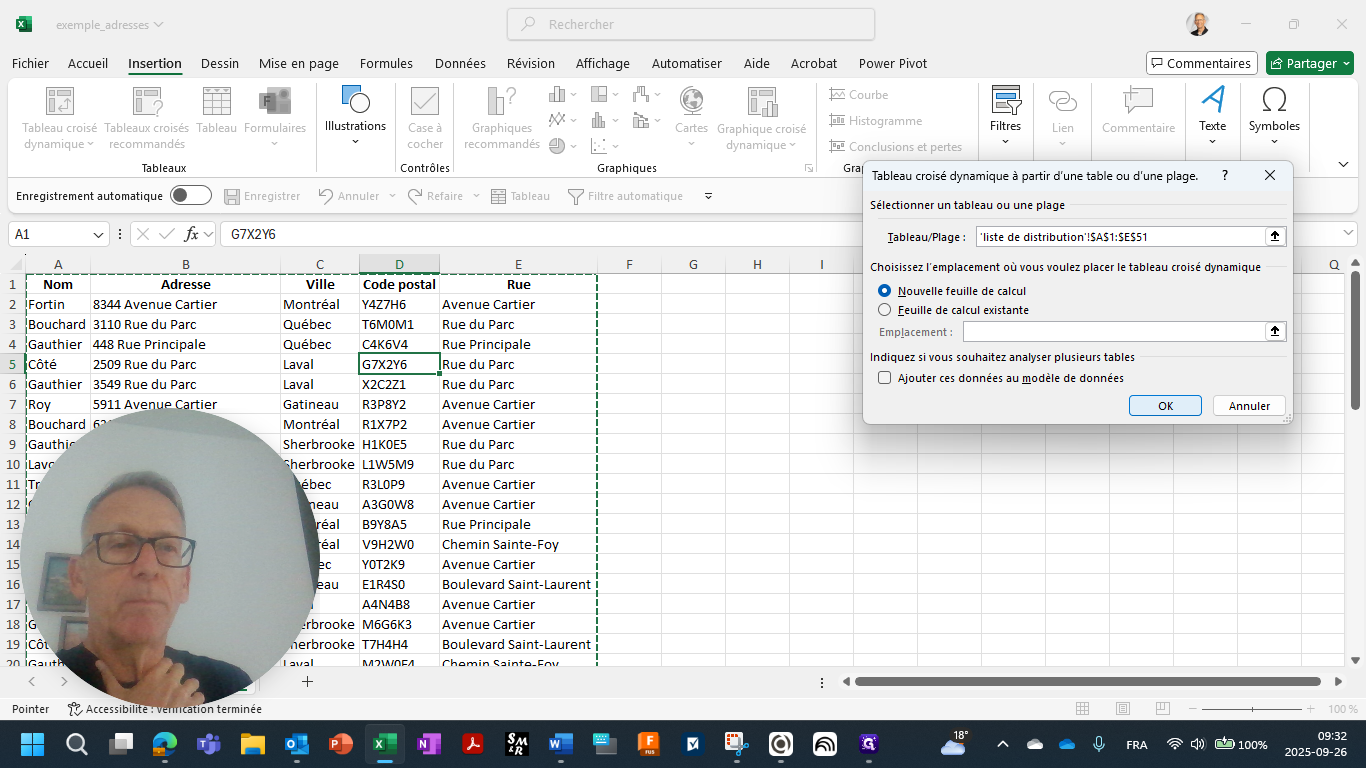
Une fois dans le tableau, sélectionner les champs que vous désirez sur votre liste
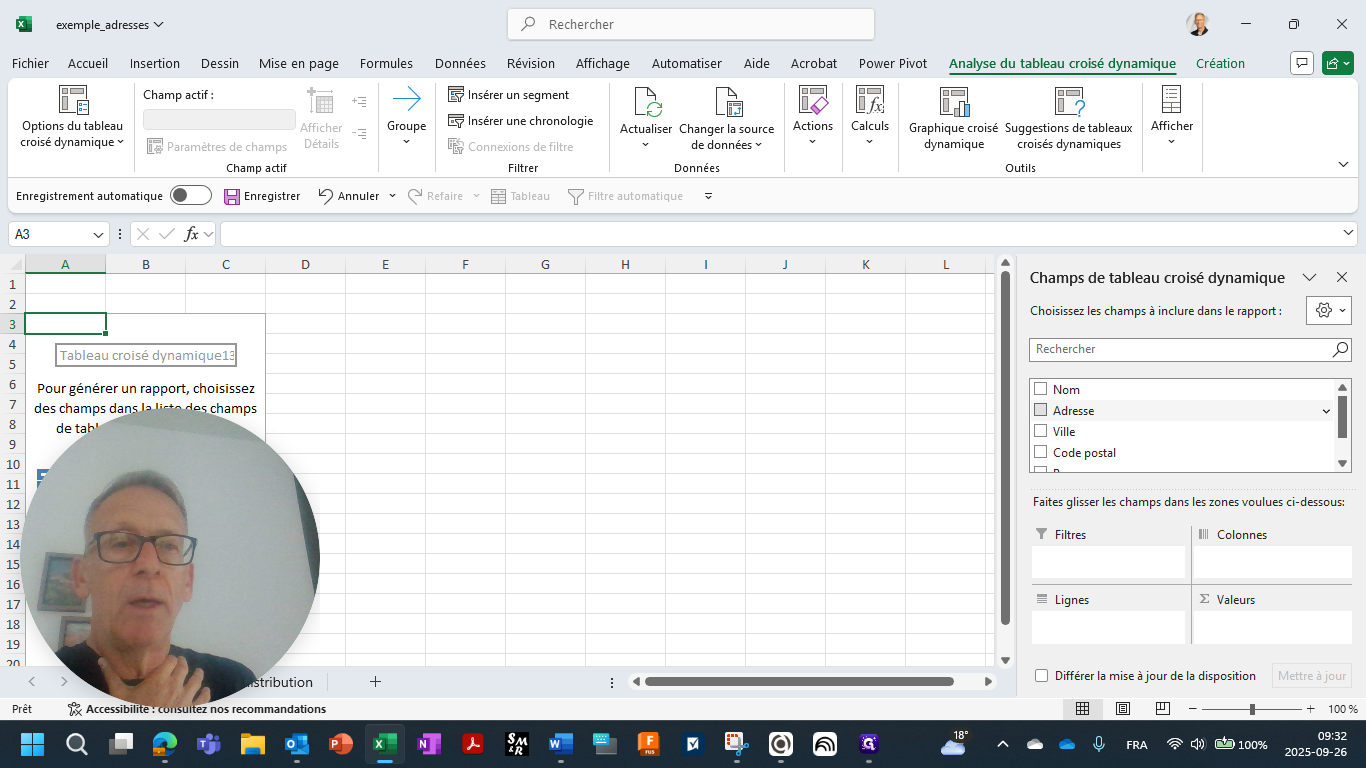
Ajouter tous les champs que l'on souhaite à l'intérieur de notre impression.
On reconfigure notre tableau pour obtenir un visuel conforme à nos attentes.
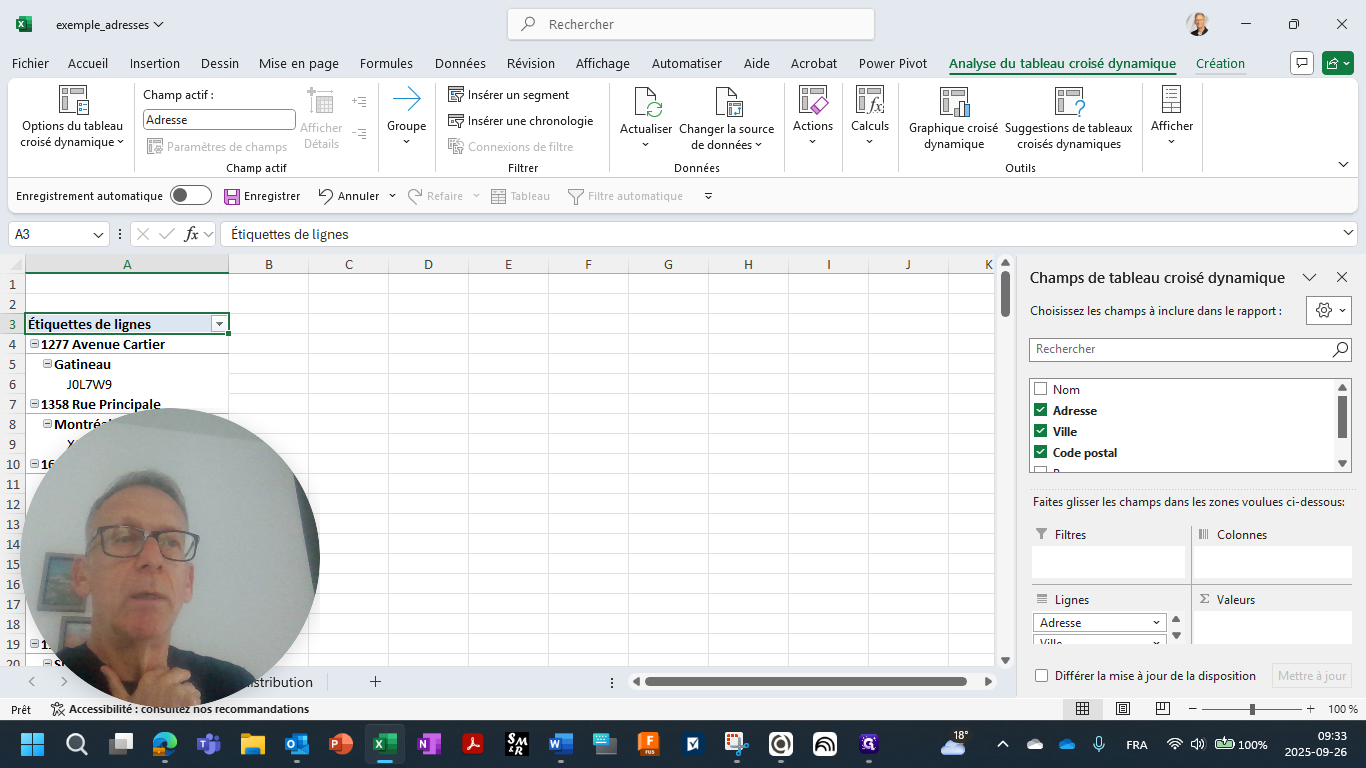
Donc, on va dans la disposition du rapport affiché sous forme tabulaire.
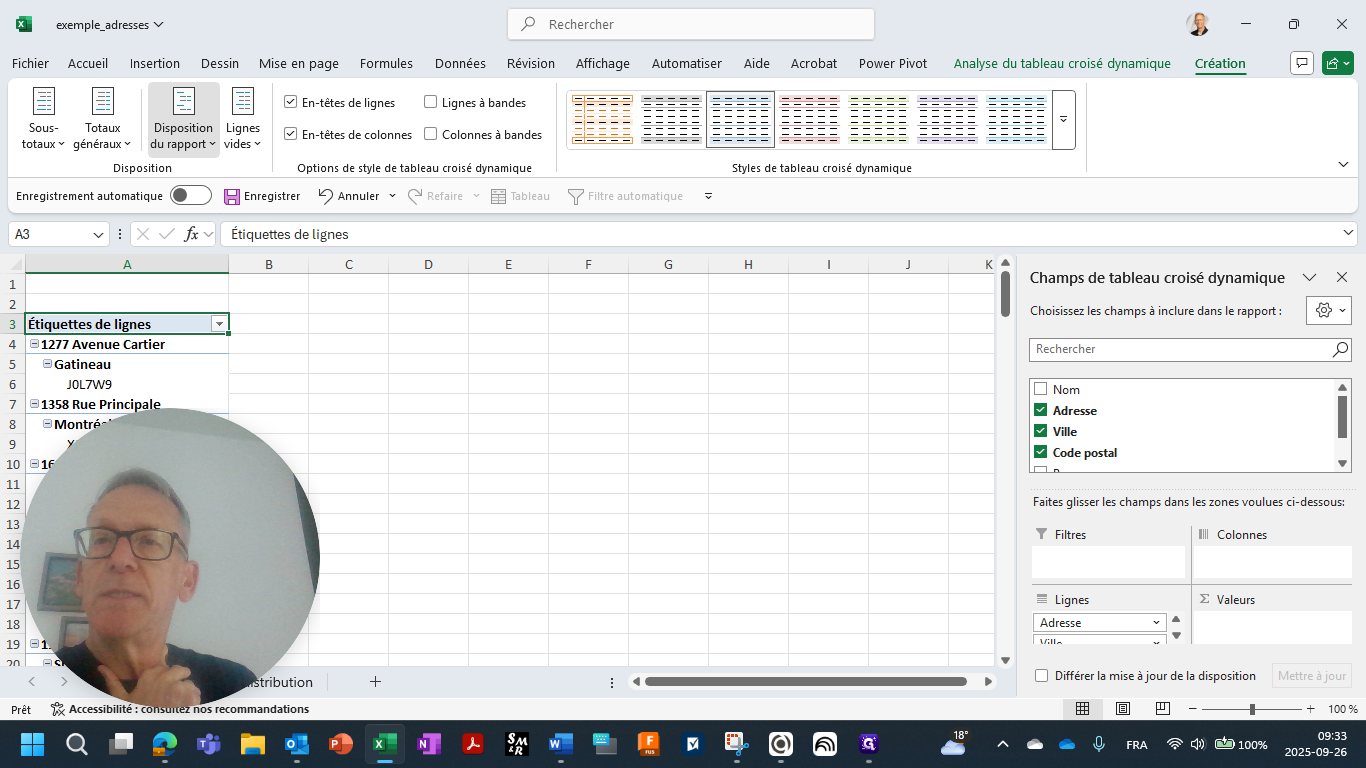
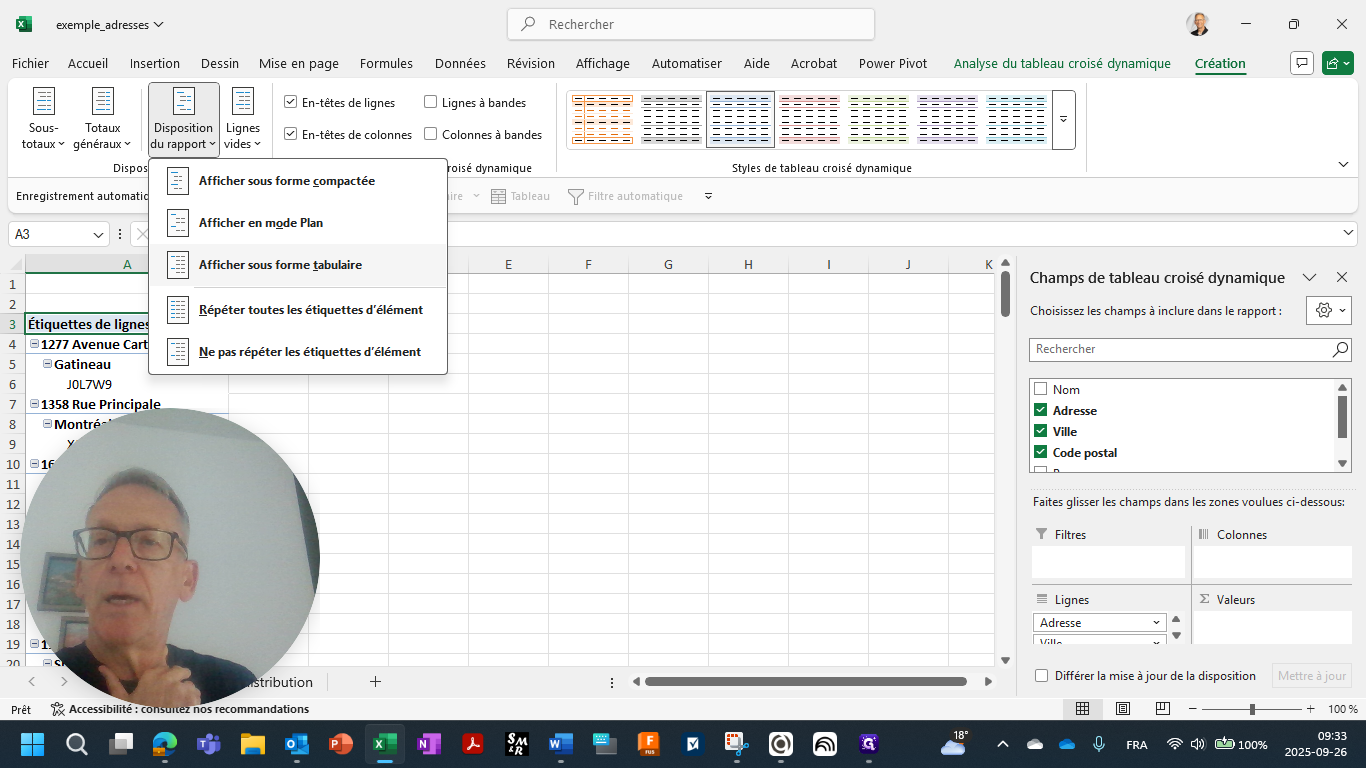
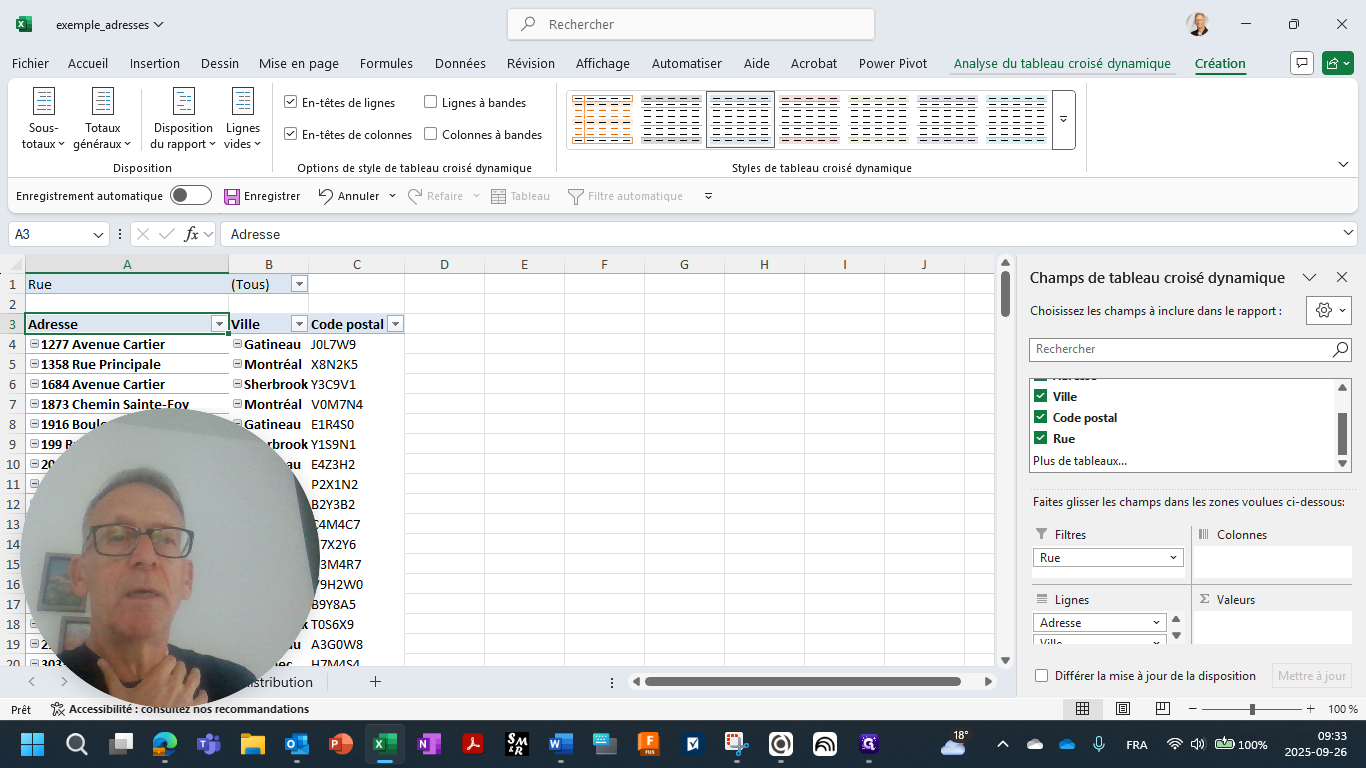
On enlève les sous-totaux. Puis on ajoute le champs rue au filtre du tableau croisé dynamique.
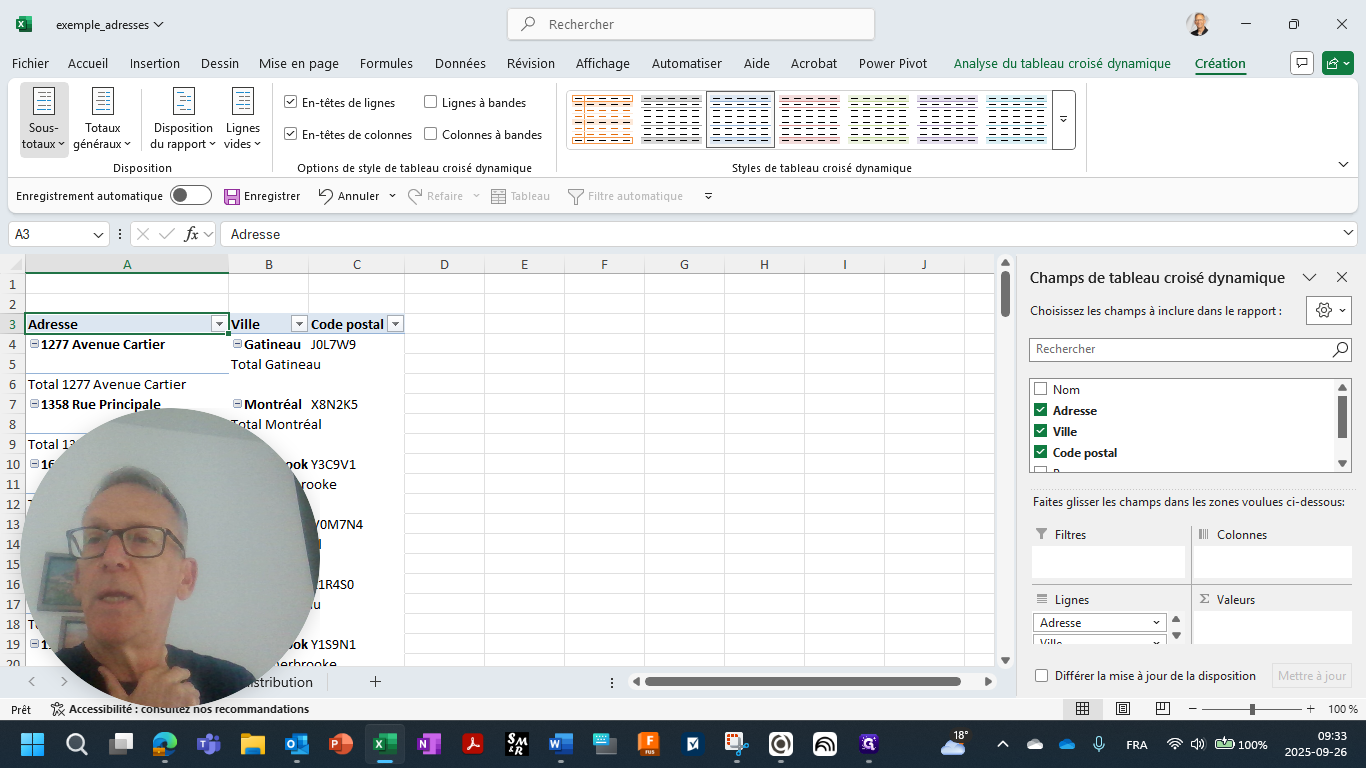
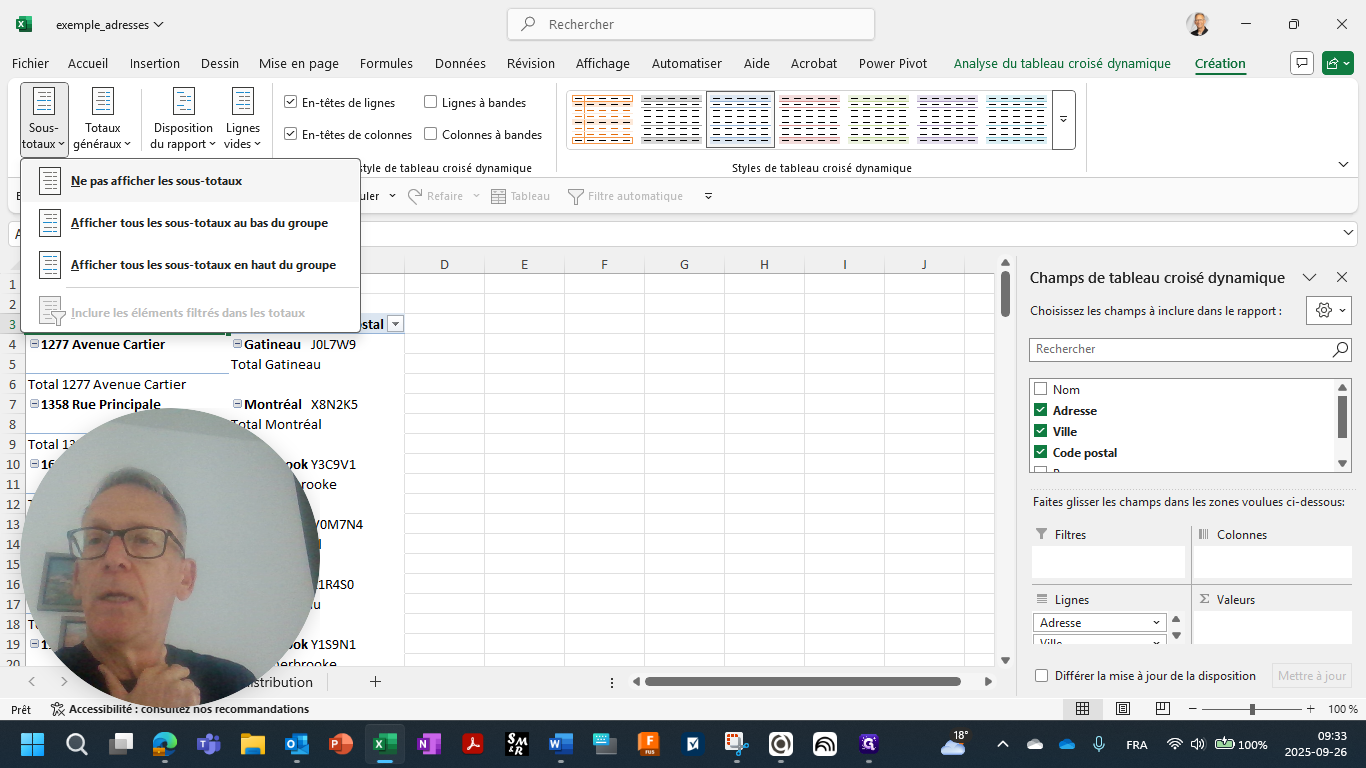
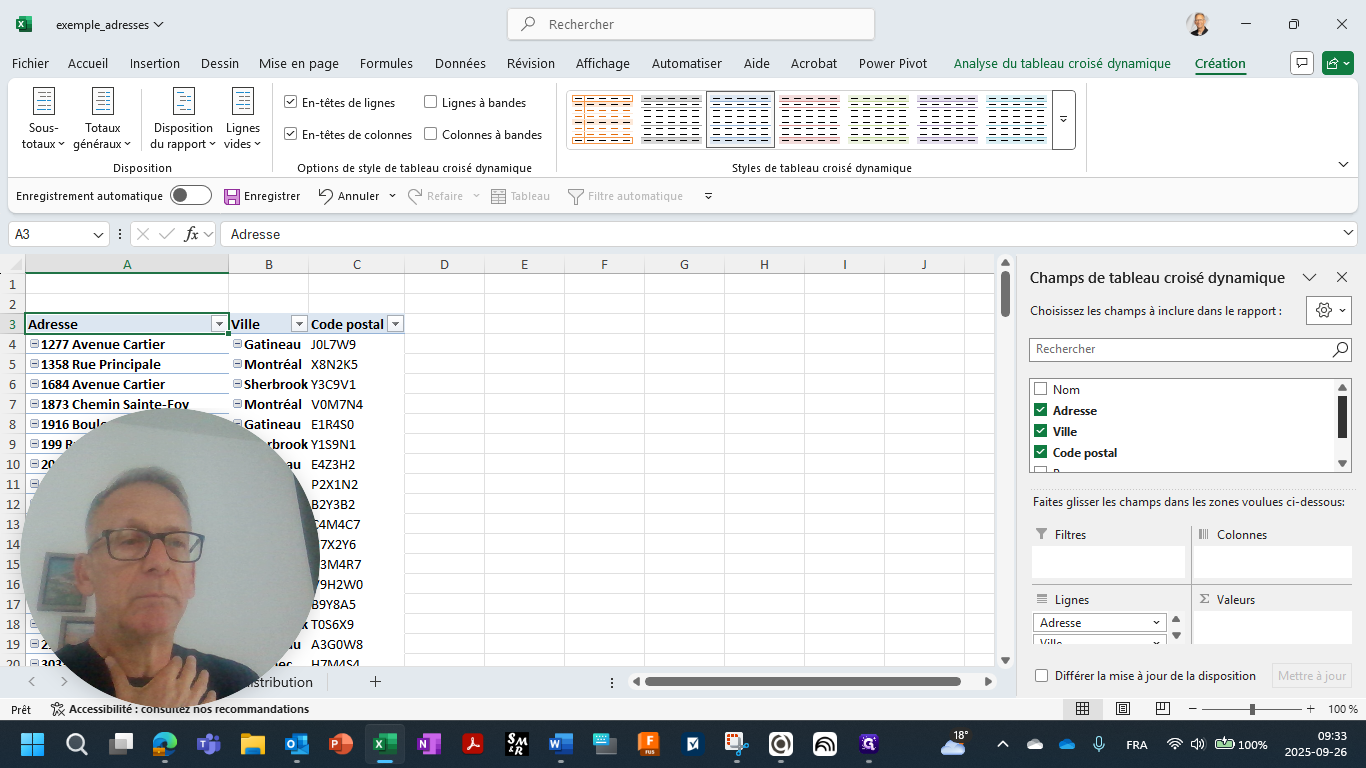
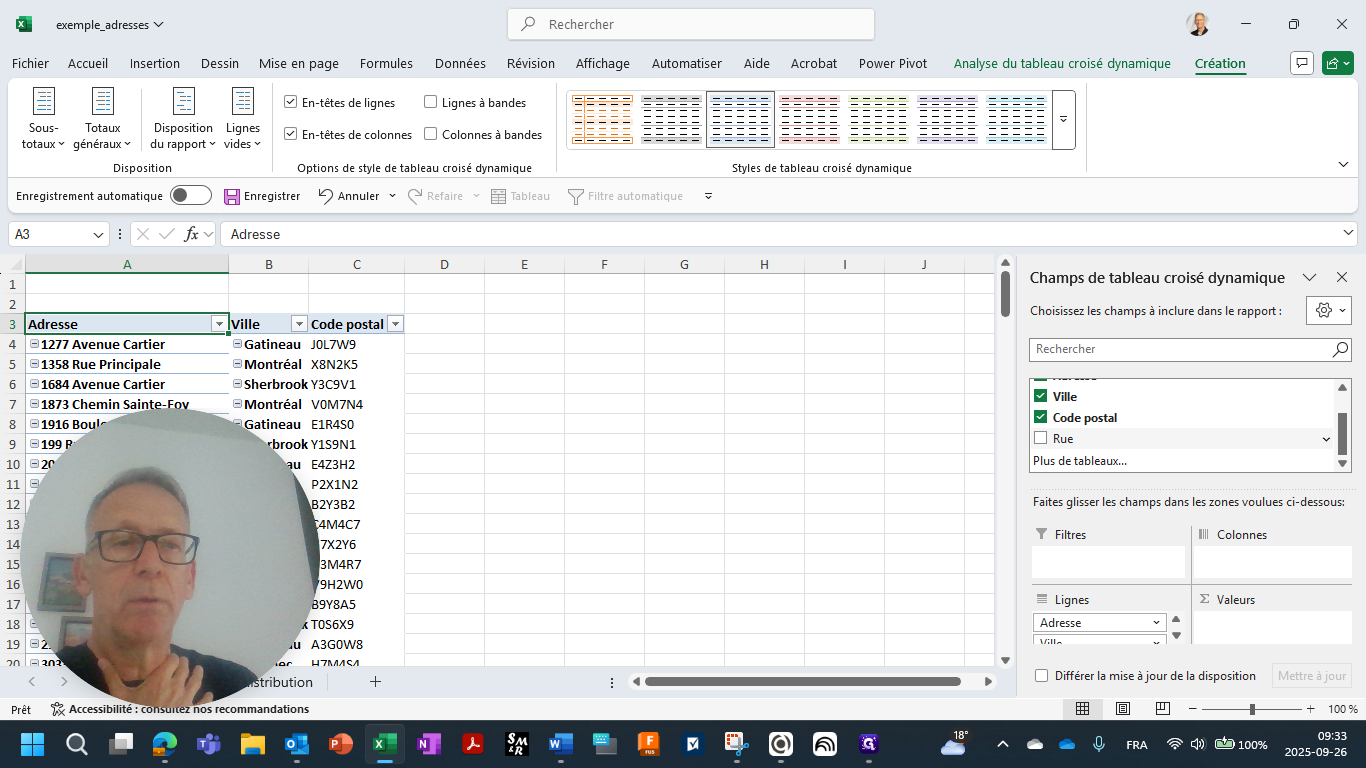
Et nous allons utiliser une fonctionnalité dans le tableau croisé dynamique qui permet de créer une feuille pour chaque élément dans la section filtre du tableau, dans notre cas le nom de la rue
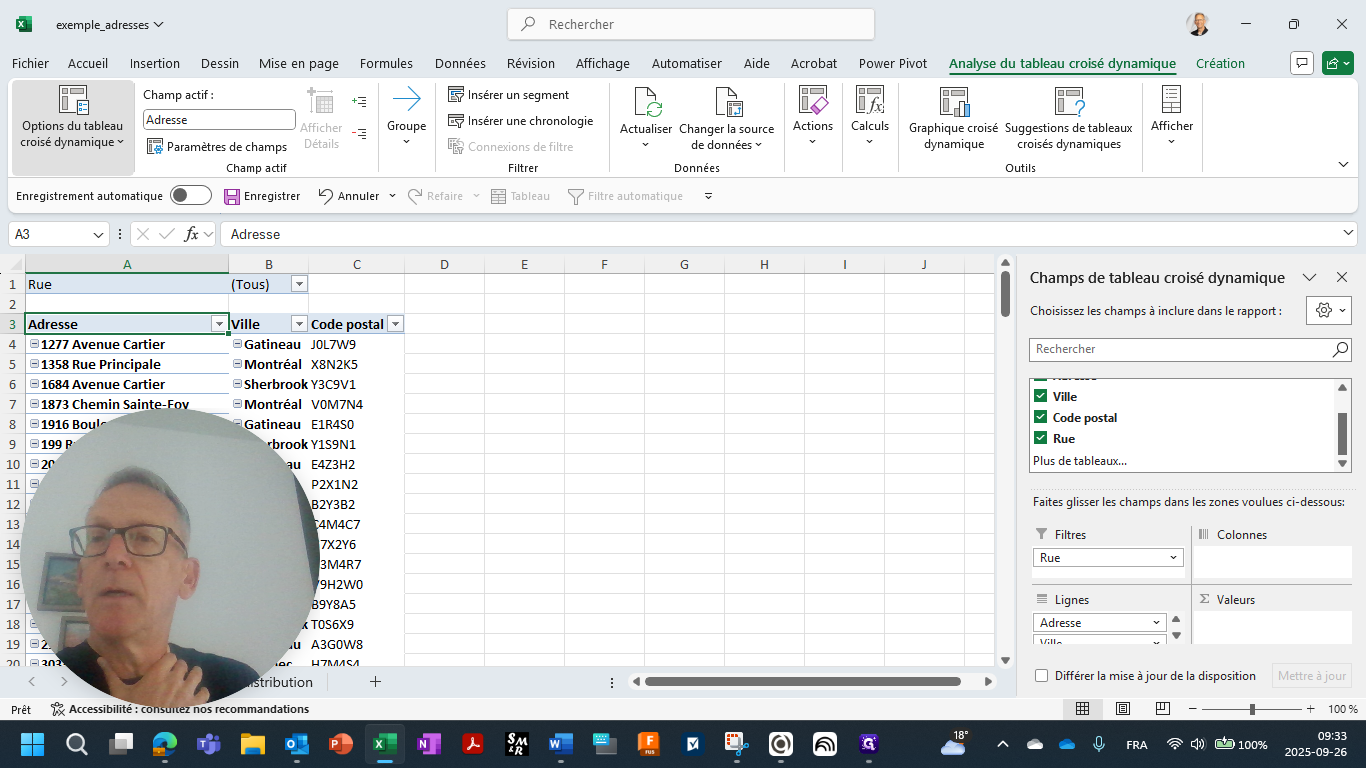
Dans l'onglet Analyse du tableau croisé dynamique, cliquez sur Option, puis sur Afficher les pages de filtre de rapport.
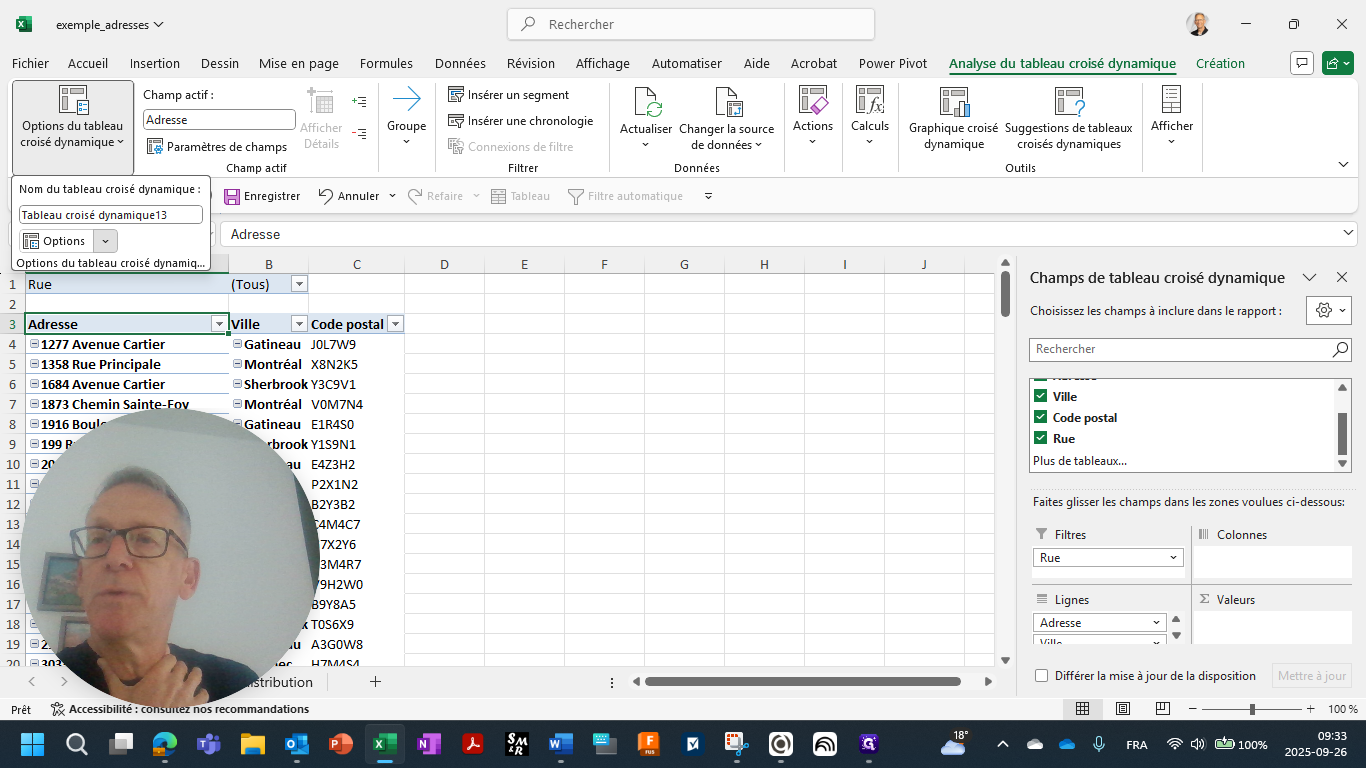
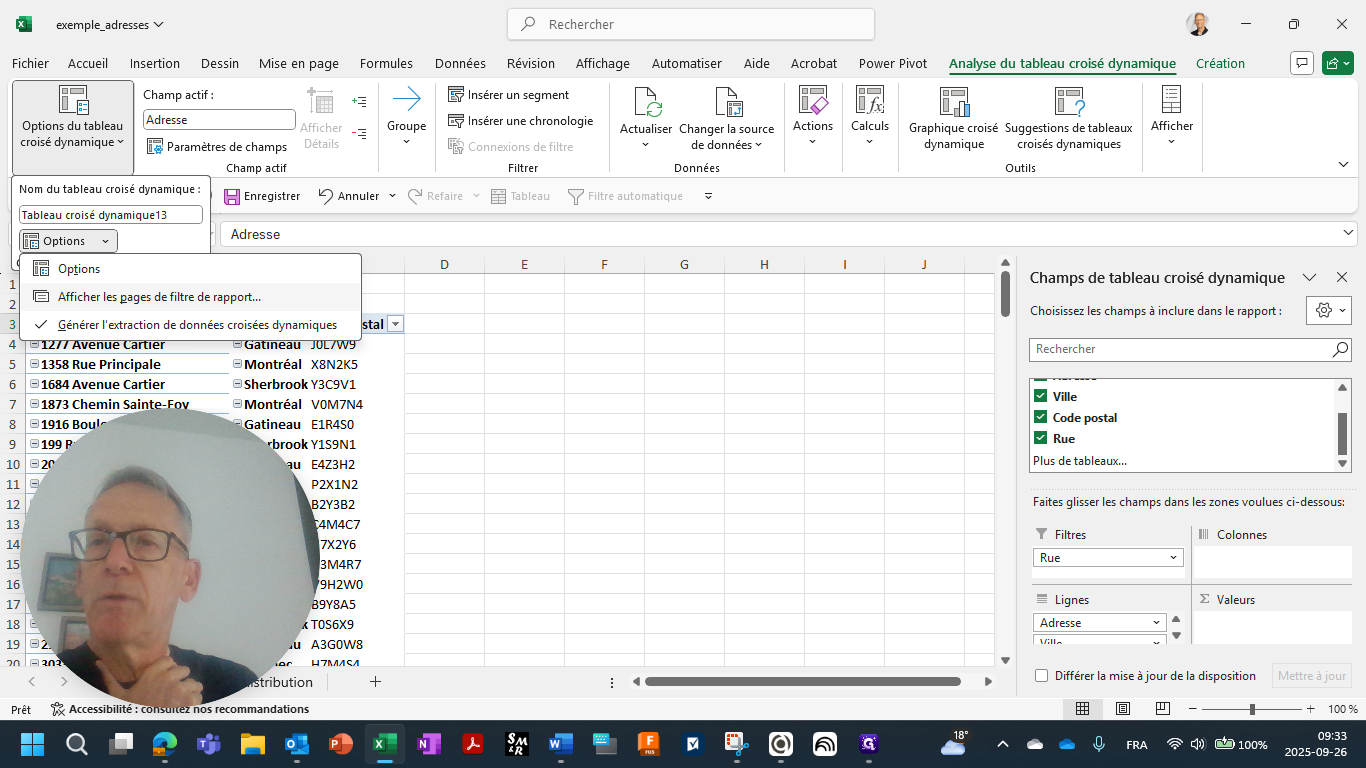
Pour les rues, cliquez sur OK.
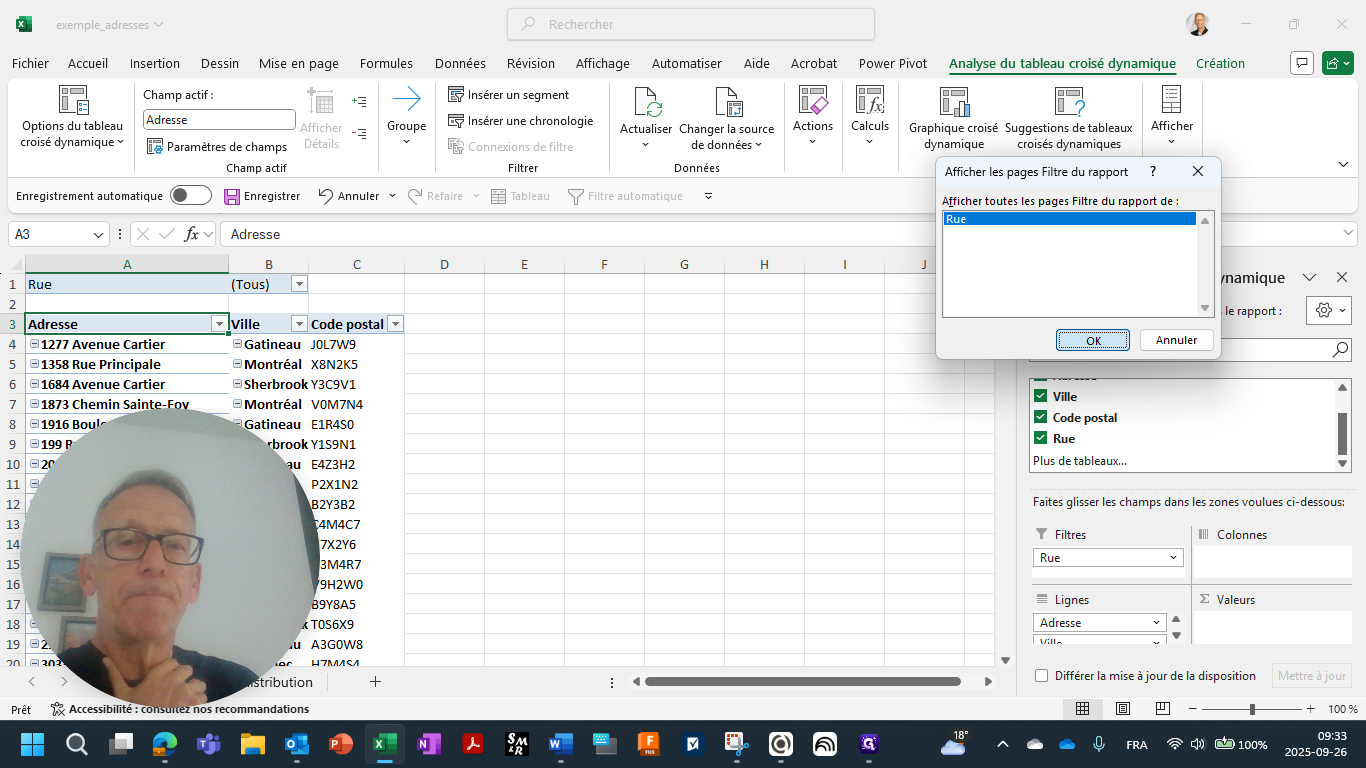
Un onglet est créé pour chaque rue. On sélectionne et on configure les colonnes. Ensuite, on choisit toutes les feuilles (clic en maintenant la touche majuscule) à imprimer.
Aller dans onglet Fichier, Imprimer...

En sélectionnant toutes les feuilles créées par le tableau croisé, on obtient l'impression de l'ensemble.