Créer et gérer un sous-stock de médicaments dans APO
Découvrez étape par étape comment créer un sous-stock, ajouter des dotations de médicaments et gérer efficacement les stocks dans l'application Apo. Optimisez la gestion pharmaceutique de votre établissement grâce à ce guide détaillé.
Dans ce guide, nous allons apprendre à créer et gérer des sous-stocks dans le programme Apo, afin de mettre en place des dotations de médicaments.
Vous verrez comment paramétrer un sous-stock via Apo Param, ajouter des dotations et configurer les paramètres nécessaires pour le suivi et le réapprovisionnement des médicaments.
Vous apprendrez aussi à modifier les quantités en stock et à gérer les mouvements de produits selon les besoins du service.
Création d'un sous-stock
La création d'un sous-stock se fait dans Apo Param.
Cliquez sur Administrateur > Paramètres > Stocks > Sous-stocks.
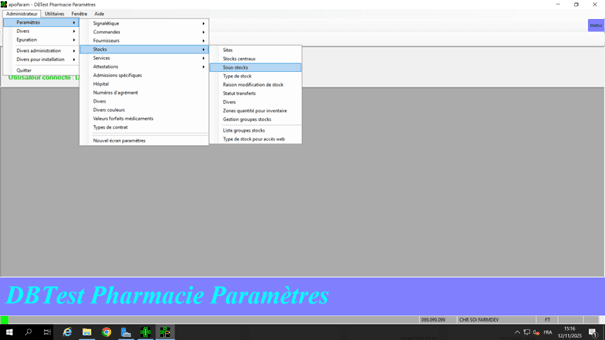
Cela ouvre un écran divisé en deux parties.
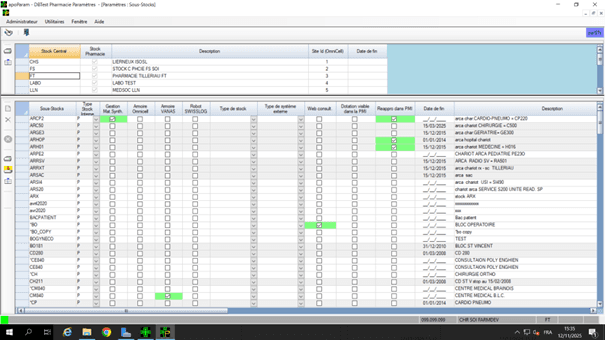
La première partie permet de sélectionner le stock central sur lequel on souhaite ajouter un sous-stock.
La deuxième partie reprend tous les sous-stocks déjà créés pour le stock central sélectionné.
Pour ajouter un sous-stock, cliquez sur l'icône "Modifier" en haut à gauche de l'écran. Cela dégrise la partie inférieure de l'écran.

Ensuite, cliquez sur la feuille vierge, qui signifie "Ajouter une dotation". Une nouvelle ligne apparaît alors, tout en bas du tableau, sous la liste des sous-stocks déjà existants.

Choisissez un nom pour votre nouveau sous-stock et complétez-en la description (ces données doivent obligatoirement être complétées).
Une série de paramètres sont éventuellement à cocher pour le sous-stock créé selon l'utilisation prévue pour celui-ci (les décrire?).

Une fois les informations obligatoires complétées, un pop-up apparait :
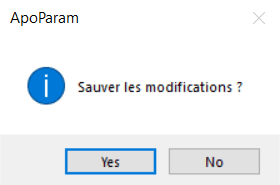
Cliquez sur "Oui", puis quittez l'application.
Gestion du sous-stock
Retournez dans APO.
Sur l'écran principal, allez dans le menu supérieur.
Cliquez sur Stock > Édition > Par stock. Et là, une nouvelle fenêtre s'ouvre. Elle donne accès à tous les sous-stocks existants pour le stock central concerné.
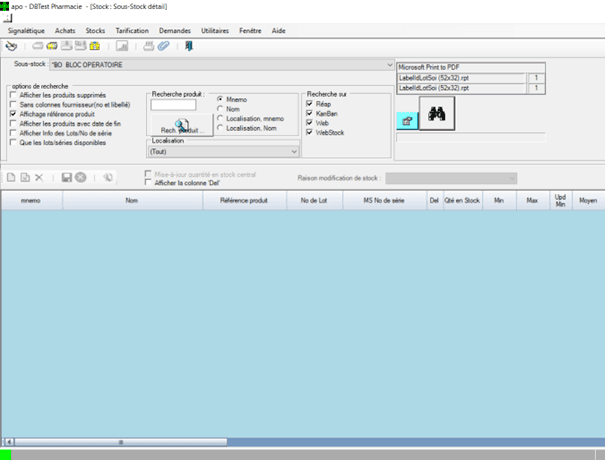
Recherchez le nouveau sous-stock créé dans le menu déroulant :
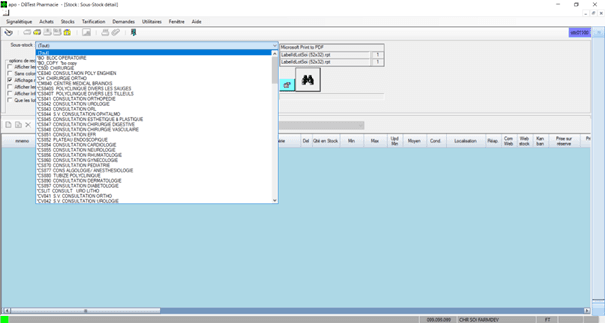
Pour éditer le nouveau stock central que vous venez de créer, recherchez-le dans le menu déroulant (vous pouvez également rechercher le sous-stock en tapant les premières lettres du code inséré dans Apo Param).
Pour ajouter des articles dans le sous-stock sélectionné, cliquez sur l'icône "Modifier" (tel que décrit plus haut dans cette procédure). Ceci dégrise la partie inférieure de l'écran.
Cliquez sur "Ajouter un produit". Ceci fait apparaître une ligne vierge dans la partie inférieure de l'écran, ligne à compléter avec le mnémonique de l'article à ajouter.
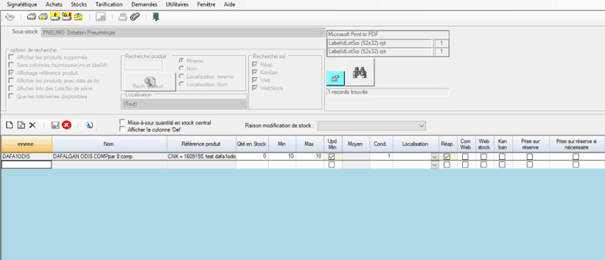
Pour chaque produit ajouté, il est possible de définir différents paramètres :
Stocks min/max : définir des stocks minimaux et maximaux pour un article pour générer des réapprovisionnements automatiques de stocks. Dans l'exemple, le Dafalgan Odis a un stock minimal de 10 et un stock maximal de 10, c'est-à-dire que, lorsque le stock de cet article sera inférieur à 10 dans ce sous-stock, APO calculera, lors d'un réapprovisionnement, la quantité de produit à ajouter pour amener le stock au stock maximal défini.
Réappro :
Com. Web : concerne surtout le matériel/implants
Web stock : concerne surtout le matériel/implants
KanBan : concerne surtout le matériel/implants
Prise sur réserve : Cette partie concerne l'interfaçage avec la PMI. Lors du picking de ce médicament dans la PMI, le programme présentera, par défaut, le sous-stock auquel est lié le service comme stock depuis lequel est prélevé le médicament.
Si nécessaire, pris sur la réserve : Cette partie concerne l'interfaçage avec la PMI. Lors du picking de ce médicament prescrit en "si nécessaire" dans la PMI, le programme présentera, par défaut, le sous-stock auquel est lié le service comme stock depuis lequel est prélevé le médicament.
Une fois les produits ajoutés et les paramètres définis, cliquez sur la disquette pour sauvegarder.

Parler des modifications de quantités en stock et raisons à sélectionner?
Et là, j'ai ma dotation avec les médicaments que je viens d'ajouter. Si je veux maintenant modifier une quantité en stock. Donc, imaginons que je crée une dotation pour une armoire, c’est-à-dire une dotation informatique. Il s’agit d’un sous-stock informatique pour une armoire ou une réserve déjà existante dans un service, mais dont les stocks n’étaient pas encore gérés informatiquement. Eh bien, je procède de la même manière. Je crée mon armoire au niveau informatique. Je crée aussi mon sous-stock au niveau informatique et je l'ai. Pour l'éditer, je passe par la méthode expliquée un peu plus haut. Je peux également éditer les stocks.
Alors, je peux le faire ici, en modifiant et en cliquant sur l'icône de modification. Et là, je peux modifier moi-même la quantité en stock. Voilà, par exemple, si j'ai déjà mis dix Dafalgan, je peux les modifier. Je dois cependant sélectionner une raison de modification de stock parmi celles listées dans le menu déroulant, qui peut aussi être paramétré dans Apoparam.