Comment créer et gérer une opportunité de location dans le flux de travail

Découvrez étape par étape comment créer une opportunité de location, l'envoyer au flux de travail, et gérer le processus de location de véhicules pour vos clients.

By Emilie Peloquin

Dans ce guide, nous allons apprendre comment créer une opportunité de location et l'envoyer au flux de travail. Ce processus permet de suivre chaque étape, de la sélection du client à la gestion de la location dans le système. L'objectif est d'assurer que l'opportunité soit bien identifiée comme une location et suivie jusqu'à la remise du véhicule au client.

Commençons

Voici comment créer une opportunité de location, puis l'envoyer au flux de travail.
1
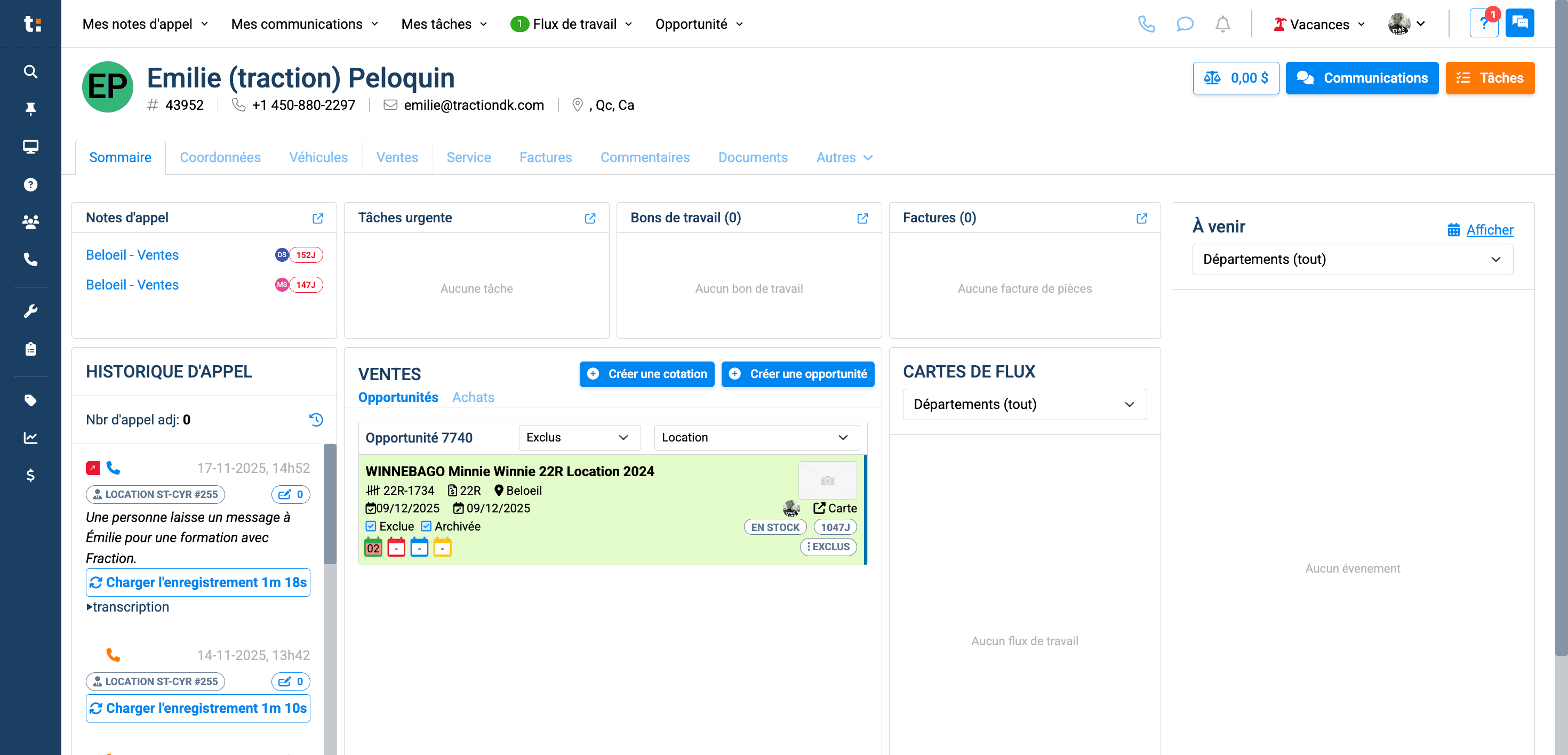
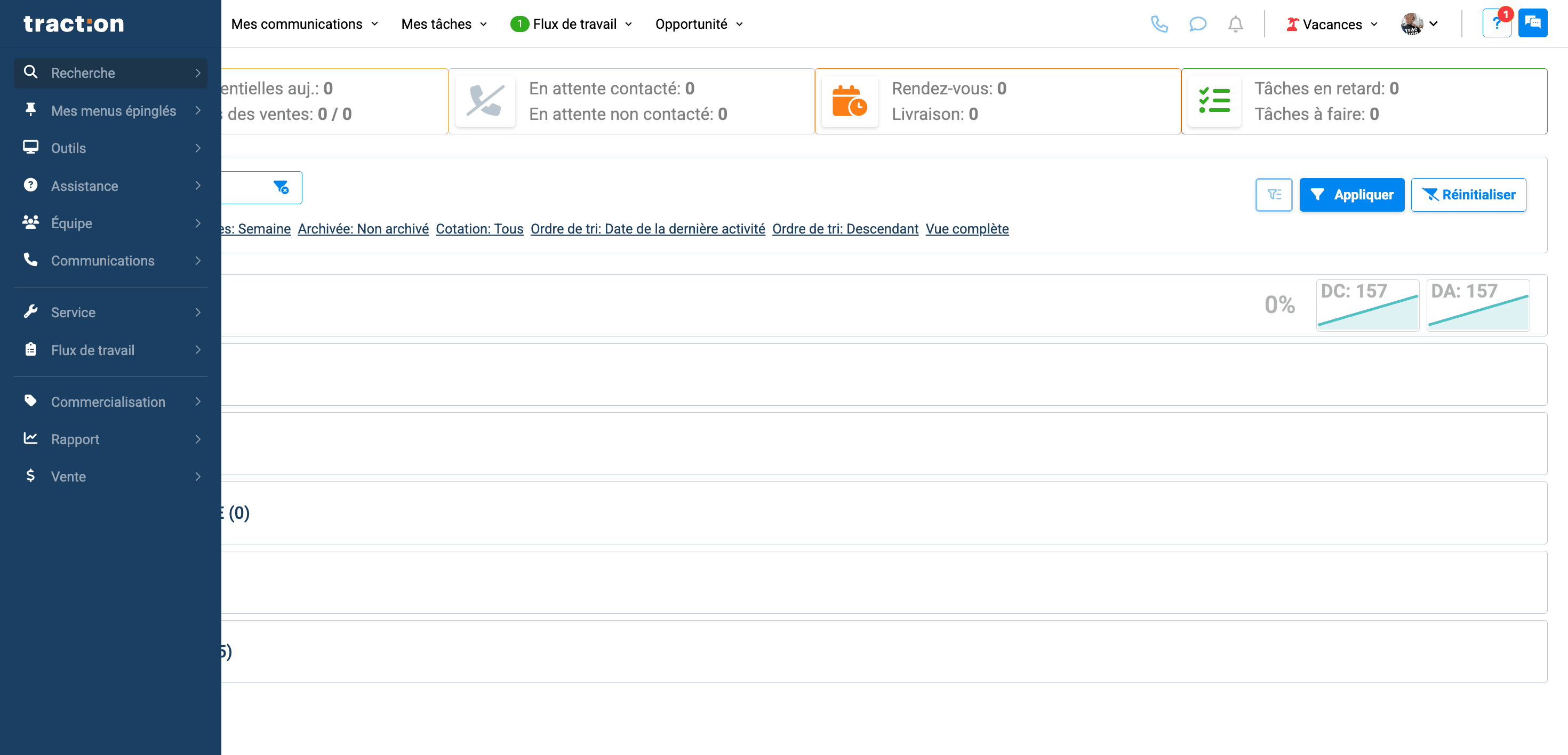
Commencez par rechercher le client, soit par son nom, soit par son numéro de téléphone dans l'onglet recherche.
Step #1: Commencez par rechercher le client, soit par son nom, soit par son numéro de téléphone dans l'onglet recherche.

Cliquez sur la fiche client.

2
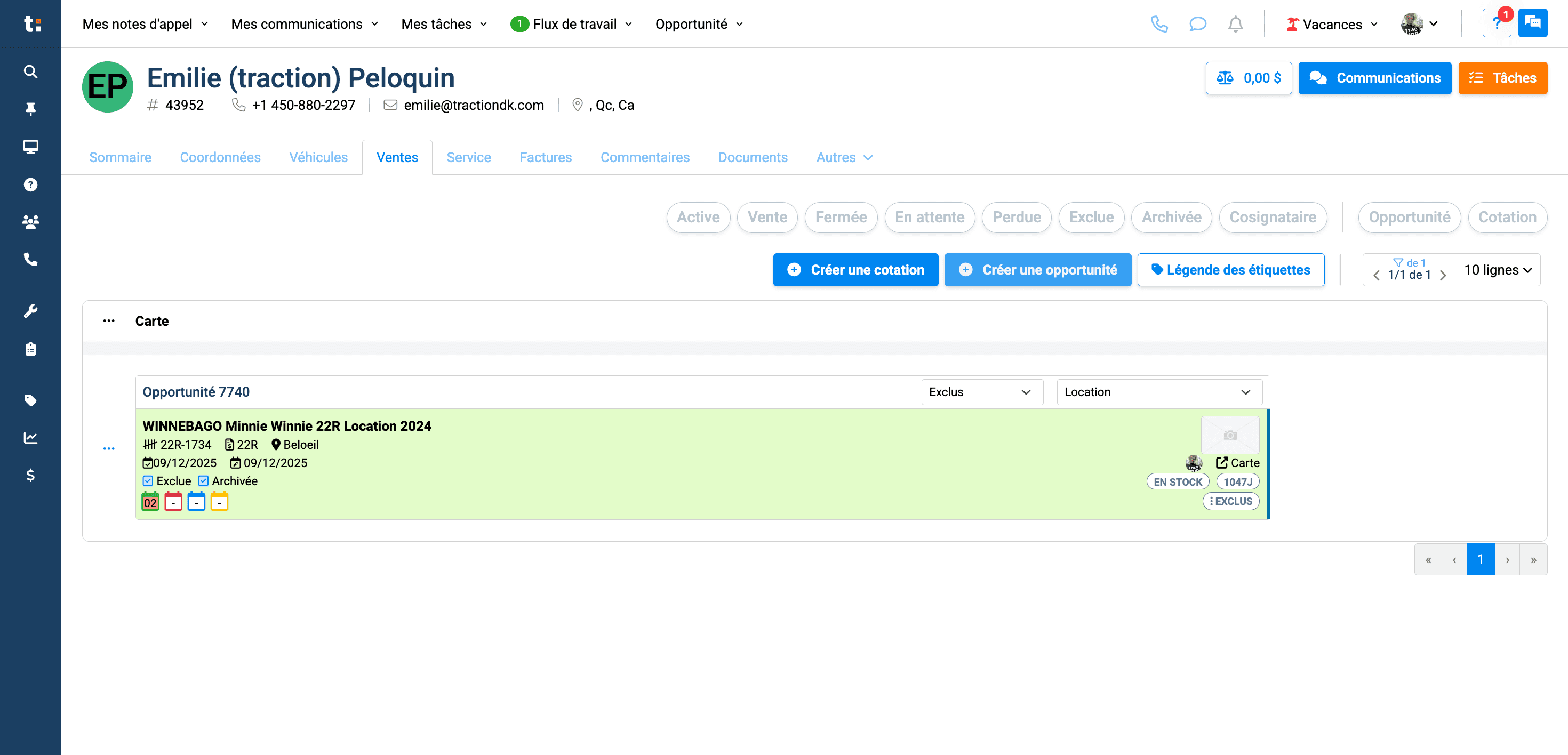
Une fois dans la fiche client, allez dans l'onglet Vente.
Step #2: Une fois dans la fiche client, allez dans l'onglet Vente.
3
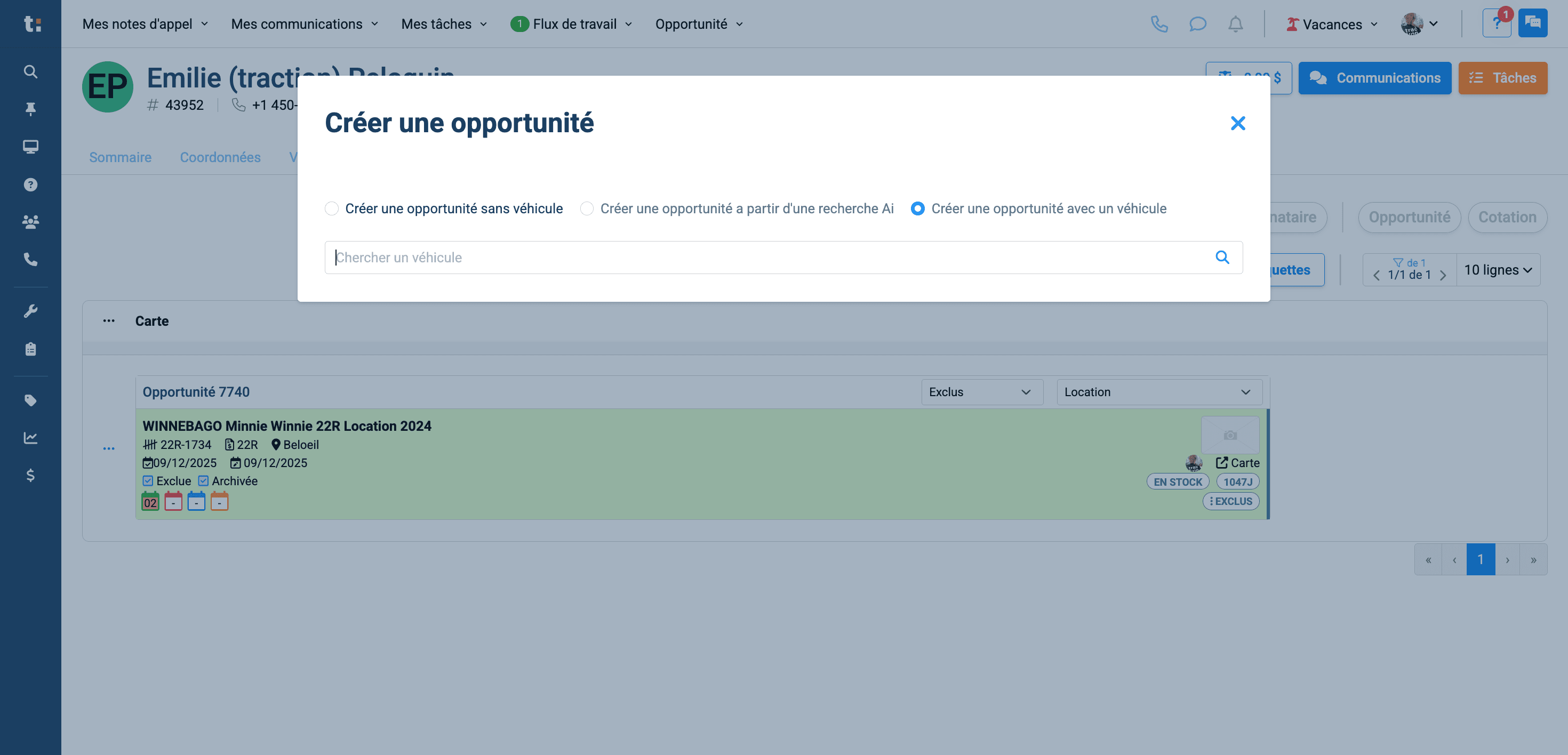
Créez ensuite une opportunité.
Step #3: Créez ensuite une opportunité.
4
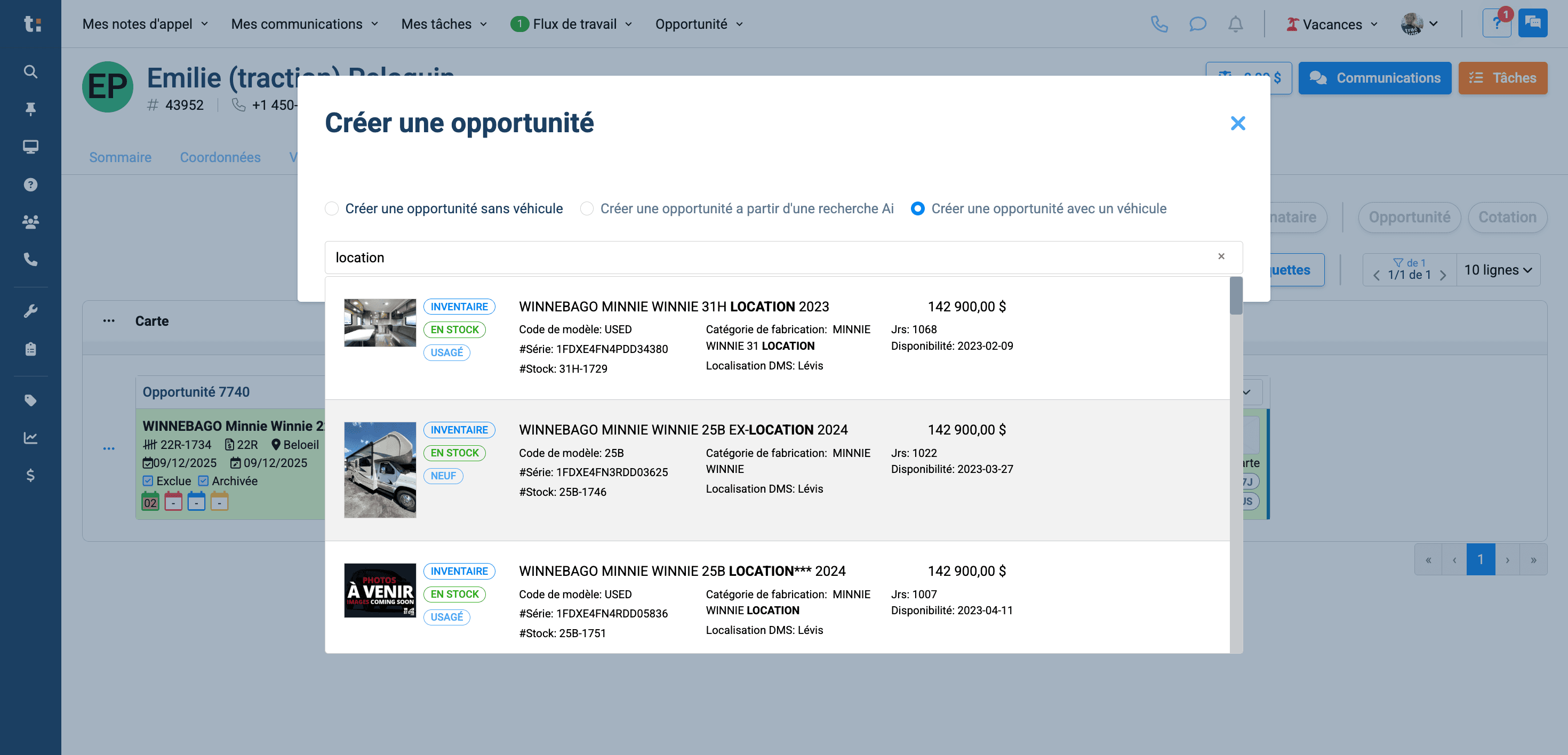
Ici, vous pouvez rechercher parmi tous les véhicules actuellement disponibles à la location. Sélectionnez celui qui vous intéresse.
Step #4: Ici, vous pouvez rechercher parmi tous les véhicules actuellement disponibles à la location. Sélectionnez celui qui vous intéresse.
5
Selectionner celui qui intéresse votre client
Step #5: Selectionner celui qui intéresse votre client

**vous pouvez aussi créer une opportunité sans véhicule et inscrire le nom du type d'unité que votre client désire louer, vous pourrez modifier l'opportunité et lui attribué l'unité désiré plus tard
6
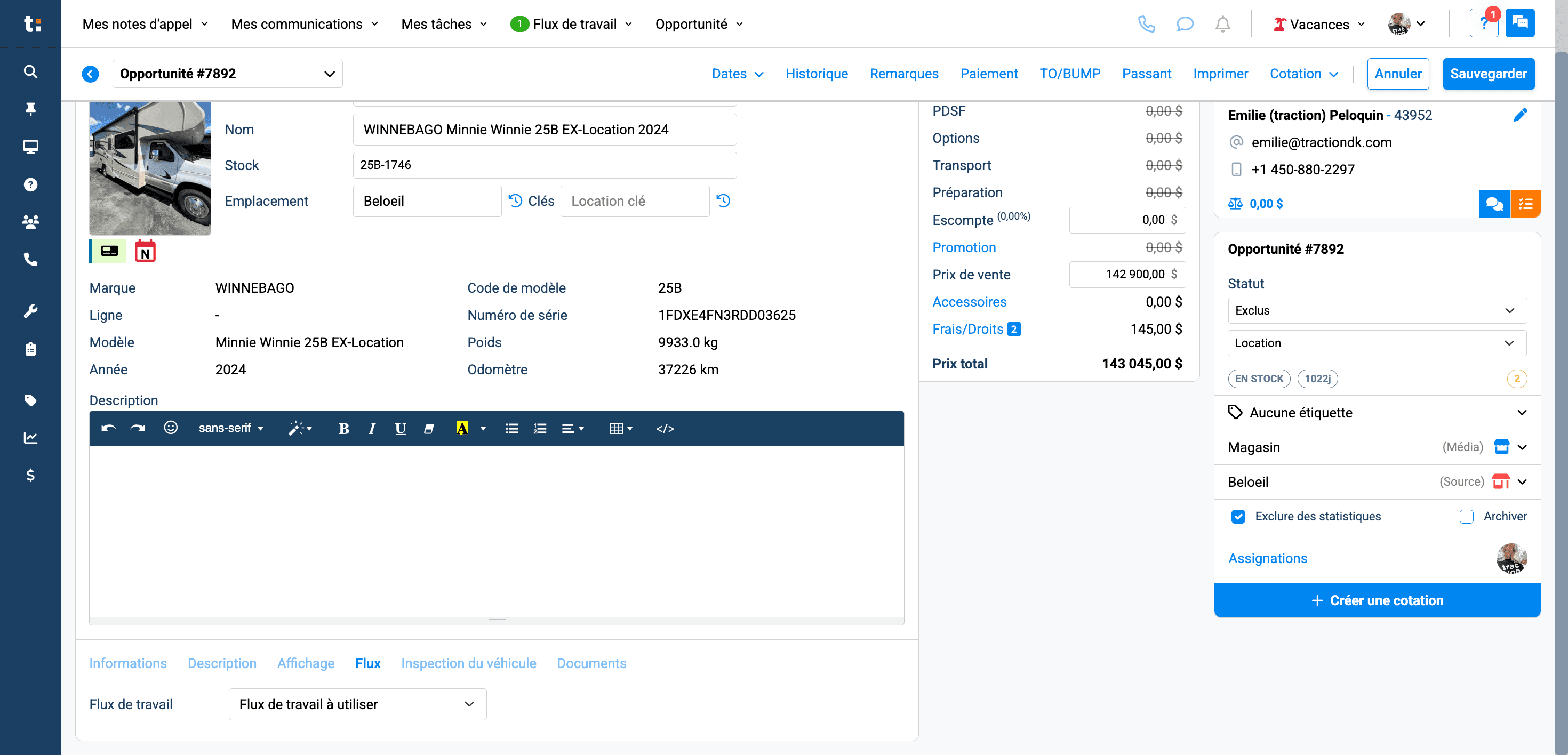
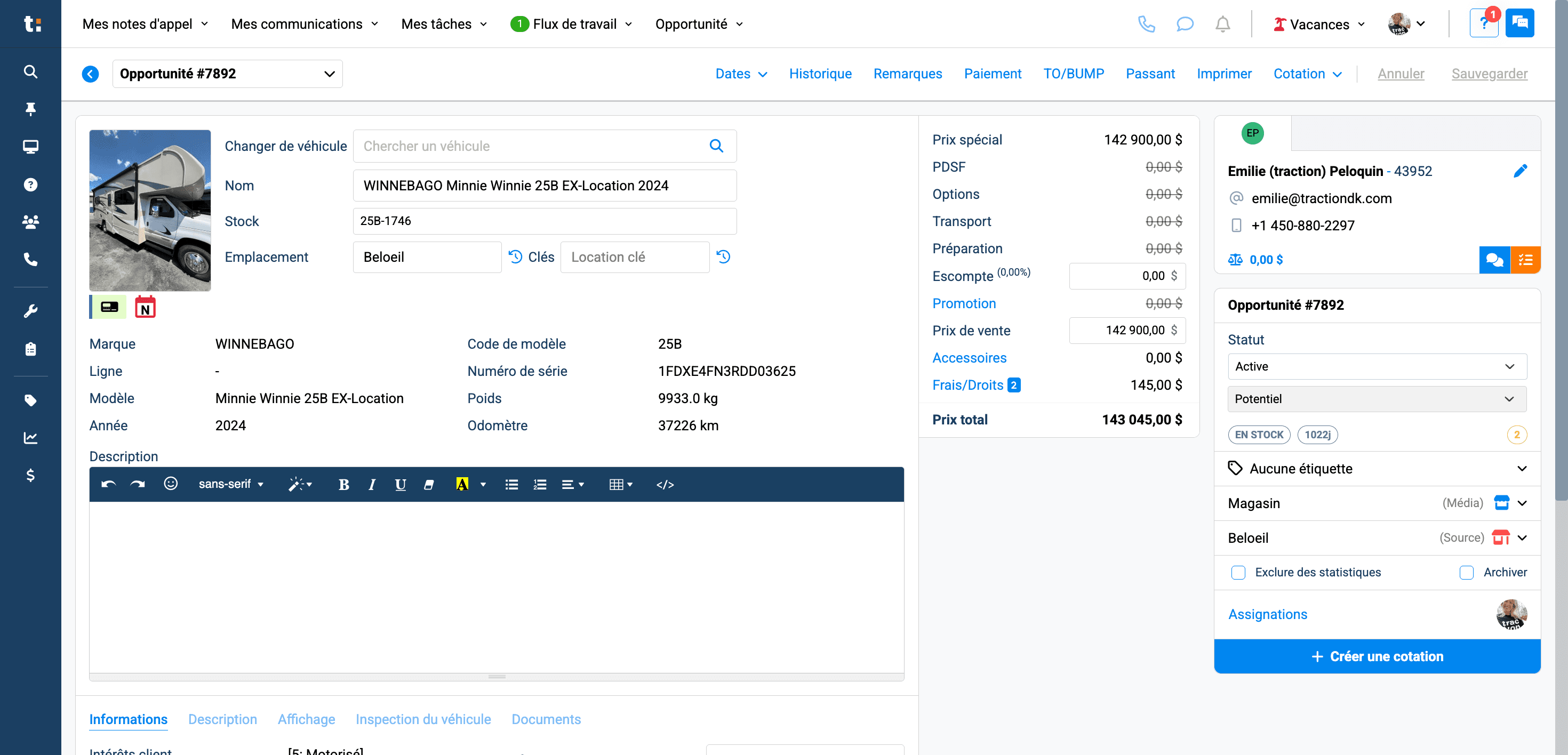
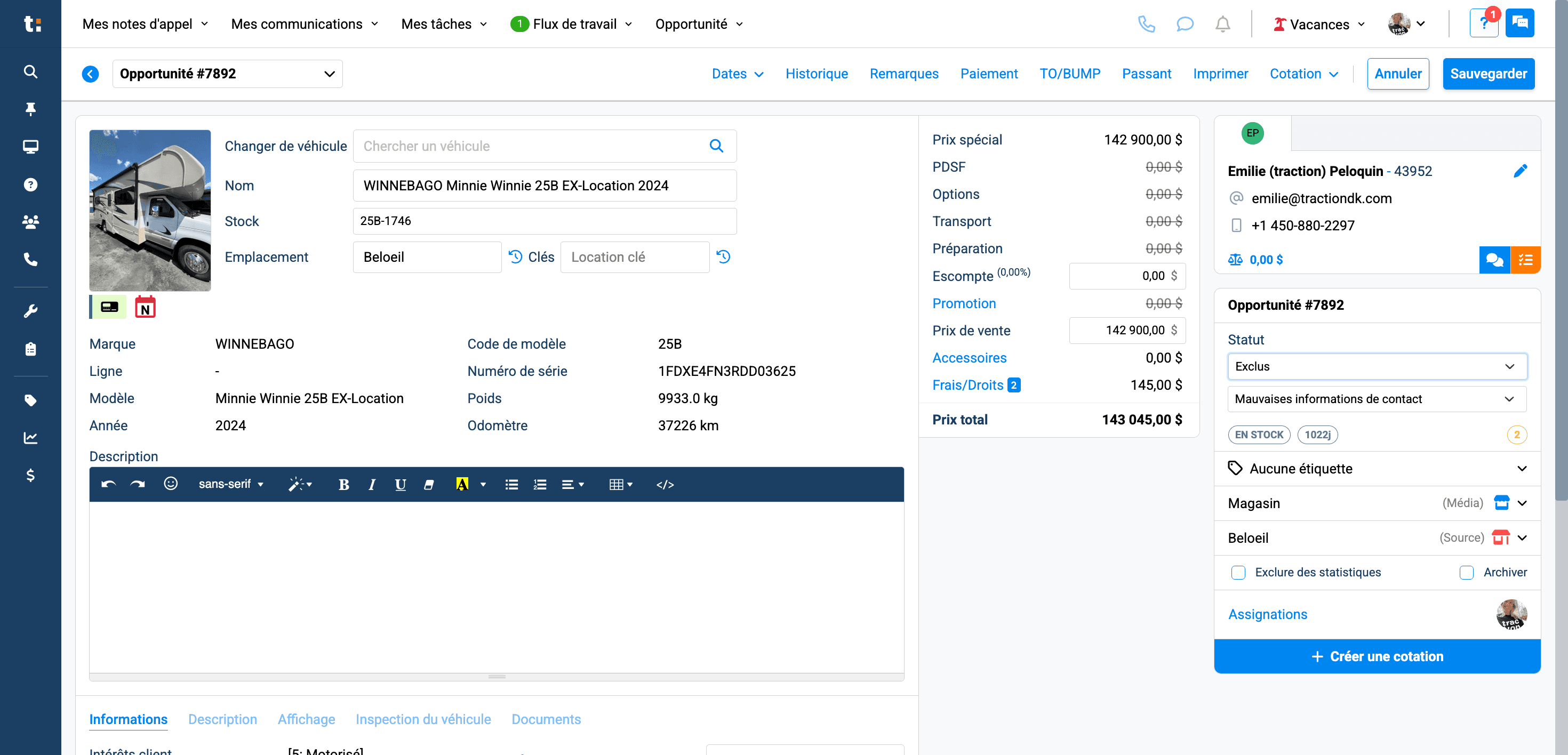
Une fois dans l'opportunité, il est très important de changer le statut. Mettez-le statut "exclu"
Step #6: Une fois dans l'opportunité, il est très important de changer le statut.   Mettez-le statut "exclu"
7
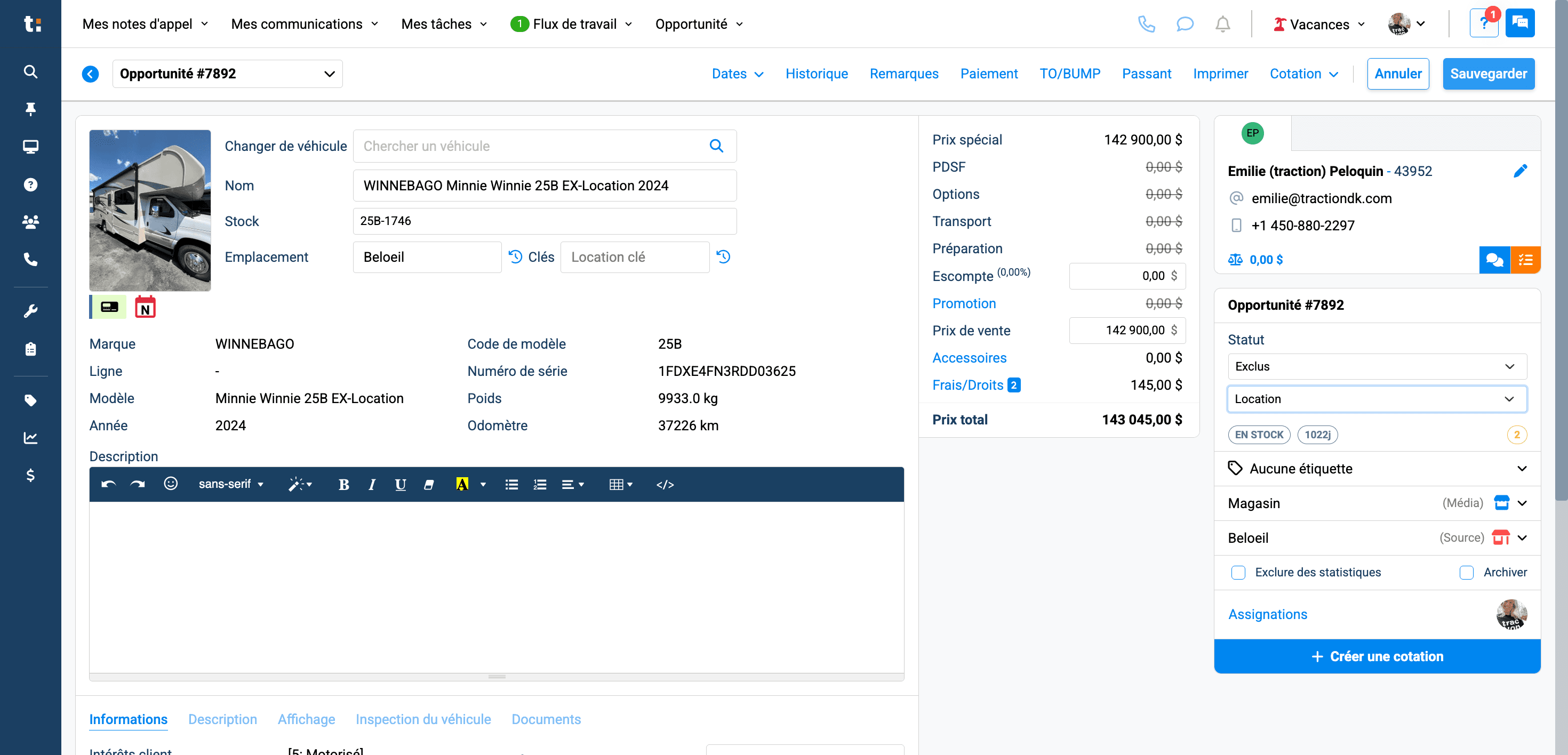
et sélectionnez le sous-statut "location".
Step #7: et sélectionnez le sous-statut "location".

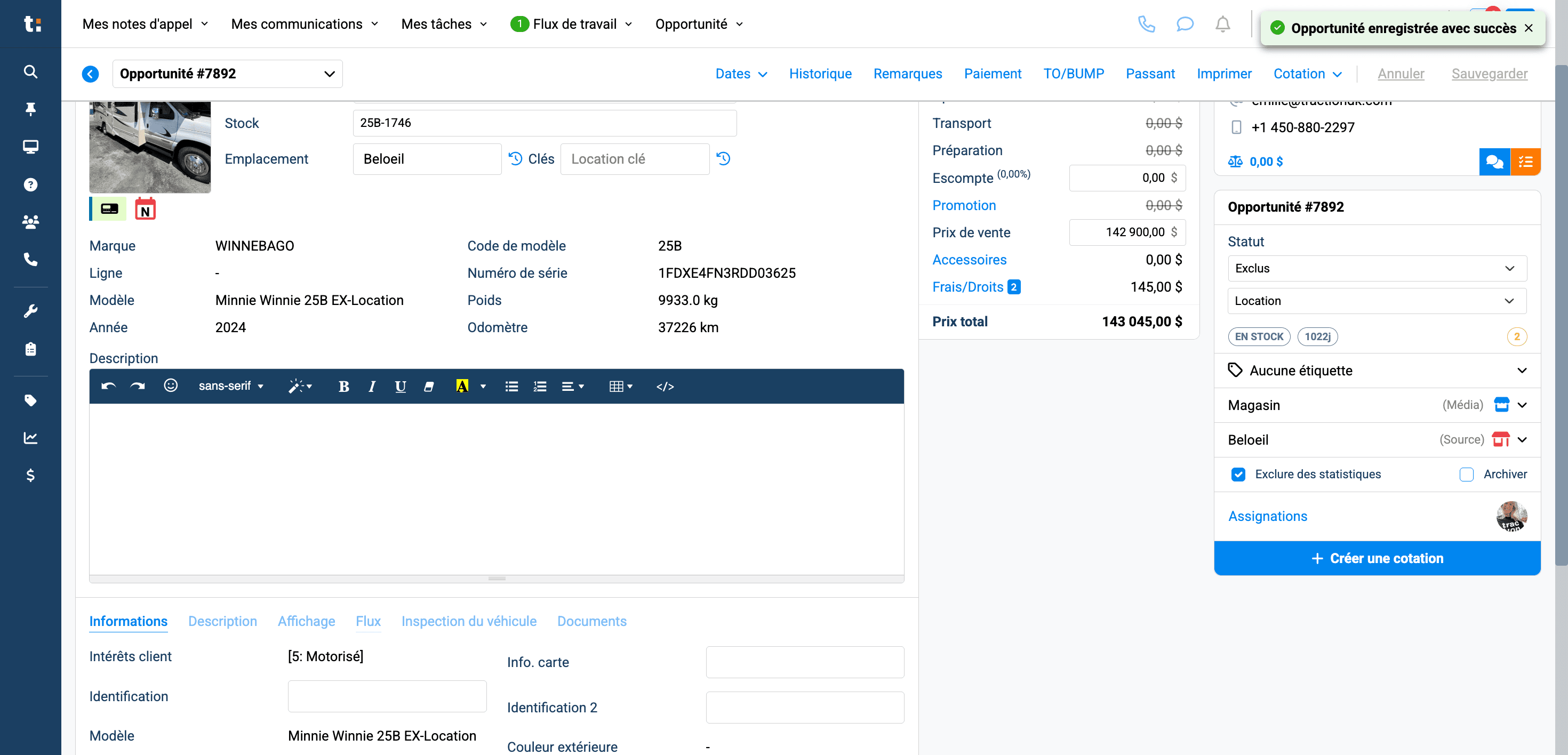
Cela signifie que cette opportunité ne doit pas être incluse dans les statistiques de vente. Ensuite, sauvegardez.
8
Cliquez sur sauvegarder
Step #8: Cliquez sur sauvegarder

9
Une fois l'opportunité sauvegardée, vous verrez que l'onglet "Flux" est apparu, cliquez sur cet onglet
Step #9: Une fois l'opportunité sauvegardée, vous verrez que l'onglet "Flux" est apparu, cliquez sur cet onglet

10
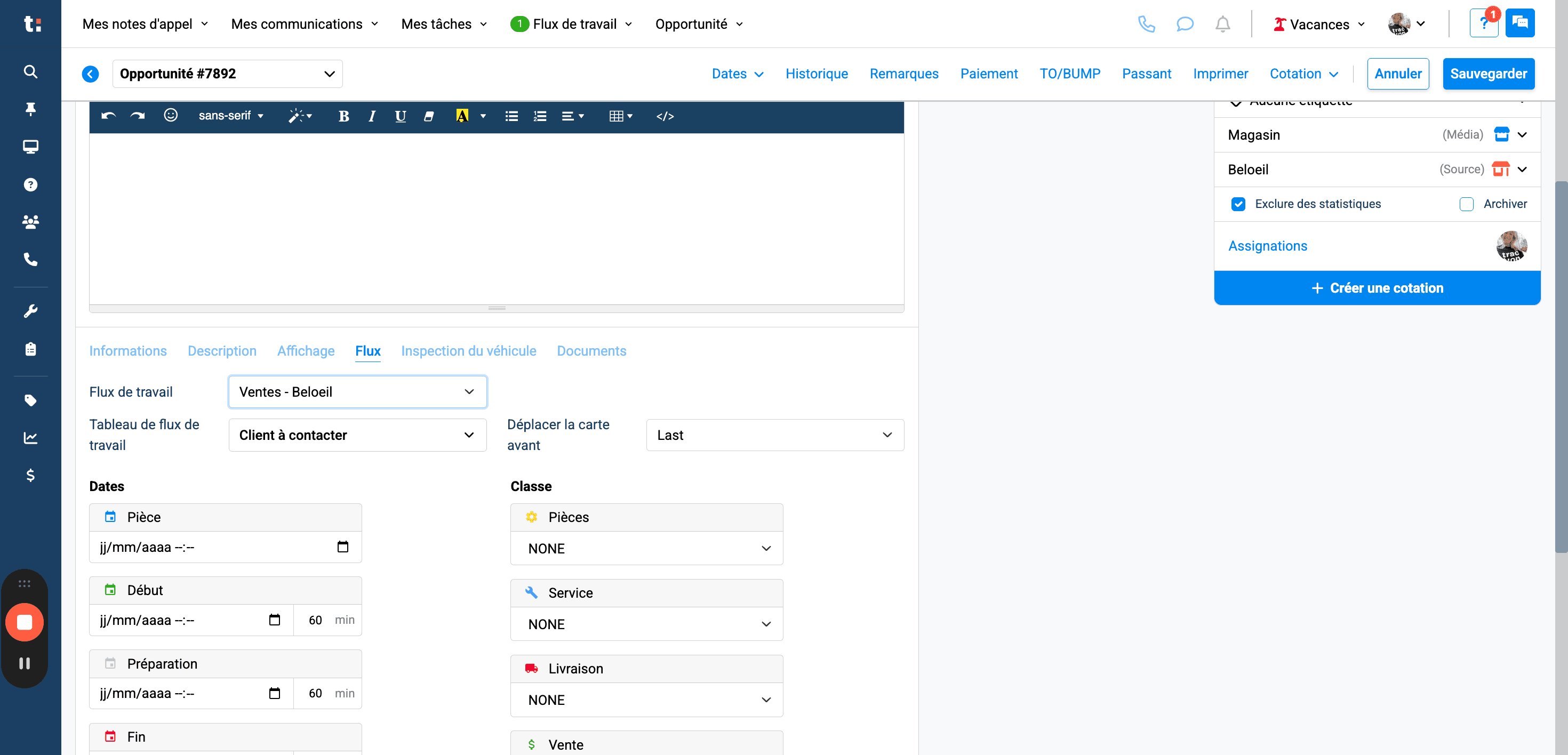
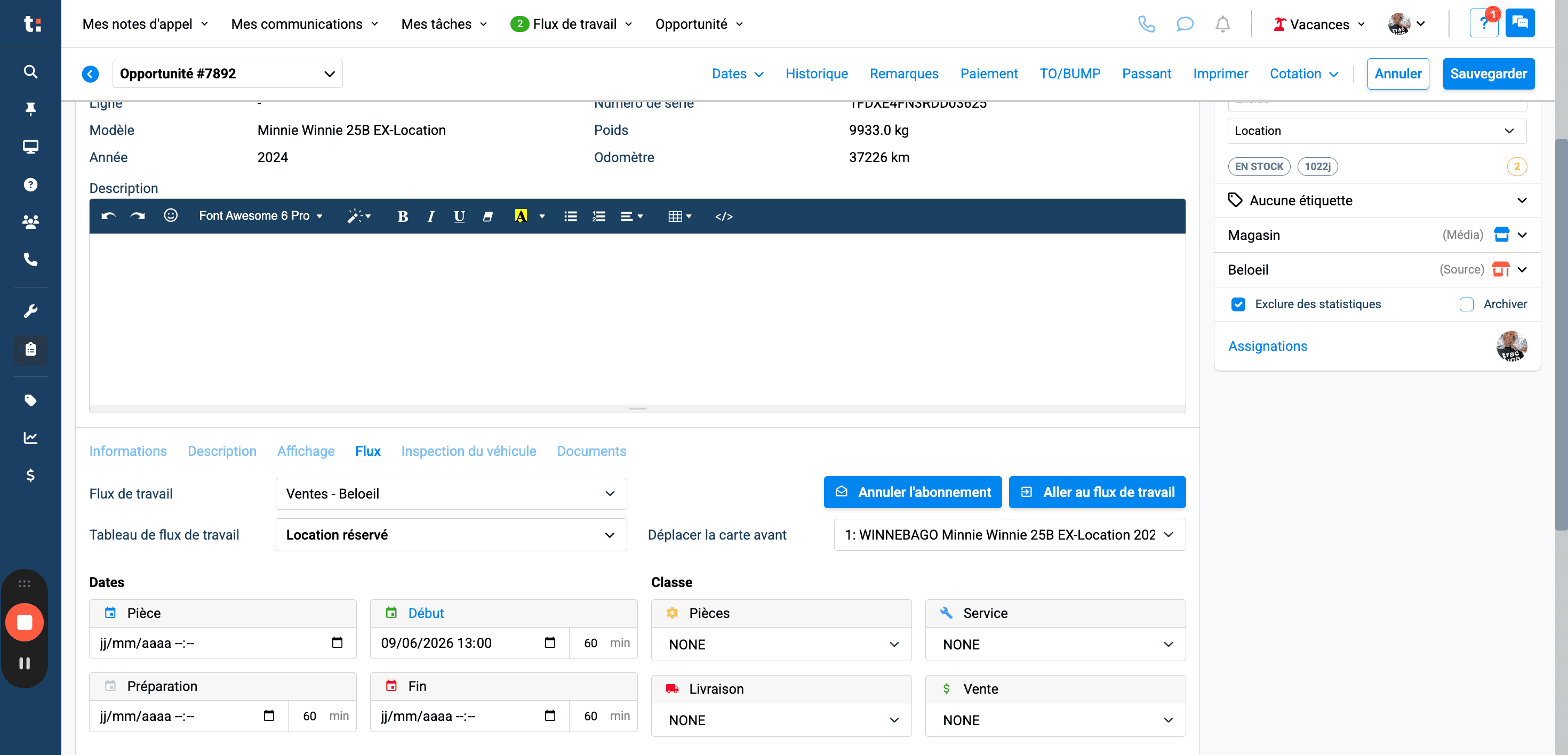
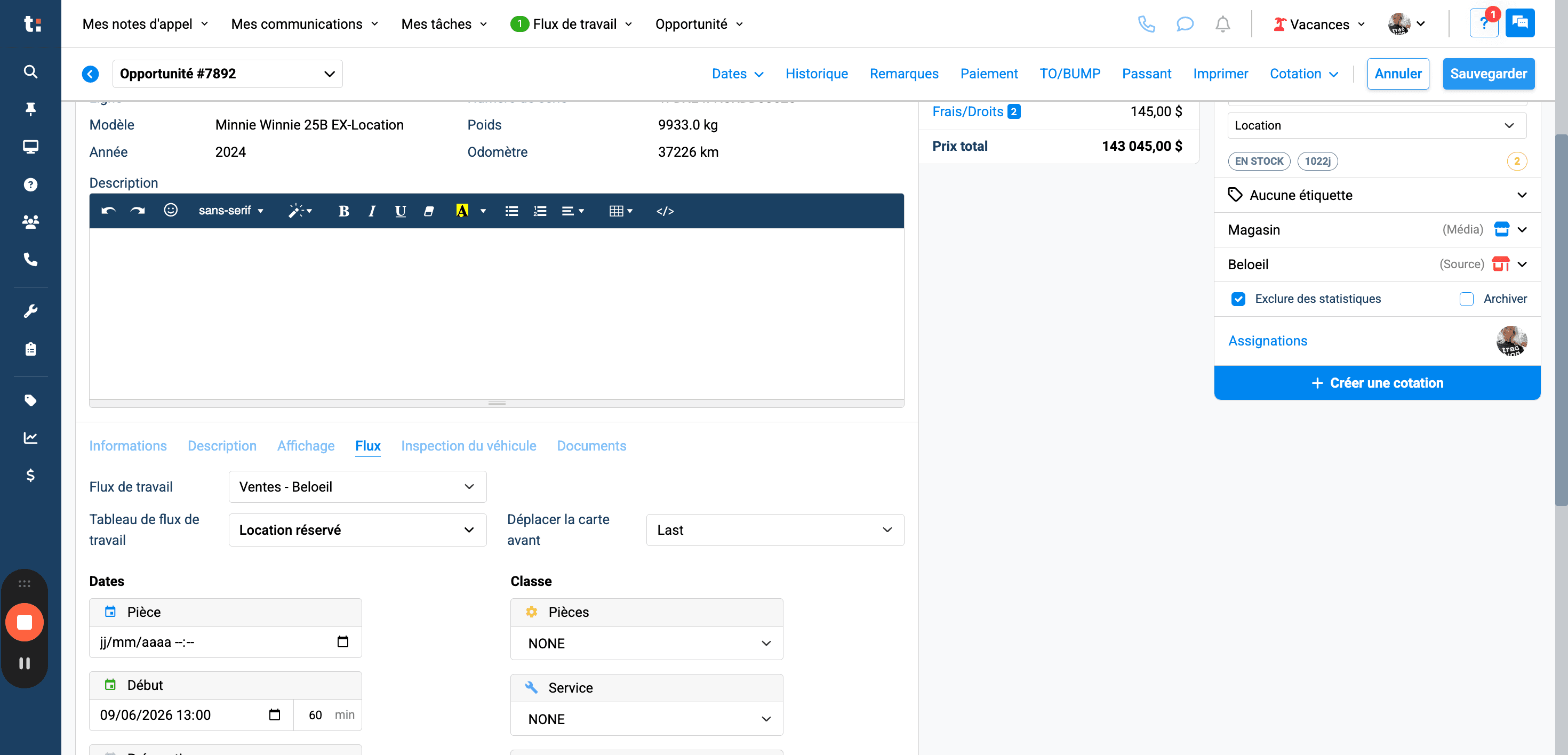
Vous pouvez ensuite cliquer dessus et sélectionner le flux de travail auquel vous souhaitez l'envoyer.
Step #10: Vous pouvez ensuite cliquer dessus et sélectionner le flux de travail auquel vous souhaitez l'envoyer.

11
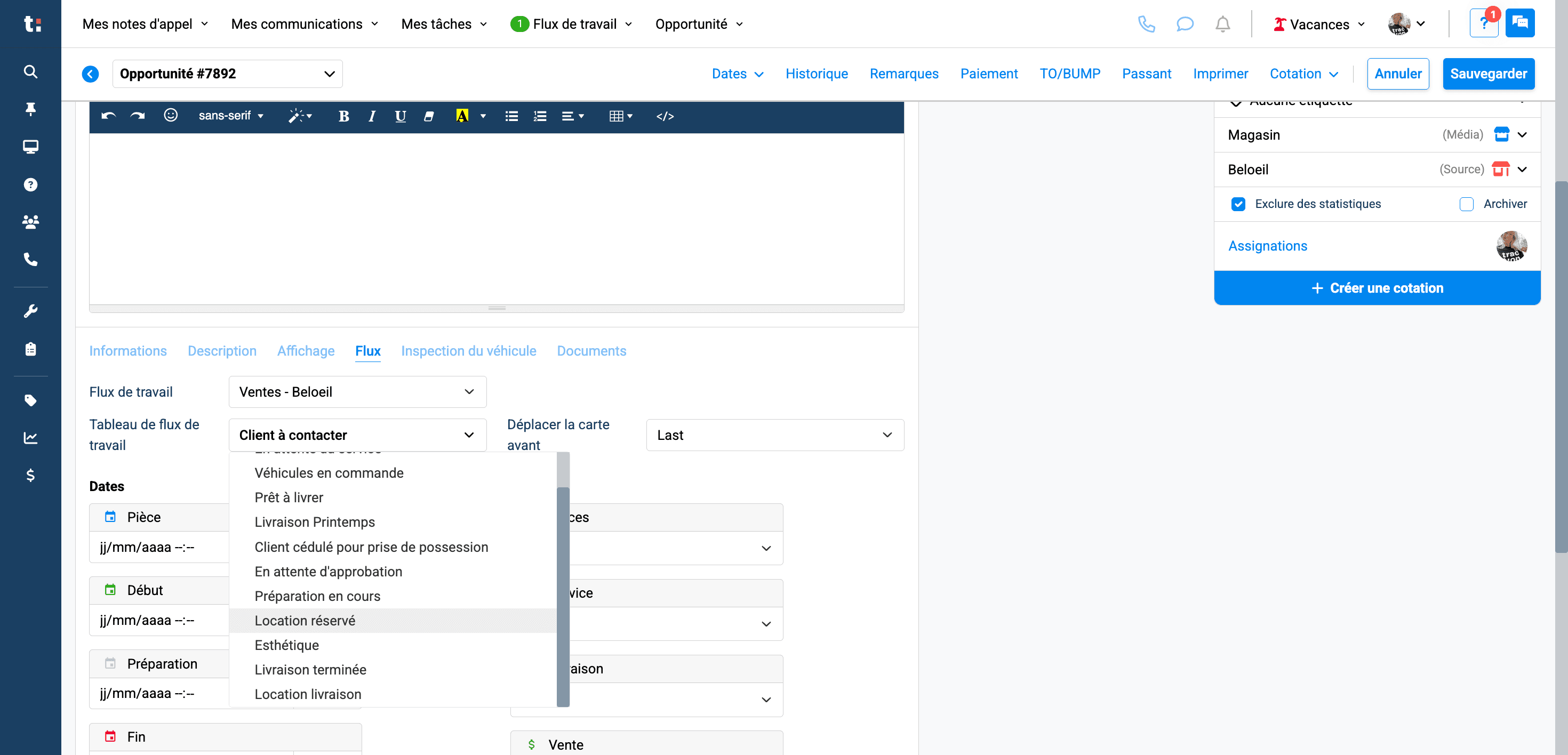
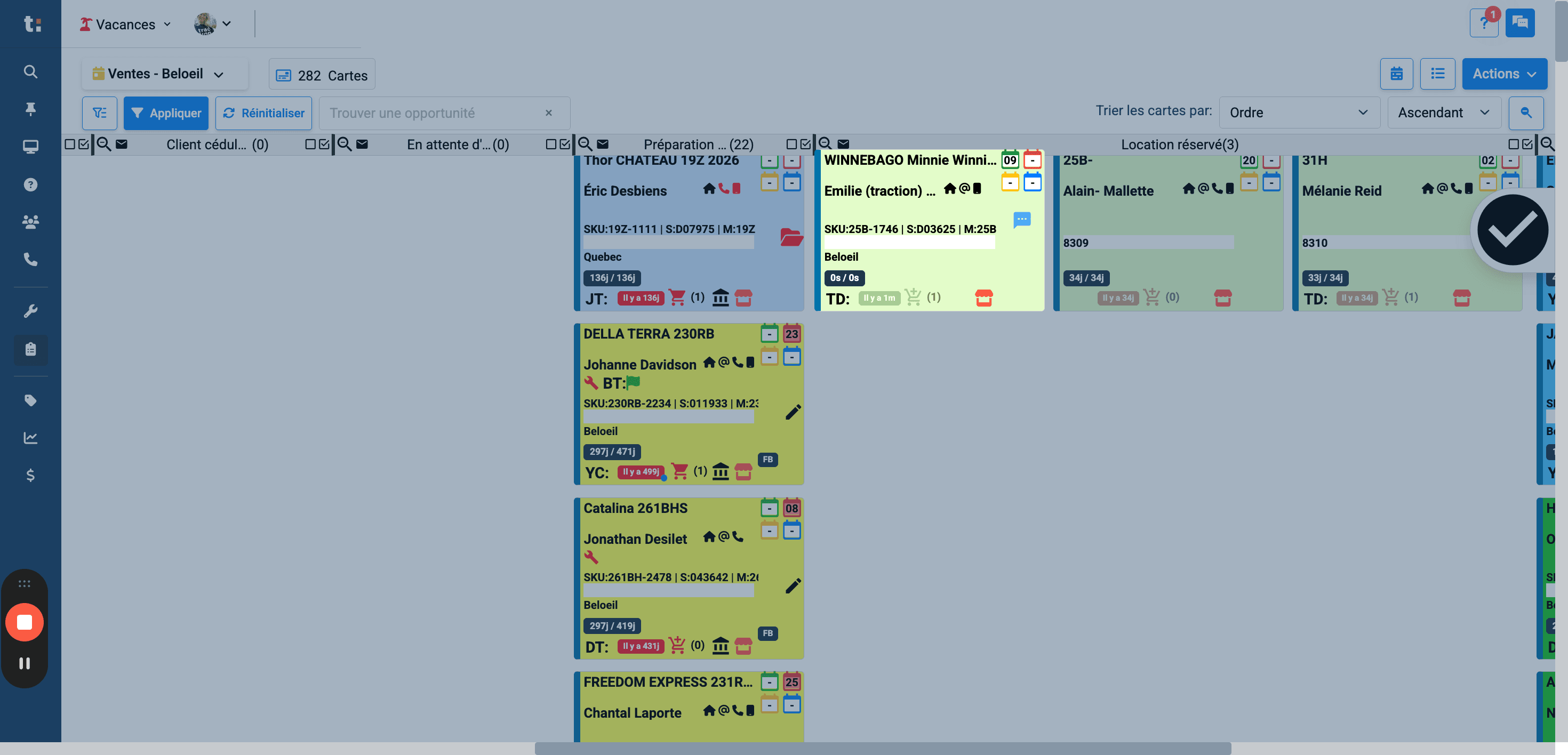
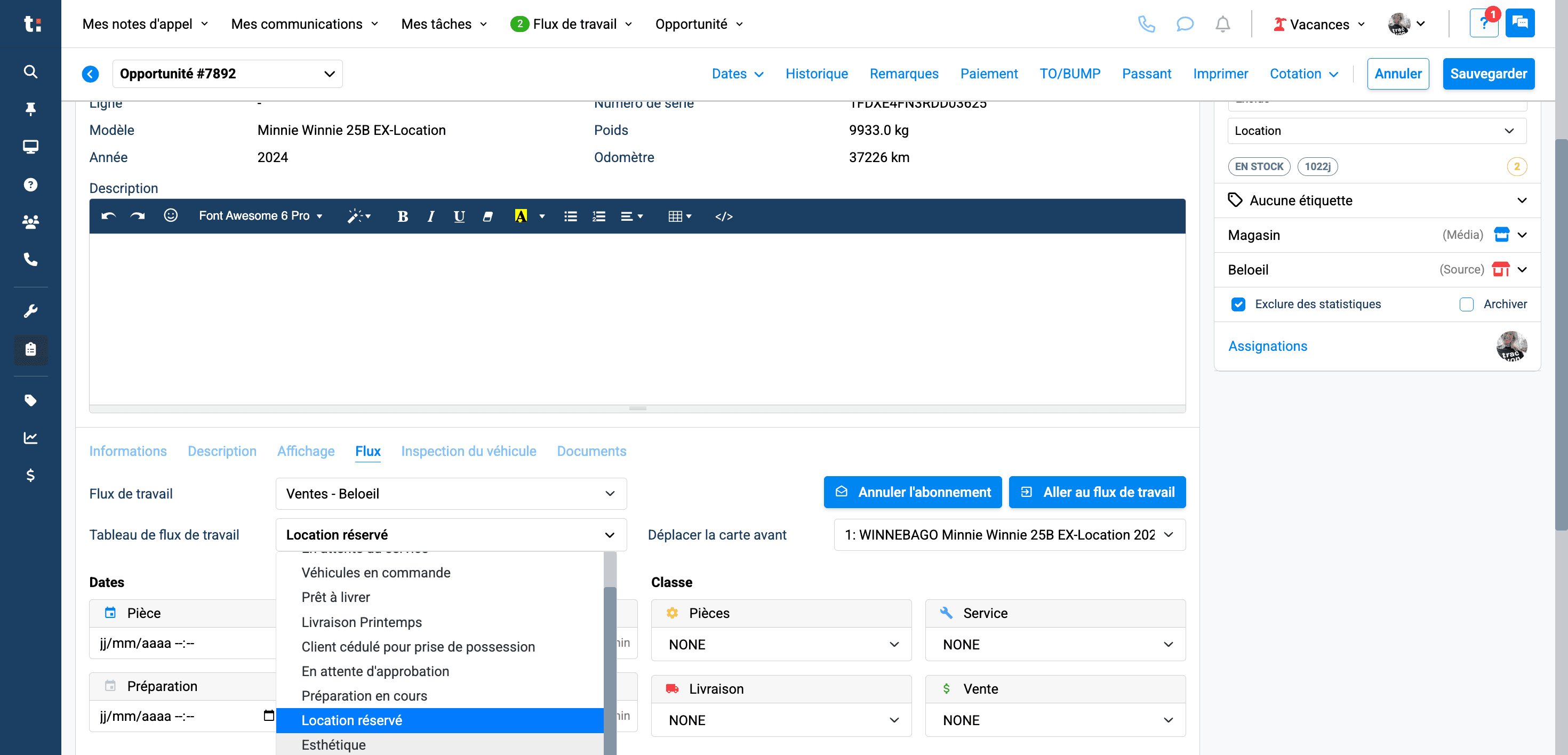
Sélectionnez ensuite la colonne correspondant à la location.
Step #11: Sélectionnez ensuite la colonne correspondant à la location.
12
Step #12:

13
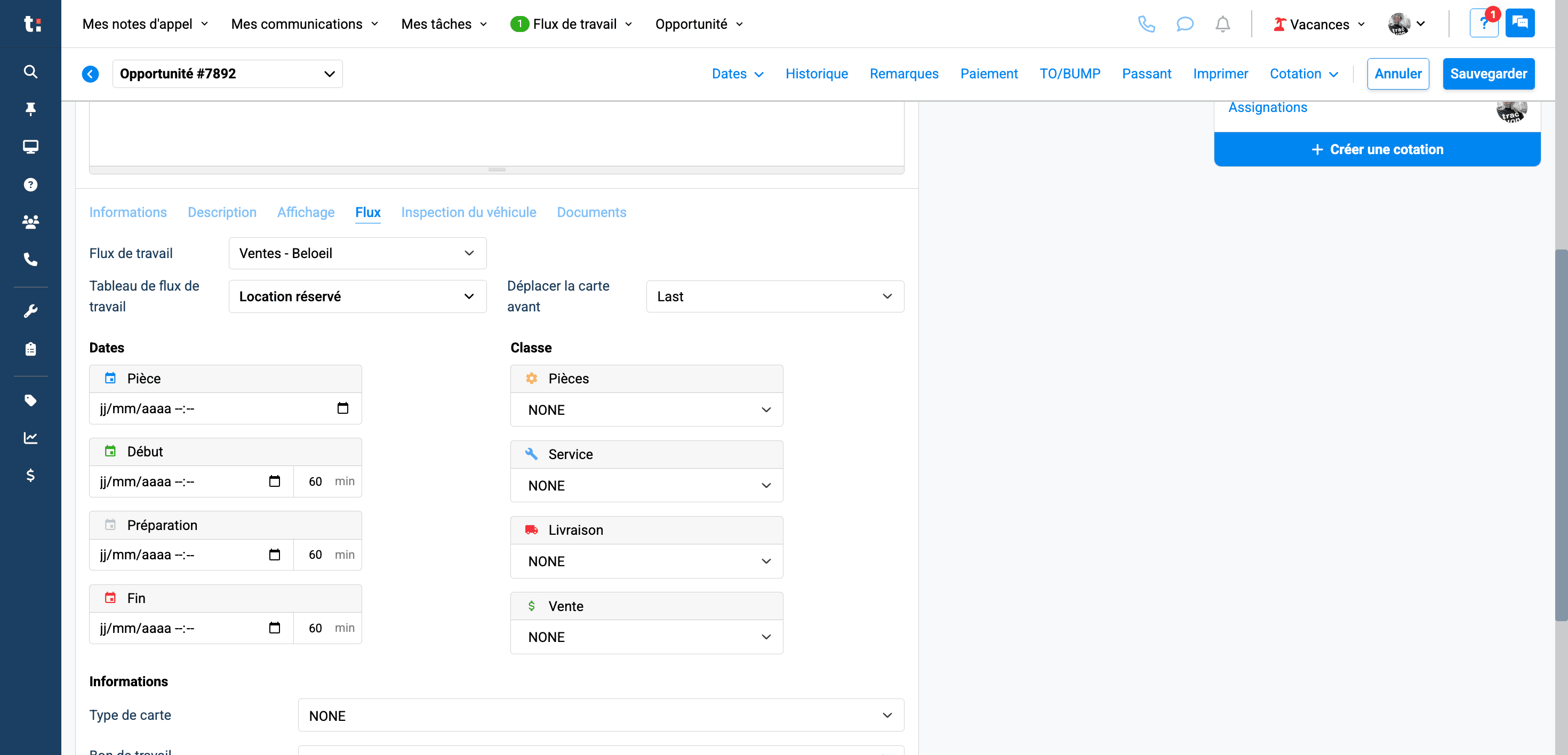
Et ensuite, pour terminer, dans la date de début, indiquez la date à laquelle le client prend possession de son unité ainsi que l'heure.
Step #13: Et ensuite, pour terminer, dans la date de début, indiquez la date à laquelle le client prend possession de son unité ainsi que l'heure.

Une fois terminé, vous pouvez sauvegarder.
14
Cliquez ici
Step #14: Cliquez ici

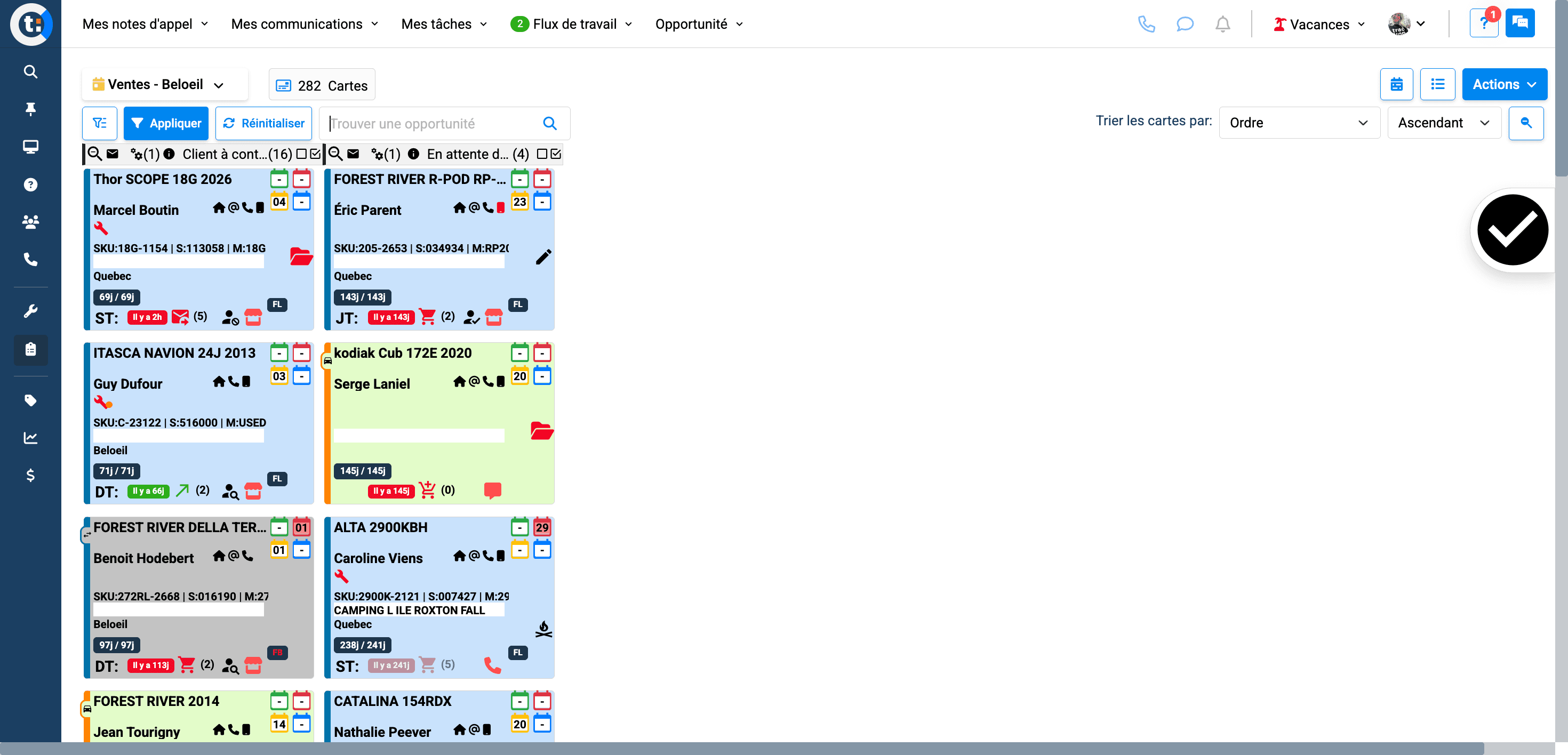
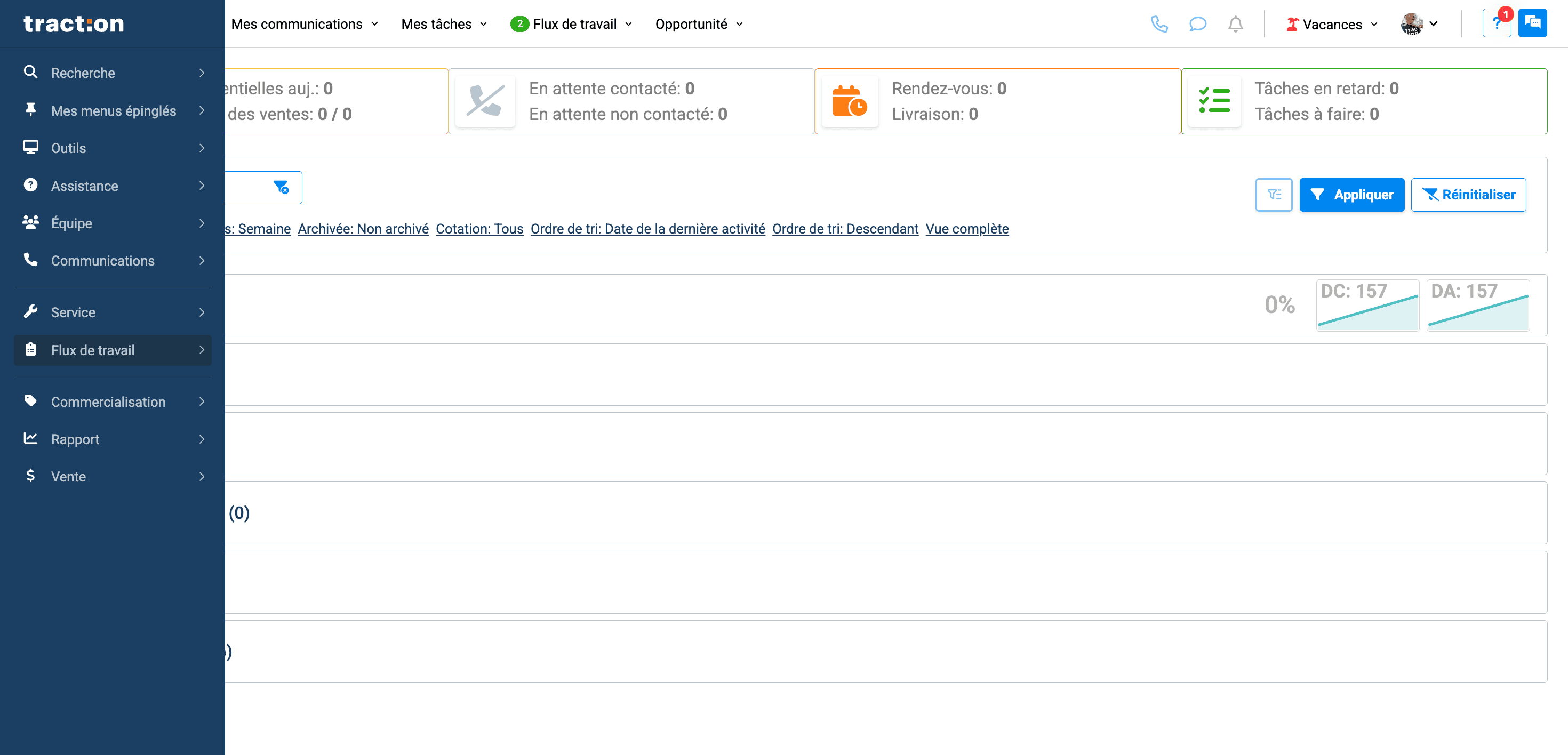
Lorsque le client se présente pour prendre possession de son unité, vous pouvez le rechercher dans le flux de travail en entrant son nom pour accéder à sa fiche.
15
Cliquez sur flux de travail
Step #15: Cliquez sur flux de travail
16
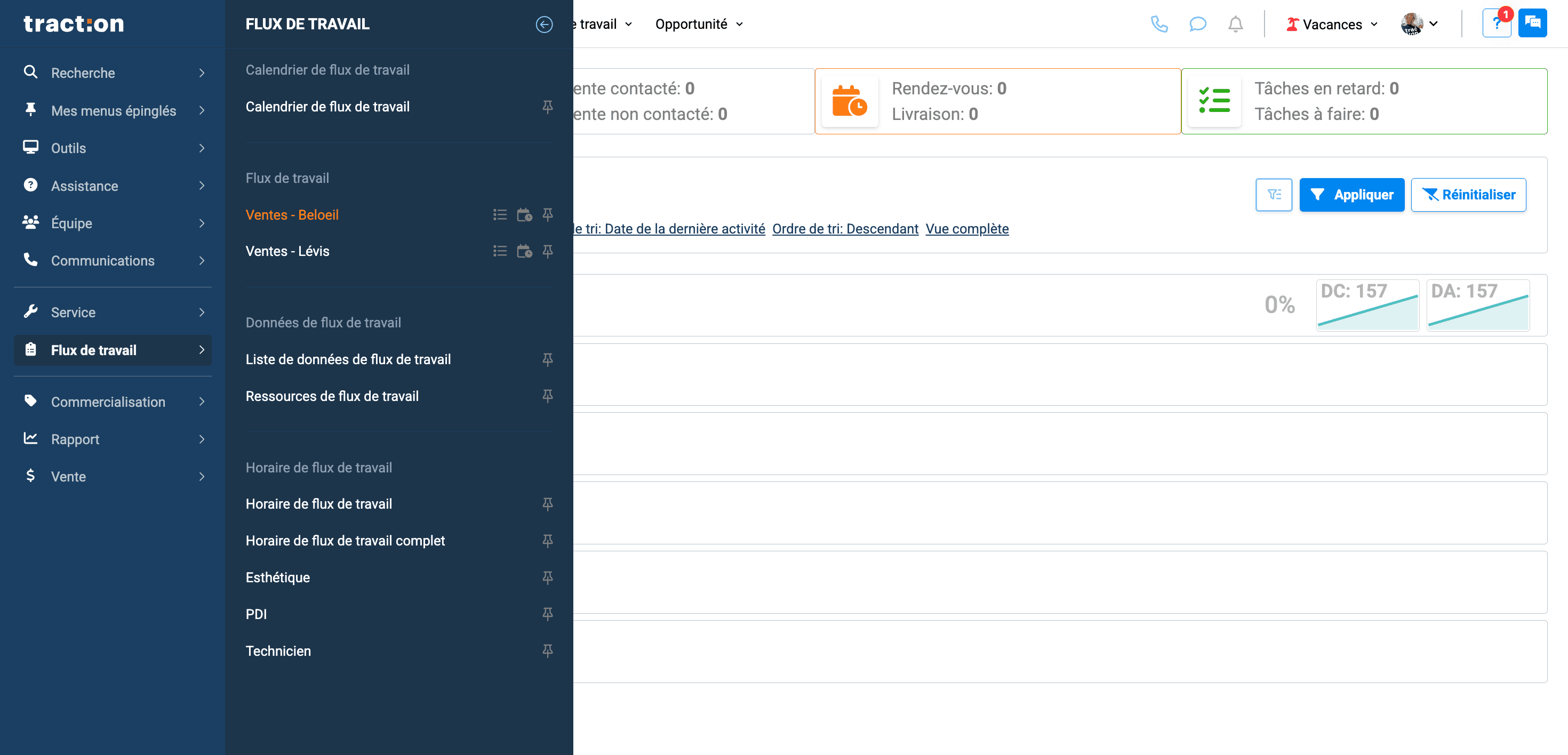
Cliquez sur le flux de travail correspondant
Step #16: Cliquez sur le flux de travail correspondant
17
Recherche le nom du client dans la barre du haut
Step #17: Recherche le nom du client dans la barre du haut

18
Cliquez sur la carte correspondante
Step #18: Cliquez sur la carte correspondante

19
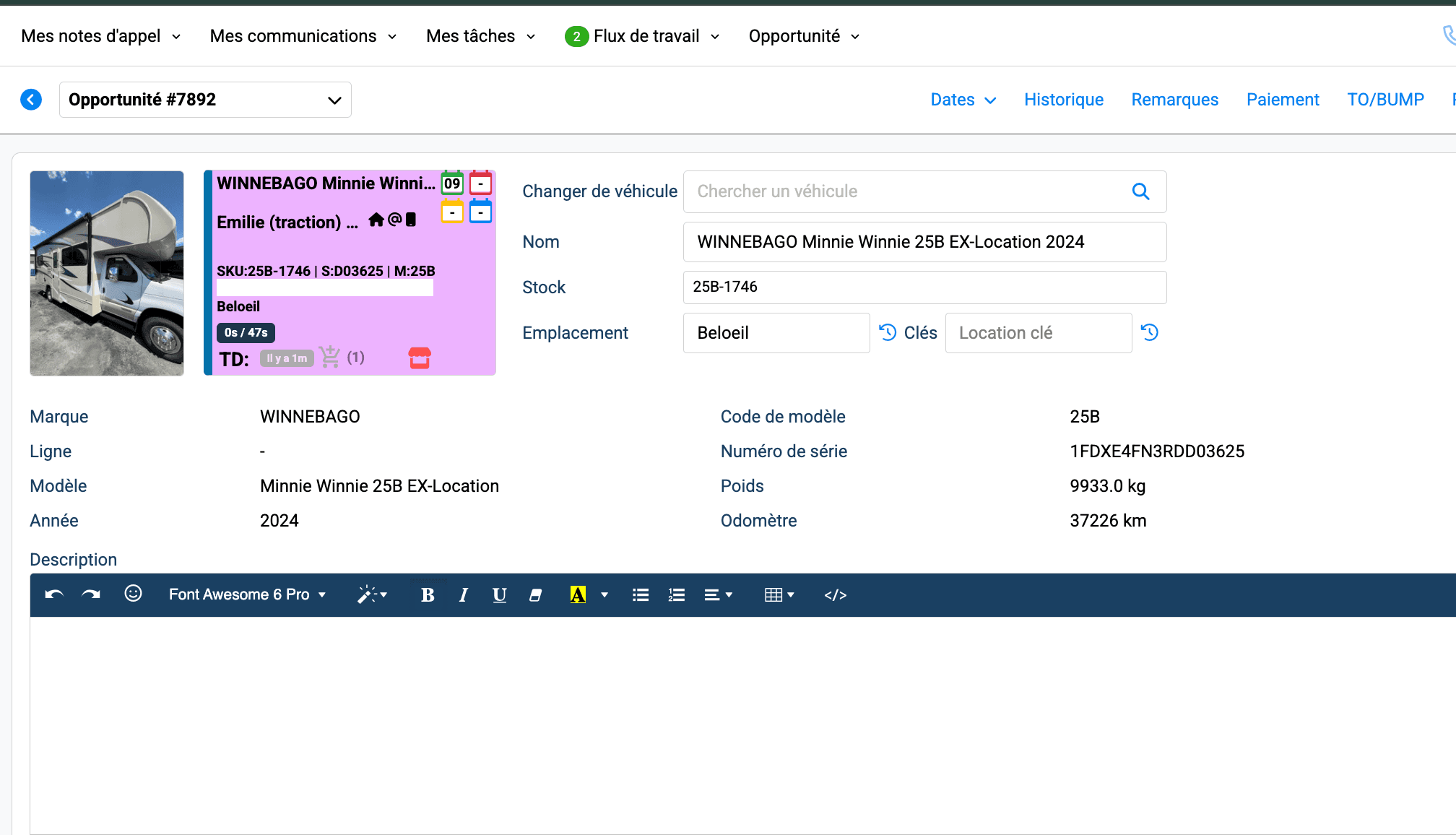
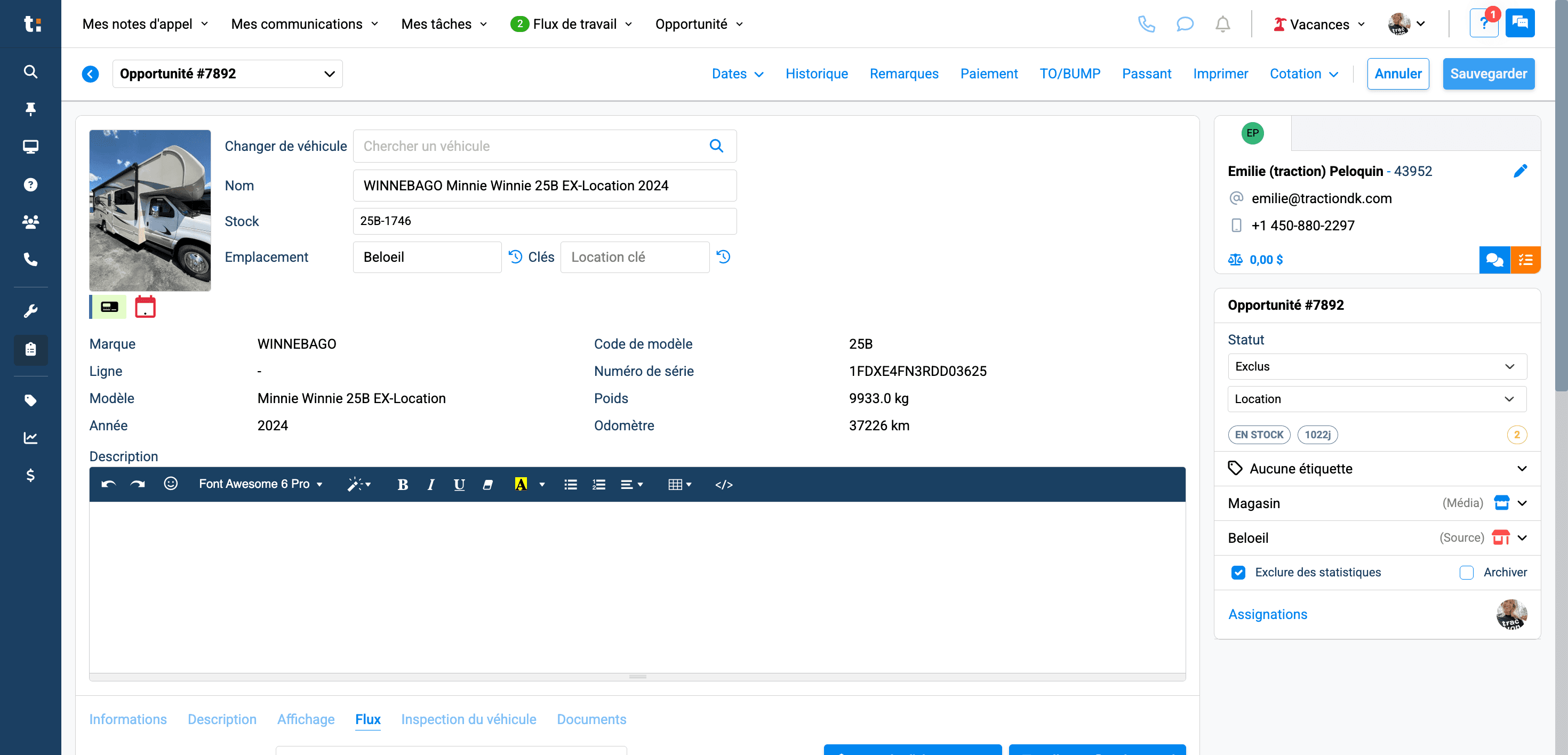
utiliser la barre "changer de véhicule" si vous devez assigner une unité ou la changer.
Step #19: utiliser la barre "changer de véhicule" si vous devez assigner une unité ou la changer.
20
Vous pouvez maintenant l'envoyer à l'esthétique en sélectionnant la bonne colonne de flux de travail.
Step #20: Vous pouvez maintenant l'envoyer à l'esthétique en sélectionnant la bonne colonne de flux de travail.
21
Step #21:
22
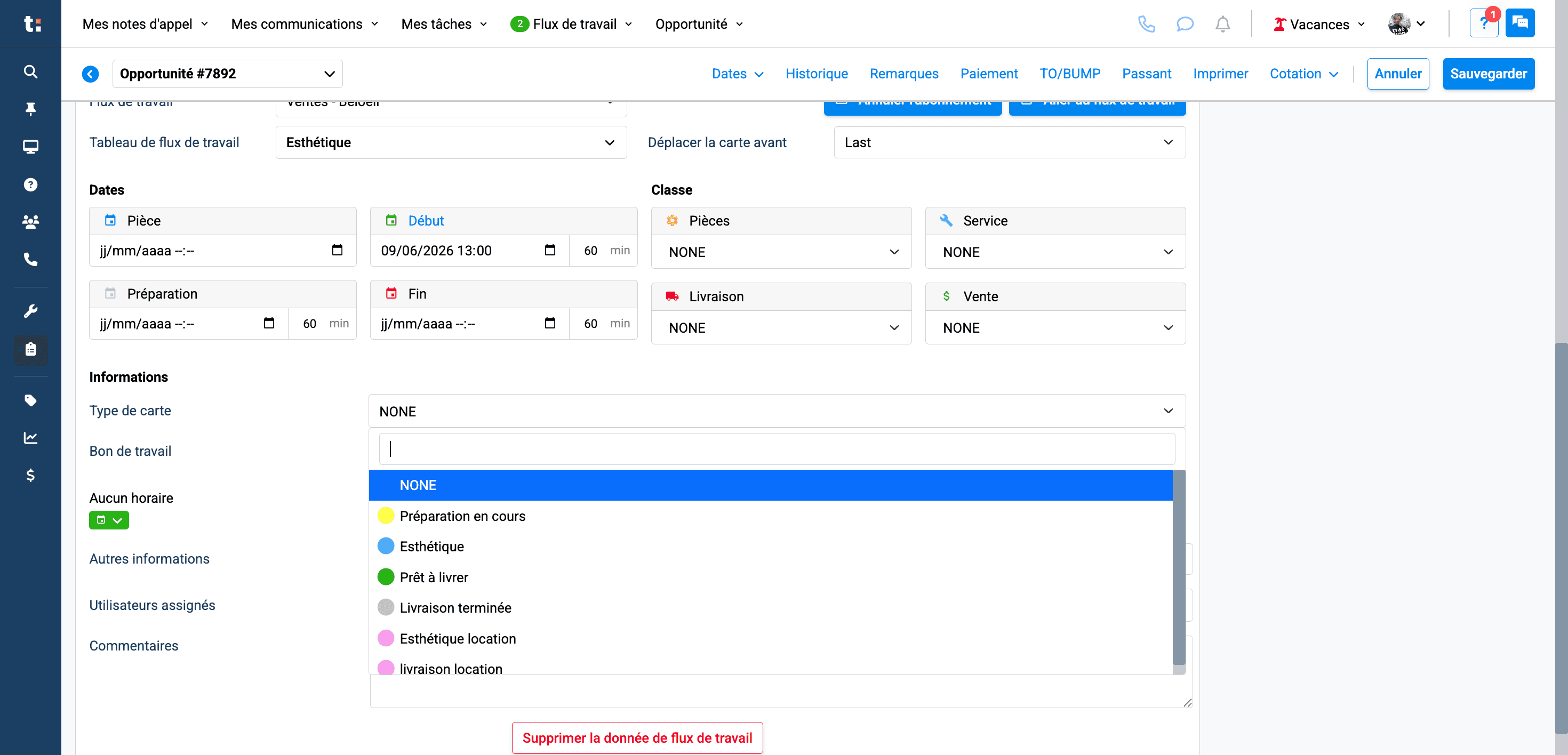
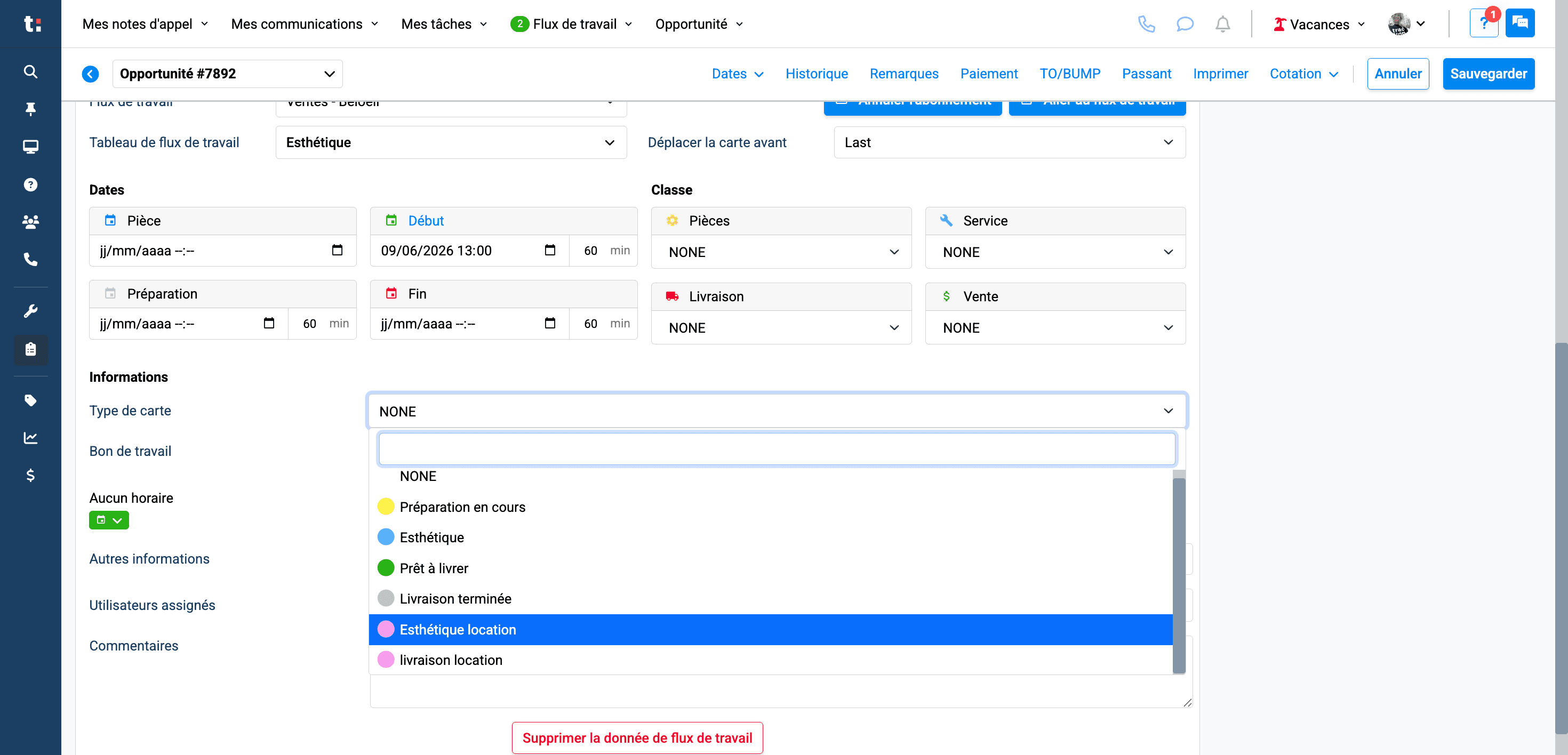
Changez la couleur de la carte pour indiquer qu'il s'agit d'une esthétique pour la location.
Step #22: Changez la couleur de la carte pour indiquer qu'il s'agit d'une esthétique pour la location.
23
Step #23:

Une fois terminé, sauvegardez.
24
Step #24: