Comment créer un article dans la base de connaissances
Découvrez comment créer et personnaliser un article dans la base de connaissances, y compris l'ajout de couleurs, de captures d'écran, et la gestion des catégories et menus.
Dans ce guide, nous allons apprendre à créer un article dans une base de connaissances. La création d'un article implique plusieurs étapes, de la rédaction du contenu à la personnalisation de l'apparence. Vous pouvez ajouter des éléments visuels comme des captures d'écran et utiliser des options de formatage pour améliorer la lisibilité.
Il est important de bien organiser votre article en choisissant les catégories et sous-menus appropriés. Cela facilite la navigation pour les utilisateurs. N'oubliez pas d'ajouter des balises pour améliorer la recherche.
Une fois l'article finalisé, vous pouvez le publier et le traduire pour atteindre un public plus large. Vous avez également la possibilité de modifier l'URL pour une meilleure accessibilité.
Commençons
Pour créer un article dans la base de connaissances, allez dans la section "Base de connaissances" et cliquez sur le signe plus pour ajouter un nouvel article.
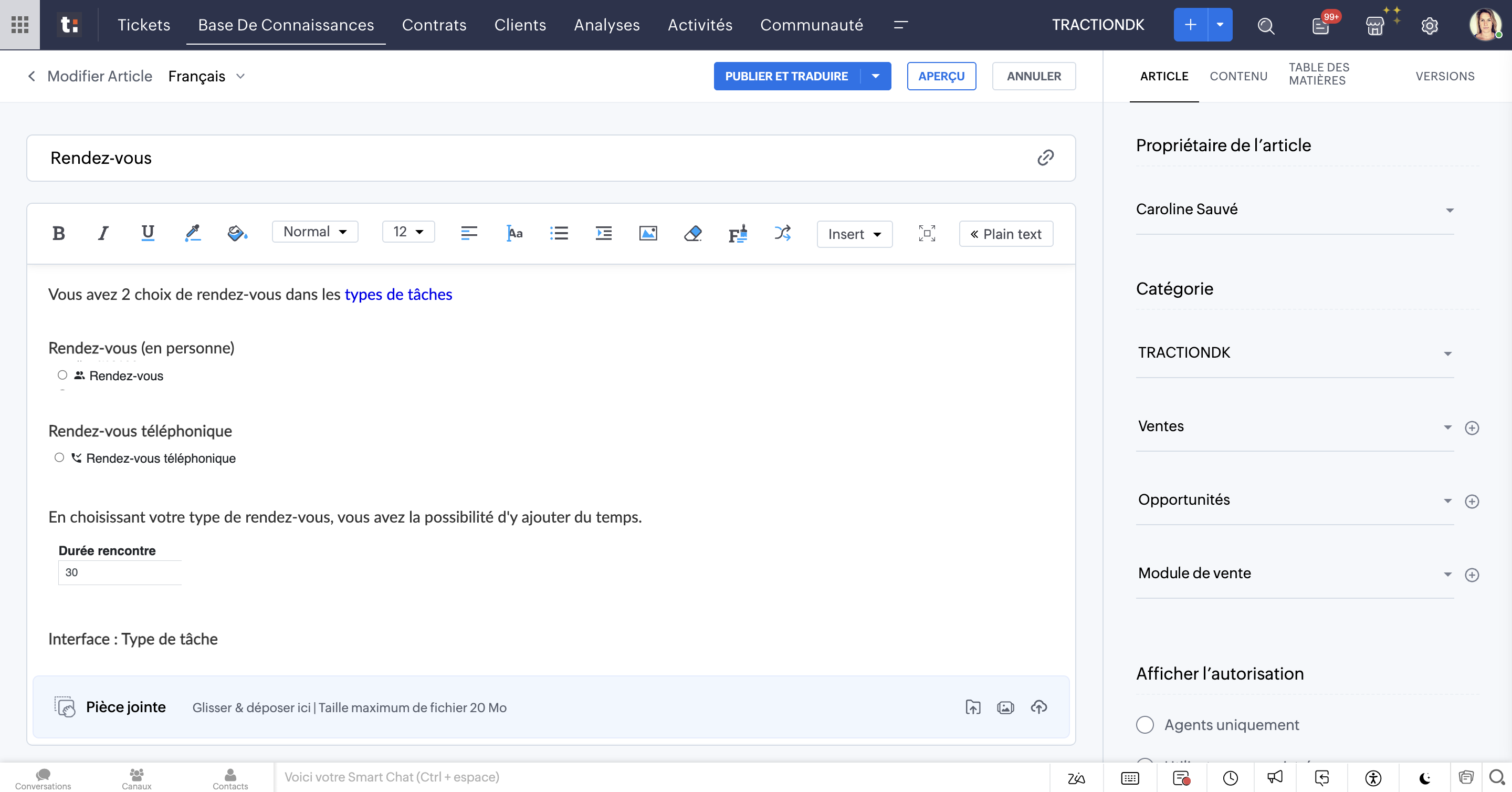
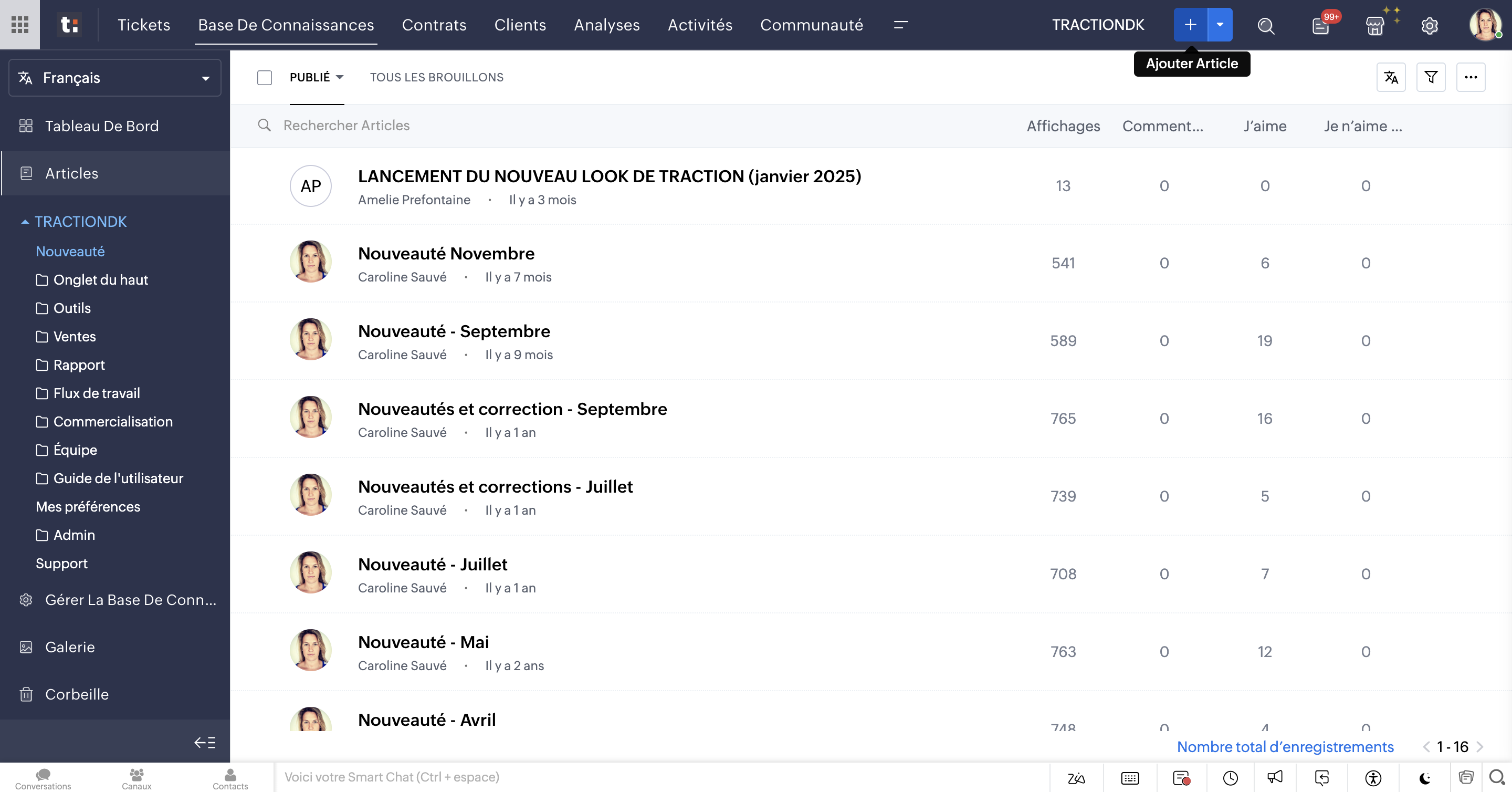
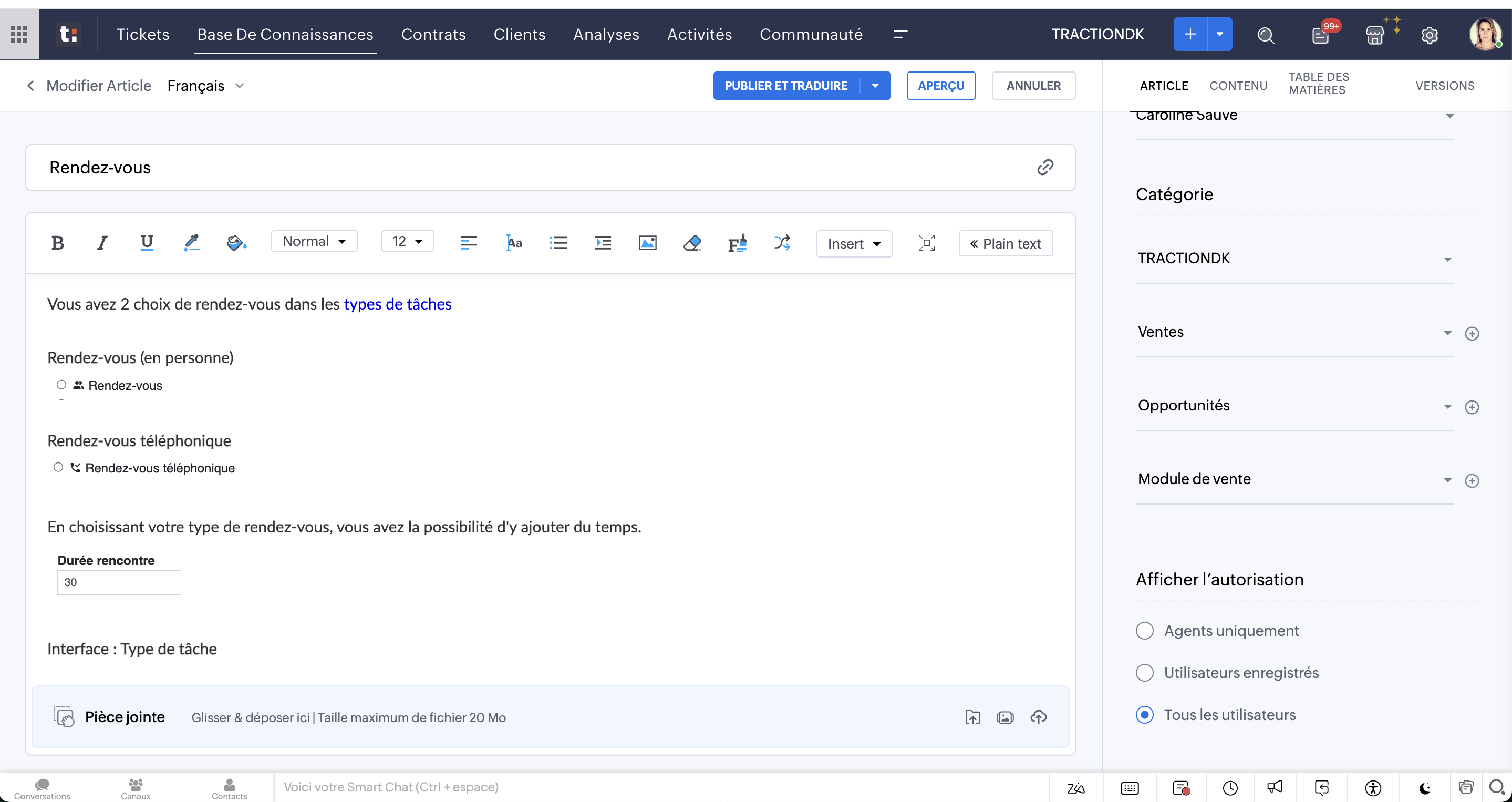
Vous entrez un nom, le titre de votre article, ainsi que tout le reste. Bla bla bla. Vous pouvez ajouter de la couleur, mettre en gras, surligner, utiliser des captures d'écran, comme vous voulez. Donc, vous pouvez tout personnaliser. Ensuite, vous choisissez ici les catégories, puis vos menus, et enfin les sous-menus.
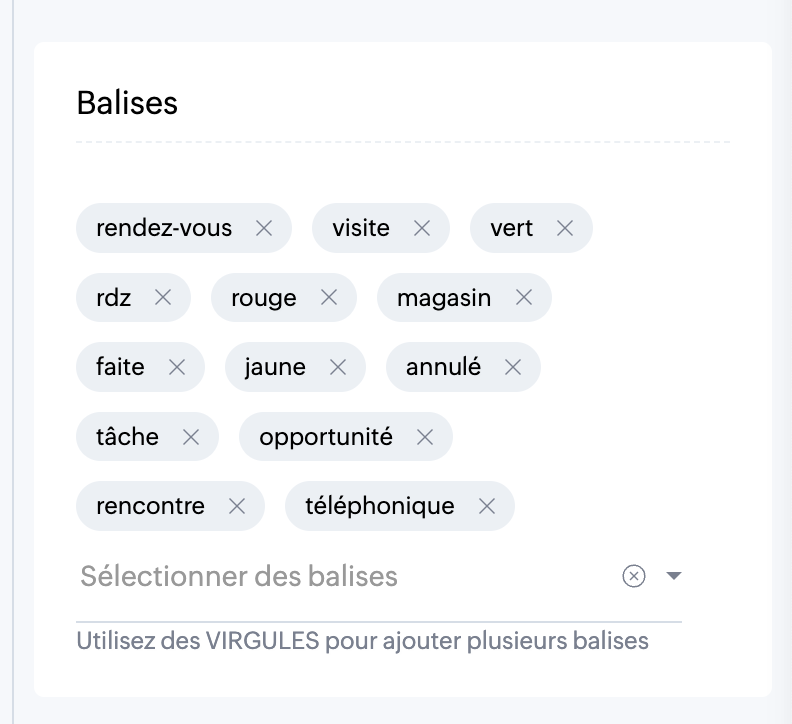
Assurez-vous de toujours inclure tous les utilisateurs. Ici, vous pouvez ajouter des balises, configurer et fractionner. Et ensuite, vous pouvez publier et traduire. Vous êtes ici pour ouvrir le lien. Vous pouvez le modifier.
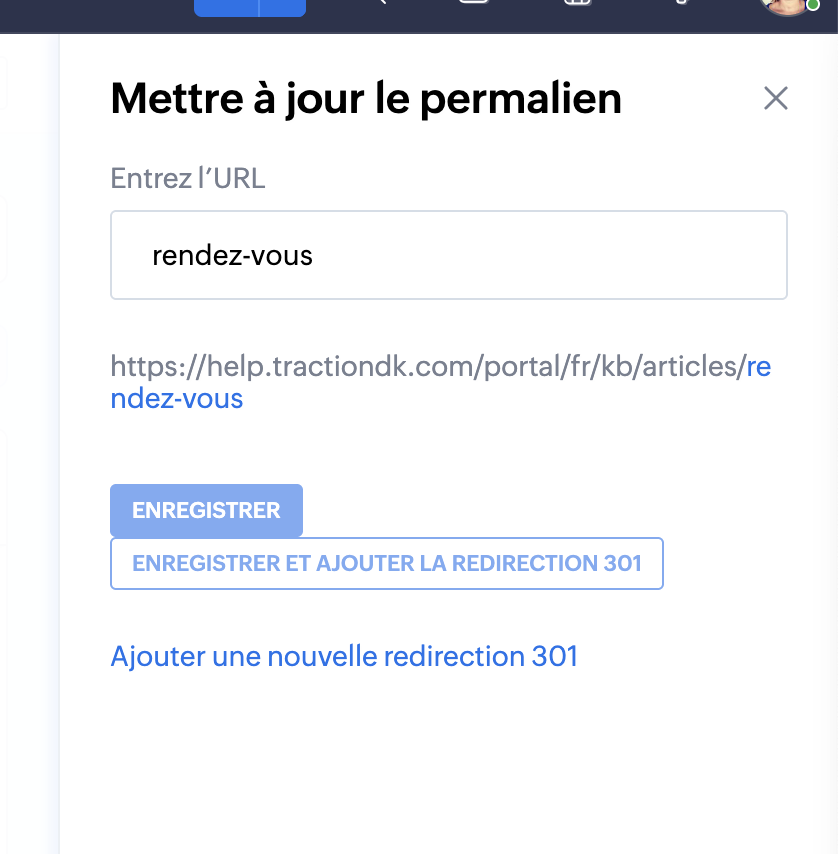
Vous pouvez modifier l'URL en cliquant ici. Enregistrer, publier et traduire.