
Comment créer un email professionnel sur un nom de domaine O2 Switch
Découvrez étape par étape comment créer une adresse email professionnelle sur un nom de domaine hébergé par O2 Switch. Tutoriel complet pour configurer, tester et utiliser votre boîte mail pro.
Dans ce guide, nous allons apprendre à créer une adresse email professionnelle sur un nom de domaine hébergé par O2switch. Vous verrez comment accéder à l’espace client, vérifier si l’email existe déjà, le supprimer si besoin, puis en créer un nouveau. Vous apprendrez aussi à envoyer un email test pour vérifier le bon fonctionnement de la boîte.
Commençons
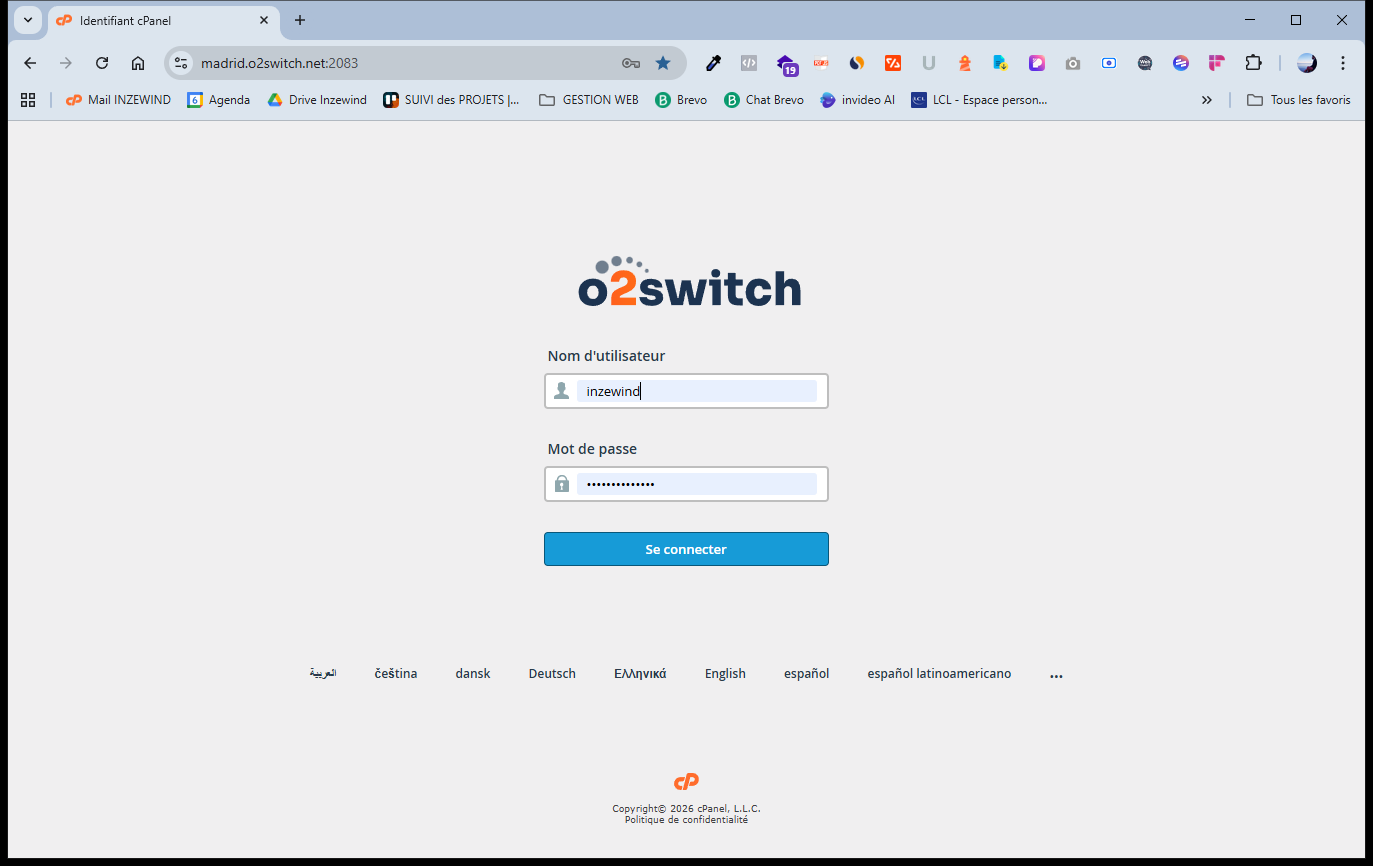
Dans cette vidéo, nous allons voir comment créer un email professionnel sur un nom de domaine hébergé par O2 Switch.
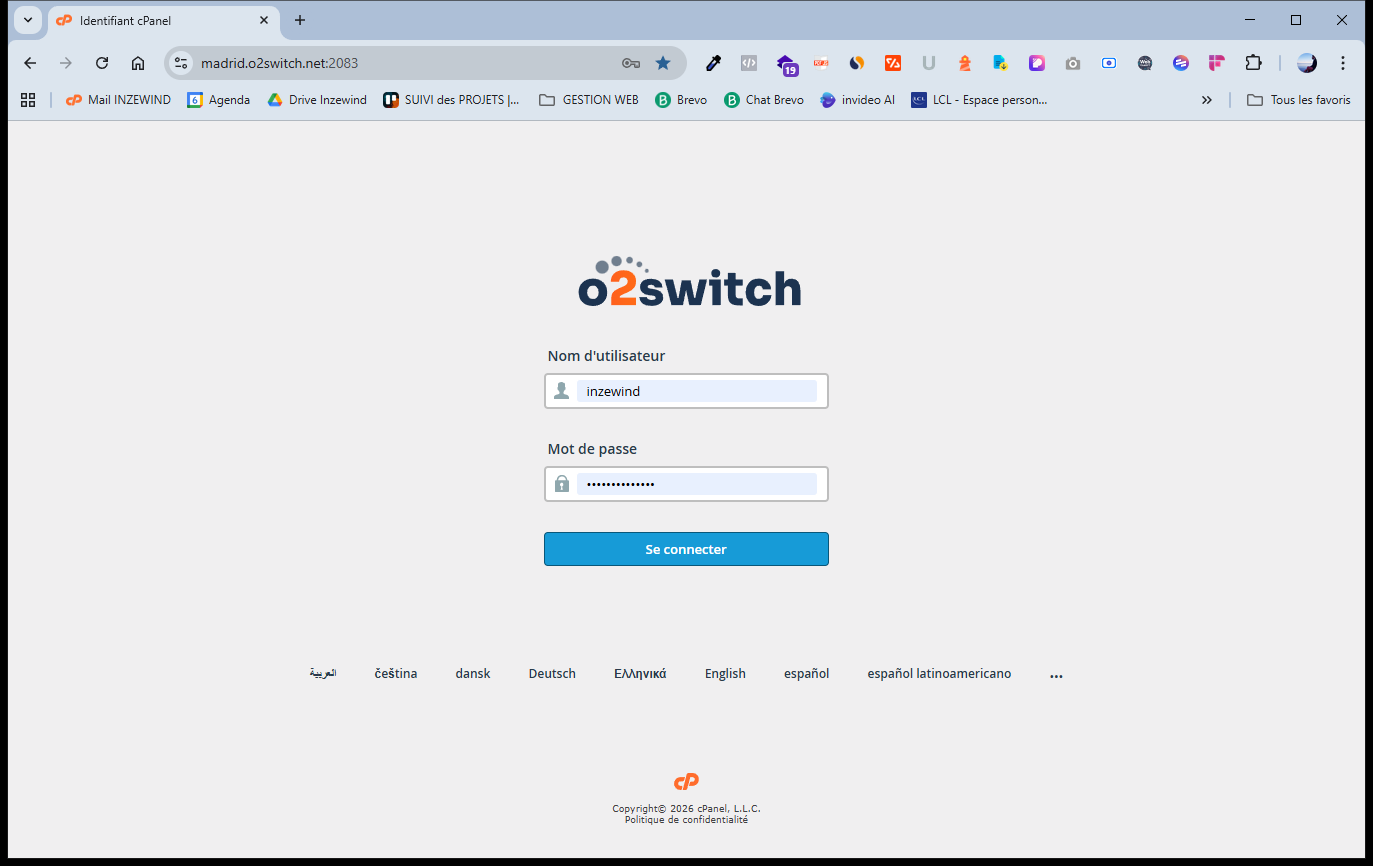
Premièrement, j'entre mon nom d'utilisateur et mon mot de passe pour accéder à l'espace client.
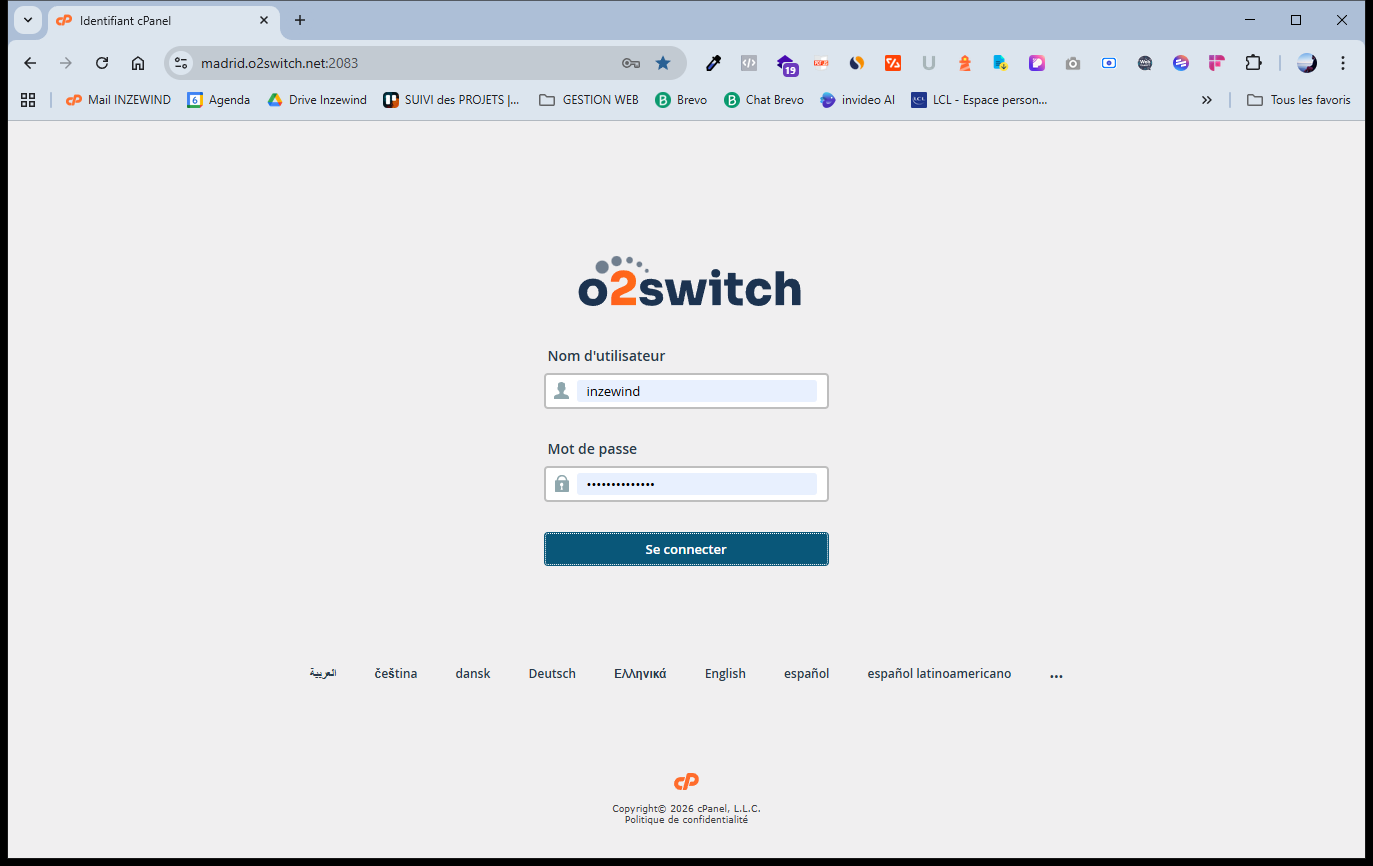
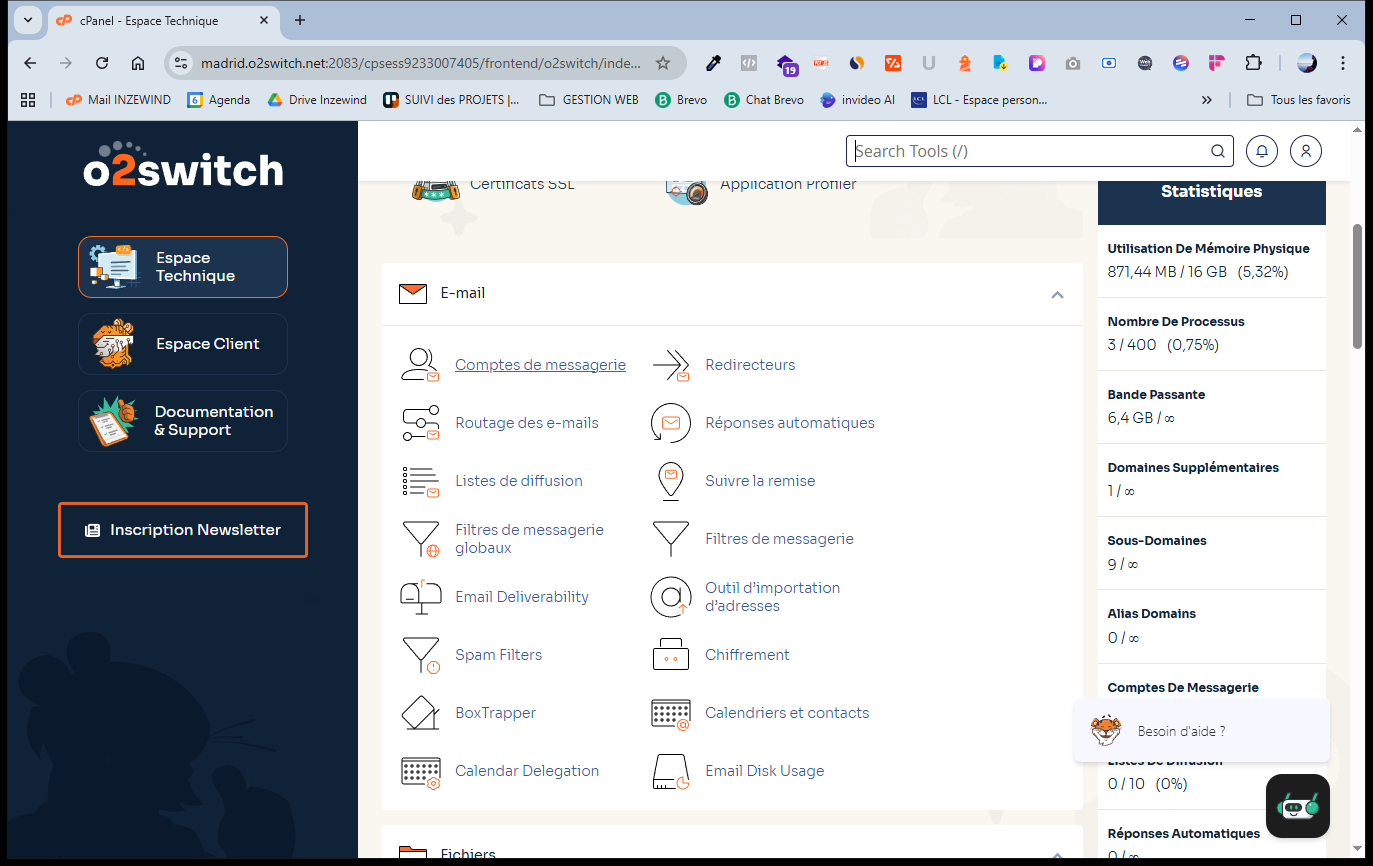
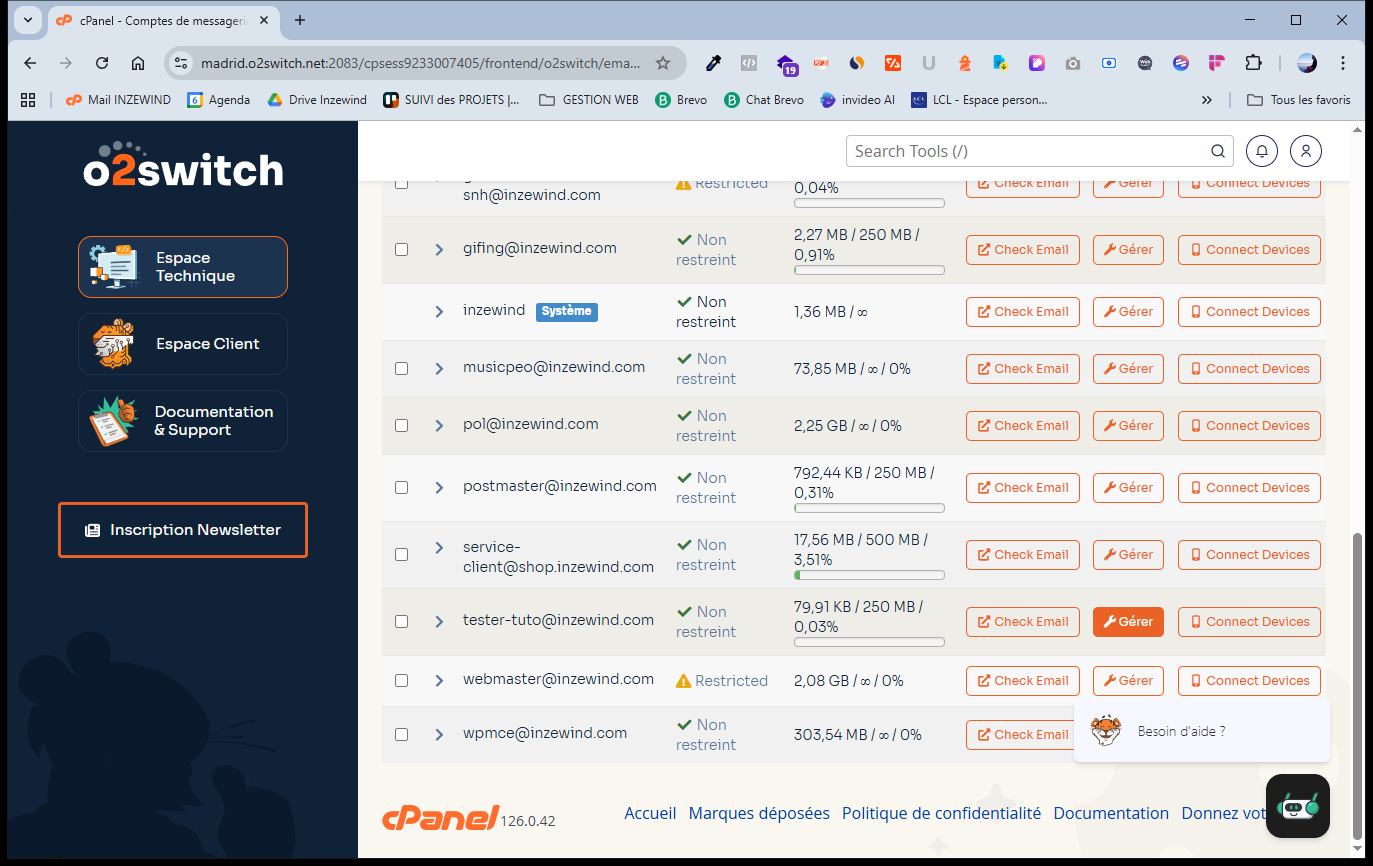
Je clique sur Se connecter. Ensuite, je vais dans la rubrique Email, puis dans la section Compte de messagerie. Je clique sur Compte de messagerie. Je vérifie si l'email que je veux créer existe déjà.
S'il existe déjà, je vais le supprimer. Par exemple, cliquez sur Gérer, puis allez tout en bas et sélectionnez Supprimer le compte email.
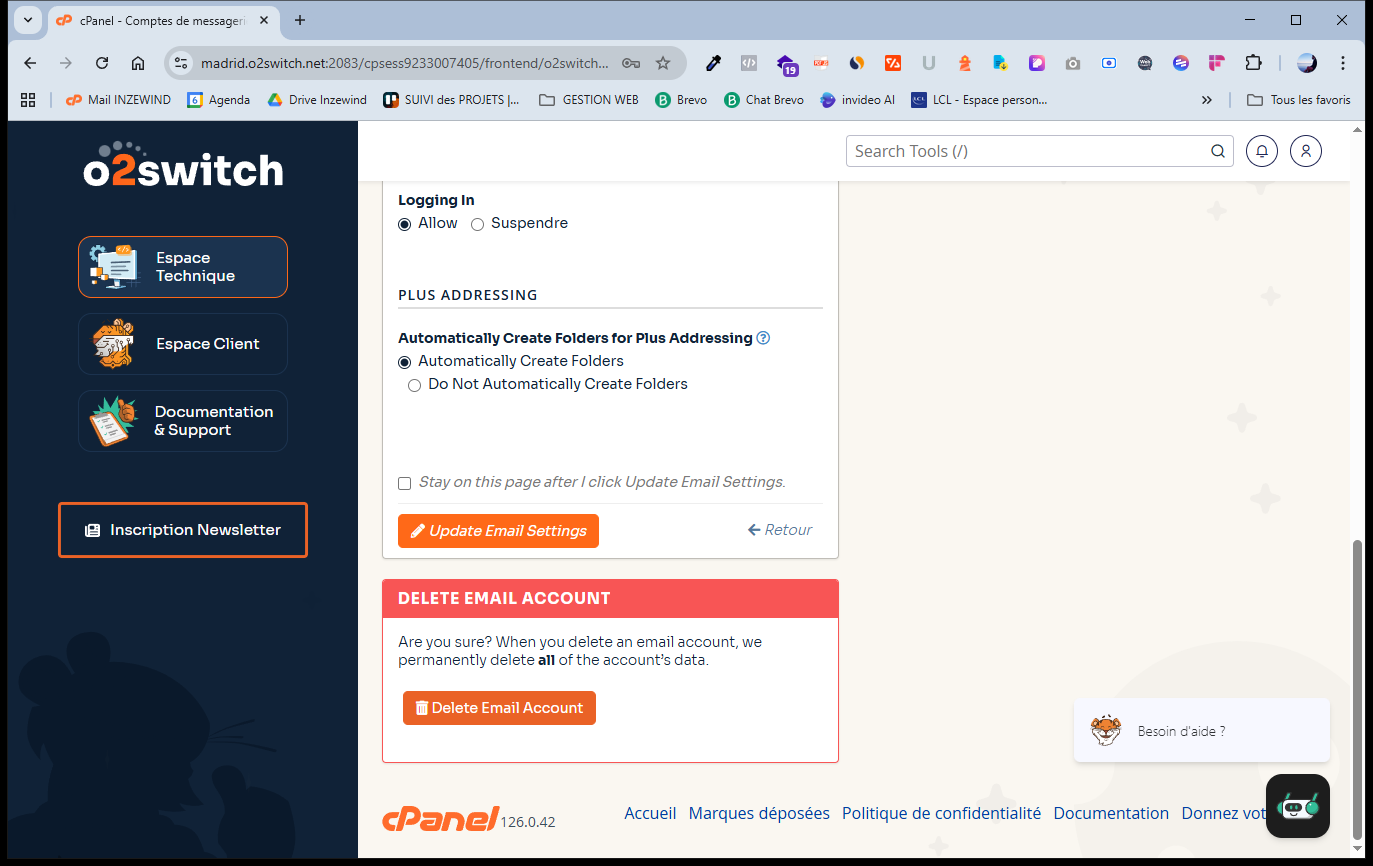
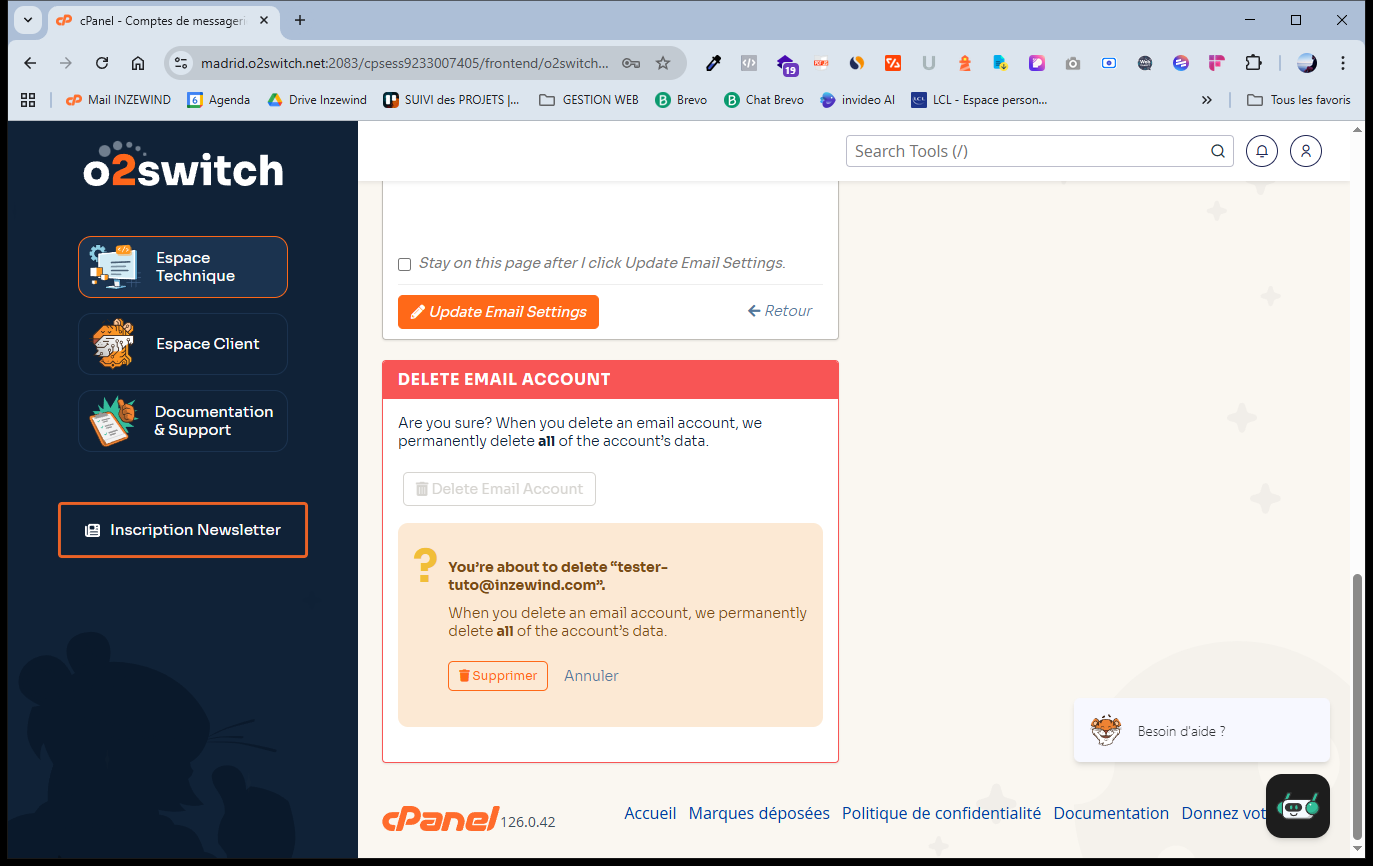
Voilà, je valide, puis je supprime l'email.
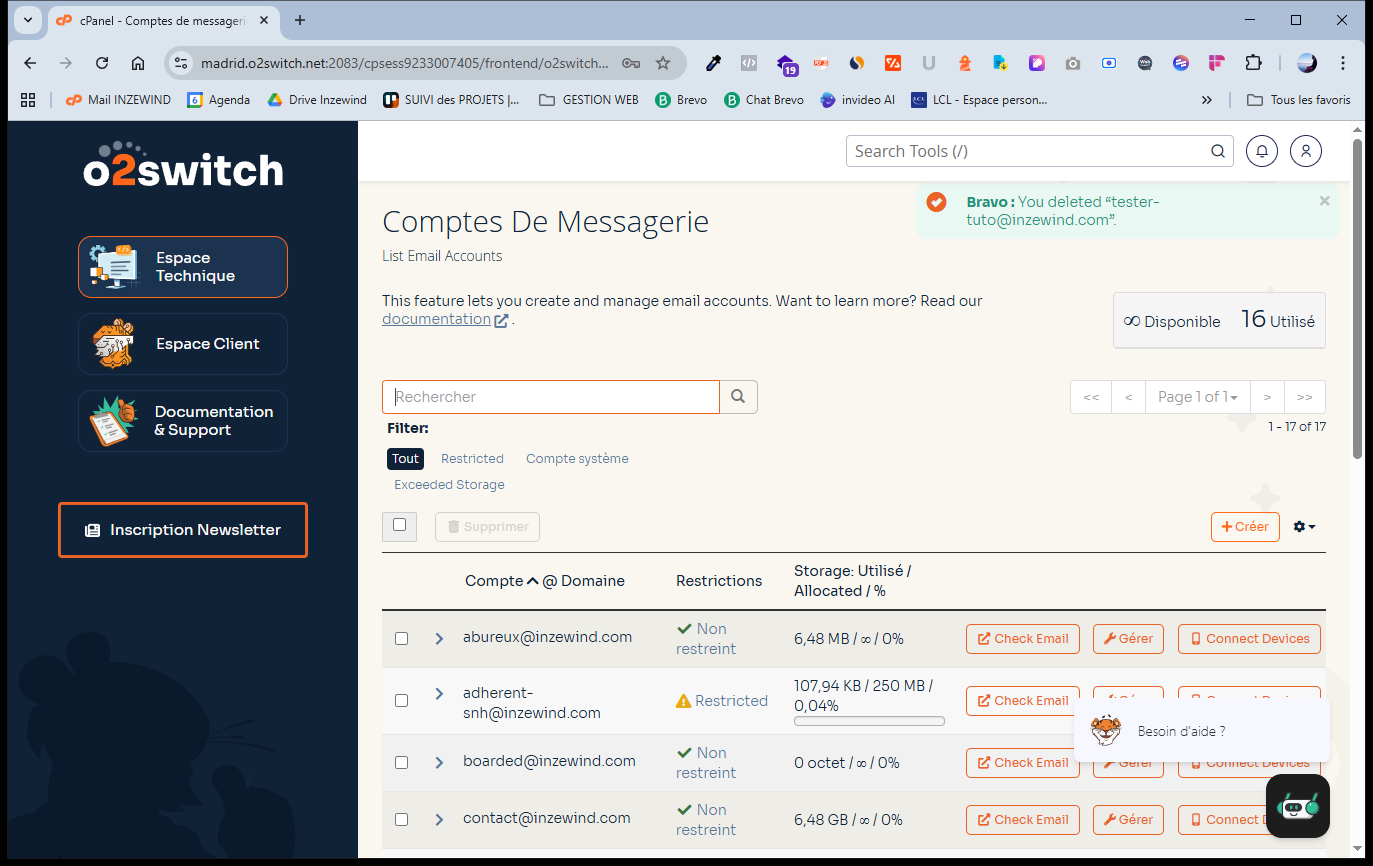
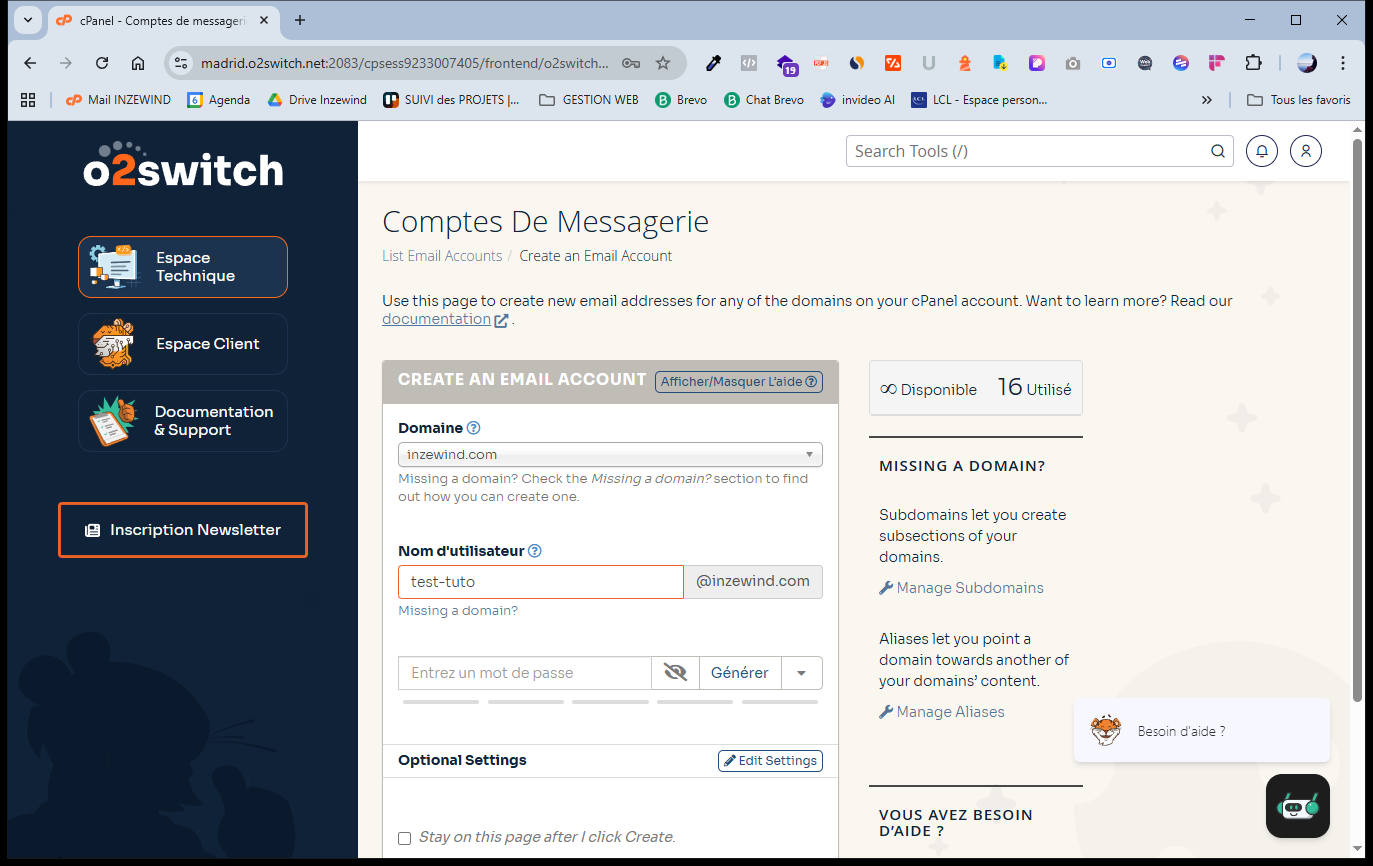
Maintenant, je vais créer un nouvel e-mail professionnel. Donc, je vais cliquer sur Créer.
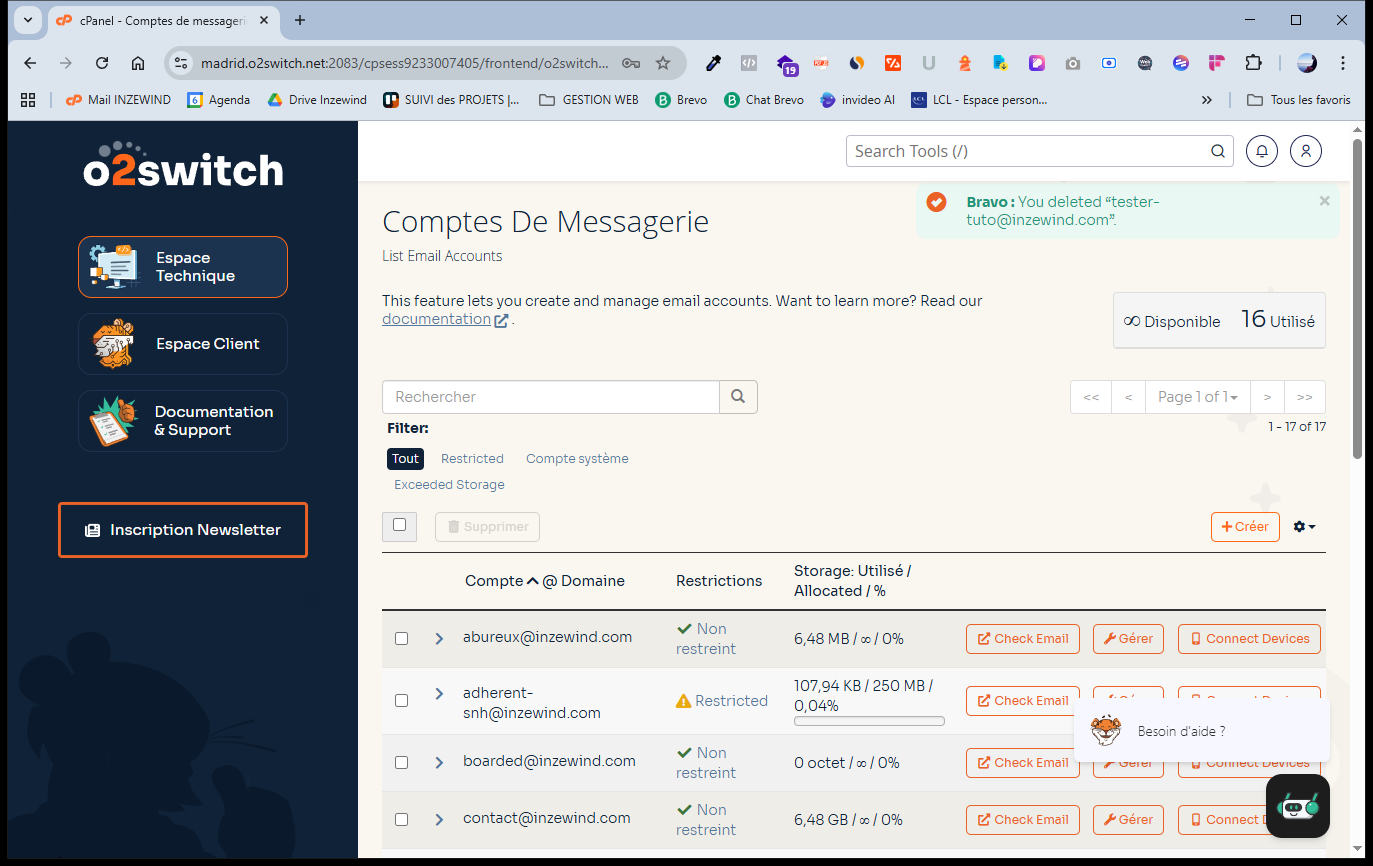
Je vais chercher le nom de domaine qui m'intéresse.
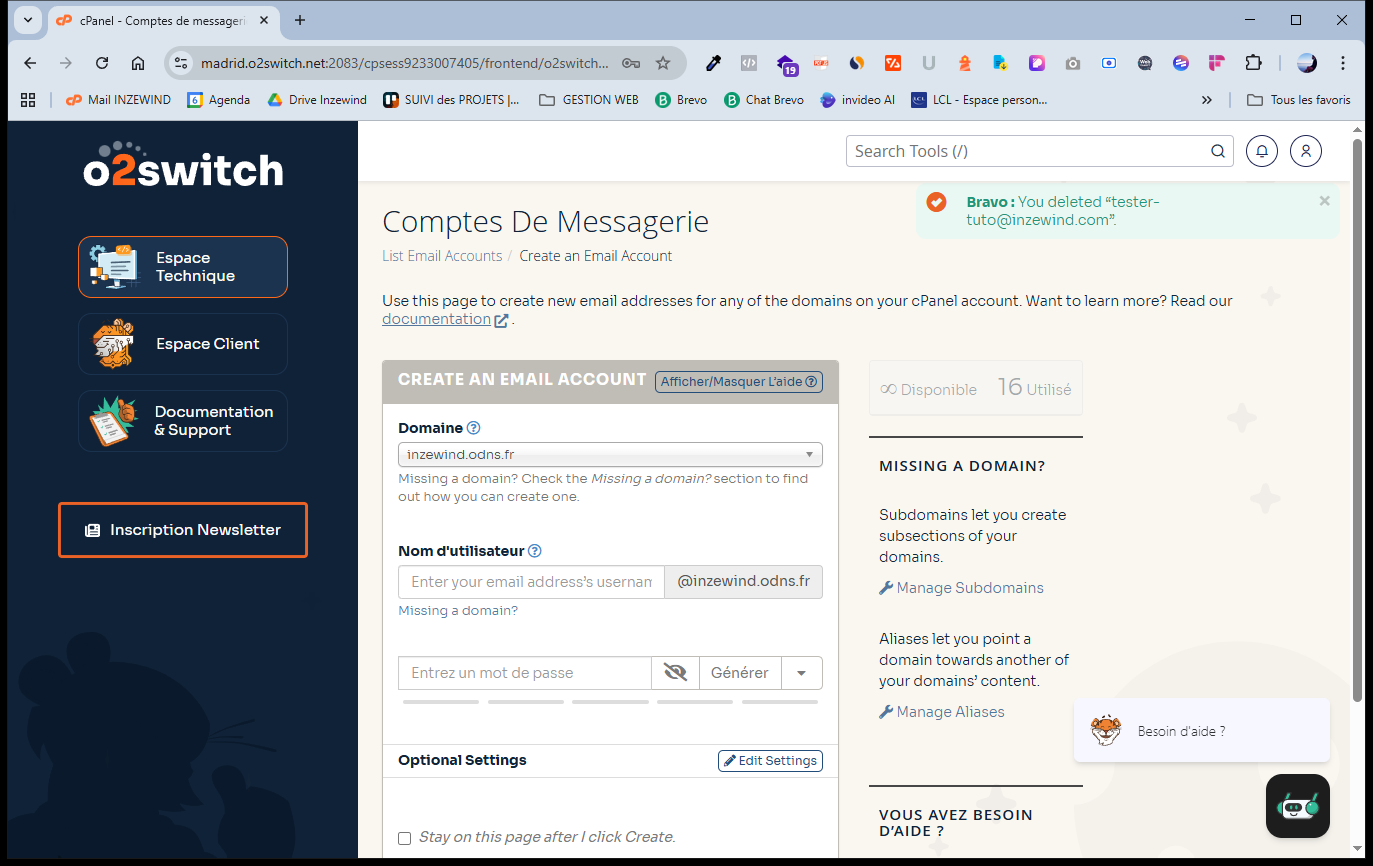
Ici, c'est inthewind.com. Dans mon exemple, je vais utiliser un nom d'utilisateur basé sur le nom de domaine inthewind.com, par exemple test tuto.
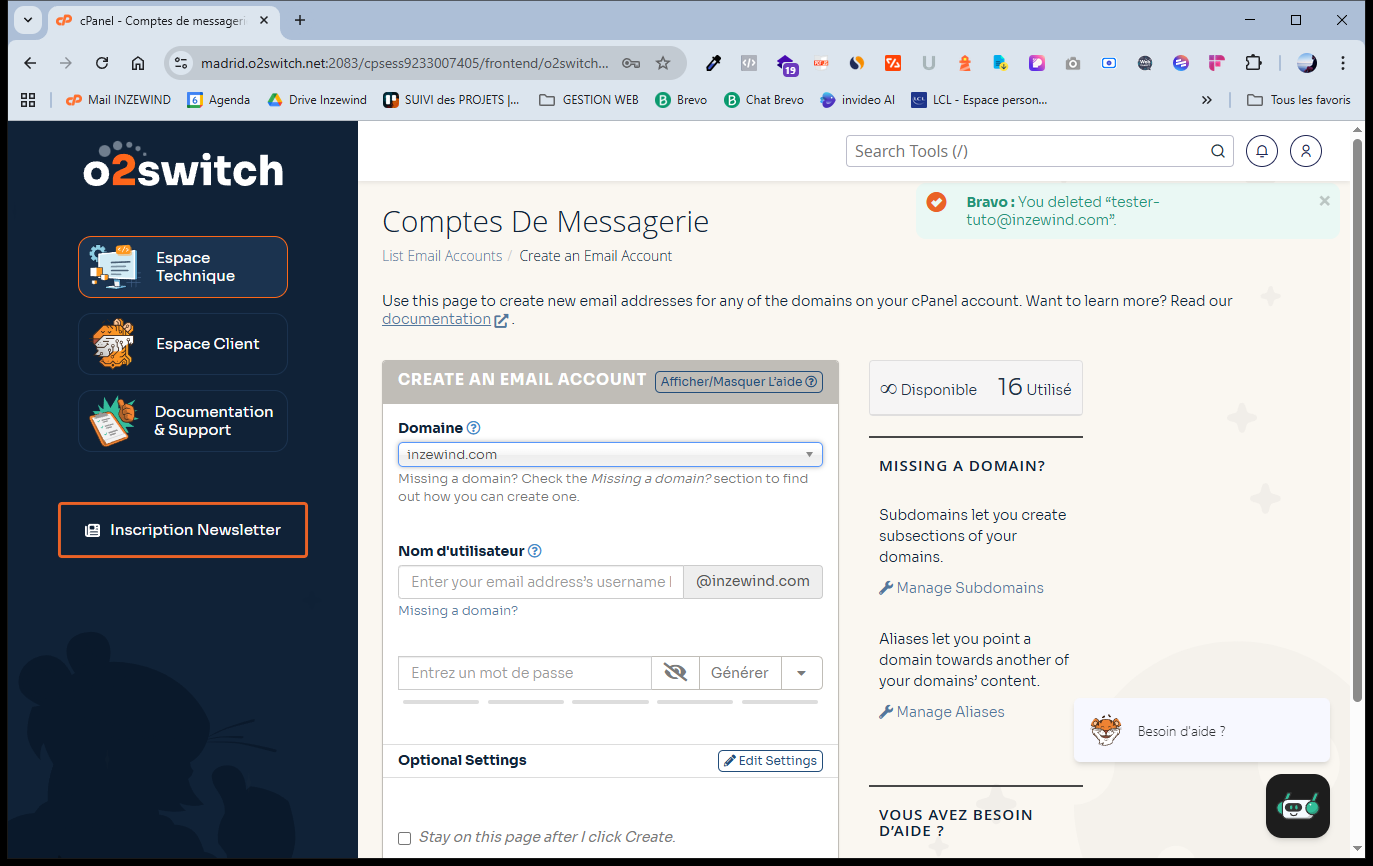
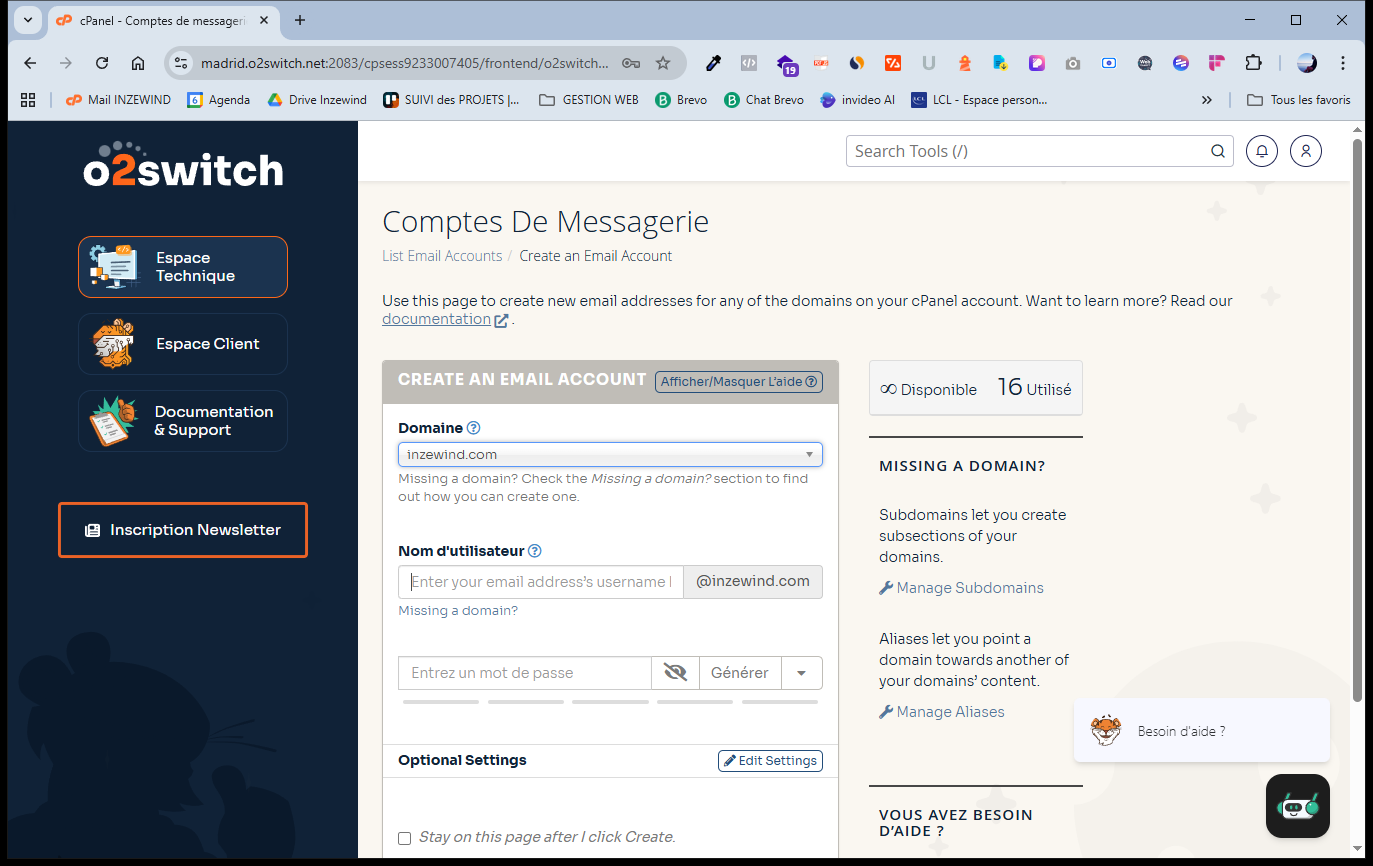
Je vais générer un mot de passe automatiquement. Ensuite, je vais cliquer sur Créer.
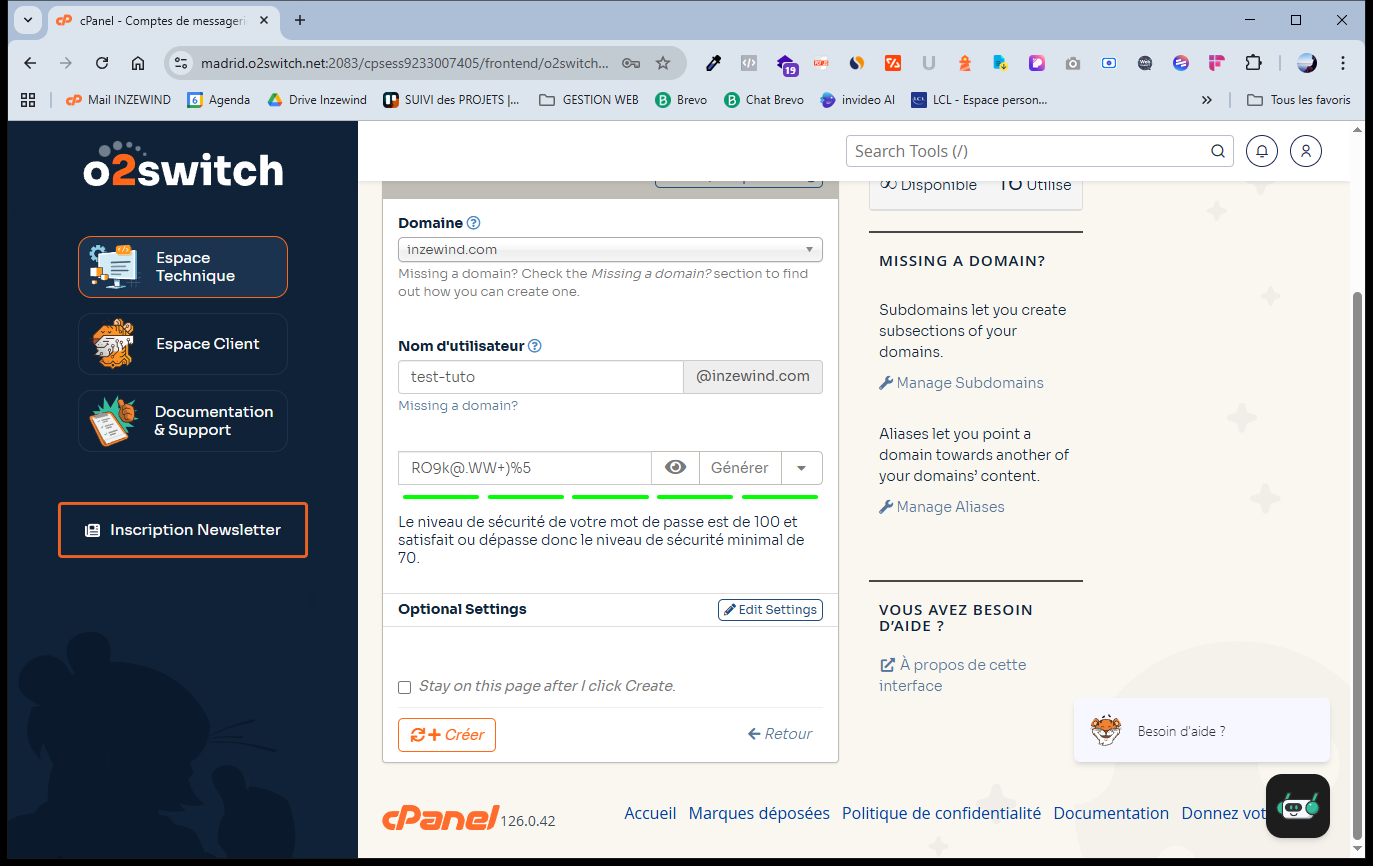
Une fois que c'est terminé, je vérifie que mon email a bien été créé.
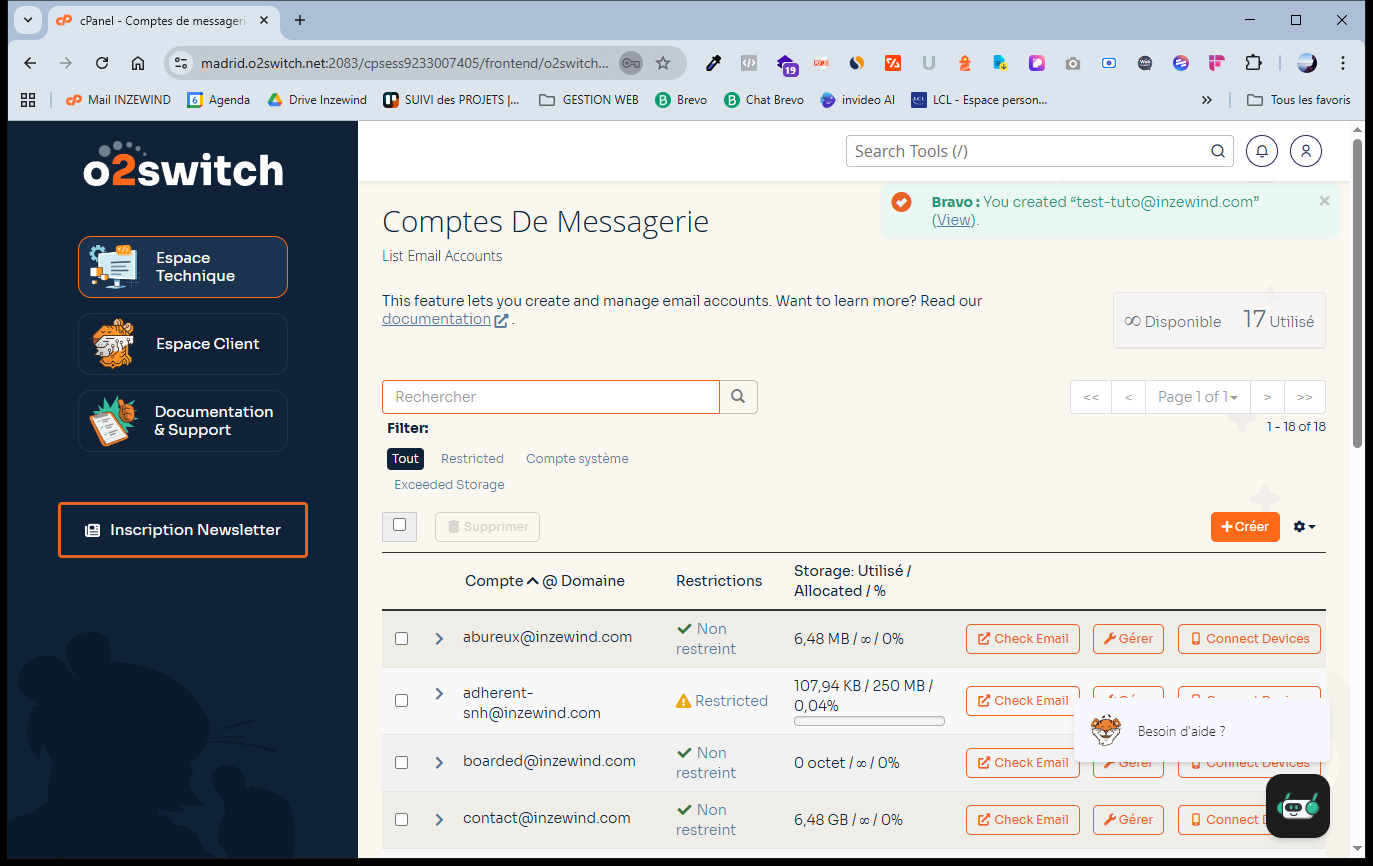
Il s'agit ici d'un test du tutoriel inthewind.com.
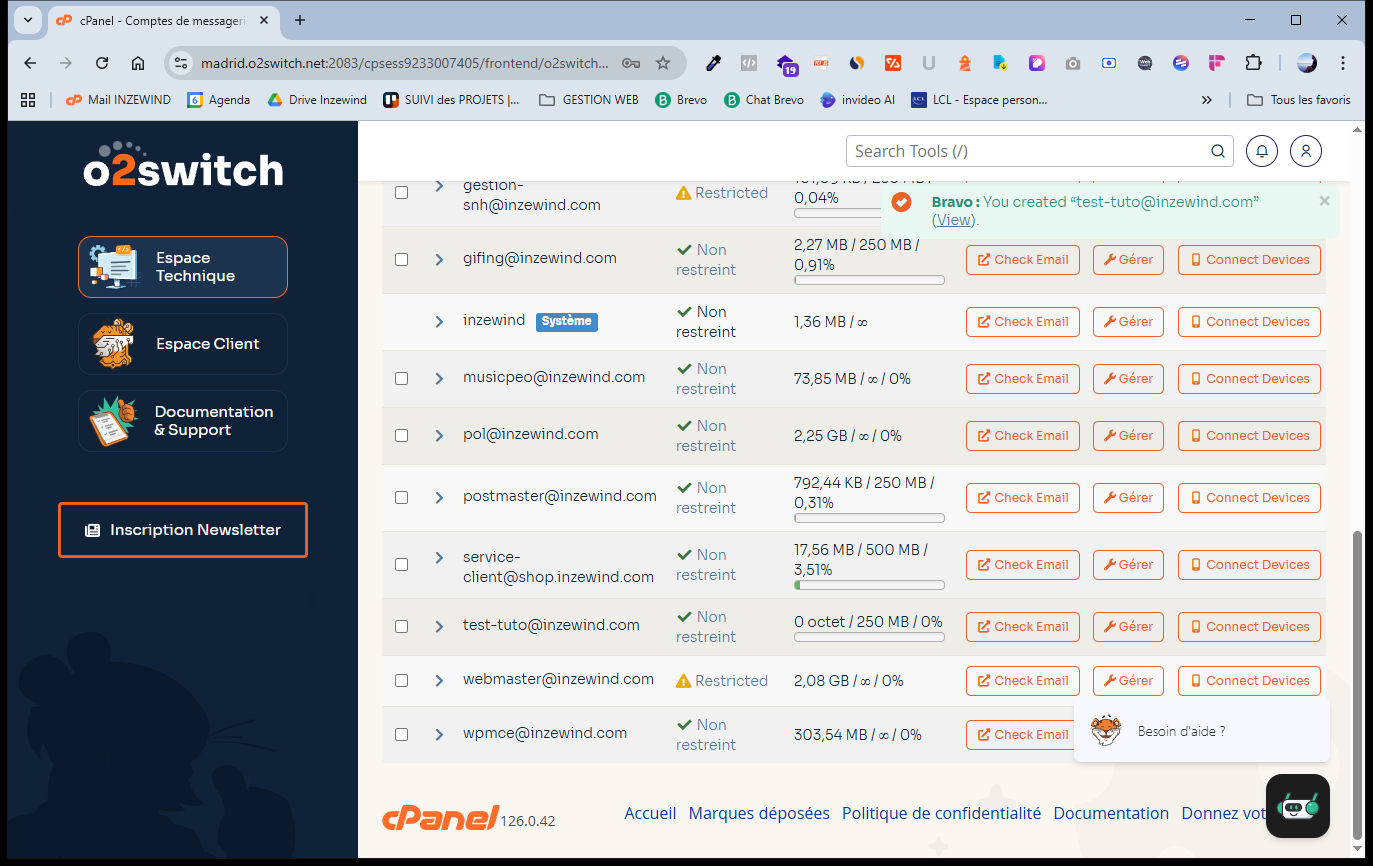
Je peux ensuite ouvrir le webmail en cliquant sur "Check Email". J’envoie un premier email test pour vérifier que cette boîte mail fonctionne.
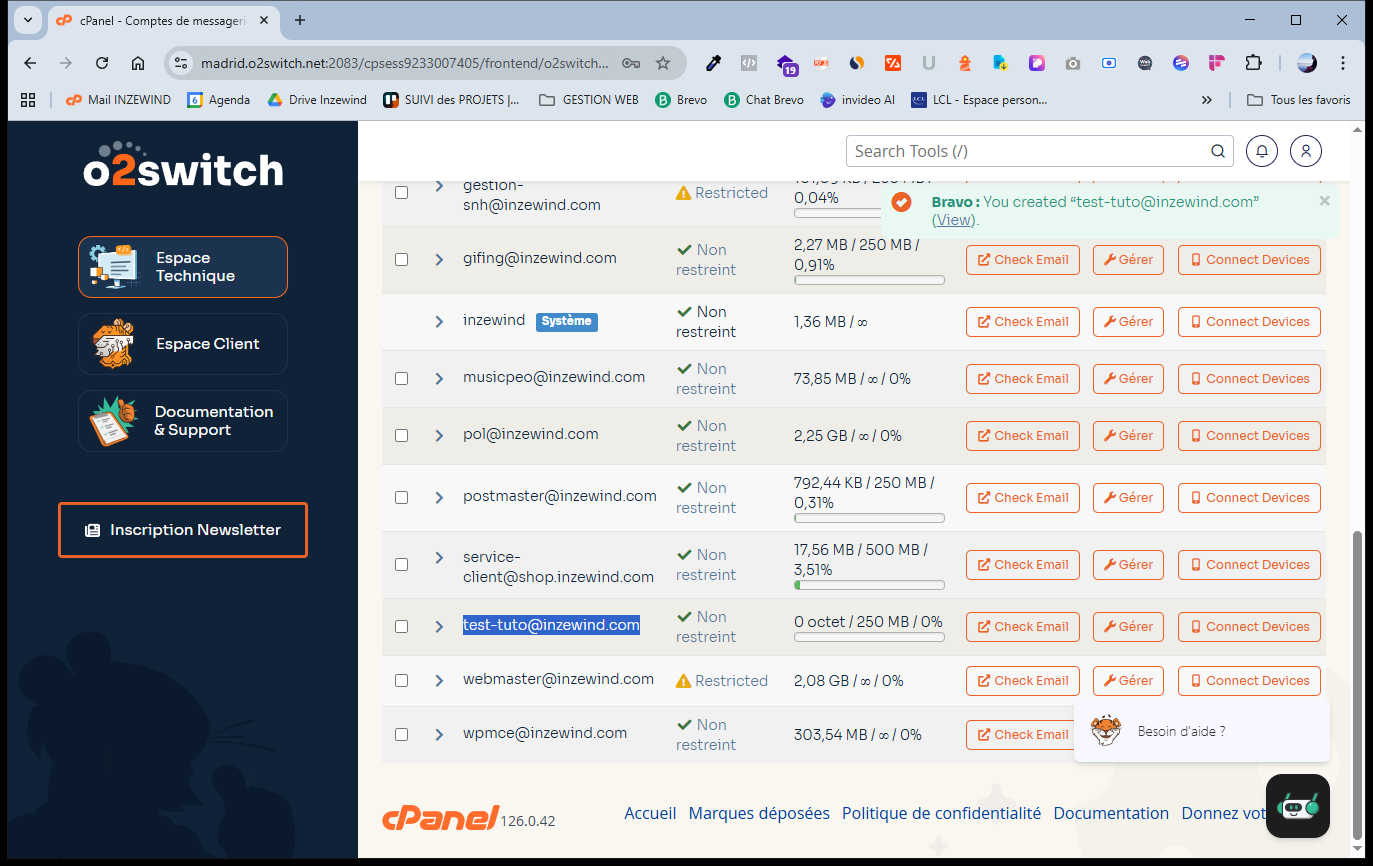
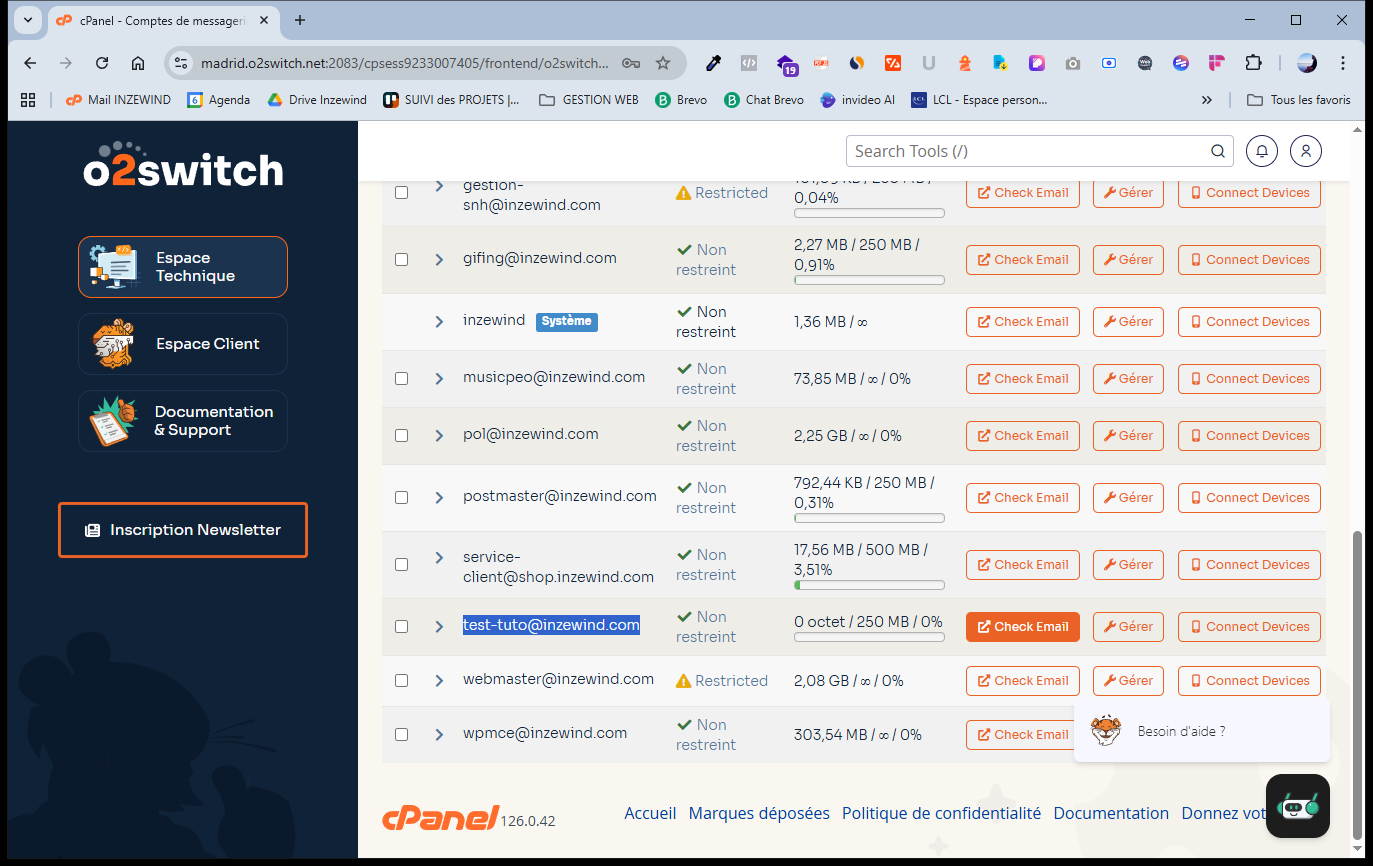
La boîte est ouverte. Je vais cliquer sur "Créer un nouvel email".
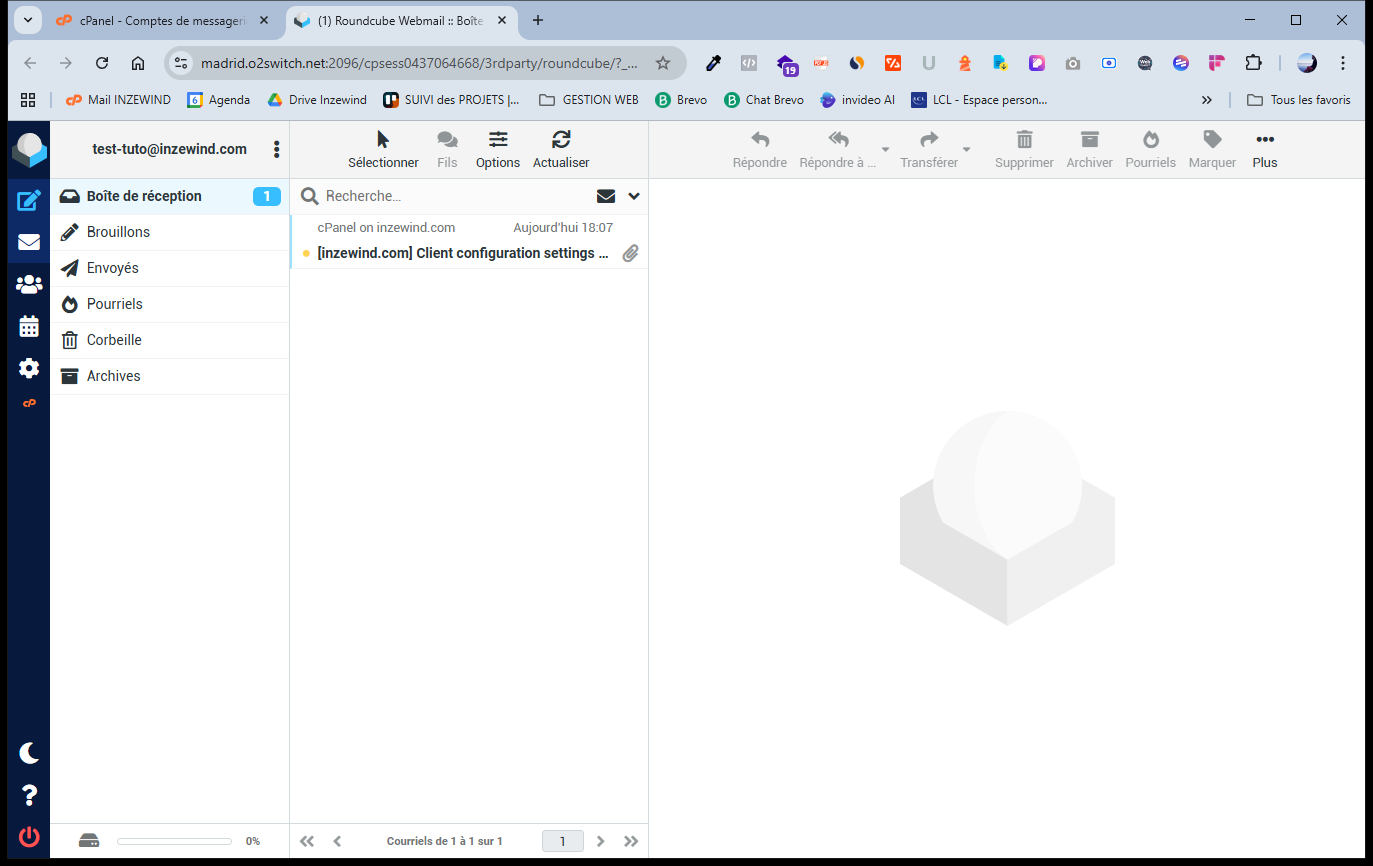
Je vais écrire un email au destinataire. Celle-ci, par exemple, je vais mettre un objet test : nouvelle boîte mail, par exemple.
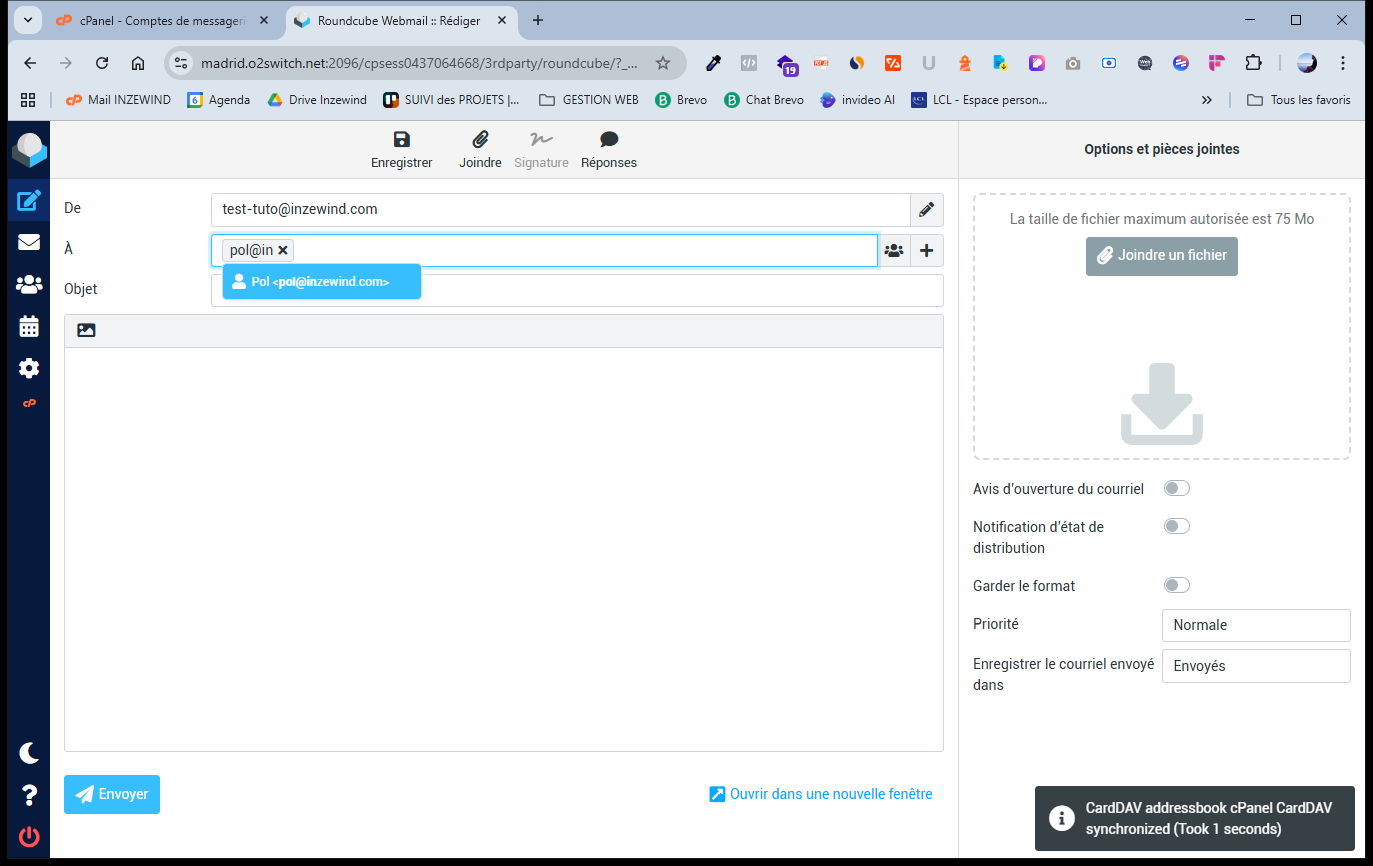
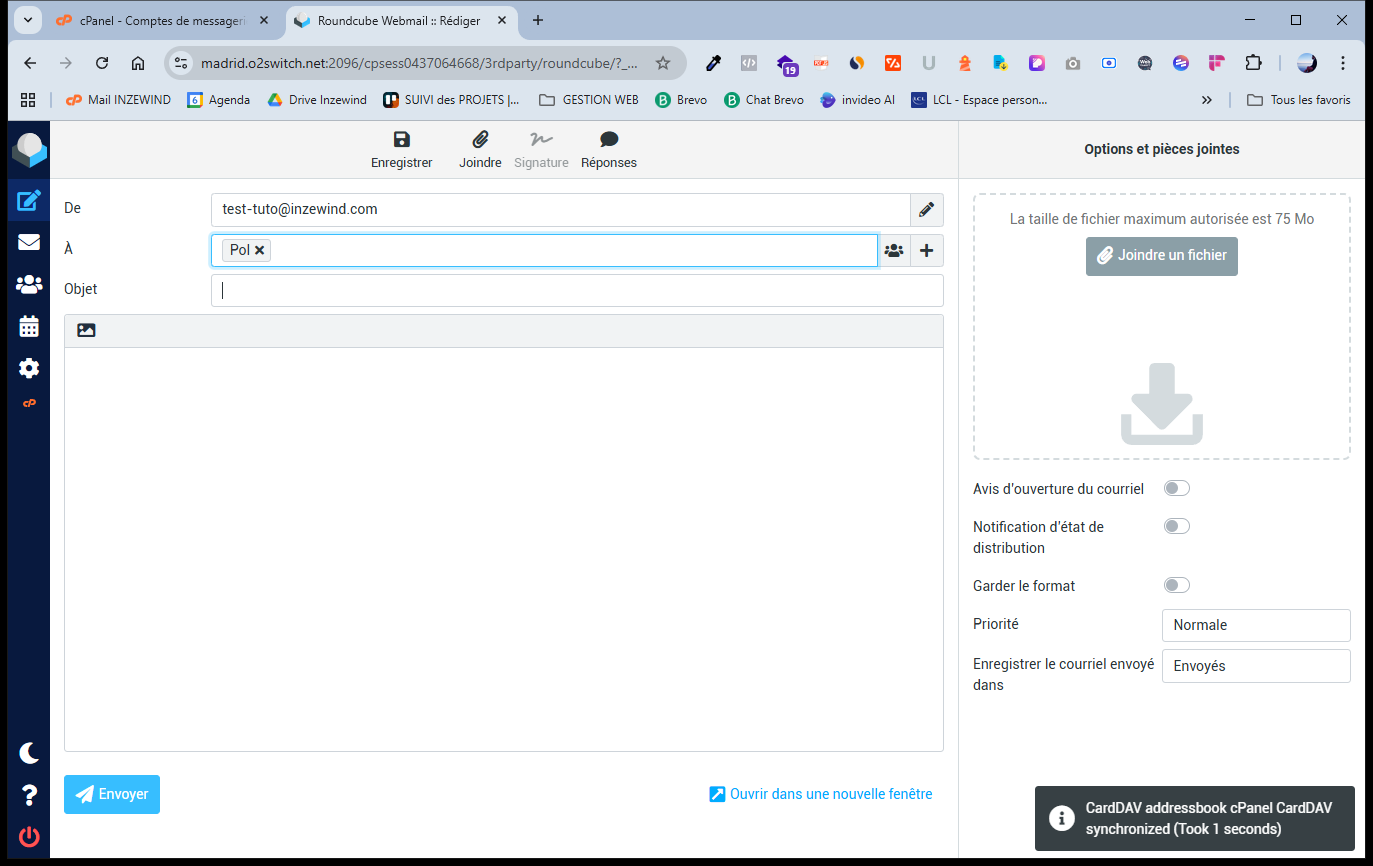
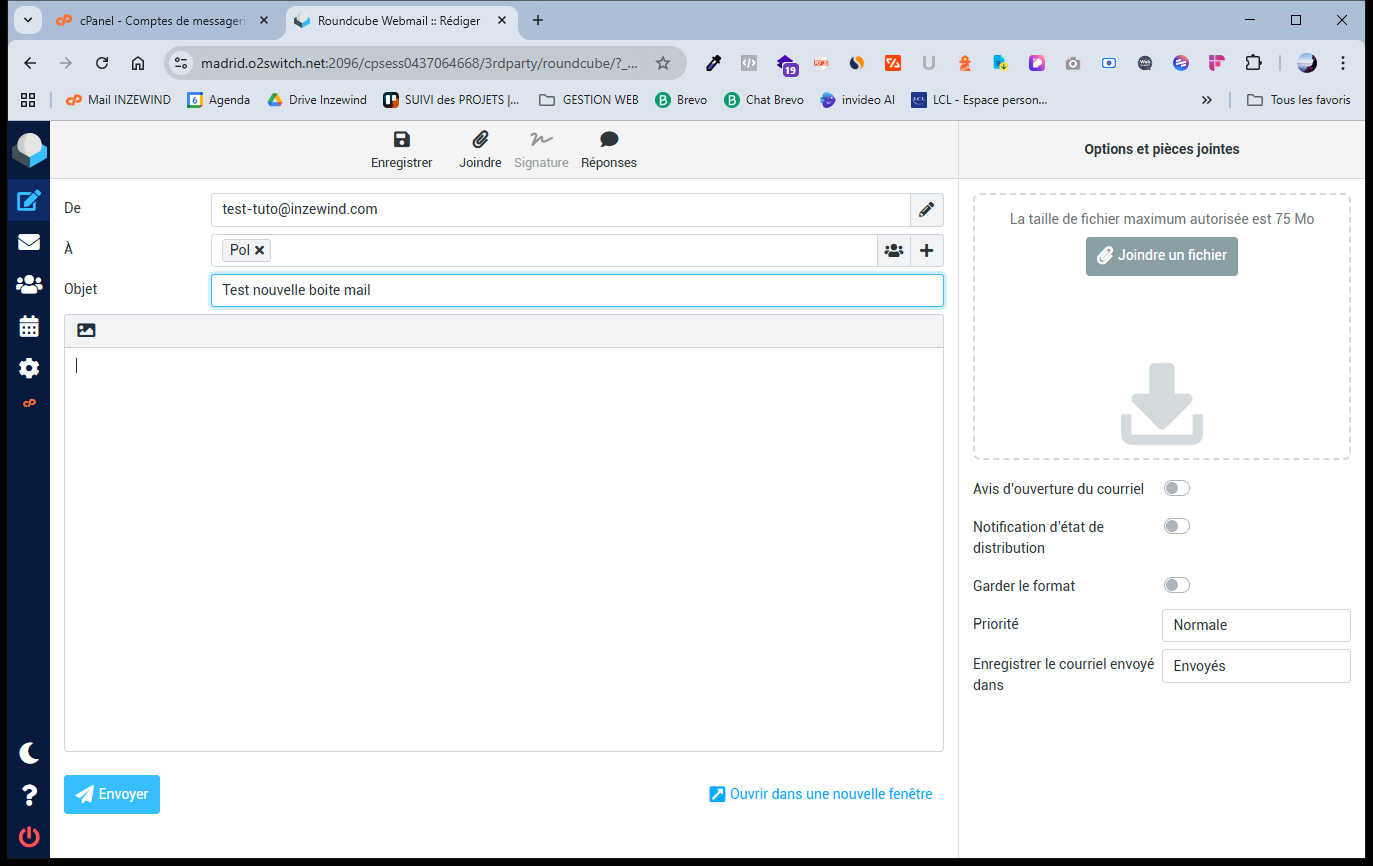
Et ici, j'ai créé une boîte Mail Pro. Je teste l'envoi. Je clique ici sur Envoyer.
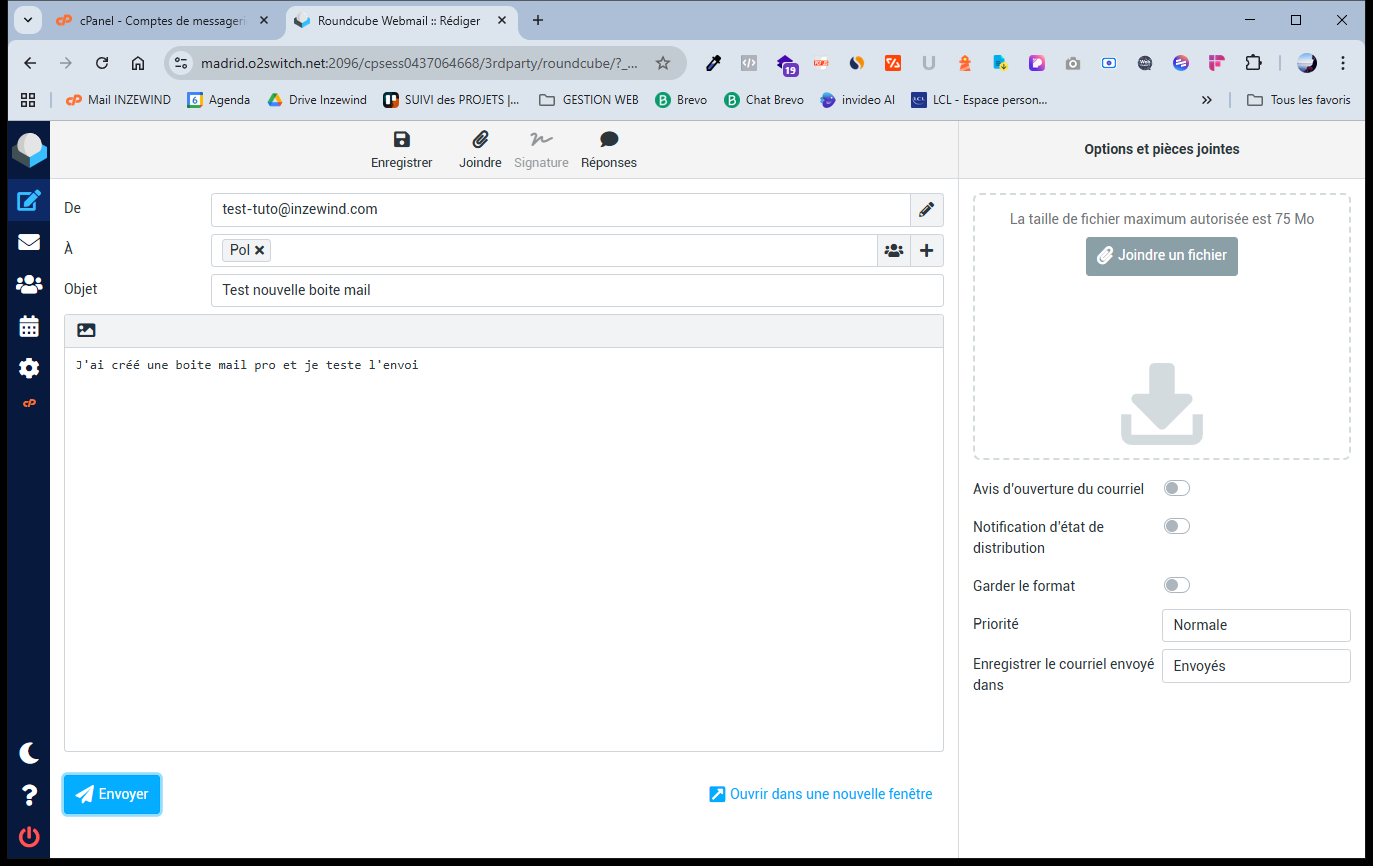
Et voilà, c'est terminé. Je peux aller vérifier dans Envoyer si mon email est bien présent.
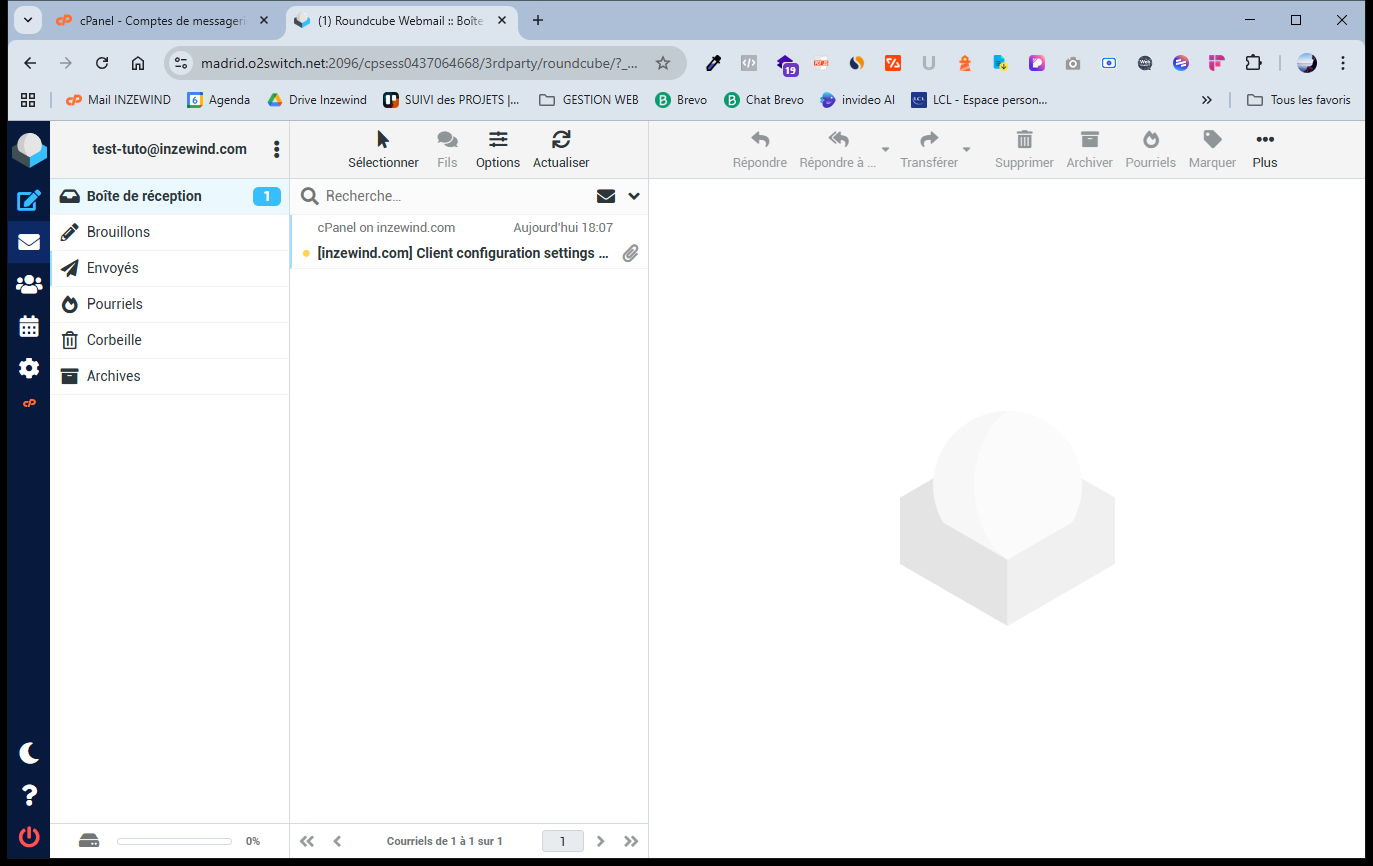
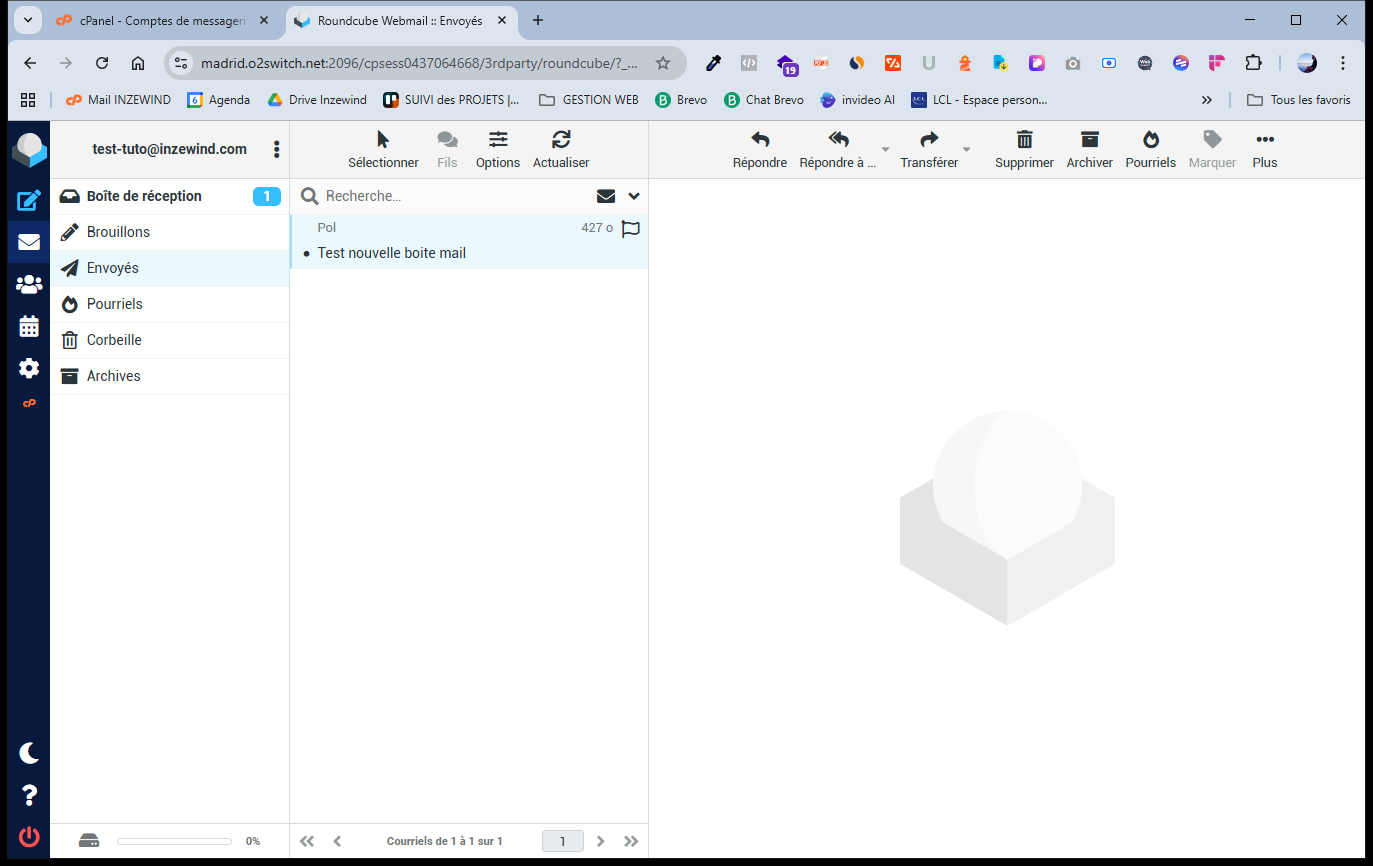
J'ai créé une boîte email professionnelle sur O2 Switch. Je peux maintenant envoyer et recevoir des messages avec cette boîte.