Comment créer un modèle de communication pour vos clients
Découvrez comment créer et gérer des modèles de communication pour faciliter l'envoi de messages personnalisés à plusieurs clients. Suivez notre guide étape par étape pour optimiser votre gestion des messages.
By Emilie Peloquin
Dans ce guide, nous allons apprendre à créer un modèle de communication pour simplifier l'envoi de messages réutilisables à plusieurs clients.
Vous verrez comment configurer un modèle, personnaliser le contenu avec des variables, et choisir les utilisateurs avec qui le partager. Ce processus permet de gagner du temps et d'assurer la cohérence de vos communications.
Commençons
1
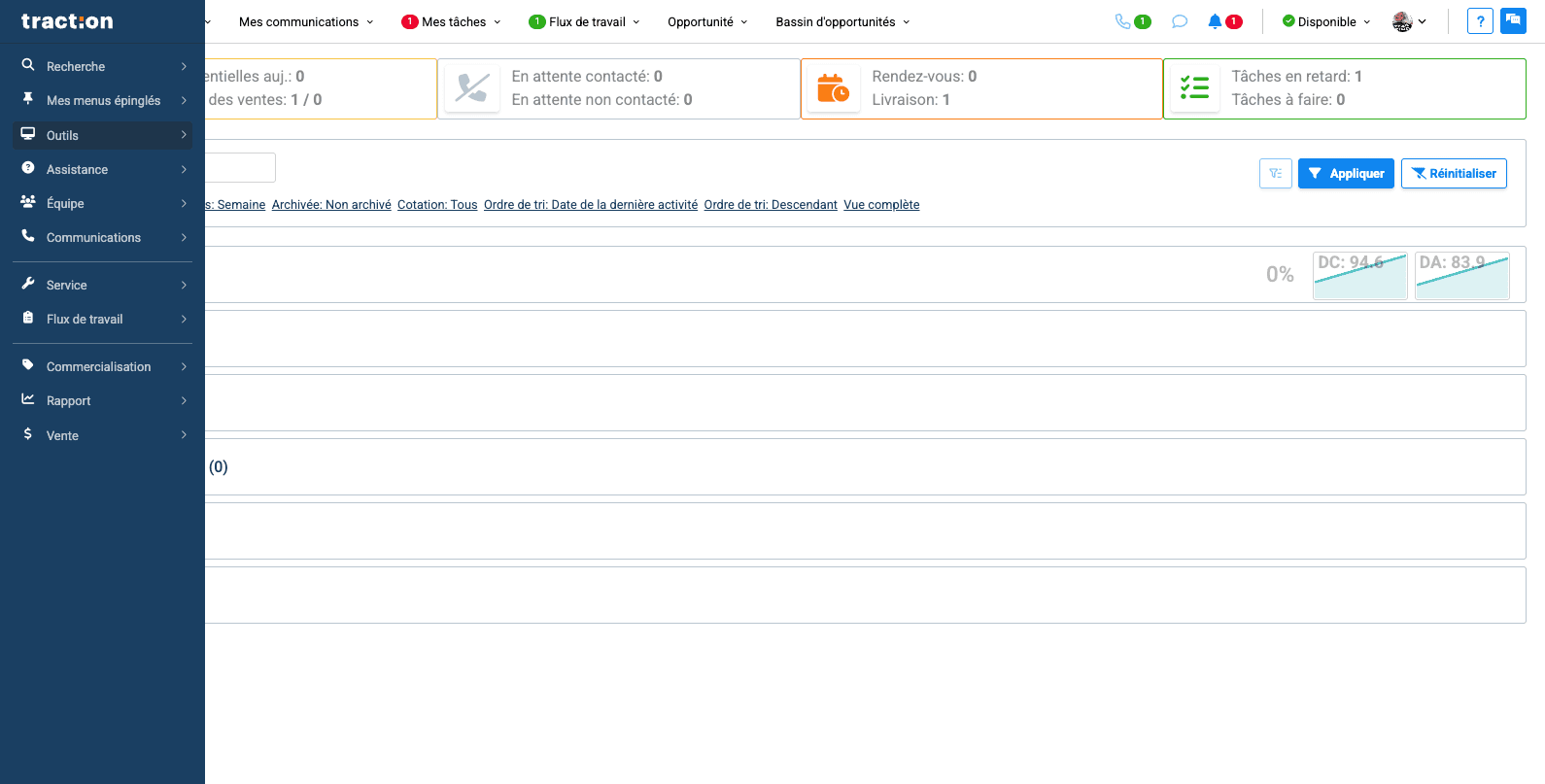
Dans le menu de Gauche, cliquez sur "outils"
2
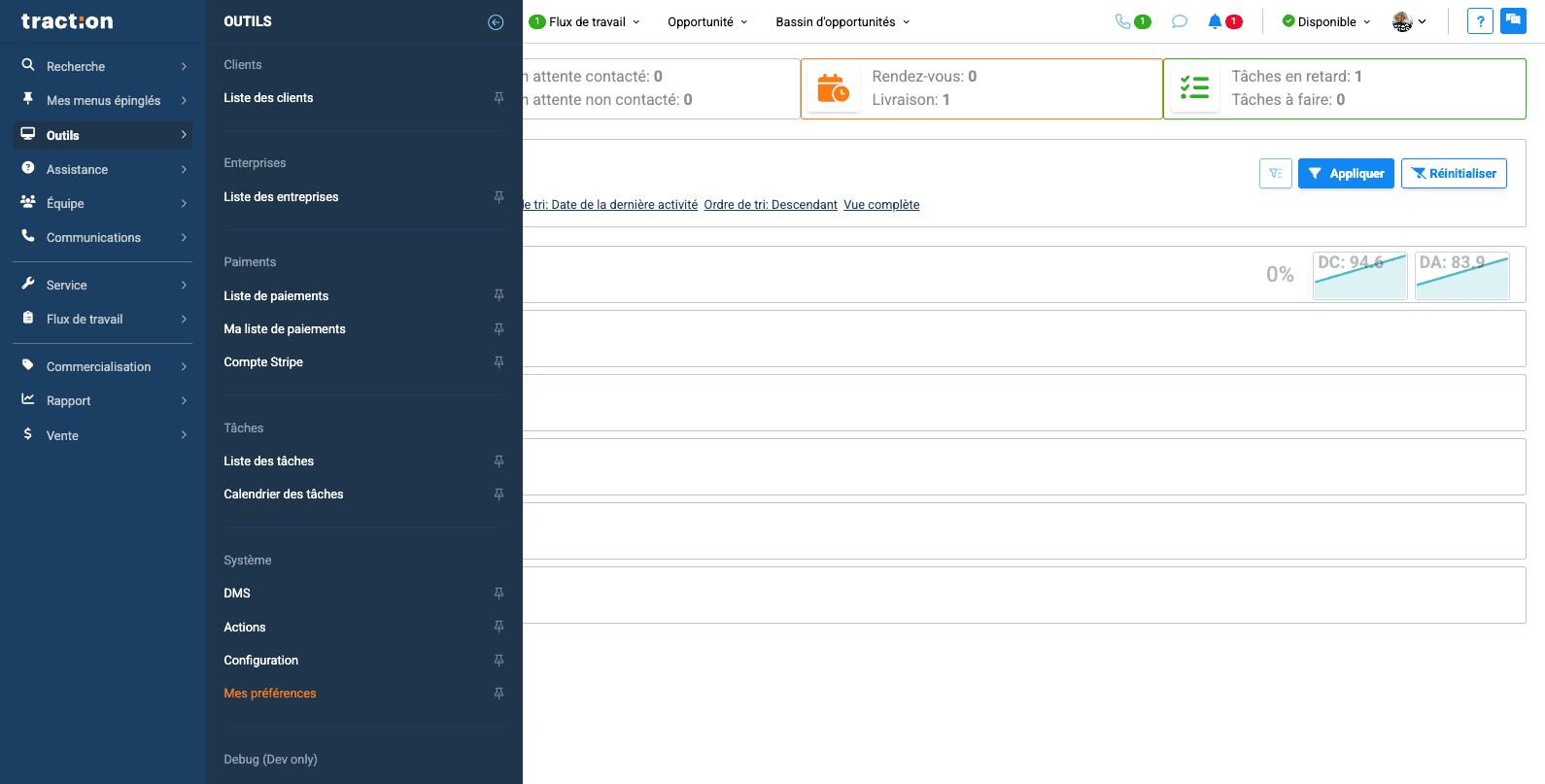
Ensuite, cliquez sur Mes préférences.
3
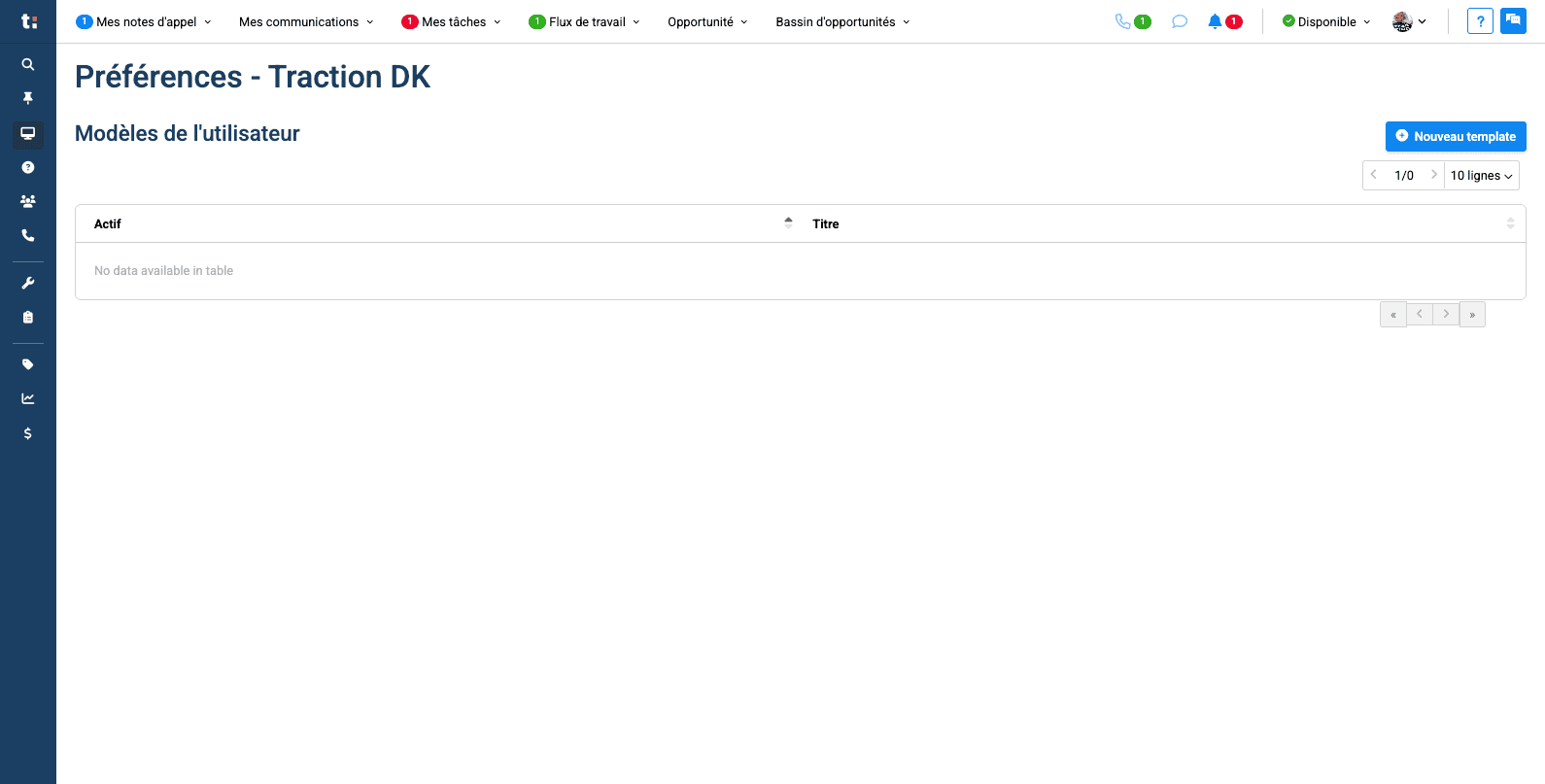
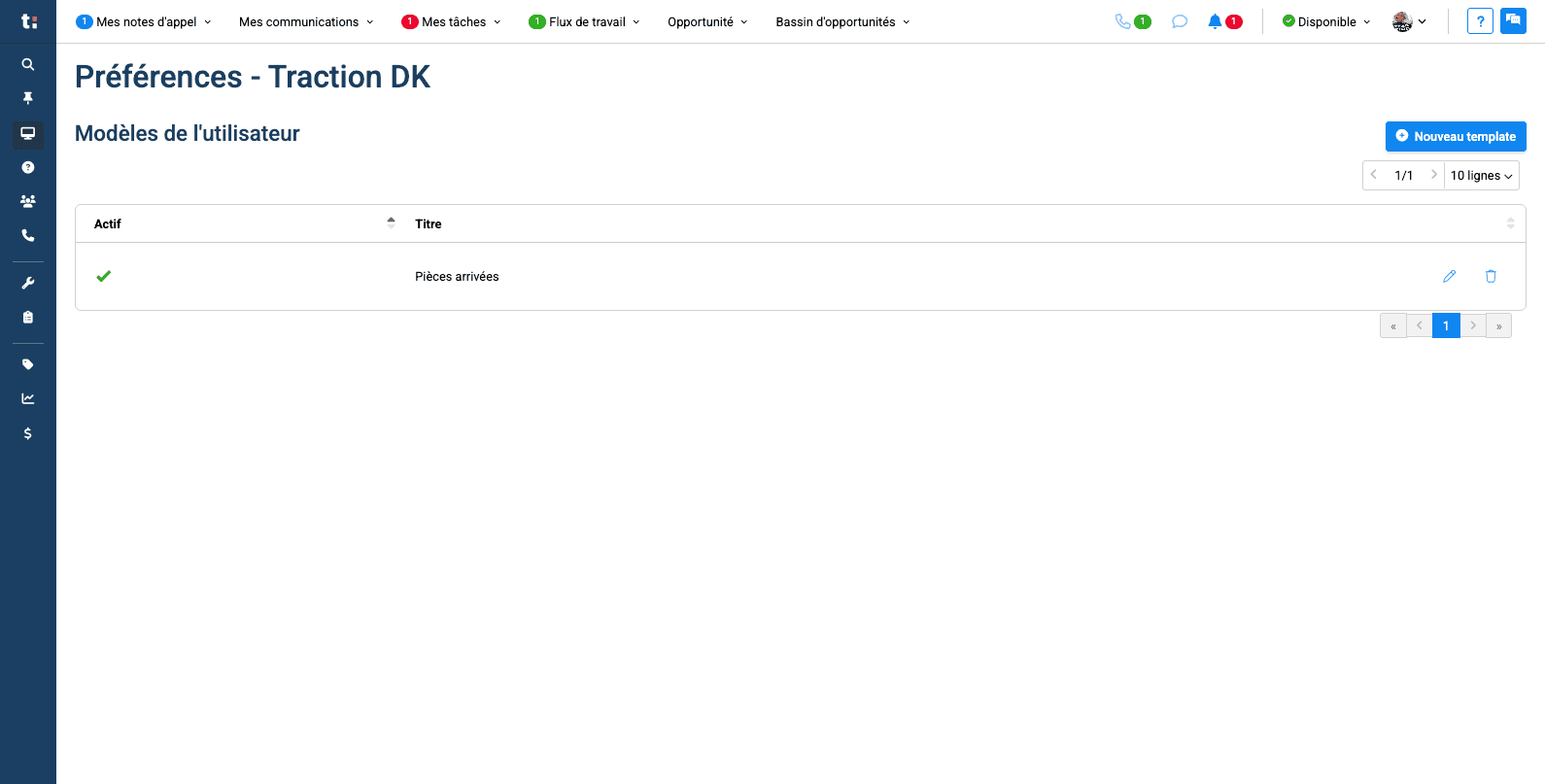
Si vous avez des modèles existants ils apparaitrons dans cette page
4
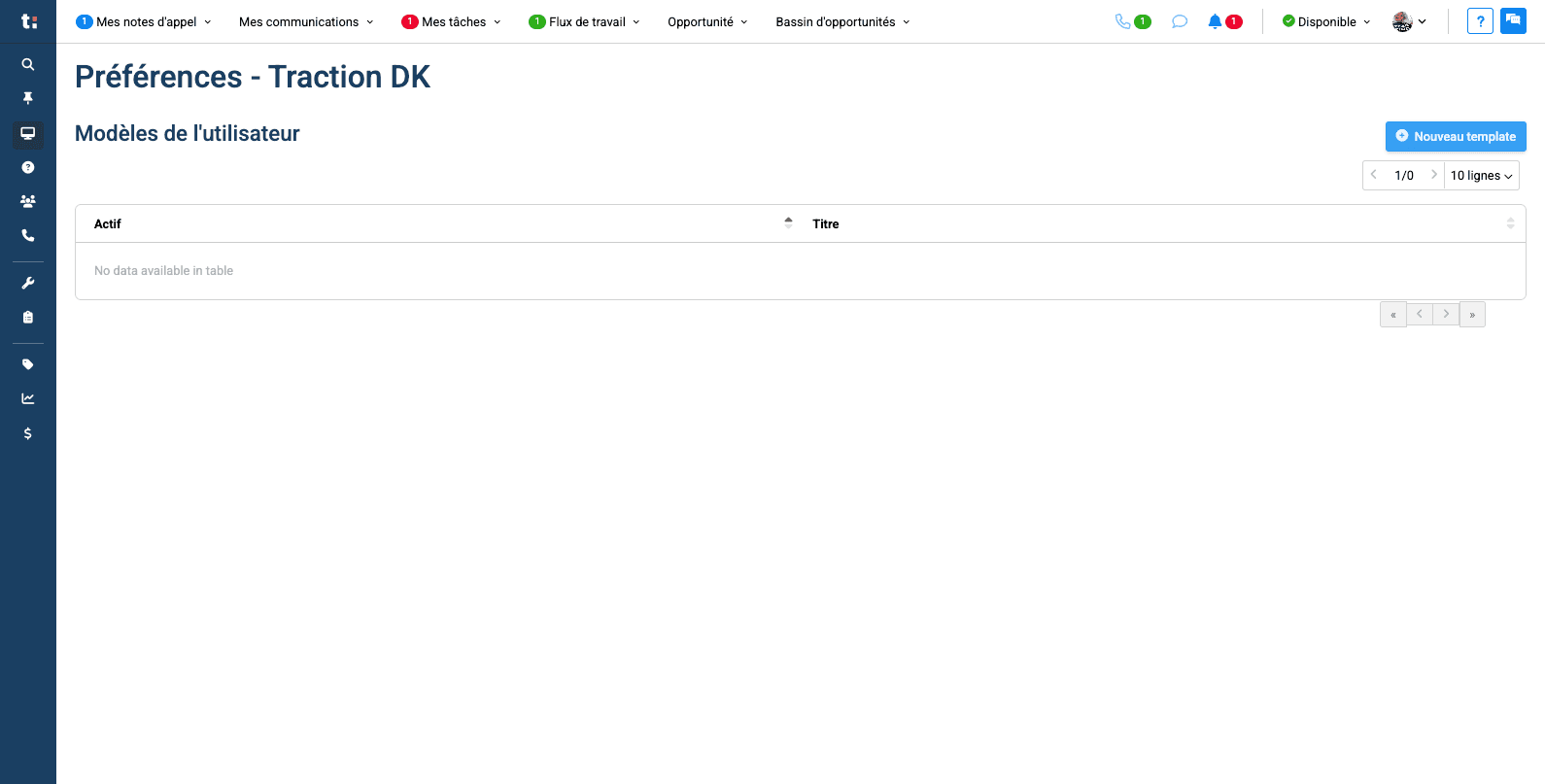
Cliquez sur "nouveau template" pour créé un nouveau modèle
5
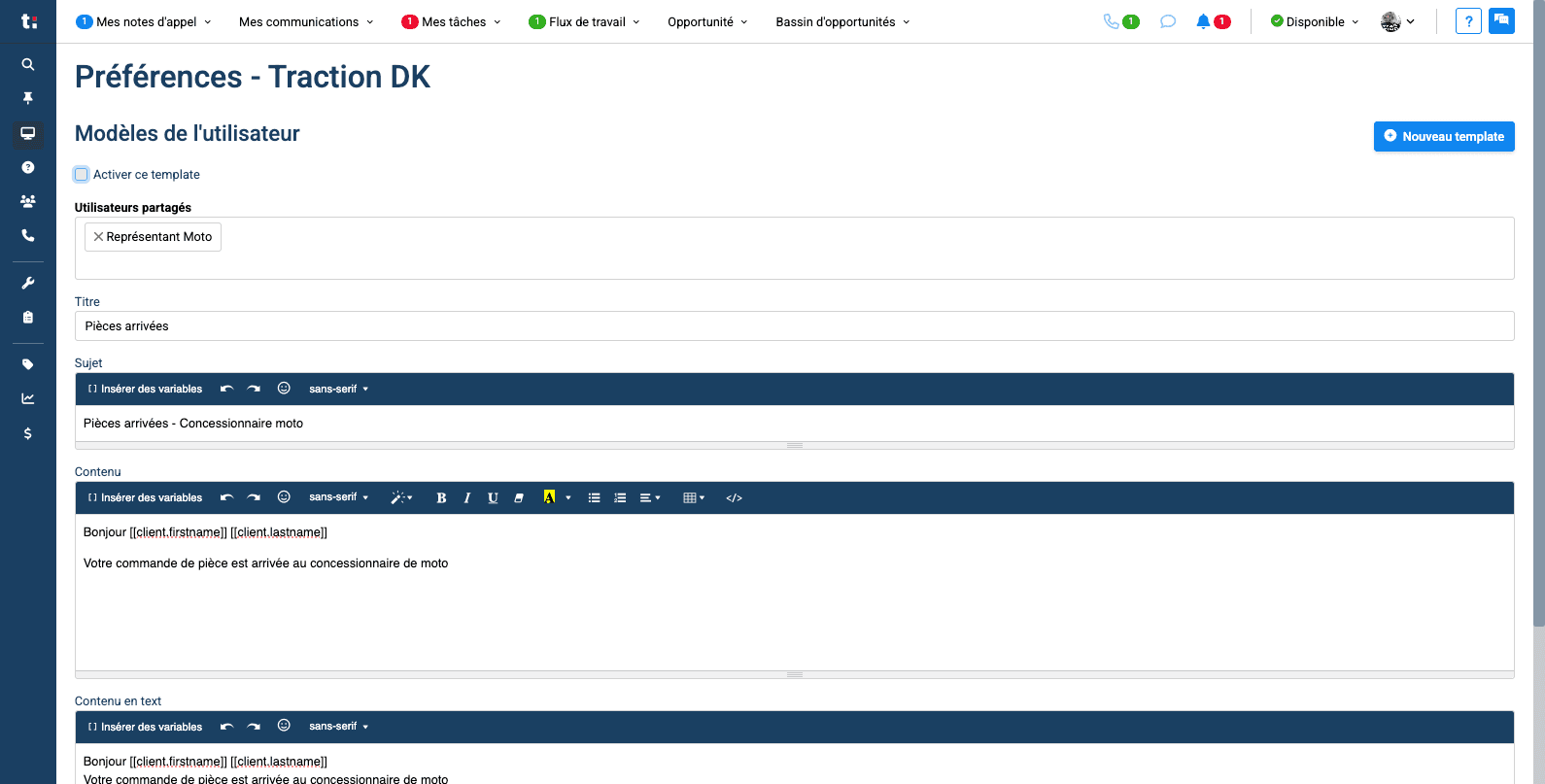
Cochez la case "Activer ce template" pour que votre modèle soit actif
6
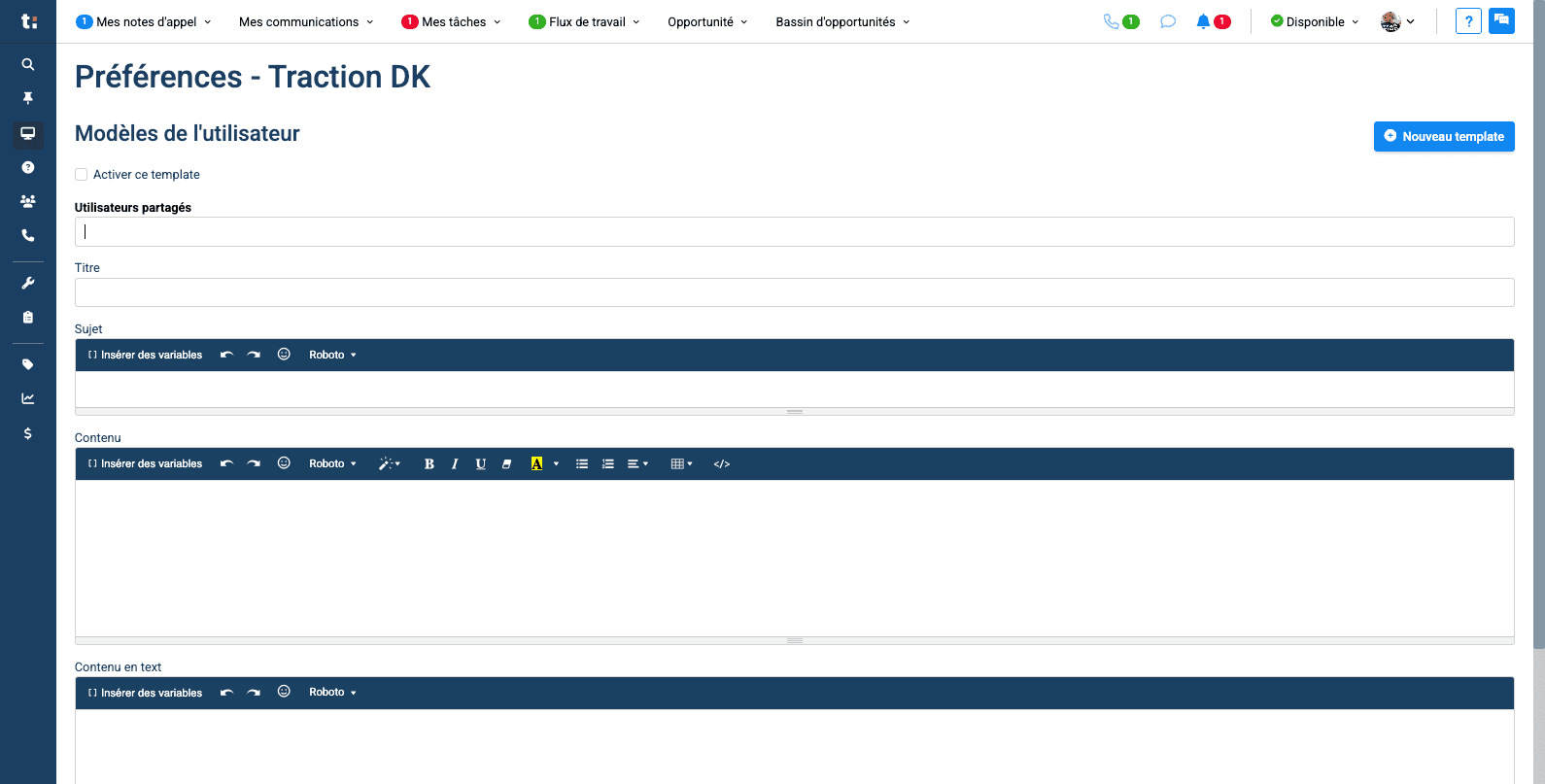
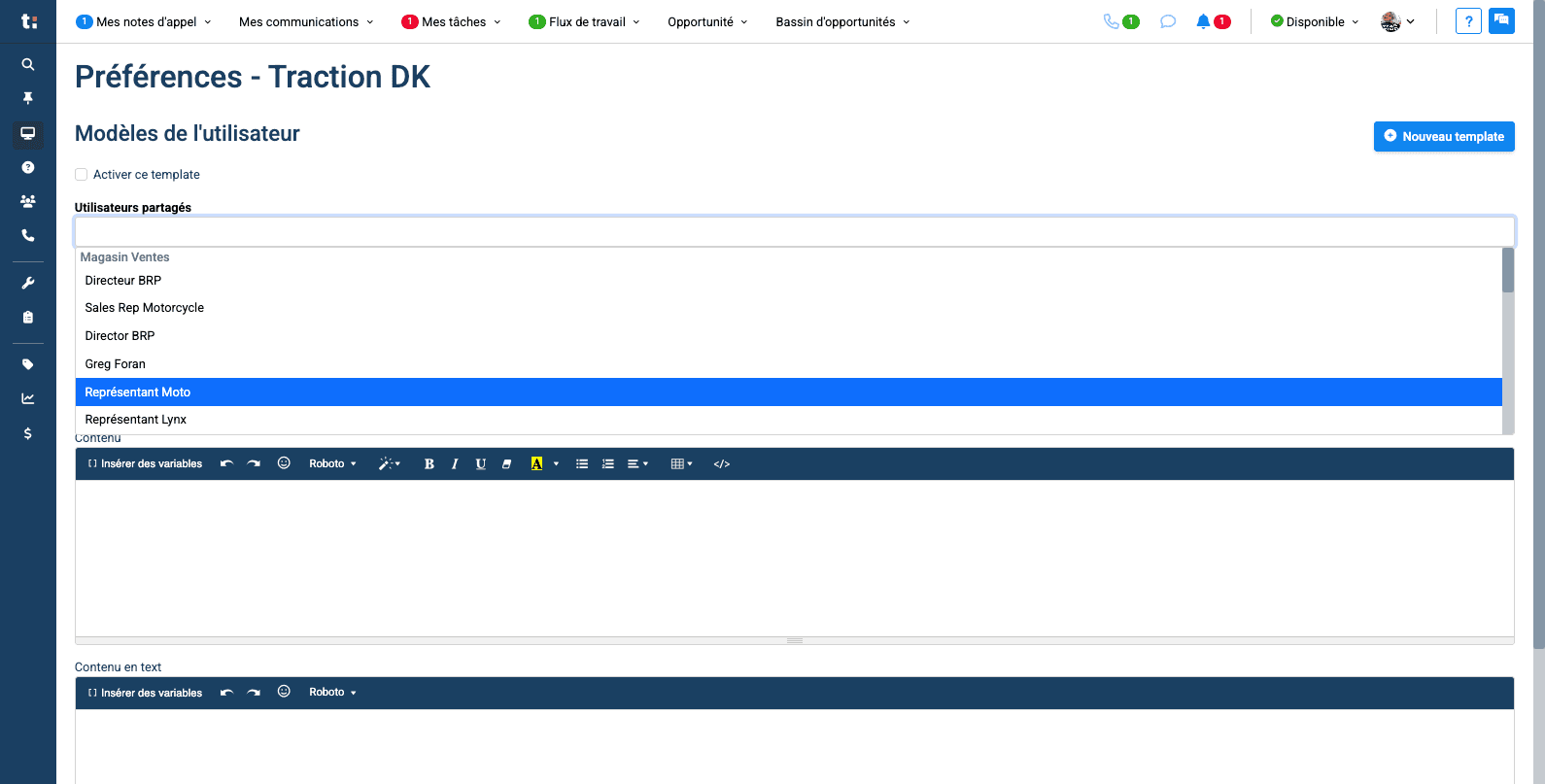
Vous pouvez sélectionner les utilisateurs avec qui vous souhaitez partager vos modèles en les sélectionnant dans le menu déroulant sous "Utilisateurs partagés"
7
8
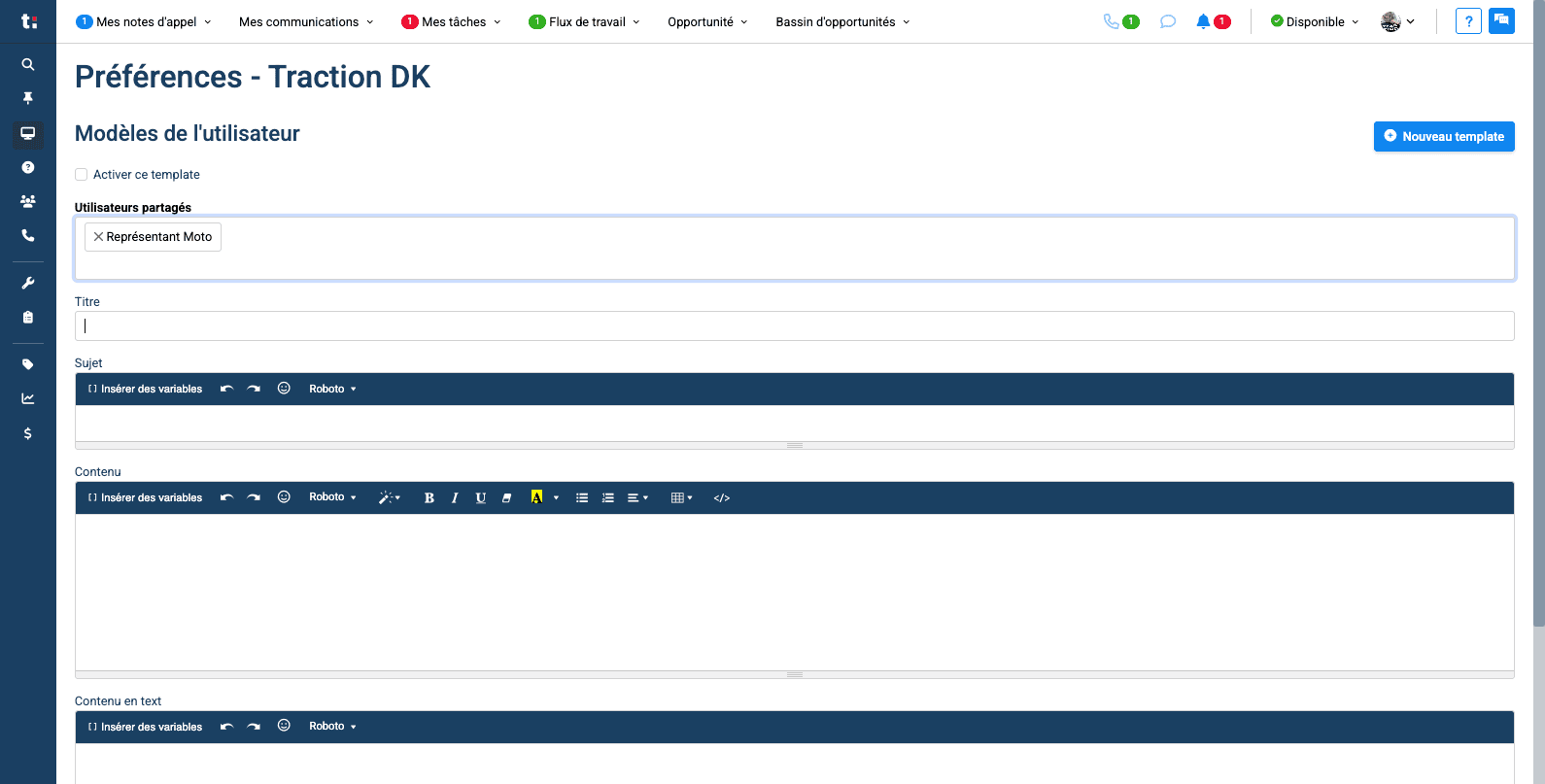
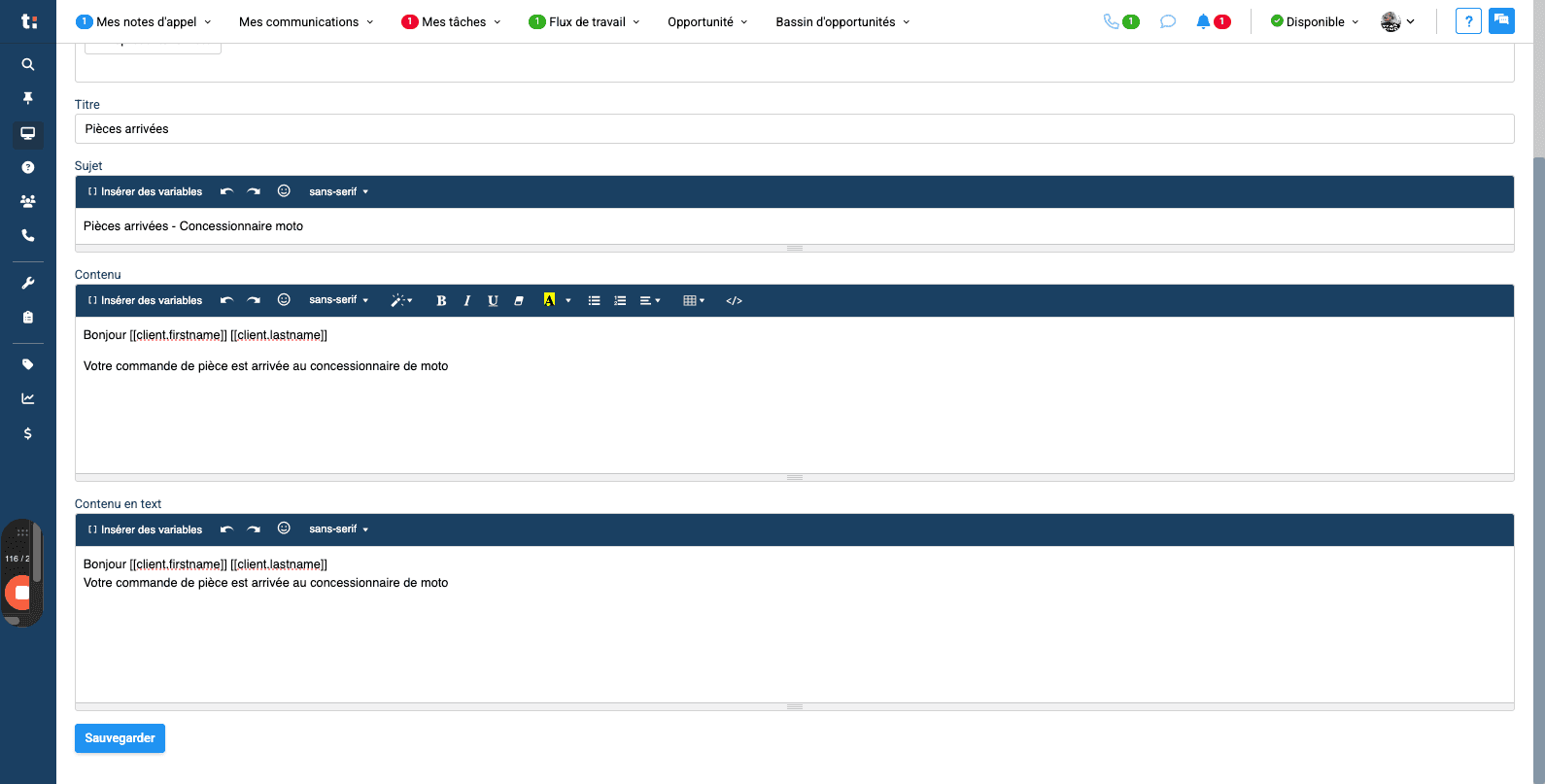
Dans la barre de "Titre" inscrivez le titre que vous voulez donner à votre modèle, seul vous et les utilisateurs partagés verrons ce titre, il ne sera pas visible aux client.
9
Dans la barre "sujet" inscrivez l'entête de courriel que les clients verrons lorsque vous enverrez ce modèle par courriel.
10
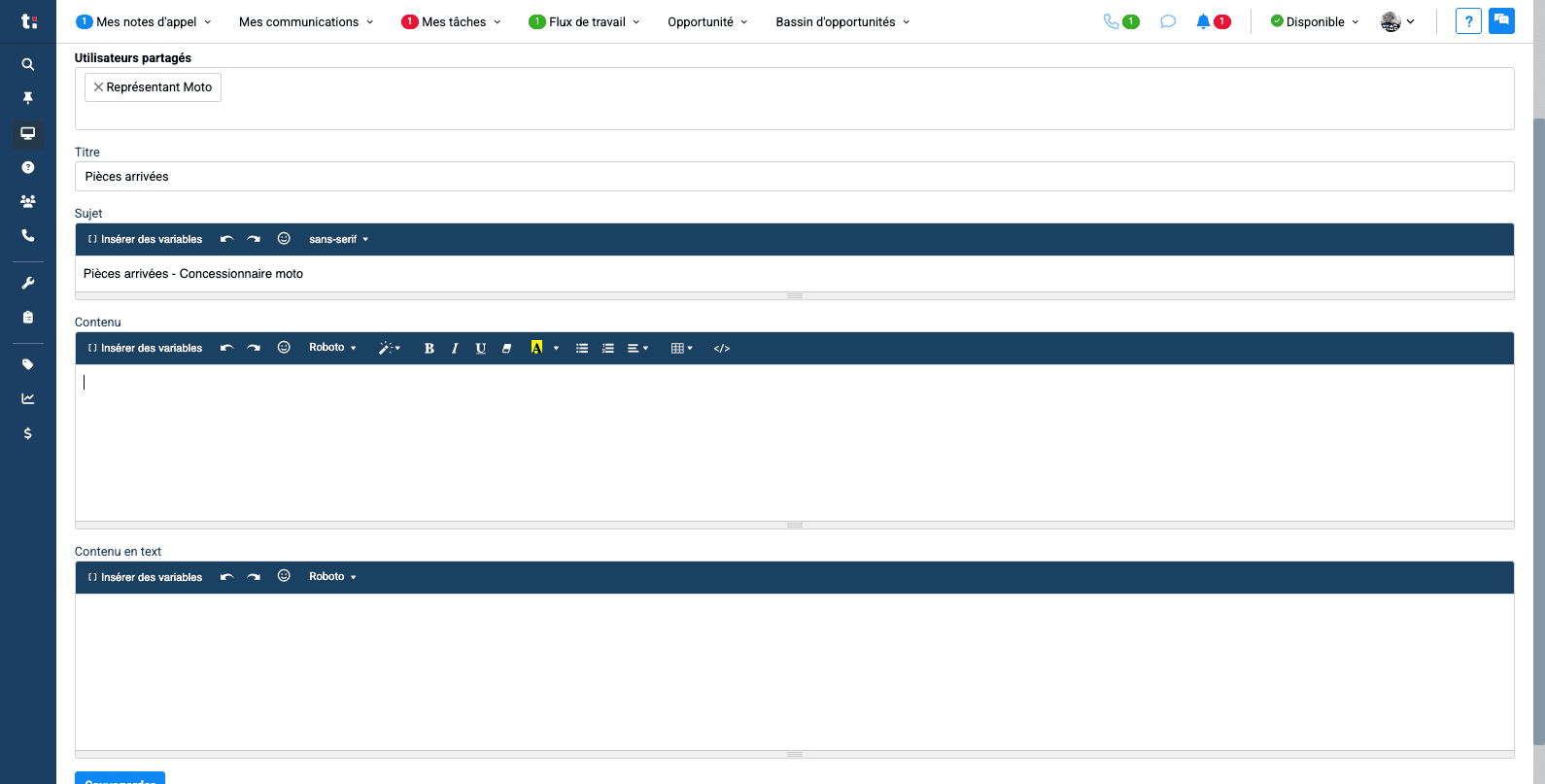
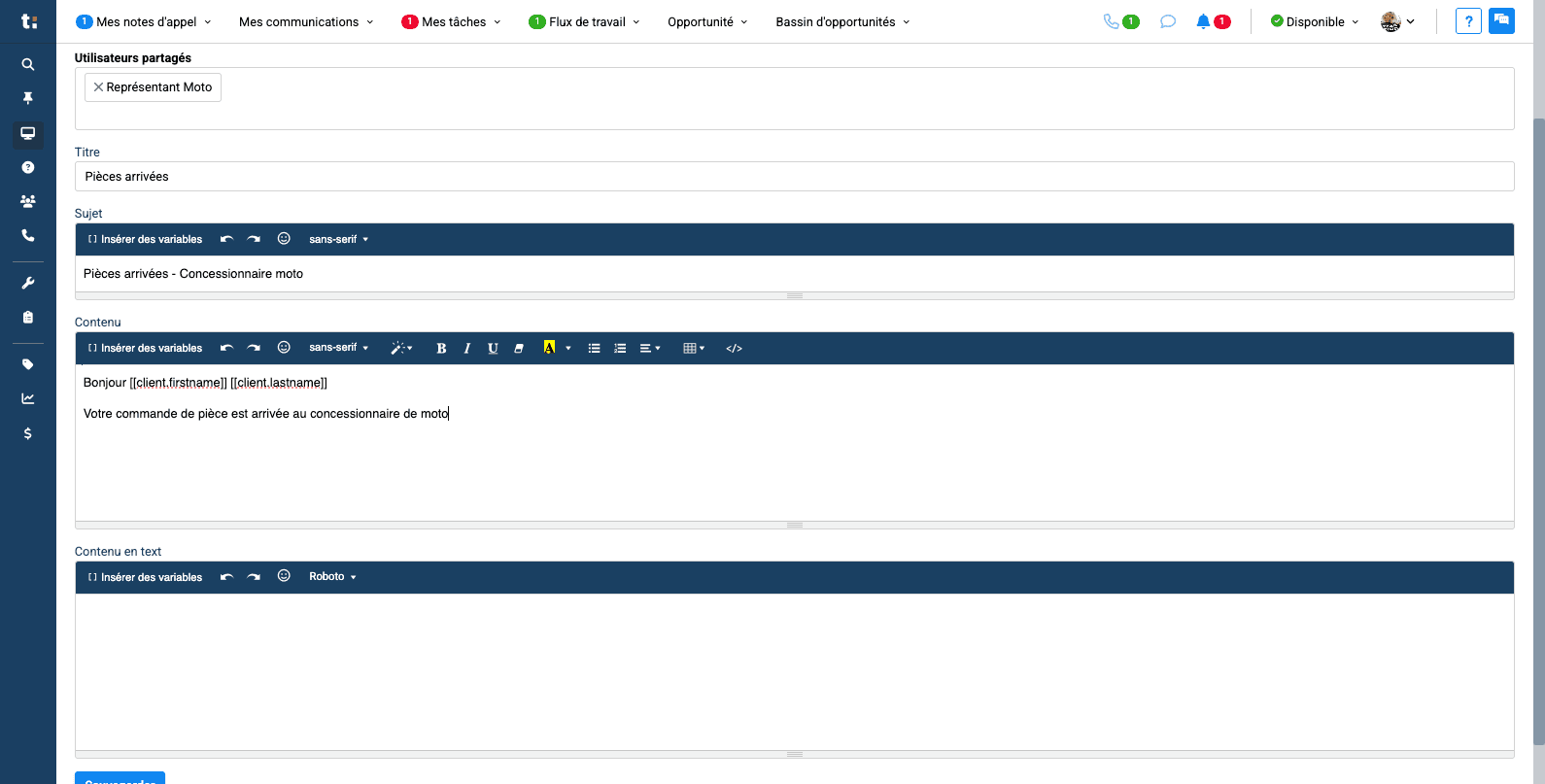
Dans l'encadré "contenu" écrivez le modèle de courriel que le client recevra lorsque vous enverrez ce modèle par courriel
11
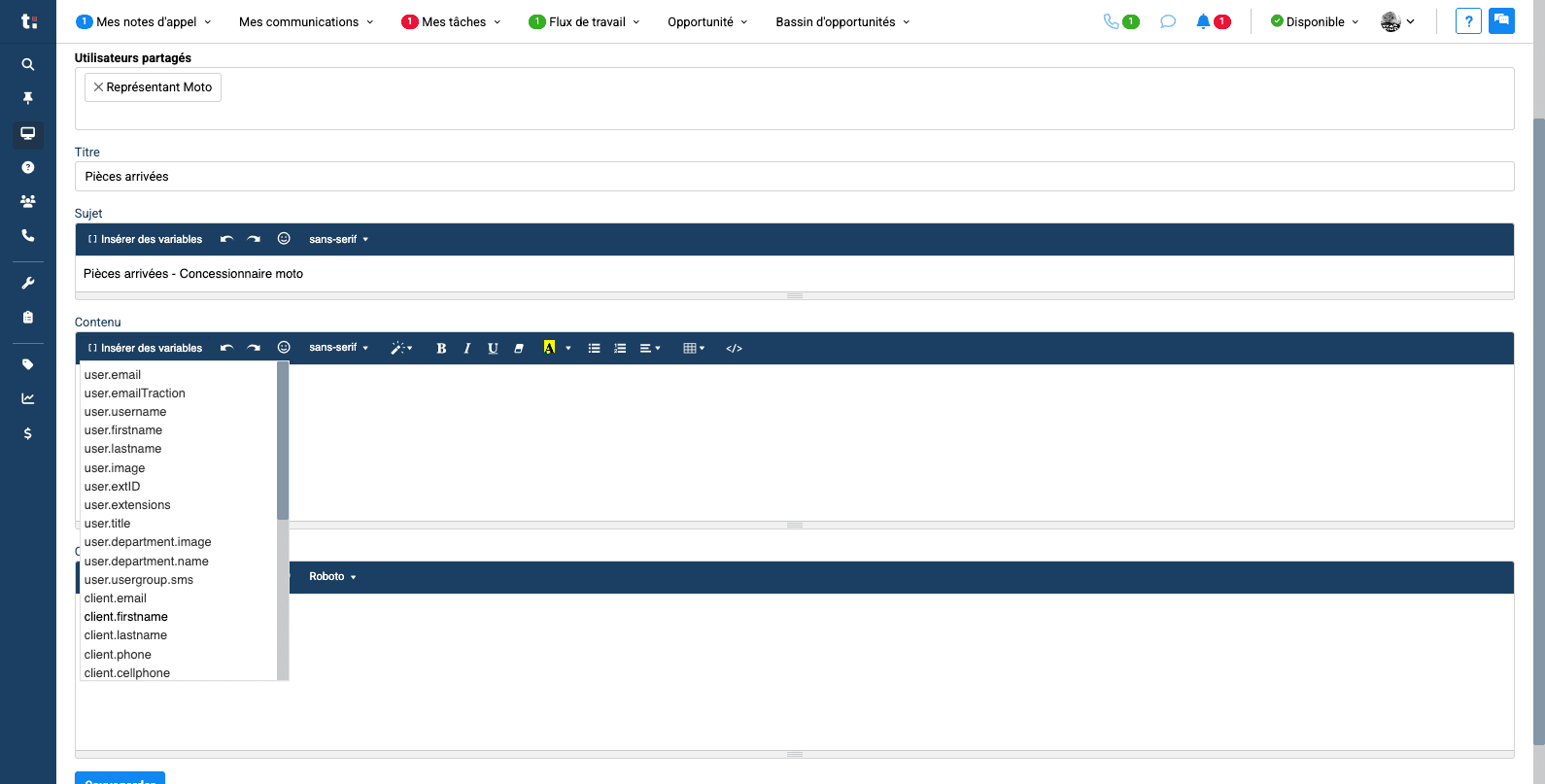
Cliquez sur "insérer des variables" pour ajouter des variables tel que le prénom et le nom du client
12
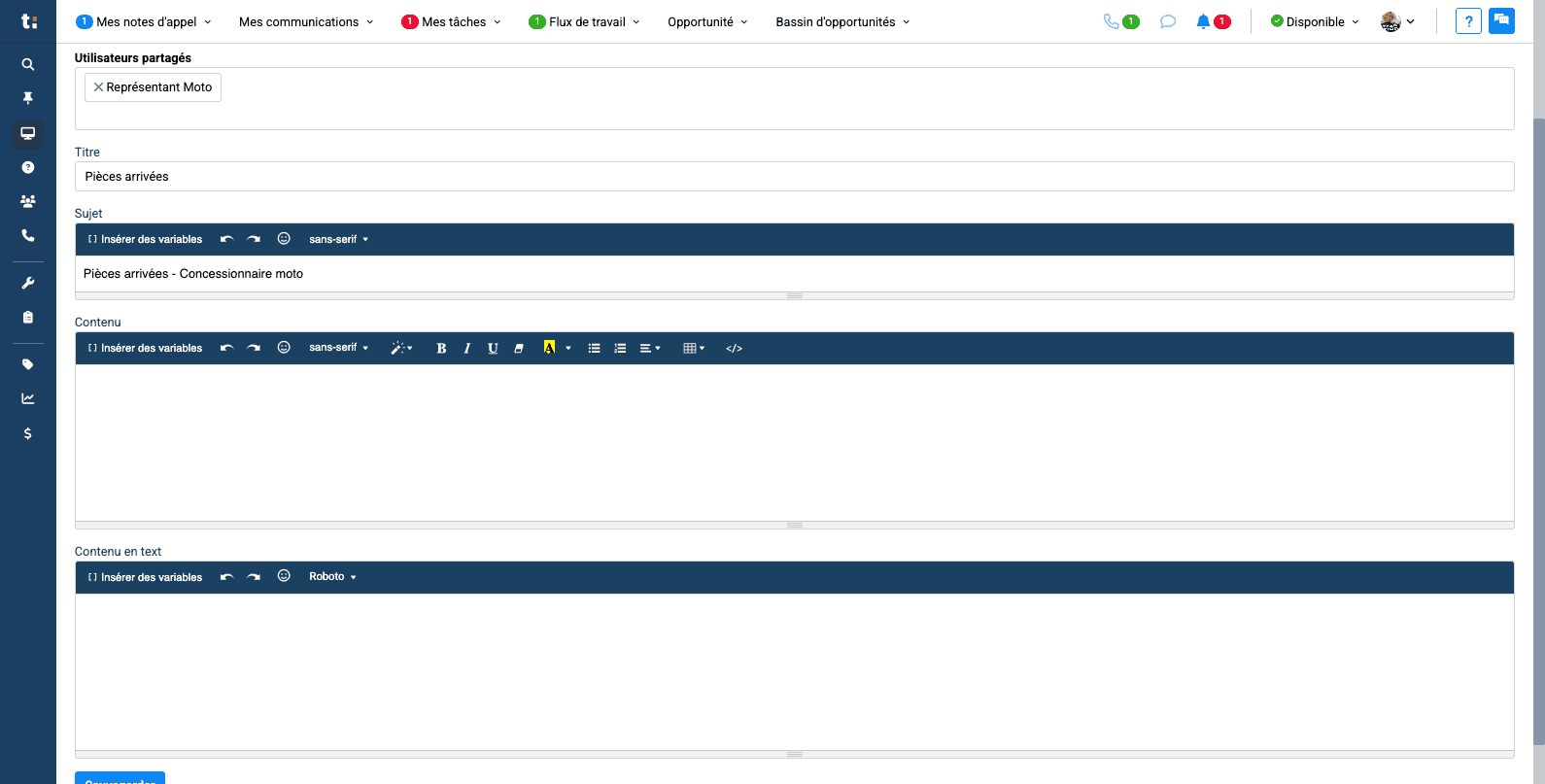
Vous avez aussi la possibilité de modifier l'apparence de votre courriel en utilisant les différentes options dans la barre, tel que ajouter des émojis, changer la police d'écrite, changer la couleur etc.
13
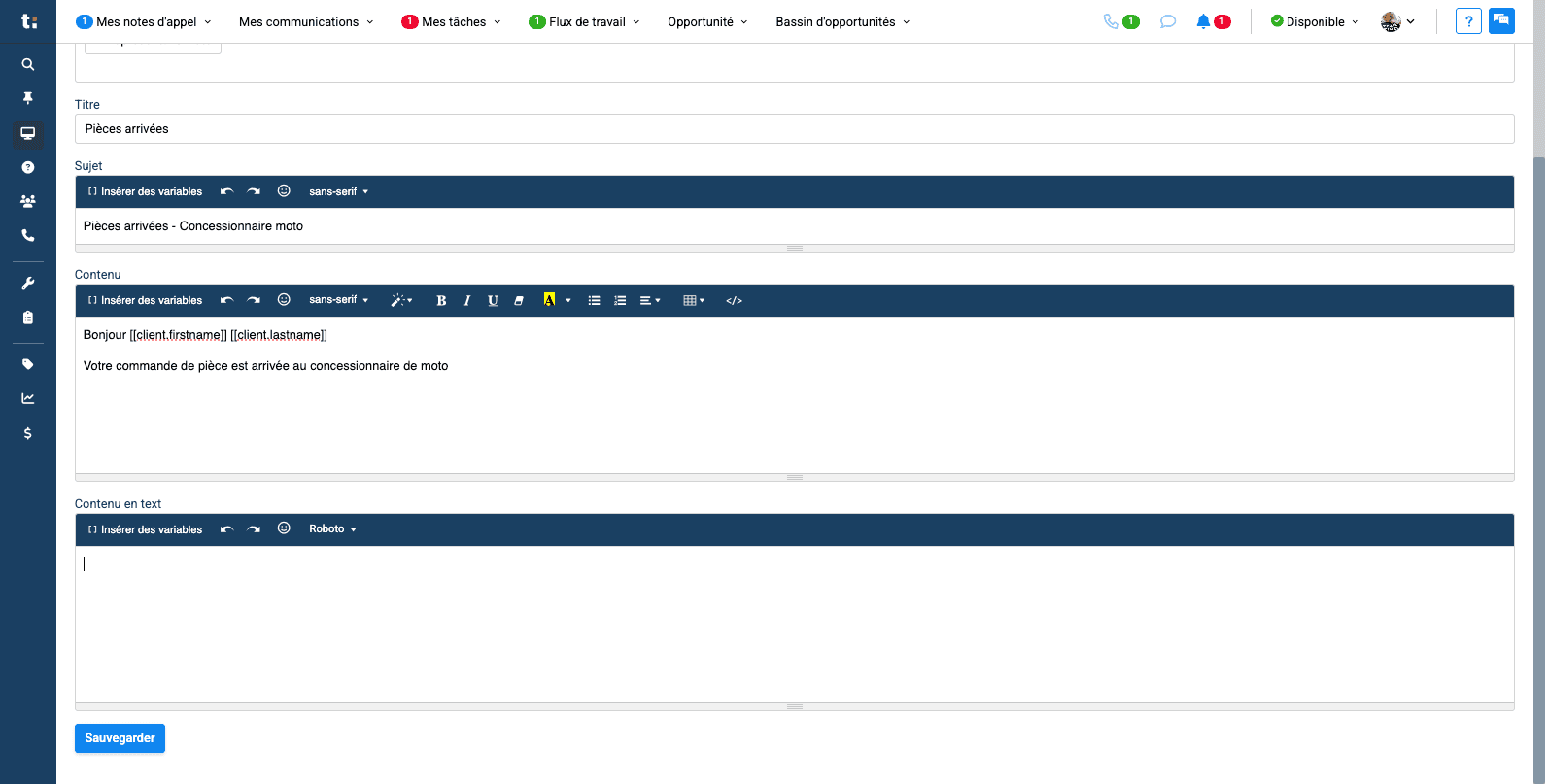
Ensuite dans l'encadré "Contenu en text" vous devez inscrire le message qui sera envoyé par SMS si vous choisissez d'envoyer ce modèle par SMS
14
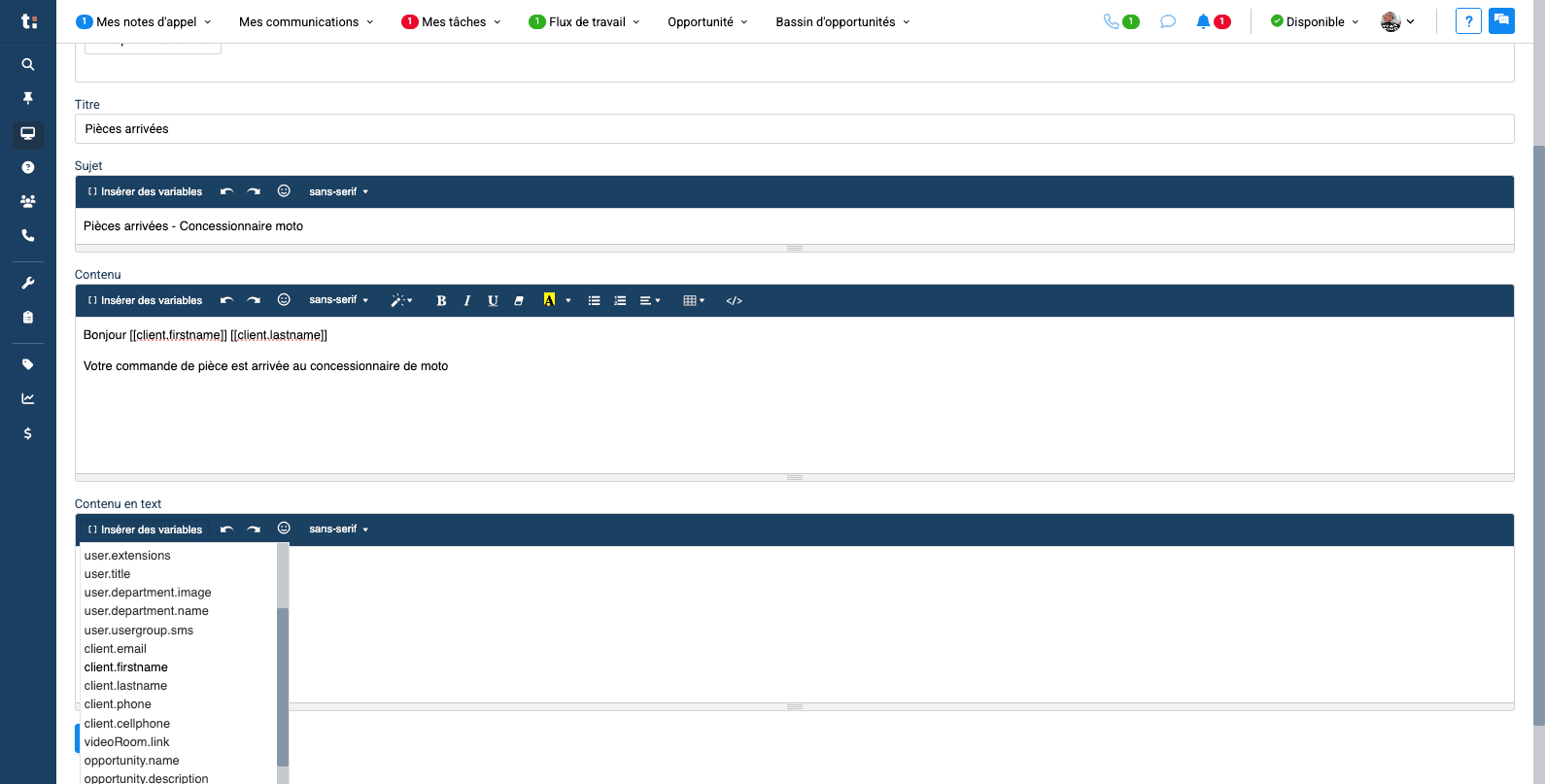
Vous pouvez aussi utiliser des variables pour les SMS en cliquant sur "insérer des variables"
15
Tapez "Enter"
16
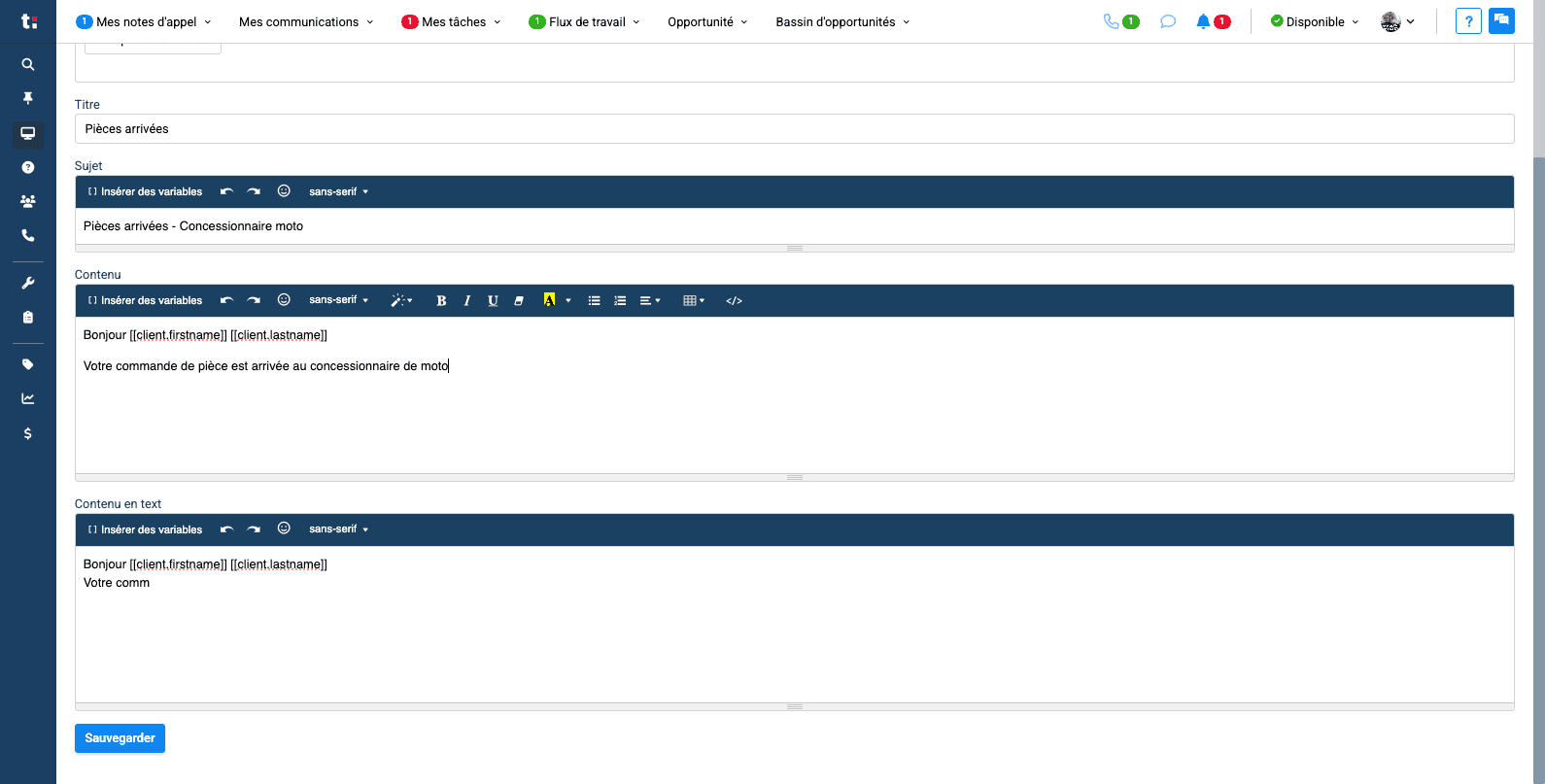
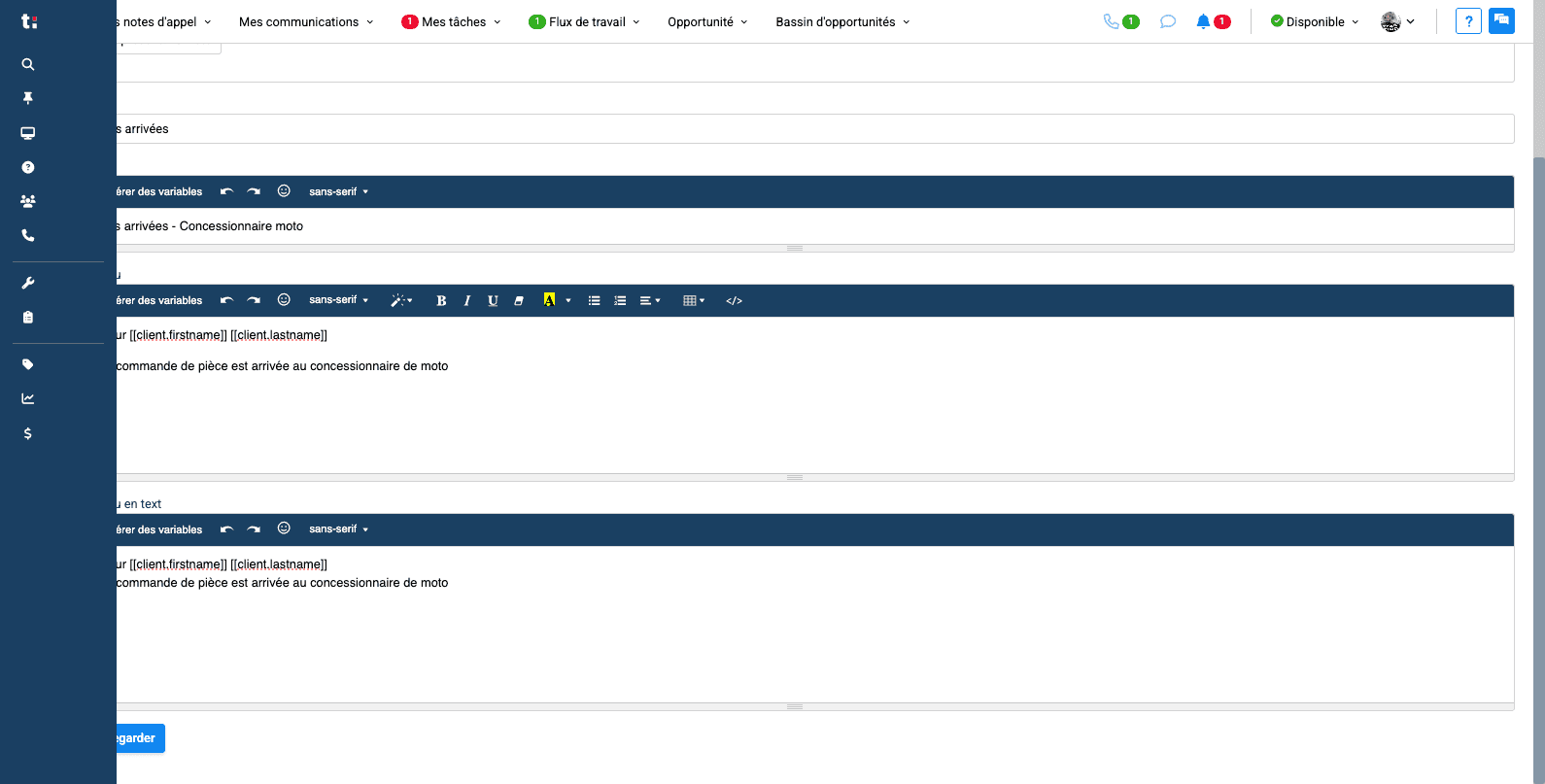
Pour les SMS vous avez la possibilité d'ajouter des émojis et de changer la police d'écriture en utilisant la barre d'outil
17
18
Lorsque vous avez terminer de créer votre modèle, cliquez sur "Sauvegarder" au bas de la page
19
Et il apparaîtra maintenant dans votre liste de modèles. Vous pouvez le modifier en cliquant sur le crayon.
20
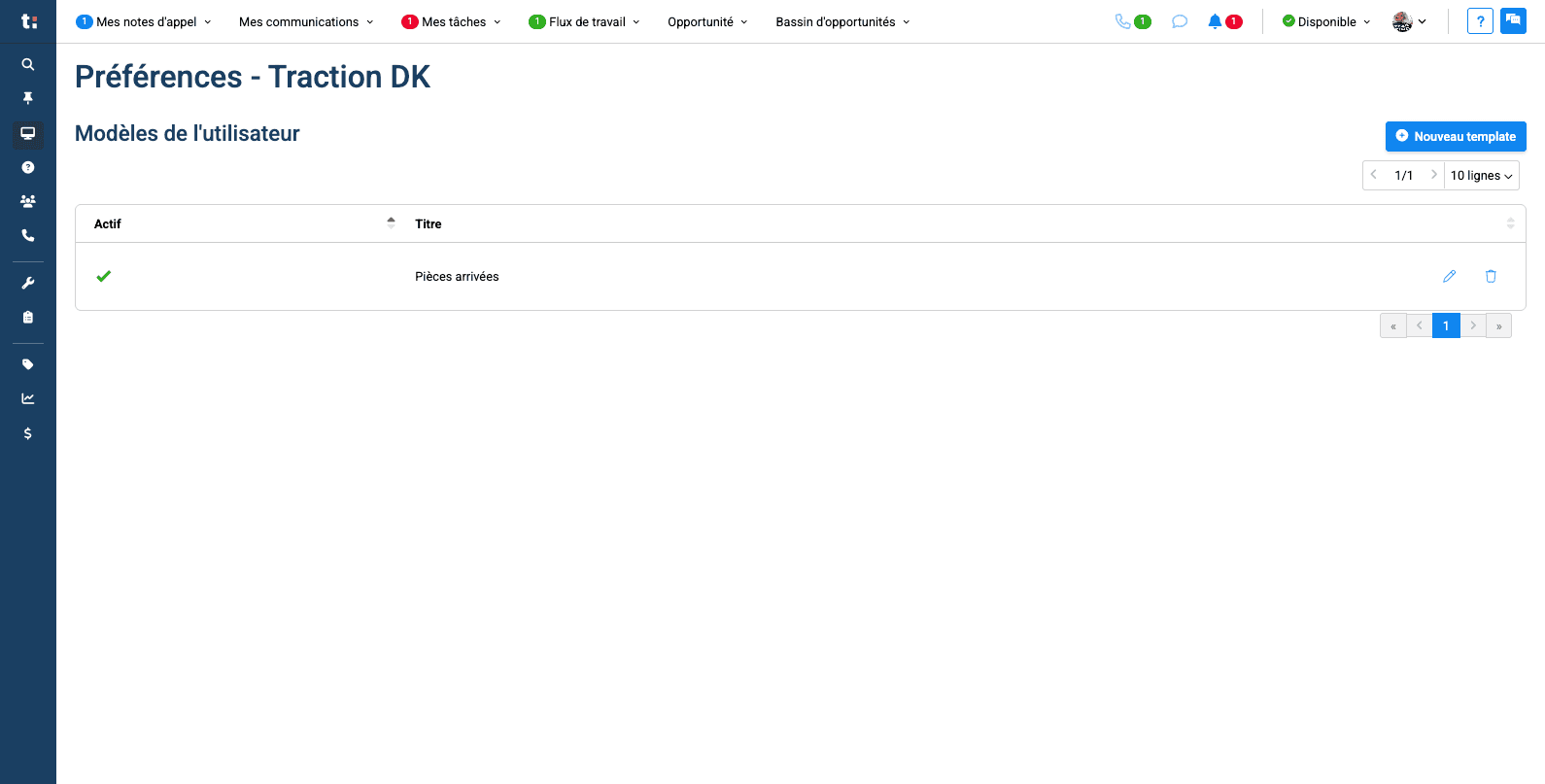
Vous pouvez le supprimer en cliquant sur la poubelle.
Si vous avez toujours des questions après avoir lu cet article, n’hésitez pas à contacter notre équipe de support à: support@tractiondk.zohodesk.com