Comment créer un scénario de financement et configurer le financement avec les banques chez Traction DK
Découvrez étape par étape comment créer un scénario de financement et configurer le financement avec les banques dans l’outil Traction DK. Apprenez à ajouter des banques, sélectionner des véhicules compatibles, ajuster les taux d’intérêt, et personnaliser les scénarios pour chaque transaction.
Dans ce guide, nous allons apprendre comment créer un scénario de financement et configurer les banques de financement dans l’outil Traction DK.
Vous verrez comment associer des types de véhicules à des banques, ajuster les paramètres comme le taux d’intérêt, le cycle de paiement, et ajouter des garanties ou protections. Vous apprendrez aussi à restreindre les scénarios selon le type, l’état, la marque, l’année ou le prix du véhicule.
Une bonne configuration permet à votre équipe d’utiliser les bons outils lors de la création d’un devis client.
Commençons
Bonjour à tous et bienvenue dans notre outil de base de connaissances chez Traction DK. Aujourd'hui, nous allons voir comment créer un scénario de financement et configurer le financement avec les banques chez Traction. Donc, tout d'abord, nous sommes dans le menu principal chez Traction. Nous allons cliquer sur le menu déroulant à gauche. Ensuite, nous cliquons sur la section Outils.
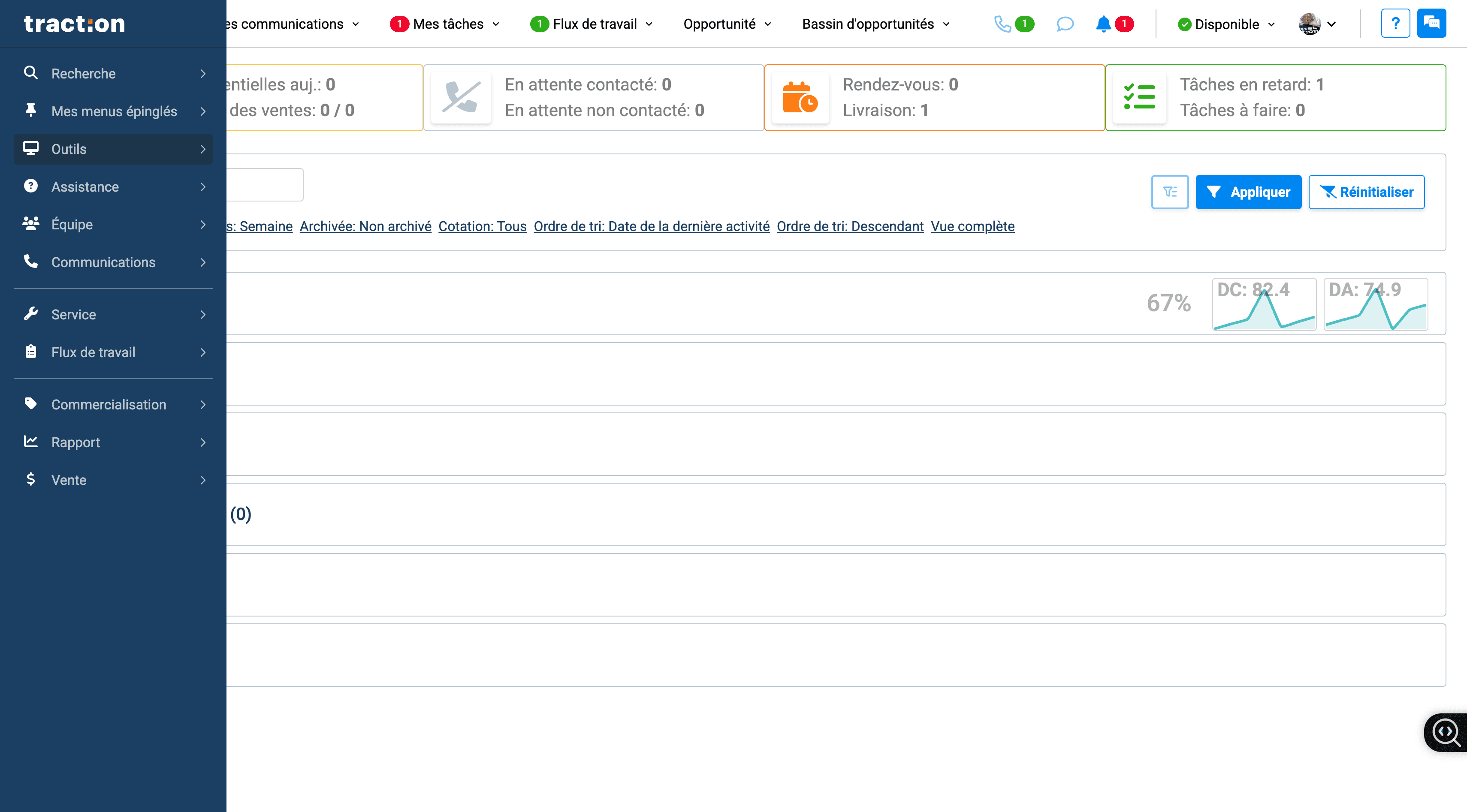
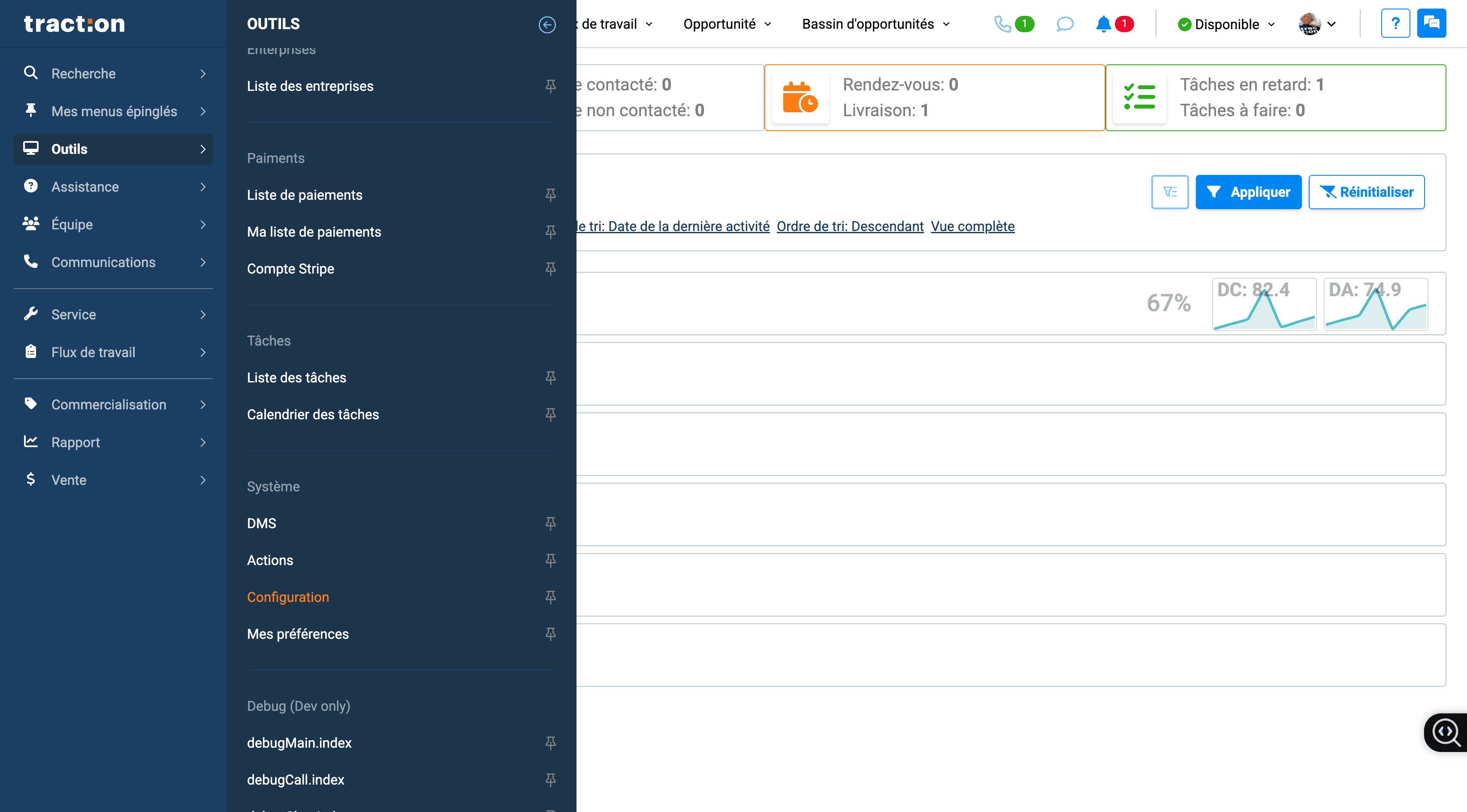
Nous descendons tout en bas de la liste Configuration. Cliquez sur l'onglet.
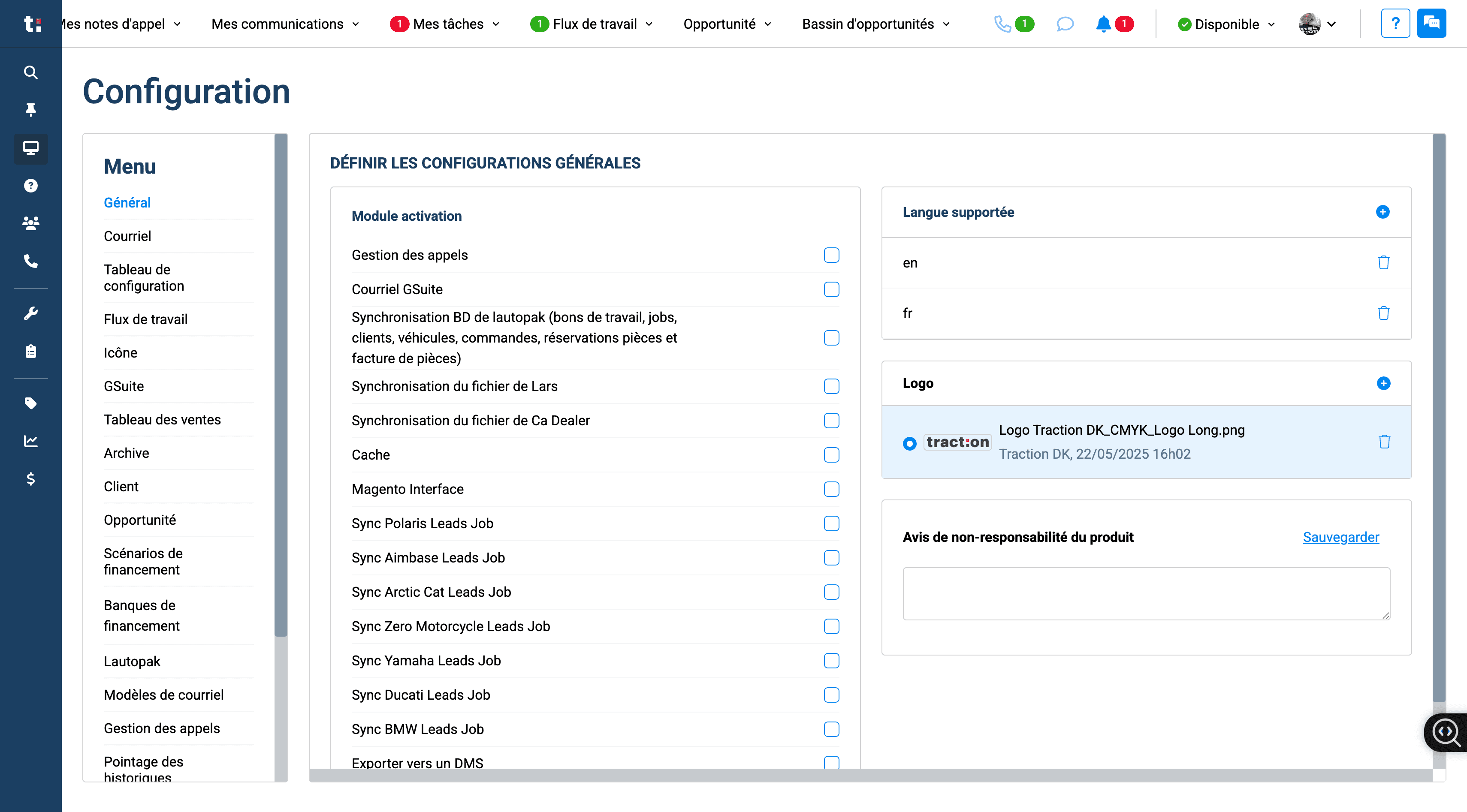
À gauche, il faut descendre tout en bas. Nous allons commencer avec les banques de financement.
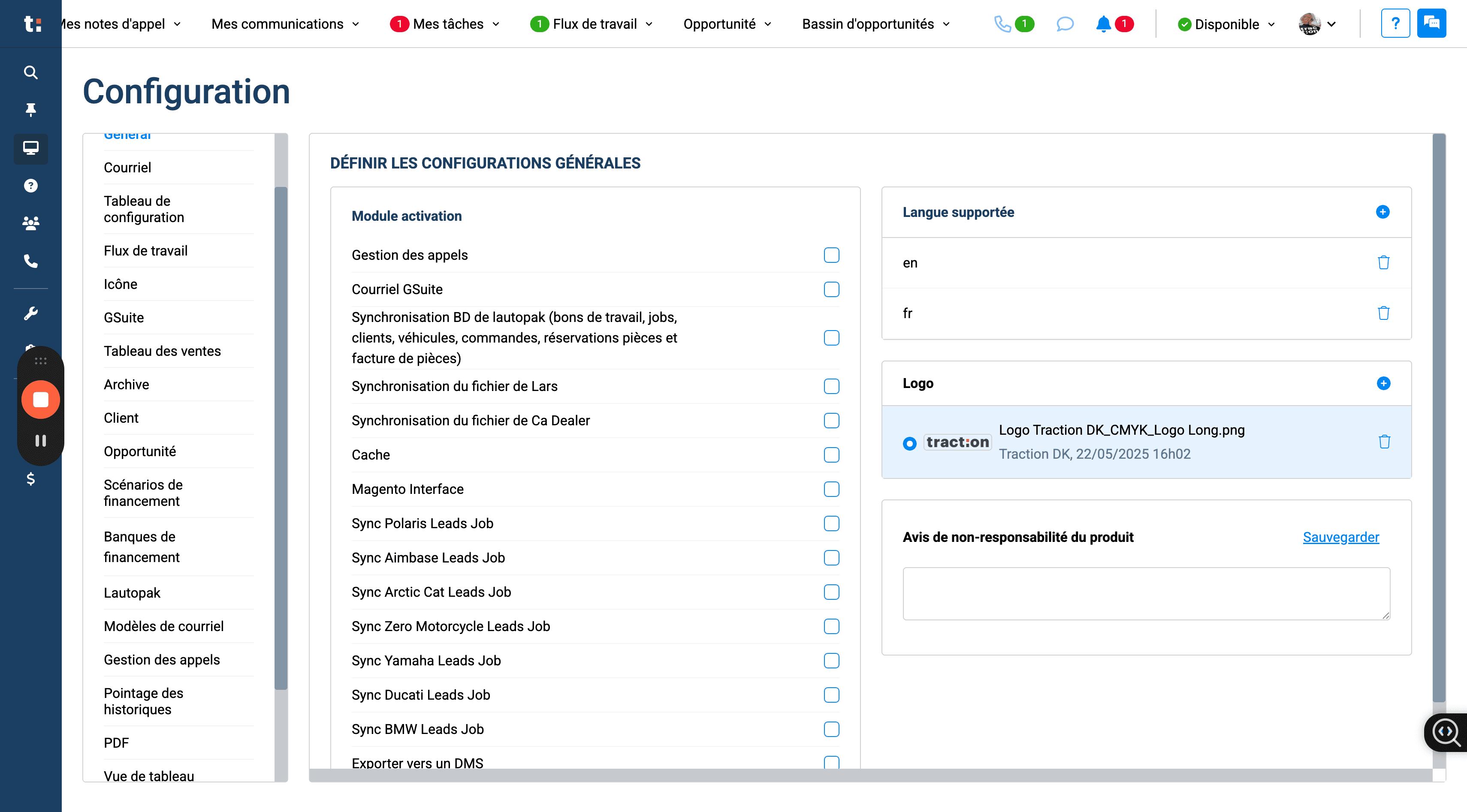
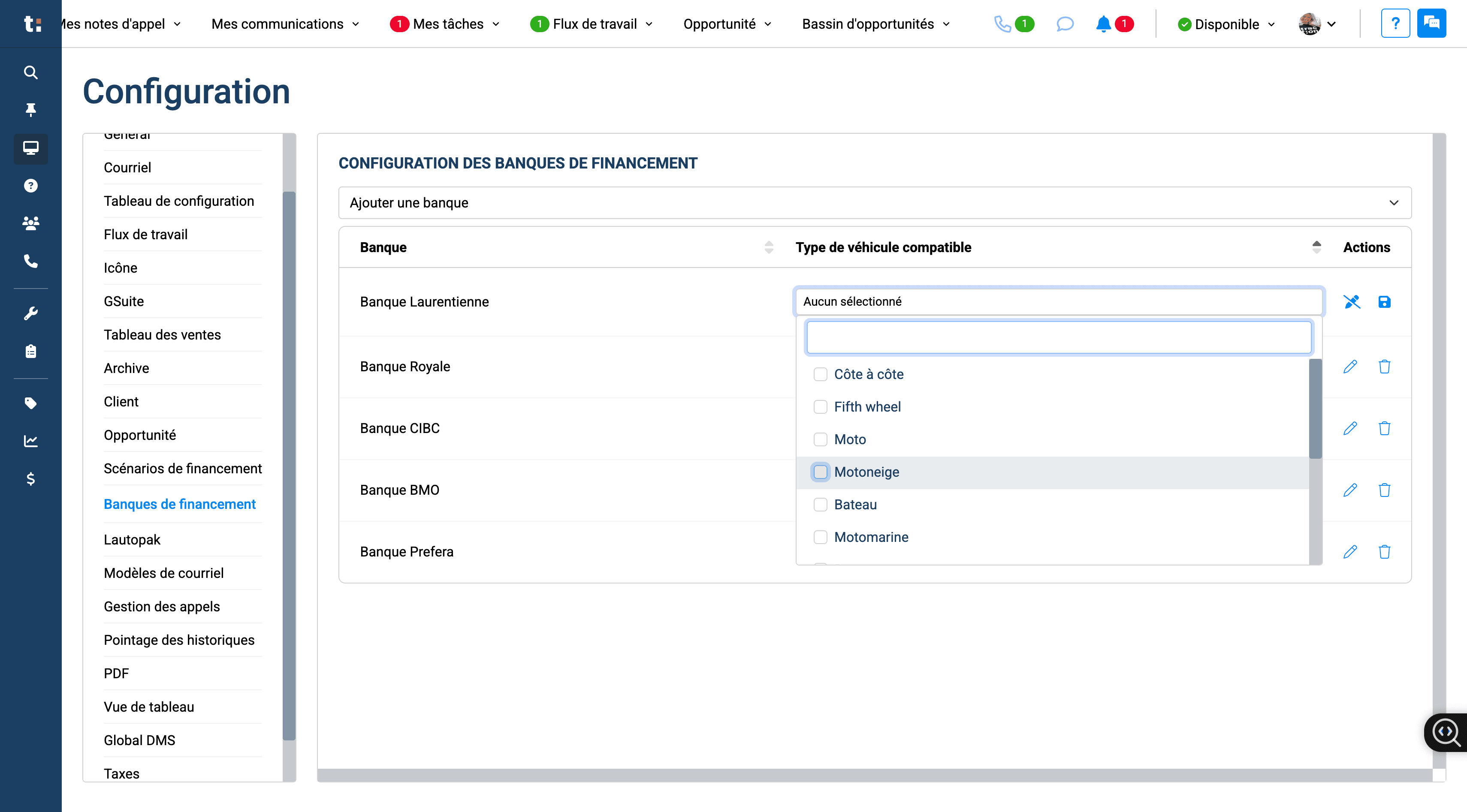
Donc, nous avons les types de banques. On peut ajouter une banque ici si on le souhaite.
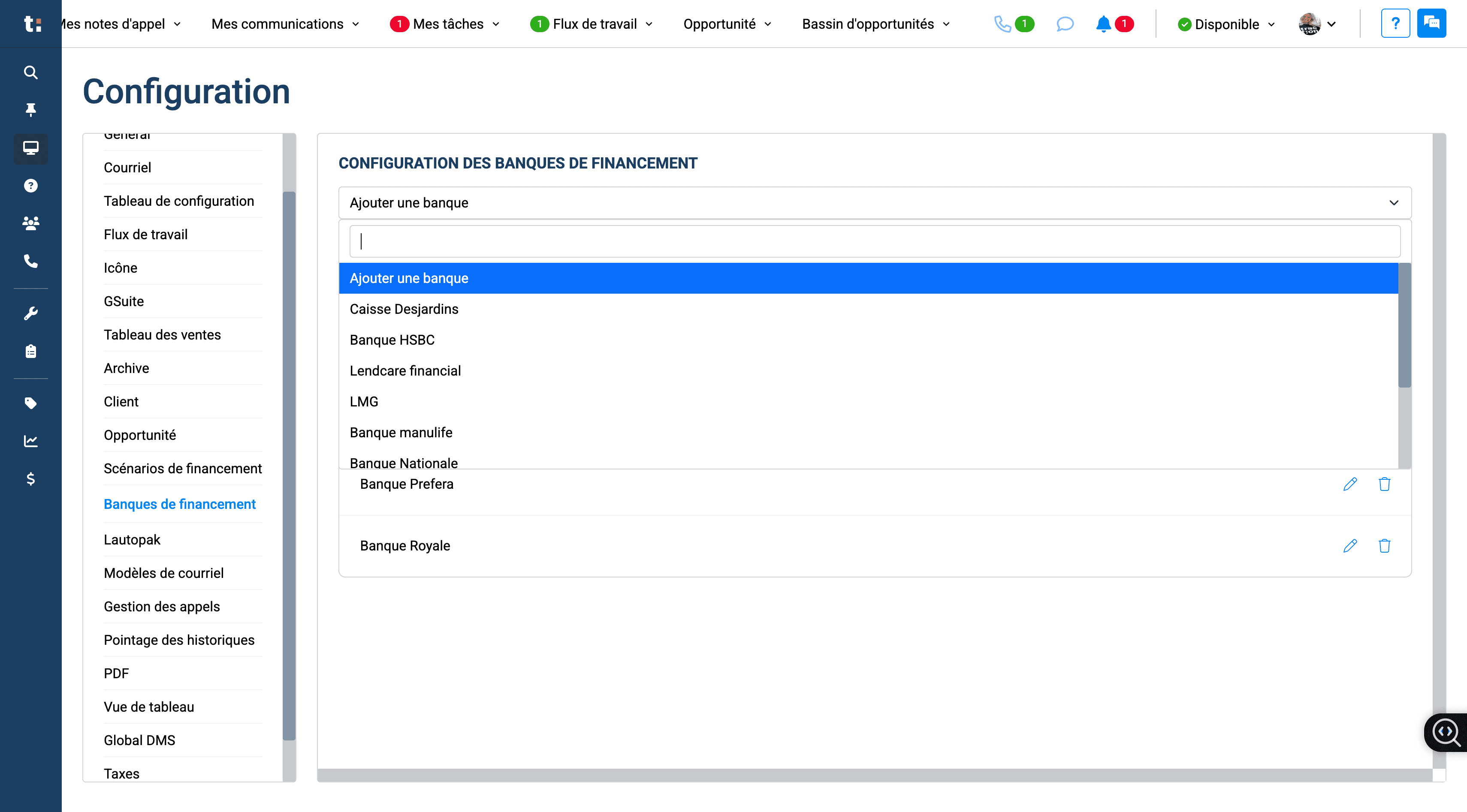
Ici nous avons le type de véhicule compatible.
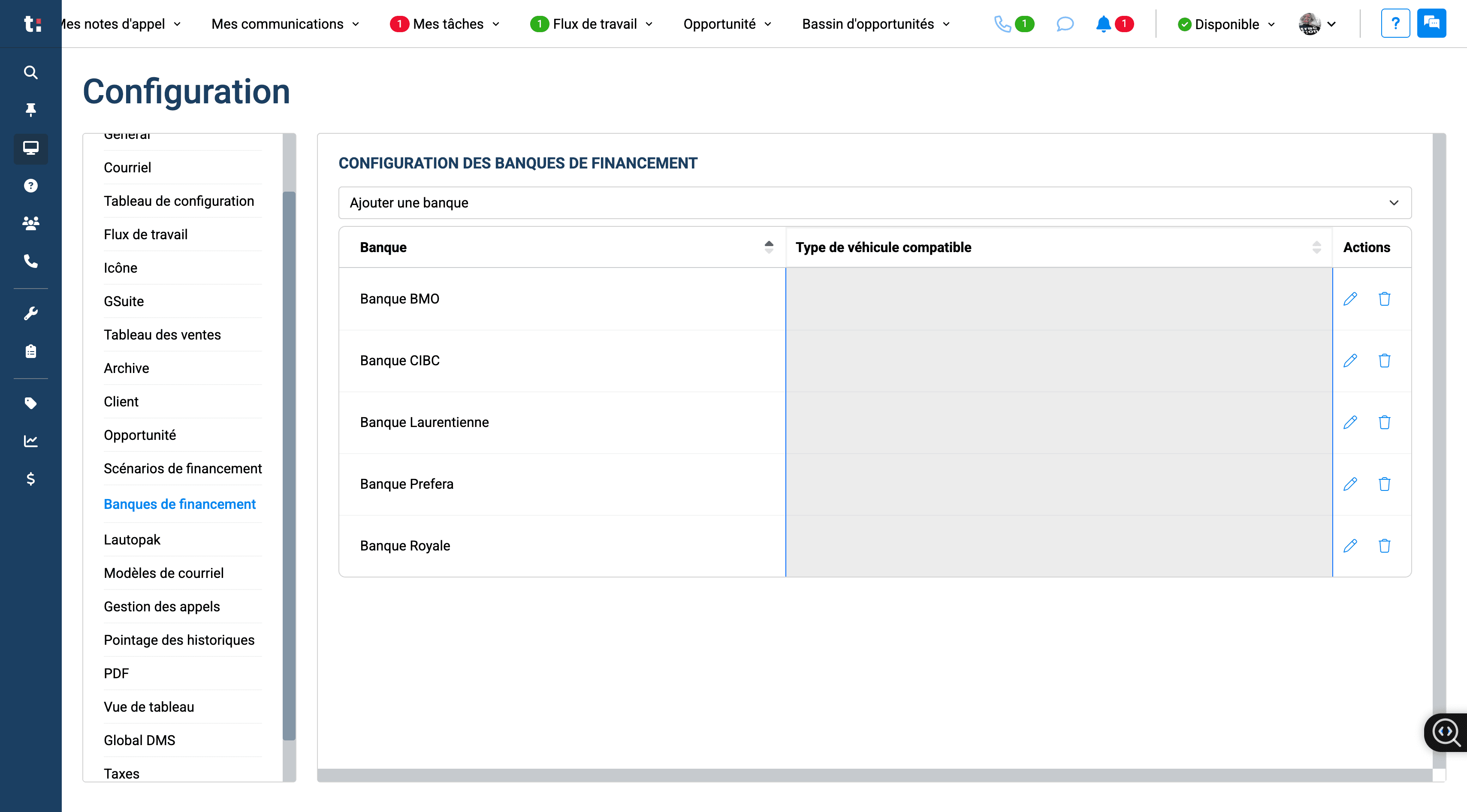
En cliquant sur le bouton "modifier", on peut ajouter un véhicule que l'on souhaite retirer, c'est-à-dire l'exempter de cette banque en particulier.
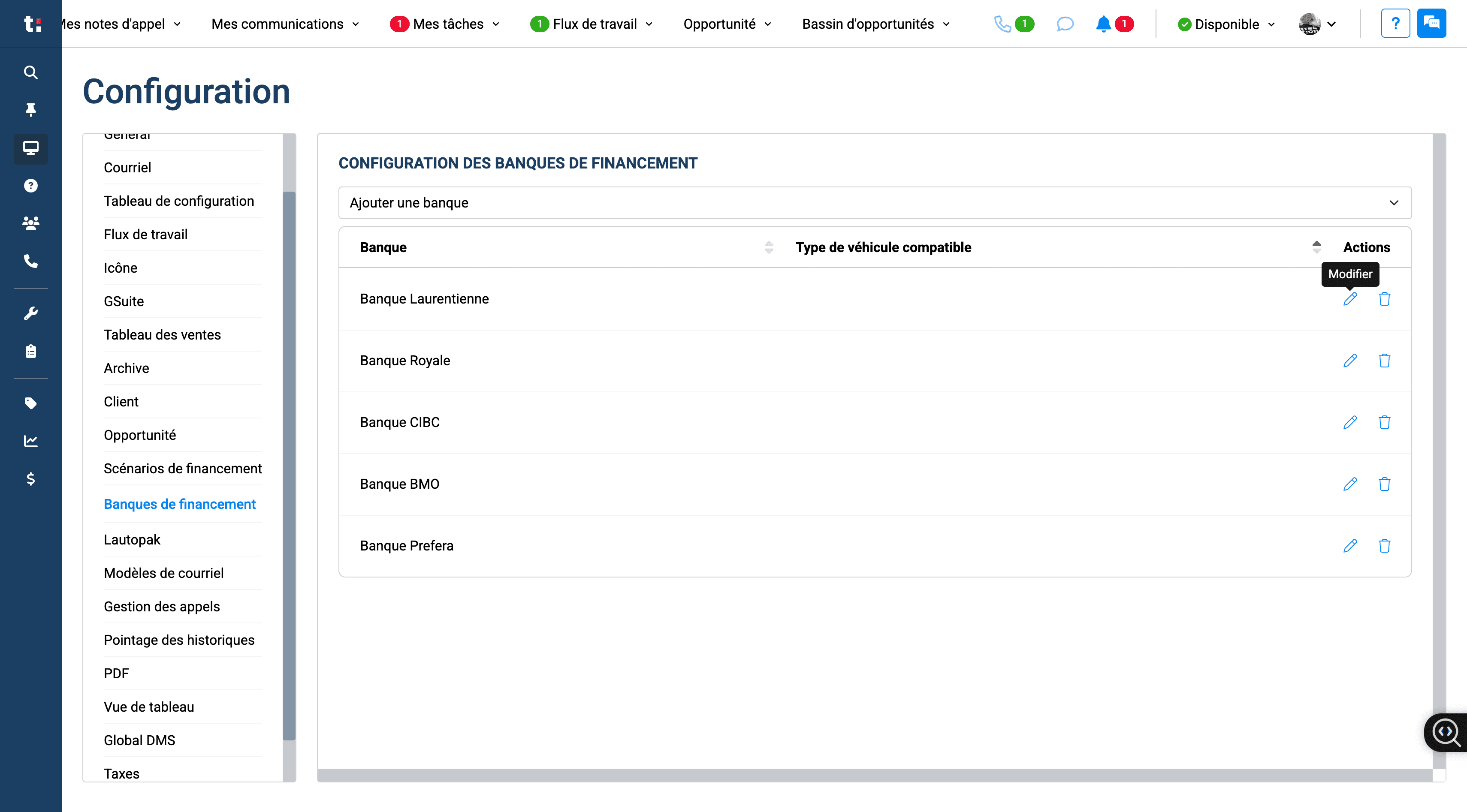
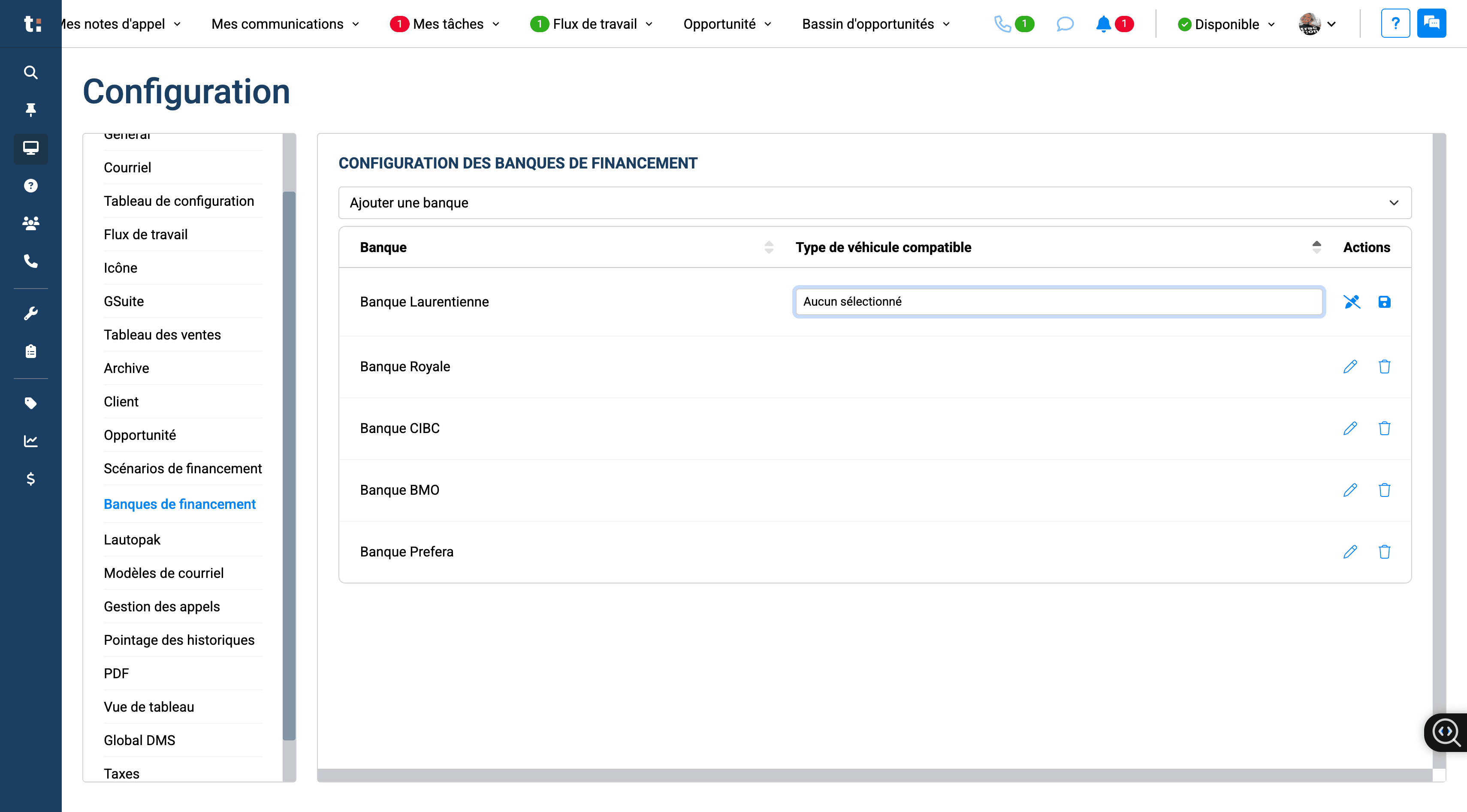
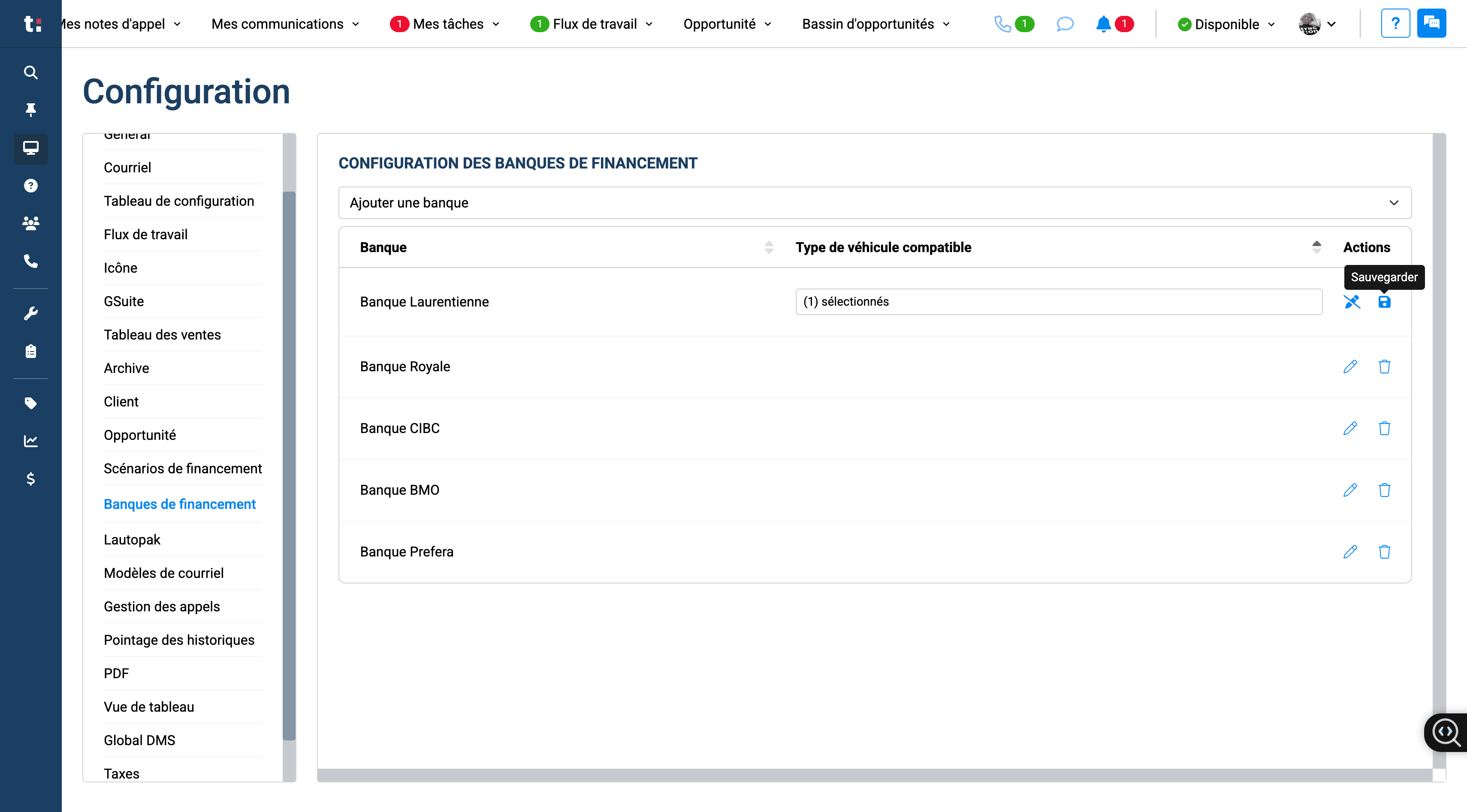
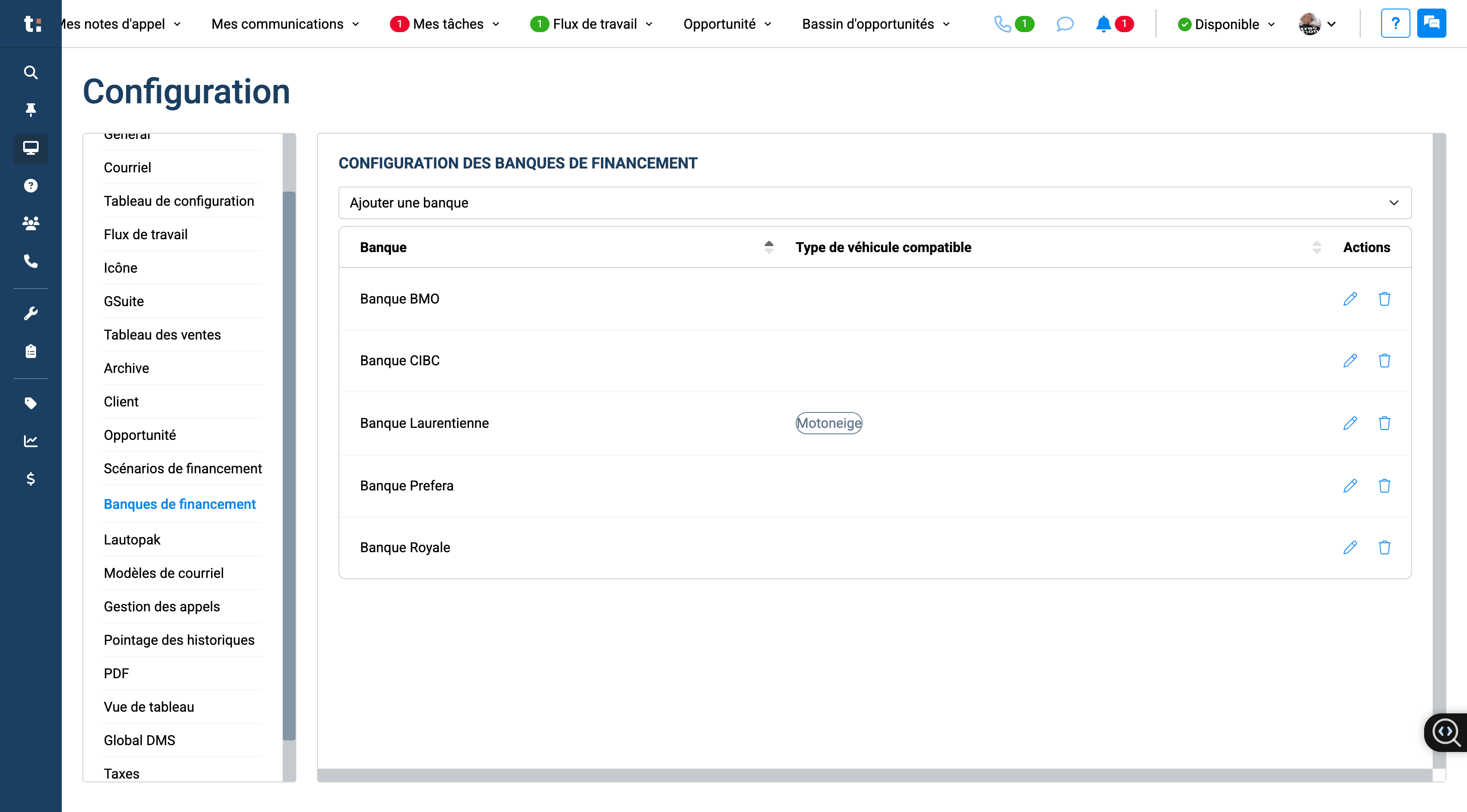
Si l'on souhaite choisir la motoneige, il suffit de cliquer sur "motoneige", puis à droite ici, et enfin de sauvegarder.
Ensuite, nous avons le scénario de financement à gauche.
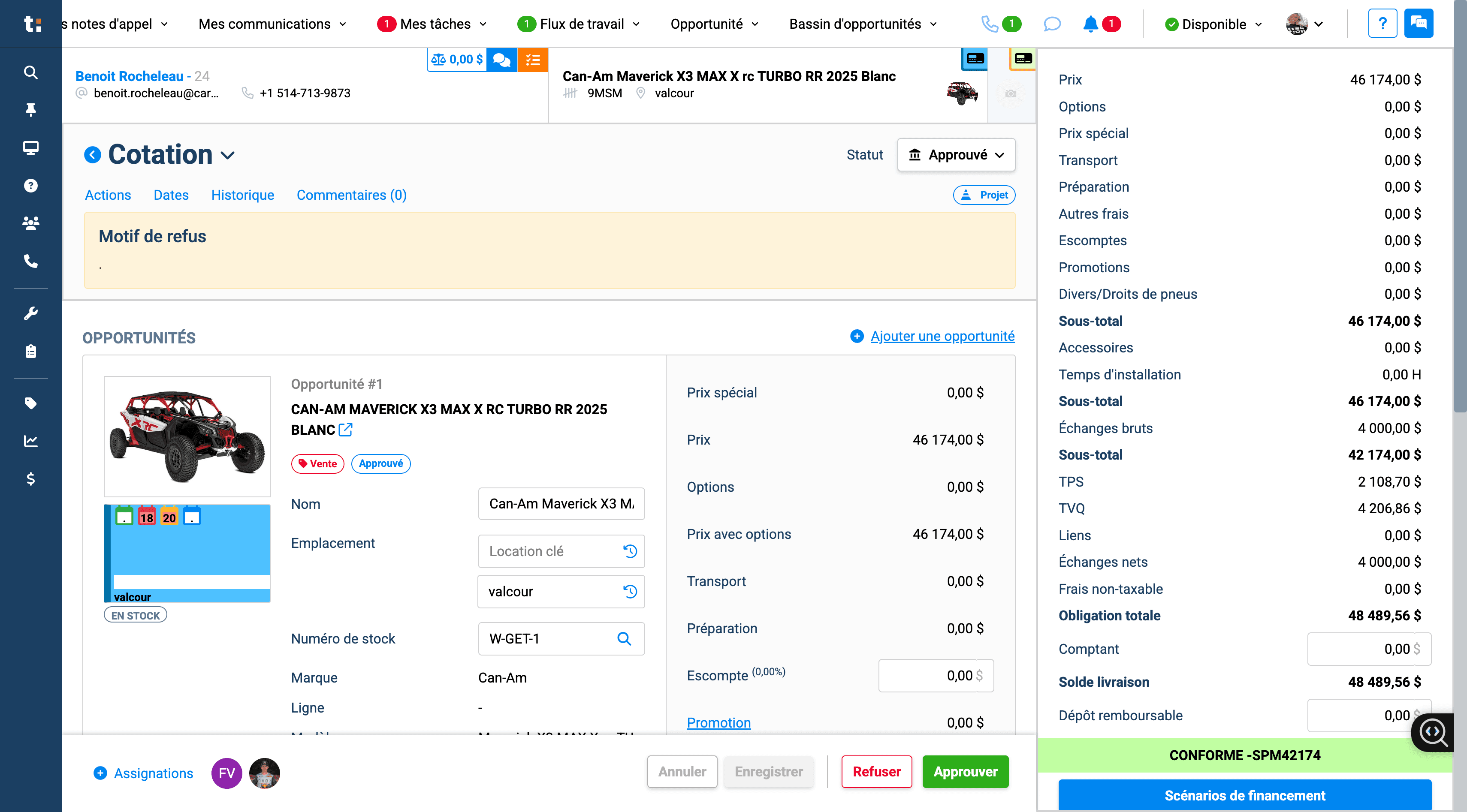
On clique sur "scénario de financements". Nous avons alors accès aux différents scénarios possibles selon les banques.
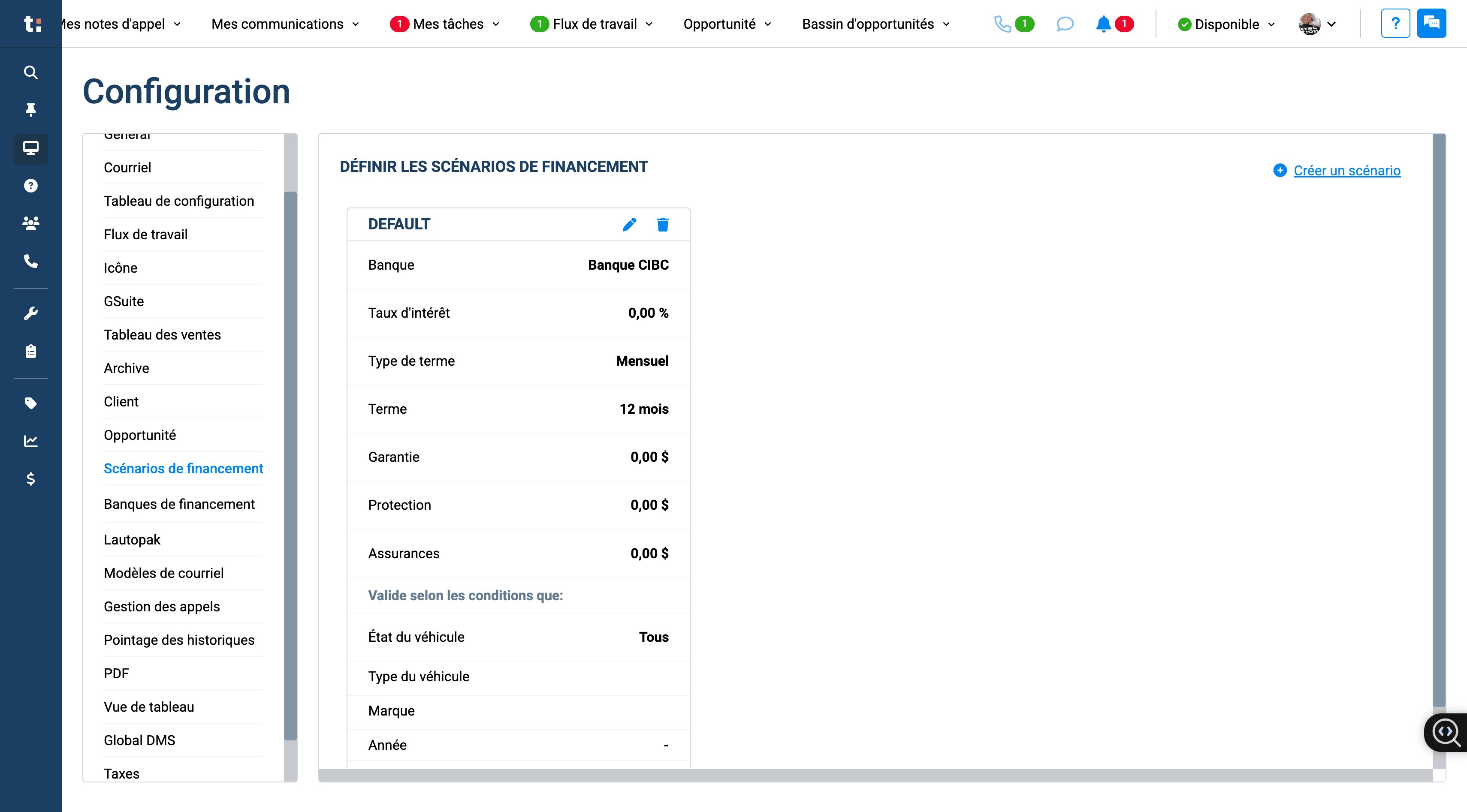
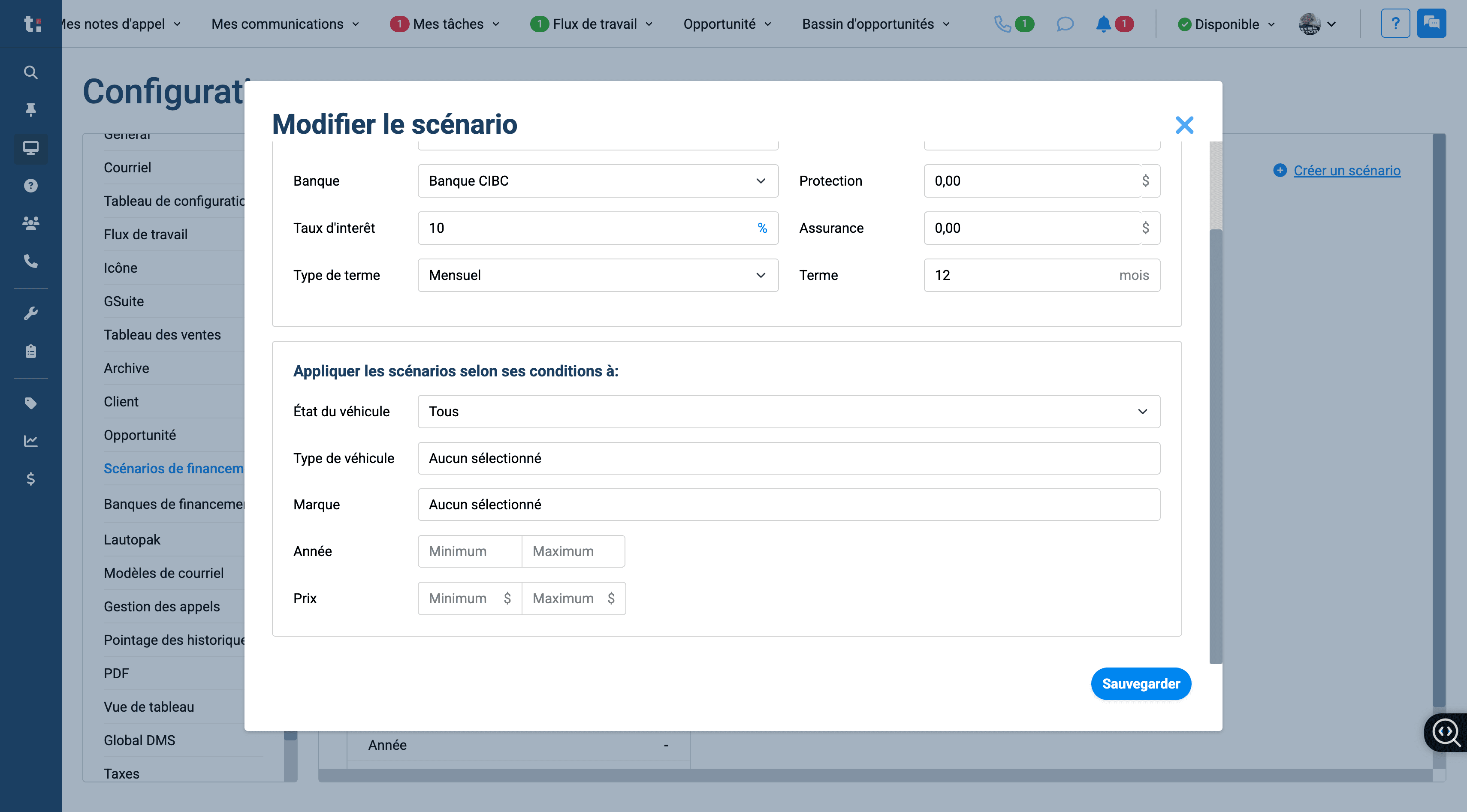
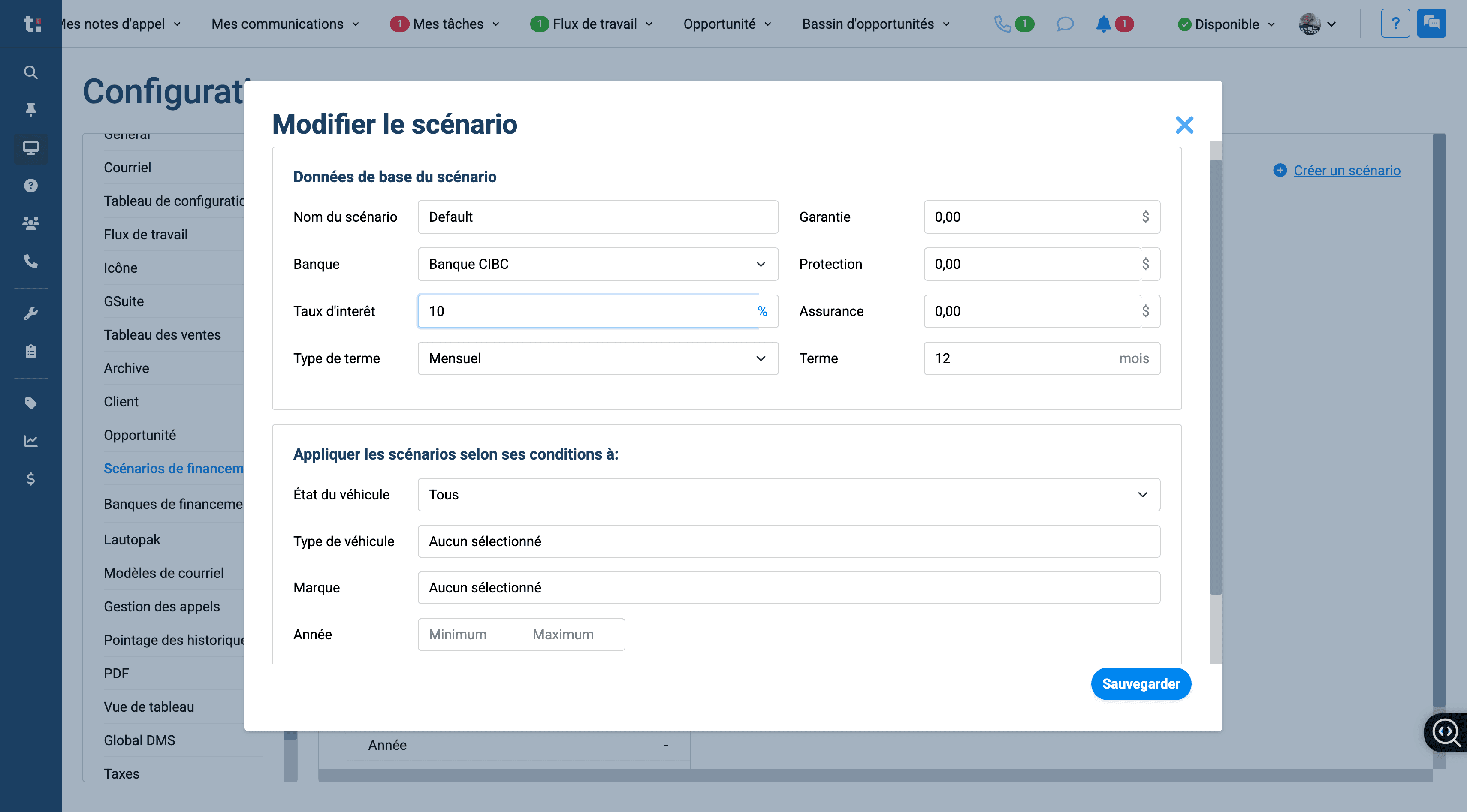
Donc, quand on clique sur le petit crayon, on voit le type de banque que l'on peut s'attribuer. Donc, il existe différents types de banques que l'on peut choisir ici. On clique sur le petit onglet. On peut choisir la banque manuellement si on le souhaite. On peut modifier le taux d'intérêt. On peut mettre les valeurs de notre choix
On peut modifier le cycle de paiement : à la quinzaine, toutes les deux semaines, chaque semaine ou chaque mois.
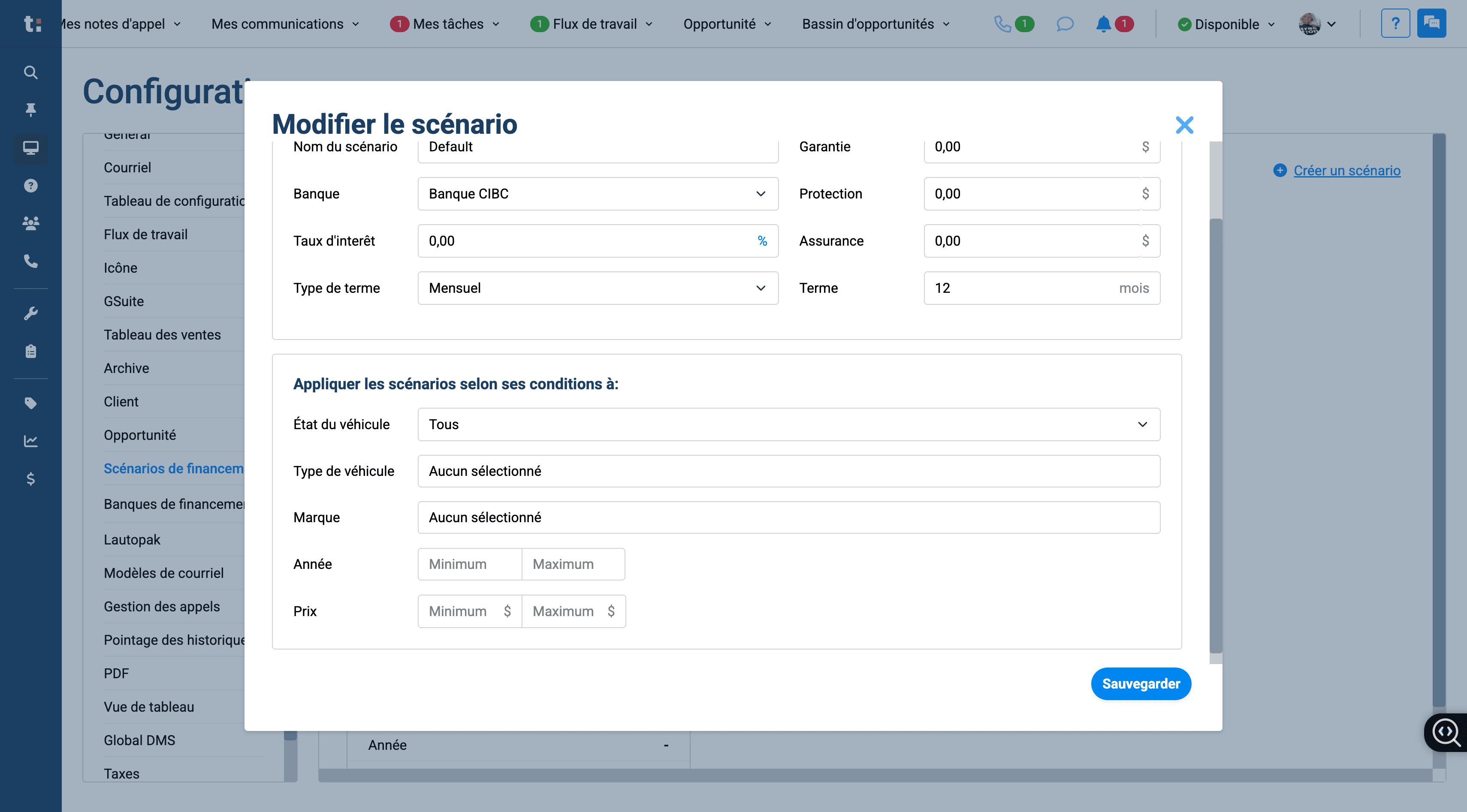
On peut ajouter des garanties manuellement. On peut aussi ajouter des protections et des assurances. Il est également possible de changer de terme.
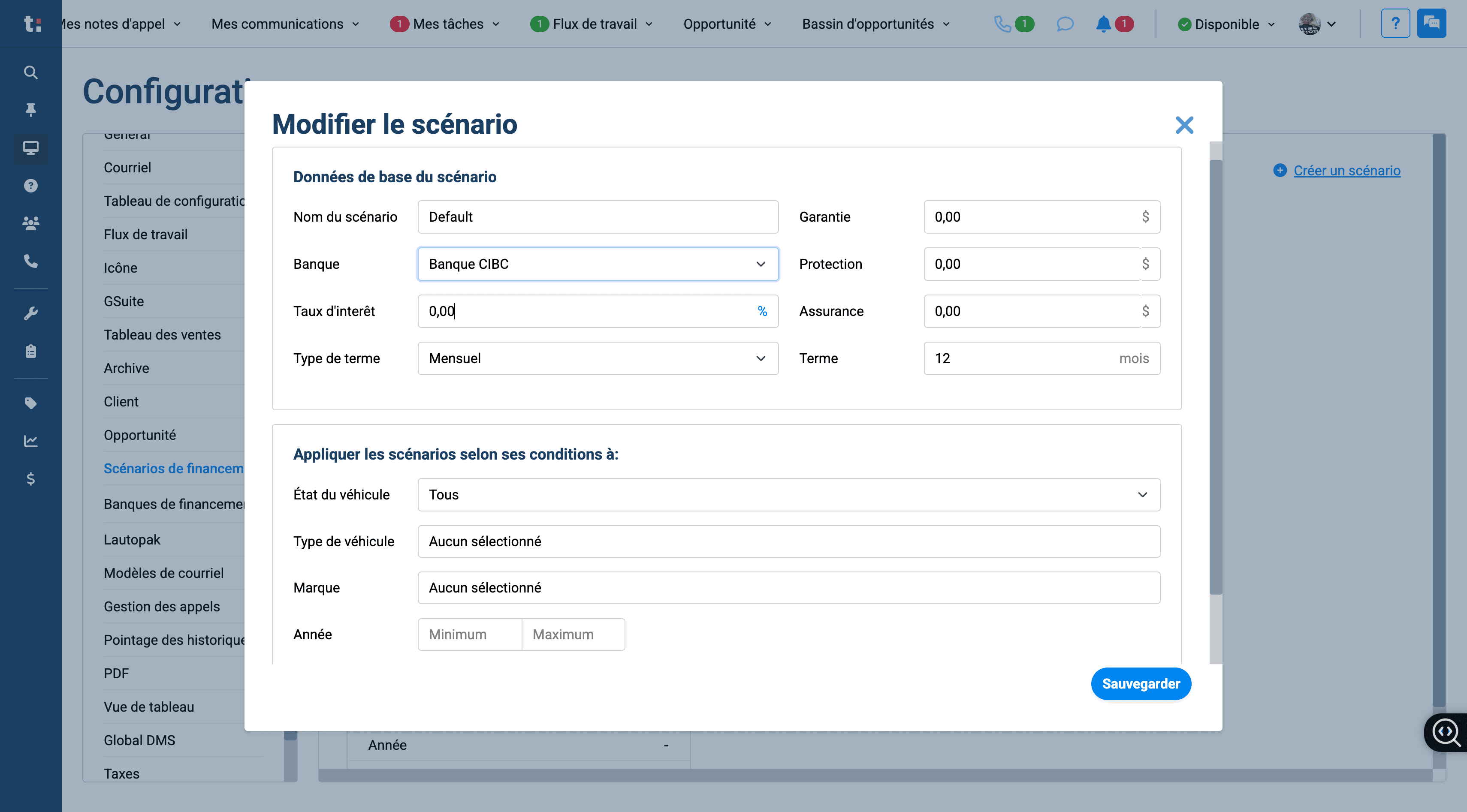
Donc, vous pouvez toujours restreindre le type de véhicule selon le scénario de financement souhaité. Cela dépend de l'état du véhicule, qu'il soit neuf, usagé ou les deux.
En fonction de la marque et de l'année du véhicule sélectionné. Donc un an minimum et un maximum, ainsi que le prix minimum et maximum. Une fois que tout est terminé, cliquez sur Sauvegarder pour enregistrer. Et voilà, le type de scénario de financement a changé. Il est très important de vous assurer que tous les scénarios de financement sont créés. Ainsi, votre équipe disposera des outils adaptés à chaque transaction.