Comment créer une cotation avec un produit d'échange : Guide étape par étape
Découvrez comment créer facilement une cotation avec un produit d'échange dans votre système de gestion. Suivez notre guide détaillé pour ajouter un véhicule d'échange, rechercher un client et finaliser votre cotation.
By Emilie Peloquin
Dans ce guide, nous allons apprendre à créer une cotation incluant un produit d'échange. Ce processus permet de proposer une offre à un client en tenant compte d'un véhicule à reprendre. .
Commençons
1
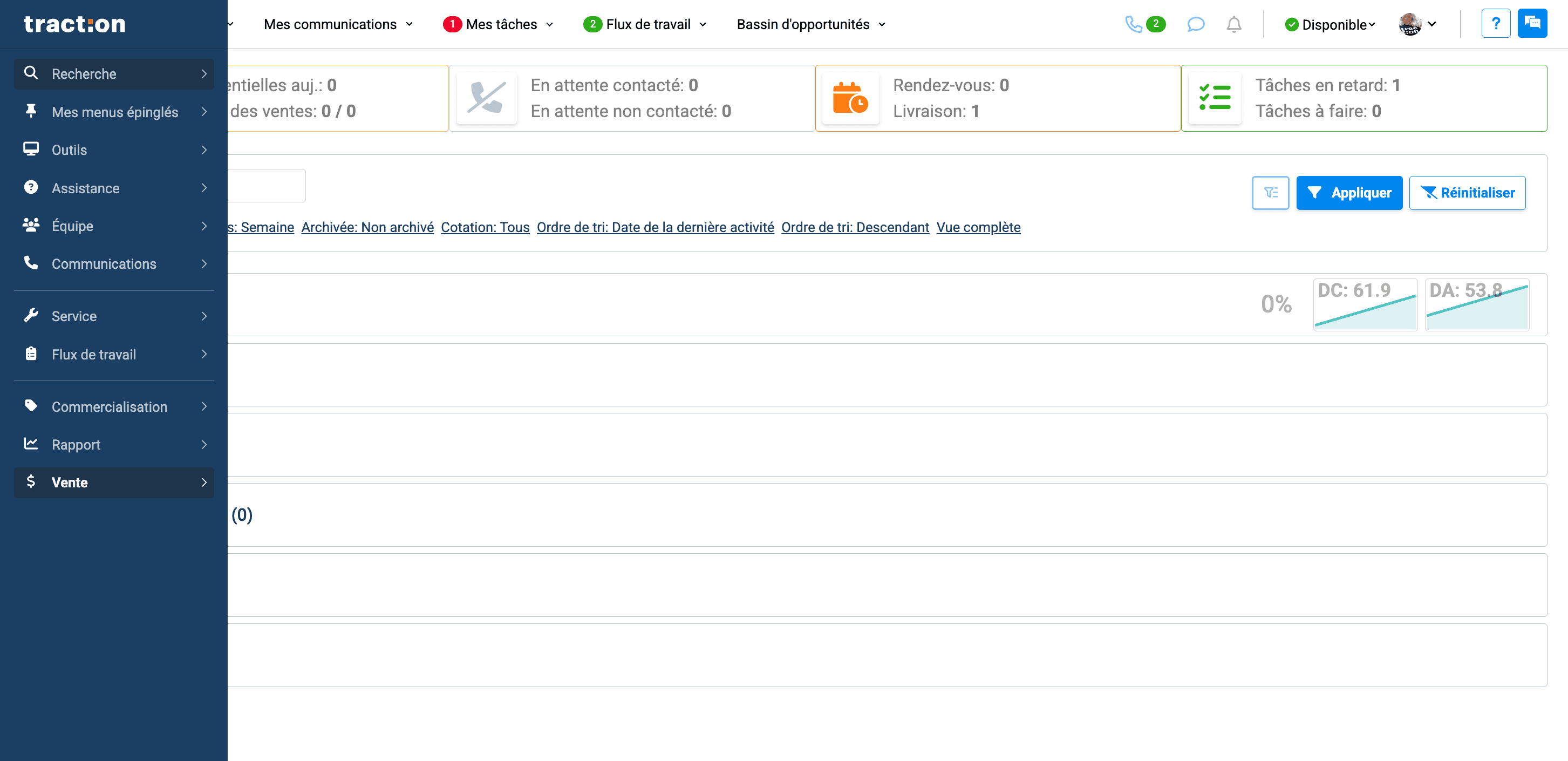
Tout d'abord, allez dans l'onglet Recherche.
2
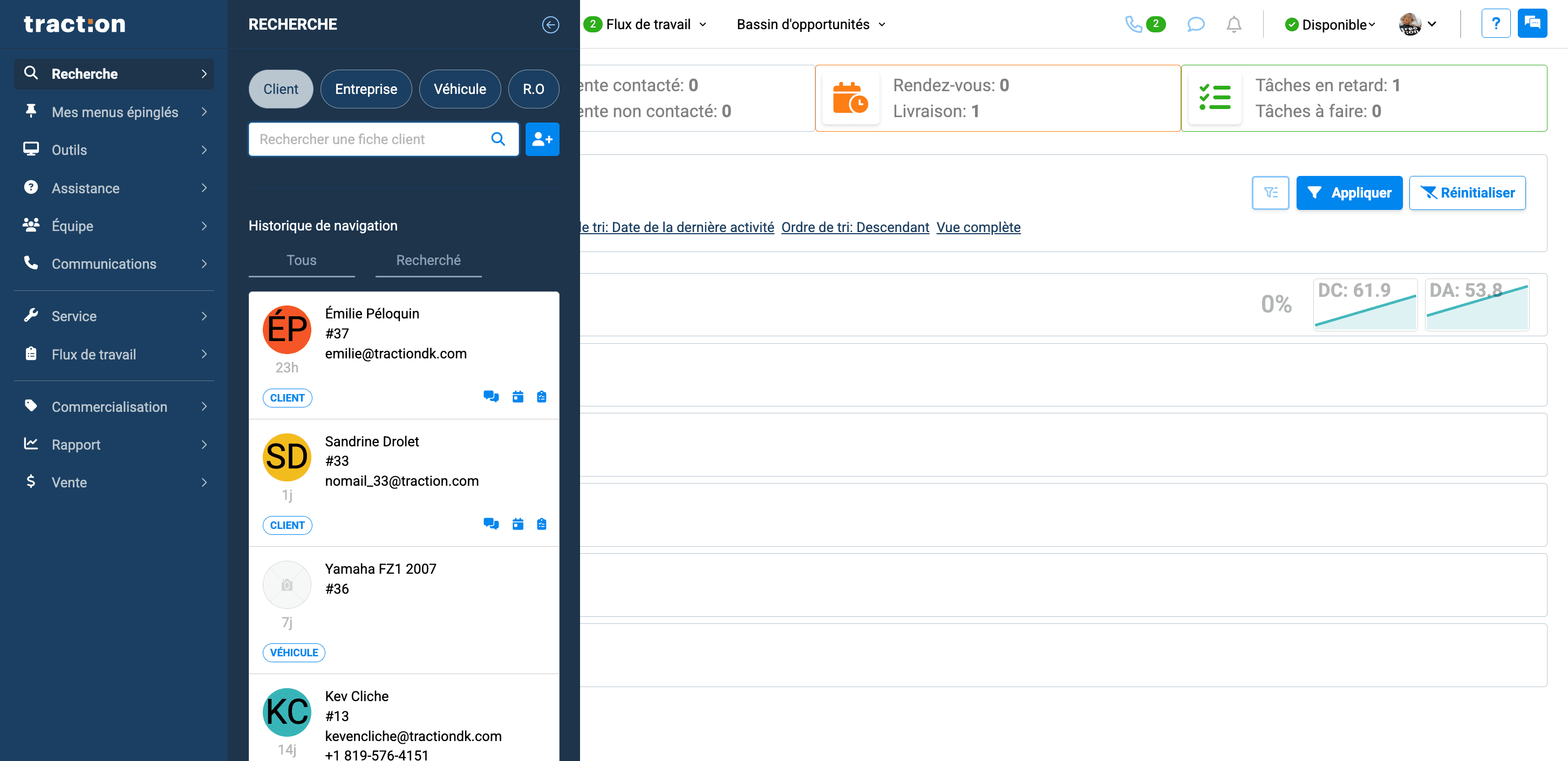
Recherchez votre client soit par nom, numéro de téléphone ou numéro de client.
3
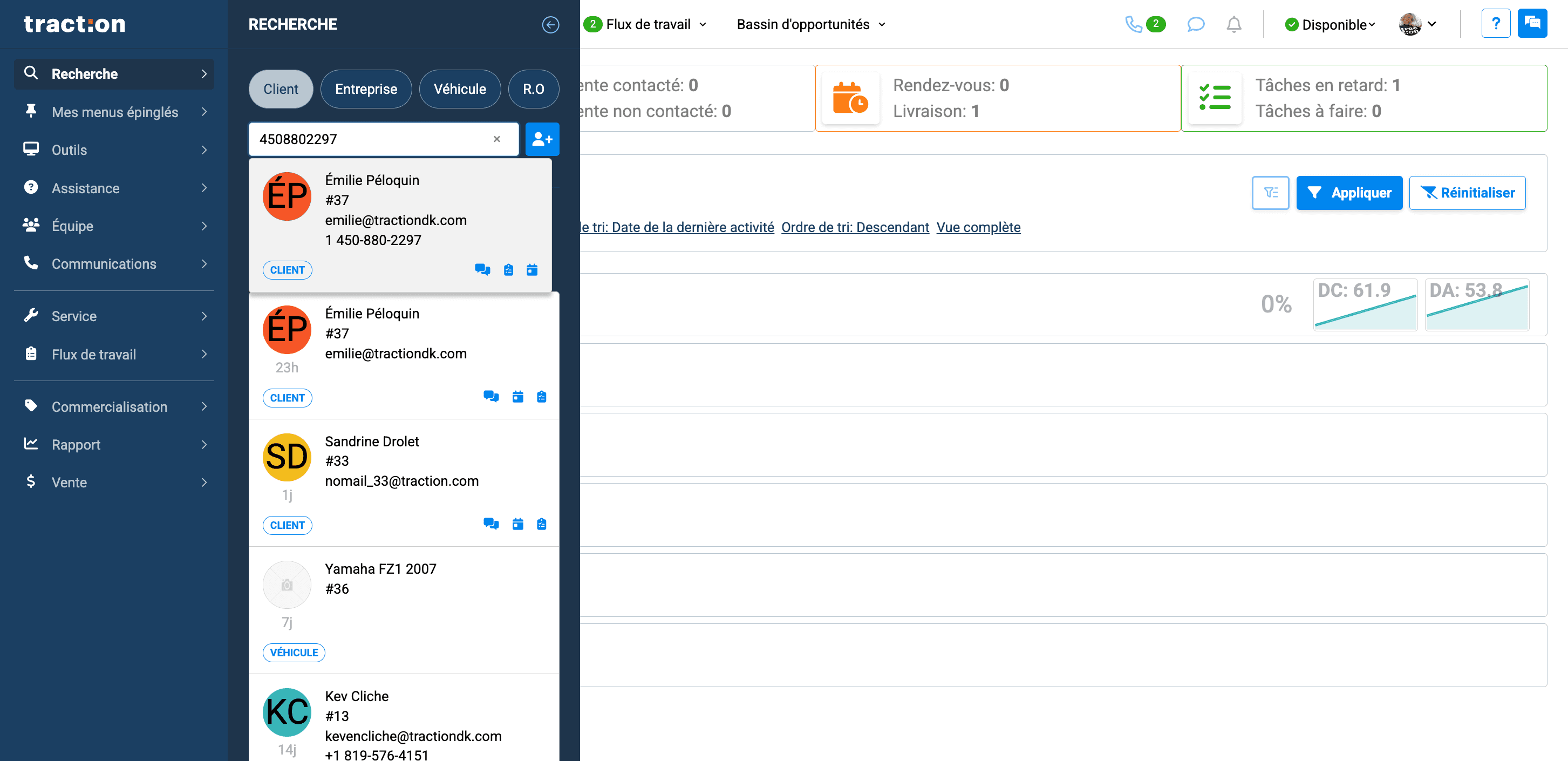
Cliquez sur le client
4
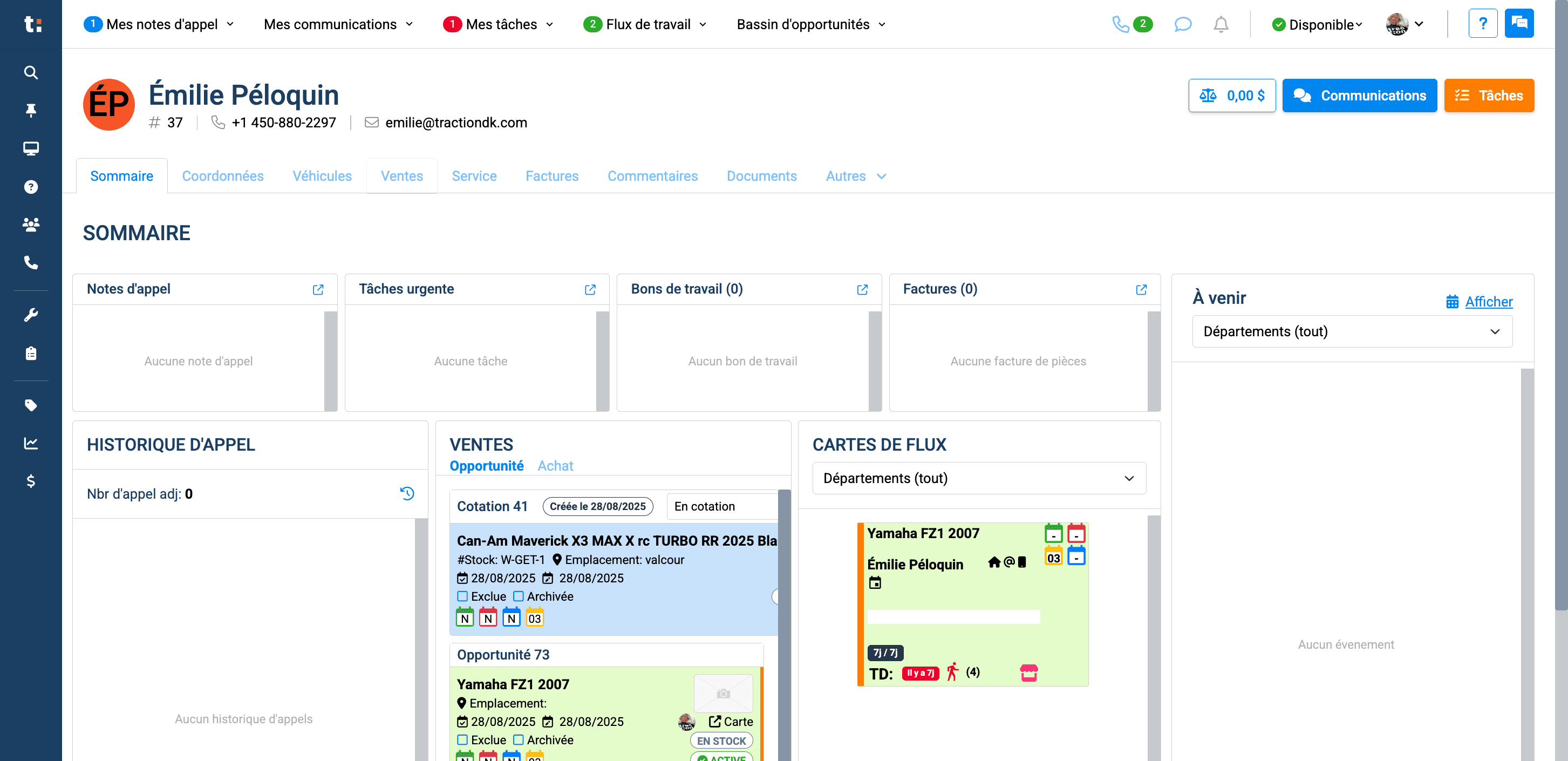
Cliquez sur l'onglet "ventes" dans la fiche client
5
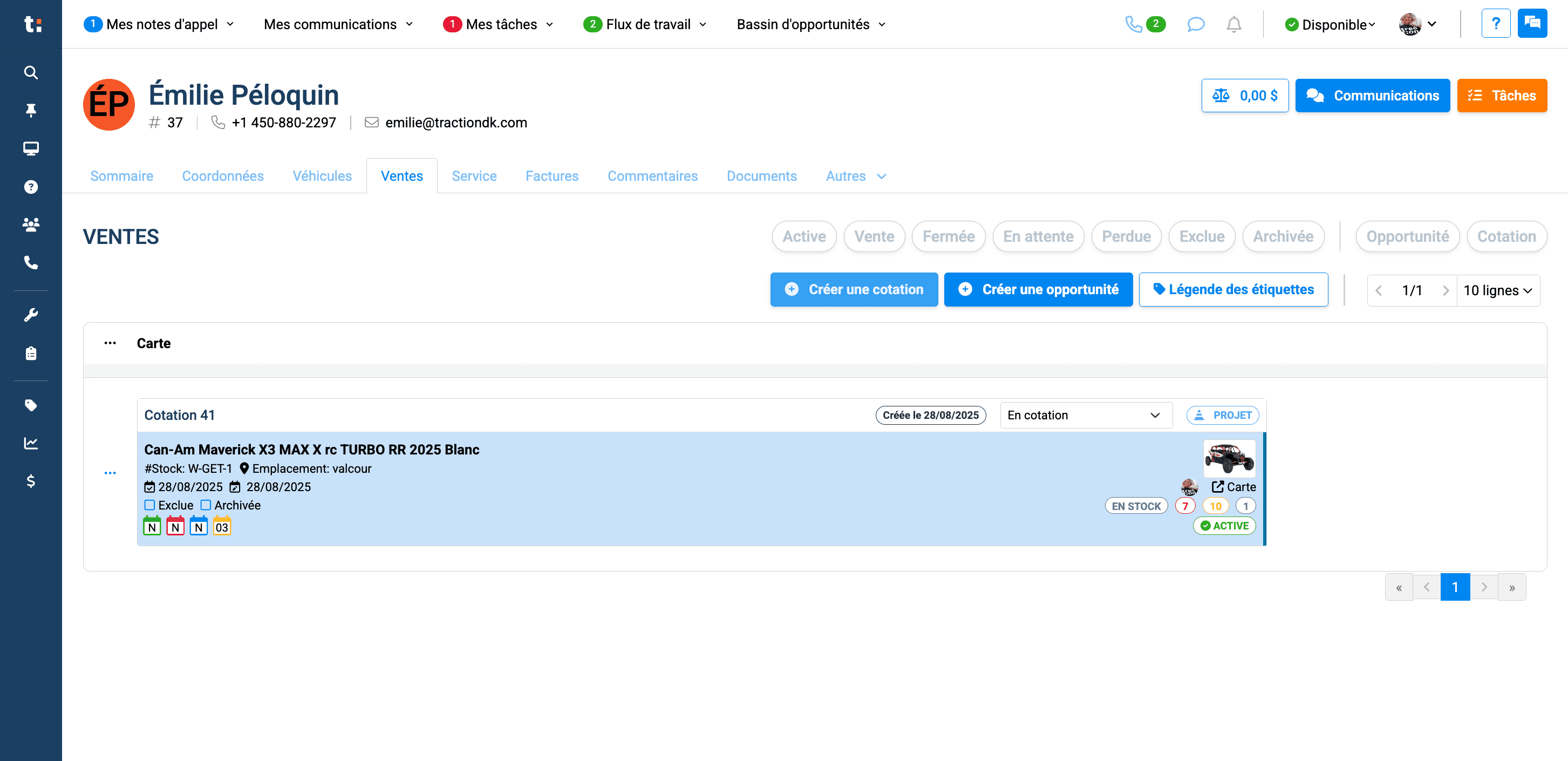
Cliquez sur "créer une quotation"
6
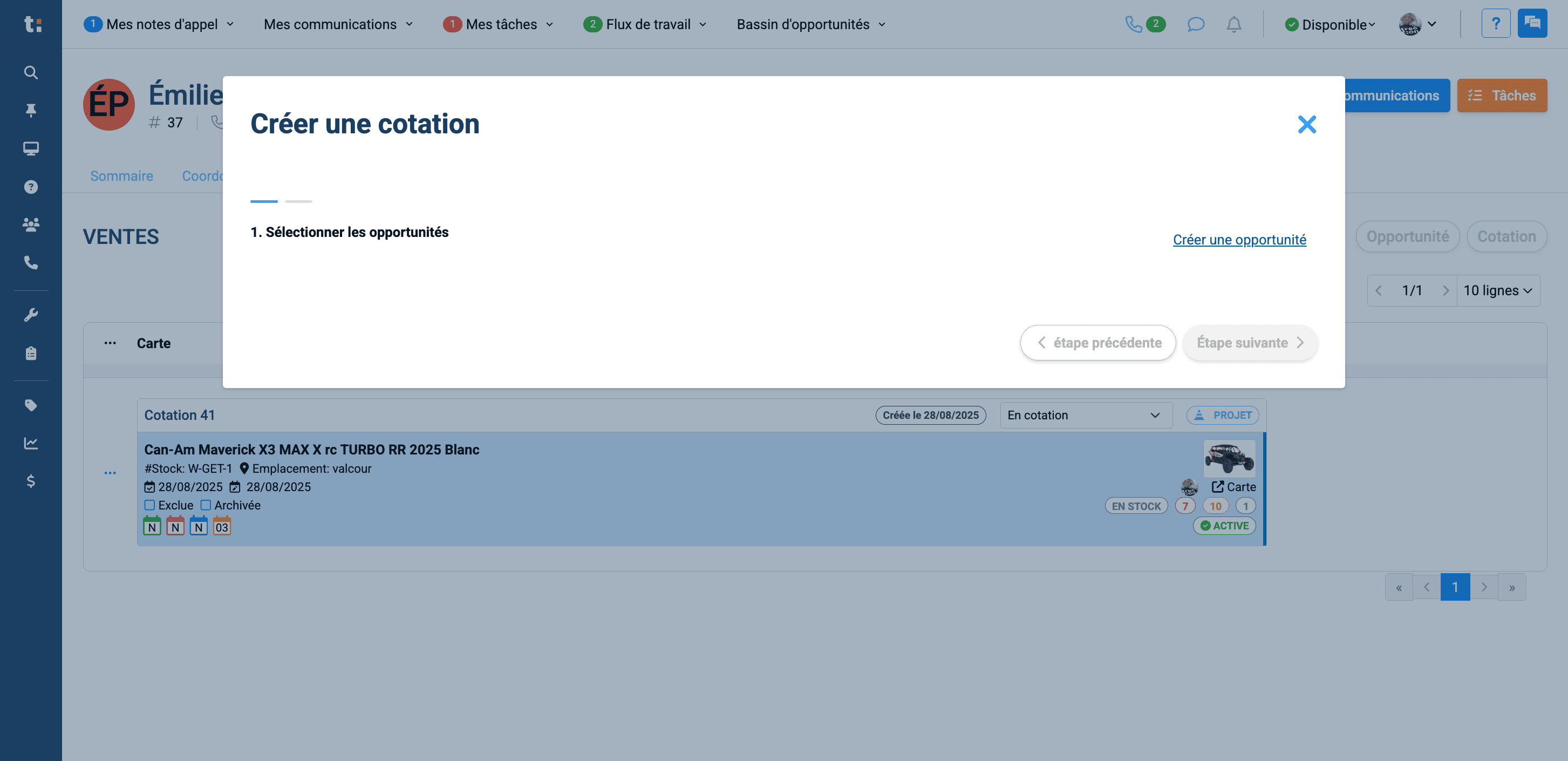
Cliquez sur "créer une opportunité"
7
Vous allez d'abord rechercher l'unité pour laquelle vous désirez faire une quotation. Vous pouvez la rechercher par nom de modèle, numéro de stock, numéro de série, etc.

.
8
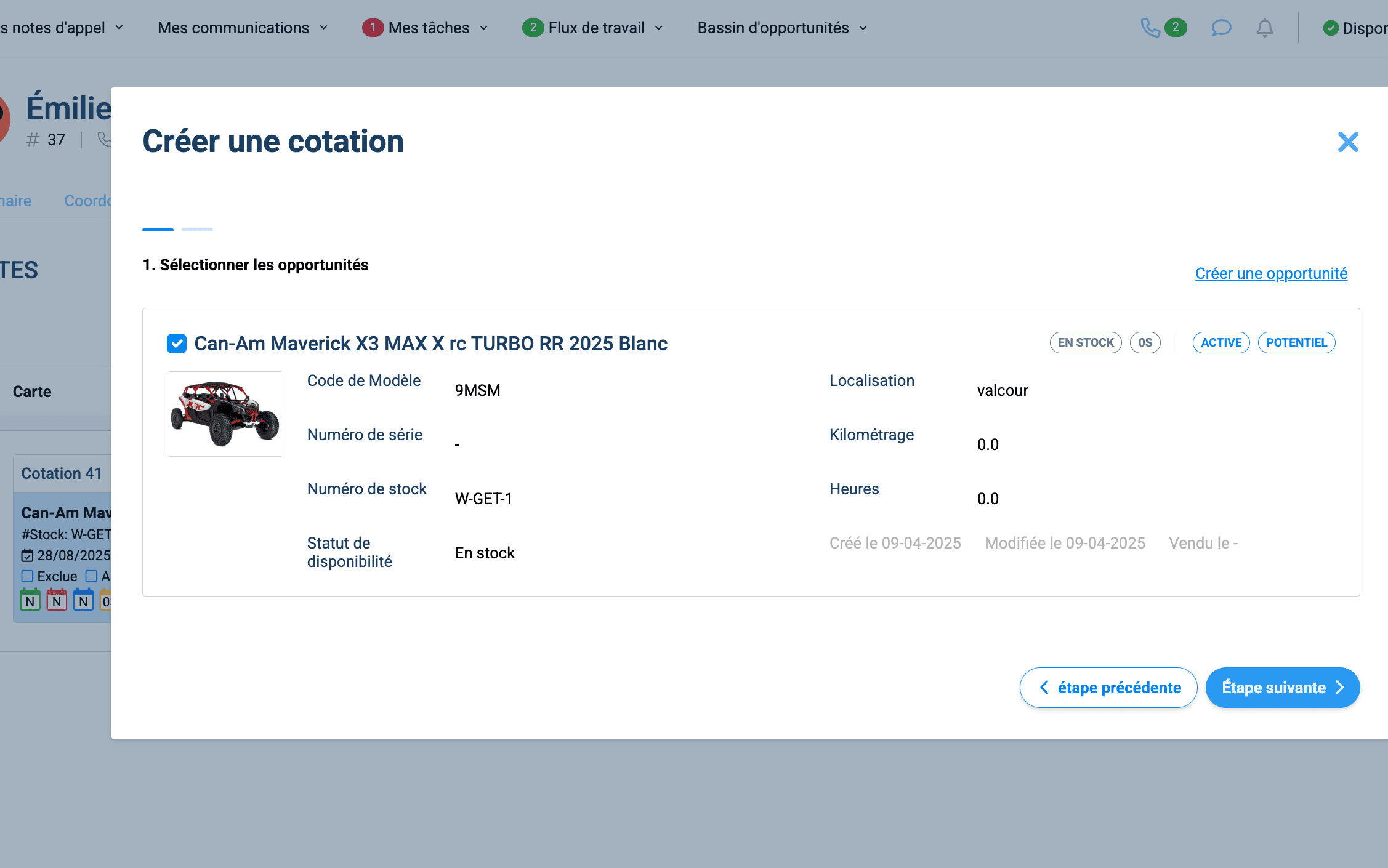
Sélectionnez l’unité. Une fois l'unité sélectionnée, cliquez sur Étape suivante
9
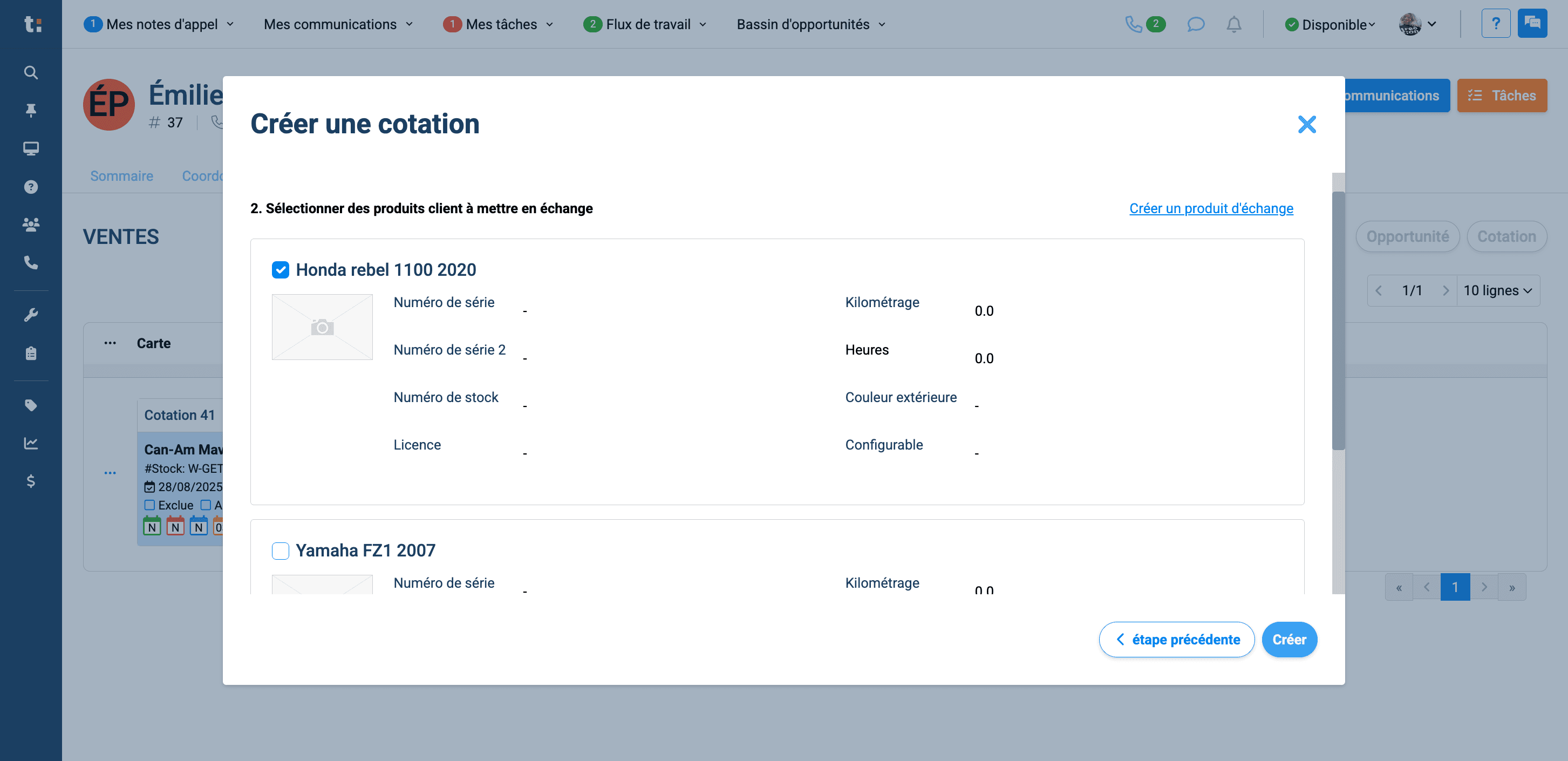
Vous devez ensuite entrer le produit d'échange. Vous pouvez le sélectionner parmi les véhicules client ou en créer un nouveau
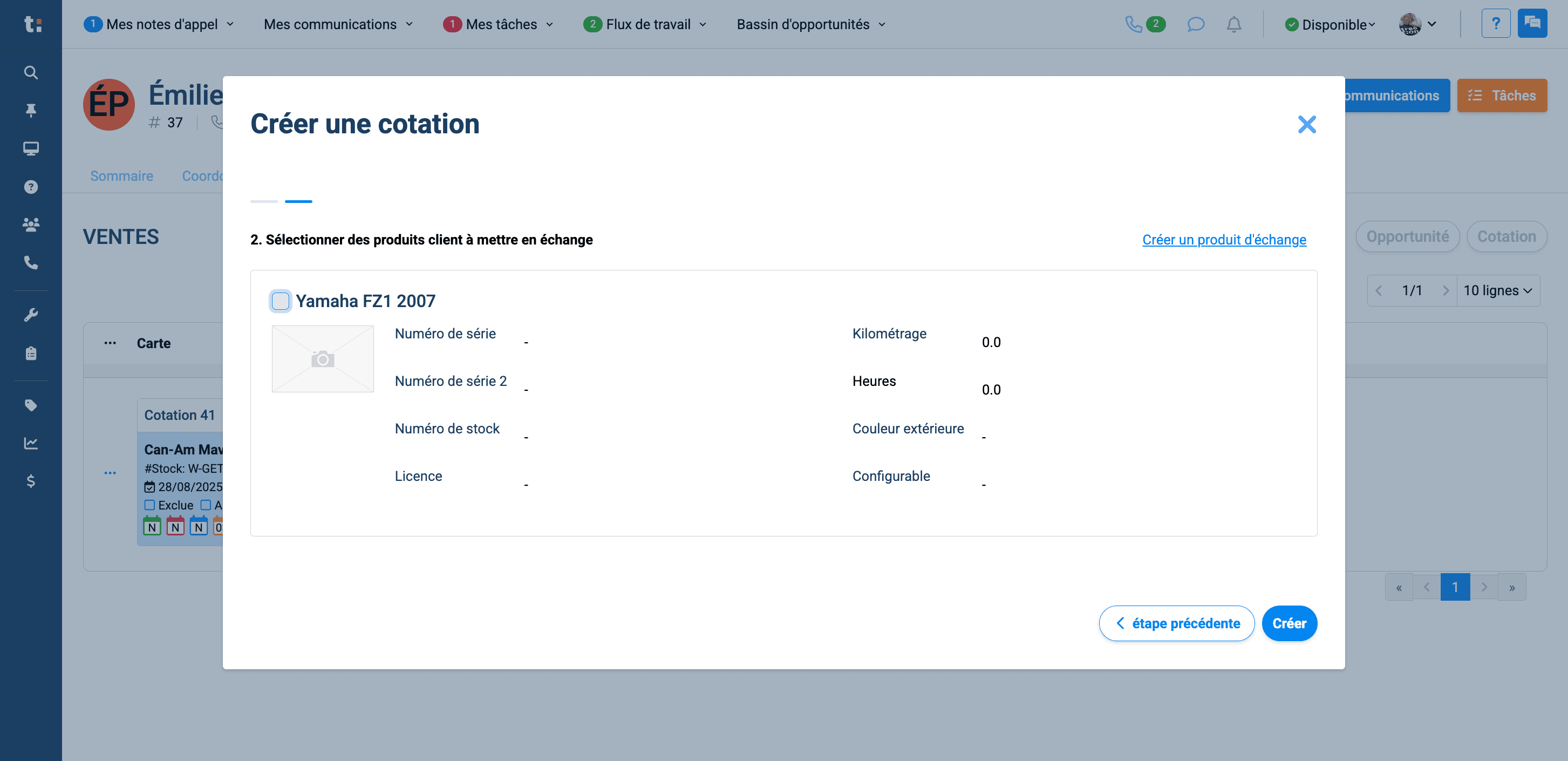
Ou, si le véhicule du client n'est pas déjà créé, vous pouvez créer un produit d'échange.
10
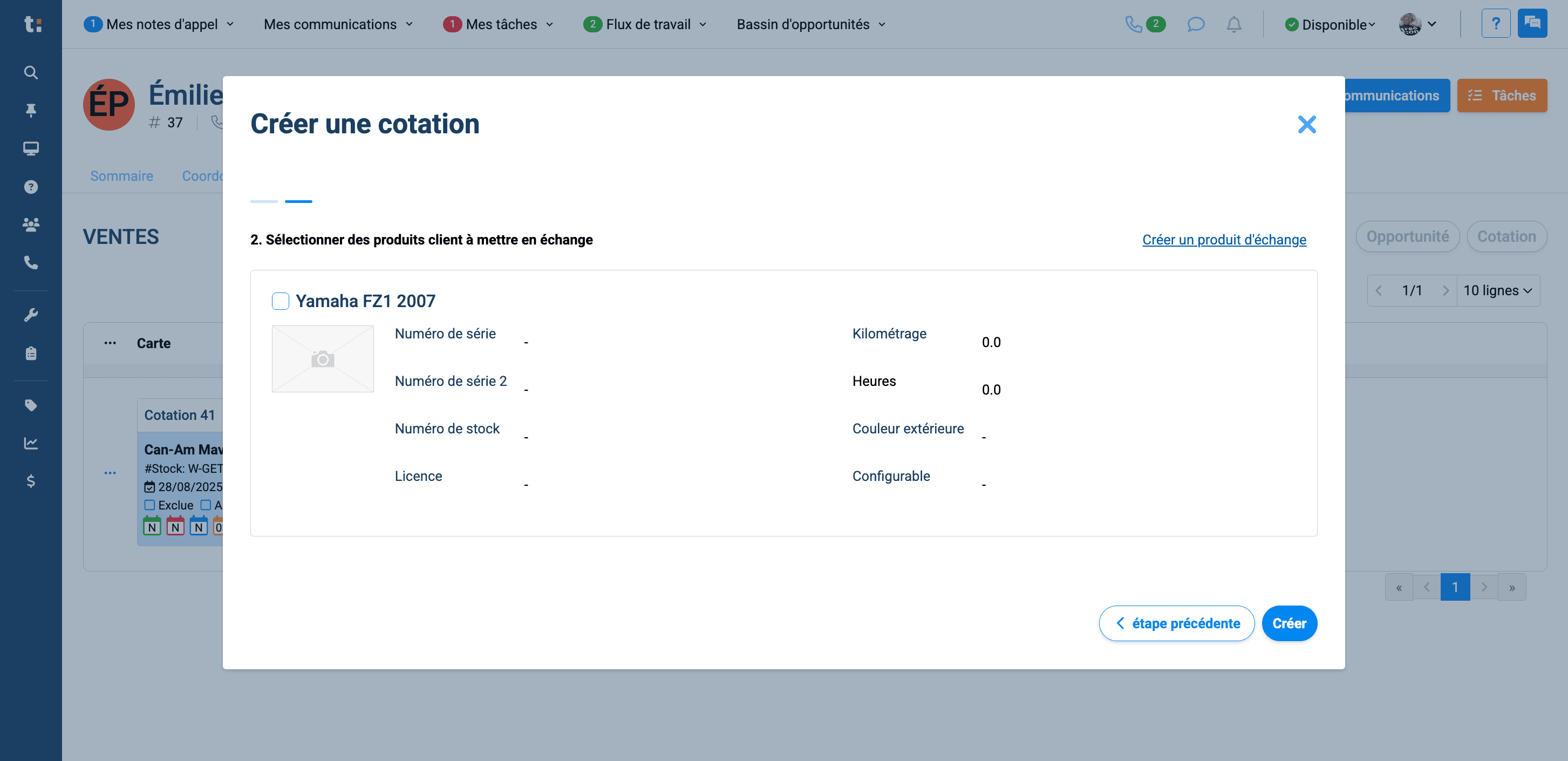
Cliquez sur créer un produit d'échange pour créer un nouveau produit
11
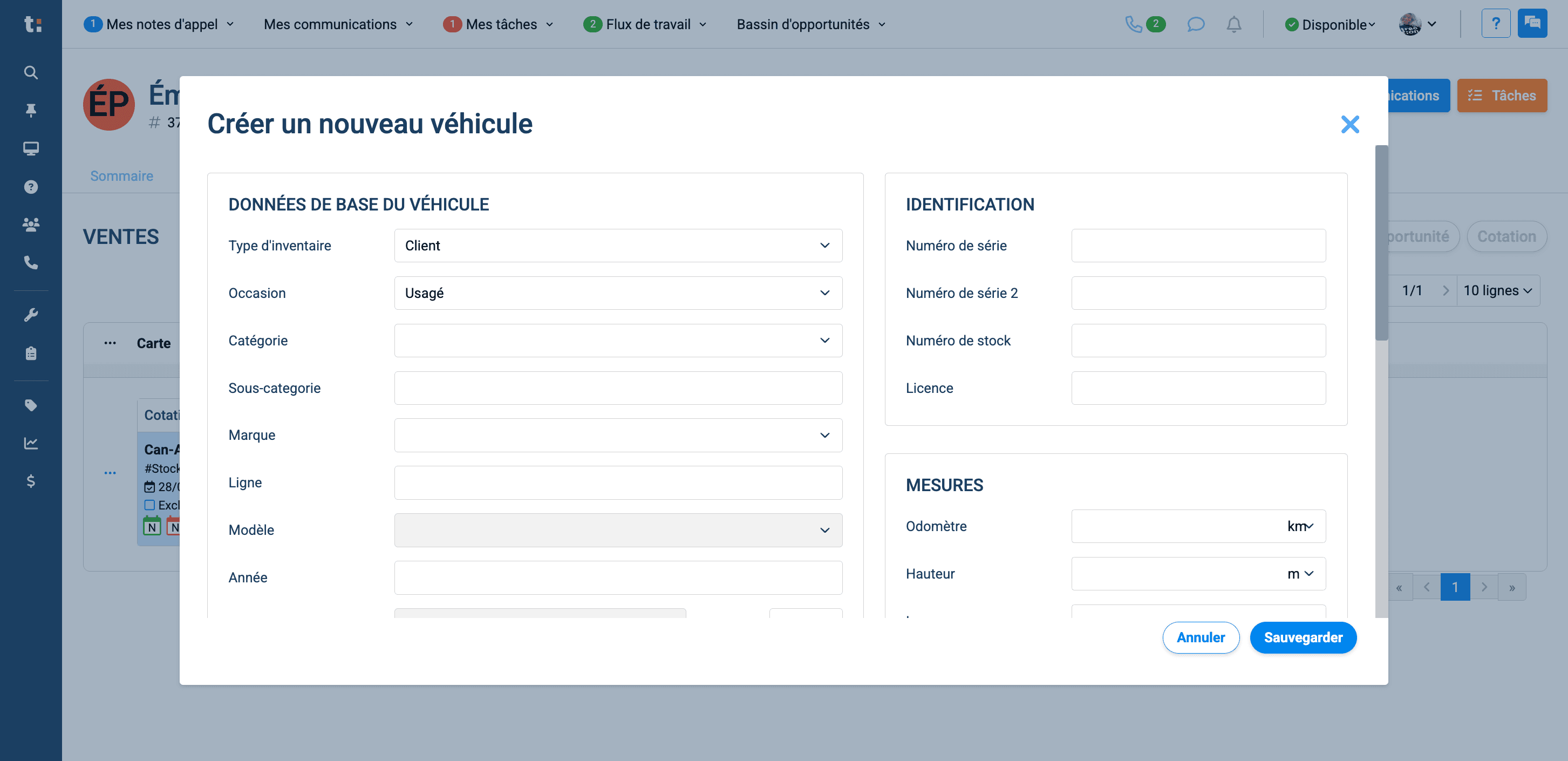
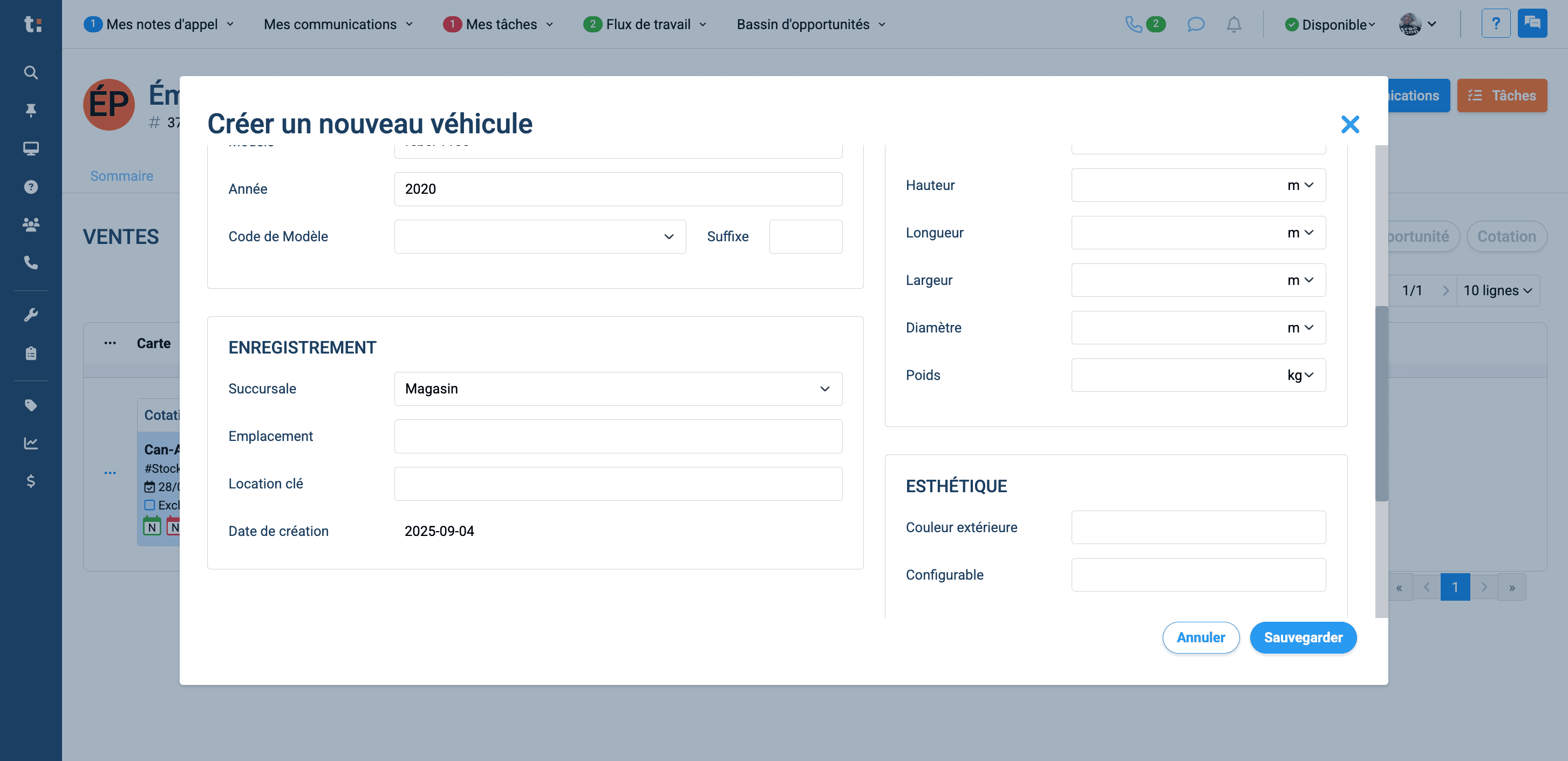
Entrez toutes les informations de l'unité d'échange
12
Ensuite, cliquez sur Sauvegarder.
13
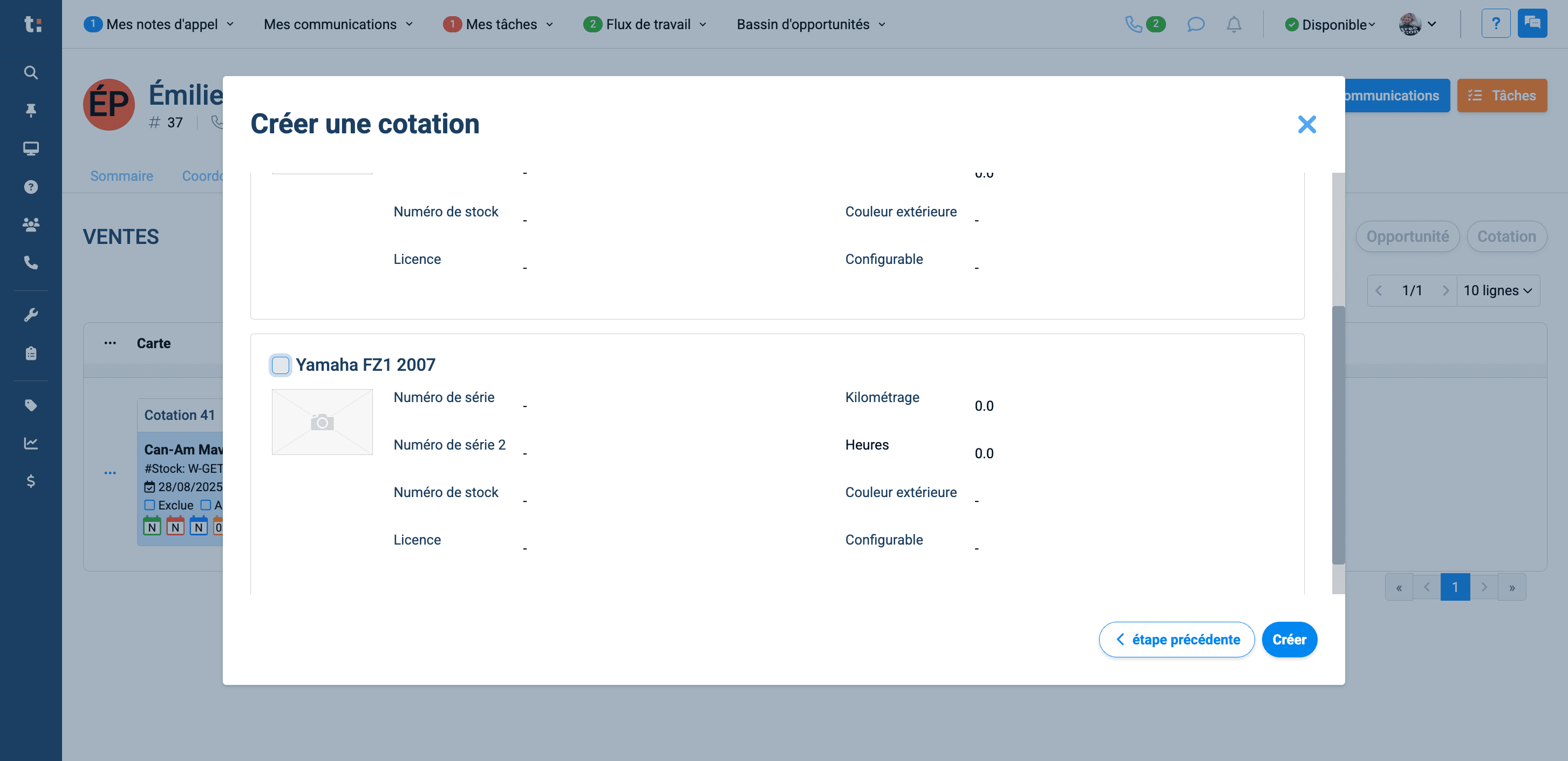
Automatiquement, le produit que vous avez créé sera sélectionné. Vous pouvez avoir plus d'un produit d'échange si vous le souhaitez.
14
Une fois terminé, cliquez sur "Créer".
15
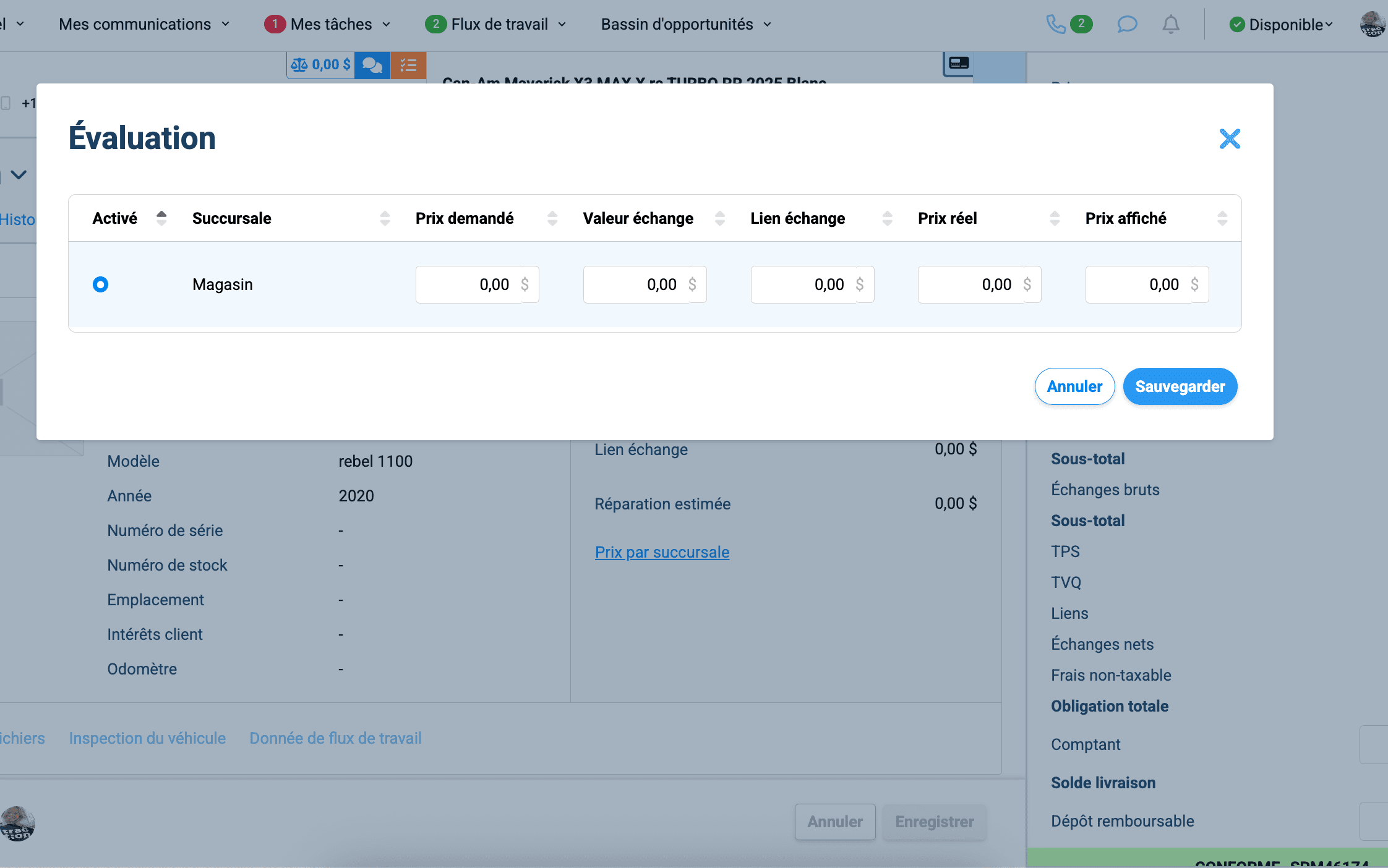
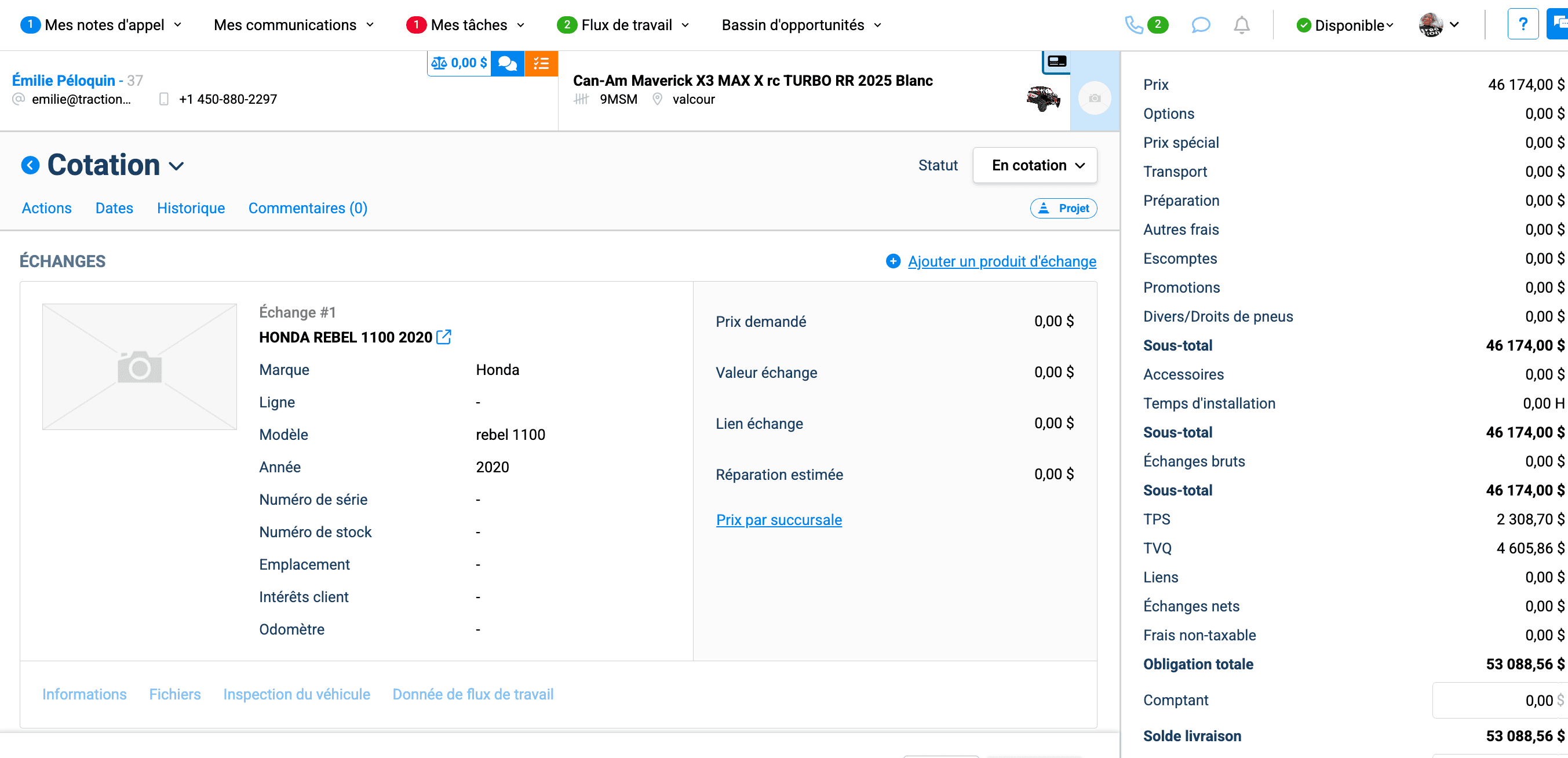
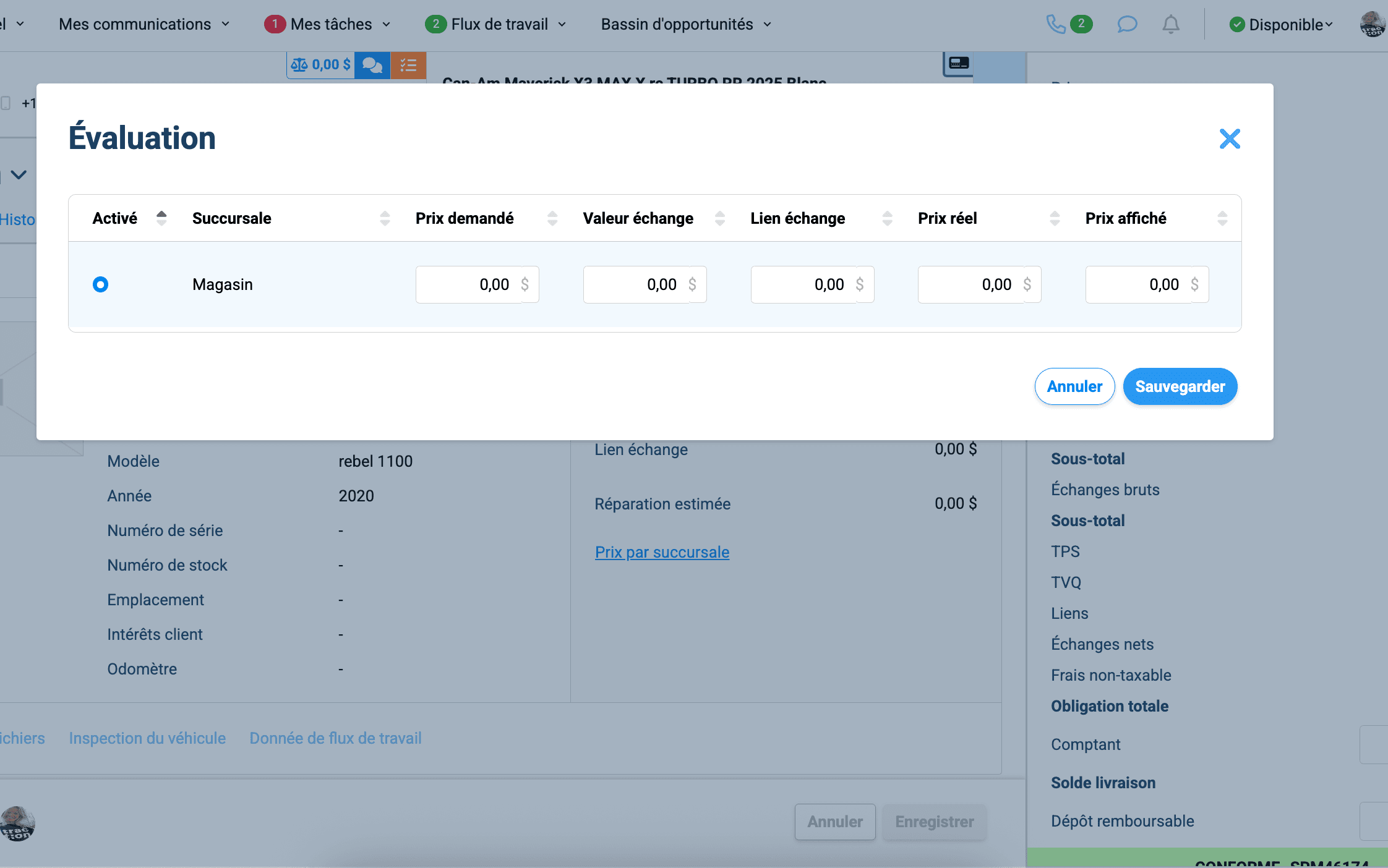
Pour ajouter un prix d'échange vous devez cliquez sur "prix par succursale" dans section du produit d'échange
16
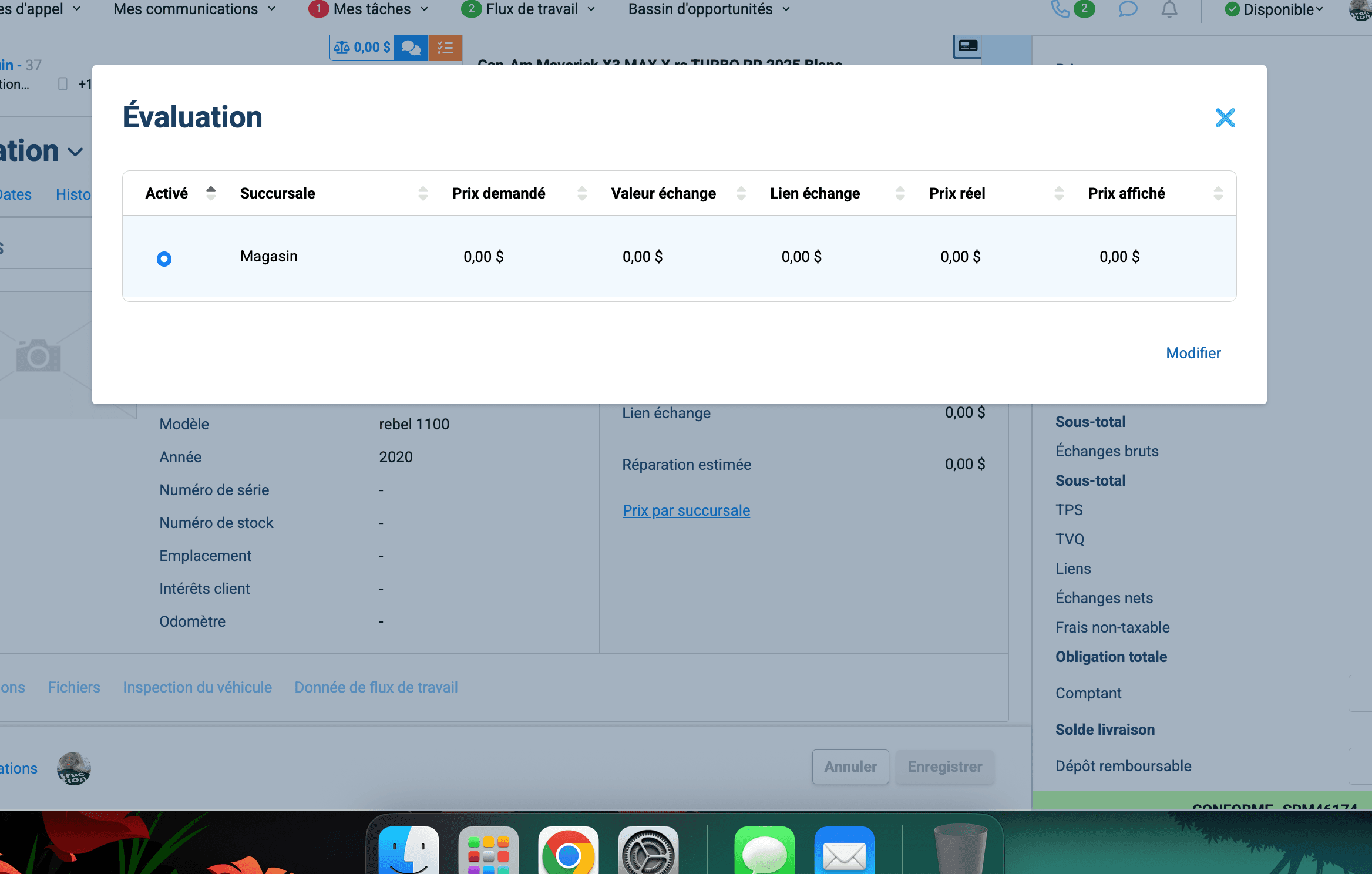
Cliquez ensuite sur "modifier"
17
Ajoutez le prix dans "valeur échange"
18
Pour terminer, cliquez sur "sauvegarder"