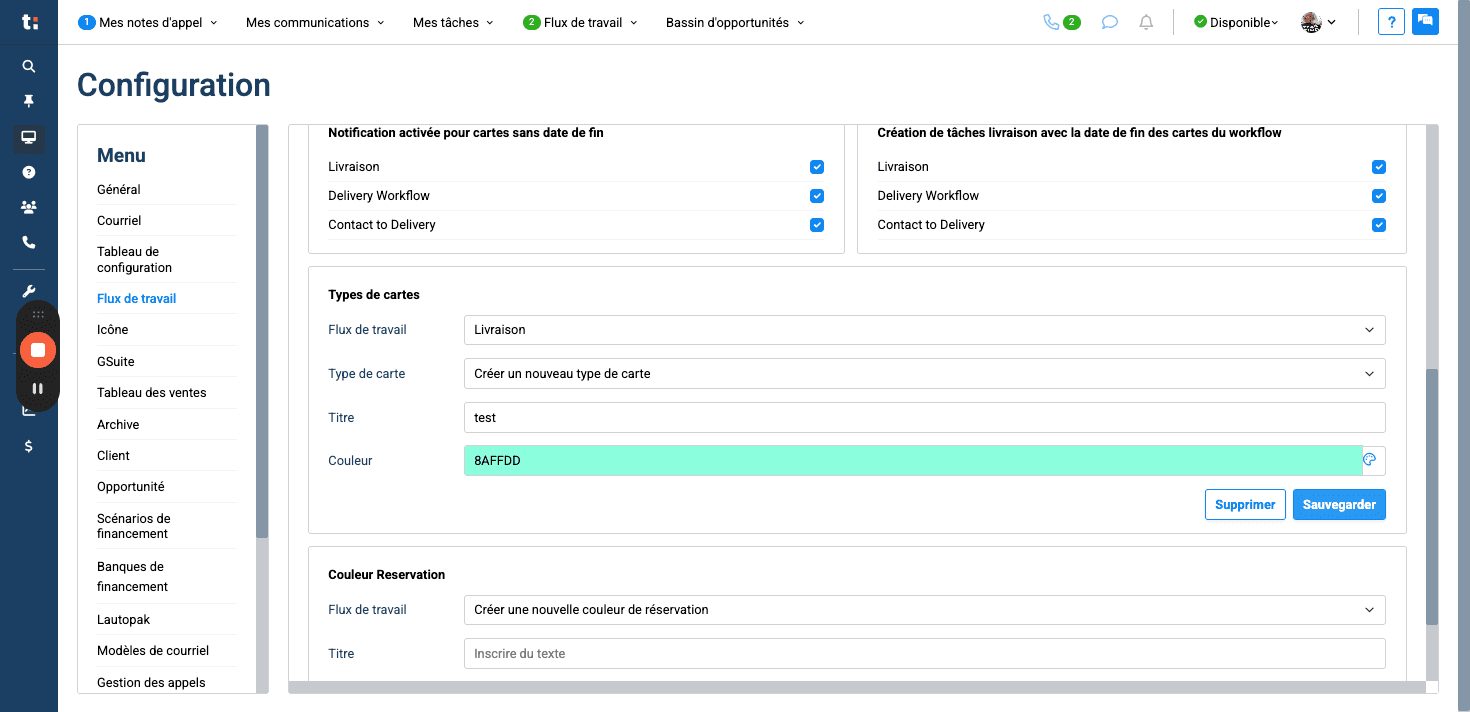
Comment créer une nouvelle couleur de flux de travail dans l'onglet Outils
Découvrez étape par étape comment ajouter une nouvelle couleur à un flux de travail via l'onglet Outils et la section Configuration. Suivez notre guide pour personnaliser vos types de cartes et améliorer la gestion de vos flux de travail.
By Emilie Peloquin
Dans ce guide, nous allons apprendre à créer une nouvelle couleur de flux de travail dans l'onglet Outils, puis Configuration. Cela permet de mieux organiser et différencier les types de cartes selon vos besoins.
Vous verrez comment choisir le flux de travail, nommer la couleur et l'enregistrer pour une utilisation future.
Commençons
1
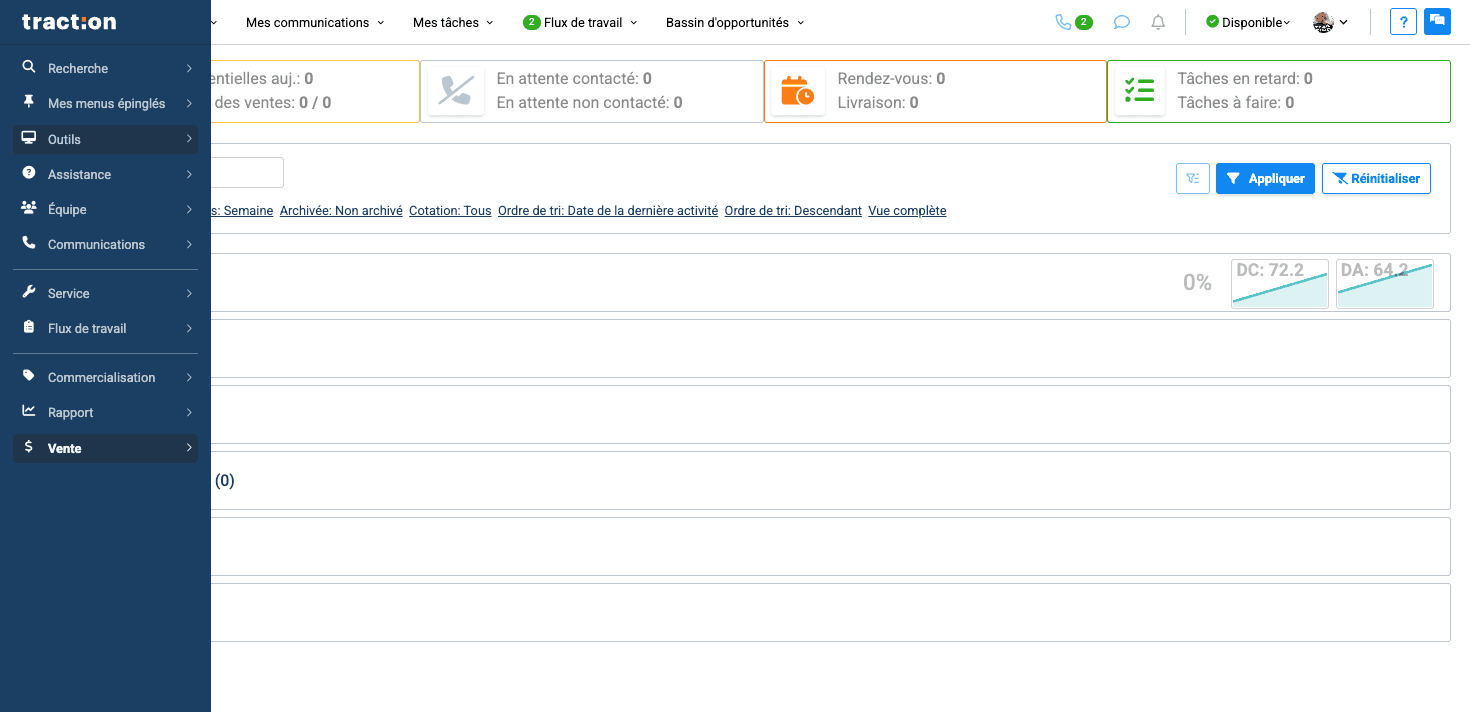
Cliquez sur outils
2
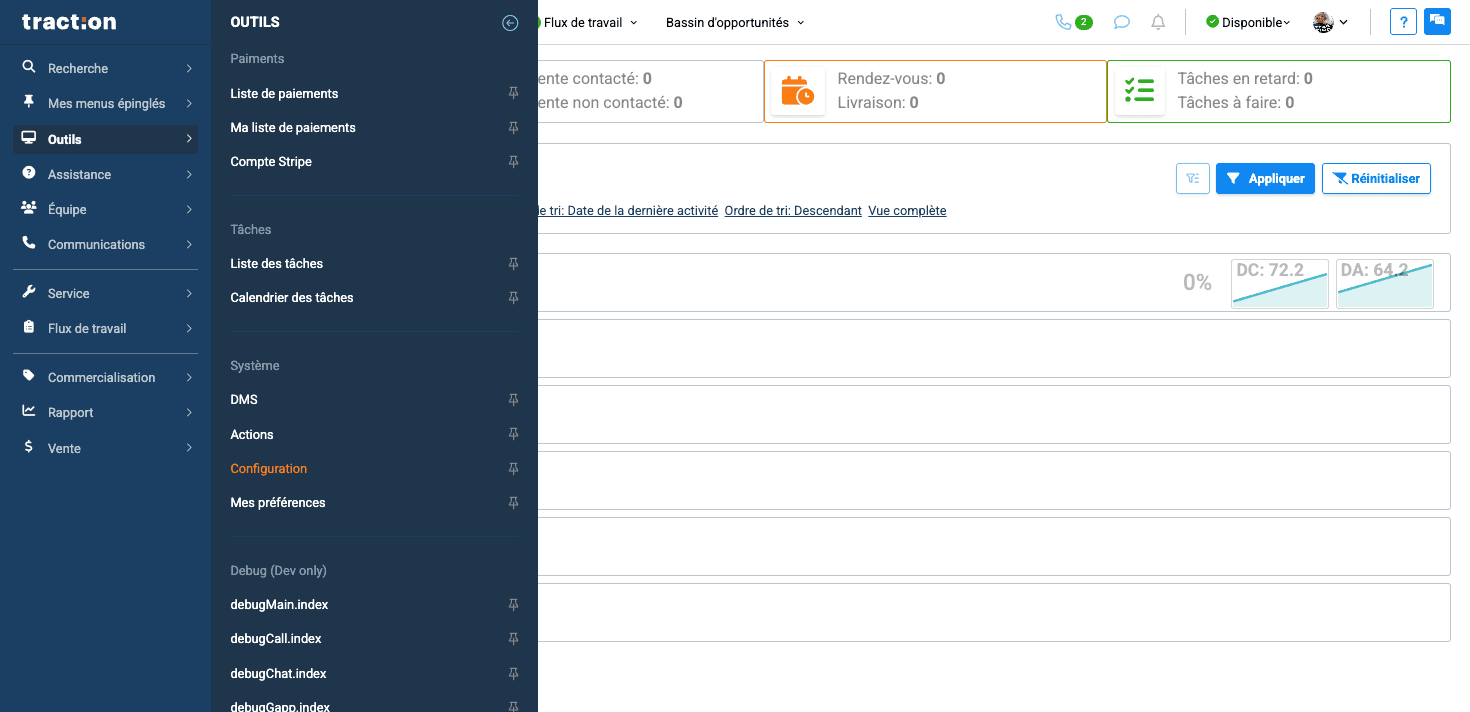
Cliquez sur configuration
3
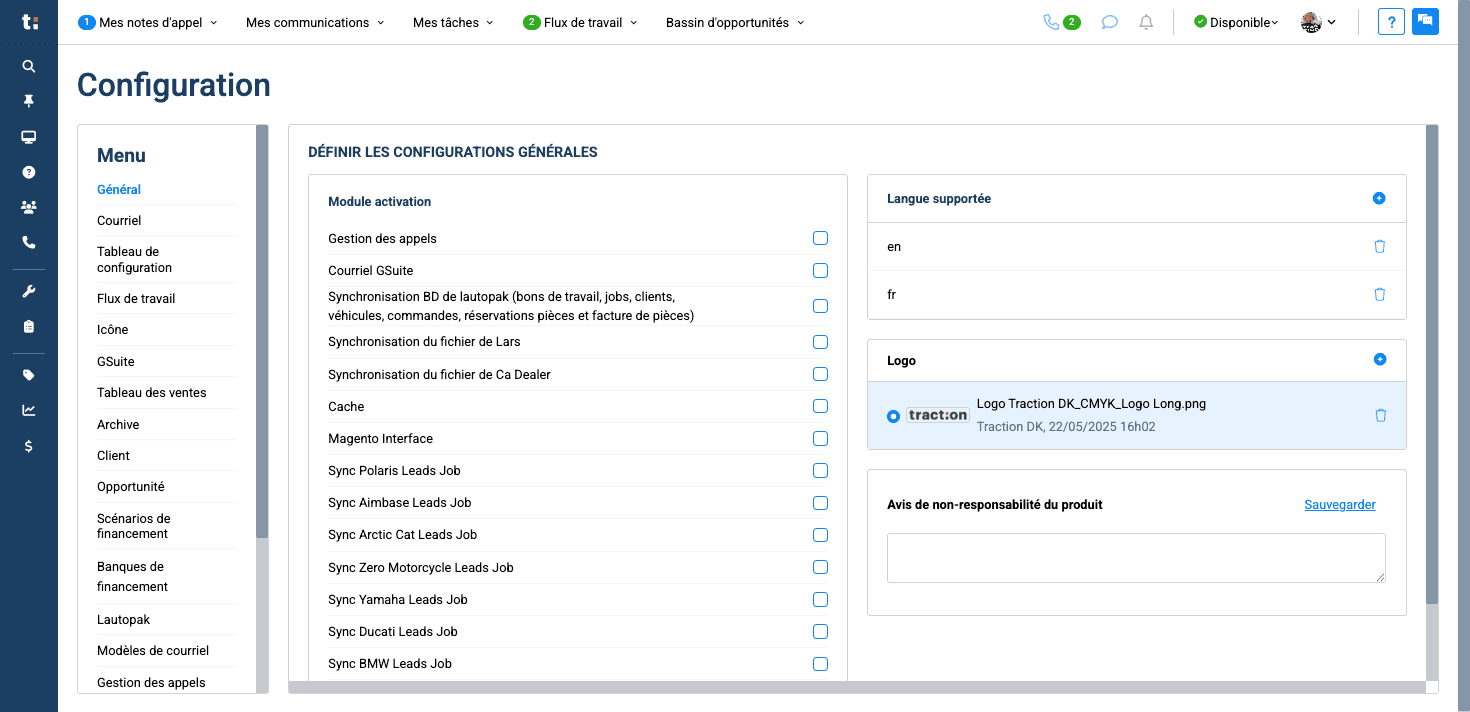
Cliquez sur flux de travail
4
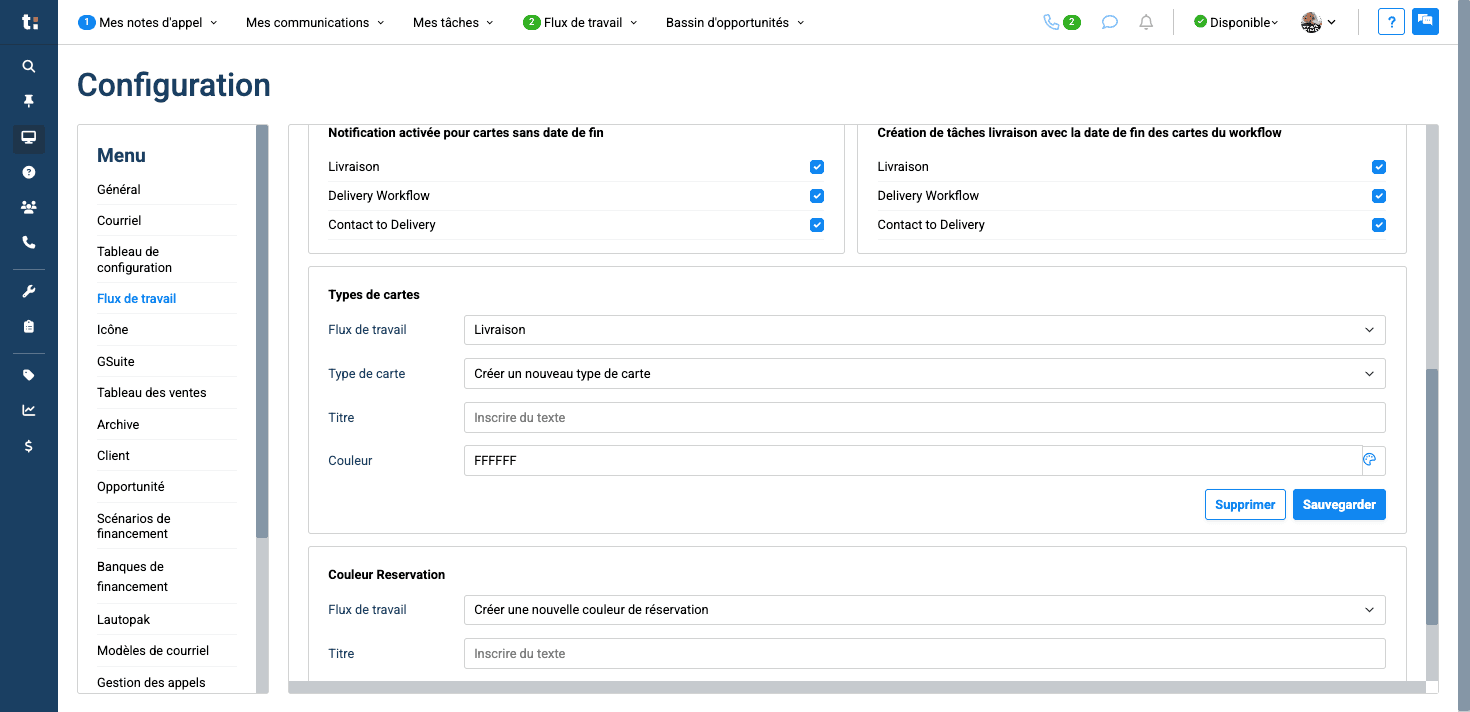
Ensuite, plus bas, dans Type de carte, sélectionnez le flux de travail auquel vous souhaitez ajouter une couleur.
5
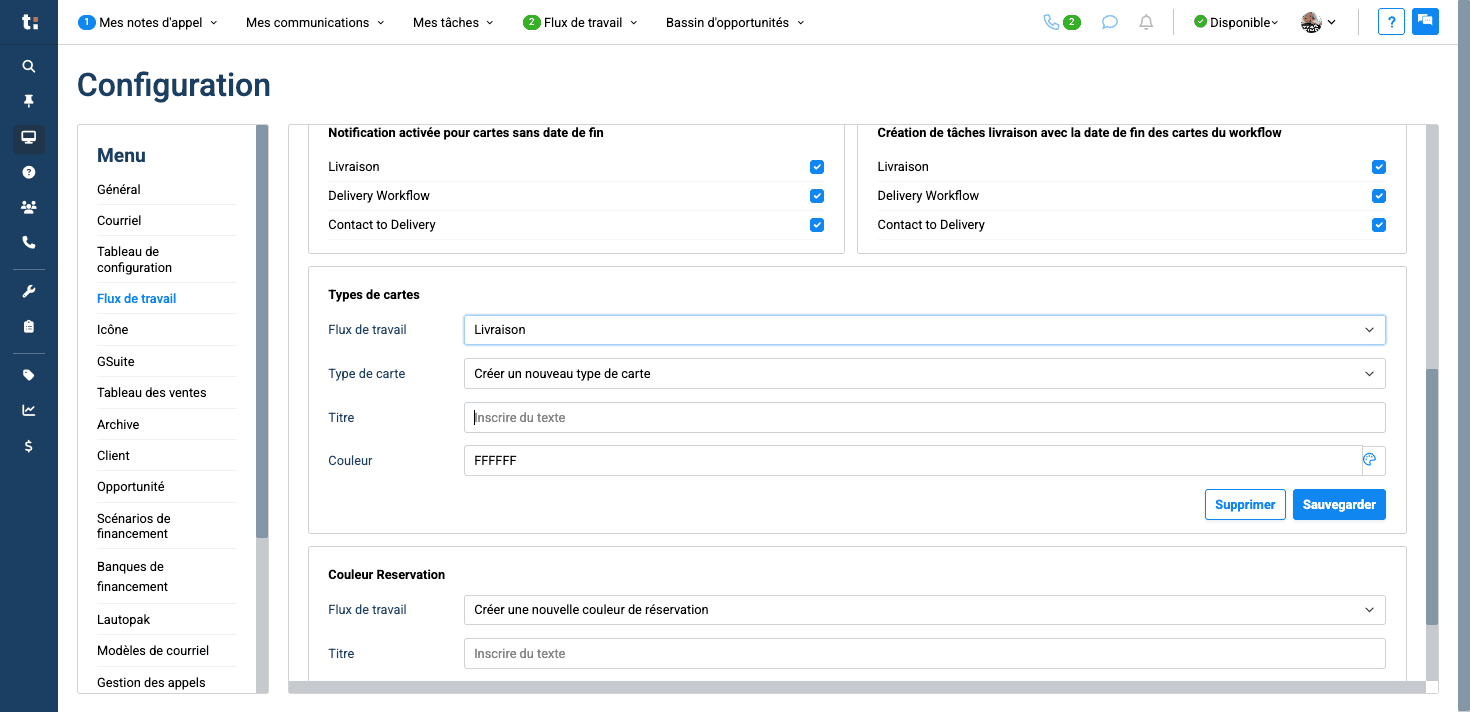
Inscrivez le nom souhaité.
6
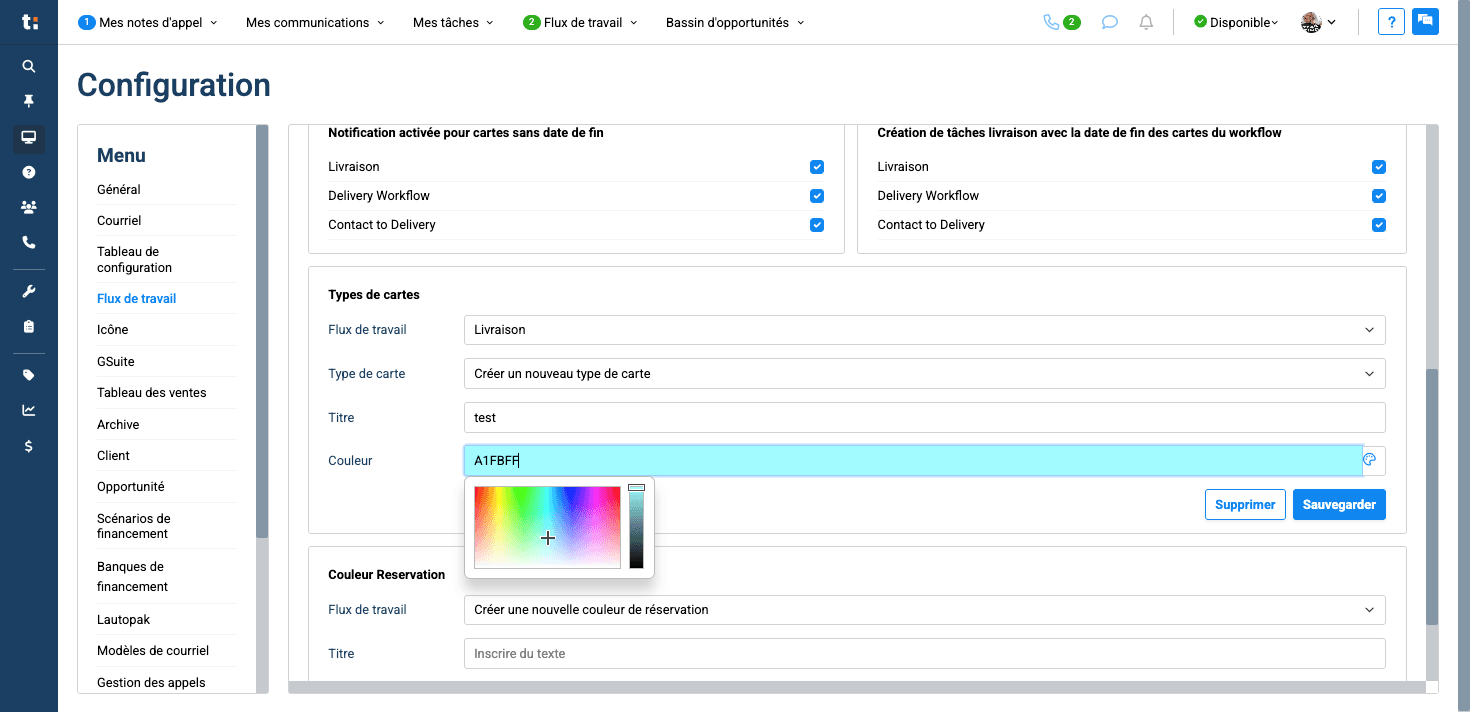
sélectionnez la couleur
7
Cliquez sur sauvegarder