
Comment créer une proposition commerciale étape par étape
Découvrez comment créer facilement une proposition commerciale en utilisant les fonctionnalités de Proposal : ajout de société, tags, modèles, et envoi du document.
By Ma-societe-US
Dans ce guide, nous allons apprendre à créer une proposition commerciale en utilisant les fonctionnalités de gestion de propositions et de templates. Vous découvrirez comment renseigner les informations nécessaires, ajouter un tag, enregistrer, puis personnaliser un template avant d'envoyer la proposition.
Commençons
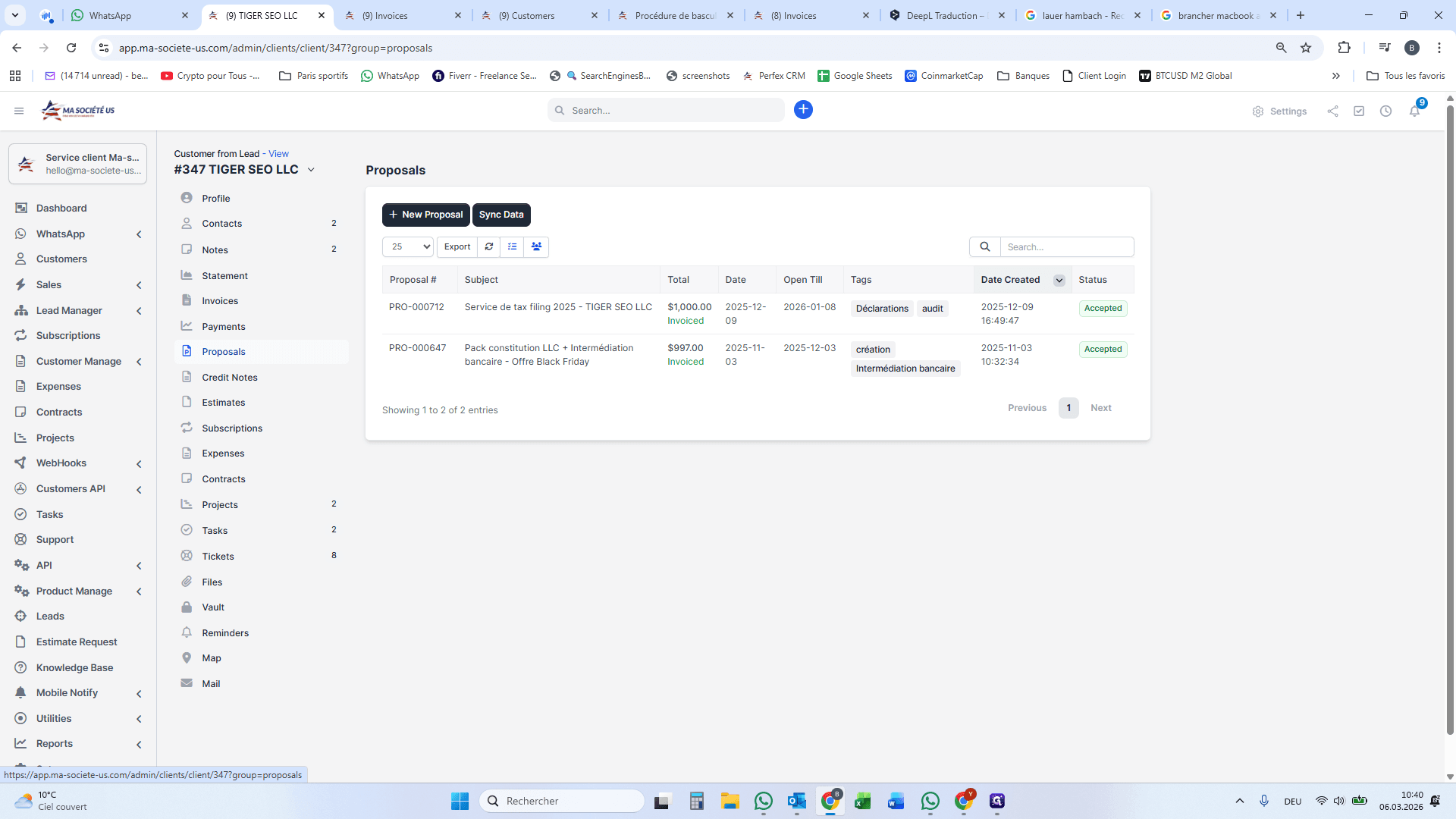
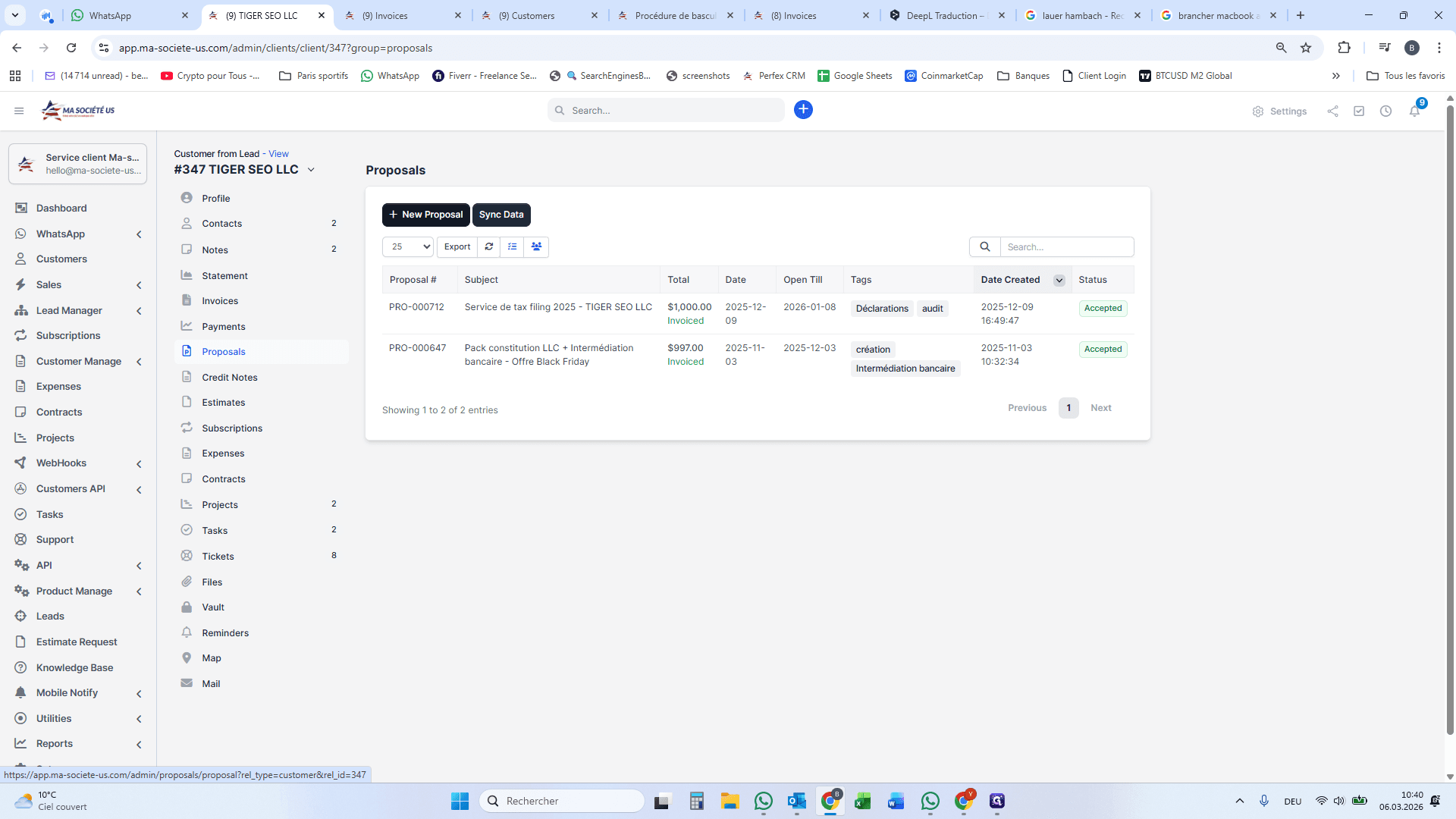
Pour créer une proposition commerciale, cliquez sur Proposal, puis sur New Proposal.
1
Cliquez sur "Proposals"
2
Cliquez sur "+ New Proposal"
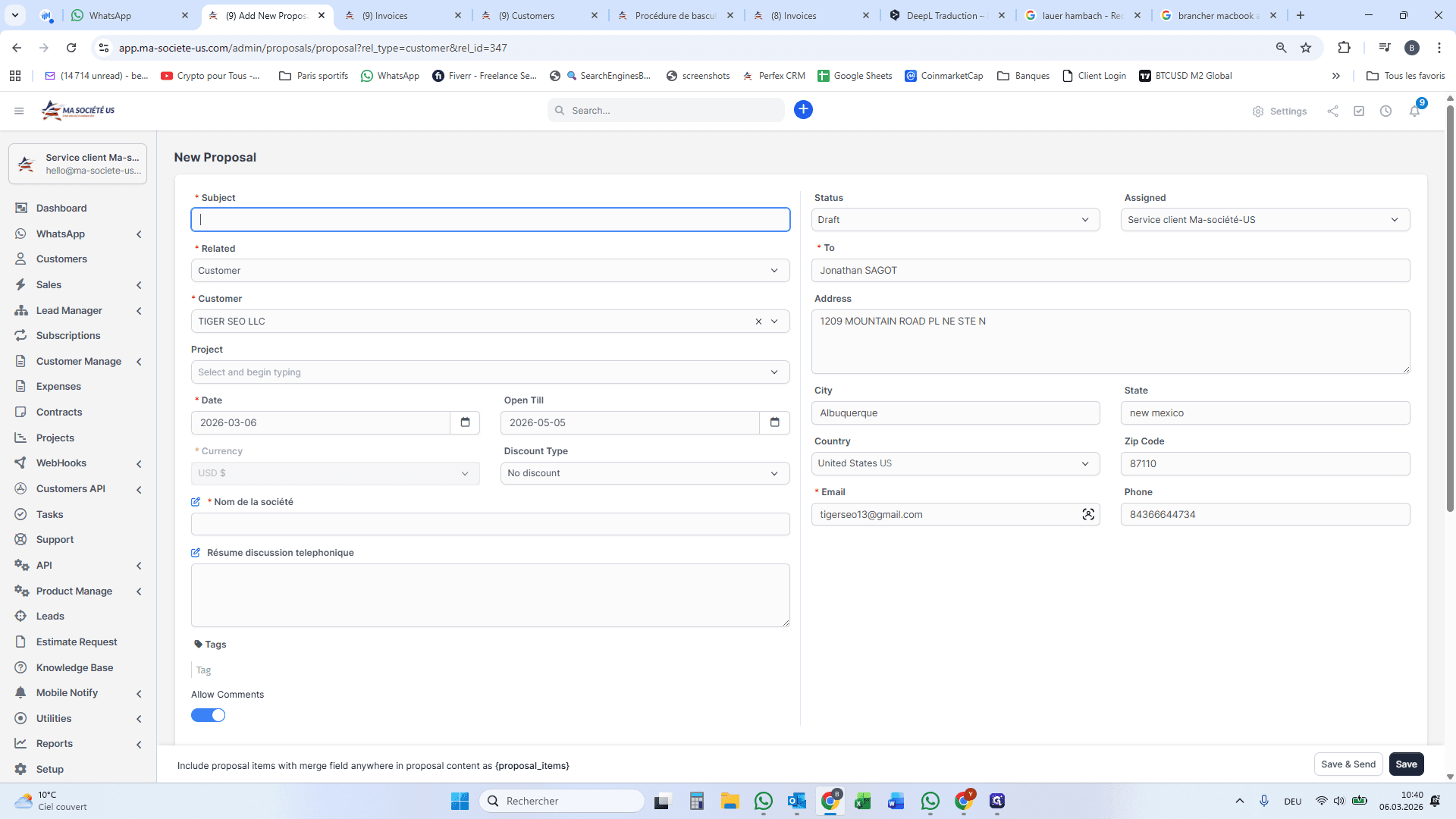
Insérer les informations nécessaires
3
Insérer le sujet
4
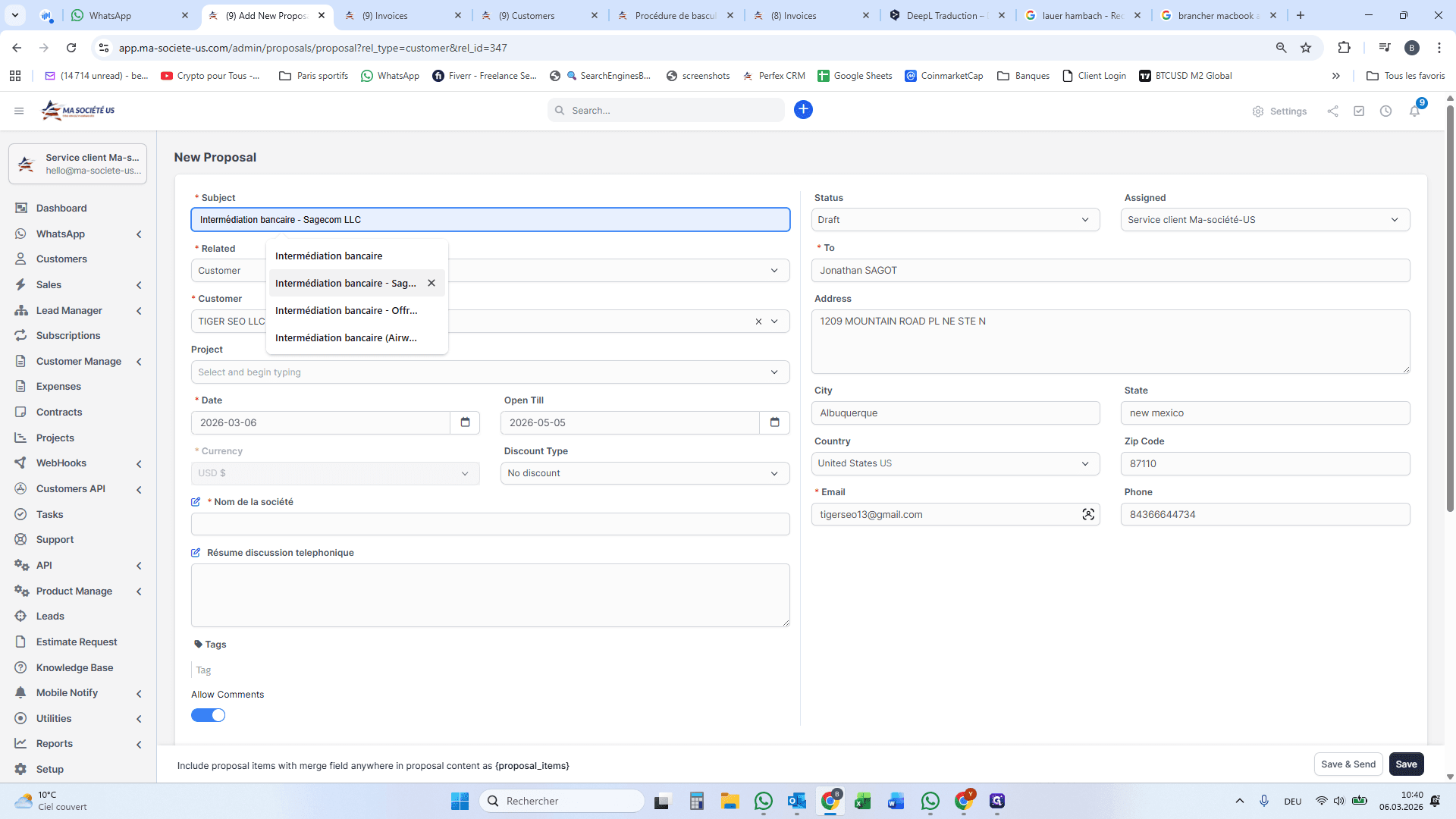
Cliquez sur "Intermédiation bancaire"
5
Insérez ici le nom de la société, où à défaut le nom du client (si Lead)
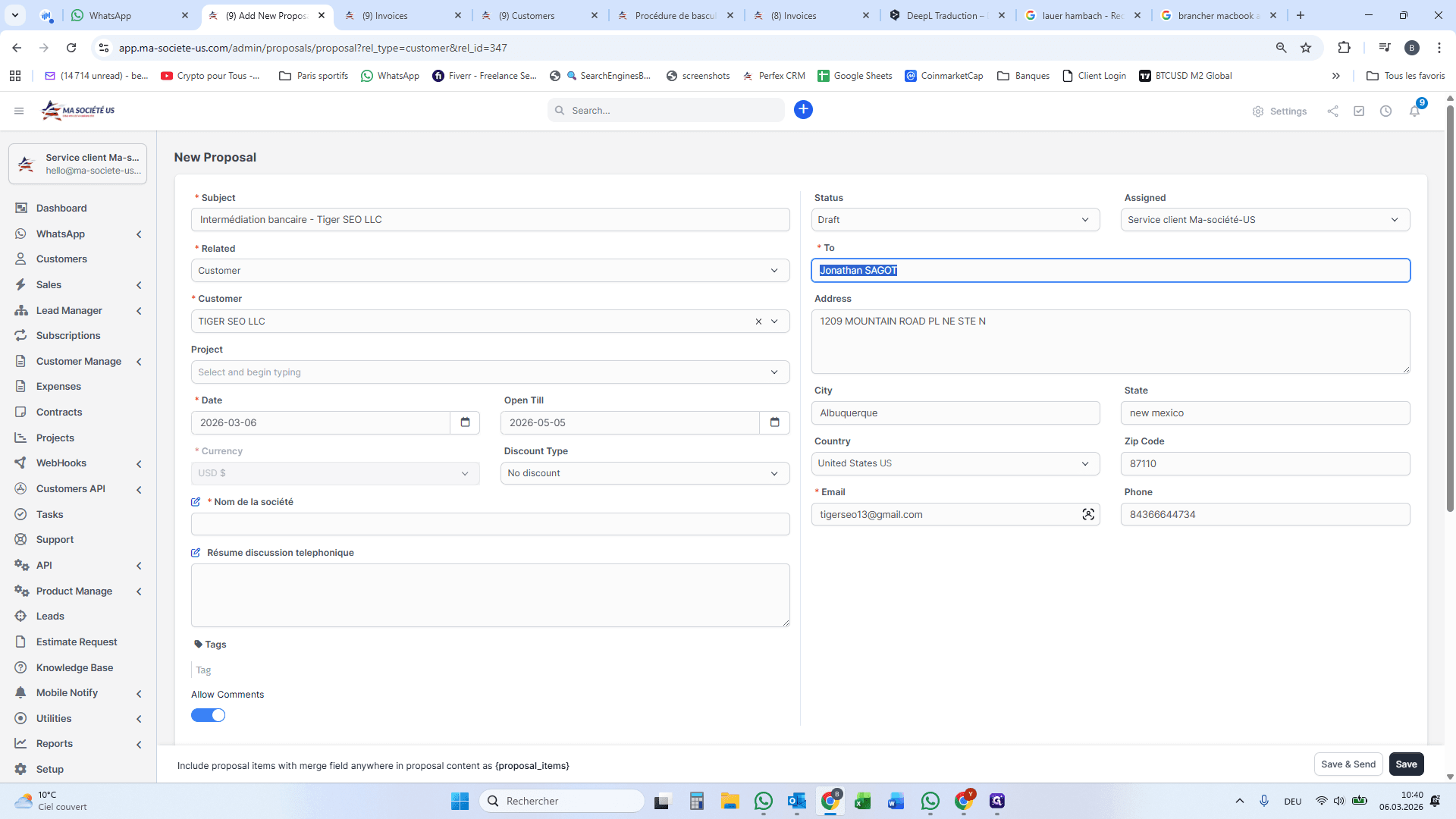
6
Cliquez sur "Tag"
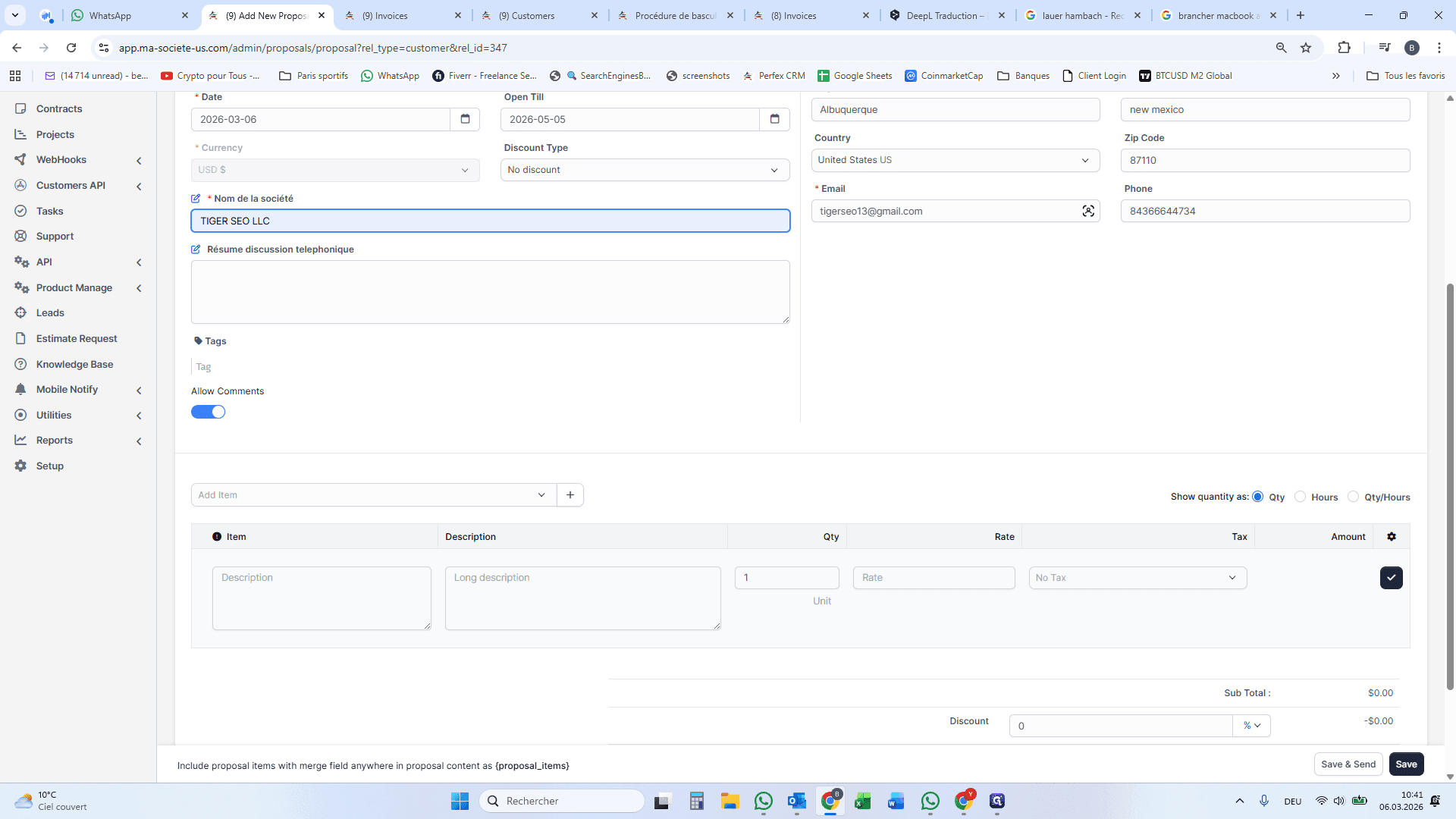
7
Le TAG permet d'insérer des mots clés à la proposition pour pouvoir les classer par la suite
8
Cliquez sur "Intermédiation"
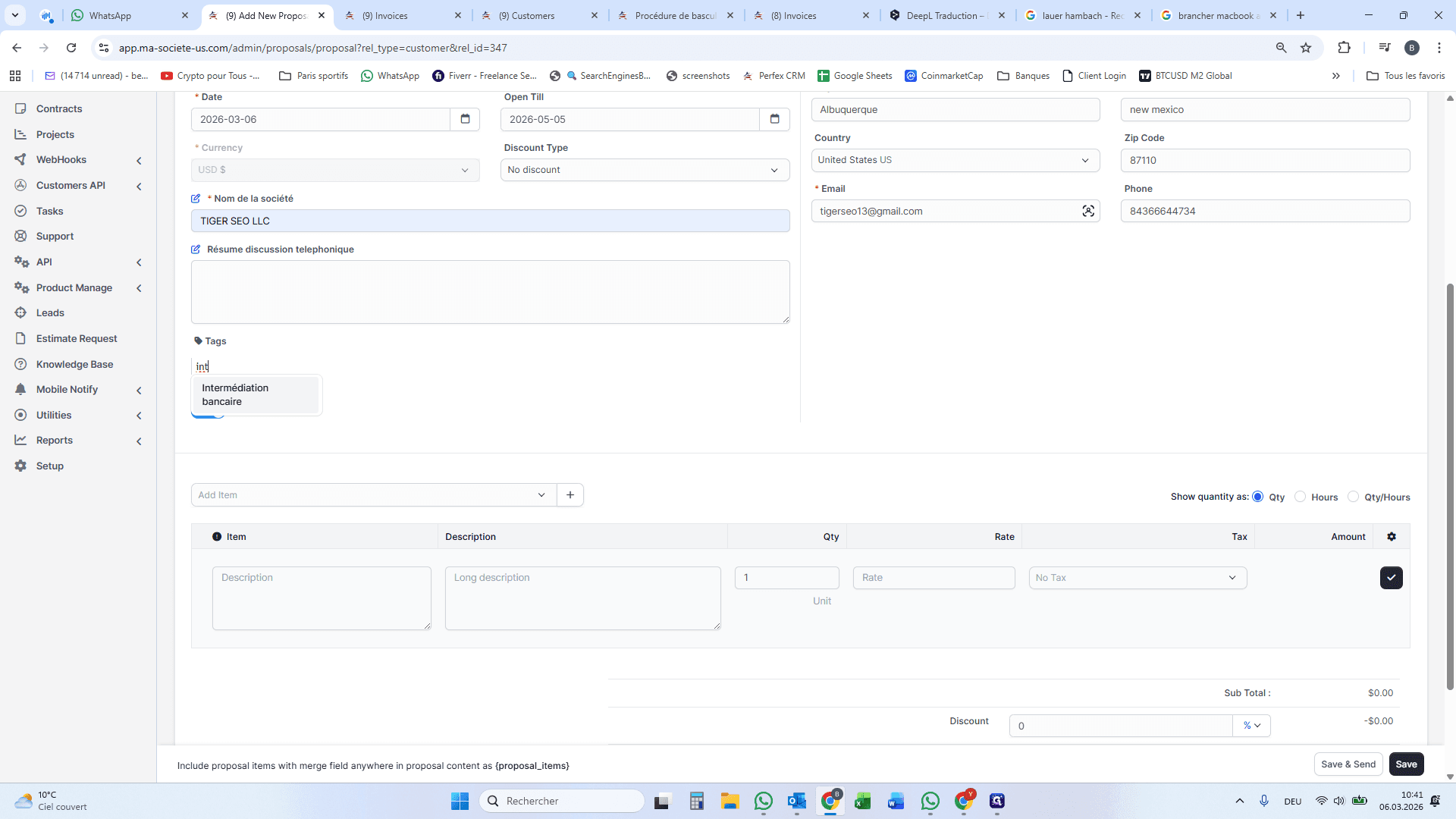
9
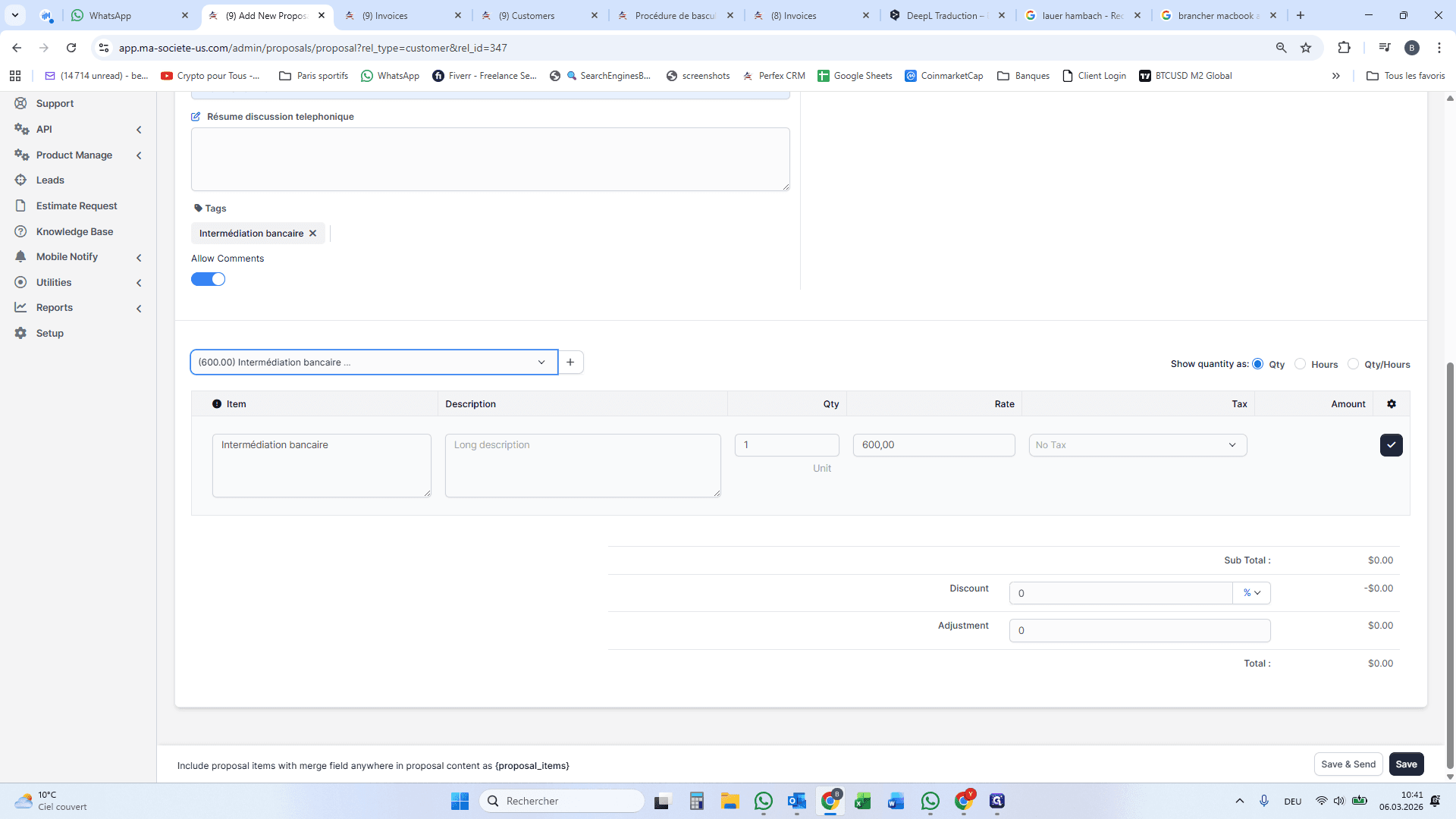
Cliquez ici pour ajouter un ITEM, si l'on clique sur le "+" juste à côté on pourra ajouter un ITEM au catalogue
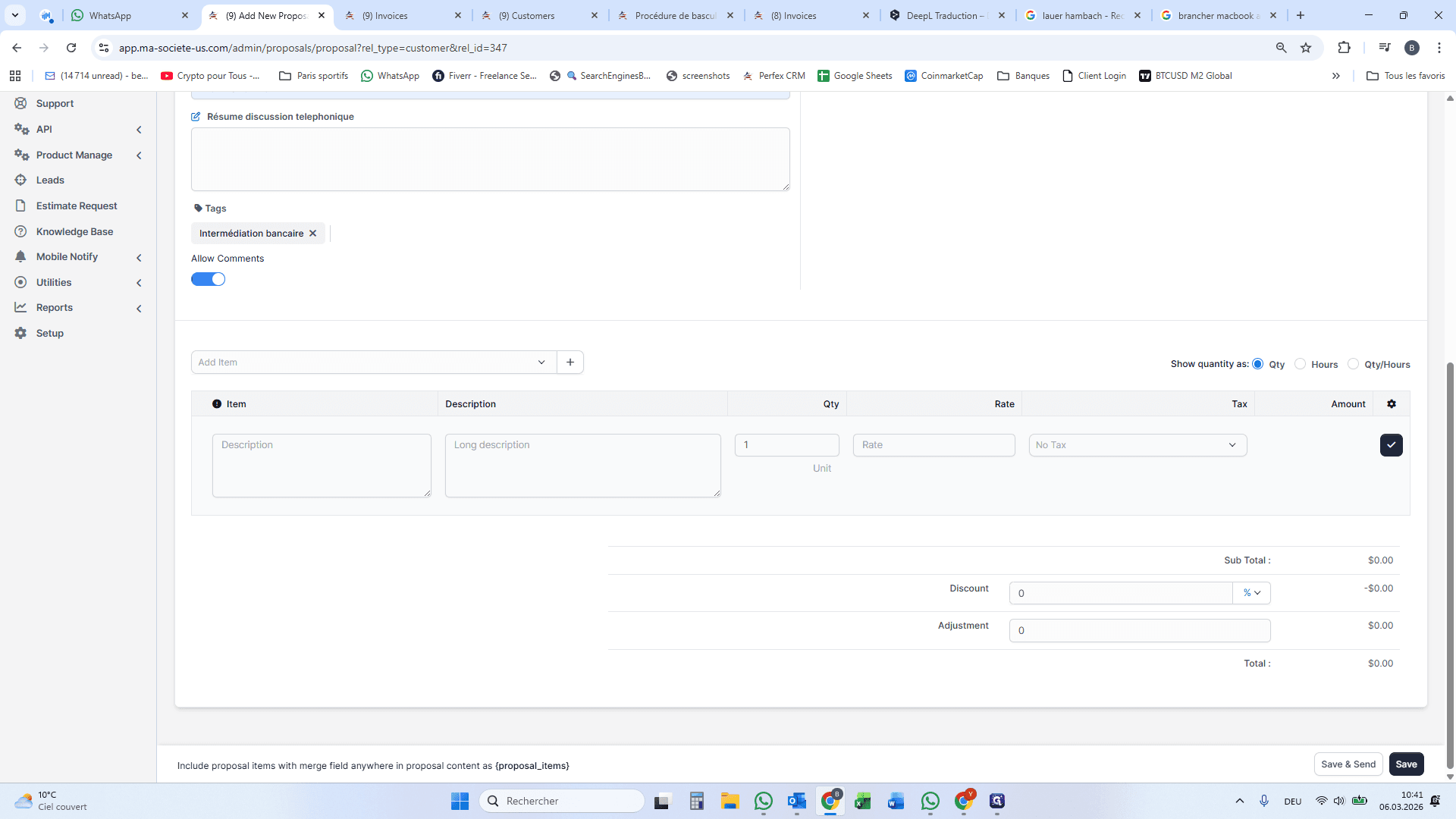
10
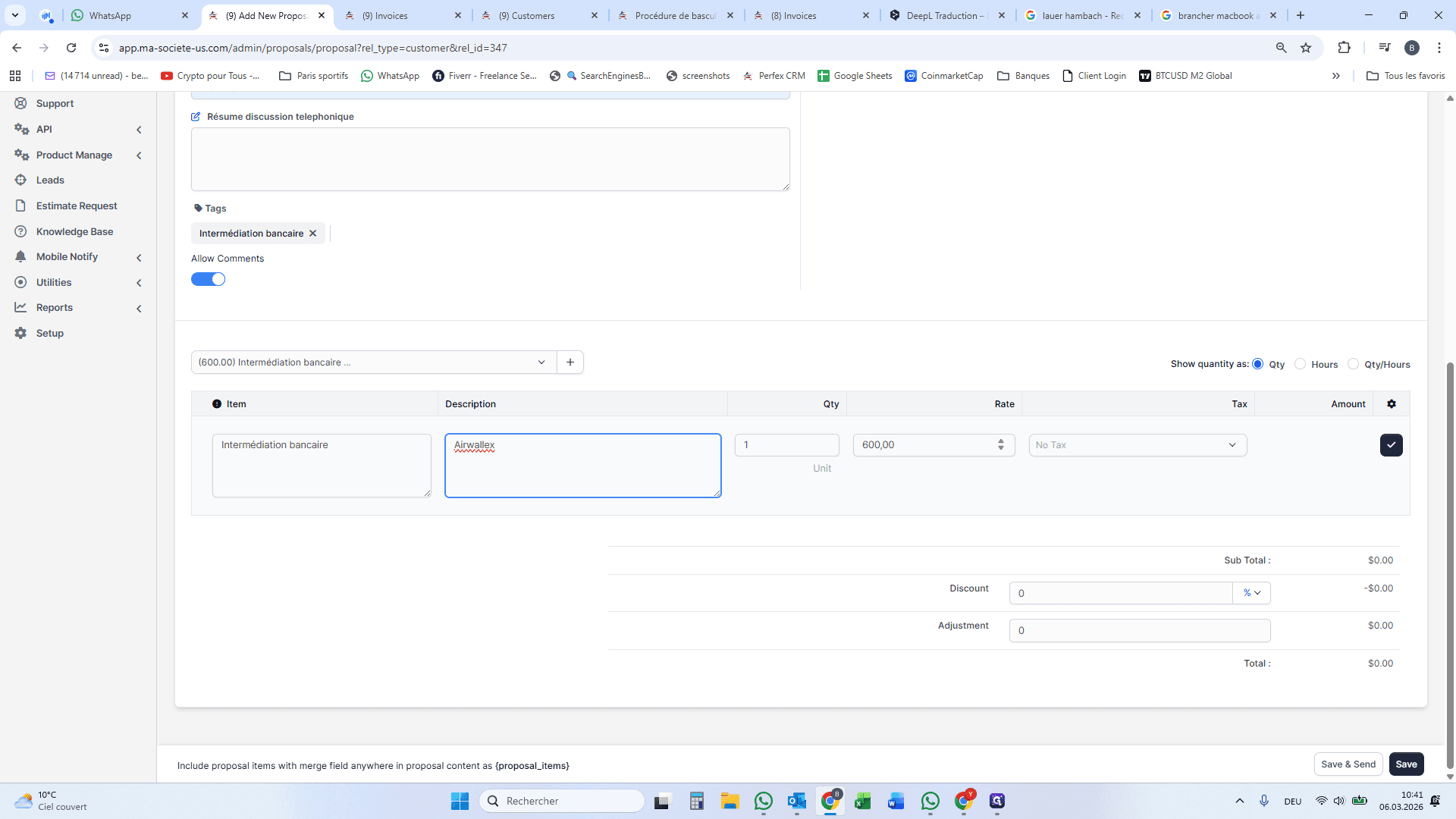
Cliquez ici pour insérer une description
11
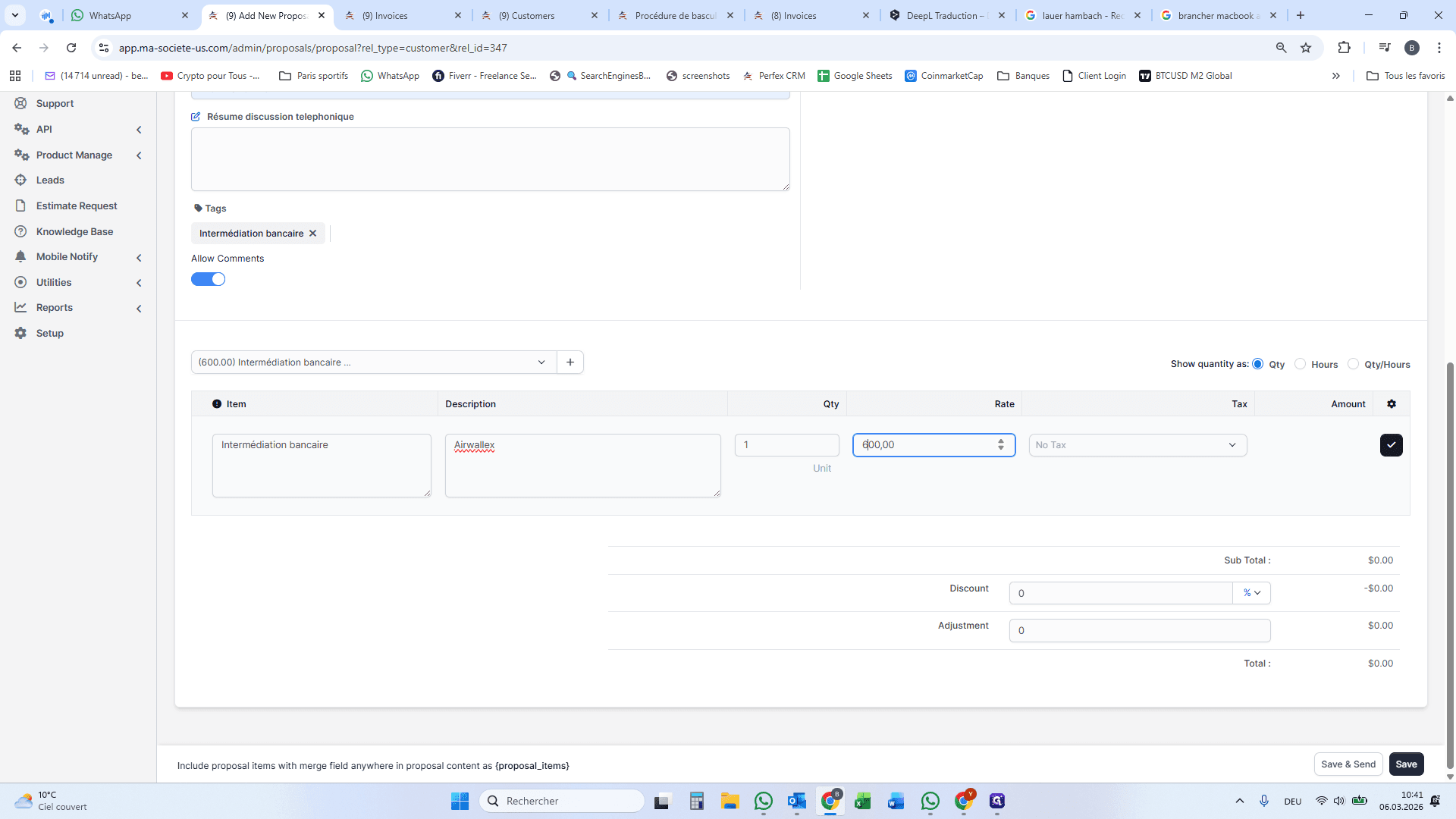
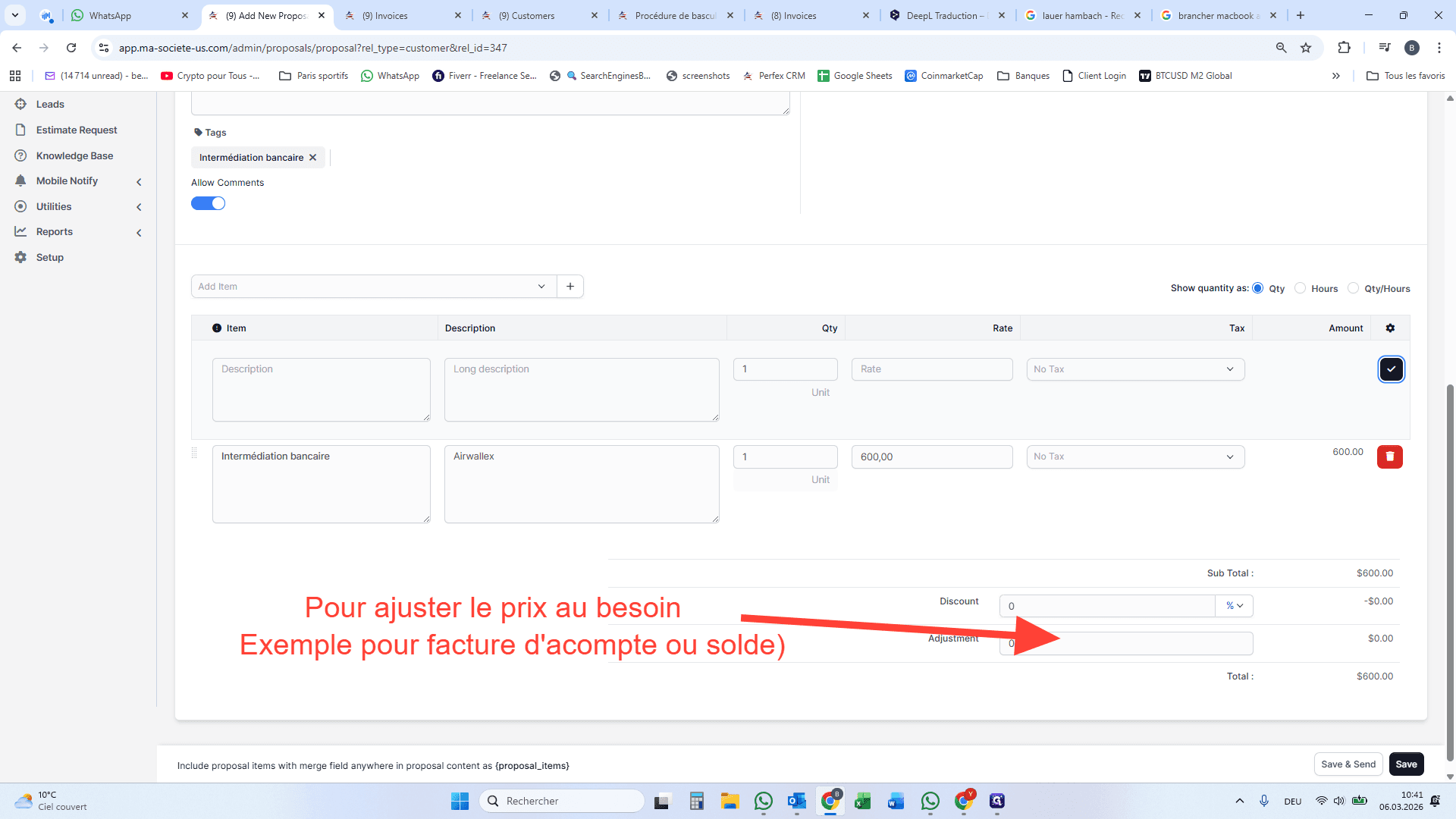
Indiquer le prix
12
Cliquez ici pour valider la ligne
13
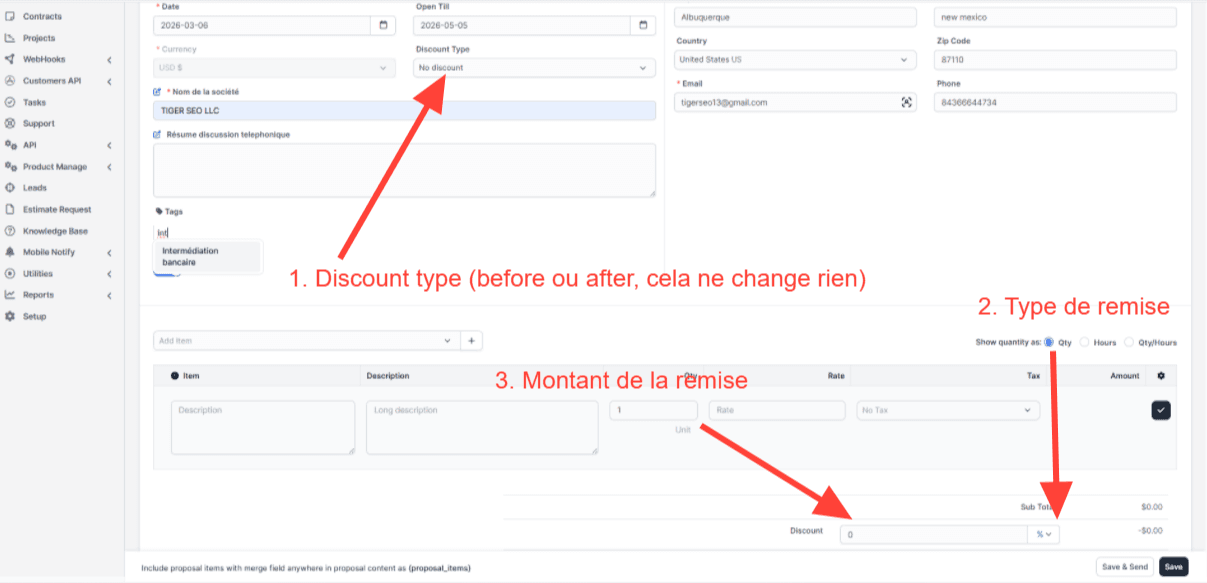
Pour appliquer une remise sur le prix
14
Puis cliquez sur "Save"
15
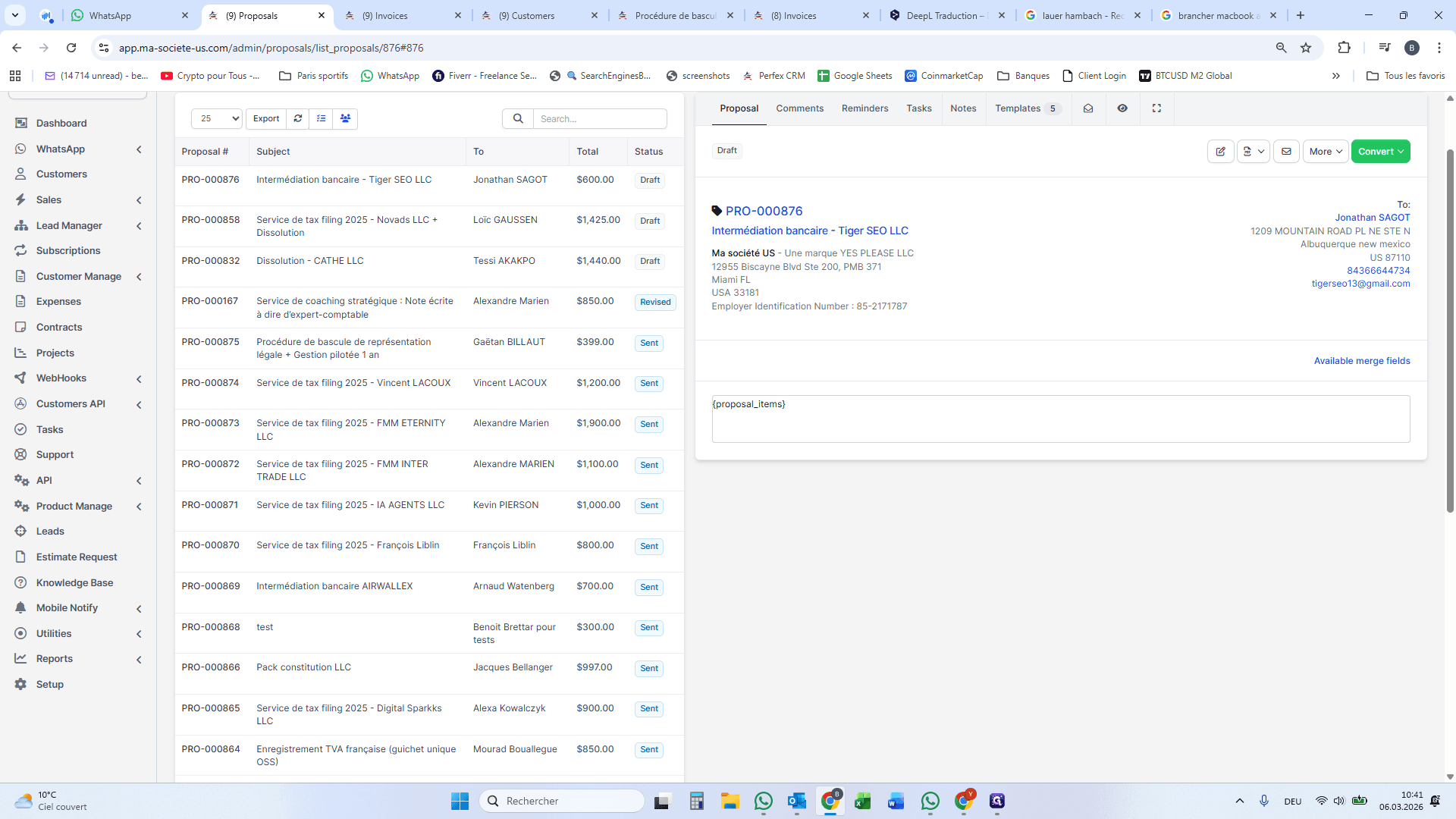
Cliquez avant"{ proposal_items }", ce qui permettre de coller du texte avant le corps de la proposition.
16
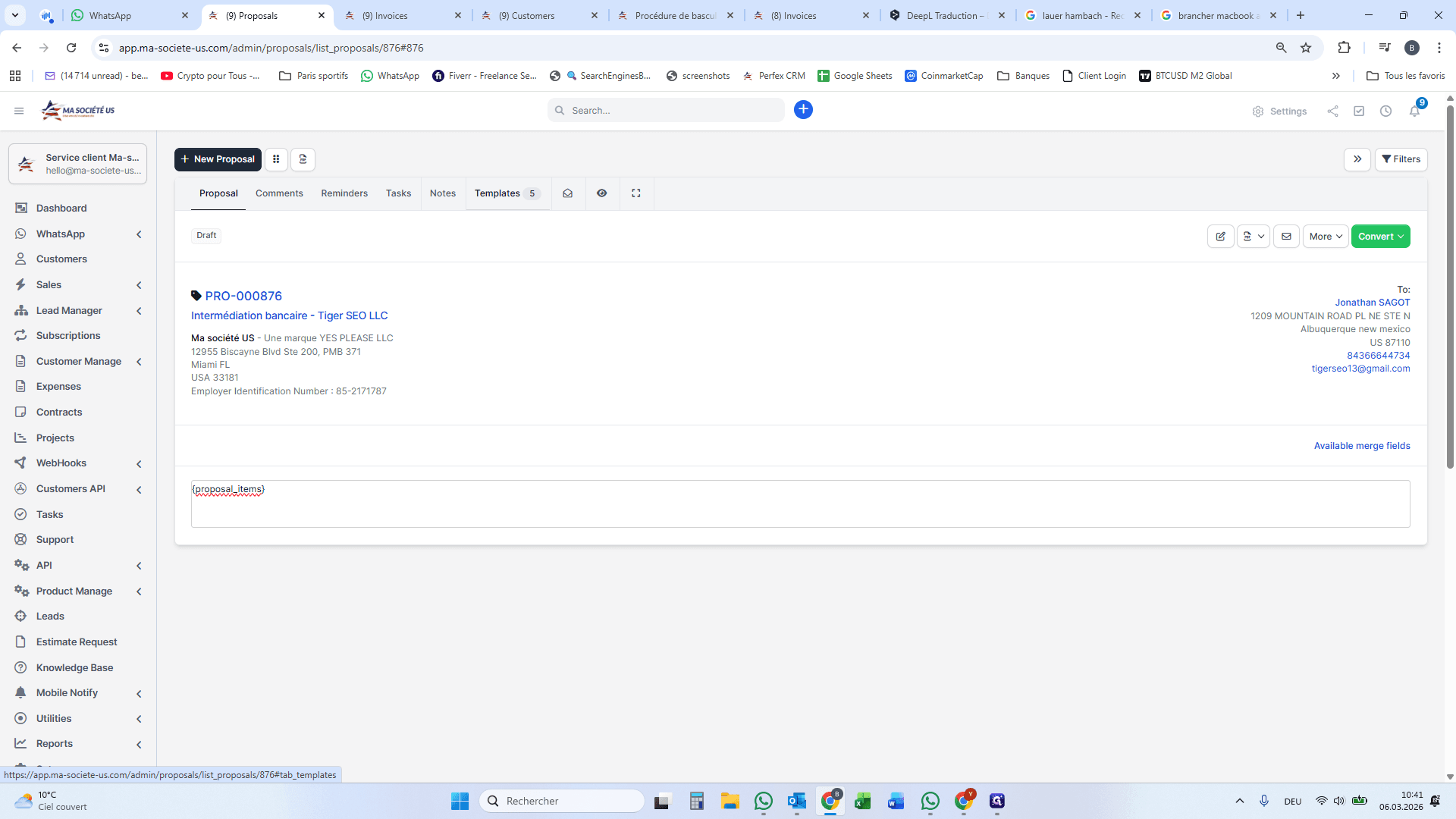
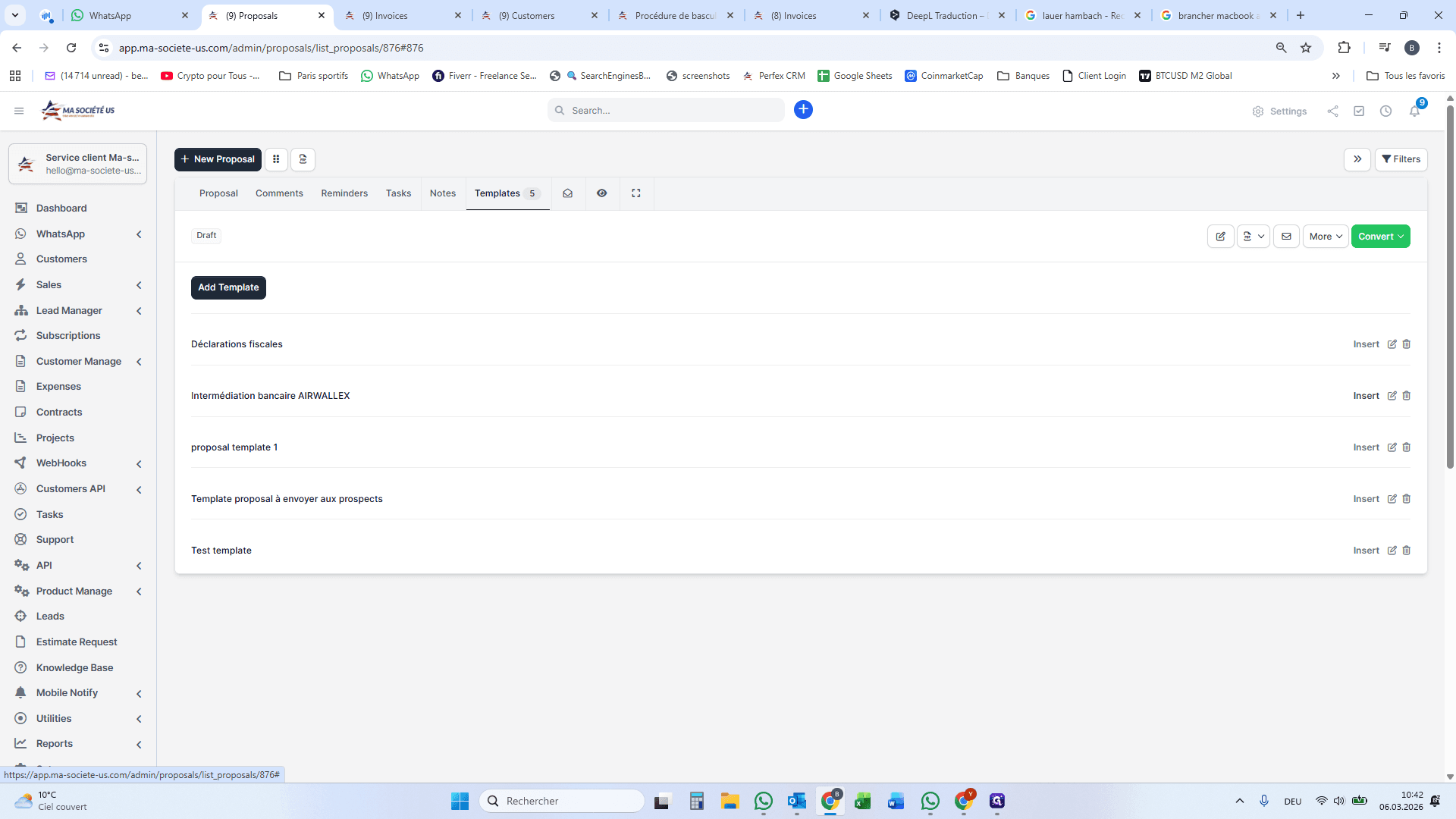
Cliquez sur "Templates"
17
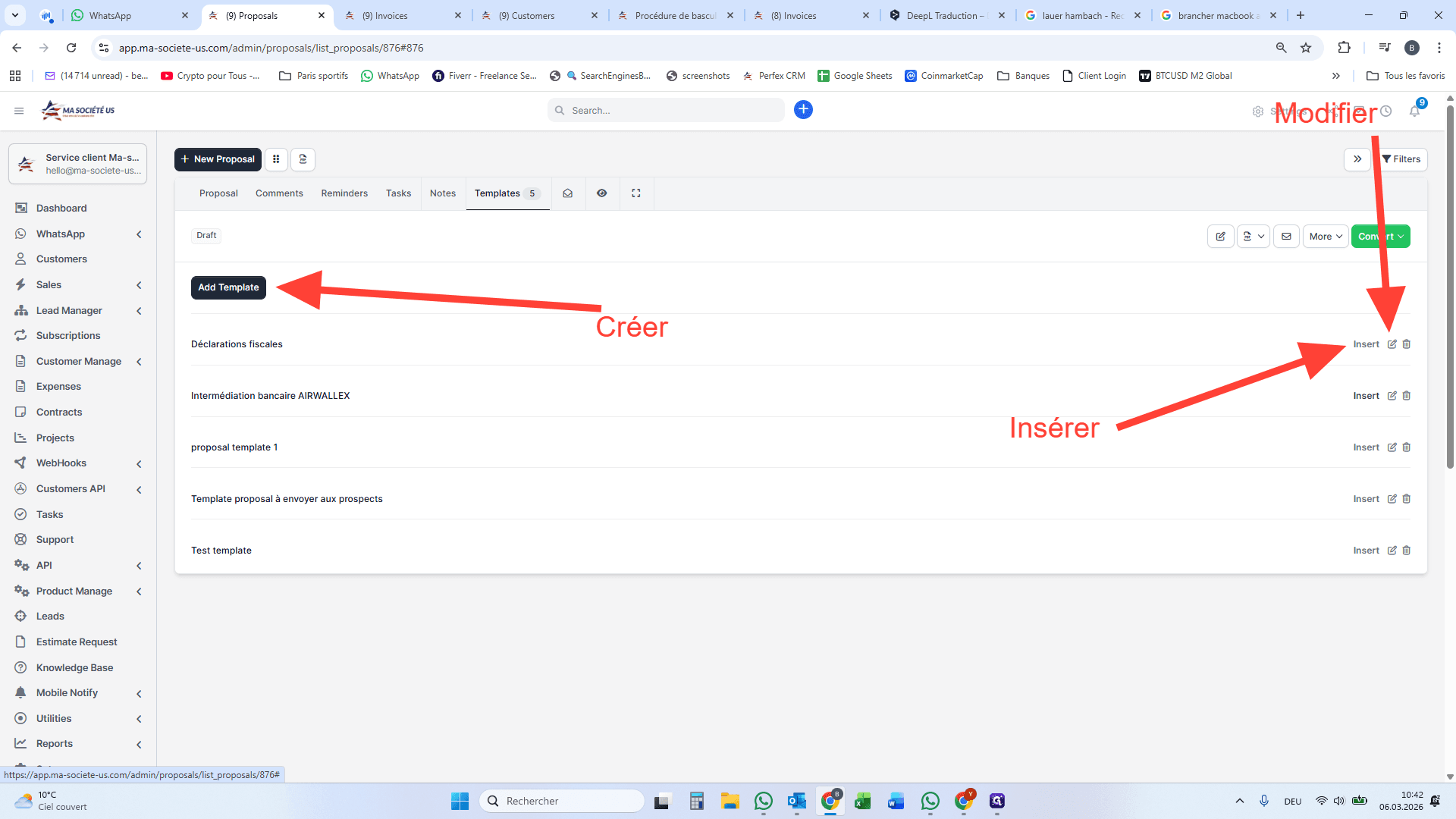
On peut sur cet écran créer, modifier ou insérer un Template
18
Cliquez sur "Insert" pour insérer un Template à la proposition
19
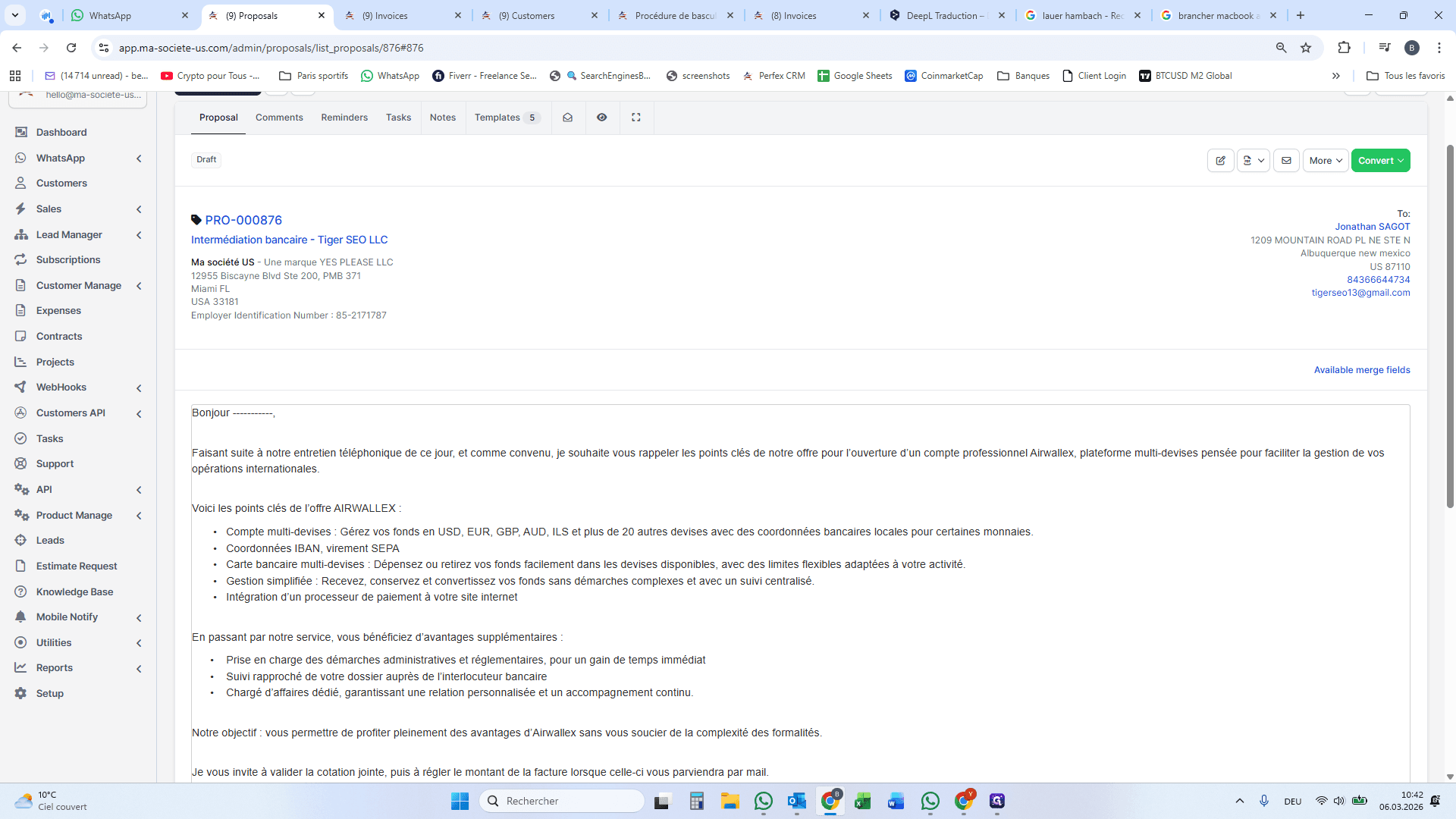
Changer le nom.
20
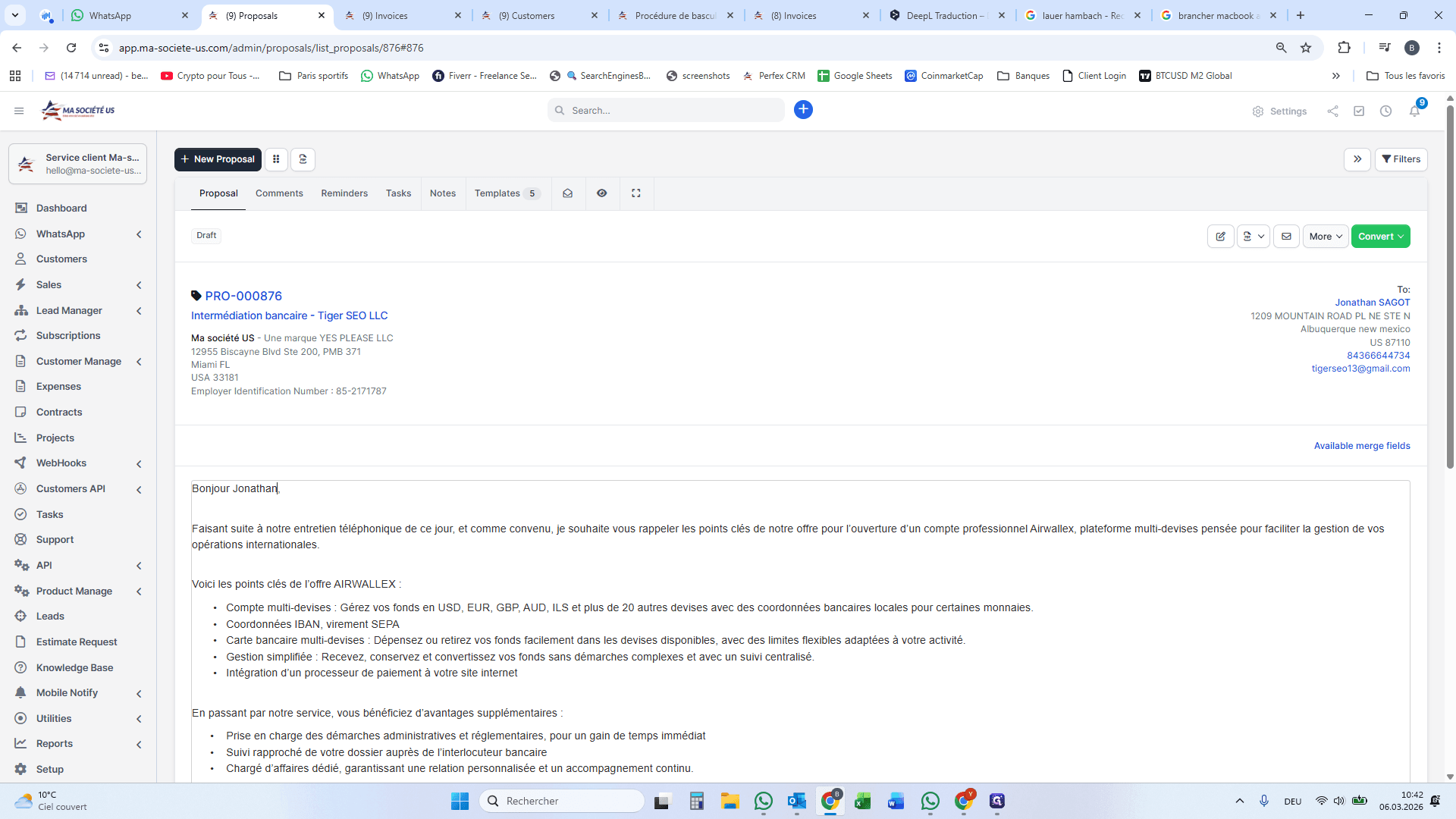
Pour voir la proposition, cliquez sur "More"
21
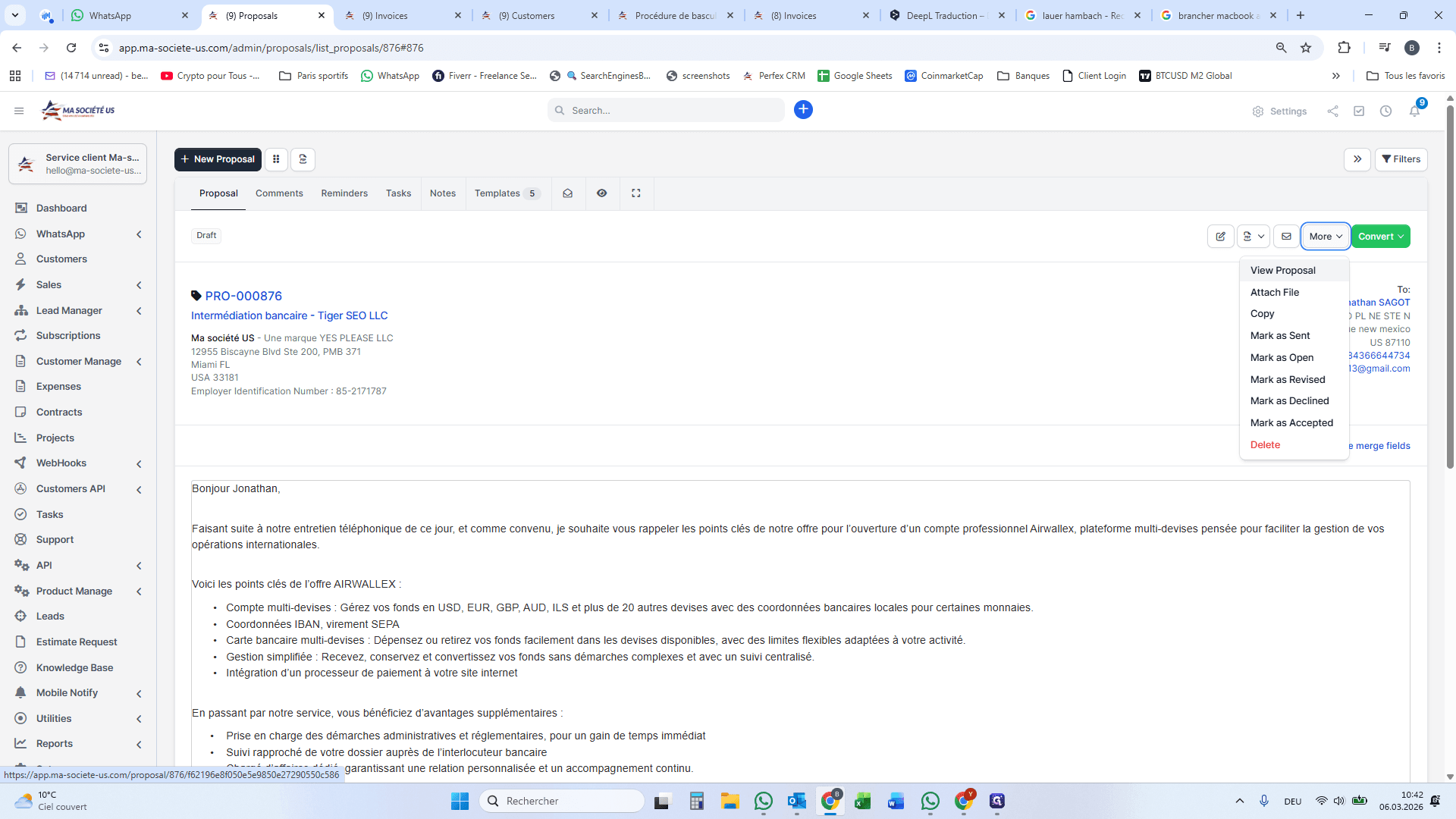
Cliquez sur "View Proposal"
22
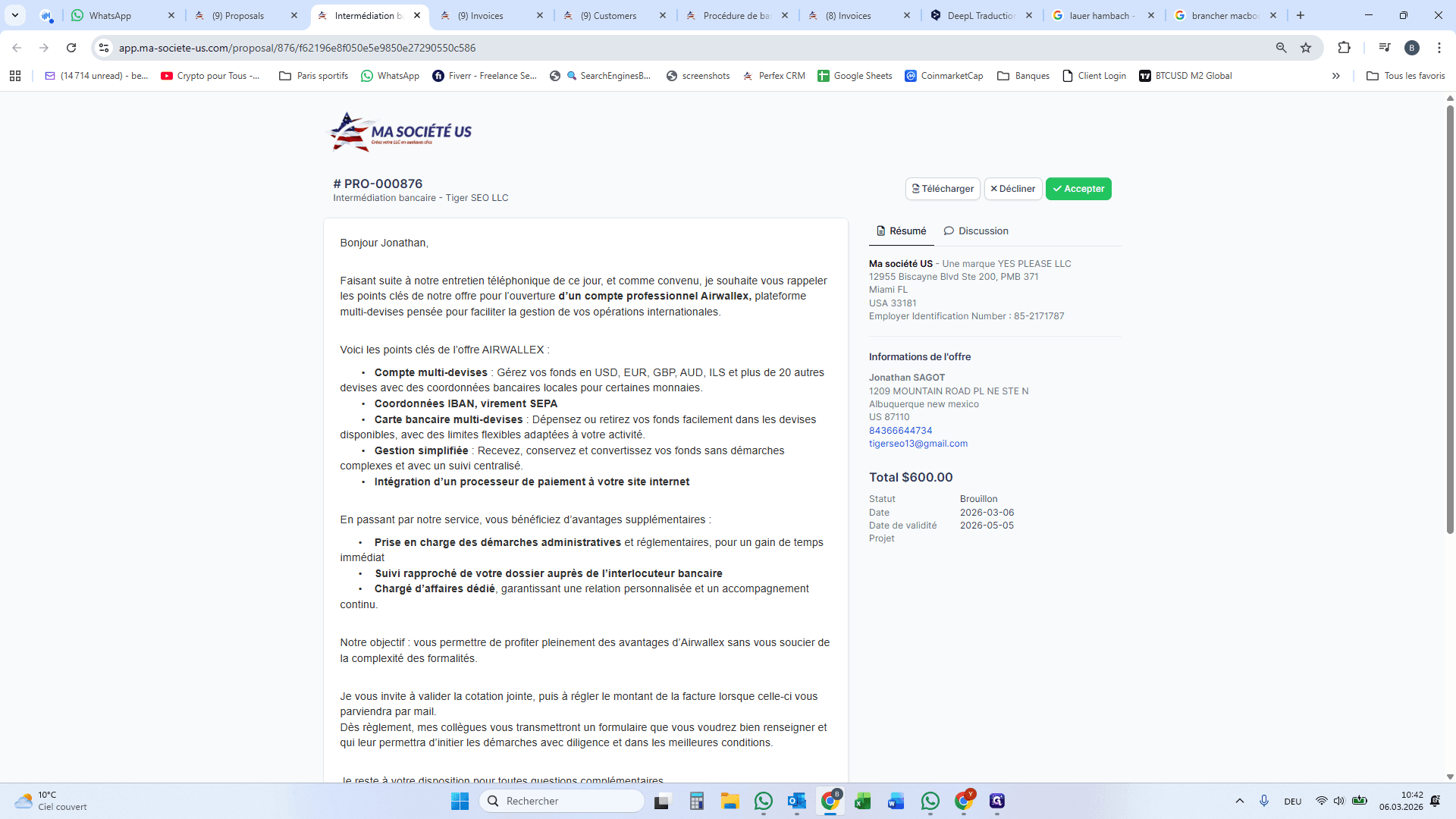
La proposition s'affiche et l'on peut copier coller le lien à envoyer au client
23
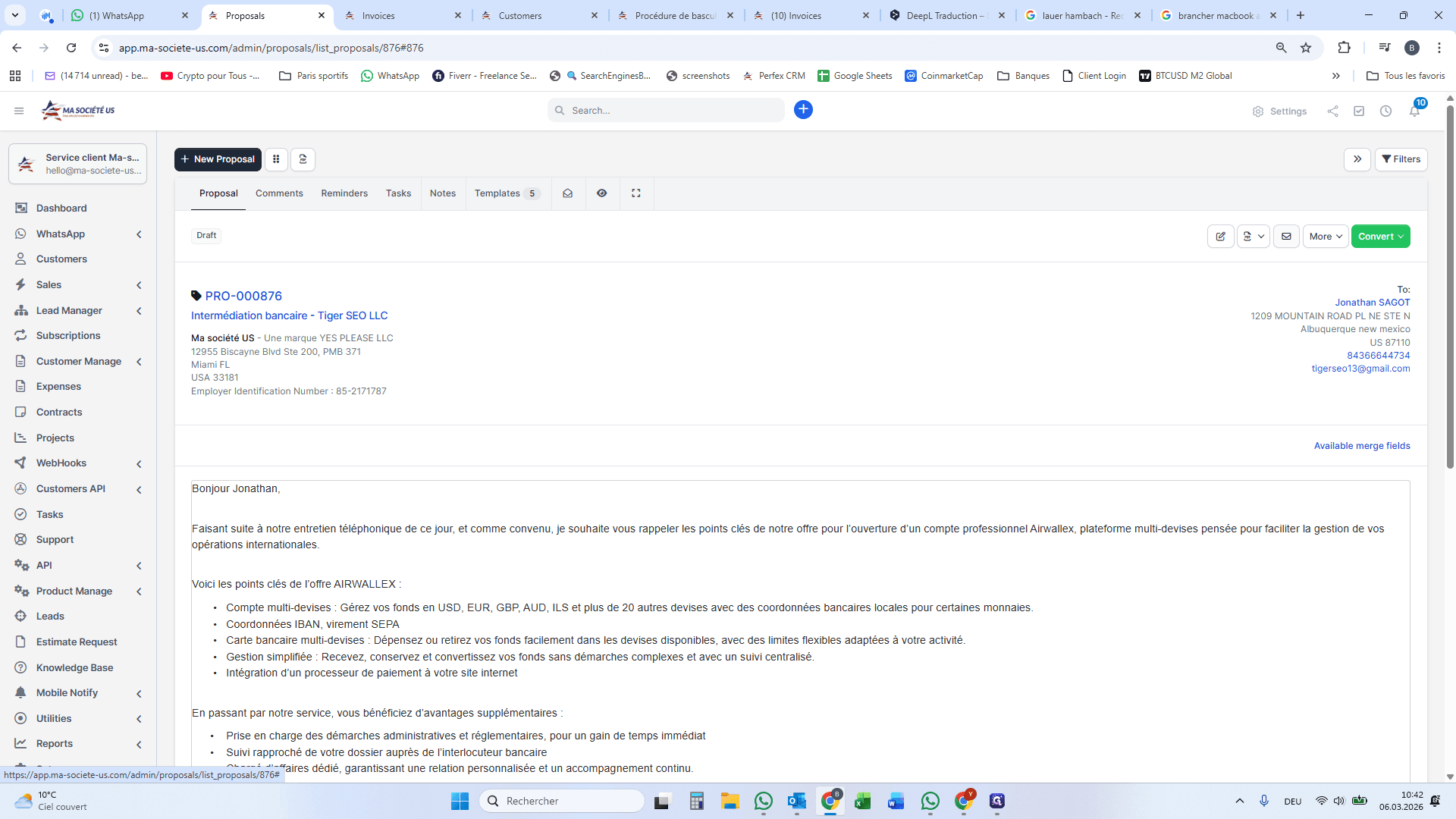
Cliquez ici pour envoyer la proposition par Email au client
24
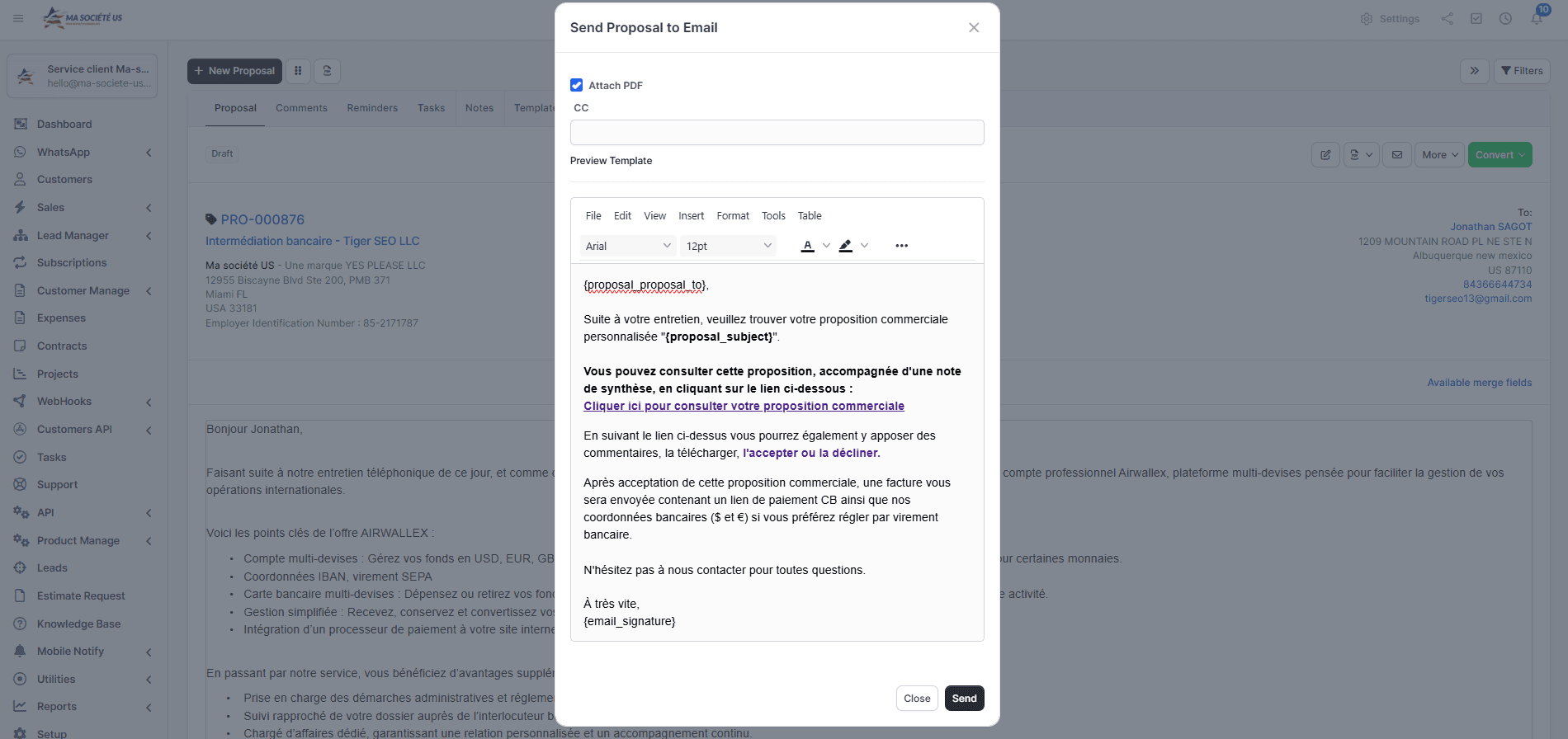
Modifiez le texte au besoin puis envoyez en cliquant sur "send"
25
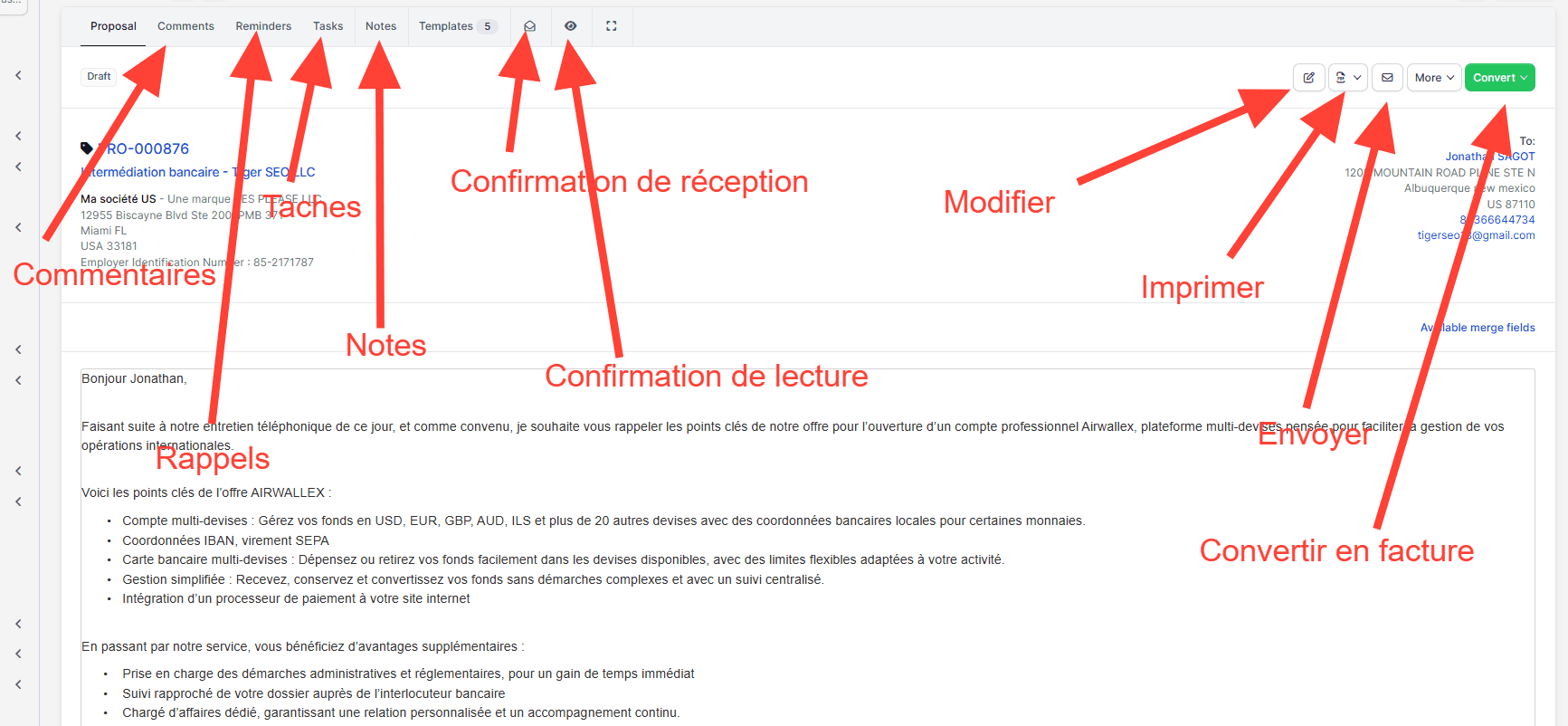
Ceci est la vue d'ensemble de la proposition
Ajouter un tag.