Comment effectuer un ajustement budgétaire sur un projet dans Acumatica
Découvrez la procédure étape par étape pour réaliser un ajustement budgétaire sur un projet dans Acumatica, incluant la création d'un ordre de changement, le transfert de montants entre codes budgétaires et la consultation des rapports de change orders.
Dans ce guide, nous allons apprendre comment effectuer un ajustement budgétaire sur un projet dans Acumatica.
Vous verrez comment créer un ordre de changement, sélectionner le projet concerné, indiquer le transfert budgétaire, et ajuster les montants entre différentes sections du budget. Nous aborderons aussi la consultation des rapports pour suivre les ajustements réalisés.
Commençons
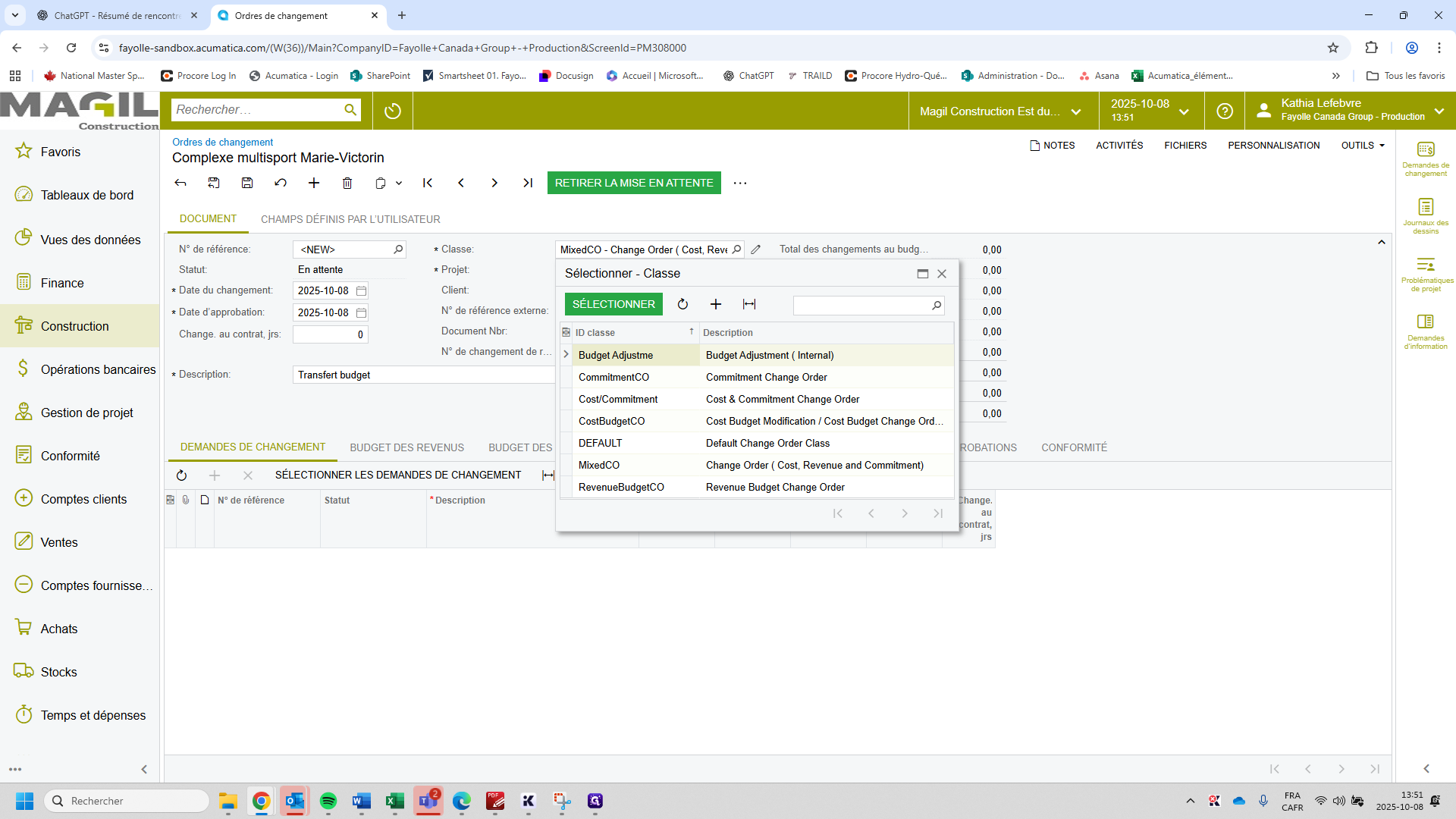
Voici la procédure proposée pour effectuer un ajustement budgétaire sur un projet dans Acumatica. On va procéder en créant un nouvel ordre de changement.
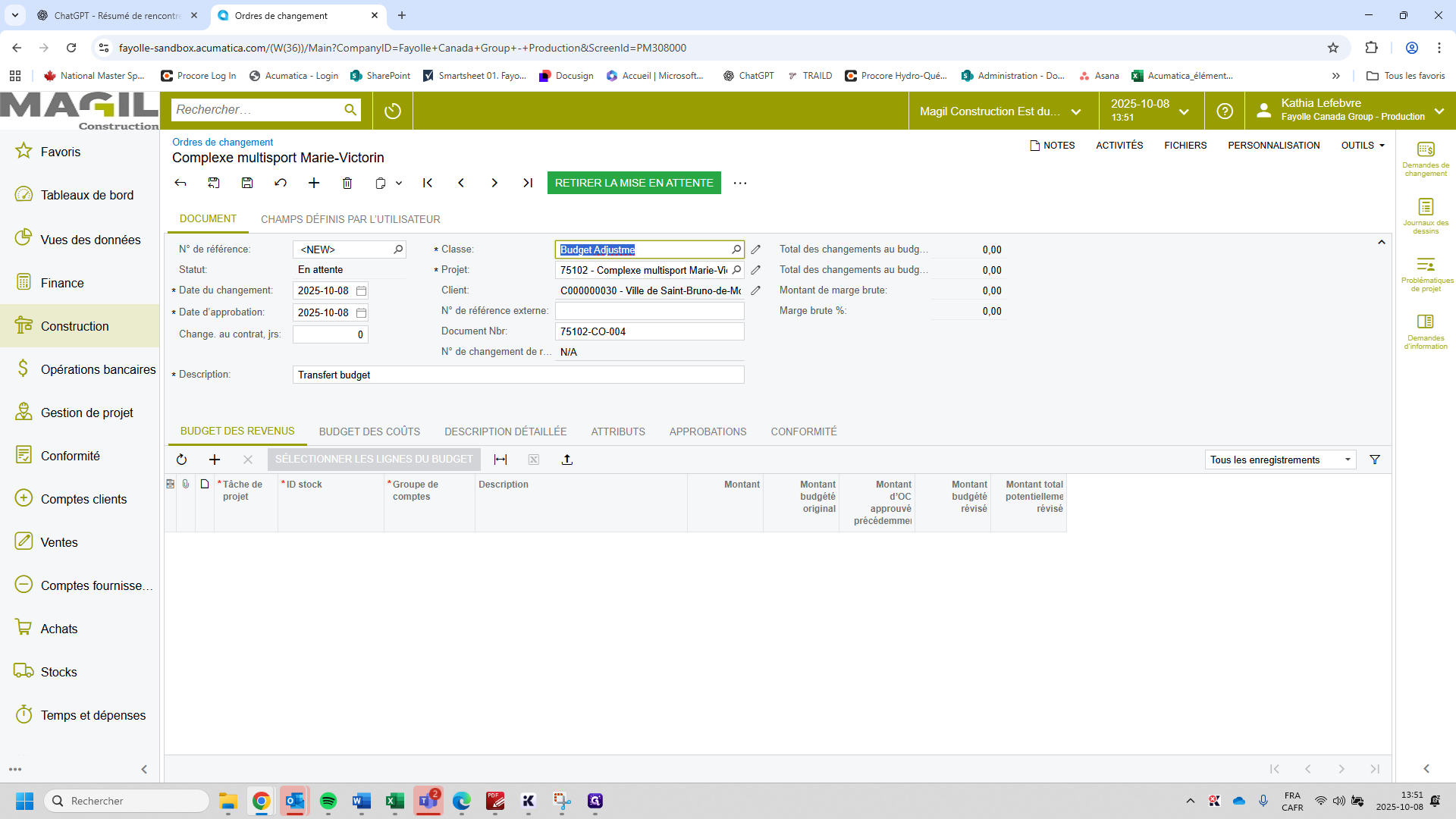
Sélectionnez notre projet.
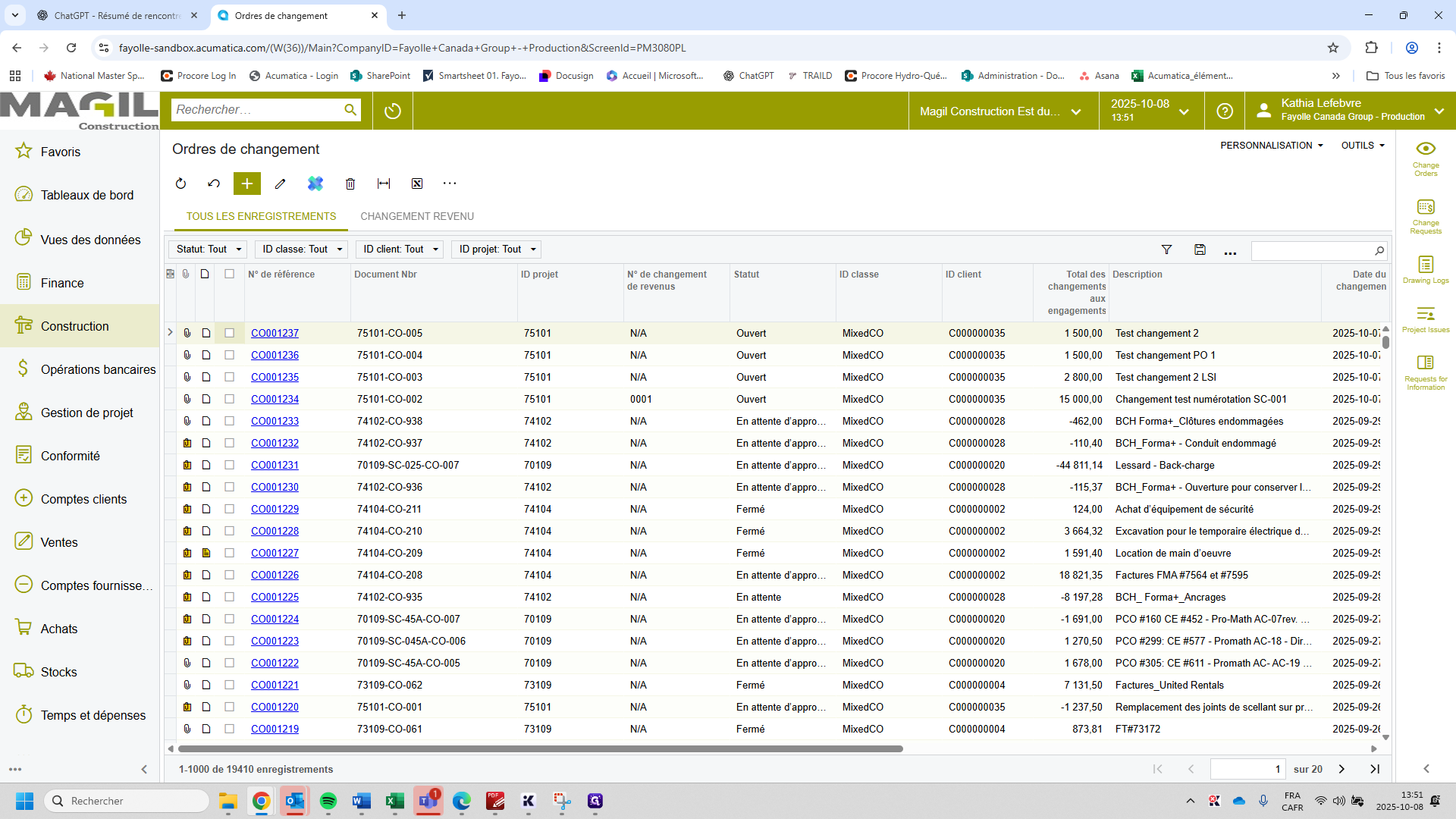
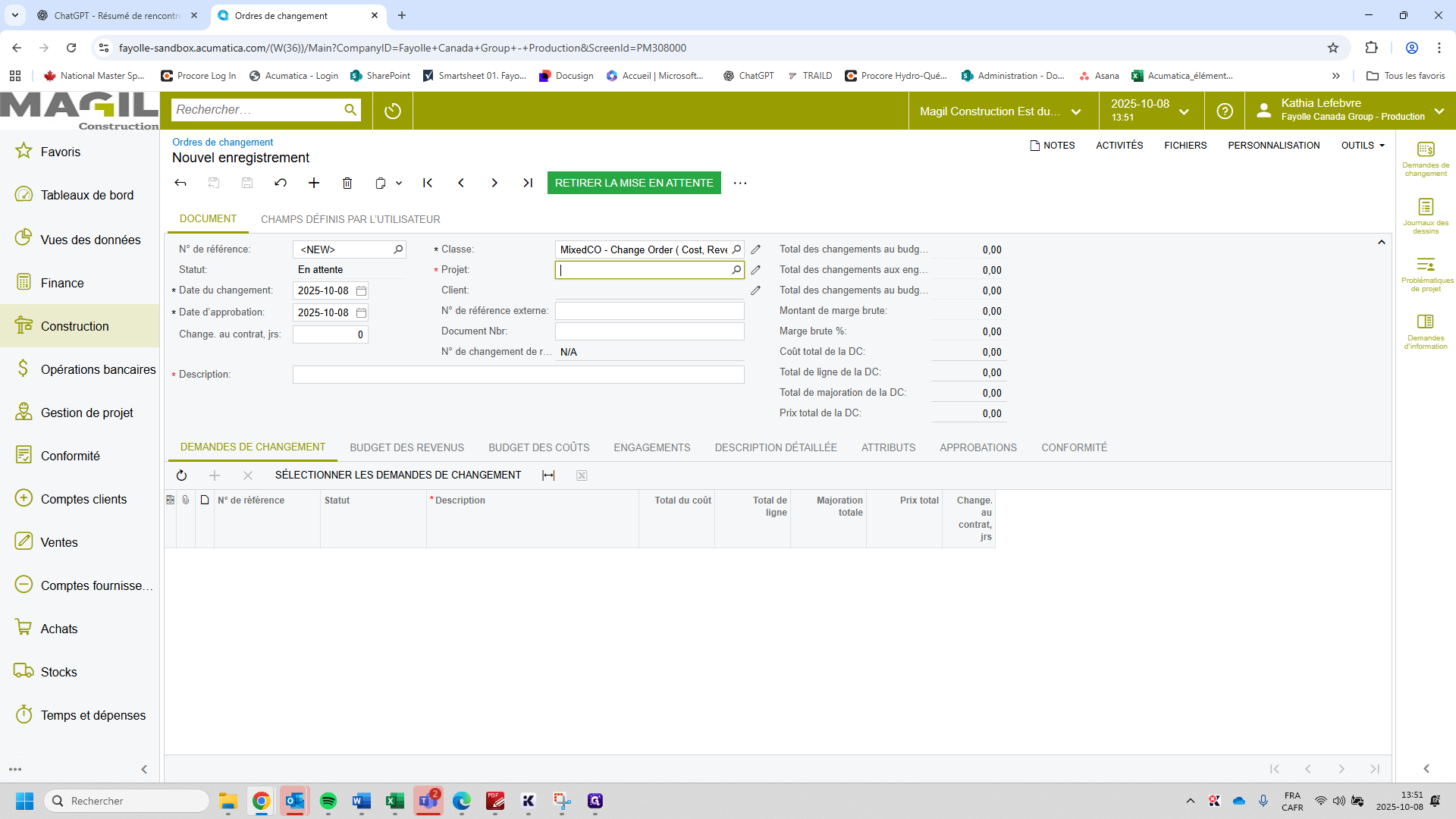
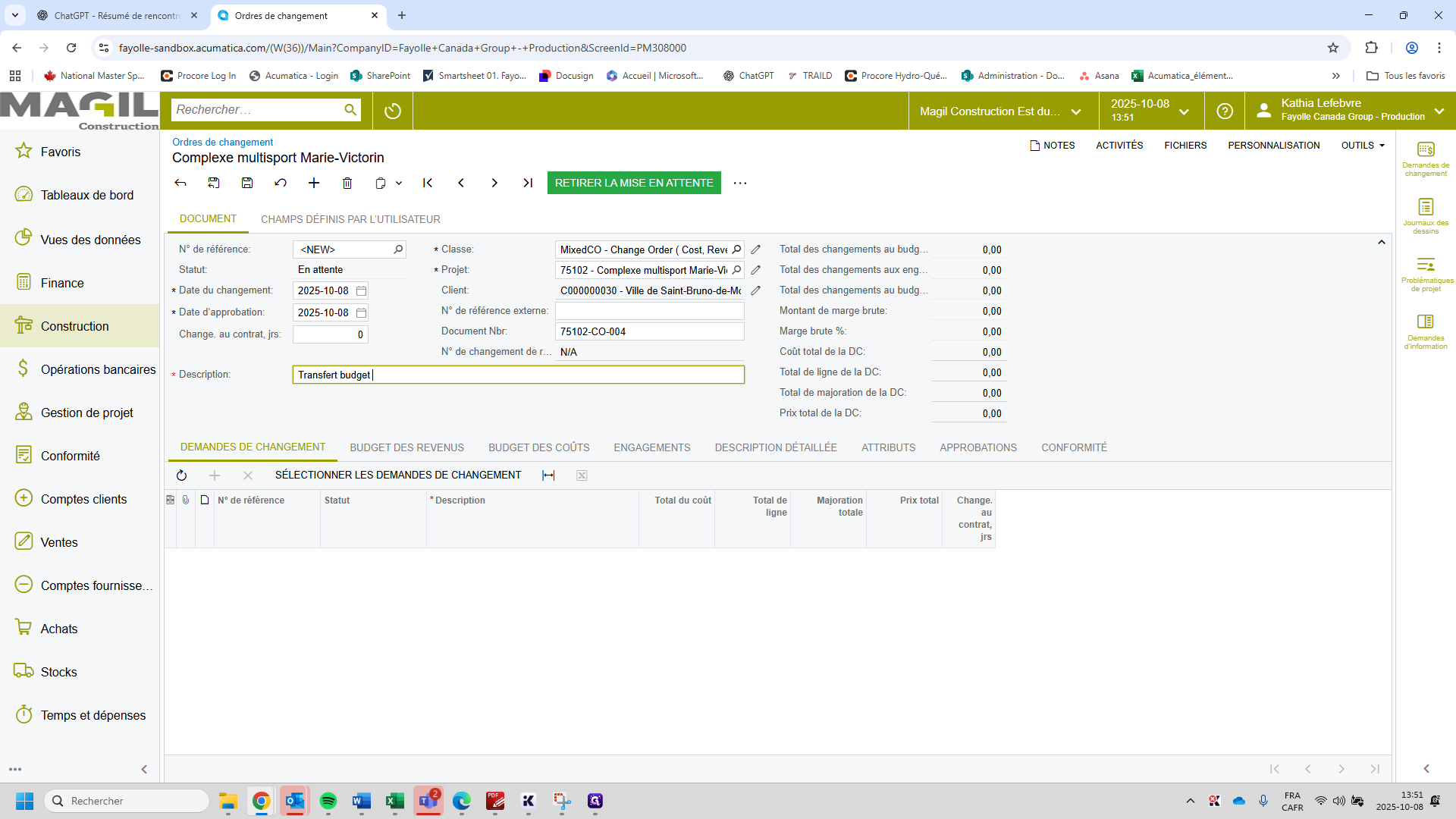
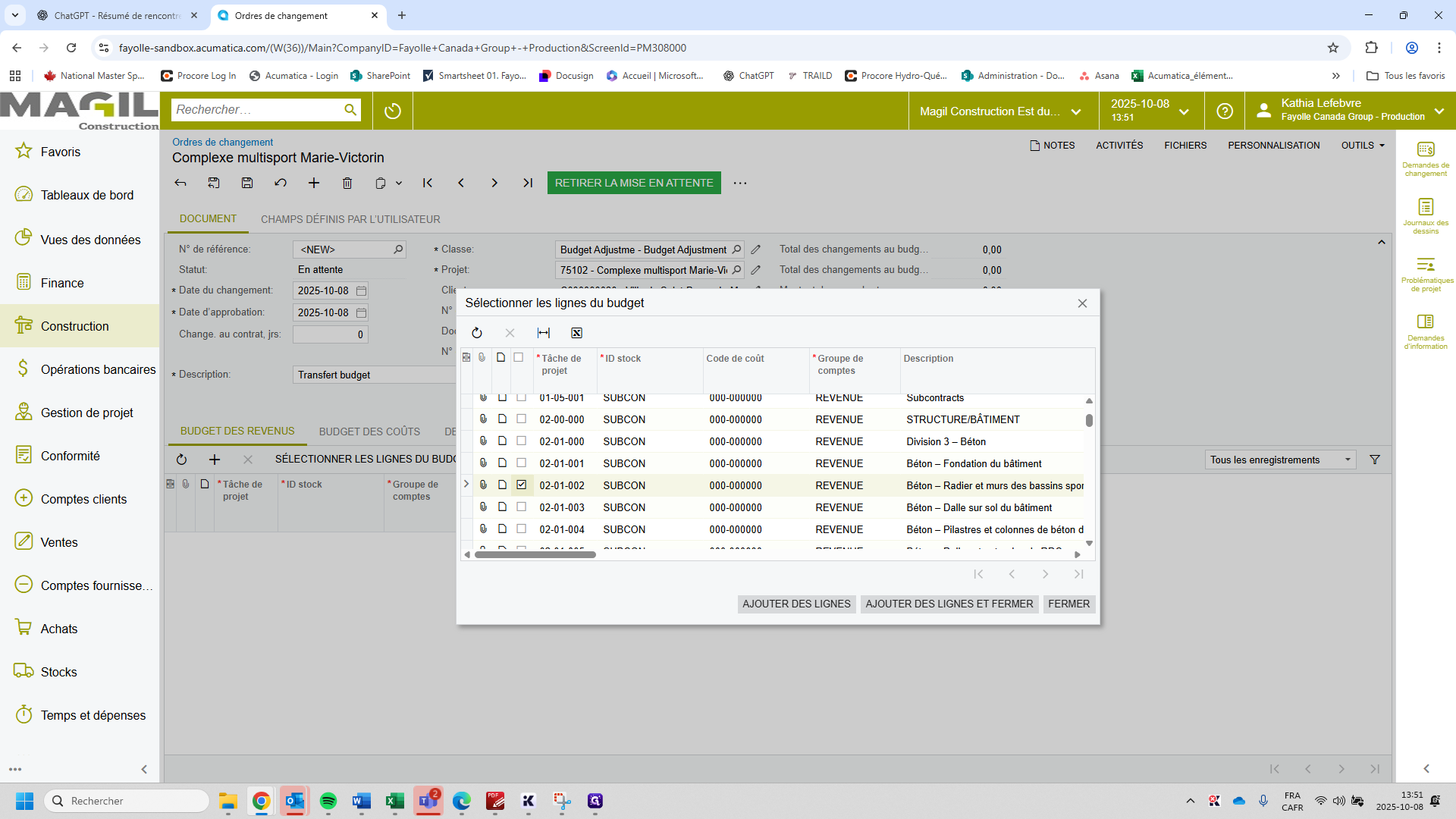
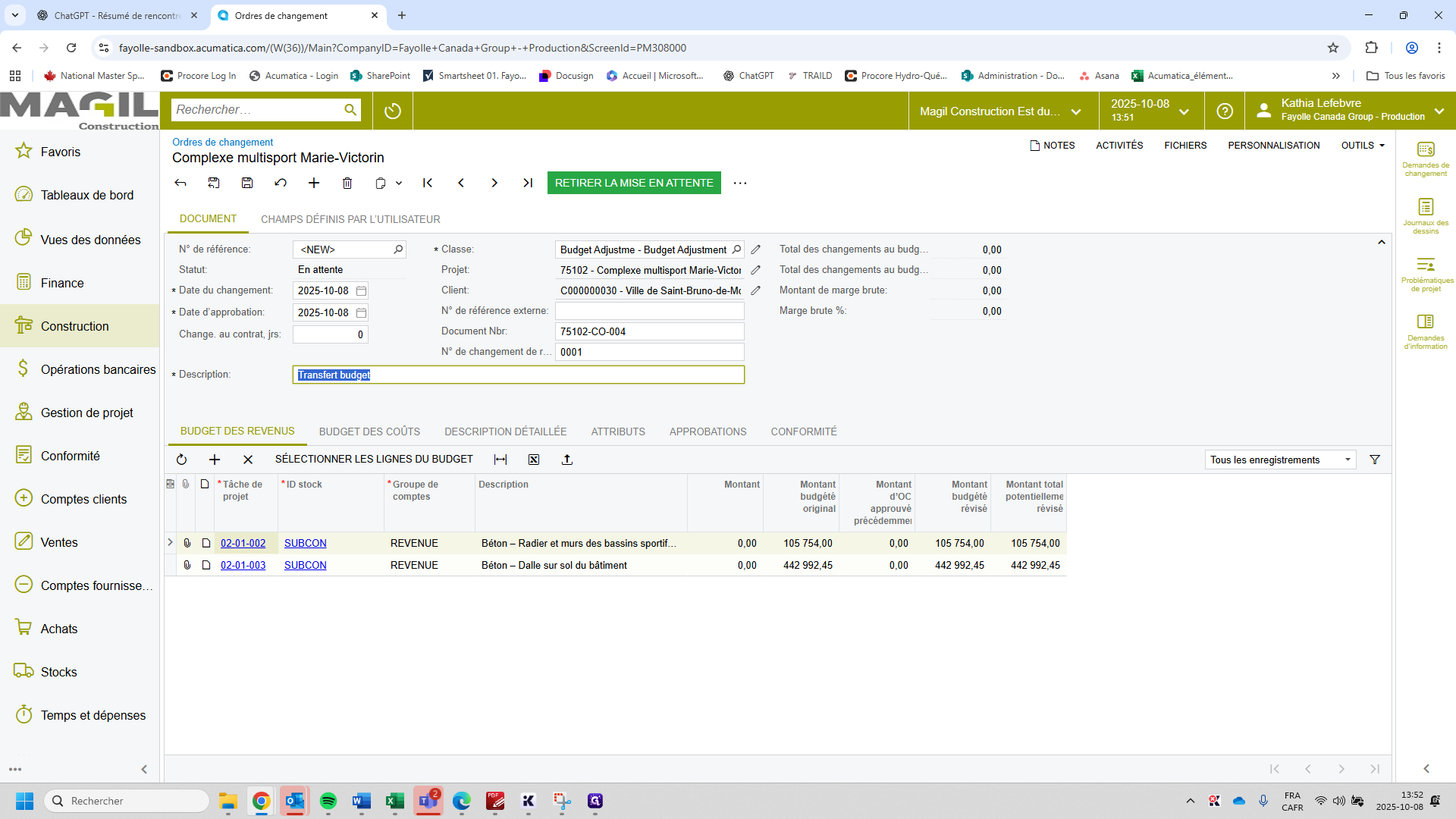
Maintenant on va sélectionner les lignes du budget qu'on veut faire les transferts.
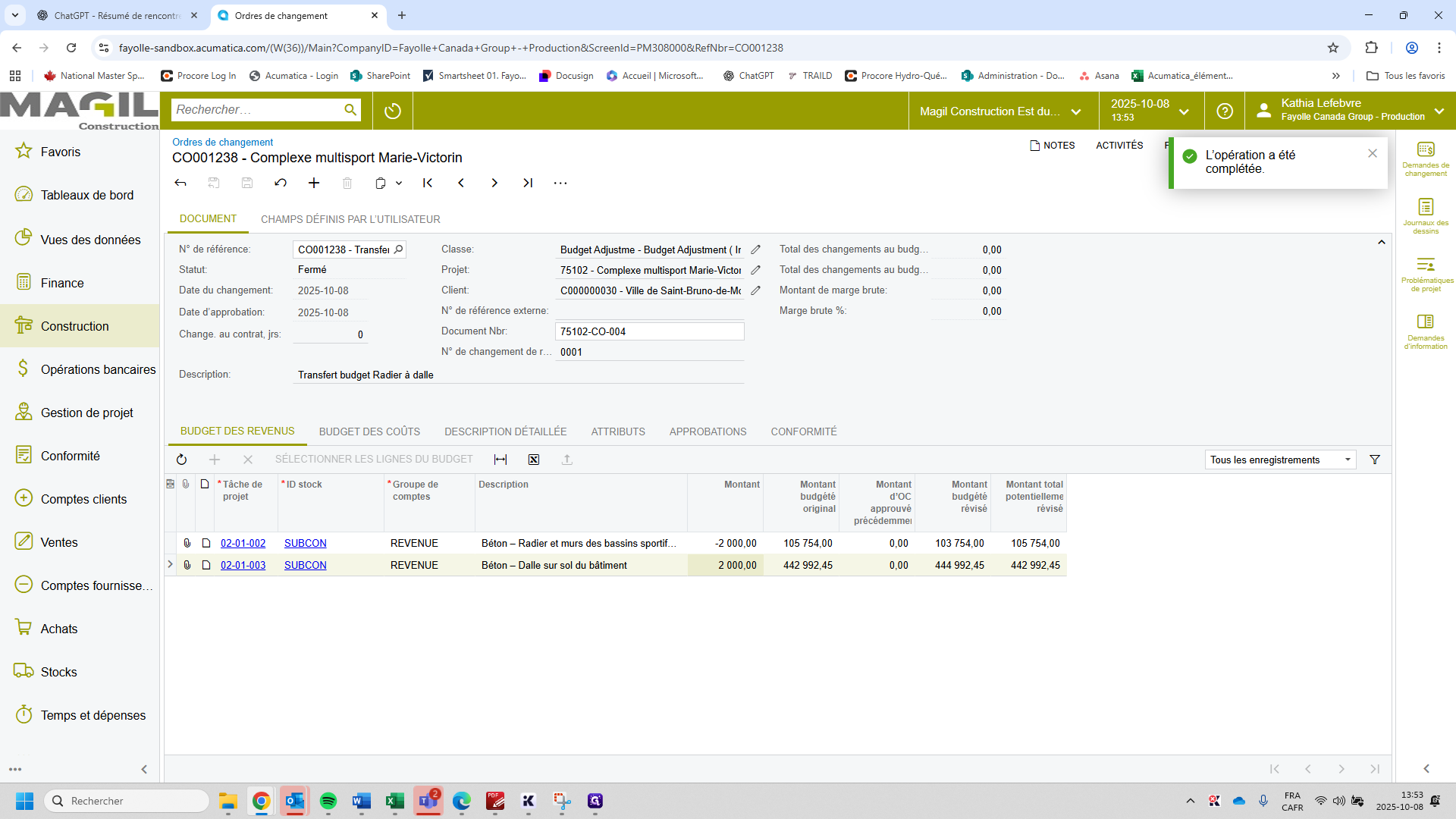
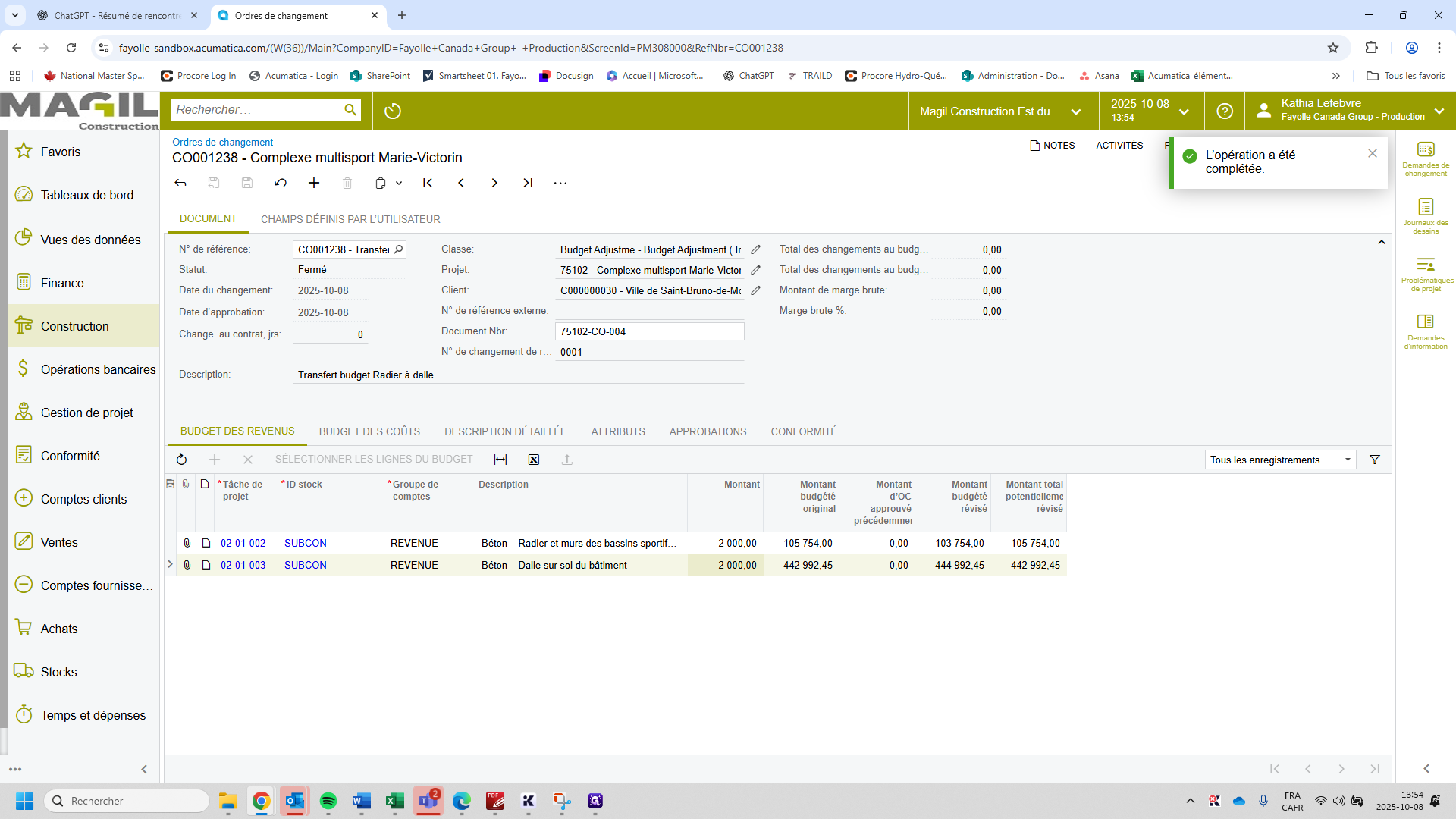
Pour cette exemple, on va donc transférer des montants du radier aux dalles du bâtiment.
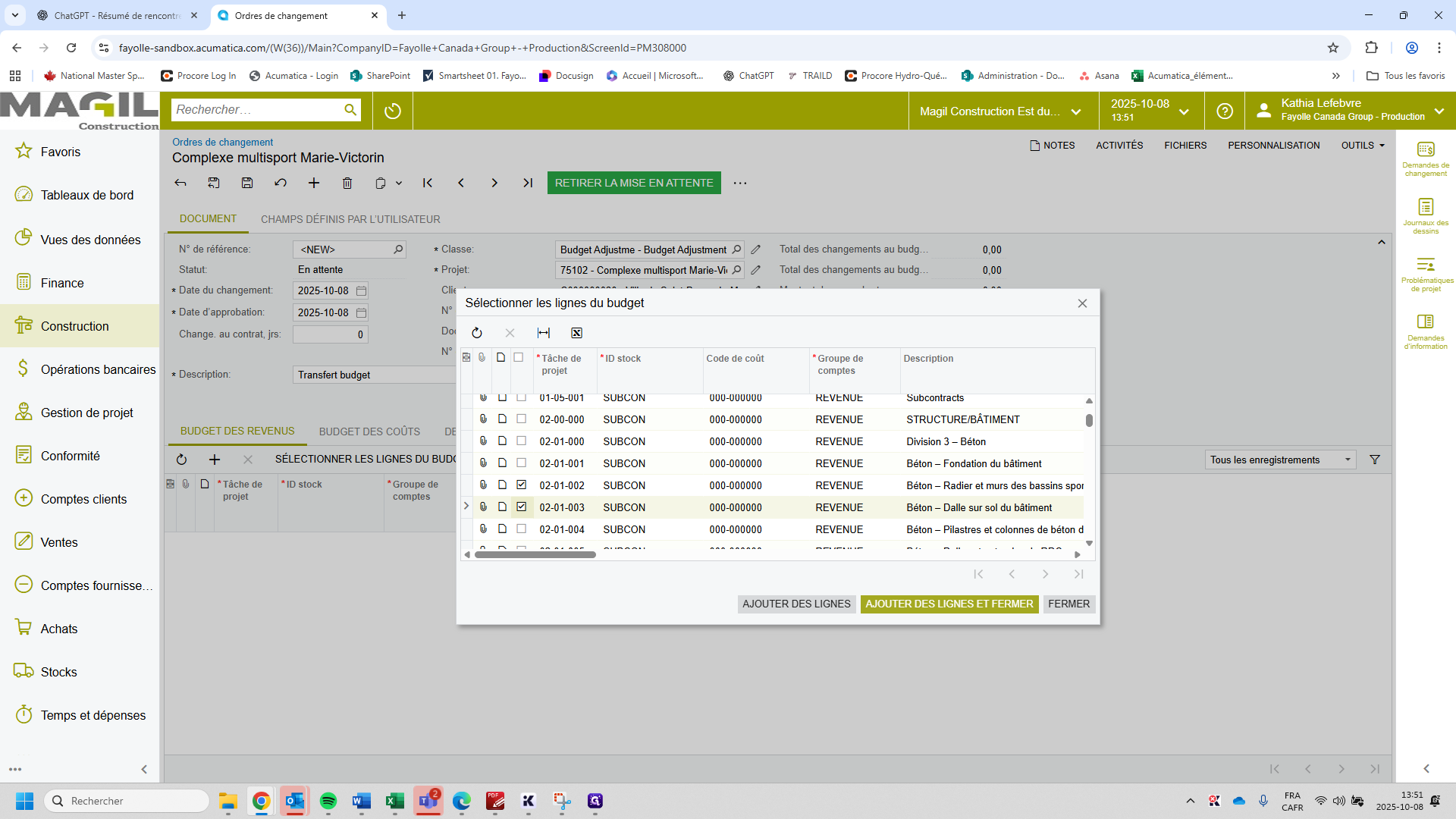
On va changer le titre que j'ai mis initialement à transfert du budget radier à dalle.
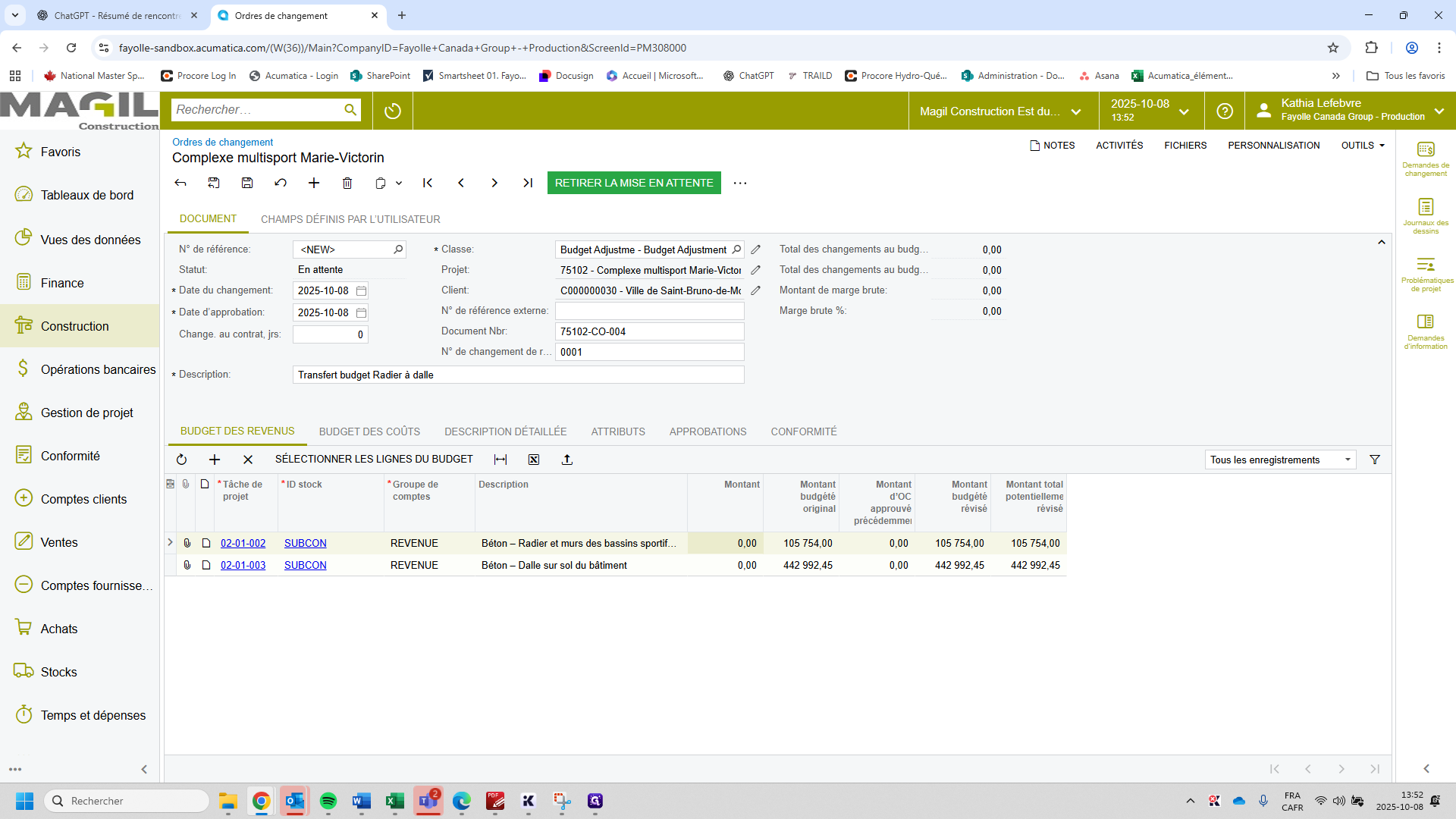
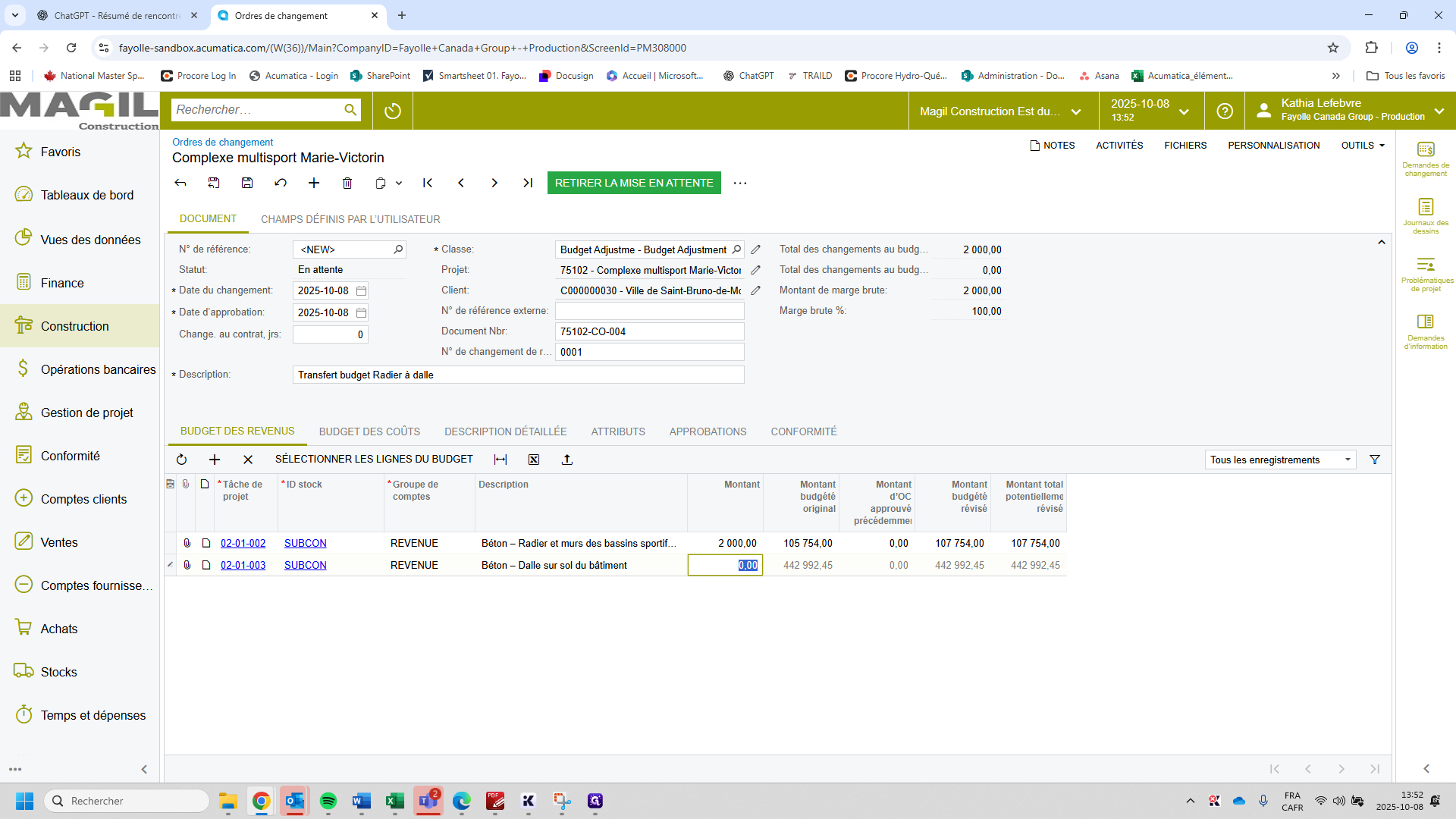
On veut placer transférer 2000$ du radier à la dalle alors on entre -2000 dans la ligne du radier et 2000 dans la ligne de la dalle.
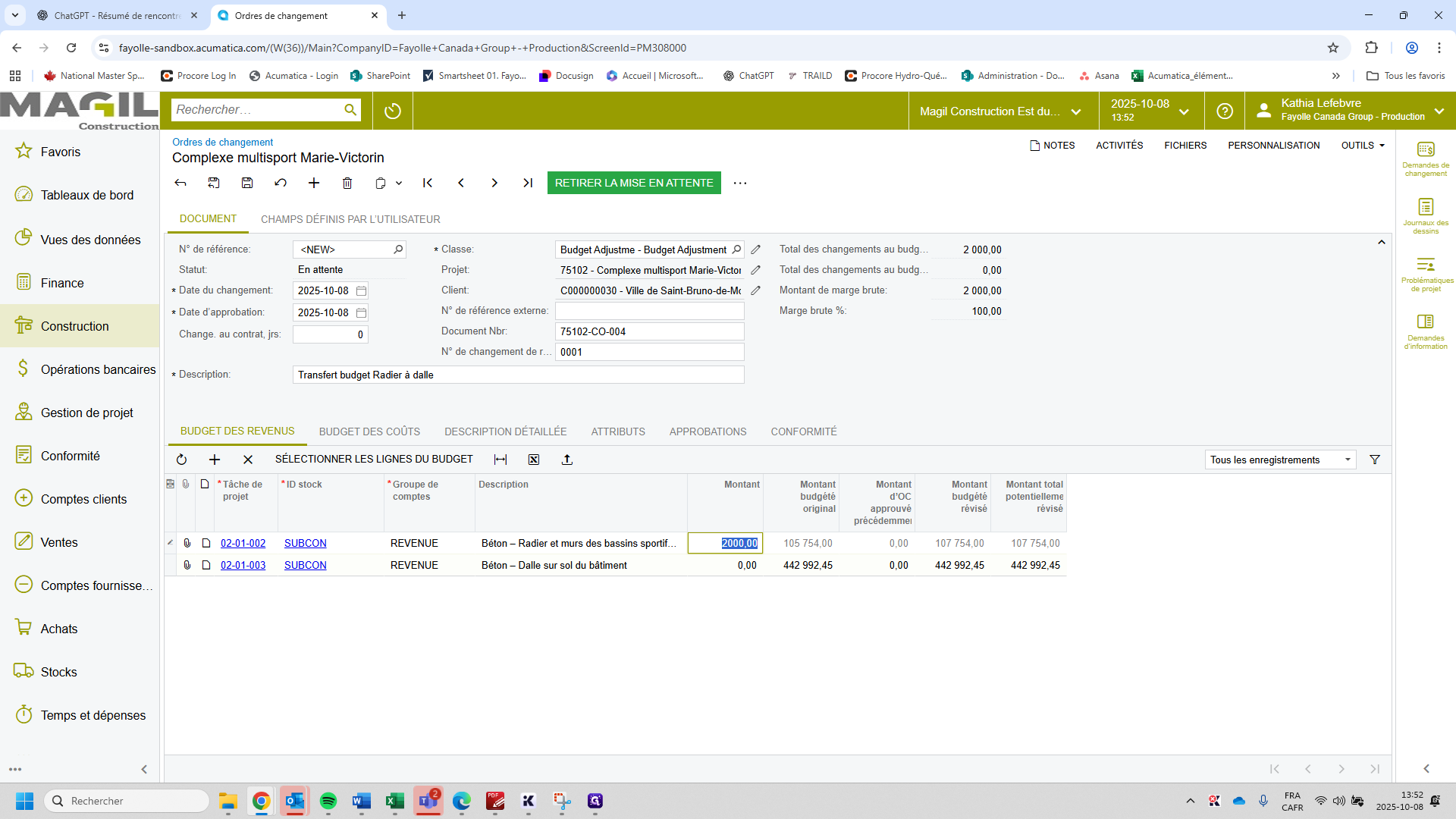
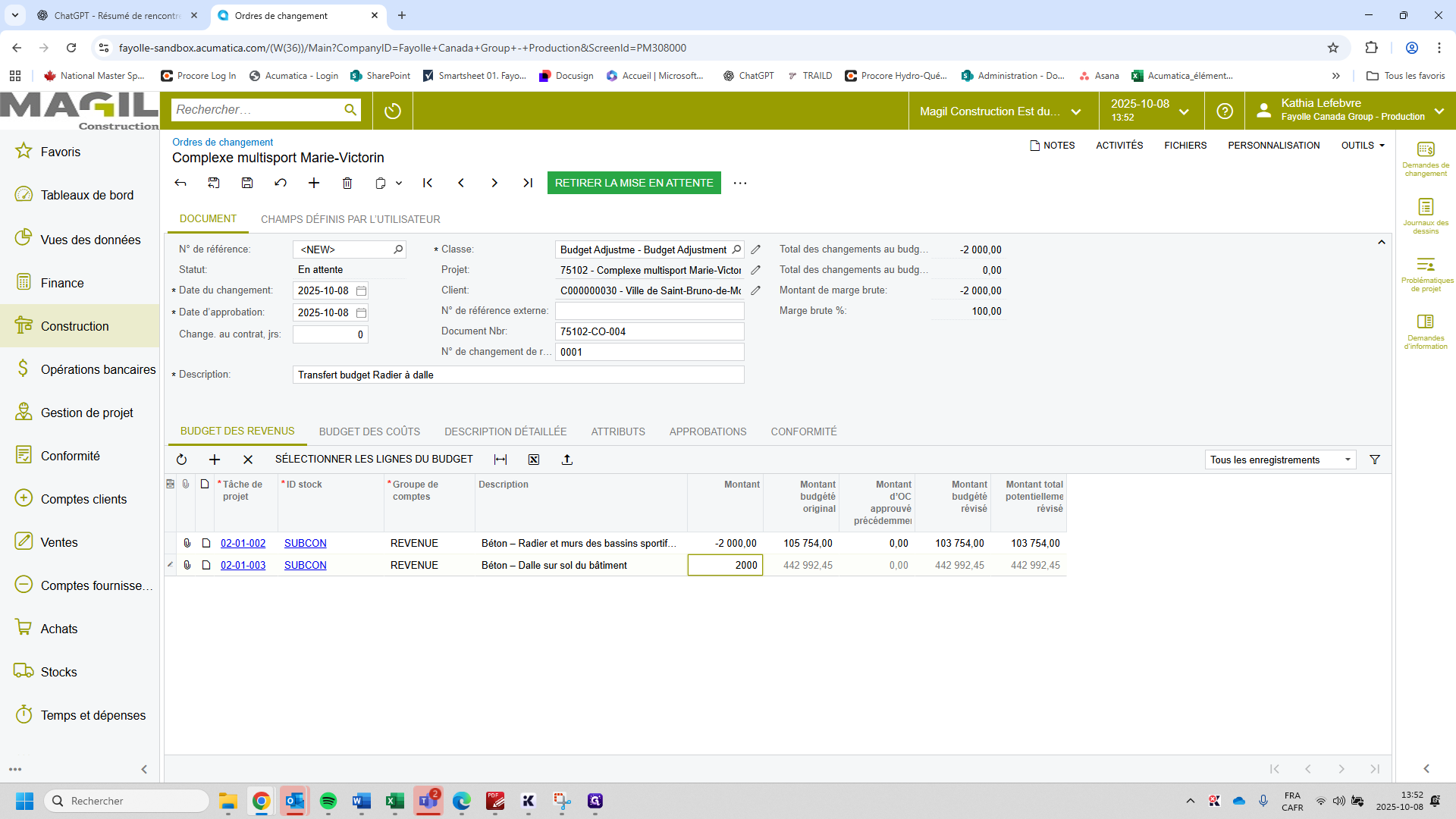
On va enregistrer notre changement.
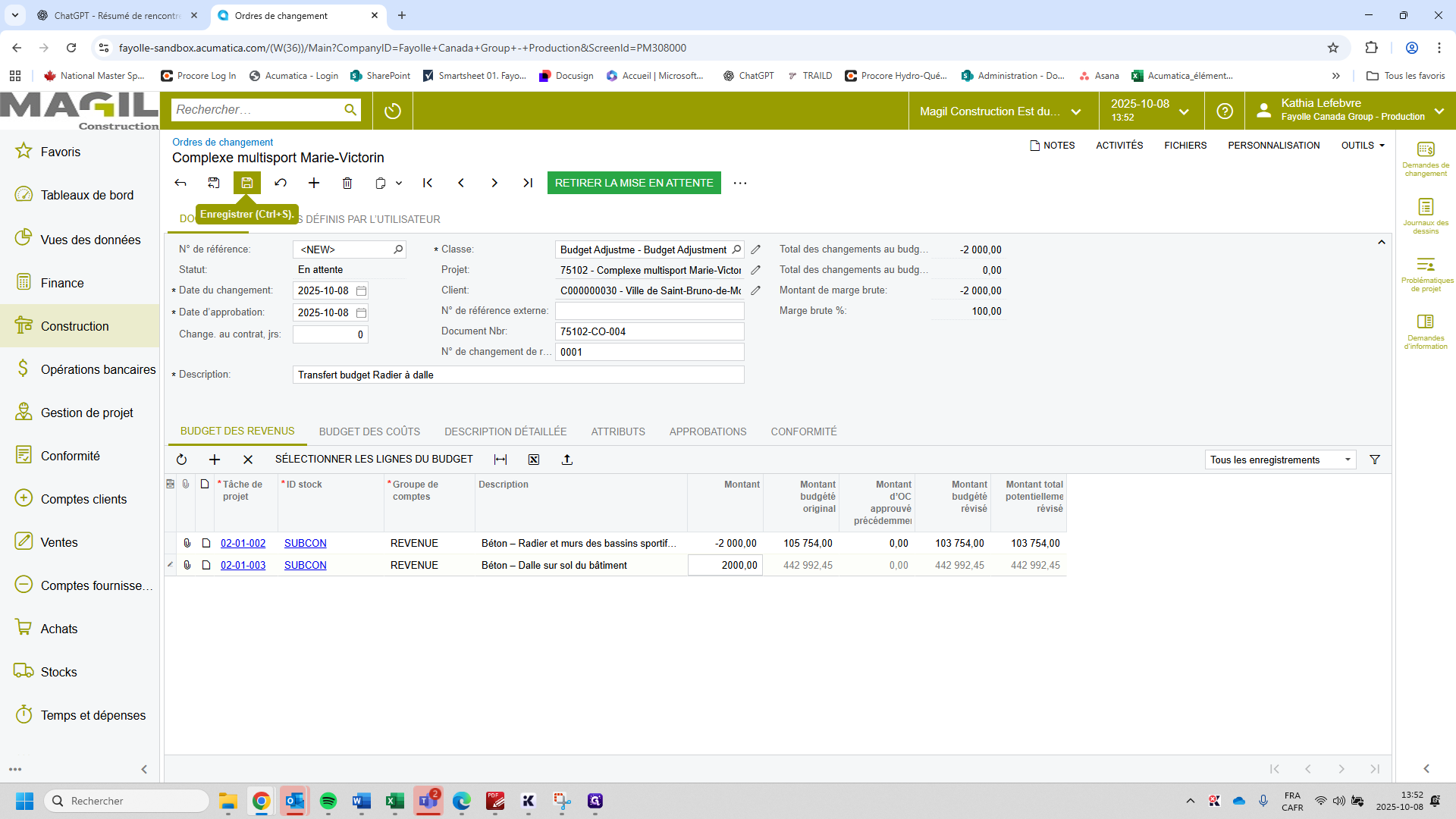
Ça, c'est juste le budget des revenus, si le montant à besoin d'être transférer aussi dans le budget coût, on va entrer sensiblement les mêmes informations dans le budget coût.
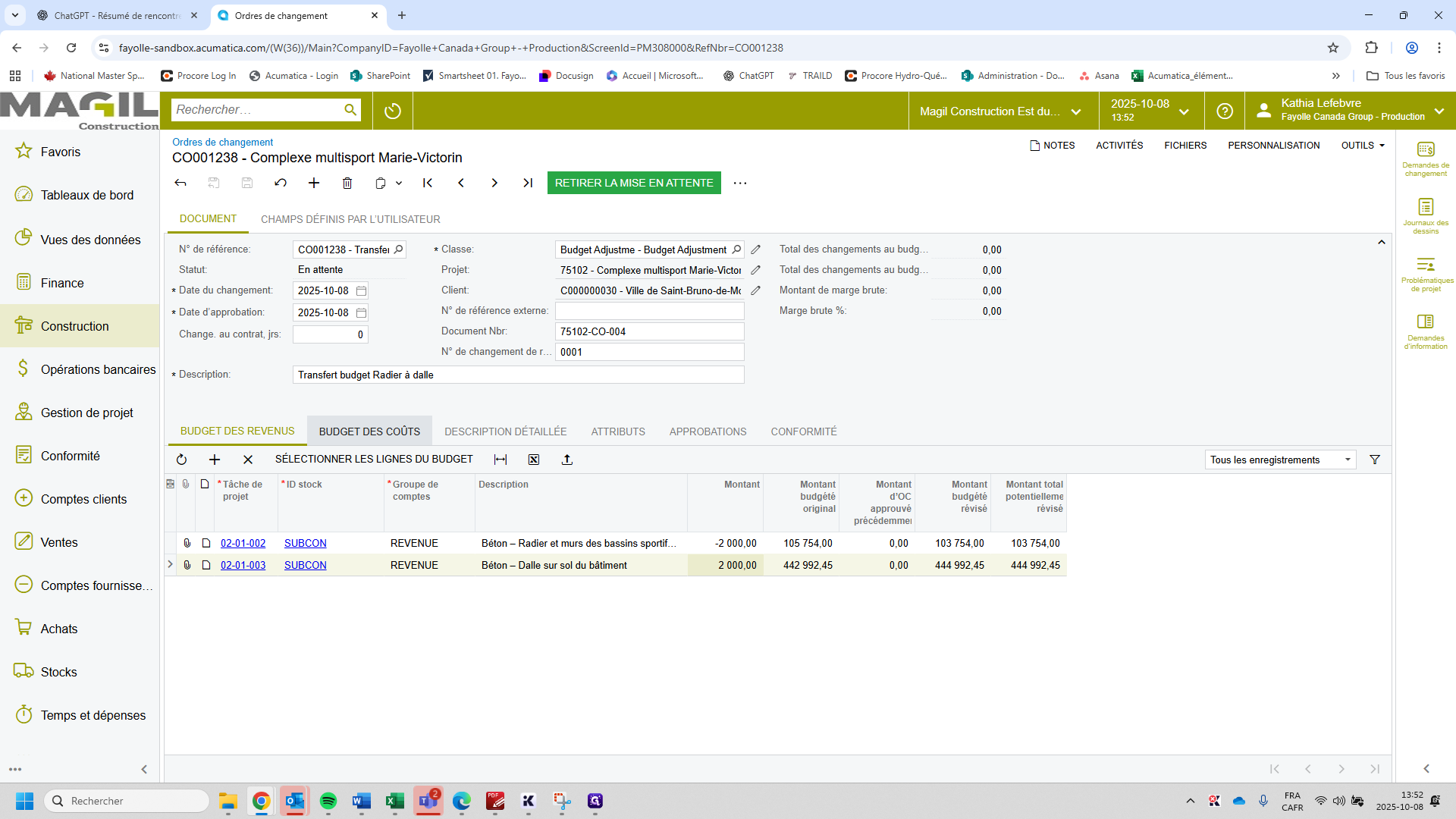
On va sélectionner les mêmes lignes. Ça pourrait être seulement le budget des revenus. Mais dans ce cas, nos budgets suivront pour ces sections.
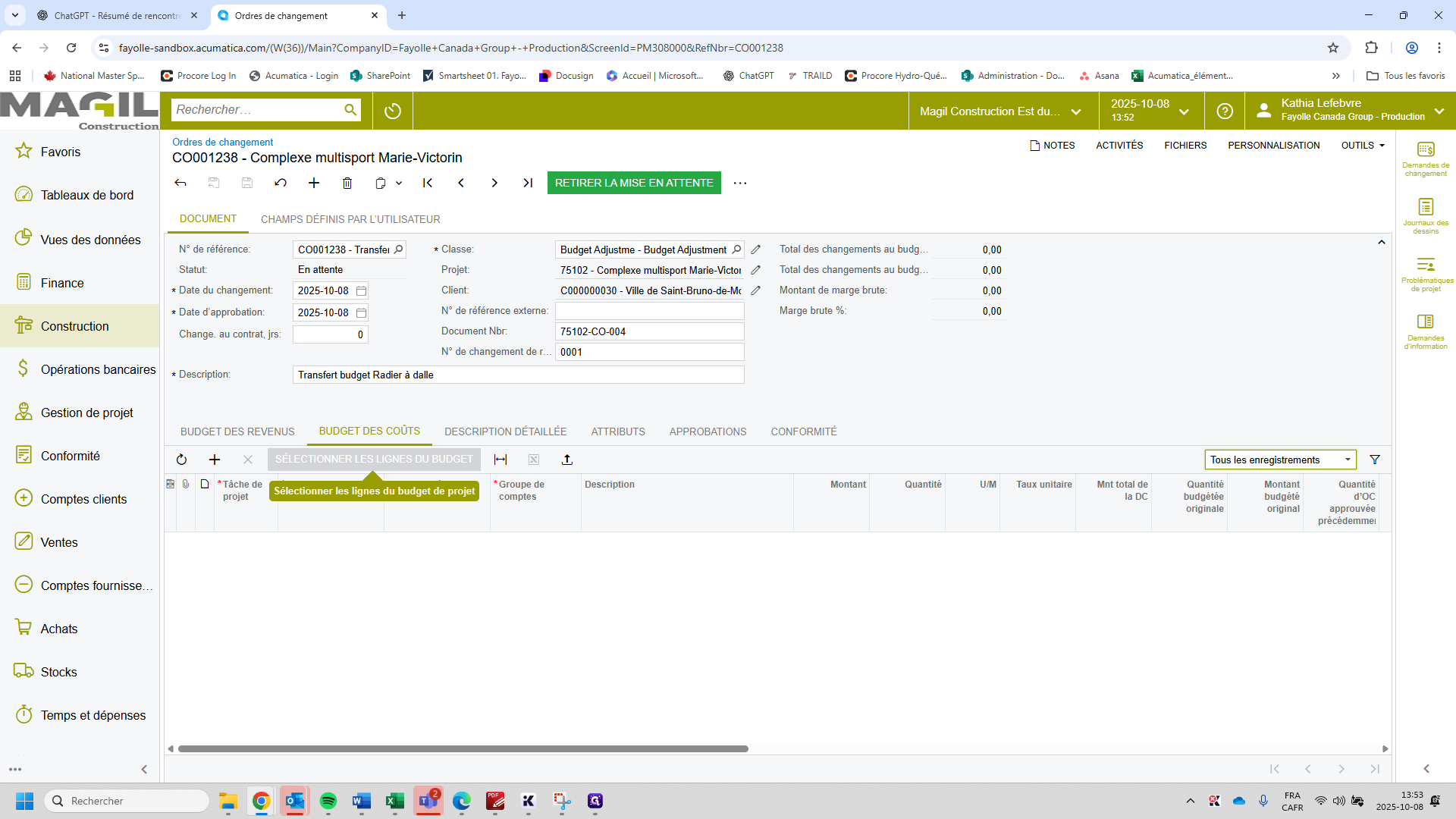
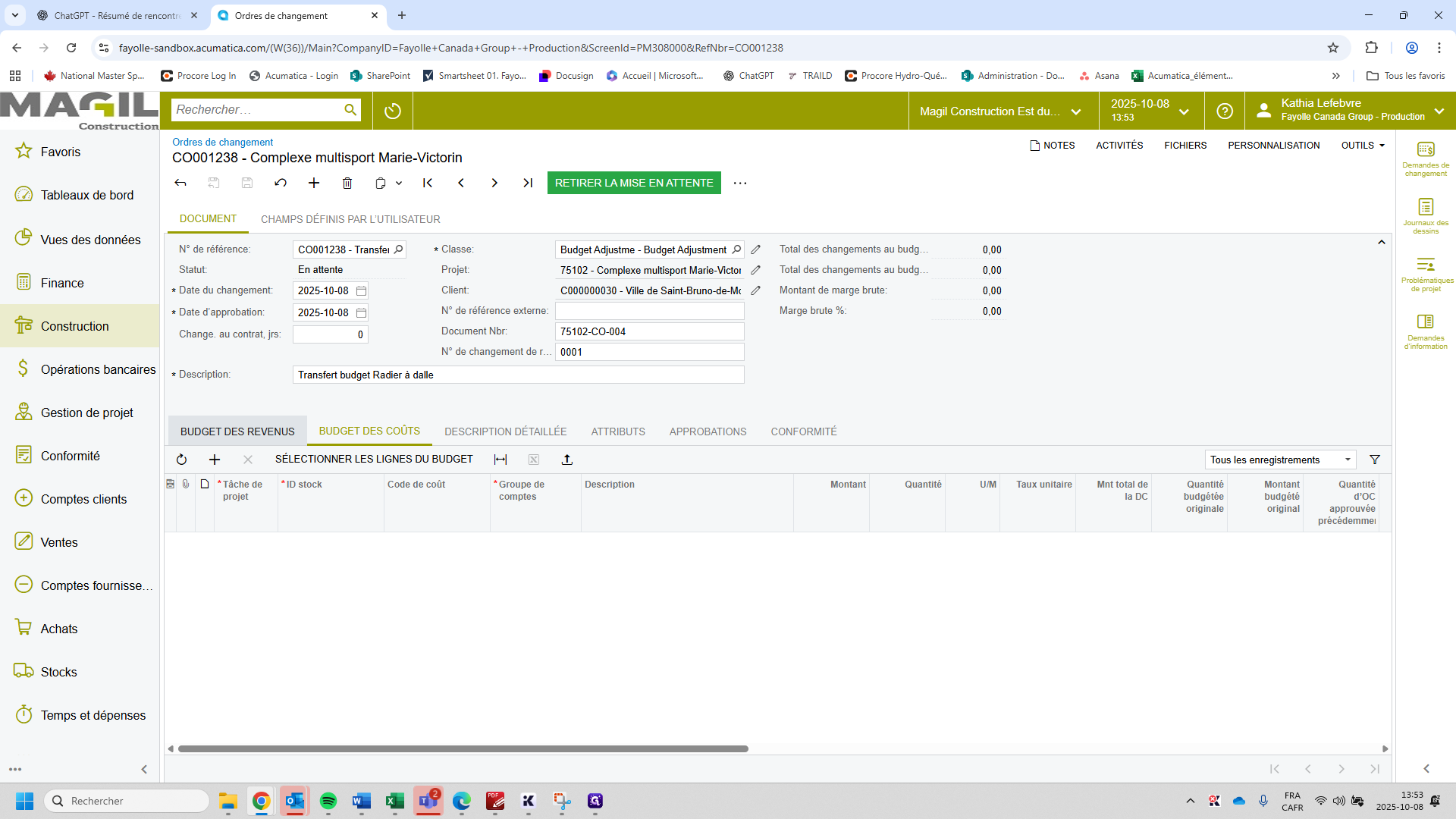
On voit ici que le budget coût et le budget revenu est différent. Tout sera dans le coffrage ou le béton coulé. Donc, pour ce projet, il n'y a pas de budget coût à transférer.
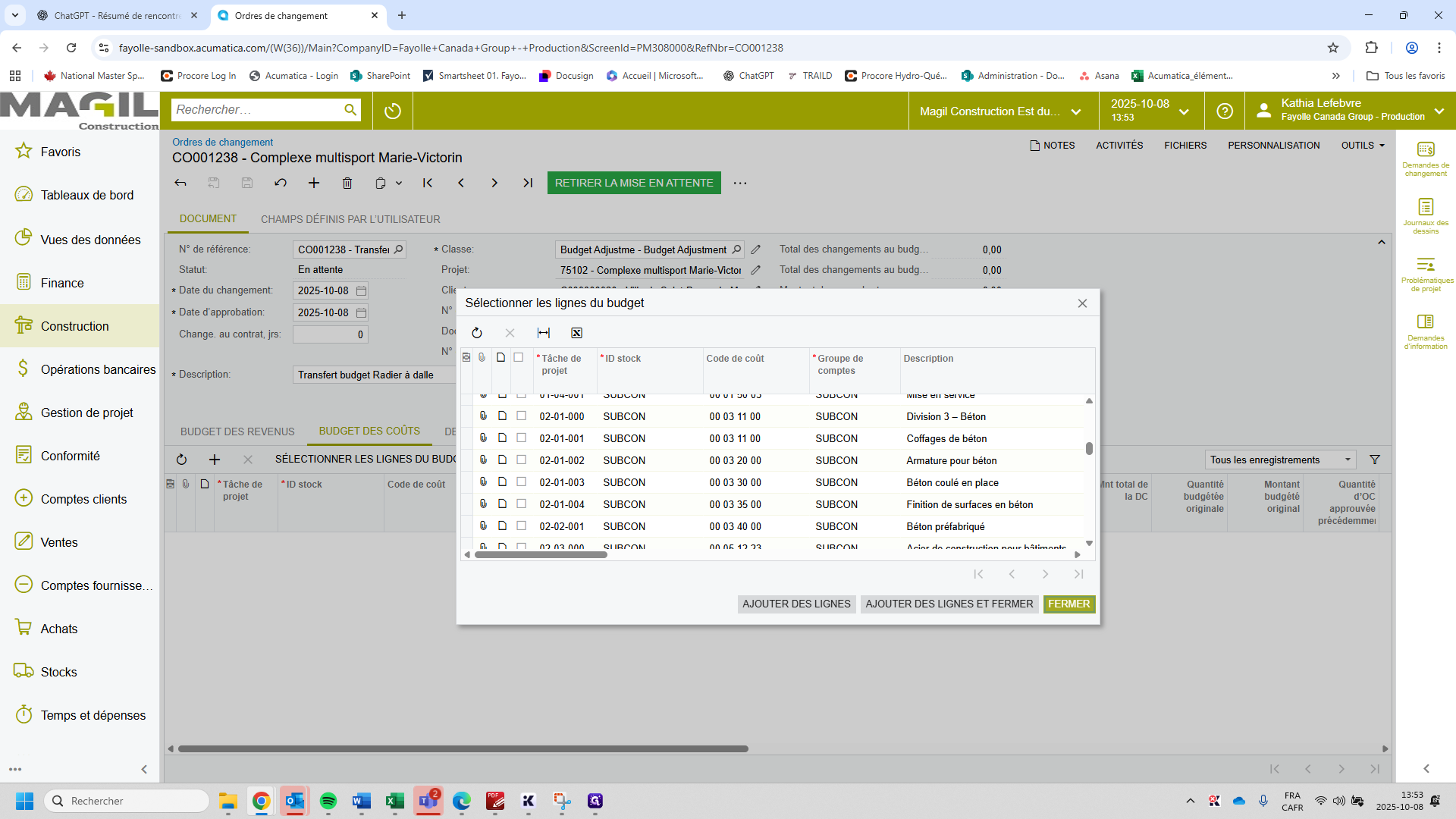
On va simplement modifier le budget des revenus.
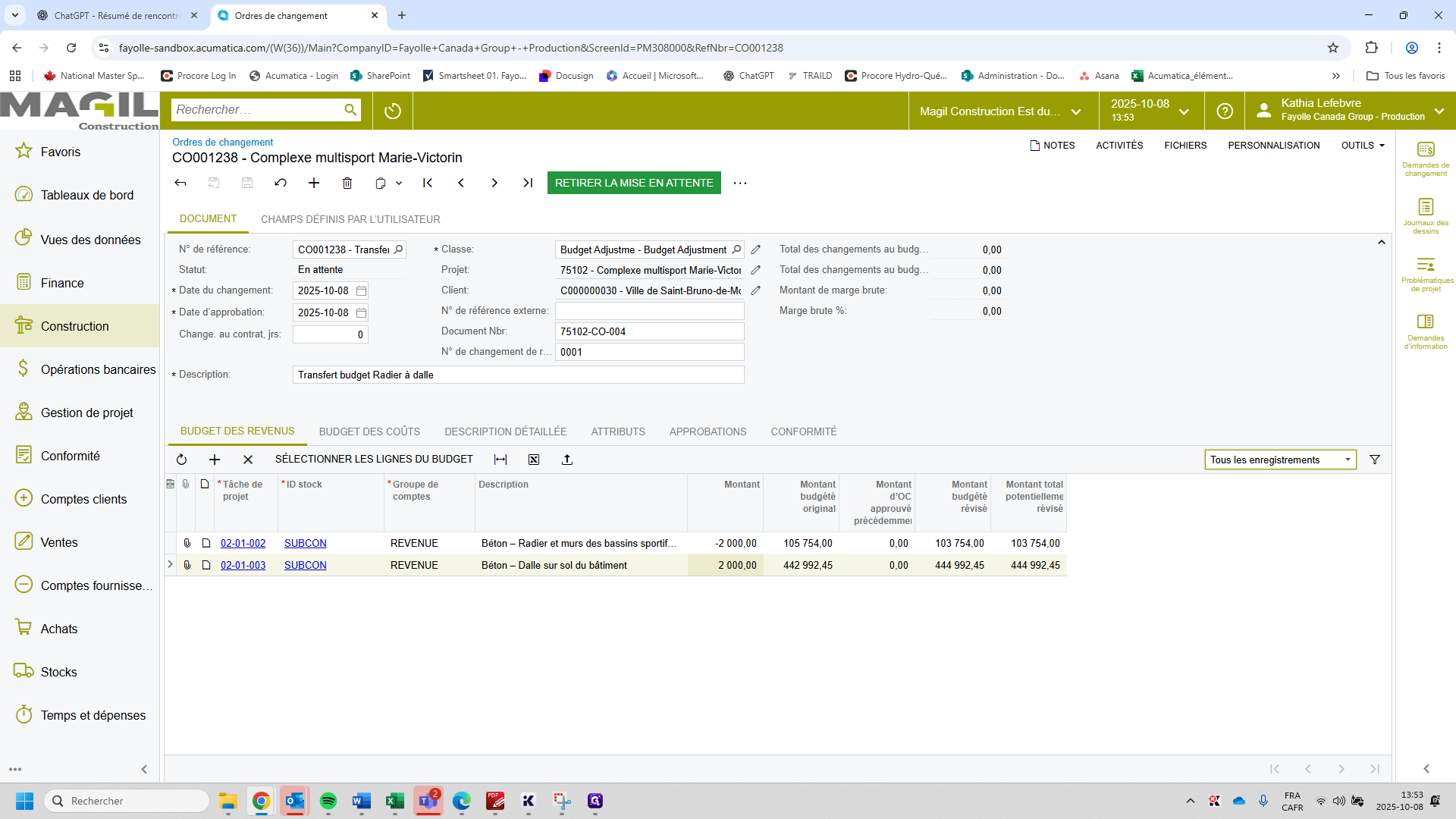
On retire la mise en attente, puis on va le libérer. https://fayolle-sandbox.acumatica.com/(W(37))/Main?CompanyID=Fayolle+Canada+Group+-+Production&ScreenId=PM308000&RefNbr=CO001238
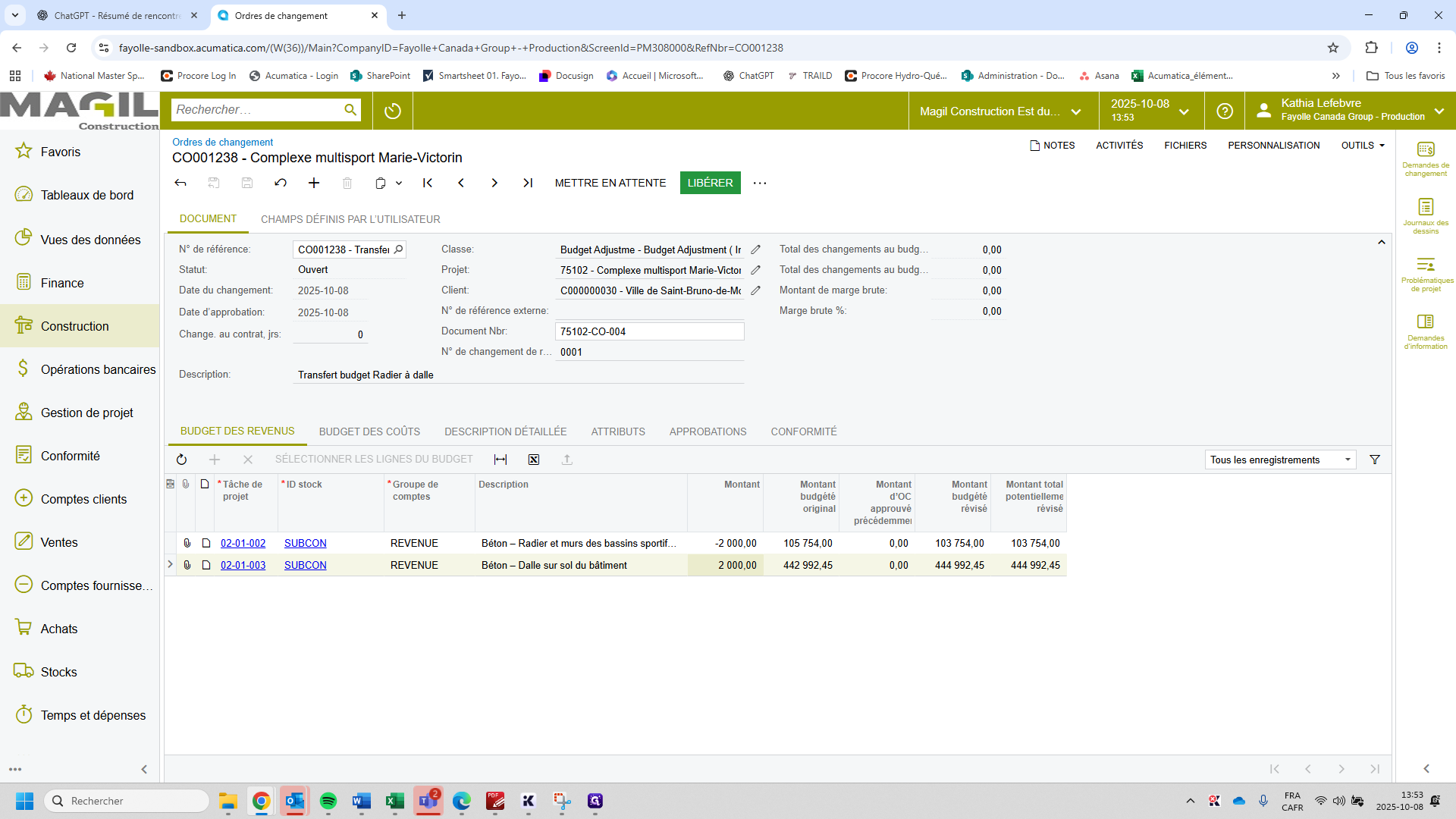
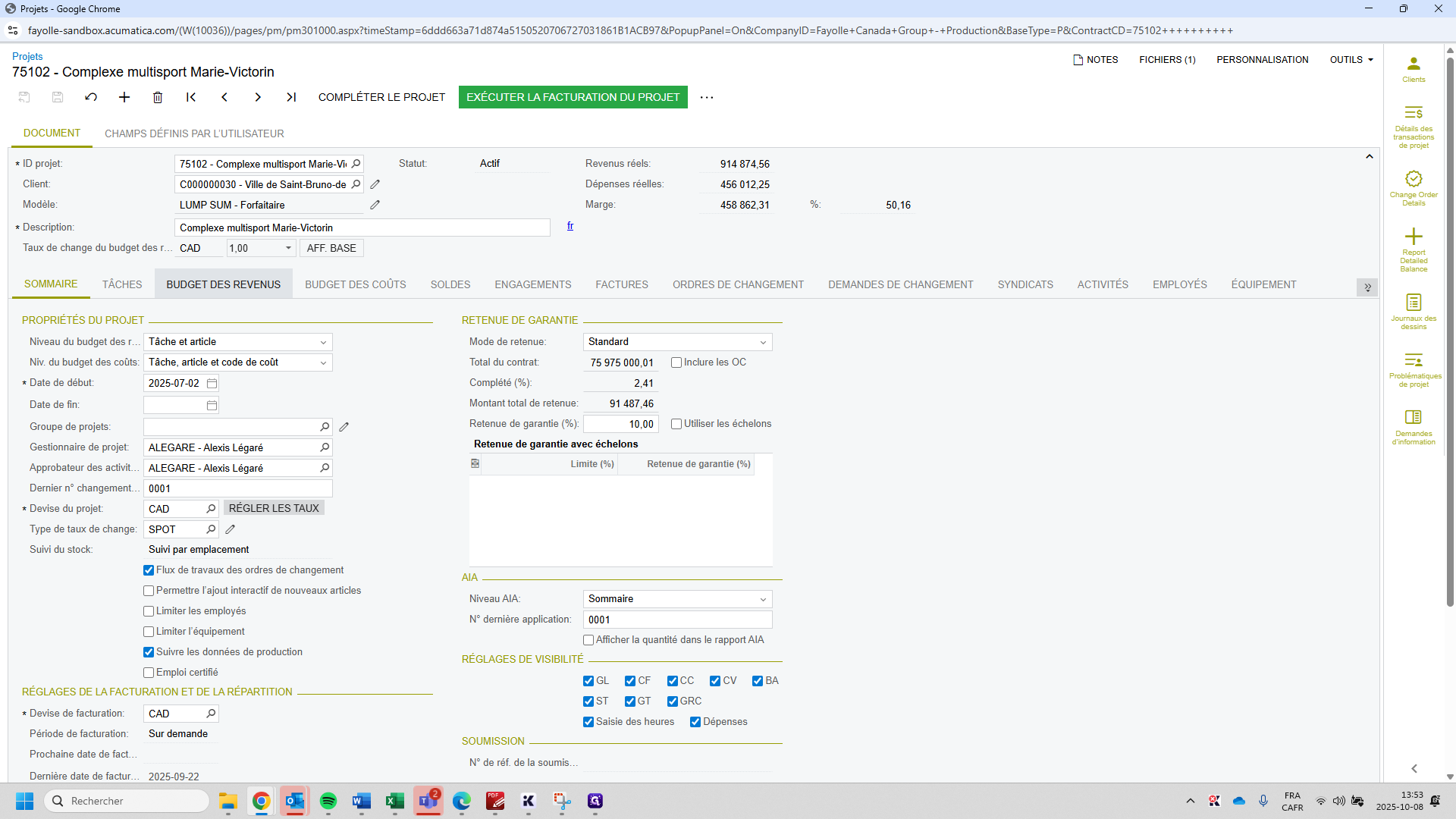
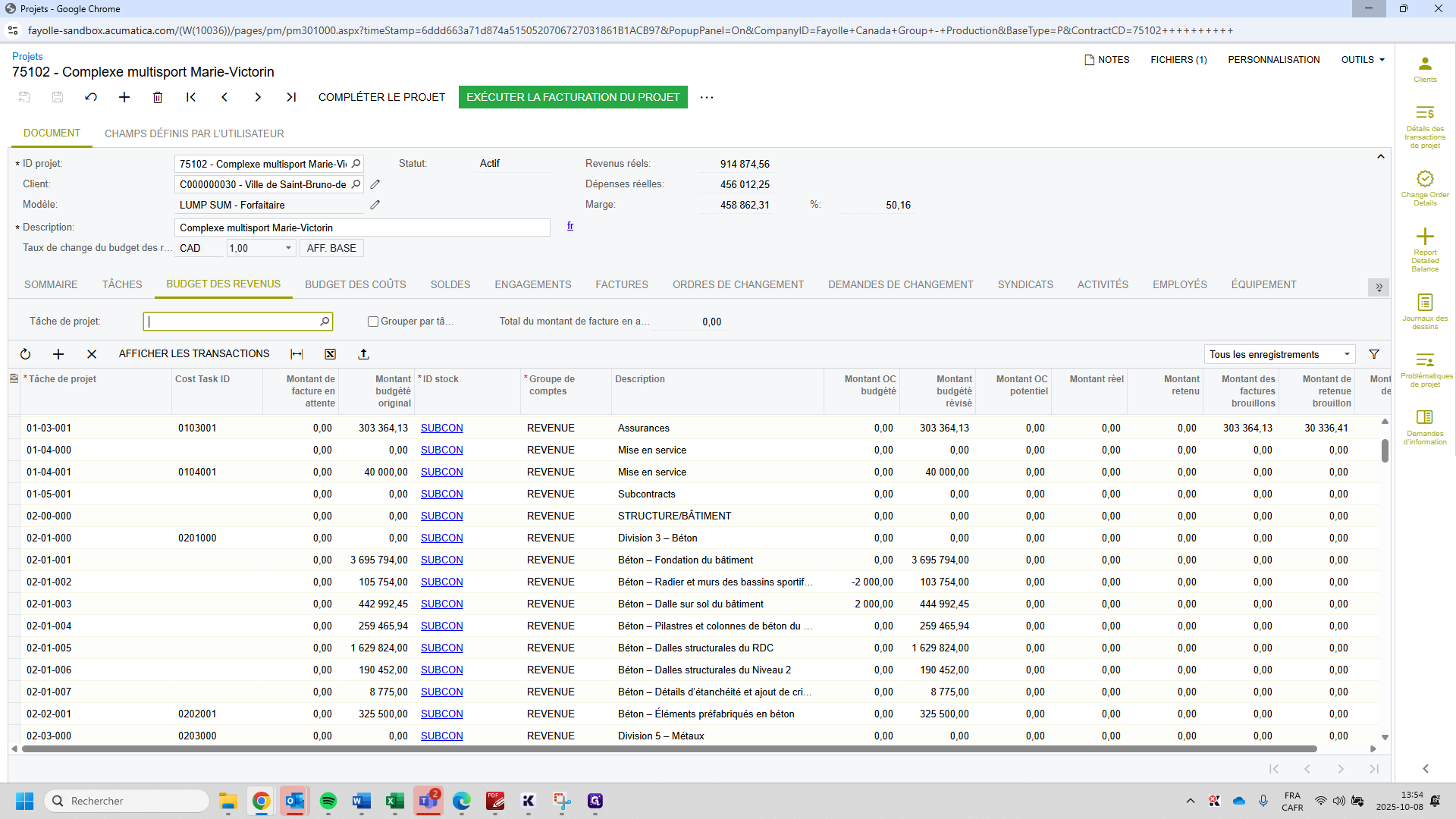
Maintenant, nous allons voir le résultat dans le budget. Donc, si je retourne sur mon projet Marie-Victorin, on voit dans le budget des revenus le transfert dans le montant OC budgété. https://fayolle-sandbox.acumatica.com/(W(10036))/pages/pm/pm301000.aspx?timeStamp=6ddd663a71d874a5150520706727031861B1ACB97&PopupPanel=On&CompanyID=Fayolle+Canada+Group+-+Production&BaseType=P&ContractCD=75102++++++++++
On enlève mille dollars ici. Ensuite, on prend deux mille du radier pour les mettre à la dalle. Donc, le montant budgété original et le montant révisé. Puis, si l’on souhaite isoler les changements liés aux transferts budgétaires, on peut consulter le rapport des ordres de changement.
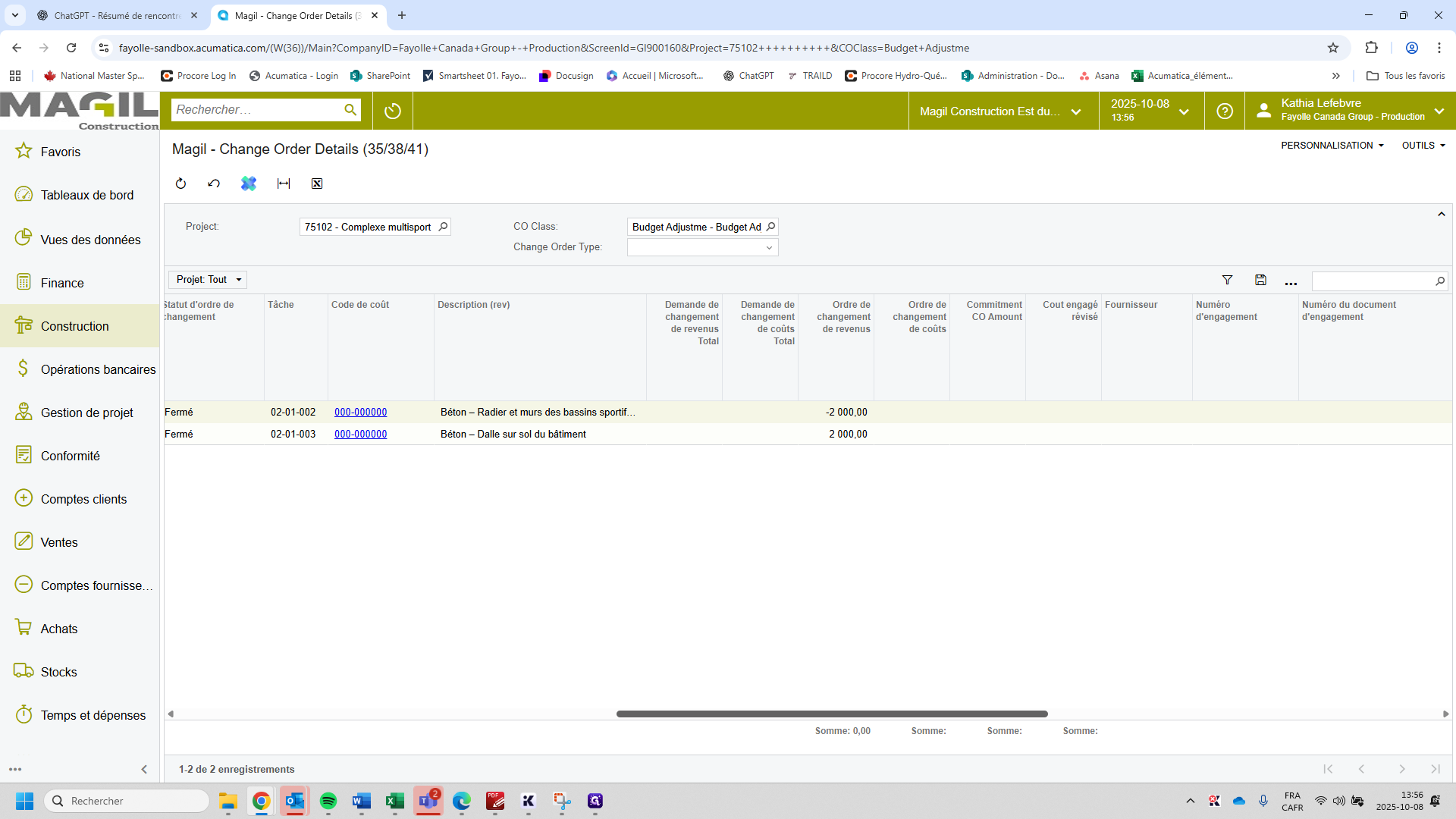
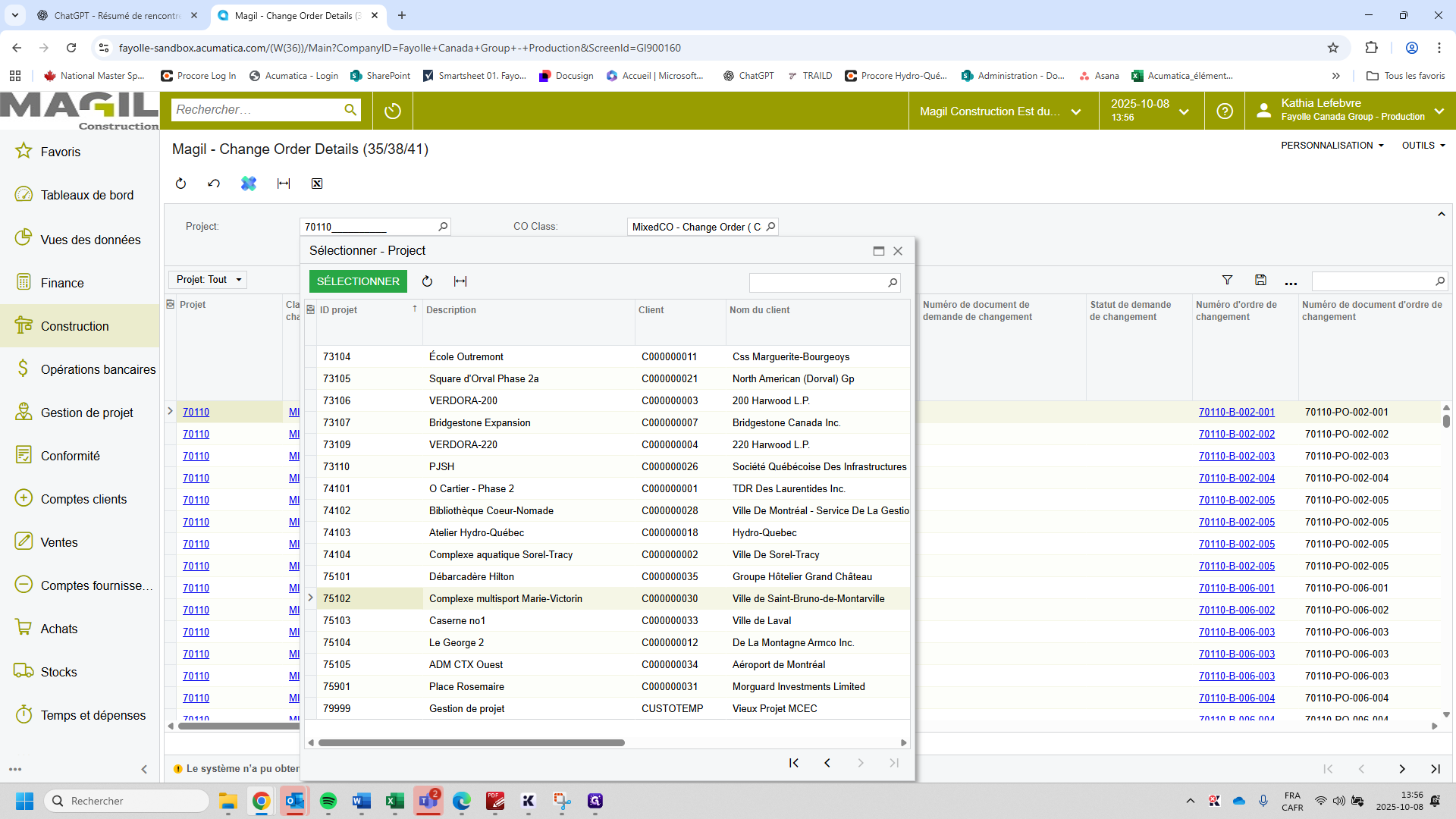
Donc, on va sélectionner notre projet. Et on va chercher la bonne classe "Budget adjustment". Et ici, on voit les ajustements budgétaires effectués de cette tâche à celle-ci, pour moins de deux mille dollars et deux mille dollars.
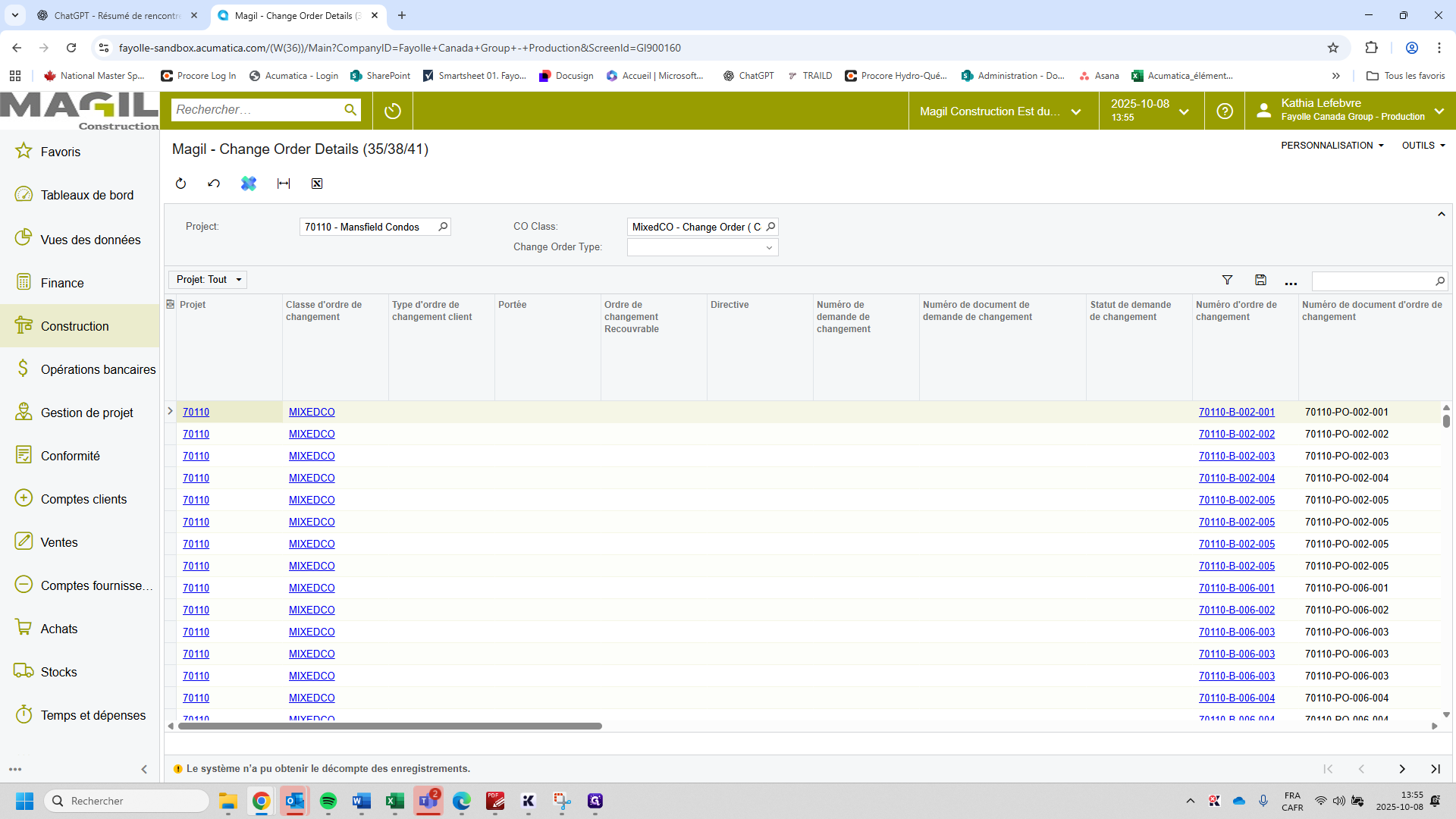
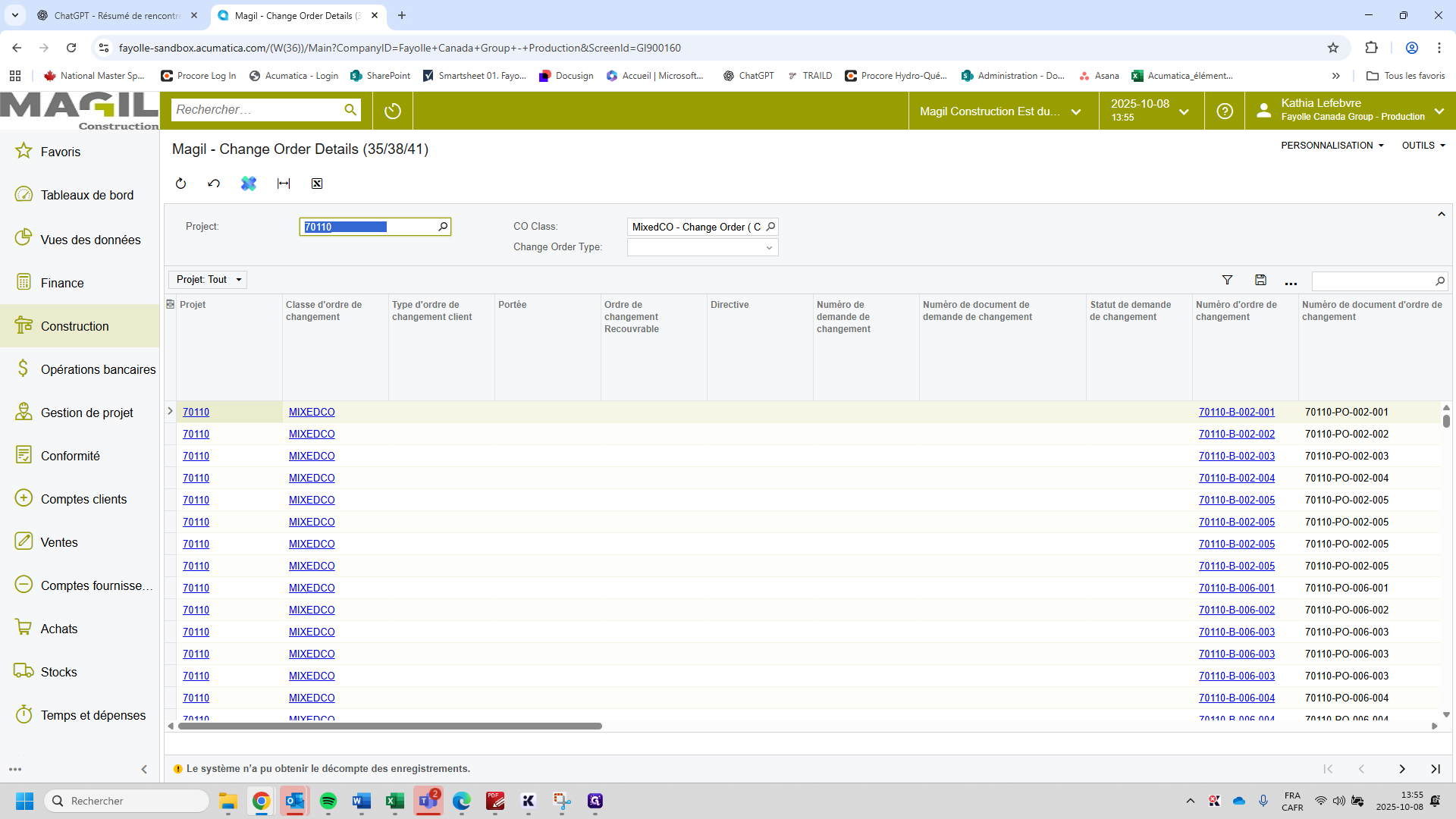
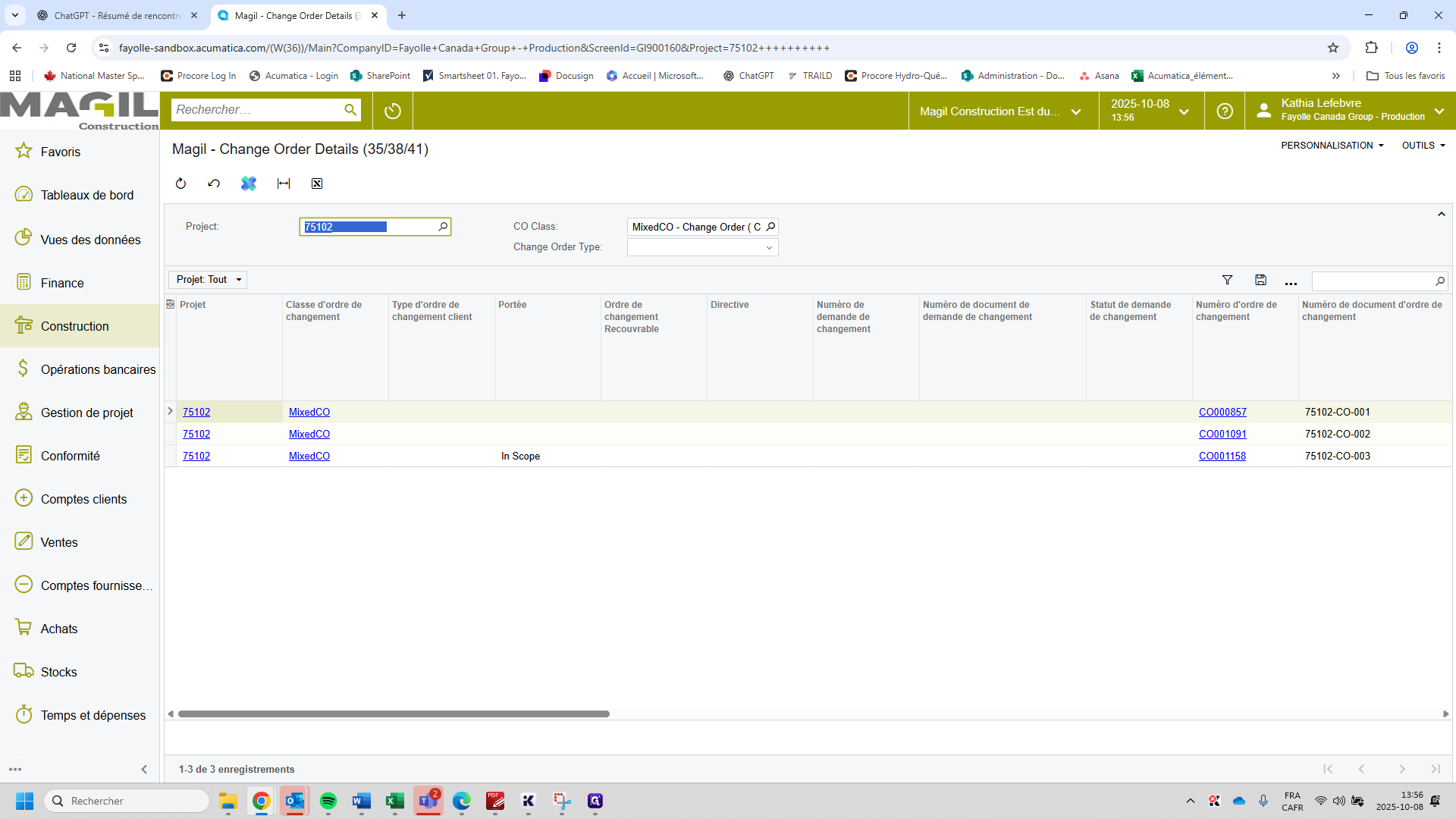
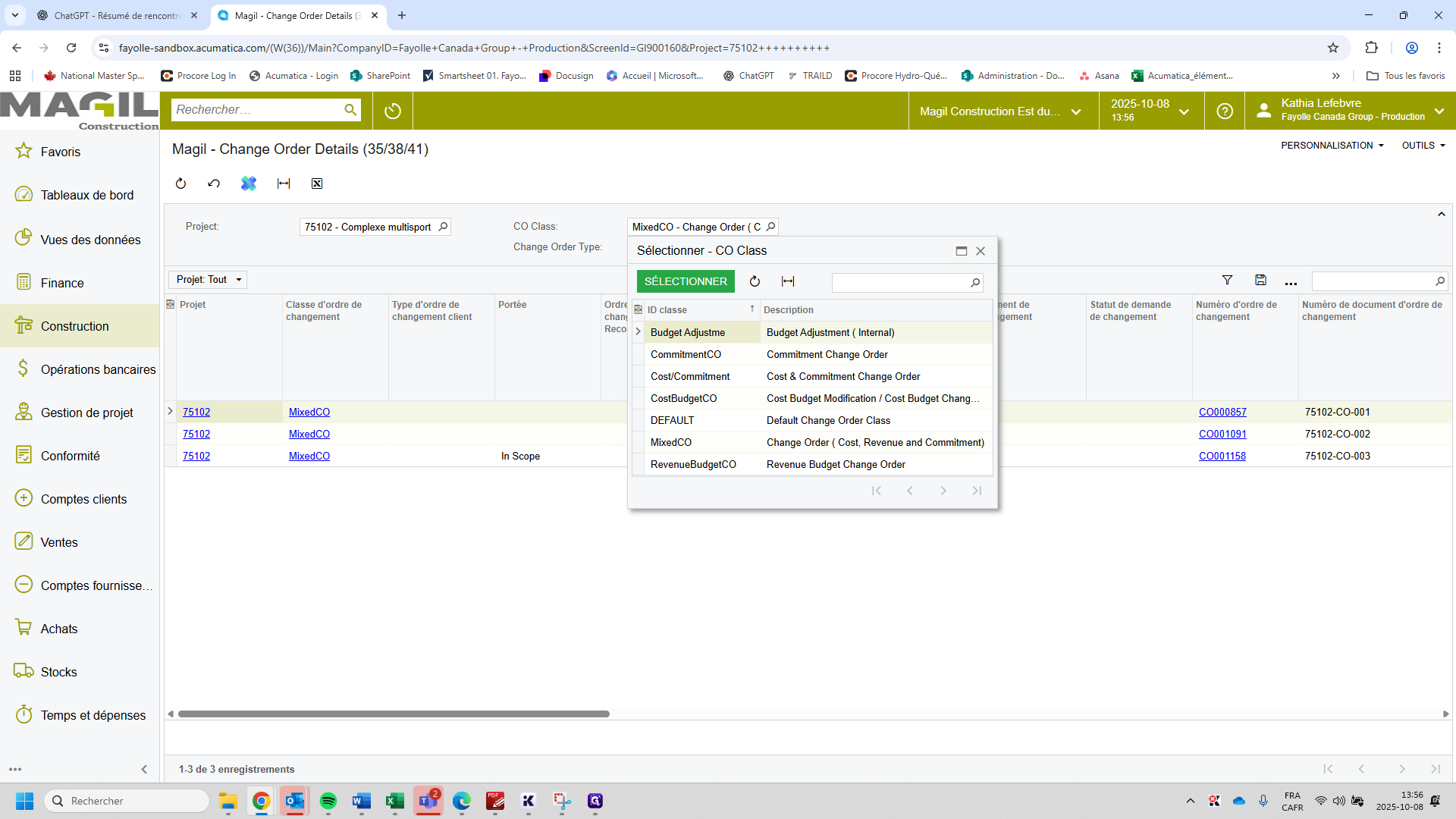
Donc ici nous pouvons voir notre ajustement budgétaire.