
Comment enregistrer un appel WhatsApp avec Noota : Guide étape par étape
Découvrez comment enregistrer facilement un appel WhatsApp sur Windows en utilisant l'extension Noota. Suivez notre guide détaillé pour ne rien manquer et garantir une qualité audio optimale.
Dans ce guide, nous allons apprendre à enregistrer un appel avec Noota en utilisant Chrome et WhatsApp Windows. Vous découvrirez les étapes pour configurer correctement l'enregistrement, partager l'audio du système et lancer un appel.
Commençons
Pour commencer à enregistrer un appel avec Noota, ouvrez d'abord une page Internet.
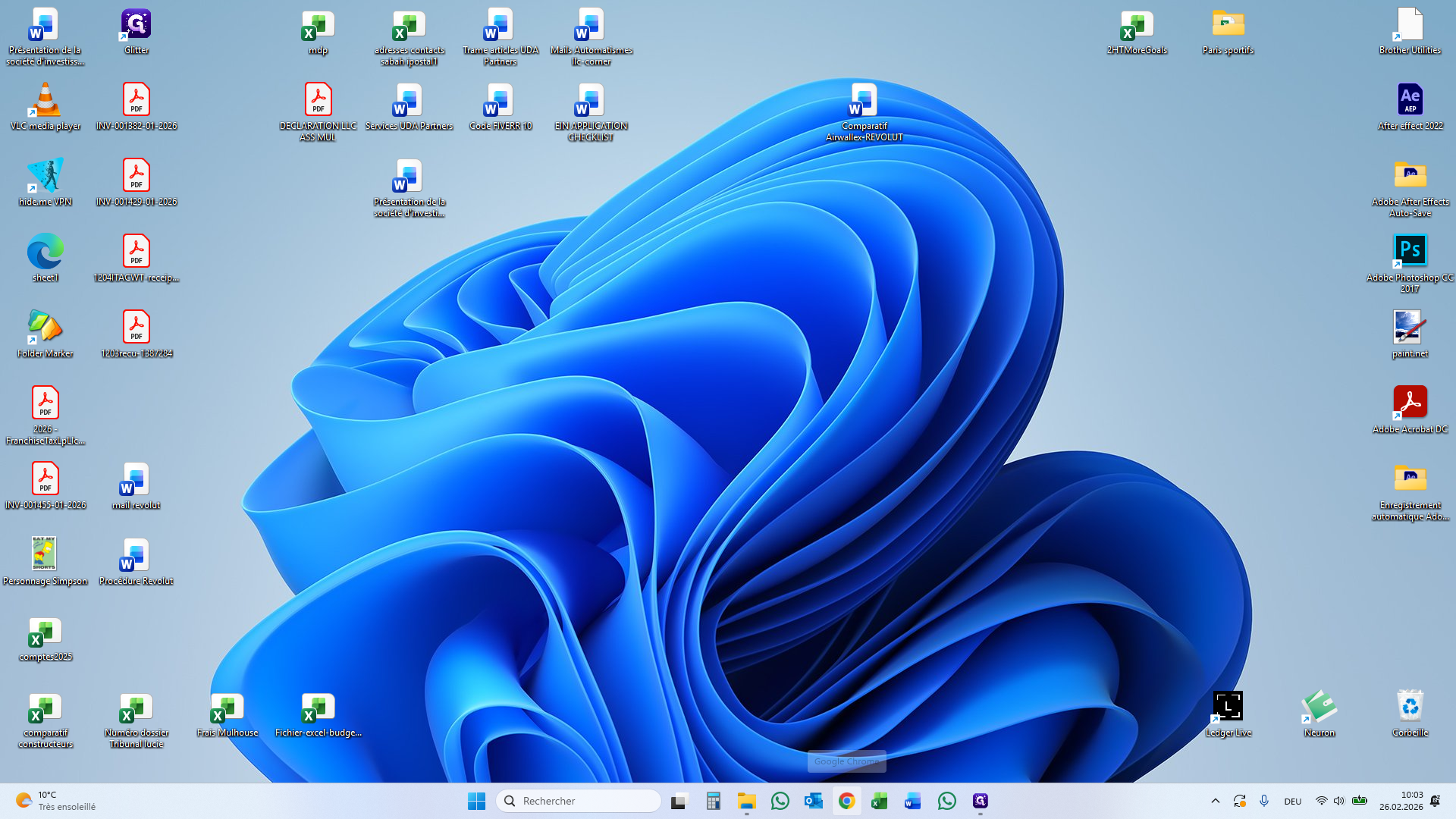
Ouvrez un nouveau profil Chrome sans onglet ouvert (IMPORTANT)
L'enregistrement ne fonctionnera pas convenablement si la procédure est engagée avec un profil Chrome déjà ouvert.
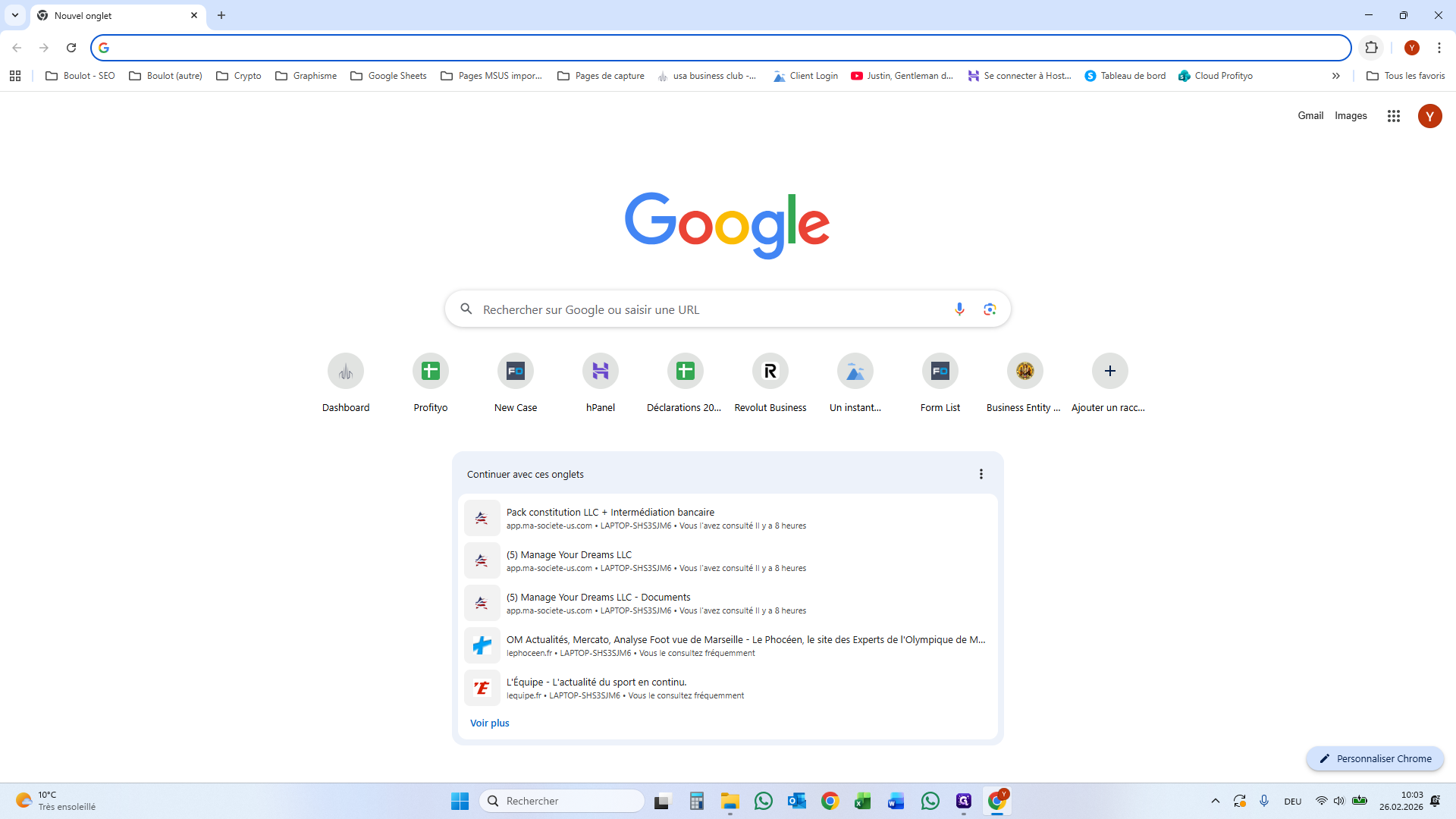
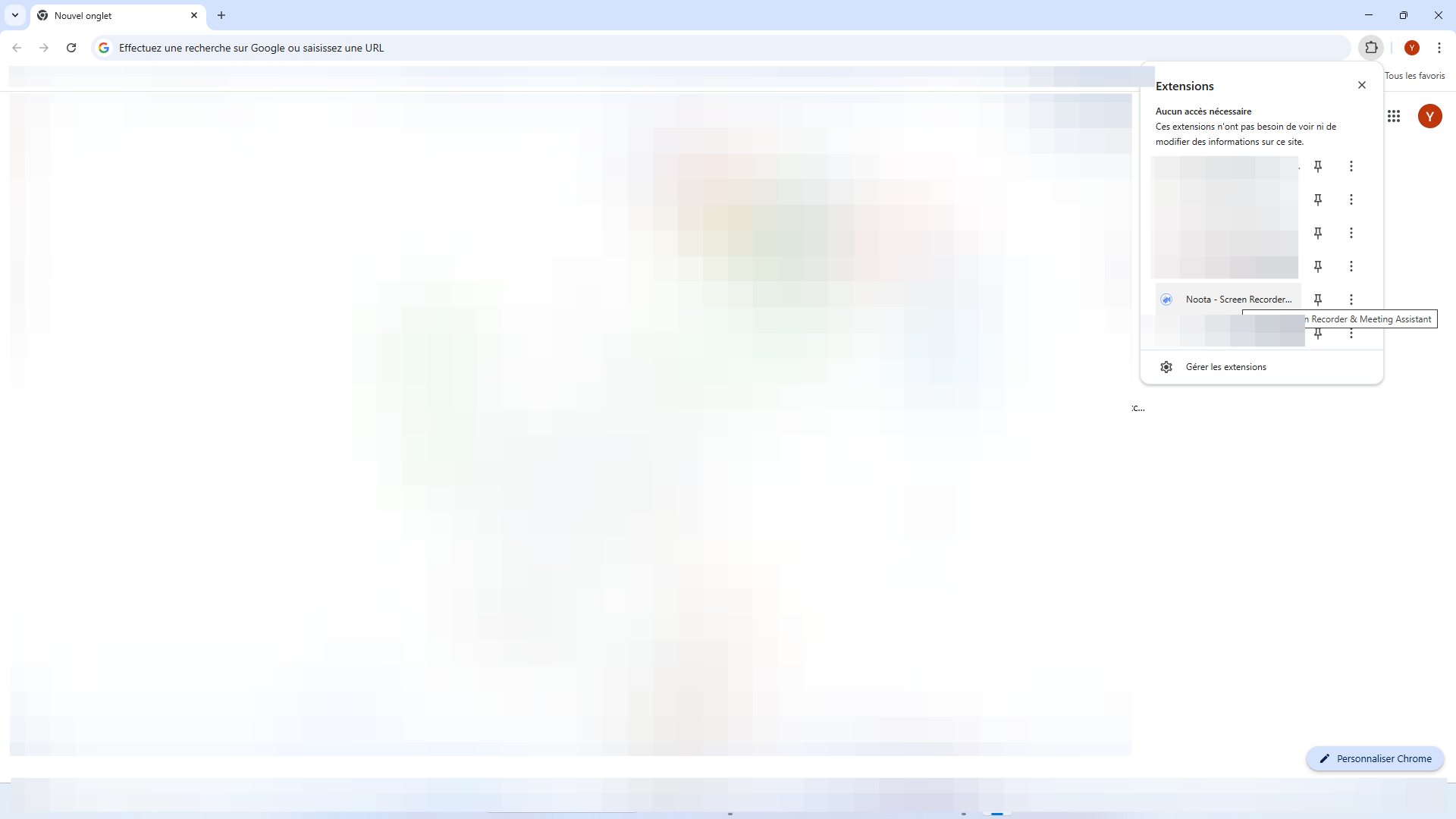
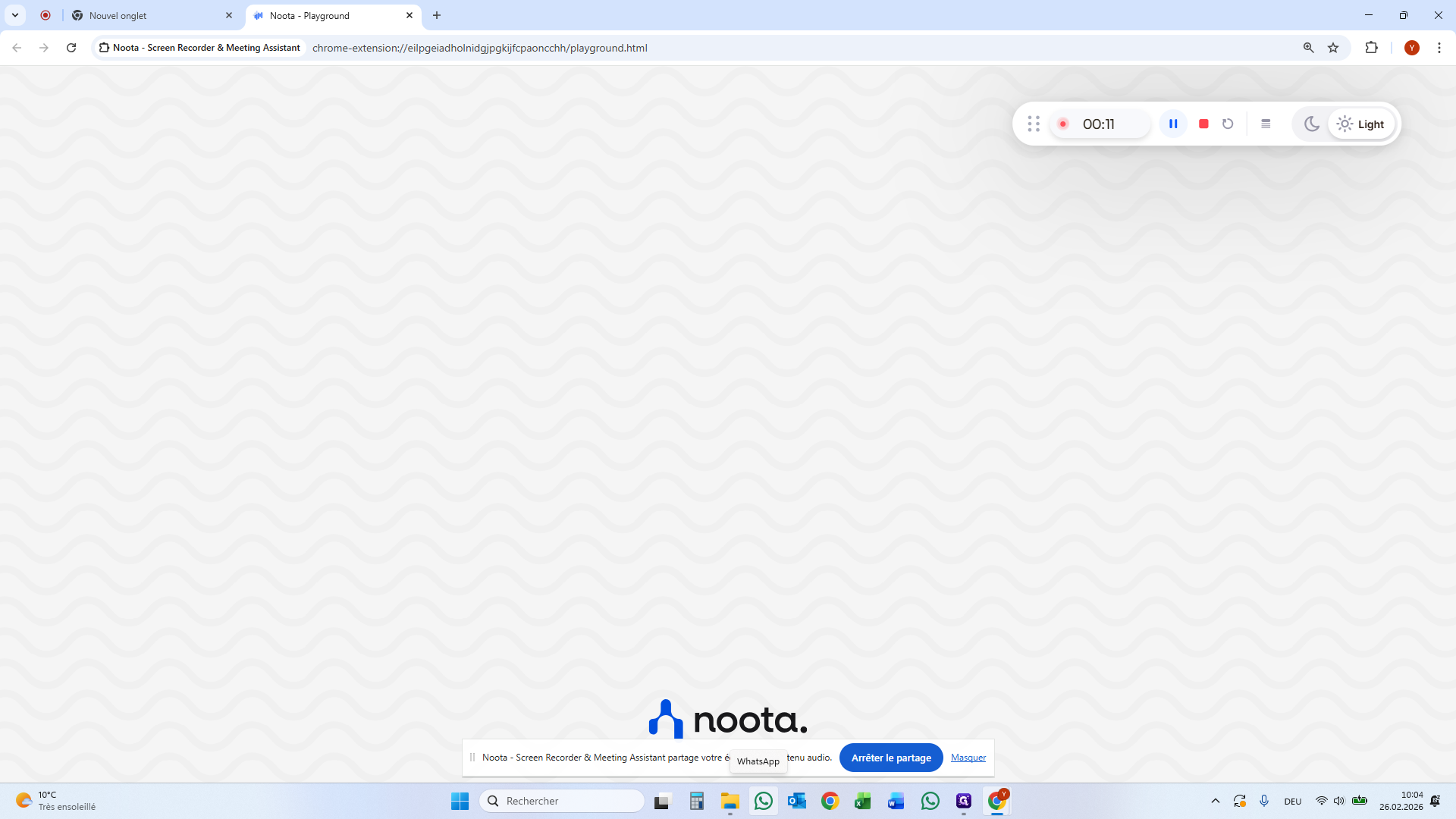
Il conviendra de bien vérifier que l'écran de Noota s'affiche. Ensuite, cliquez sur Start recording.
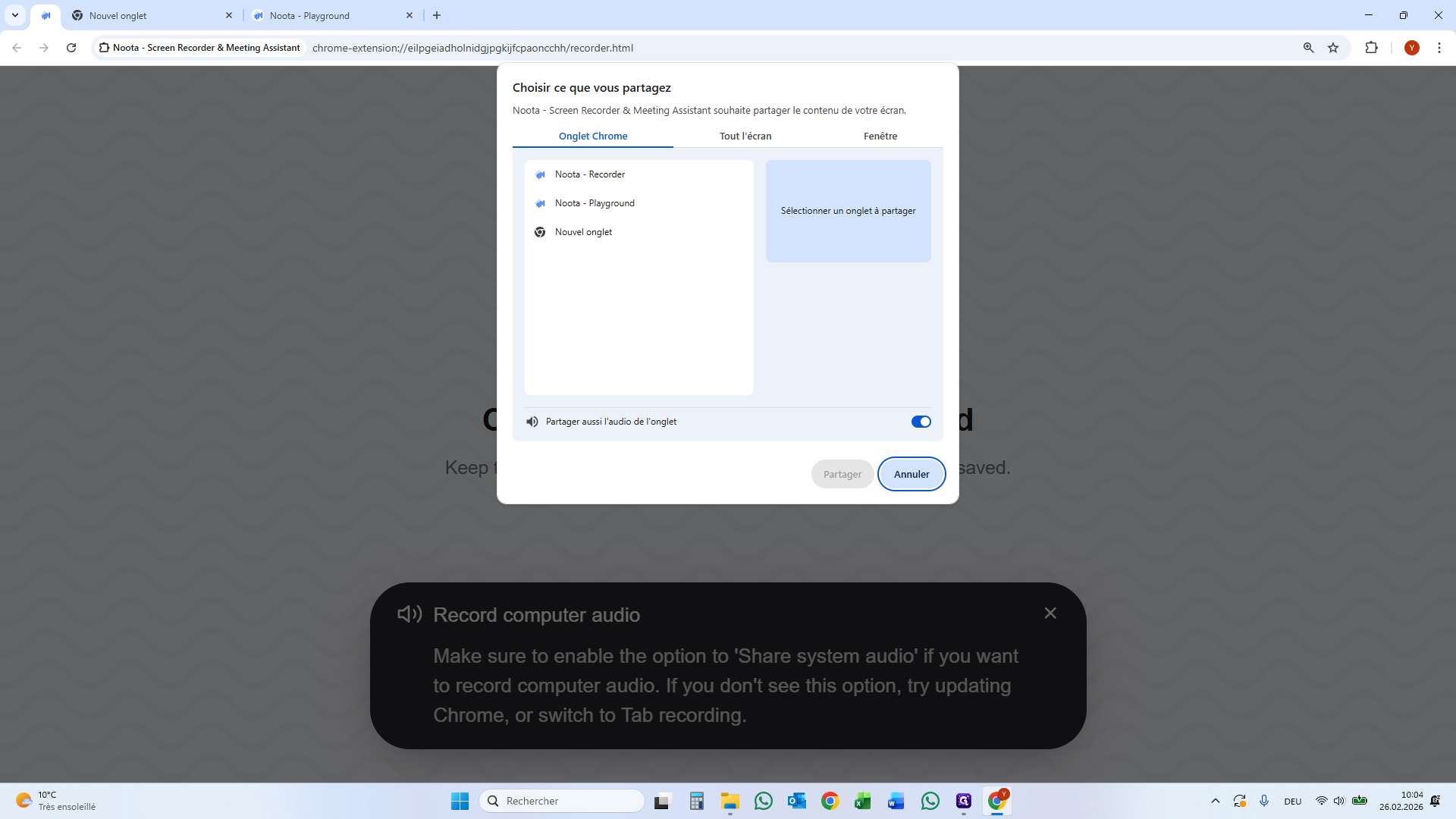
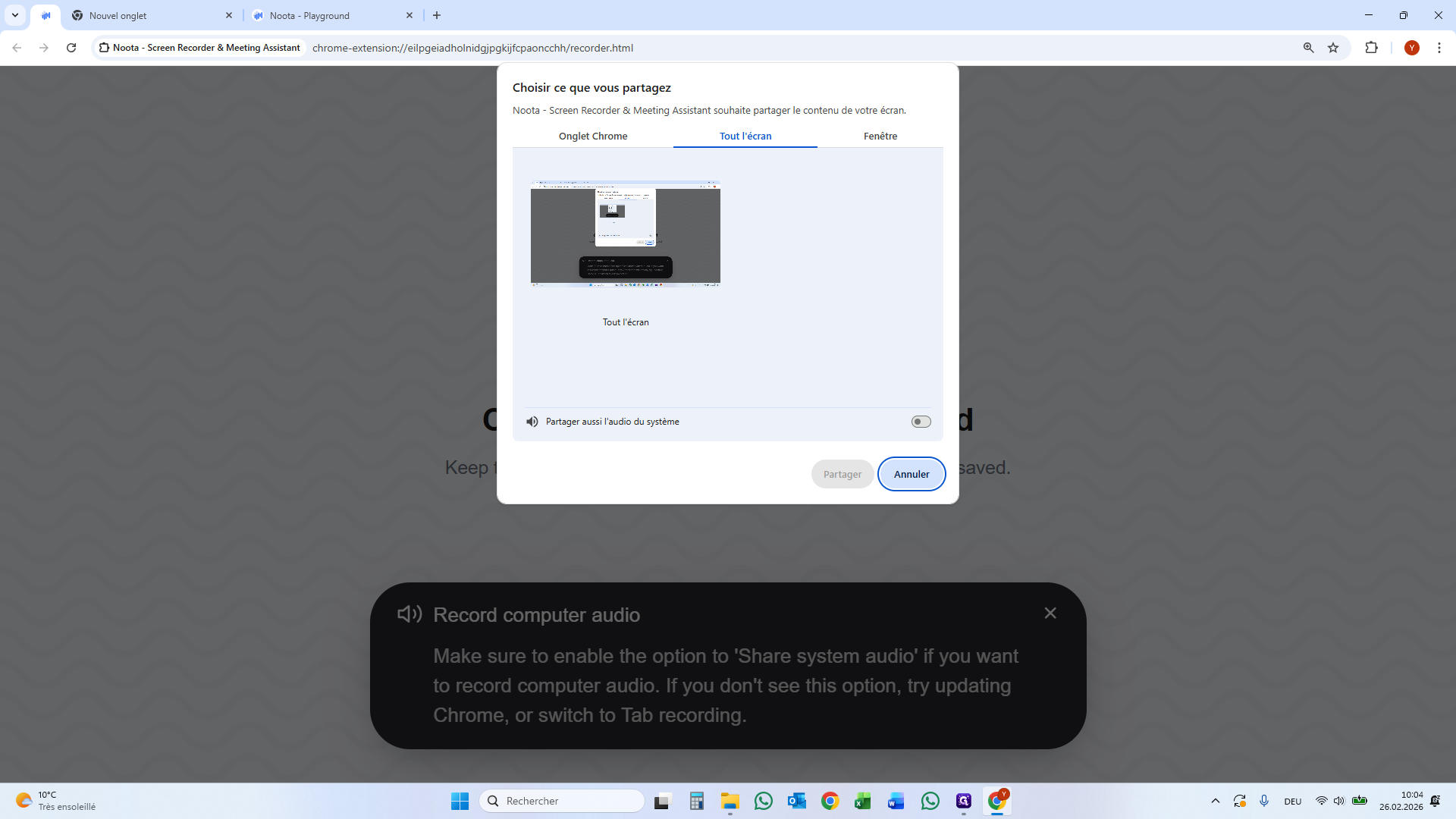
Et là, attention, il faut bien cliquer sur "Partager aussi l'audio du système" et cocher "ON".
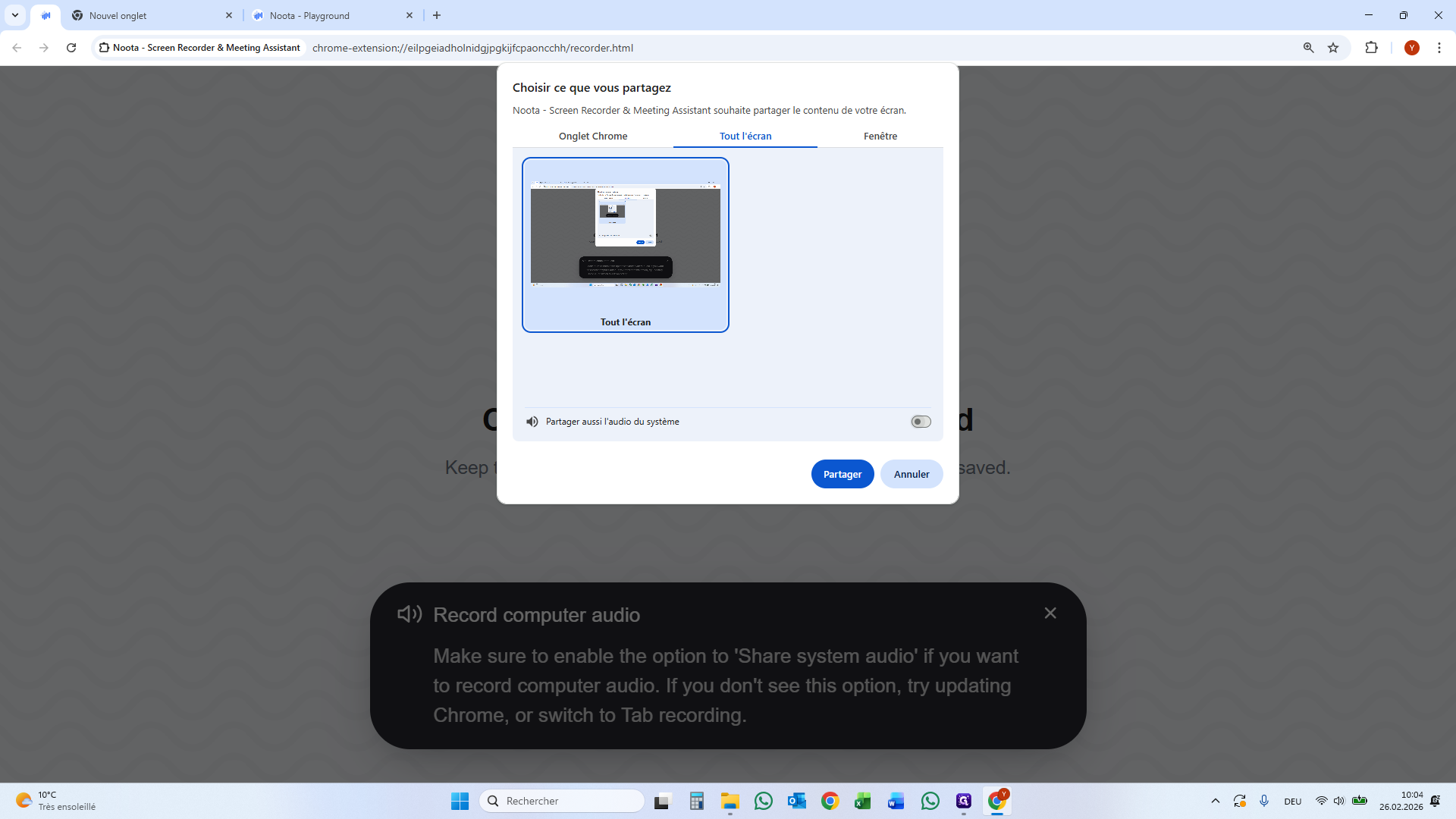
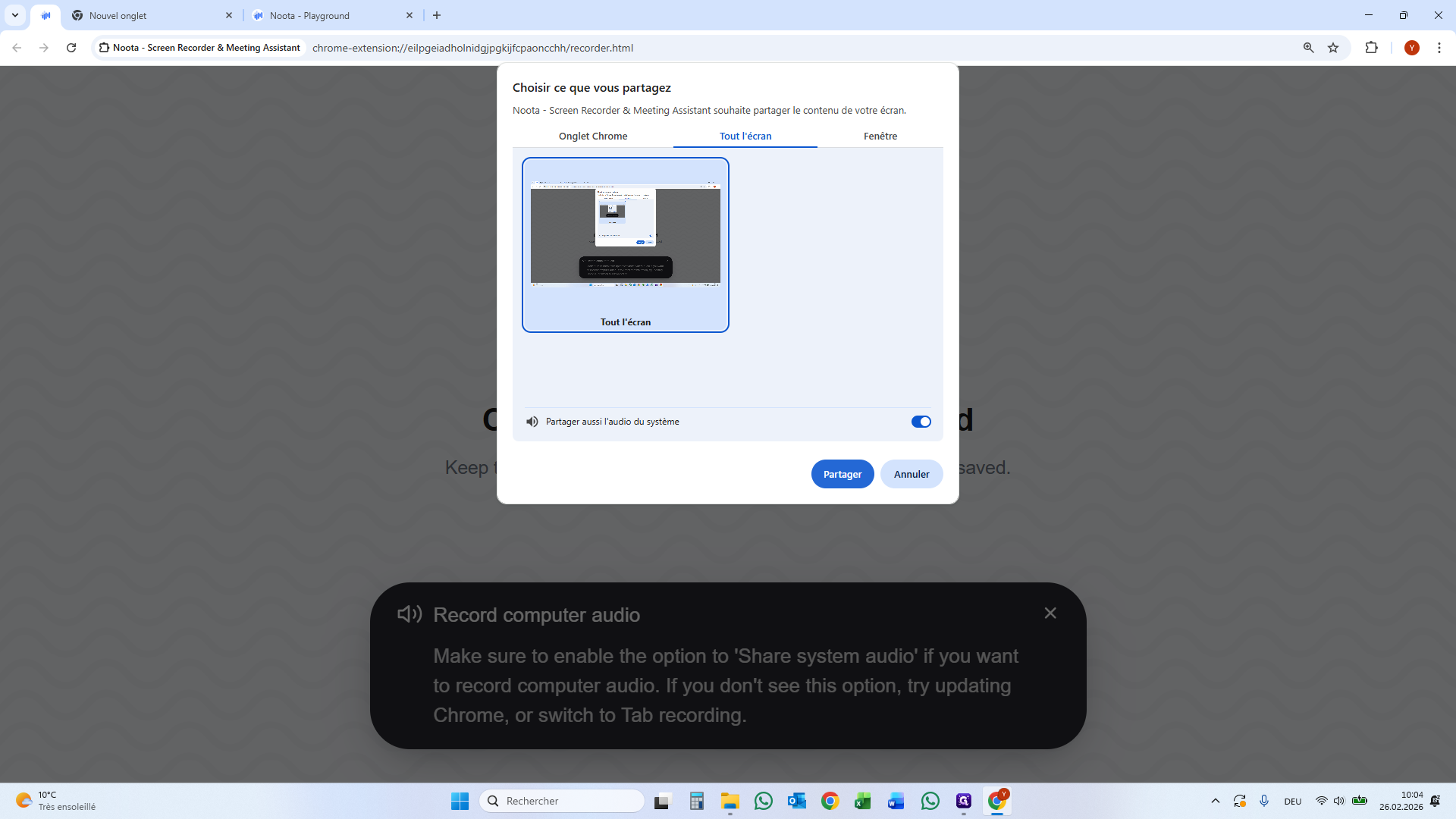
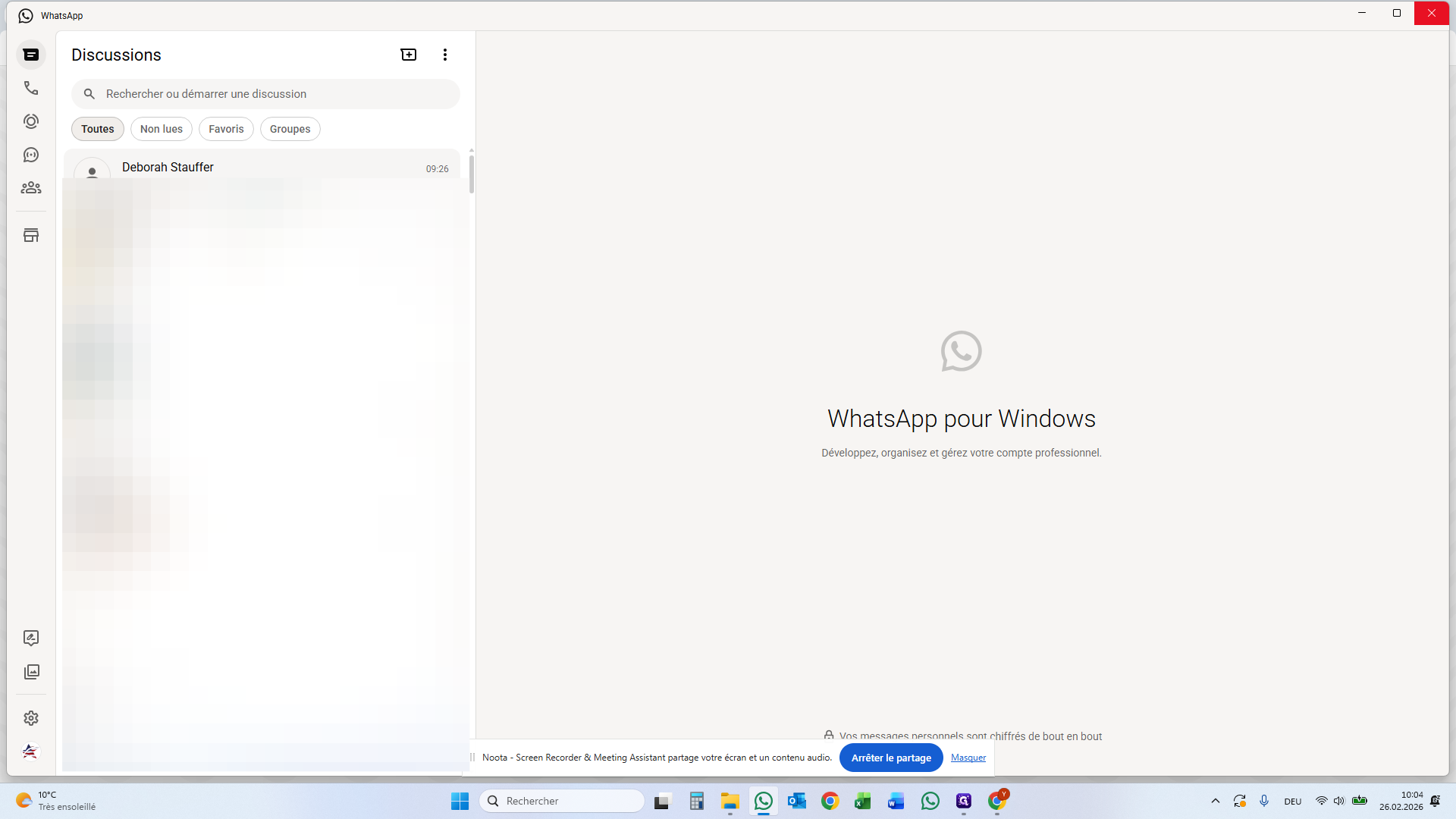
Ce n'est pas grave si l'on enregistre un peu en avance. Ensuite, cliquez sur WhatsApp Windows.
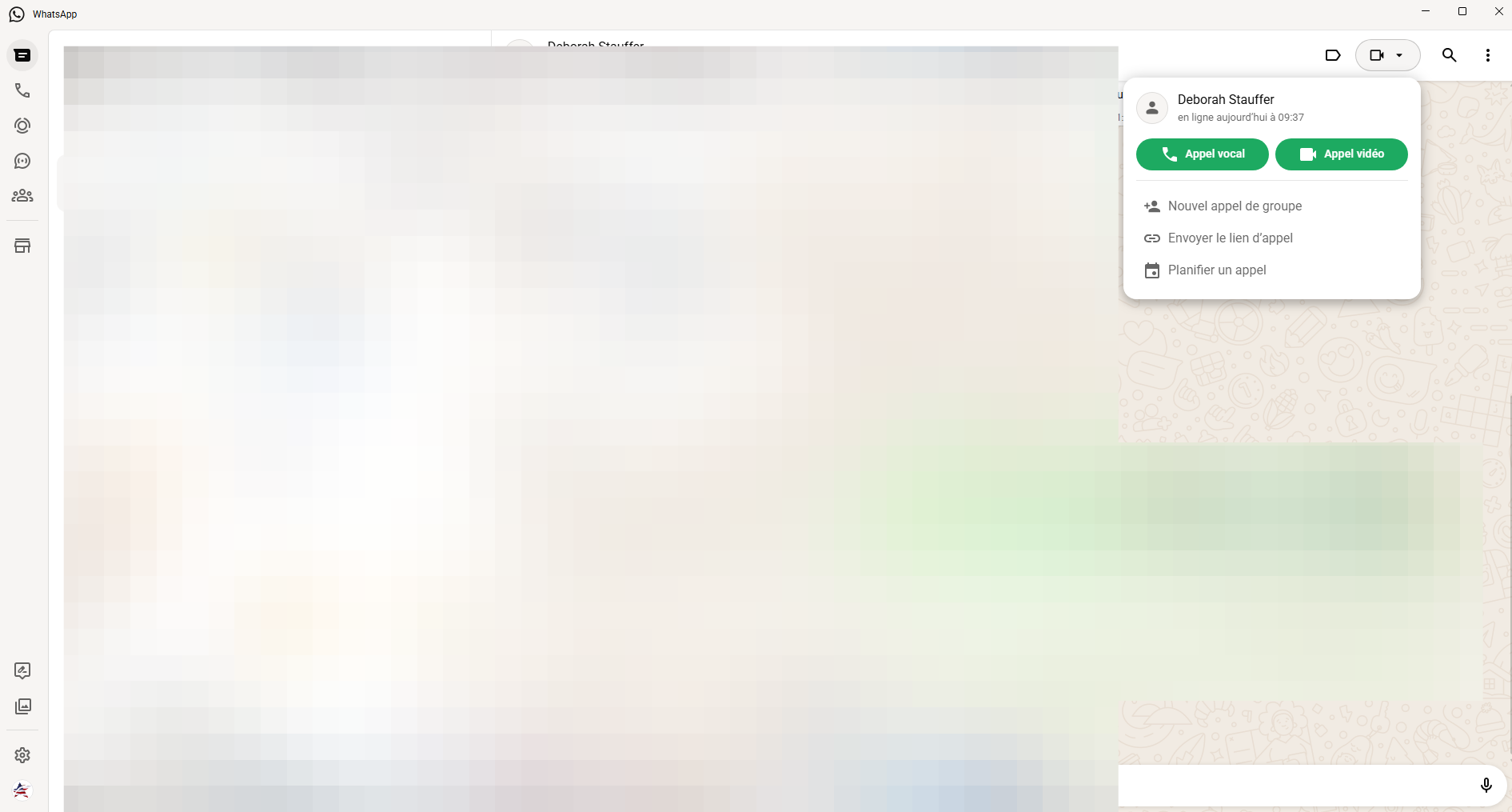
Ok. Et là, on choisit le client et on l'appelle en cliquant sur l'onglet "appel" ici.
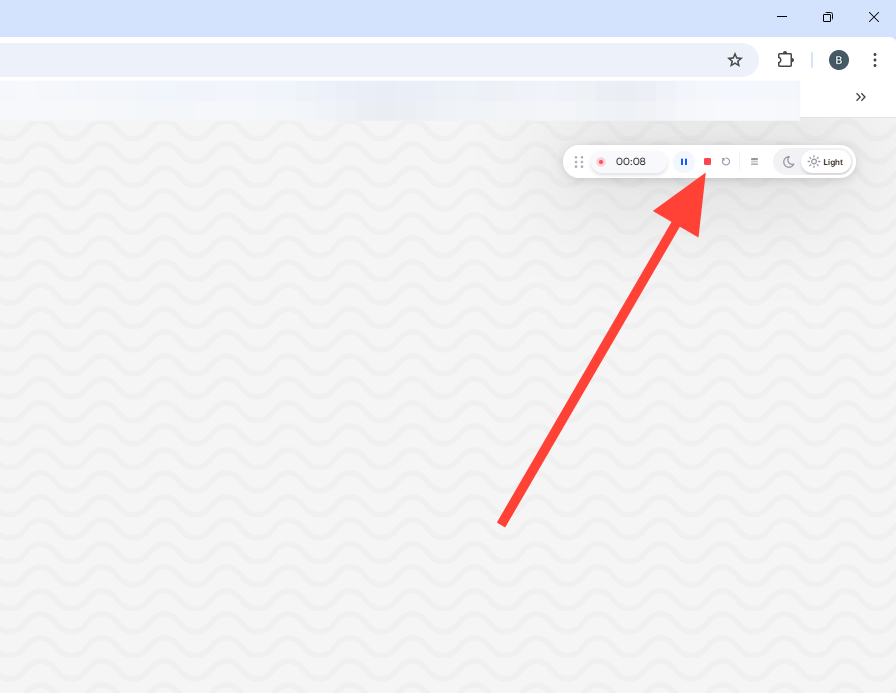
Voici donc la procédure.
Attention, ne pas oublier : il faudra effectuer l'appel avec un casque audio, sinon cela ne fonctionnera pas.