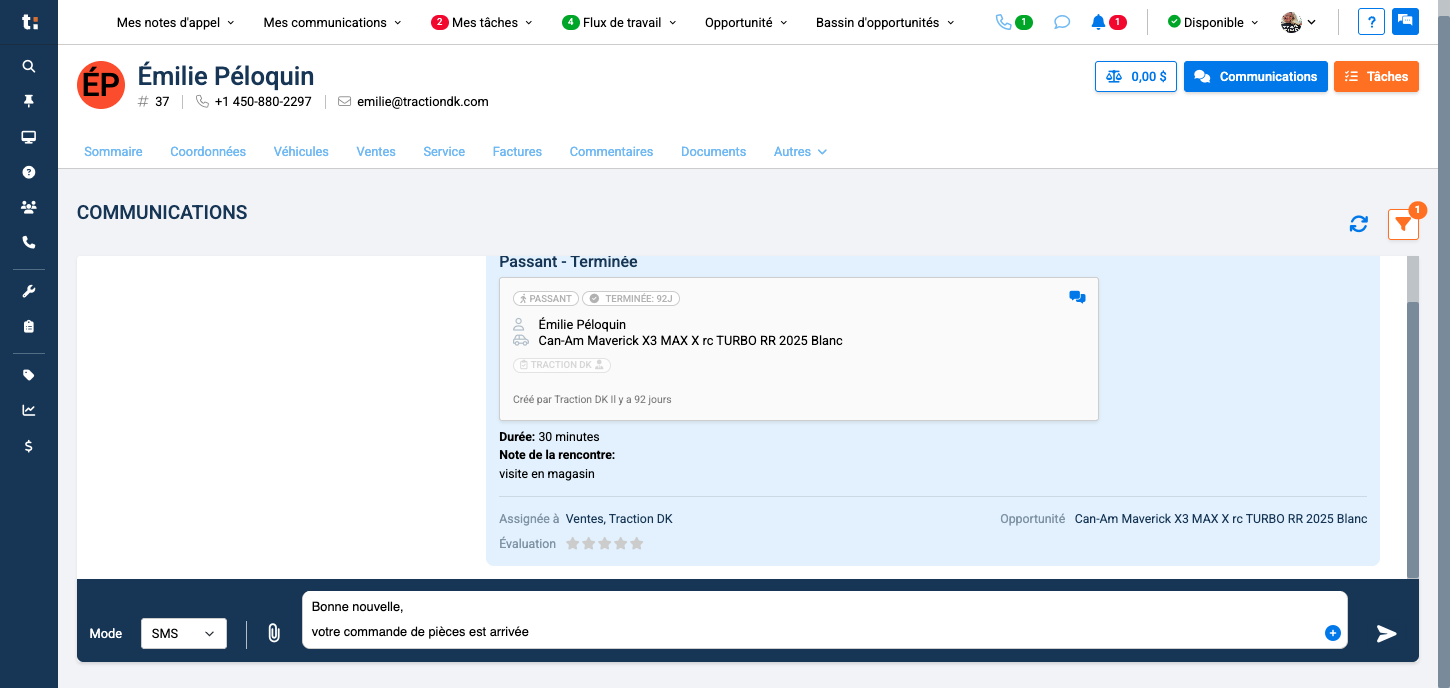
Comment envoyer une communication à un client à partir d'un modèle
Découvrez étape par étape comment envoyer facilement une communication à un client en utilisant un modèle, que ce soit par SMS ou par courriel. Apprenez à accéder à la fiche client, sélectionner le bon modèle et envoyer votre message efficacement.
By Emilie Peloquin
Dans ce guide, nous allons apprendre comment envoyer une communication à un client en utilisant un modèle. Ce processus vous permet de gagner du temps et d'assurer la cohérence de vos messages. Vous verrez comment accéder à la fiche du client, choisir le type de communication, puis sélectionner et envoyer le modèle souhaité.
Commençons
Voici comment envoyer une communication à un client à partir d'un modèle.
1
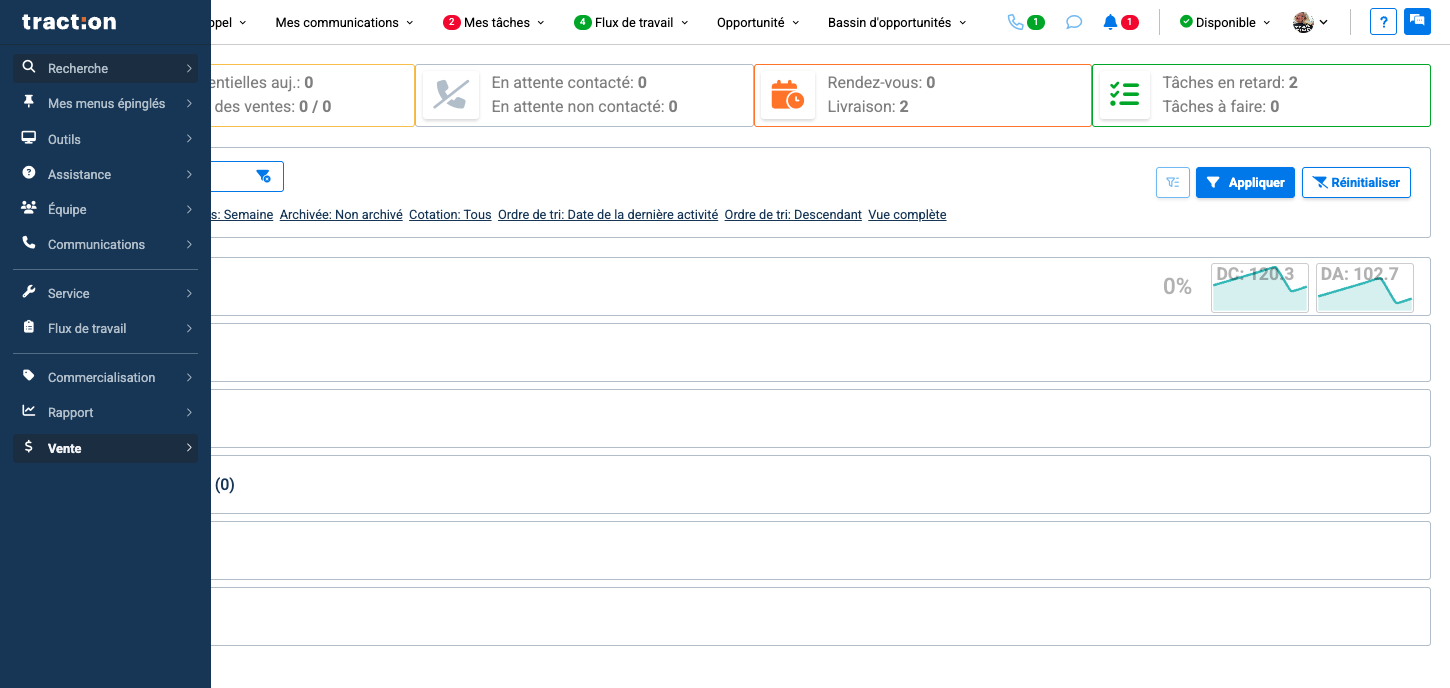
Tout d'abord, rechercher votre client en utilisant l'onglet "Recherche" dans le menu de gauche
2
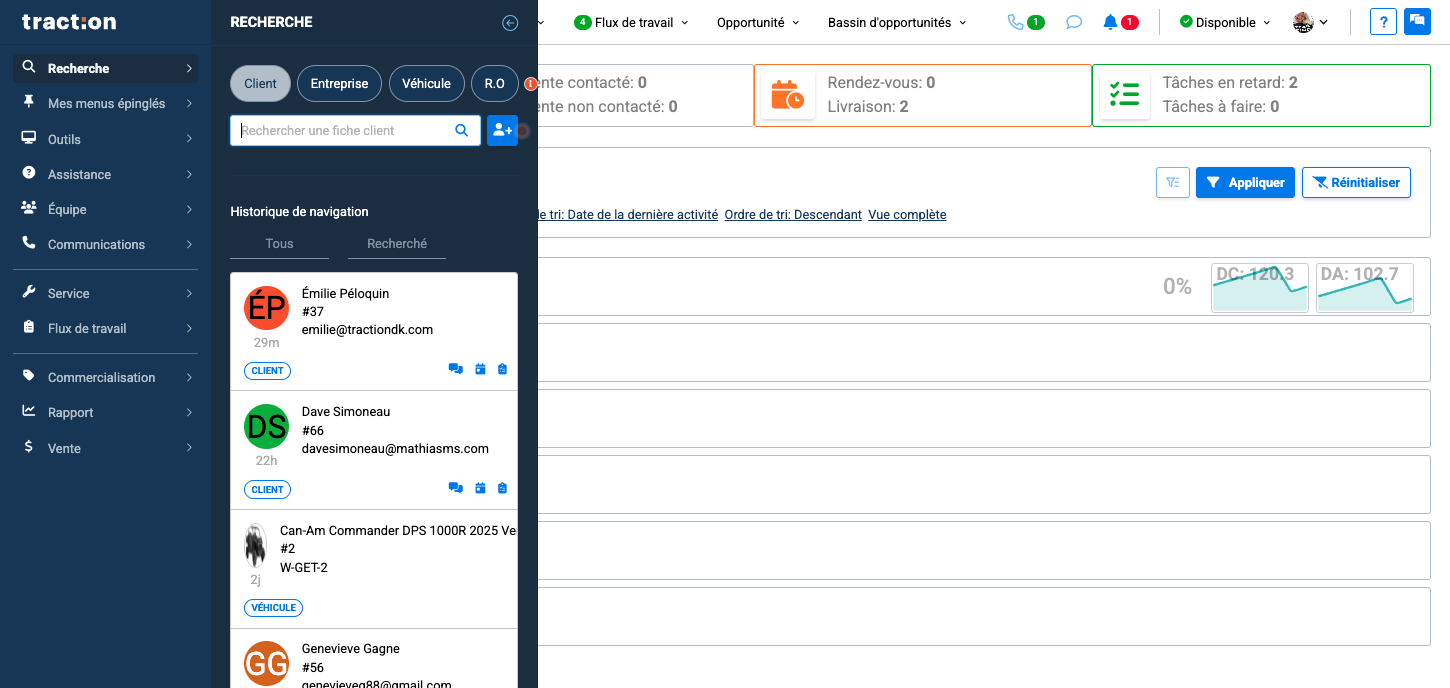
Vous pouvez rechercher votre client par nom, par numéro de téléphone ou par numéro de client.
3
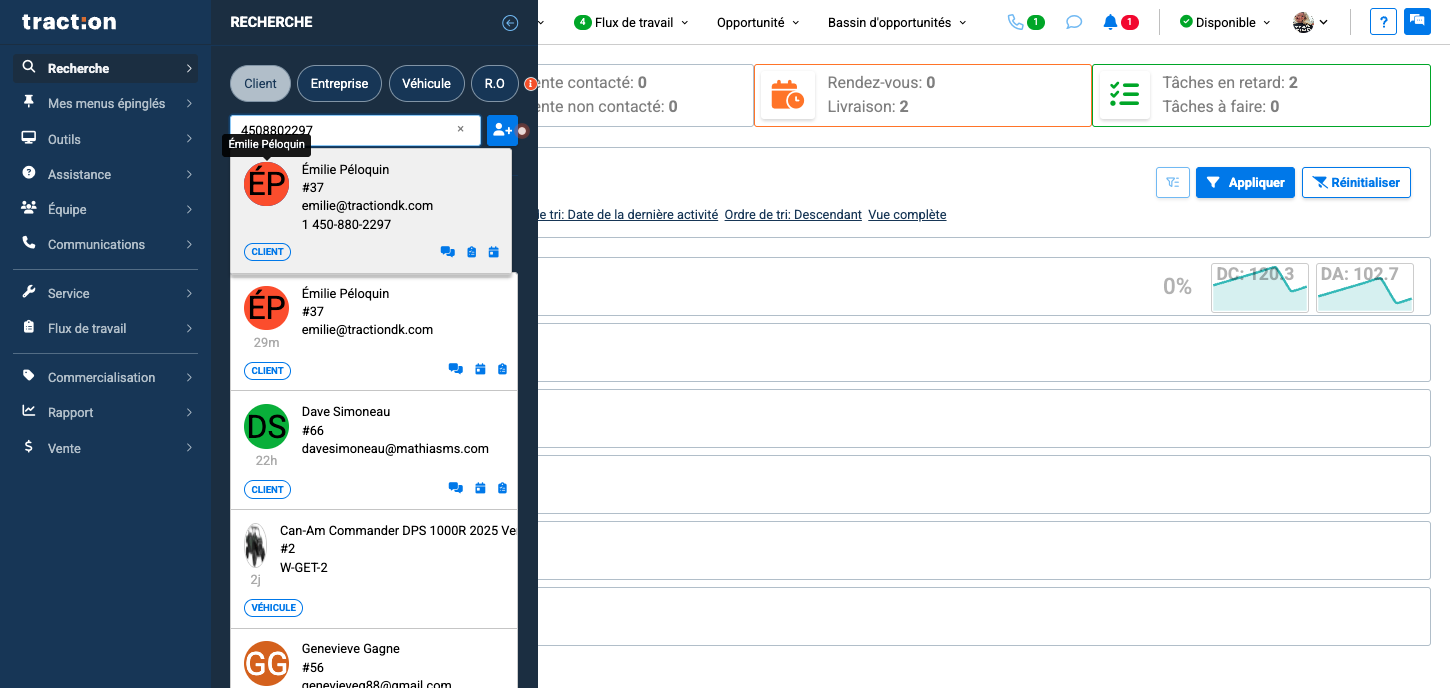
Cliquez sur le client pour accéder à sa fiche.
4
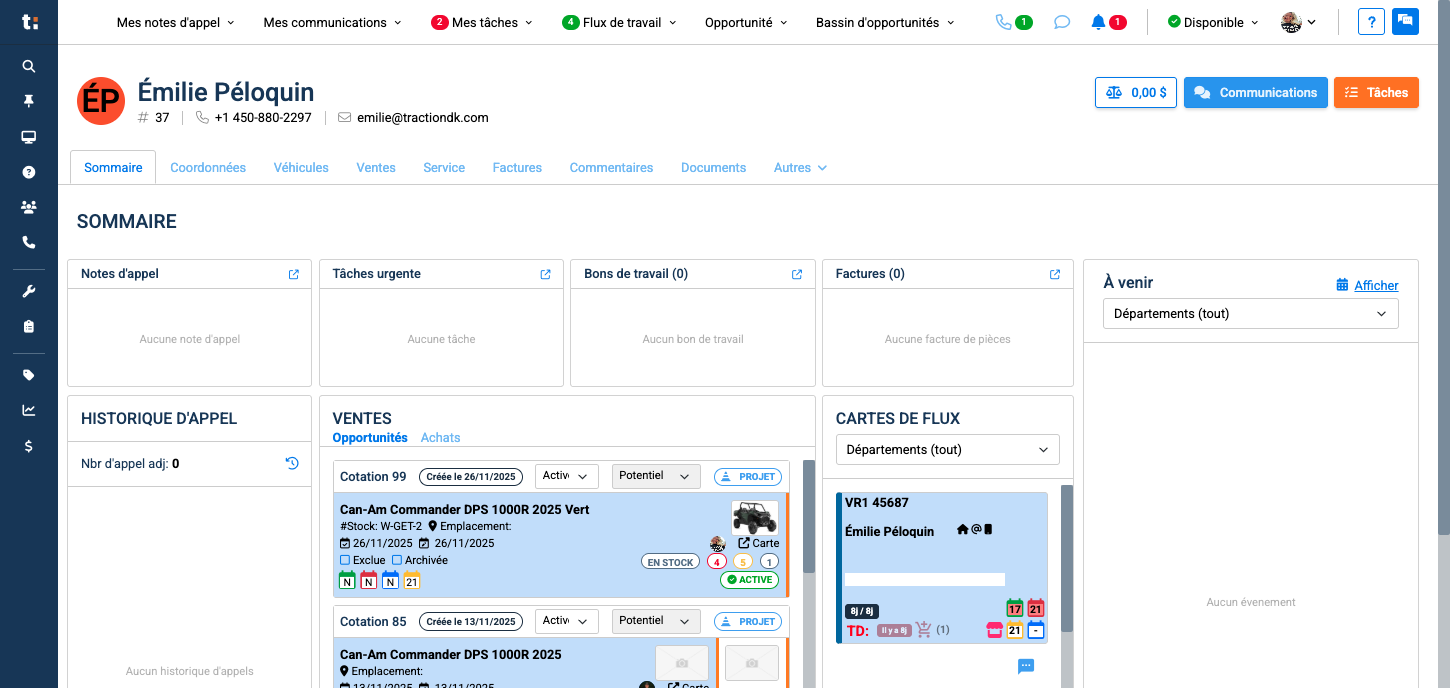
Ensuite, cliquez sur l'onglet « Communication ».
5
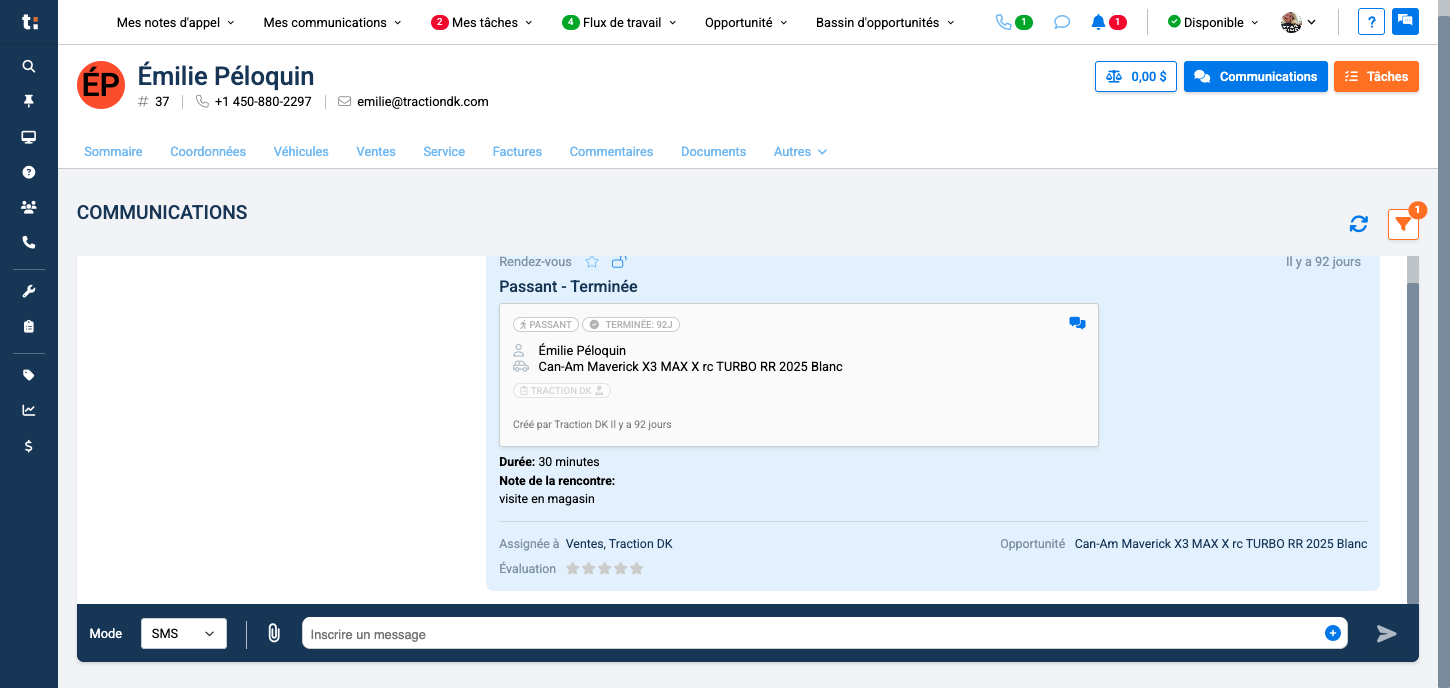
Dans l'interface de communication, choisissez d'abord si vous souhaitez envoyer un SMS ou un courriel en utilisant le menu déroulant.
6
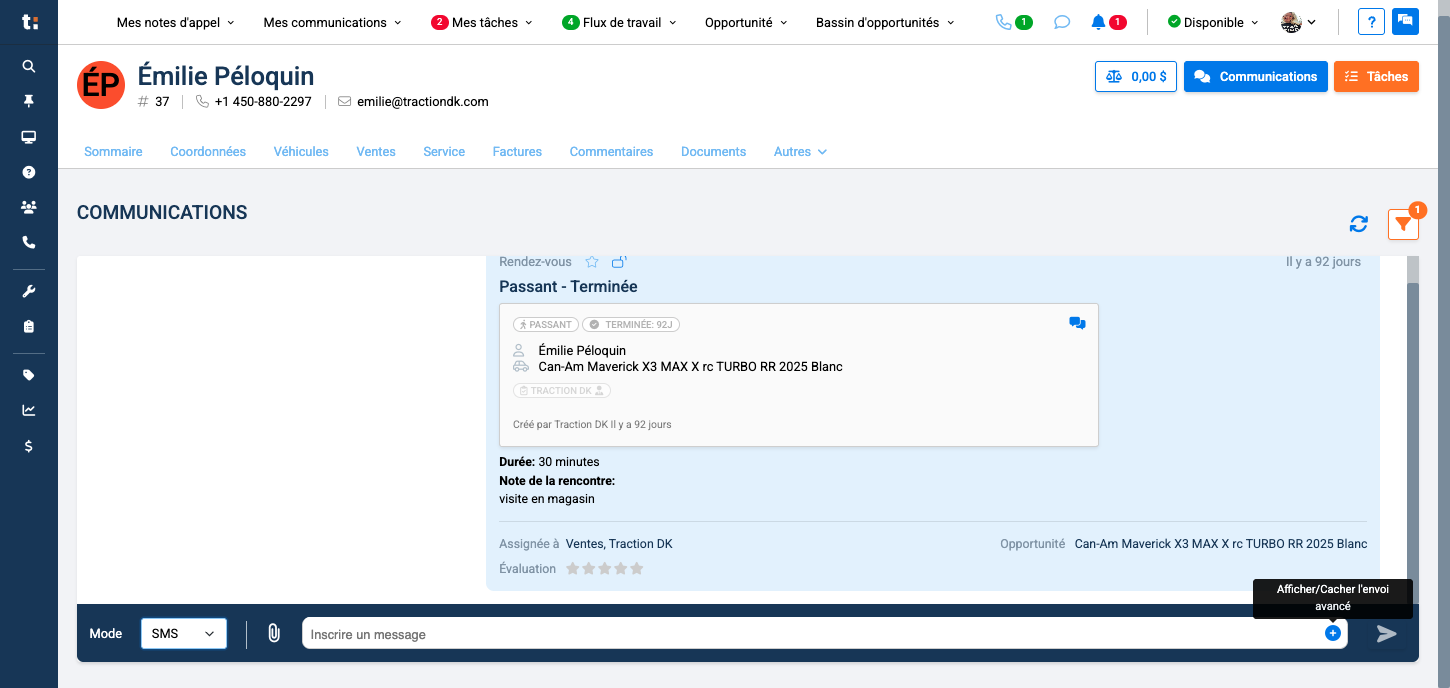
Ensuite, utilisez le bouton "+" à l'extrémité droite.
7
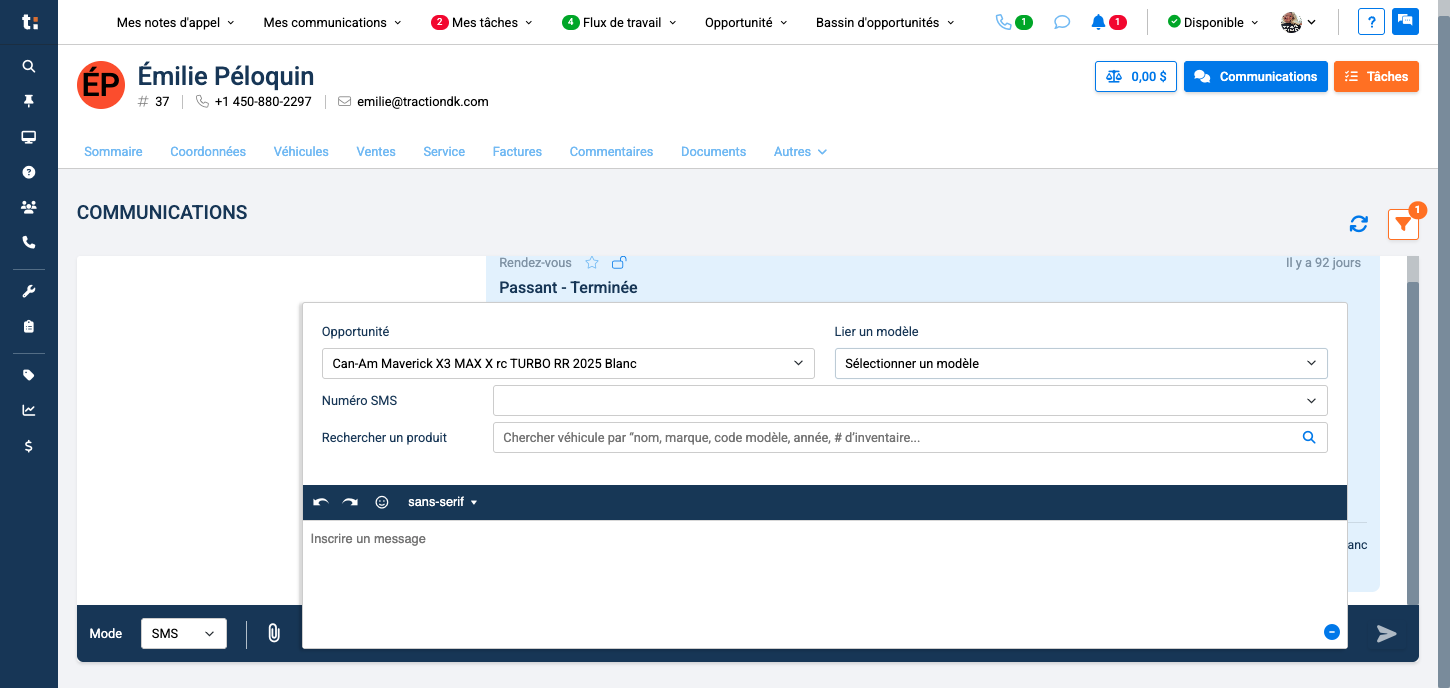
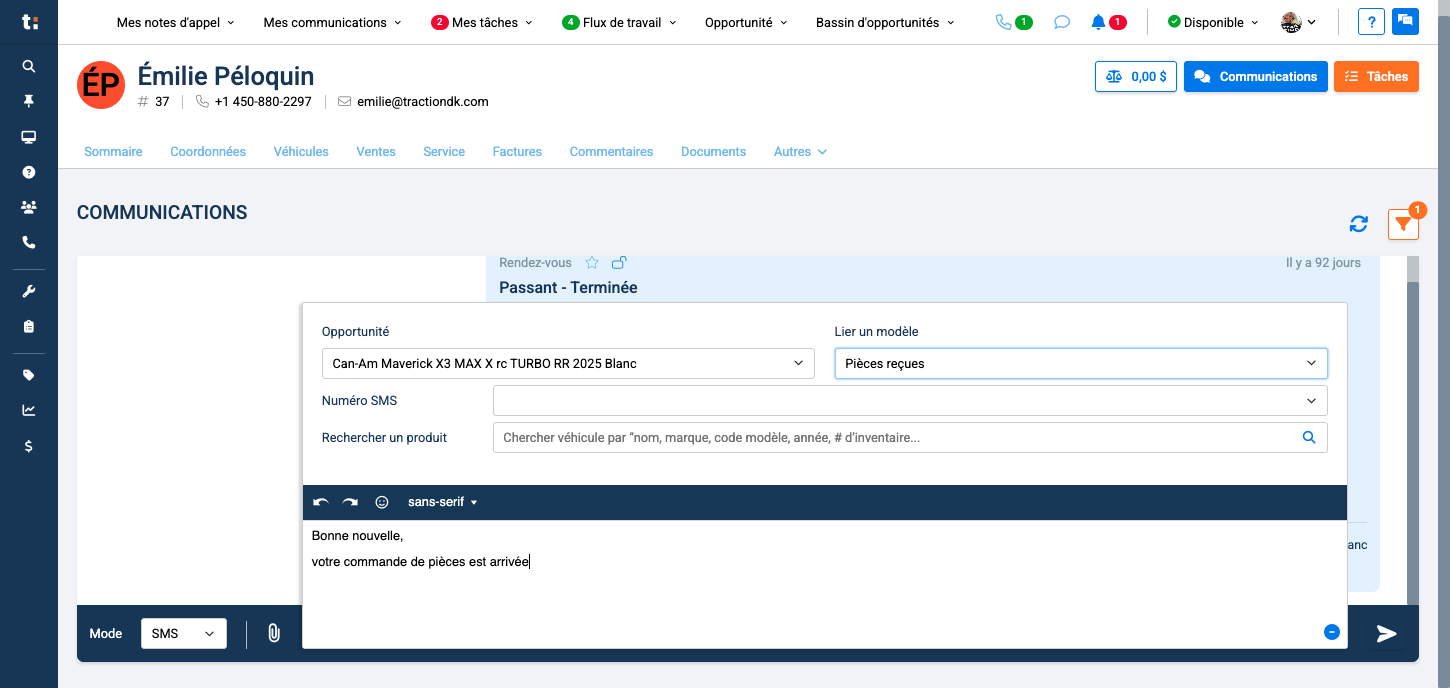
Utiliser ensuite le menu déroulant "Lier un modèle" pour choisir parmi votre liste de modèle
8
Cliquez sur le modèle. Il s'ajoutera ici.
9
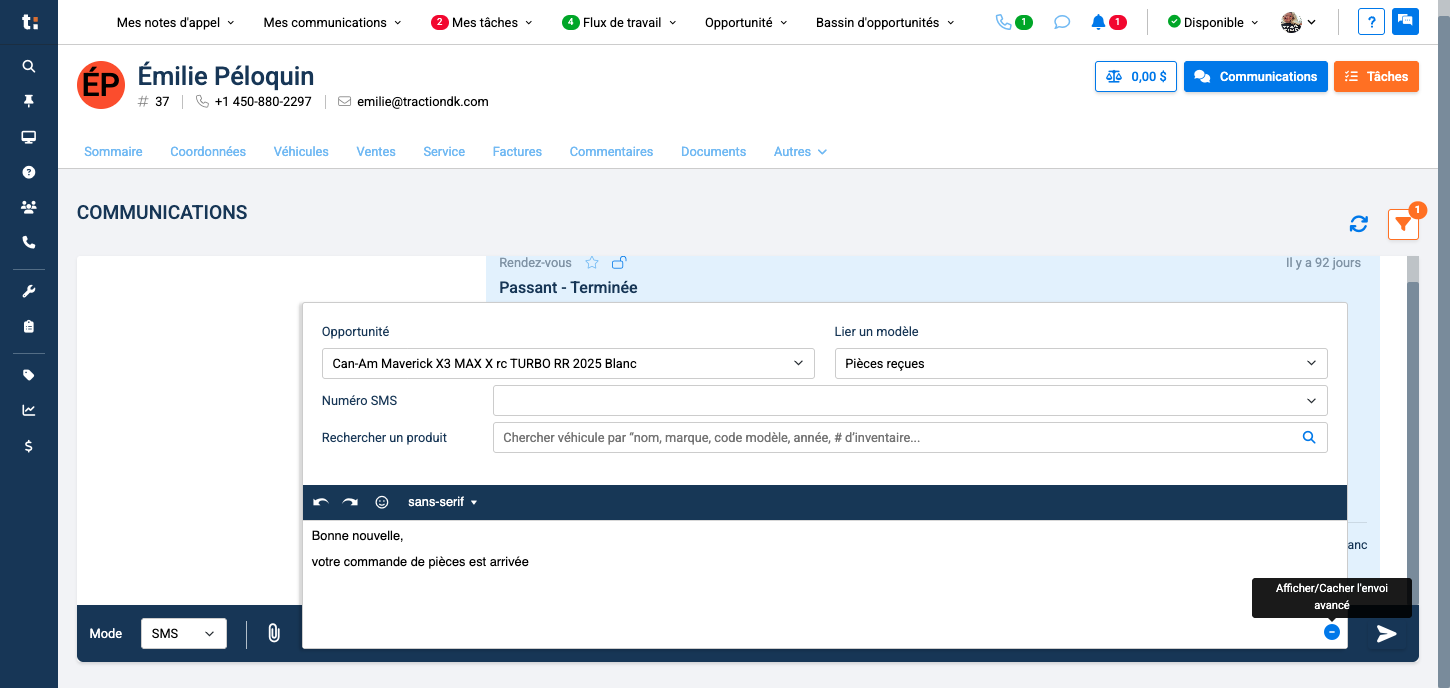
Faites le "-" pour revenir à l'interface de communication.
10
Cliquez sur la flèche pour envoyer la communication