
Exclure une opportunité d'une fiche client et des statistiques de ventes
Découvrez deux méthodes simples pour exclure une opportunité des statistiques de vente : directement depuis l'opportunité ou via le tableau des opportunités. Suivez notre guide étape par étape pour gérer efficacement vos opportunités.
By Emilie Peloquin
Dans ce guide, apprenez à exclure une opportunité des statistiques de vente. Cela peut être utile pour garder des données précises et éviter que certaines opportunités n'influencent vos rapports.
Voici deux méthodes : l'exclusion depuis l'opportunité elle-même, ou depuis le tableau des opportunités.
Commençons
La première façon de faire consiste à changer le statut de directement dans l'opportunité
1
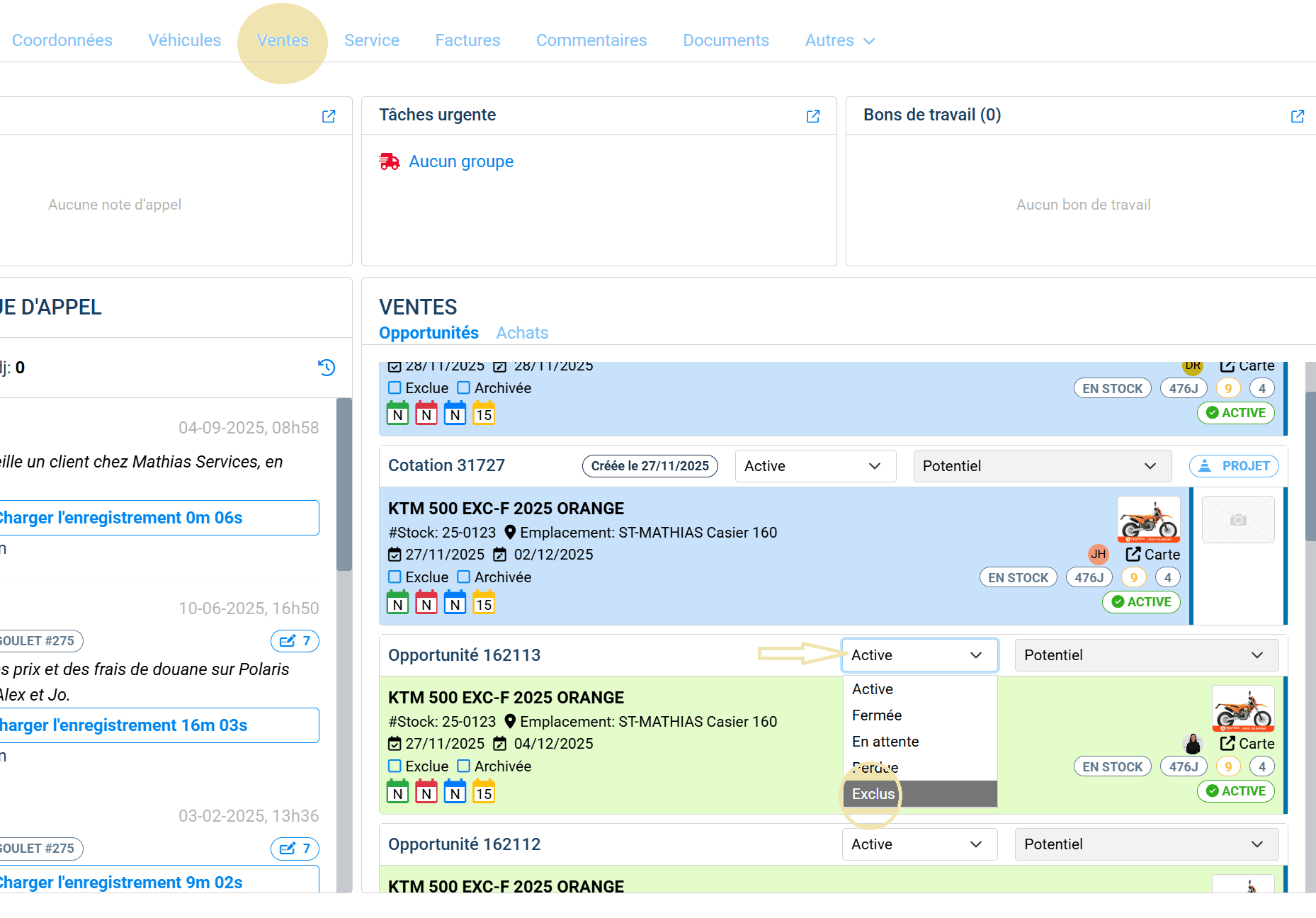
Dans le sommaire de la fiche client, Modifier le statut directement sur l'entête de l'opportunité
2
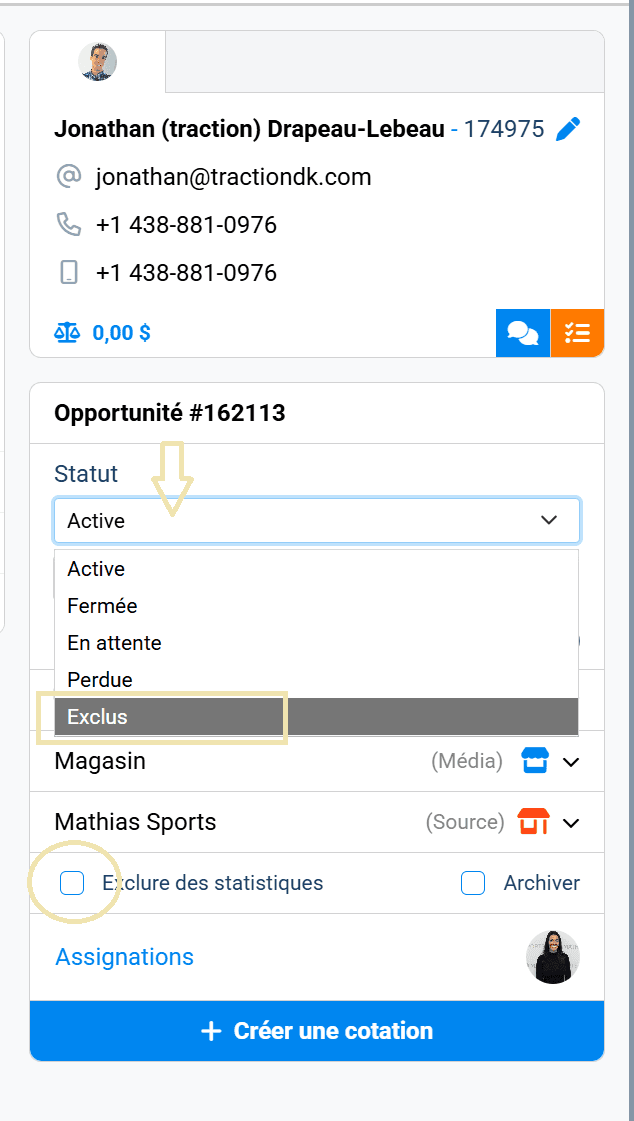
Si vous entrez dans l'opportunité, vous pouvez modifier le statut de l'opportunité complètement à droite de l'écran sous le champs Statut et cliquer sur la case à cocher Exclure des Statistiques
3
Une fois terminé, cliquez sur le bouton bleu Sauvegarder.

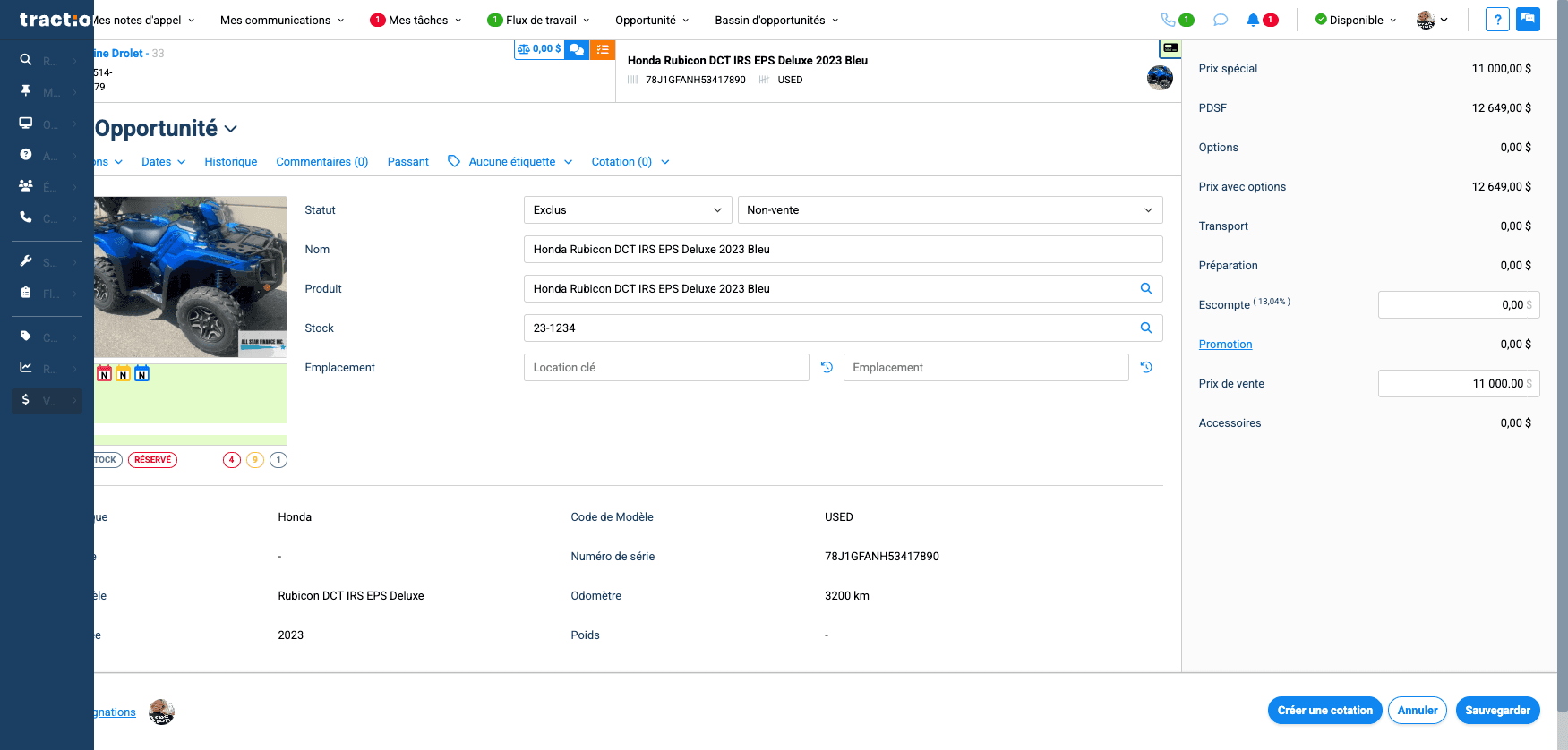
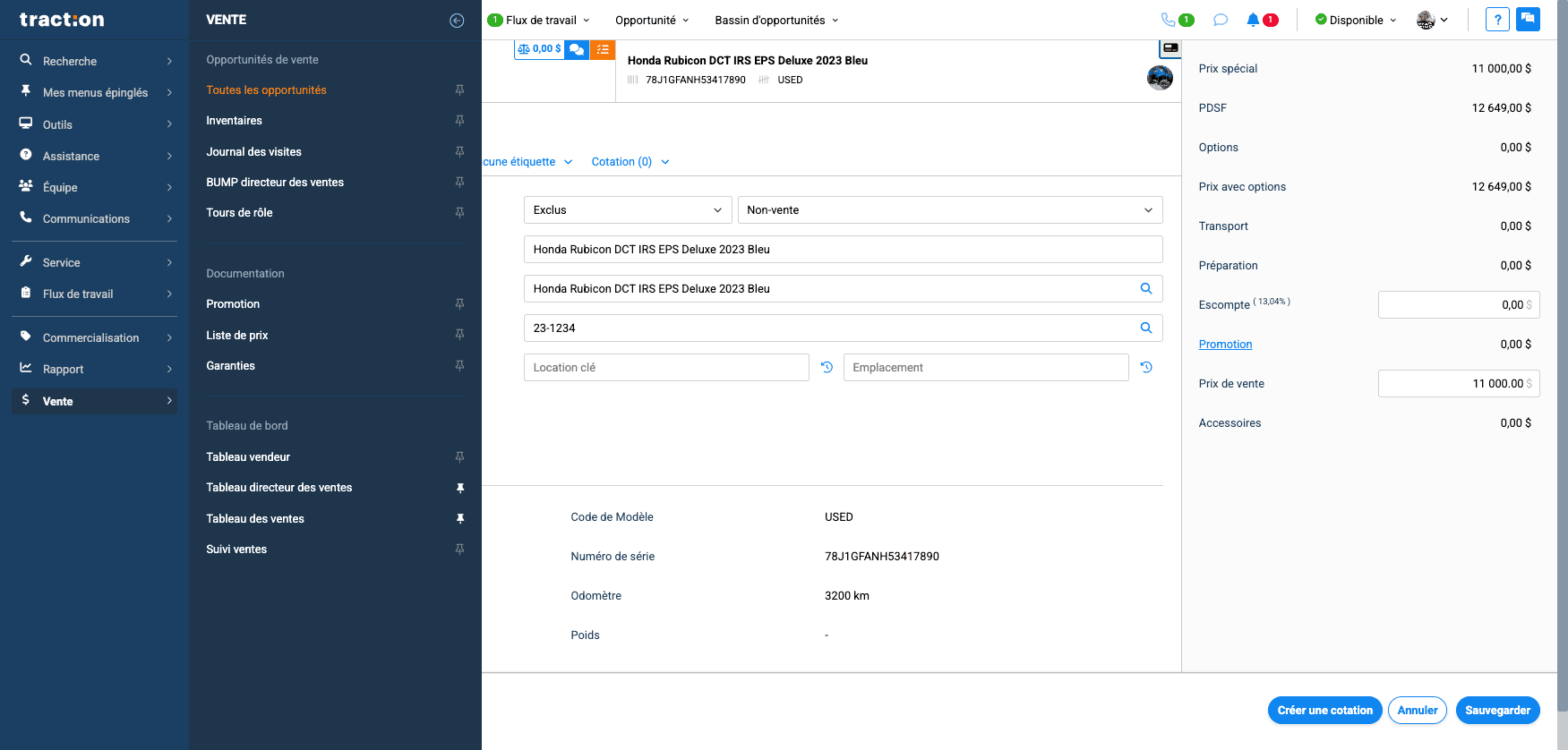
L'autre façon de procéder est d'utiliser le tableau des opportunités. Allez dans l'onglet Vendre, puis sélectionnez Toutes les opportunités.
4
Cliquez sur l'onglet "vente"
5
Cliquez ensuite sur "Toutes les opportunités"
6
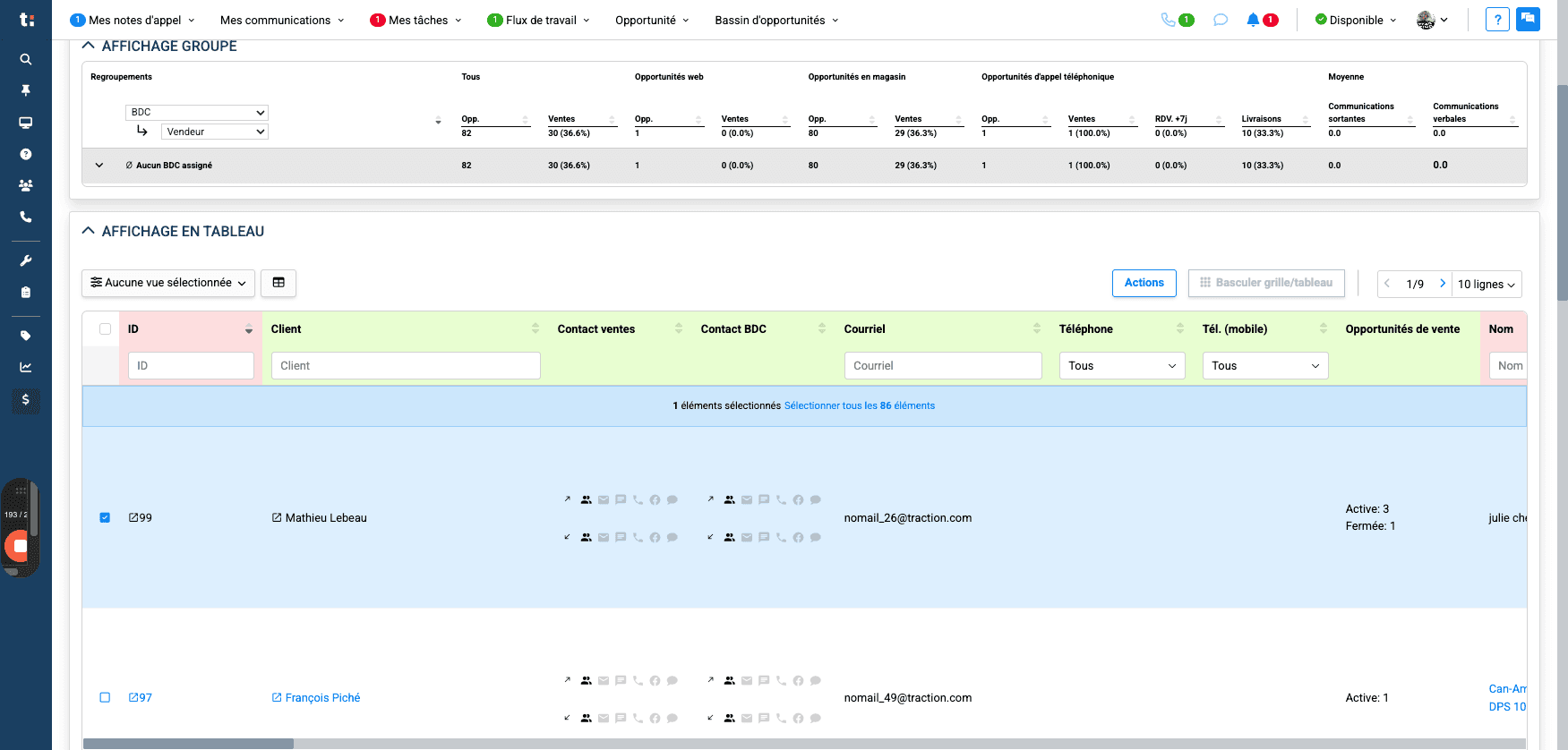
Sélectionner une ou plusieurs ligne d'opportunités à modifier, les cases cochées deviendront bleues
7
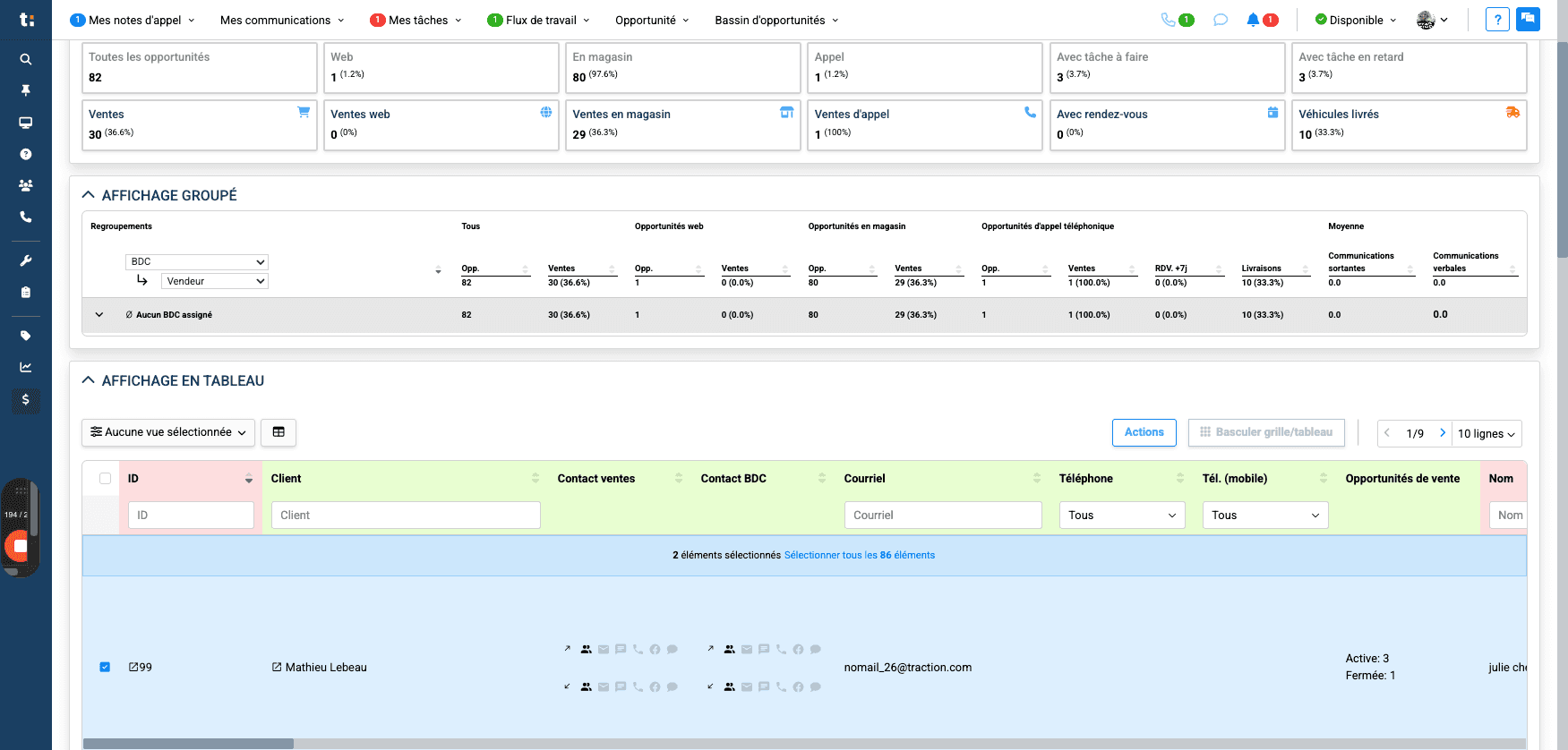
Ensuite, cliquez sur le bouton "Action".
8
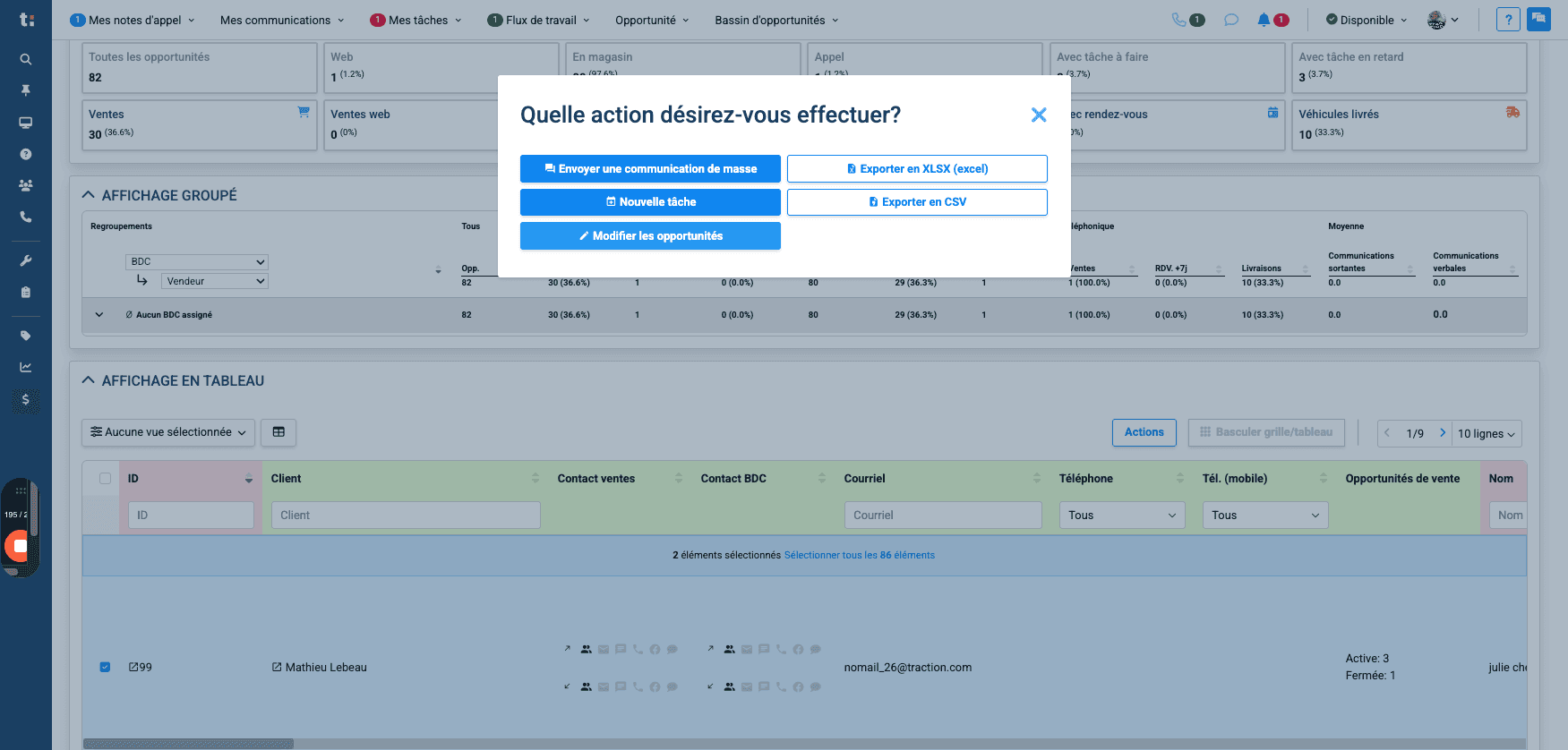
Cliquez sur "Modifier les opportunités".
9
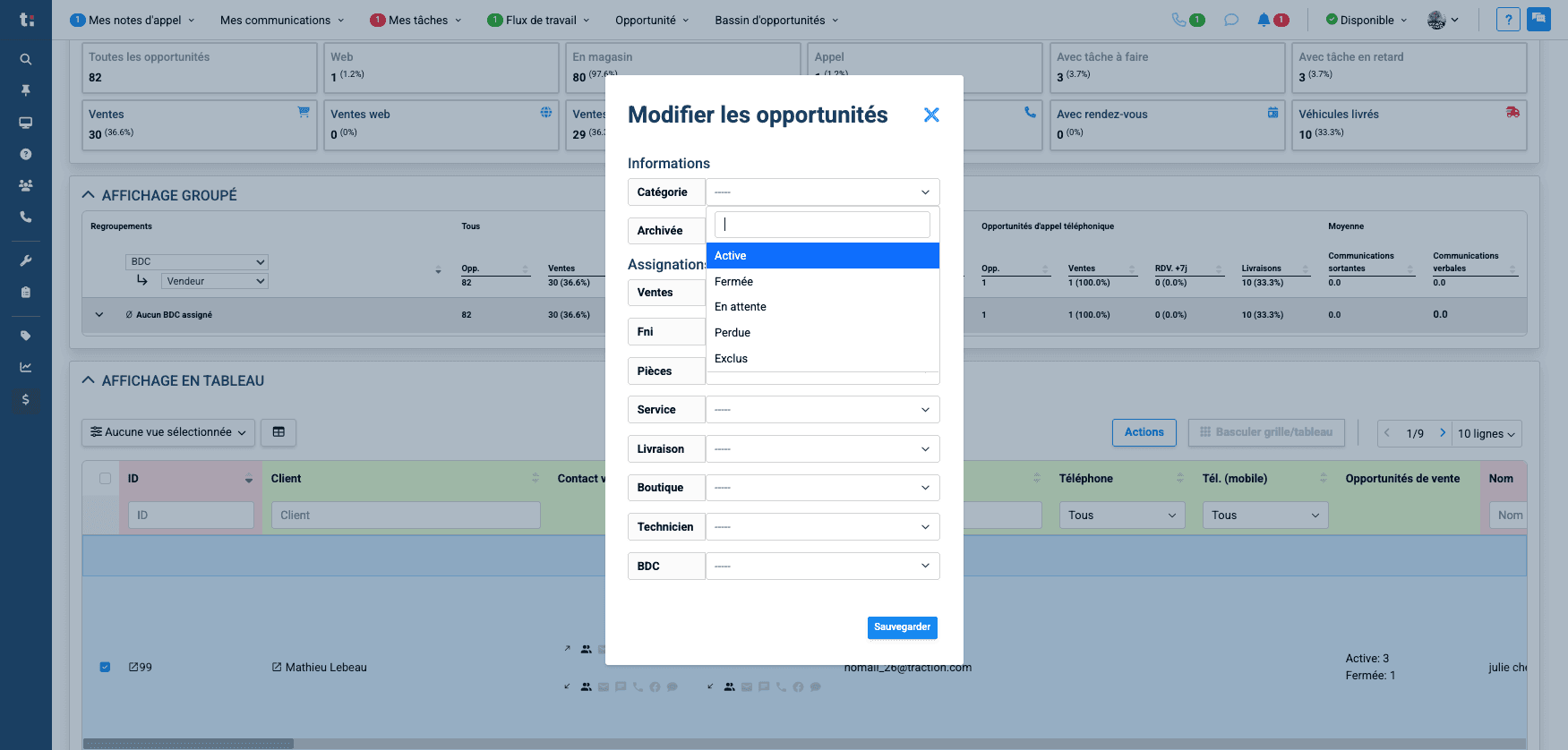
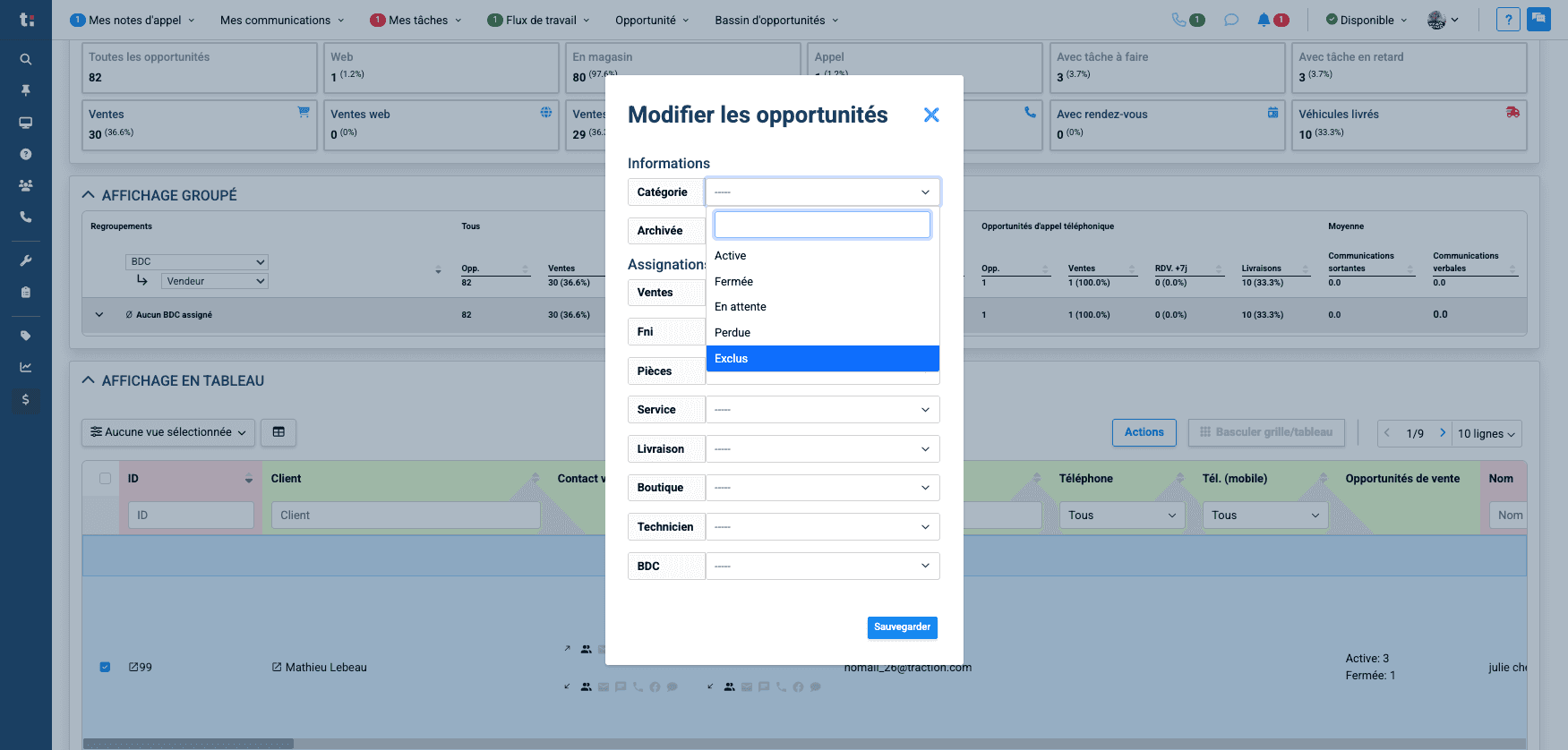
À partir d'ici, vous pouvez choisir "Exclus" dans le menu déroulant de la catégorie.
10
Cliquer sur le statut Exclus
11
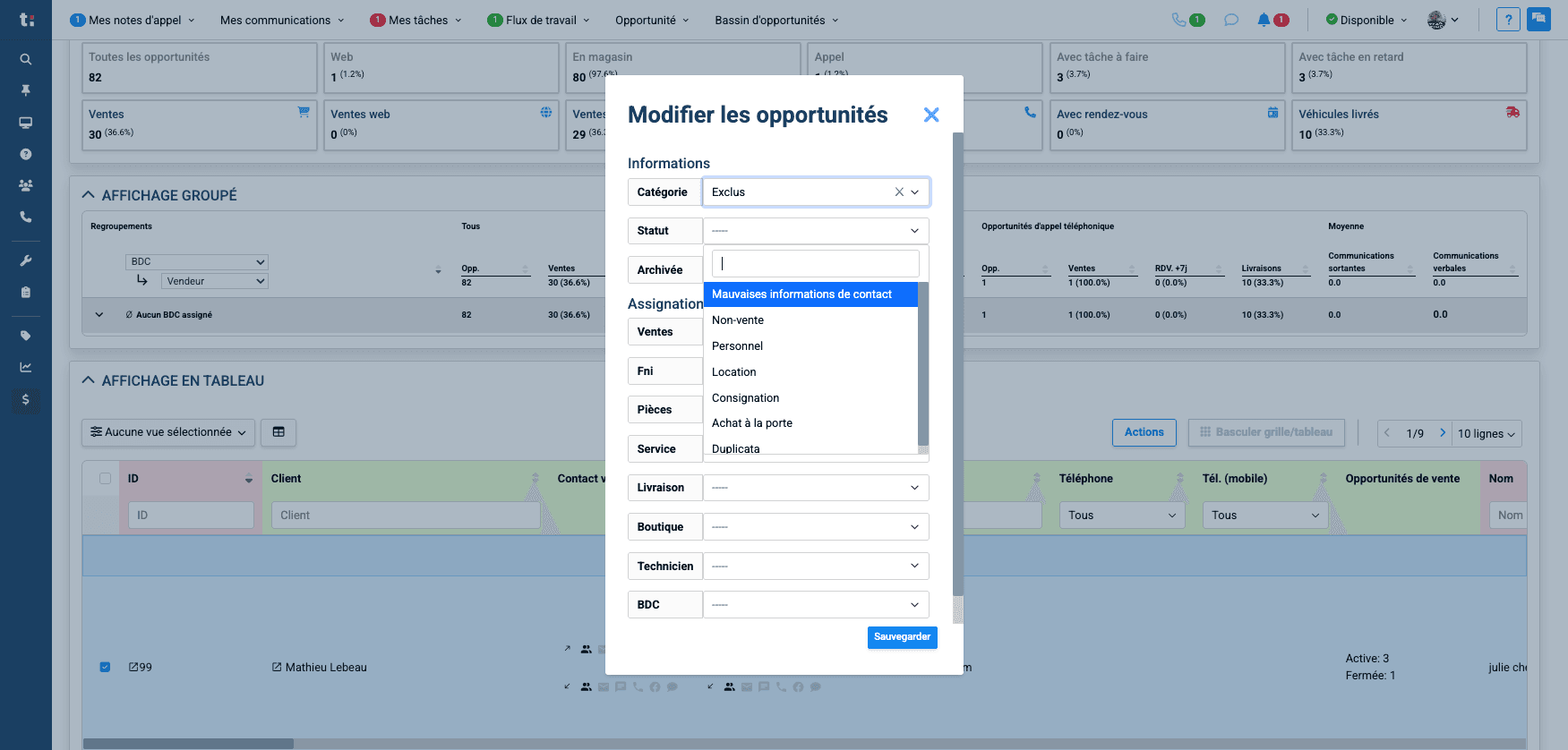
Ensuite, dans le menu déroulant de statut, sélectionner la raison de l'exclusion.
12
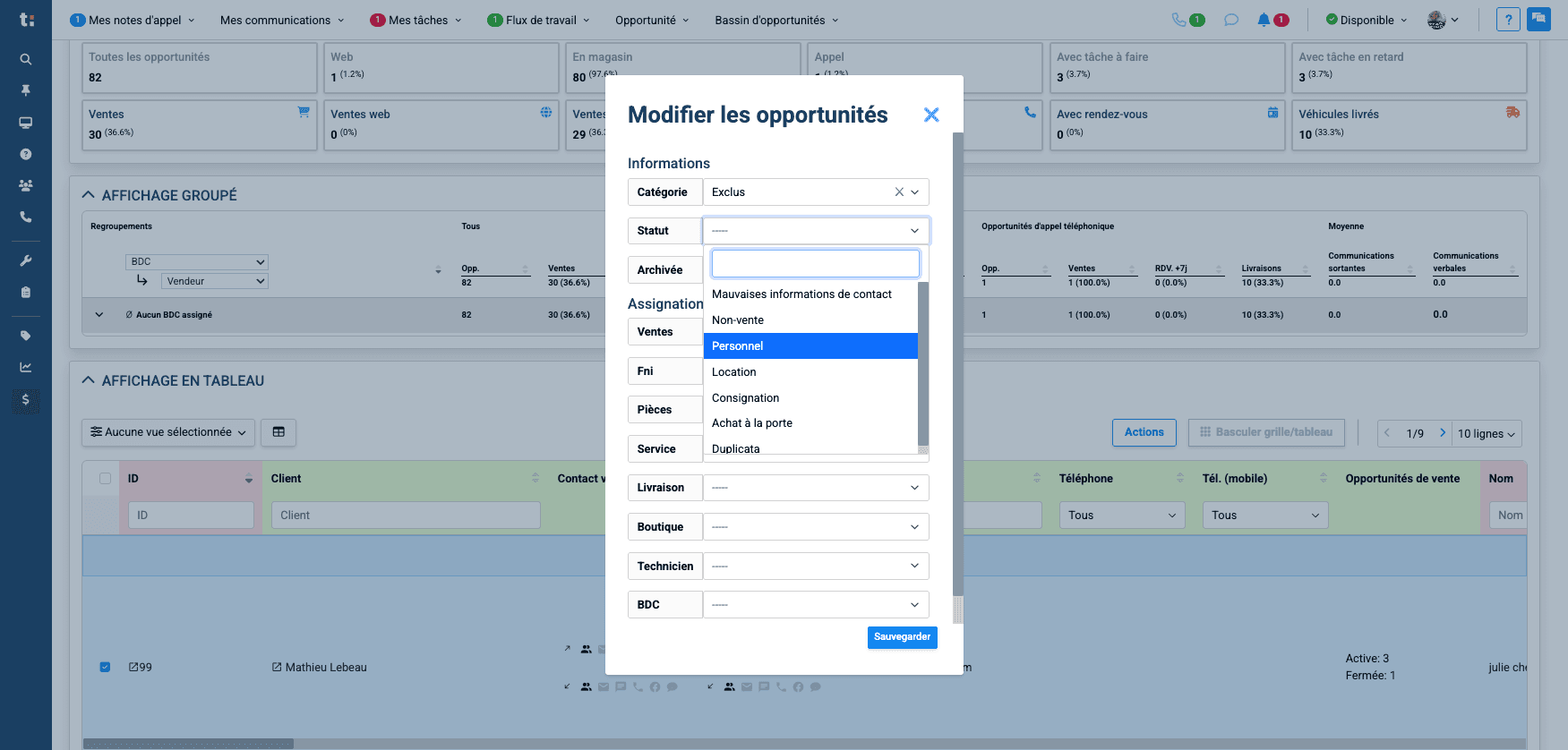
Cliquer sur la raison de l'exclusion
13
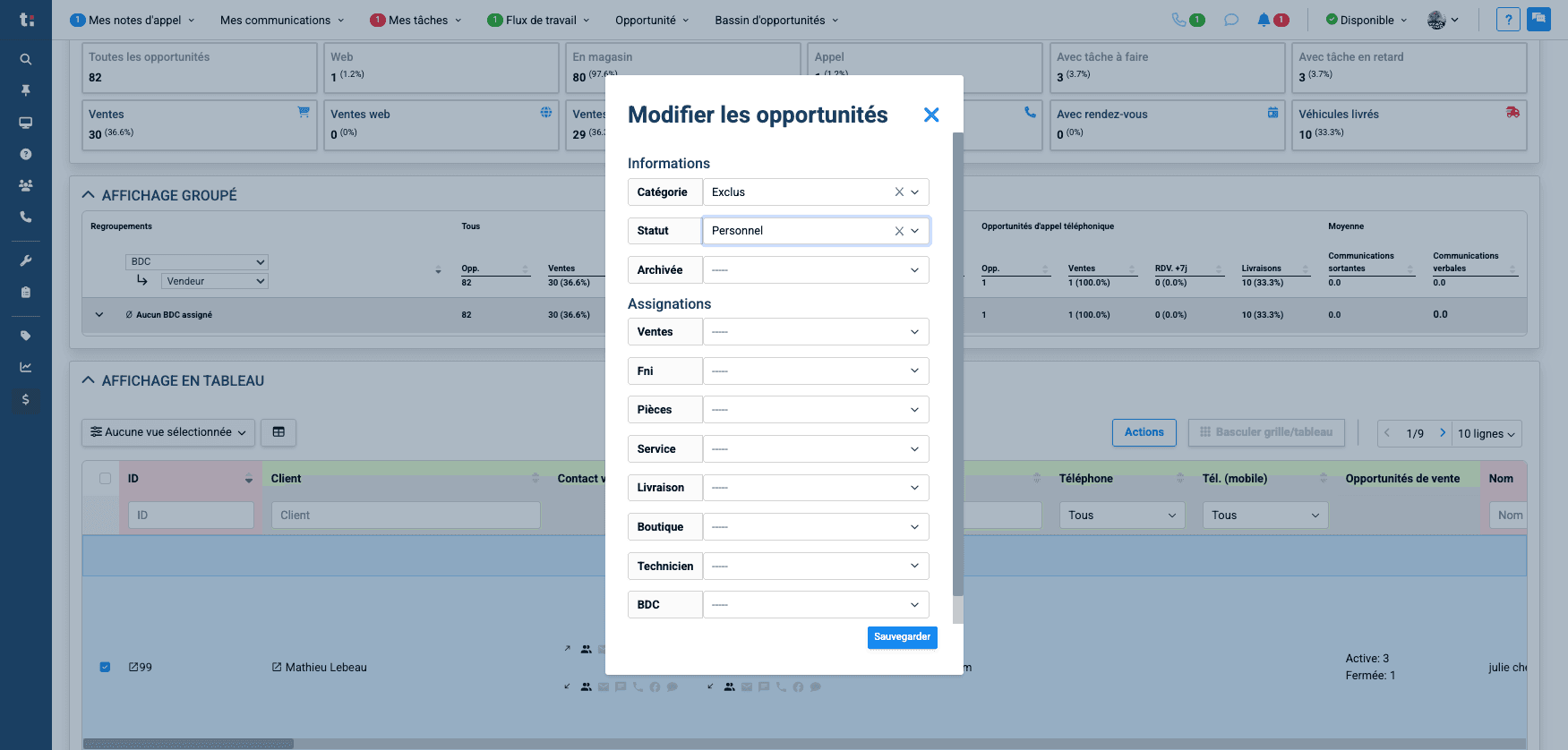
Cliquez sur le bouton bleu "sauvegarder"
Si vous avez toujours des questions après avoir lu cet article, n’hésitez pas à contacter notre équipe de support à: support@tractiondk.zohodesk.com