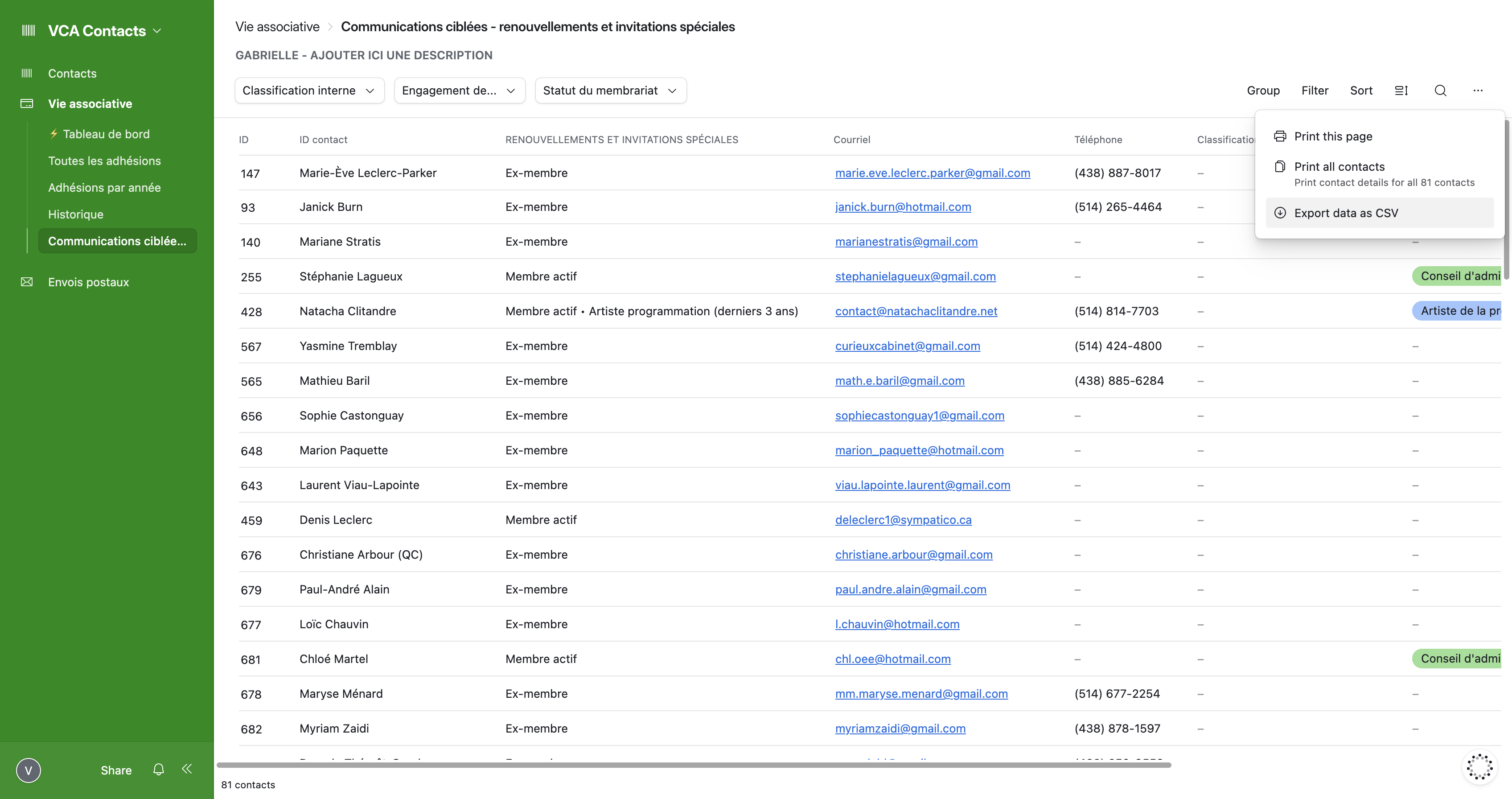
Comment exporter en CSV une liste des membres et artistes actuels et récents (<3 ans) pour des communications ciblées
Apprenez à filtrer votre liste de contacts, à mettre à jour les classifications des membres et à exporter une liste de communications ciblées vers un fichier CSV.
By Sporobole
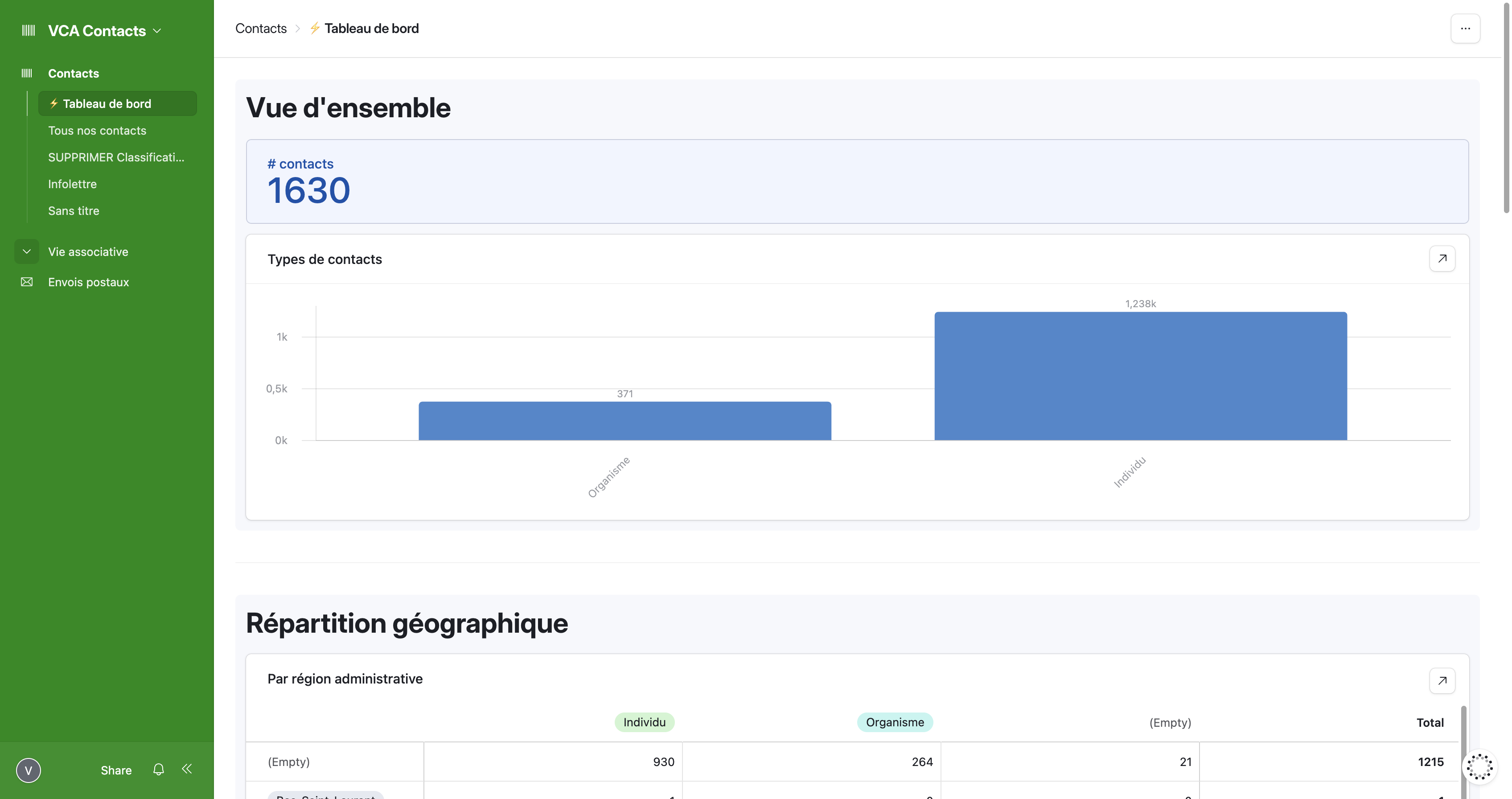
Accédez aux communications ciblées
1
Cliquez sur Vie associative dans la barre latérale gauche.
2
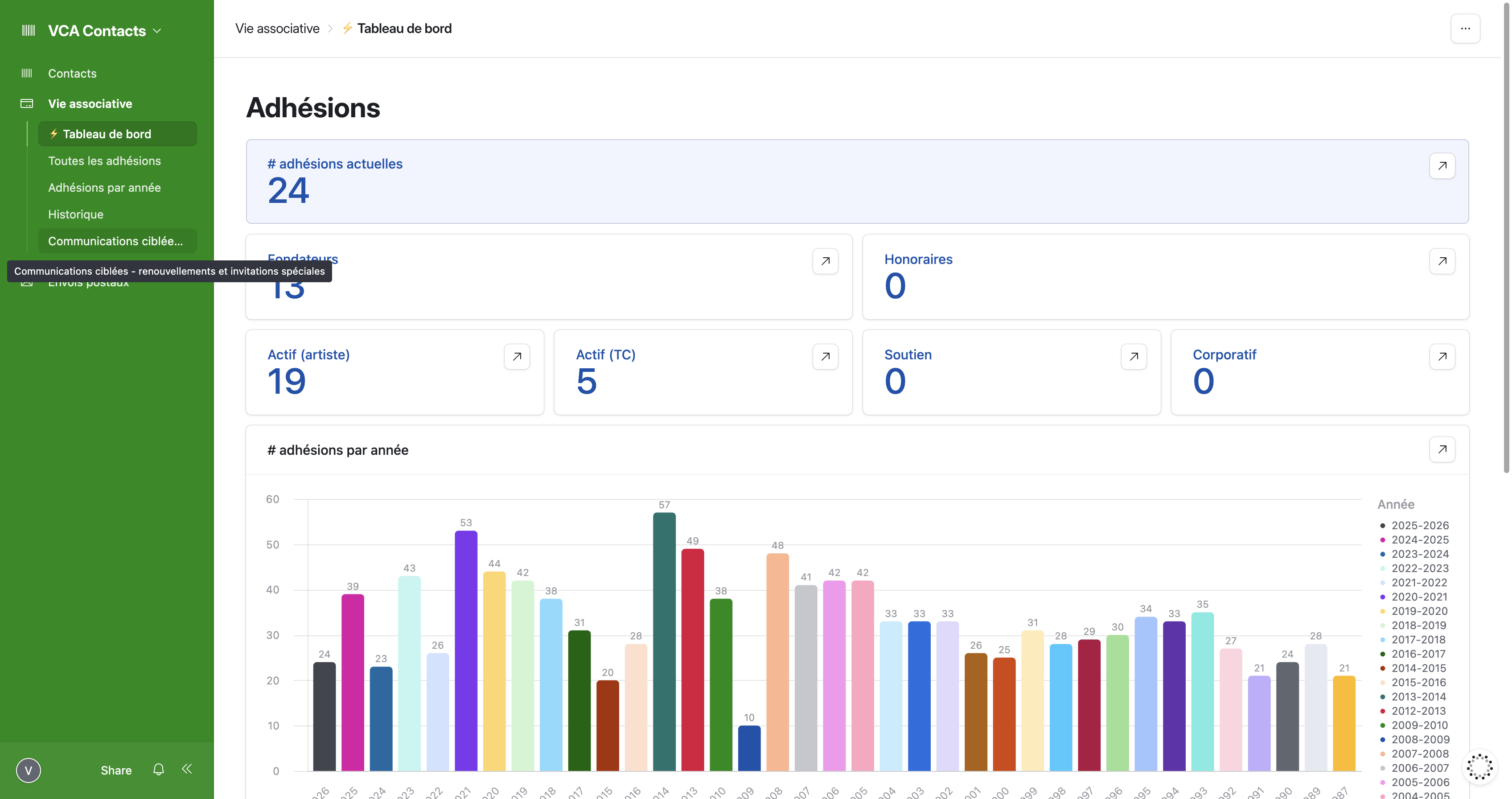
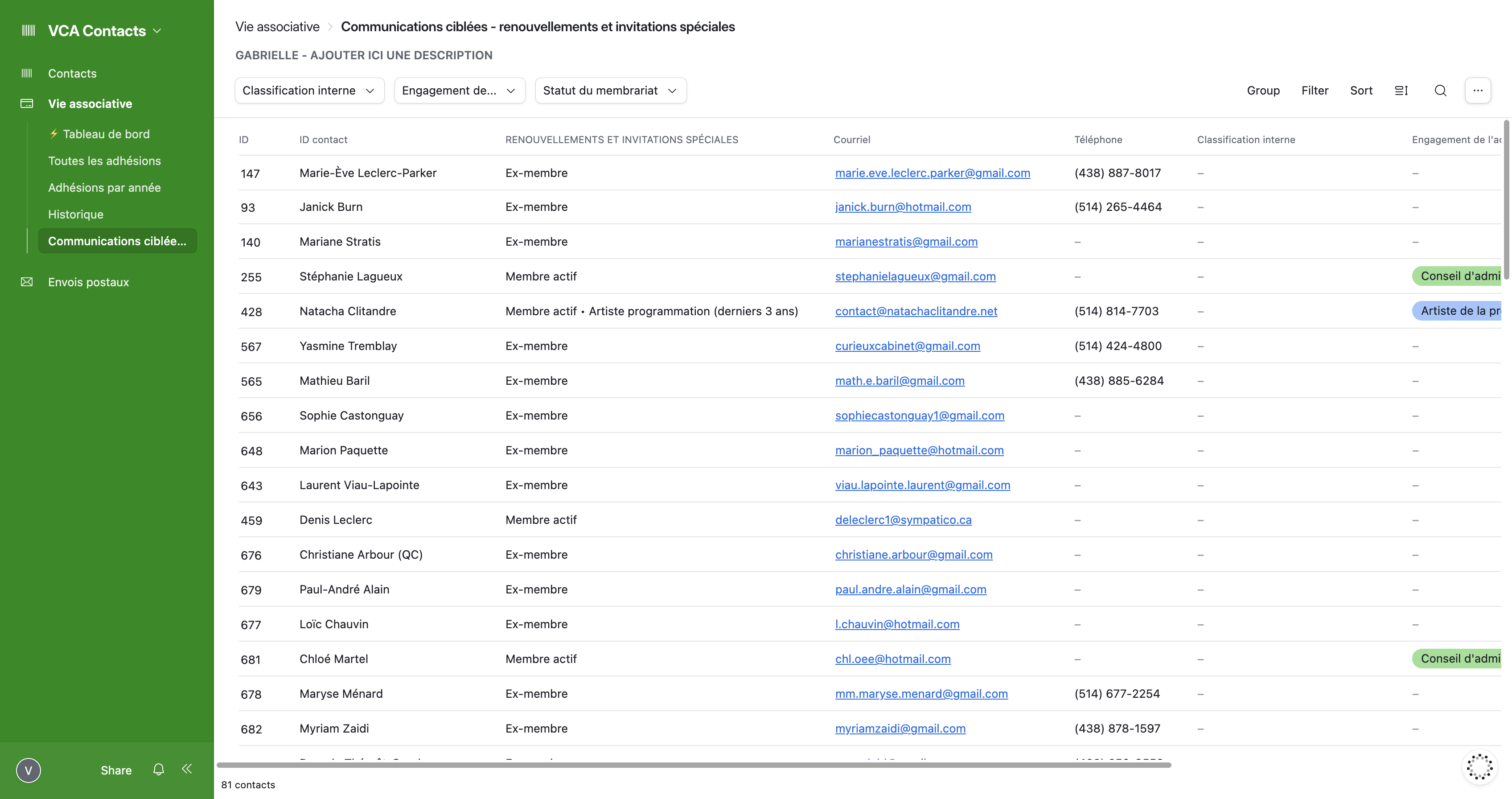
Cliquez sur Communications ciblées pour consulter votre liste de contacts pré-filtré (membres et artistes actuels et récents <3 ans) pour les renouvellements et les invitations spéciales.
Filtrez votre liste de contacts
Utilisez les outils de filtrage pour affiner votre liste en fonction de critères spécifiques, tels que le statut d’adhésion ou la classification interne.
3
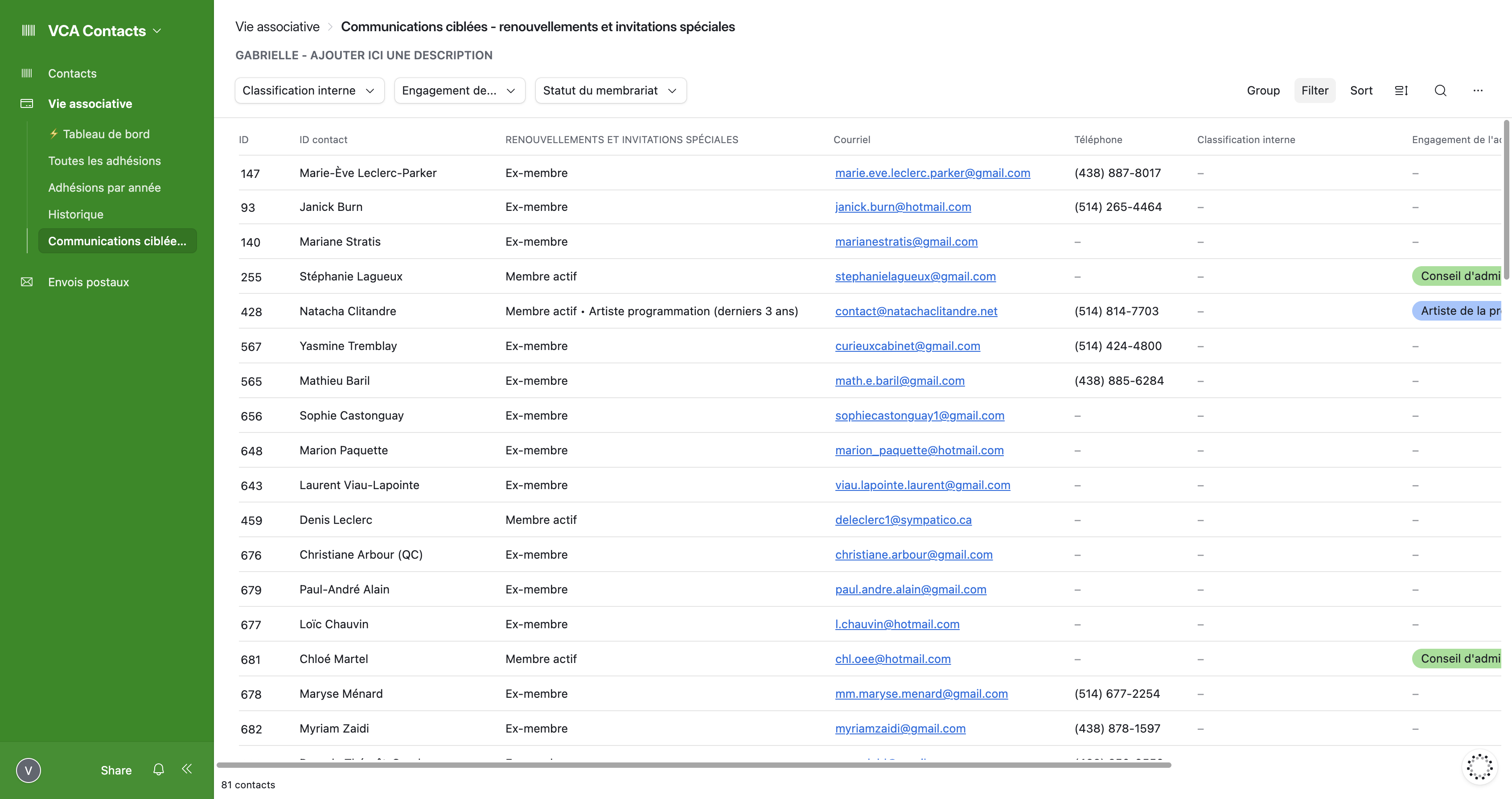
Cliquez sur Filtrer dans le coin supérieur droit de l’en-tête du tableau pour ouvrir le menu de configuration.
4
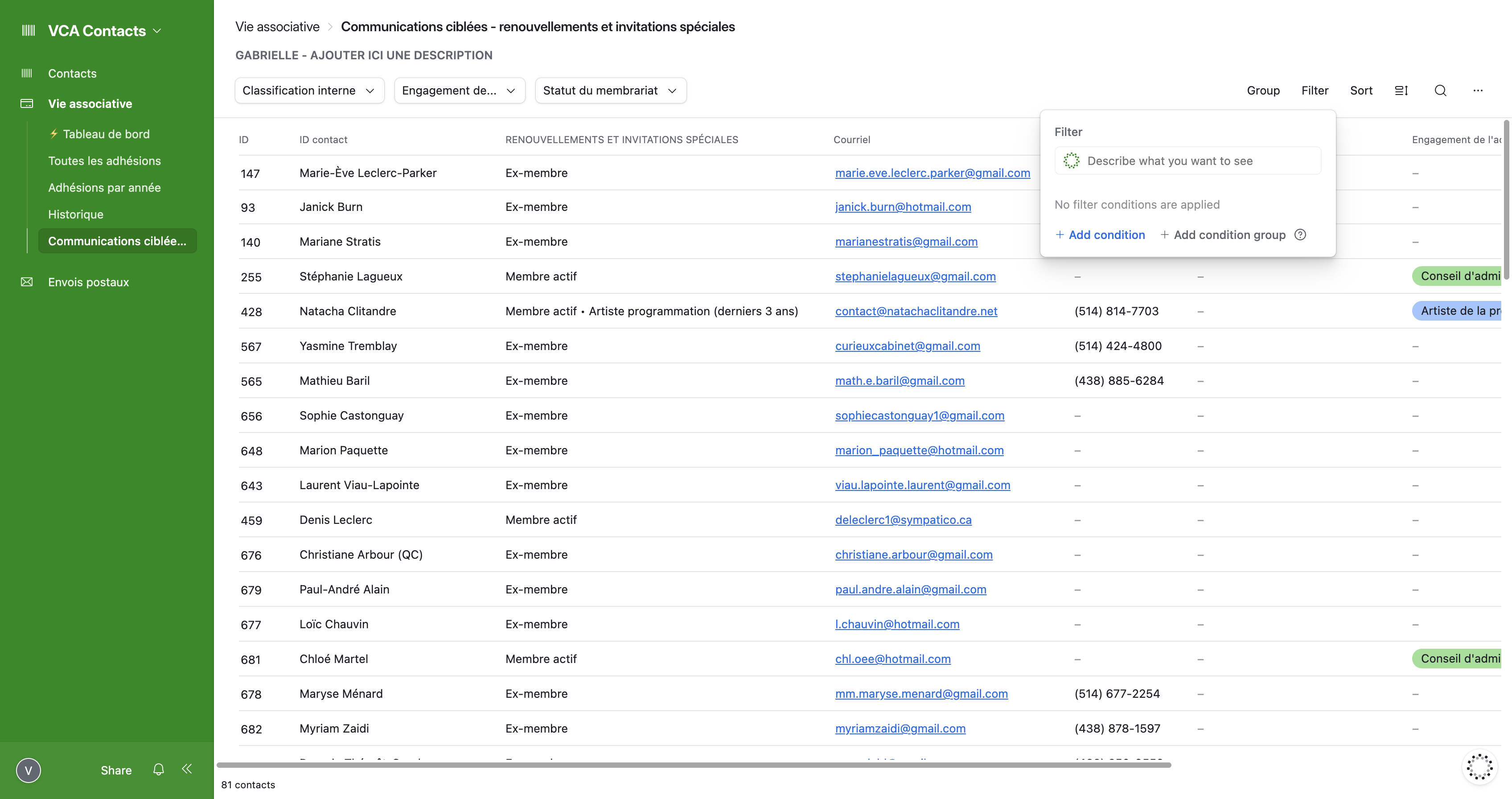
Cliquez sur + Ajouter une condition pour créer une nouvelle règle de filtrage.
5
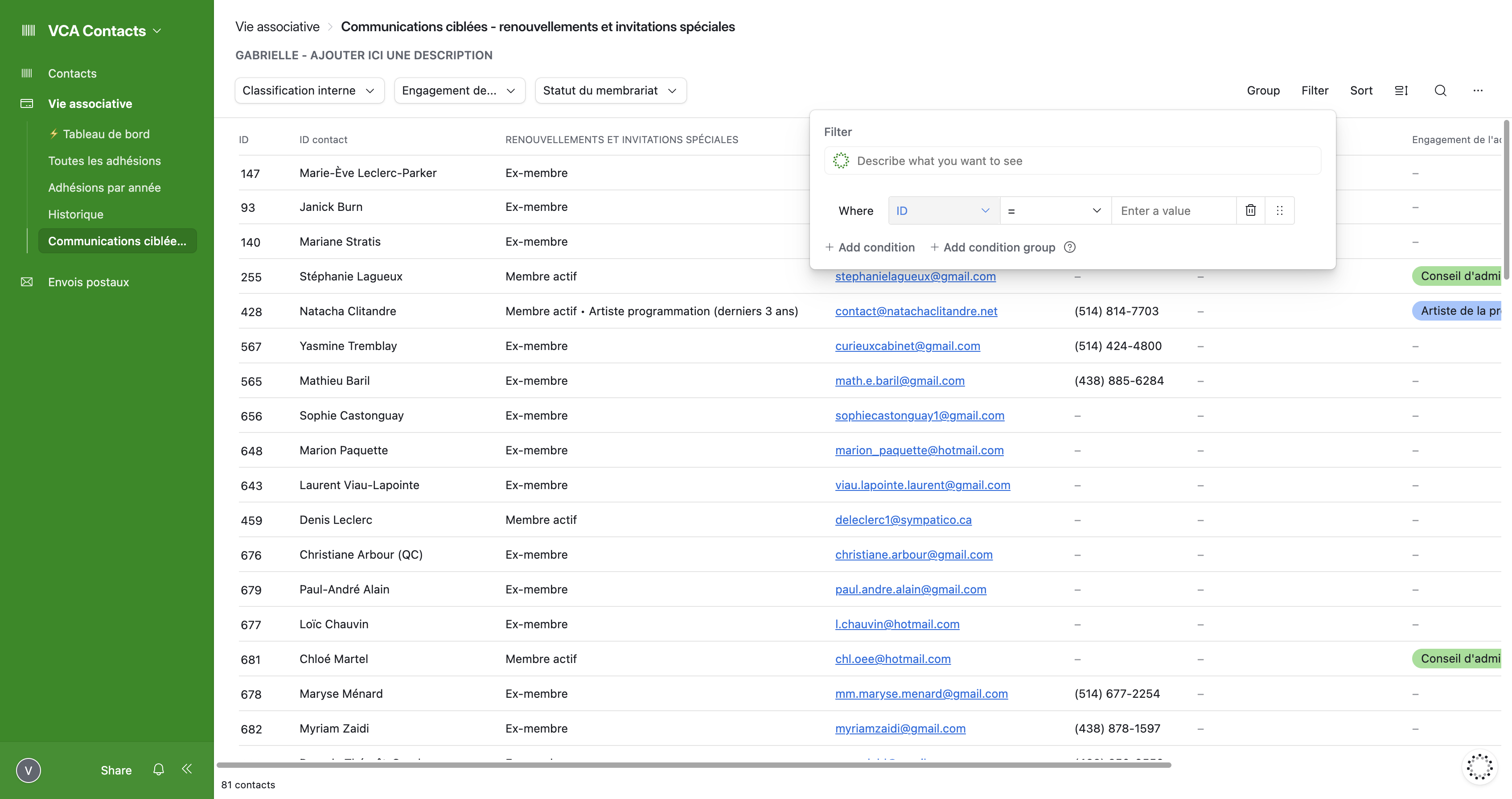
Définissez votre condition en sélectionnant le champ approprié, l’opérateur, ainsi que la valeur spécifique que vous recherchez.
6
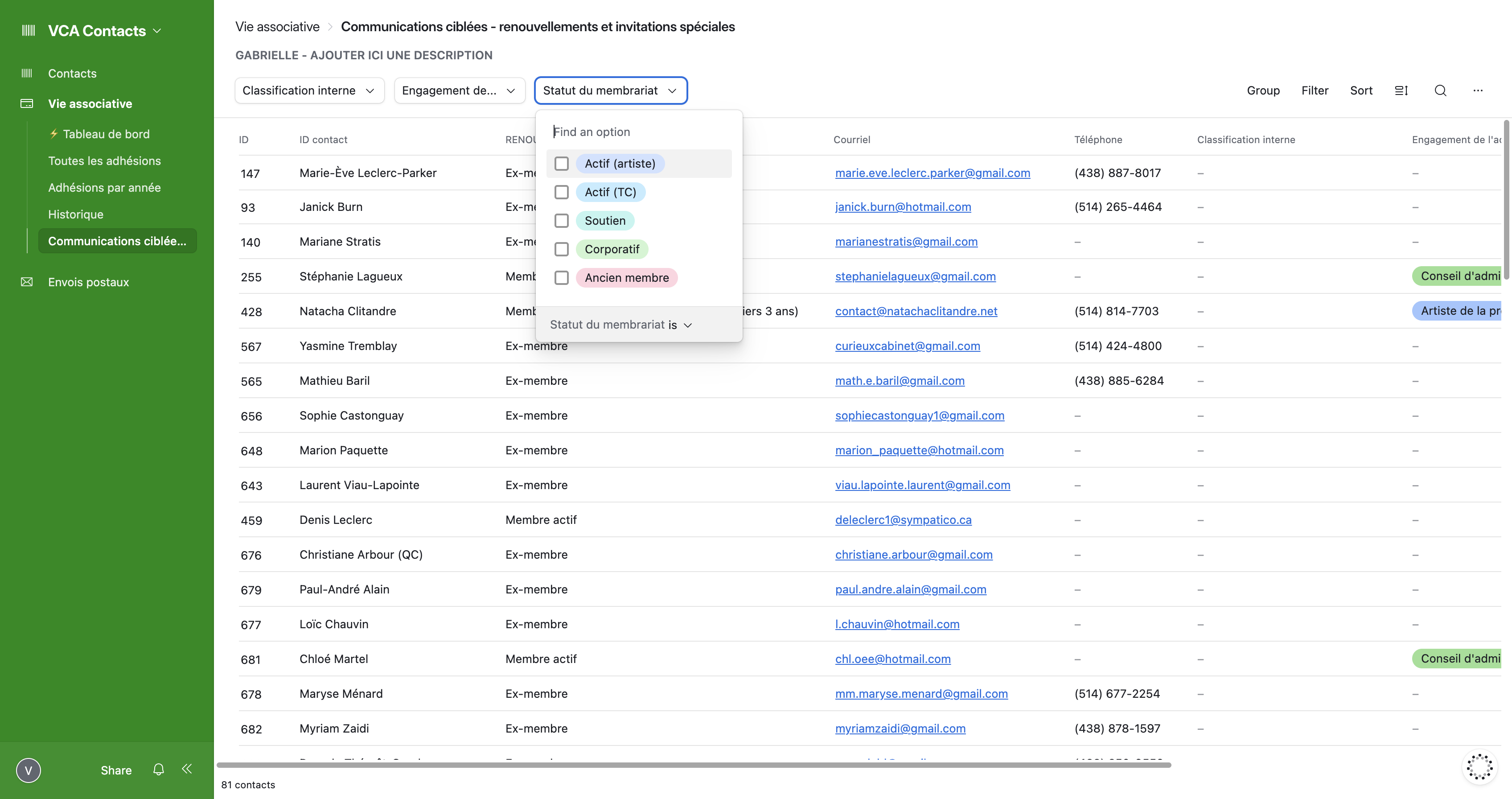
Cliquez sur le menu déroulant Statut du membrariat pour filtrer rapidement selon les statuts d’adhésion, comme les membres actifs ou les comptes corporatifs.
Mettre à jour les classifications des contacts individuels
Si vous devez vérifier ou modifier la catégorie d’un membre spécifique avant l’exportation, vous pouvez modifier son profil directement depuis le tableau.
7
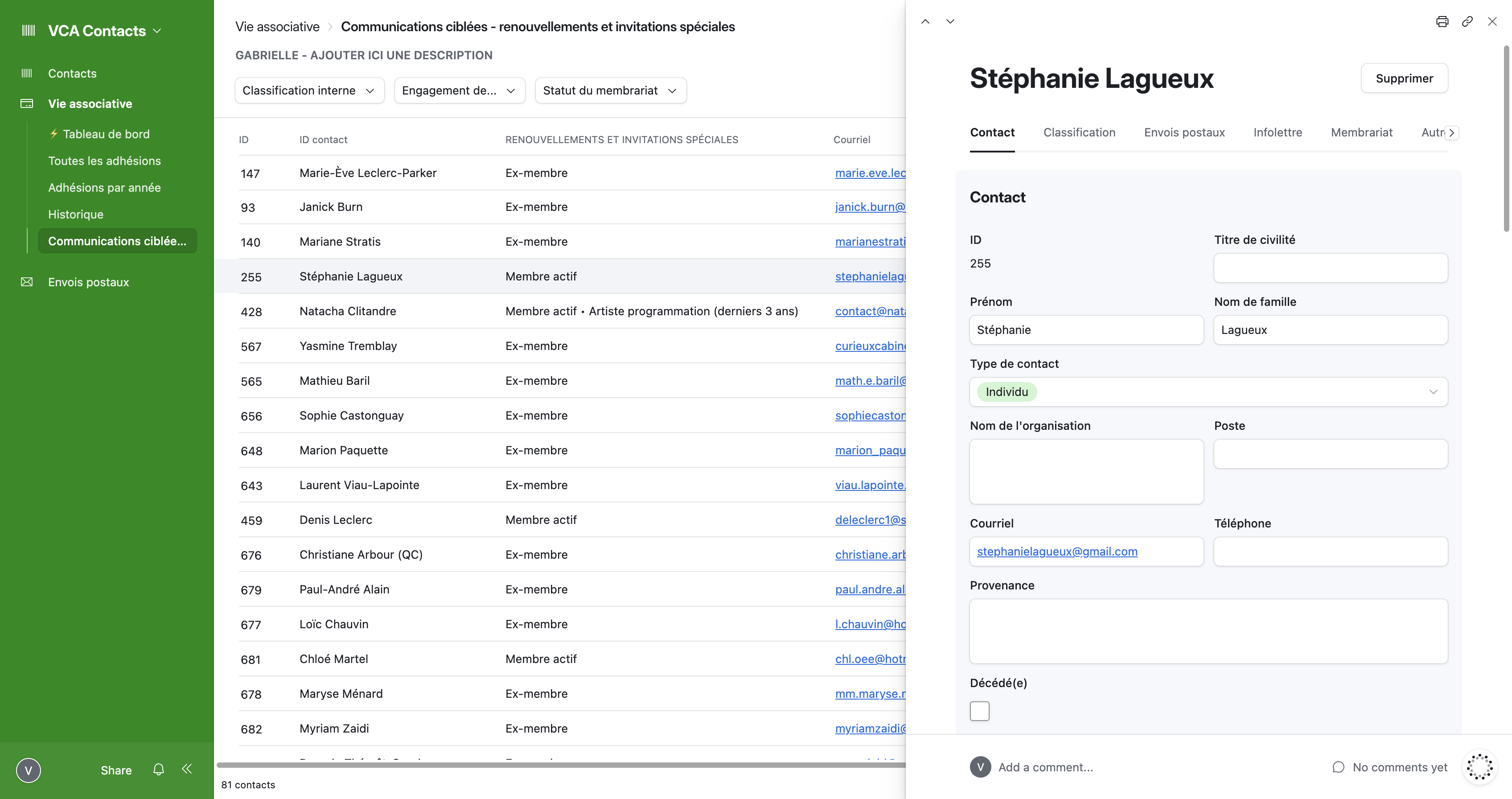
Cliquez sur n’importe quelle ligne de contact pour ouvrir son profil détaillé dans le panneau latéral.
8
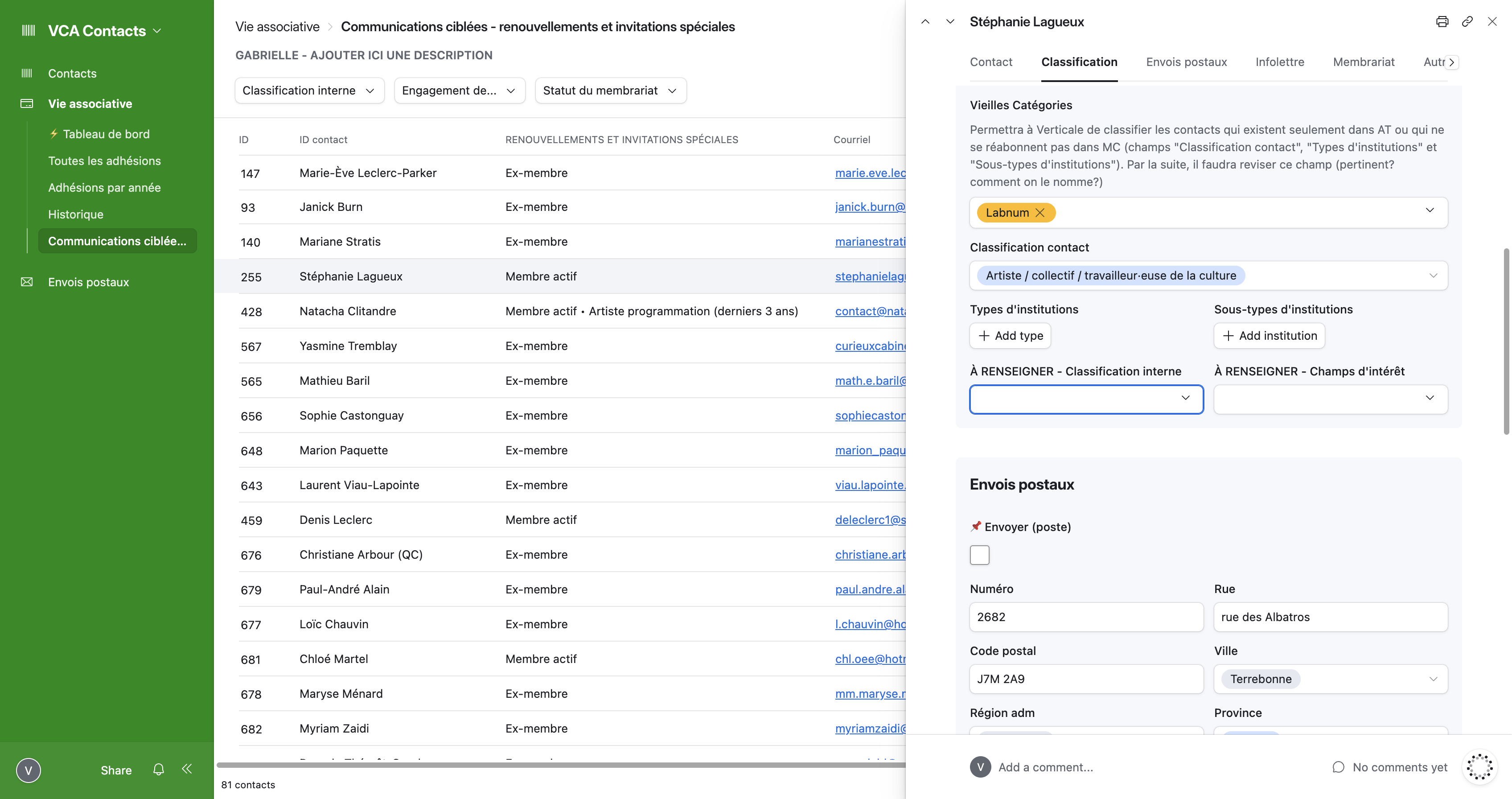
Cliquez sur l’onglet Classification pour consulter leurs champs de catégorisation actuels.
9
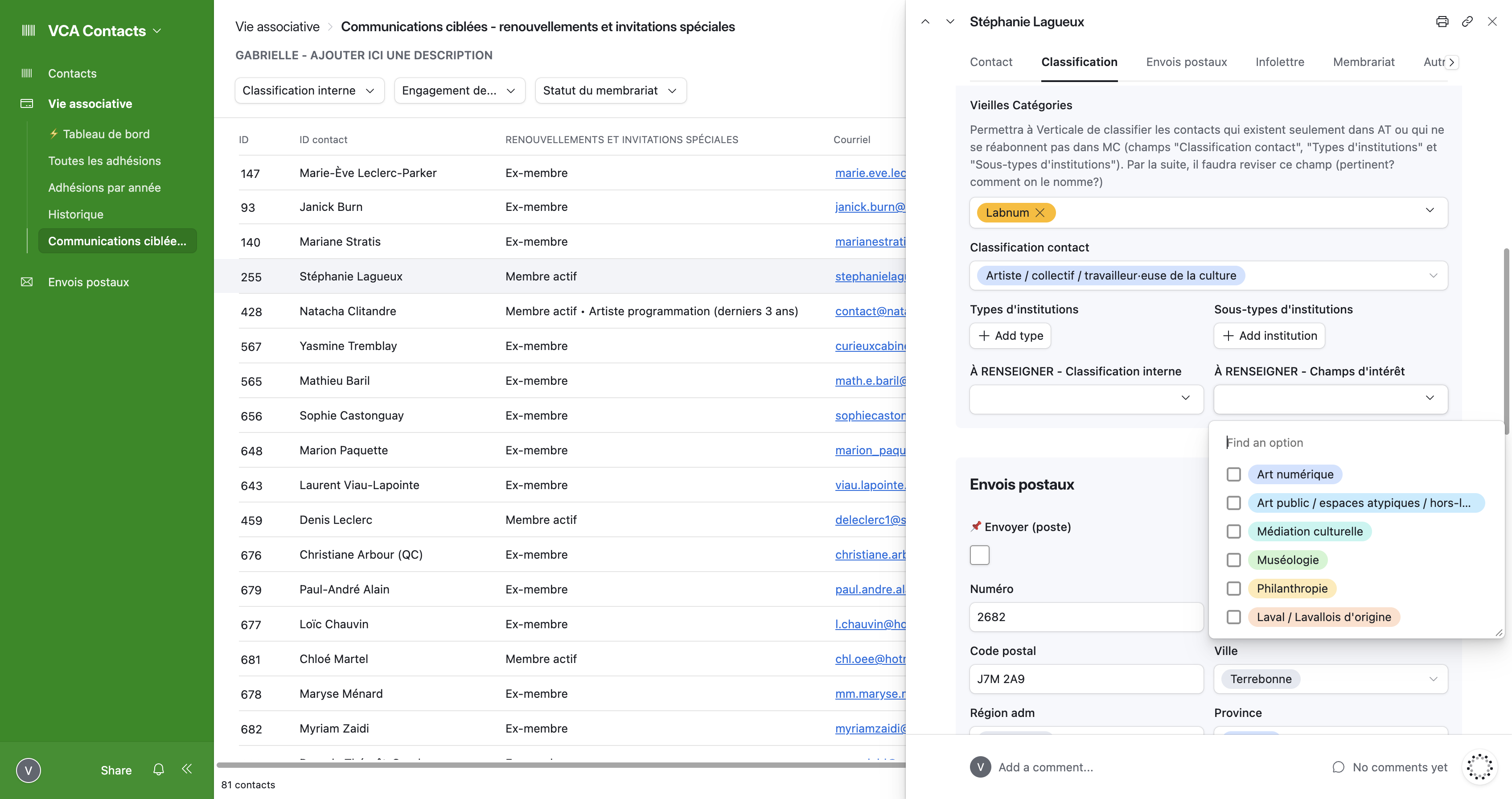
Ouvrez le menu déroulant Classification et cochez ou décochez les étiquettes pertinentes pour mettre à jour leur profil.
10
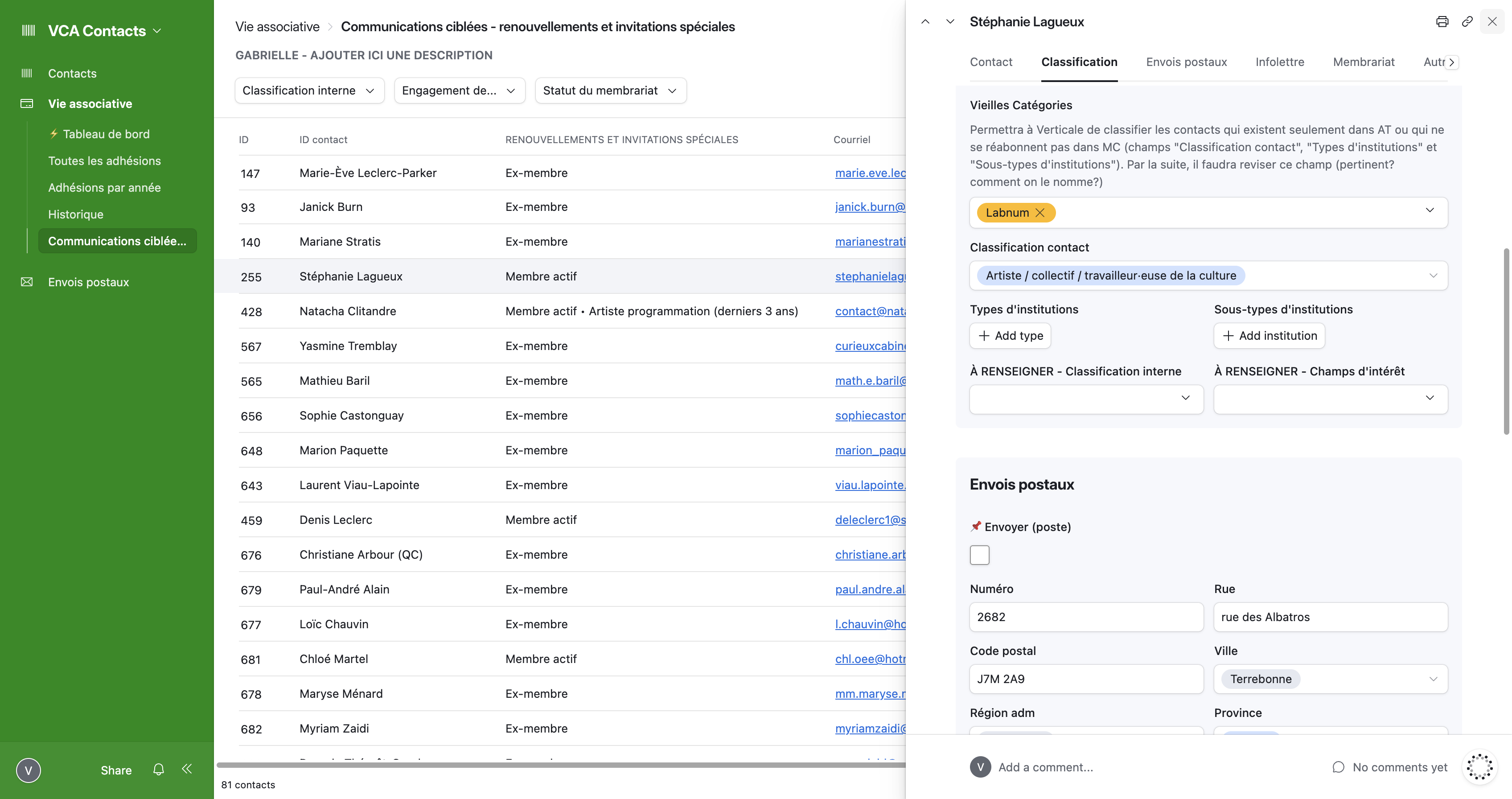
Cliquez sur l’icône X dans le coin supérieur droit du panneau latéral pour le fermer et revenir au tableau principal.
Exporter vos données
Une fois votre liste parfaitement filtrée et mise à jour, vous pouvez l’exporter pour vos outils d’envoi ou vos besoins d’archivage.
11
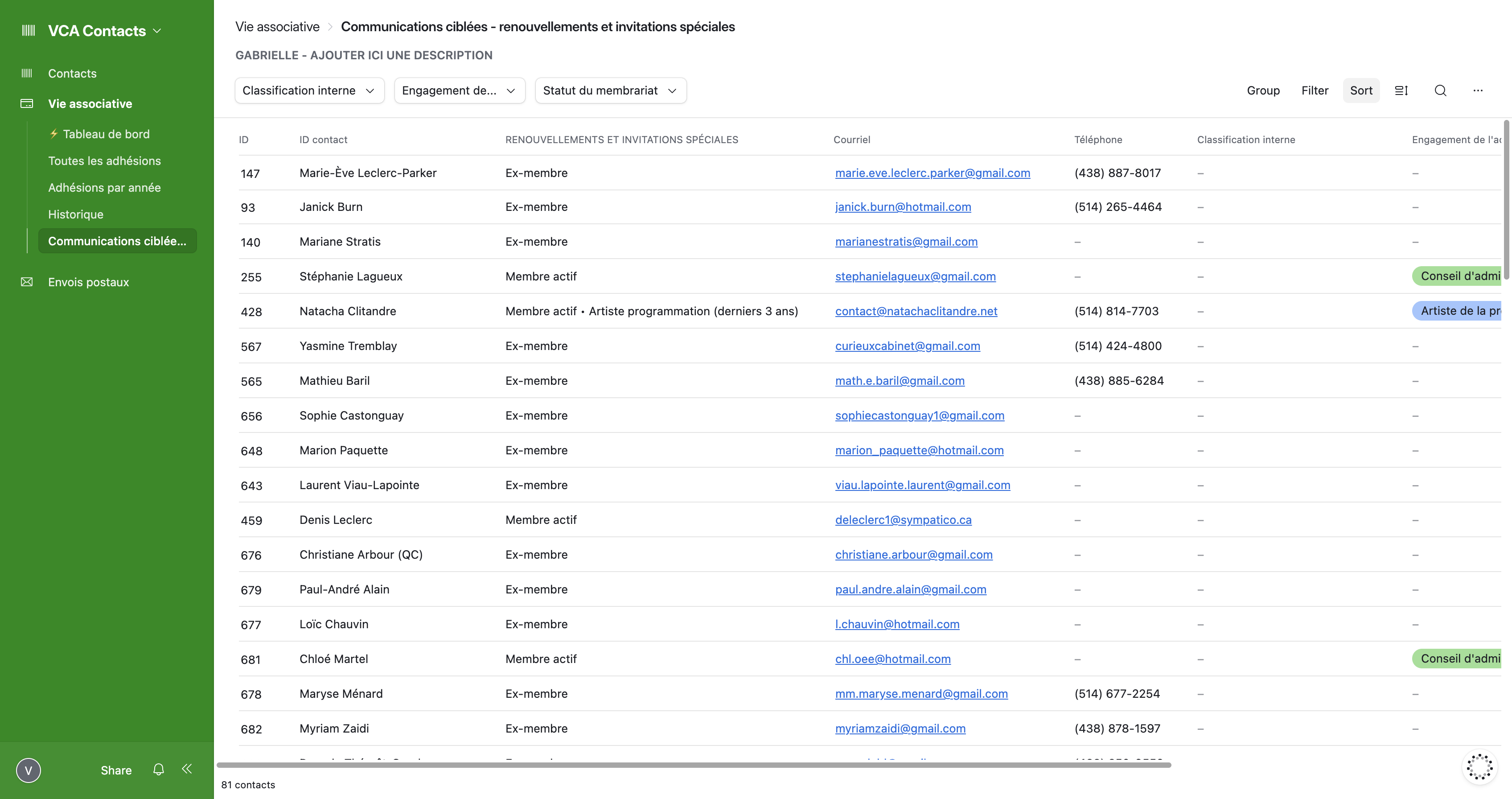
Cliquez sur Trier si vous souhaitez organiser les données par ordre alphabétique ou selon une colonne spécifique avant le téléchargement.
12
Cliquez sur le bouton … (Options) situé dans le coin supérieur droit, au-dessus de la grille de données.
13
Sélectionnez Exporter les données en CSV pour télécharger la liste ciblée sur votre ordinateur.