Comment exporter une liste filtrée en CSV dans Airtable
Apprenez à créer une vue personnalisée dans Airtable, à filtrer vos contacts, à masquer les colonnes inutiles et à exporter vos abonnés à votre newsletter sous forme de fichier CSV.
By Sporobole
Créer une vue dédiée dans Airtable pour vos abonnés à la newsletter permet d’exporter leurs e-mails très facilement dès que vous en avez besoin. Voici comment créer une vue personnalisée, filtrer les bons contacts et télécharger votre liste au format CSV.
1. Créer une nouvelle vue en grille
Commencez par créer une vue spécifique.
1
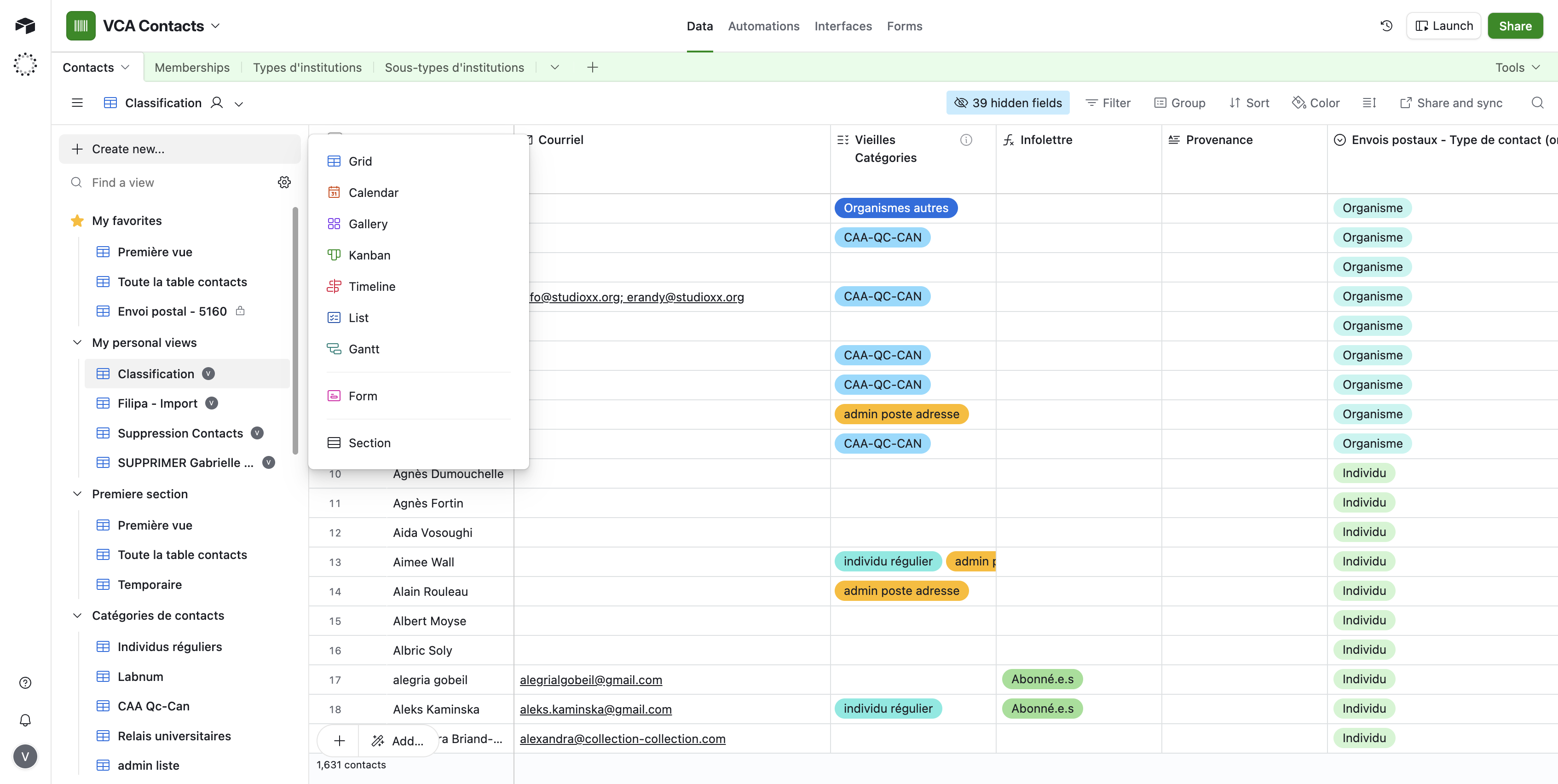
Cliquez sur + Créer une vue dans la barre latérale des vues.
2
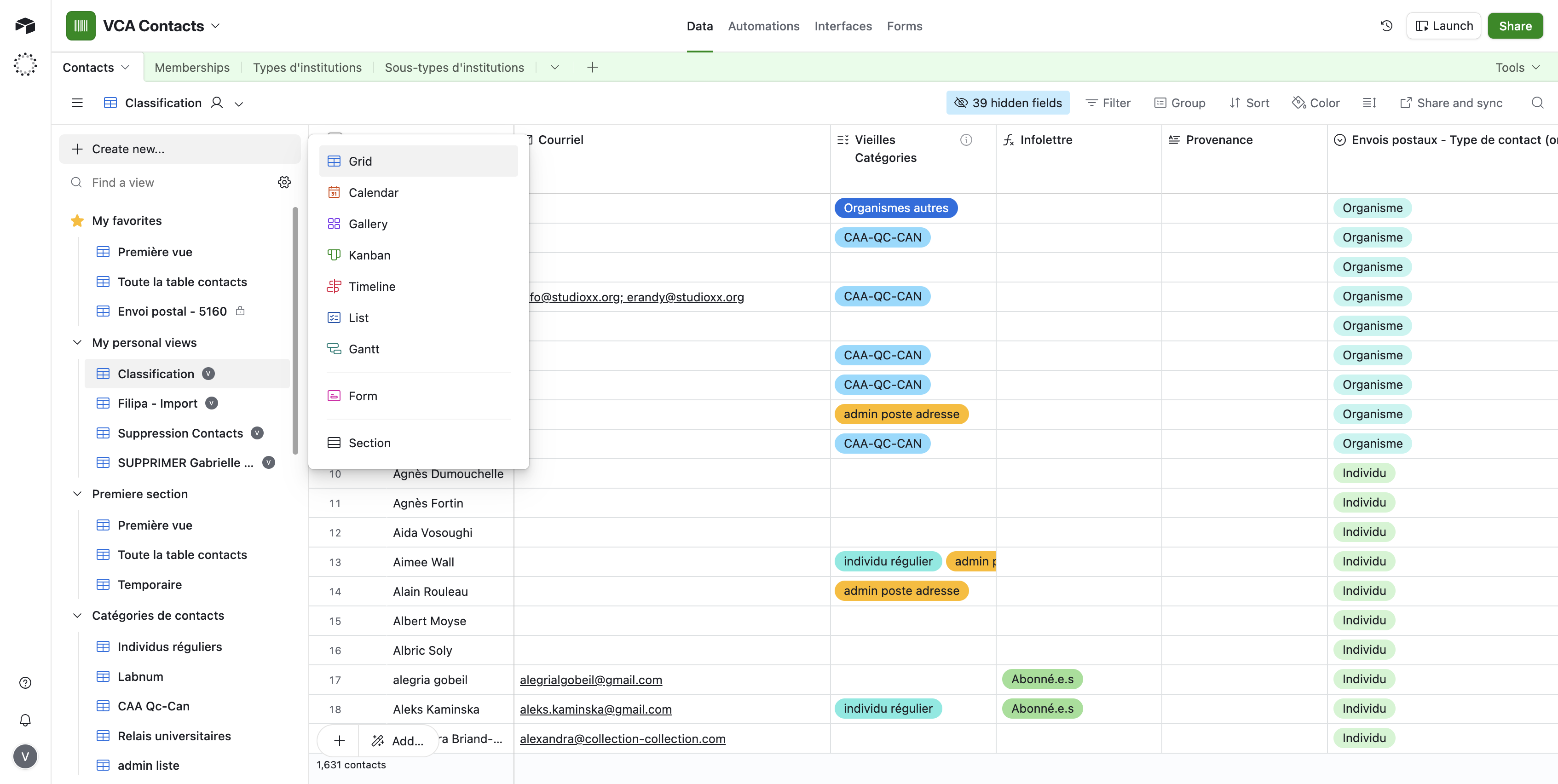
Sélectionnez Grille comme type de vue.
3
Nommez la nouvelle vue CSV Infolettre (ou un nom similaire), puis appuyez sur Entrée.
2. Afficher uniquement le champ e-mail
Comme vous avez seulement besoin des adresses e-mail pour l’export de votre newsletter, il est préférable de masquer tous les autres champs afin de garder un fichier CSV propre.
4
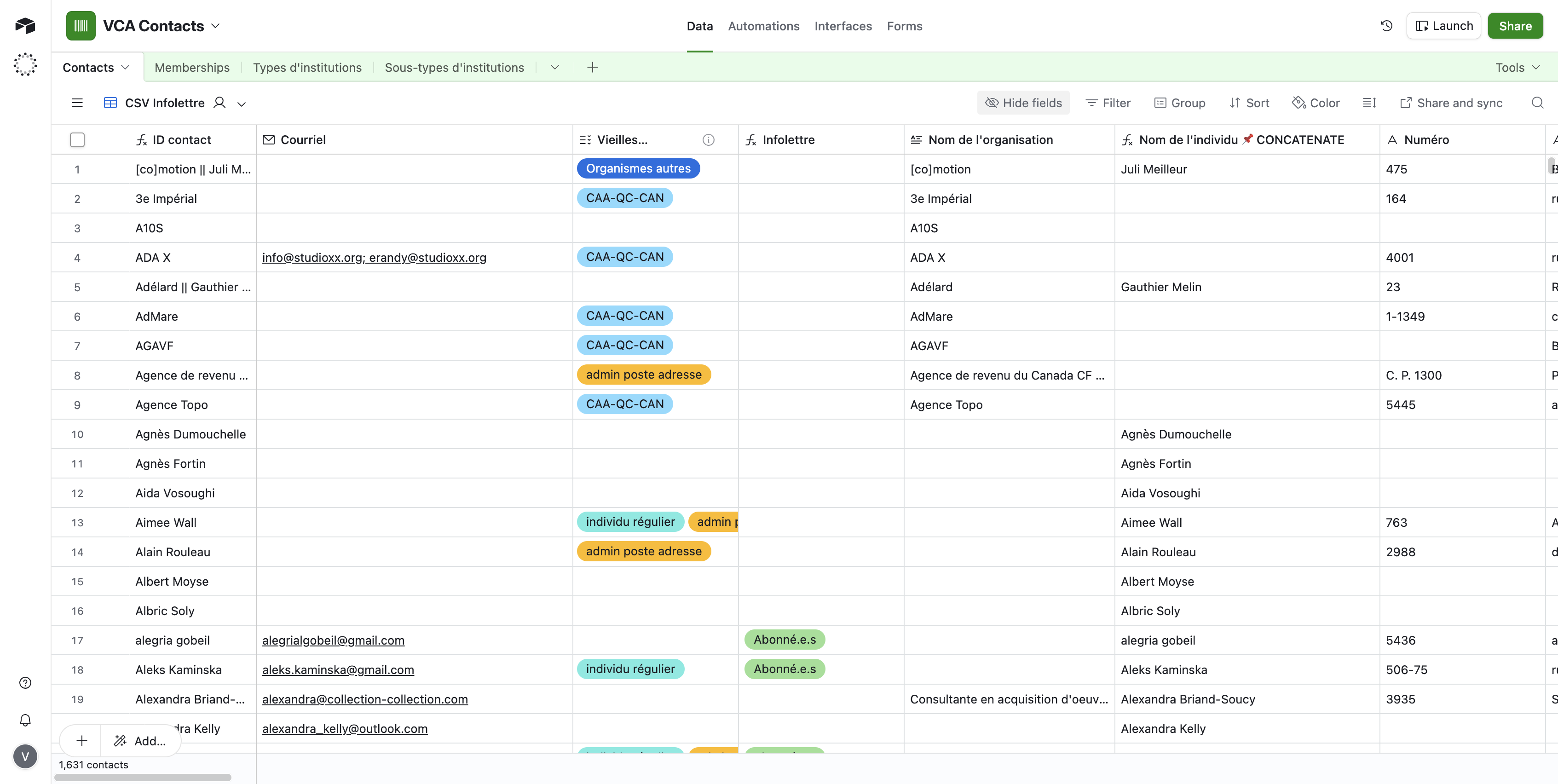
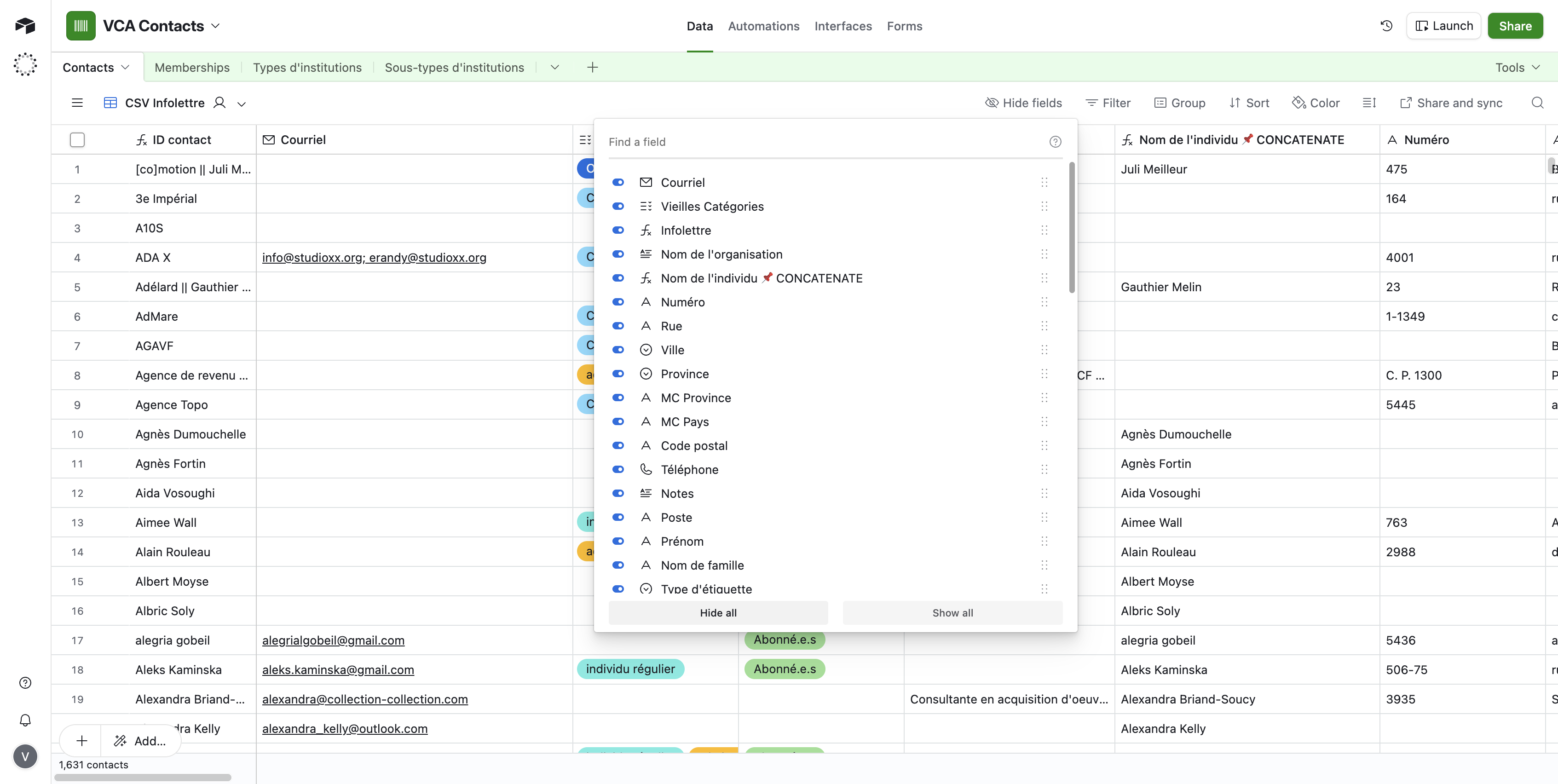
Cliquez sur Masquer les champs en haut de votre tableau.
5
Cliquez sur Tout masquer pour vider rapidement la vue.
6
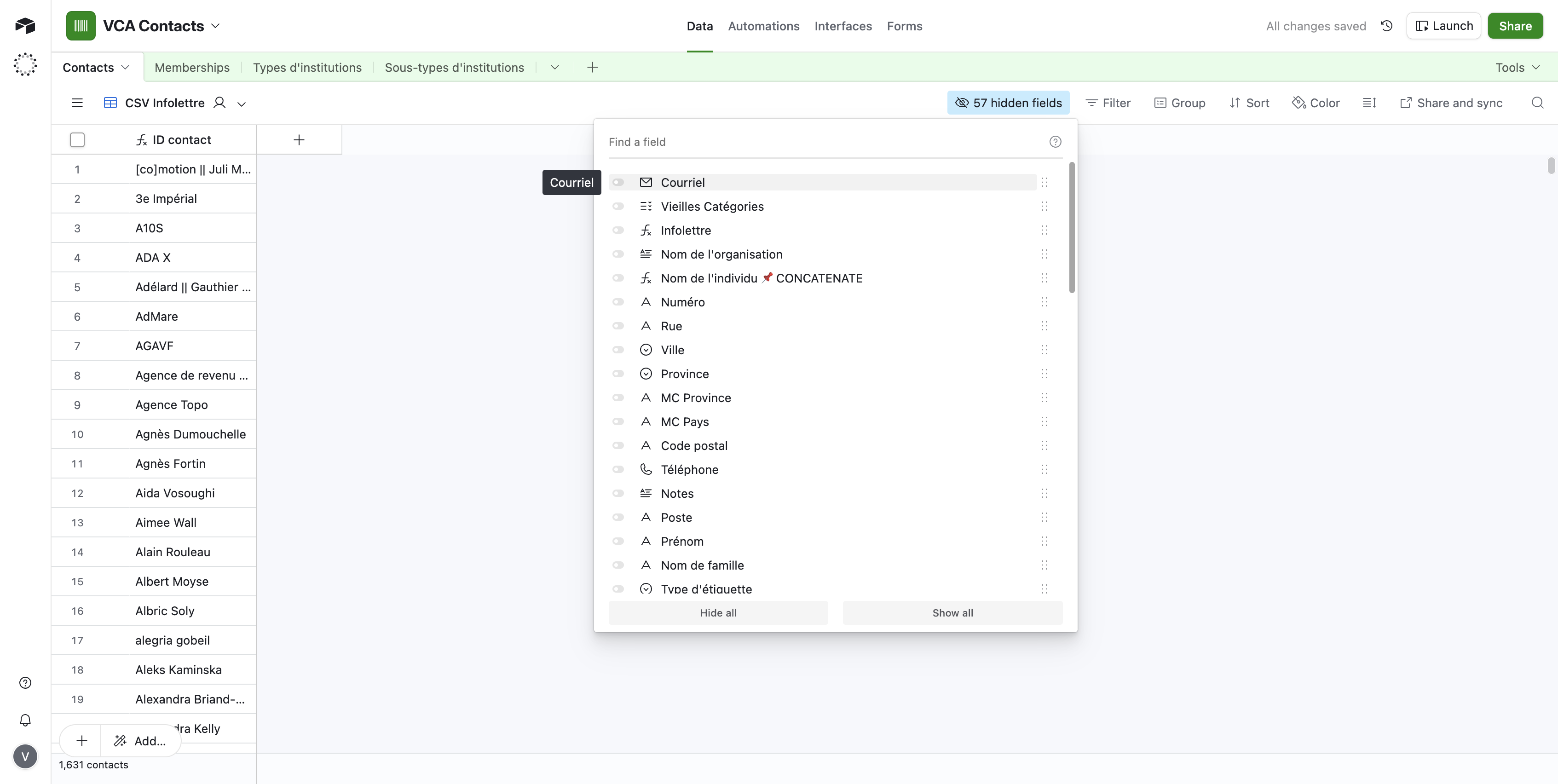
Faites défiler vers le bas et cliquez sur le champ Courriel (Email) afin qu’il soit la seule colonne visible.
3. Filtrer les abonnés actifs
Ensuite, configurez un filtre pour exclure toutes les personnes qui se sont désabonnées ou qui ne sont pas activement inscrites.
7
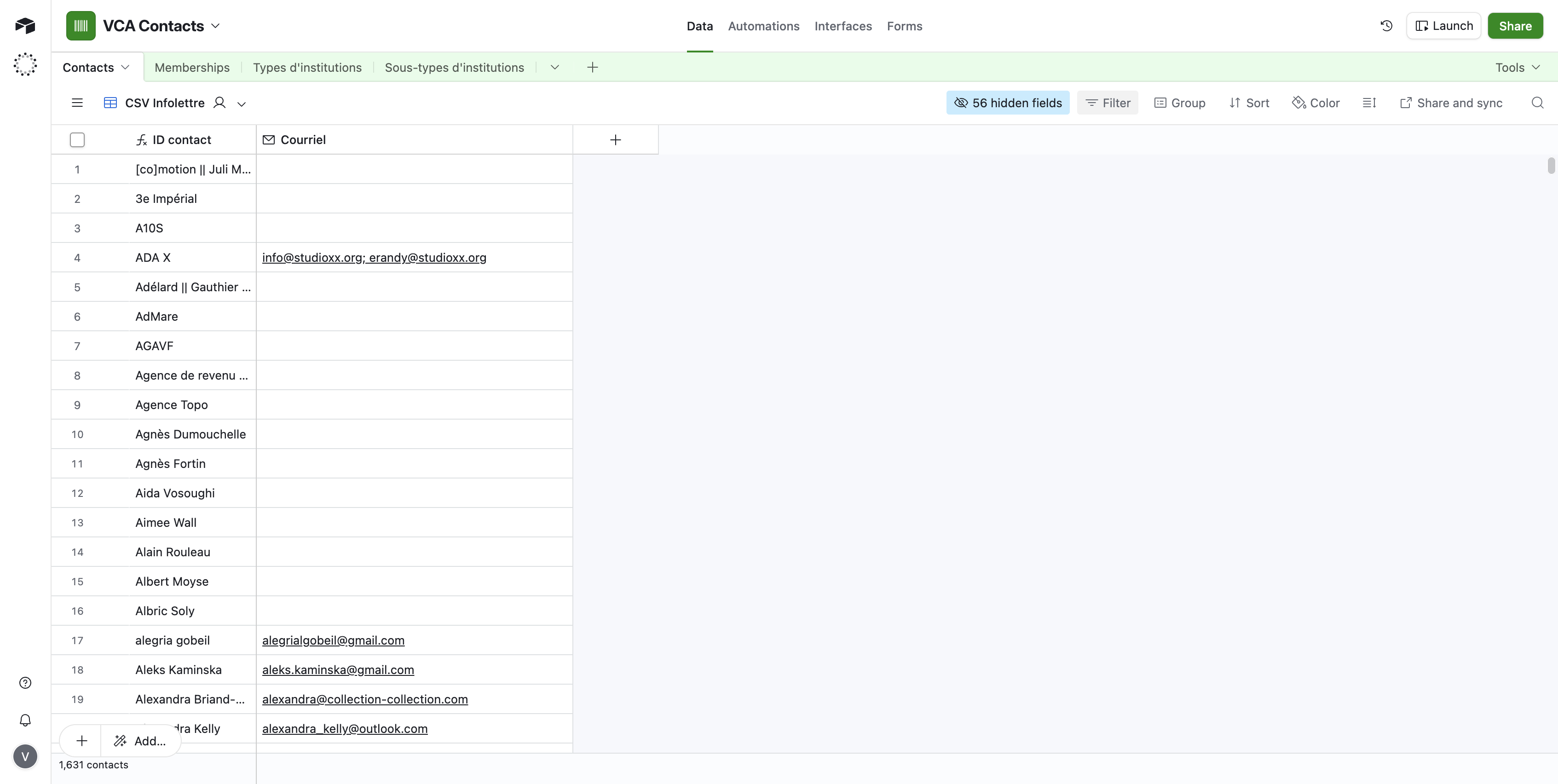
Cliquez sur le bouton Filtrer dans la barre d’outils en haut.
8
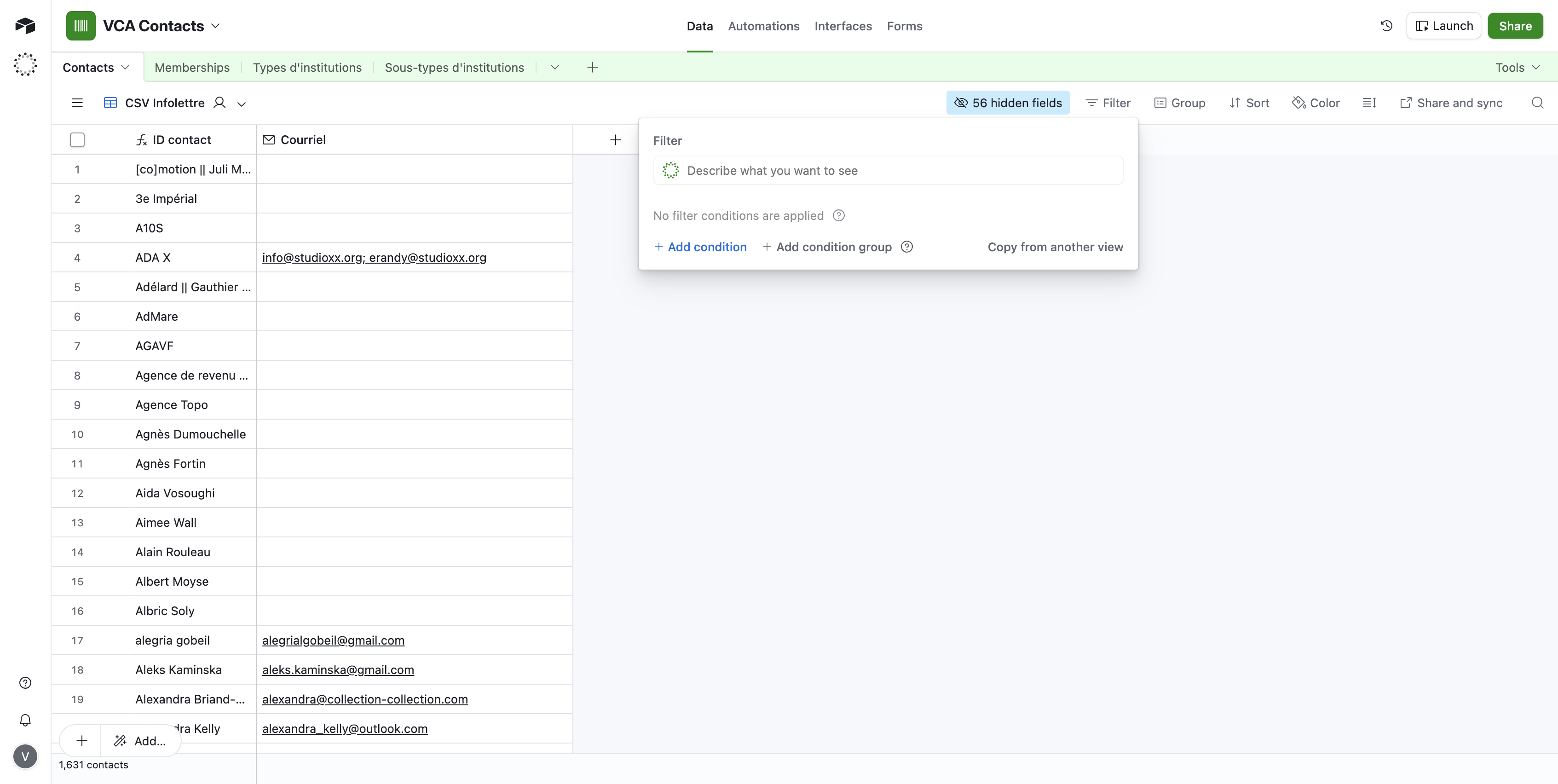
Cliquez sur + Ajouter une condition.
9
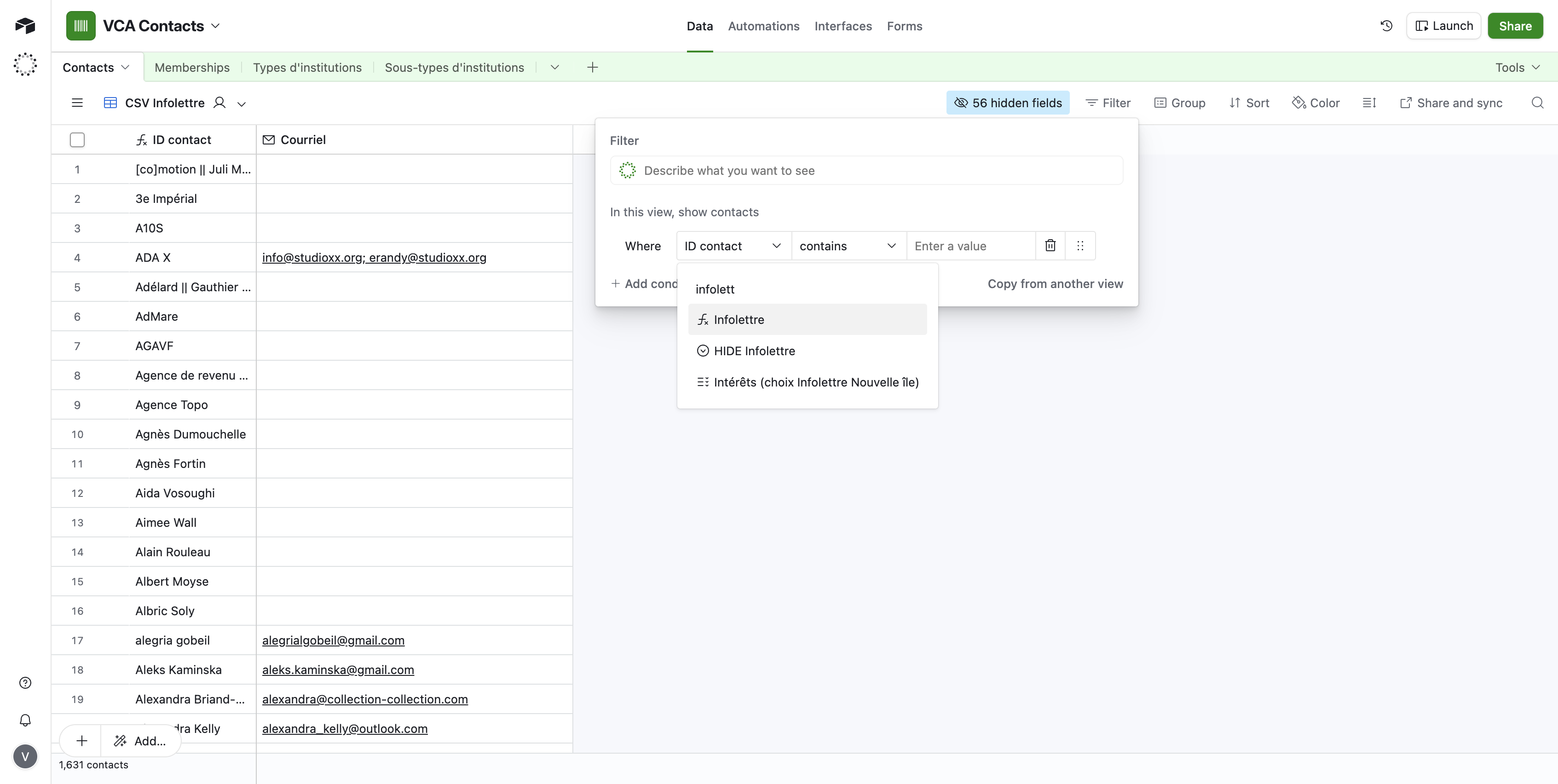
Sélectionnez le champ Infolettre dans le menu déroulant.
10
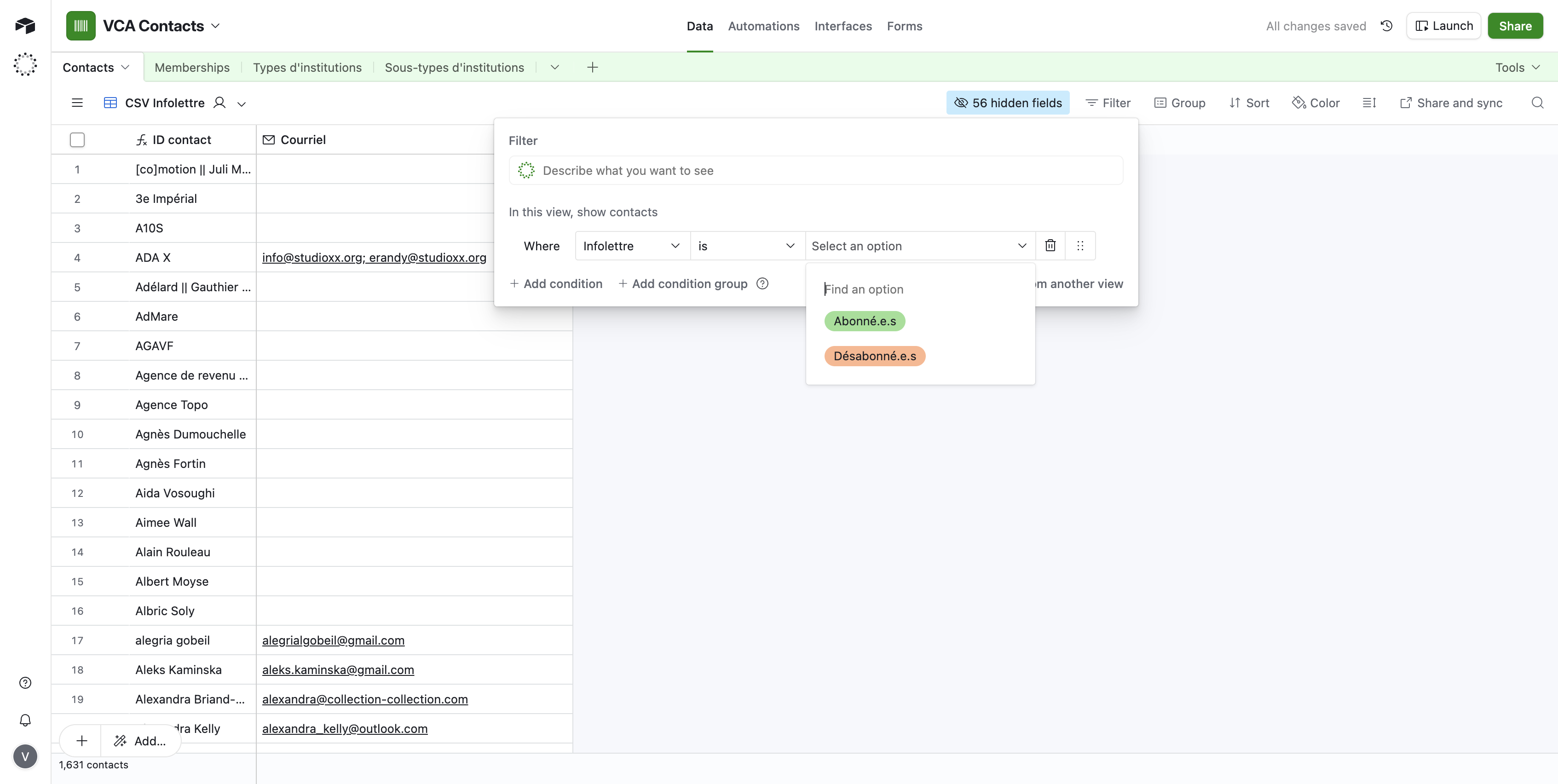
Assurez-vous que l’opérateur de condition est défini sur est, puis sélectionnez Abonné.e.s.
4. Exporter les données
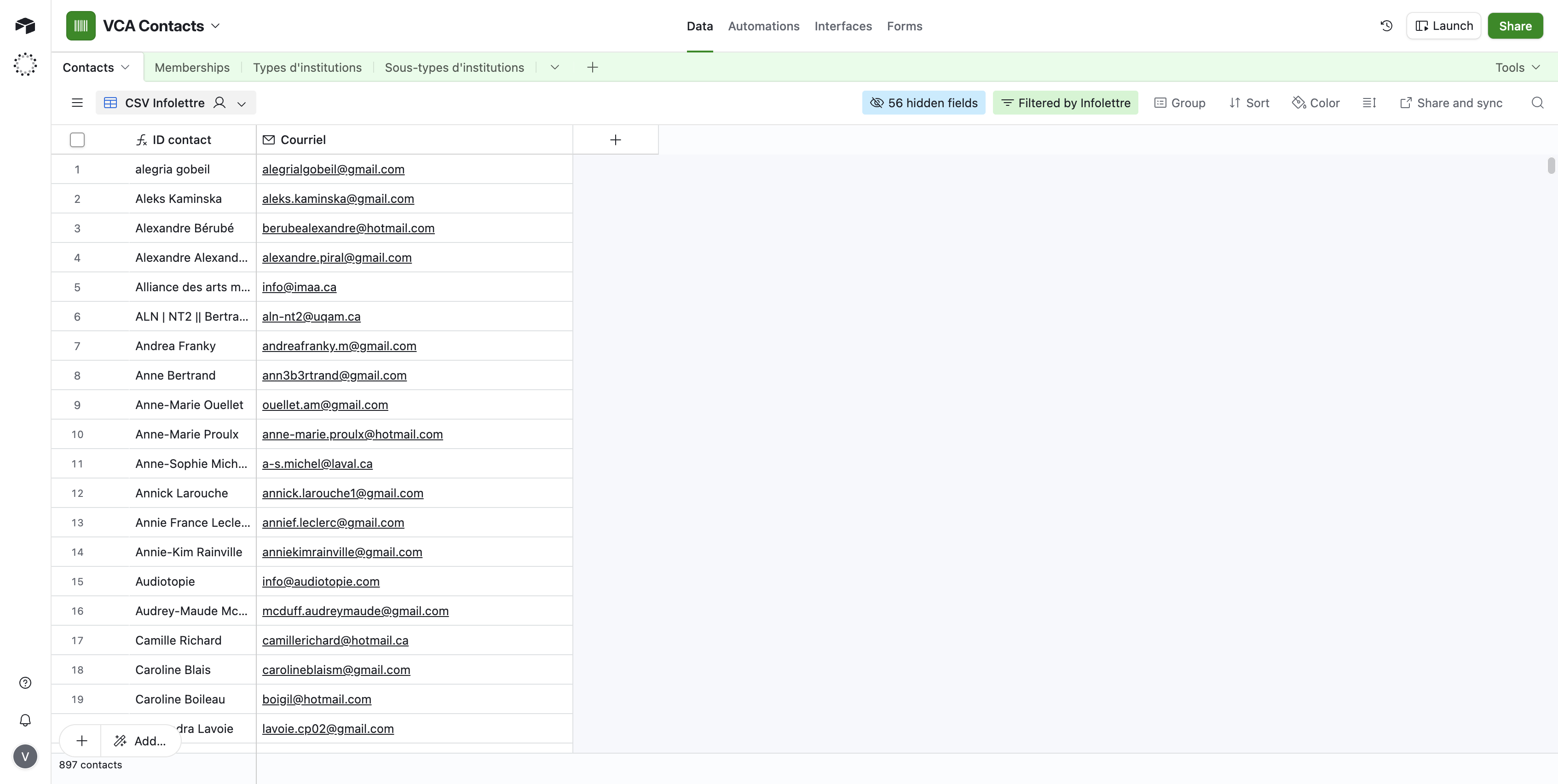
Une fois votre liste filtrée prête, téléchargez-la sous forme de fichier CSV.
11
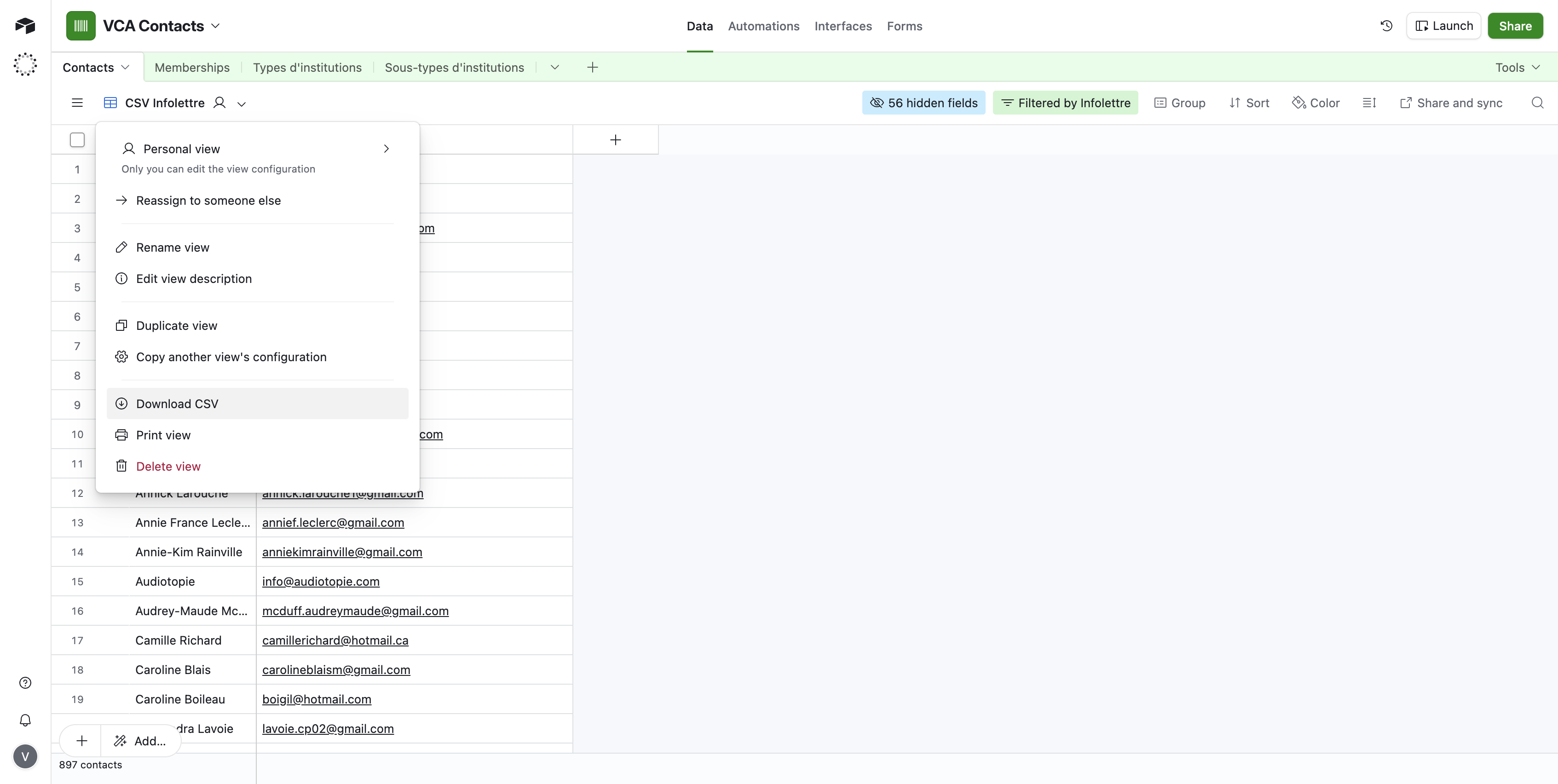
Cliquez sur la flèche déroulante à côté du nom de votre vue (CSV Infolettre).
12
Sélectionnez Télécharger en CSV pour exporter votre liste sur votre ordinateur.