
Comment gérer les allocations/contingences dans Acumatica
Découvrez comment gérer efficacement les allocations dans Acumatica à travers l'exemple du projet 7512, complexe multisport Marie-Victorin. Apprenez à manipuler les budgets de revenus et de coûts, les ordres de changement, et la gestion des contingences.
Dans ce guide, nous allons apprendre à gérer les allocations dans Acumatica.
Nous verrons comment transférer le montant de la contingence au changement et comment cela affecte le budget.
Commençons
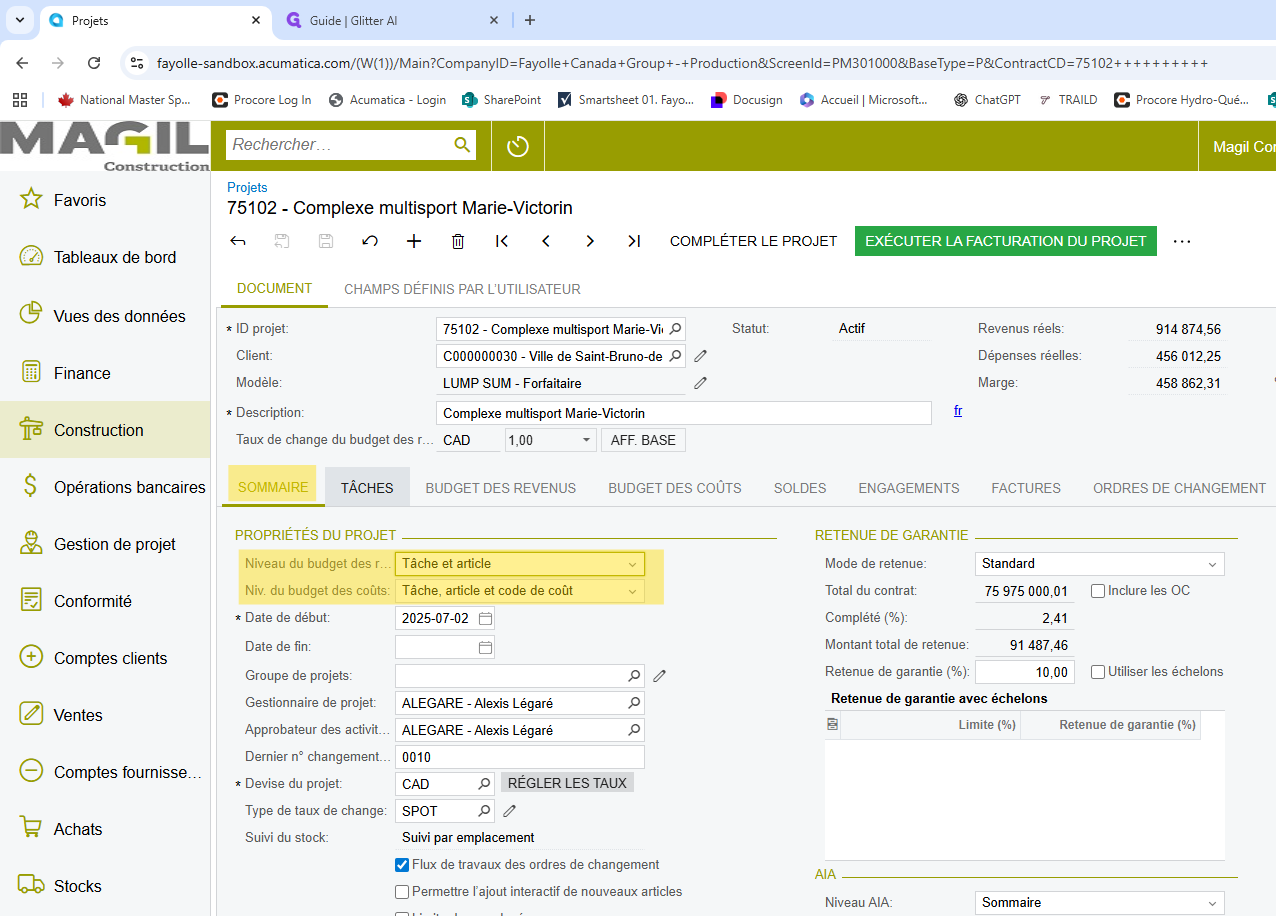
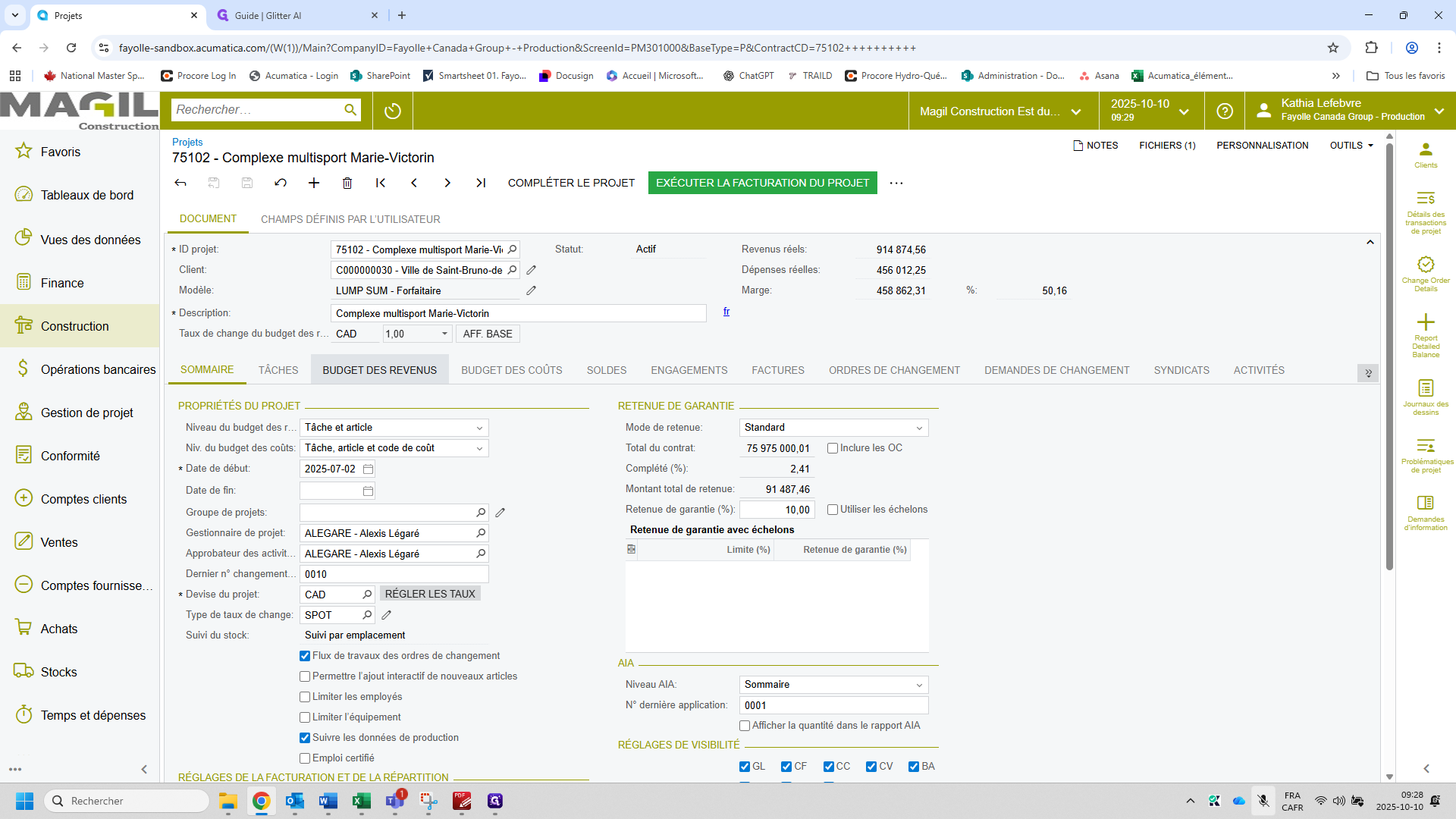
Bonjour, voici comment gérer les allocations dans Acumatica. On va prendre comme exemple le projet 75102 - Complexe multisport Marie-Victorin, dans l'environnement Sandbox. On voit ici que dans notre budget des revenus, on utilise seulement les tâches et articles.
Avant tout, je veux vous montrer que pour ce projet, les codes de coûts ne sont pas utilisés pour le budget des revenus.
Tandis que, dans le budget des coûts, comme d'habitude, on utilise le code de coût.
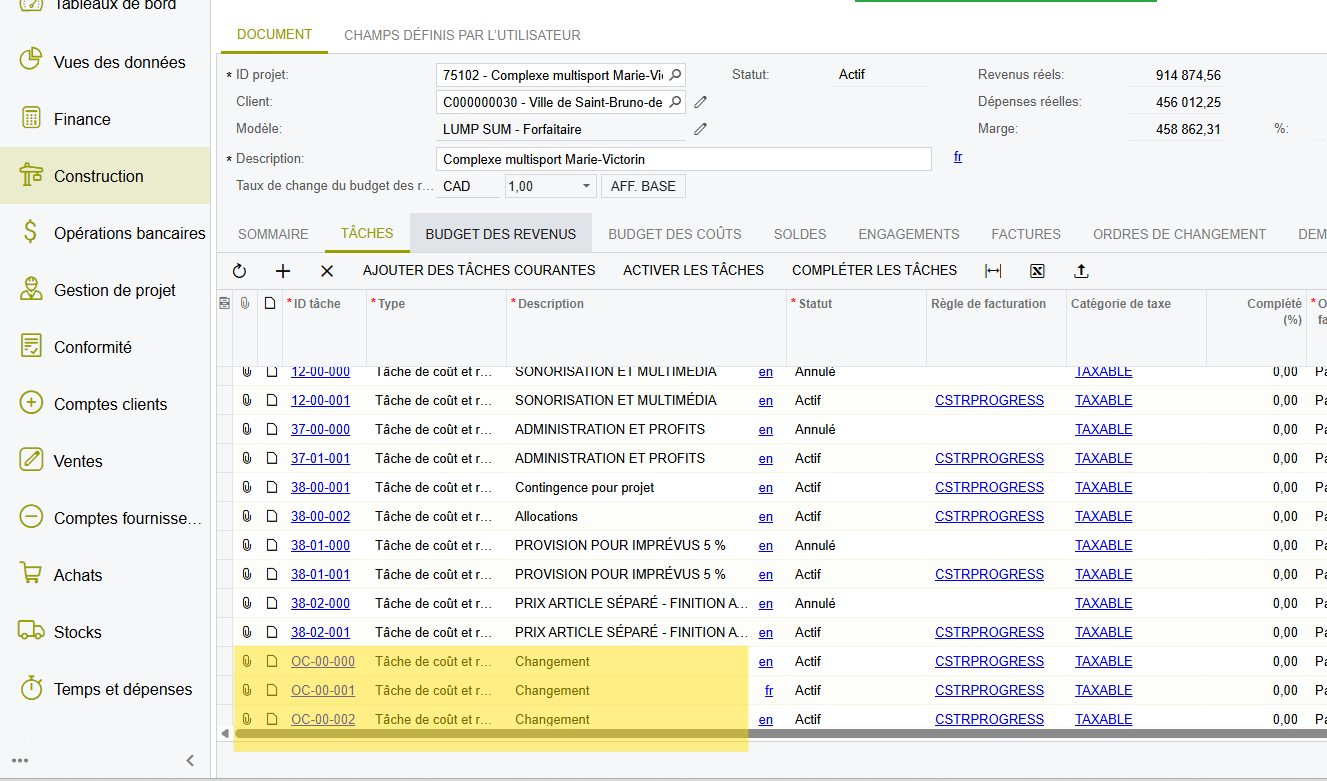
On a aussi importé à l’avance des changements ouverts pour pouvoir les créer dans Acumatica. Donc, il y a beaucoup d’OC comme ça.
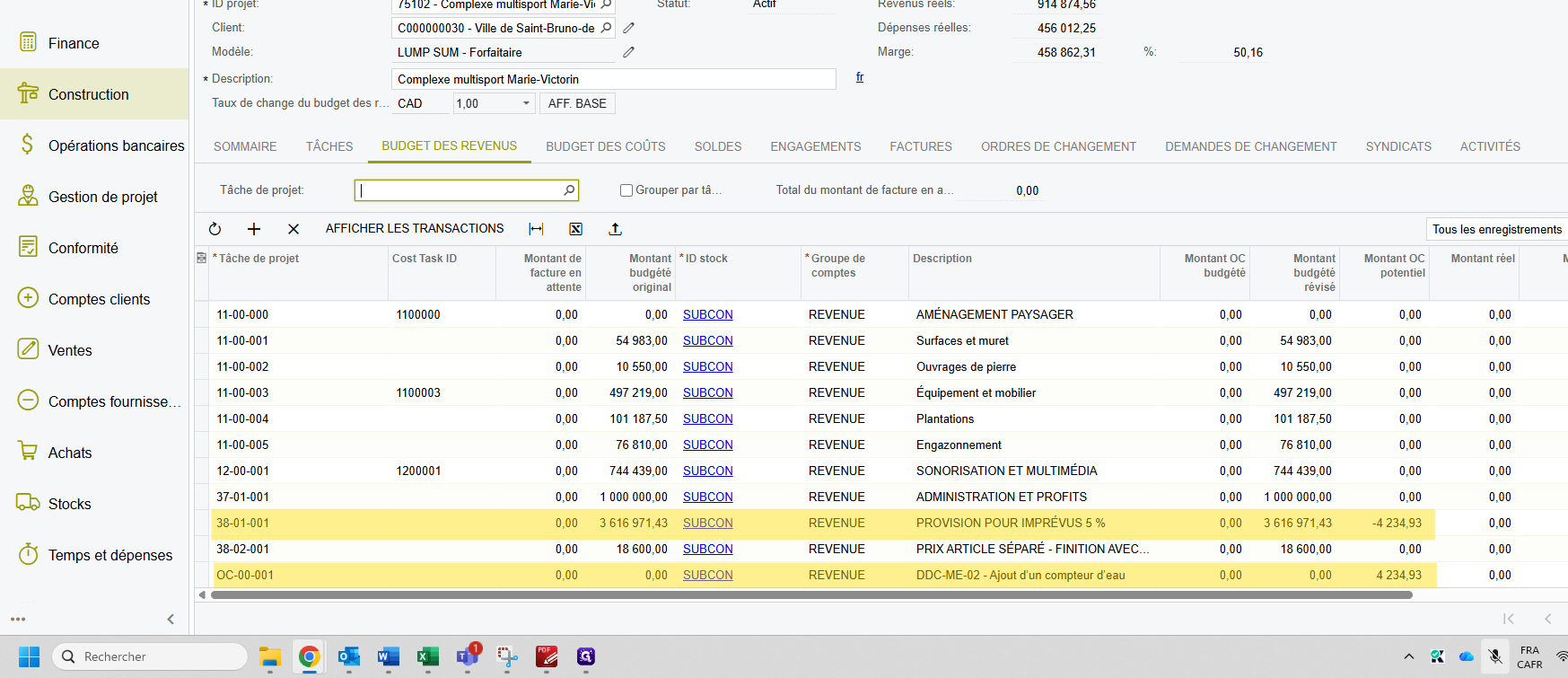
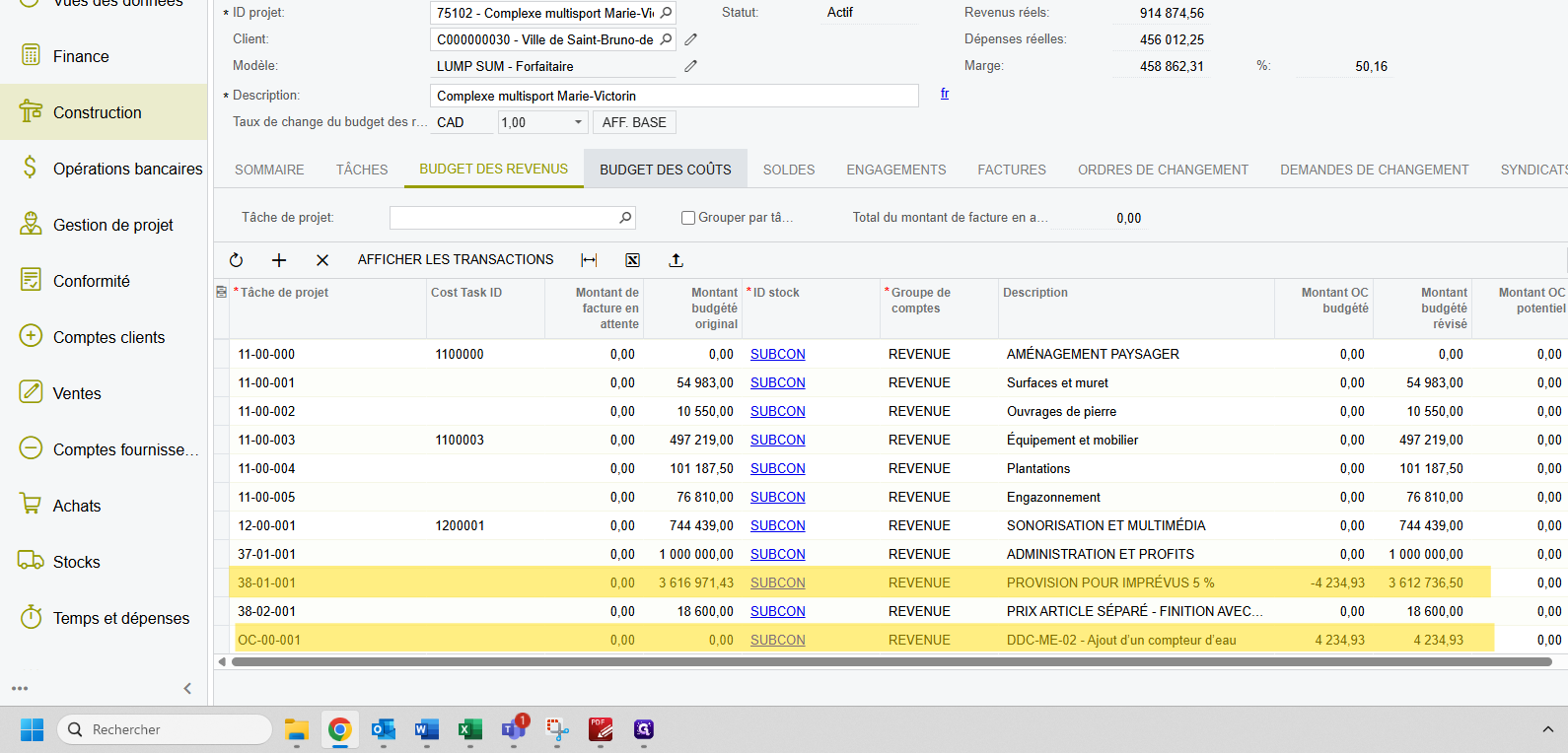
Dans mon budget des revenus, j'ai ma prévision ici. J'ai déjà créé mon ordre de changement, qui n'a pas encore été relâché.
Donc, on voit que j'ai des montants dans les OC et les changements, ainsi que dans mes montants d'ordre de changement potentiel.
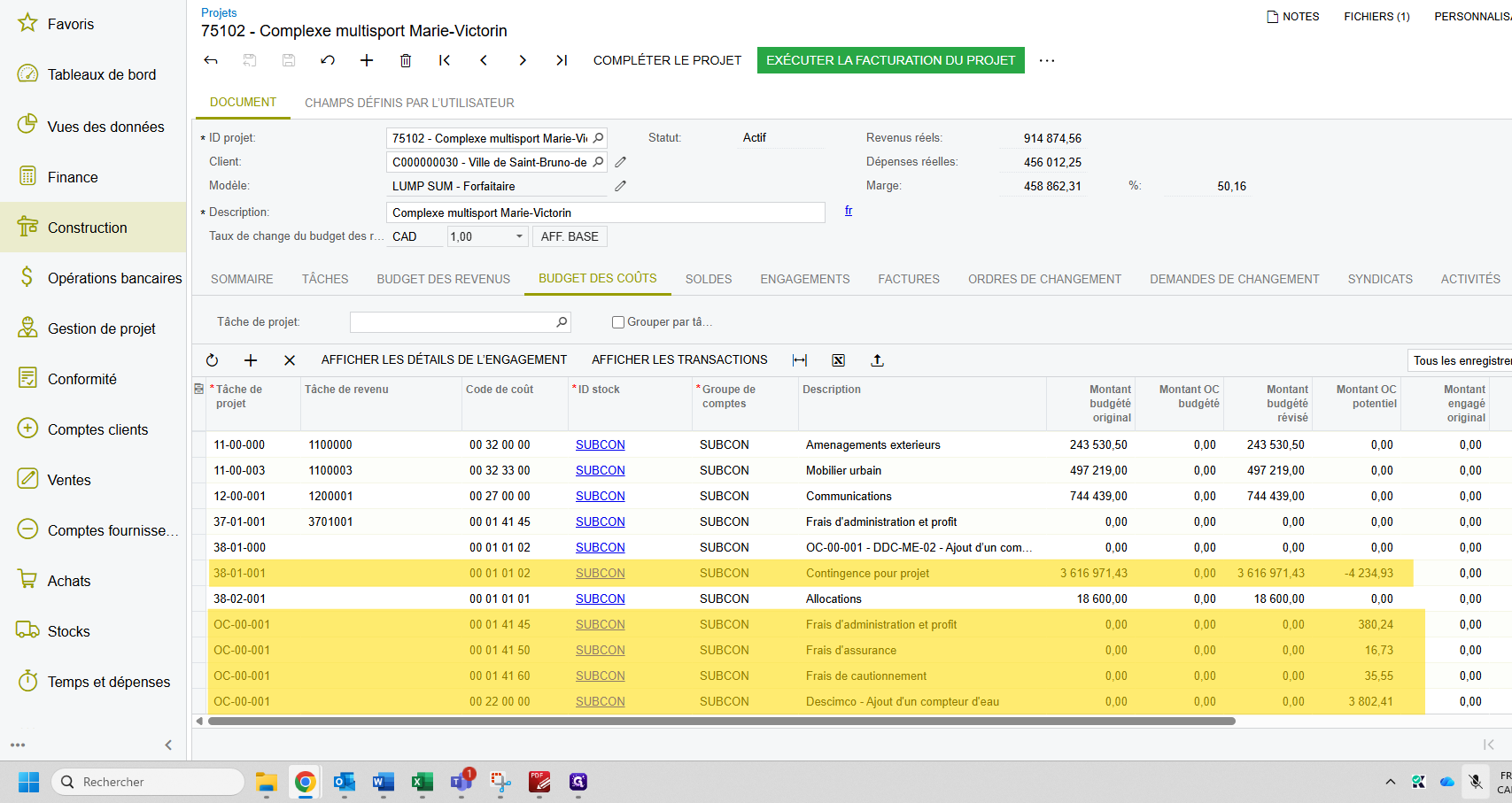
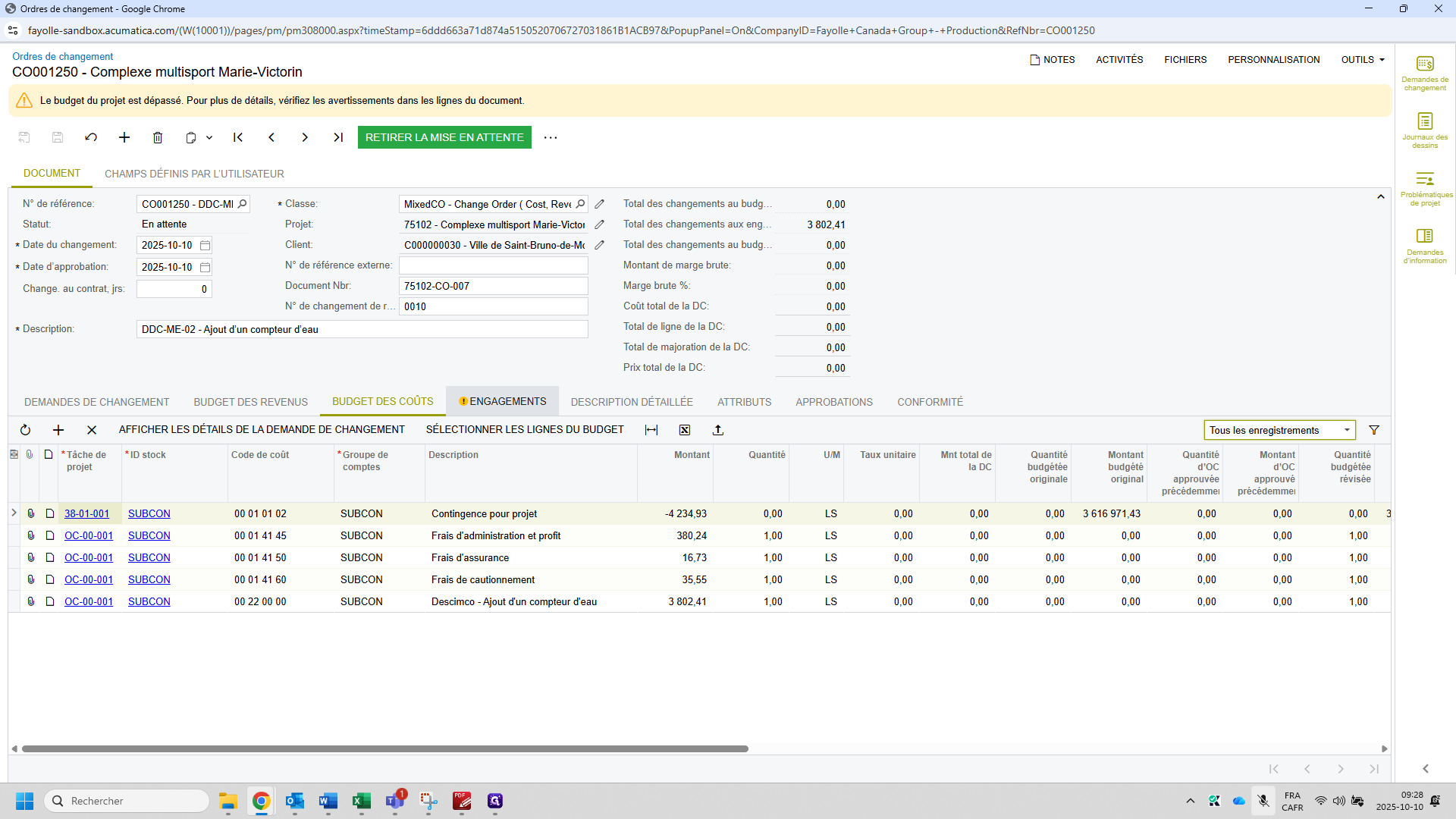
Même chose dans le budget des coûts.
On a aussi créé une ligne pour la contingence.
Puis, j'ai mes lignes de changement qui sont entrées ici. Ici, il y en a quatre, car il existe plusieurs codes de coûts différents. Donc, si on regarde notre ordre de changement, on voit ici le montant total du changement. On le déduit aussi de notre ligne de contingence.
On voit que le montant total des changements au budget des revenus est de 0$.
Même chose pour le budget des coûts.
J'enlève le montant total de ma ligne d'allocation.
Il me reste ma ligne contractuelle incluant les marges financières qu'on va détaillé dans le budget des coûts.
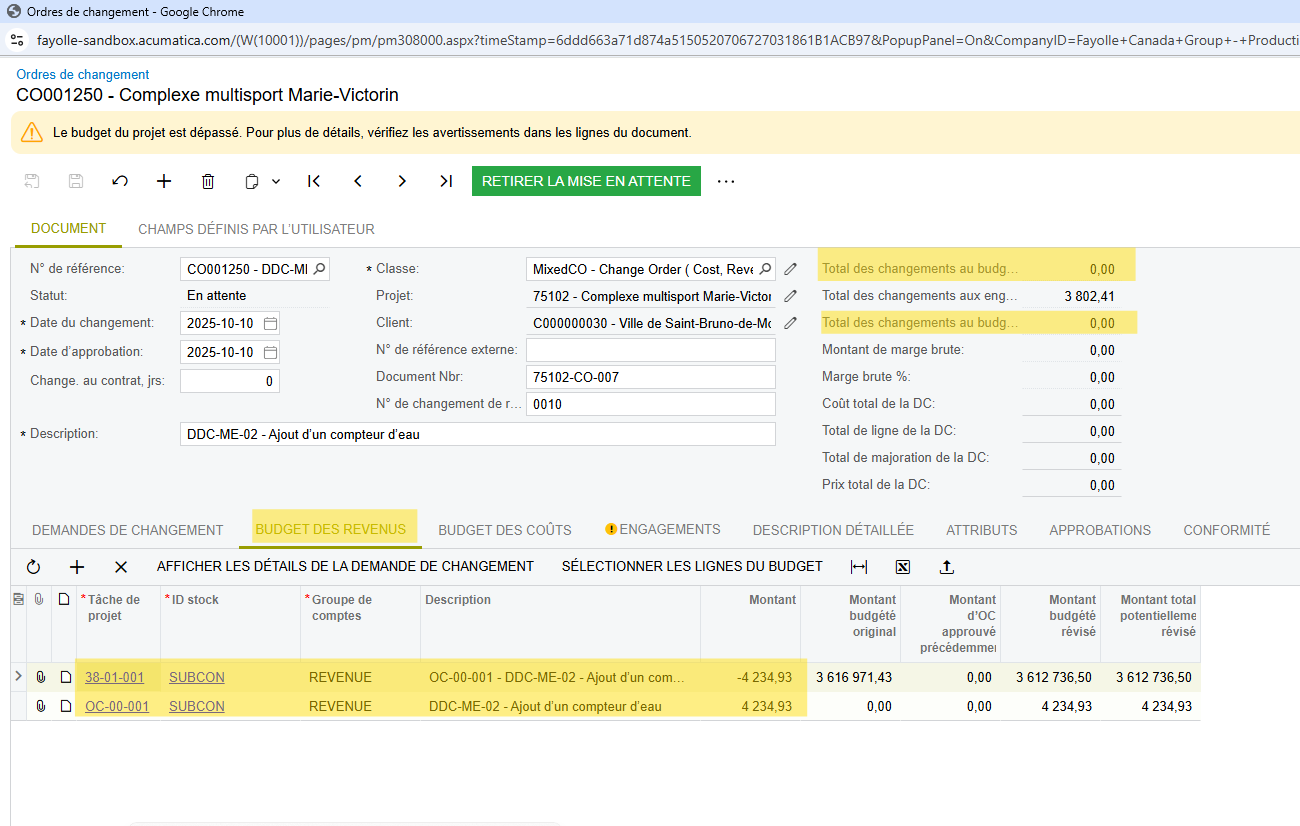
J'enlève le montant total de ma ligne d'allocation.
Il me reste ma ligne contractuelle et mes marges financières.
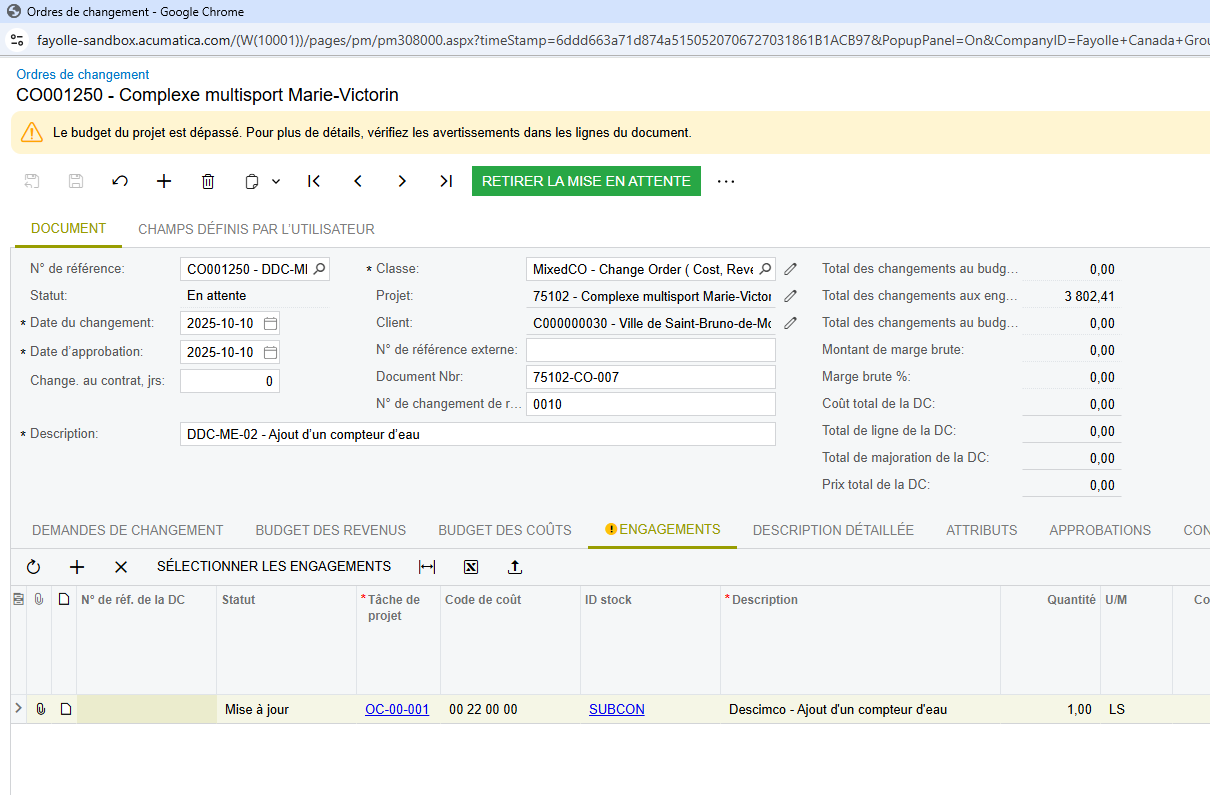
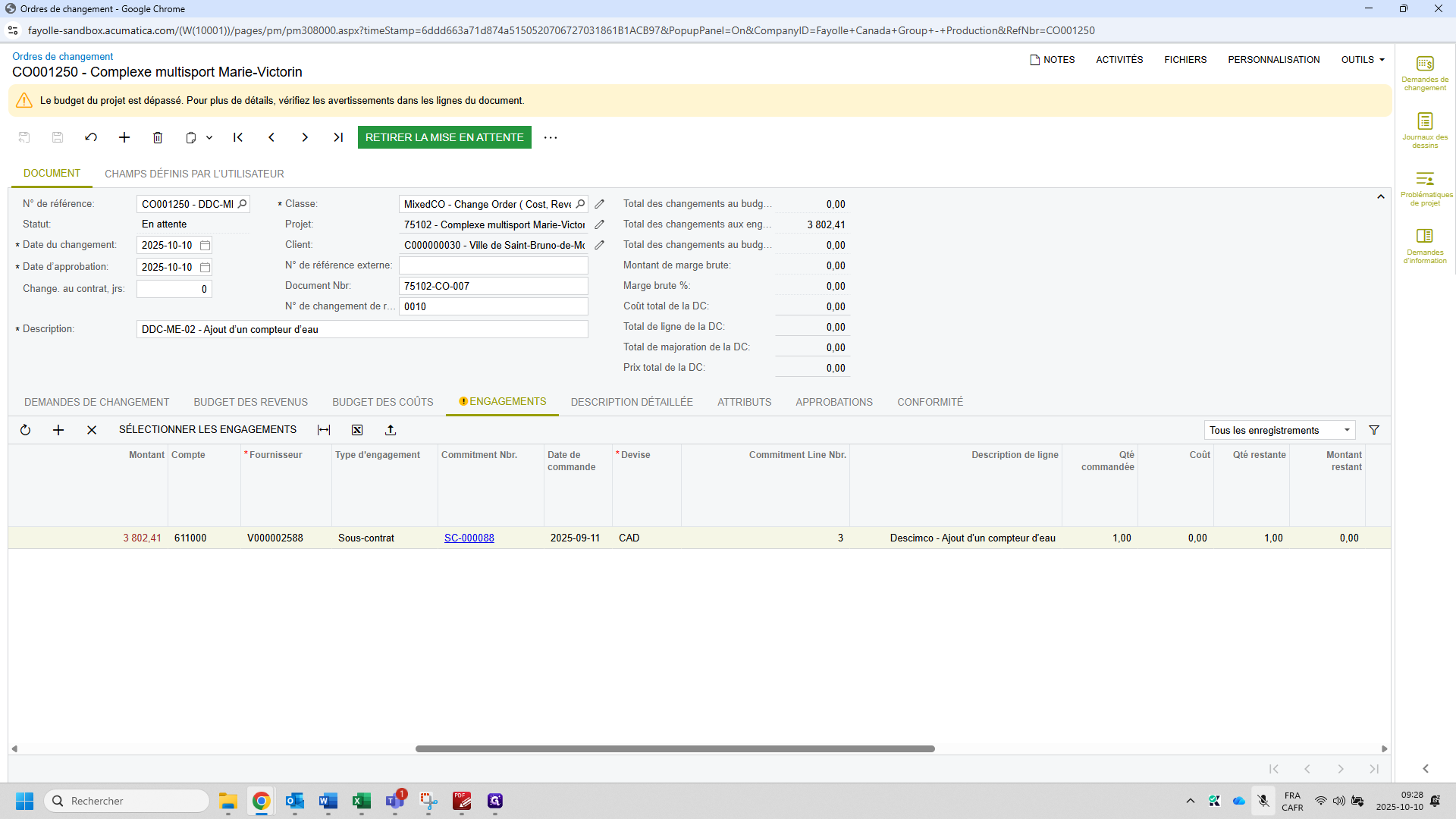
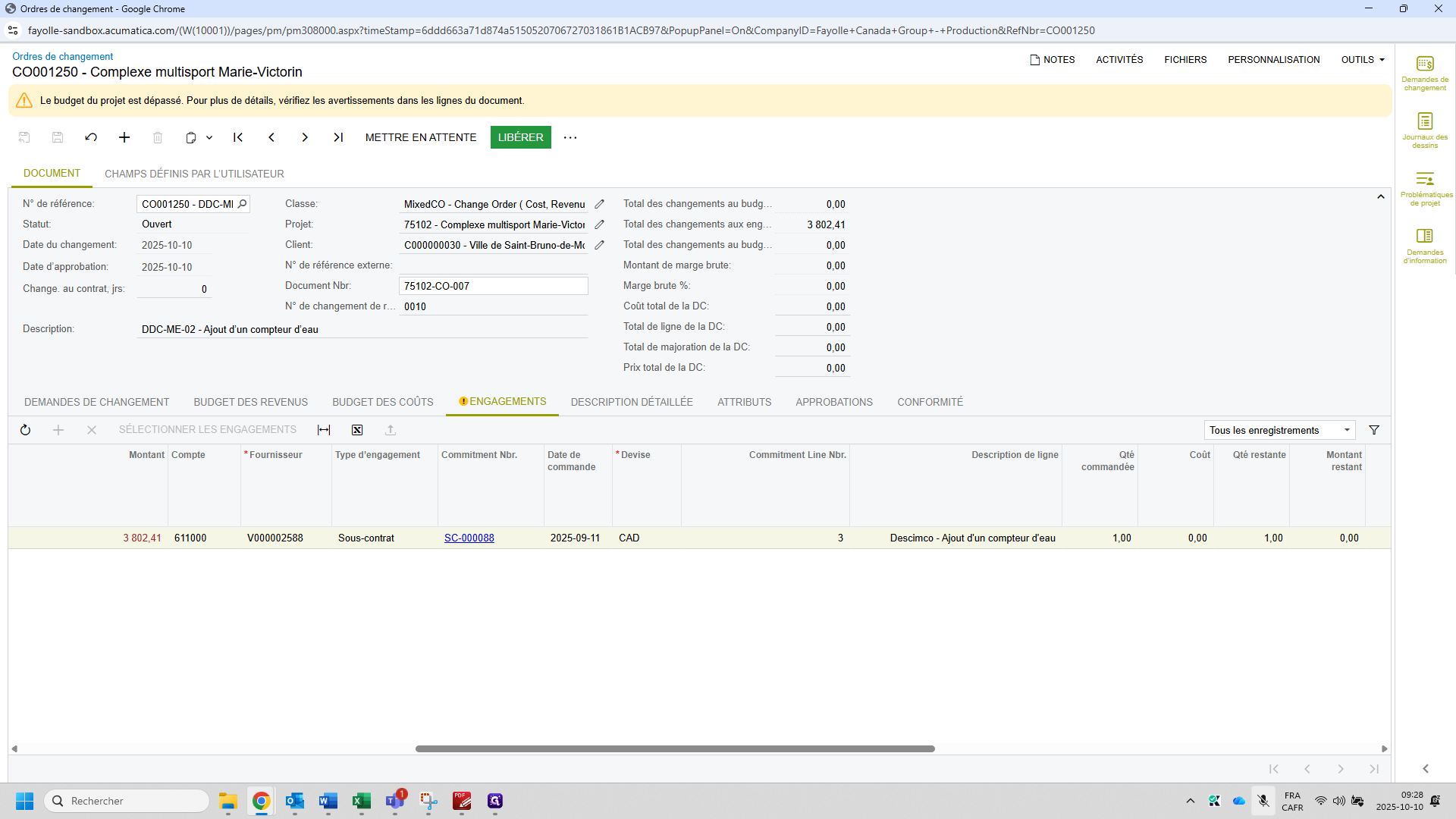
Et j'ai aussi créé ma ligne d'engagement, que j'ai associée à mon contrat existant.
Donc, si je retire la mise en attente et que je libère, cela va affecter mon budget.
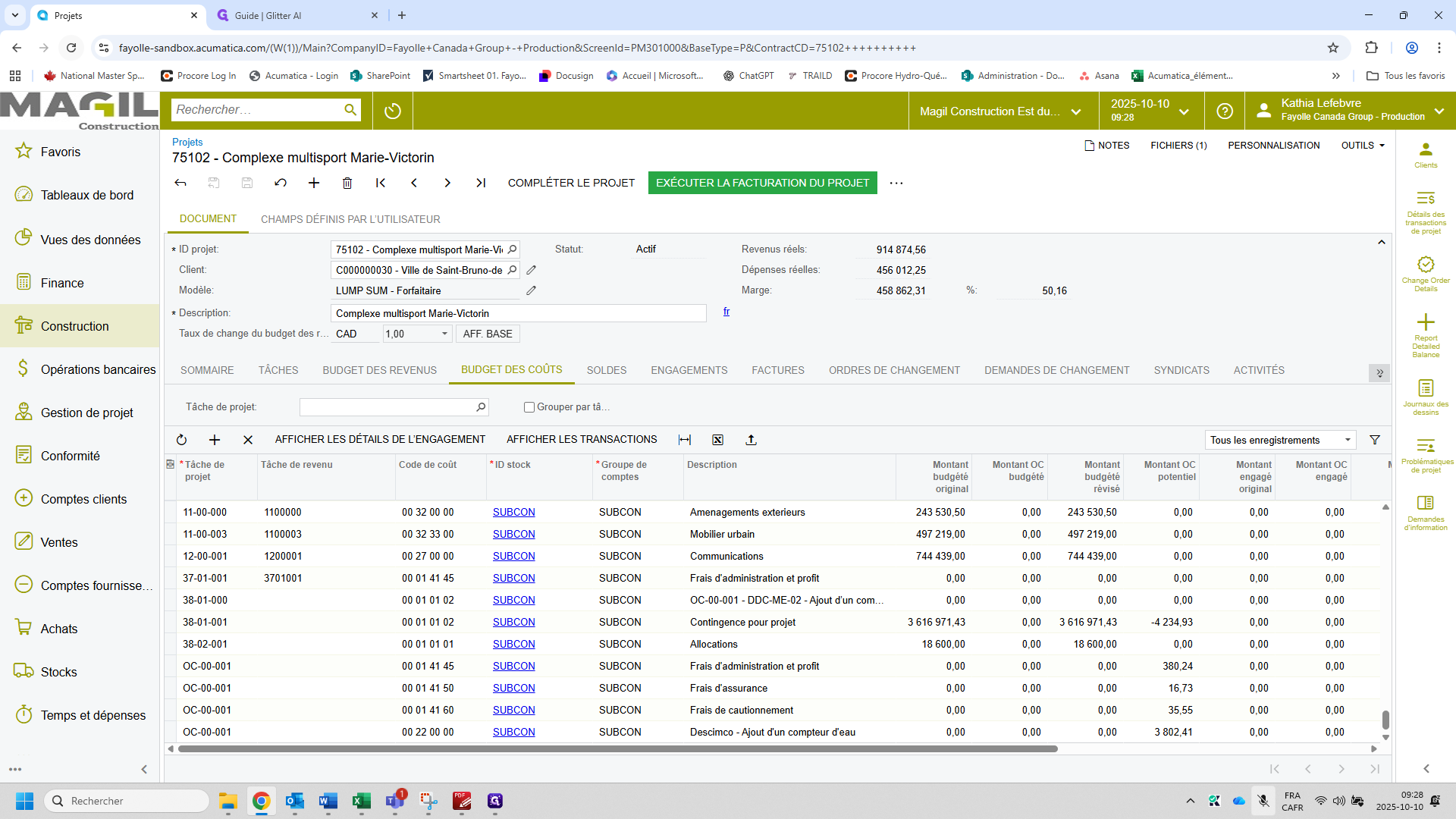
Donc, j'ai mon montant budgété original.
J'enlève de ma contingence ce que j'ai mis dans mon changement.
Alors, on réduit notre contingence.
On la présente ensuite au client, et le changement est à zéro dollar.
Même chose lorsque l’on examine le budget des coûts.
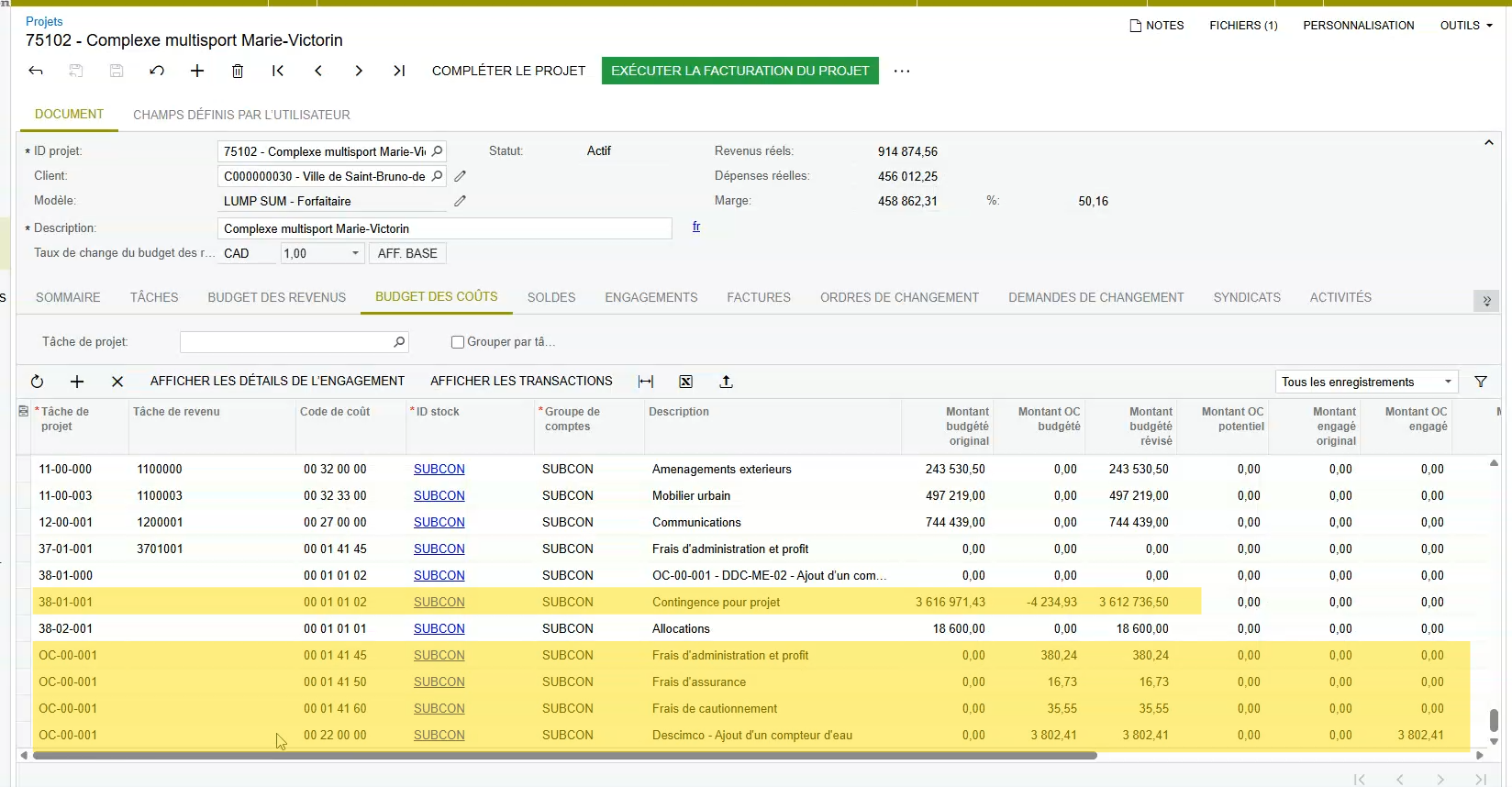
Donc, on déduit notre montant de notre contingence et on le met sur notre tâche de changement et code contractuel et les code de marges financières.