Comment gérer les restrictions horaires pour la saisie clients sur le portail web
Découvrez comment paramétrer les restrictions horaires pour vos clients via le module base de données. Suivez notre guide étape par étape pour configurer les délais de livraison et les messages d’avertissement sur votre portail web.
Dans ce guide, nous allons apprendre à gérer les restrictions horaires pour les clients sur le portail web en utilisant le module base de données. Vous verrez comment accéder aux paramètres, choisir le type d’avertissement, et définir le délai de livraison selon les besoins de votre société.
Commençons
Alors, pour gérer les restrictions horaires pour vos clients sur le portail web, cela se paramètre via le module base de données.
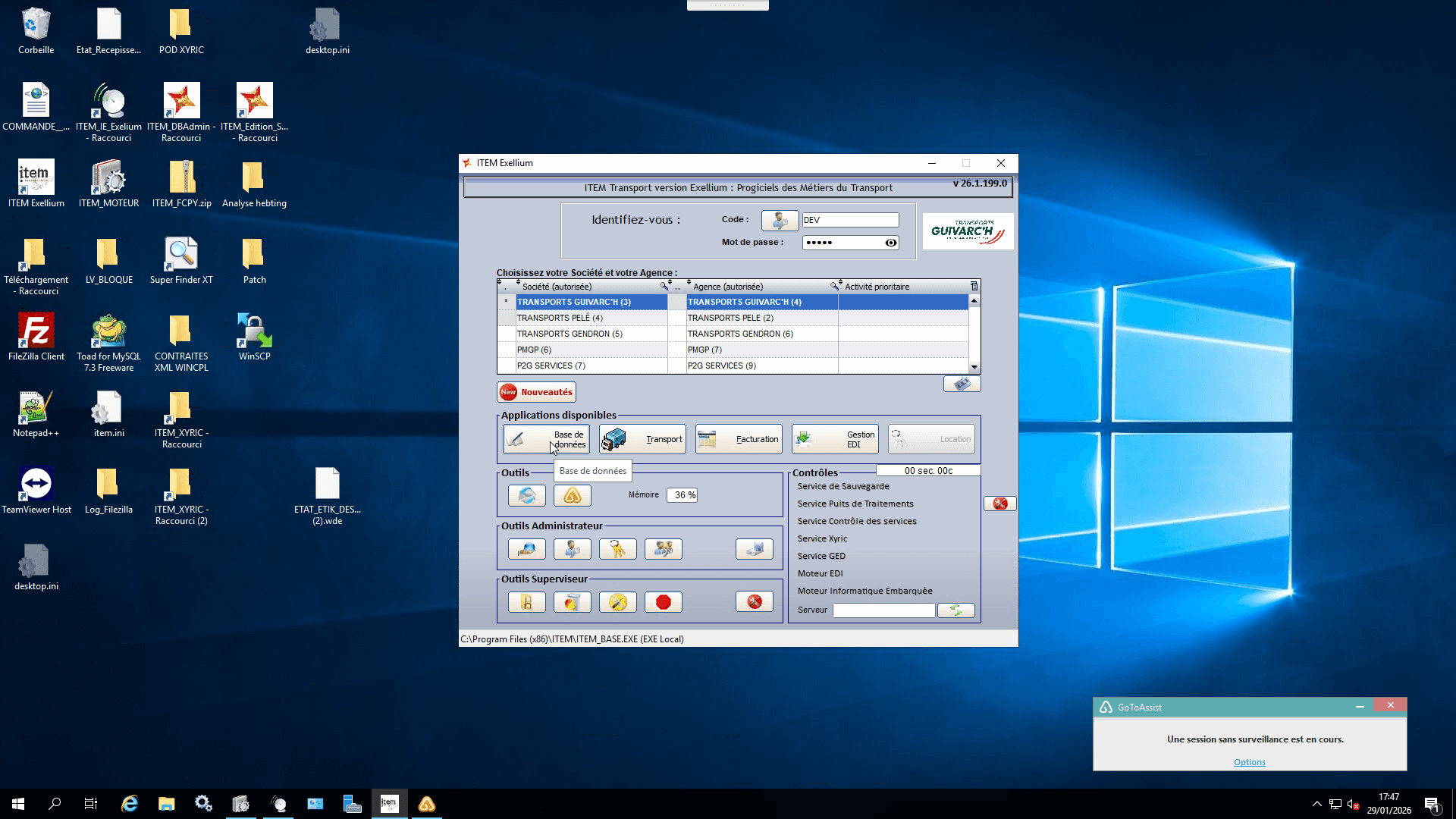
En ouvrant le module base de données, allez dans l'onglet Outils.
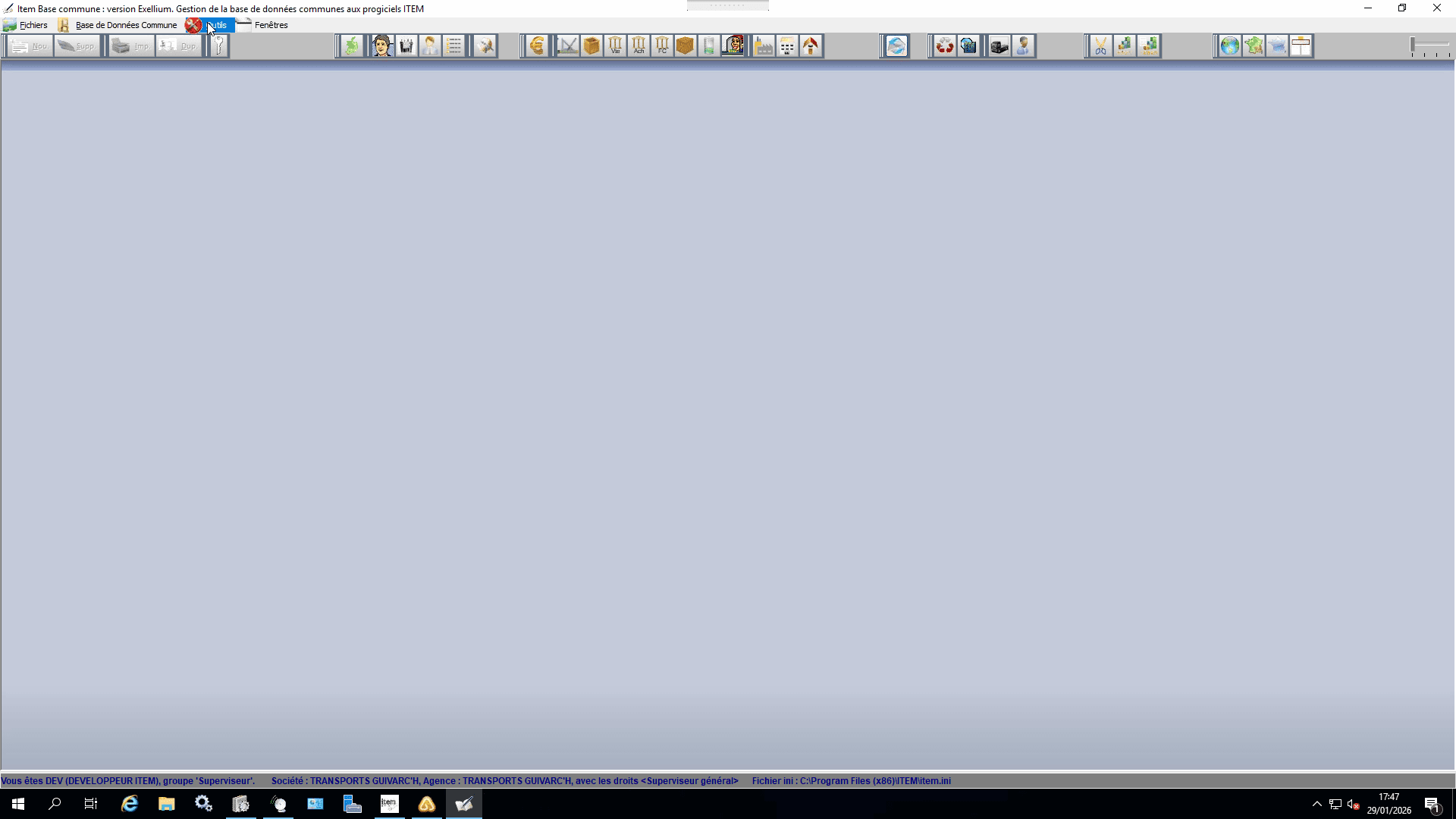
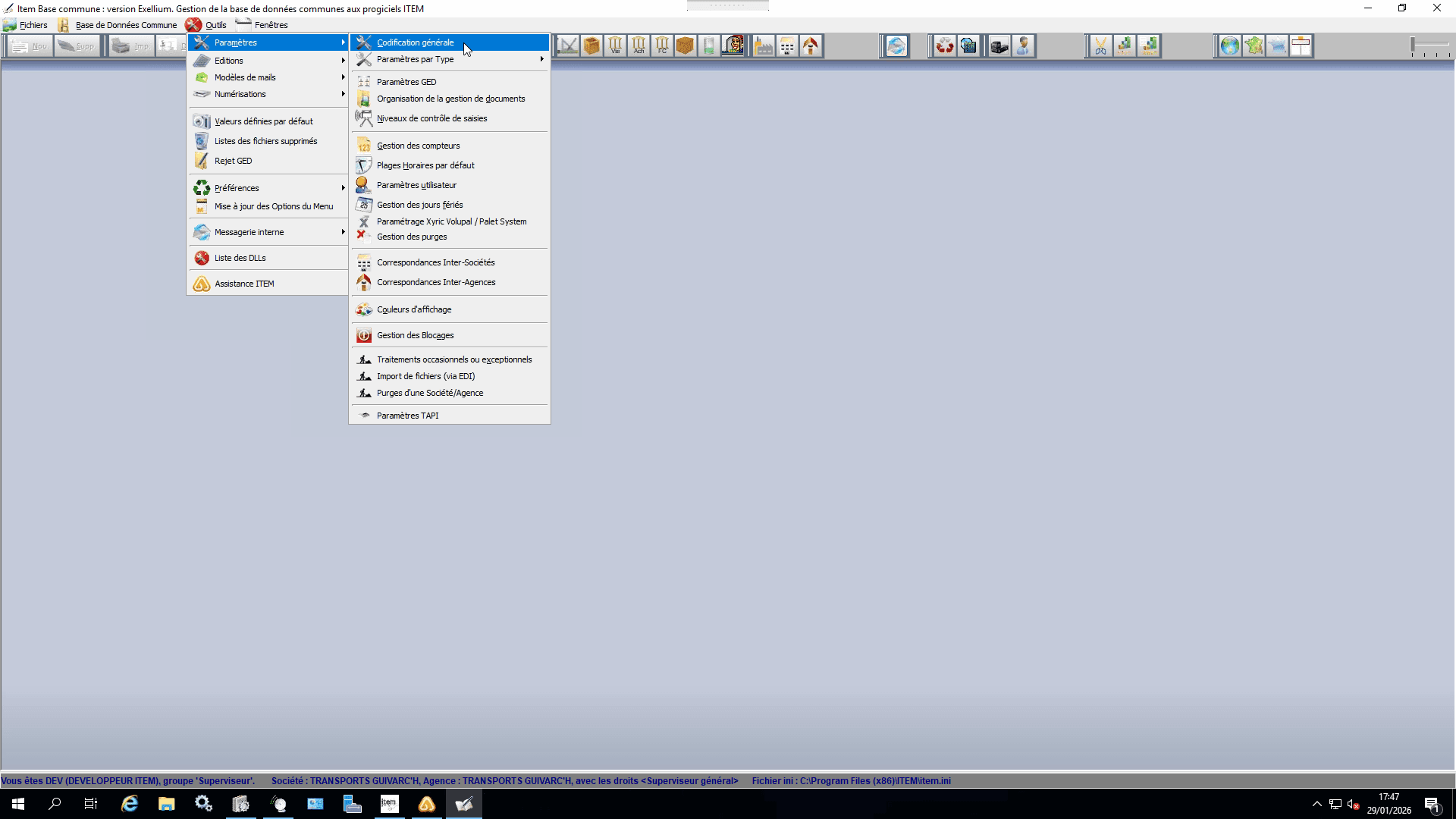
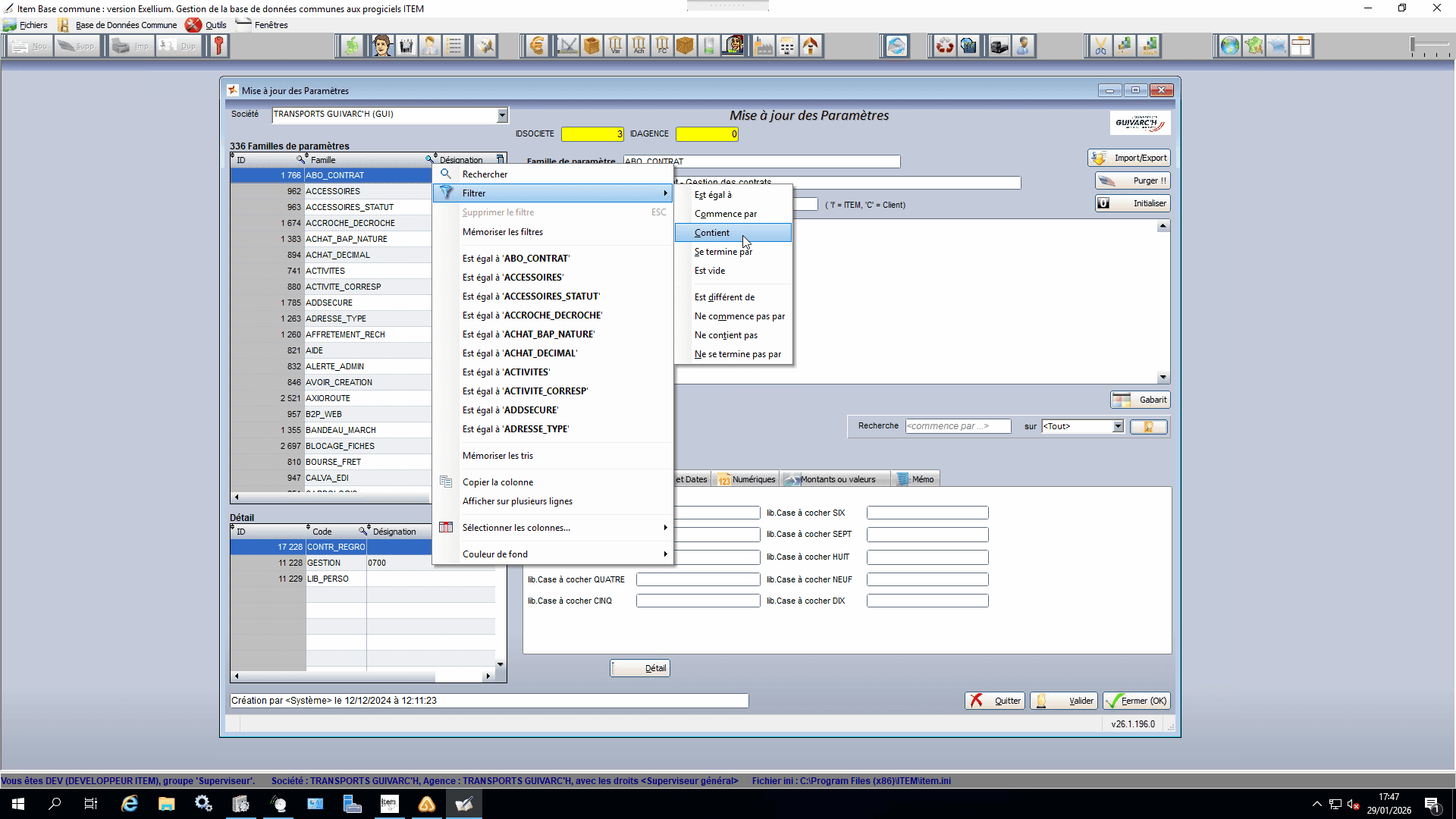
Ici, vous allez rechercher la famille "défaut" en filtrant et en utilisant l'option "contient".
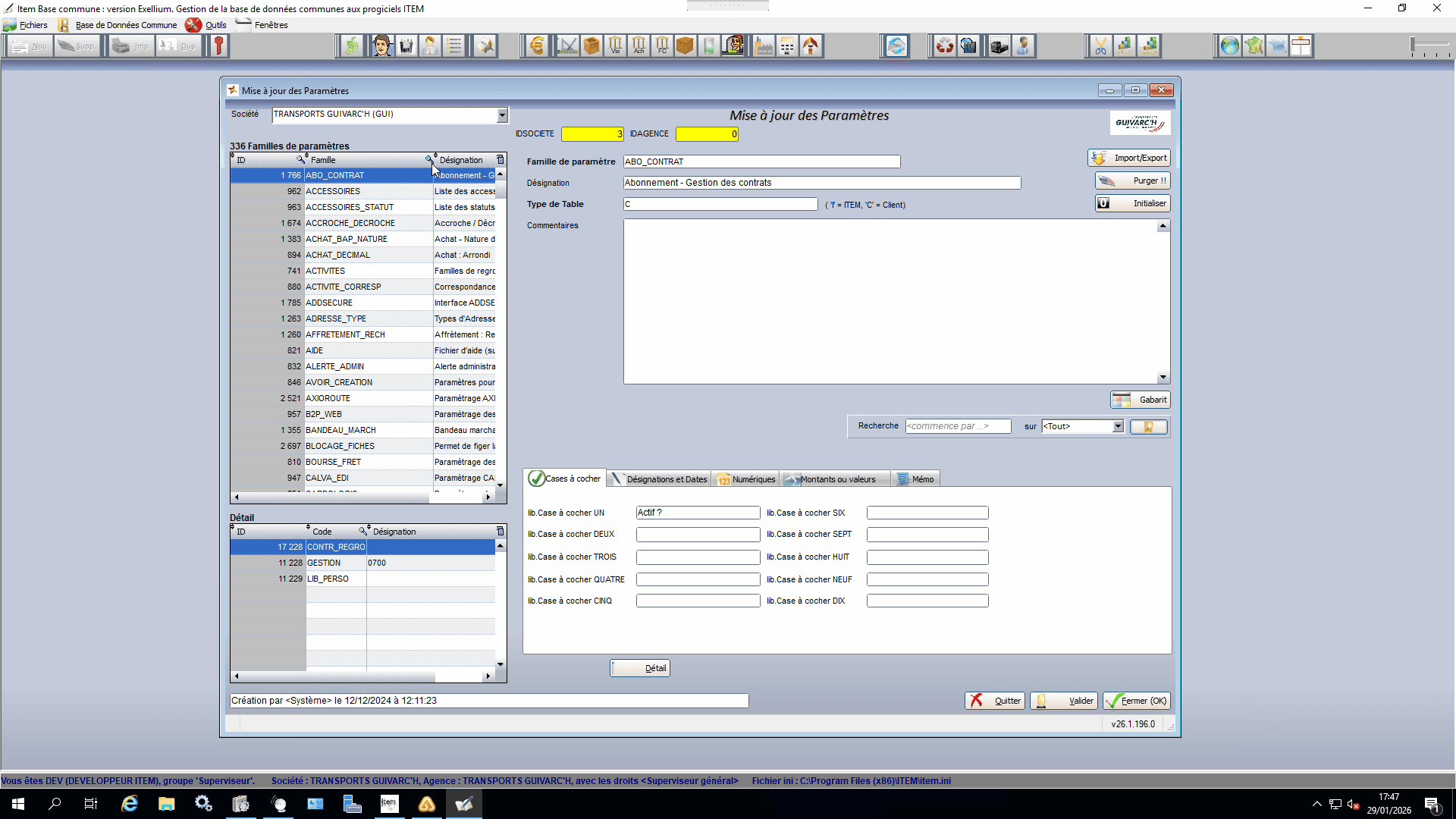
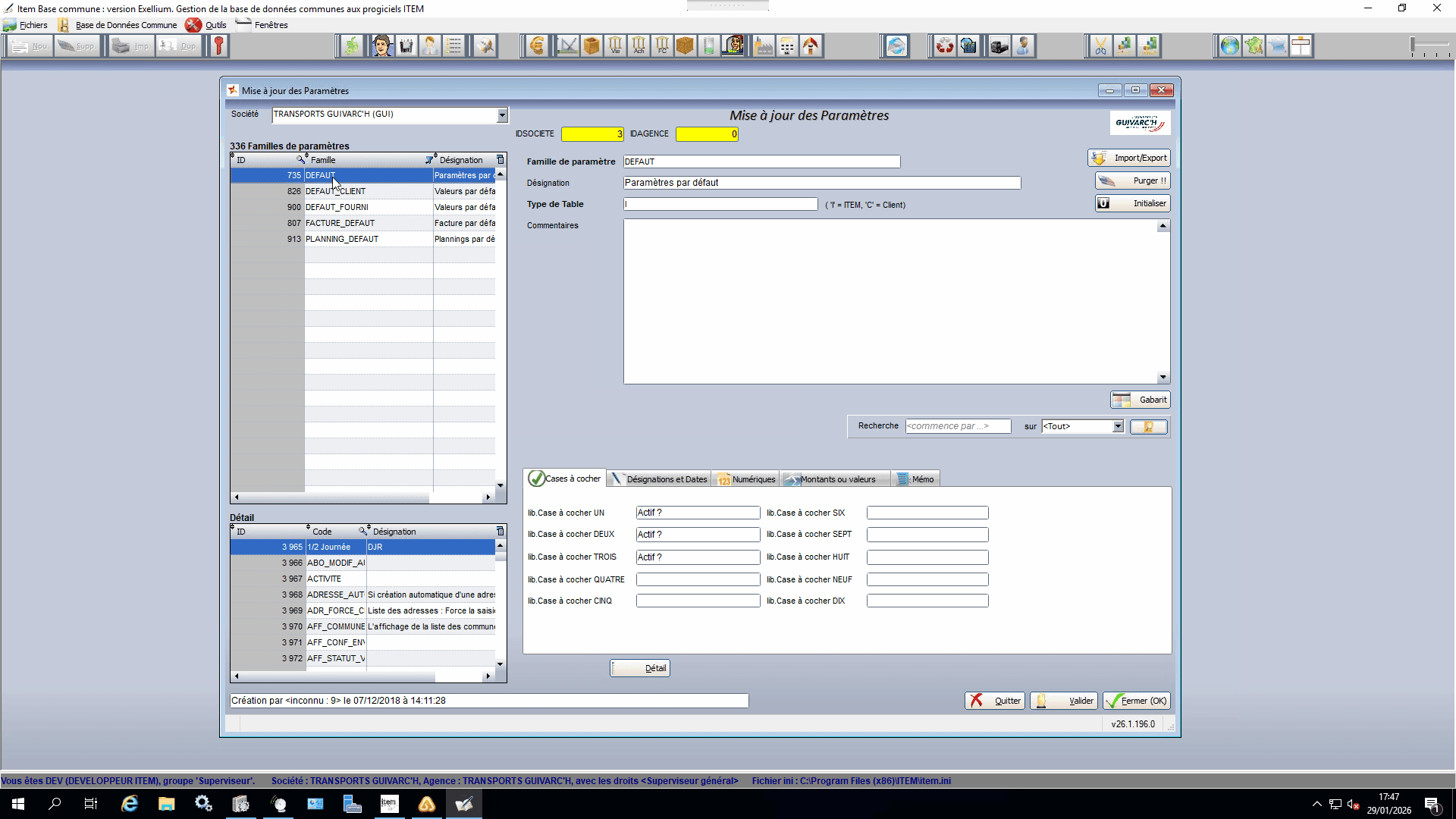
Cela va ouvrir la modification des paramètres par défaut.
Et vous allez rechercher le code du paramètre "Délai de livraison".
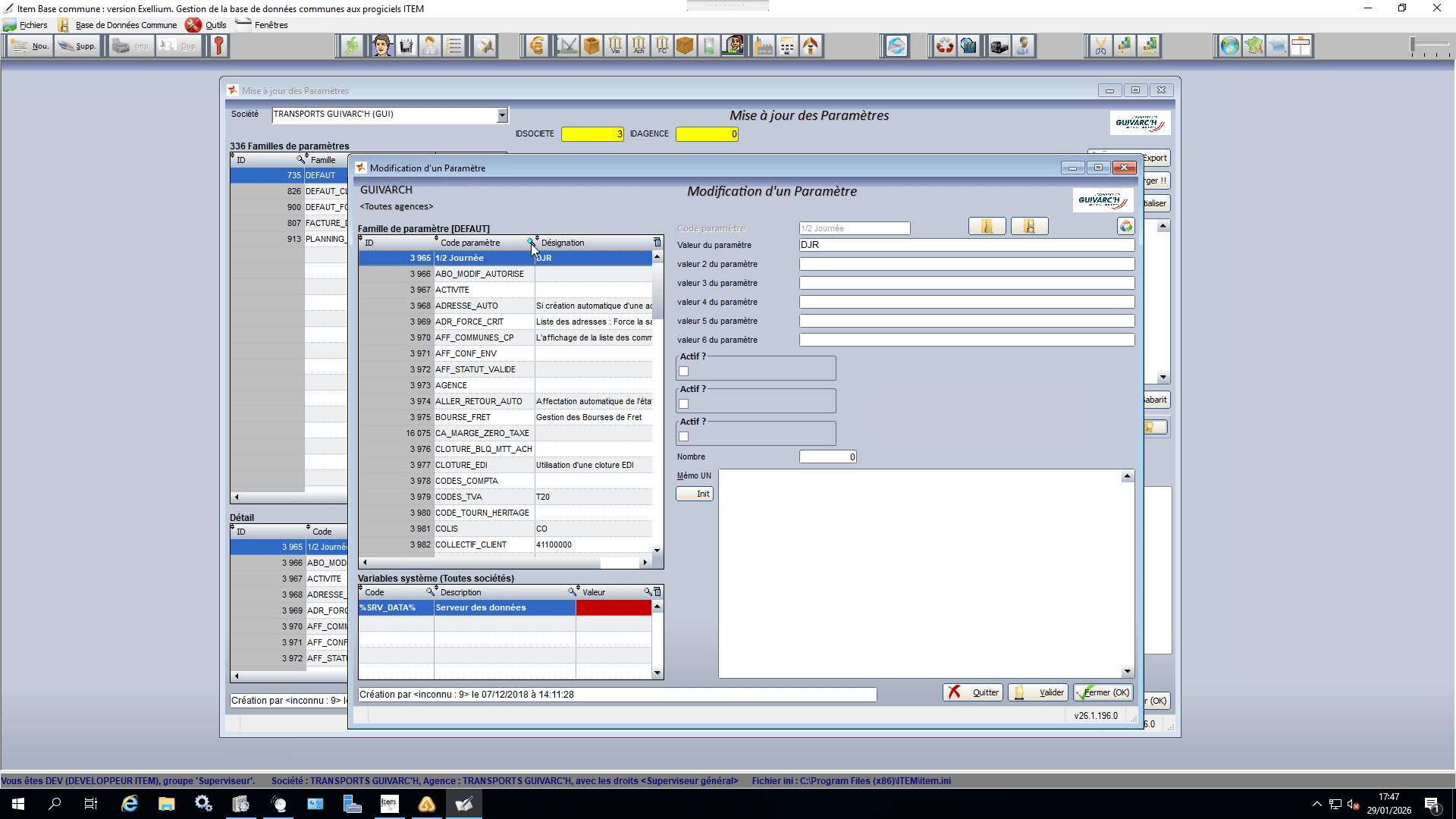
Voilà, vous accédez aux modifications du paramètre du délai de livraison.
Donc, ici, il y a deux types d'avertissements : des messages qui bloquent ou non la saisie, selon les horaires que vous définissez. S'il s'agit simplement d'un avertissement mettez "AV" dans la valeur du paramètre. Utilisez "BL" pour un message bloquant si vous le souhaitez.
Si vous ne souhaitez plus afficher un message à votre client sur le portail web, alors laissez ce champs vide.
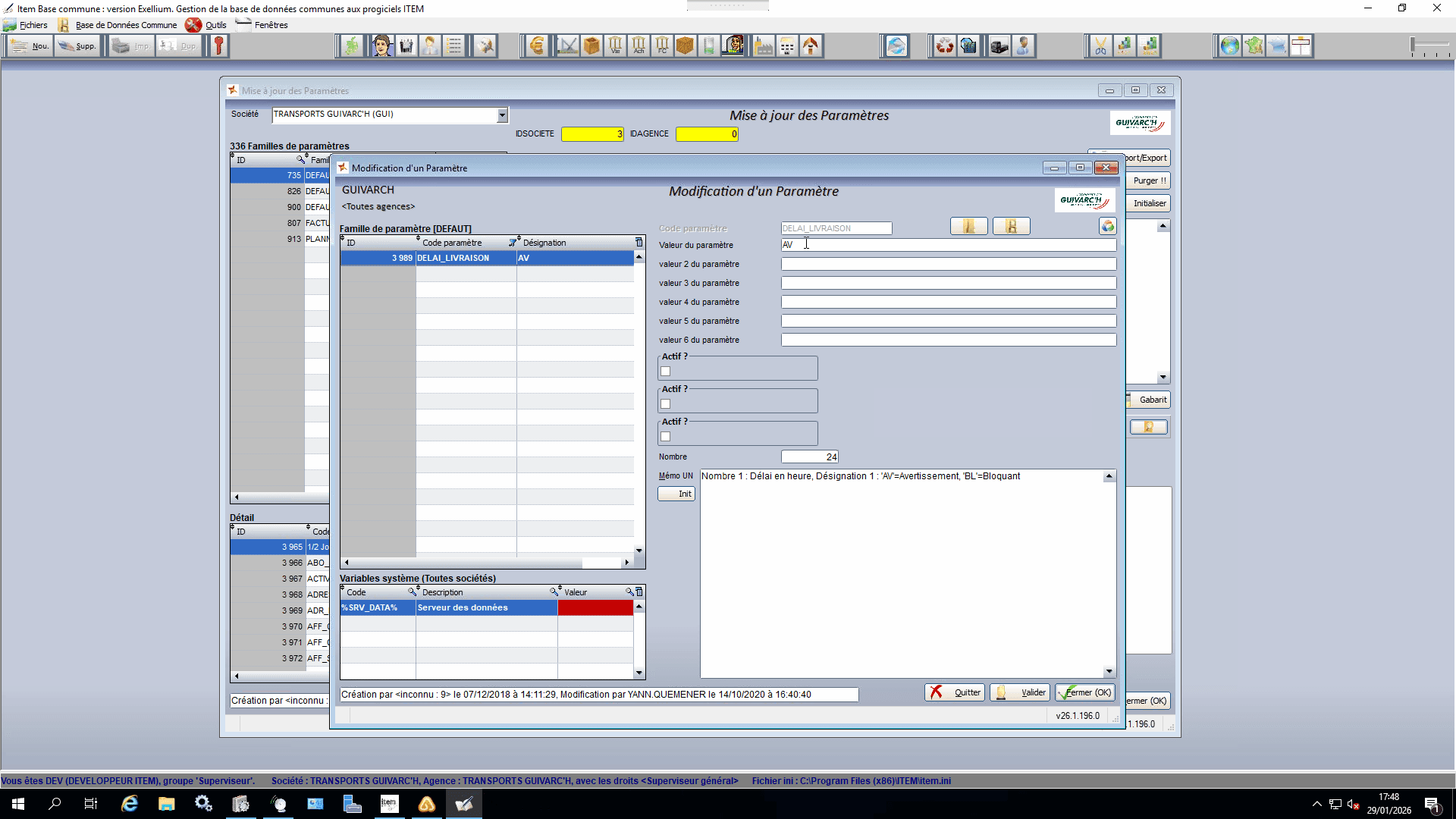
Donc, de cette façon, avec un simple avertissement, le message s'affiche. Sur le portail, en cliquant sur OK, le client pourra quand même saisir. Par contre, en bloquant, il n'a pas la possibilité de saisir la commande.
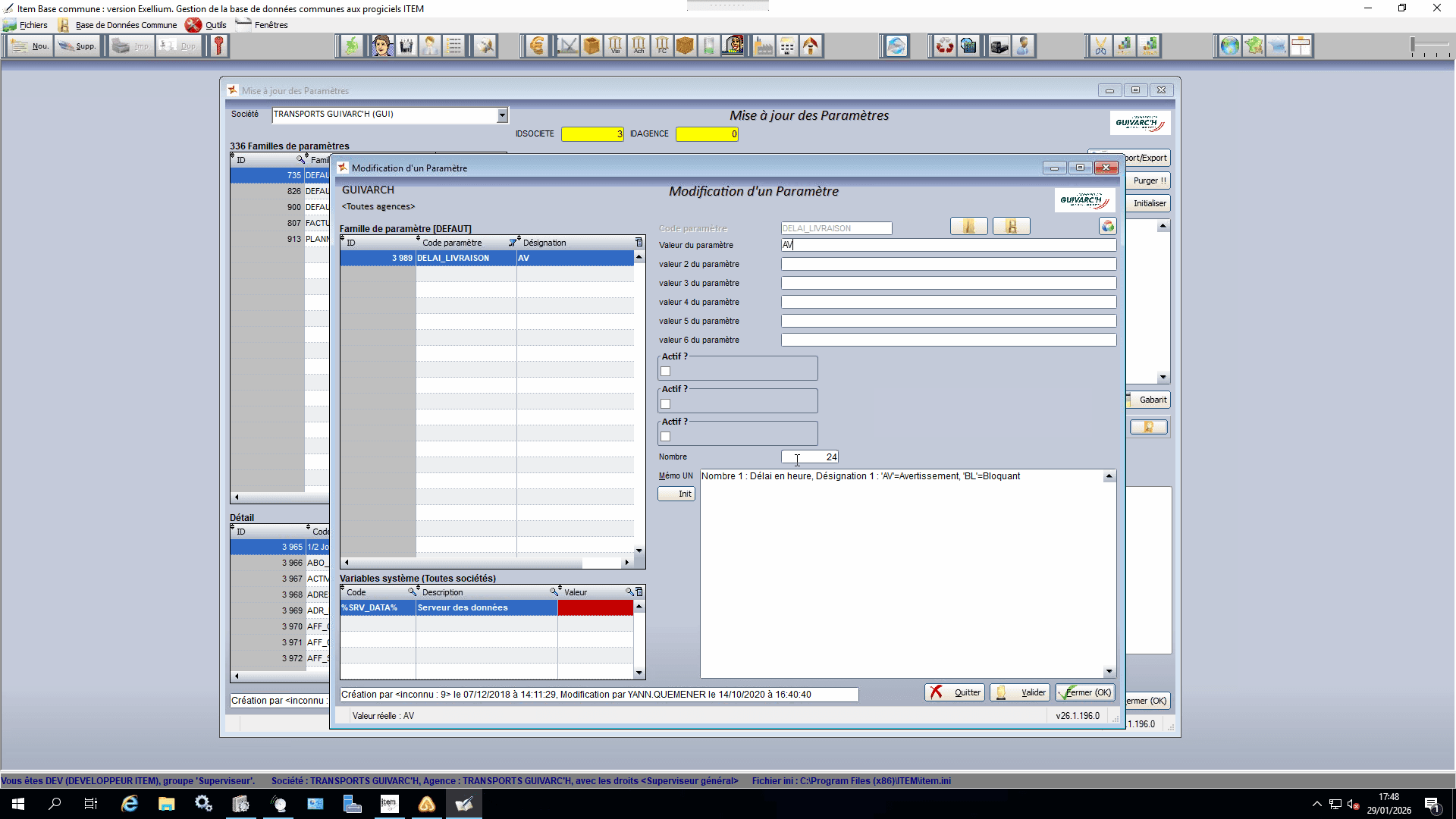
Donc, jusqu'à présent, c'était fixé à vingt-quatre heures pour la société Transport Guivarc'h. Selon la société, vous définissez ou suivez le même chemin. Donc, lorsque vous avez terminé de remplir ces paramètres, validez puis fermez.