
Comment masquer des sections de pages dans WordPress : 2 méthodes efficaces
Découvrez deux méthodes simples pour masquer des sections de pages dans WordPress. Suivez notre guide étape par étape pour cacher facilement des éléments sur votre site, que ce soit via la désactivation de rangée ou les options d'adaptation.
Il existe deux façons de masquer des sections de pages dans WordPress.
Méthode #1
La première étape consiste à trouver la section/rangée souhaitée sur notre page web.
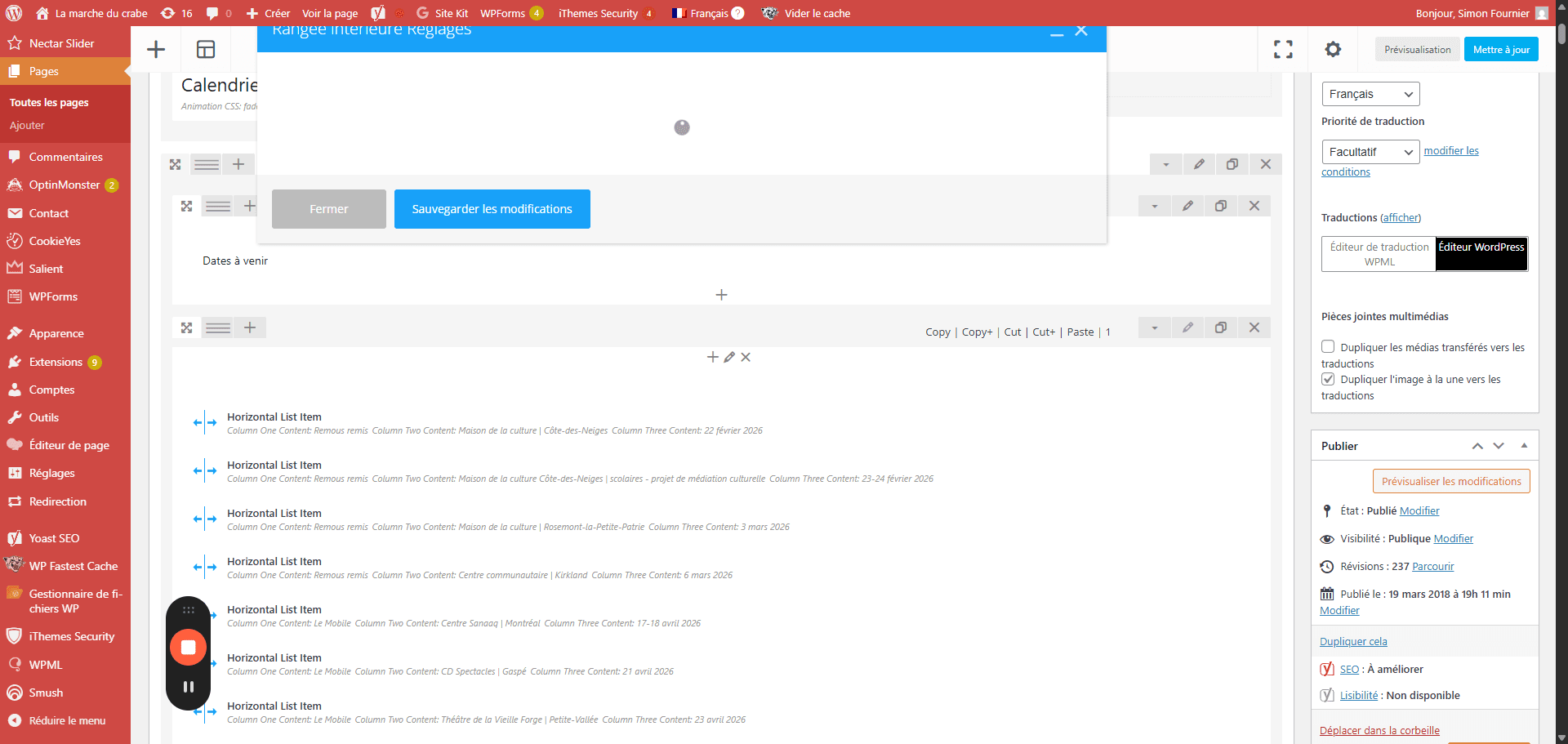
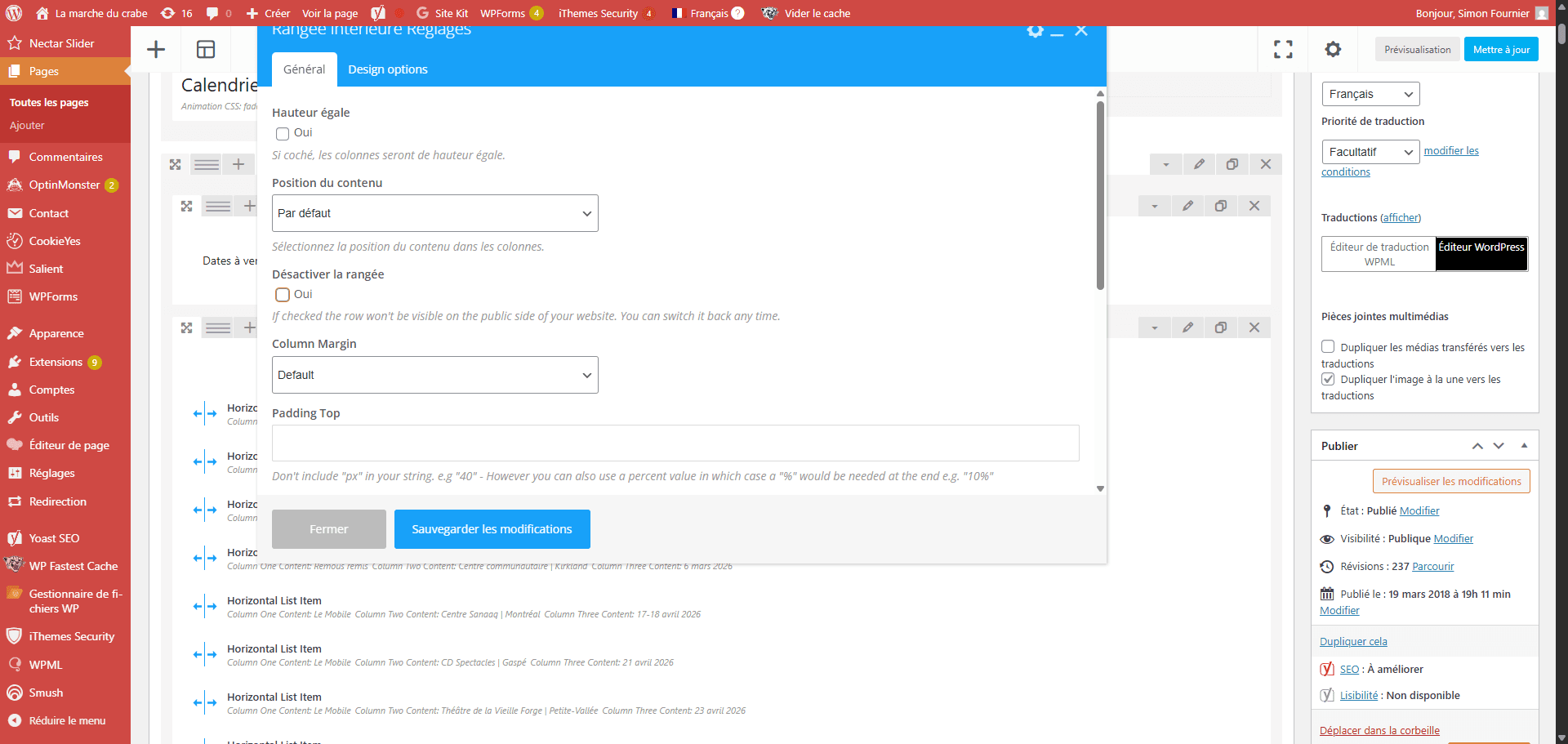
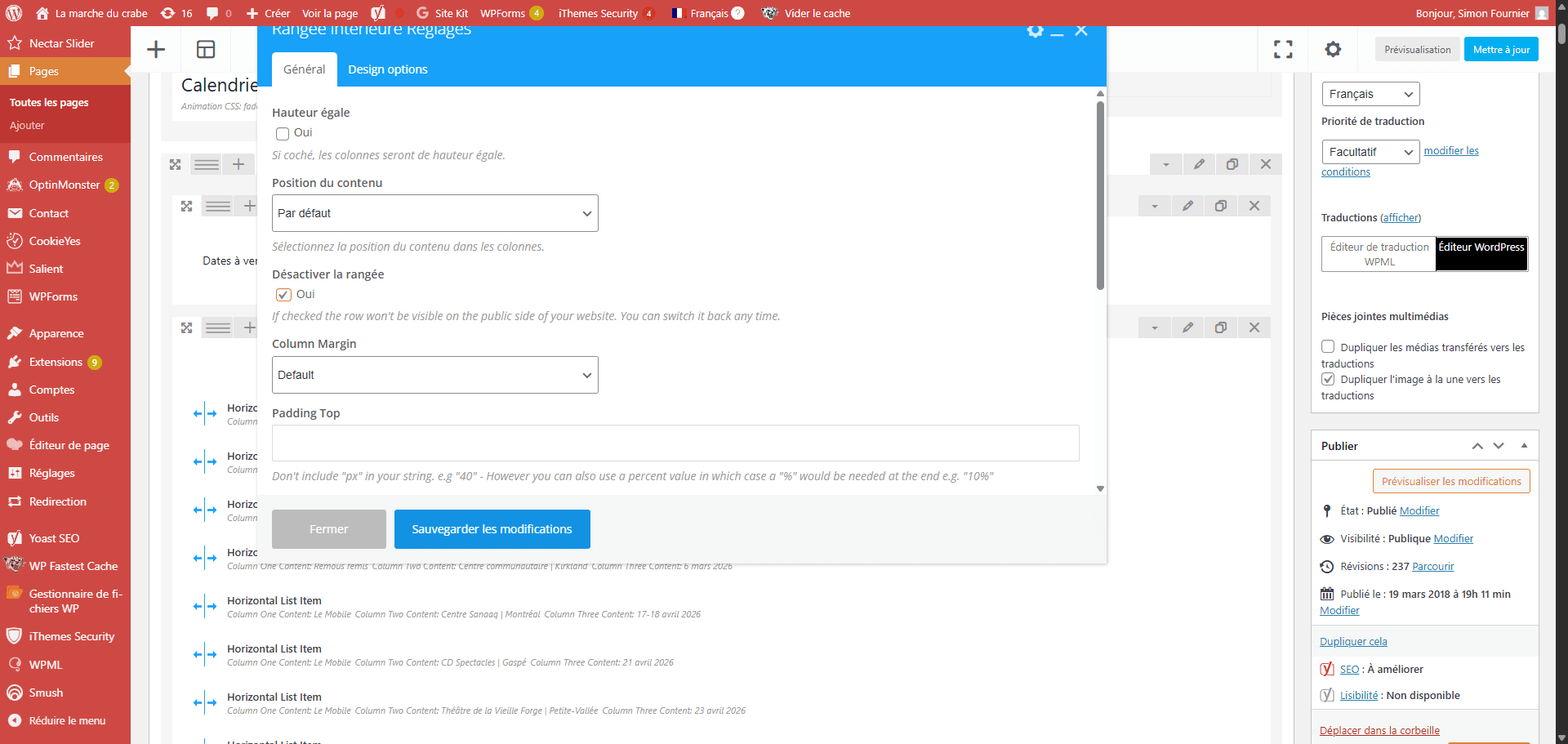
Dans l'onglet "général", cliquez sur "Désactiver la rangée", puis sur "Oui". Ensuite, sauvegardez les modifications.
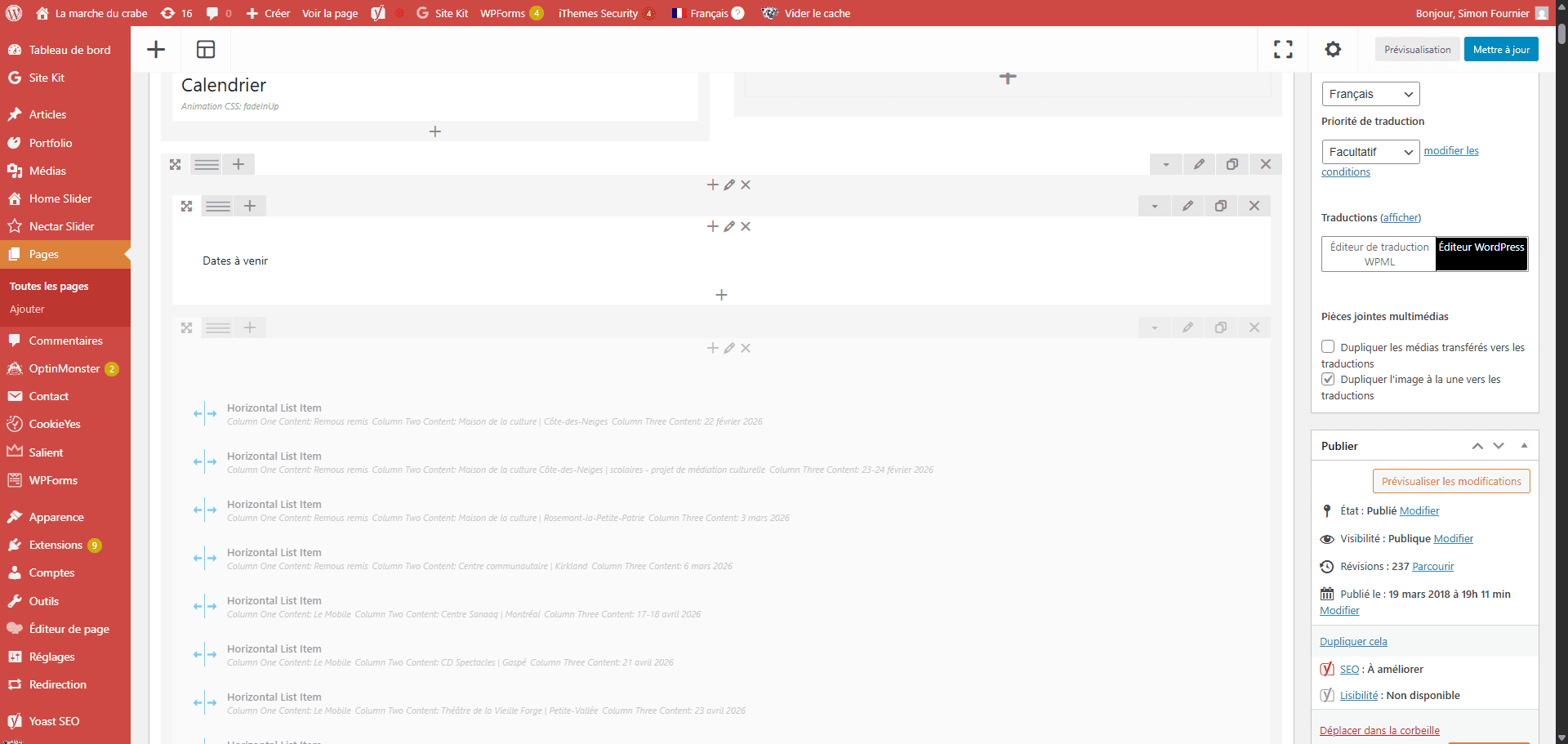
La rangée que nous avons sélectionnée apparaît plus grise sur notre page.
Ensuite, cliquez sur Mettre à jour.
Si cette méthode ne fonctionne pas lorsque tu consultes la page de ton site web, si la zone que tu voulais cacher n'est pas masquée (je ne sais pas vraiment pourquoi), il existe une autre façon de cacher une zone.
Méthode #2
On va aller en haut de la rangée que tu veux cacher, mais pas en haut à droite. On va aller en haut au milieu. Cette fois-ci, on modifie le niveau hiérarchique de mise en page "colonne", au lieu du niveau "rangée".
Donc, on va cliquer sur le petit crayon en haut au centre de la colonne.
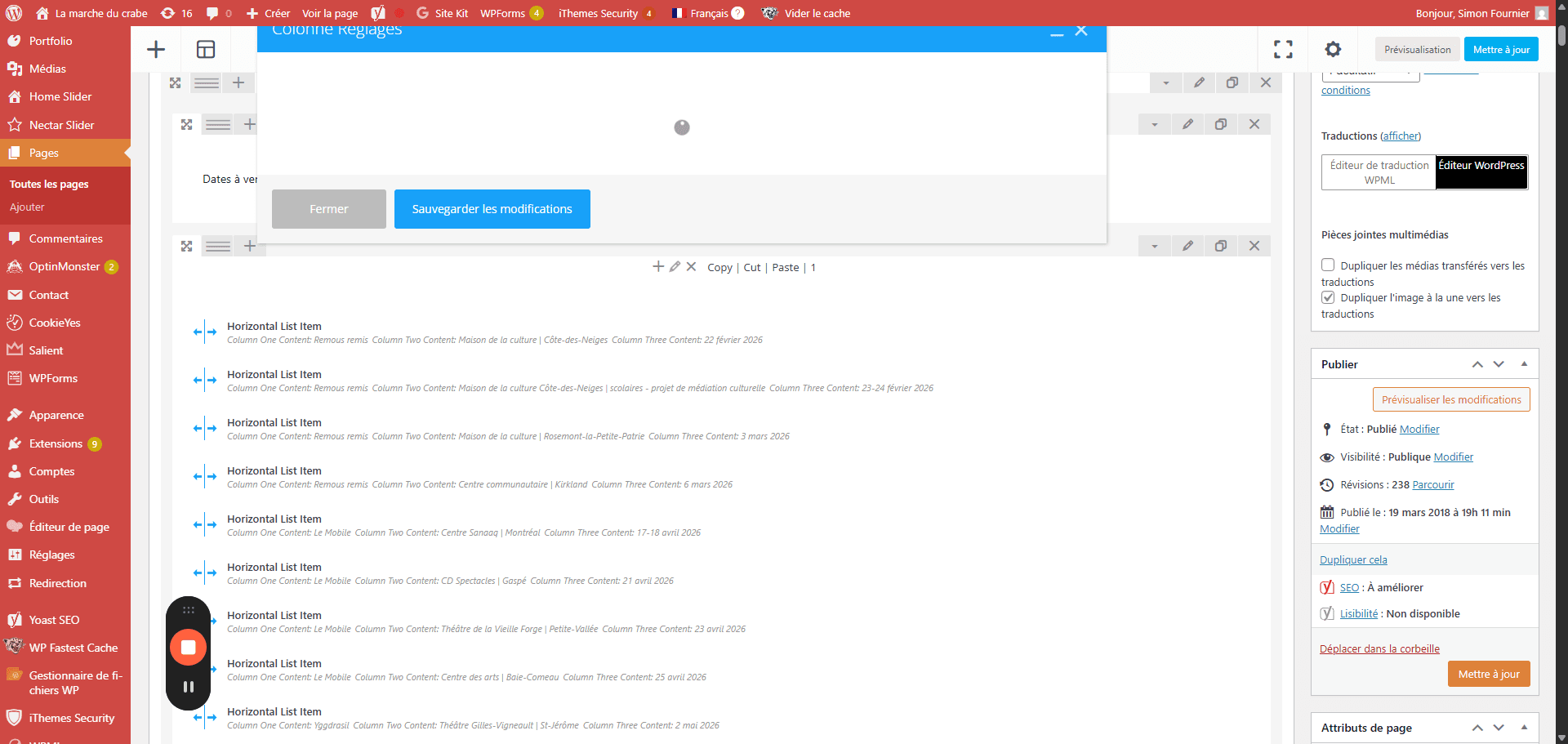
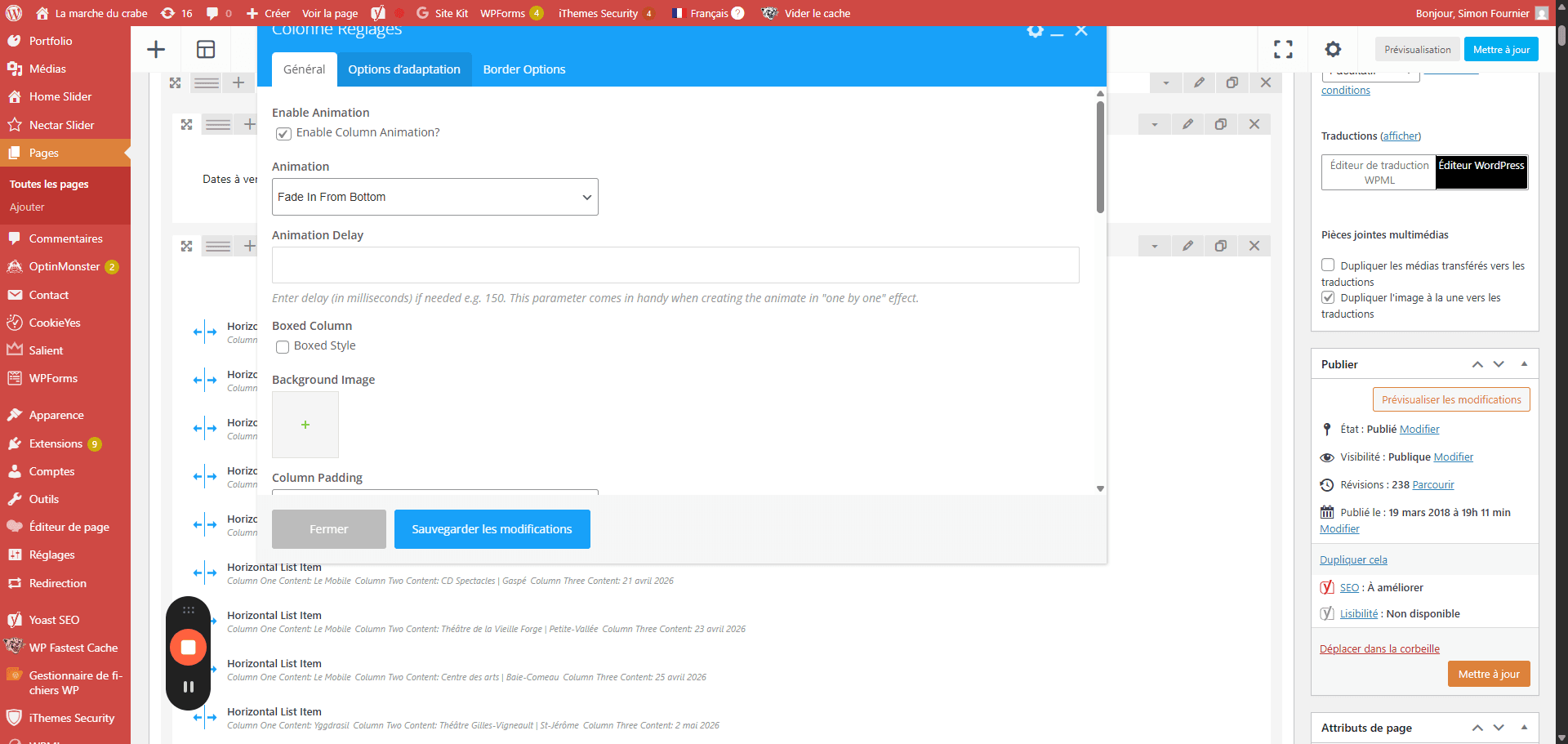
Dans une colonne, dans "Général", on ne trouve pas la case à cocher "Désactiver la rangée". On va plutôt aller dans l'onglet "Options d'adaptation".
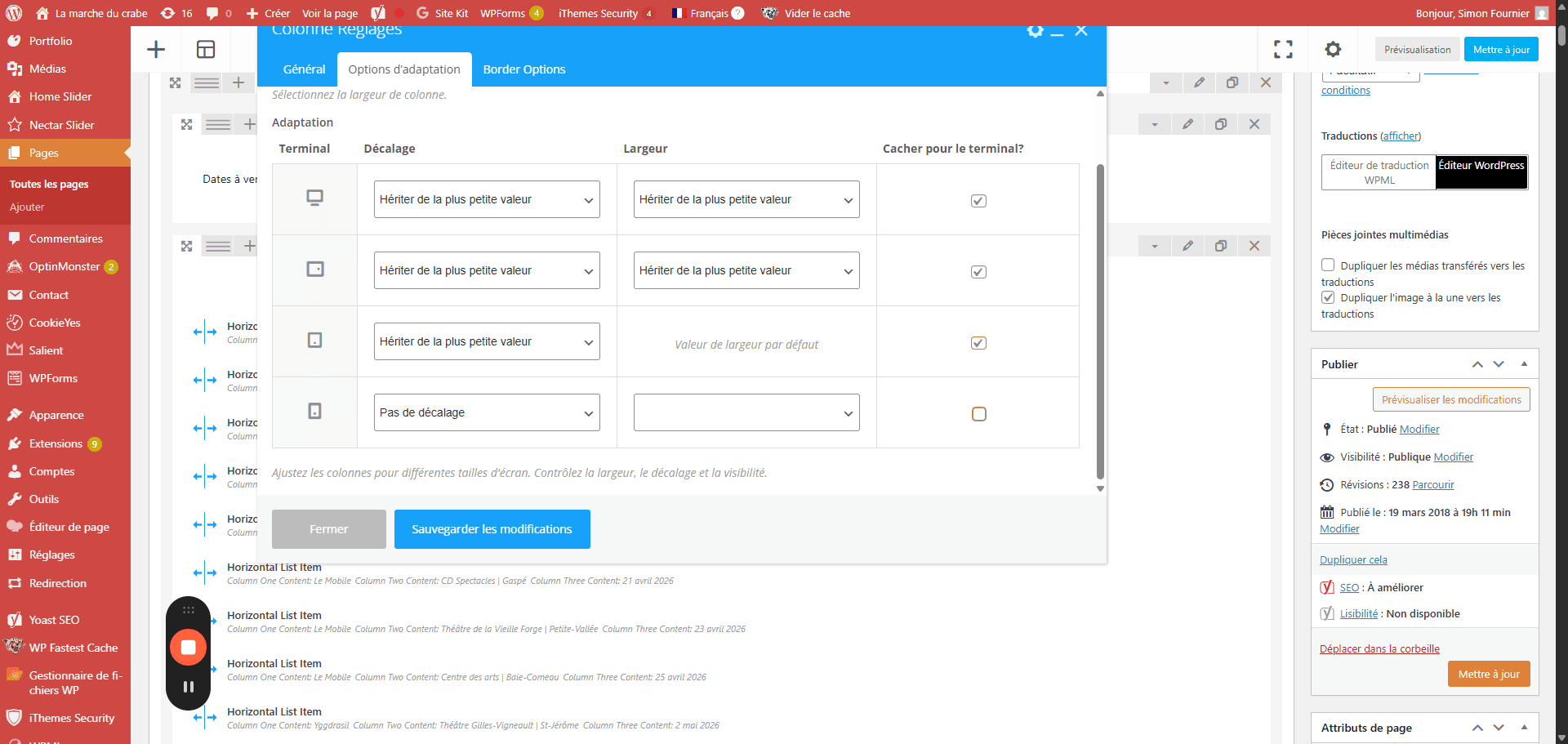
Et là, à droite du tableau d'adaptation, cela nous montre tous les appareils qui peuvent lire notre page (tablettes, ordis, téléphones et autre formats).
Cochez toutes les cases présentes pour cacher la section pour tous les terminaux. Ensuite on sauvegarde les modifications et on met à jour la page.
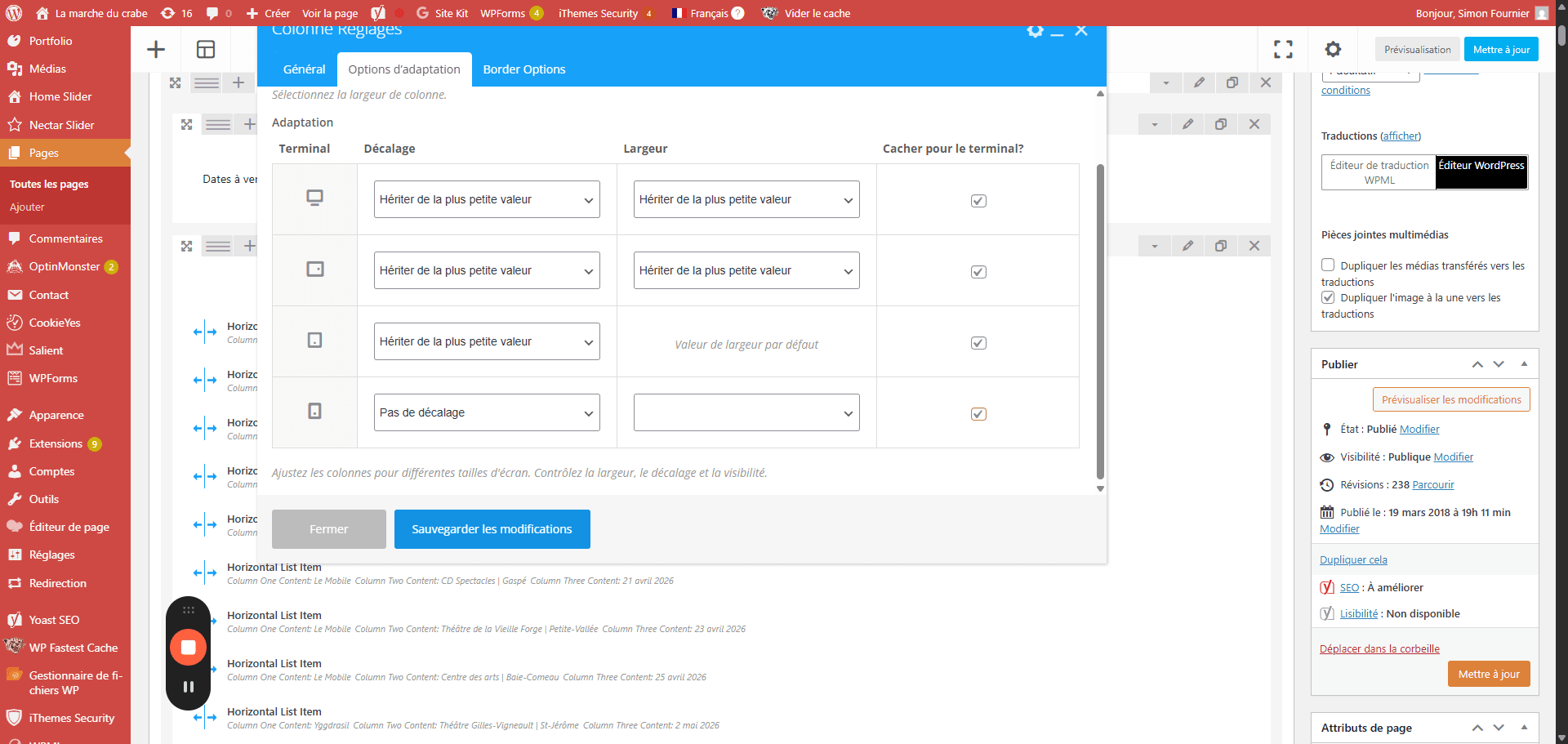
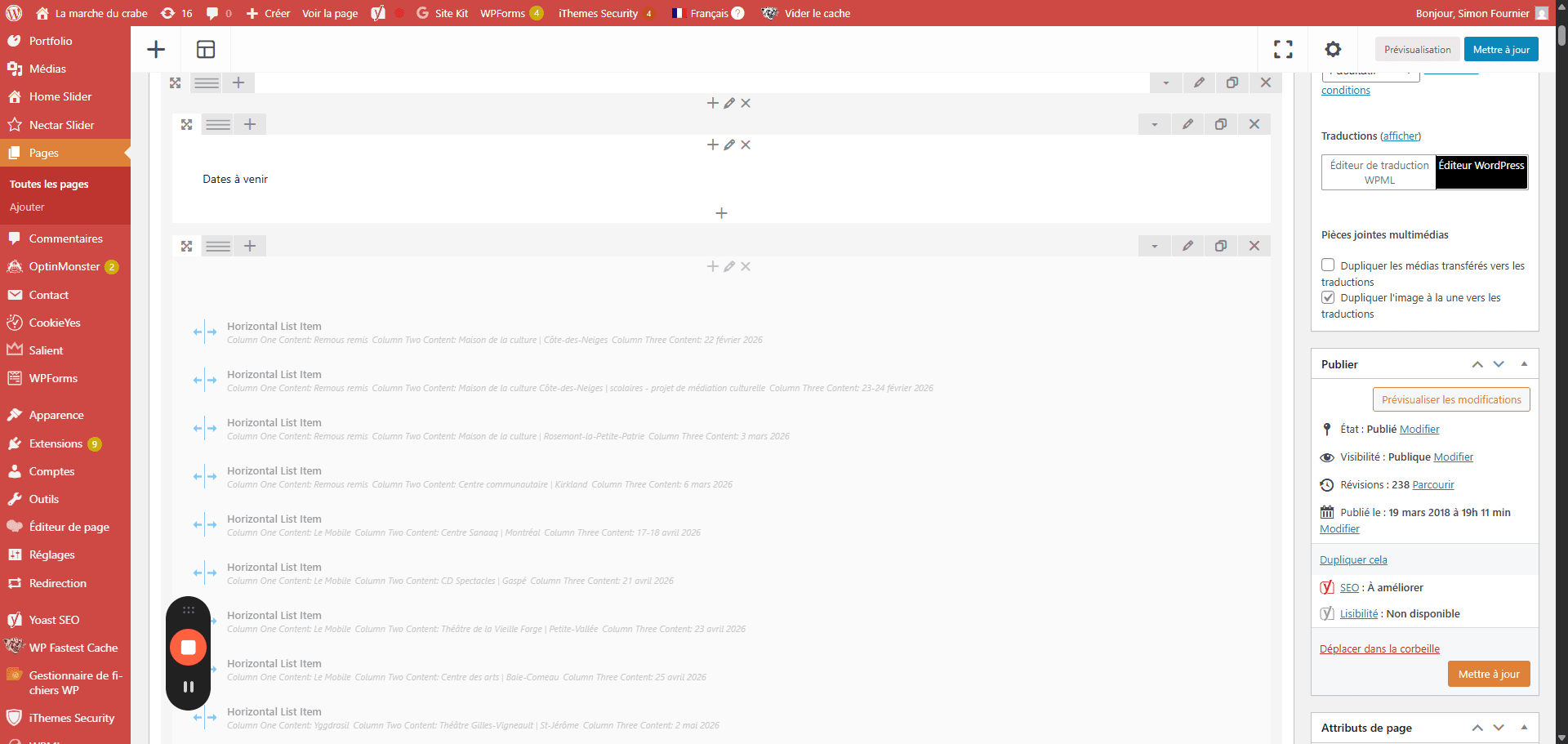
Dans ton cas, j'ai essayé la deuxième méthode pour cacher les dates de ton calendrier, et elle a fonctionné.
Pour rendre visibles à nouveau les dates que tu voulais masquer, tu peux retourner dans la colonne -> Options d'adaptation -> décocher toutes les cases à droite.
:)