Comment mettre à jour et modifier un organigramme dans Visio : guide pour les assistants
Découvrez comment utiliser la liste des employés sources et les fonctionnalités de Visio pour créer, modifier et mettre à jour efficacement un organigramme. Conseils pratiques pour assistants et gestionnaires.
By Odile
Dans ce guide, nous allons apprendre à mettre à jour et à gérer la liste d'employés sources pour l'organigramme dans Visio. L'objectif est de s'assurer que les informations affichées dans les boîtes de l'organigramme sont correctes et que les connexions entre les employés sont bien établies grâce aux identifiants.
Nous verrons aussi comment ajuster la mise en page, modifier les boîtes, et utiliser les raccourcis pour faciliter la gestion de l'organigramme.
Commençons
1
Cliquez sur "Fichier" pour aller chercher la version de l'organigramme que l'on veut afficher.
2
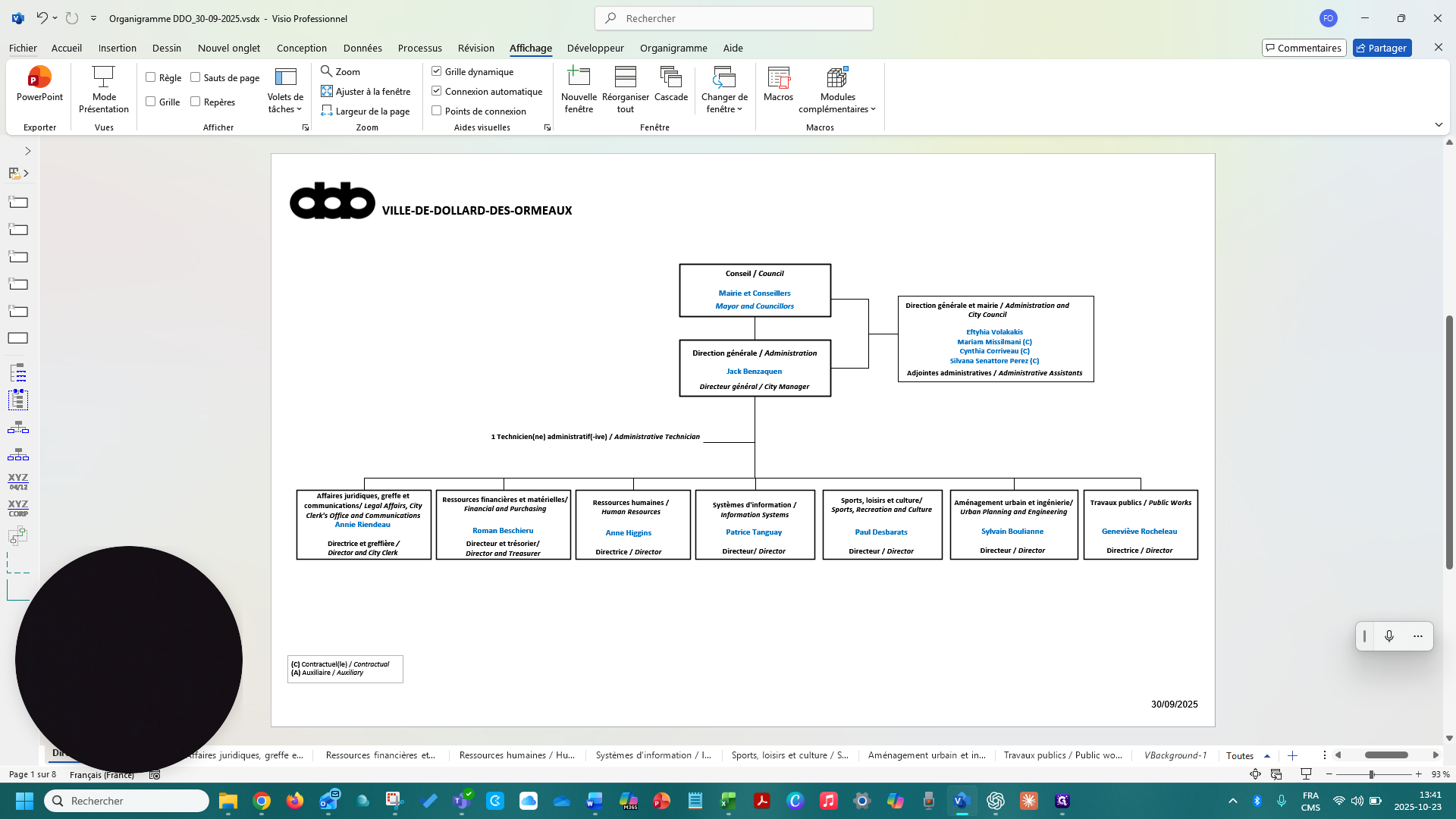
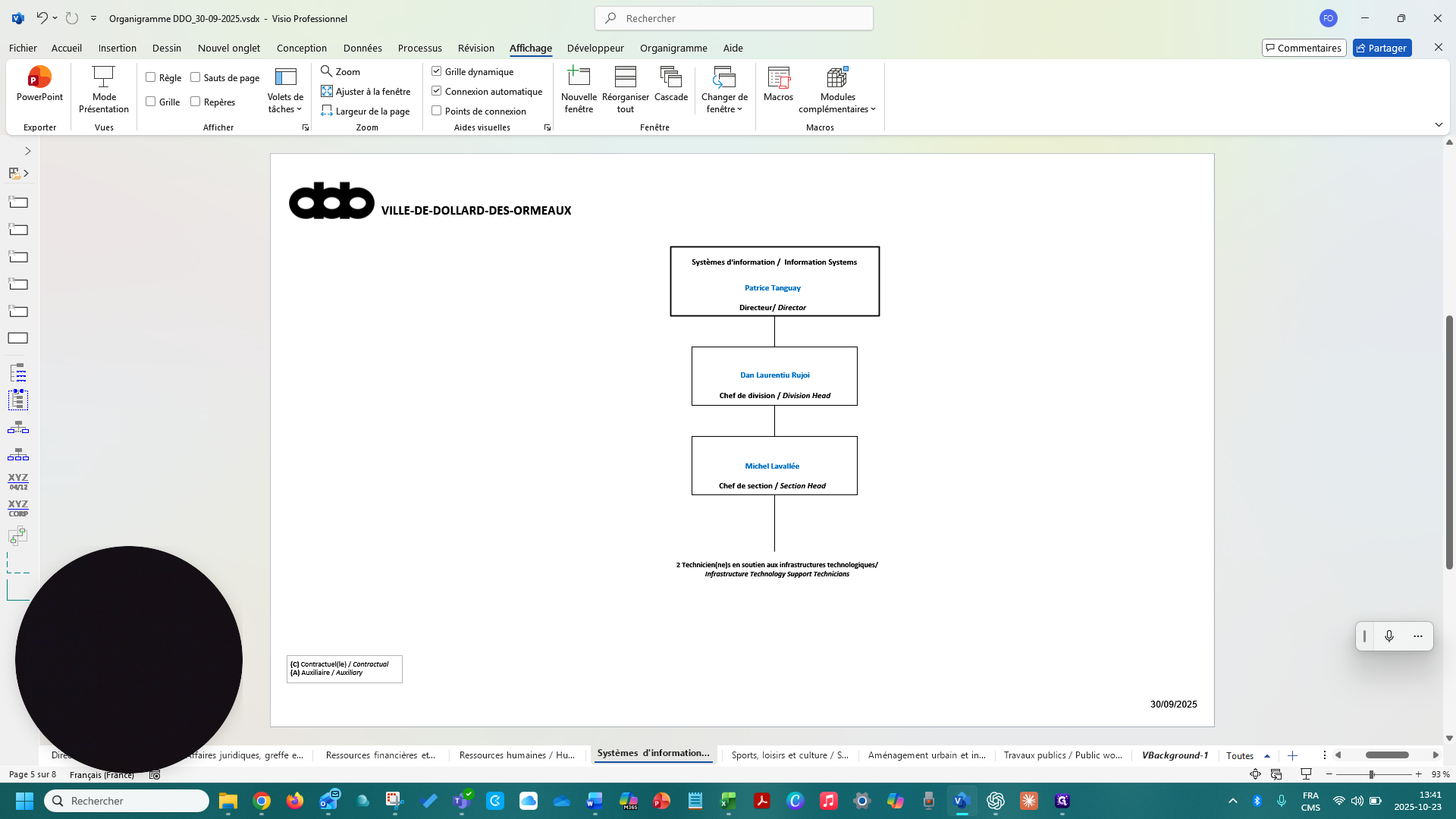
Cliquez sur les onglets du bas pour choisir la direction à afficher.
3
Cliquez sur "VBackground - 1" pour faire la mise en page qui s'appliquera à tous les organigrammes.
4
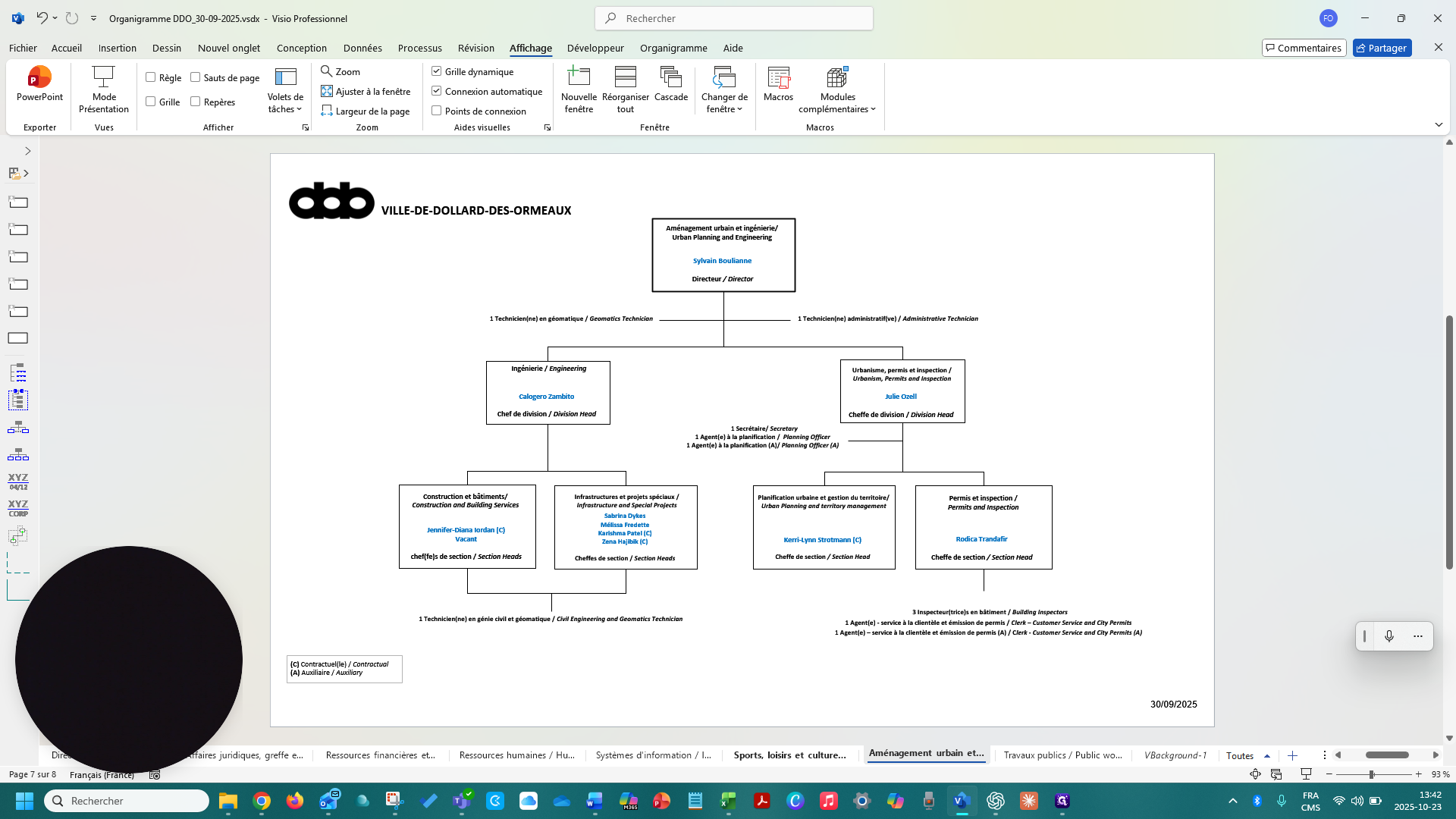
Cliquez le cadre extérieur pour déplacer l'organigramme au complet en même temps.
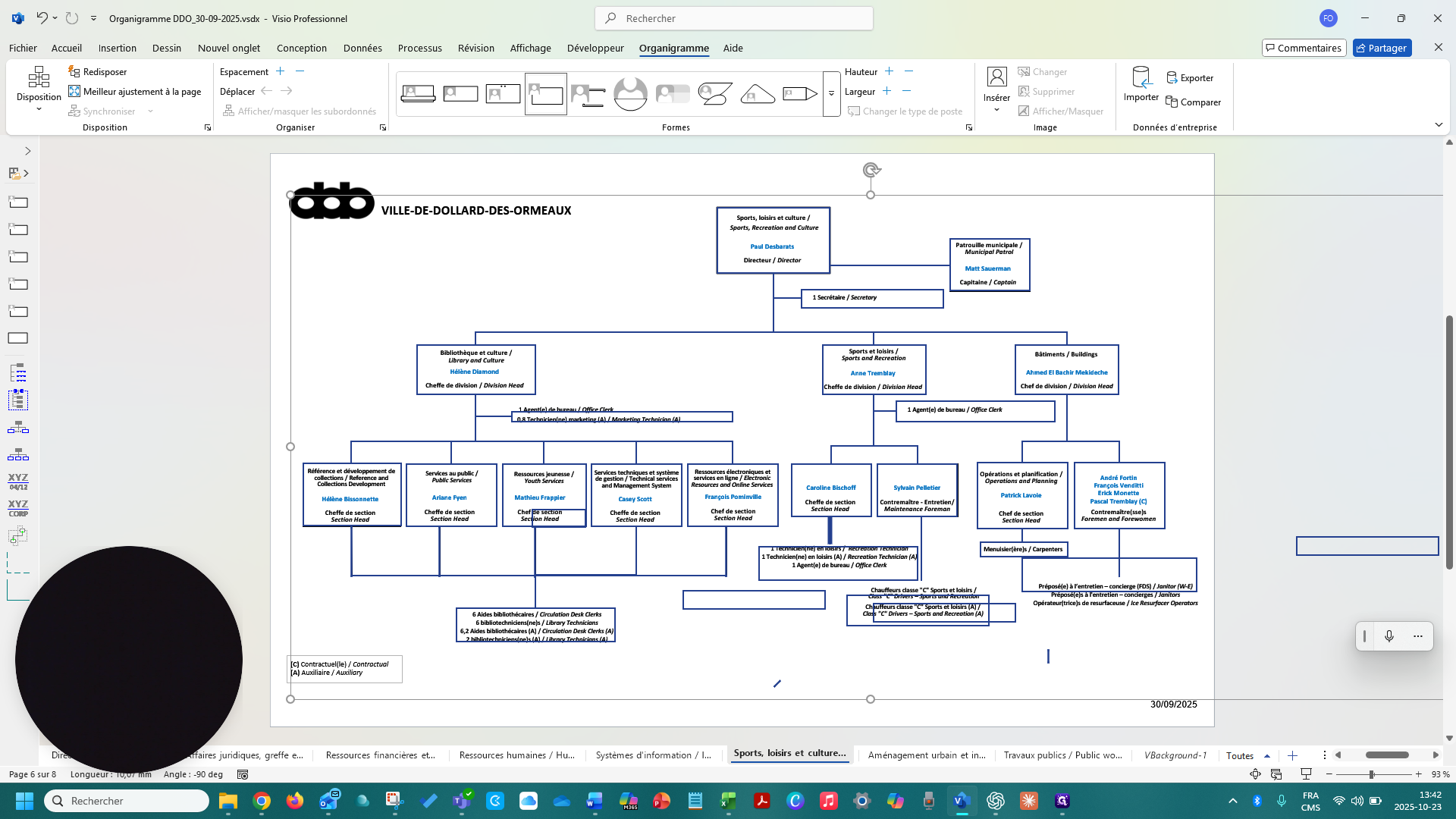
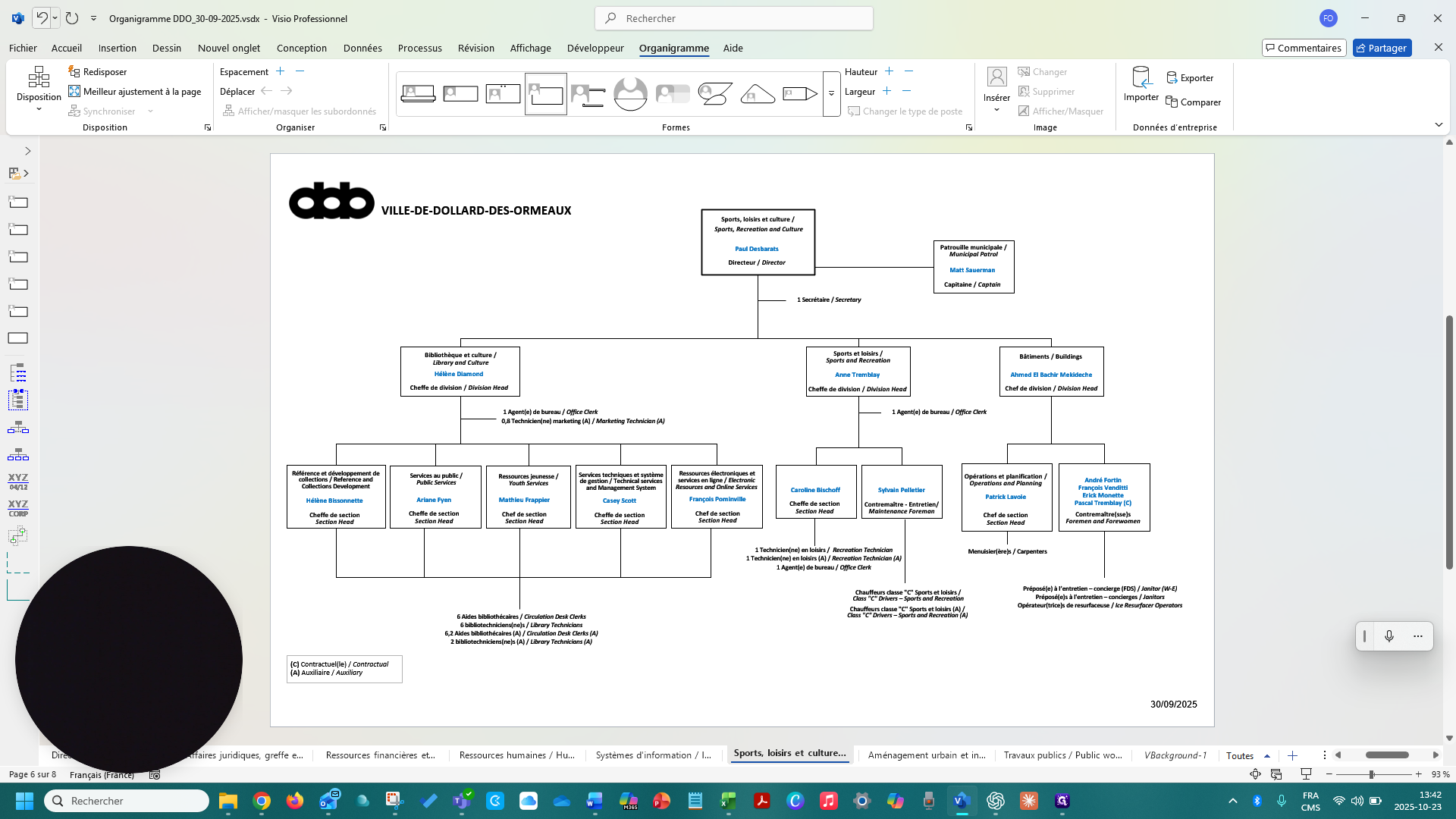
5
Cliquez ici sur la flèche pour effacer la dernière action.
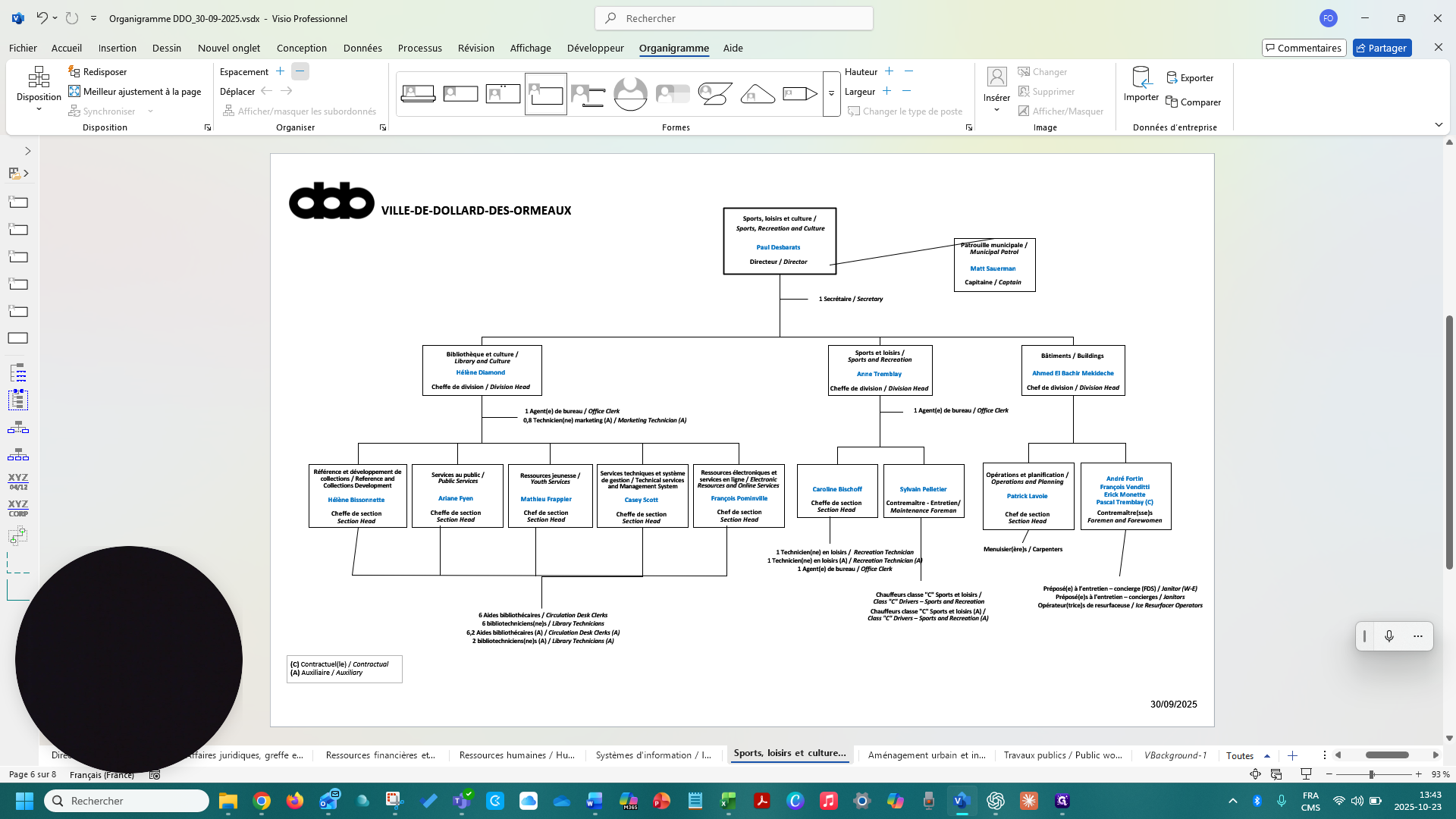
6
Dans l'onglet Organigramme, Cliquez sur "Espacement + Déplacer →" pour espacer ou diminuer l'espace entre les boîtes.
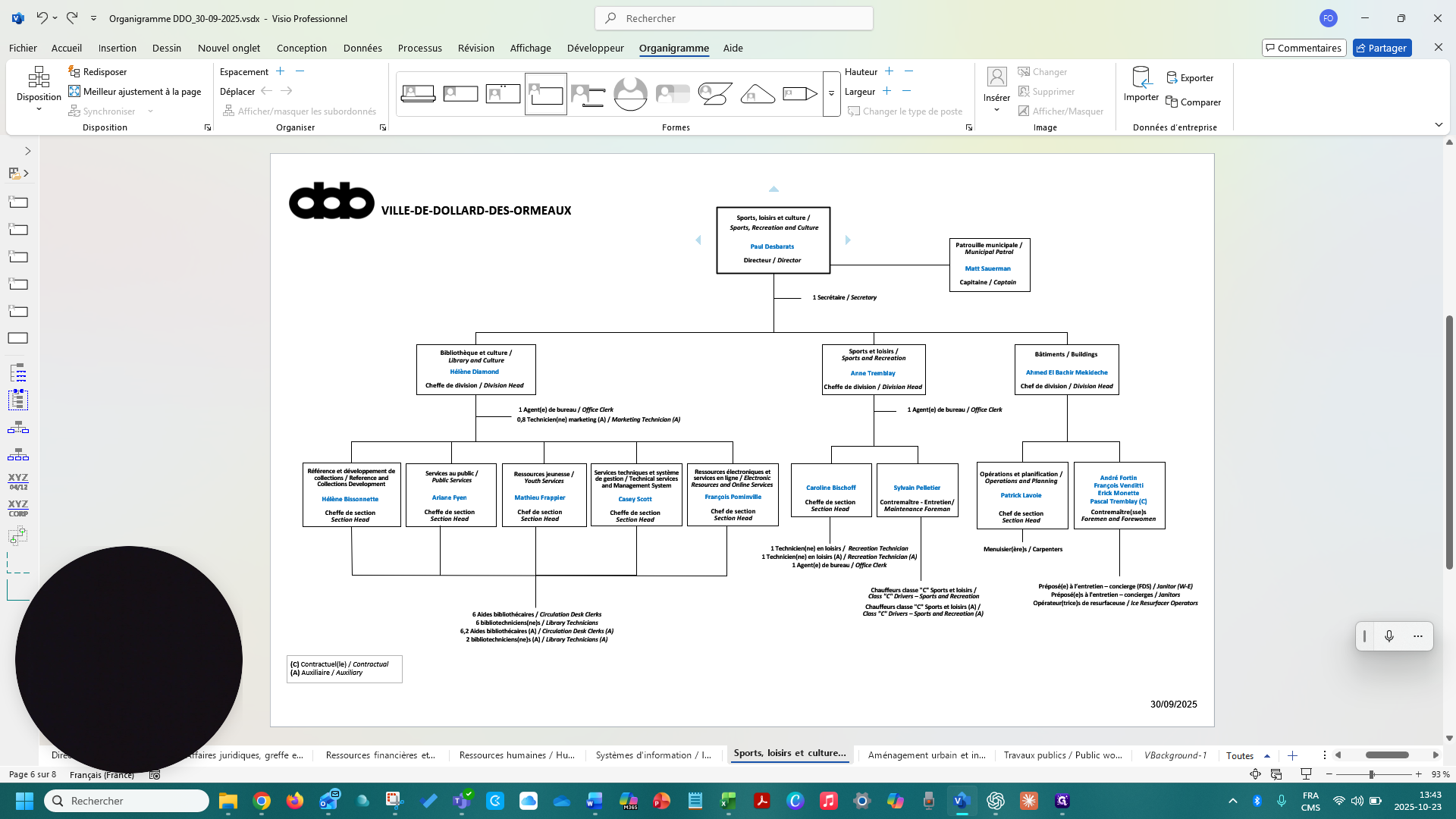
7
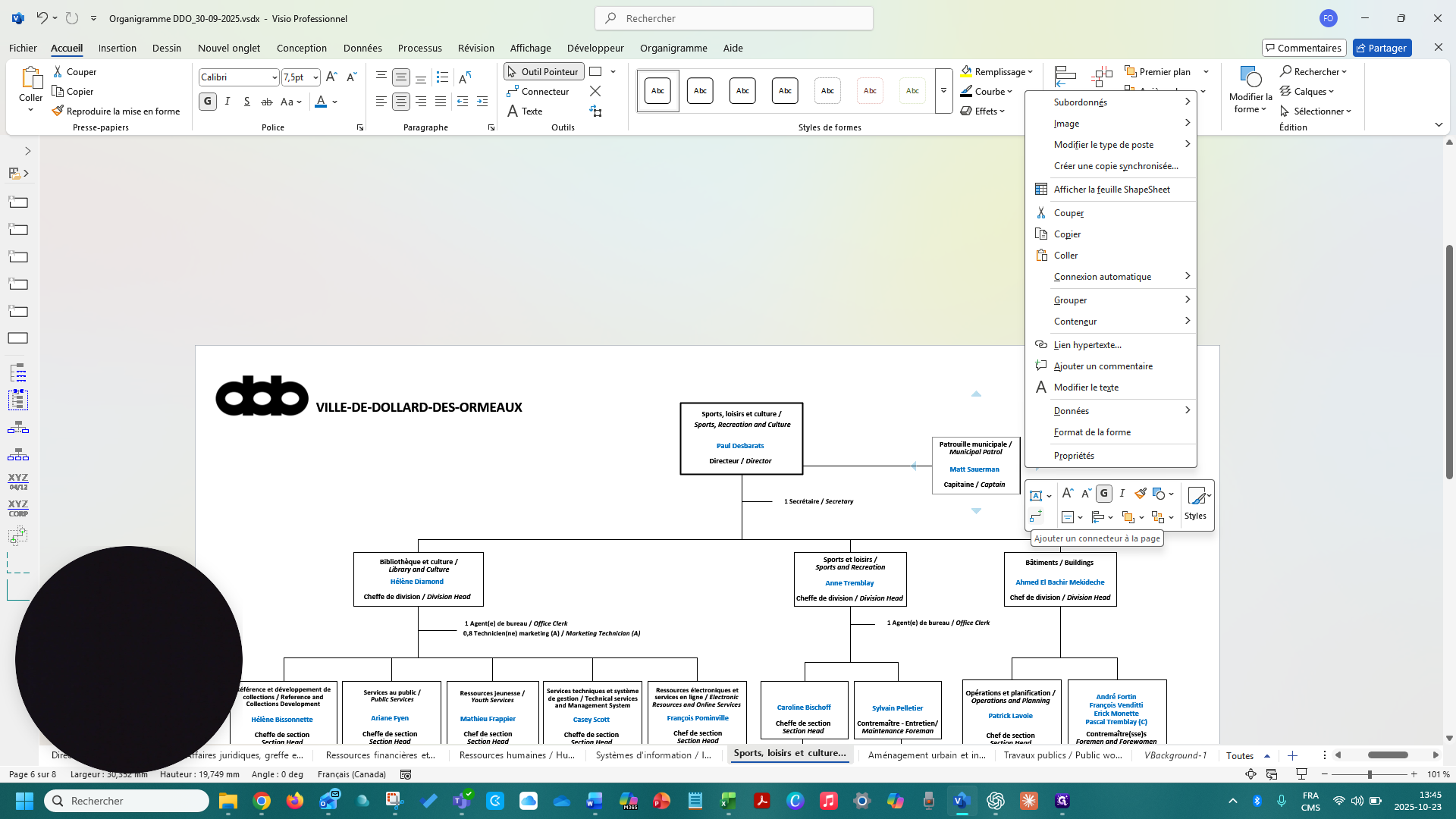
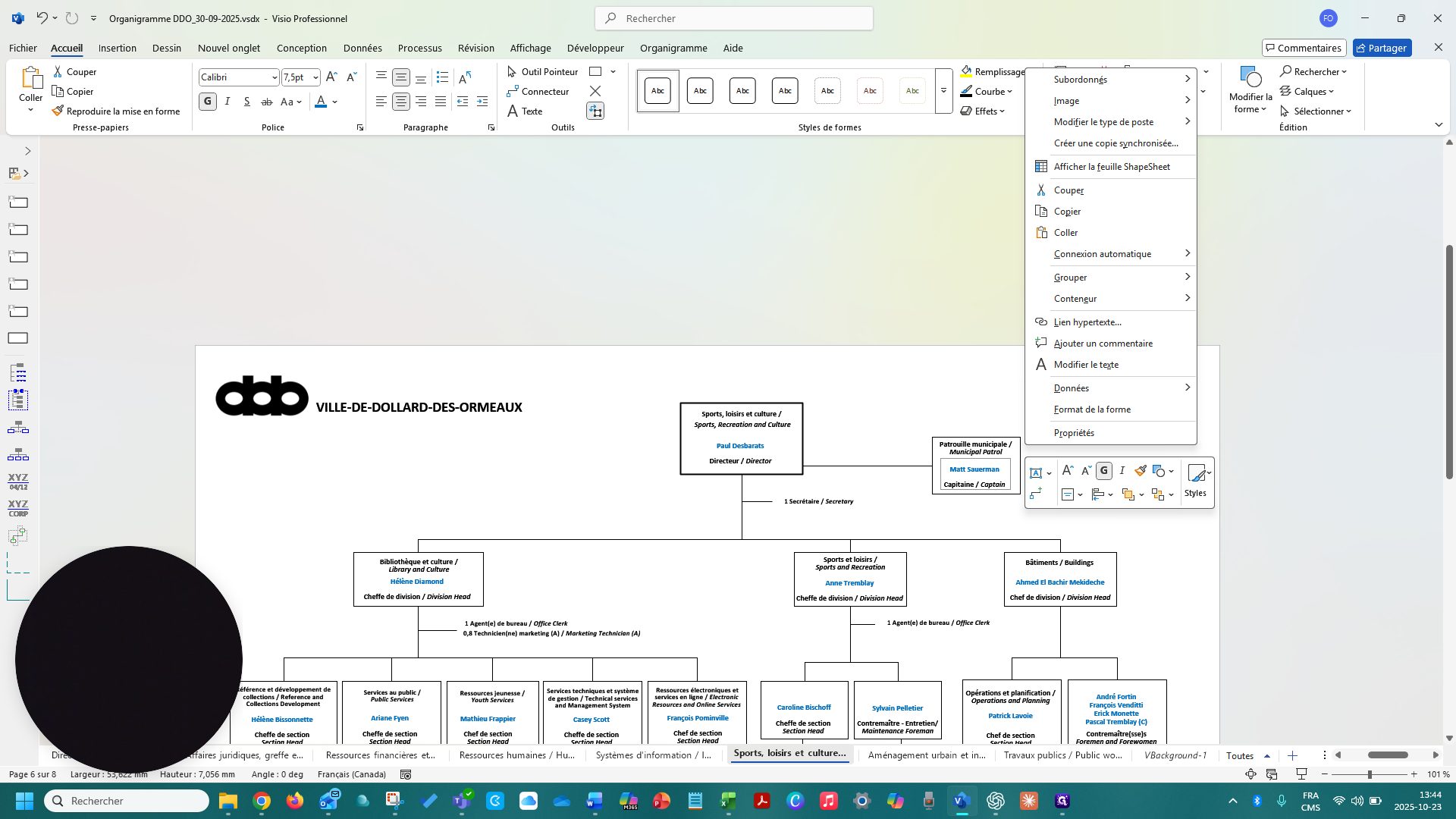
Pour modifier la forme d'une boîte, cliquez droit sur celle-ci
8
Cliquez sur "Format de la forme"
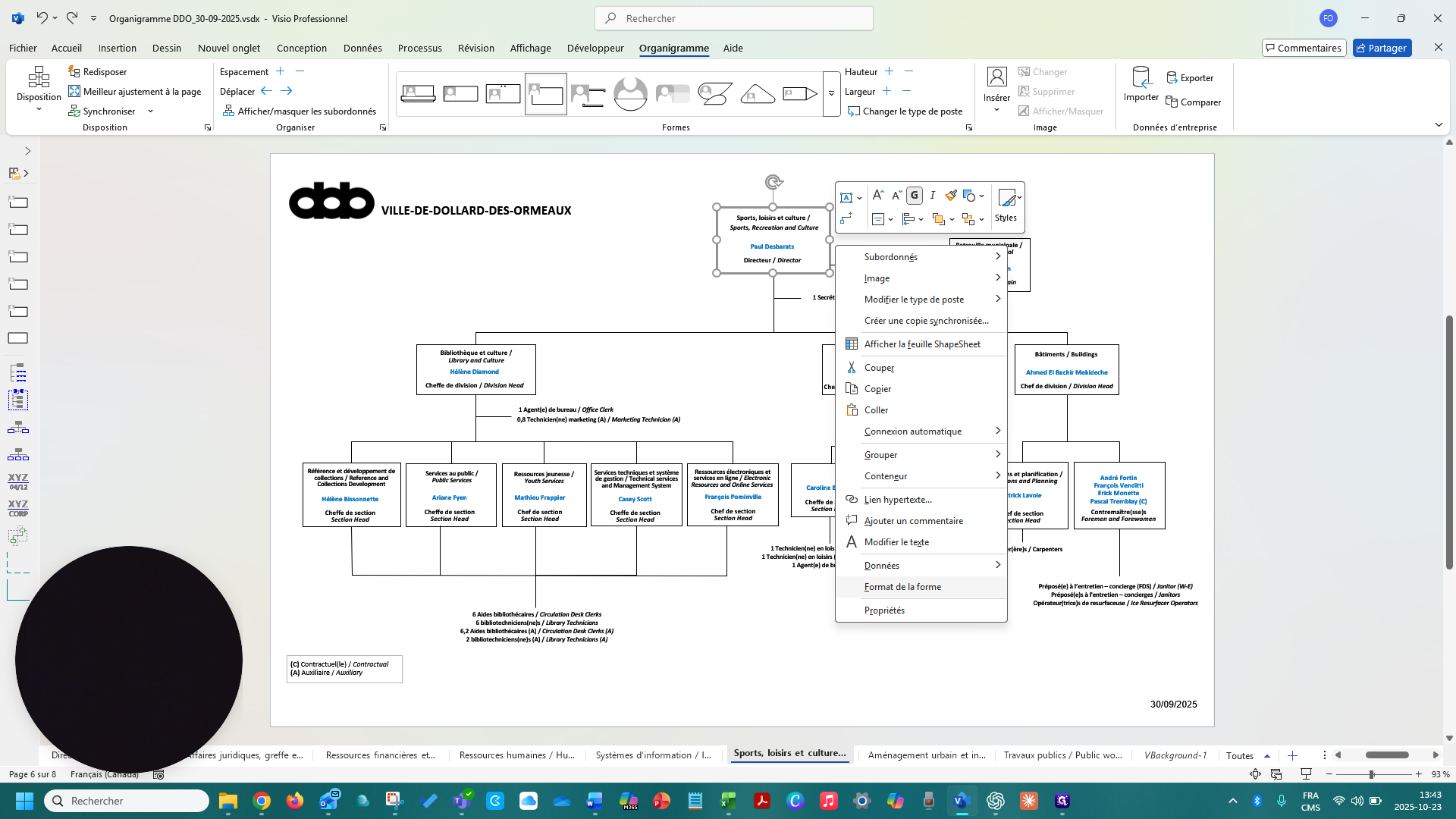
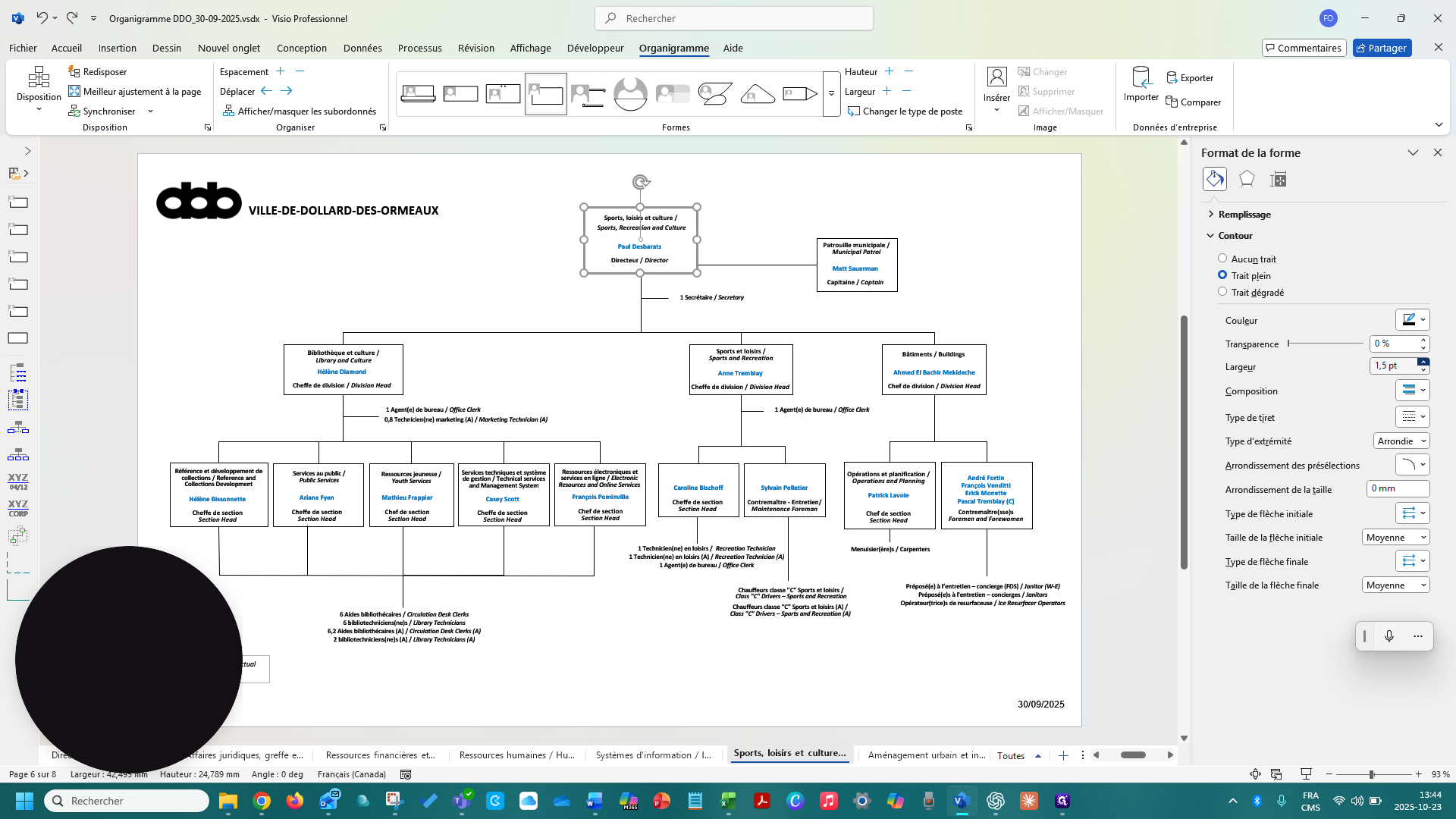
9
Un menu apparaît. On peut y modifer l'épaisseur de la boîte, les flèches, etc.
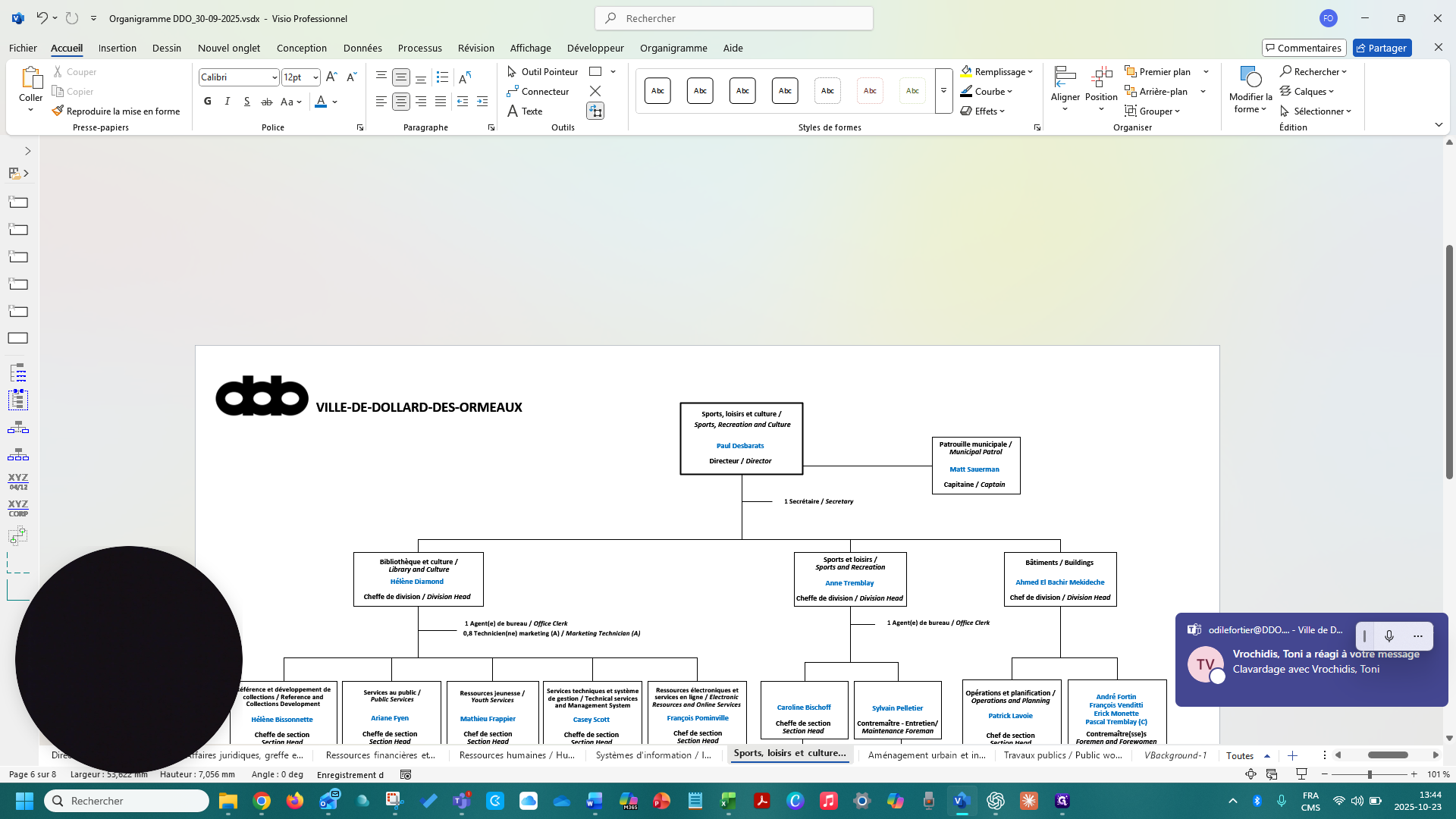
10
Double-cliquez sur le service ou le nom et titre pour modifier le texte
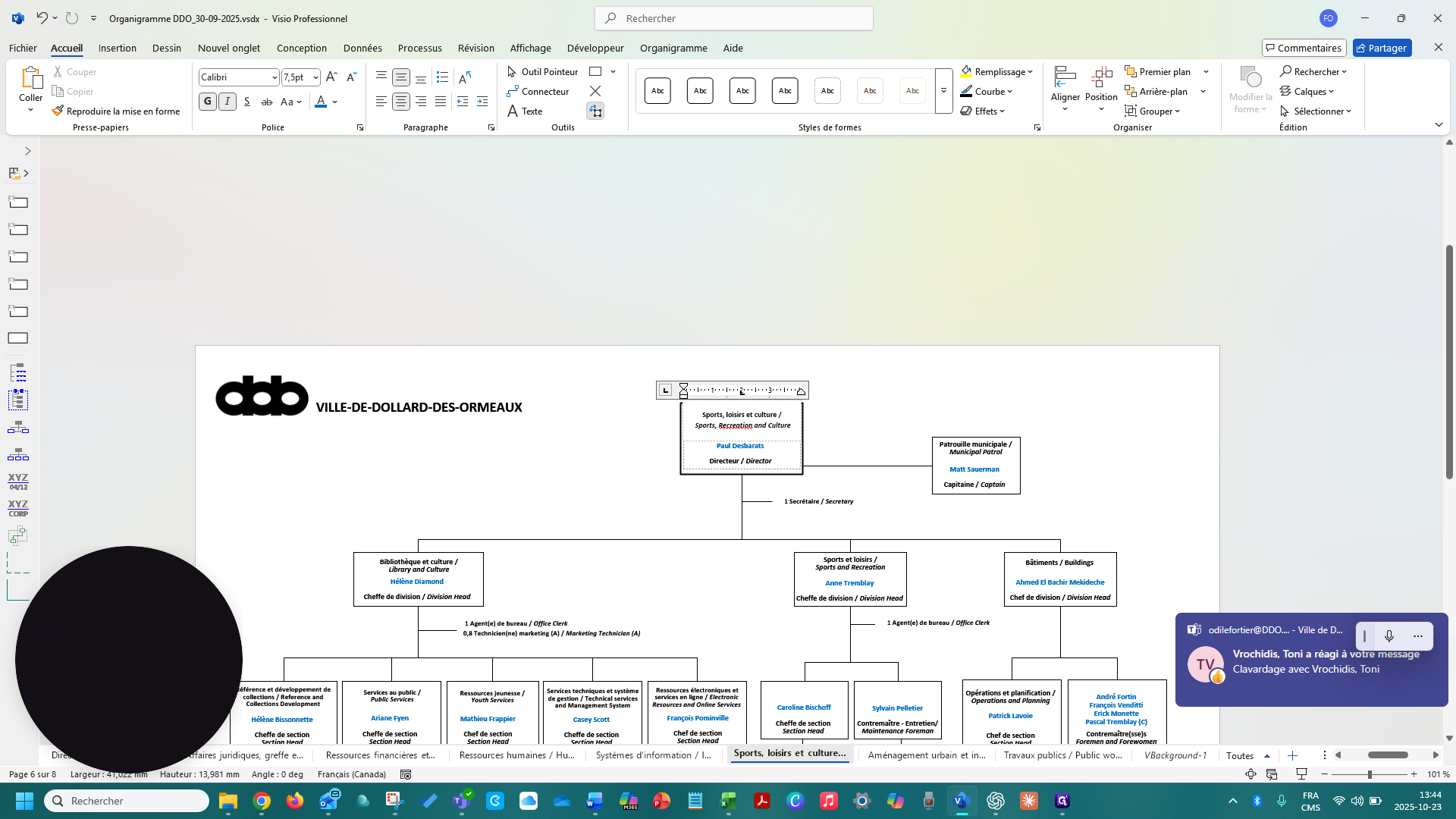
11
Cliquez ici pour sélectionner une section du texte de la boîte en particulier.
12
Cliquez sur "Outil Pointeur" pour revenir à la sélection de la boîte entière.
13
Cliquez ici pour ajouter une ligne de connection hiérarchique (connecteur).