Comment modifier l'horaire d'un technicien en vacances
Découvrez étape par étape comment modifier ou supprimer les disponibilités d'un technicien lorsqu'il est en vacances dans votre système de gestion d'équipe.
By Emilie Peloquin
Dans ce guide, nous allons apprendre à modifier l'horaire d'un technicien lorsqu'il part en vacances ou qu'il doit s'absenter. Cela permet de s'assurer que ses disponibilités sont bien et vous évitera de prendre un rendez-vous lorsque le technicien n'est pas disponible
Vous verrez comment supprimer uniquement les créneaux concernés, sans affecter les semaines suivantes.
Commençons
1
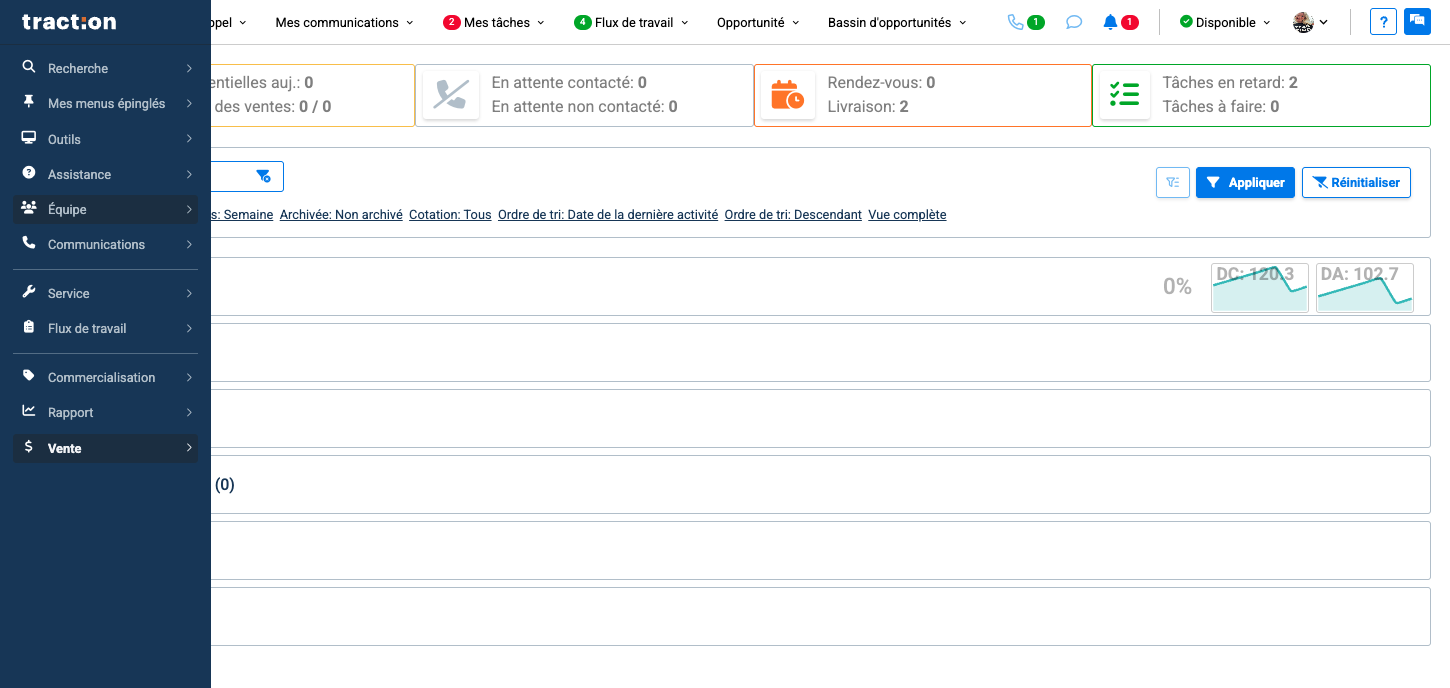
Dans le menu de gauche, cliquez sur l'onglet Équipe.
2
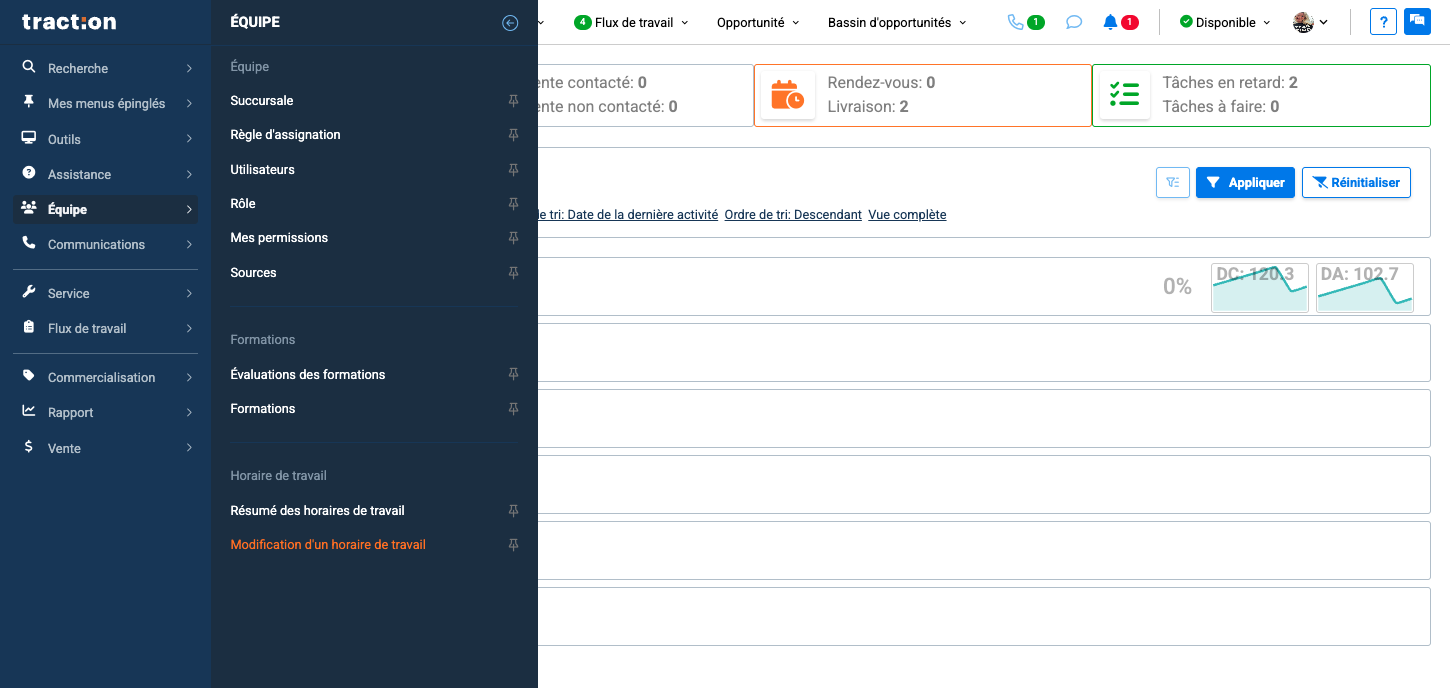
Ensuite, sélectionnez Modification d'un horaire de travail.
3
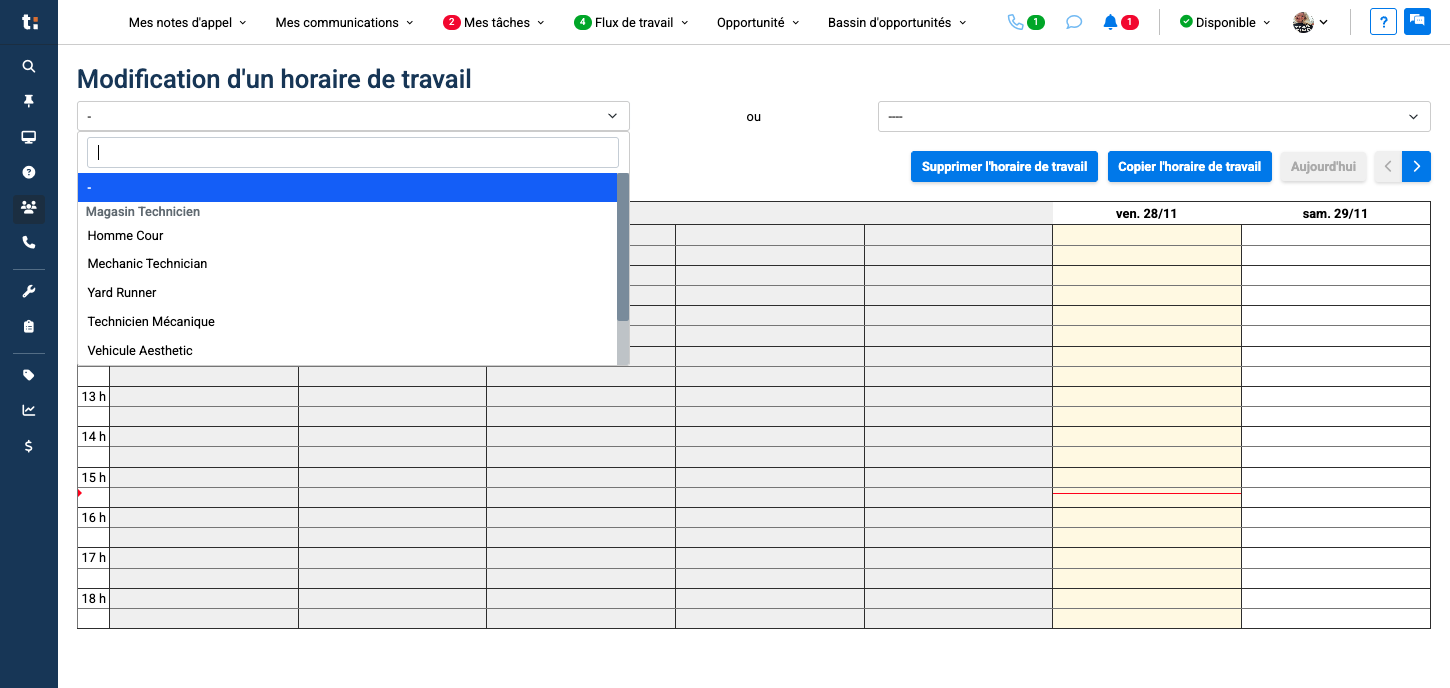
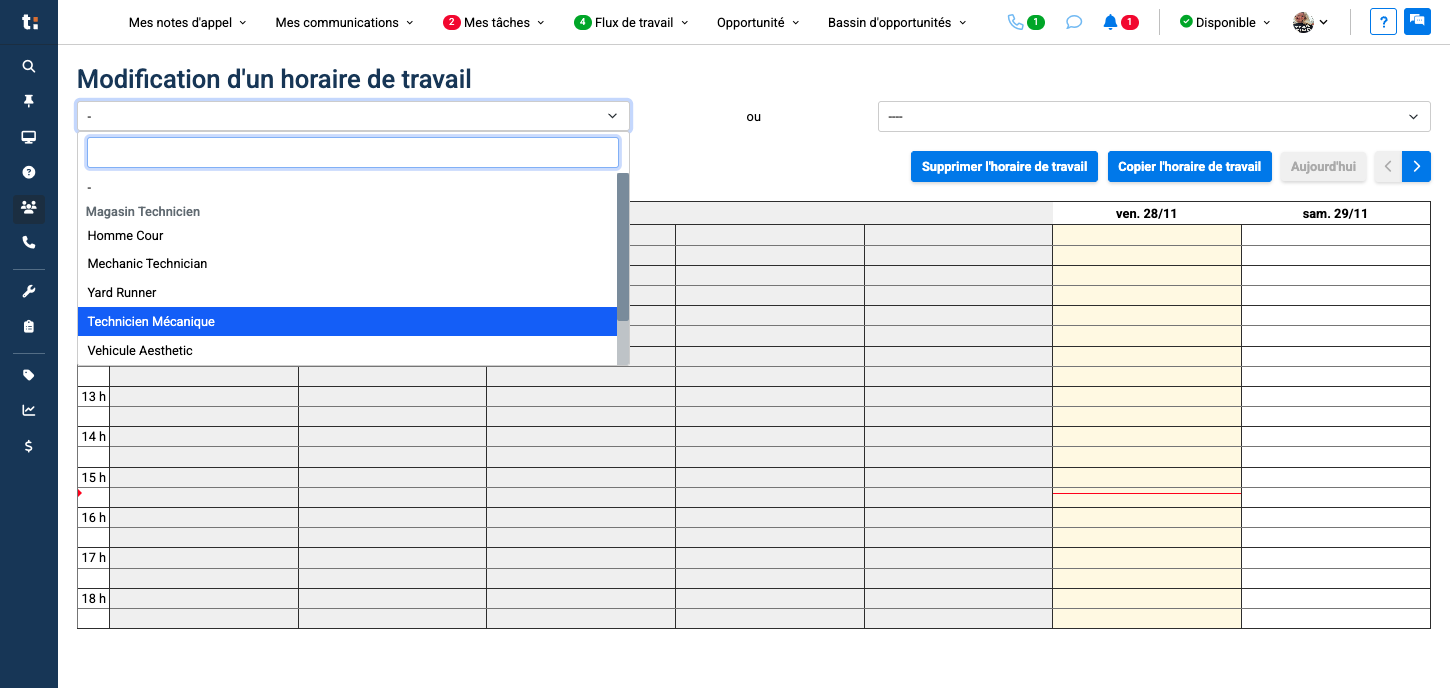
Dans le menu déroulant en haut à gauche, sélectionnez le technicien dont vous souhaitez modifier l'horaire.
4
5
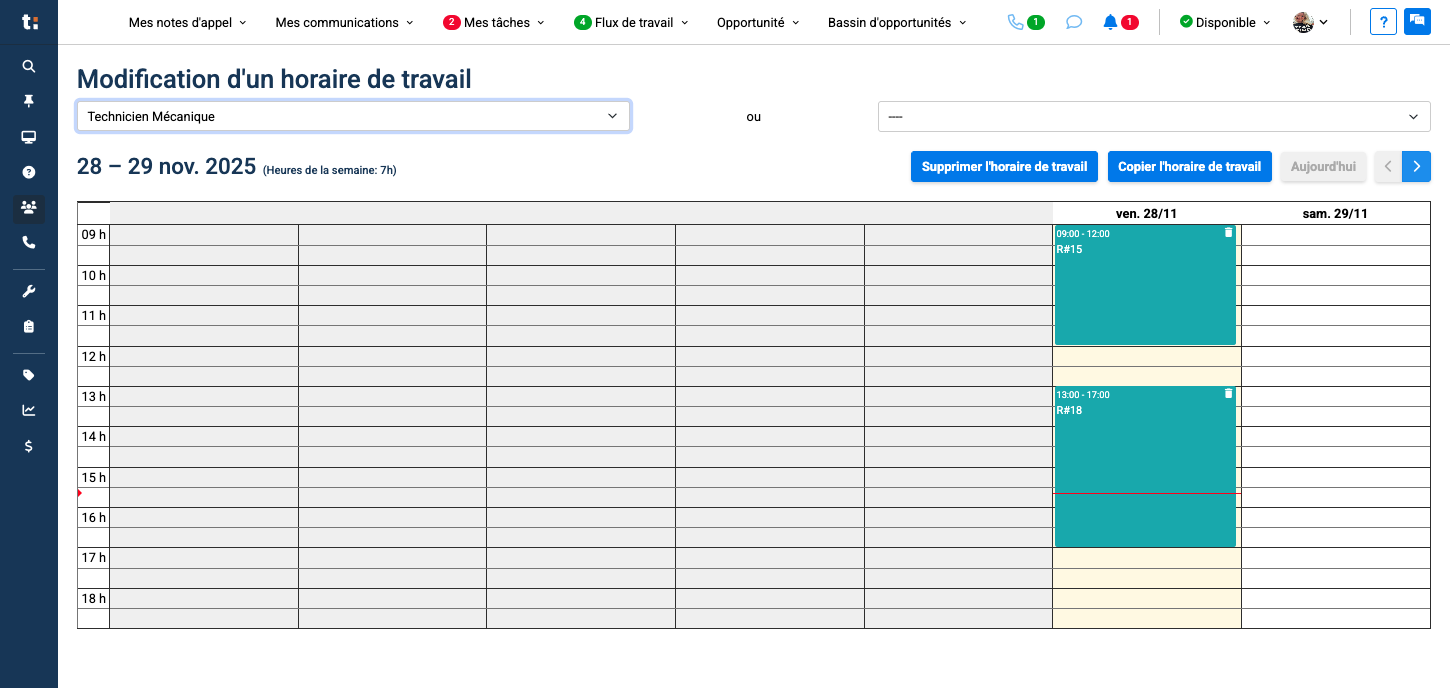
Allez ensuite à la date où le technicien est en vacances en utilisant les flèches pour changer de semaine.
6
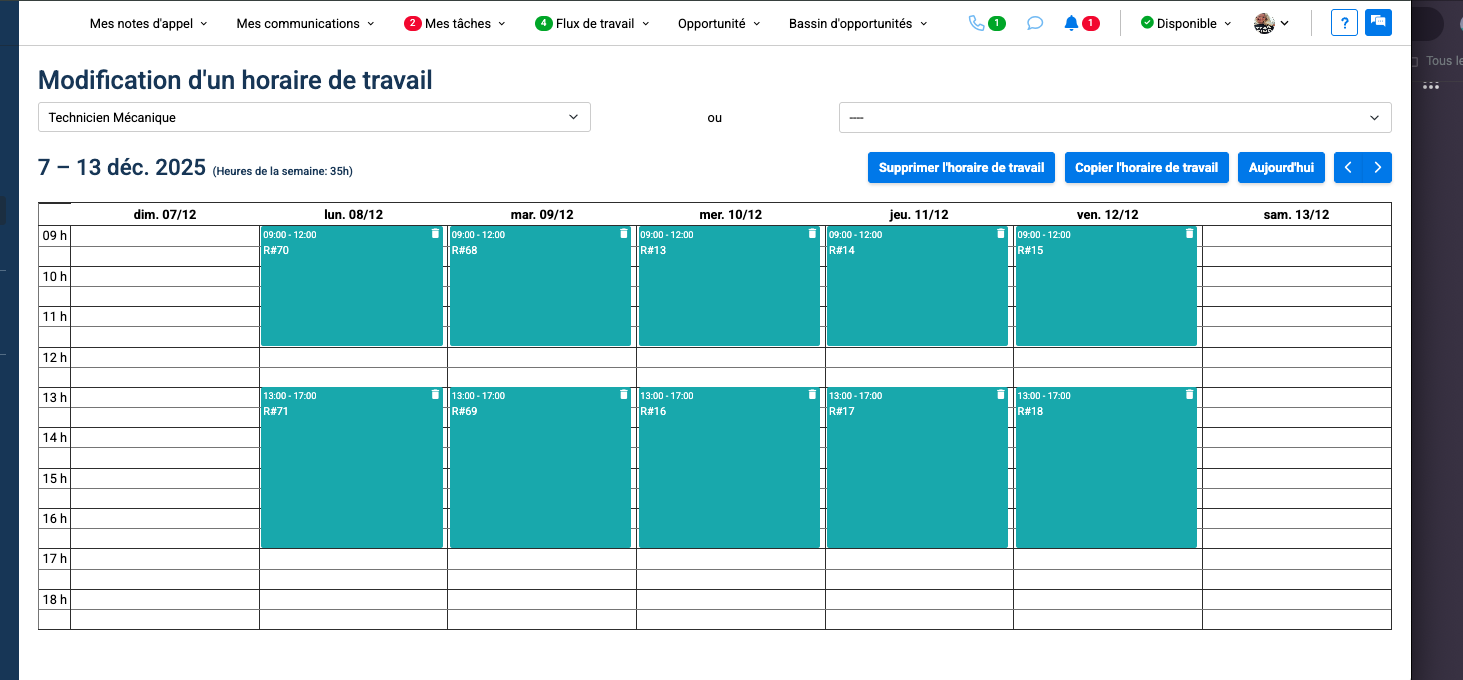
Cliquez ensuite sur la poubelle pour supprimer ses disponibilités.
7
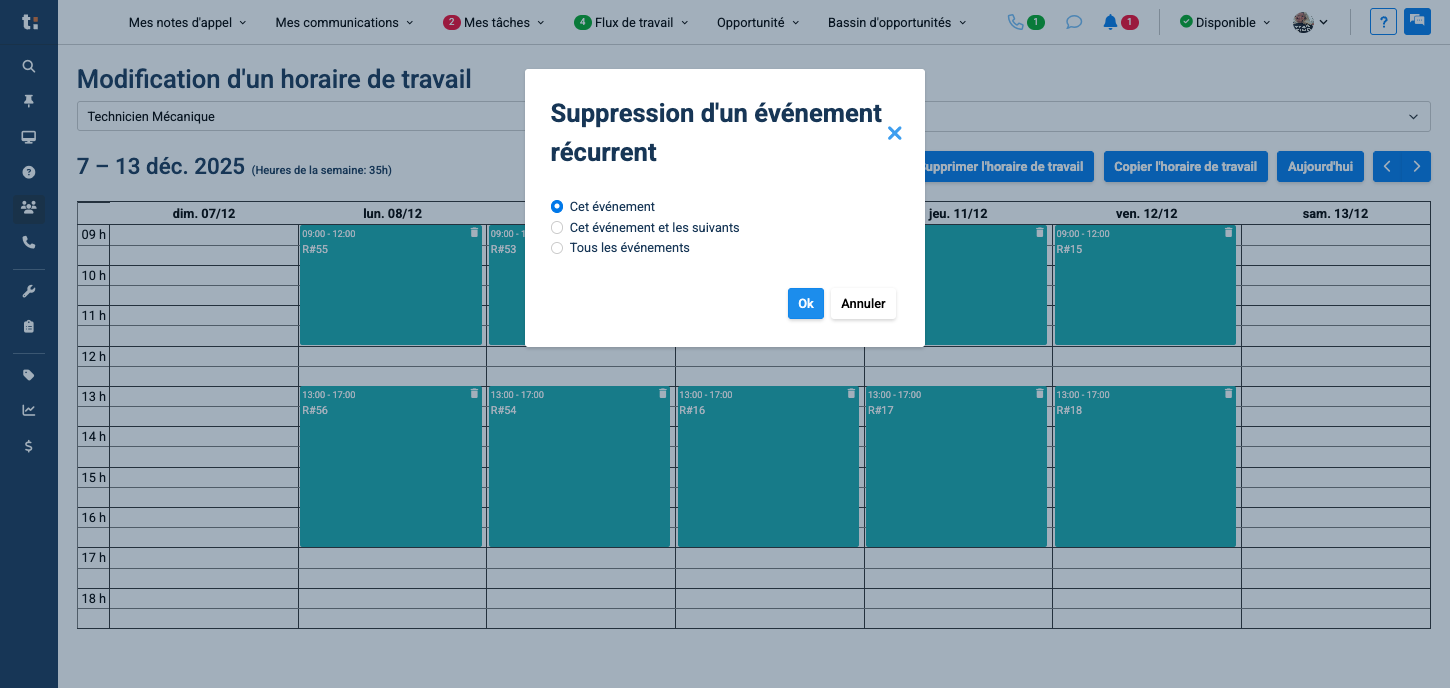
Attention, le système vous demandera si vous souhaitez supprimer uniquement cet événement ou également les événements suivants en cas de récurrence. Dans ce cas, puisque le technicien est en vacances, vous voulez simplement supprimer cet événement. Il reviendra la semaine prochaine.
8
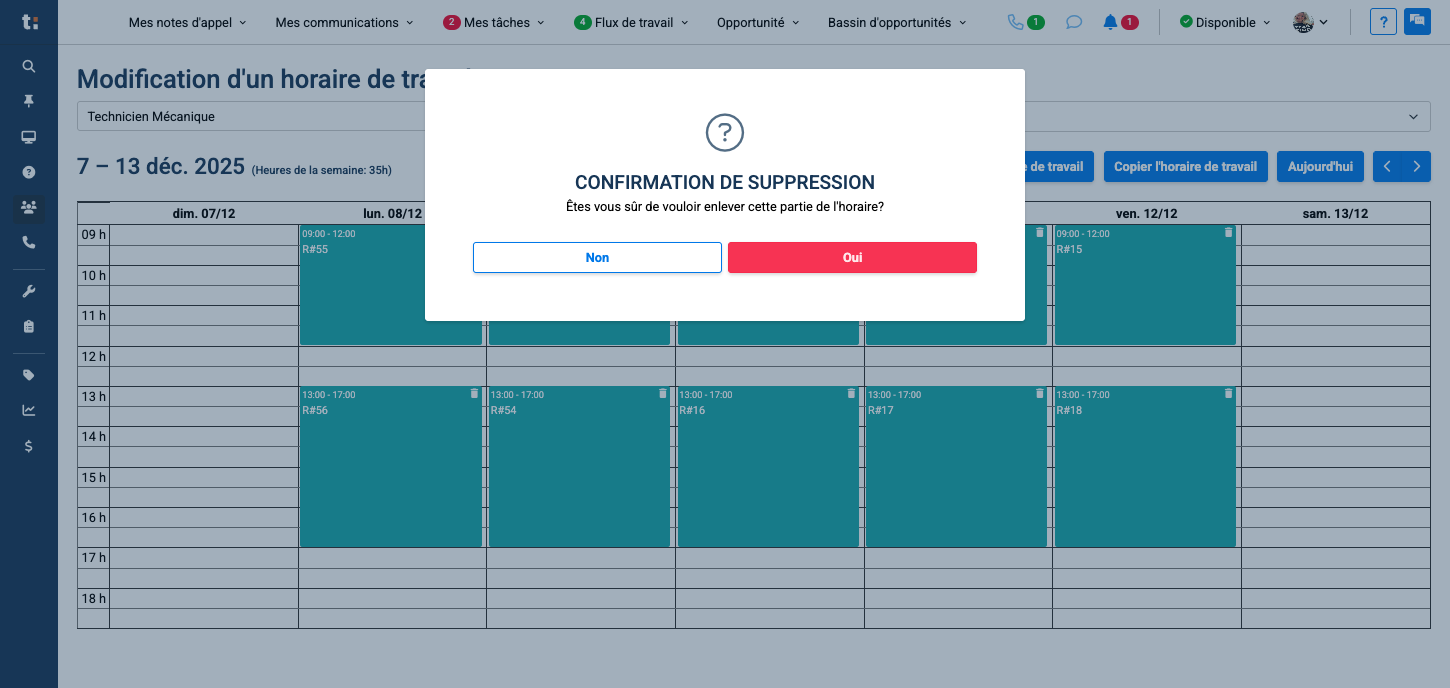
Ensuite, confirmez la suppression en cliquant sur Oui
9
Répétez ensuite ces étapes pour chaque plage horaire de la semaine ou jusqu'à la date de retour du technicien.
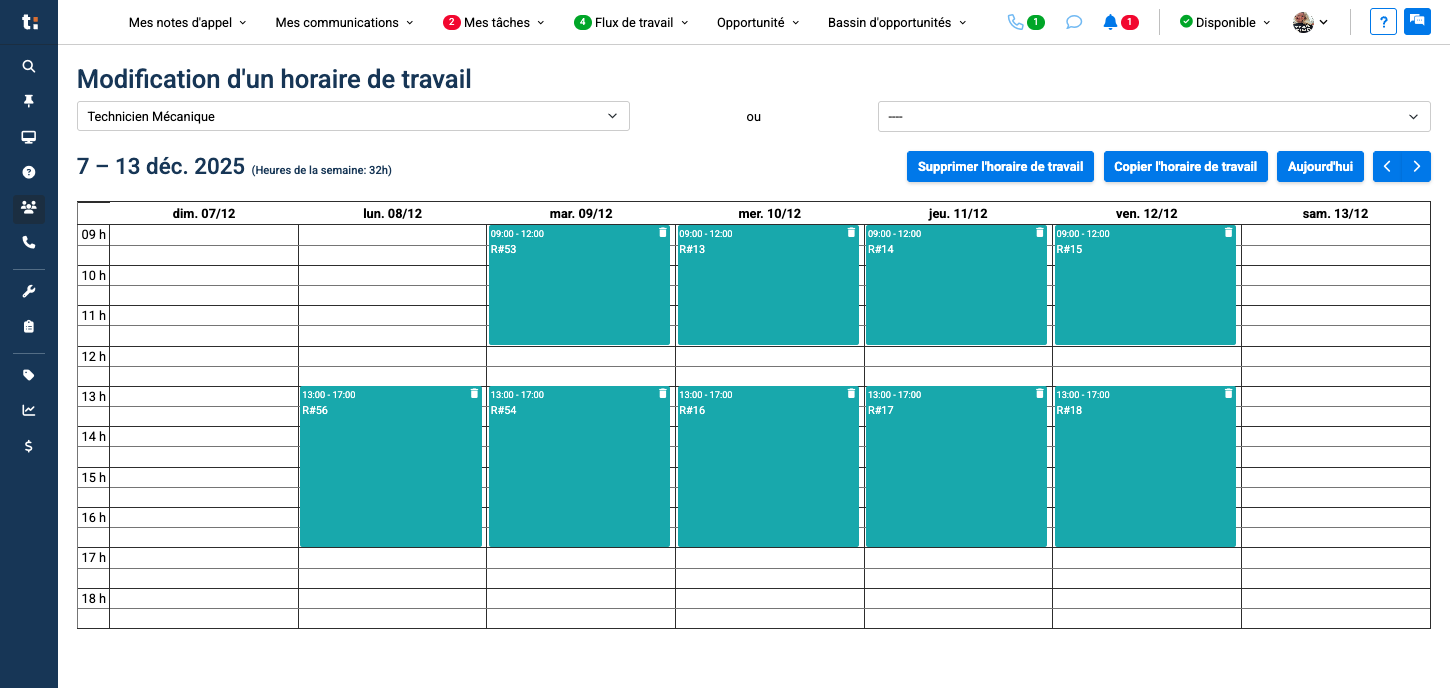
10
La sauvegarde se fait automatiquement, vous pouvez donc quittez l'onglet lorsque vous avez terminé