Modifier l'Horaire de Travail d'un Utilisateur (technicien) ou d'un Employé
Apprenez à modifier, ajouter ou supprimer l'horaire de travail d'un utilisateur ou d'un employé avec des instructions détaillées.
By Emilie Peloquin
Dans ce guide, nous allons apprendre à modifier l'horaire de travail d'un utilisateur. La gestion des horaires est essentielle pour assurer une organisation efficace et répondre aux besoins de l'entreprise et des employés. Vous découvrirez comment ajouter, modifier ou supprimer des périodes d'horaire, ainsi que comment configurer des récurrences et des dates de fin pour une planification flexible.
Commençons
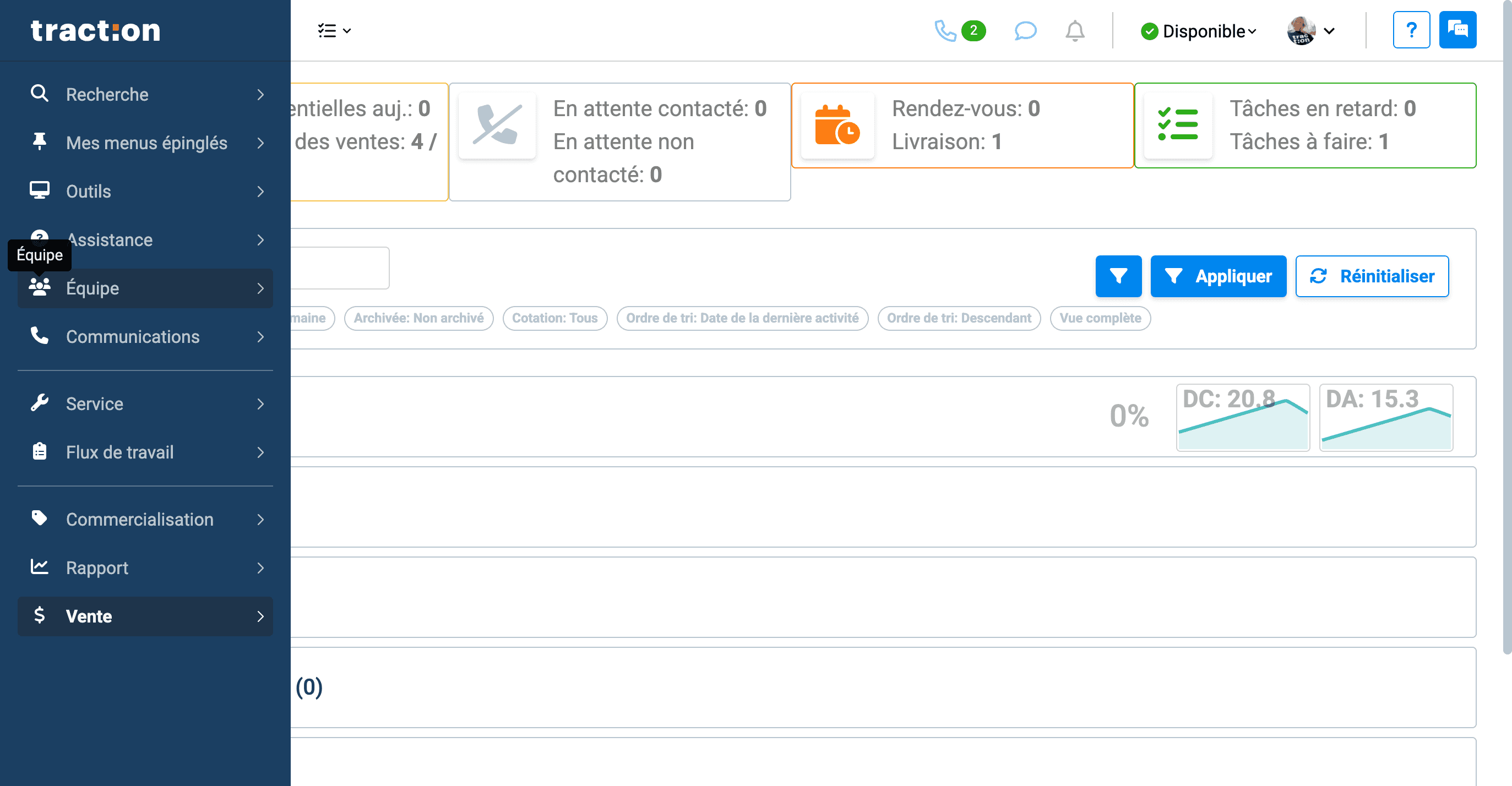
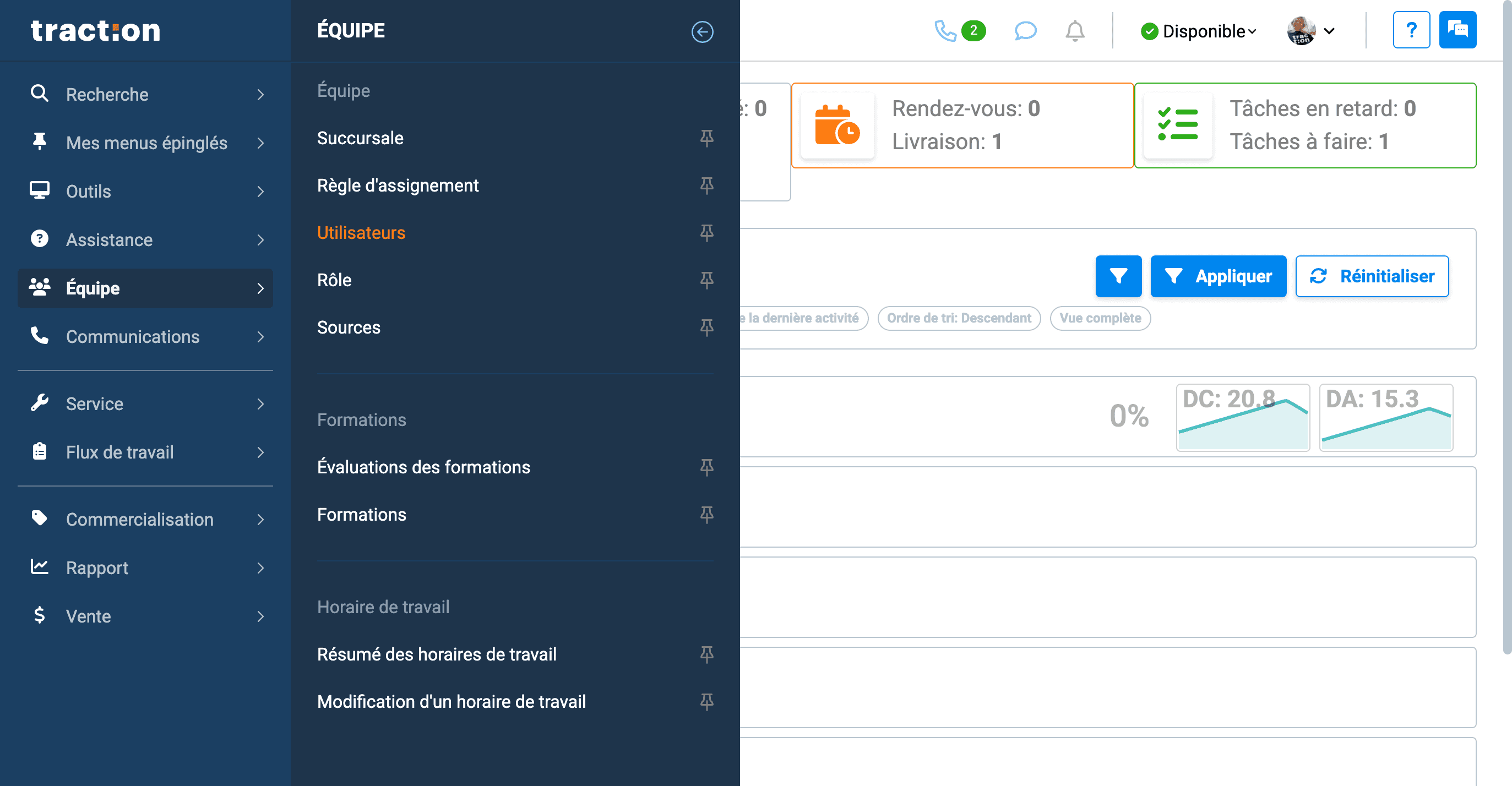
Dans ce document de formation, nous allons apprendre à modifier l'horaire de travail d'un utilisateur ou d'un employé. Tout d'abord, dans le menu de gauche, cliquez sur Équipe, puis sur Utilisateur.
1
Dans le menu de gauche, cliquez sur "Équipe"
2
Cliquez sur "Utilisateurs"
3
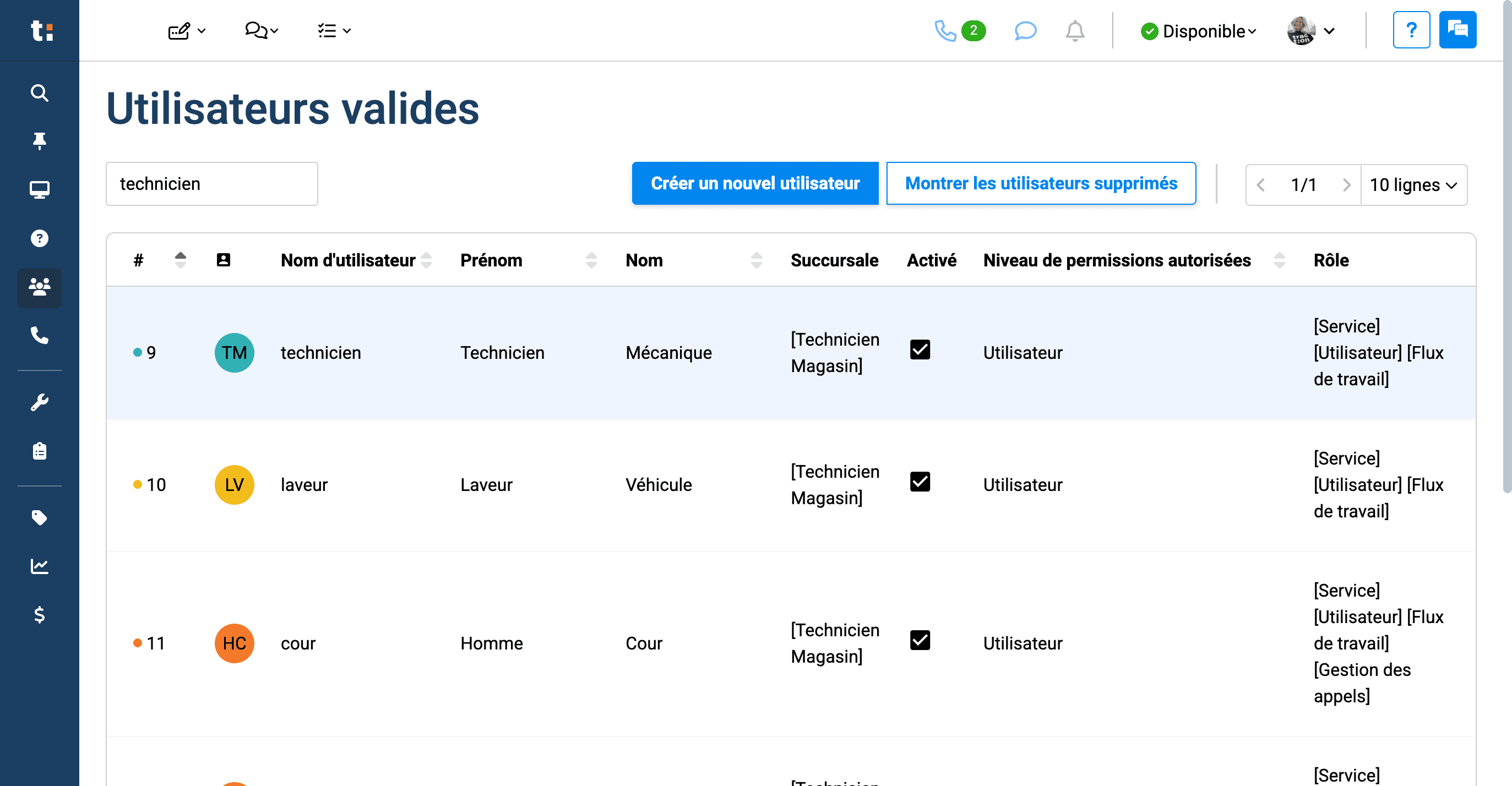
Inscrivez dans la barre de recherche le nom de l'utilisateur pour lequel vous voulez modifier un horaire
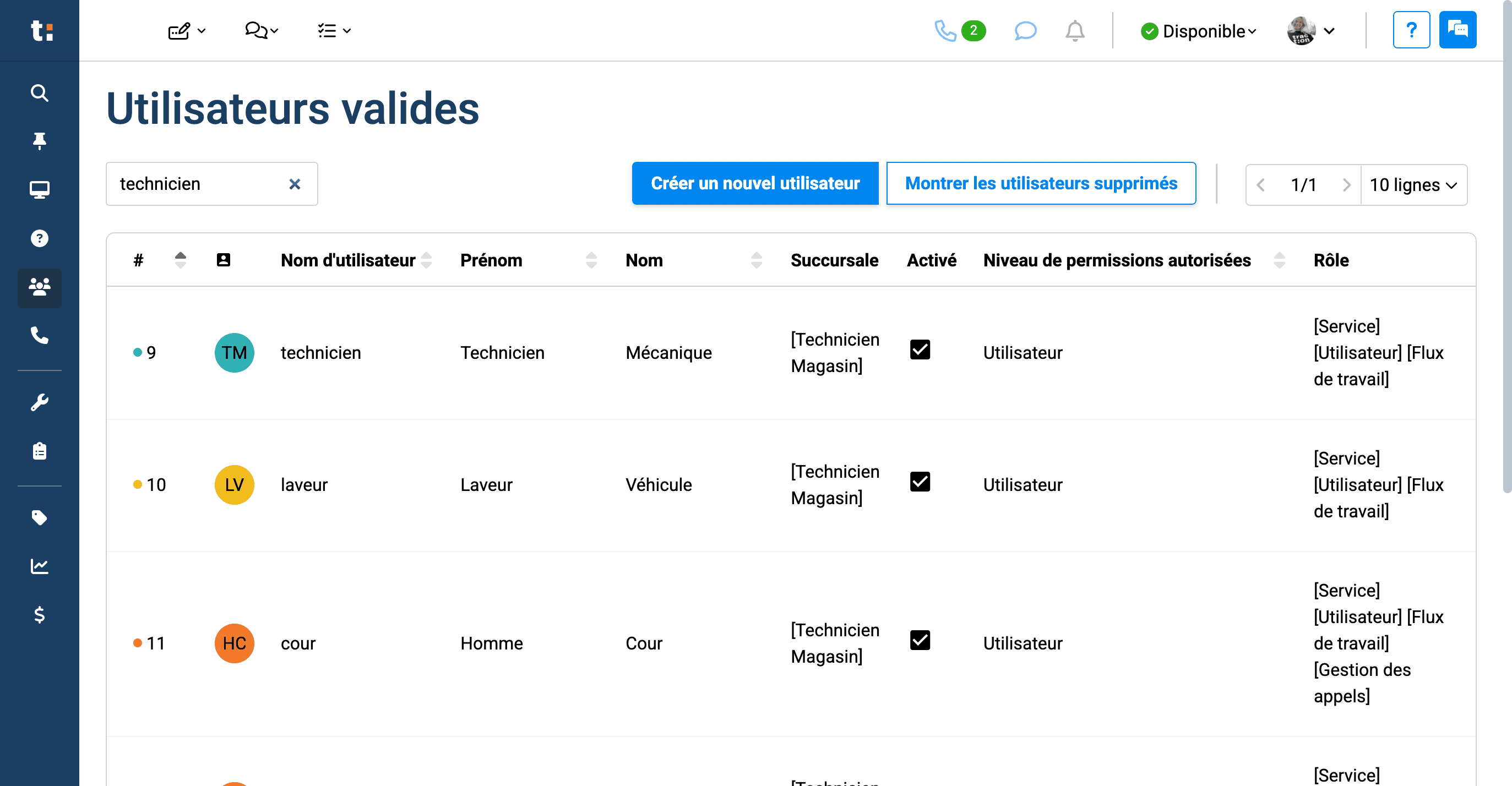
4
Cliquez sur l'utilisateur
5
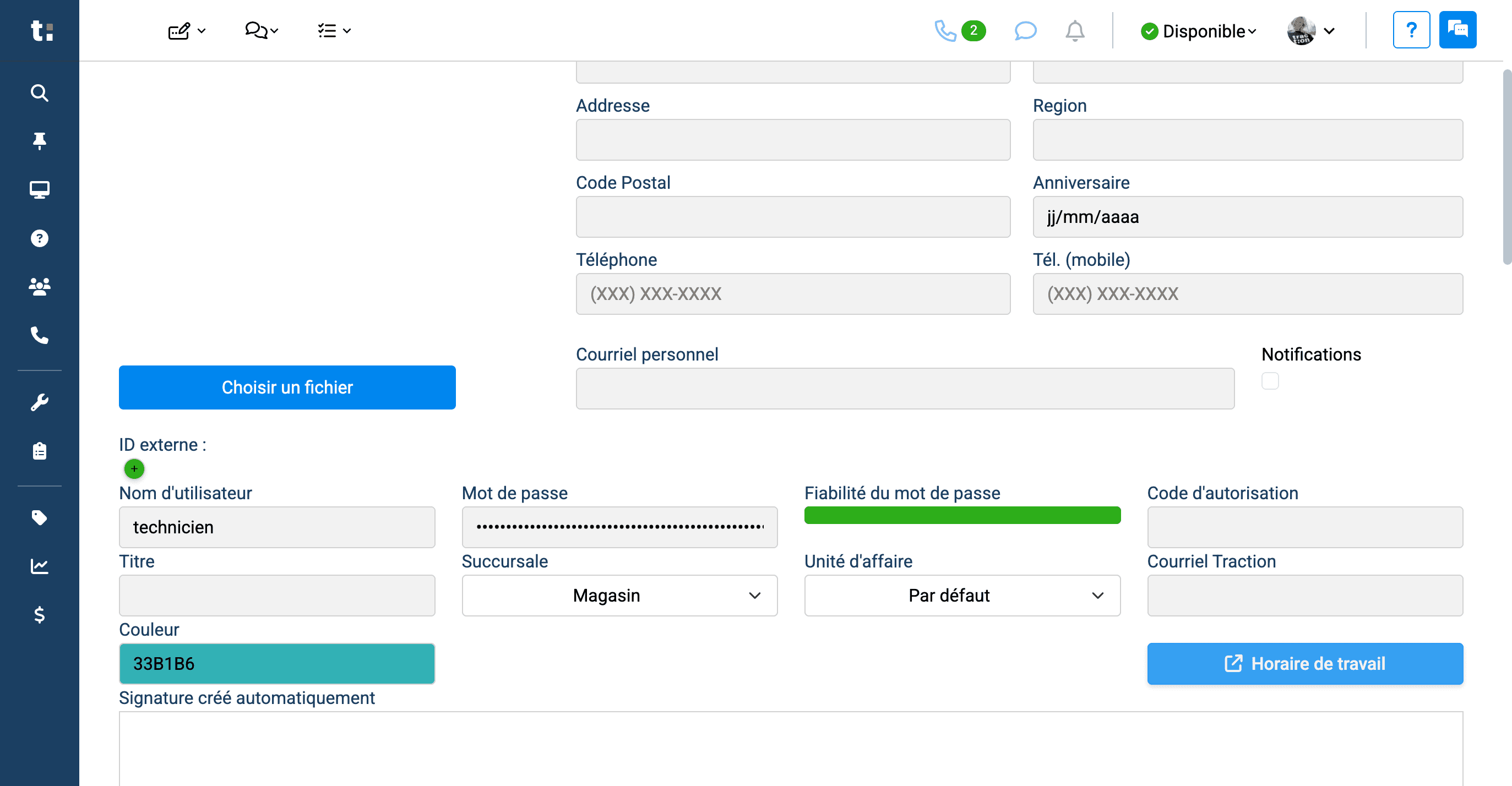
Défilez vers le bas et cliquez sur "Horaire de travail" à droite
6
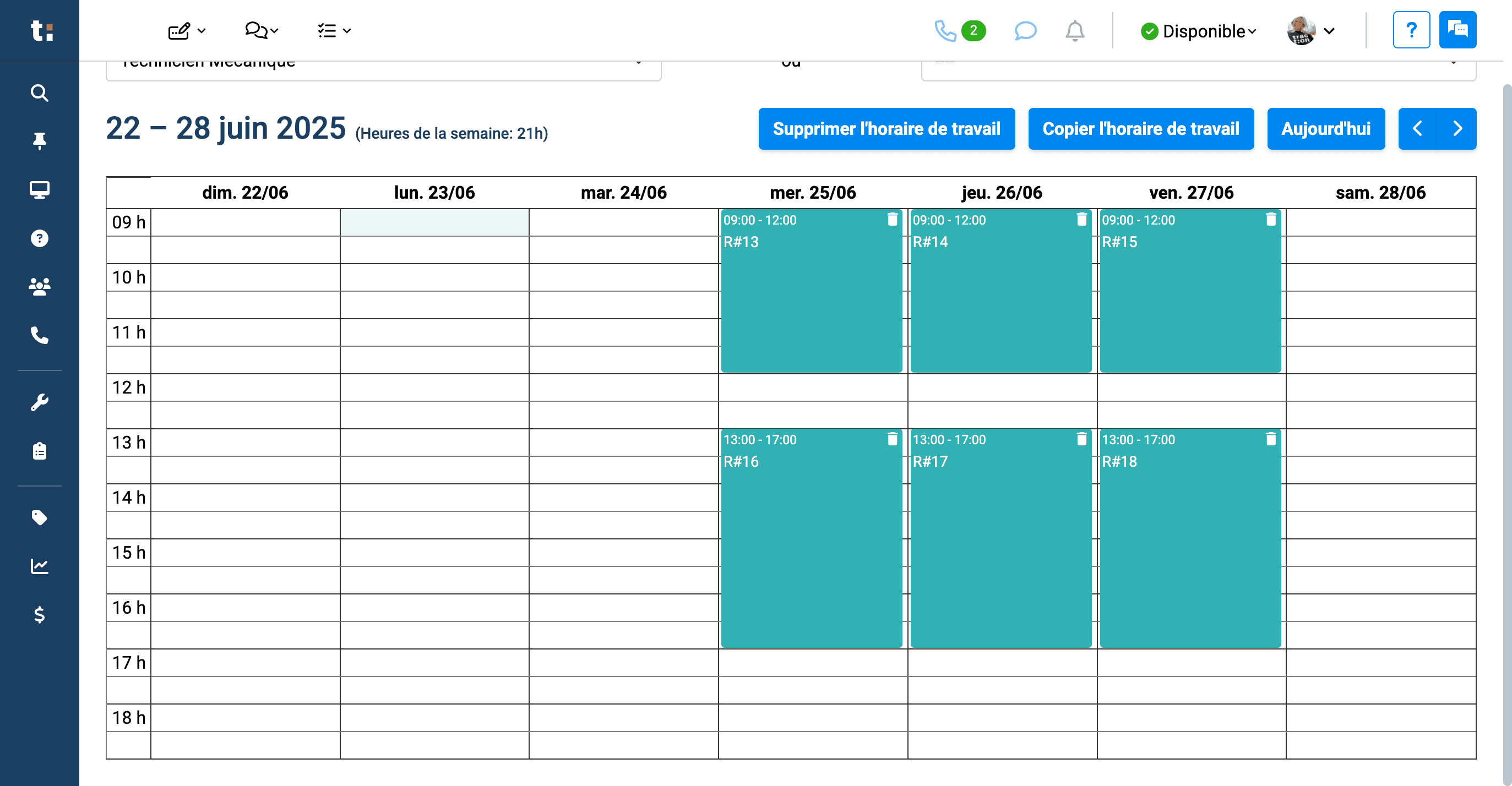
Pour ajouter une période de travail, maintenez le bouton de gauche de la souris pour surligner la période désiré
7
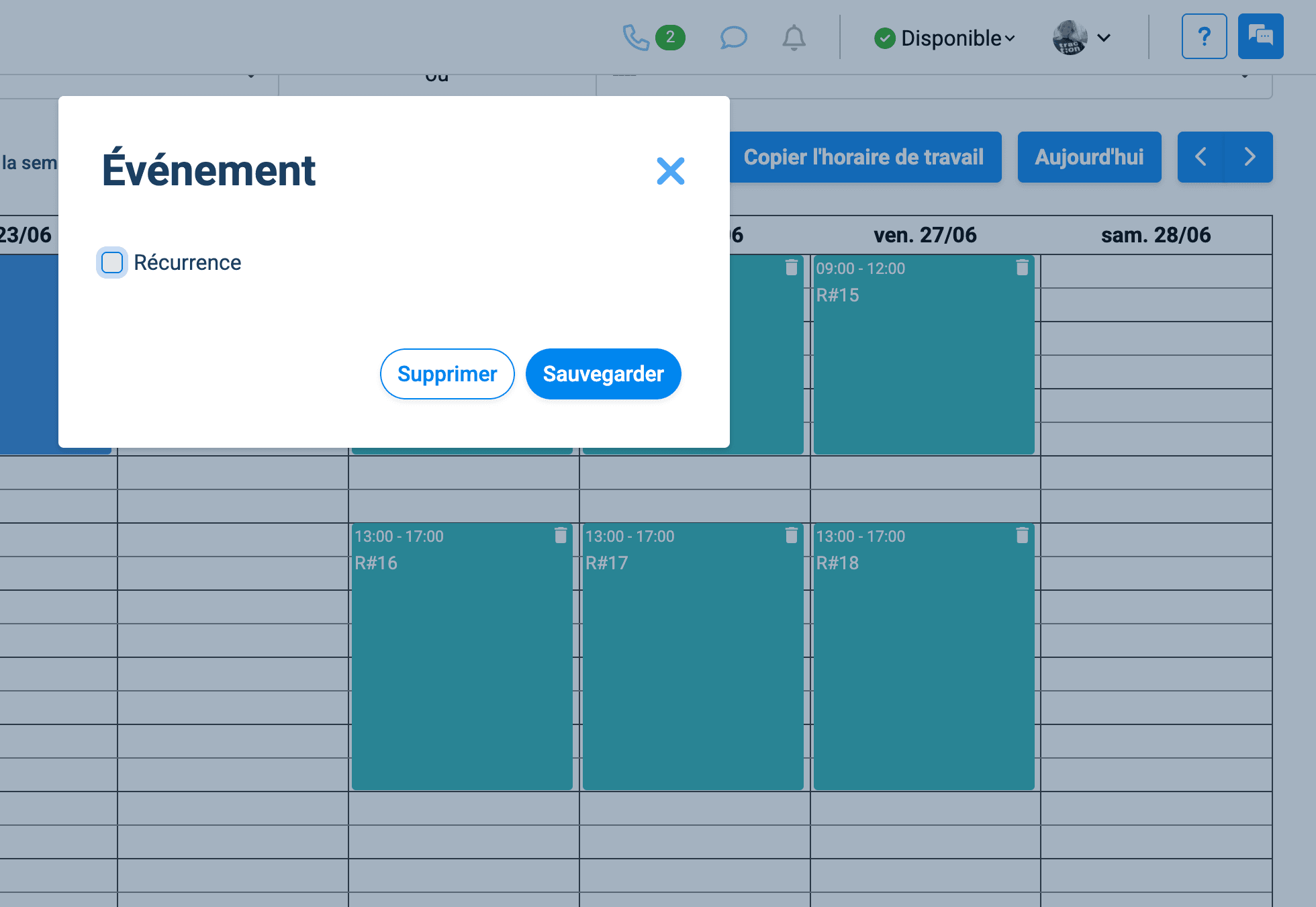
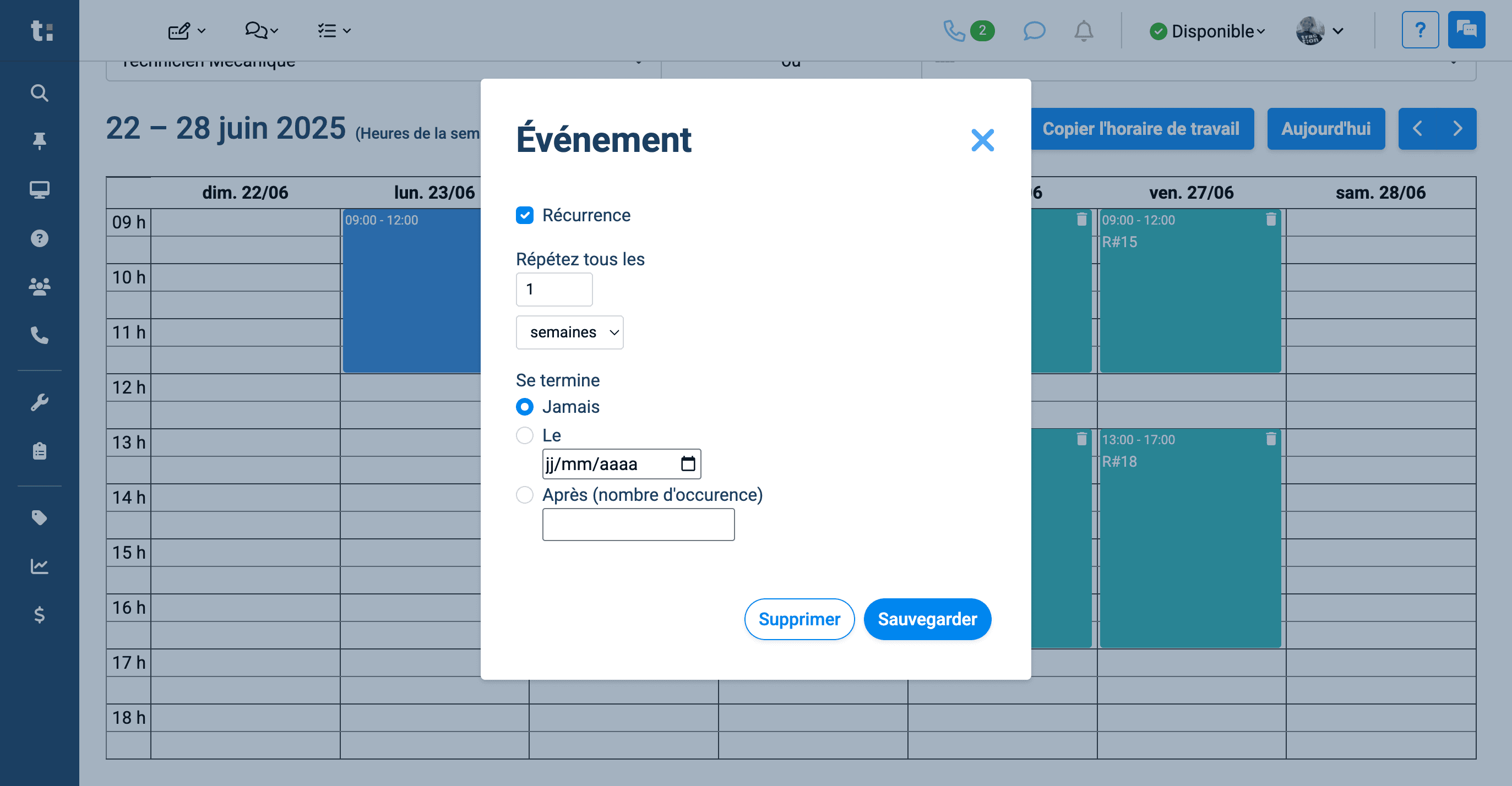
Un fenêtre apparaitra et vous demandera si vous voulez ajouter une récurrence à l'horaire de travail, si Oui, sélectionnez récurrence. Si Non, cliquez sur sauvegarder et passer à l'étape #10
8
La récurrence par défaut est "chaque semaine" mais il est possible de la modifier dans cet onglet, vous pouvez aussi choisir d'ajouter une date de fin.
9
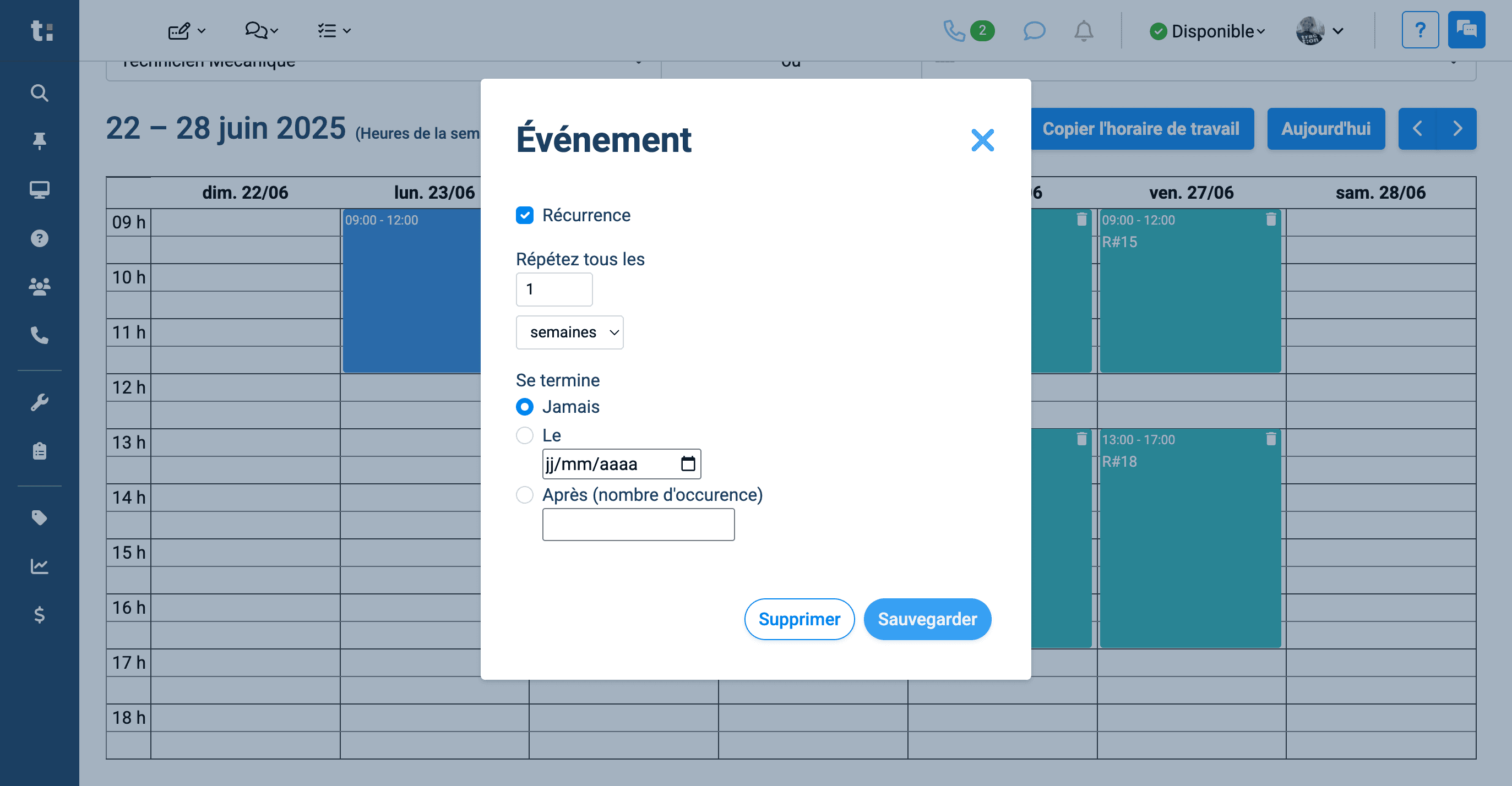
Cliquez sur "Sauvegarder"
10
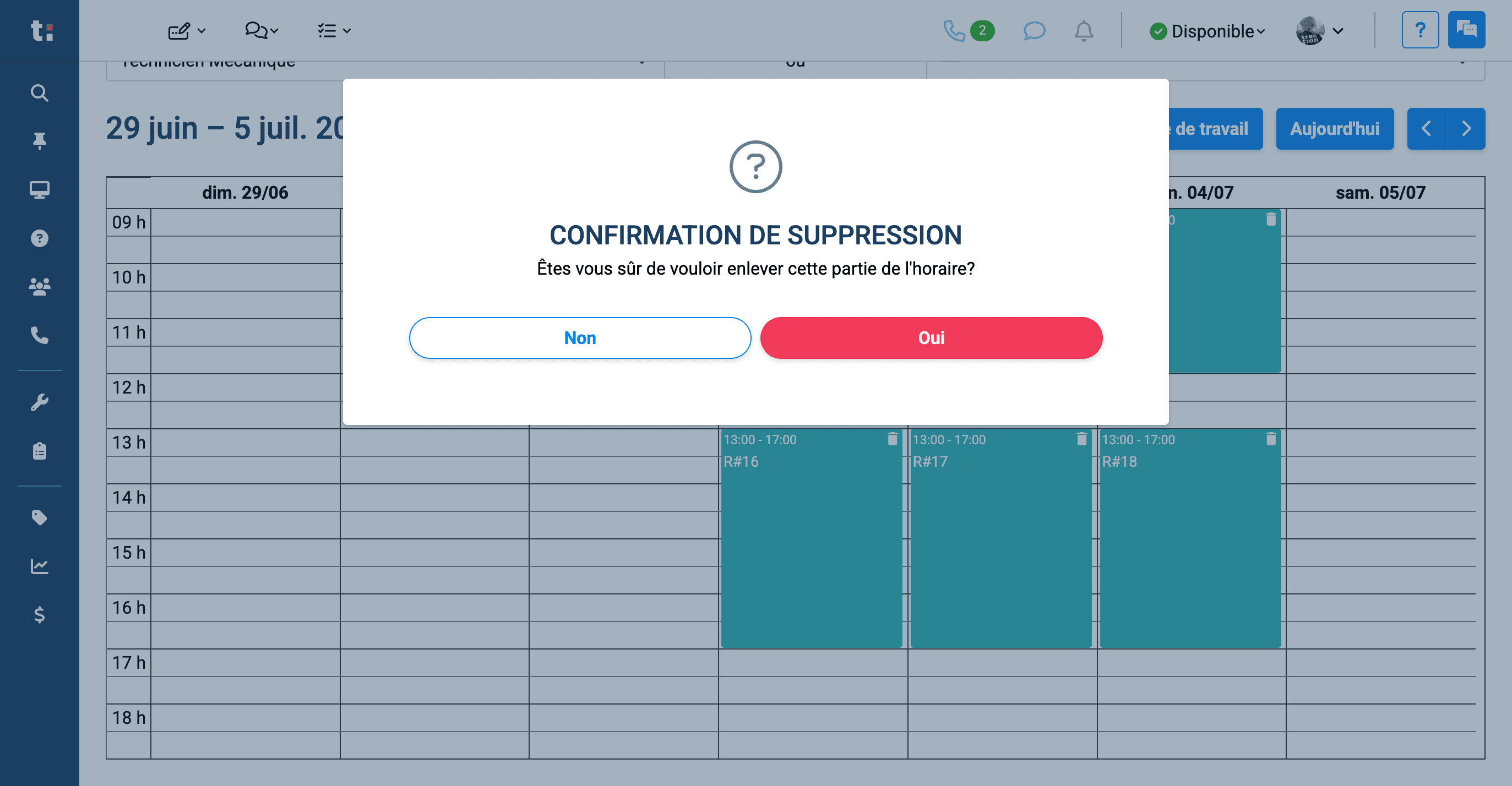
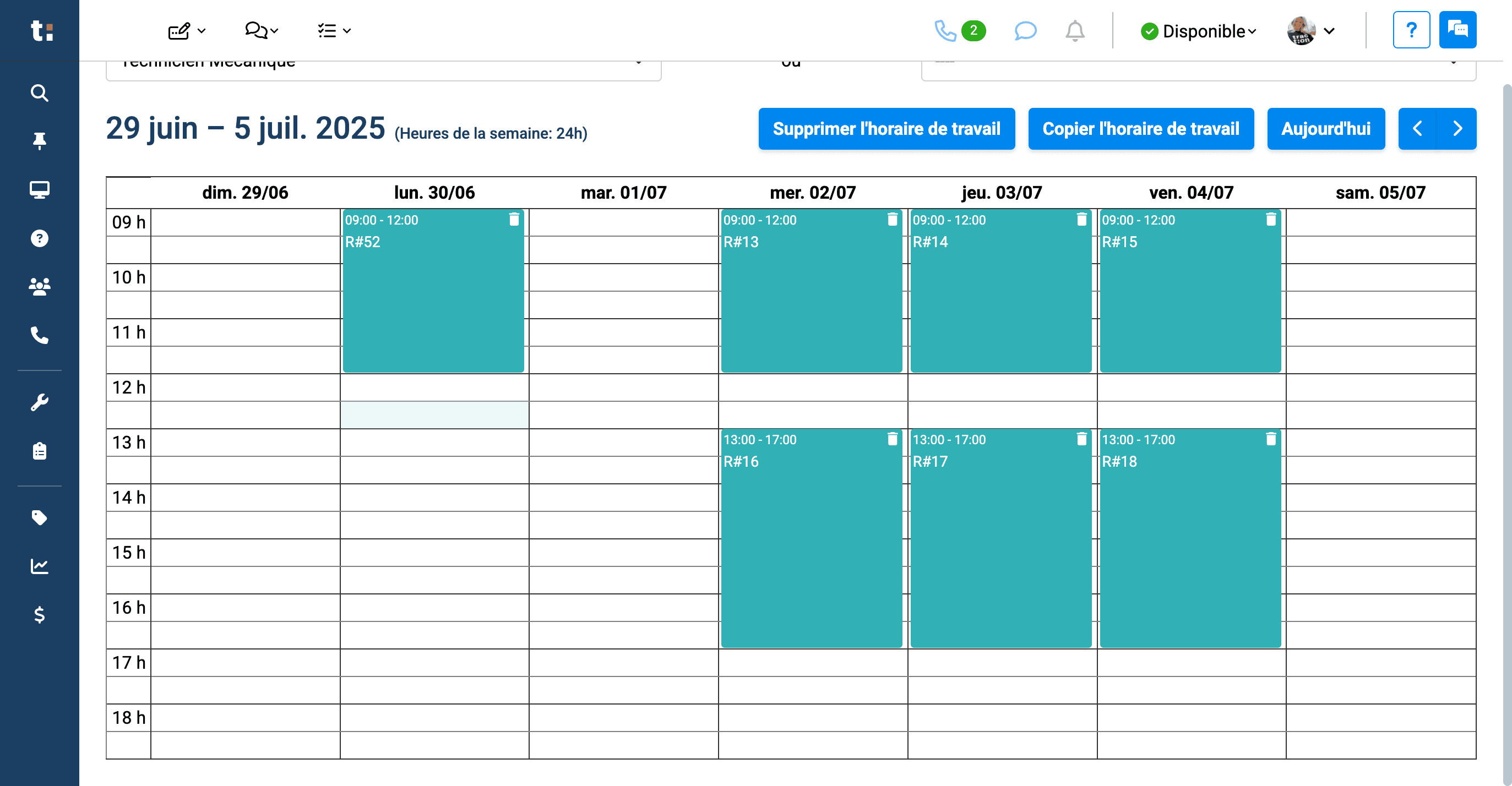
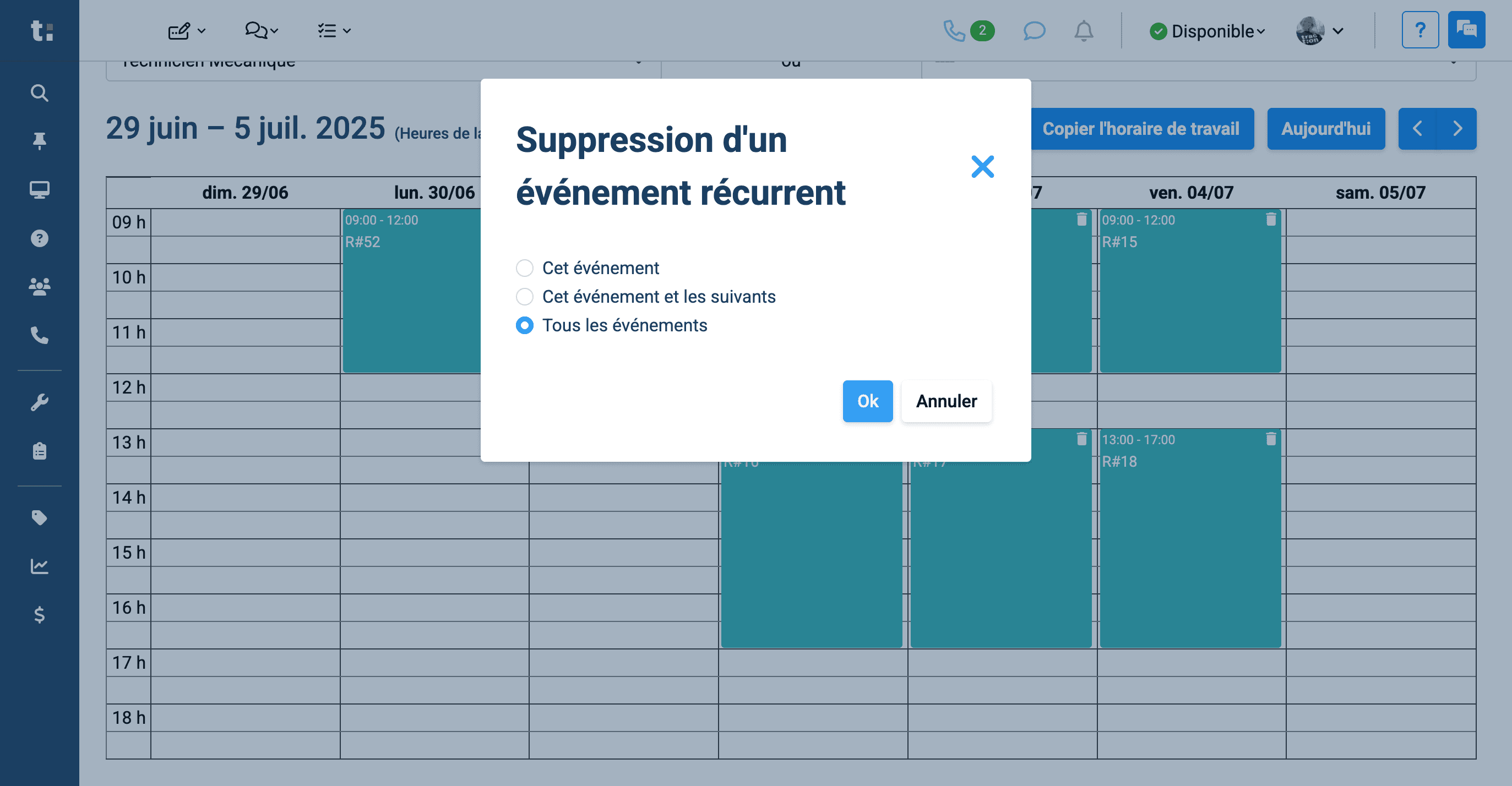
Il est également possible de supprimer un horaire en appuyant sur la poubelle de l'événement
11
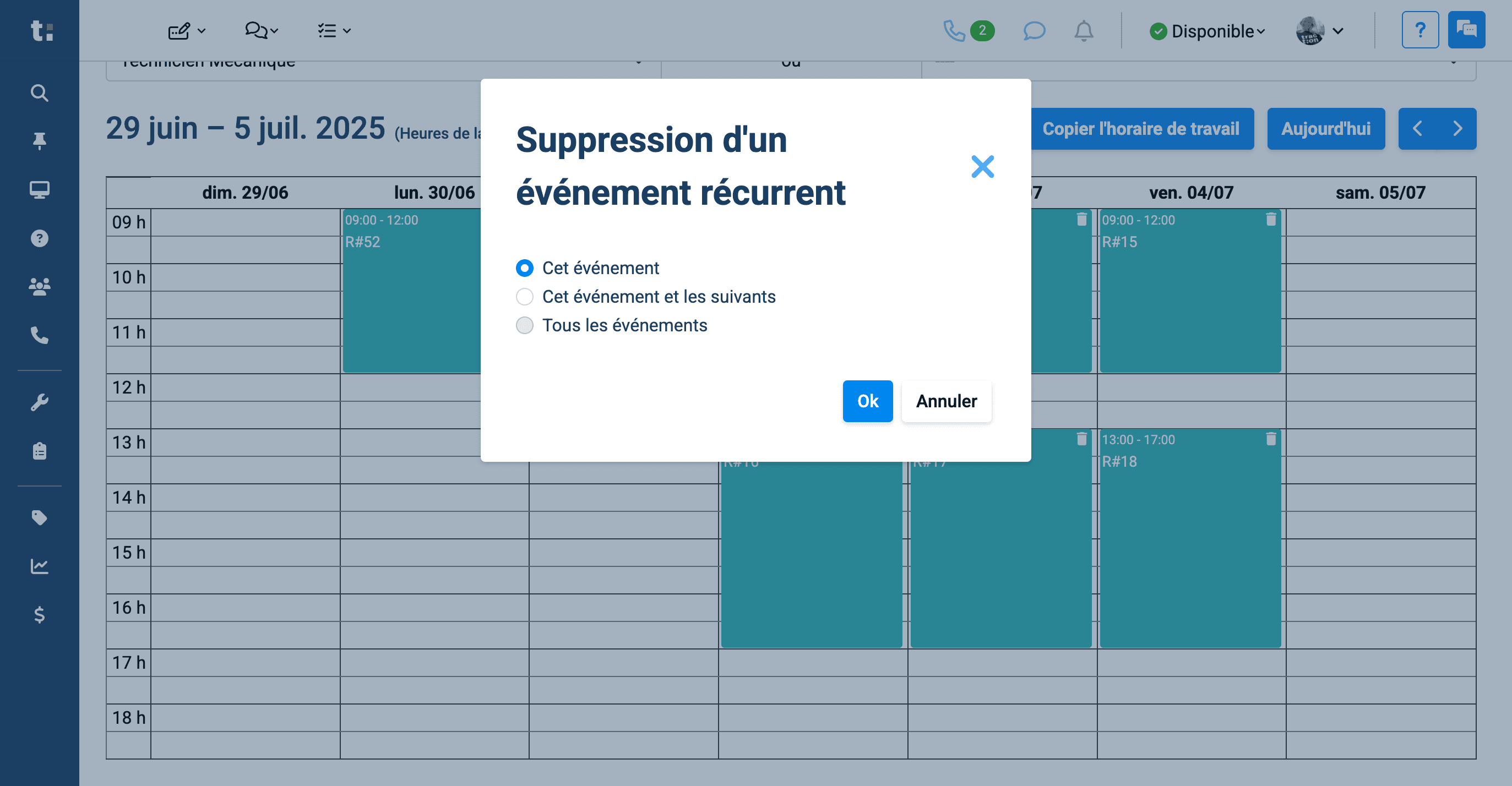
Une fenêtre s'ouvrira et vous pourrez choisir de supprimé la sélection seulement, la sélection et les suivantes ou tous les événement.
12
Cliquez sur "Ok"
13
Cliquez sur "Oui"