
Comment modifier le site oria.ca sur Canva : Guide étape par étape
Découvrez comment modifier facilement le site oria.ca conçu sur Canva. Suivez ce guide pour gérer les événements, corriger les problèmes d’alignement et publier vos mises à jour efficacement.
Dans ce guide, nous allons apprendre comment modifier le site oria.ca conçu sur la plateforme Canva. L'objectif est de mettre à jour le contenu et s'assurer que les événements sont bien visibles sur le site. Nous verrons aussi comment publier les modifications pour qu'elles soient accessibles en ligne.
Commençons
Bonjour, aujourd'hui, nous allons voir comment modifier le site oria.ca. Le site de référence est celui-ci. C'est un site conçu sur la plateforme Canva.
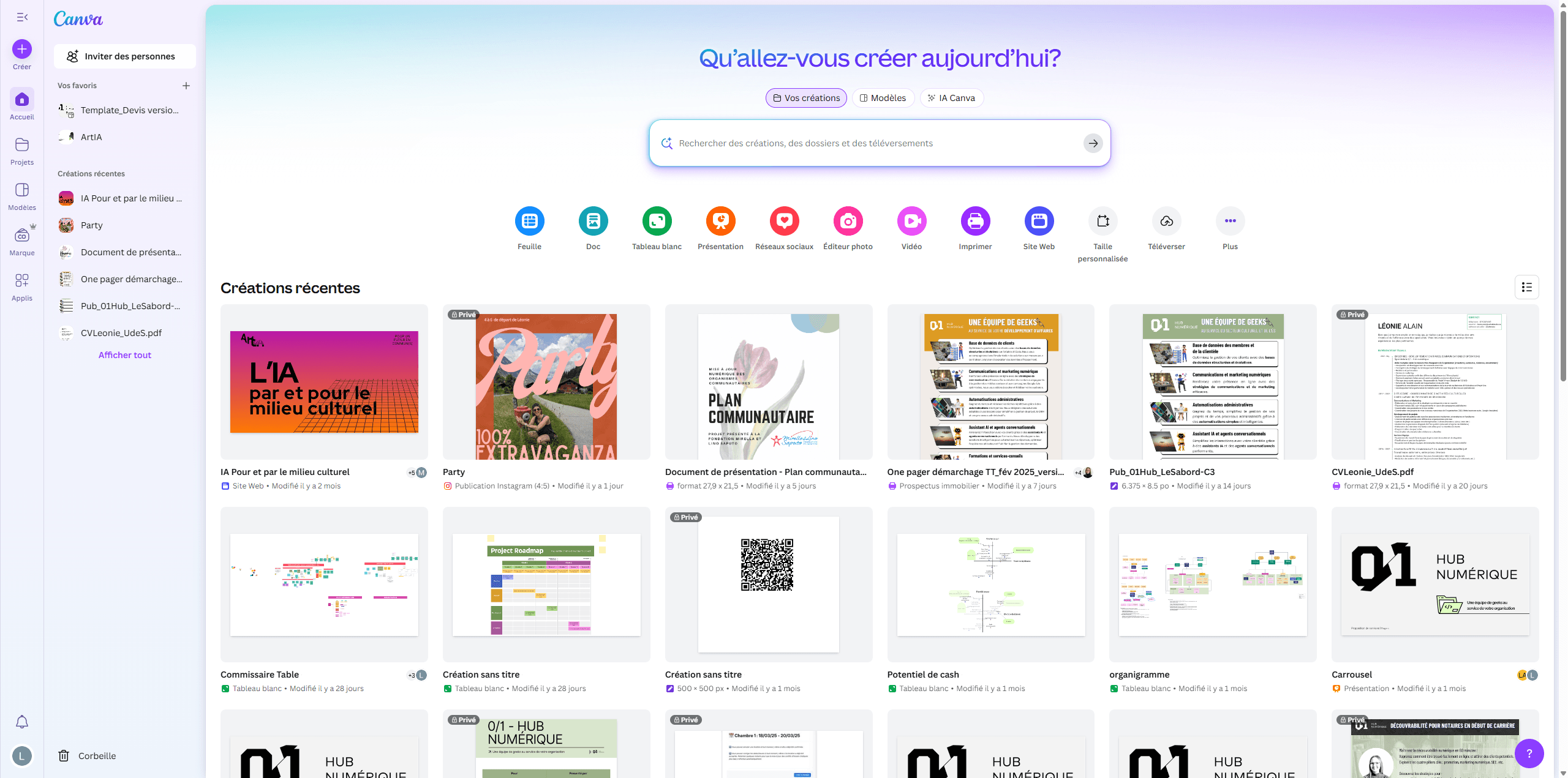
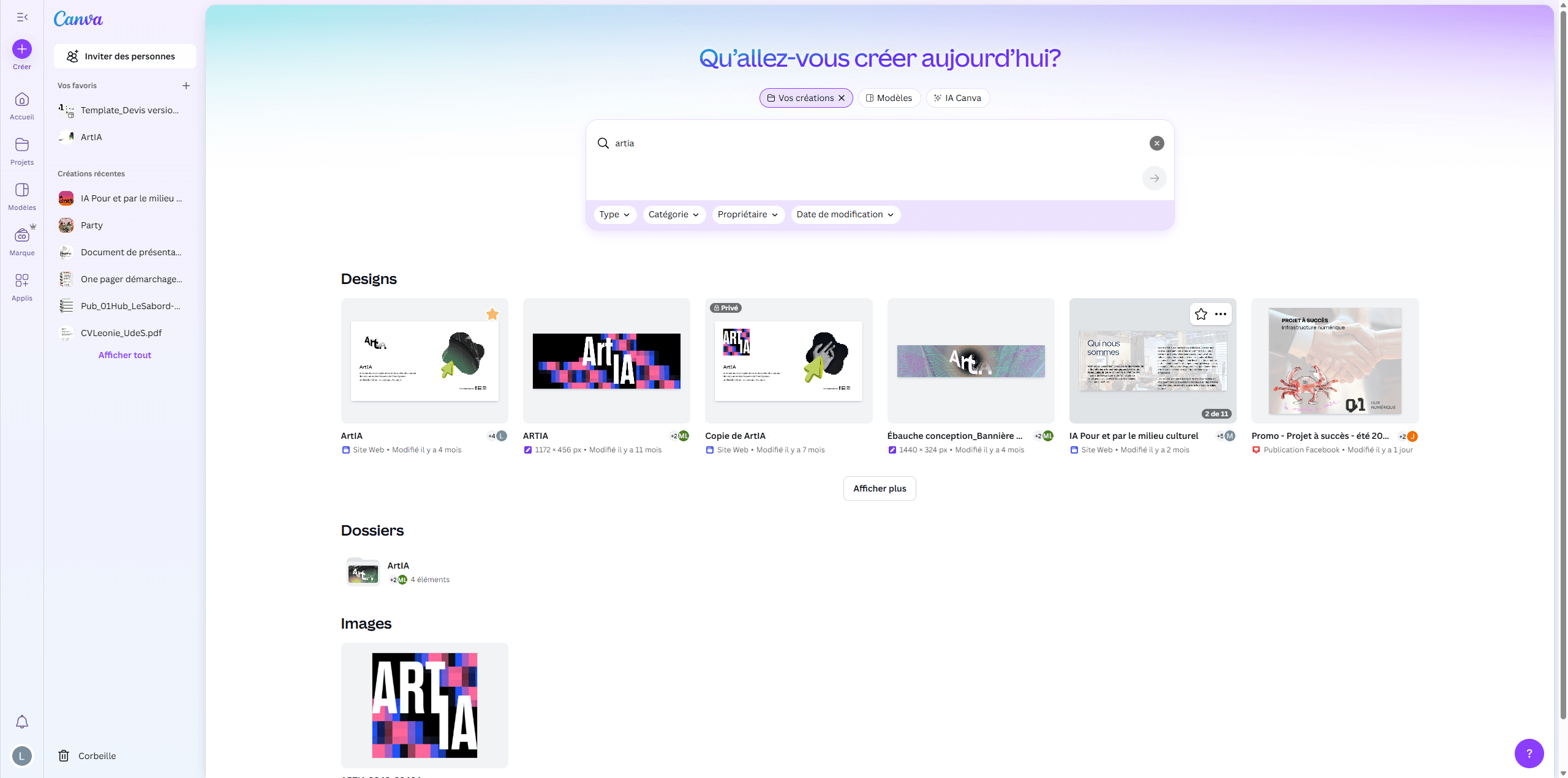
Euh, et je n'y ai pas touché depuis quelques mois. Marc-Olivier Ducharme est aussi au courant de ce site. Je crois que c'est lui qui a fait les plus récentes modifications. D'abord, allez dans le Canva d'équipe, celui de Sport en bol. Ouvrez-le, tapez "Aria" et sélectionnez-le.
Alors, on l'ouvre comme ça. Ensuite, on va modifier la création.

Et là, c'est assez simple comme façon de voir. C'est un peu comme on le ferait avec un PowerPoint.
Et on va intégrer...
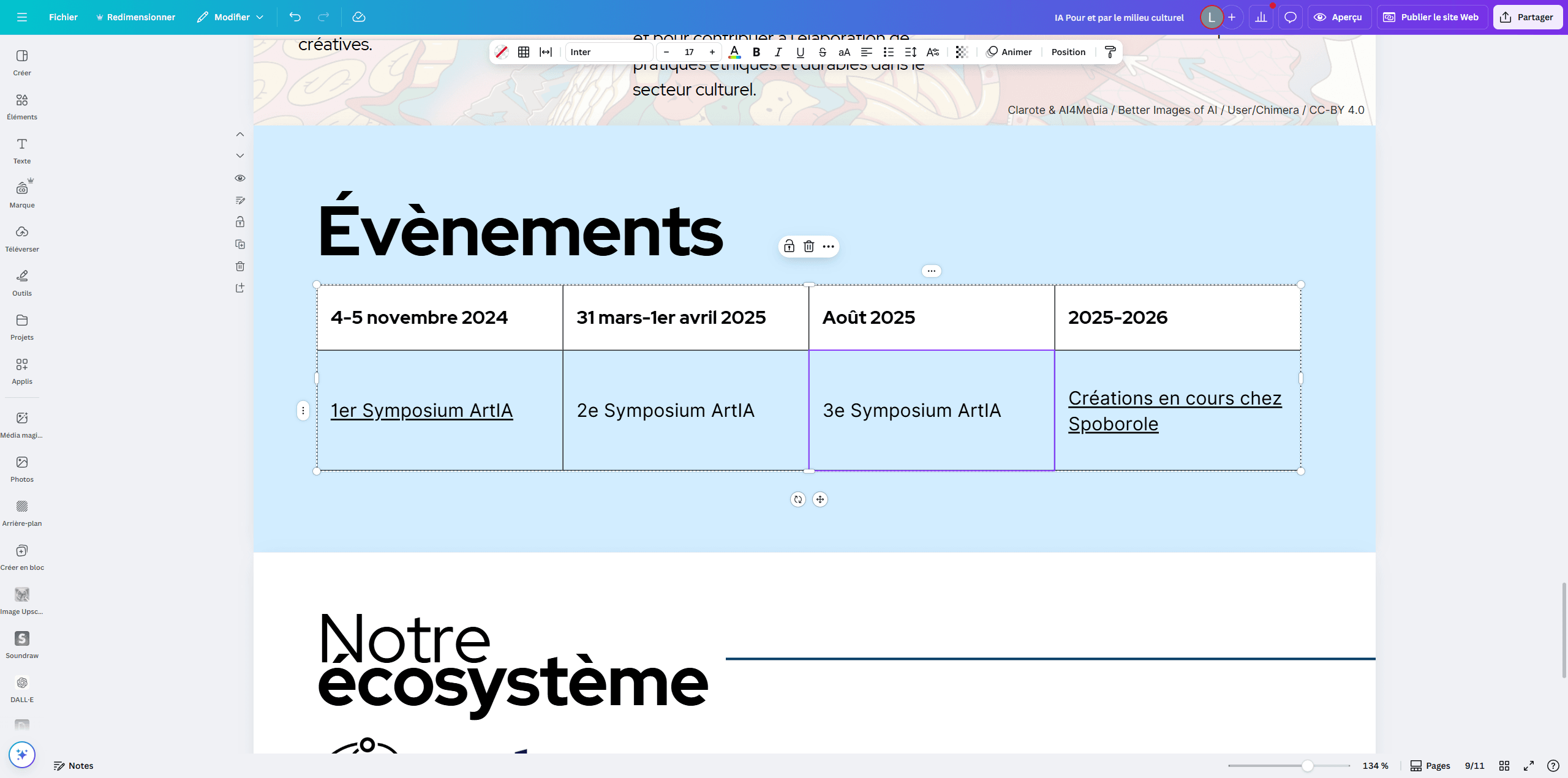
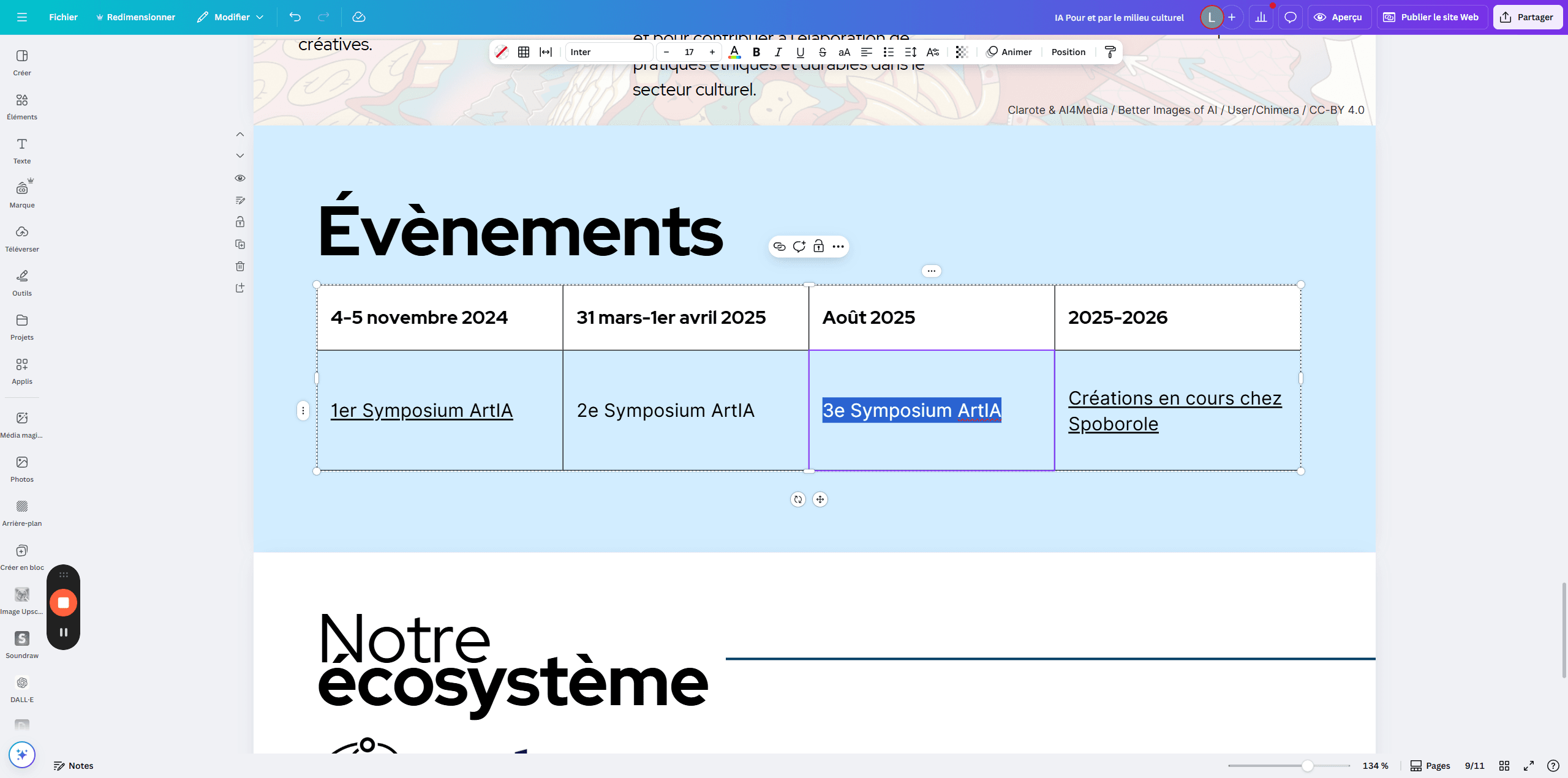
Ah oui, ici, je mets le lien et je copie-colle.
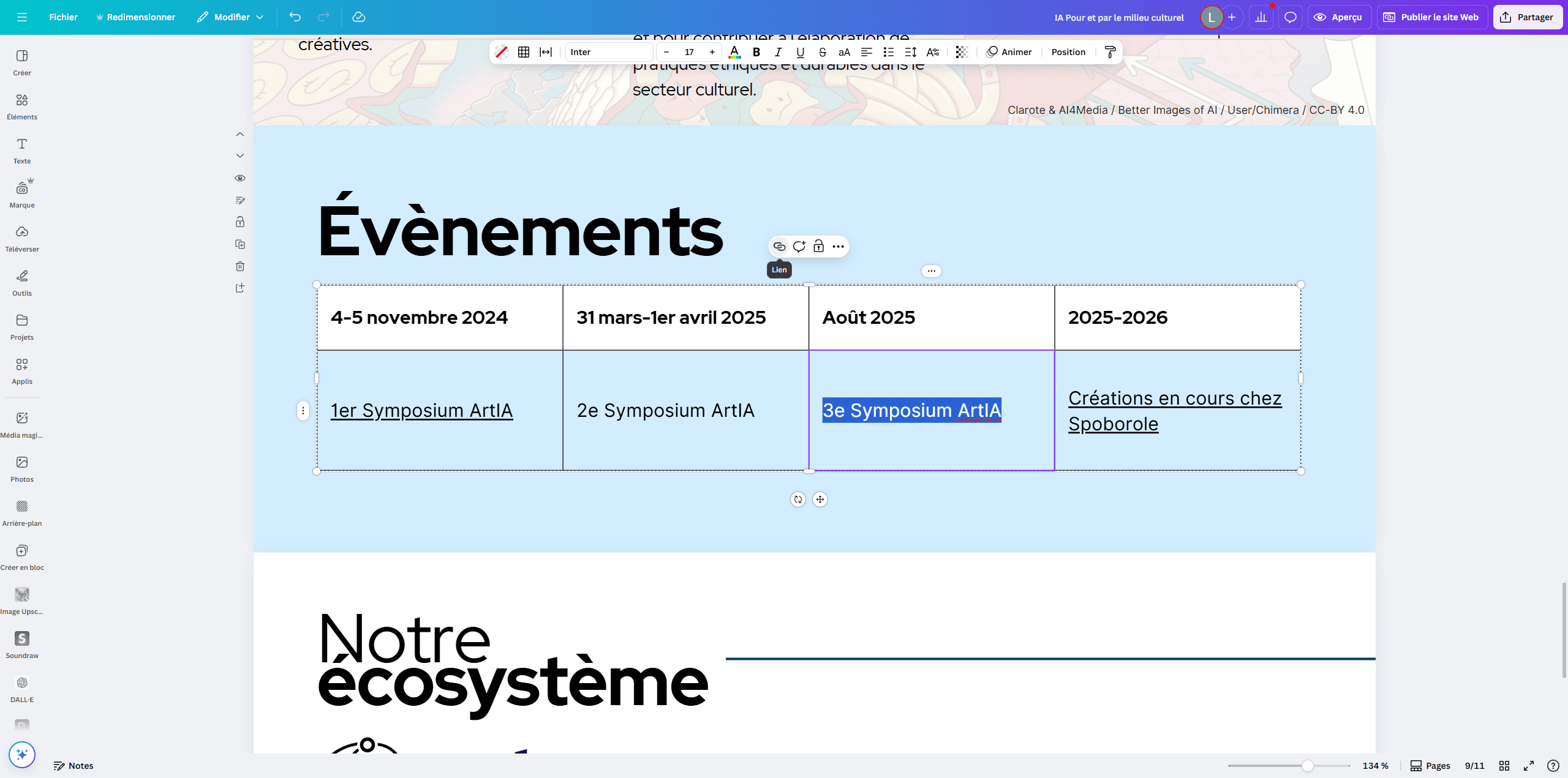
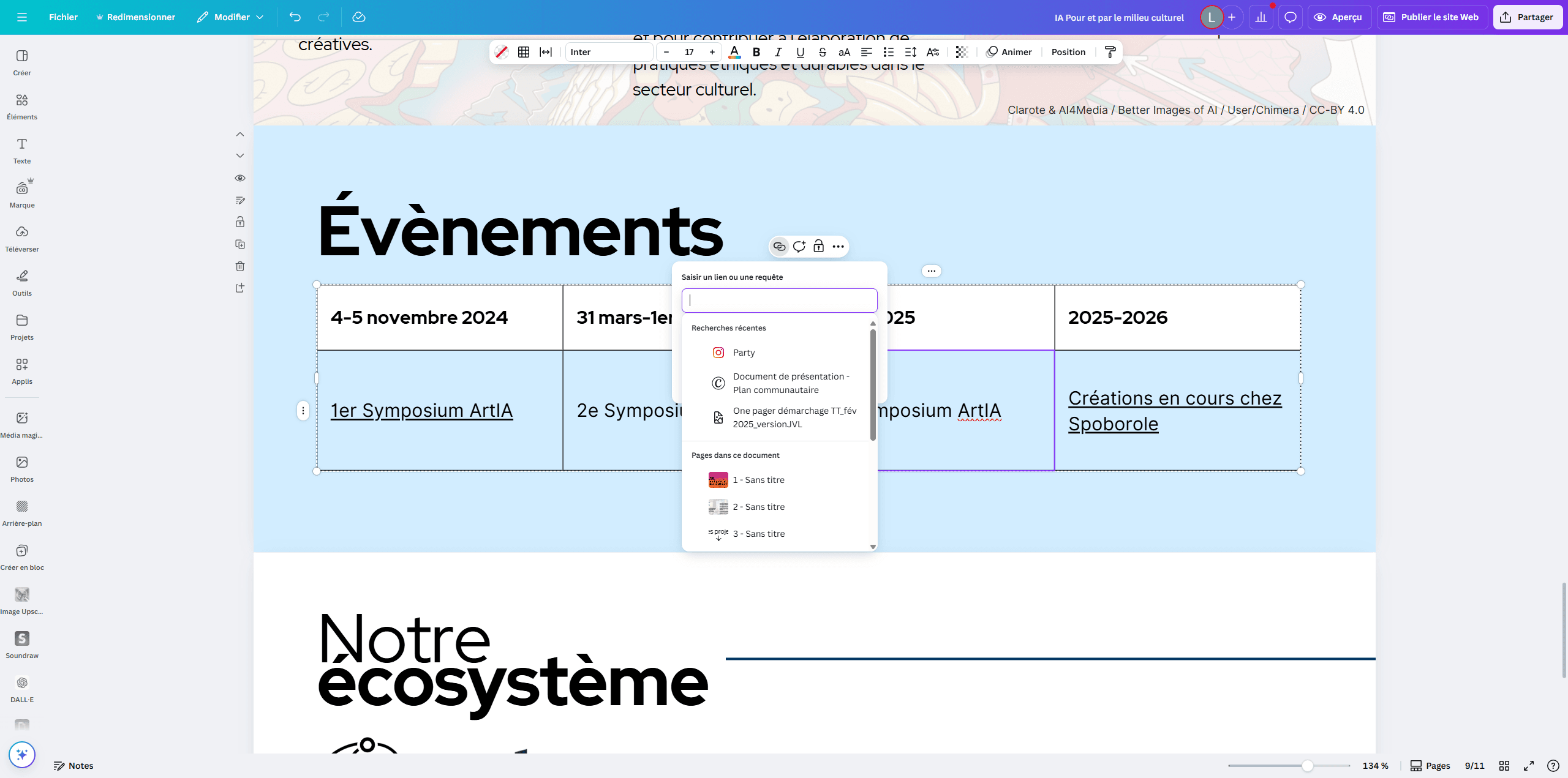
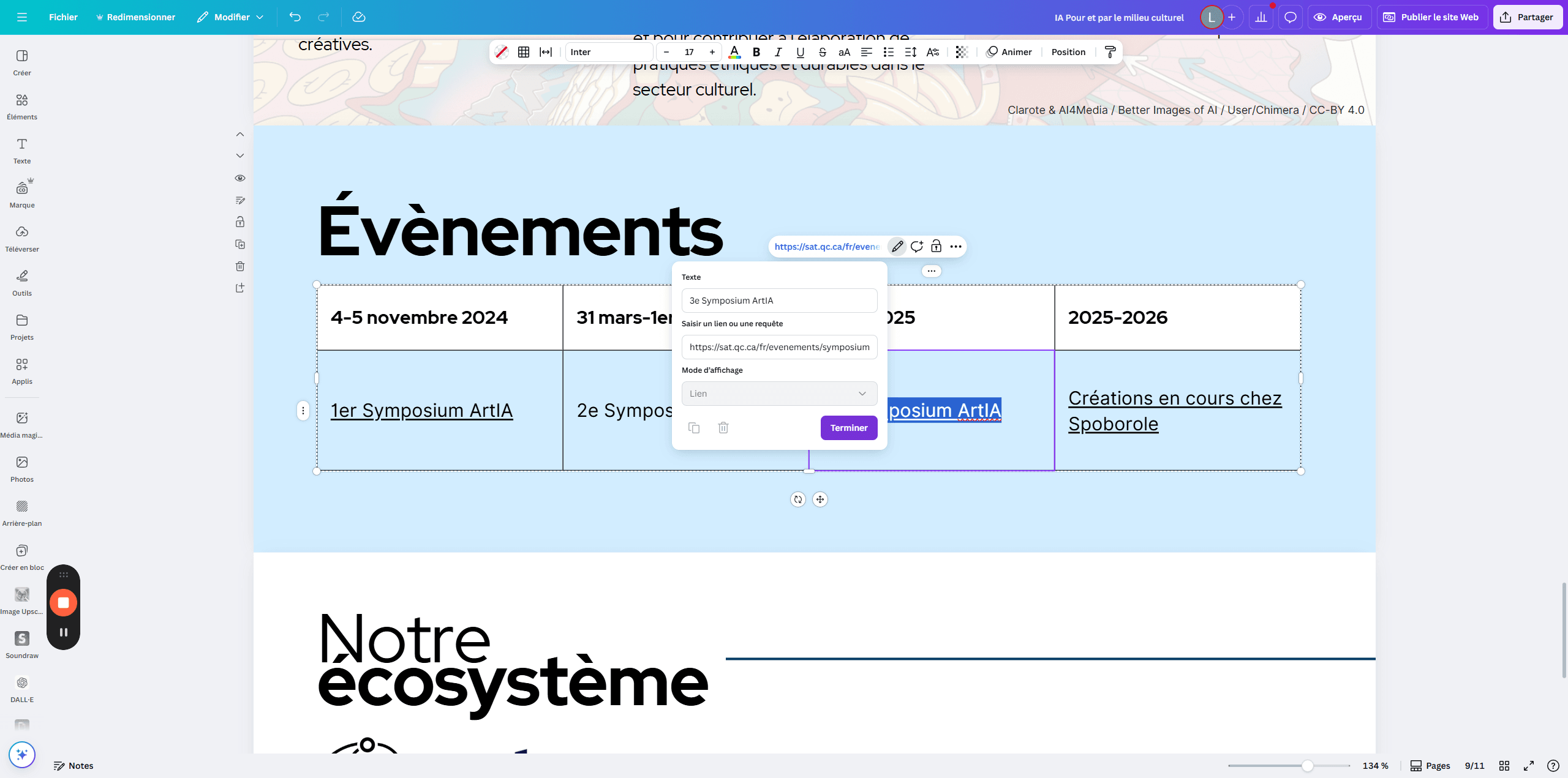
Terminé.
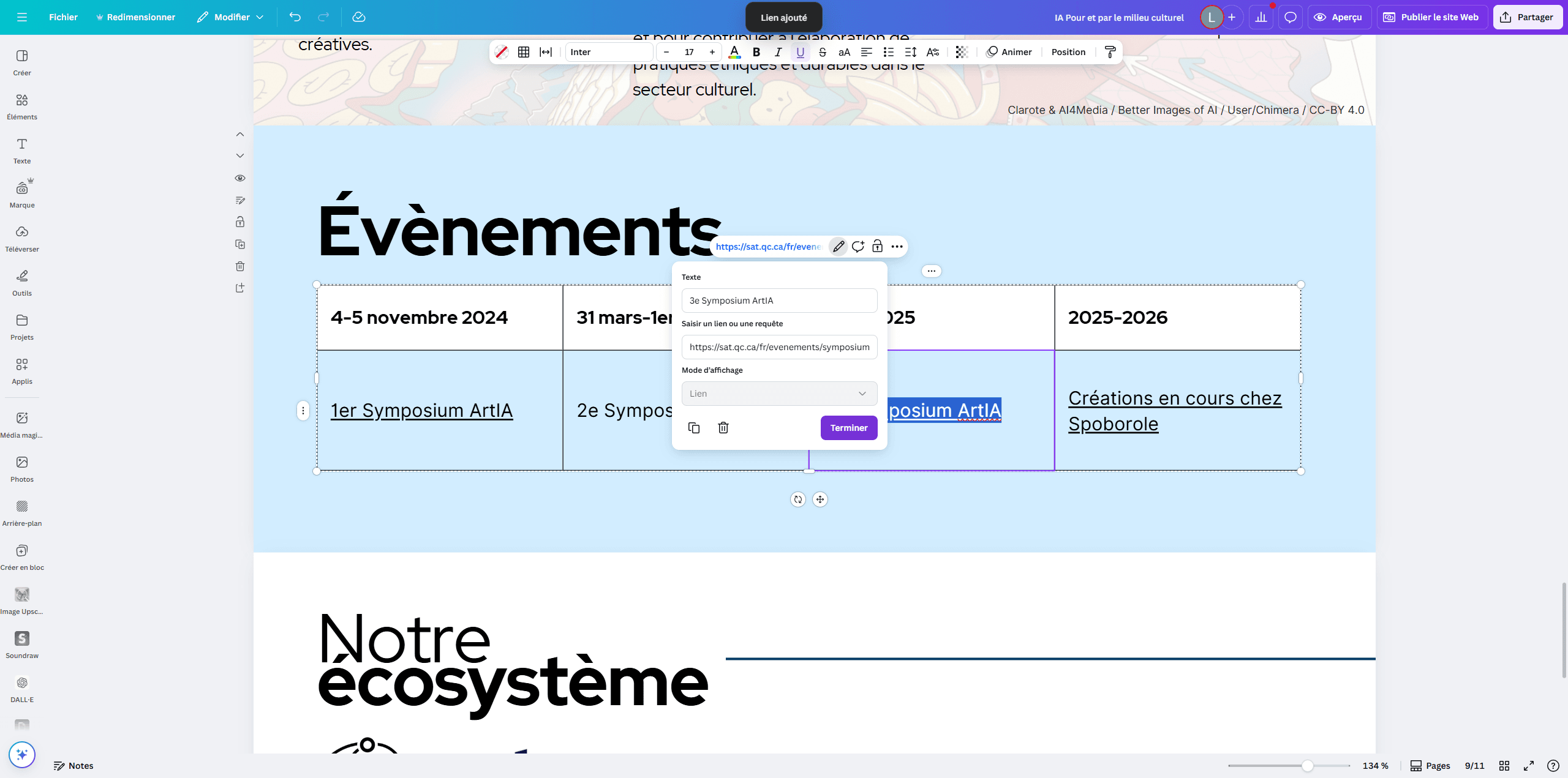
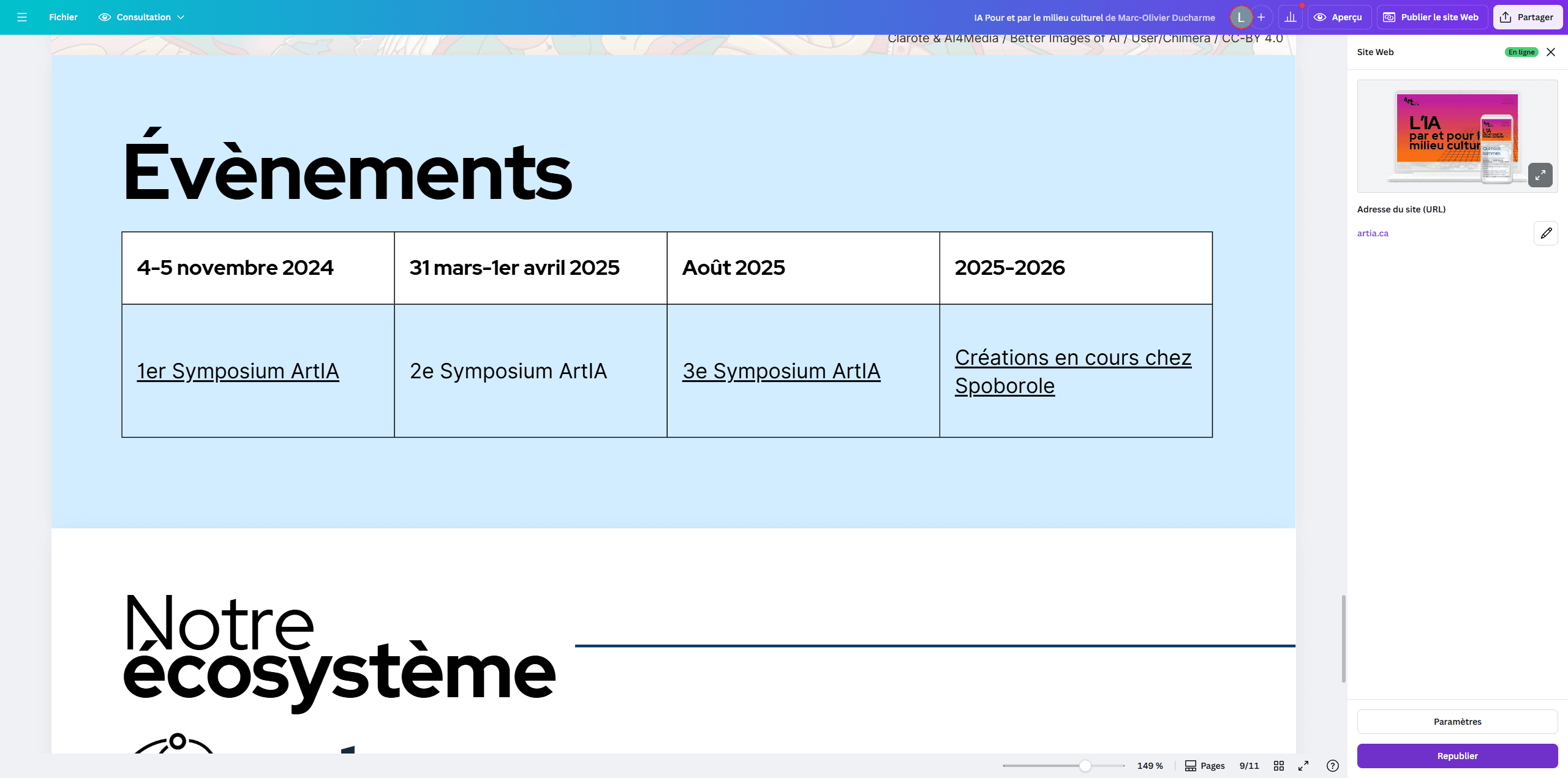
Et puis, finalement, je vais publier le site web.
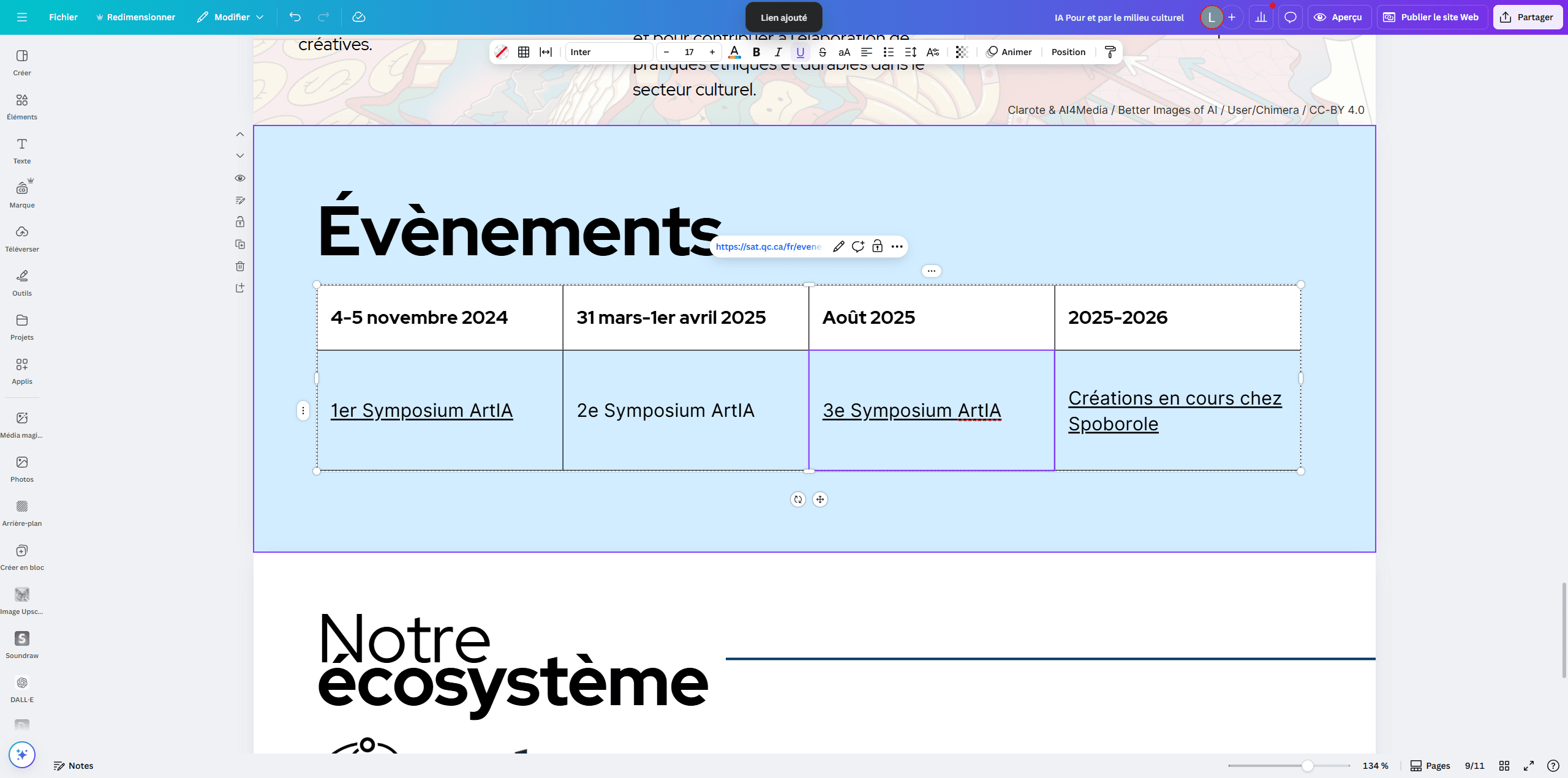
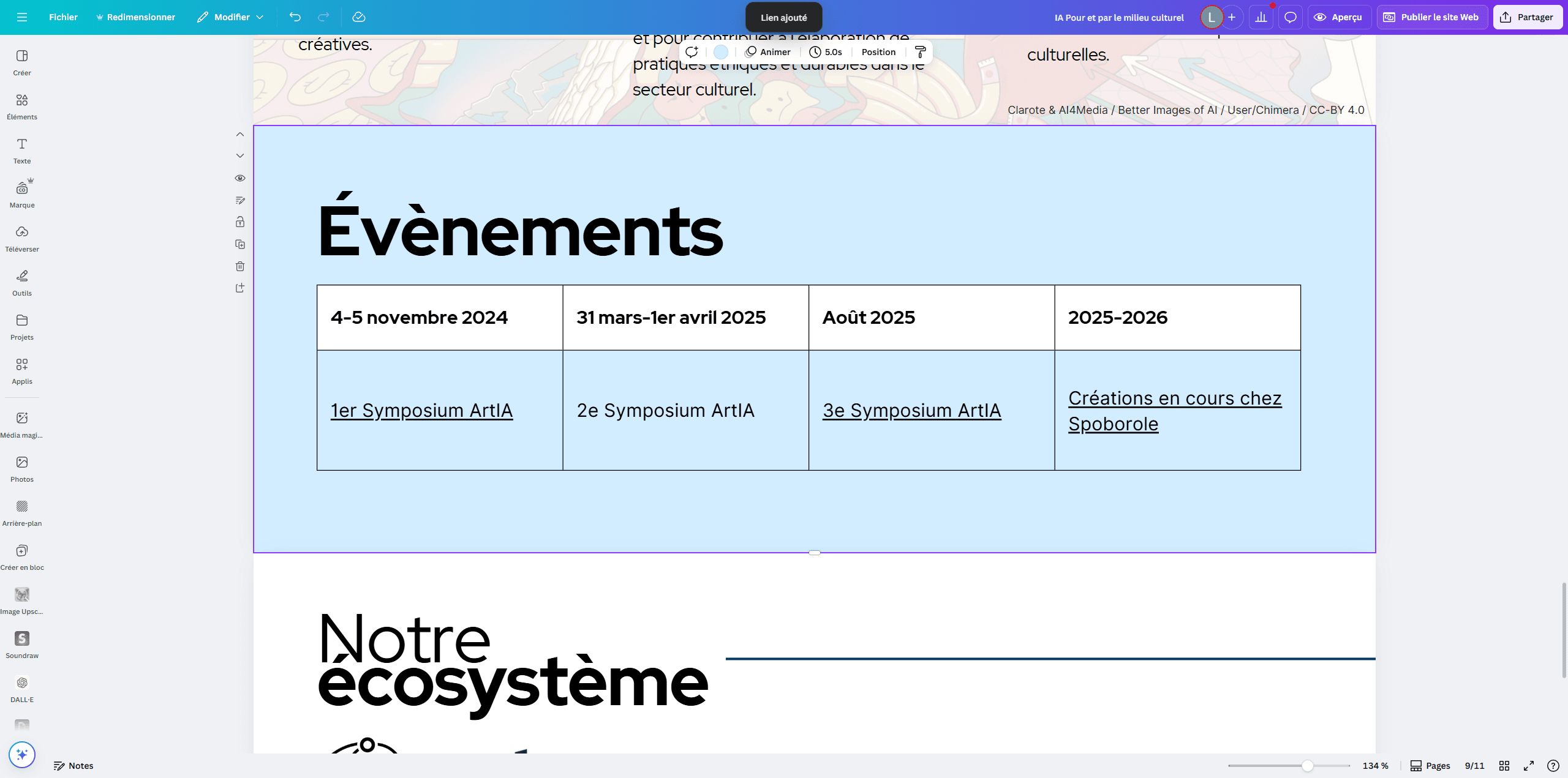
Donc, peu importe la modification que je fais, il faut que je publie mon site web pour qu'elle soit prise en compte.
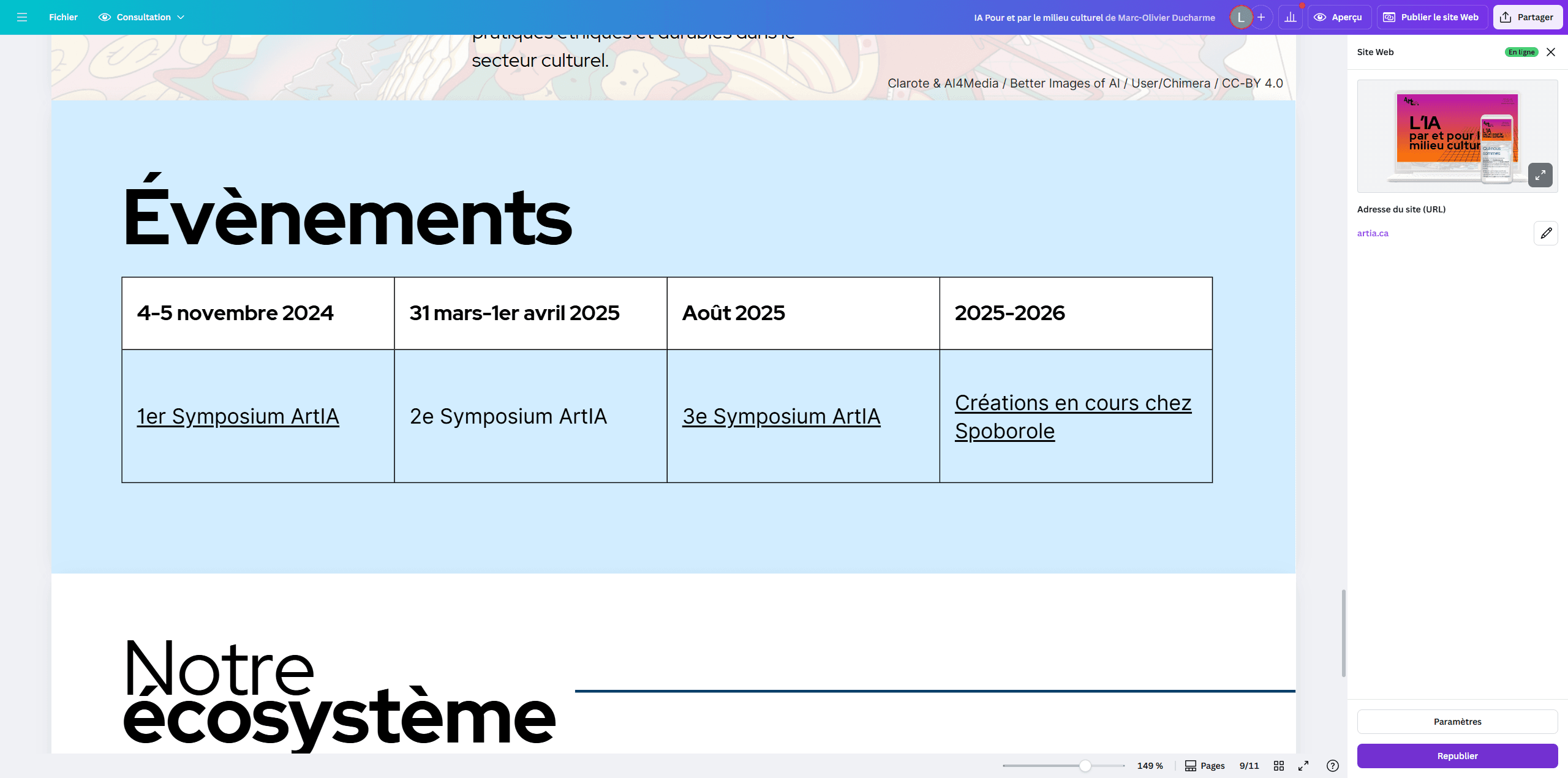
C'est comme lorsqu'on effectue une mise à jour sur WordPress. Alors, je peux vérifier.

Ah, ici le problème est que les événements ne sont pas visibles. Il y a quelque chose d'invisible ici : la section événement.
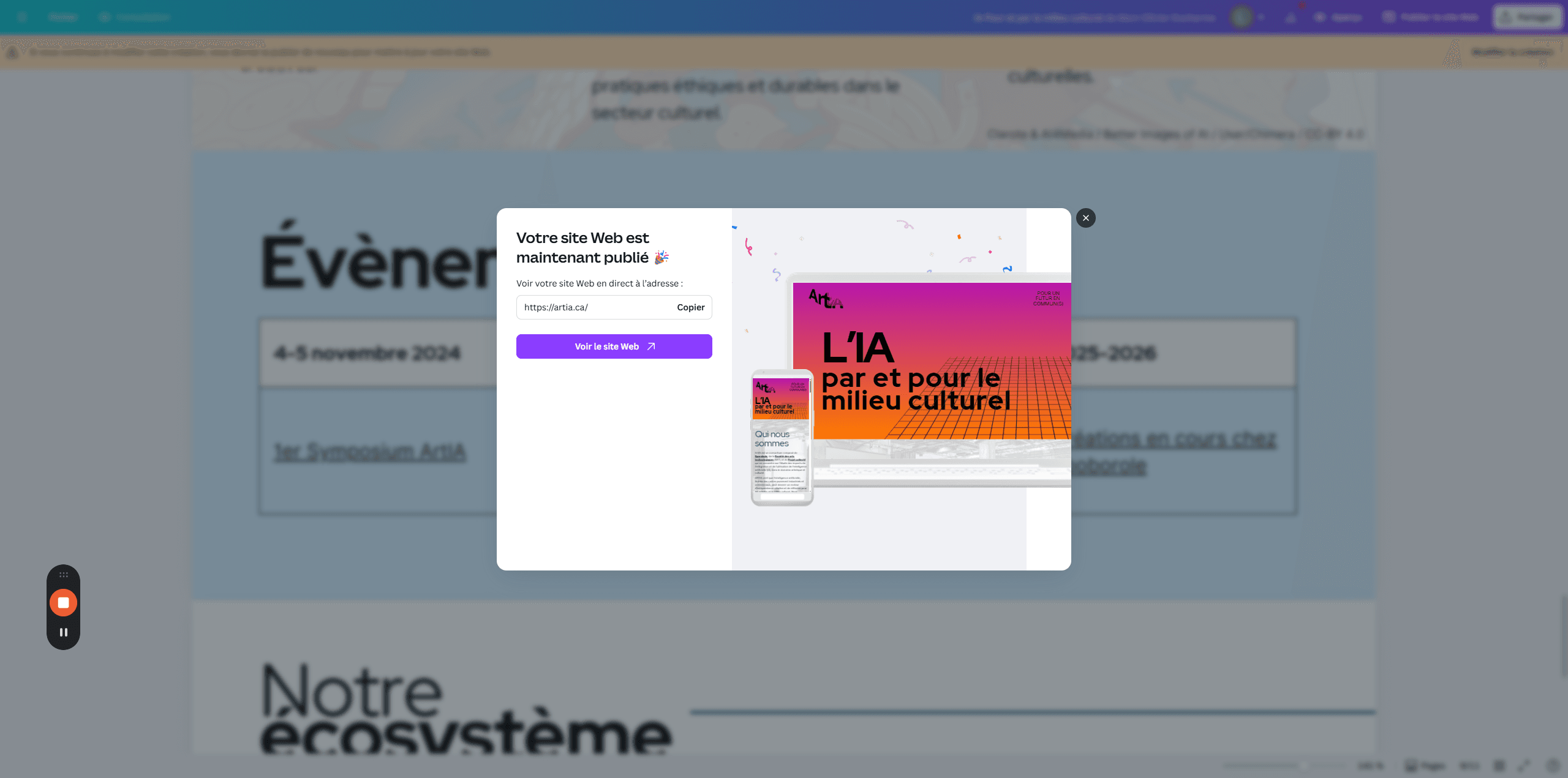
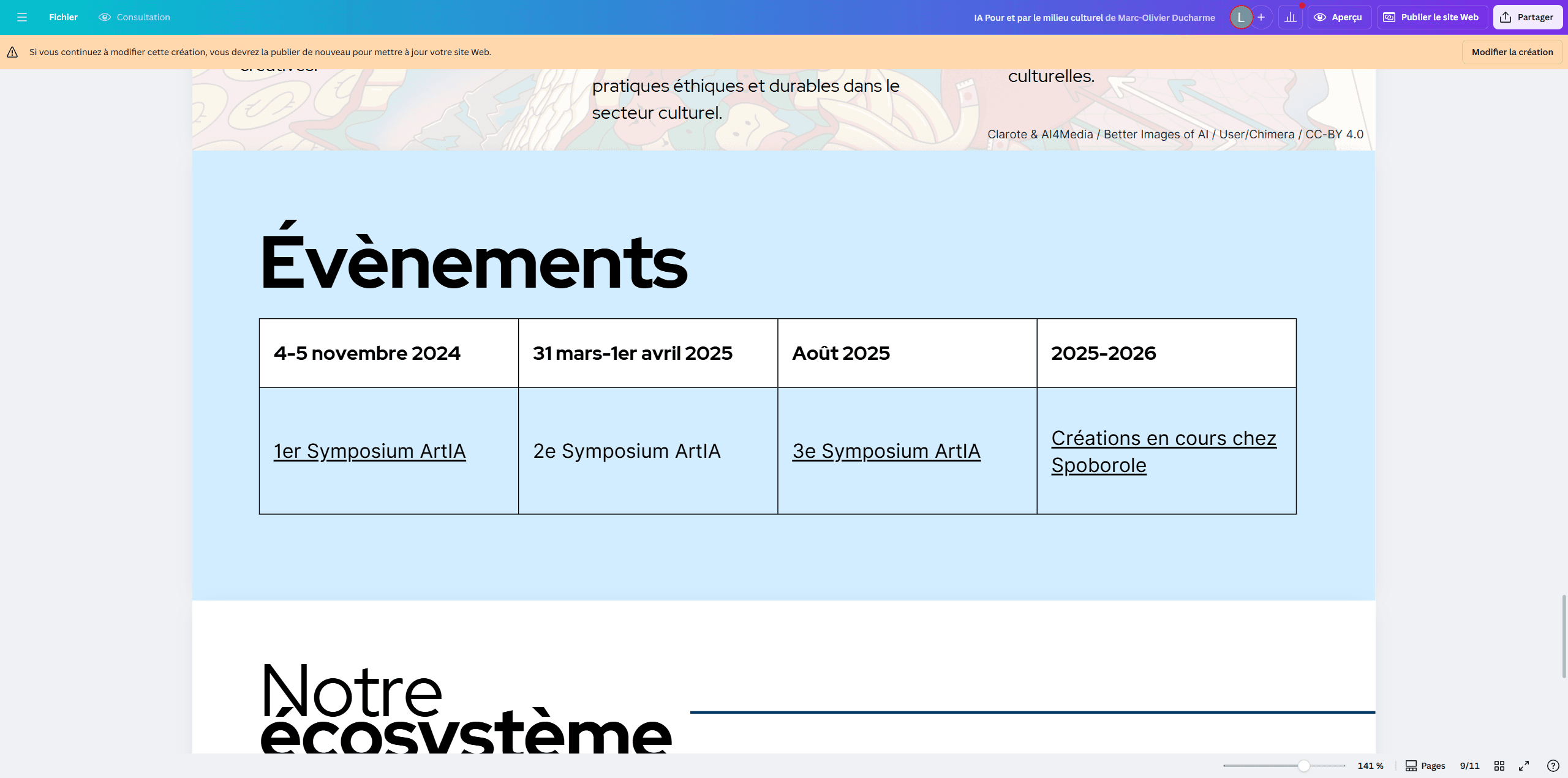
Euh, donc, on va y retourner et voir pourquoi.
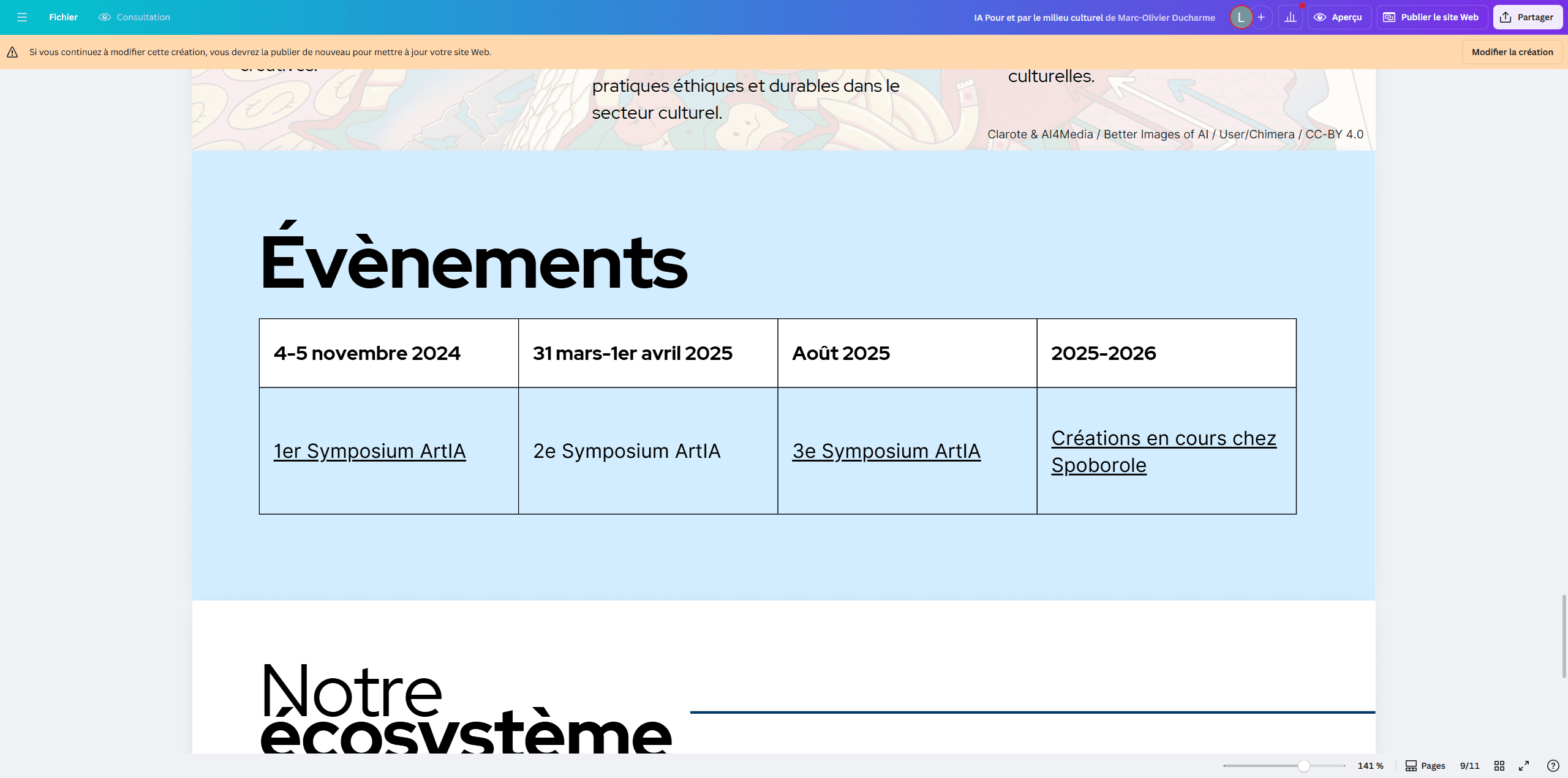
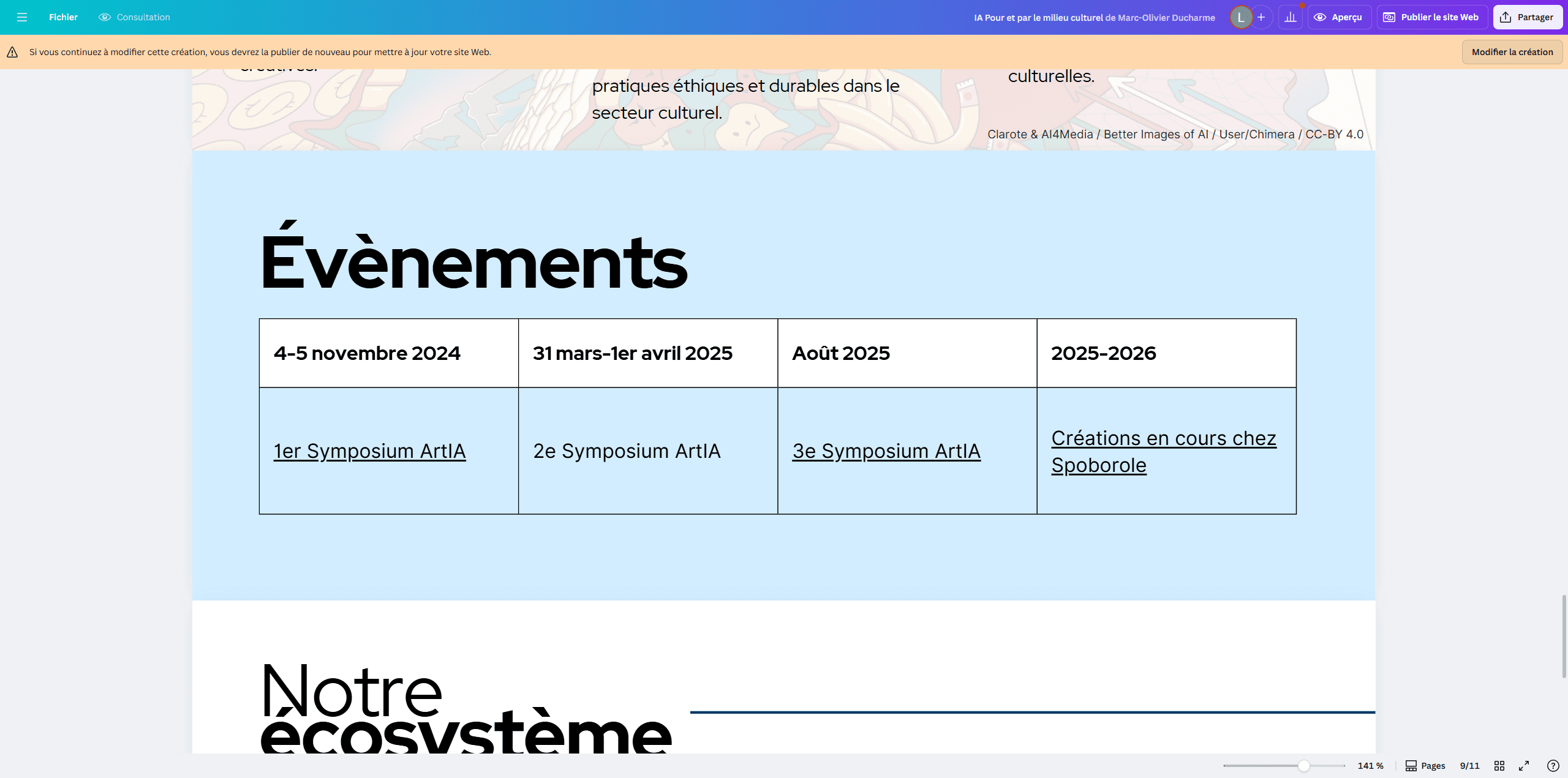
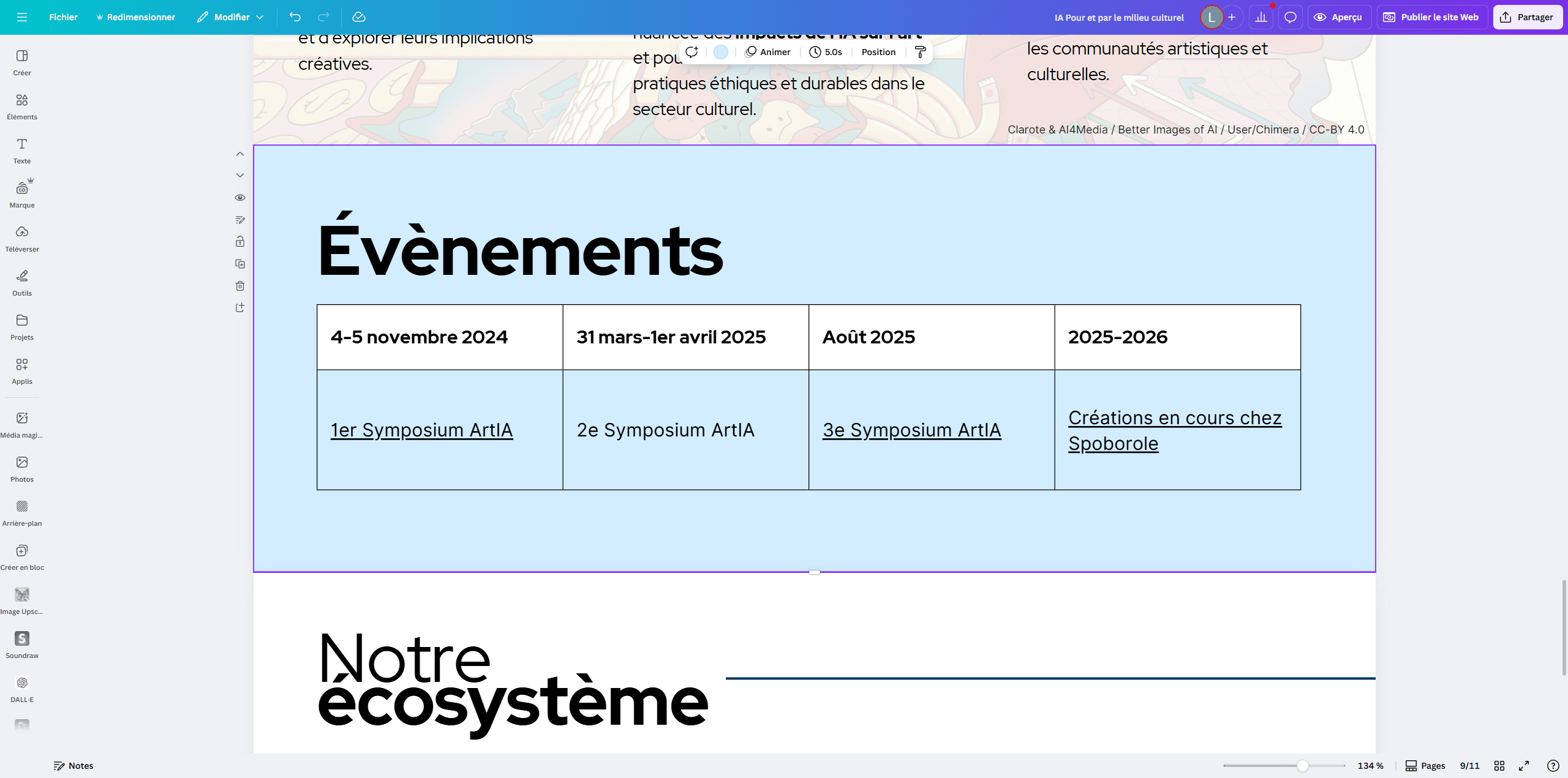
Afficher la page.
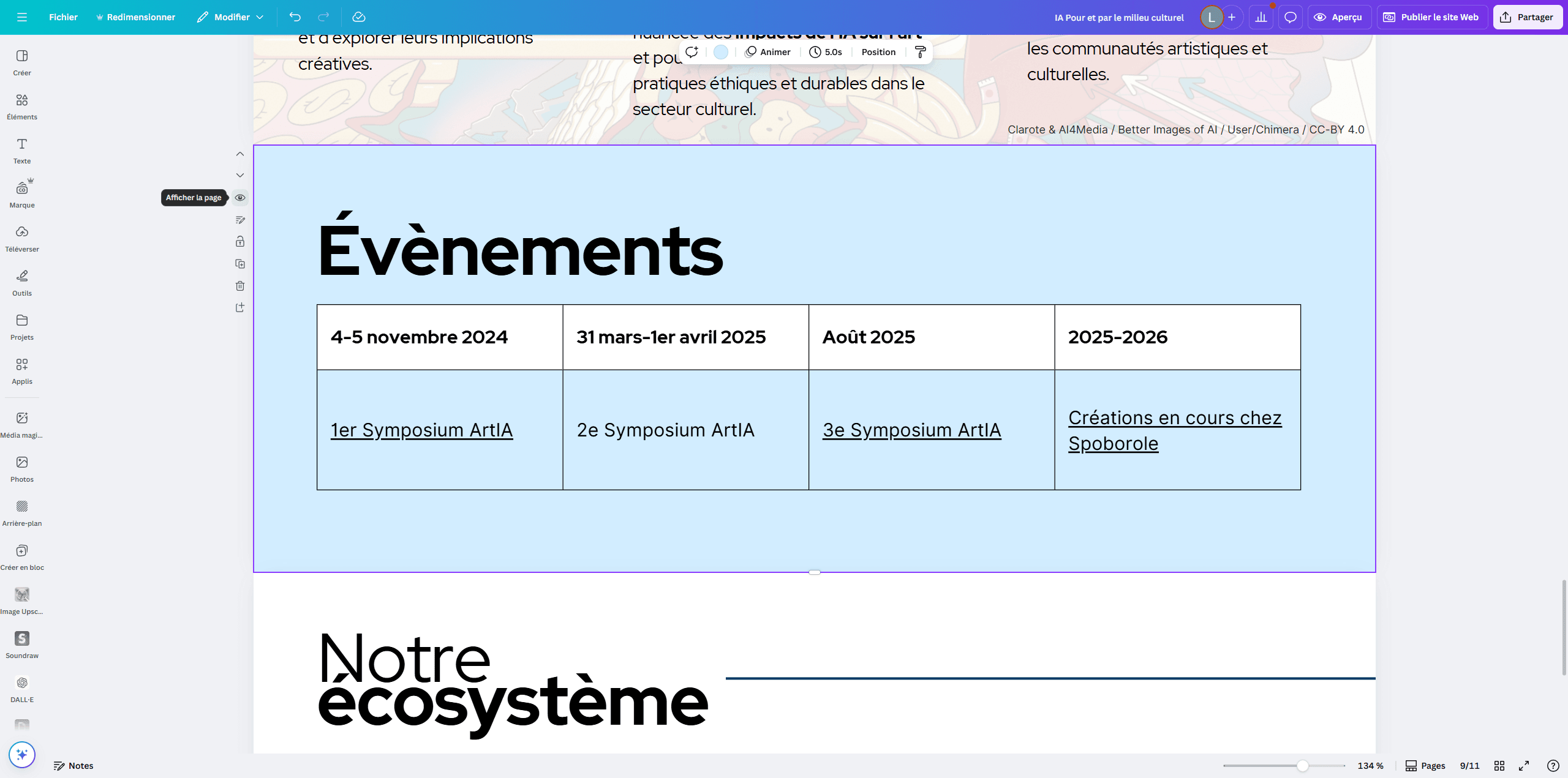
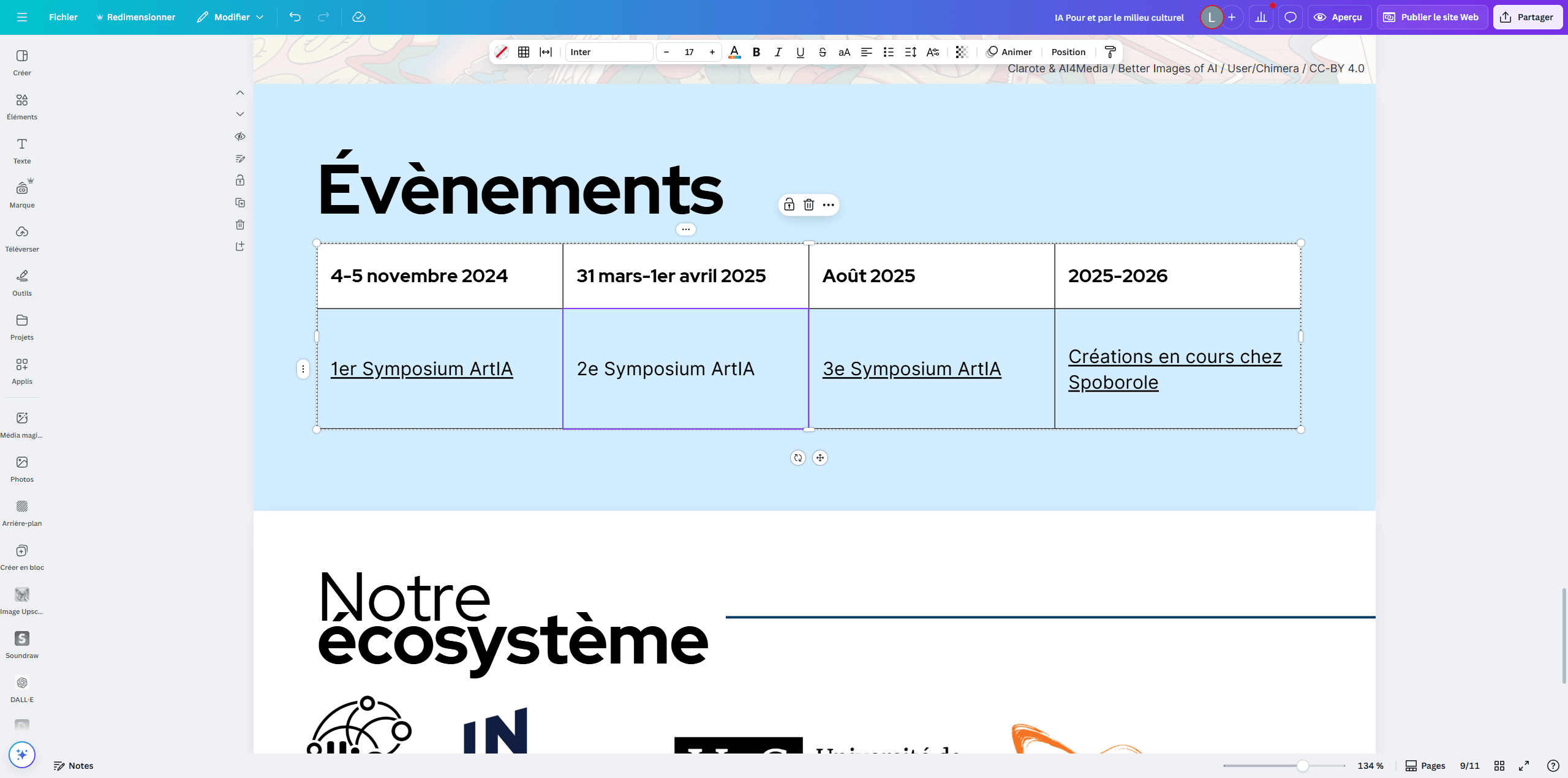
Bien oui, elle était cachée. Donc, je l'ai affichée ici. C'est une bonne preuve.
C'est tout.