
Comment nettoyer les comptes de la charte comptable dans Odoo
Découvrez étape par étape comment nettoyer efficacement les comptes de la charte comptable dans Odoo, en identifiant les comptes à conserver, en utilisant les tags, et en archivant ou supprimant les comptes inutiles pour une gestion comptable optimale.
Dans ce guide, nous allons apprendre à nettoyer les comptes de la charte comptable dans Odoo pour une nouvelle organisation. L'objectif est de conserver uniquement les comptes nécessaires, de les marquer avec un tag spécifique, puis d'archiver ou de rendre inactifs les autres comptes. Ce processus permet de simplifier la gestion comptable et de préparer une base propre pour les opérations futures.
Commençons
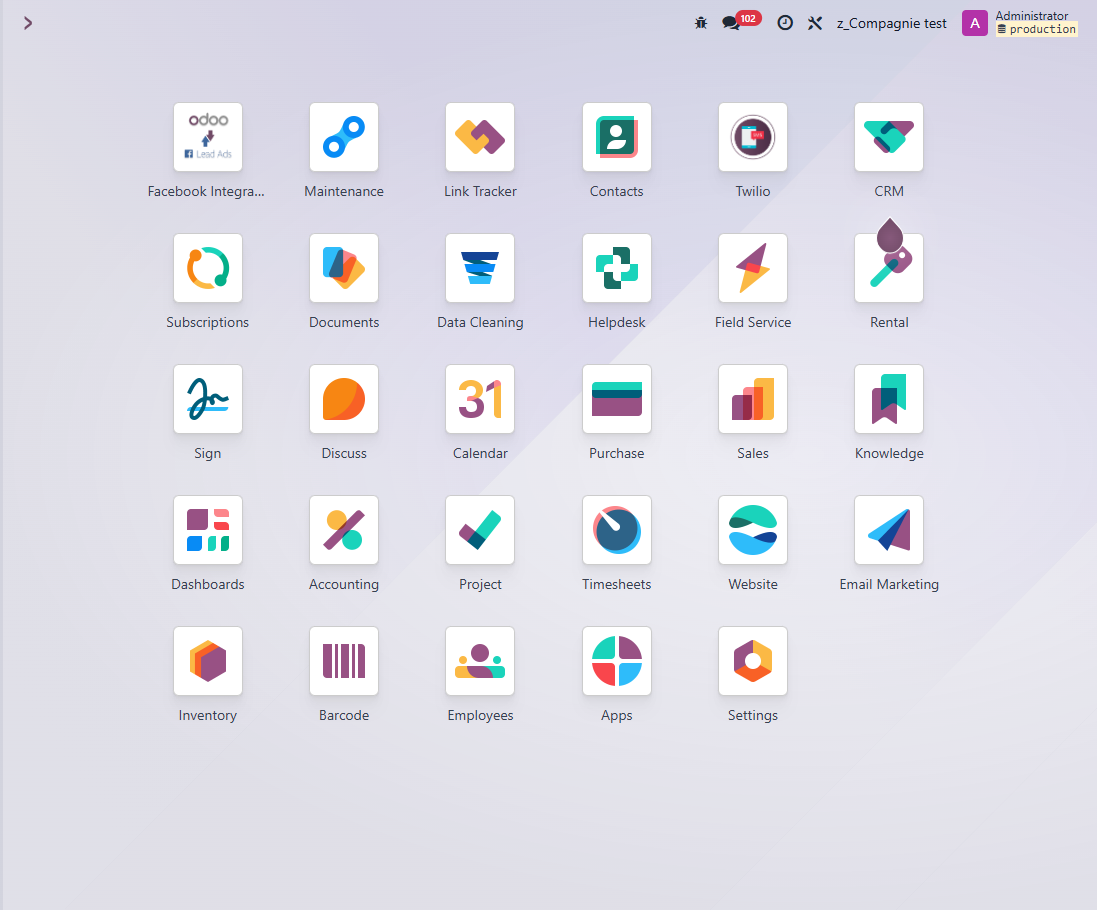
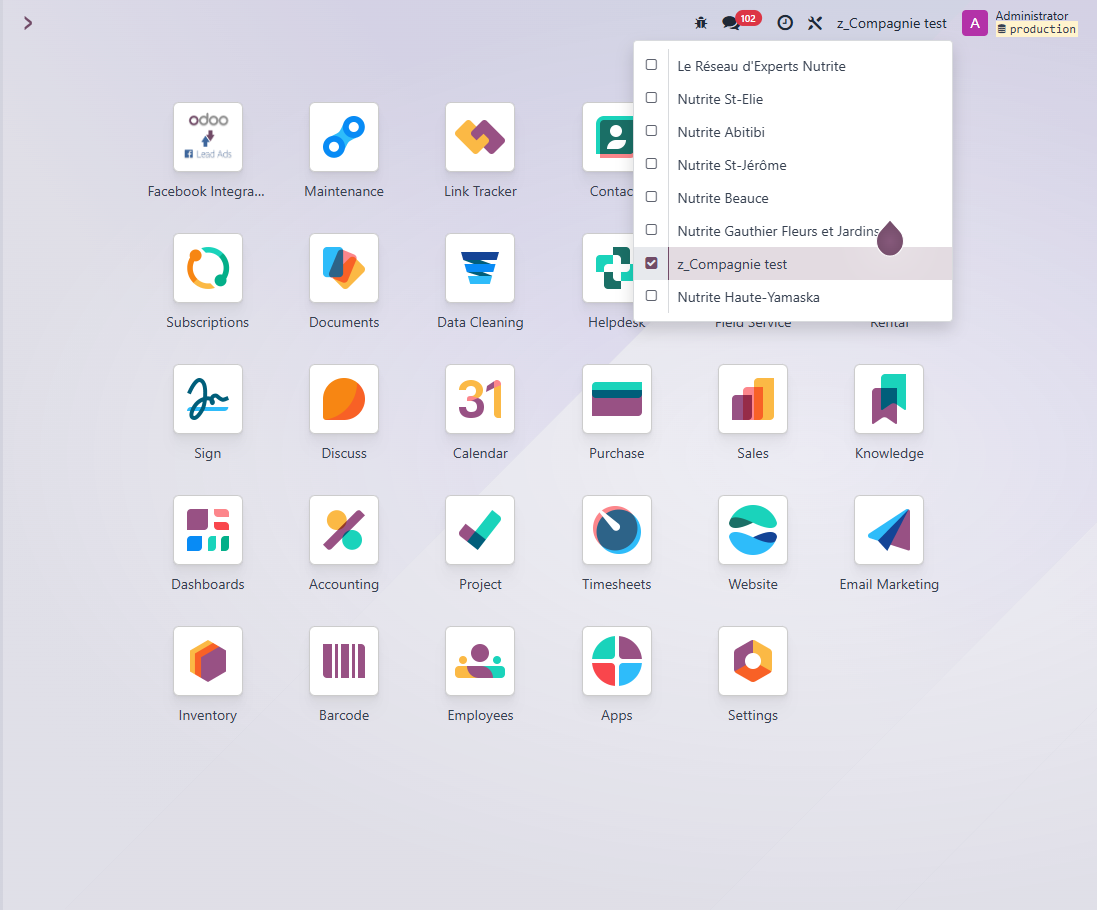
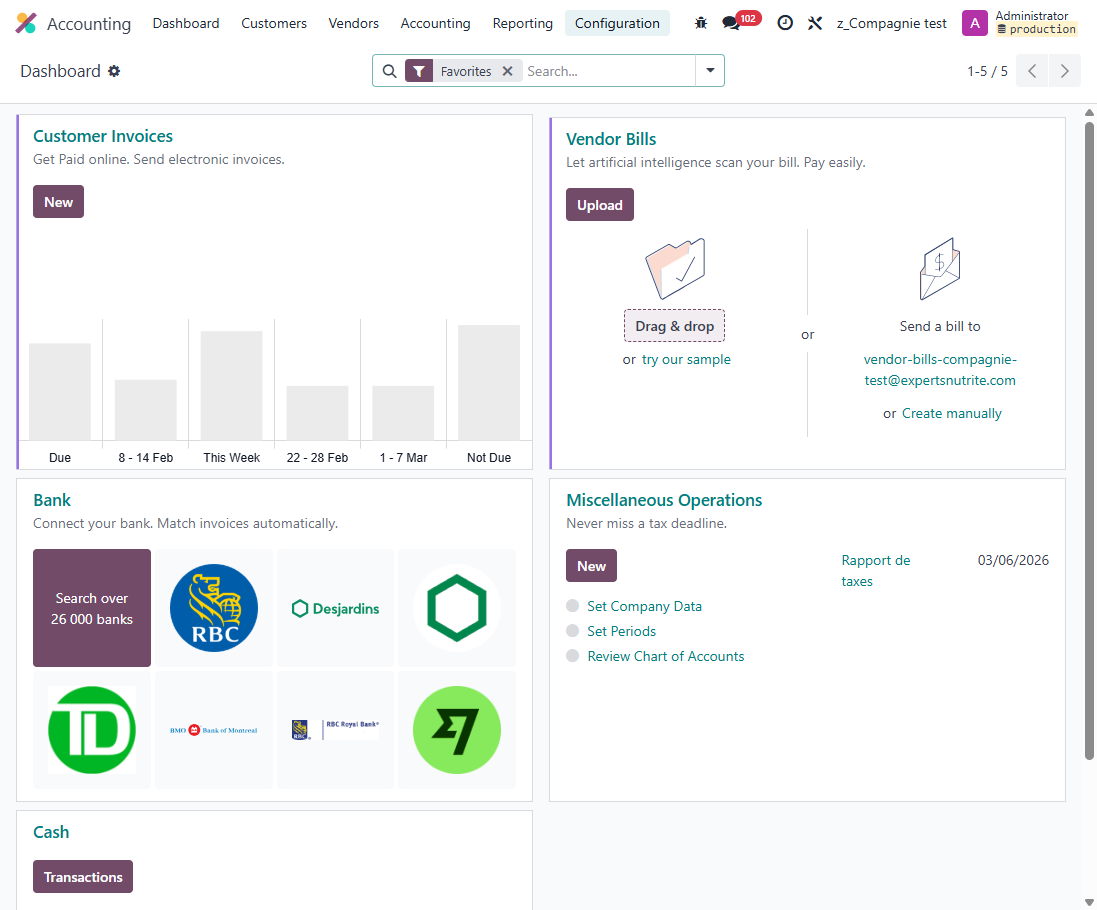
Je me suis basée sur la compagnie test. Ce que je vois, c'est qu'elle a la charte comptable d'origine Odoo.
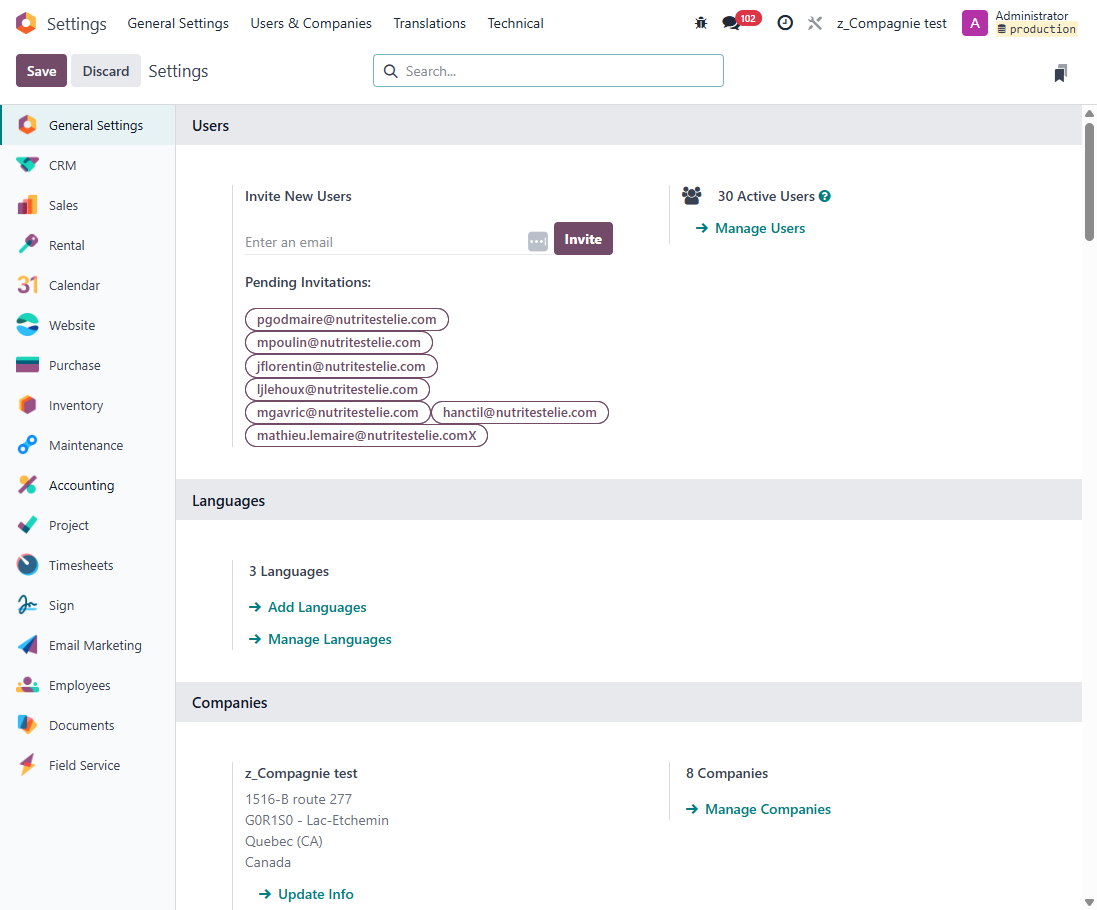
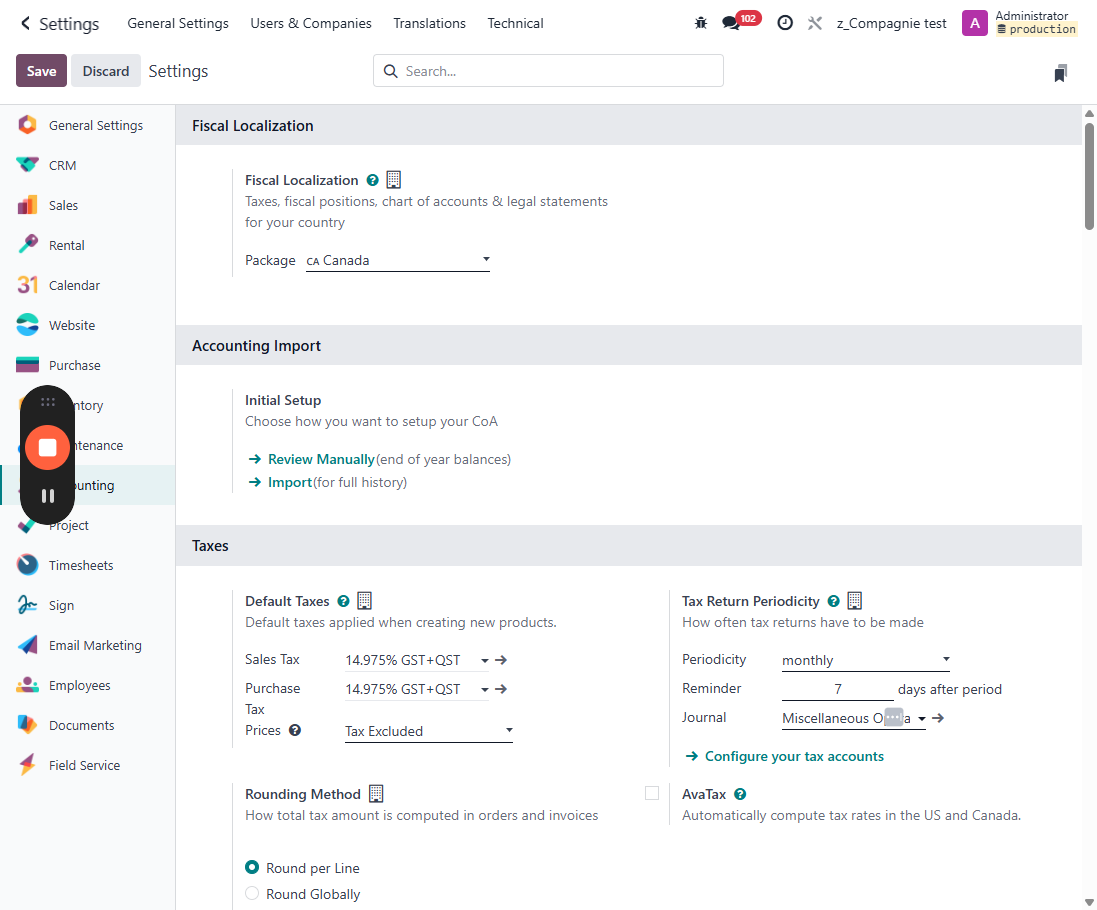
Donc, première chose : dans les paramètres de comptabilité, vérifiez que le package Canada est bien installé.
C'est la première chose à faire pour la nouvelle organisation. On vérifie que les taxes sont bien appliquées sur quatorze neuf cent soixante-quinze. Et puis, ici, on reviendra au compte par défaut. Ensuite, si je vais dans Comptabilité, je découvre dans la charte comptable qu'il y a 345 comptes. Ce sont les comptes par défaut d'Odoo.
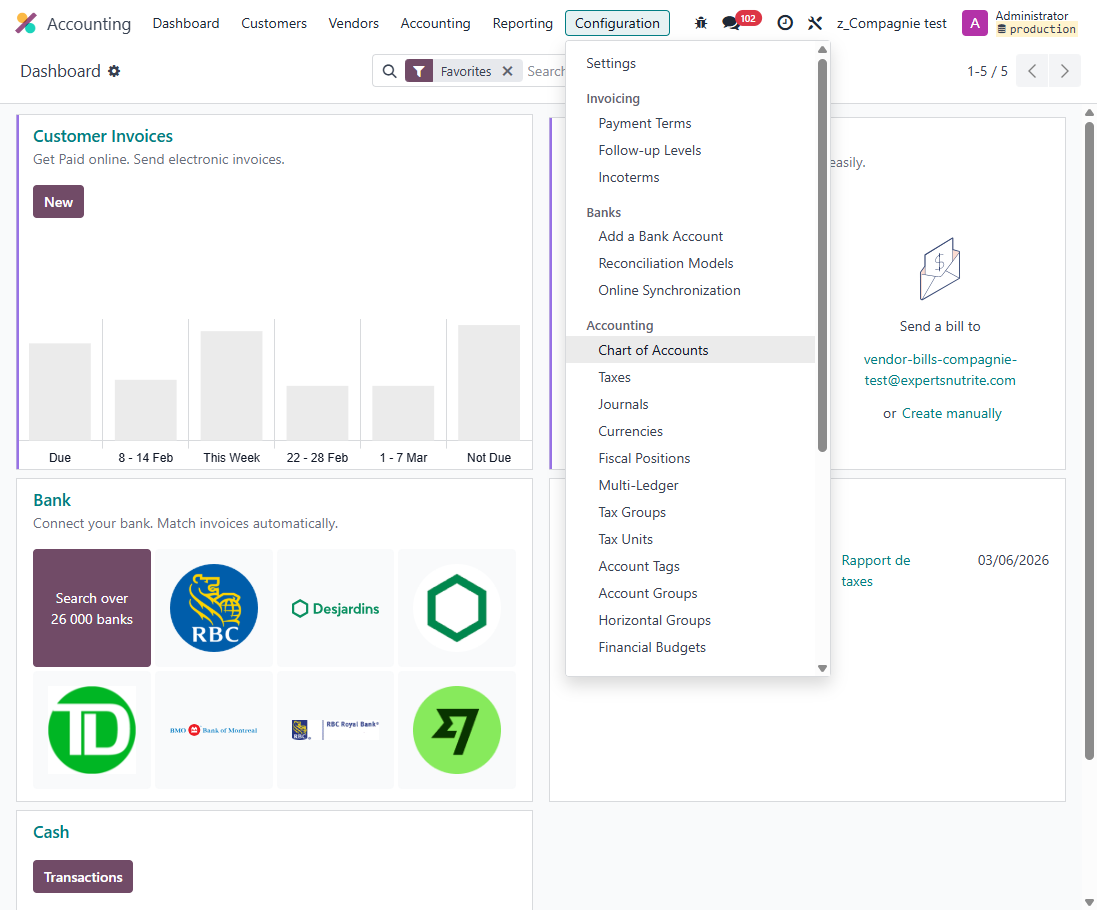
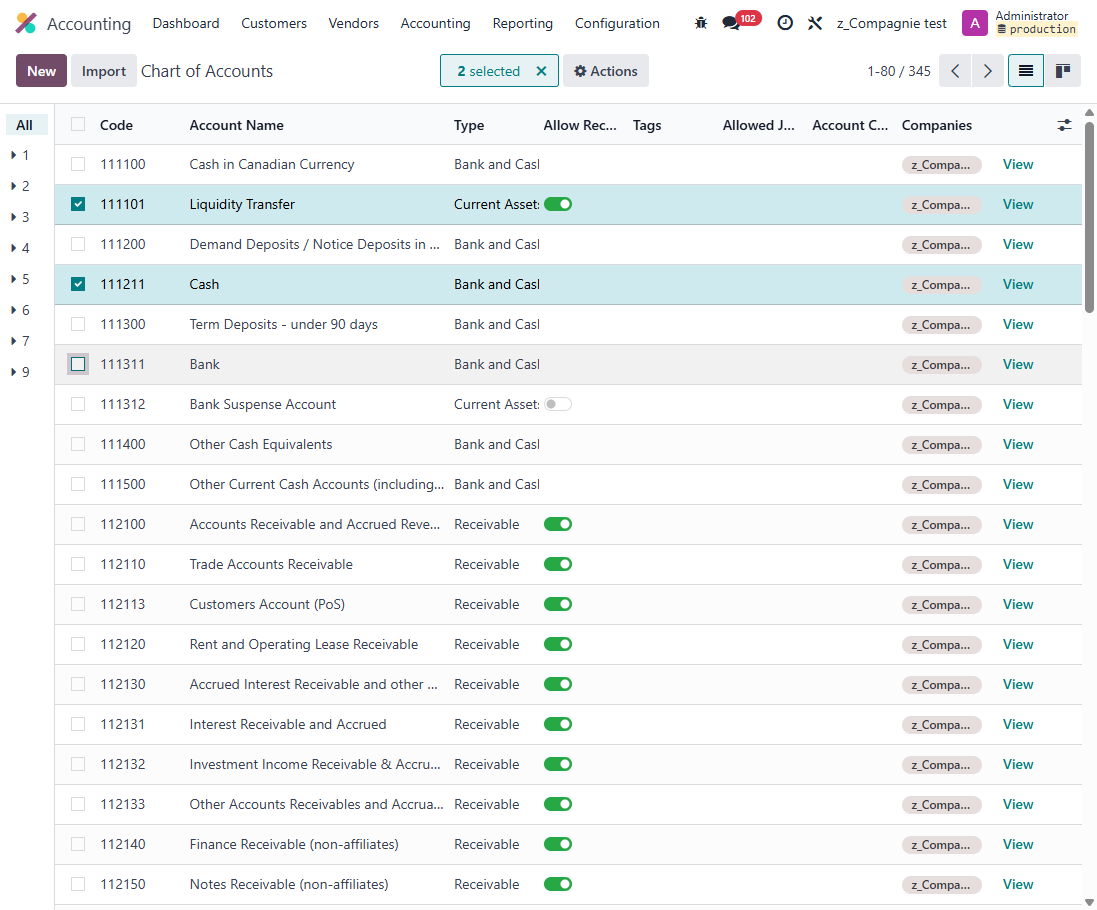
Je sais qu'il faut maintenir certains comptes. Donc, je vais cocher ces comptes pour leur ajouter un tag, afin d’indiquer que je veux les garder.
VOICI LES COMPTES À CONSERVER
111101 Transfert de liquidités
111211 Espèces
111311 Banque
111312 Compte d'attente de la banque
111313 Paiements entrants en suspens
111314 Paiements sortants en suspens
112110 Comptes clients
118100 TPS recevable
118200 TVP/TVQ à recevoir
118300 TVH à recevoir - 13%
118500 TVH à recevoir - 15%
121120 Stock de biens destinés à la vente
121130 Marchandises reçues non-facturées
121140 Marchandises expédiées non-facturées
221110 Comptes créditeurs - Comptes de commerce de gros et de détail
231000 TPS payable
232000 TVP/TVQ à payer
233000 TVH à payer - 13%
235000 TVH à payer - 15%
322000 Bénéfices non répartis / déficits, non affectés
411100 Ventes de biens
511210 Achats
999001 Gain de change
999002 Perte de change
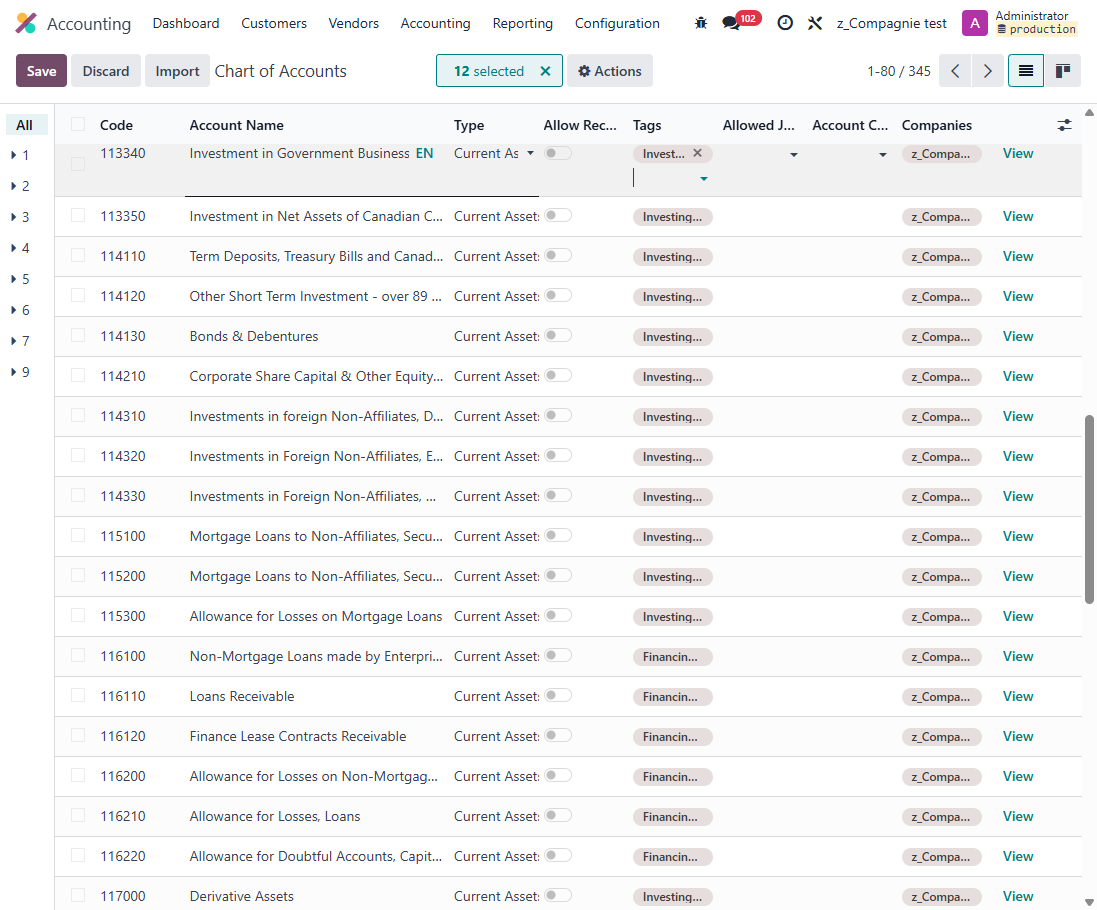
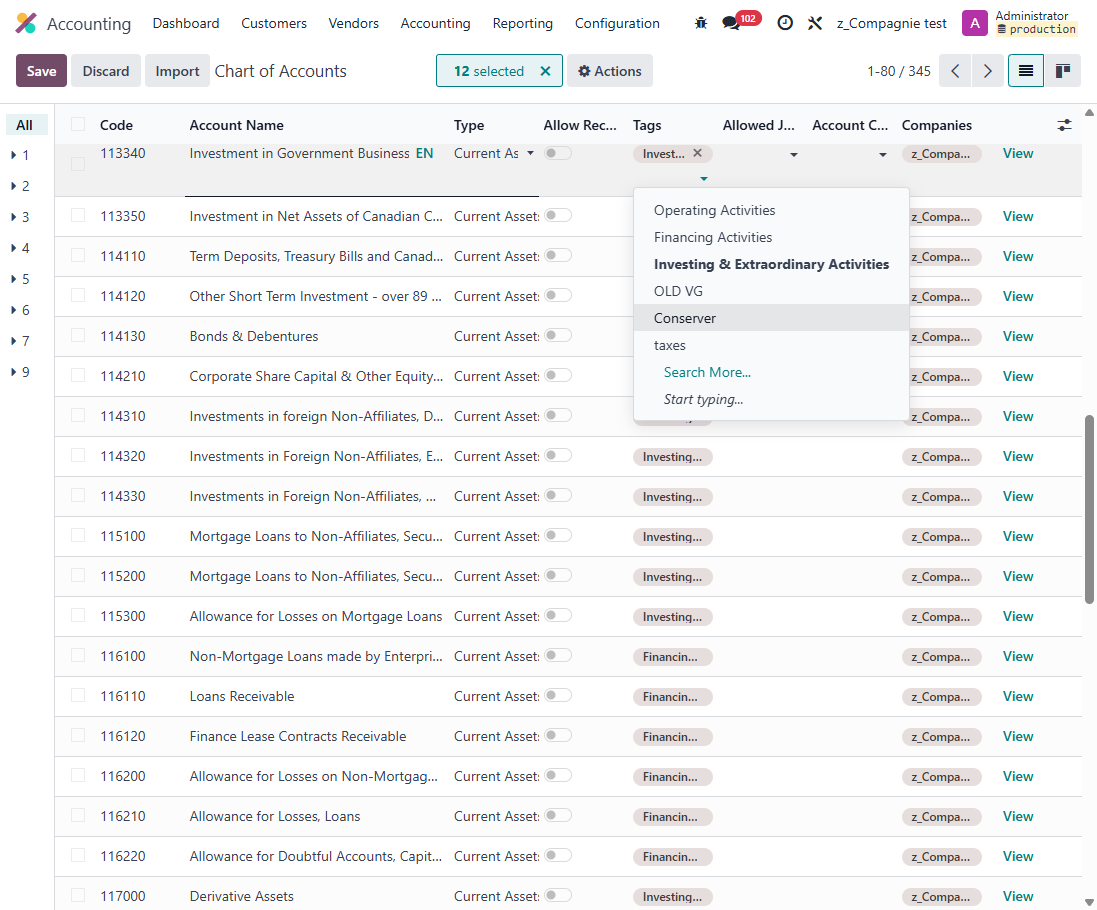
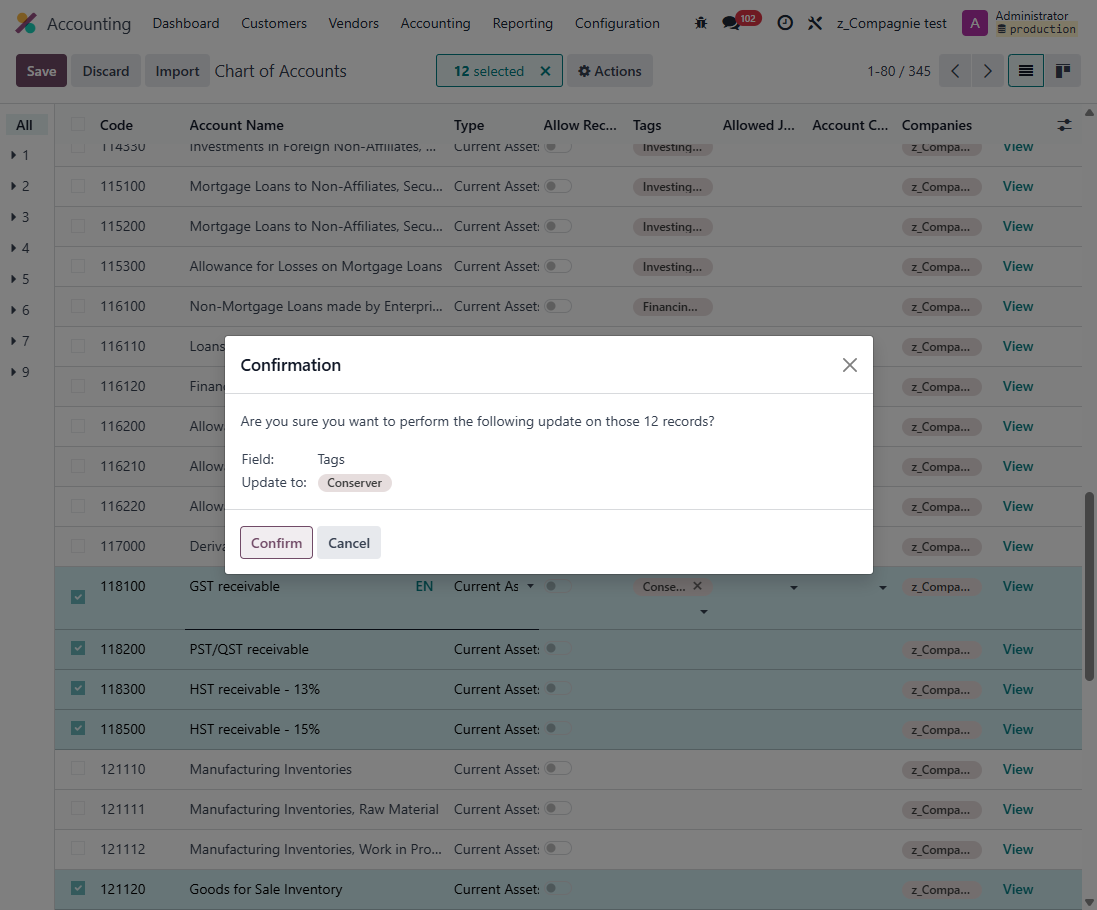
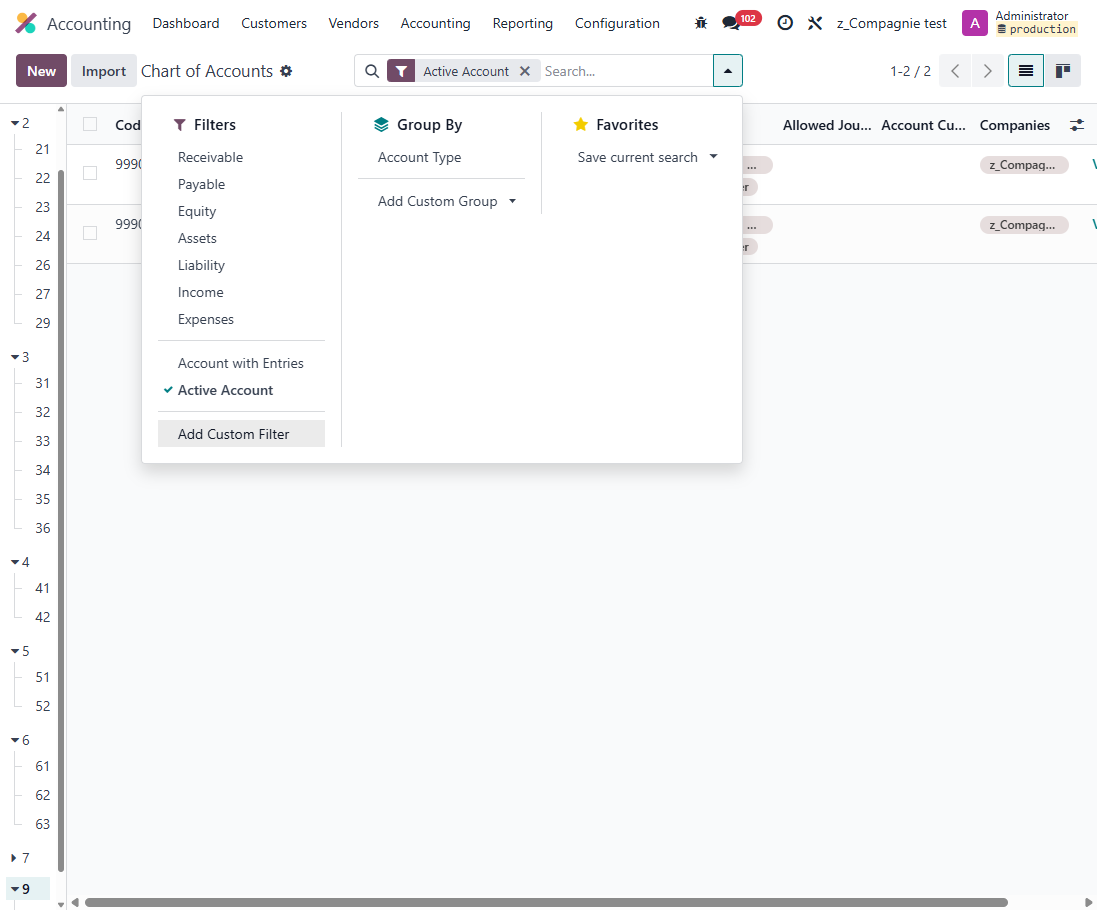
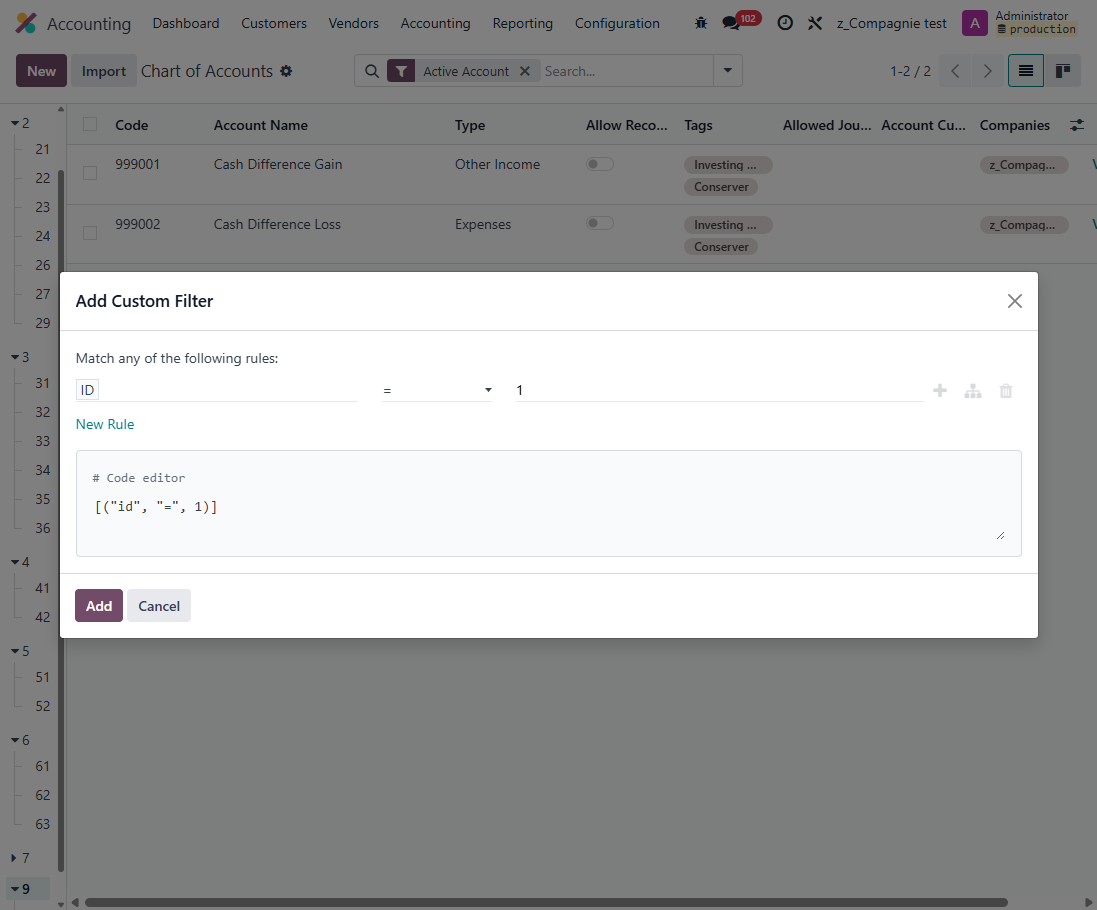
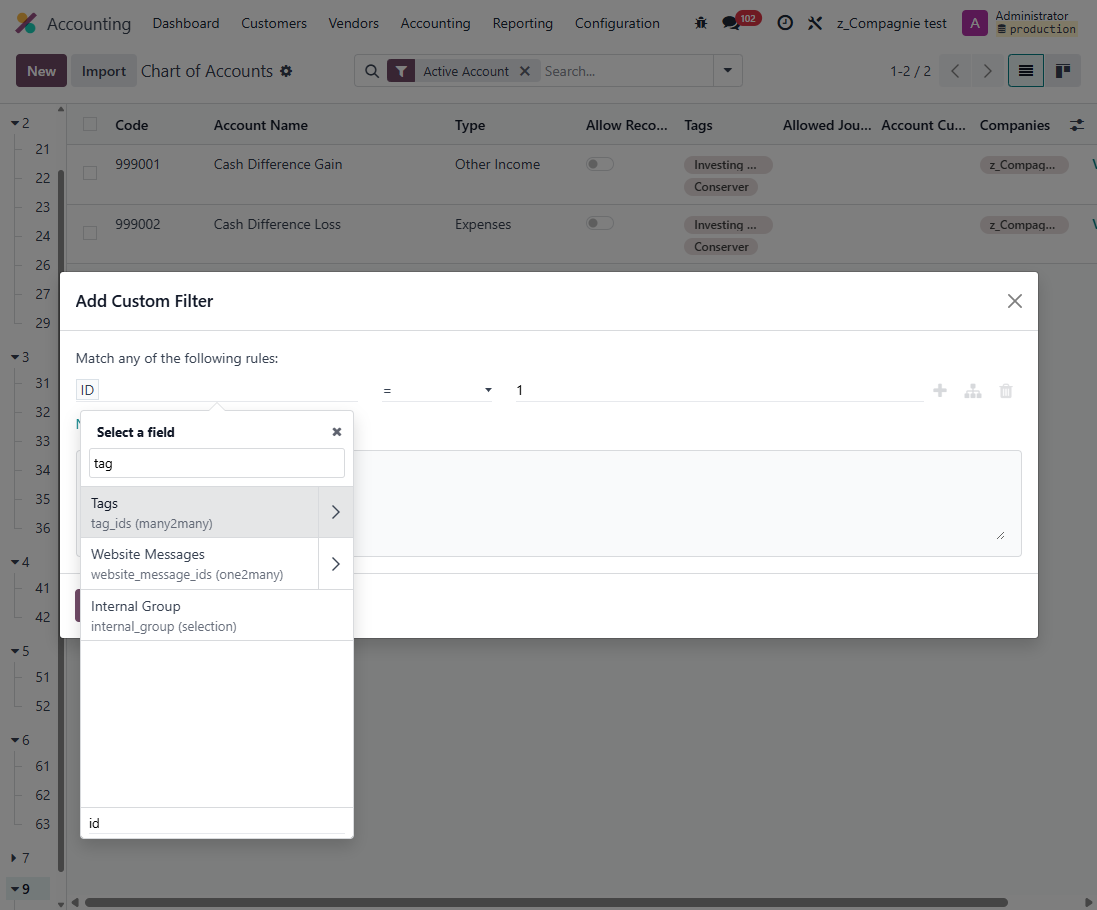
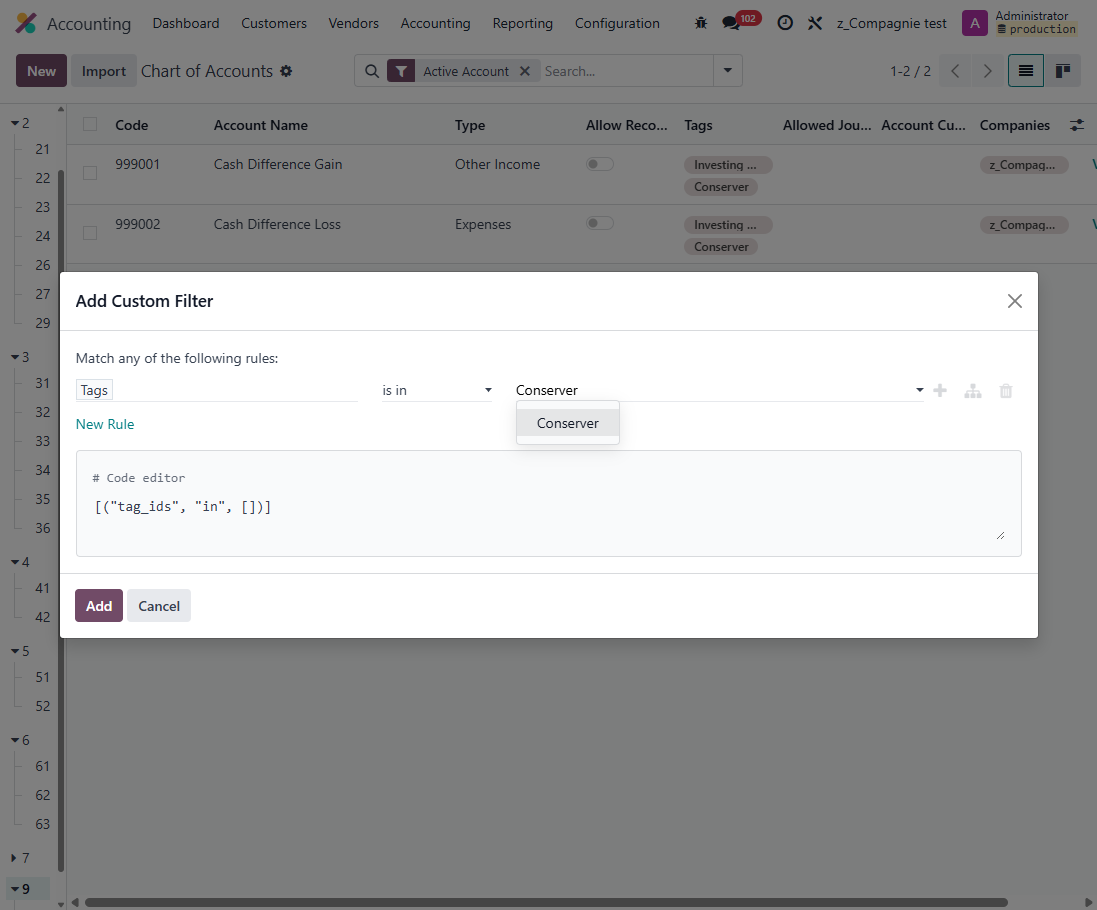
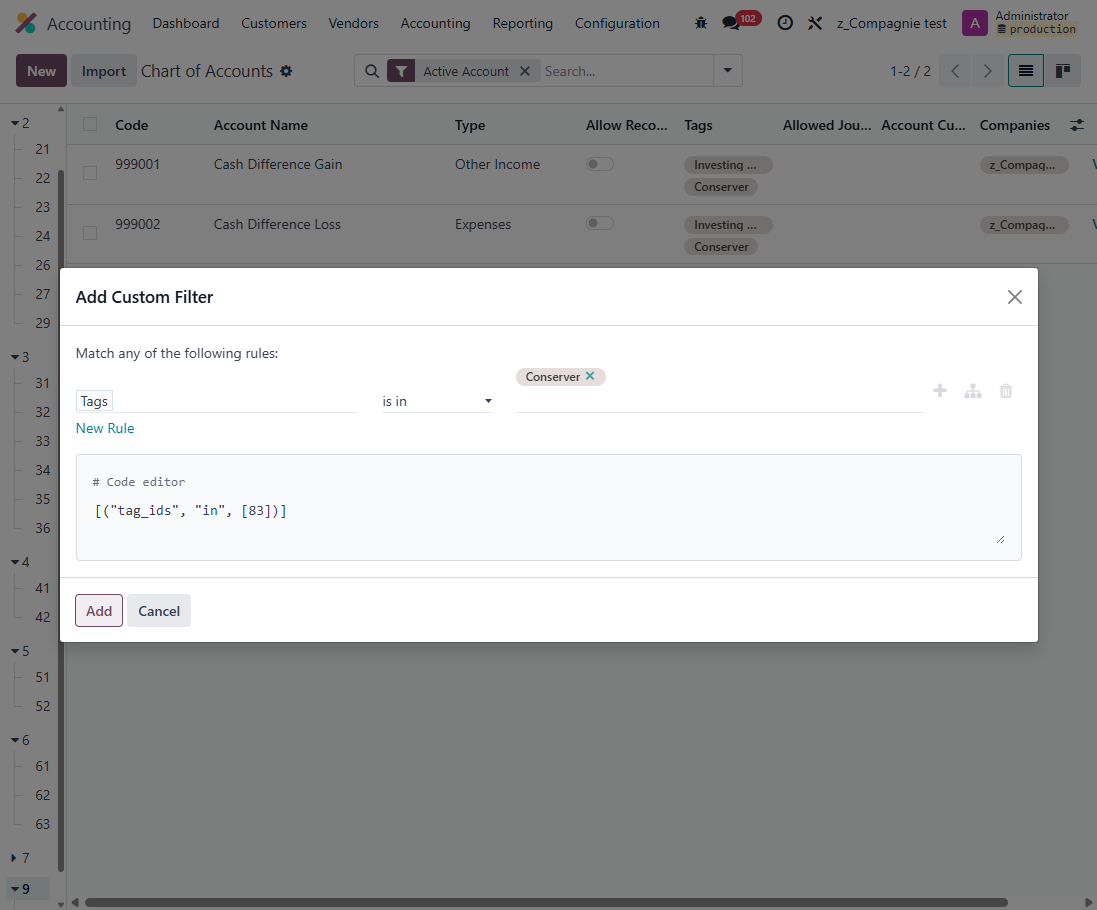
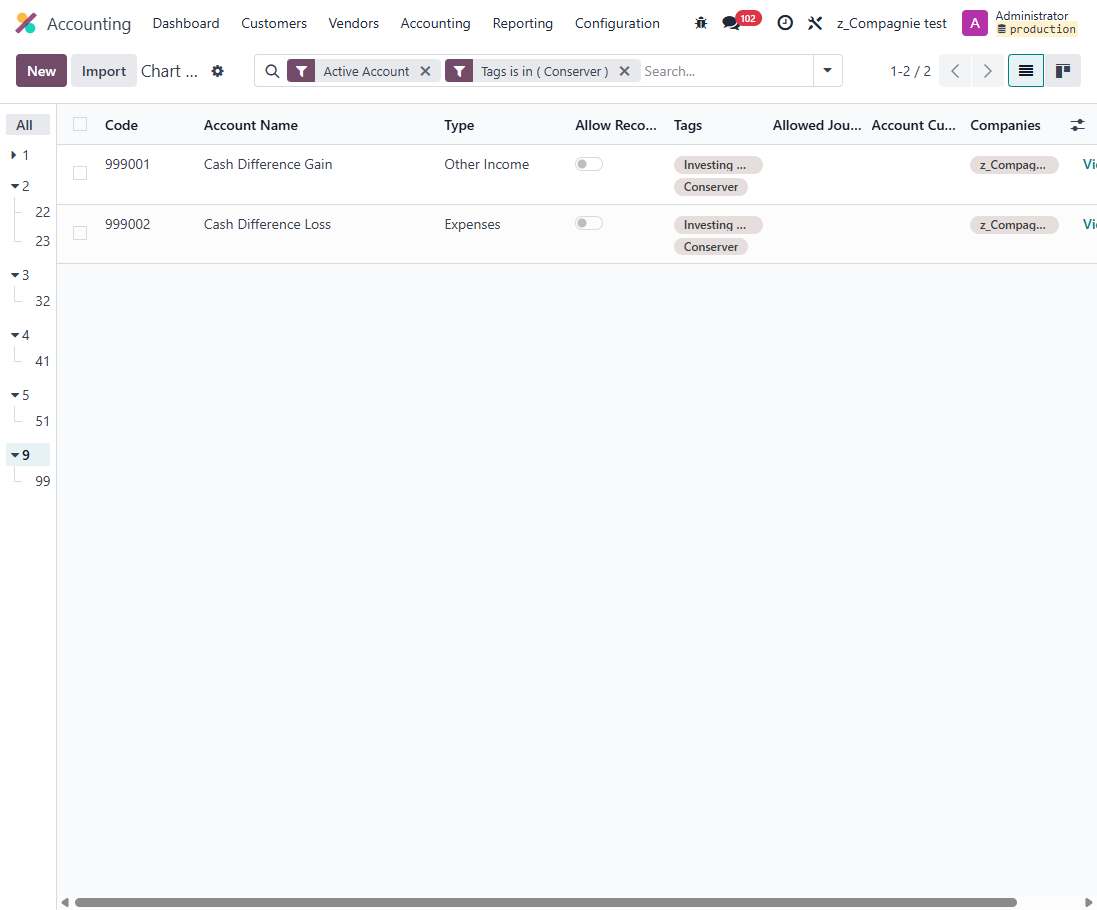
Donc, moi, ce que j'aimerais faire, c'est archiver tous les autres.
Je préfère les archiver plutôt que de les supprimer. Cela nous permettra de les réactiver plus tard si besoin. Donc, je vais les garder... mais on ne peut pas les désactiver en lot.
C'est-à-dire que je ne peux pas aller les changer ni les mettre en obsolète.
Je peux simplement les supprimer, ce qui est très dommage.
Donc, ce que je vais faire, c'est tout sélectionner, vraiment les 345.
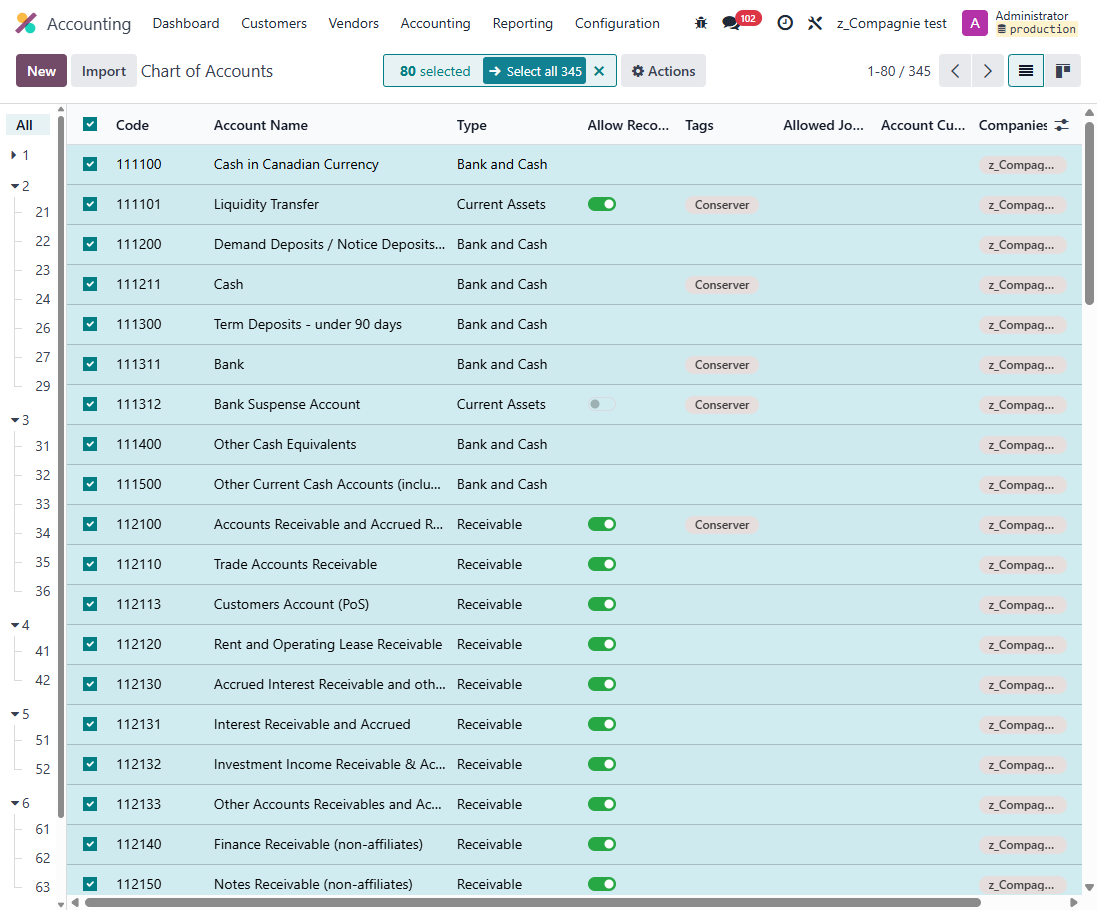
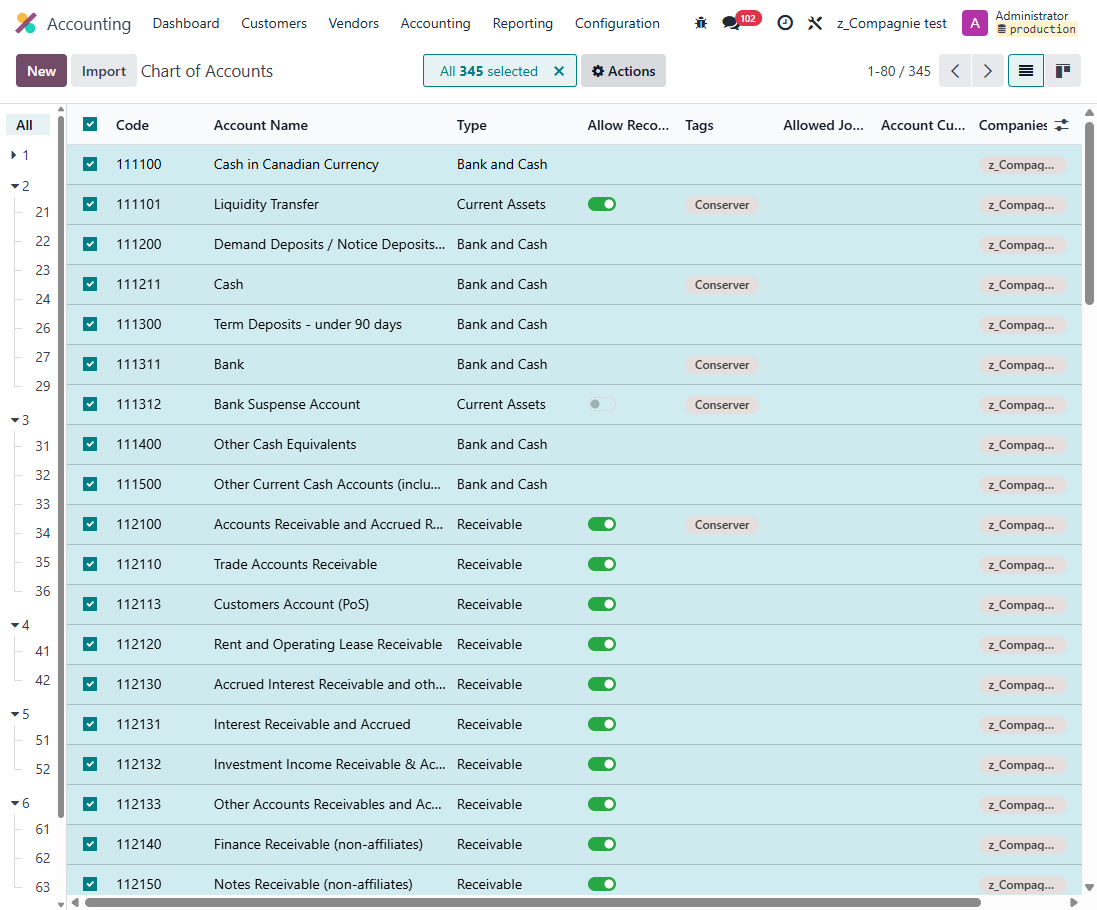
Je vais demander un export.
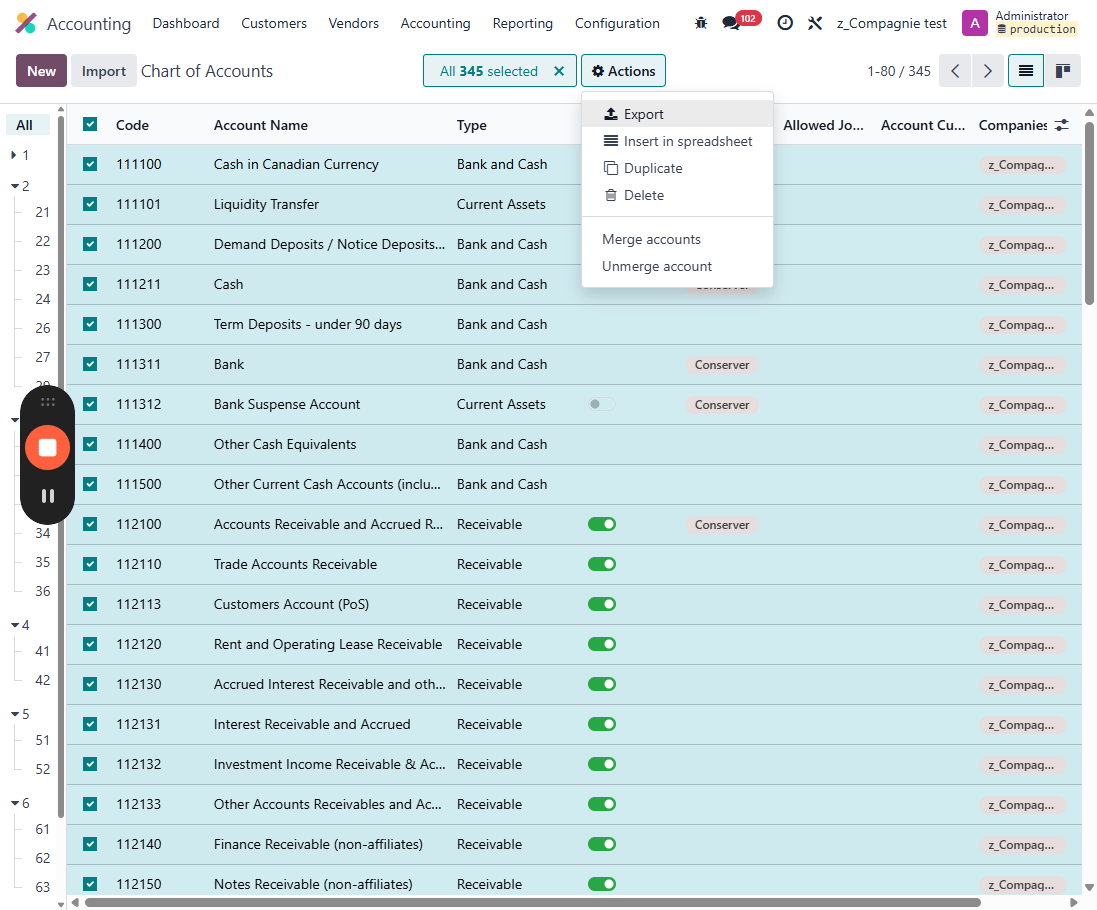
Je vais demander un export qui me permettra de les réimporter.
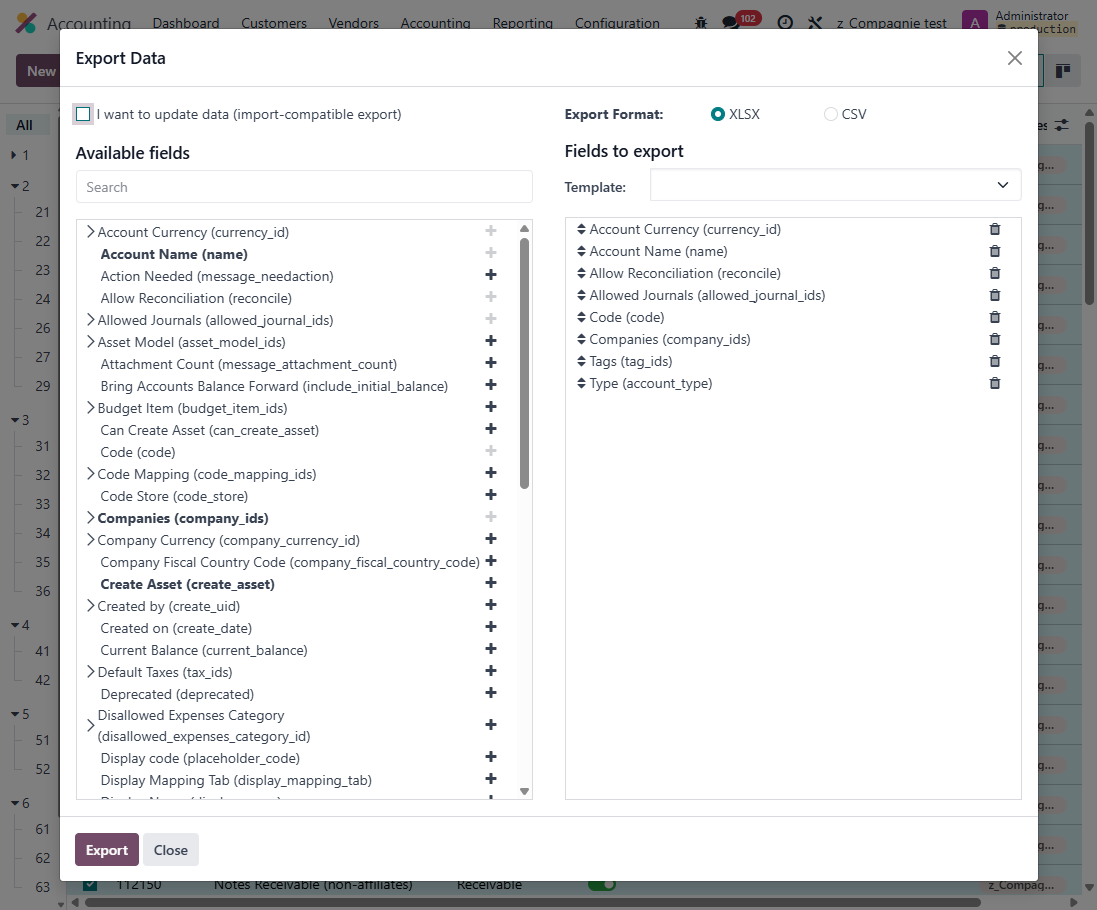
Dans l'export qui me permet de les réimporter, il va automatiquement ajouter sa référence interne qui permettra des mises à jour.
Je vais aussi ajouter le champ Deprecated ou Obsolète en français. Il prend la valeur VRAI quand le compte est Archivé et FAUX quand le champ est actif.
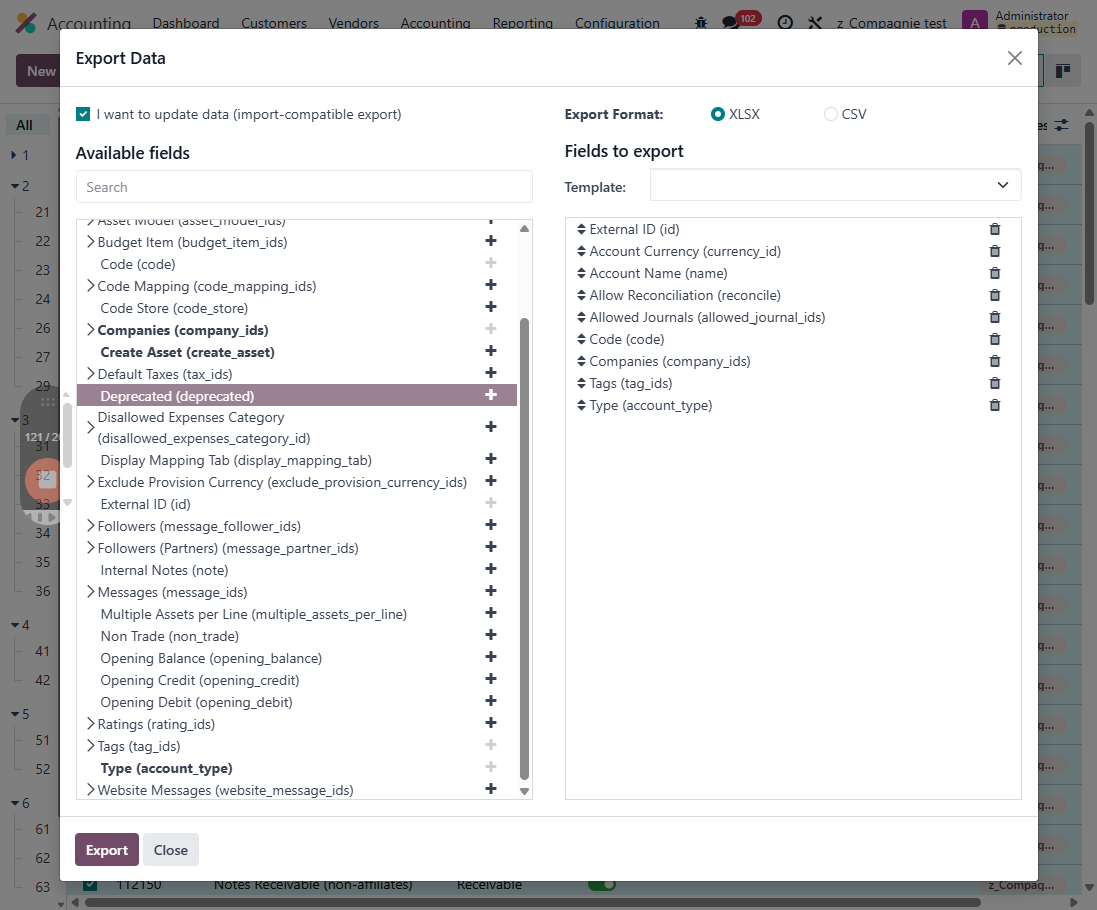
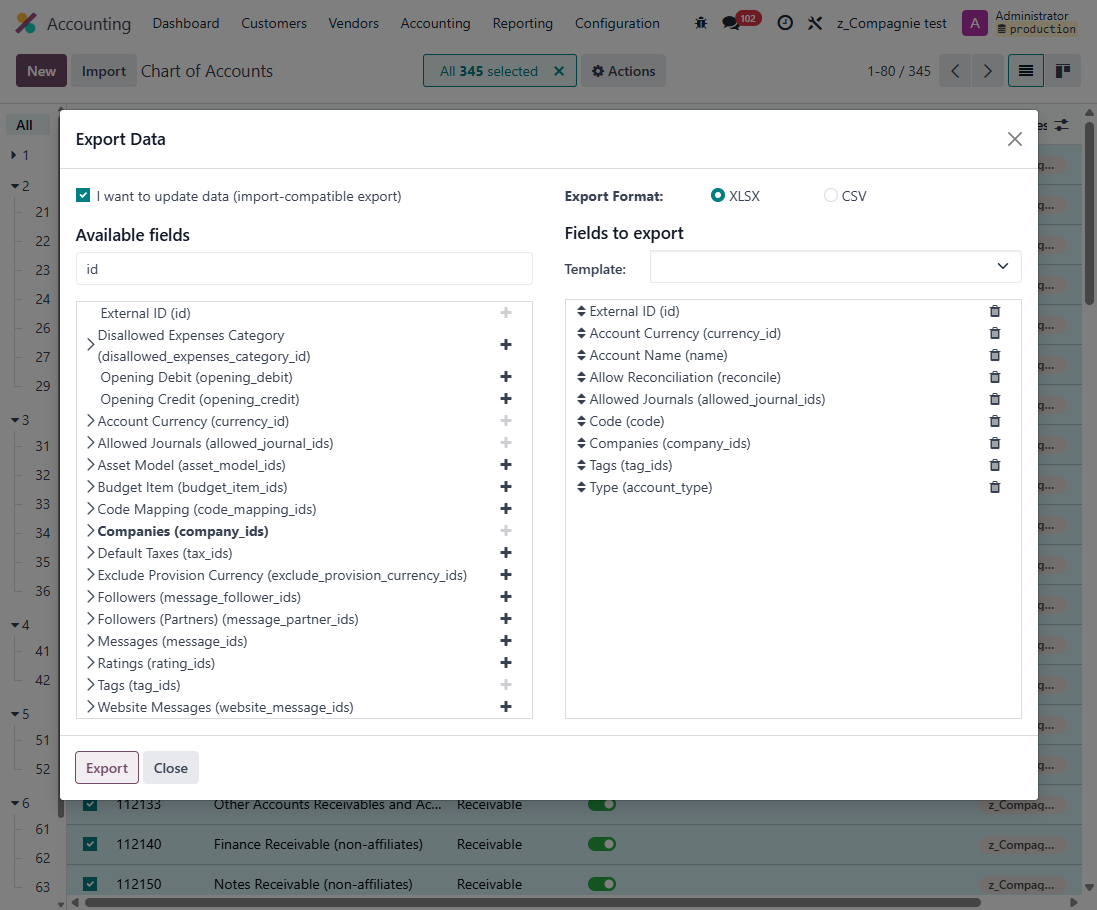
J’exporte cela dans Excel.
Partout où j'ai marqué "Conserver", je vais garder le FAUX. Partout où je n'ai pas Conserver, je ne le garde pas et je vais mettre la valeur VRAI.
Et je vais le réimporter.
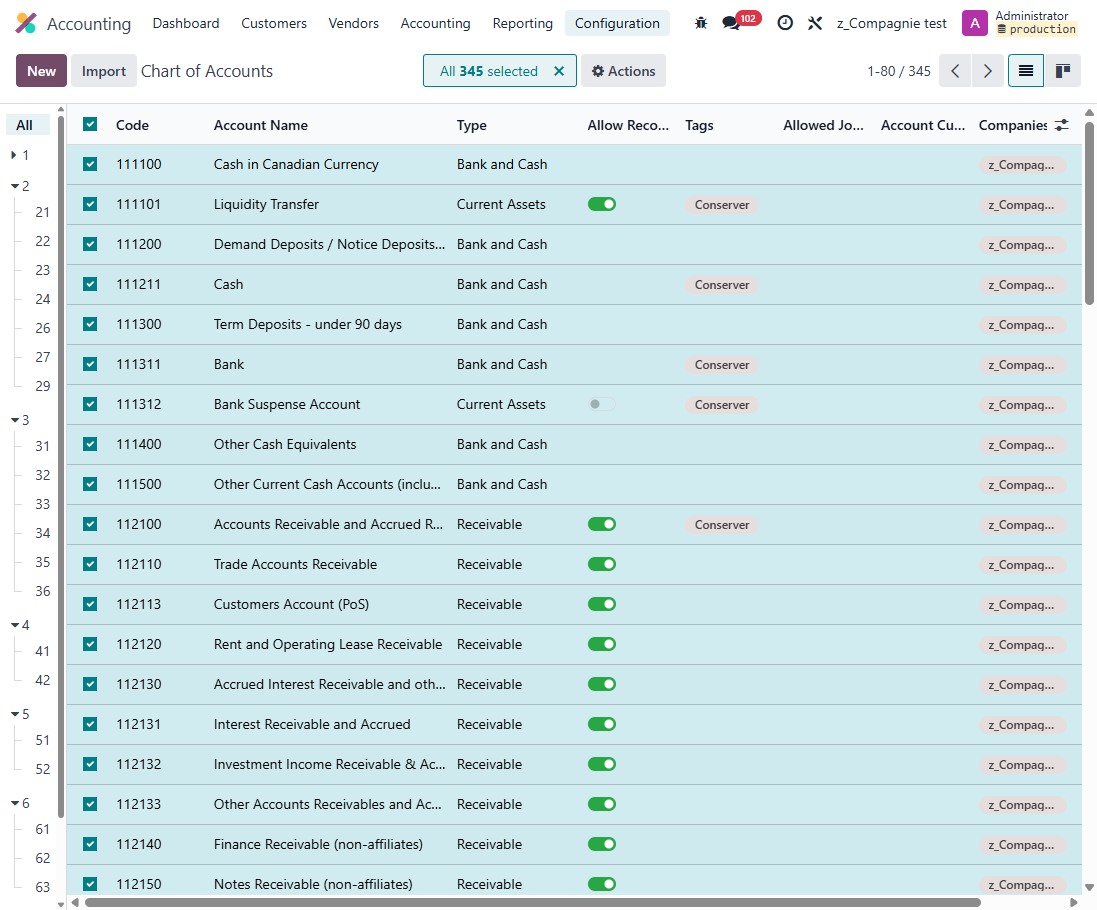
Je me remets sur ma chart of count.
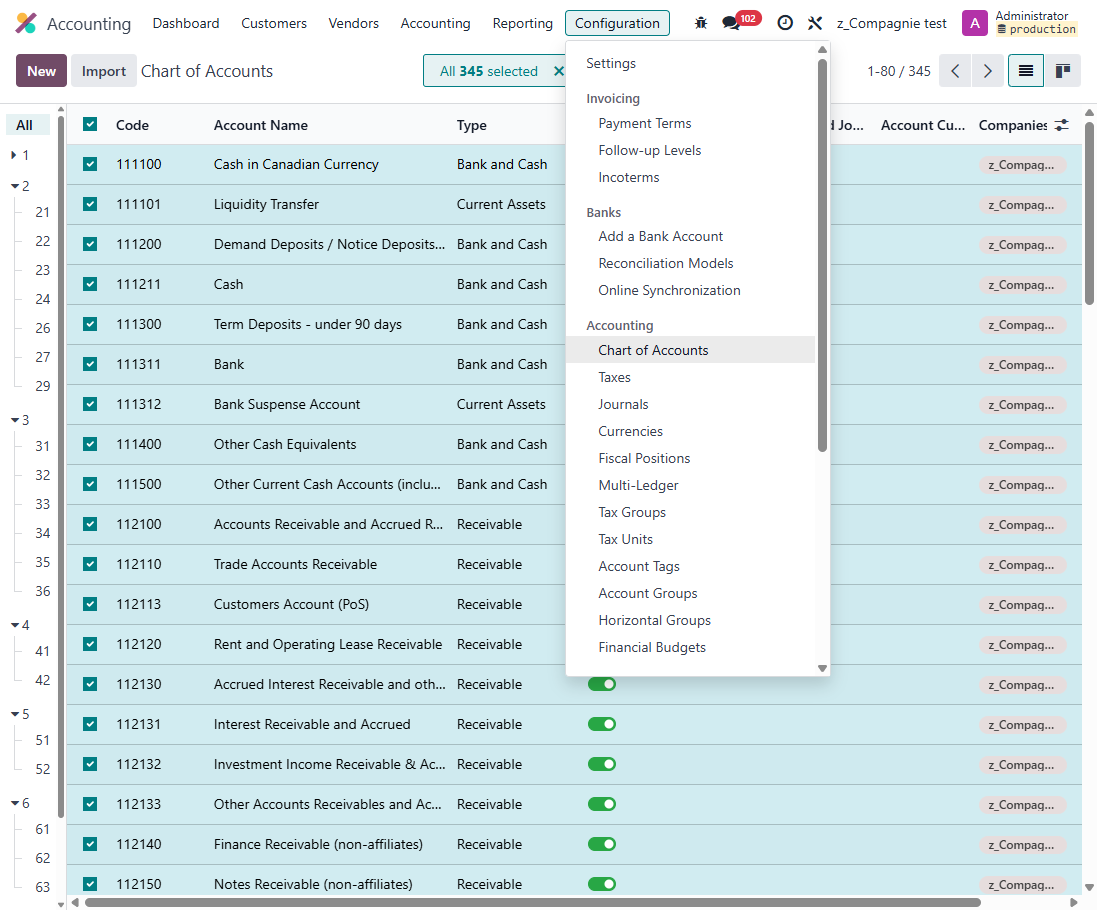
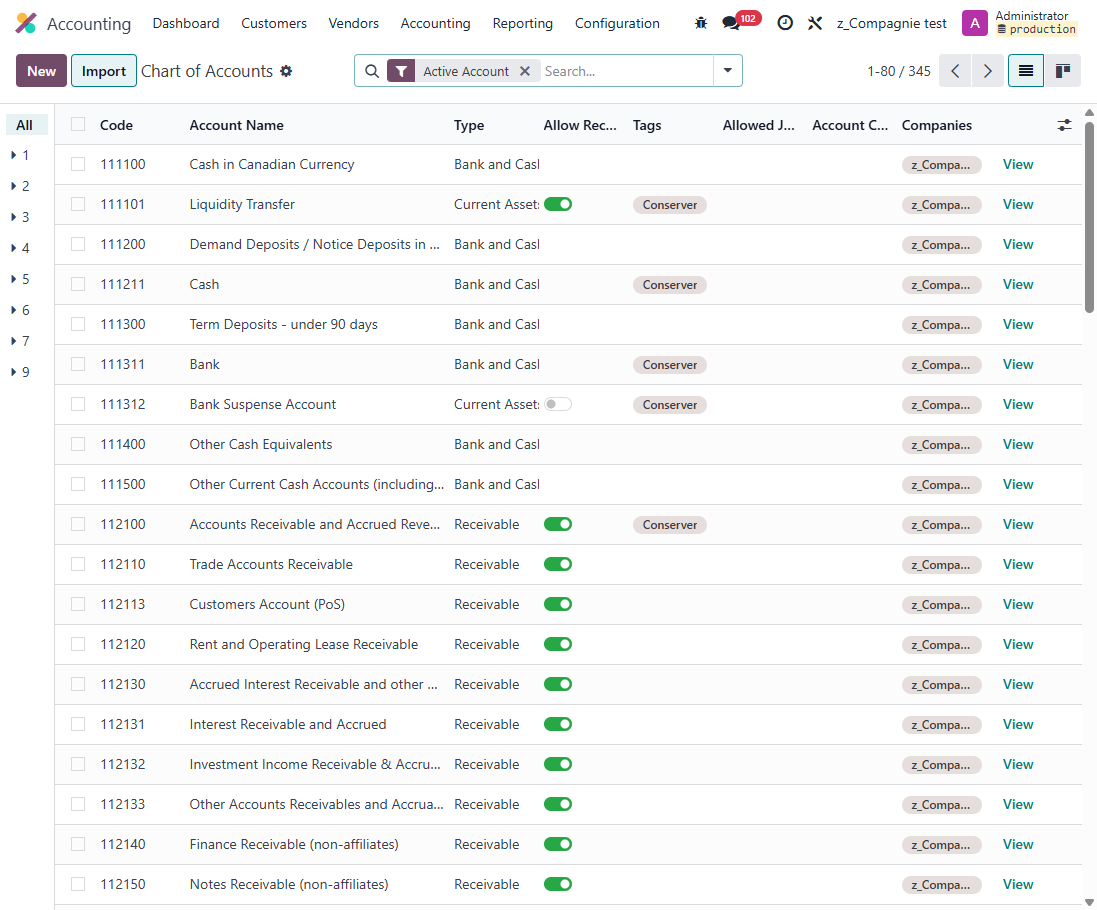
Import the chart.
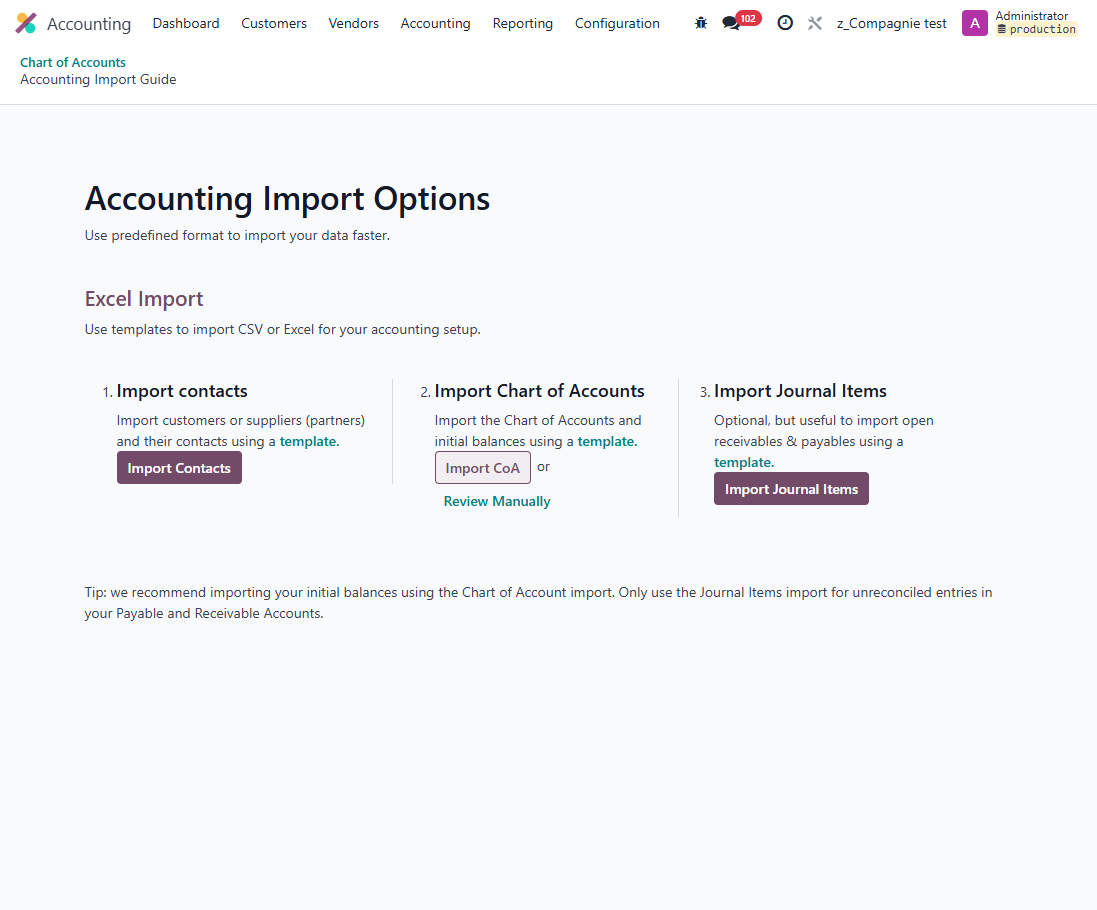
Je vais glisser mon fichier ici. Là, il reconnaît ses en-têtes de colonnes, car c'est lui qui a sorti le fichier.
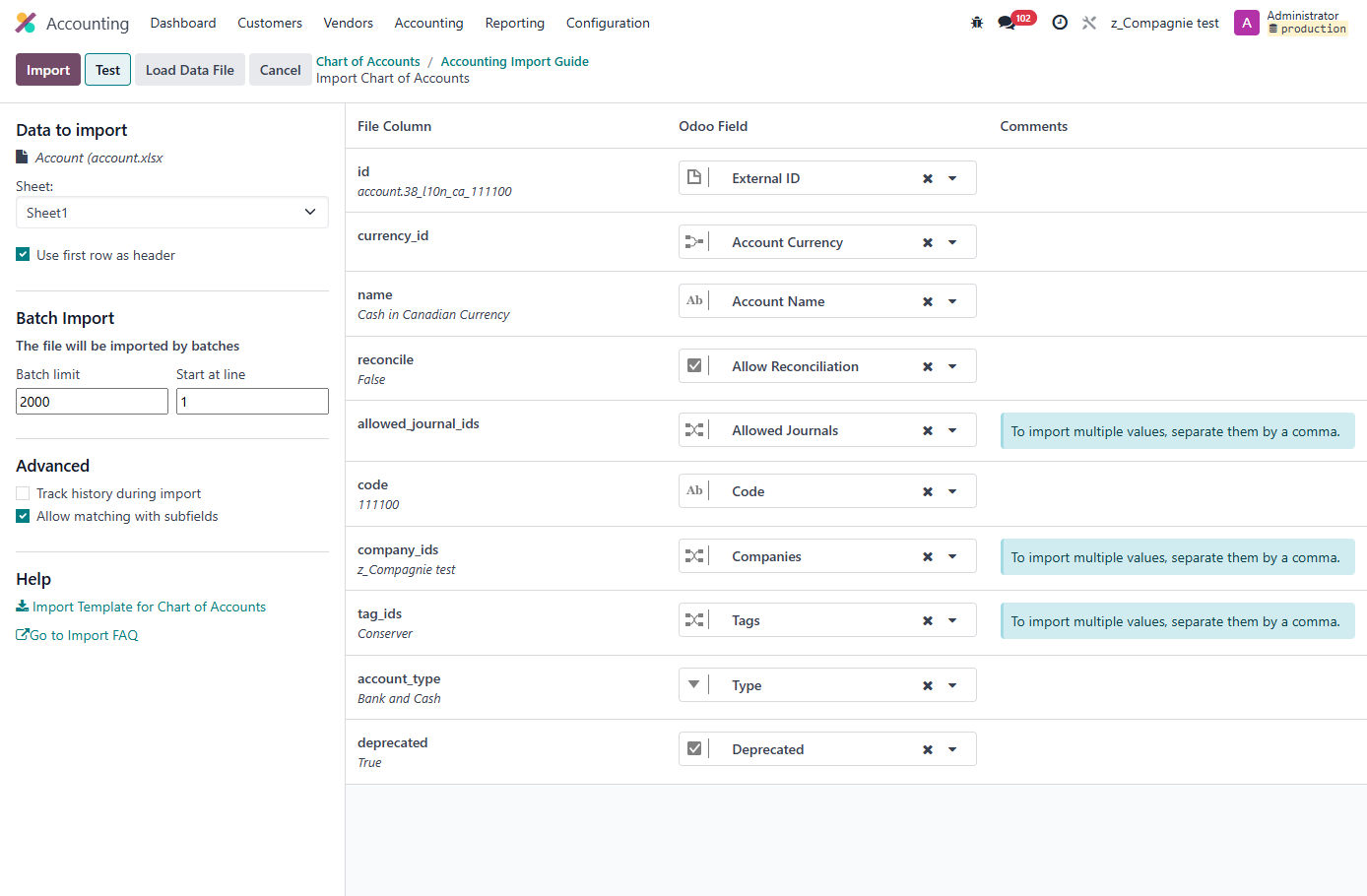
Je peux le tester. Et il me dit que tout semble bon.
Suite à l'import les comptes dont nous n'avons pas besoin seront toujours là mais en obsolète.