Comment personnaliser un article : Guide étape par étape
Découvrez comment personnaliser un article en suivant notre guide détaillé. Apprenez à configurer chaque option, ajouter des coloris et gérer vos configurations facilement.
By P
Made with Glitter AI
Dans ce guide, nous allons apprendre à personnaliser un article en suivant chaque étape du processus de configuration. L'objectif est de vous permettre d'adapter un article selon vos besoins, en choisissant les options et coloris souhaités.
Vous verrez comment sélectionner, configurer et valider chaque choix, ainsi que modifier ou supprimer une configuration existante.
Commençons
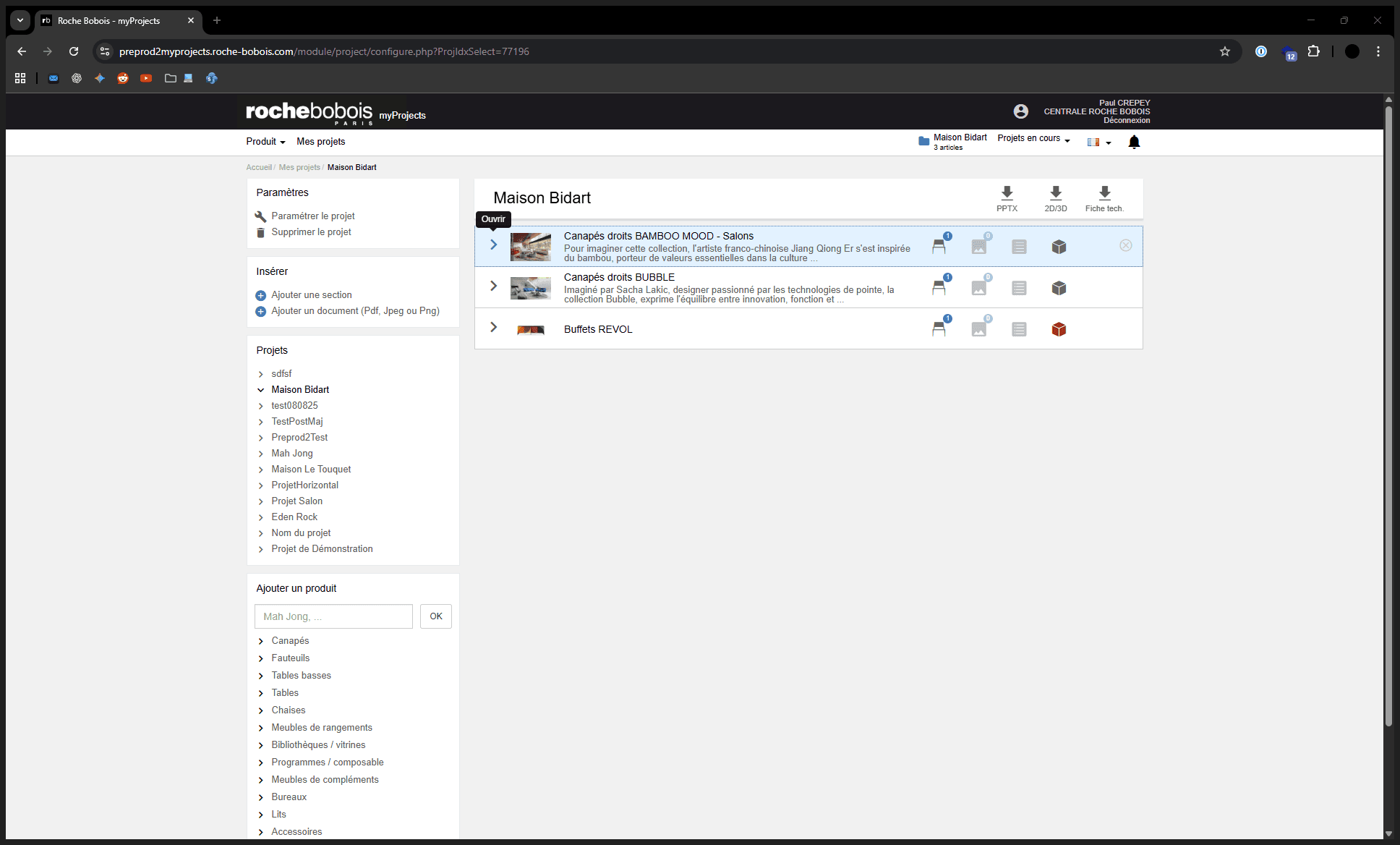
Pour commencer la personnalisation d'un article, ouvrez la ligne du modèle concerné.
1
Pour commencer la personnalisation d'un article, ouvrez la ligne du modèle concerné.
2
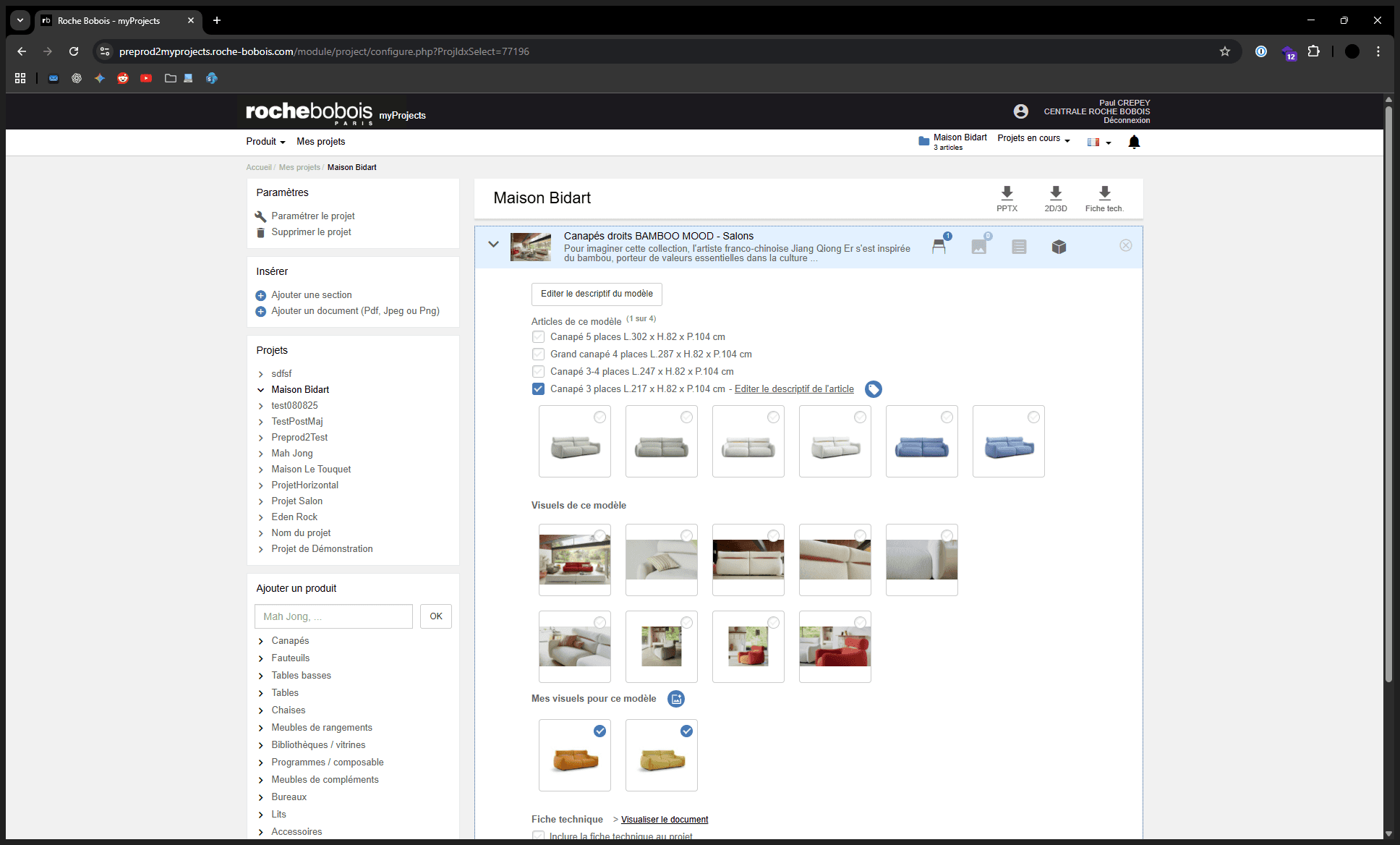
Cochez la case de la ligne de l'article désiré.
3
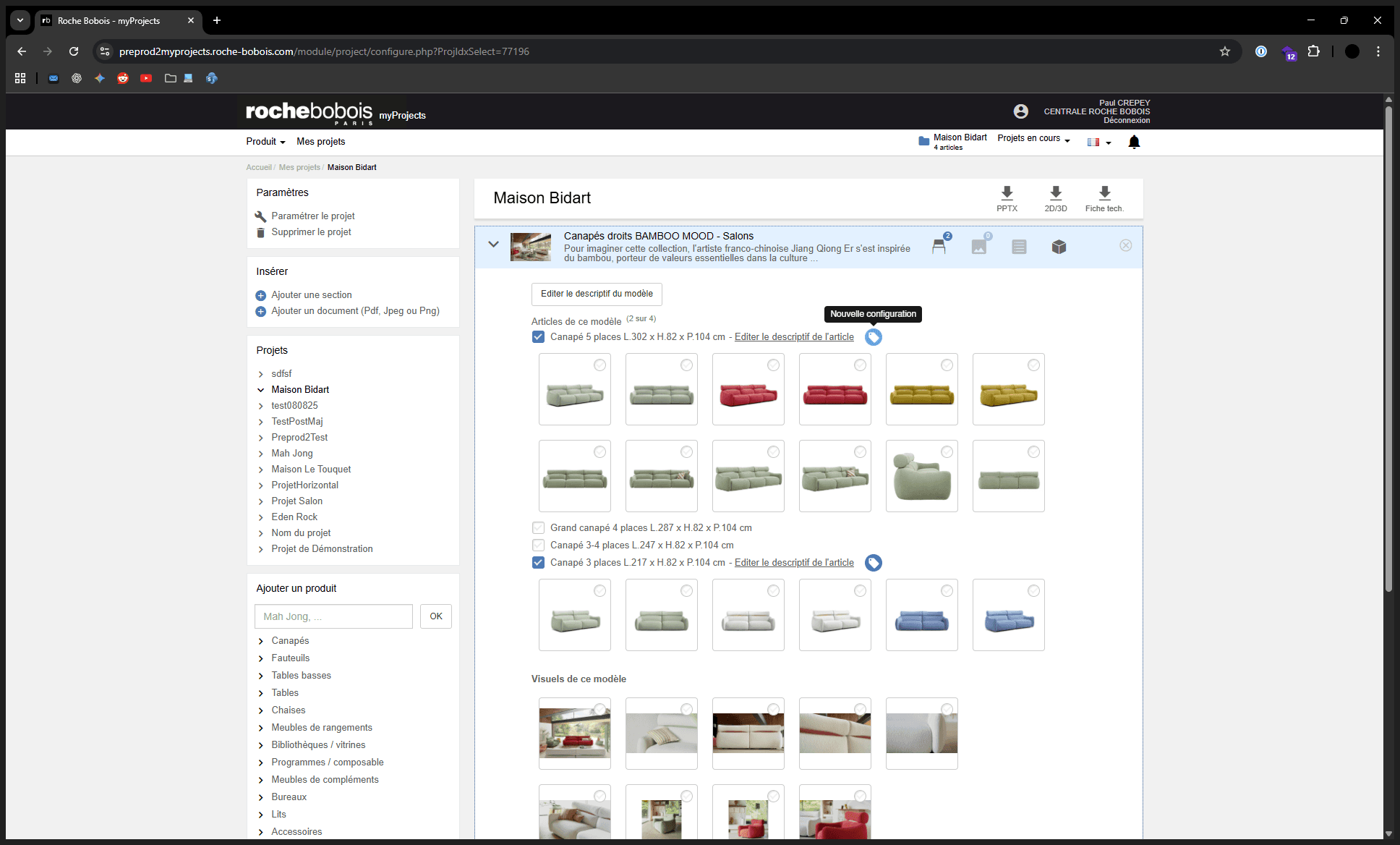
Pour configurer l'article, cliquez sur le bouton « Nouvelle configuration »
4
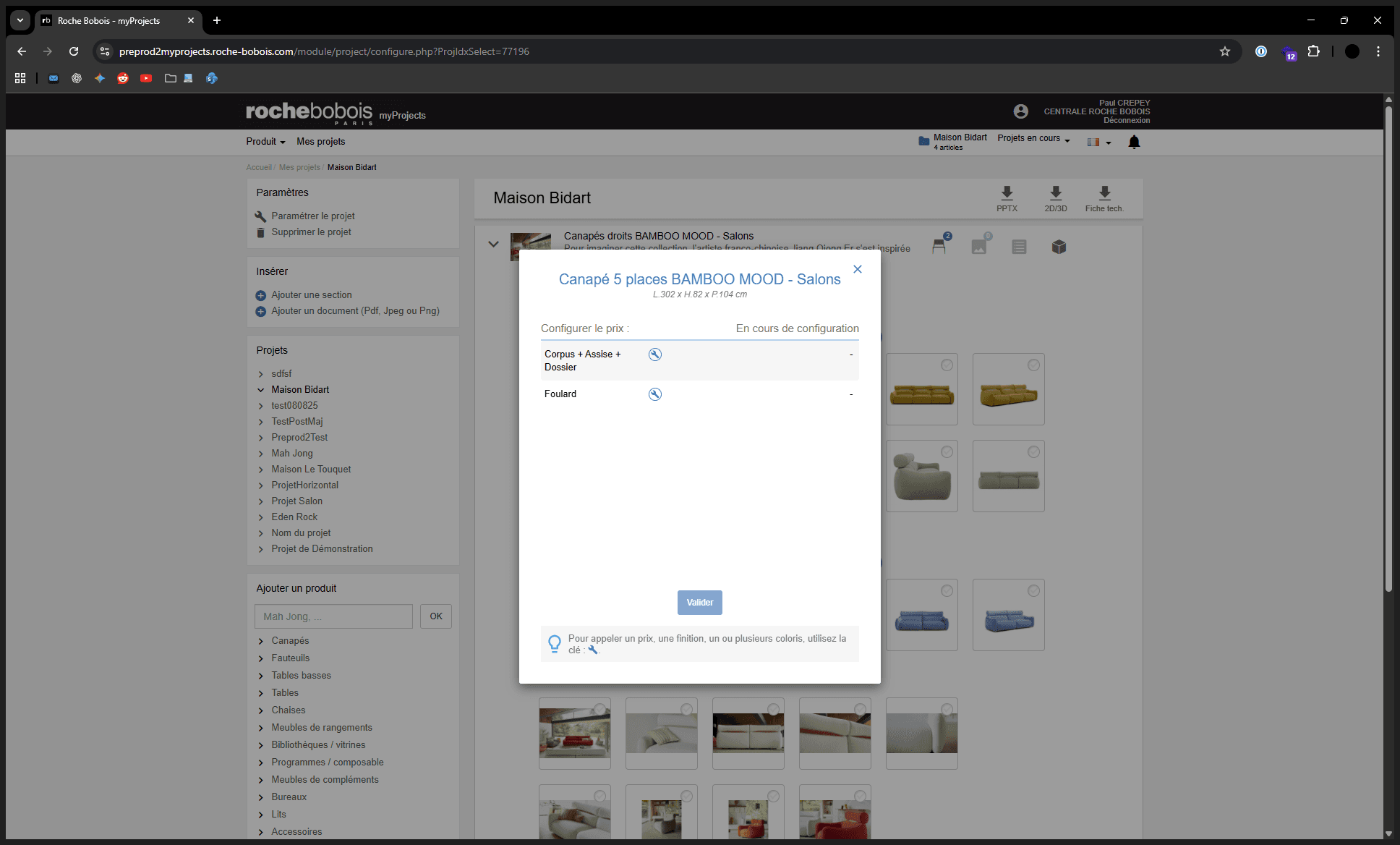
Une fenêtre apparaît, affichant toutes les zones de l'article que vous pouvez configurer. Chaque option est personnalisable. Pour cela, cliquez sur le bouton « Molette ».
5
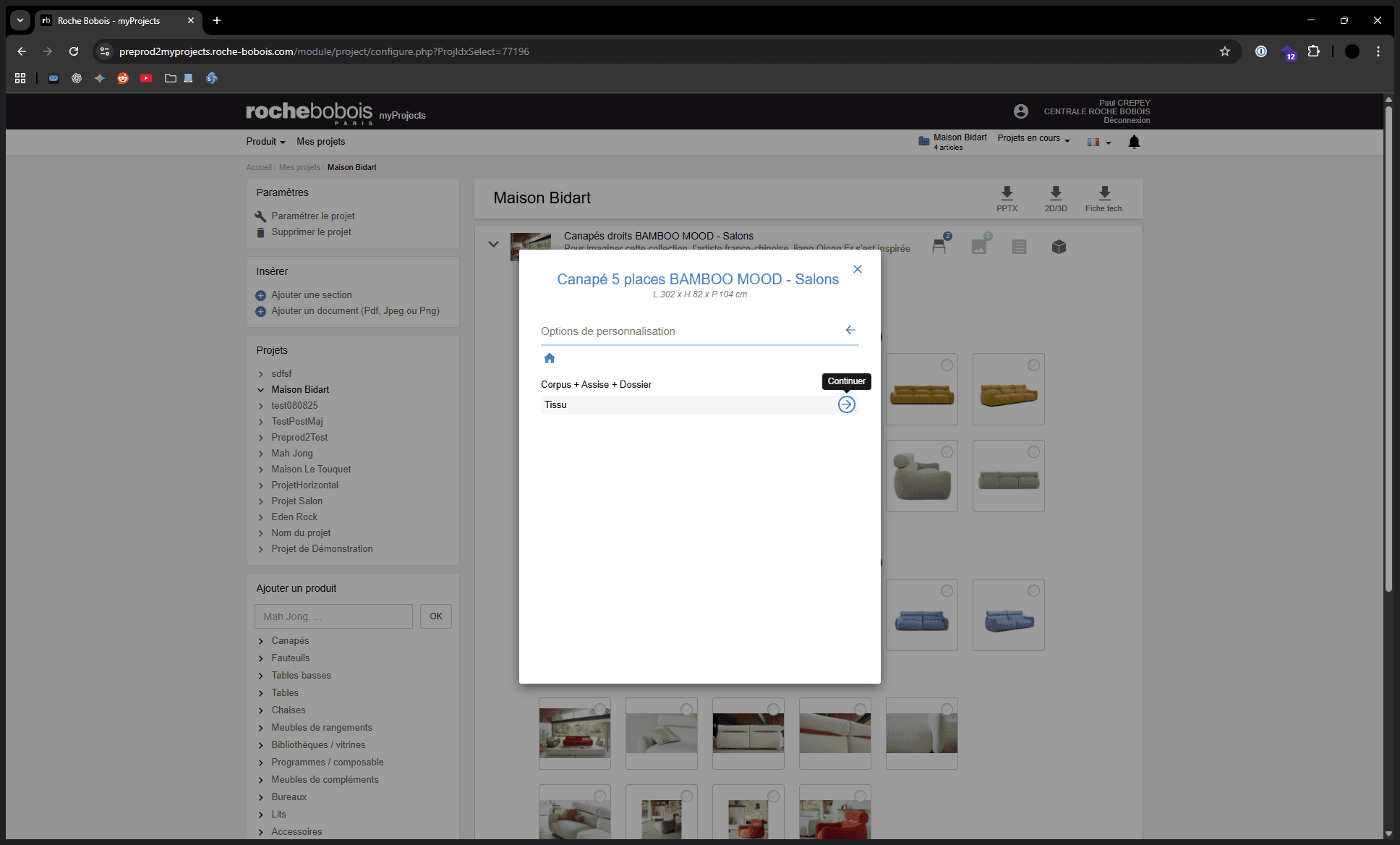
Sélectionnez l'option désirée lors de la première étape. Cliquez ensuite sur la flèche pour continuer la personnalisation.
6
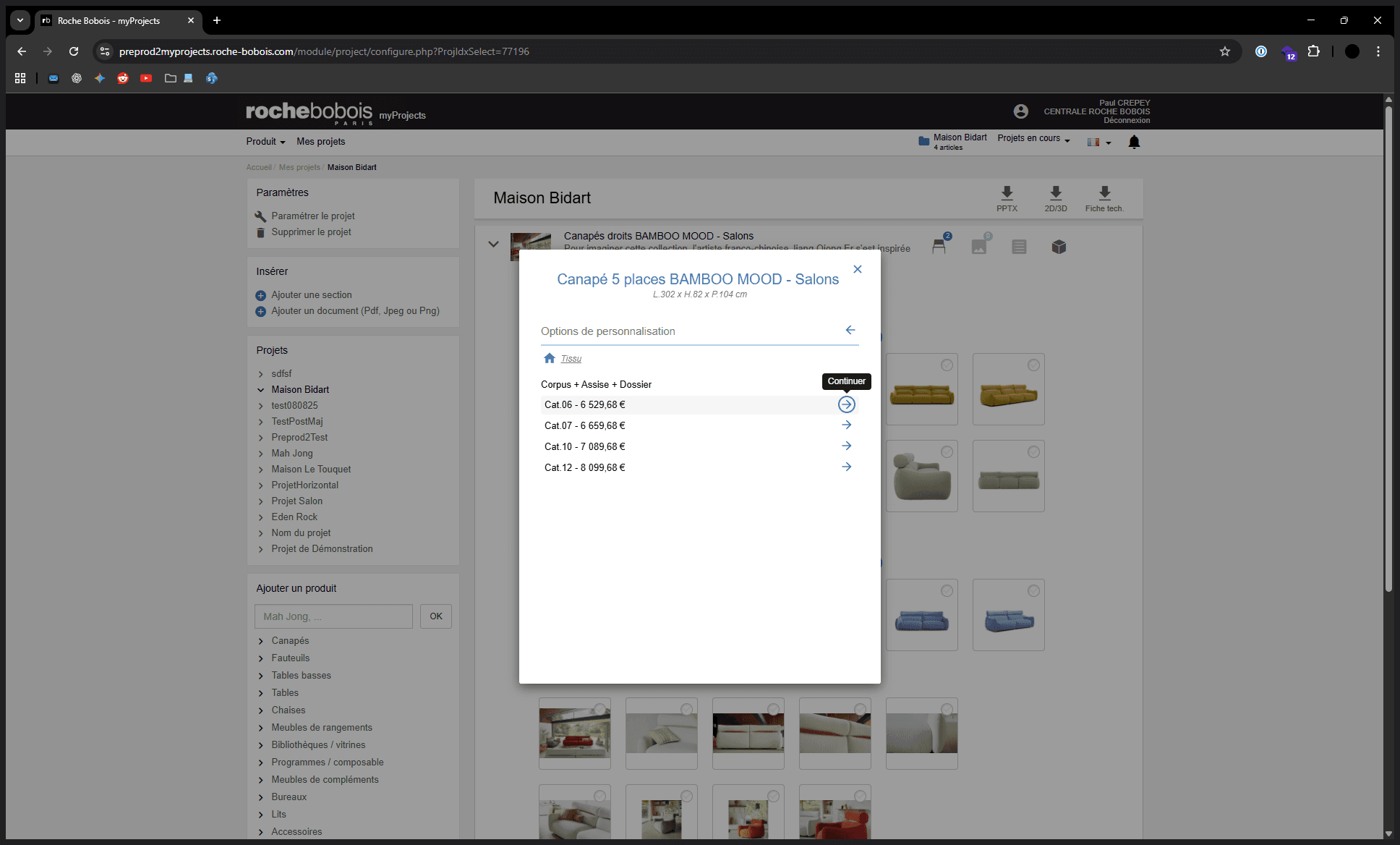
Puis sélectionnez le type et répétez ce processus jusqu'à la sélection des coloris.
7
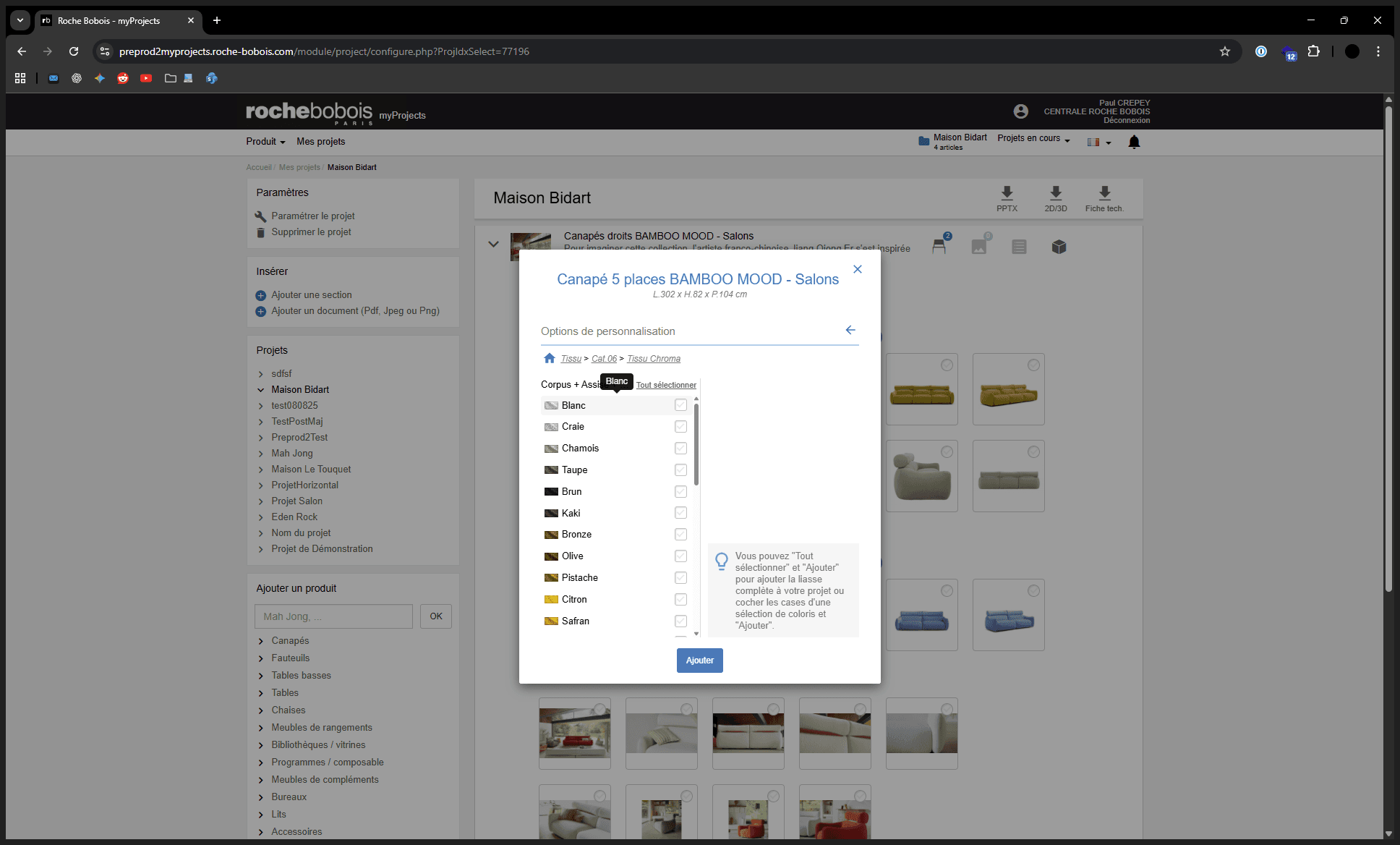
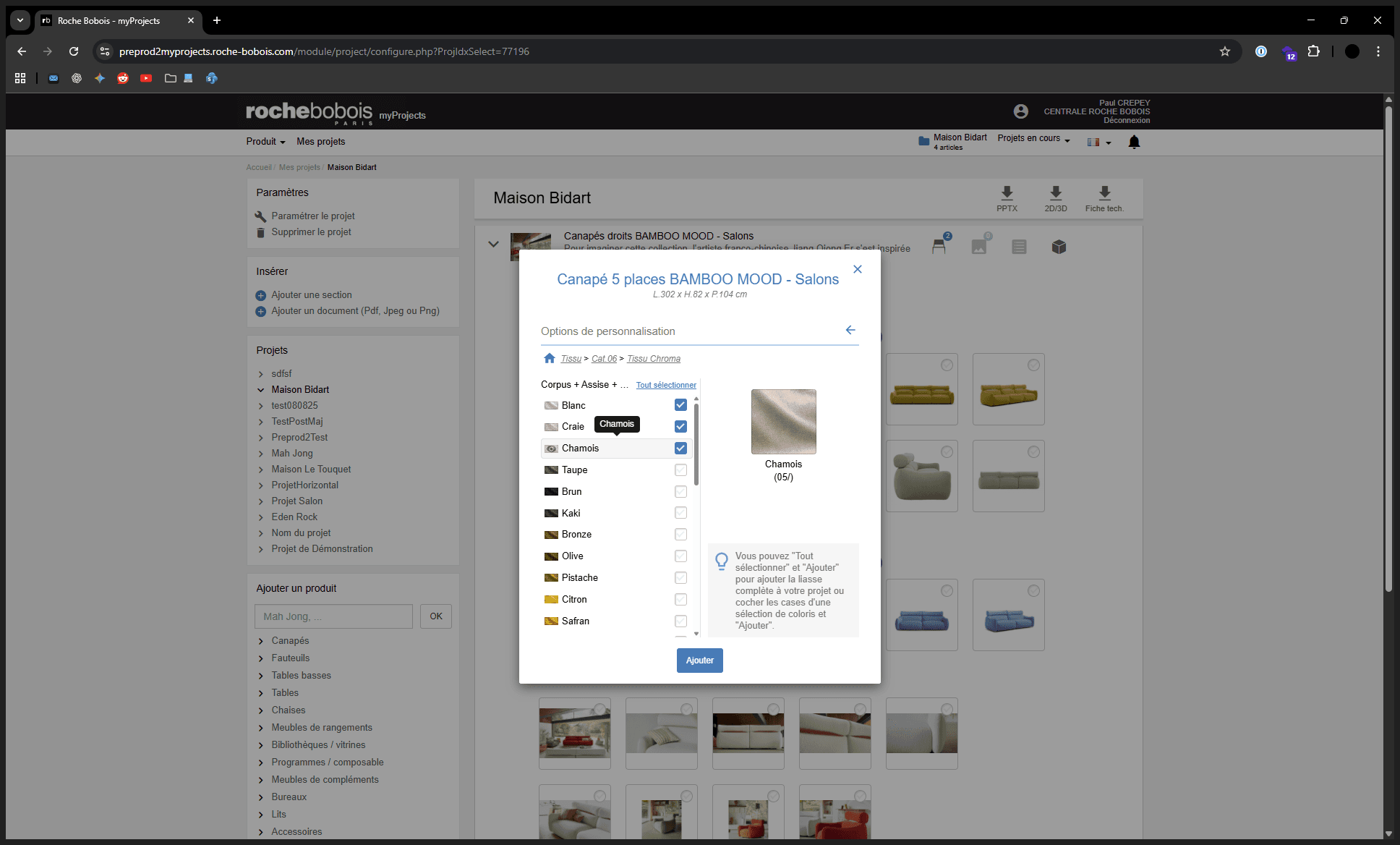
Vous pouvez choisir d'ajouter un ou plusieurs coloris,
8
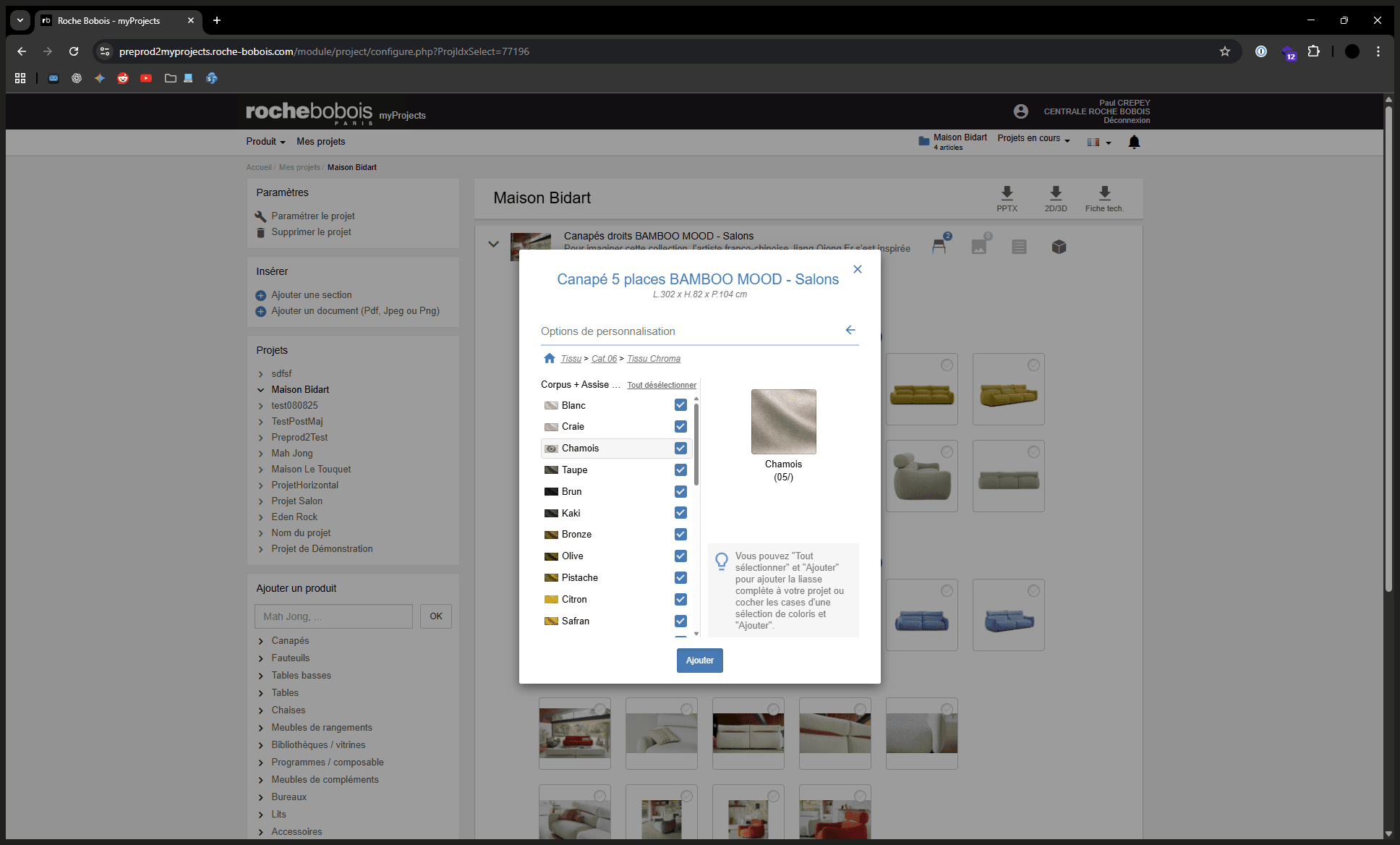
Ou sélectionner l'ensemble de la planche en cliquant sur « Tout sélectionner ».
9
Validez votre choix en cliquant sur « Ajouter ».
10
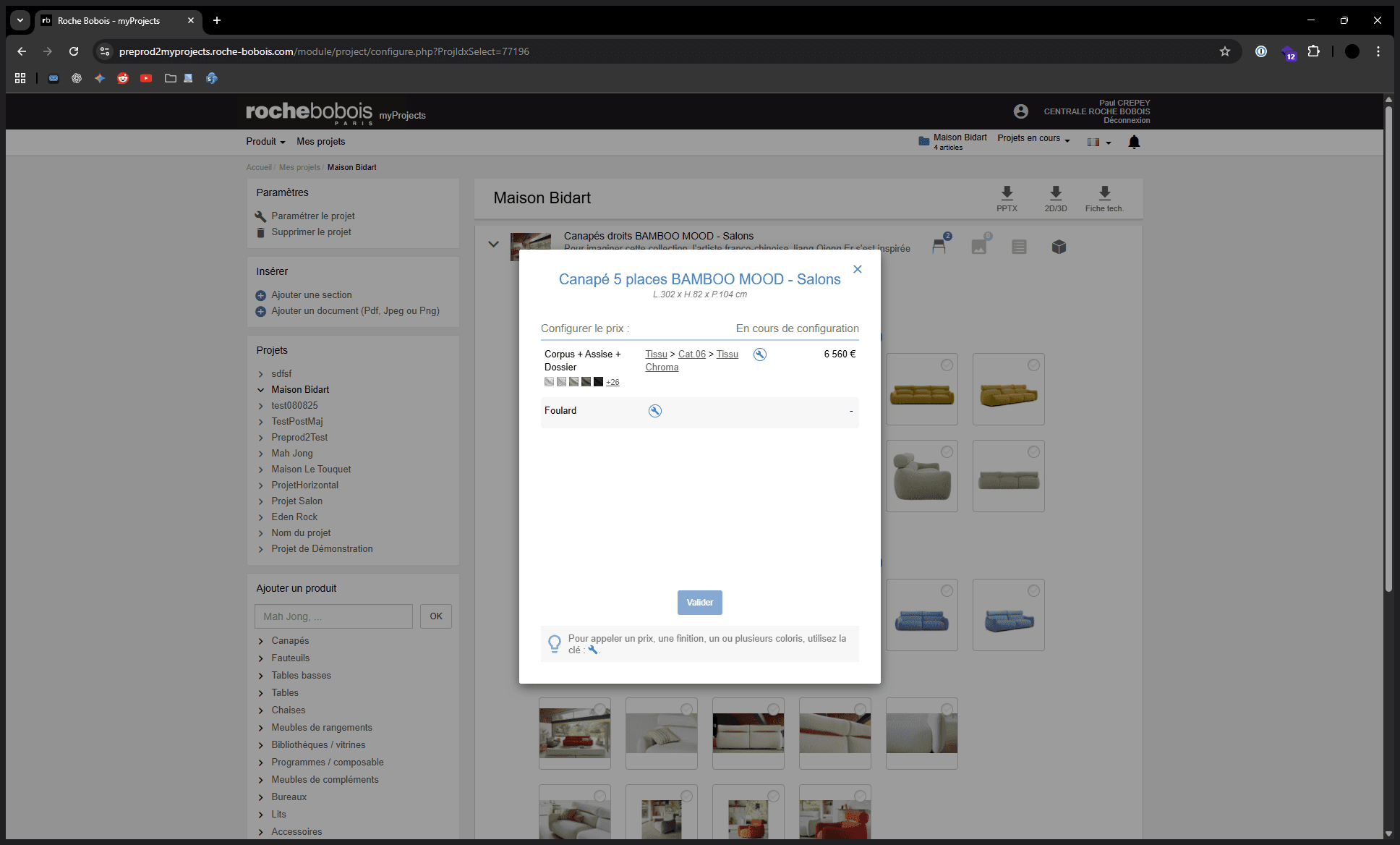
Répétez ces étapes jusqu'à obtenir une configuration complète.
11
Cliquez sur « Valider »
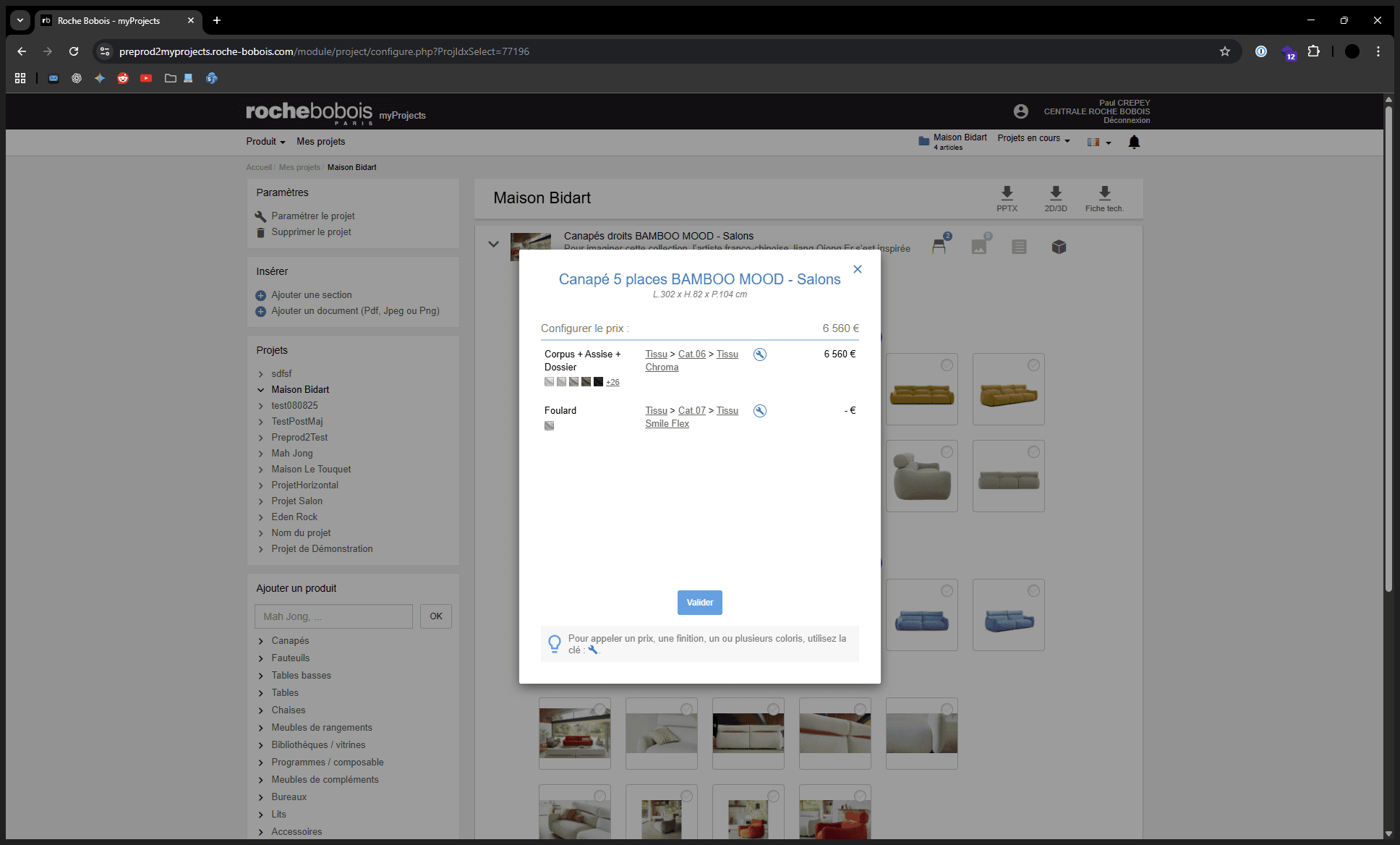
Répétez ces mêmes étapes.
Répétez ces mêmes étapes.
12
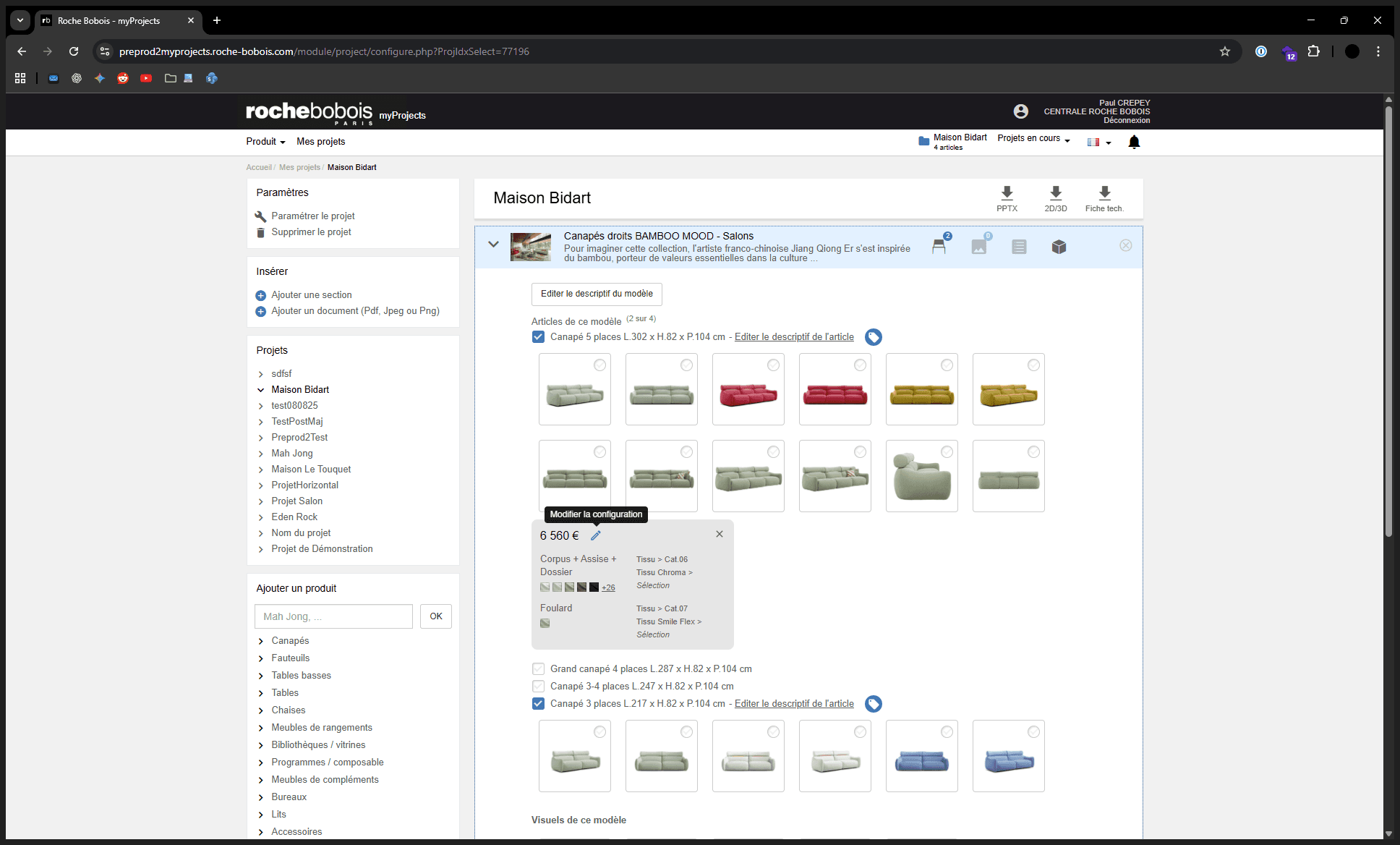
Suite à la validation, une nouvelle tuile de configuration apparaît. Vous pouvez la modifier...
13
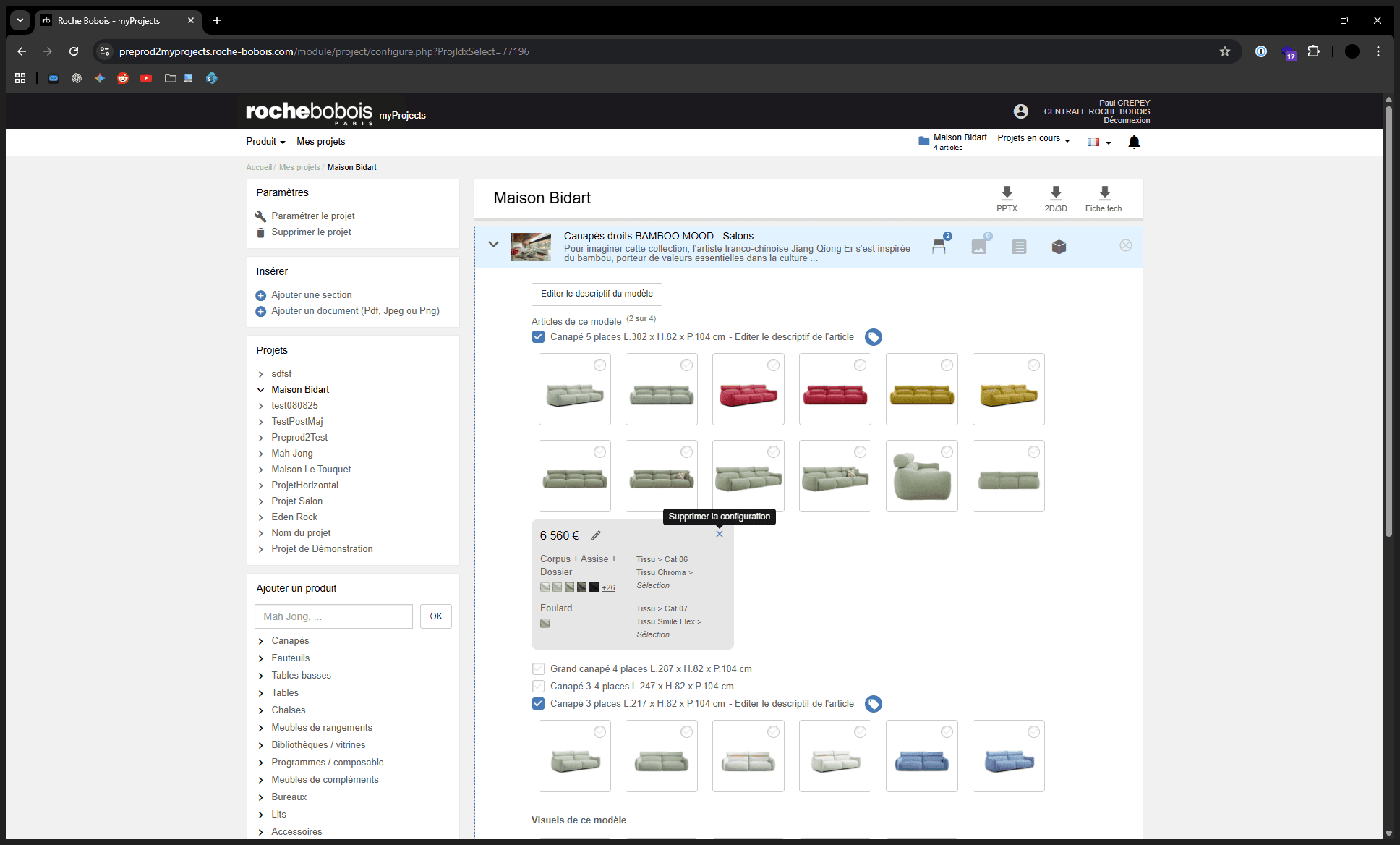
.. ou la supprimer à tout moment.