Comment saisir un ordre bancaire et effectuer un virement SEPA

Découvrez étape par étape comment saisir un ordre bancaire, réaliser un virement SEPA, constituer une remise et la transférer via un logiciel de communication bancaire. Suivez le processus de validation, de signature et de suivi de votre remise bancaire.

By Agnes Delamare

Dans ce guide, nous allons apprendre à saisir un ordre bancaire, comme un virement SEPA, depuis une société. L'objectif est de comprendre comment sélectionner le fournisseur, saisir le montant, confirmer et enregistrer l'ordre, puis constituer et transférer la remise vers le logiciel de communication bancaire.

Nous verrons aussi comment signer la remise et vérifier son suivi jusqu'à la validation finale.

Commençons

Bonjour, nous allons voir comment saisir un ordre bancaire, par exemple un virement SEPA.
1
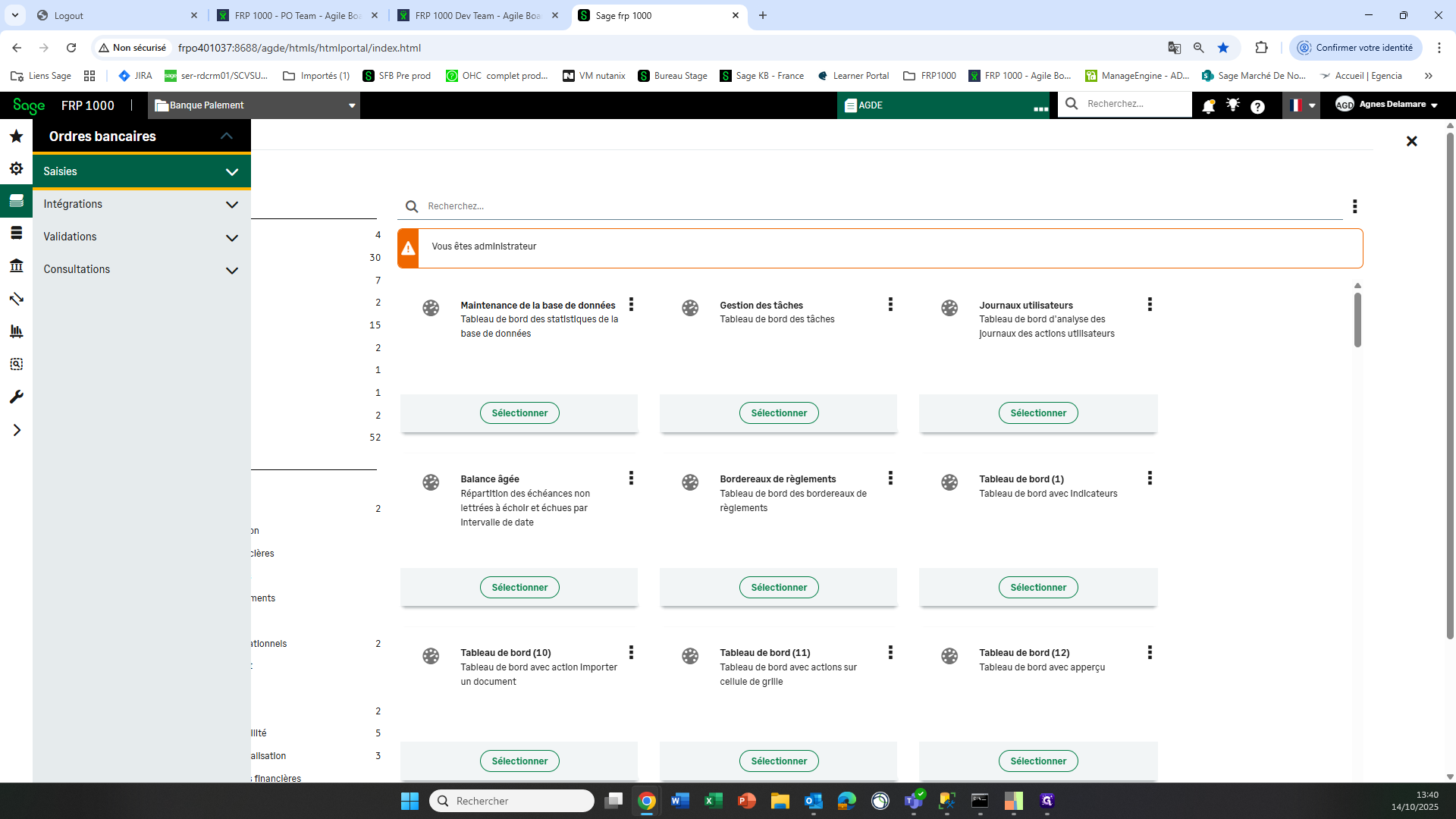
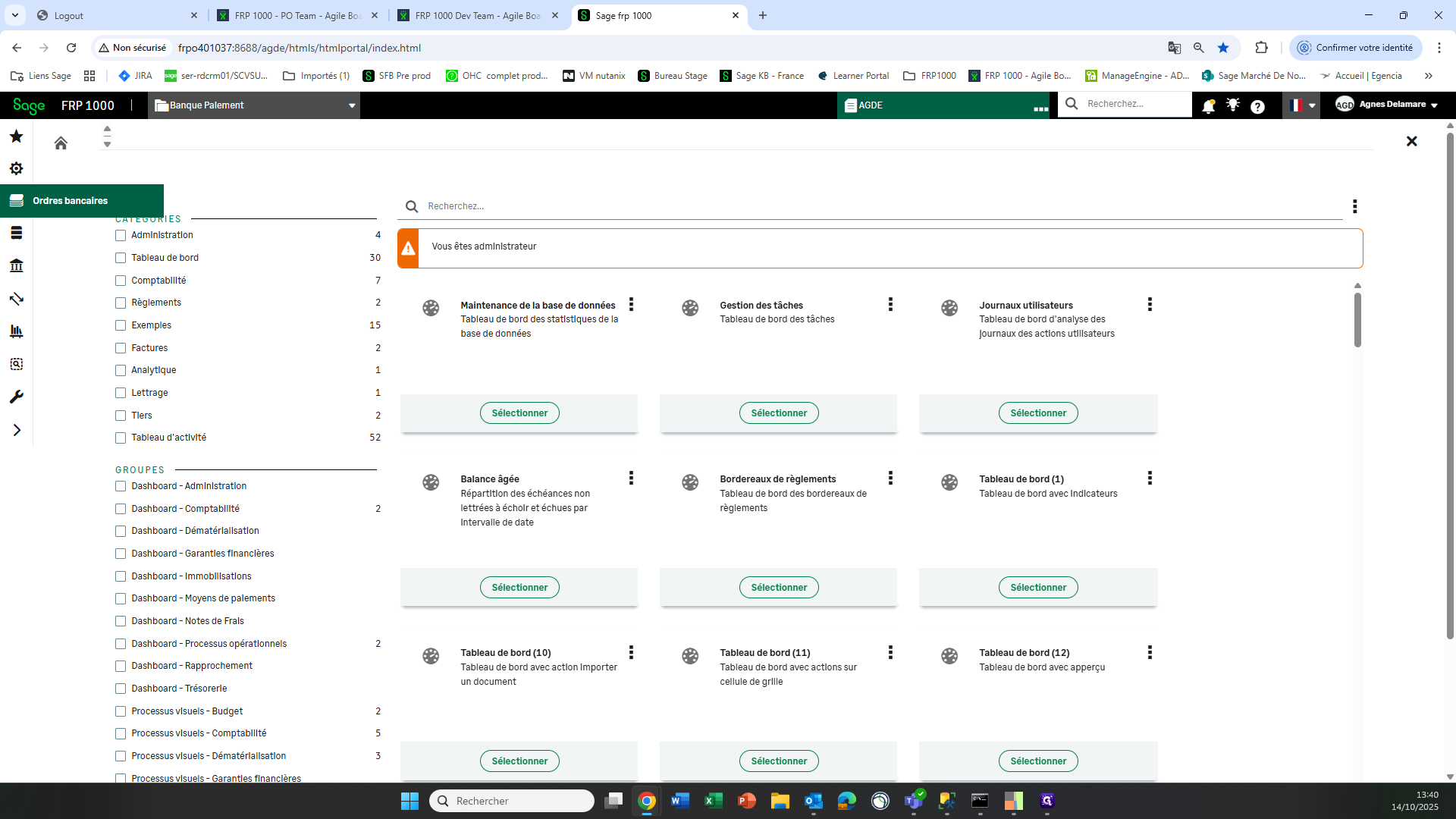
Cliquez ici
Step #1: Cliquez ici
2
Cliquez ici
Step #2: Cliquez ici
3
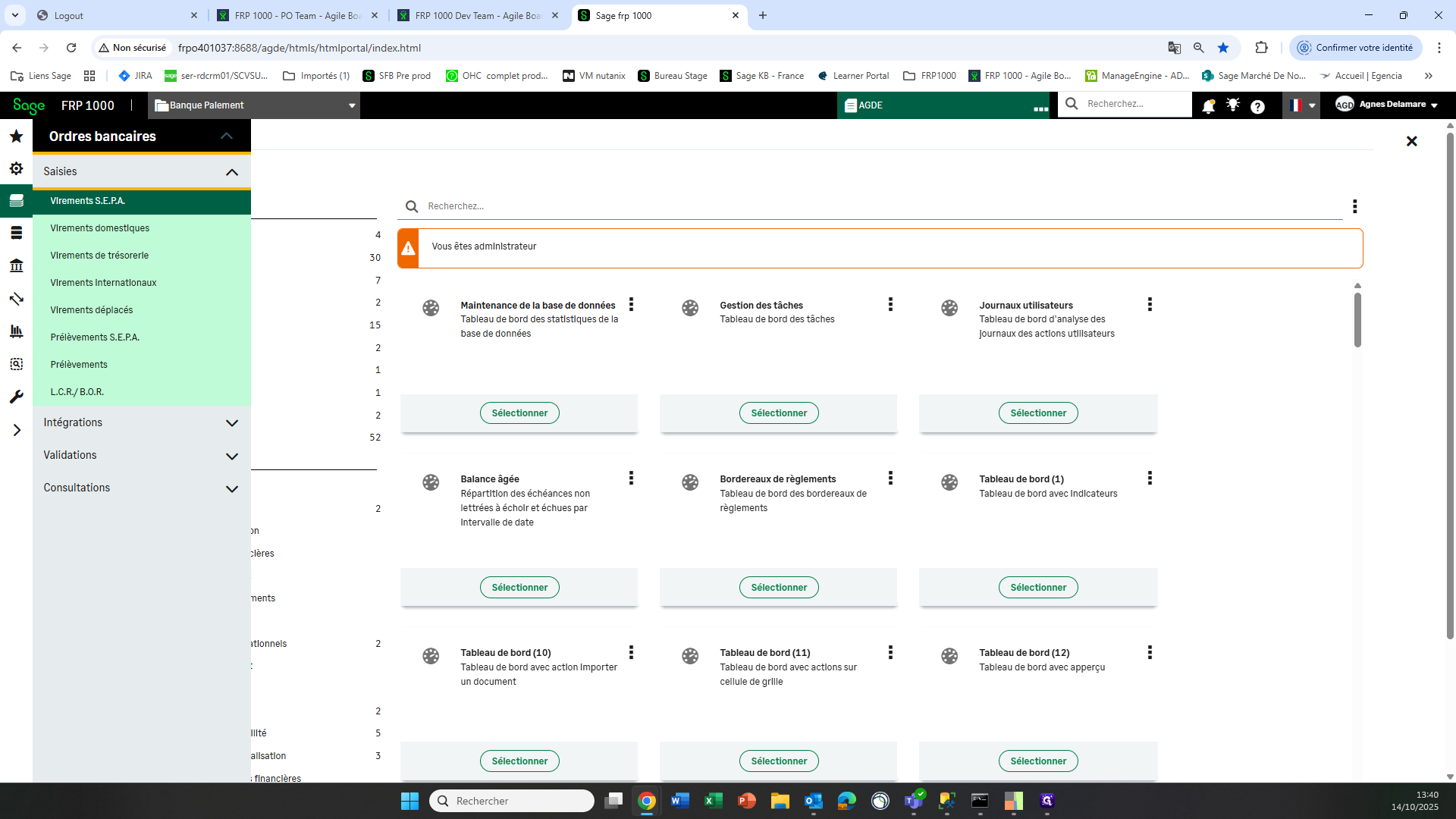
Cliquez sur "Virements S.E.P.A."
Step #3: Cliquez sur "Virements S.E.P.A."

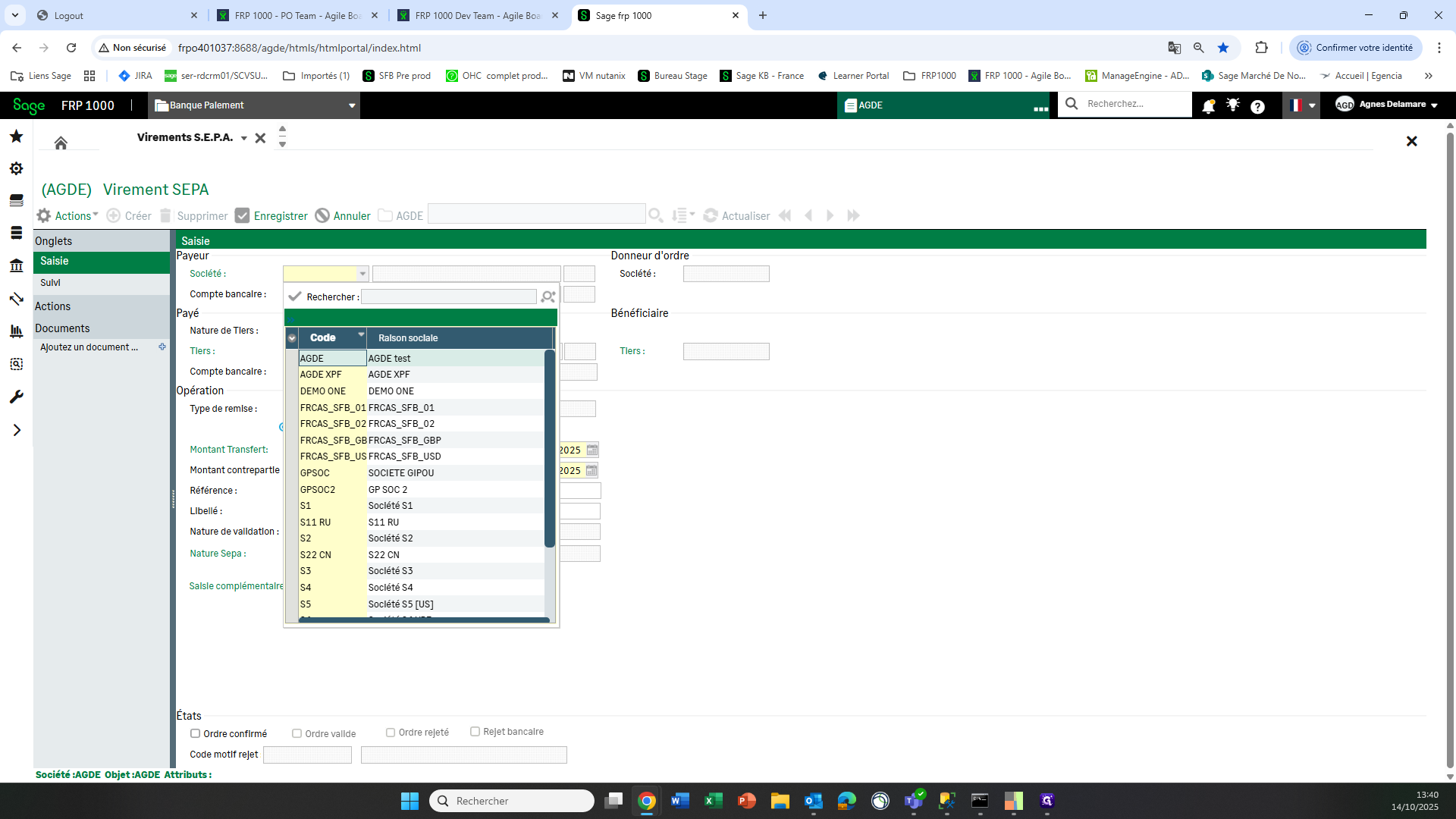
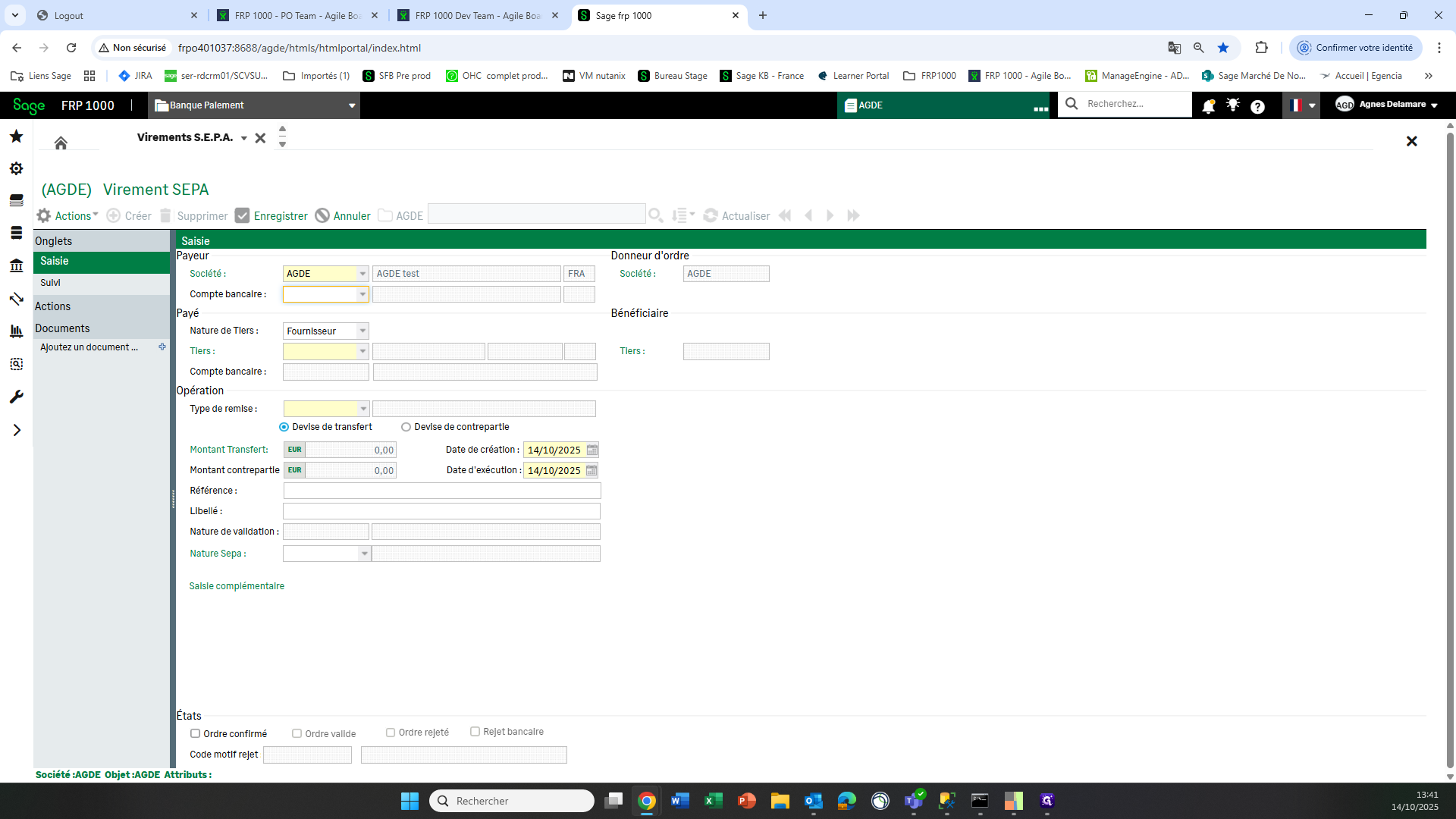
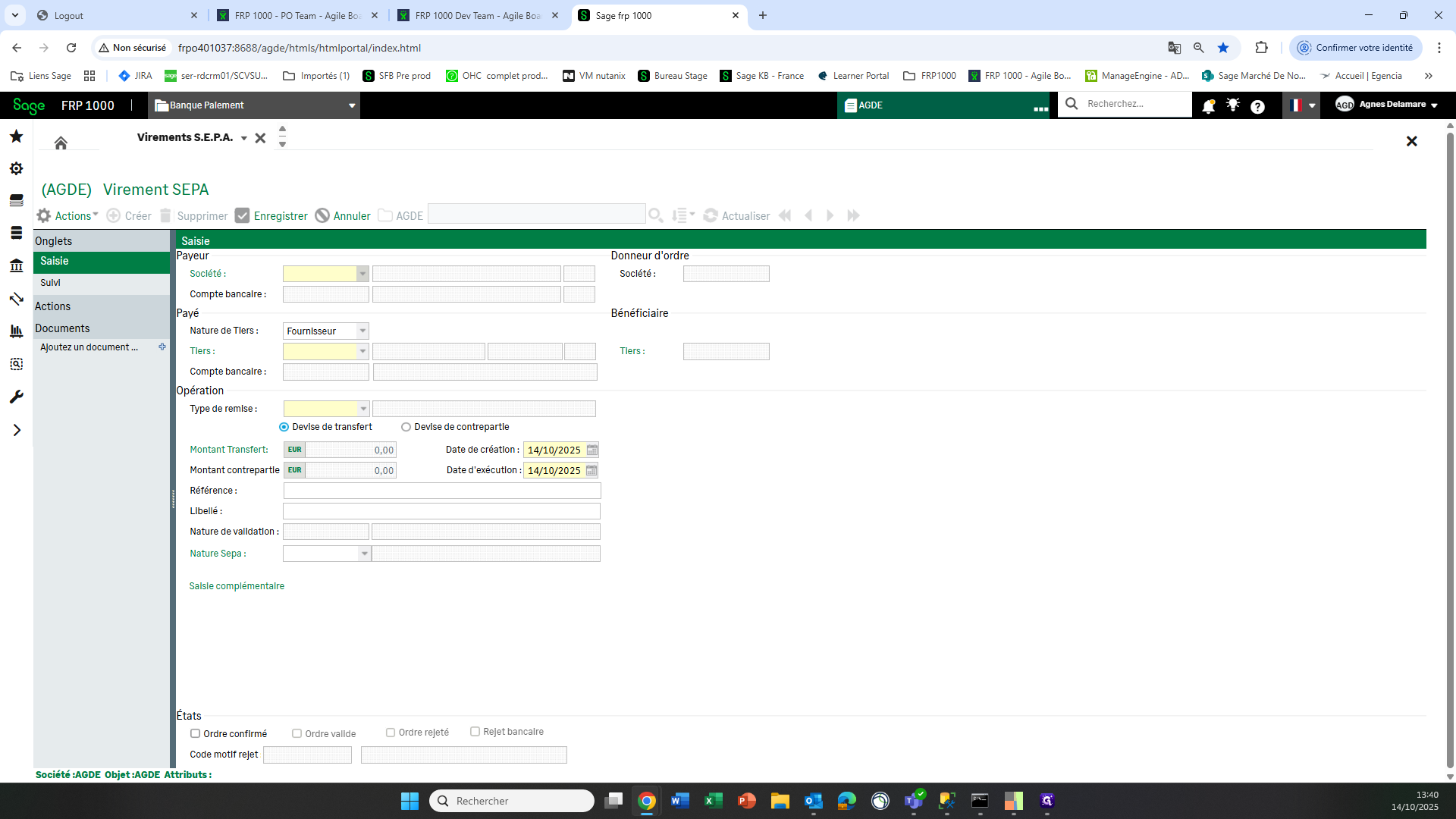
Depuis cette société AGDE, sur mon compte, je vais rechercher le fournisseur.
4
Cliquez ici
Step #4: Cliquez ici
5
Double-cliquez sur "AGDE"
Step #5: Double-cliquez sur "AGDE"
6
Cliquez ici
Step #6: Cliquez ici
7
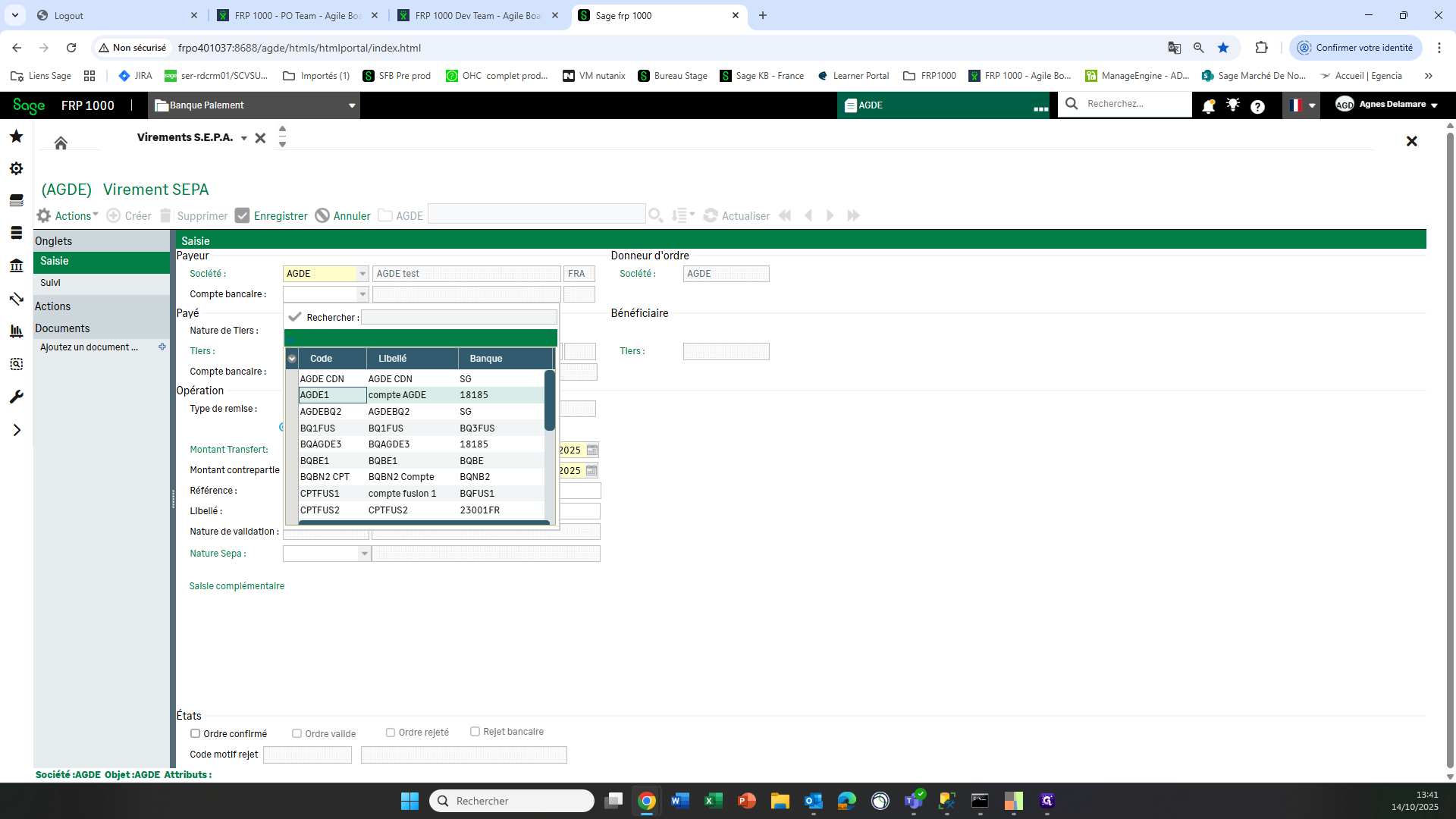
Double-cliquez sur "AGDE1"
Step #7: Double-cliquez sur "AGDE1"
8
Cliquez ici
Step #8: Cliquez ici
9
Cliquez ici
Step #9: Cliquez ici

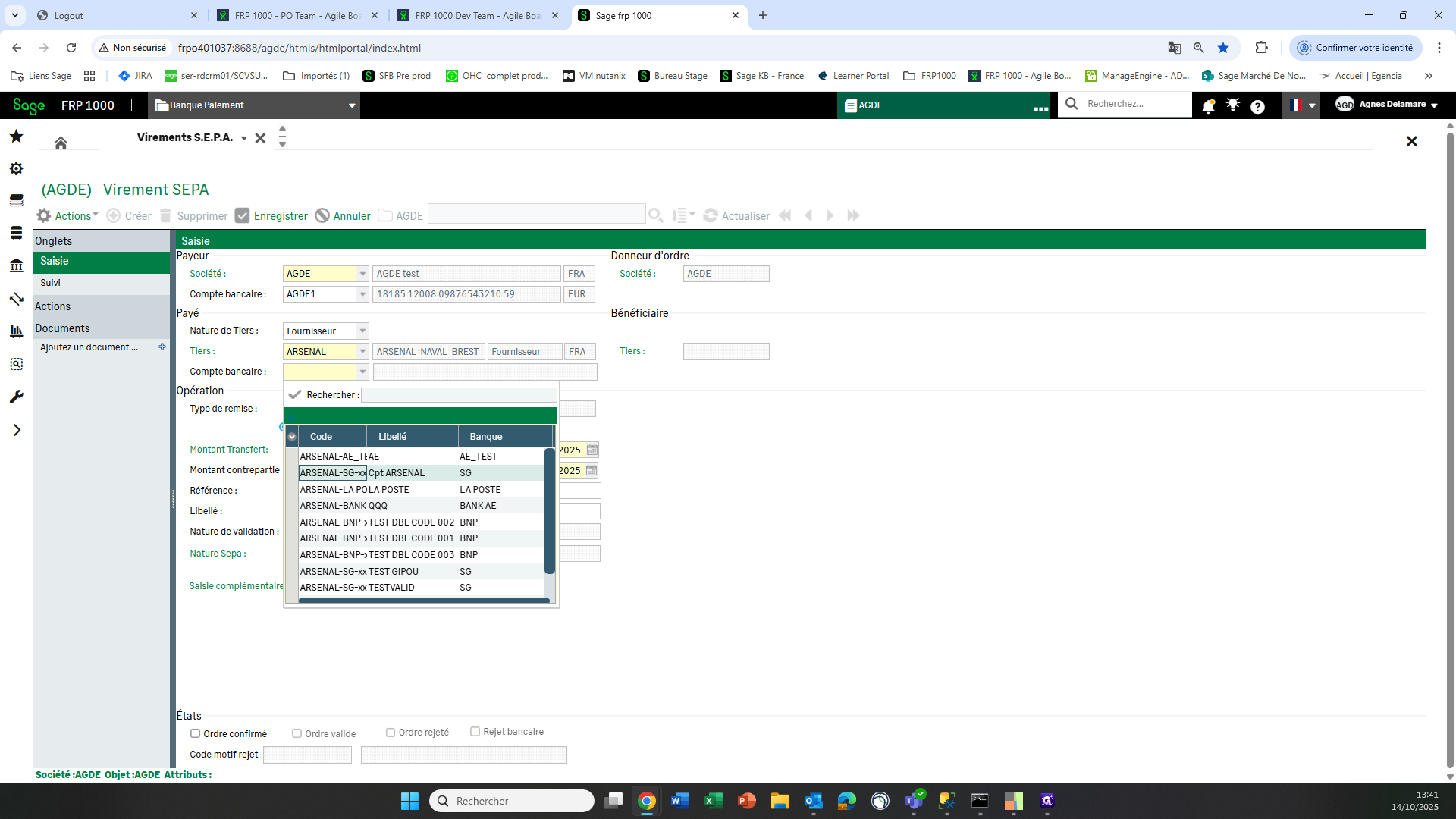
. Sélectionnez votre compte.

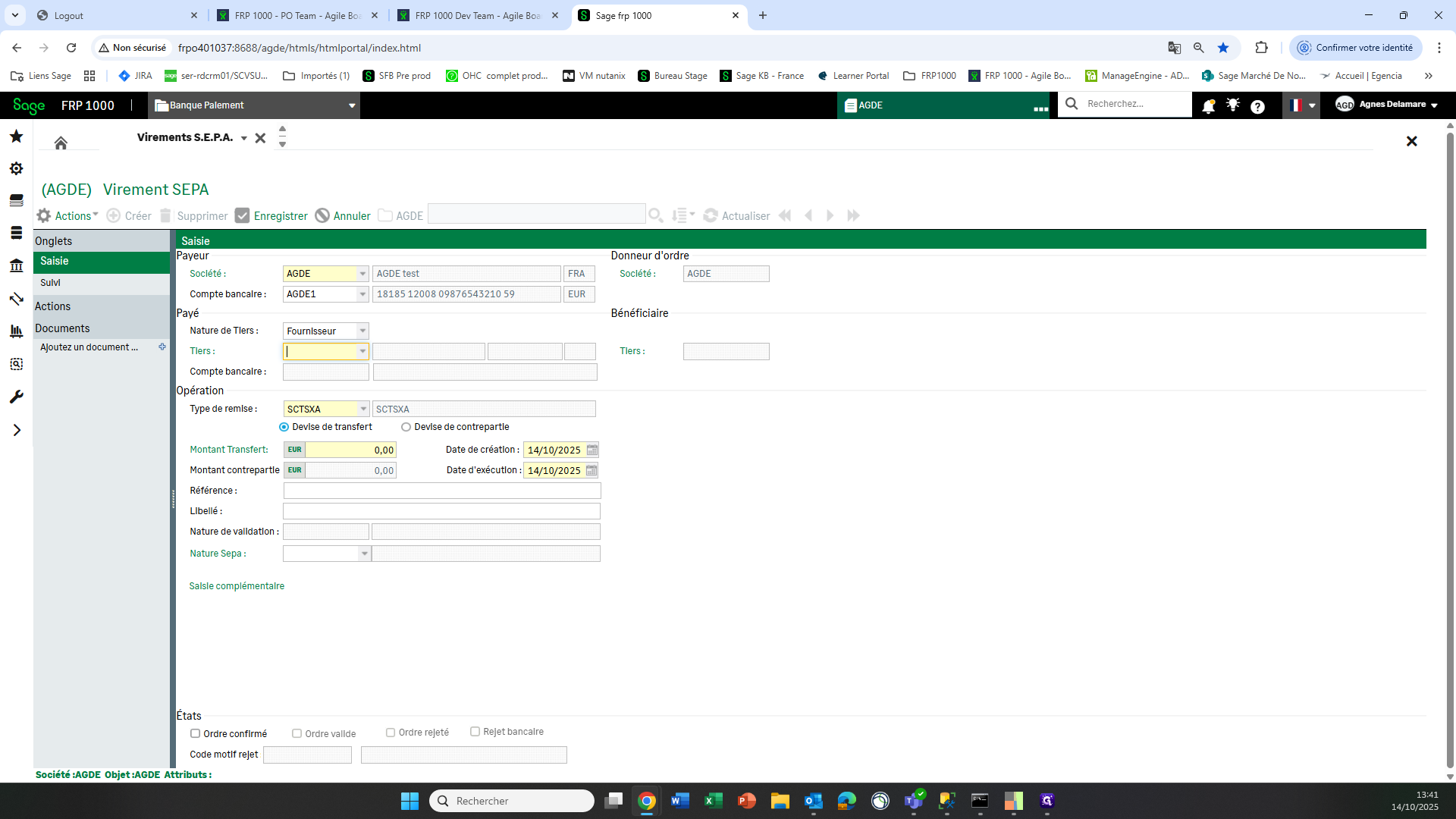
10
Tapez "ARSENAL + Tab"
11
Cliquez ici
Step #11: Cliquez ici
12
Double-cliquez sur "ARSENAL - SG - xx Cpt ARSENAL"
Step #12: Double-cliquez sur "ARSENAL - SG - xx Cpt ARSENAL"

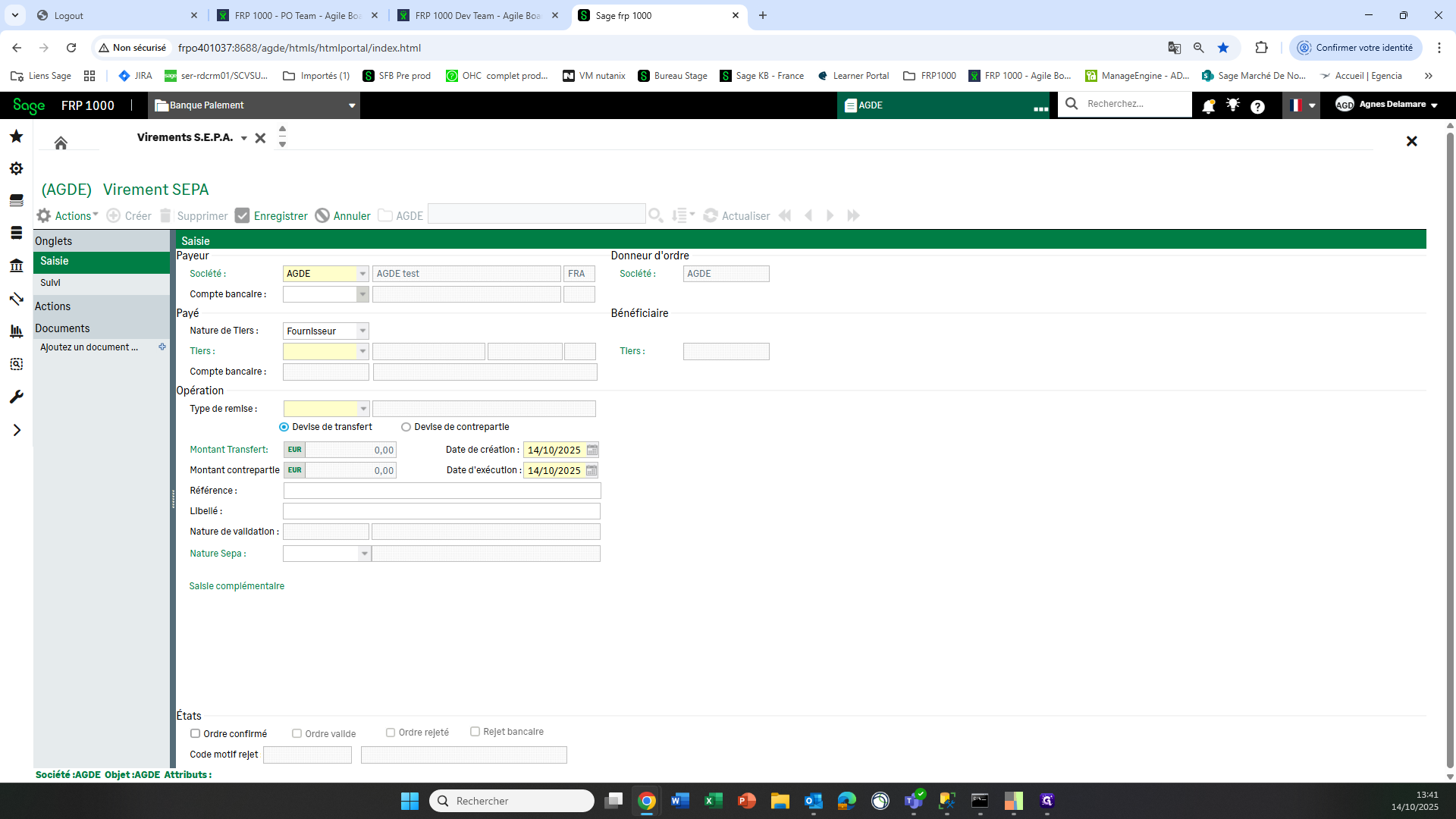
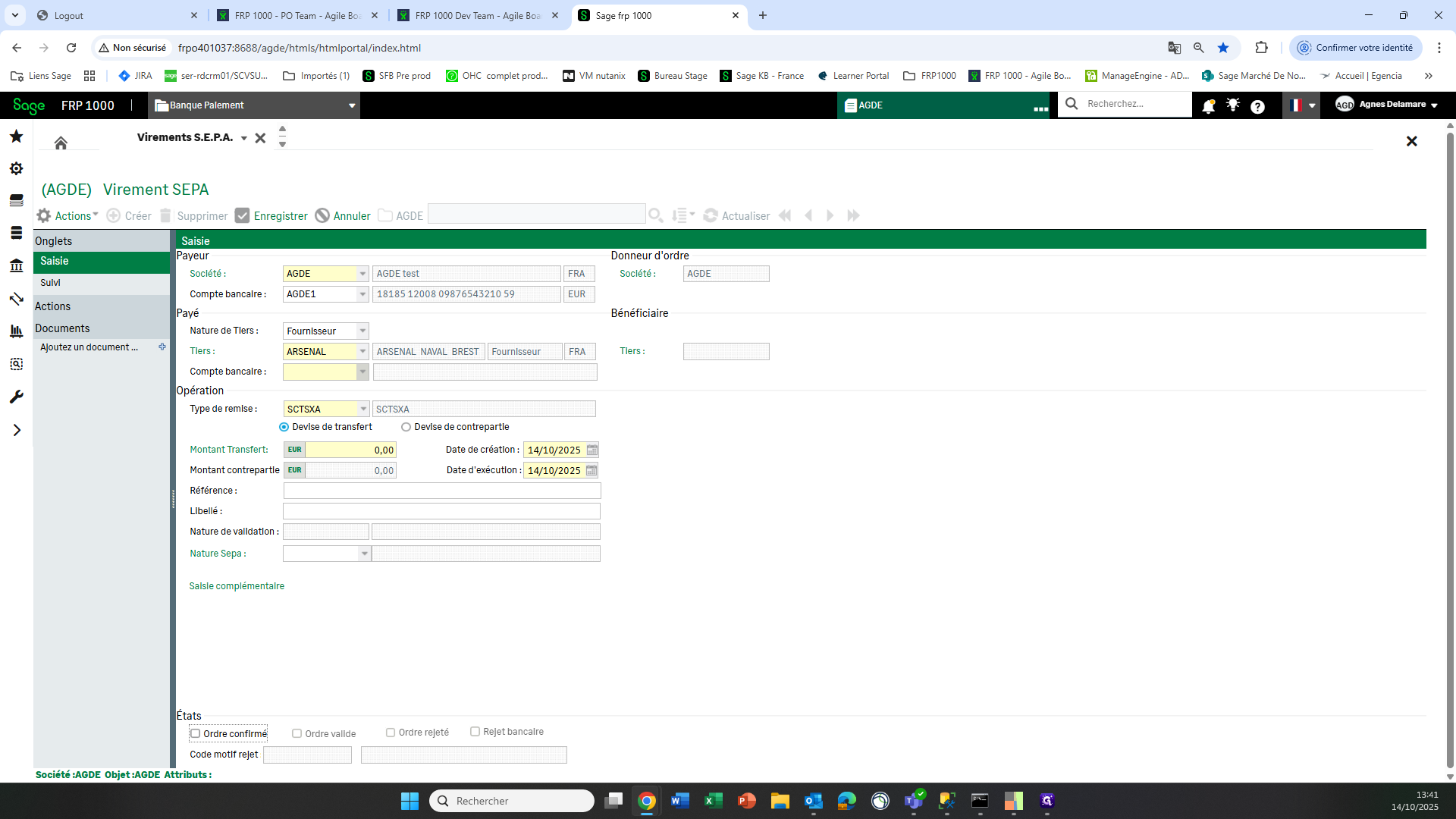
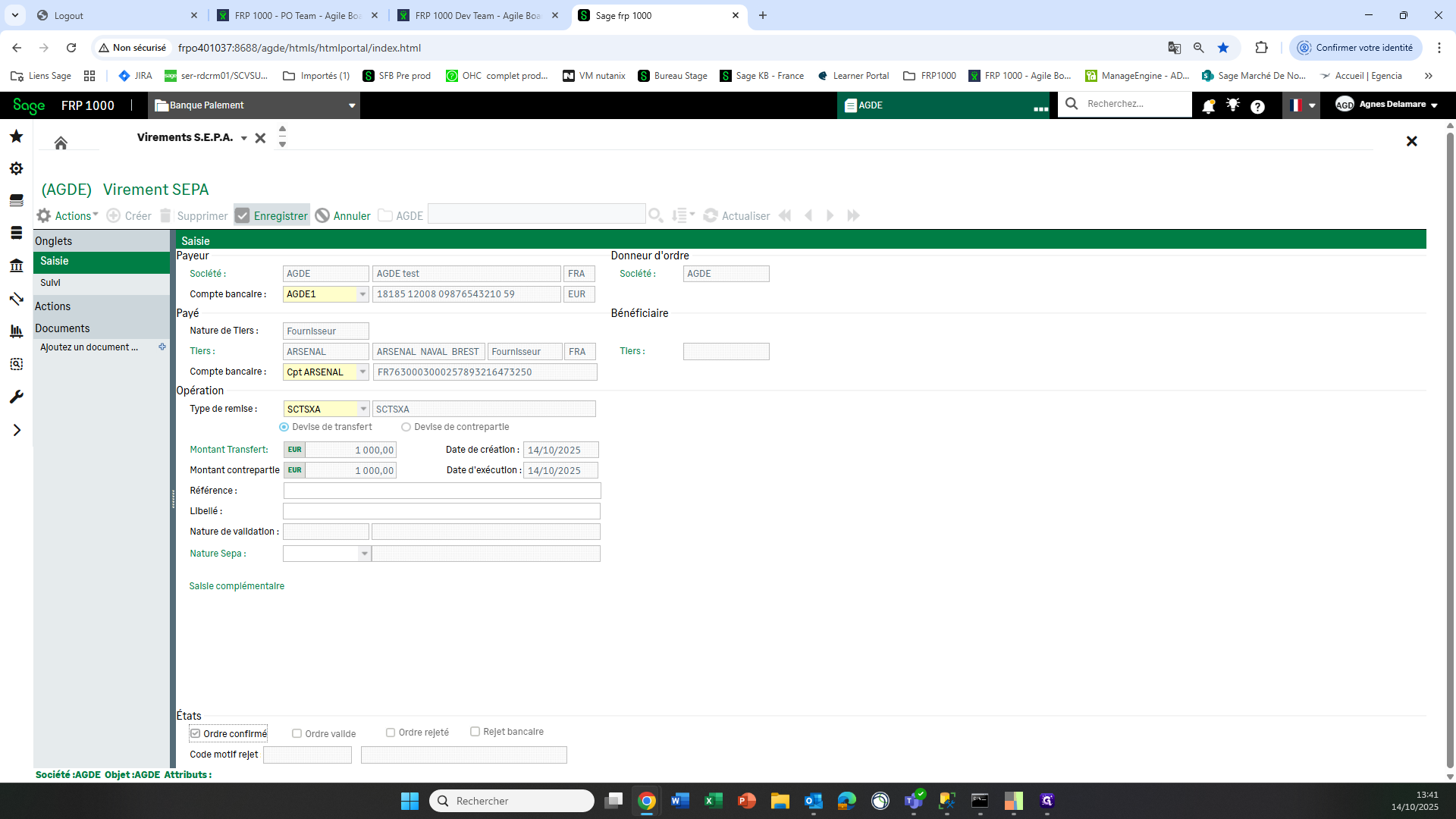
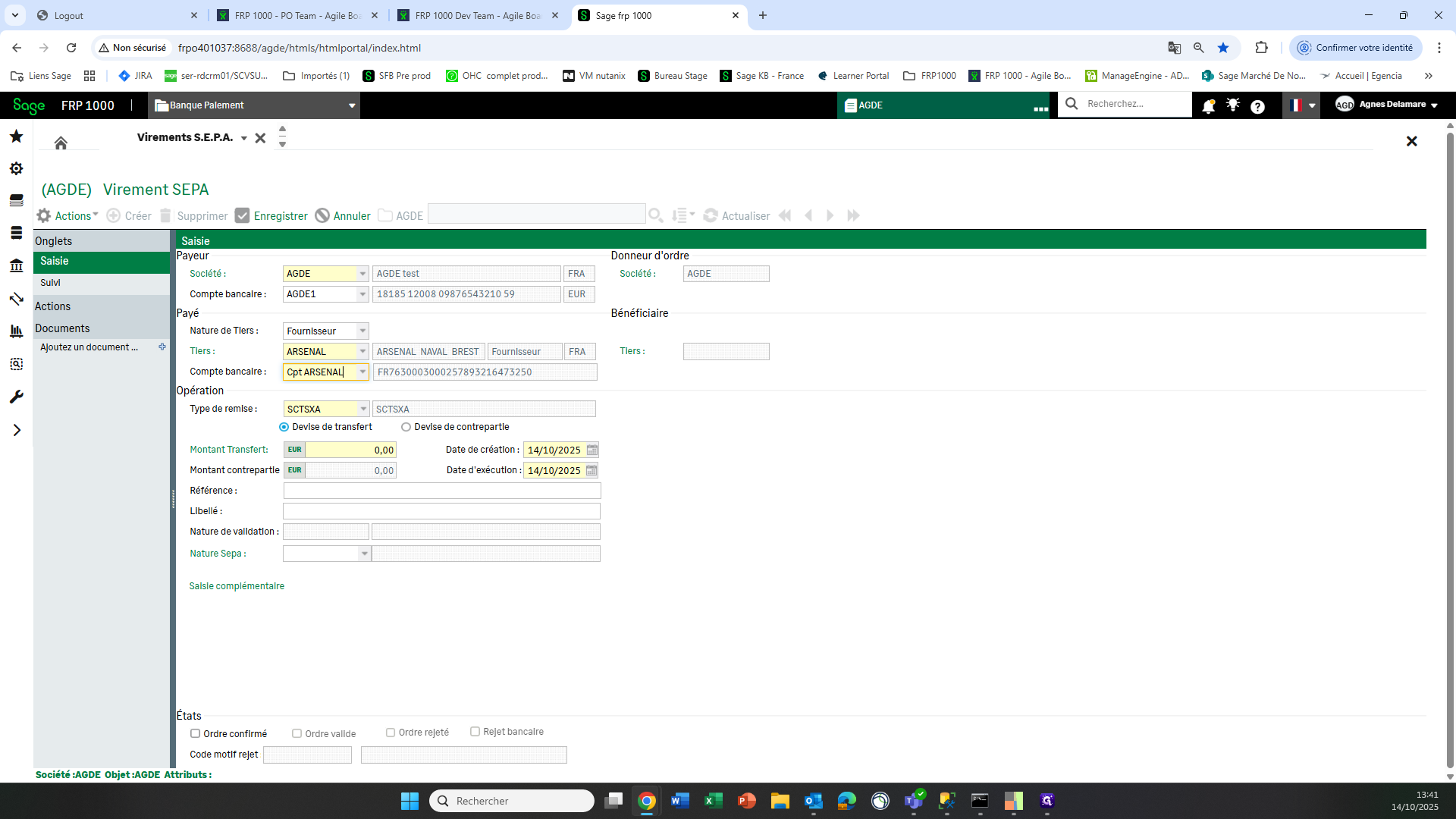
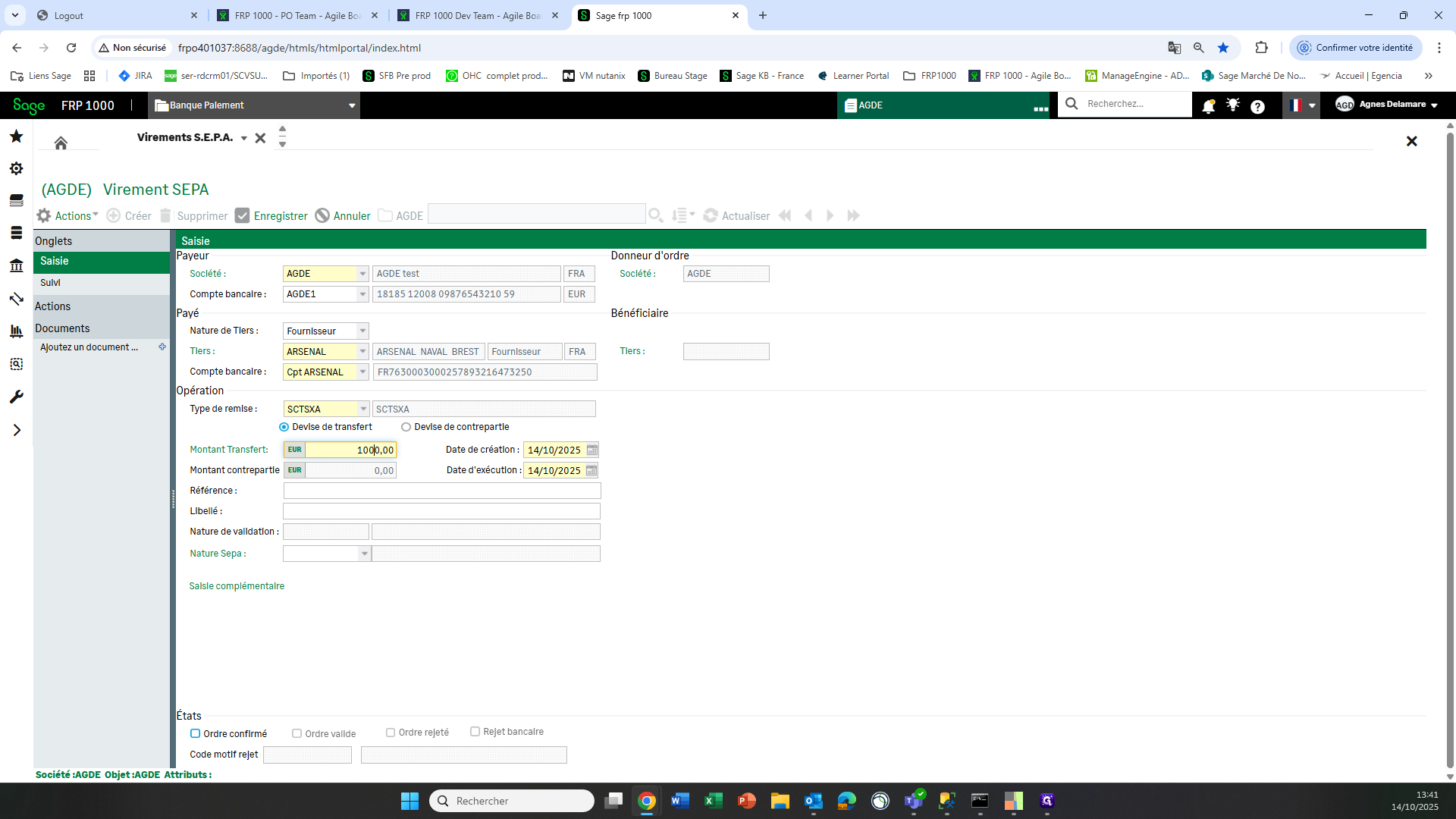
Ensuite, sélectionnez le type, saisissez le montant du virement, confirmez l'ordre et enregistrez-le.
13
Cliquez ici
Step #13: Cliquez ici
14
Tapez "100"
15
Cliquez sur "Ordre confirmé"
Step #15: Cliquez sur "Ordre confirmé"
16
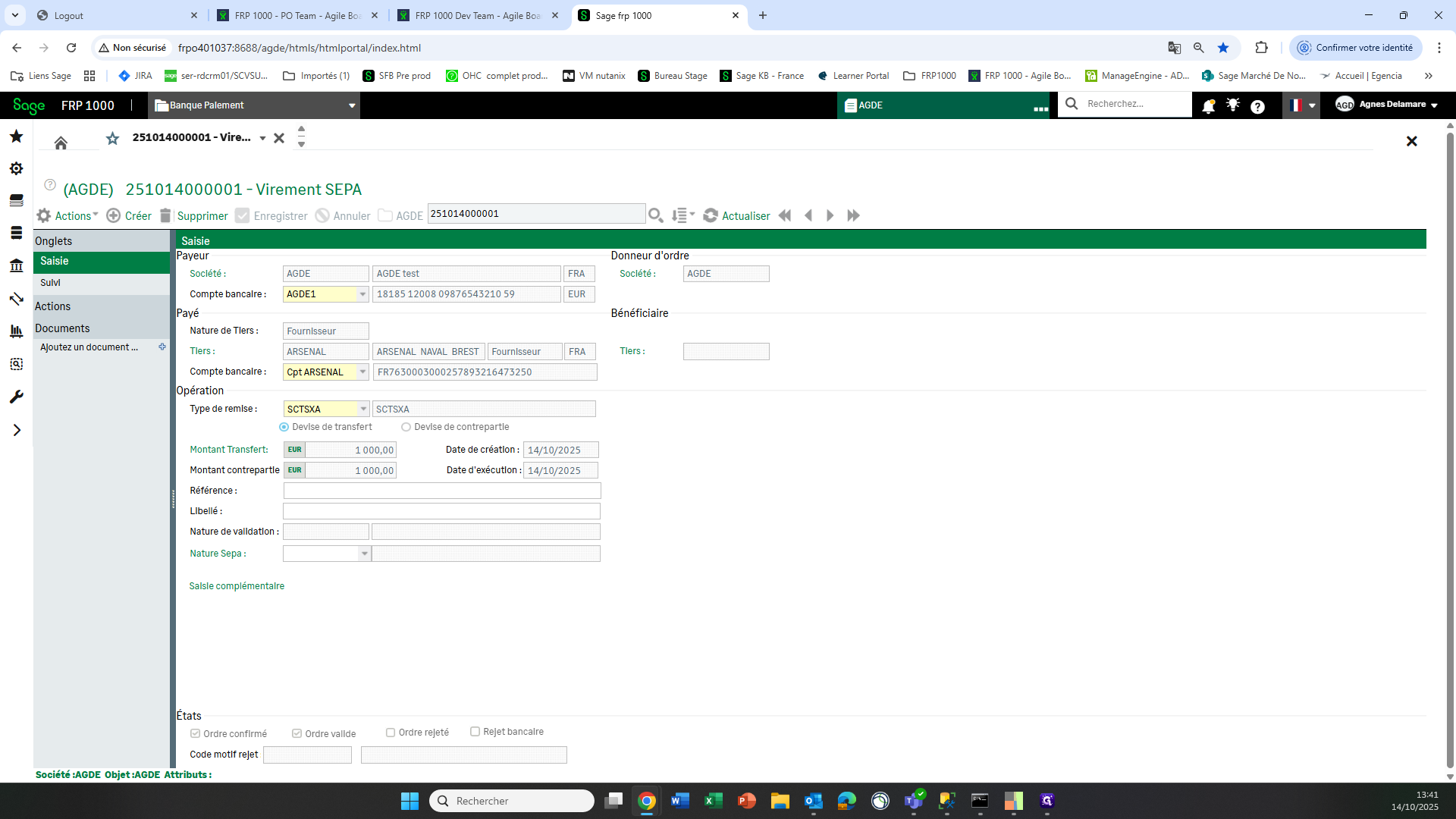
Cliquez sur "Enregistrer"
Step #16: Cliquez sur "Enregistrer"

Une fois que l'ordre est enregistré, il devient automatiquement valide dans notre cas.
17
Cliquez sur "▼ X"
Step #17: Cliquez sur "▼ X"

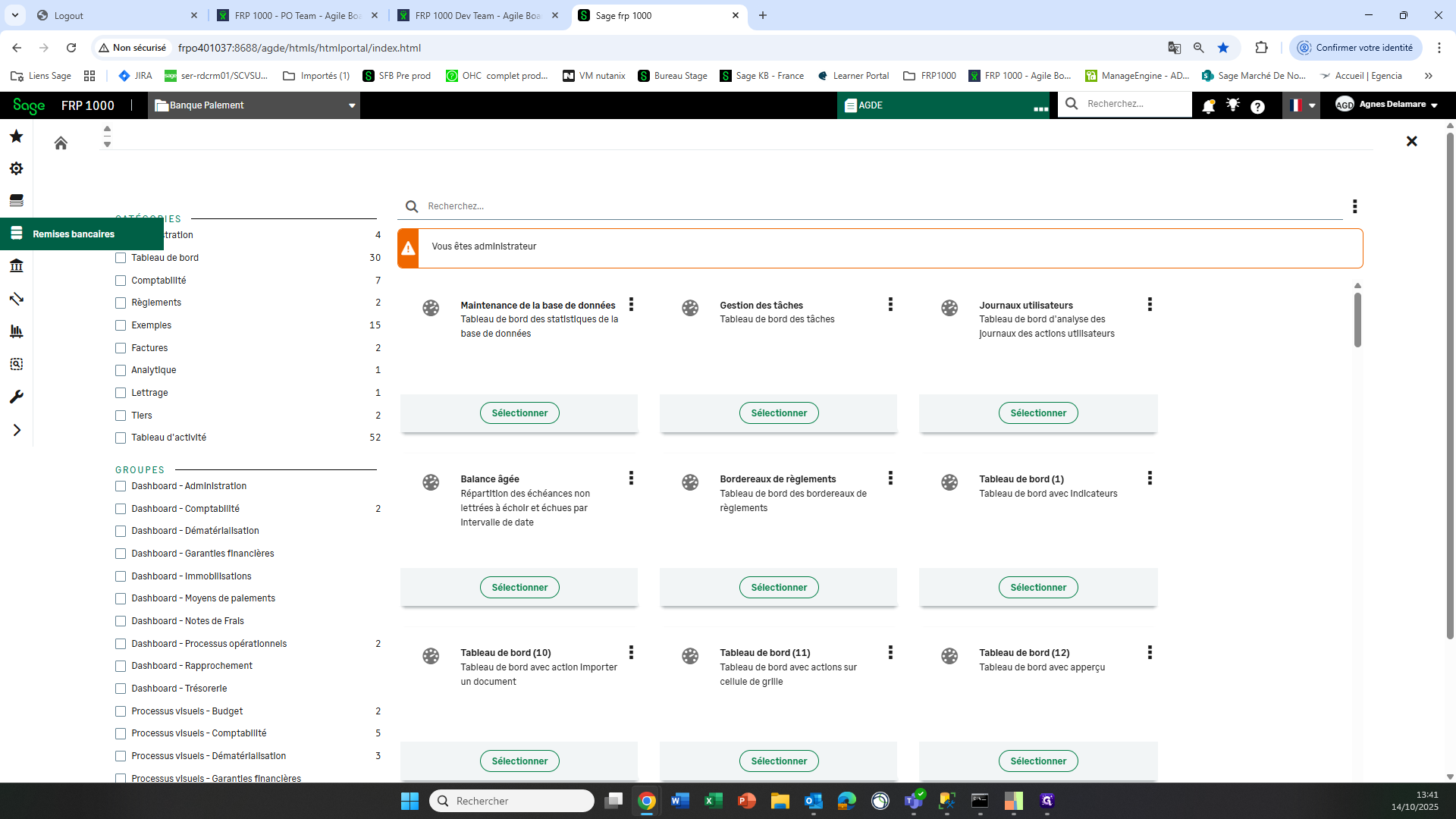
Nous allons pouvoir constituer la remise directement.
18
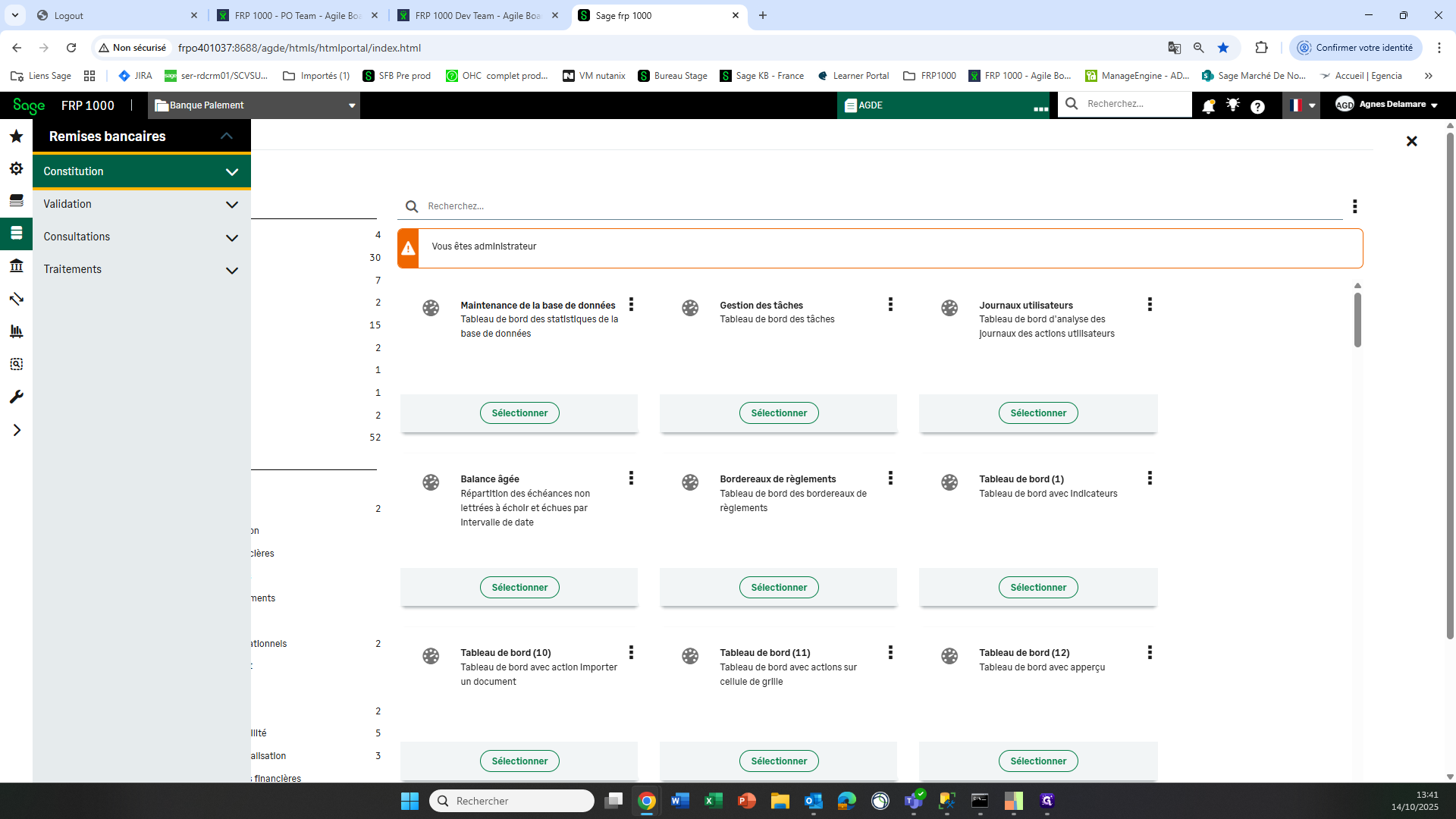
Cliquez ici
Step #18: Cliquez ici
19
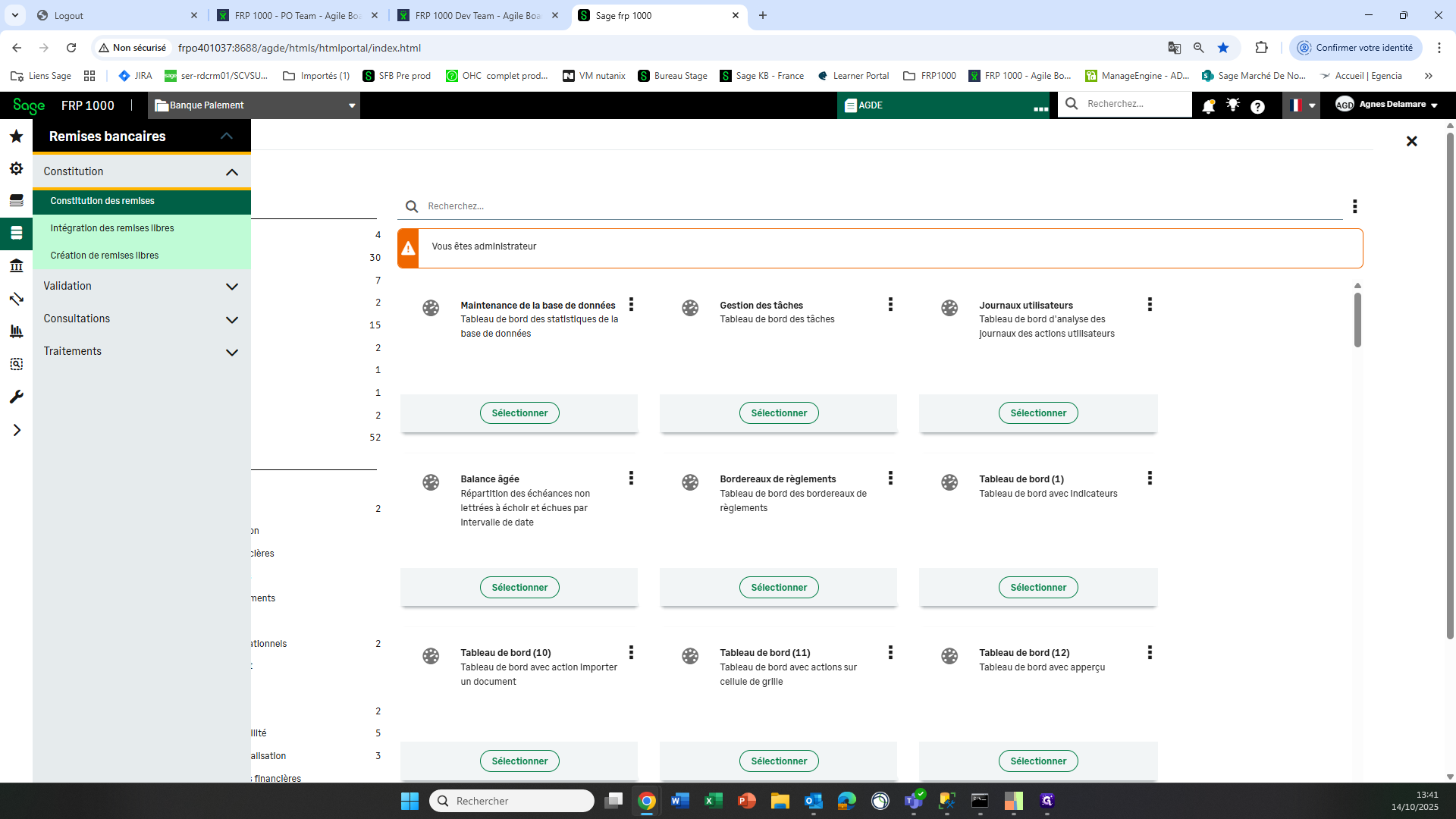
Cliquez sur "Constitution"
Step #19: Cliquez sur "Constitution"
20
Cliquez sur "Constitution des remises"
Step #20: Cliquez sur "Constitution des remises"

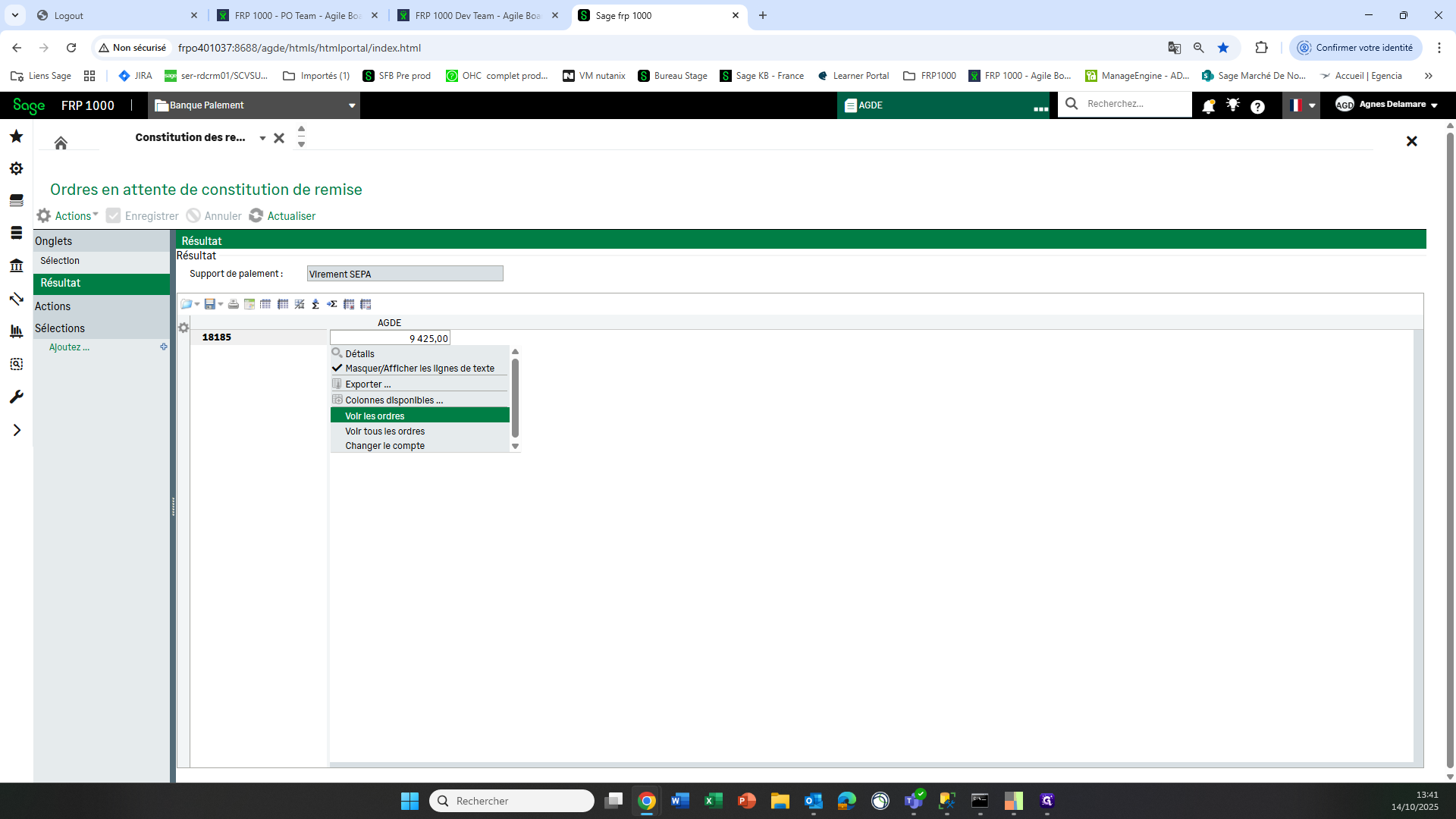
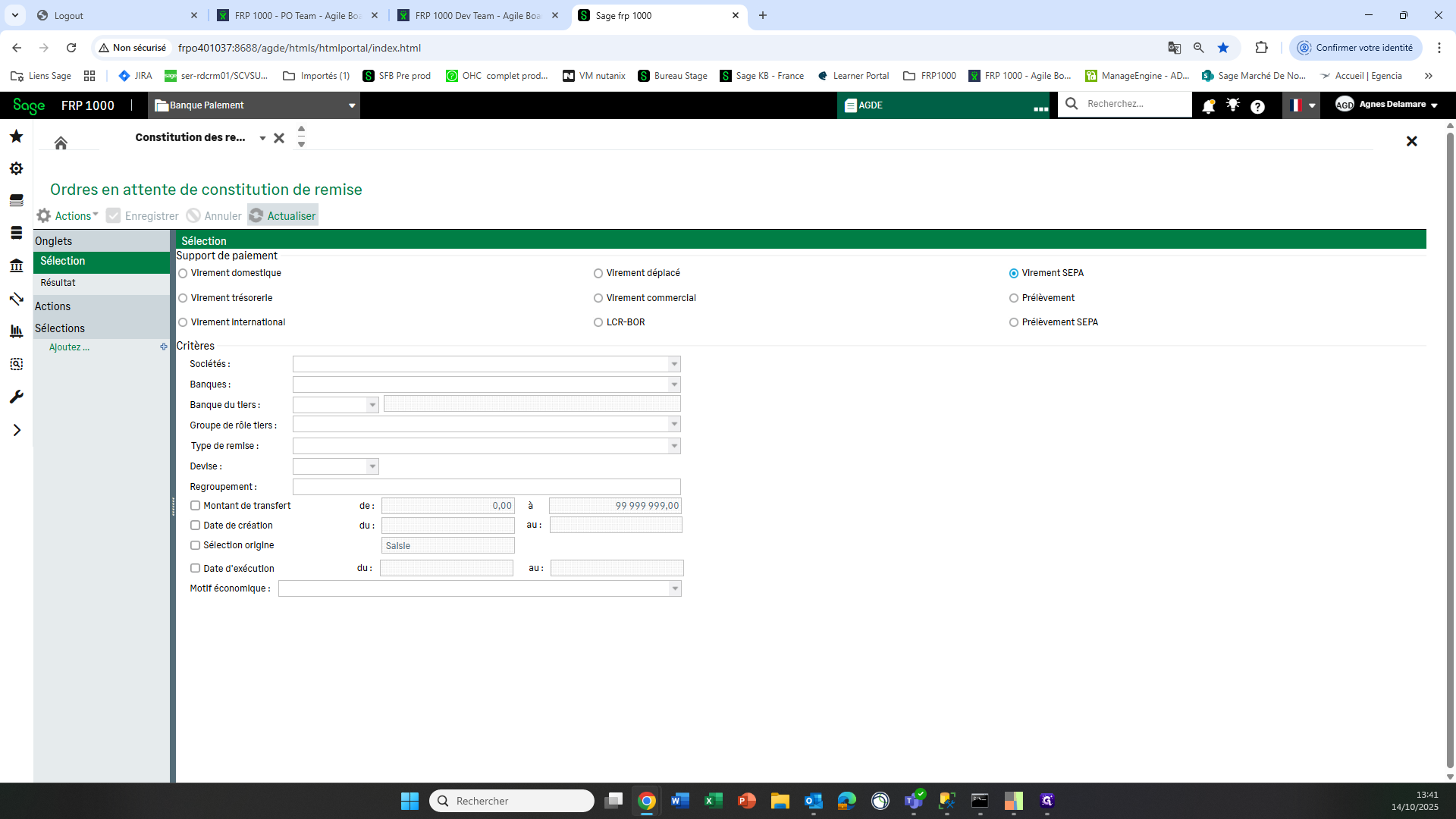
En demandant les virements, la liste ne s'actualise pas pour afficher tous les ordres disponibles.
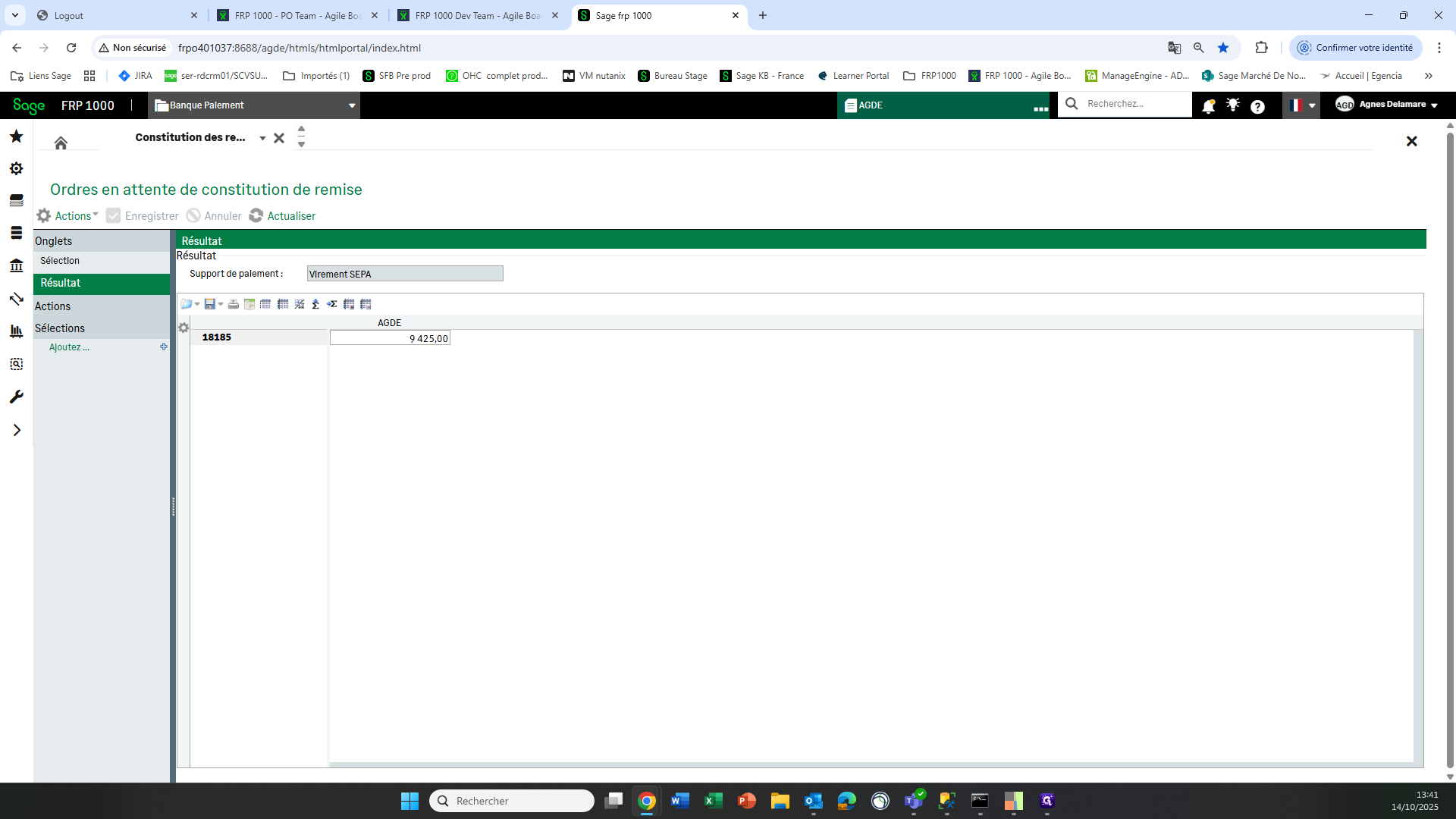
21
Cliquez sur "Actualiser"
Step #21: Cliquez sur "Actualiser"
22
Cliquez droit sur "9 425,00"
Step #22: Cliquez droit sur "9 425,00"
23
Cliquez sur "Voir les ordres"
Step #23: Cliquez sur "Voir les ordres"

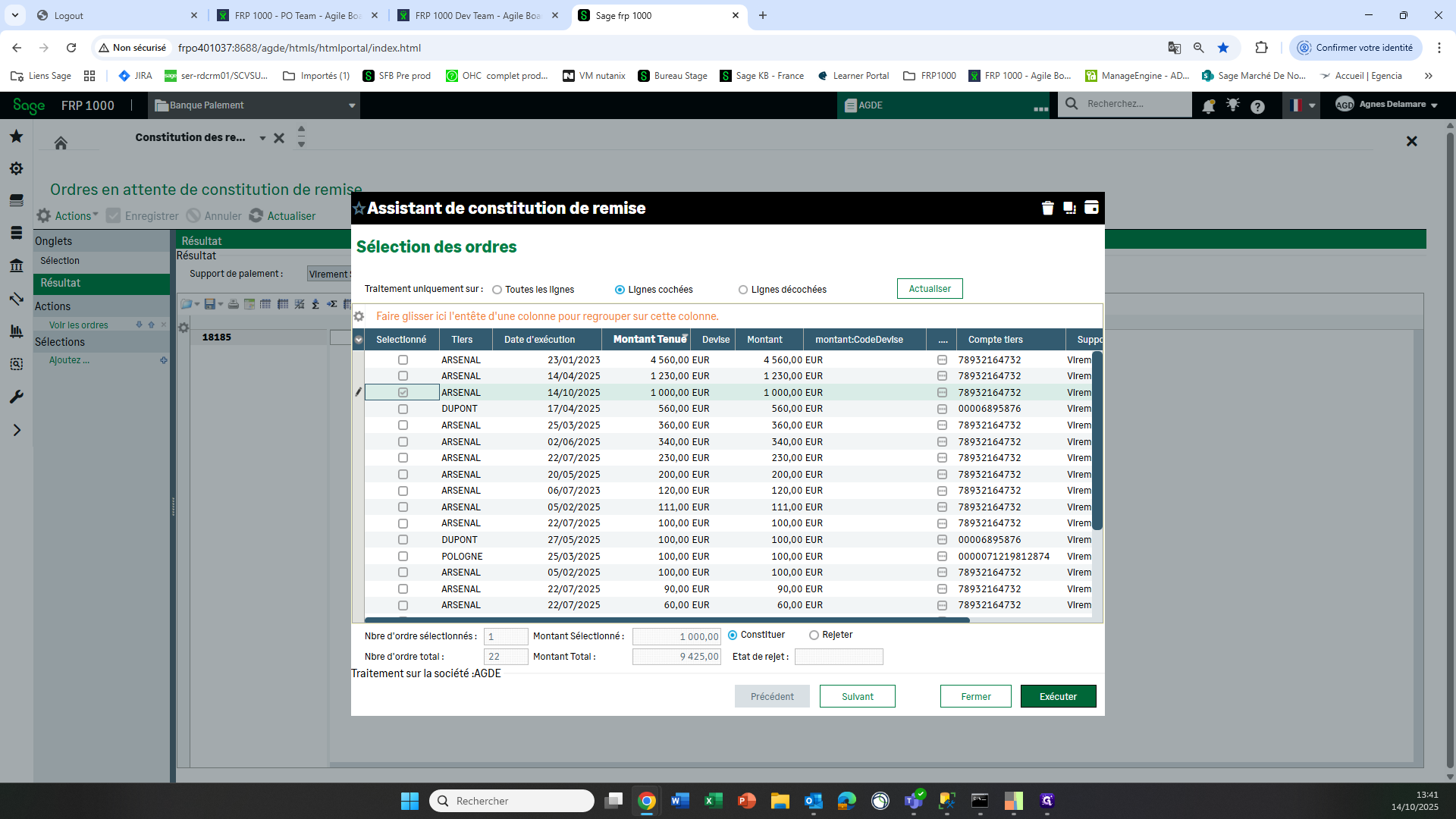
Je sélectionne donc l'ordre que je viens d'entrer.
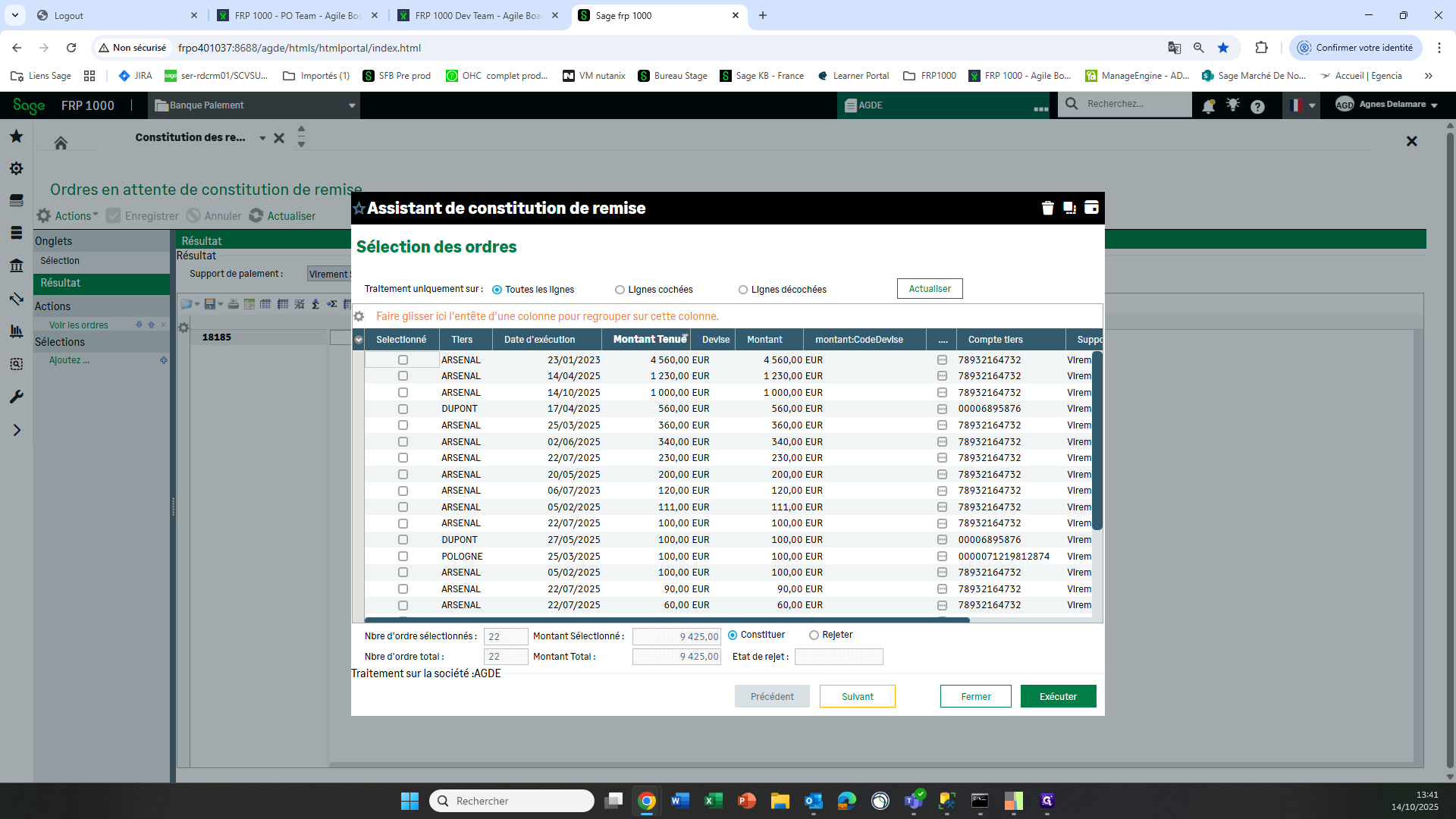
24
Cliquez ici
Step #24: Cliquez ici
25
Cliquez sur "Exécuter"
Step #25: Cliquez sur "Exécuter"

Exécuter. Une nouvelle remise a donc été générée.
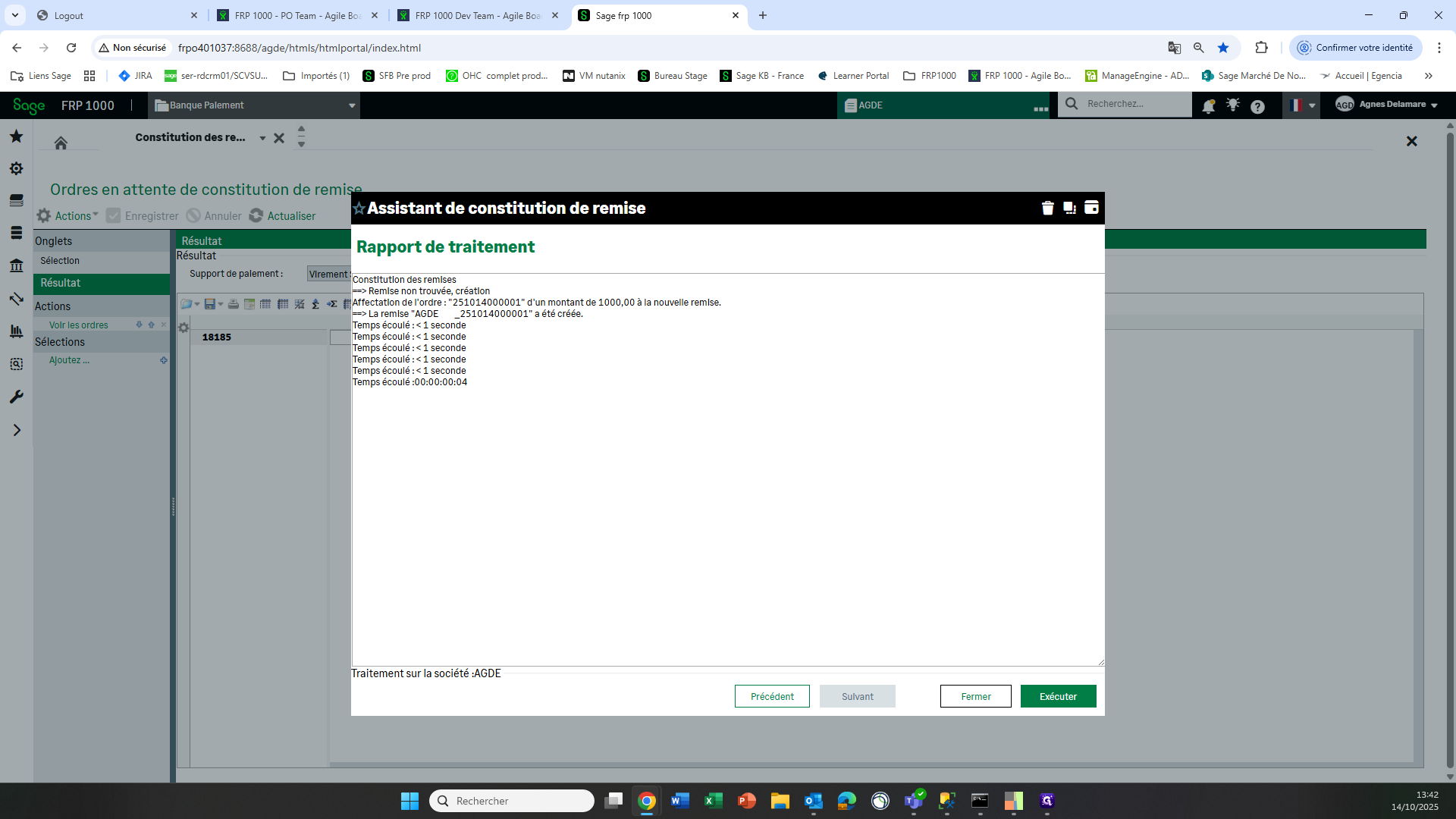
26
Cliquez sur "Fermer"
Step #26: Cliquez sur "Fermer"

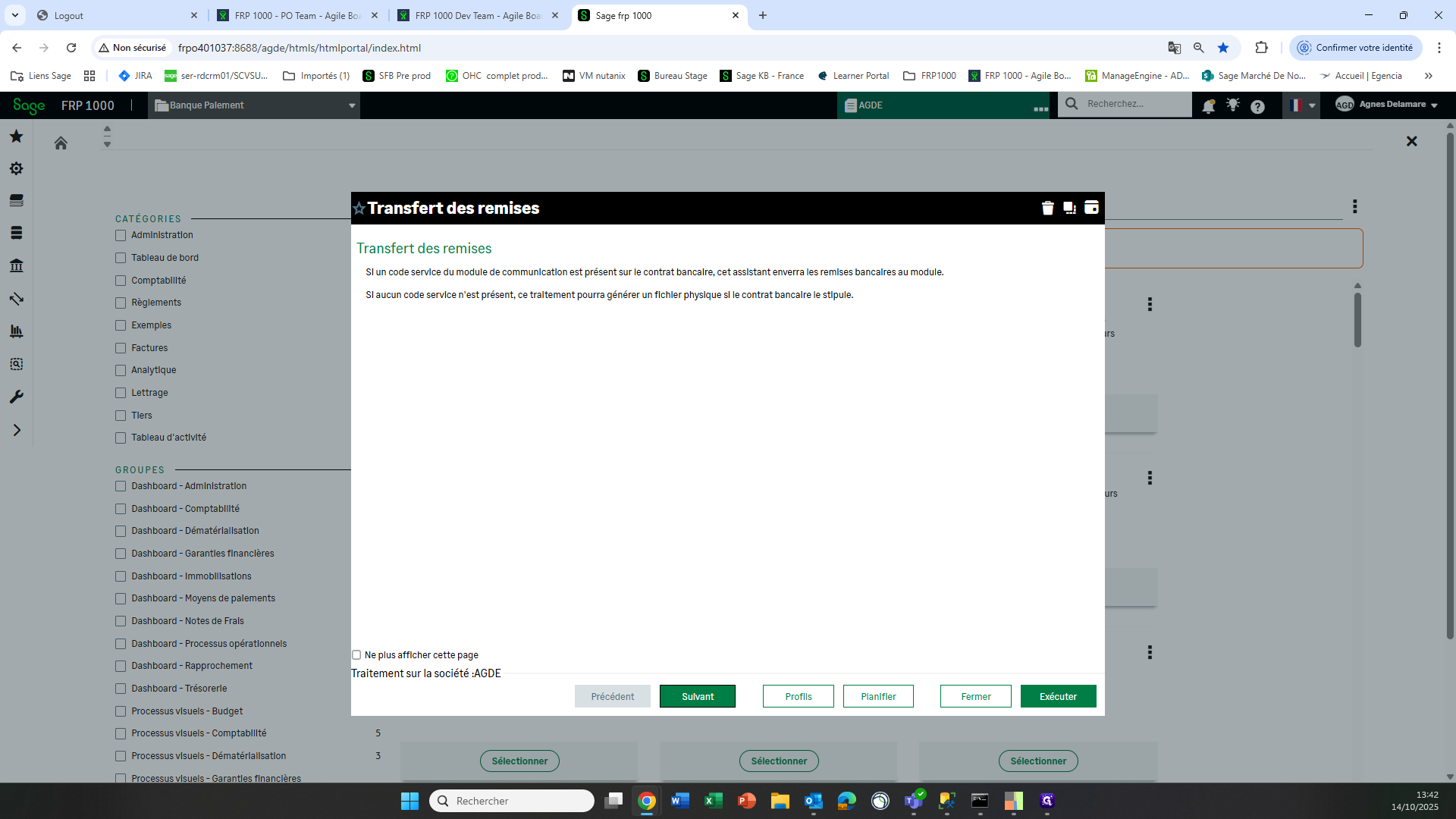
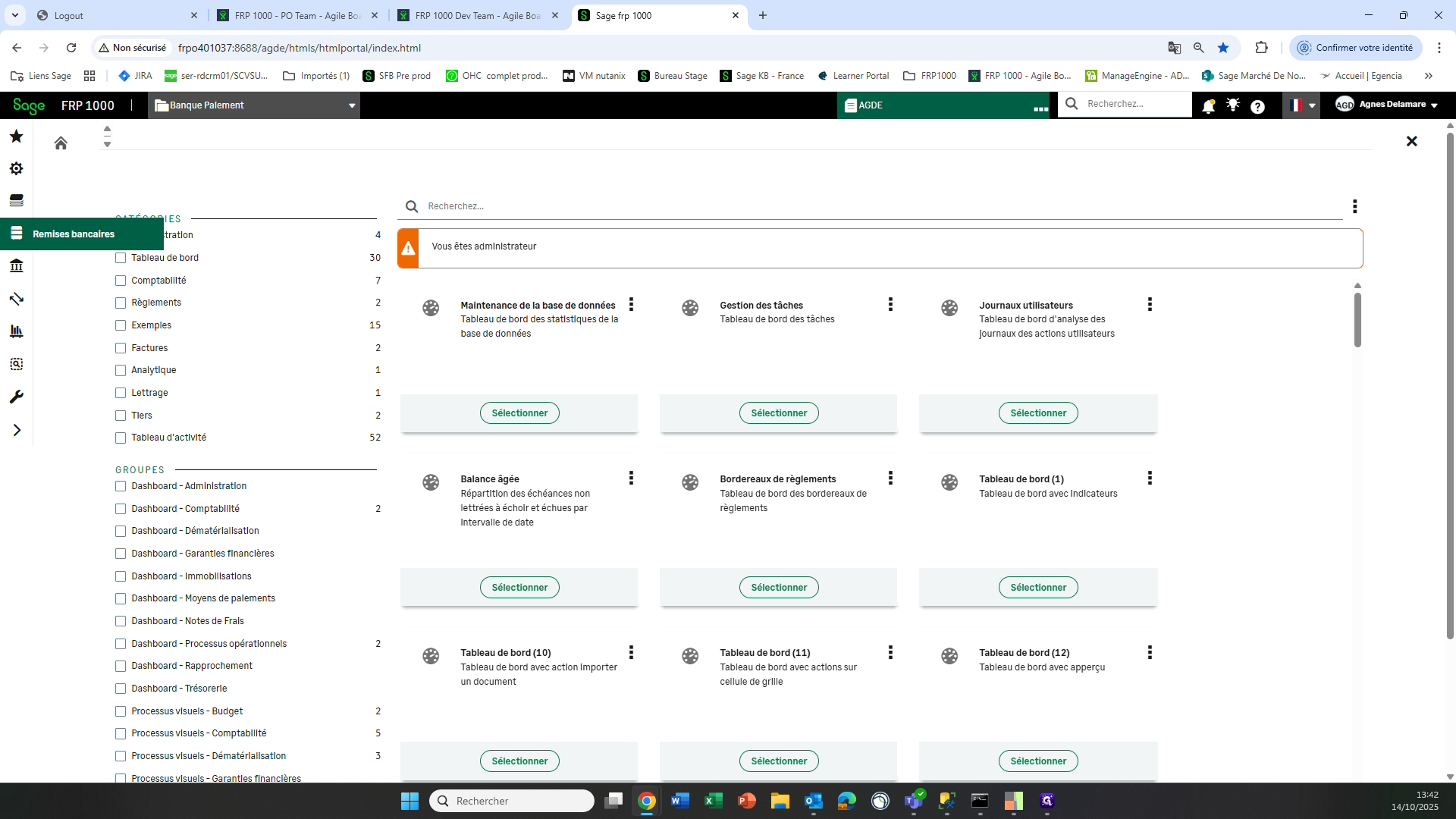
Cette remise peut maintenant être transférée vers le logiciel de communication bancaire associé à mon type de remise, directement au niveau du contrat bancaire.
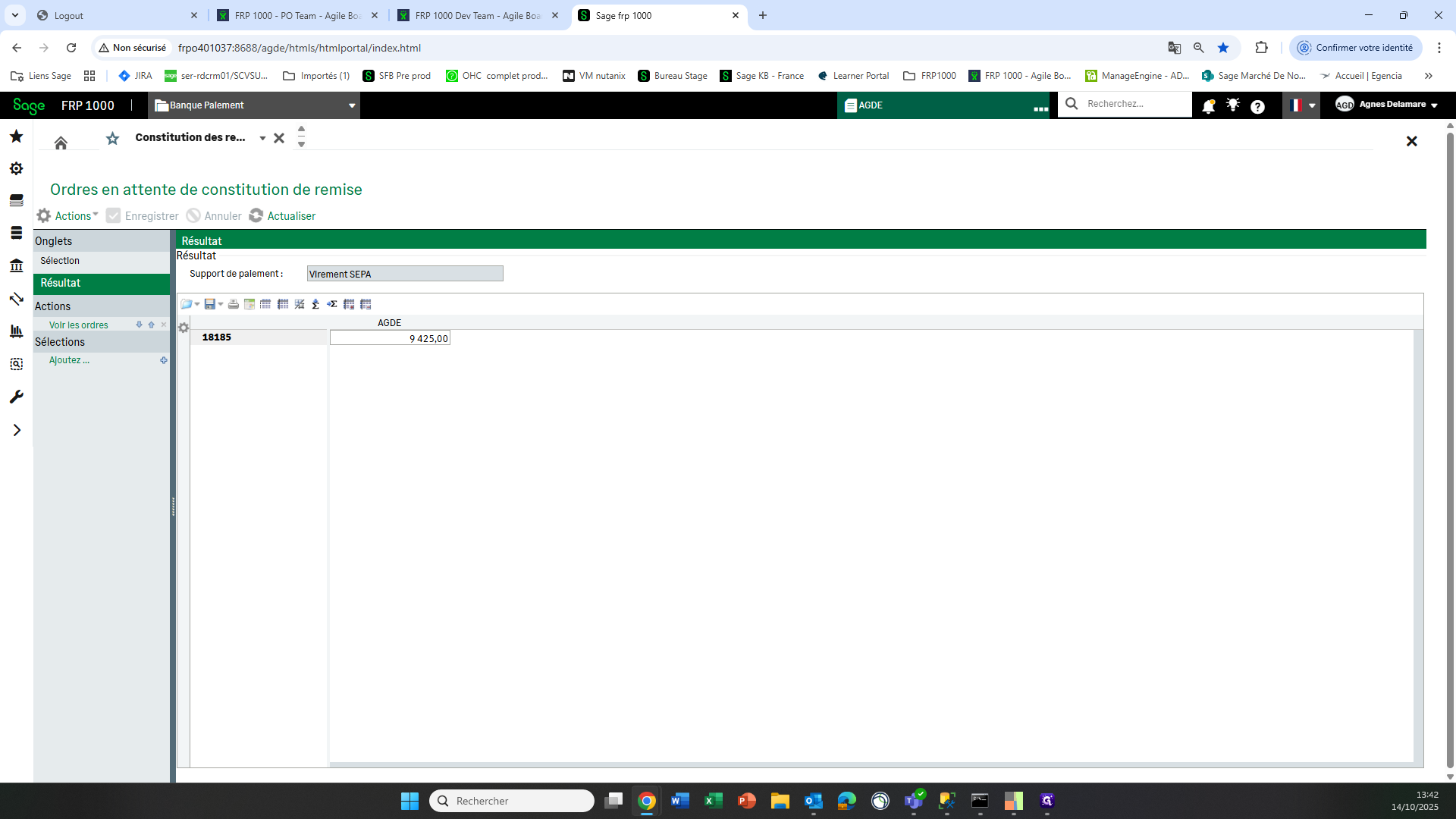
27
Cliquez ici
Step #27: Cliquez ici
28
Cliquez ici
Step #28: Cliquez ici
29
Cliquez ici
Step #29: Cliquez ici
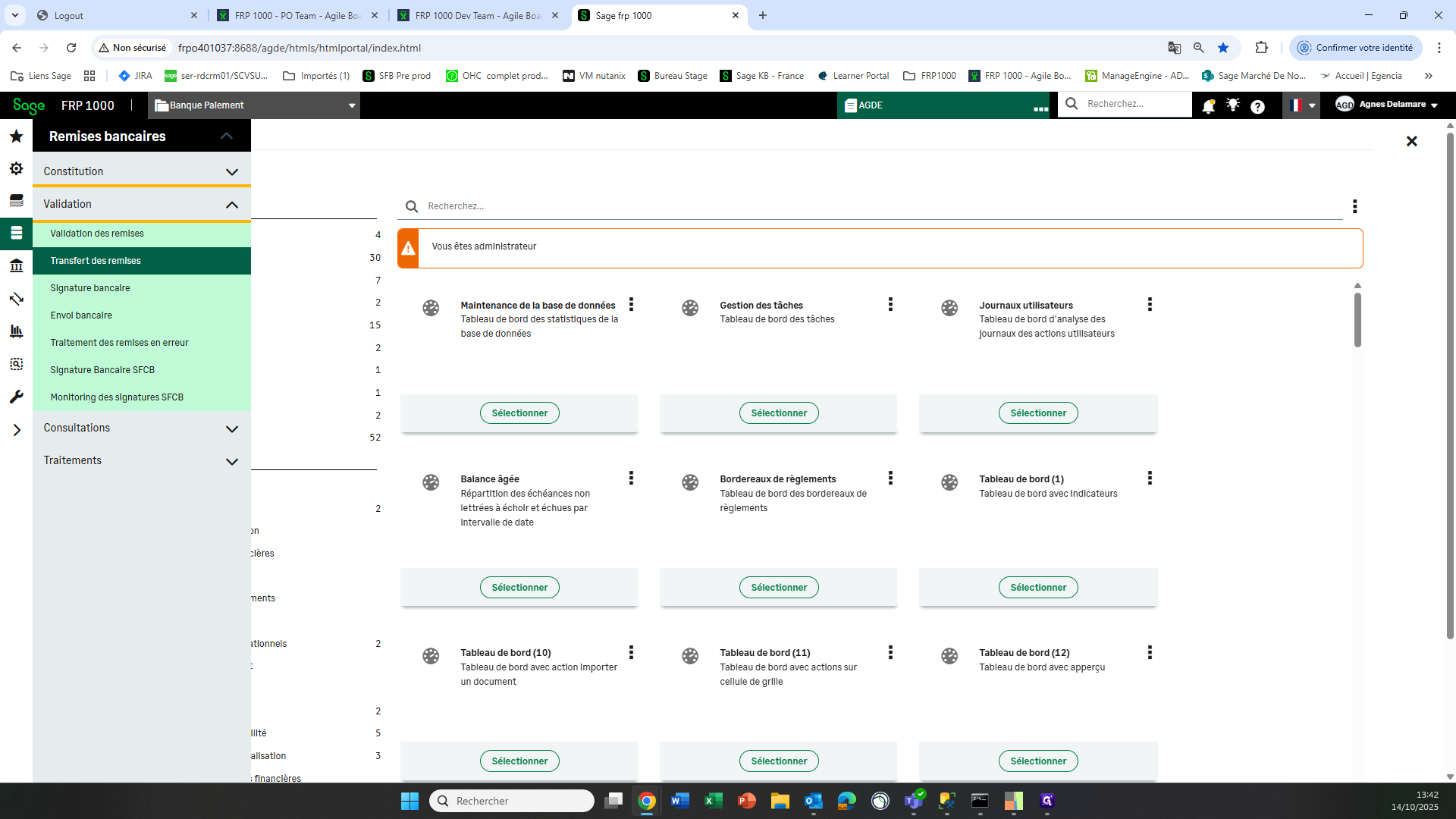
30
Cliquez sur "Transfert des remises"
Step #30: Cliquez sur "Transfert des remises"
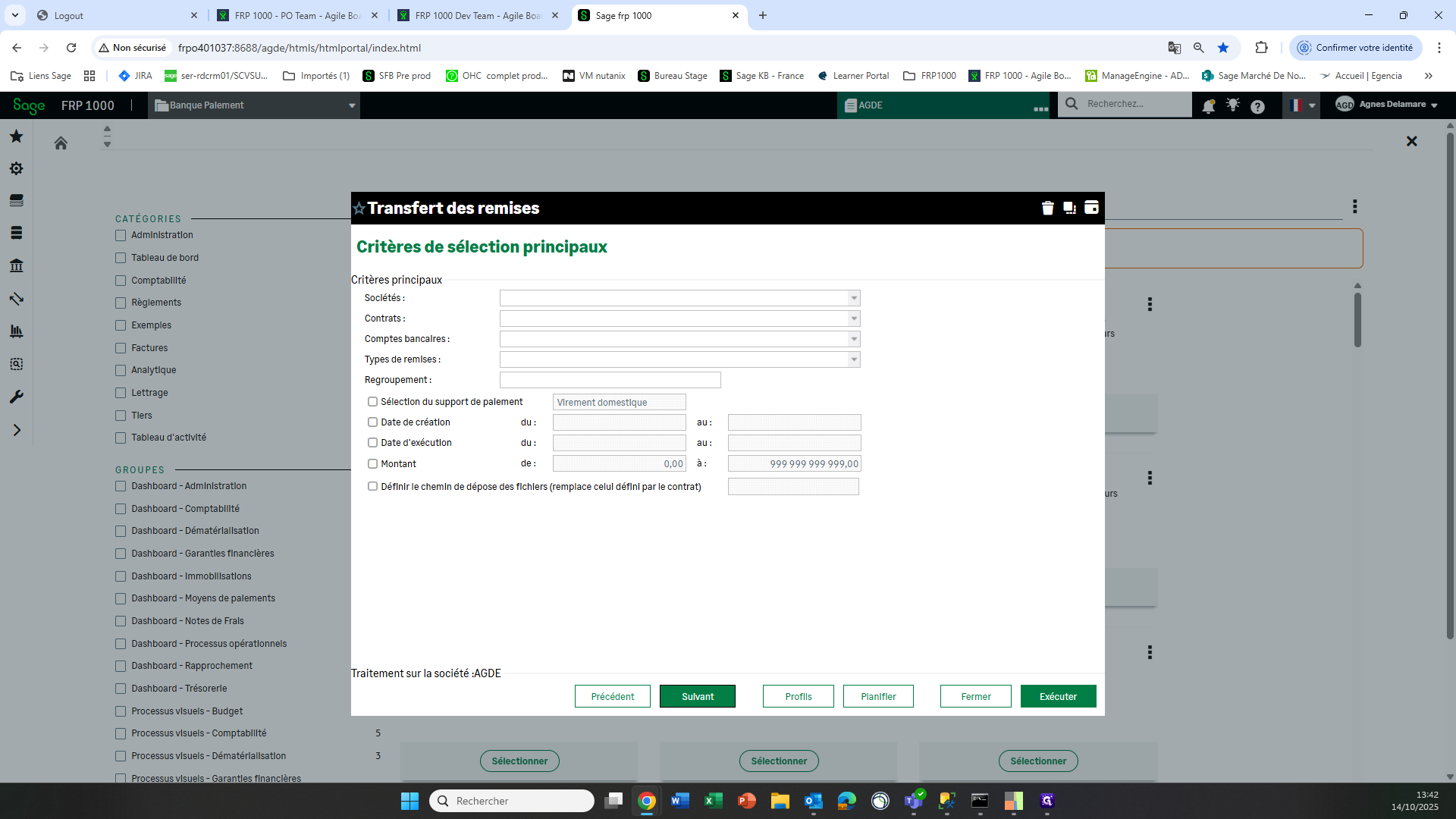
31
Cliquez sur "Sulvant"
Step #31: Cliquez sur "Sulvant"
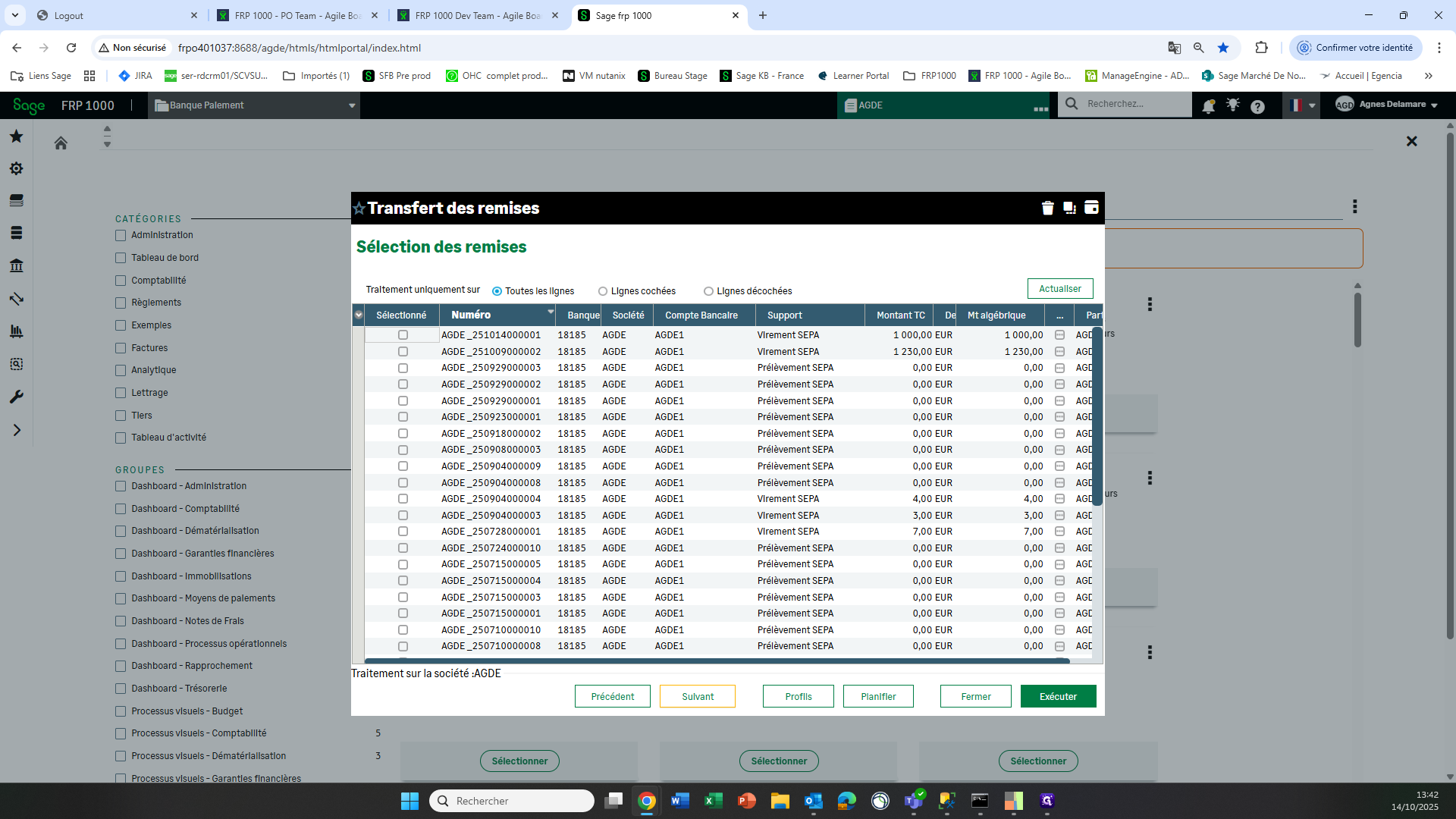
32
Cliquez sur "Sulvant"
Step #32: Cliquez sur "Sulvant"
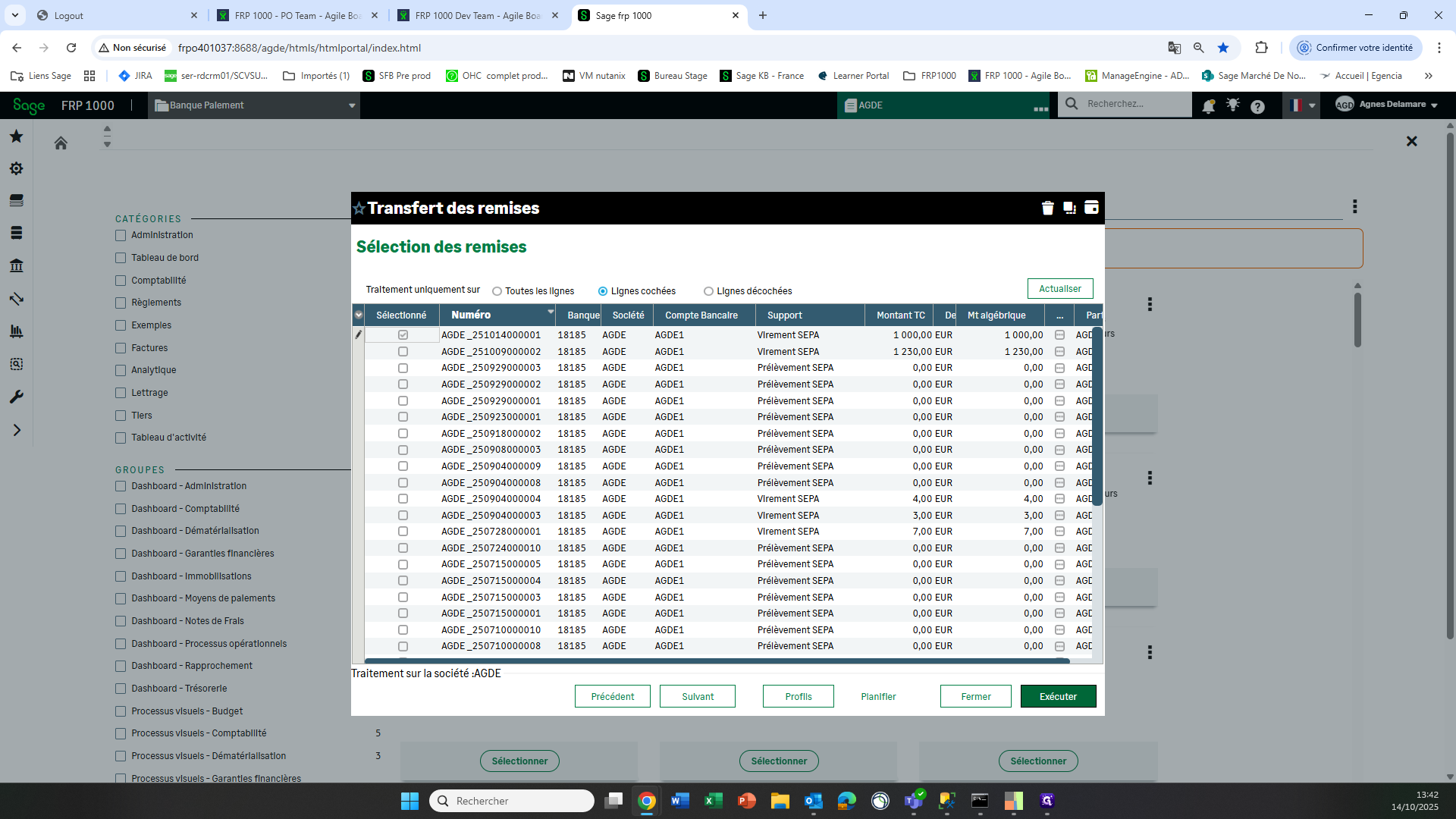
33
Cliquez sur "00000"
Step #33: Cliquez sur "00000"
34
Cliquez sur "Exécuter"
Step #34: Cliquez sur "Exécuter"

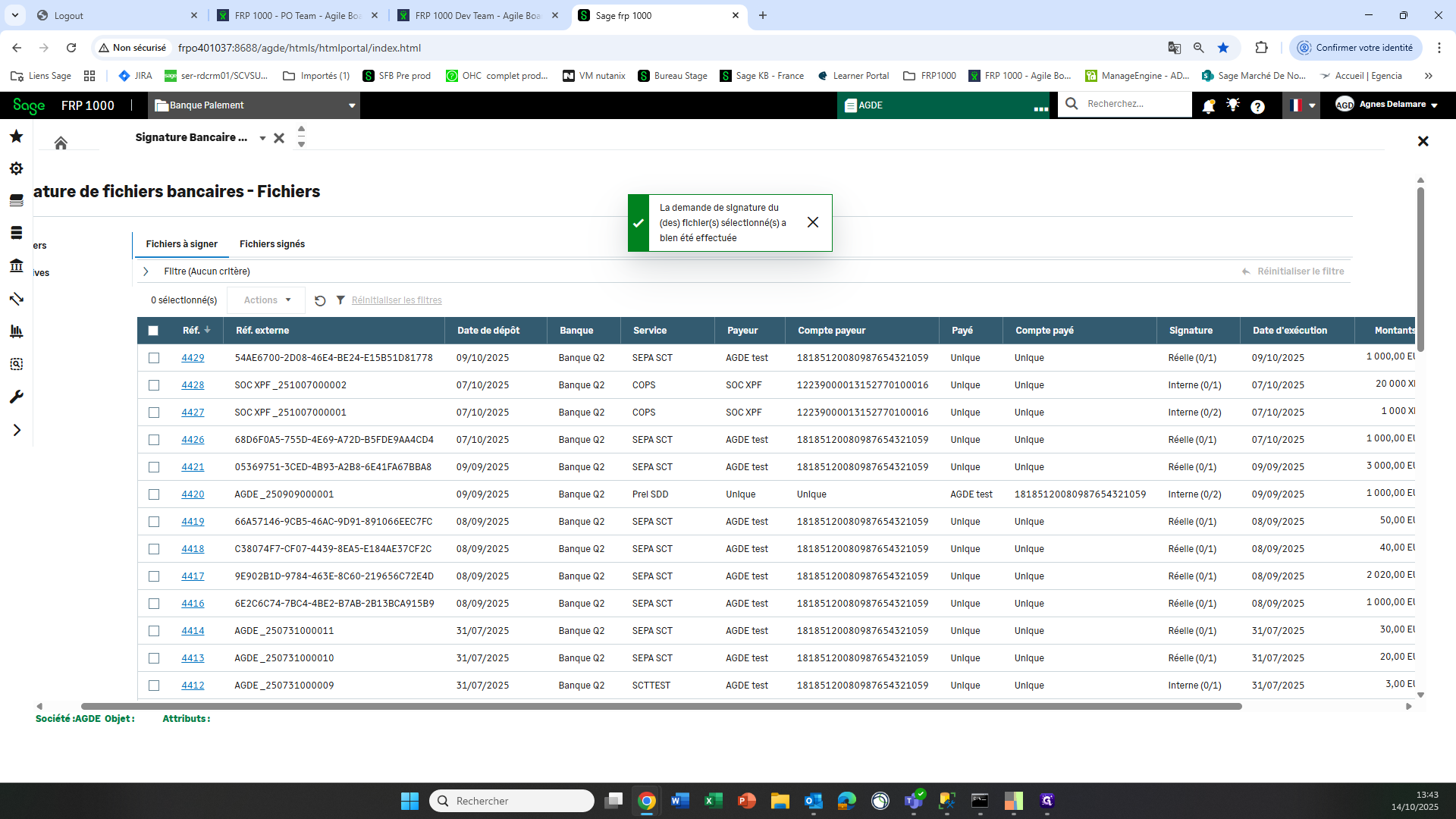
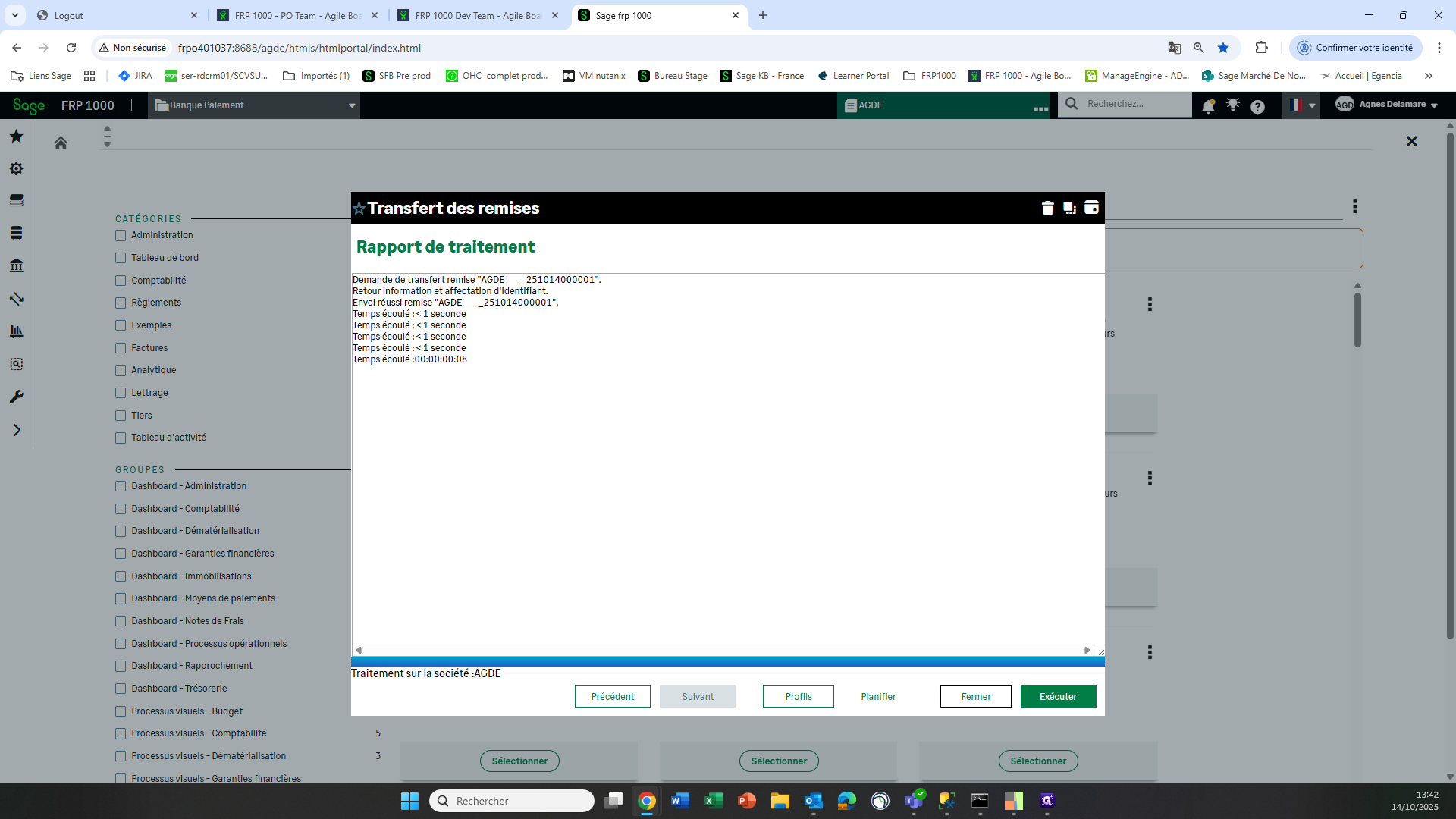
La remise a été transférée. J'ai reçu une confirmation indiquant que l'envoi a réussi.
35
Cliquez sur "Fermer"
Step #35: Cliquez sur "Fermer"

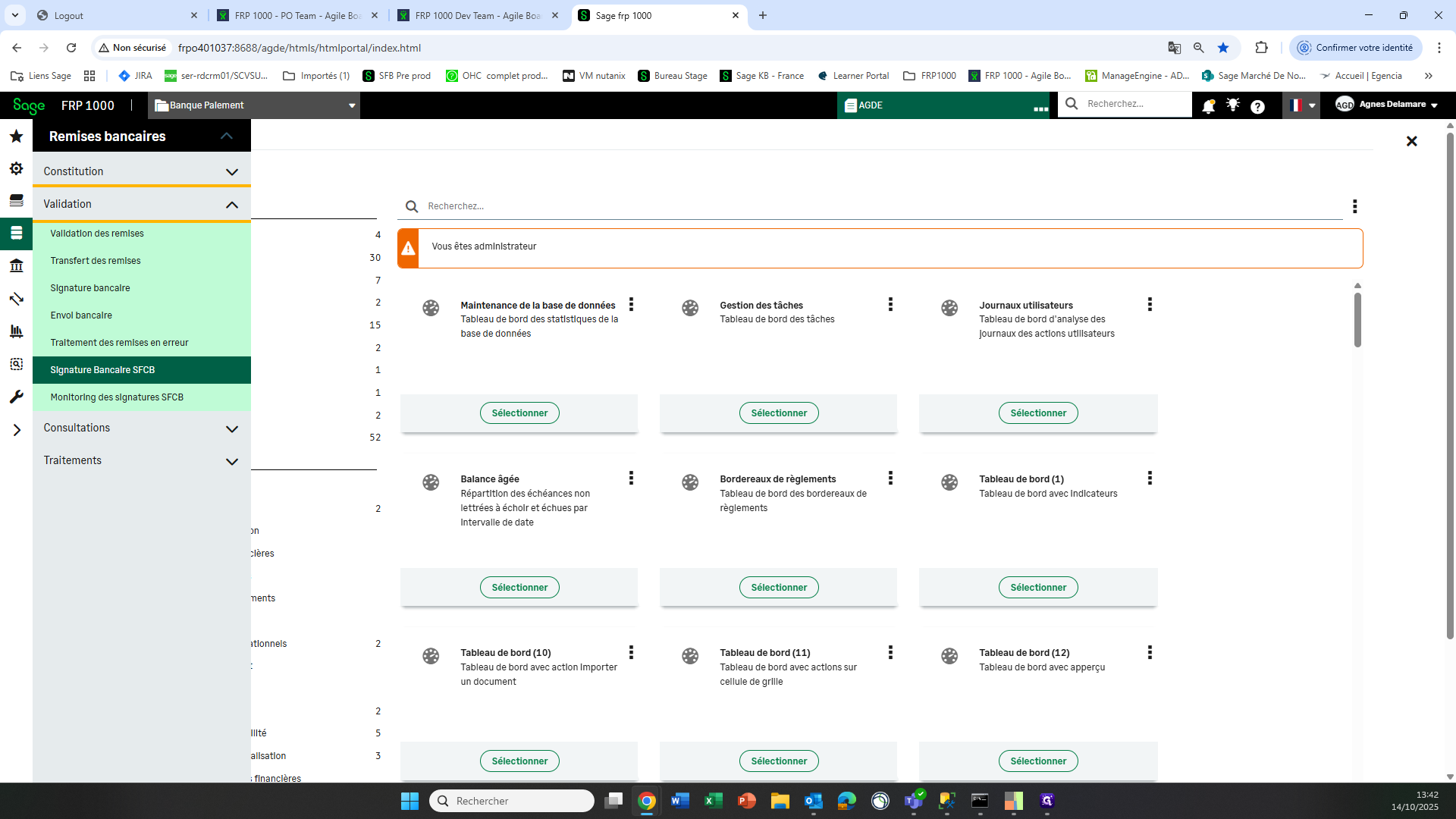
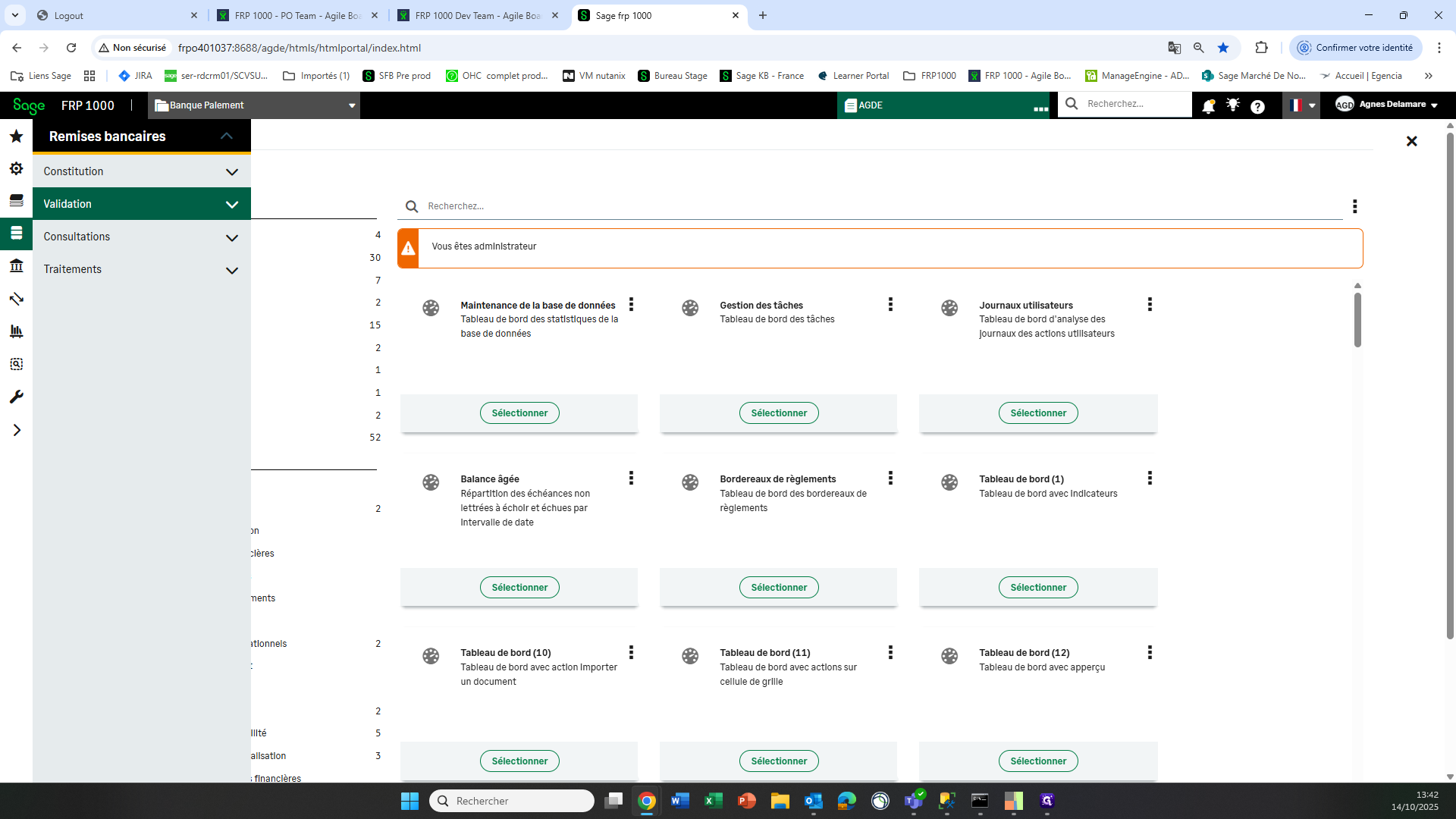
Je peux maintenant procéder, comme pour cette remise. J'ai la signature bancaire sur mon logiciel de communication bancaire SFCB.
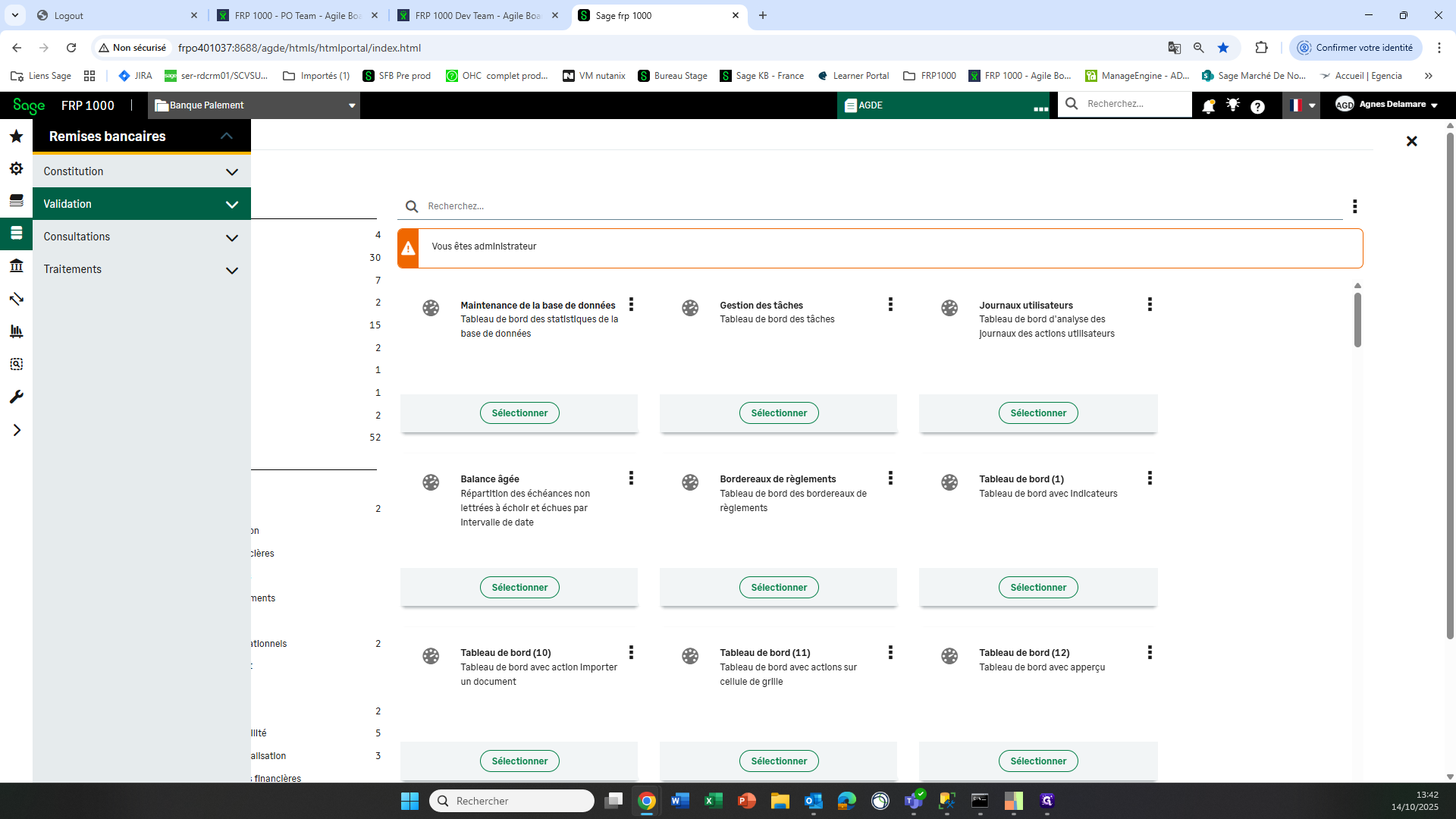
36
Cliquez sur "Remises bancaires"
Step #36: Cliquez sur "Remises bancaires"
37
Cliquez ici
Step #37: Cliquez ici
38
Cliquez sur "Signature Bancalre SFCB"
Step #38: Cliquez sur "Signature Bancalre SFCB"

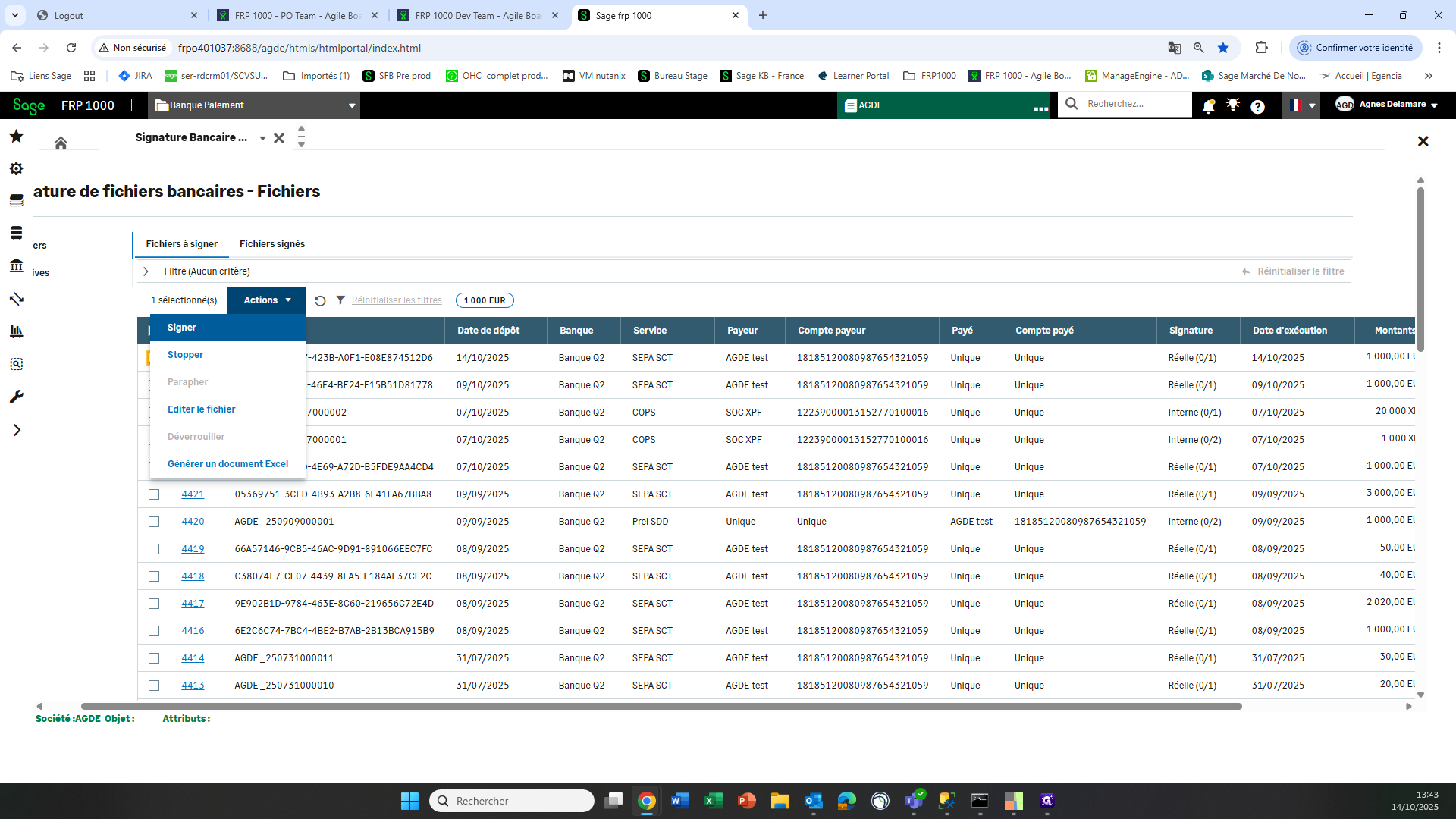
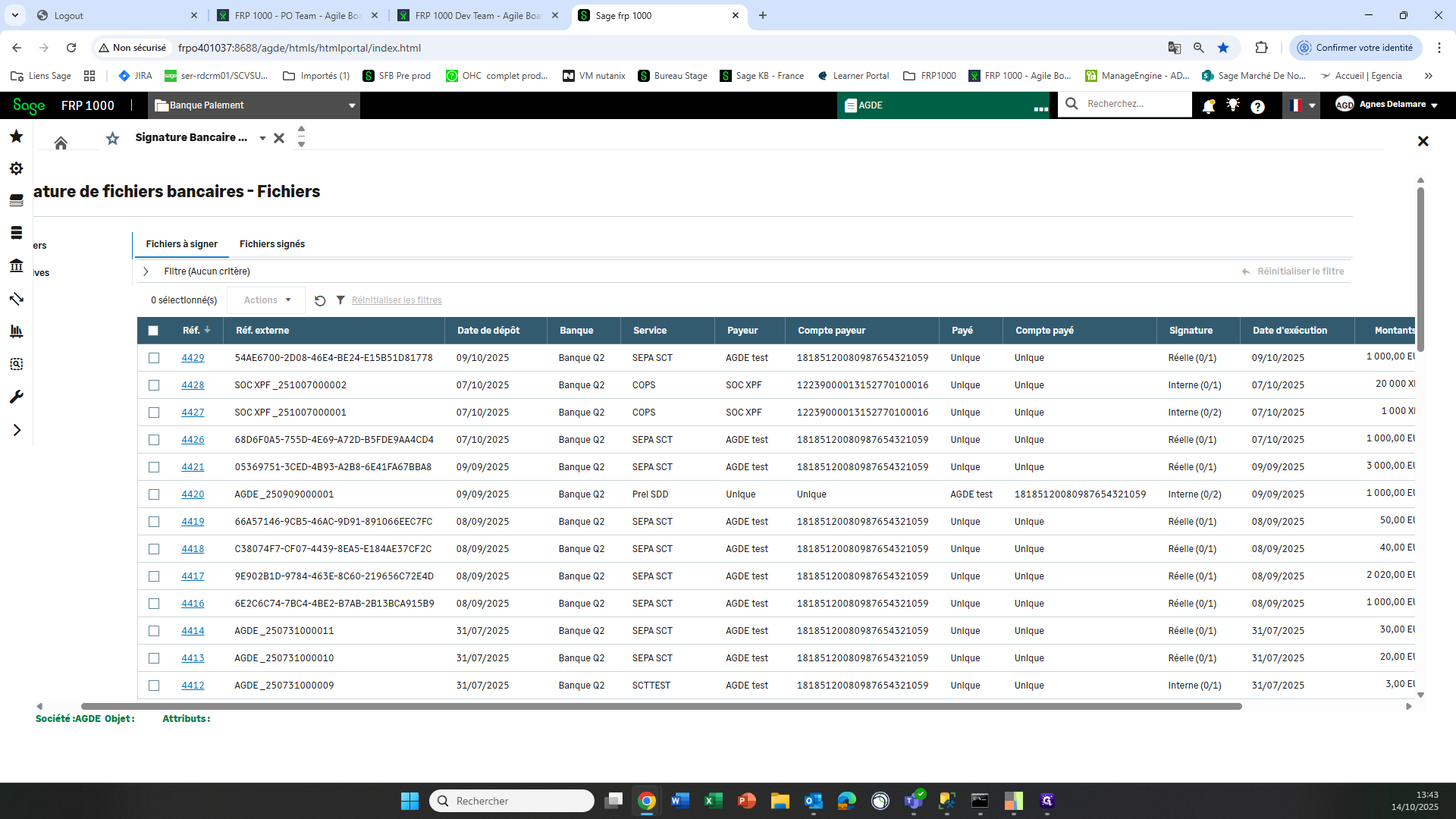
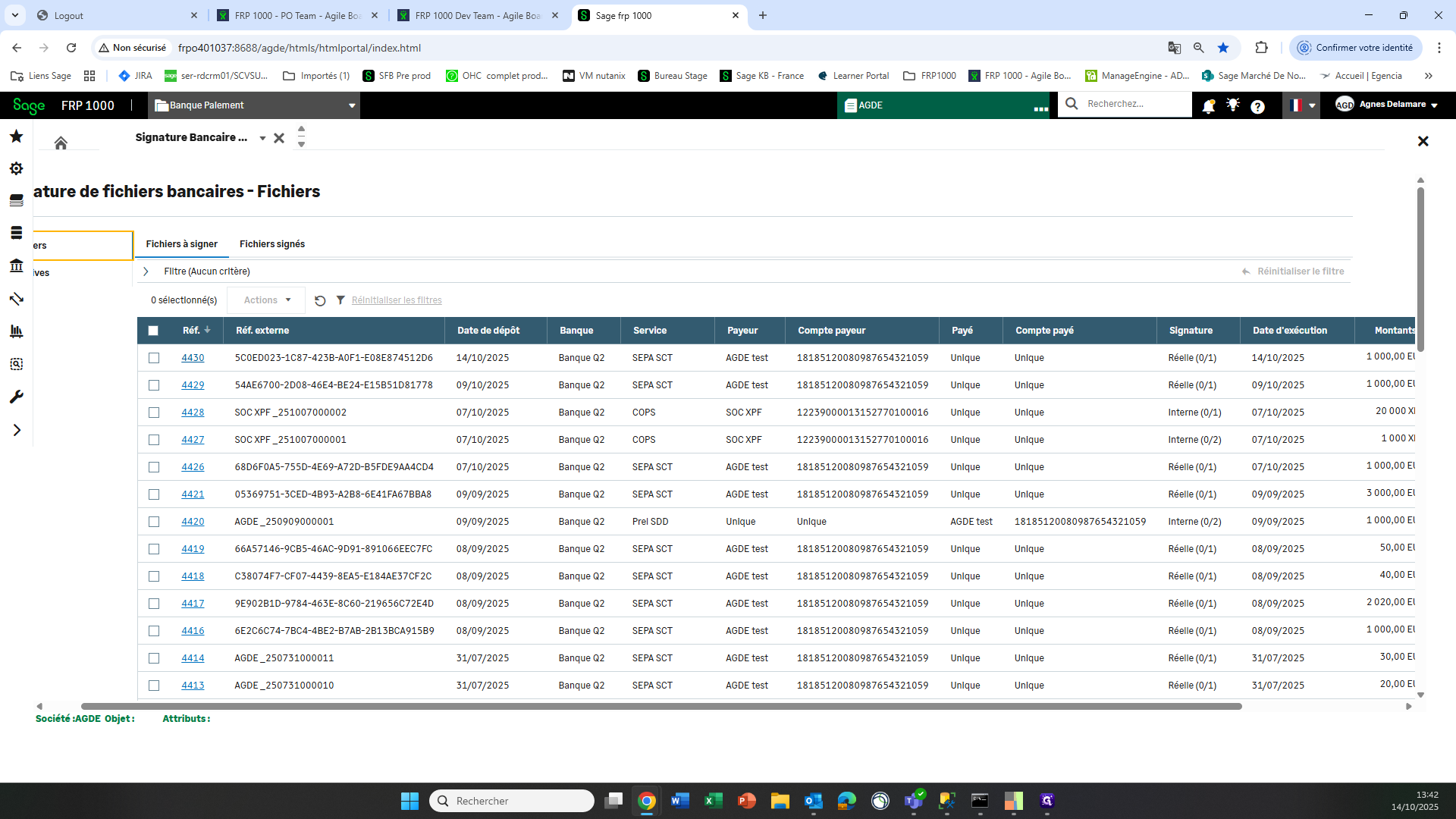
Je retrouve ma remise ici : deux mille euros.
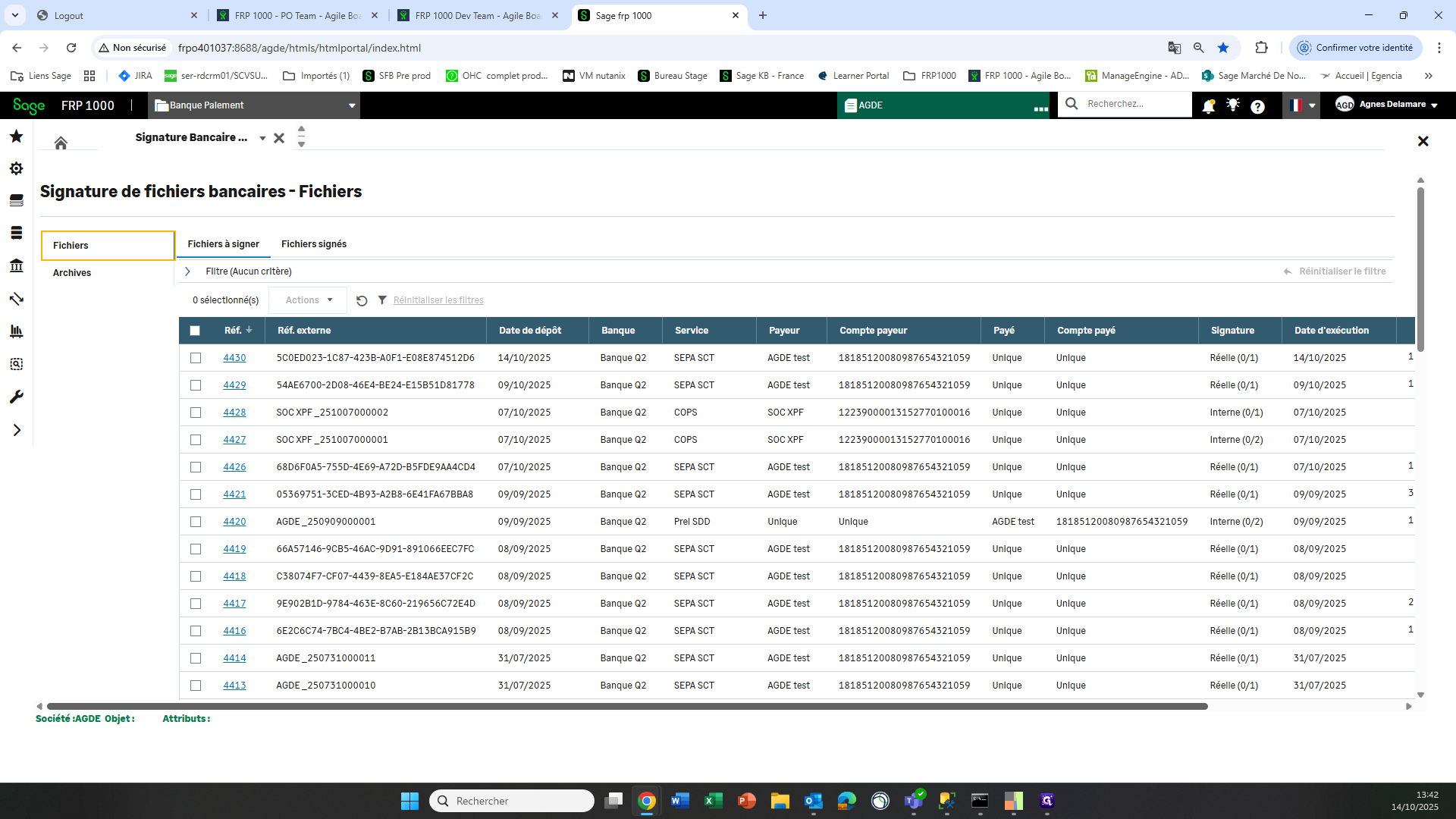
39
Cliquez ici
Step #39: Cliquez ici

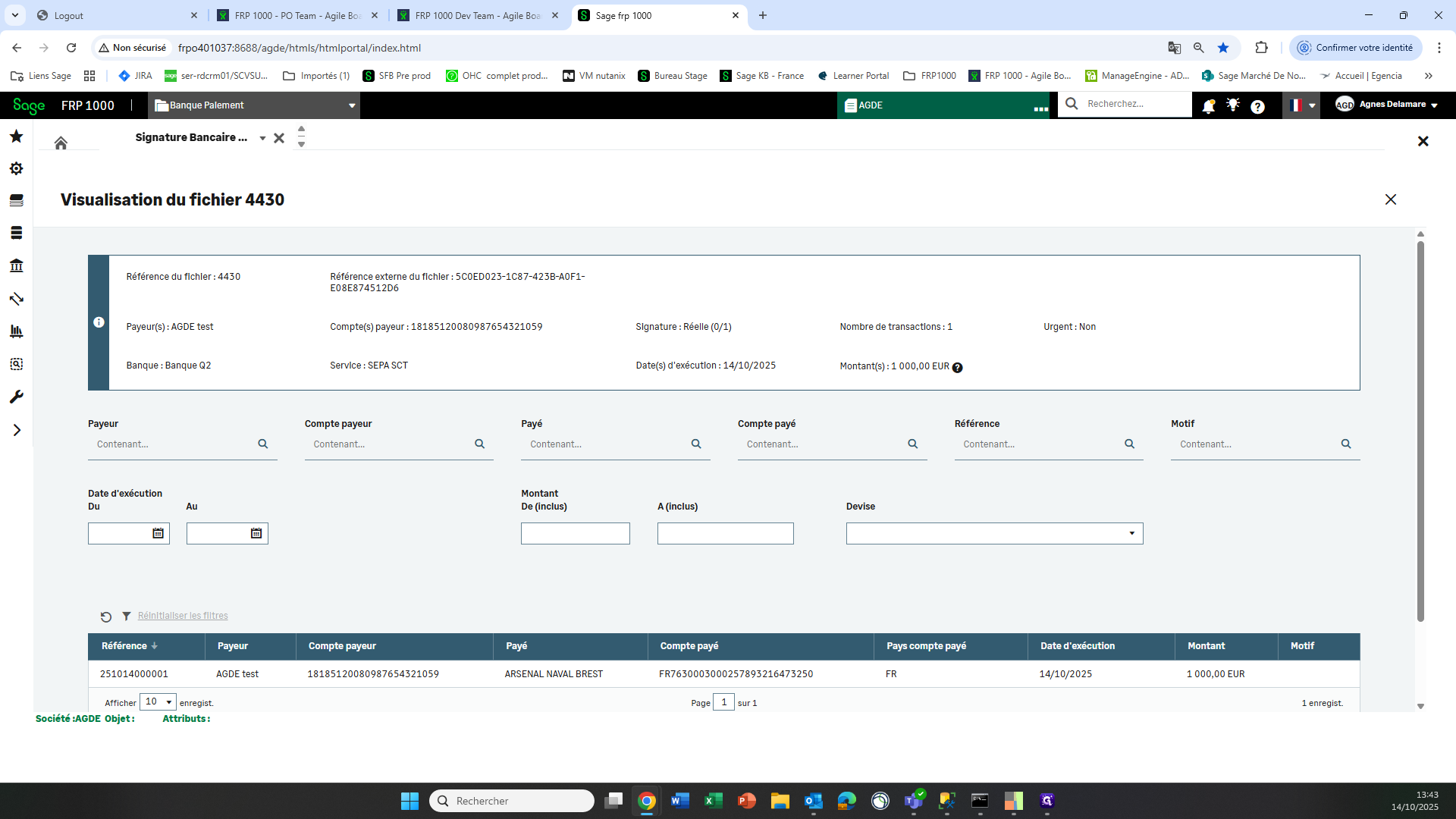
Je peux la visualiser et confirmer que c'est bien pour mon tiers arsenal.
40
Cliquez sur "4430"
Step #40: Cliquez sur "4430"

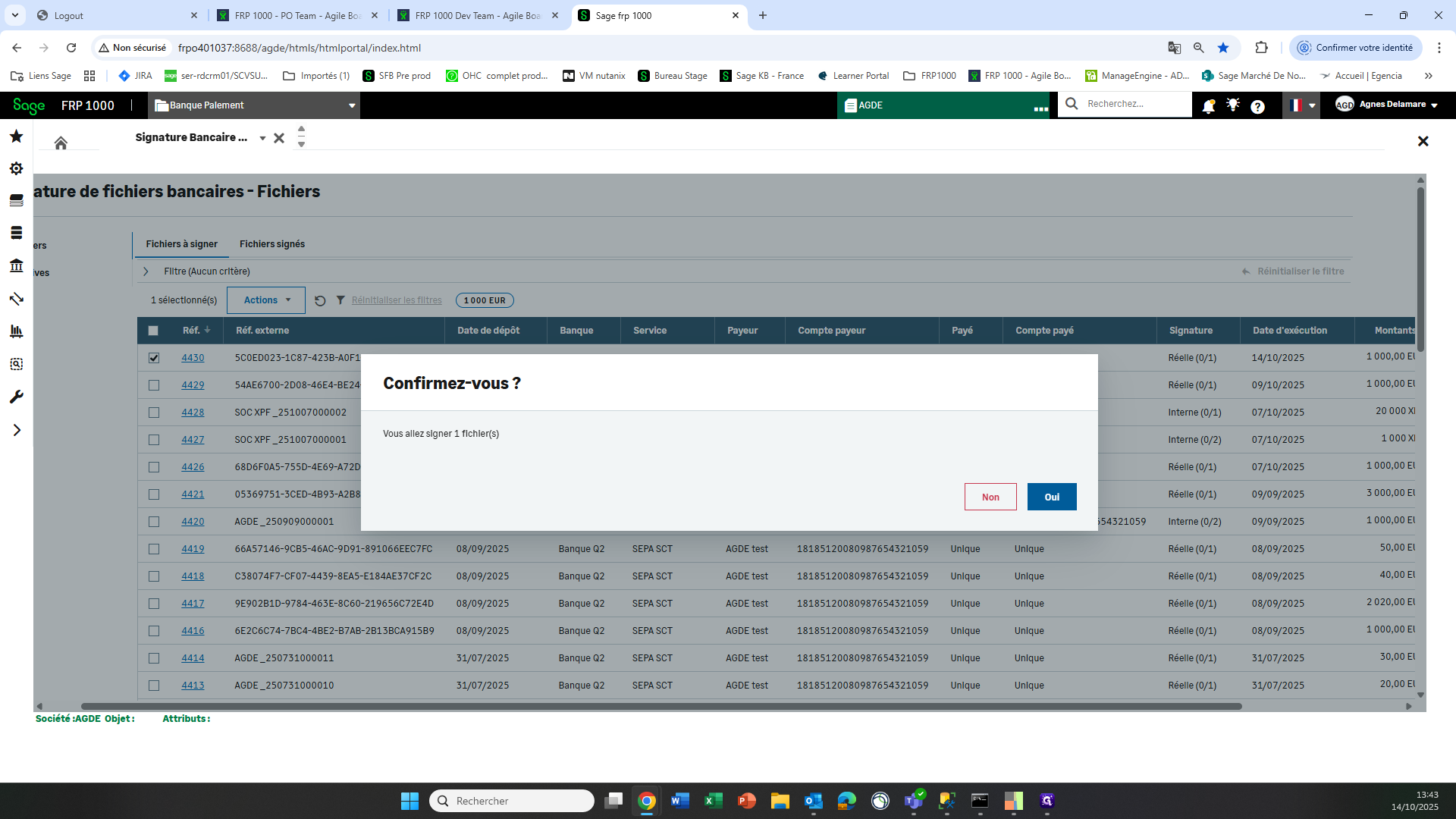
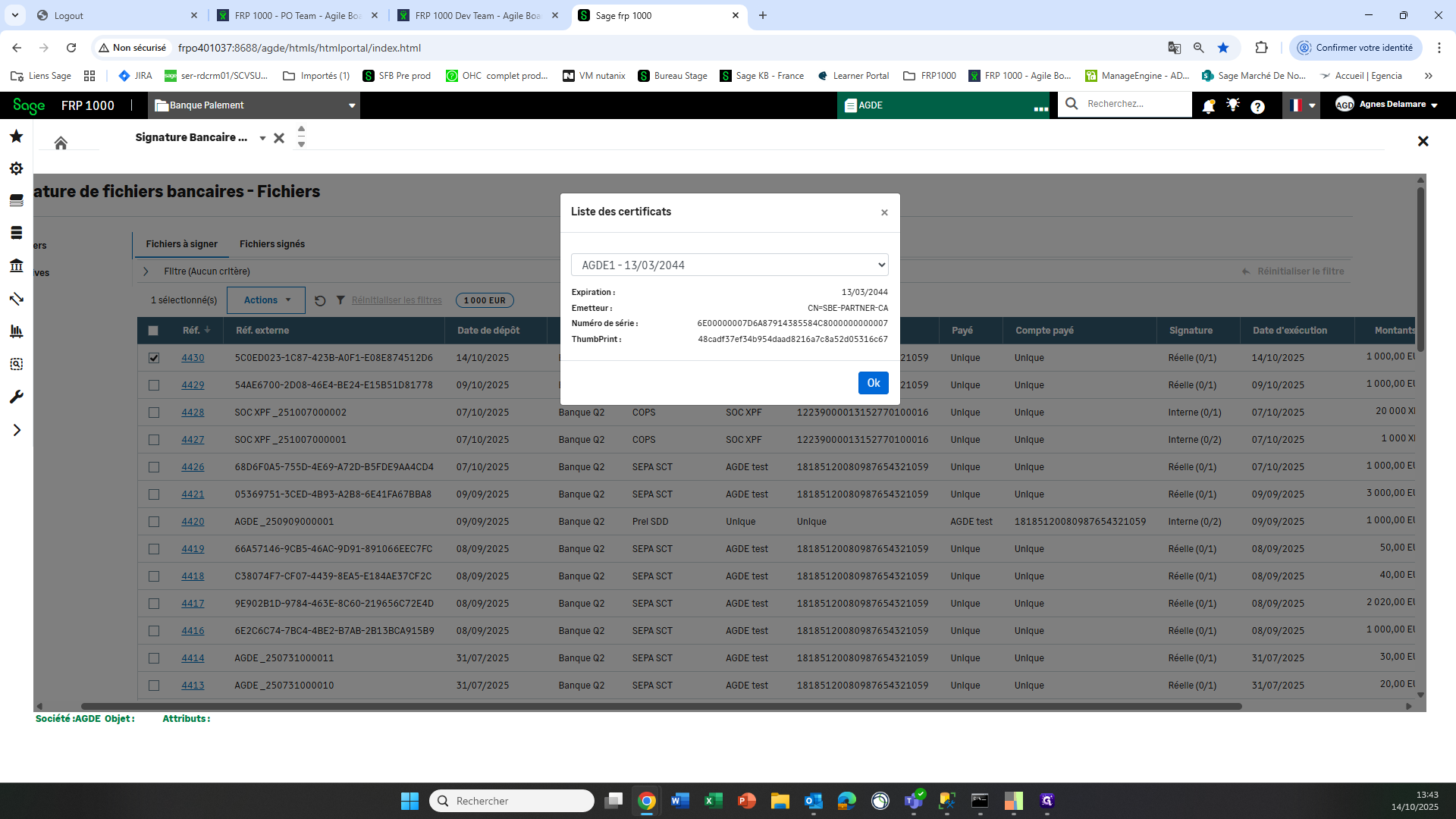
Je peux cocher et effectuer l'action. Je signe avec mon token, qui est enregistré sur mon poste.
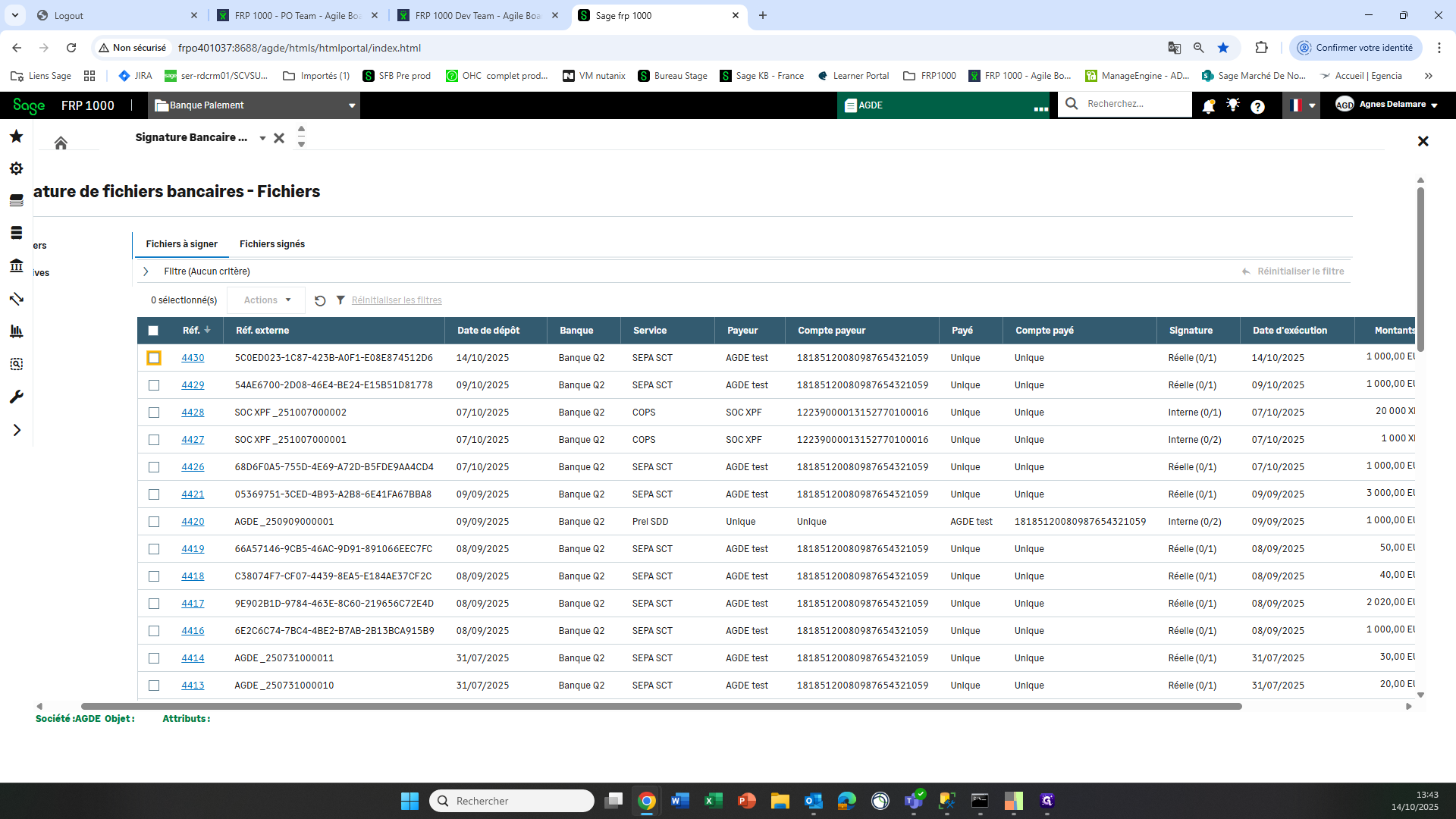
41
Cliquez ici
Step #41: Cliquez ici
42
Cliquez ici
Step #42: Cliquez ici
43
Cliquez ici
Step #43: Cliquez ici
44
Cliquez sur "Oui"
Step #44: Cliquez sur "Oui"
45
Cliquez sur "Ok"
Step #45: Cliquez sur "Ok"

La remise est signée.

46
Cliquez sur "✗"
Step #46: Cliquez sur "✗"
47
Cliquez ici
Step #47: Cliquez ici

C'est maintenant. Je vais consulter ma remise.
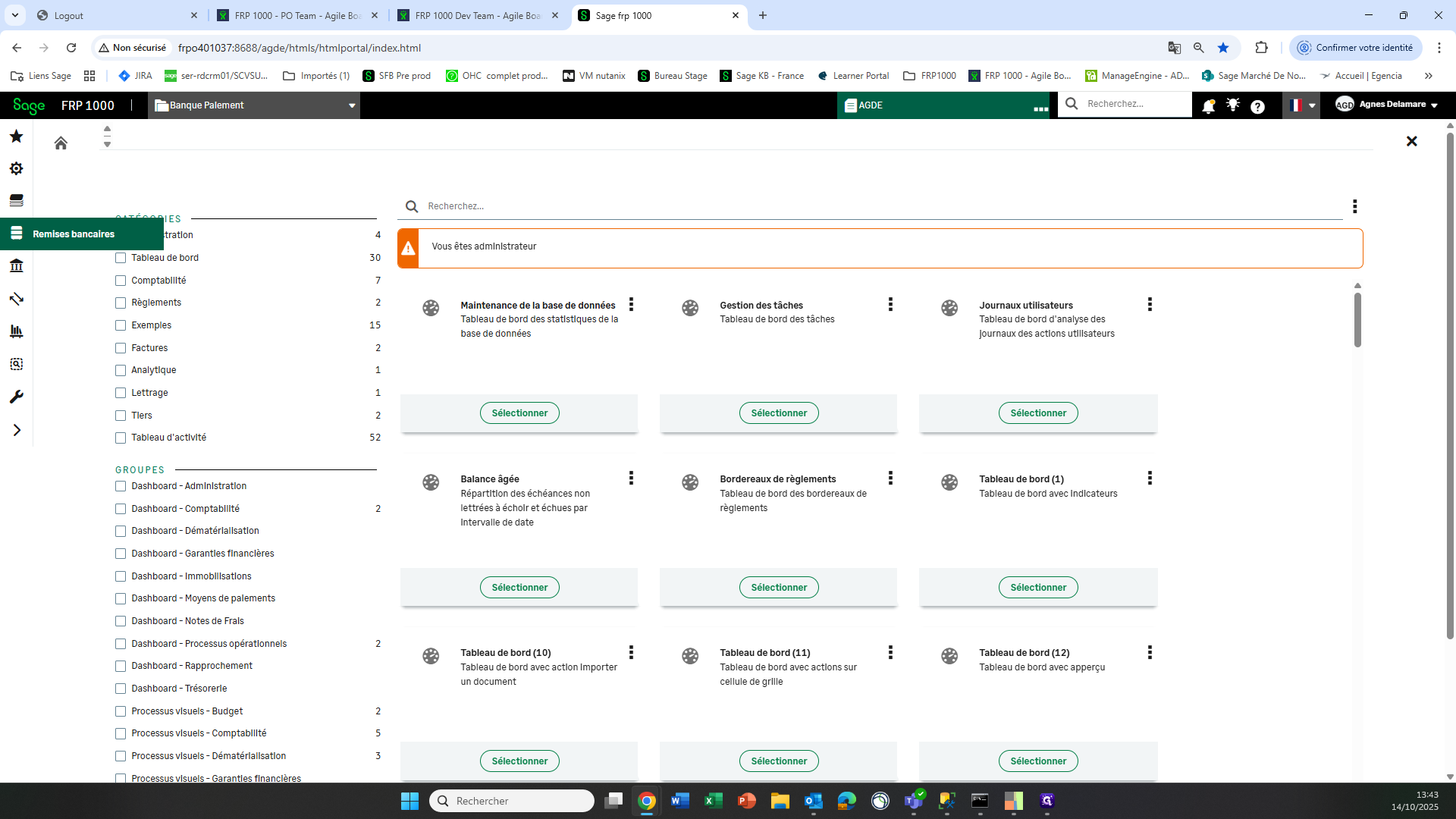
48
Cliquez ici
Step #48: Cliquez ici
49
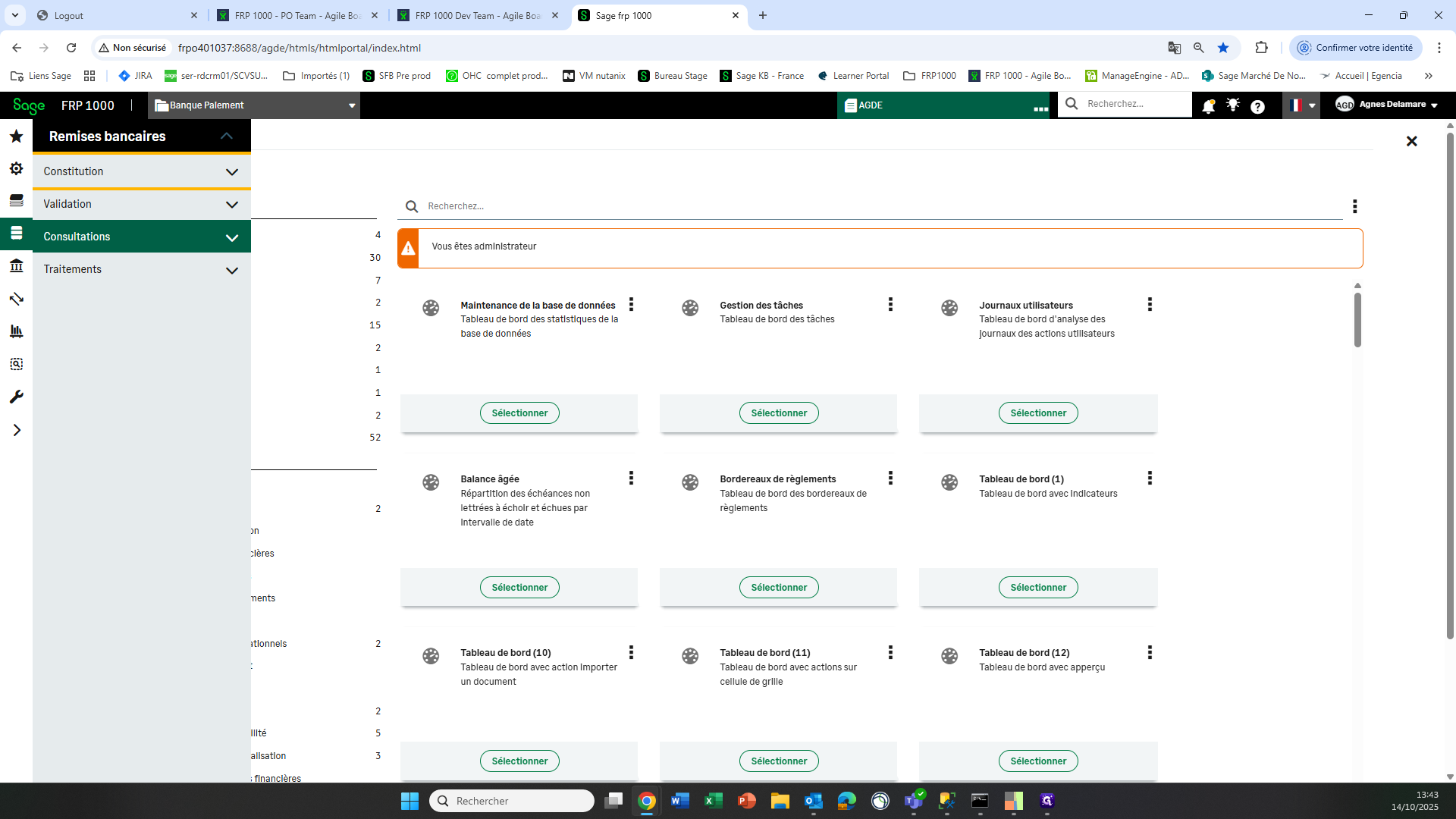
Cliquez sur "Consultations"
Step #49: Cliquez sur "Consultations"
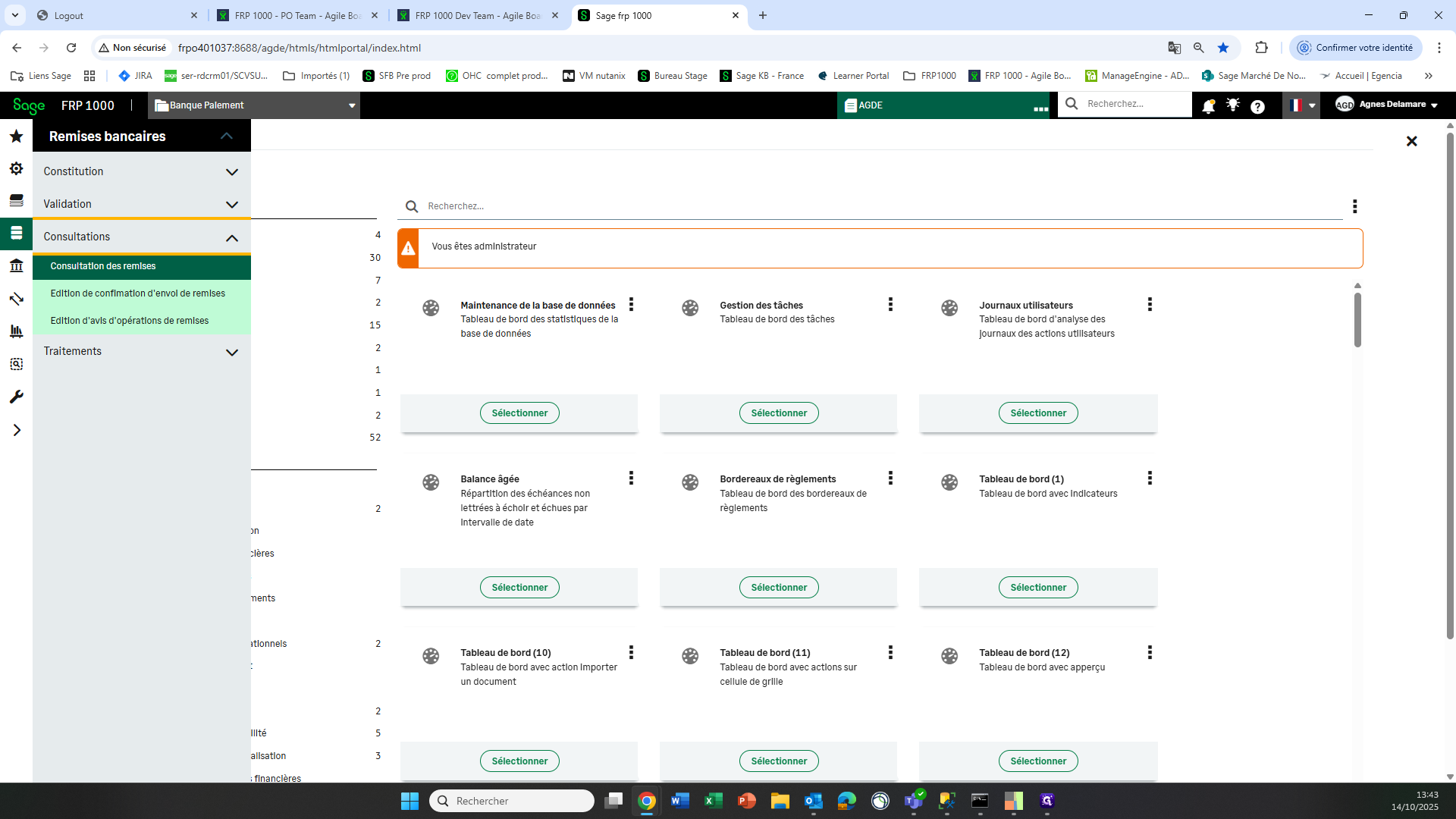
50
Cliquez sur "Consultation des remises"
Step #50: Cliquez sur "Consultation des remises"

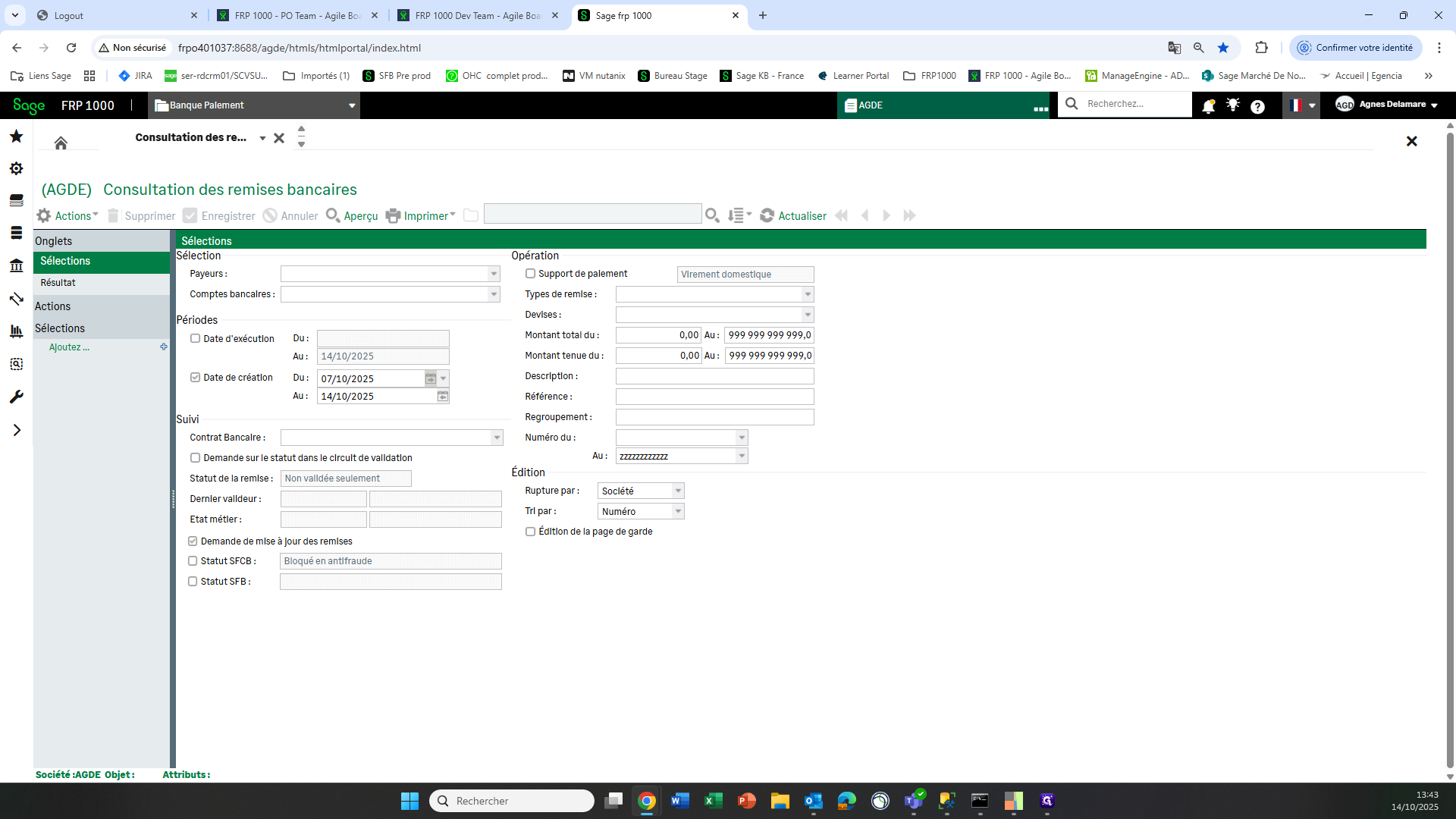
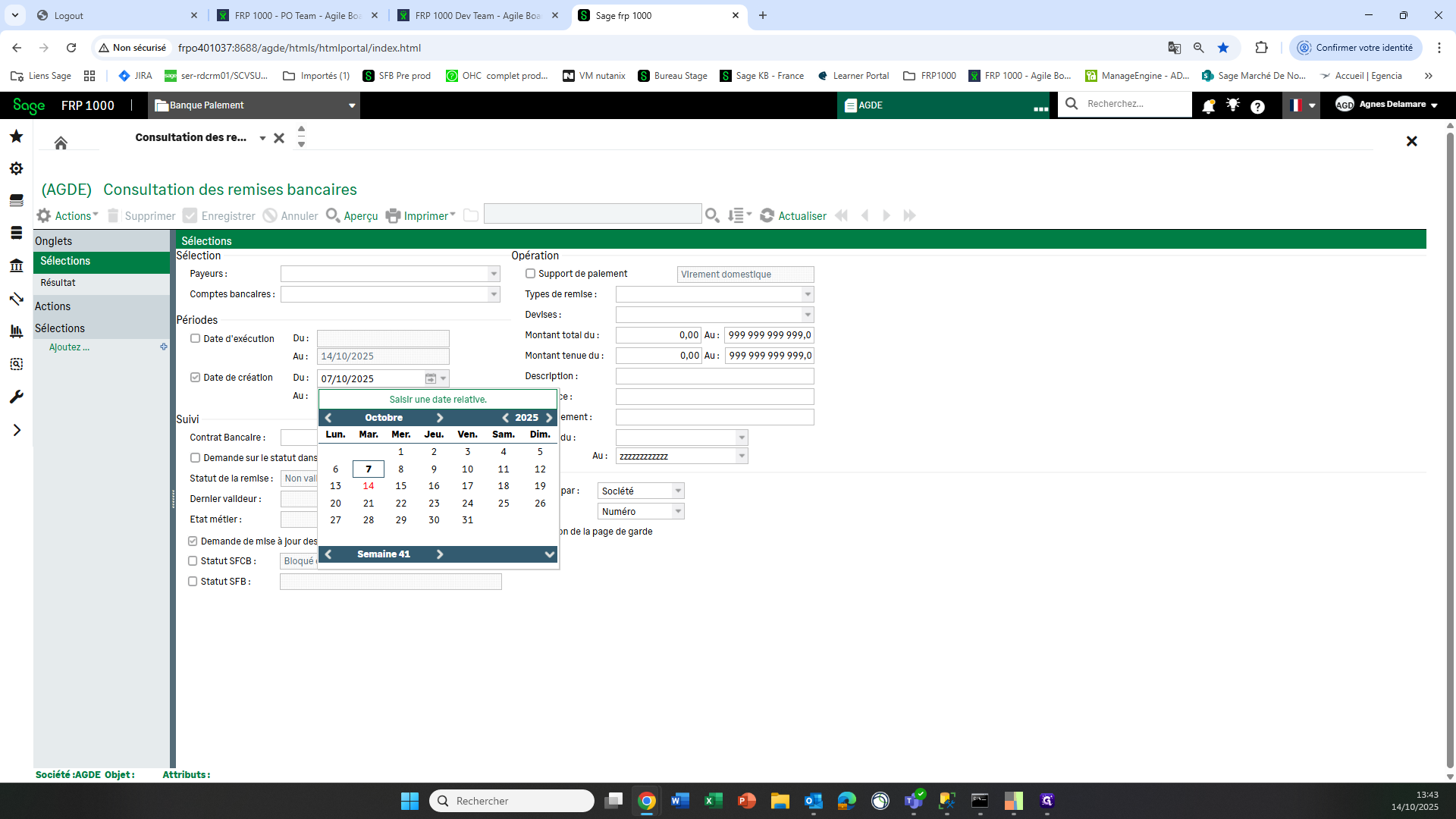
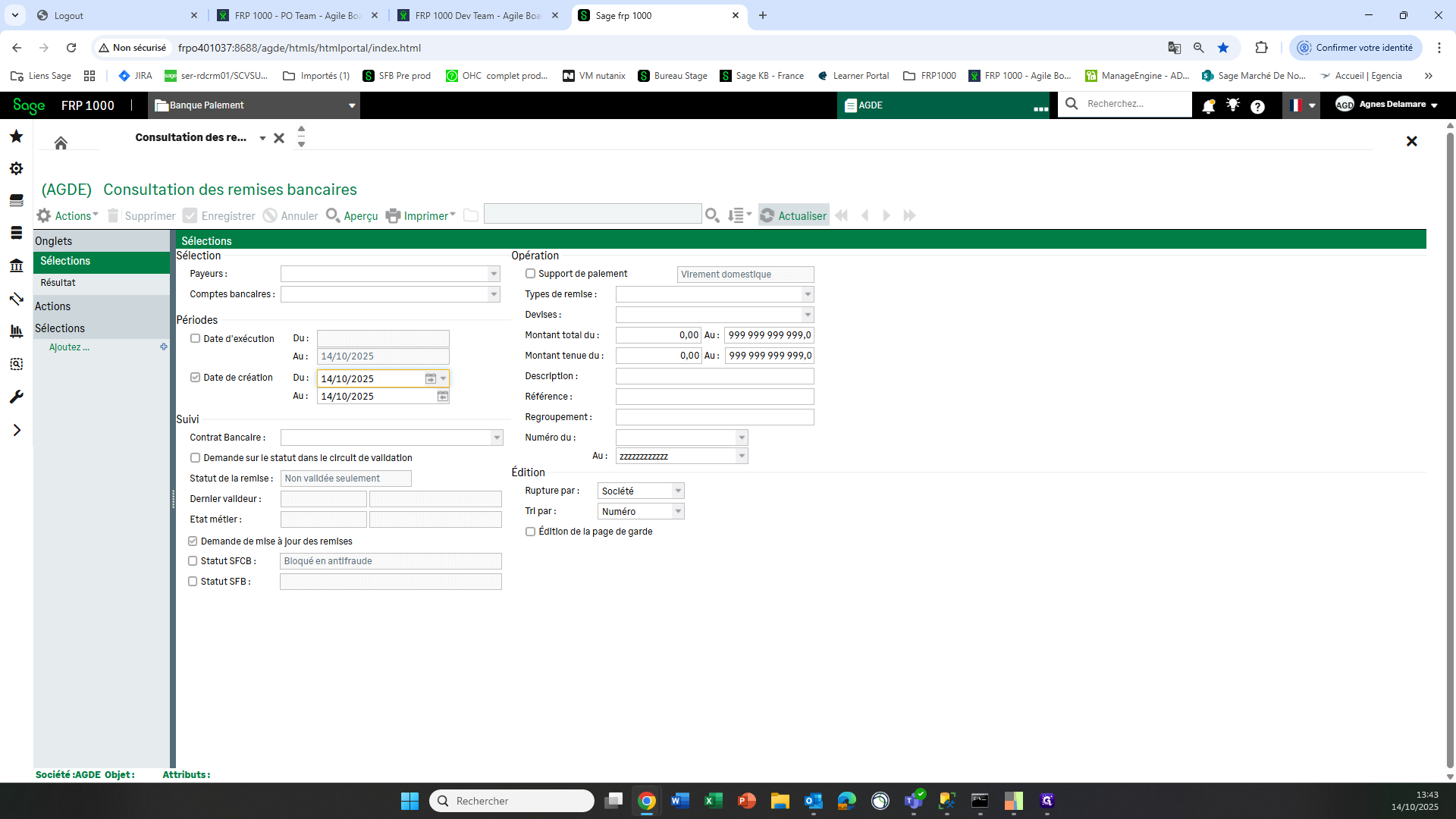
Je demande les remises du jour.

51
Cliquez ici
Step #51: Cliquez ici
52
Cliquez sur "14"
Step #52: Cliquez sur "14"
53
Cliquez sur "Actualiser"
Step #53: Cliquez sur "Actualiser"

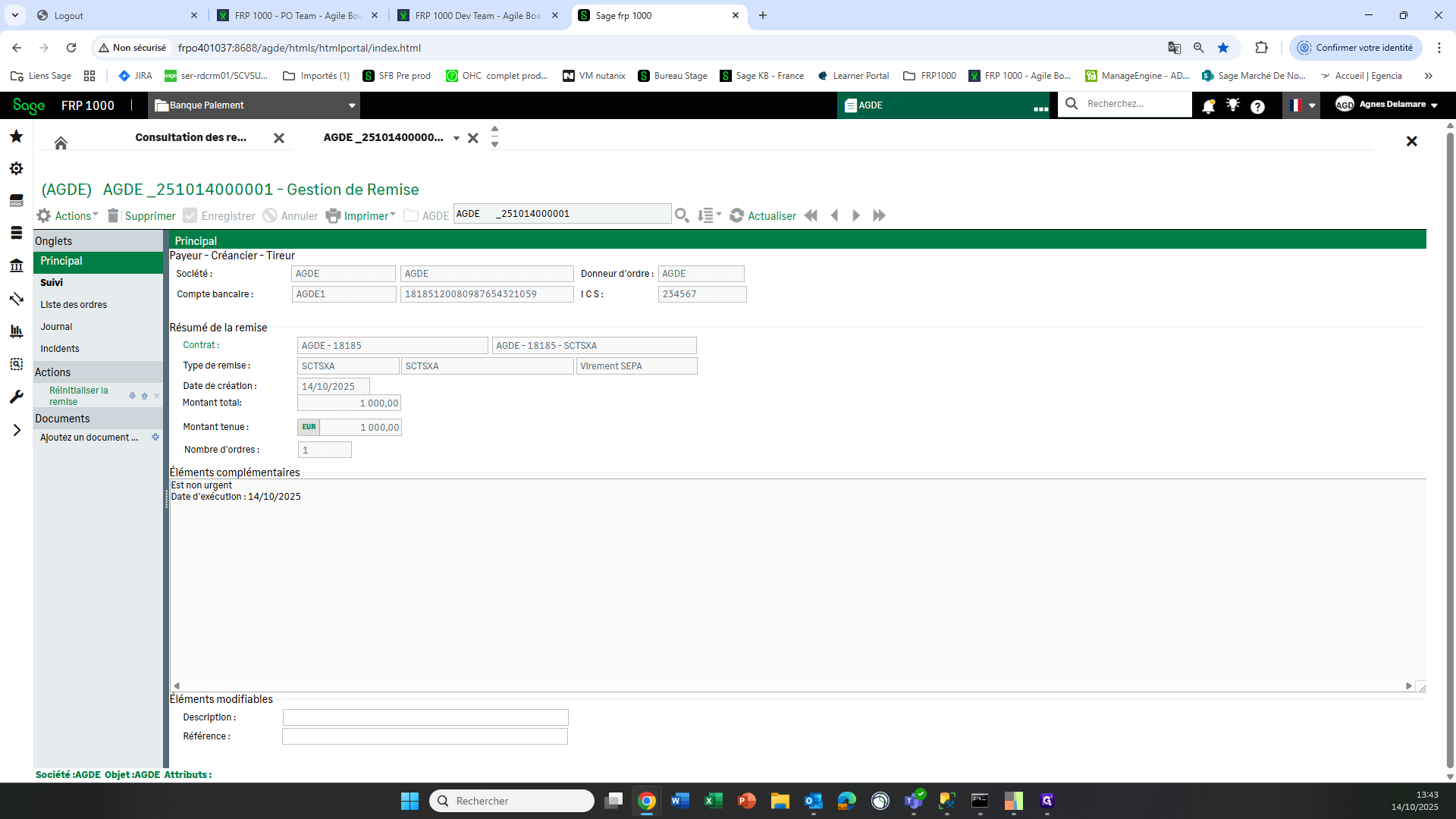
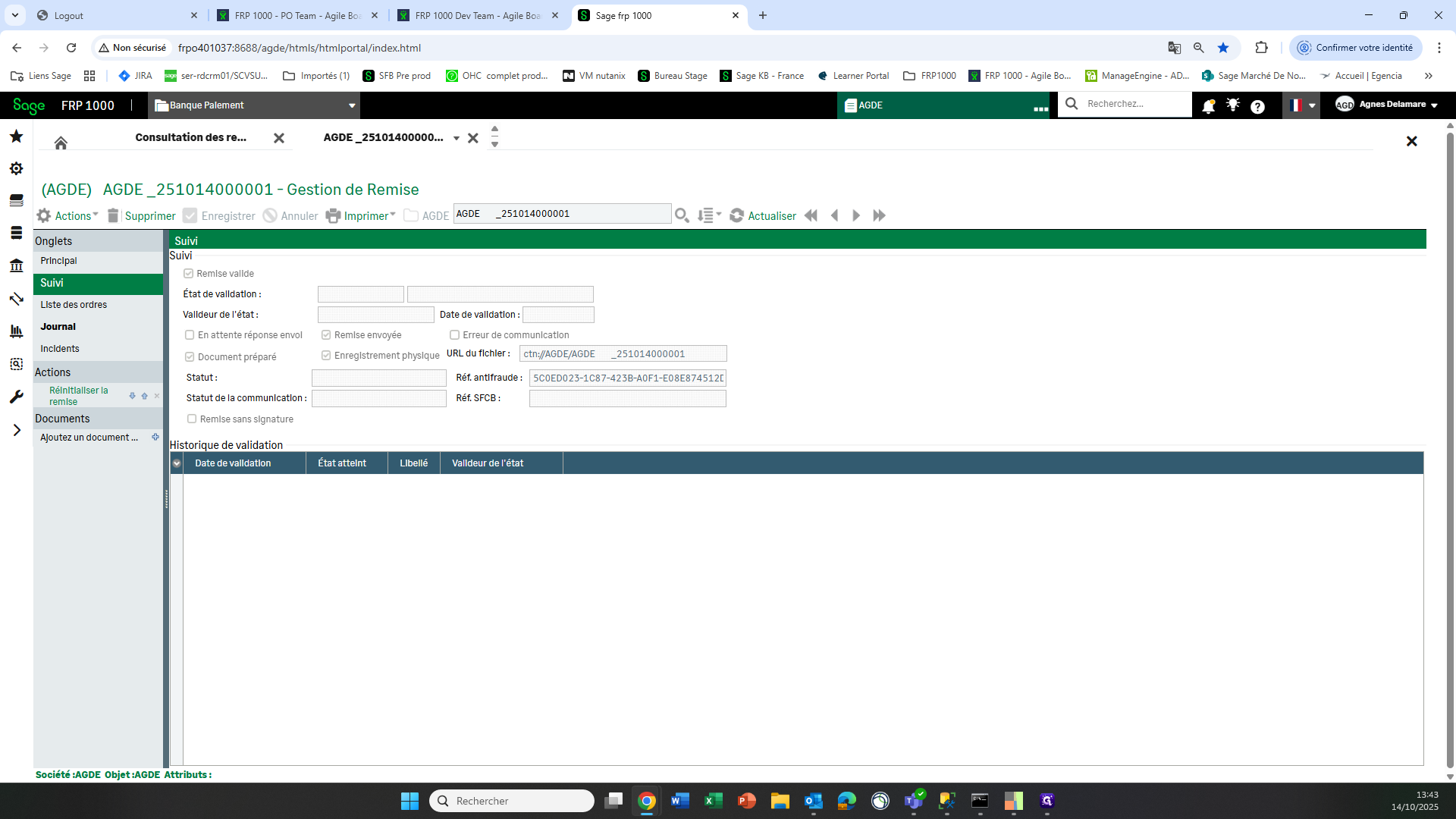
Je retrouve ici ma remise. Dans son suivi, je vois qu'elle a été validée et préparée.
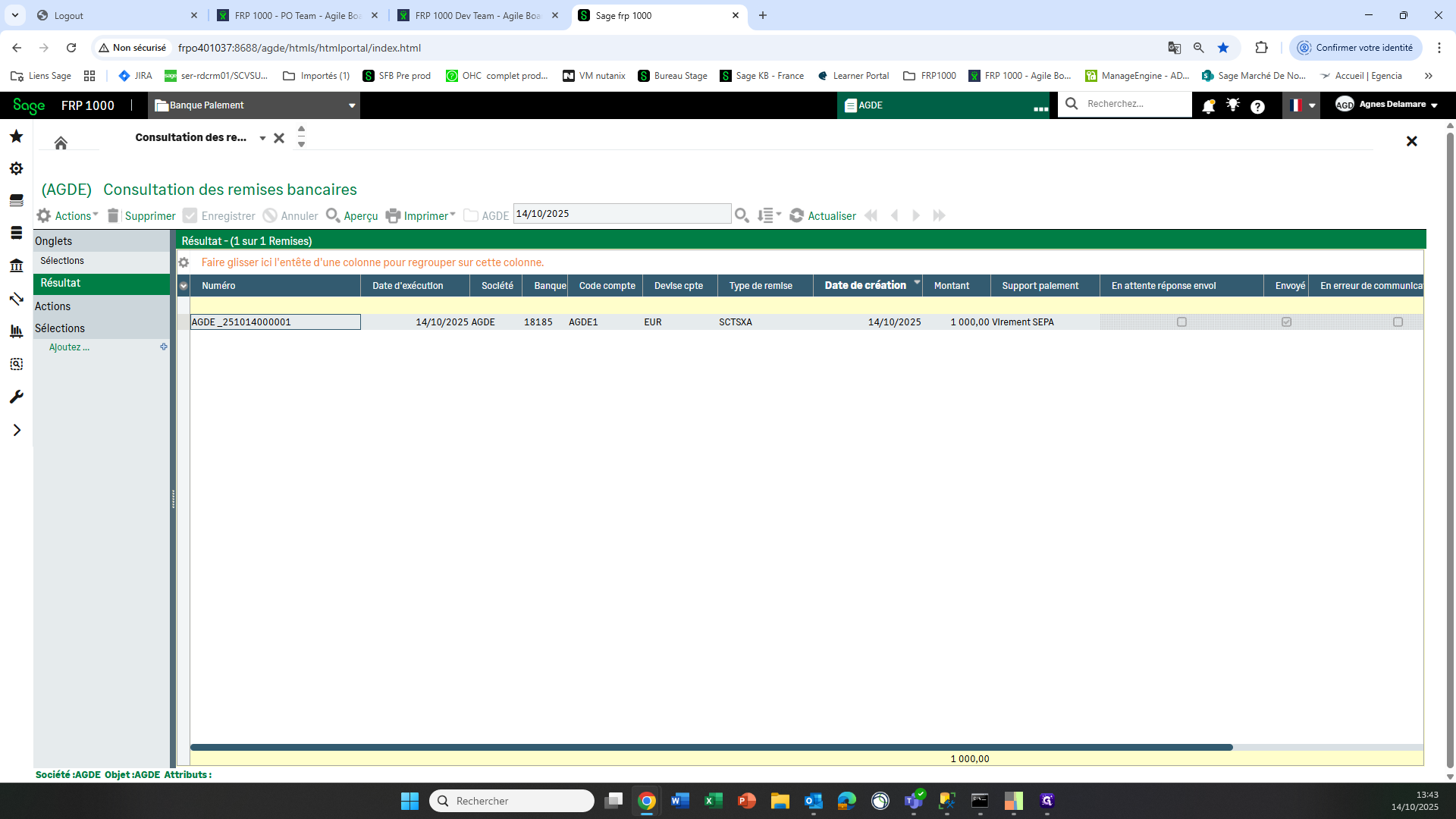
54
Double-cliquez sur "AGDE 251014000001"
Step #54: Double-cliquez sur "AGDE 251014000001"
55
Cliquez sur "Suivi"
Step #55: Cliquez sur "Suivi"
56
Cliquez sur "Journal"
Step #56: Cliquez sur "Journal"

Et dans le journal, elle a été prise en charge par l'antifraude et envoyée à la com. Super.
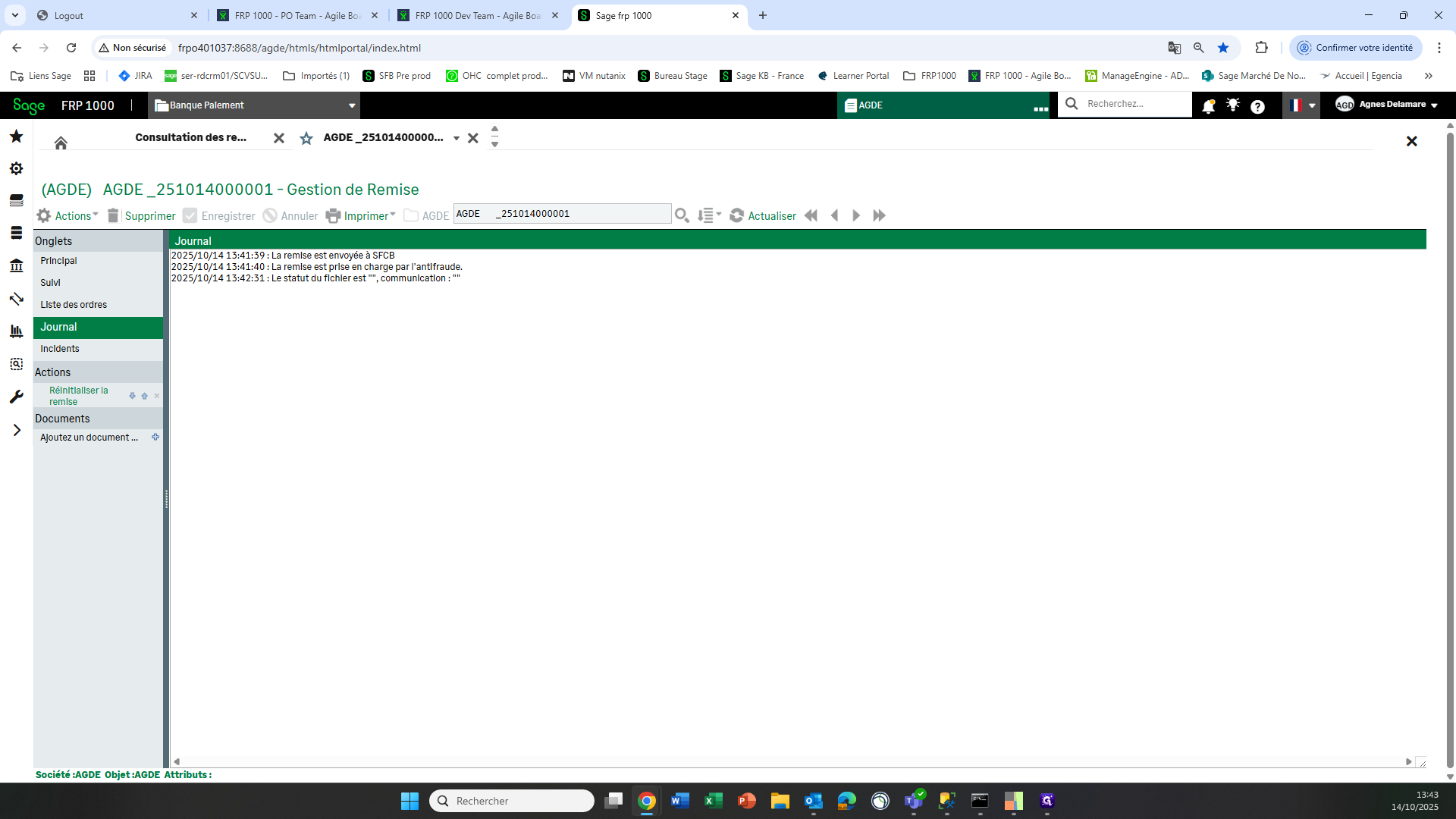
57
Cliquez sur "X"
Step #57: Cliquez sur "X"