Como acessar o ClickUp: Tutorial passo a passo
Aprenda como acessar o ClickUp, aceitar o convite por e-mail, integrar com o Google Agenda e visualizar tarefas e demandas no seu espaço de trabalho. Guia completo para novos usuários.
Neste guia, vamos aprender como acessar o ClickUp a partir do convite recebido por e-mail. O objetivo é garantir que você consiga entrar na plataforma, aceitar o convite corretamente e conectar sua conta Google Agenda ao planejador do ClickUp.
Esse processo permite visualizar tarefas atribuídas e demandas já agendadas, facilitando o acompanhamento do seu trabalho.
Vamos começar
Então, este é o tutorial de como acessar o ClickUp. Vocês receberam em seus e-mails pessoais o convite. É algo parecido com isto, certo?
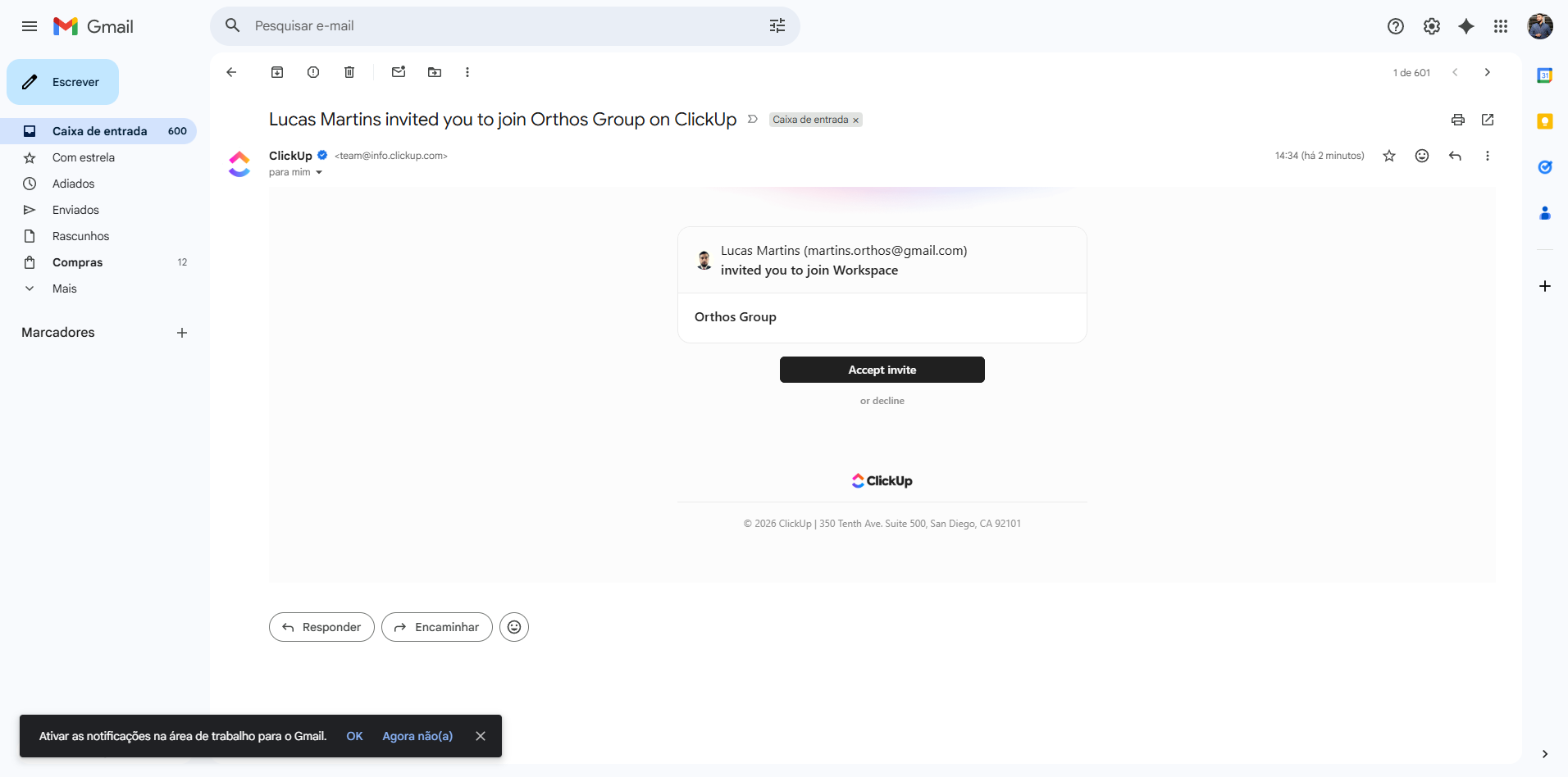
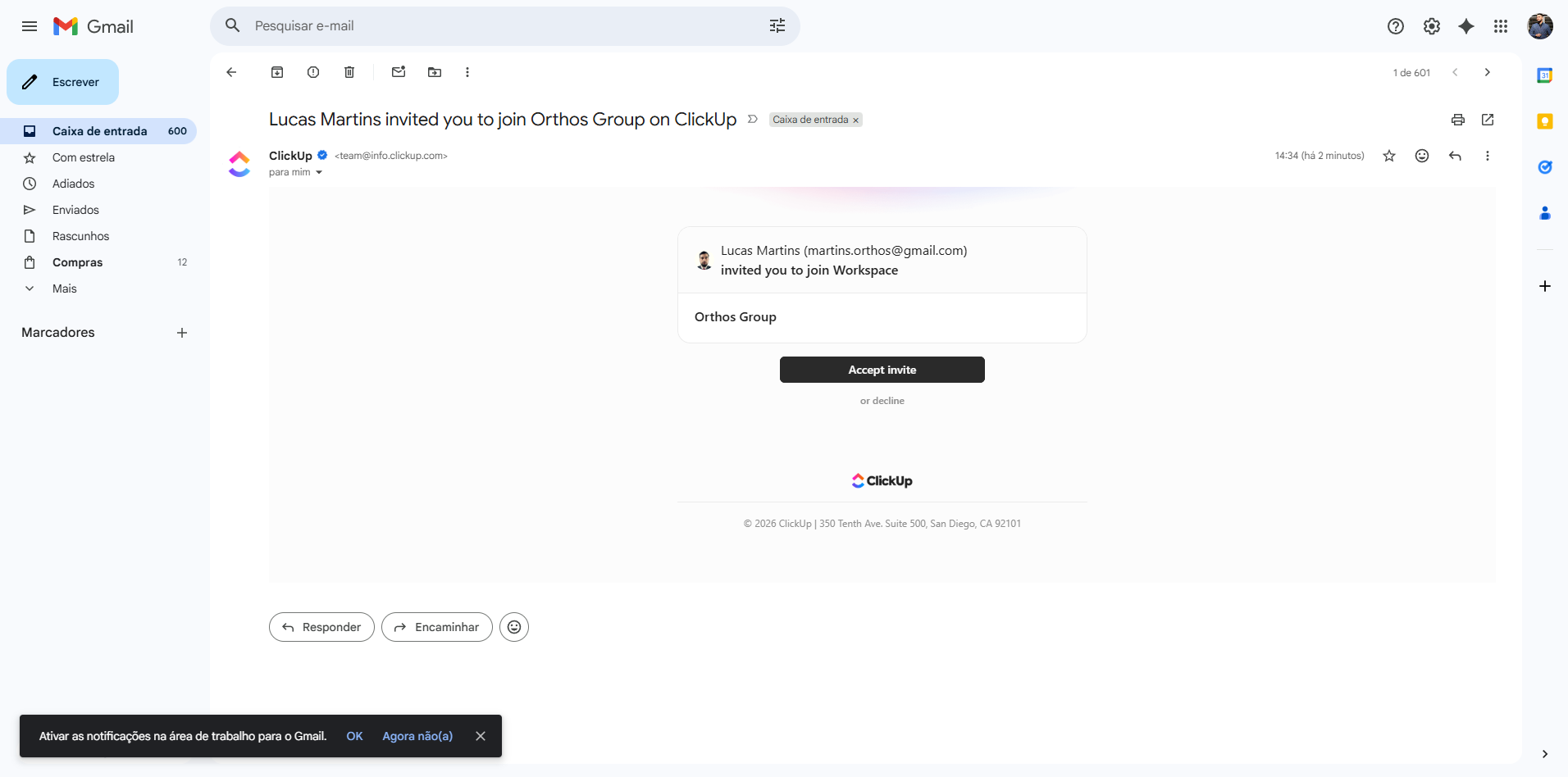
E vocês devem clicar em "Accept Invite" para aceitar o convite.
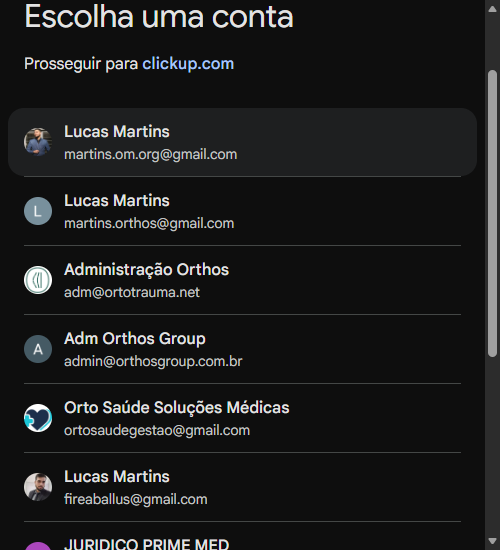
Clicando, acessem com o e-mail de vocês. Aí, clique em "continuar como" ou "acessar com o Google". Aí vão aparecer as opções. Vocês escolhem o e-mail Orthos de vocês, para o qual foram convidados.
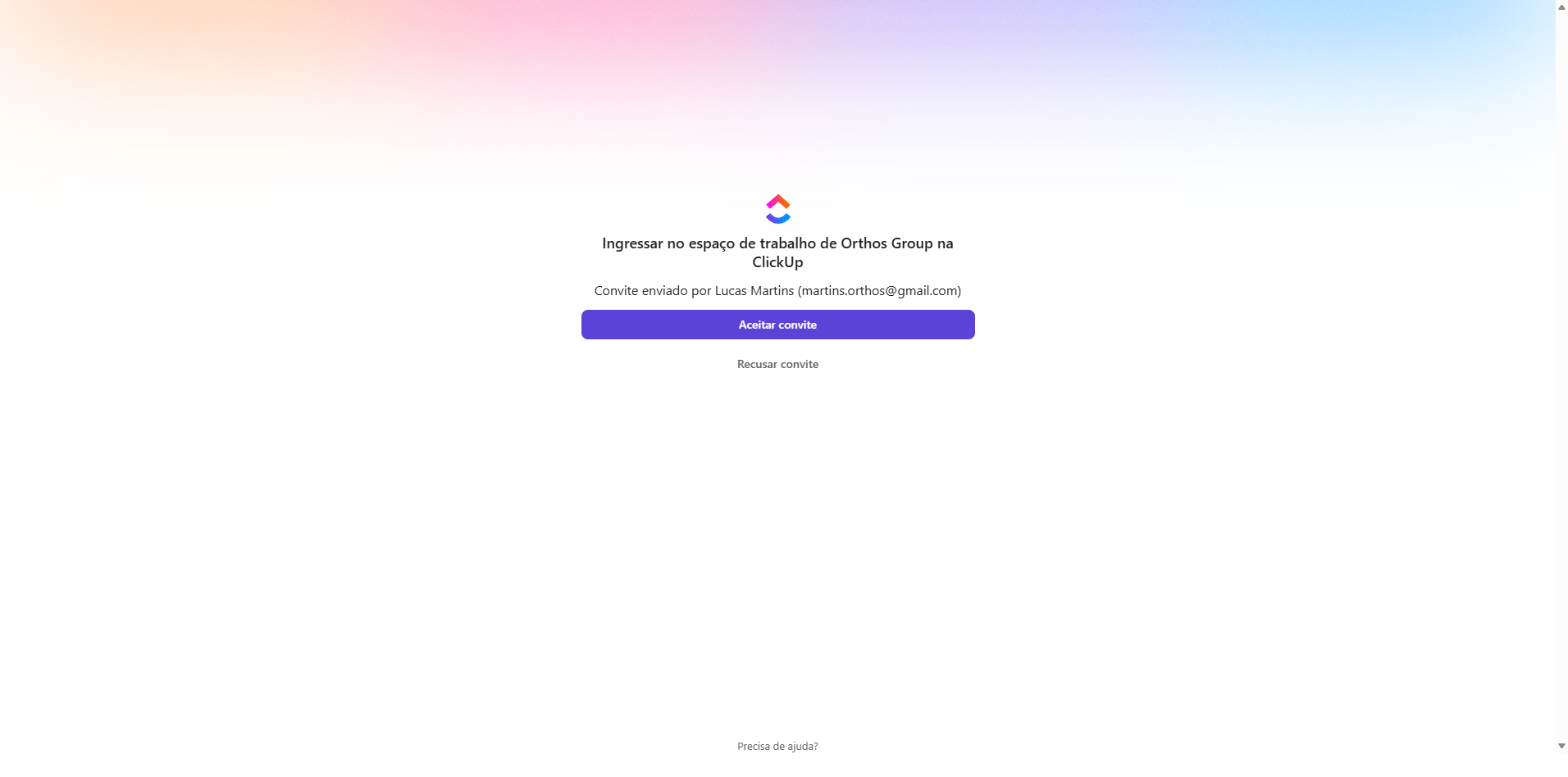
Vai aparecer uma mensagem para ingressar no espaço de trabalho. Vocês aceitam o convite e clicam em "aceitar o convite".
Nisso, o ClickUp vai abrir alguns tutoriais. Assistam, é interessante. Mas, nesse momento, vou mostrar para vocês o layout base dele, tá?
Essa é a tela inicial. Temos os espaços aqui, mostrando os setores: diretoria, operacional, financeiro e outros.
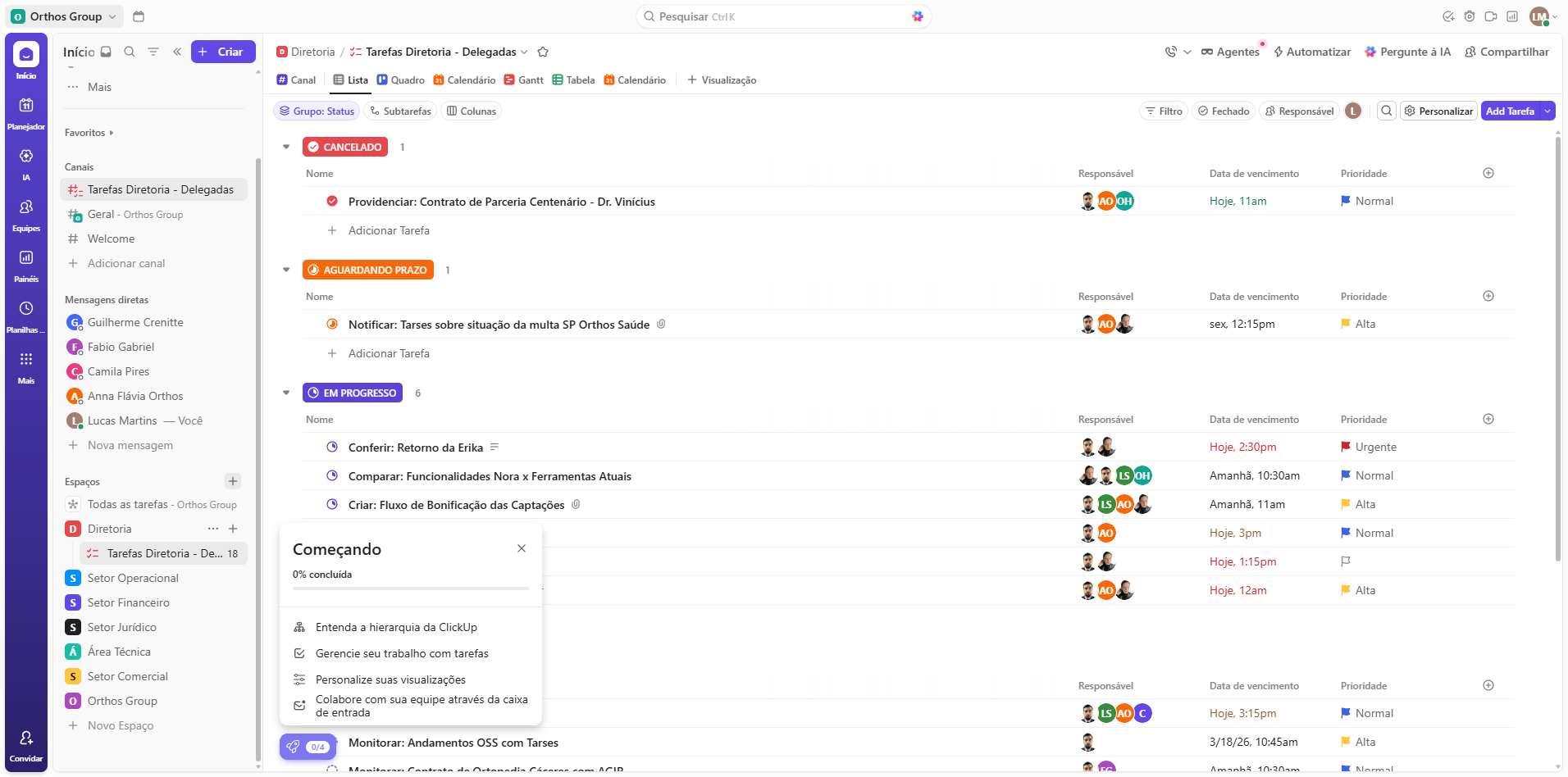
No primeiro momento em que acessarem o ClickUp, vocês devem: Vocês devem clicar em "Planejador" e depois em "Google Agenda".
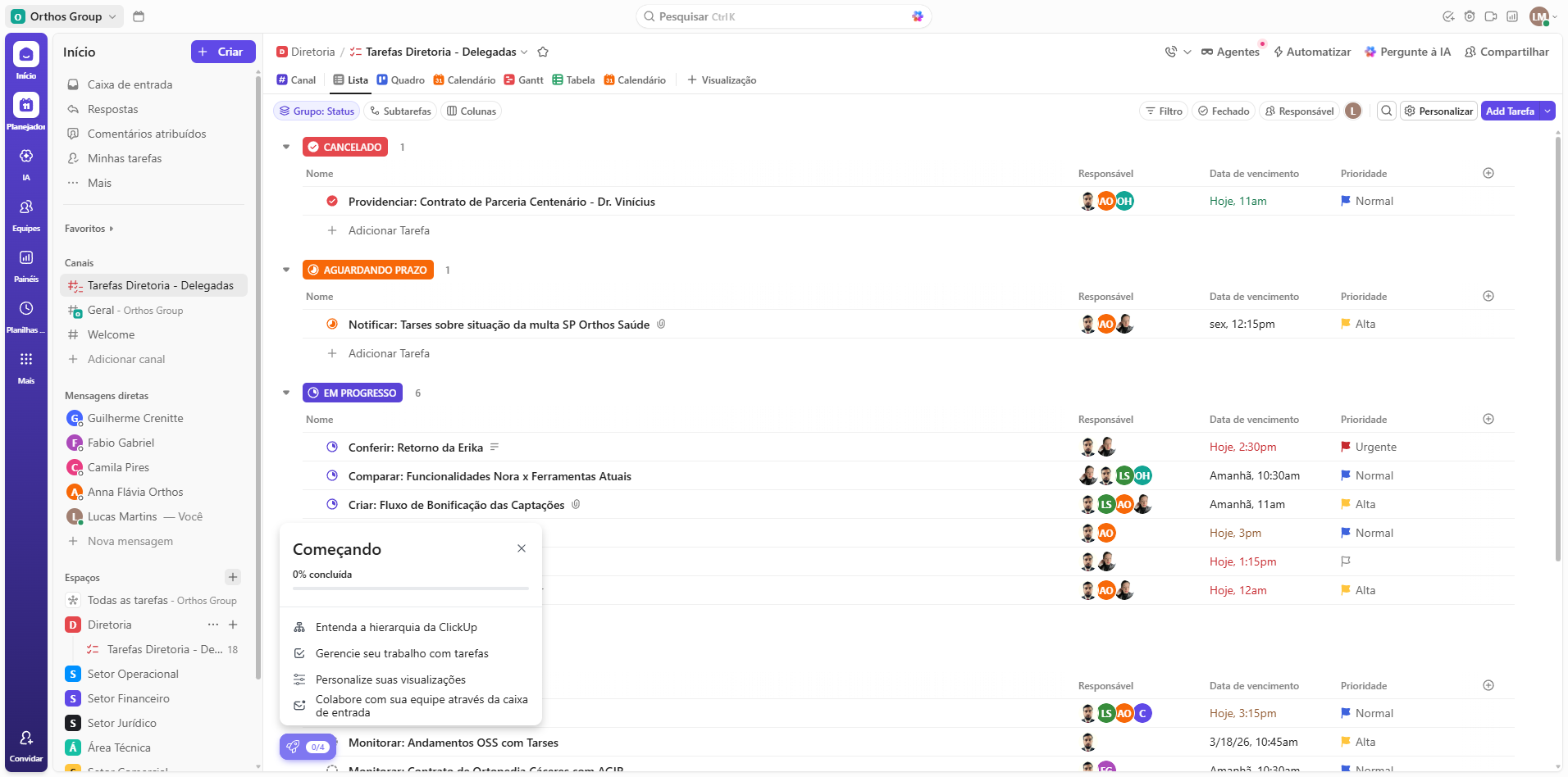
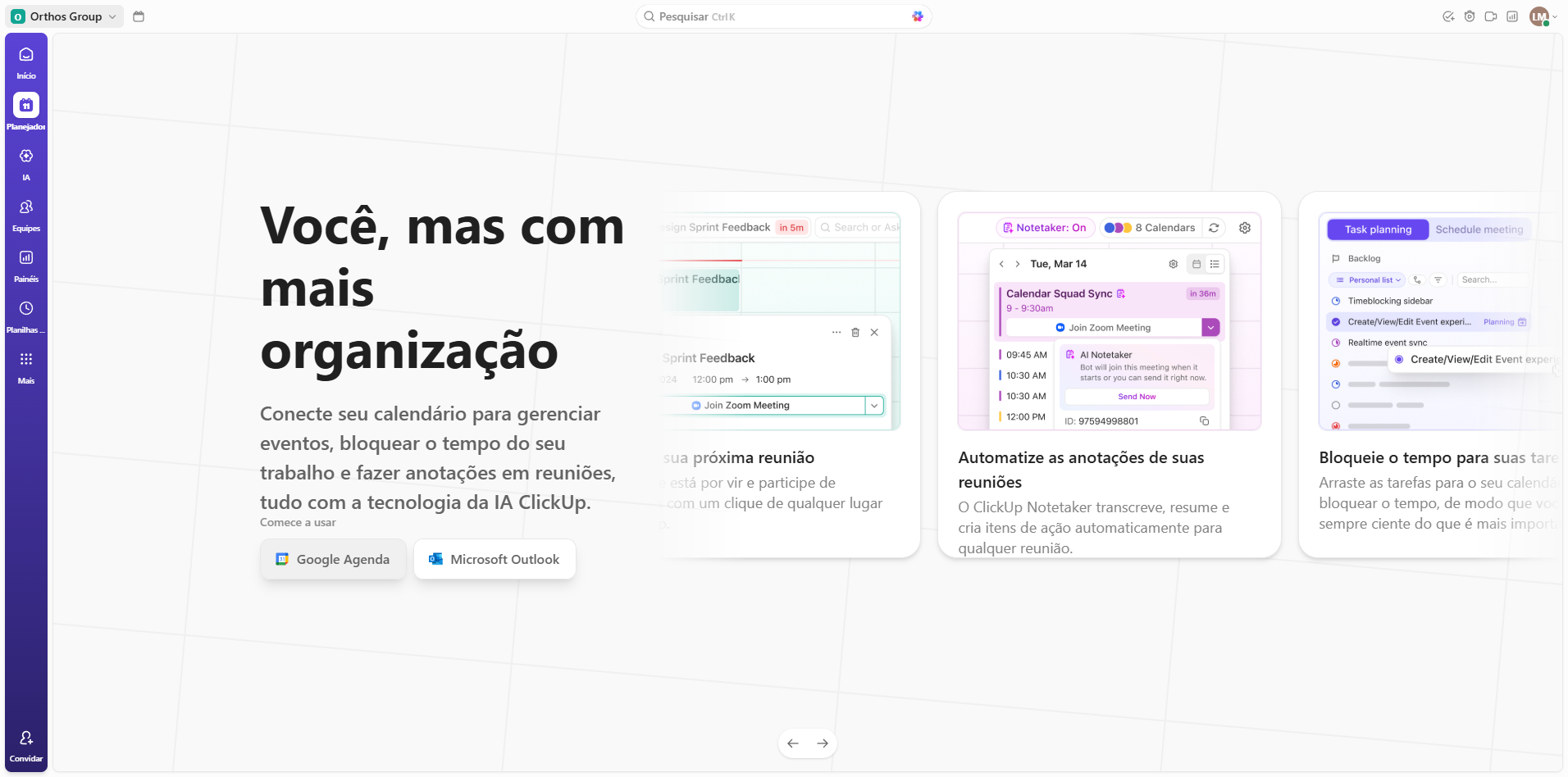
Aí ele vai abrir as opções. Vocês devem escolher o mesmo e-mail Google que foi usado para criar essa conta. Deve aparecer uma janela. Cliquem em "Continuar" e autorizem sempre, clicando em "Continuar" e "Autorizar".
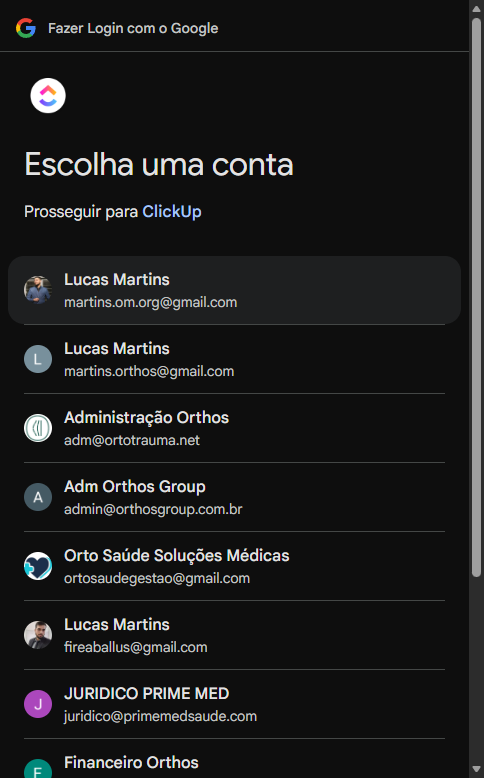
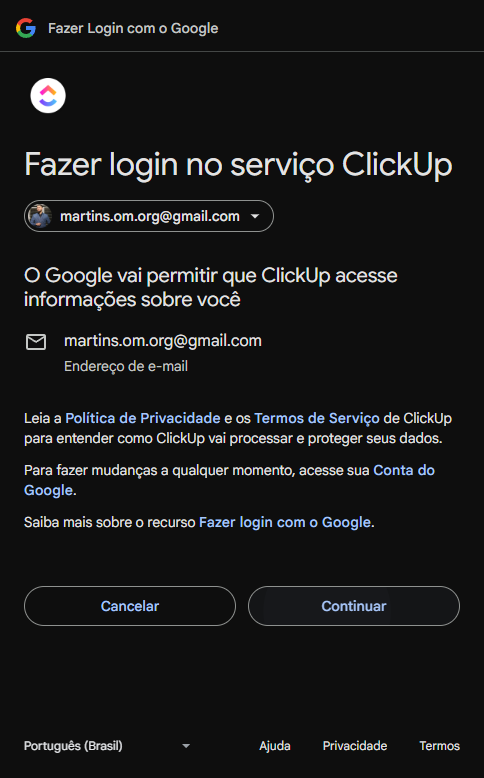
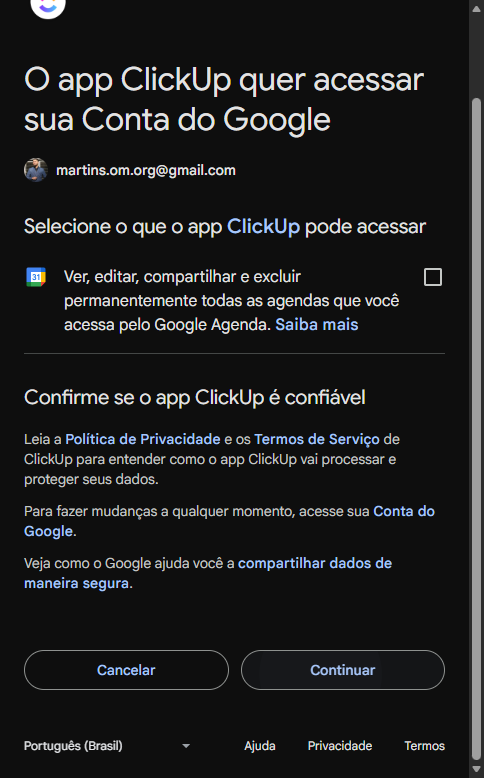
Aí normalmente aparece essa janela de novo aqui, que é meio bugadinha. Mas aí, clique em "Google Agenda" de novo. Escolha seu e-mail tal qual feito nos passos anteriores e continue.
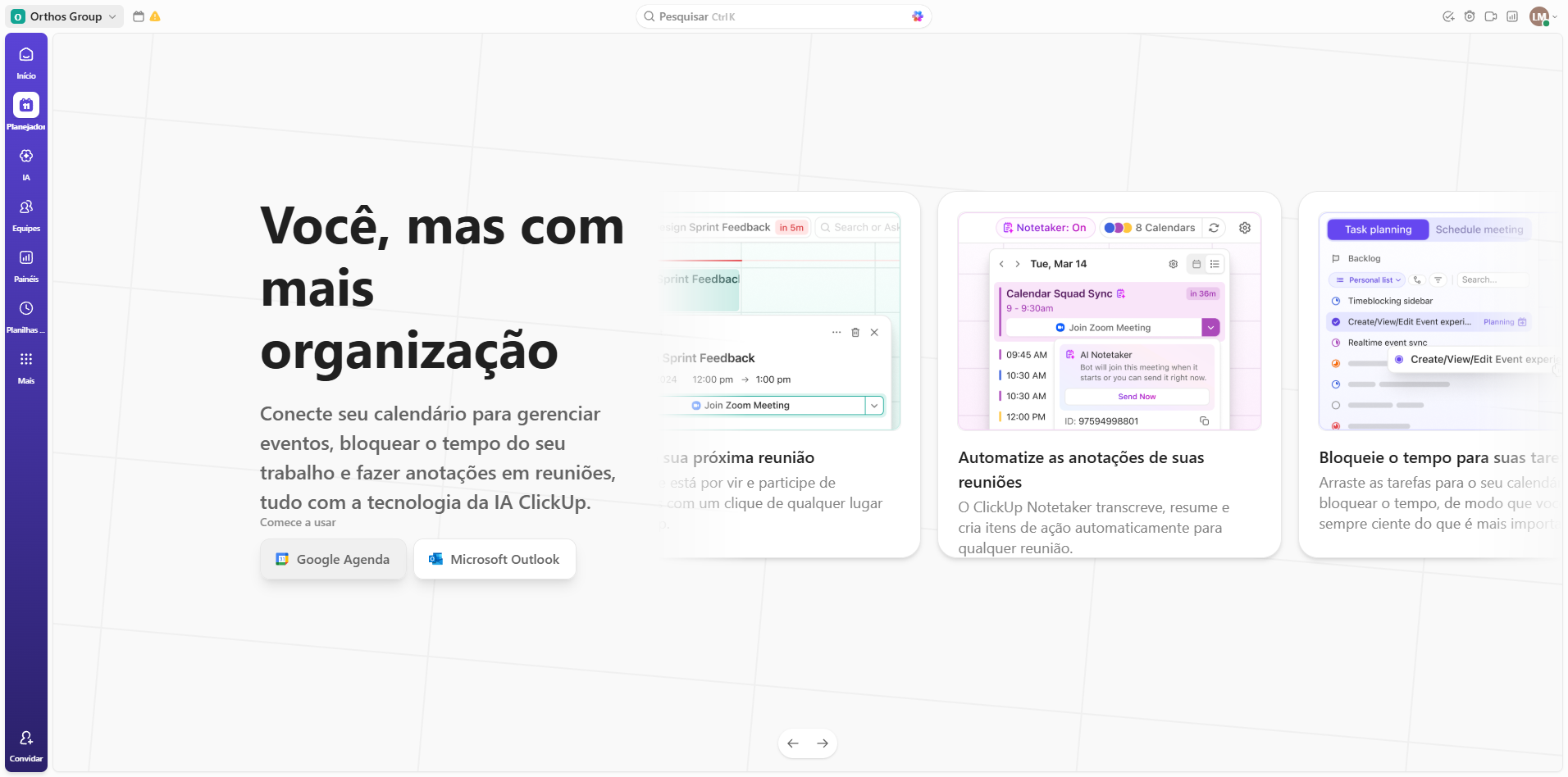
Vai aparecer que já tem acesso. Clique em "Continuar".
E então, ele vai carregar o planejador. Neles, vão aparecer algumas demandas já agendadas, como o check-in semanal que está ali, e as outras que forem sendo atribuídas para vocês.
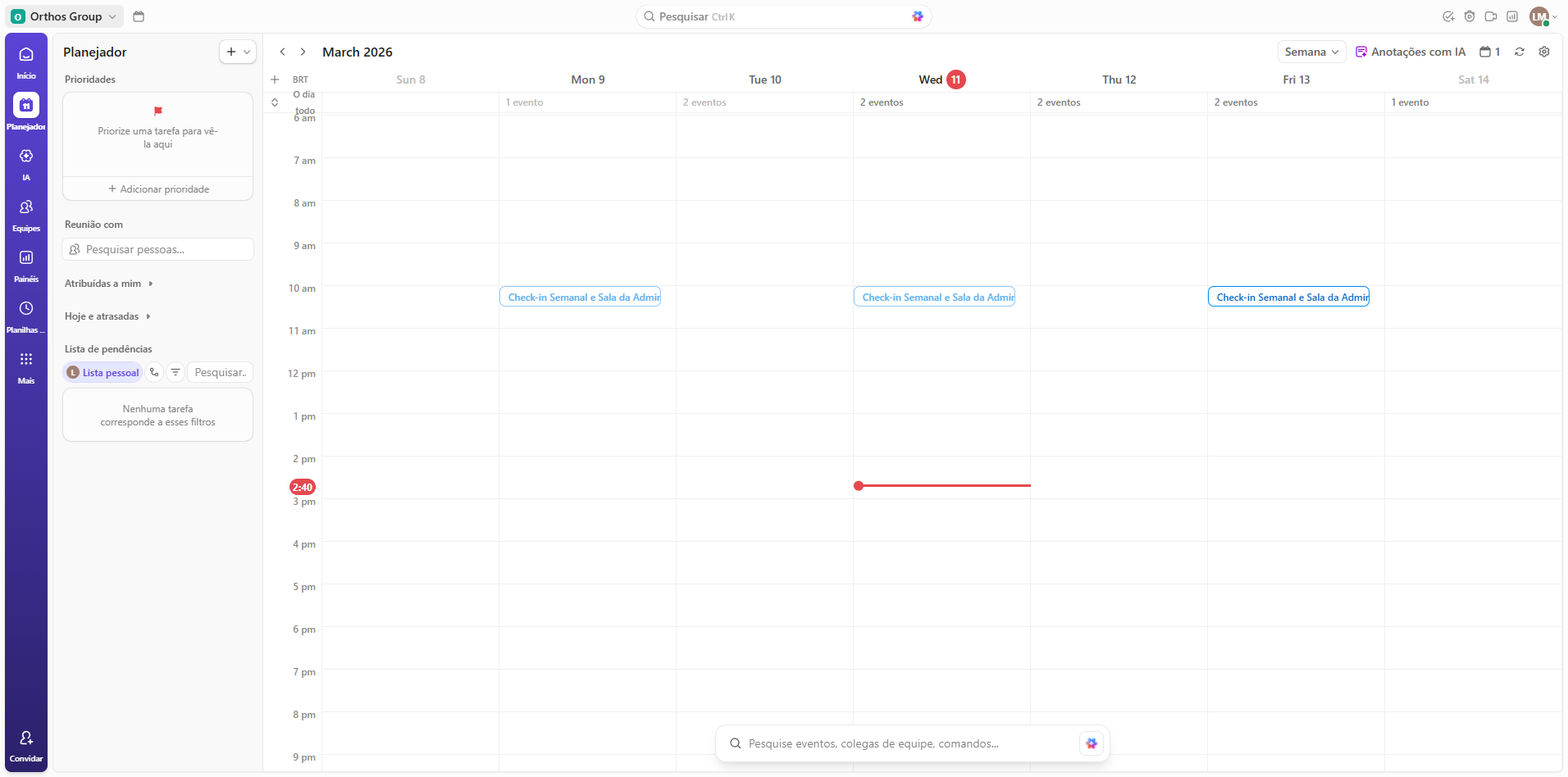
Existem diferentes formas. Dessa forma, o acesso ao ClickUp está configurado.