
Como Acessar o Google Colab e Criar um Código em Python Passo a Passo
Aprenda como acessar o Google Colab, criar um novo bloco de notas e programar em Python, incluindo um exemplo prático de cálculo de preço com IVA. Tutorial simples e direto para iniciantes.
Neste guia, vamos aprender como aceder ao Google Colab e criar um programa simples em Python para calcular o preço final de um produto com IVA. O objetivo é mostrar como iniciar um novo bloco de notas, inserir o código e obter o resultado do cálculo. Também vamos ver como usar a IA do Colab para gerar código, se necessário.
Vamos começar
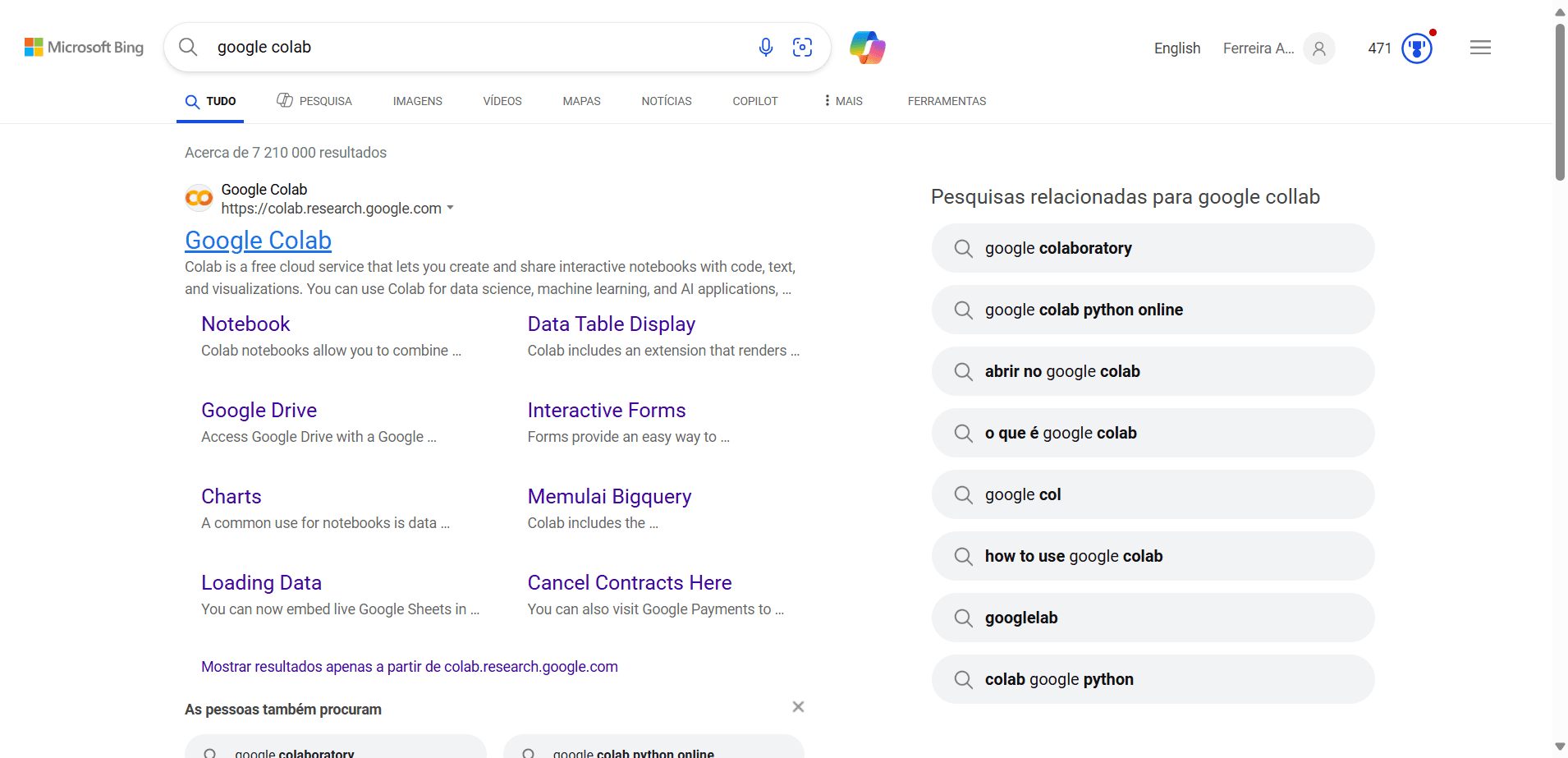
Olá a todos. Hoje quero mostrar como acessar o Google Colab, que permite programar em Python. Então, acessem a página inicial, digitem Google Colab e cliquem aqui. Automaticamente, vai abrir a página do Google Colab e mostrar o bloco de notas.
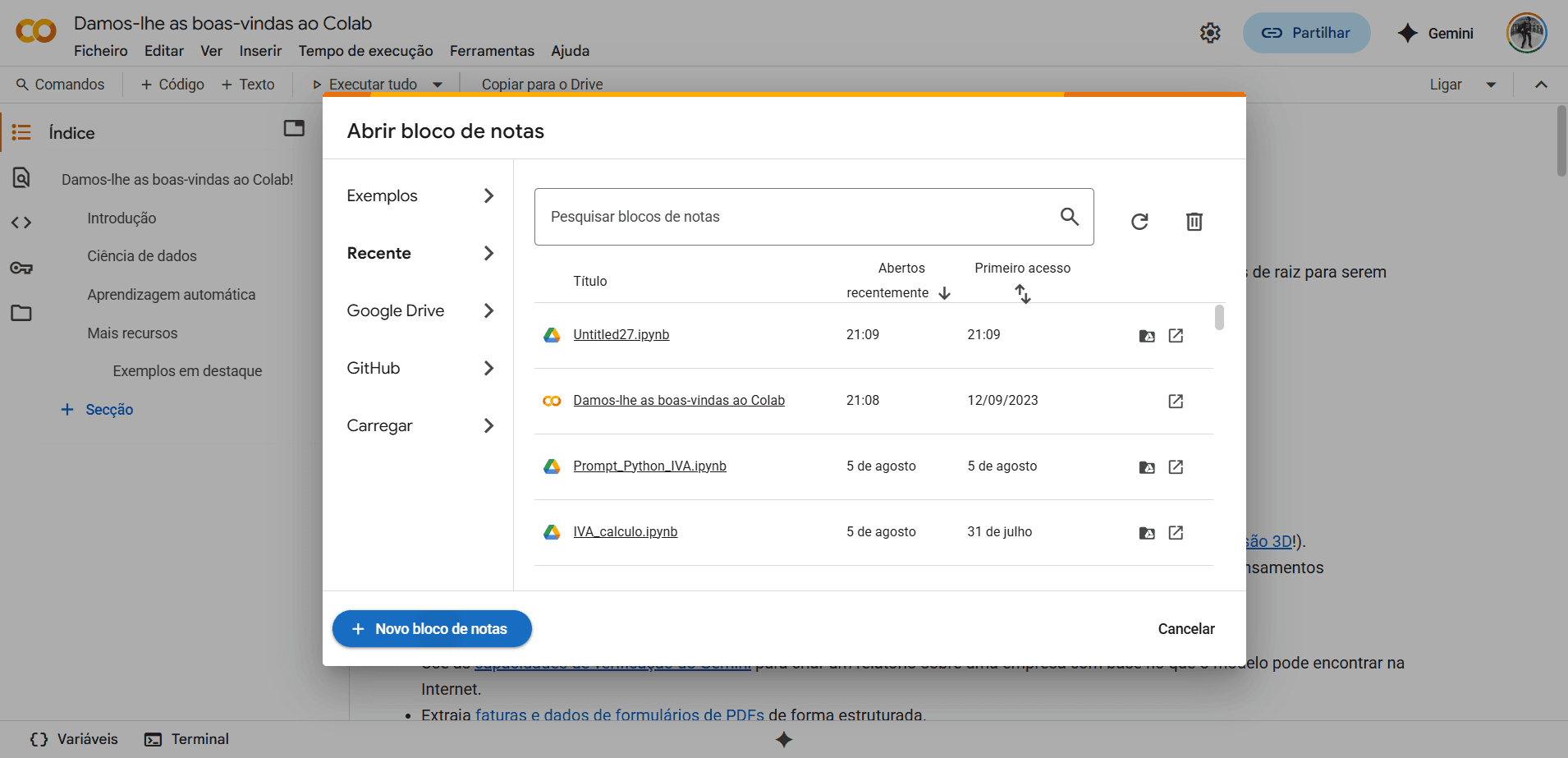
Aqui, na seção de recentes, estão os programas que eu já criei. Aqui estão alguns exemplos fornecidos pelo Google Colab.
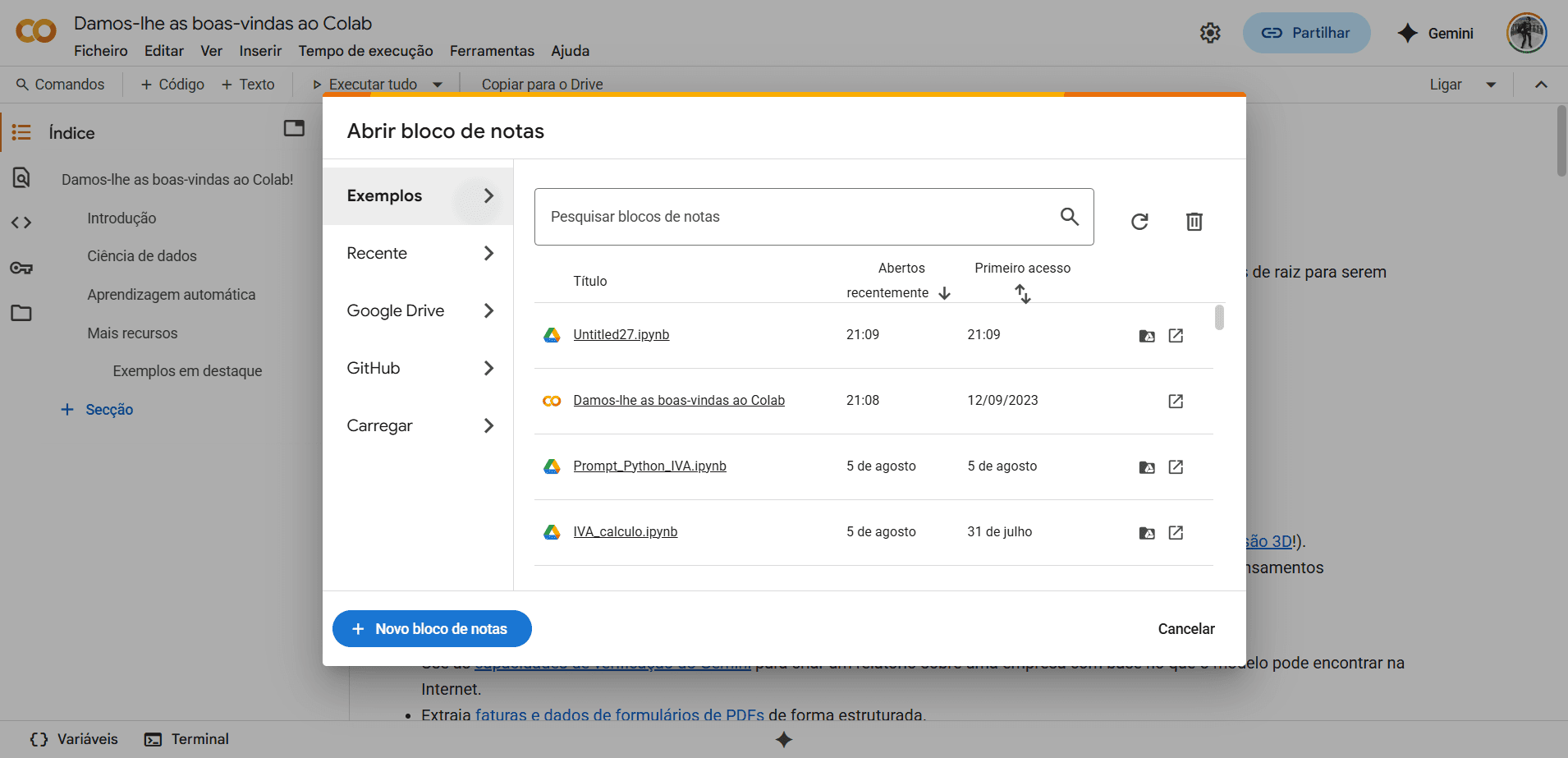
Temos aqui alguns exemplos. Agora, vou explicar como criar um código raiz.
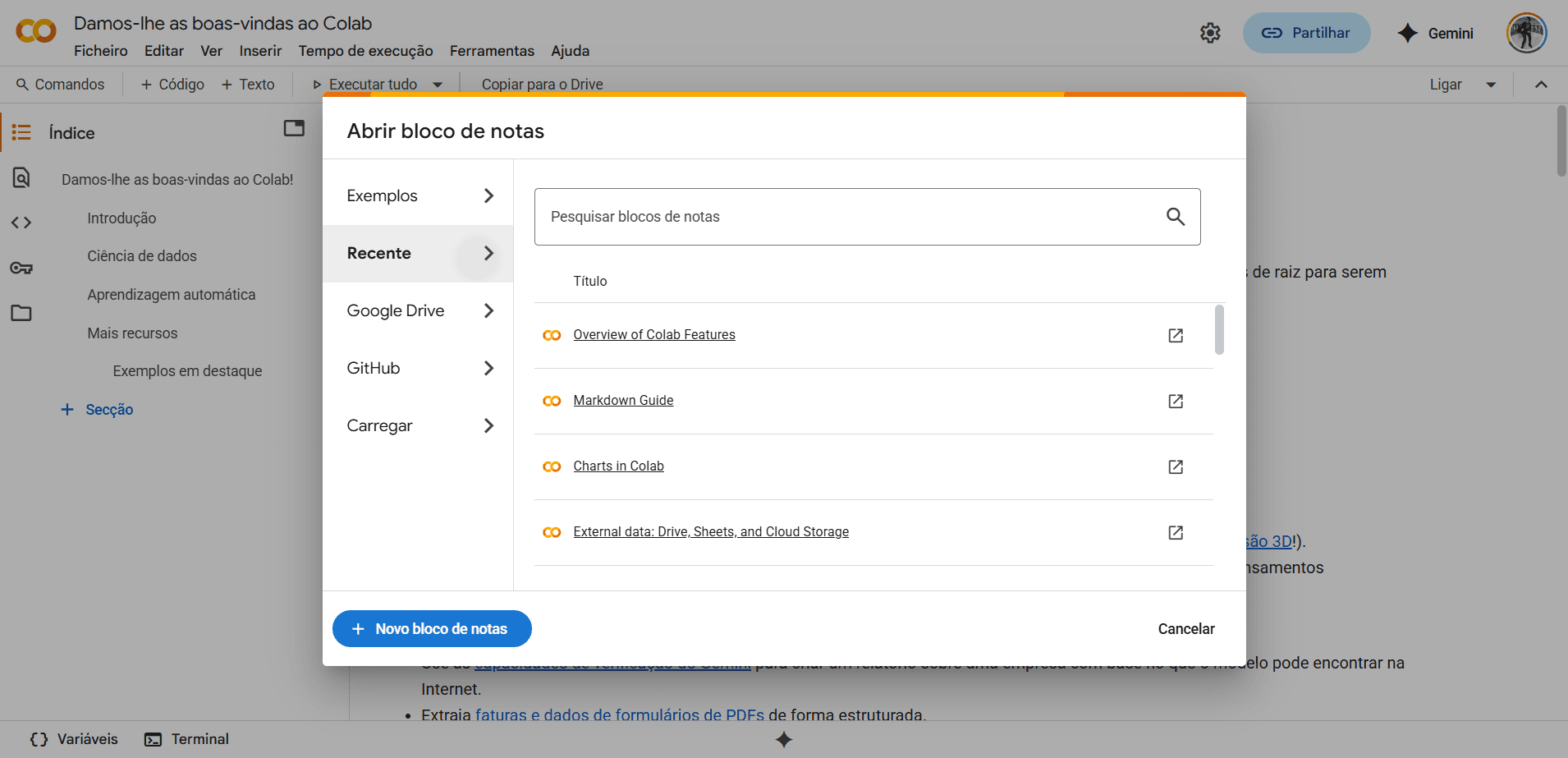
Então, clique aqui em "novo bloco de notas". Quando clicamos, abre-se uma folha em branco onde podemos escrever o nosso código.
Podemos fazer de duas maneiras. Aqui, nesta linha, é onde inserimos o código. Se quisermos, também podemos gerar o código com a ajuda da IA. Ou seja, criamos um prompt e escrevemos aqui o que quisermos. Isso nos permite alcançar nosso objetivo. A IA devolve um possível programa, que deve ser testado para verificar se funciona corretamente e se não possui falhas.
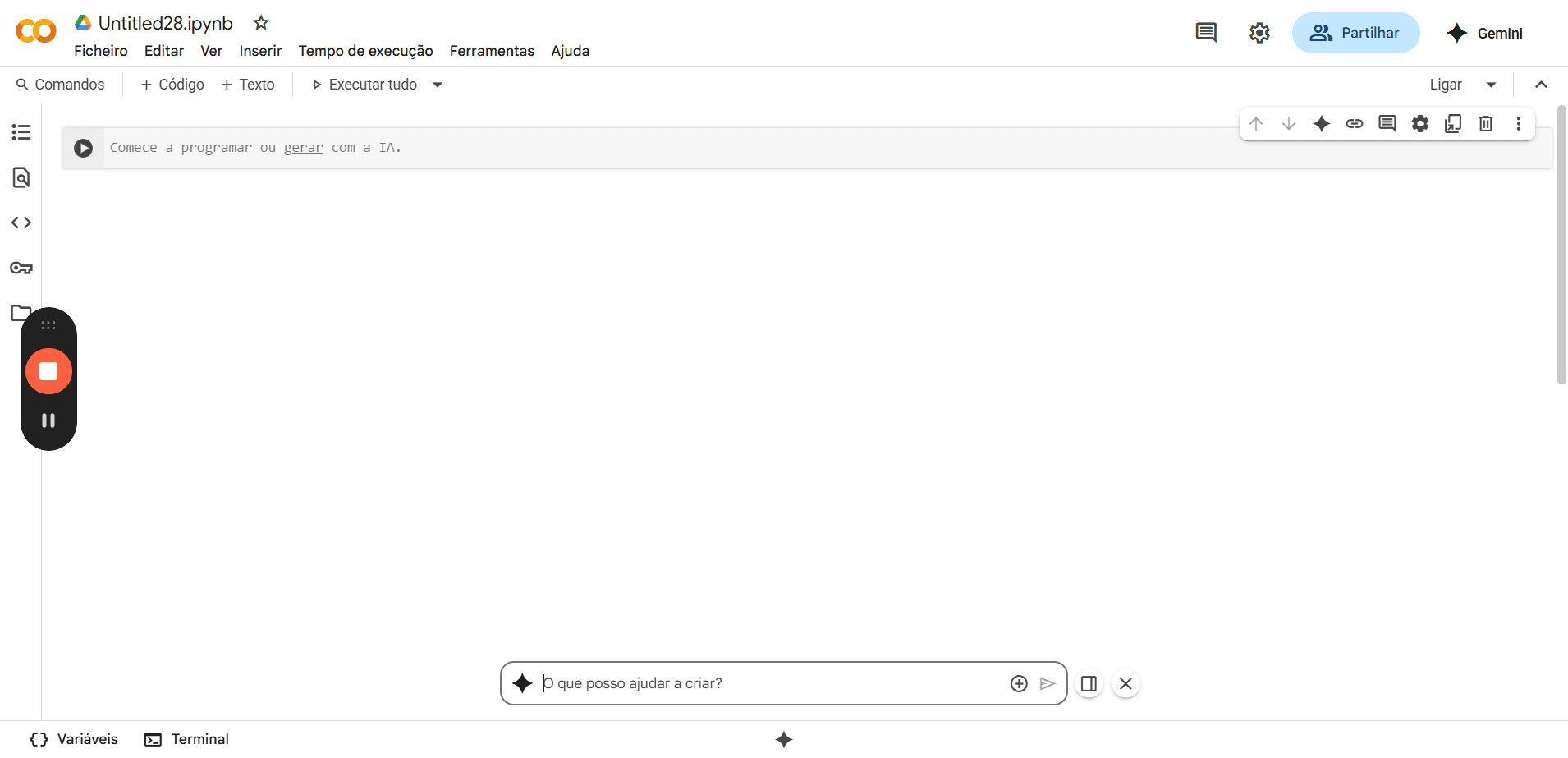
Para já, como estamos no início, vamos criar um código simples.
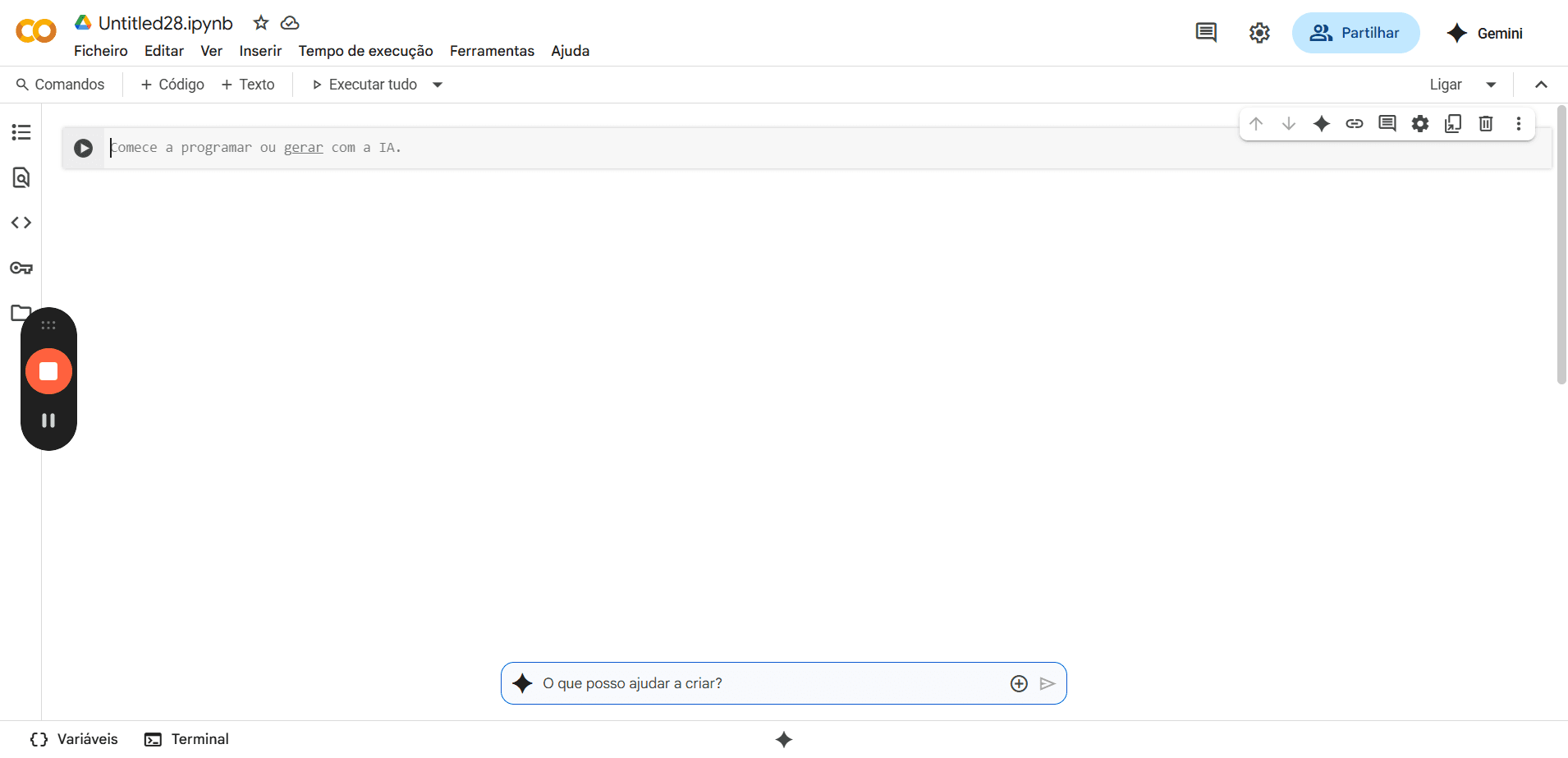
Então, imaginem que queremos calcular o preço final com IVA de vinte e três por cento para um produto que custa doze euros. Vamos fazer este programa, este cálculo, no Python. Então, criamos uma variável que vou chamar de PB, que significa preço base. Vou dizer que o preço base do produto é doze euros. O valor do IVA: vou criar outra variável chamada IVA, que será vinte e três.
É uma nova variável que vai me permitir fazer um cálculo. Ou seja, vou informar que o preço final (PF) será igual ao preço base (PB), que já está indicado, mais o IVA, dividido por cem, vezes o preço base (PB).
Para o programa me devolver o valor final, preciso escrever o comando. Vou digitar print para ele mostrar e colocar apenas print PF.
Ok? Criei meu programa. Vou agora ao play e clico para continuar.
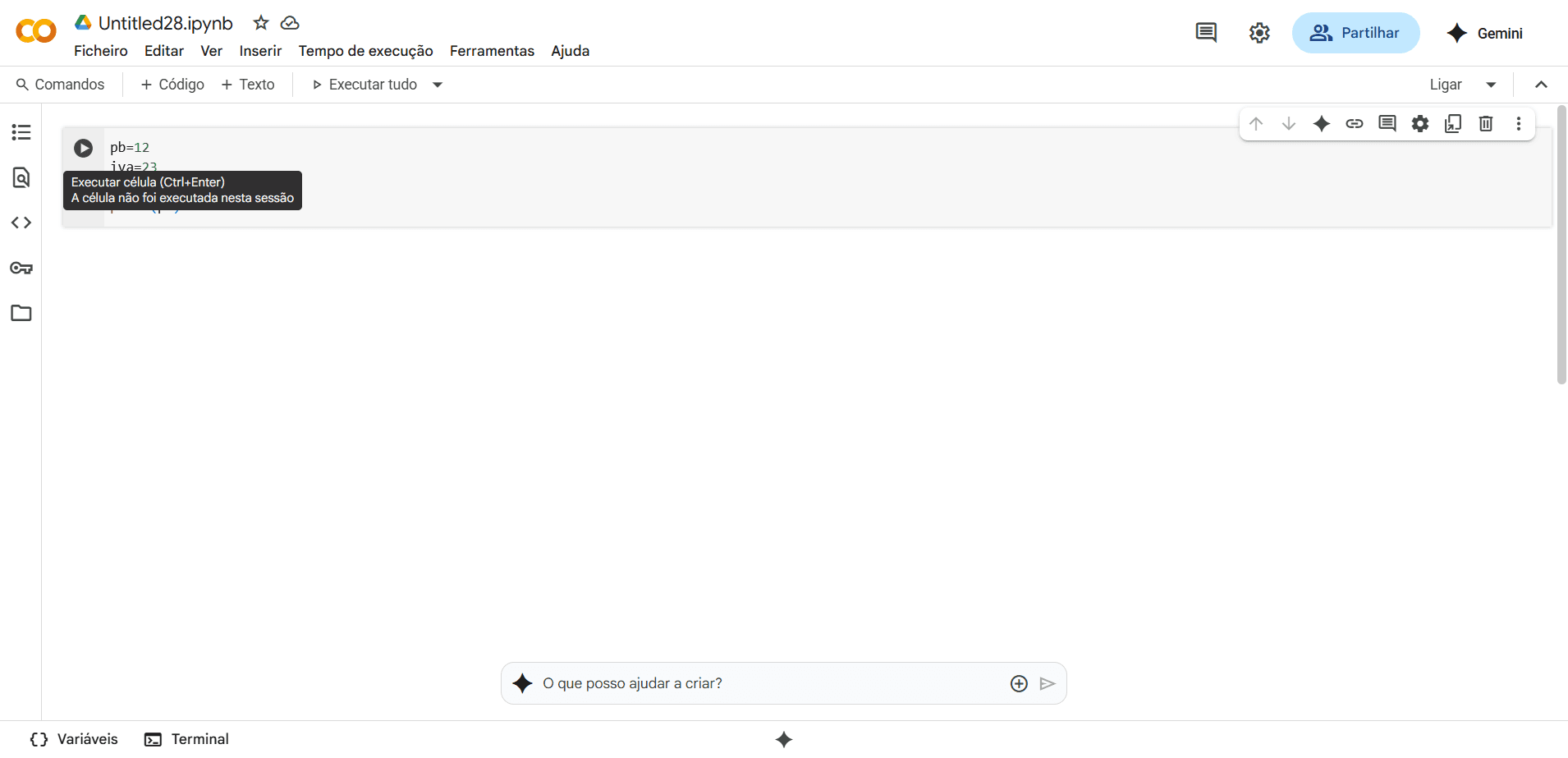
Fiz aqui. Ele já me devolveu a resposta e vemos.
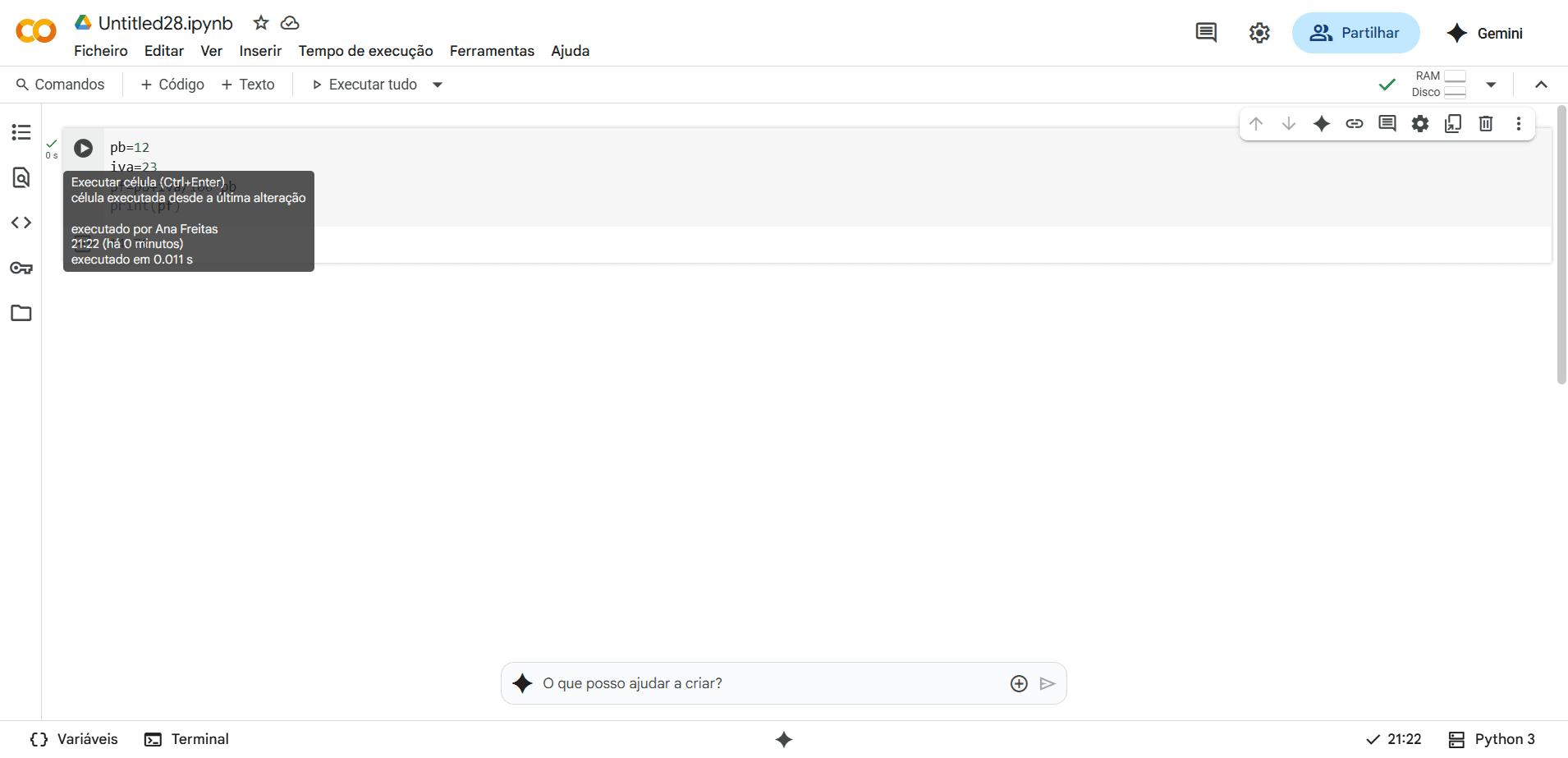
Ele devolveu-me o preço final do produto: catorze vírgula setenta e seis euros. Espero que tenham gostado desta breve demonstração. Até à próxima!