Cómo activar la verificación en dos pasos en Google Workspace

En esta guía te explicamos cómo activar la verificación en dos pasos para proteger mejor tu cuenta de Google Workspace. Este proceso agrega un segundo método de seguridad además de la contraseña.

By Soporte Ruuts

Primero, abrimos el navegador y entramos a myaccount.google.com.
Asegurémonos de estar logueados con nuestra cuenta de Ruuts.

En el menú de la izquierda, hacemos clic en Seguridad.

1
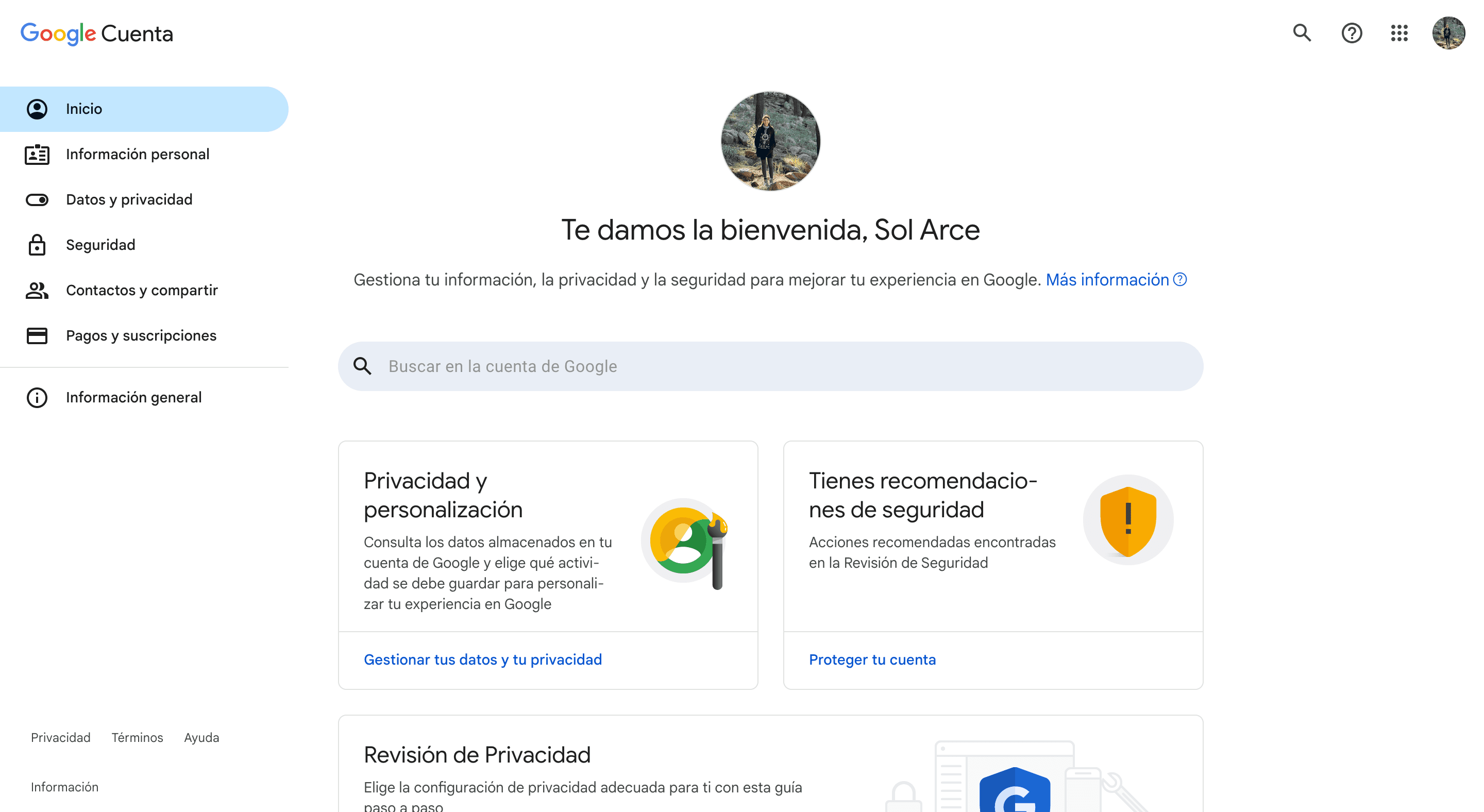
Step #1:

Scrolleamos hacia abajo hasta encontrar la sección "Cómo inicias sesión en Google".
Hacemos clic en Verificación en dos pasos.

2
Step #2:

Ahora Google nos ofrece diferentes métodos. Podemos elegir uno o varios. Las opciones son:

  • -Llave de acceso y llaves de seguridad, mediante un dispositivo USB, NFC o Bluetooth

  • -Notificación de Google, o Google Prompts: te aparece una notificación en tu celular para aprobar o rechazar el inicio de sesión.

  • -Una aplicación de autenticación, como Google Authenticator o Authy.

  • -Número de teléfono, SMS o llamada telefónica.

En Ruuts recomendamos usar una app de autenticación, porque genera códigos más seguros: se crean directamente en tu dispositivo, cambian cada pocos segundos, no dependen del SMS y funcionan sin conexión.

3
Step #3:

Si elegimos la opción Autenticador, se va a abrir una pantalla, hacemos clic en + Configurar autenticador. En la pantalla se va a mostrar un código QR.

4
Step #4:

Para usar Google Authenticator necesitamos tener la app instalada previamente en nuestro celular, ya sea iOS o Android. Una vez instalada, abrimos la app y escaneamos el QR en pantalla. La aplicación genera un código de 6 dígitos.

5
Step #5:

Introducimos el código en la computadora para completar la configuración. Luego, hacemos clic en Verificar.

6
Desde la PC
Step #6: Desde la PC

Al finalizar, volvemos a la pantalla de atrás y hacemos clic en "Activar la verificación en dos pasos". Recordá que también podés elegir 2 o + opciones de respaldo.

7
Step #7: