Icon

Cómo agregar una marca de agua a varias fotos al mismo tiempo con XNView

Aprende paso a paso cómo poner la marca de agua de tu logo en varias fotos simultáneamente usando XNView. Tutorial fácil para proteger tus imágenes y mejorar su presentación.

By FREIRE Propiedades

En esta guía, aprenderemos cómo agregar una marca de agua con tu logo a varias fotos al mismo tiempo usando XNView. Este proceso te permite proteger tus imágenes y ahorrar tiempo al aplicar la marca de agua de forma automática en lote.

También veremos cómo ajustar la posición y transparencia de la marca de agua, y cómo mejorar la saturación de color en las fotos editadas. Al final, sabrás cómo organizar tus archivos originales y editados en carpetas separadas para mantener todo ordenado.

Vamos a empezar

Buenas. En este video veremos cómo agregar la marca de agua de nuestro logo a varias fotos al mismo tiempo. Bueno, como primer paso, hay que tener cargado o descargar el programa que se llama XNView.

Sería esta.
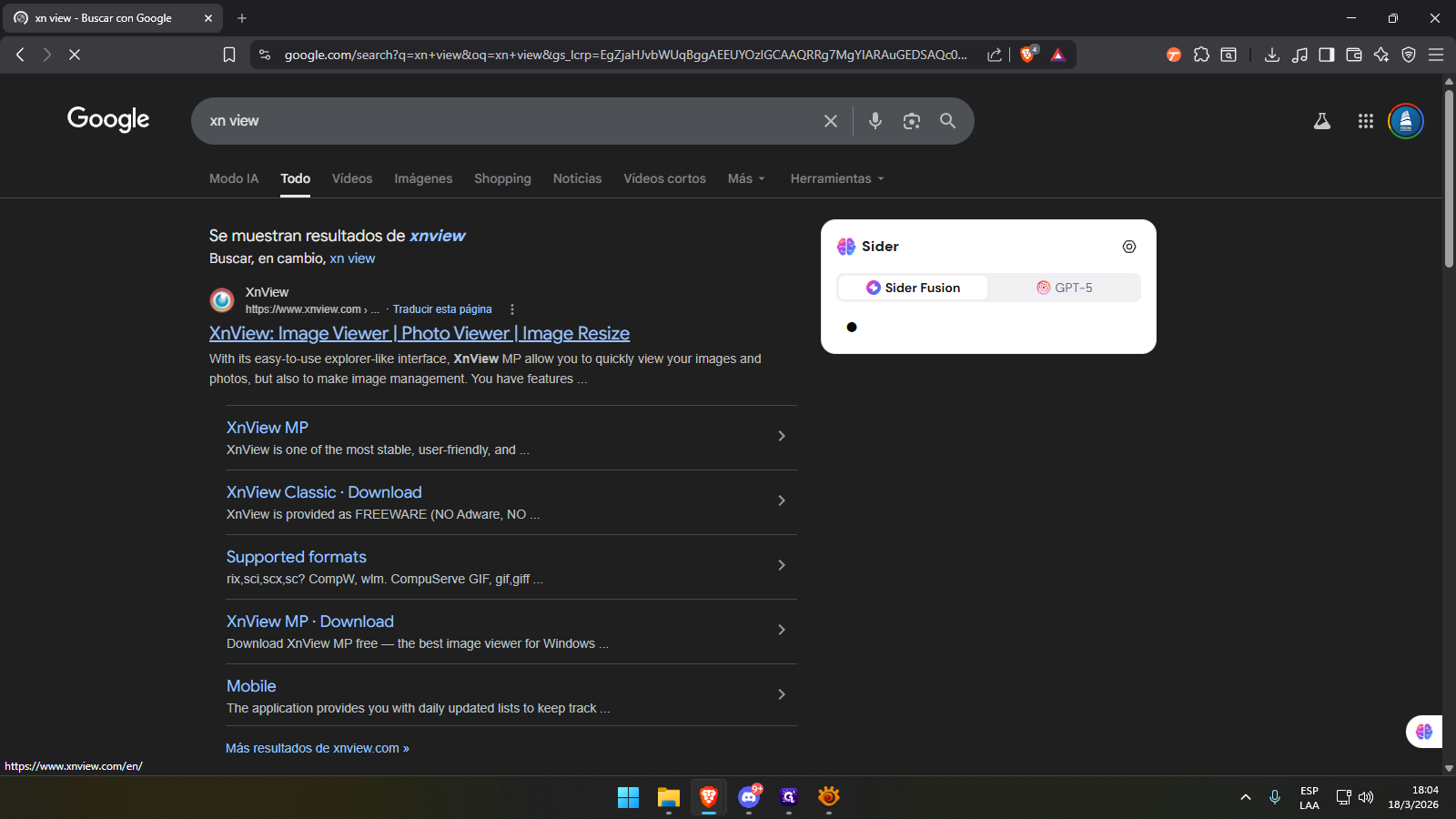
1
Hagan clic en "XnView :"
Step #1: Hagan clic en "XnView :"

Si no la tienen, hagan clic en Download. Bajen un poco y elijan su sistema operativo según la computadora que tengan.
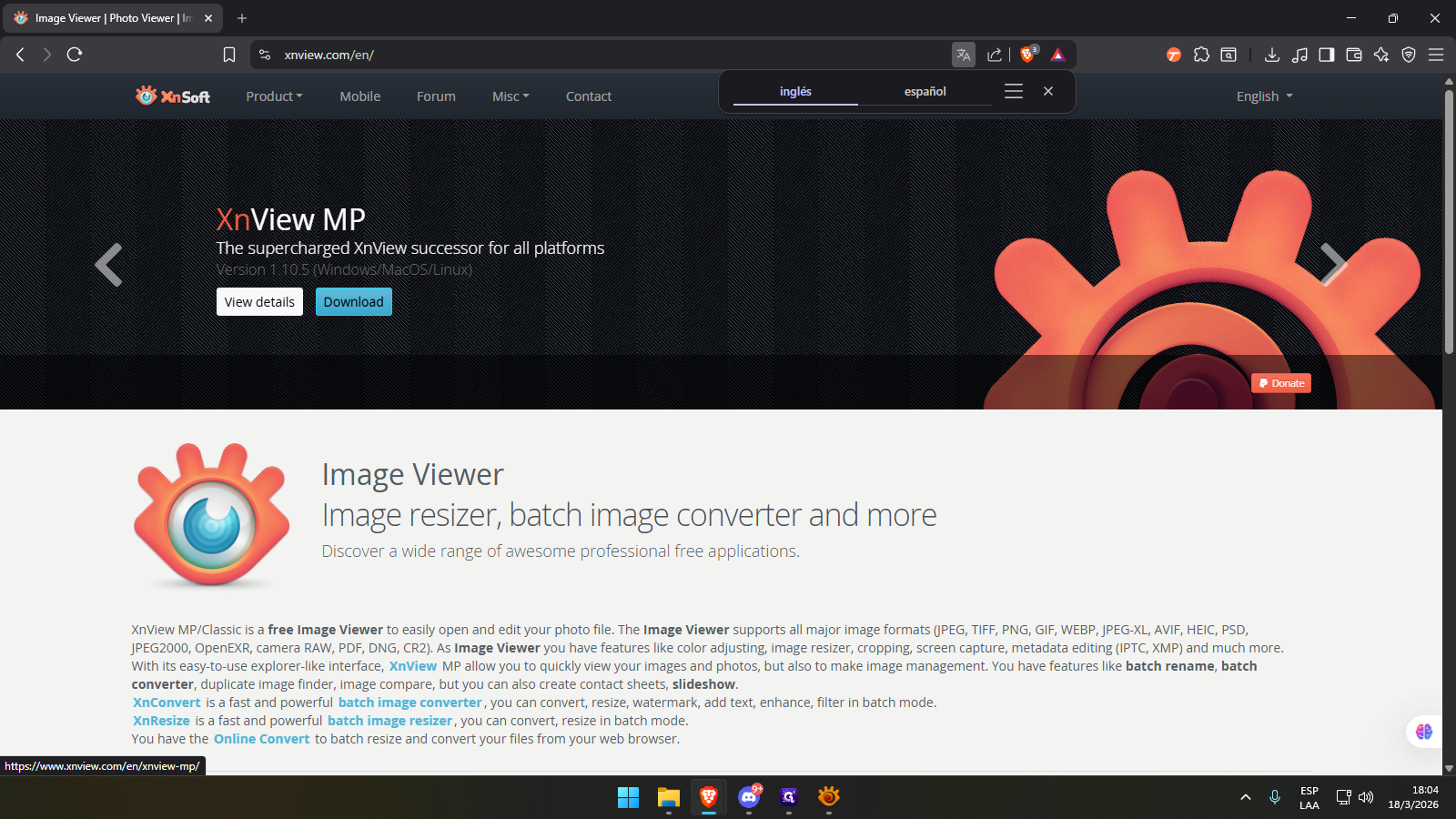
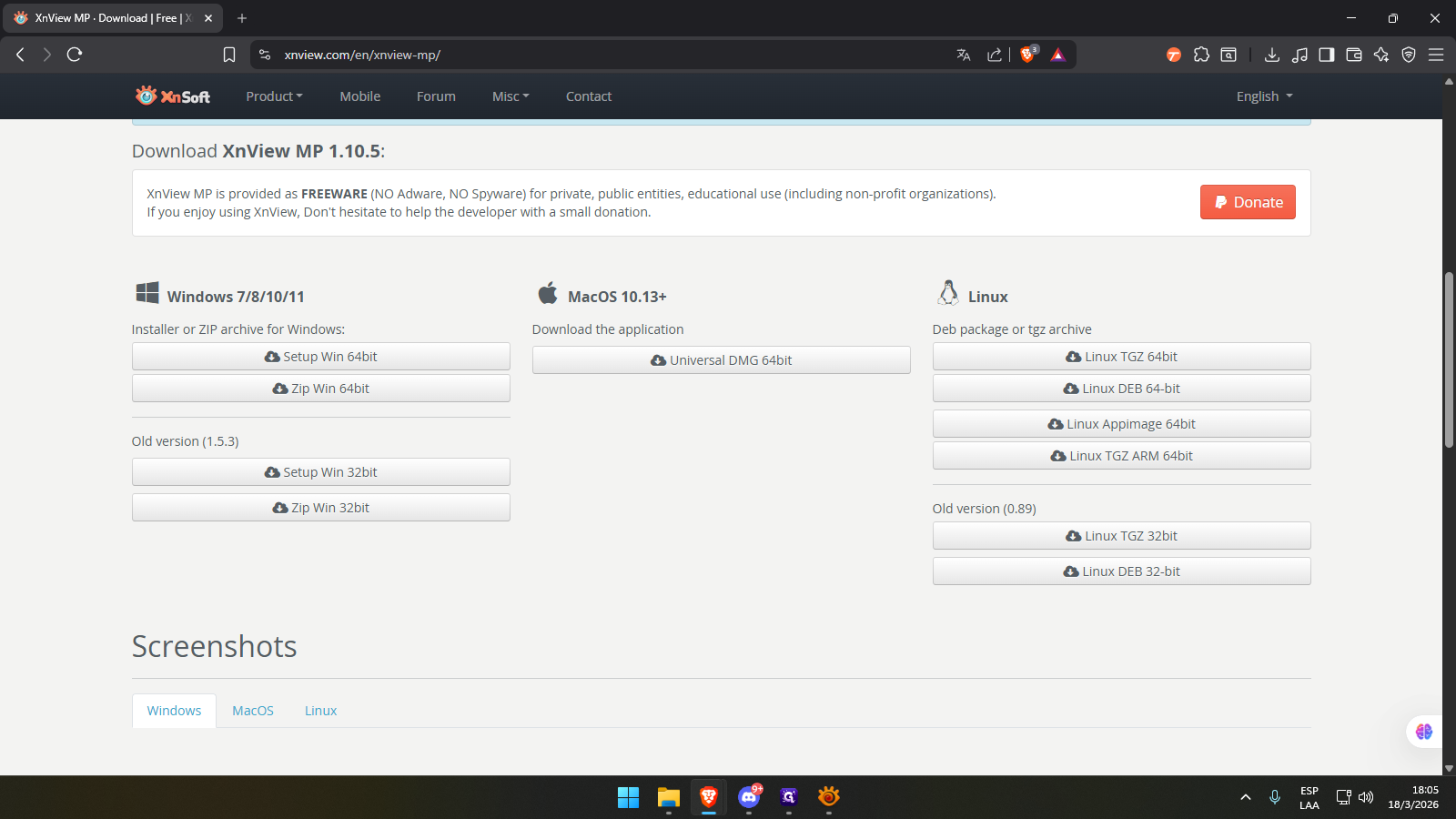
2
Hagan clic en "Download"
Step #2: Hagan clic en "Download"
3
Step #3:

En mi caso, ya tengo descargado este programa.
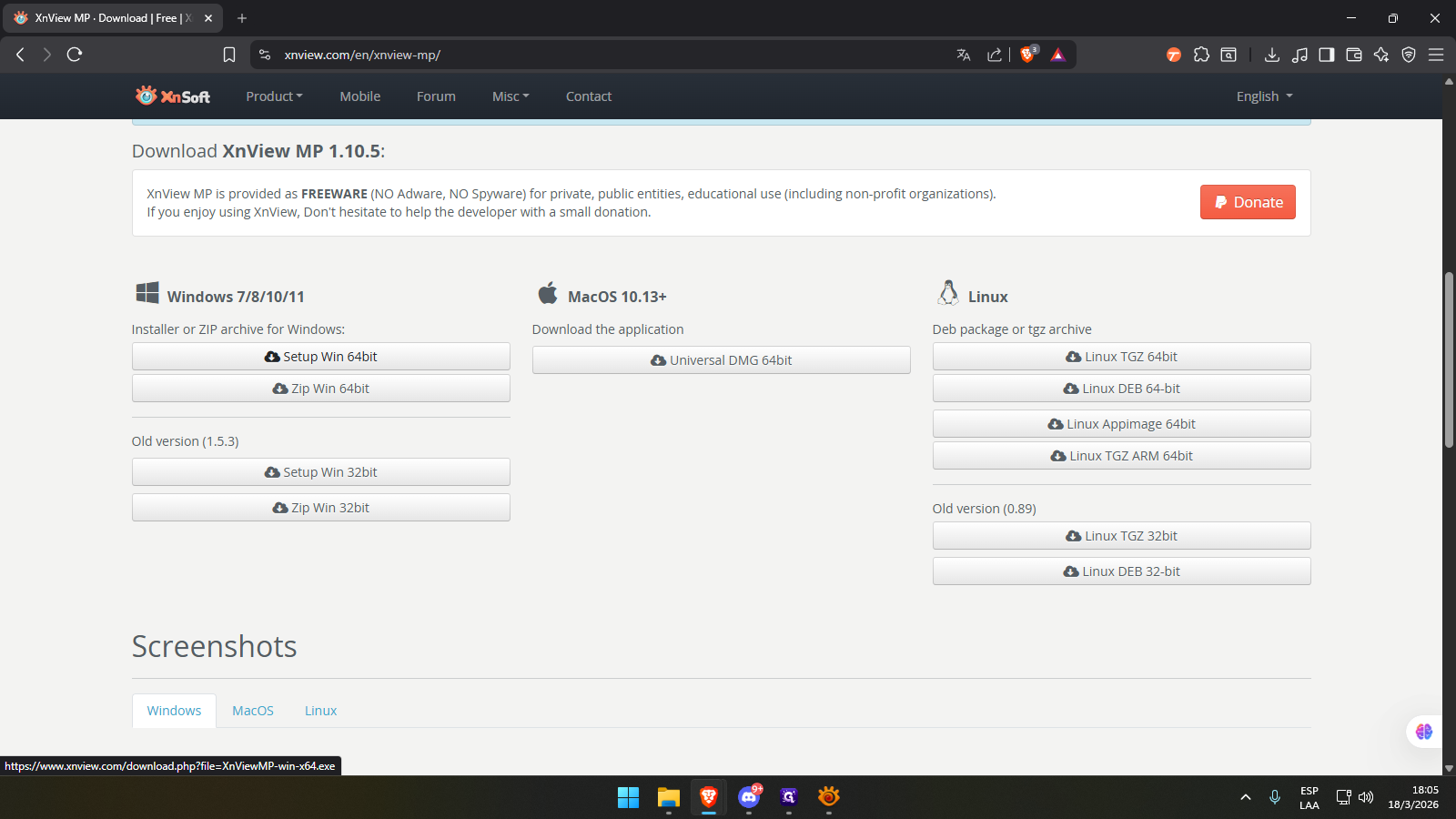
4
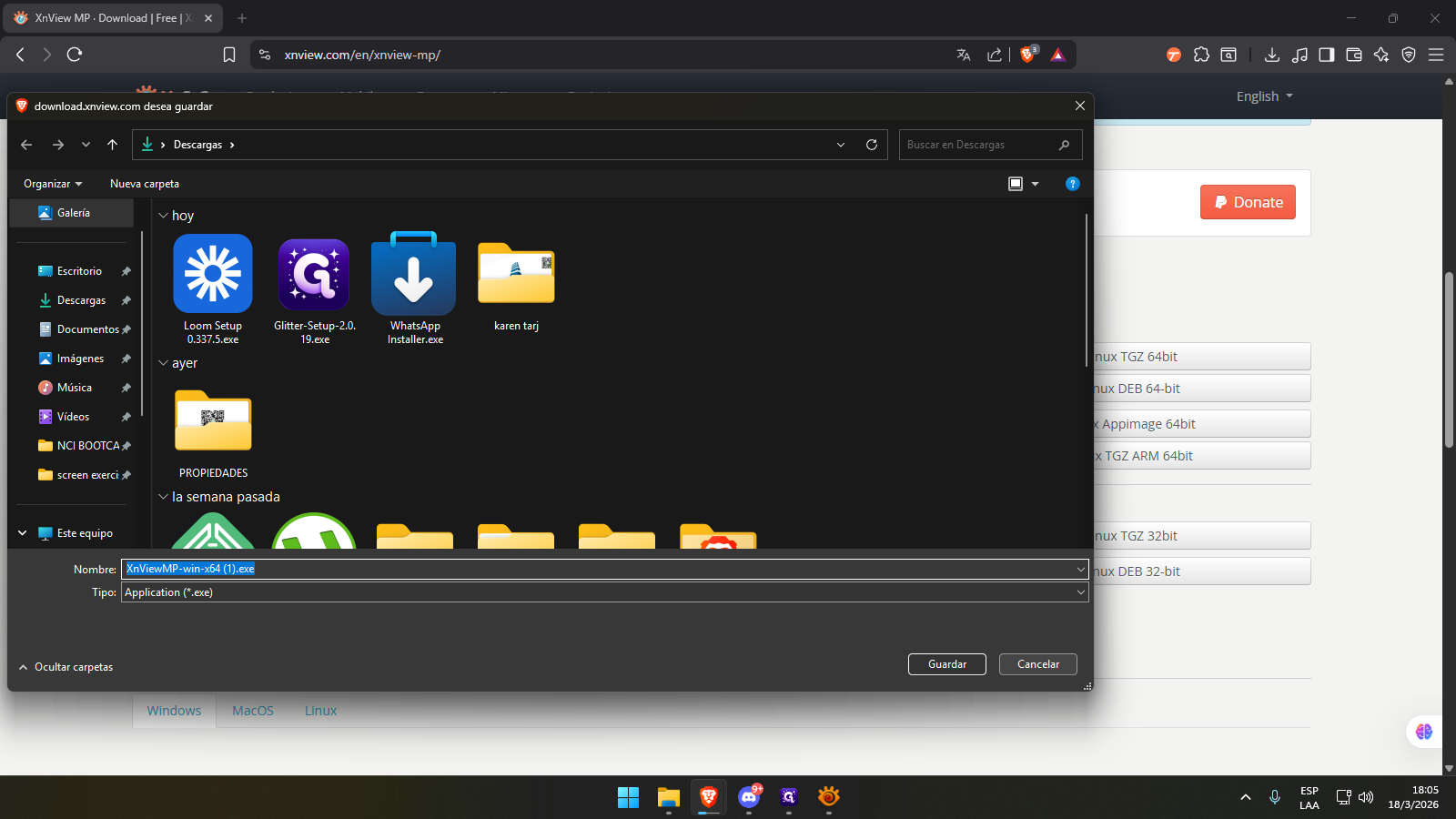
Si tienen Windows, generalmente descargan este: Setup Win 64 bits. Le dan click
Step #4: Si tienen Windows, generalmente descargan este: Setup Win 64 bits. Le dan click

Llegan aquí y comienzan con el proceso de instalación.
5
Step #5:

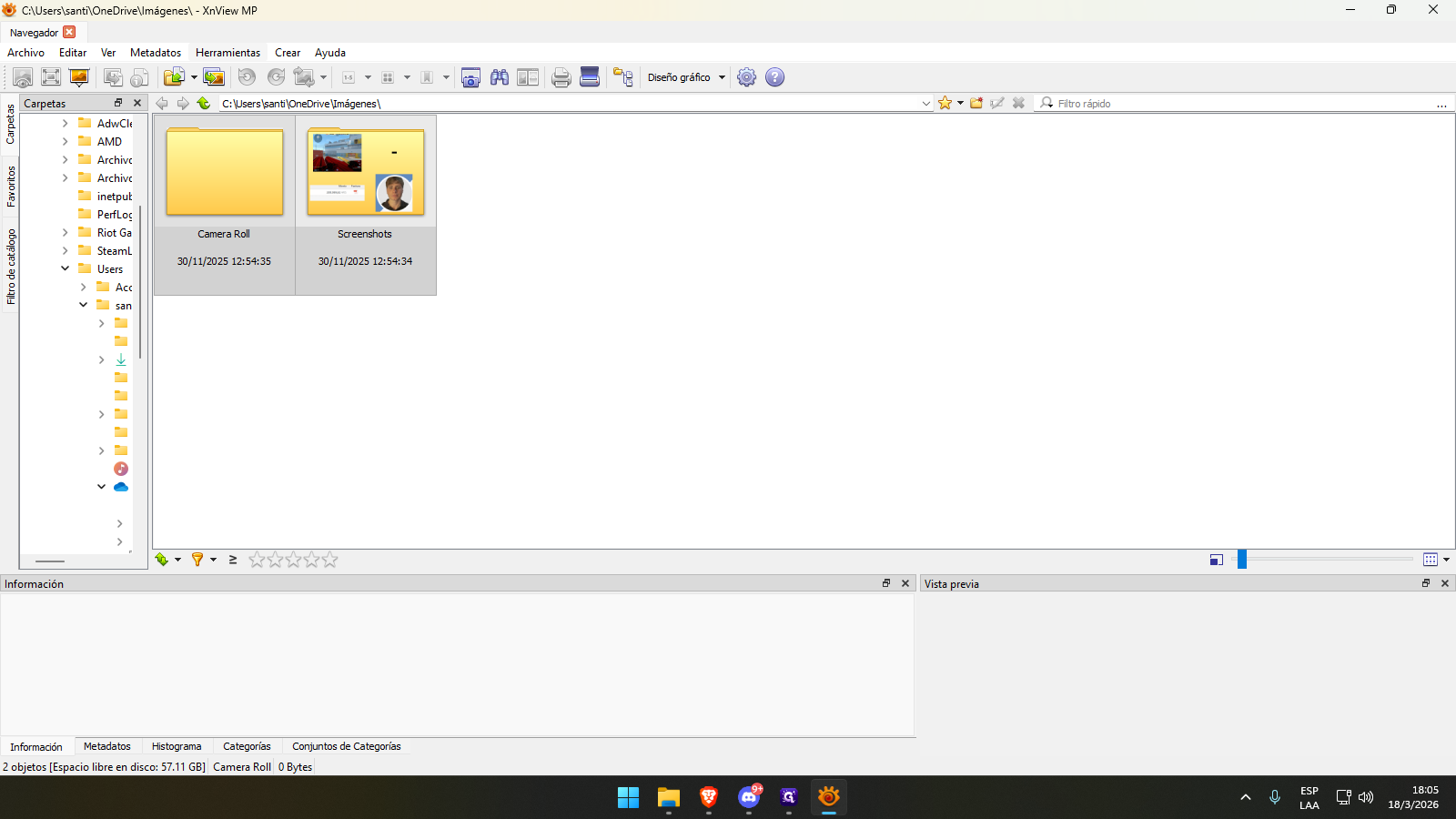
Una vez descargada la aplicación, ingresen y verán esta herramienta.

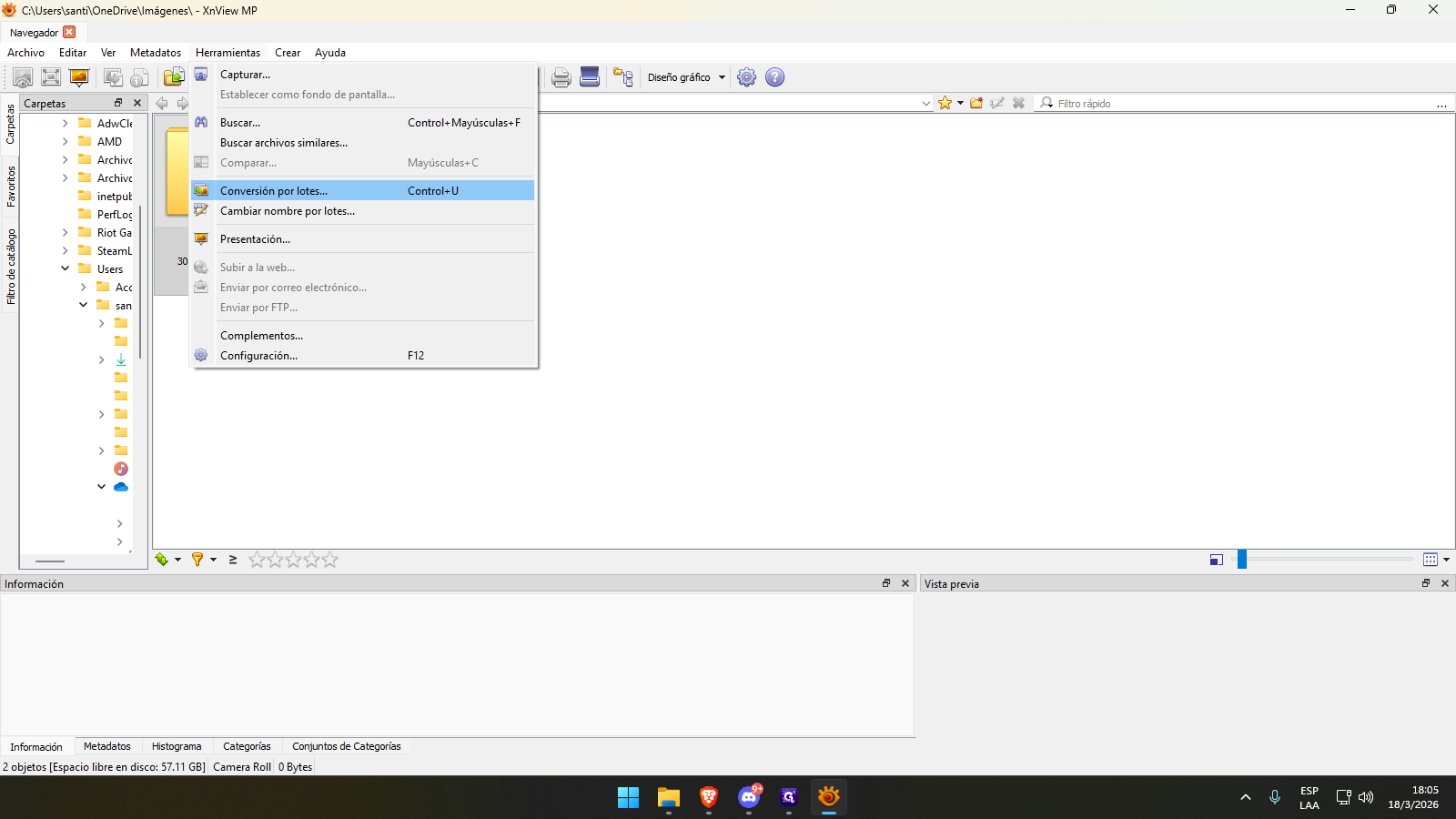
Para comenzar con el proceso, primero deben ir a Herramientas y luego a Conversión por lotes.
6
Hagan clic en "Herramientas"
Step #6: Hagan clic en "Herramientas"
7
Hagan clic en "Conversión por lotes"
Step #7: Hagan clic en "Conversión por lotes"

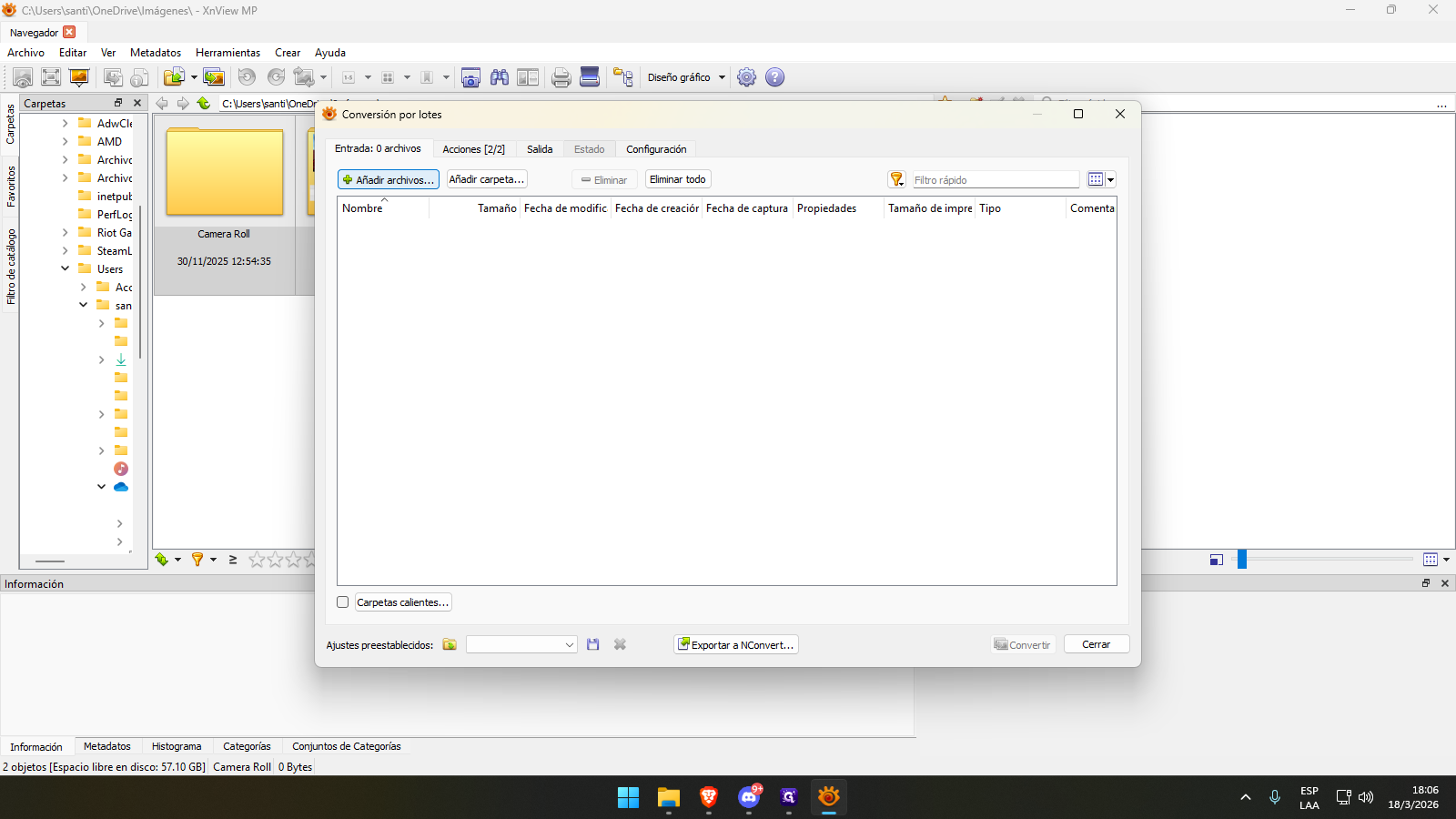
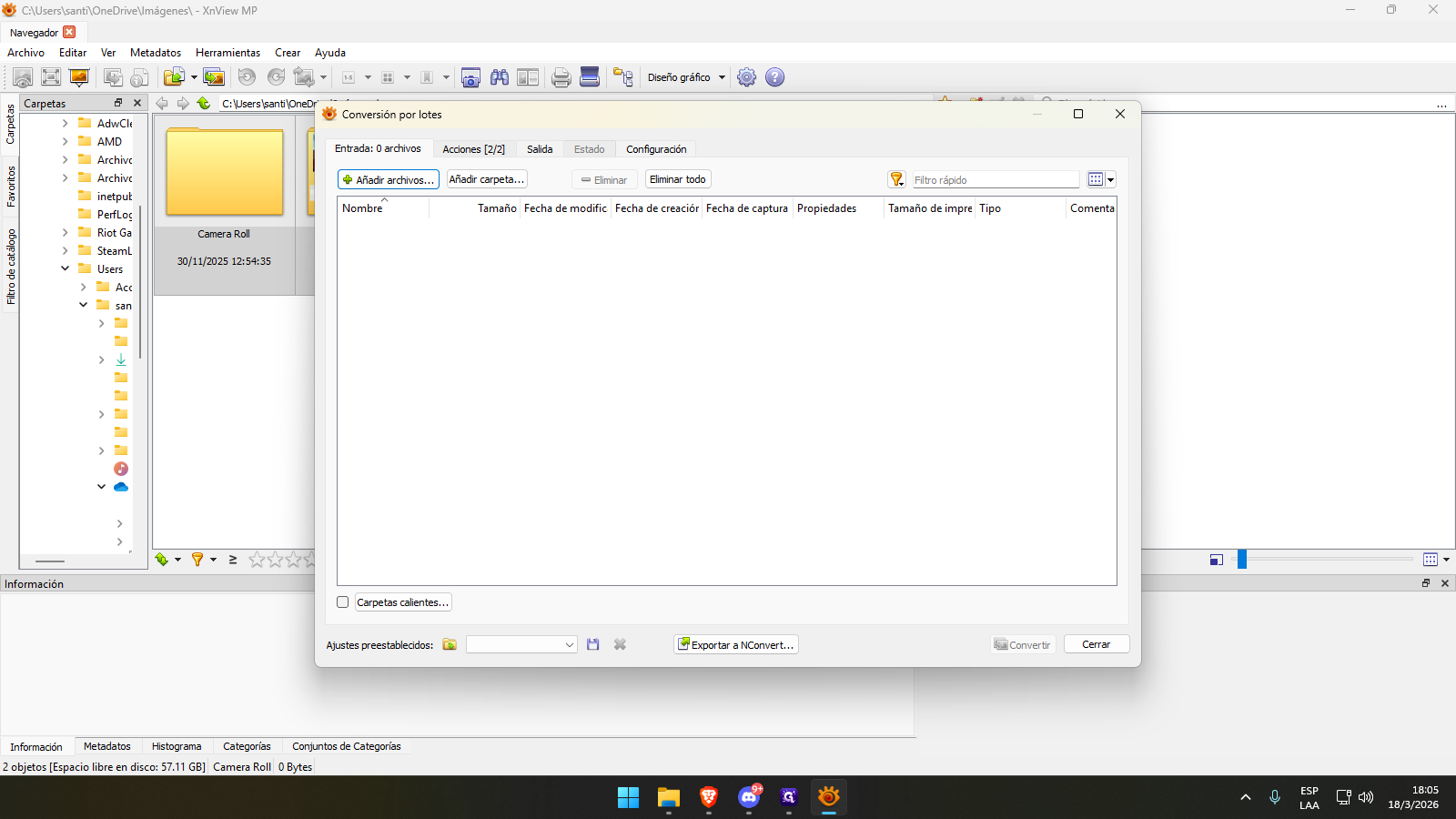
Les aparece esta pestañita que tiene tres pestañas. La primera es la entrada, que son todos los archivos o fotos a los que queremos aplicar el proceso de la marca de agua.
8
Step #8:
9
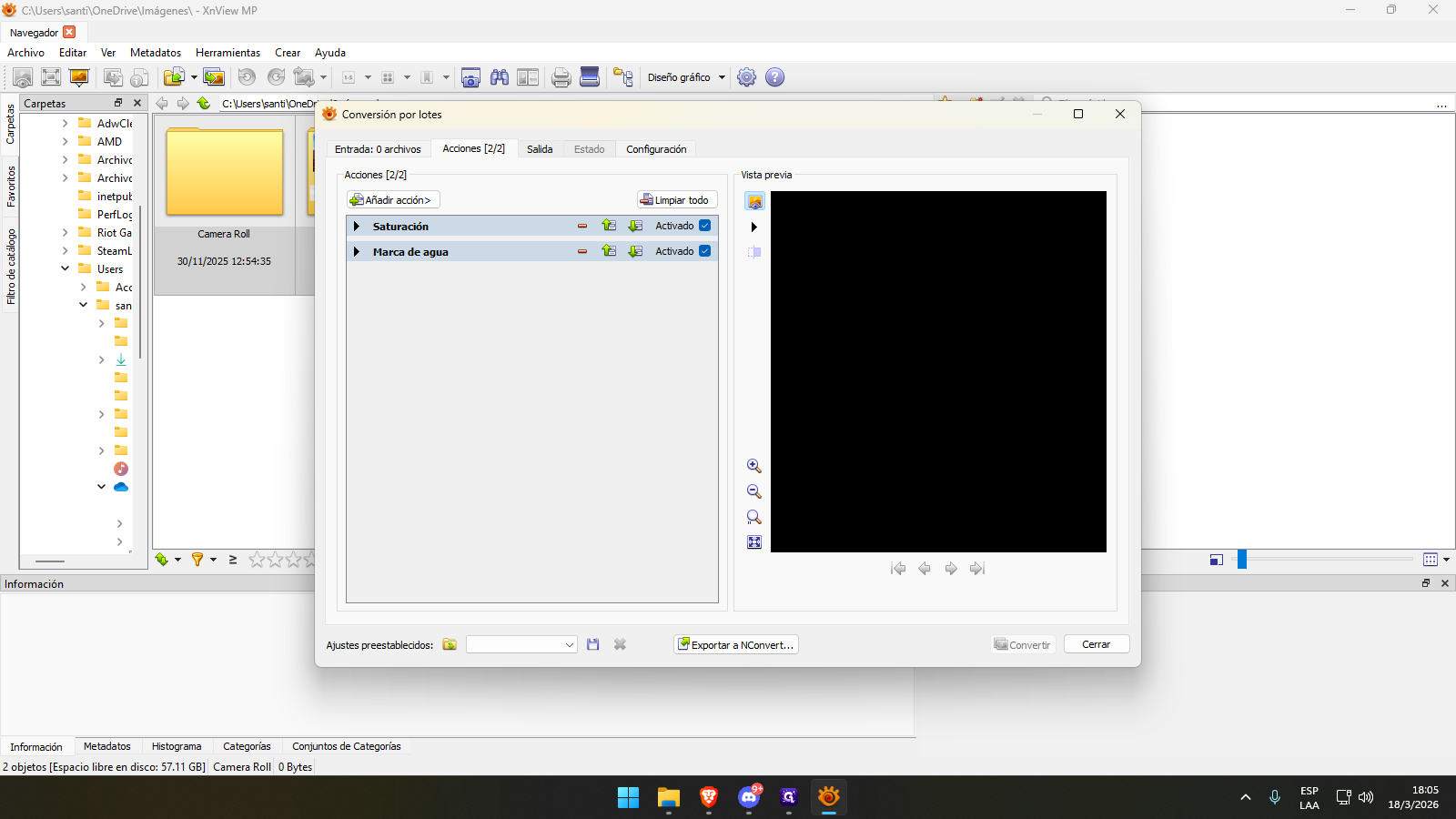
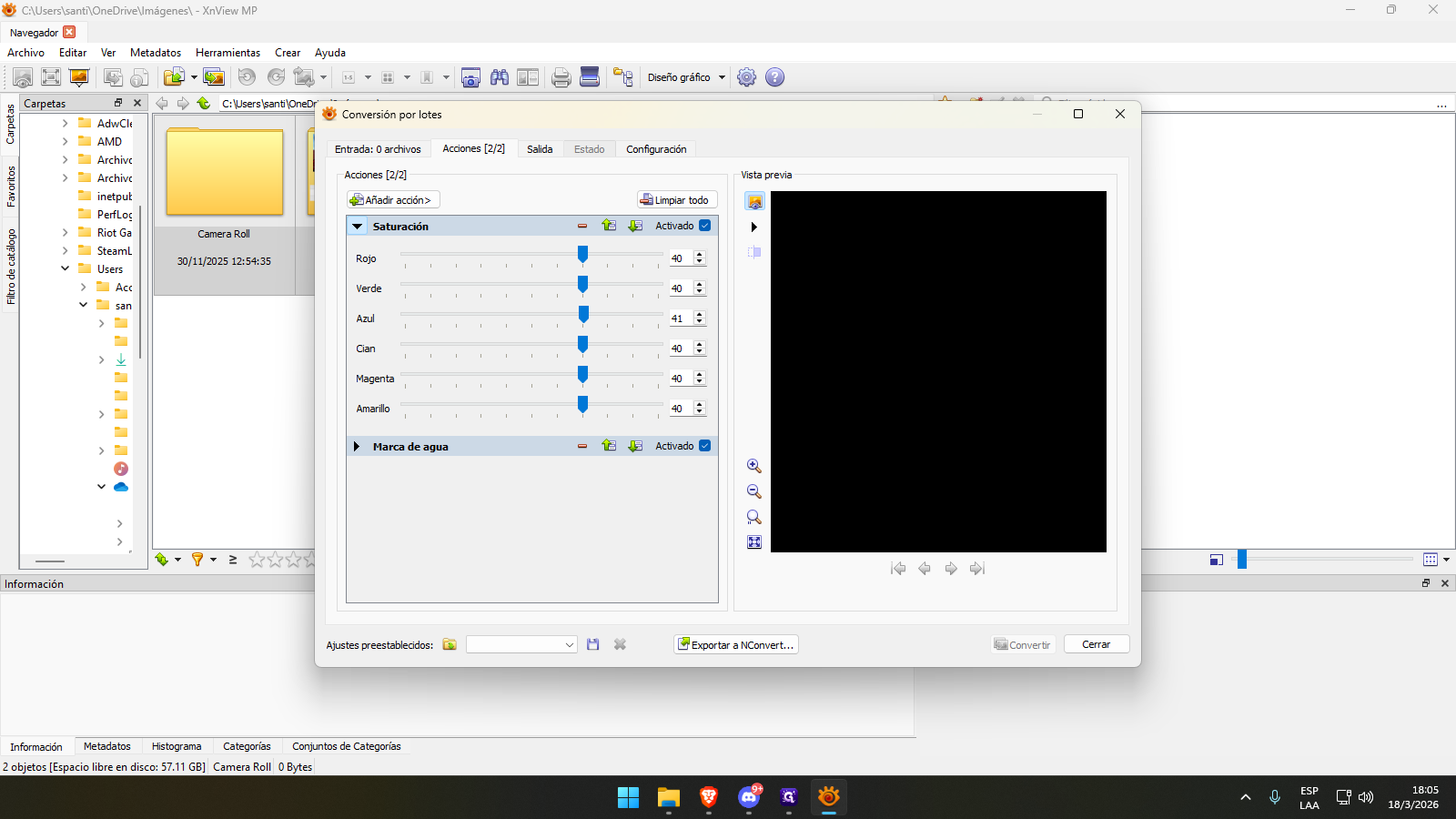
Tenemos la pestaña de acciones a realizar en todas estas fotos a la vez.
Step #9: Tenemos la pestaña de acciones a realizar en todas estas fotos a la vez.
10
Hagan clic en "Salida"
Step #10: Hagan clic en "Salida"

11
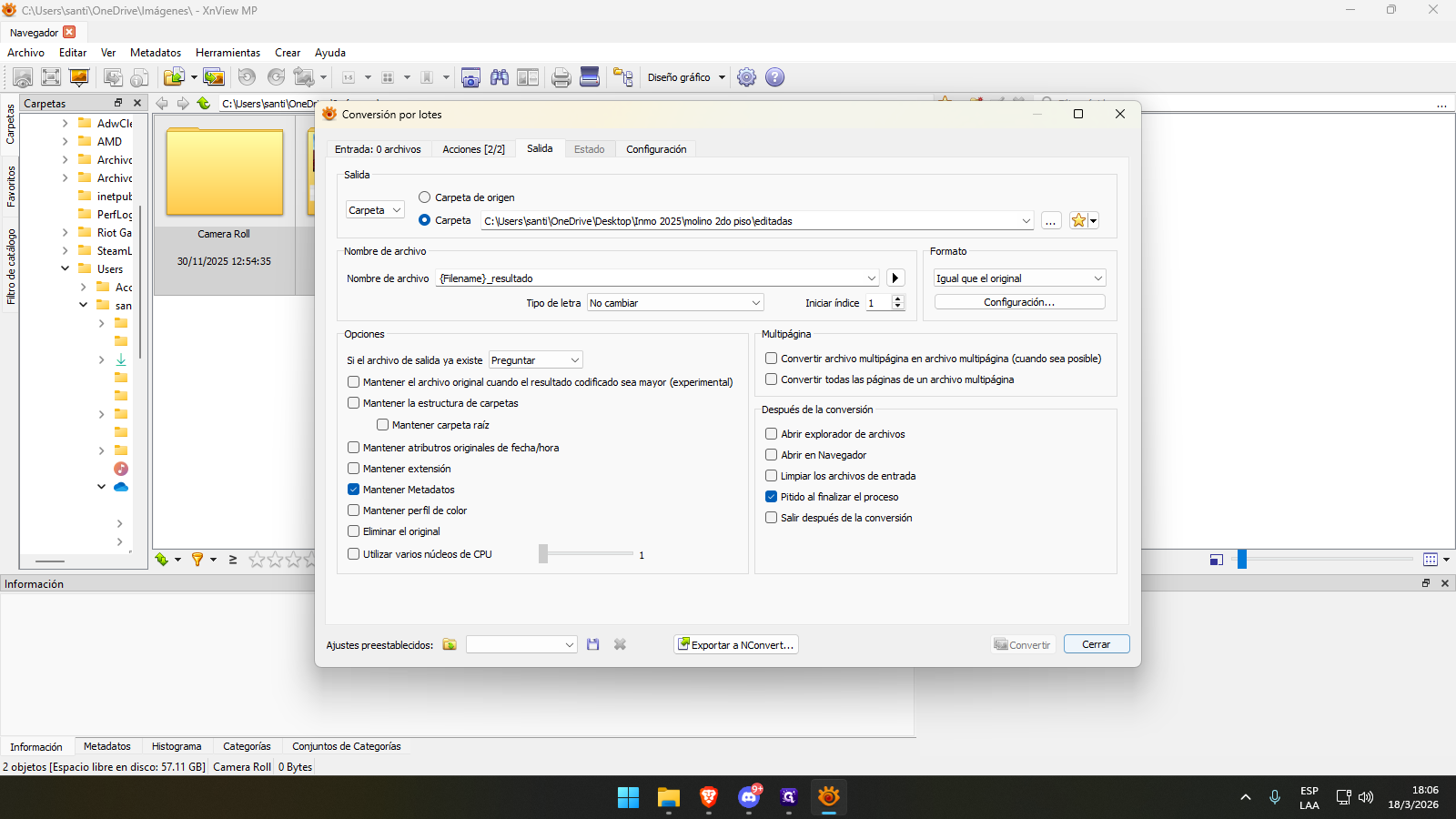
Y la pestaña de salida, que será donde vamos a alojar todas estas fotos ya editadas.
Step #11: Y la pestaña de salida, que será donde vamos a alojar todas estas fotos ya editadas.

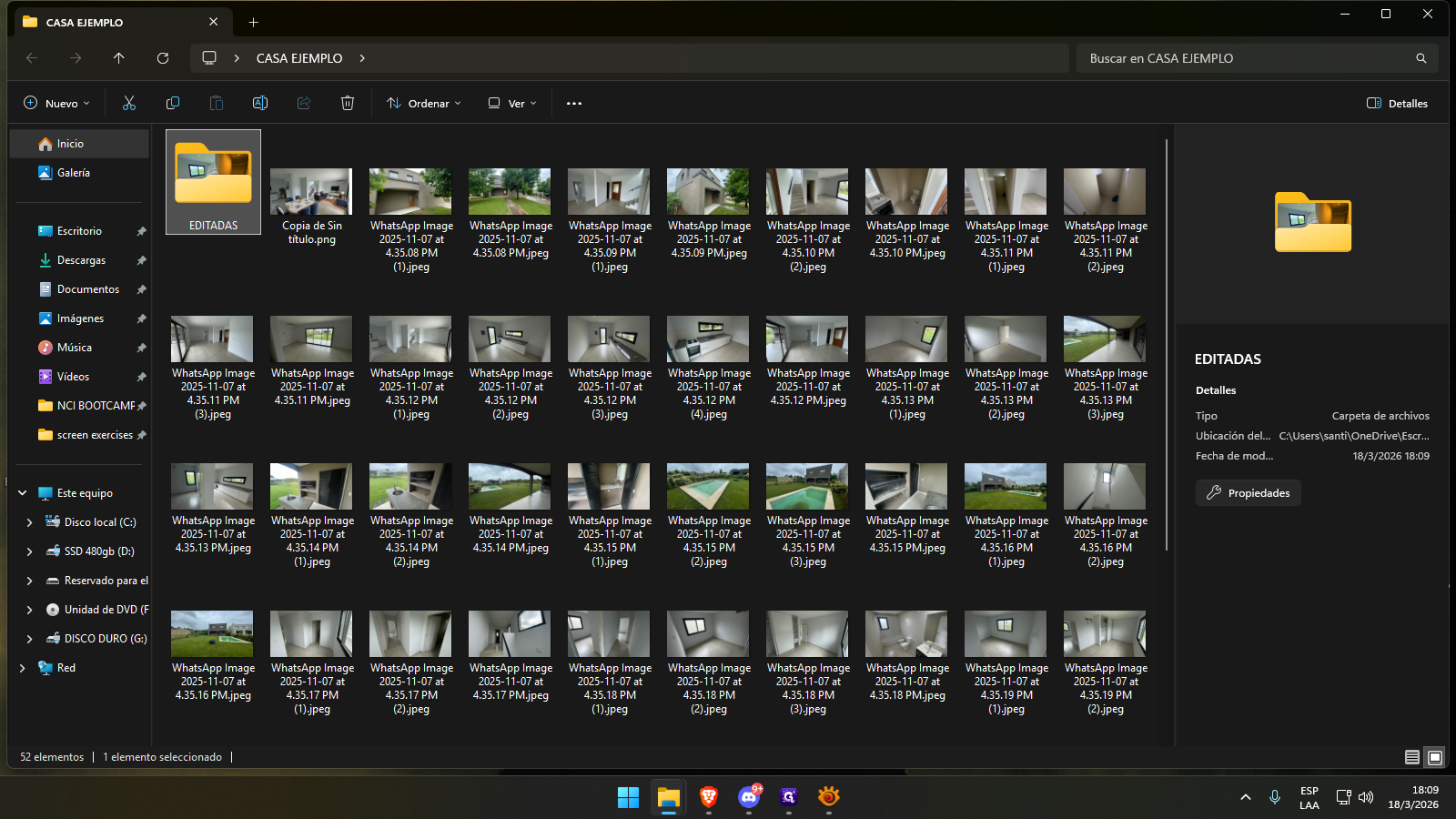
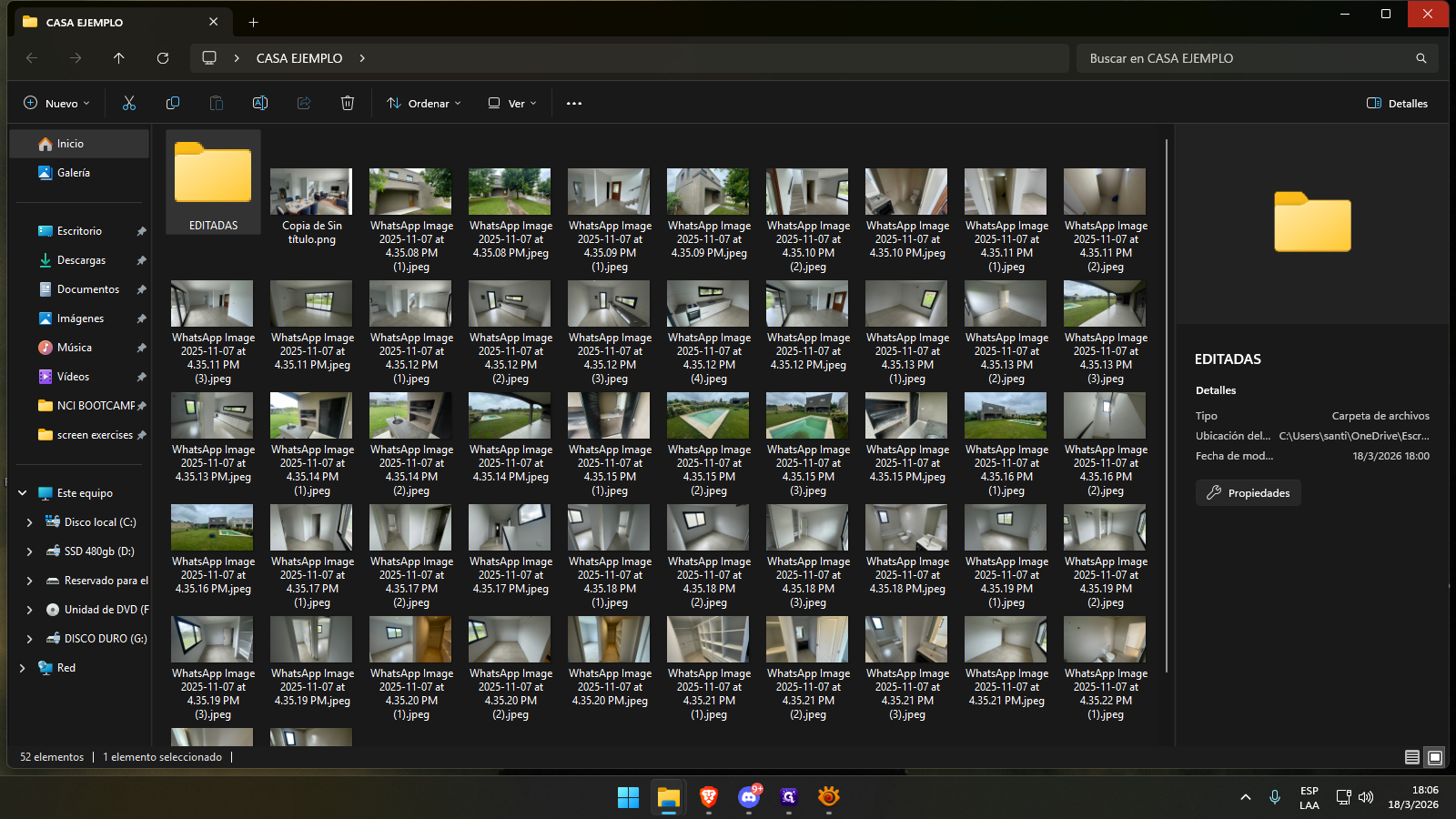
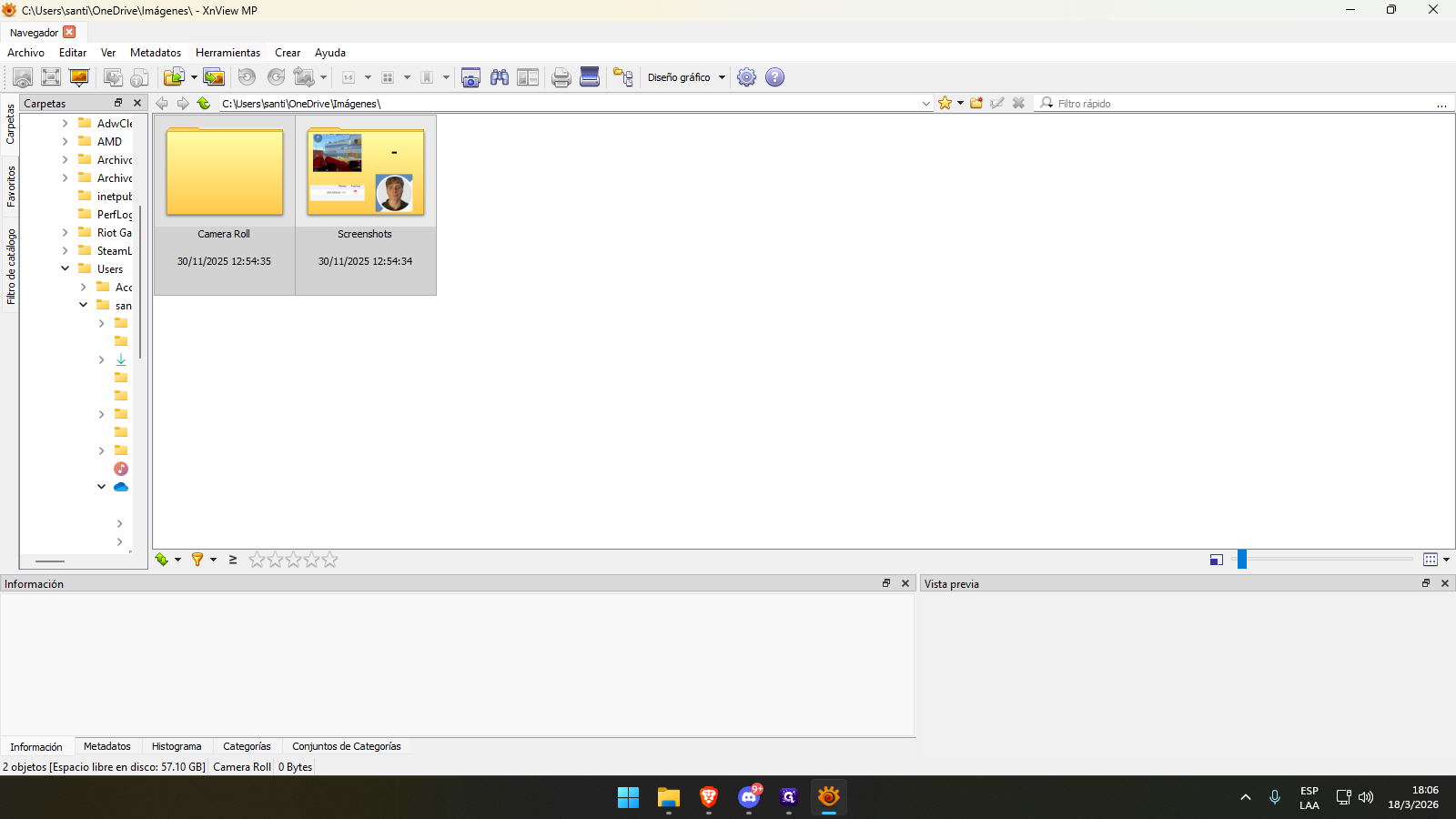
Lo que recomiendo generalmente es tener una carpeta con las fotos y en esa misma carpeta, otra carpeta nueva, vacía. En esta última vamos a poner todas las fotos editadas.
12
Carpeta con fotos y carpeta vacia:
Step #12: Carpeta con fotos y carpeta vacia:
13
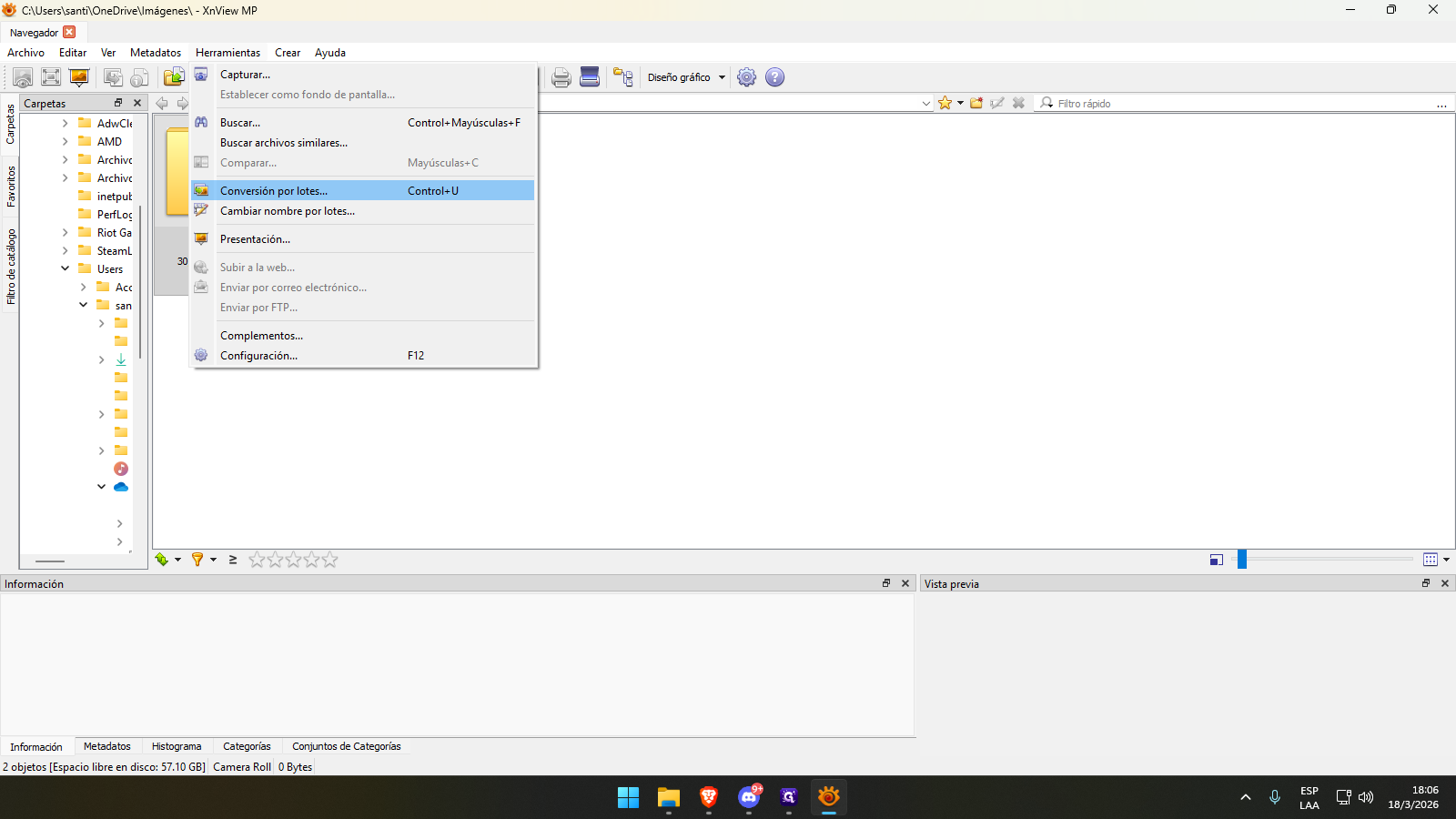
Bueno, seguimos con el proceso. Herramientas..
Step #13: Bueno, seguimos con el proceso. Herramientas..
14
Vamos a Conversión por lotes
Step #14: Vamos a Conversión por lotes
15
Hagan clic en "+ Añadir archivos"
Step #15: Hagan clic en "+ Añadir archivos"
16
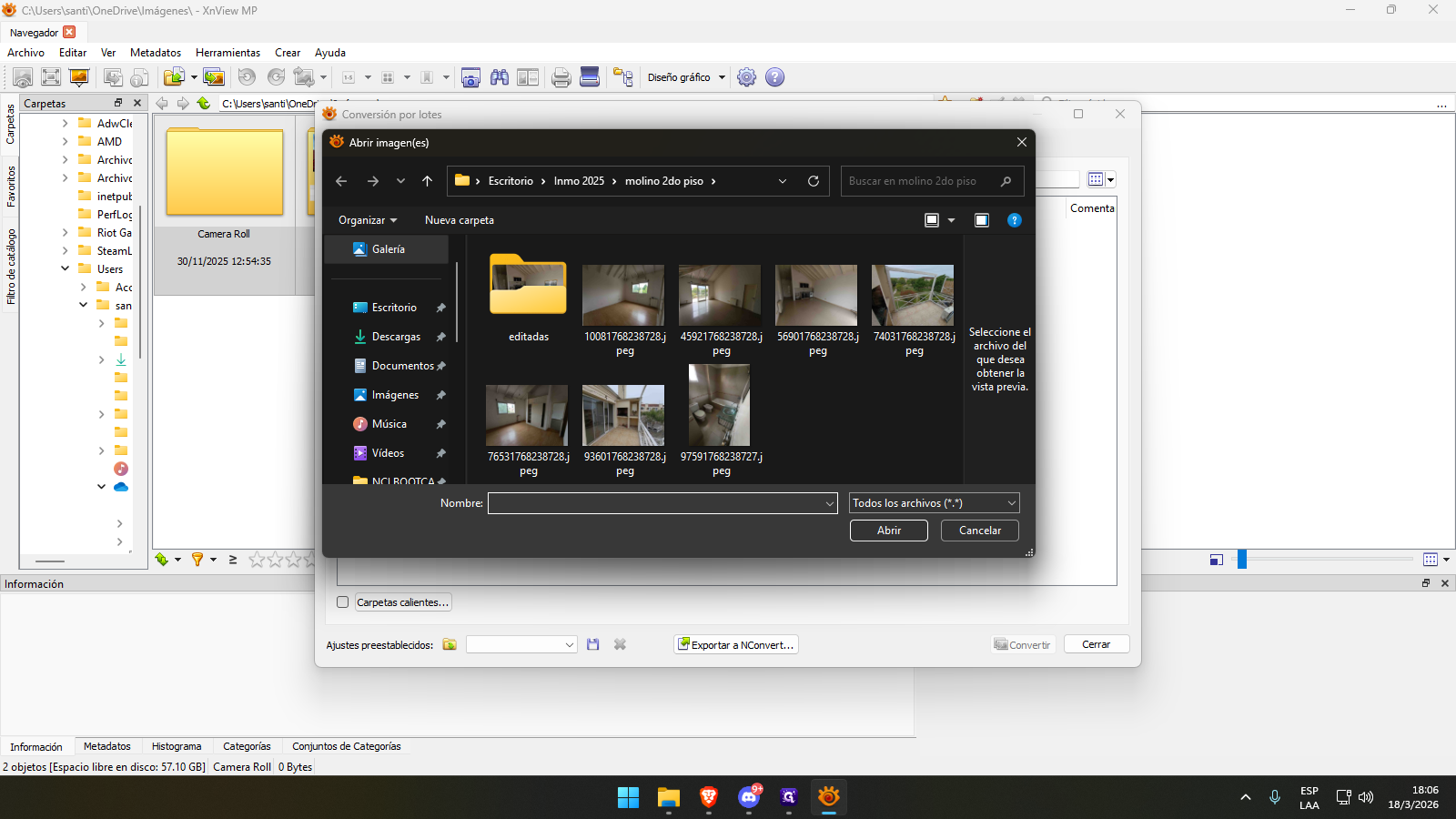
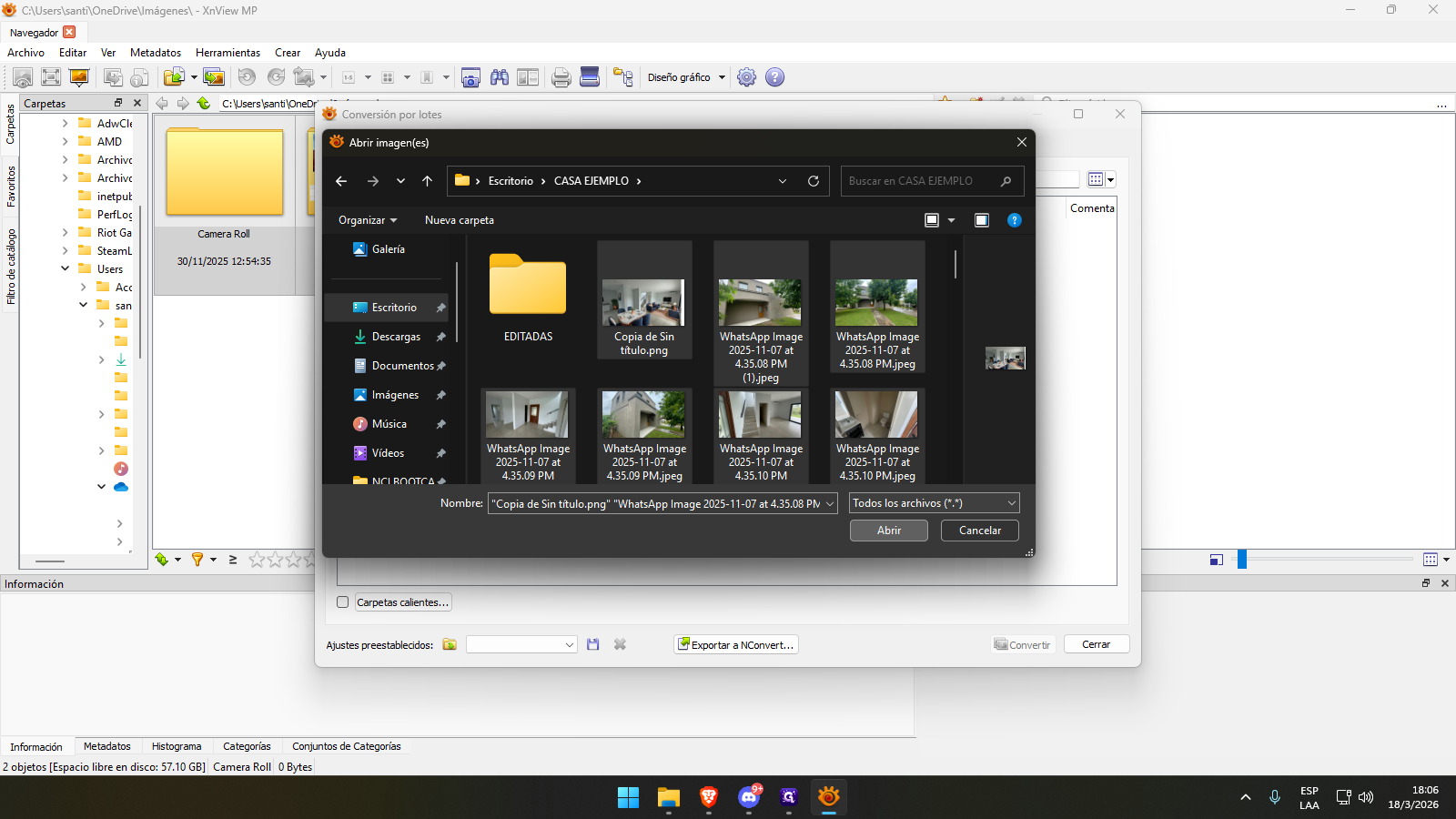
Añadimos todas las fotos. Selecciono todos los archivos excepto la carpeta.
Step #16: Añadimos todas las fotos. Selecciono todos los archivos excepto la carpeta.

17
Hagan clic en "Abrir"
Step #17: Hagan clic en "Abrir"
18
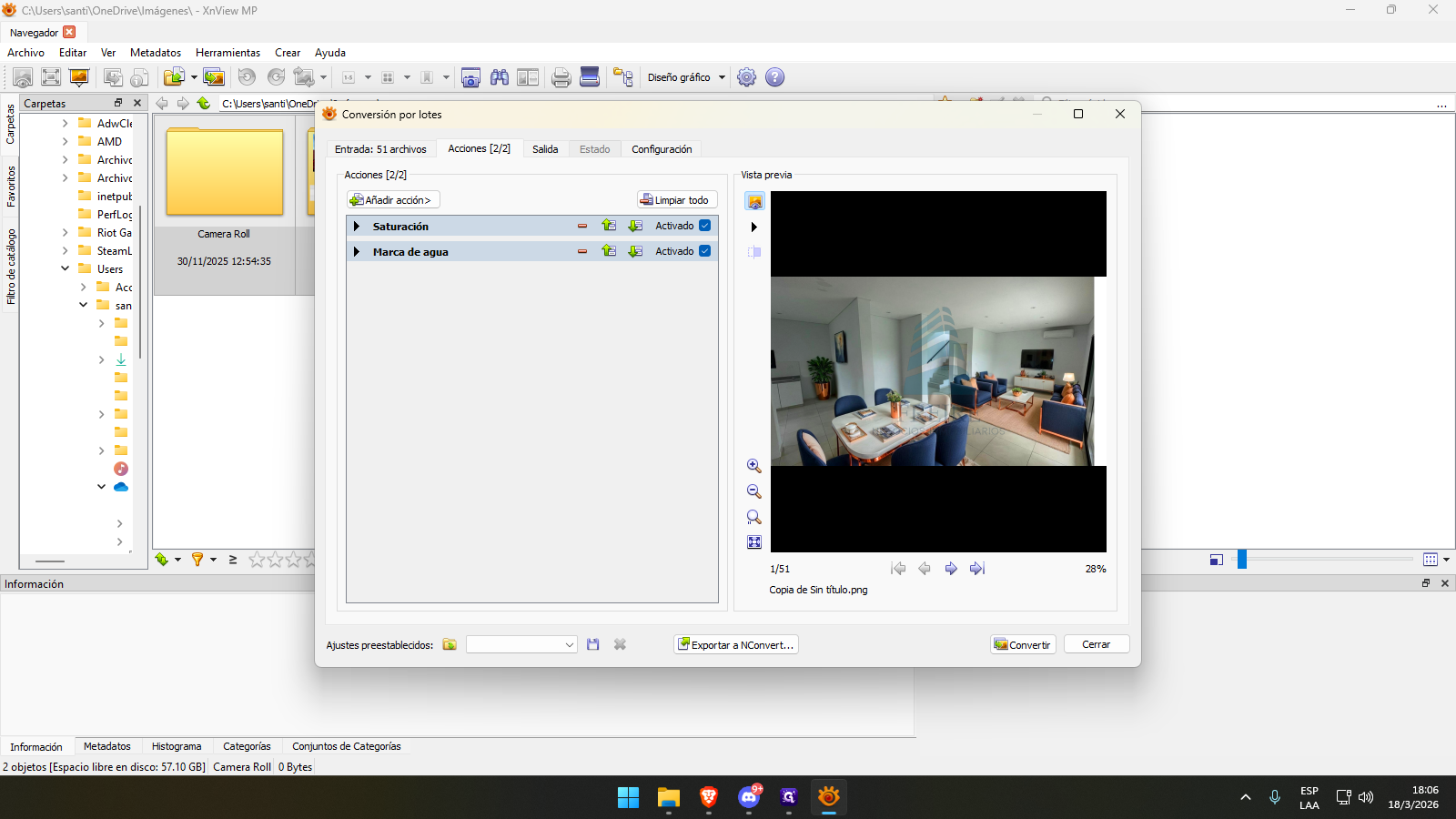
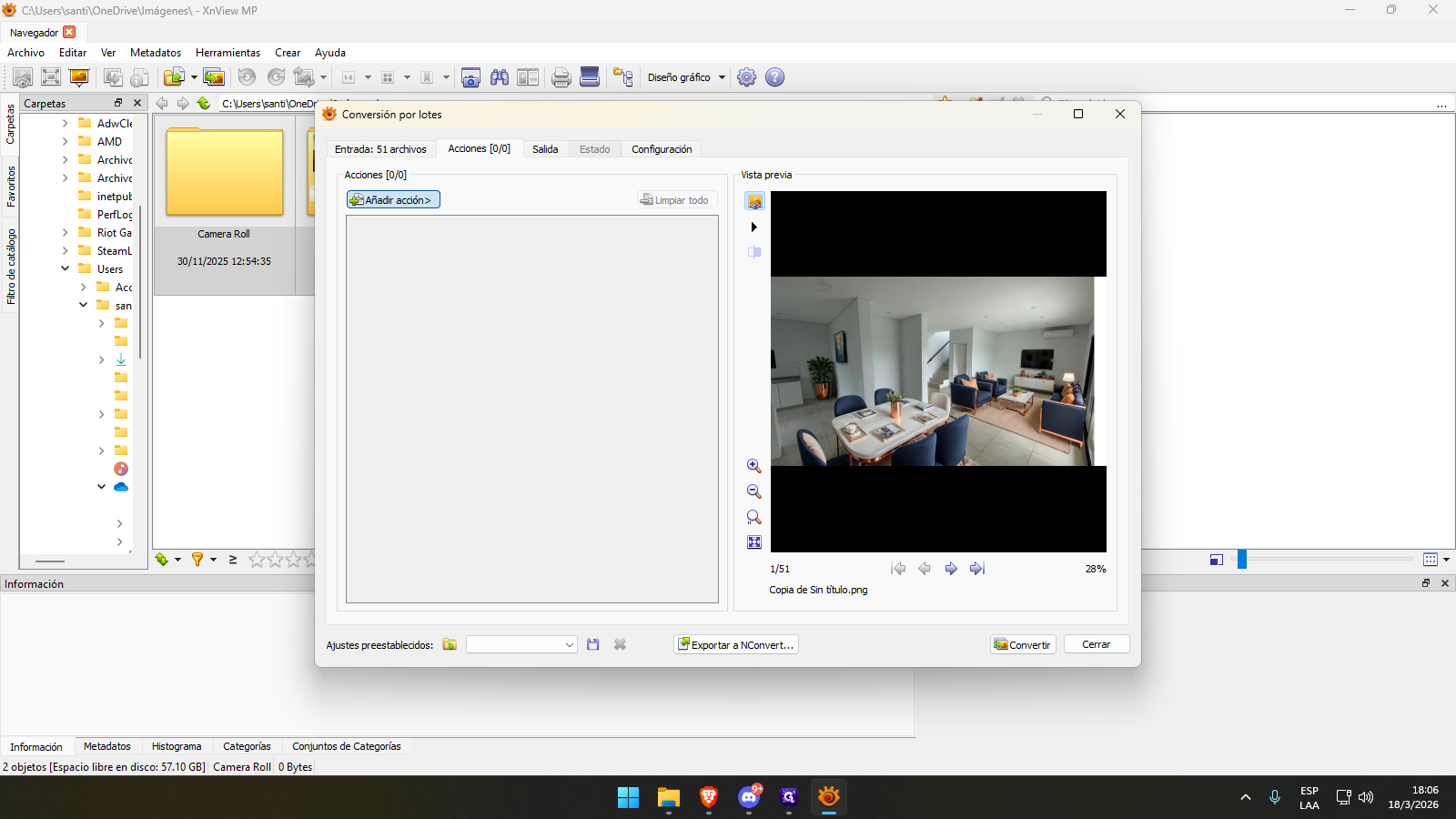
Están todas las imágenes cargadas. Vamos a Acciones, que son las acciones que quiero hacer.
Step #18: Están todas las imágenes cargadas. Vamos a Acciones, que son las acciones que quiero hacer.
19
En este caso, yo ya tengo todo, pero ustedes lo van a tener vacío, entonces las voy a eliminar.
Step #19: En este caso, yo ya tengo todo, pero ustedes lo van a tener vacío, entonces las voy a eliminar.
20
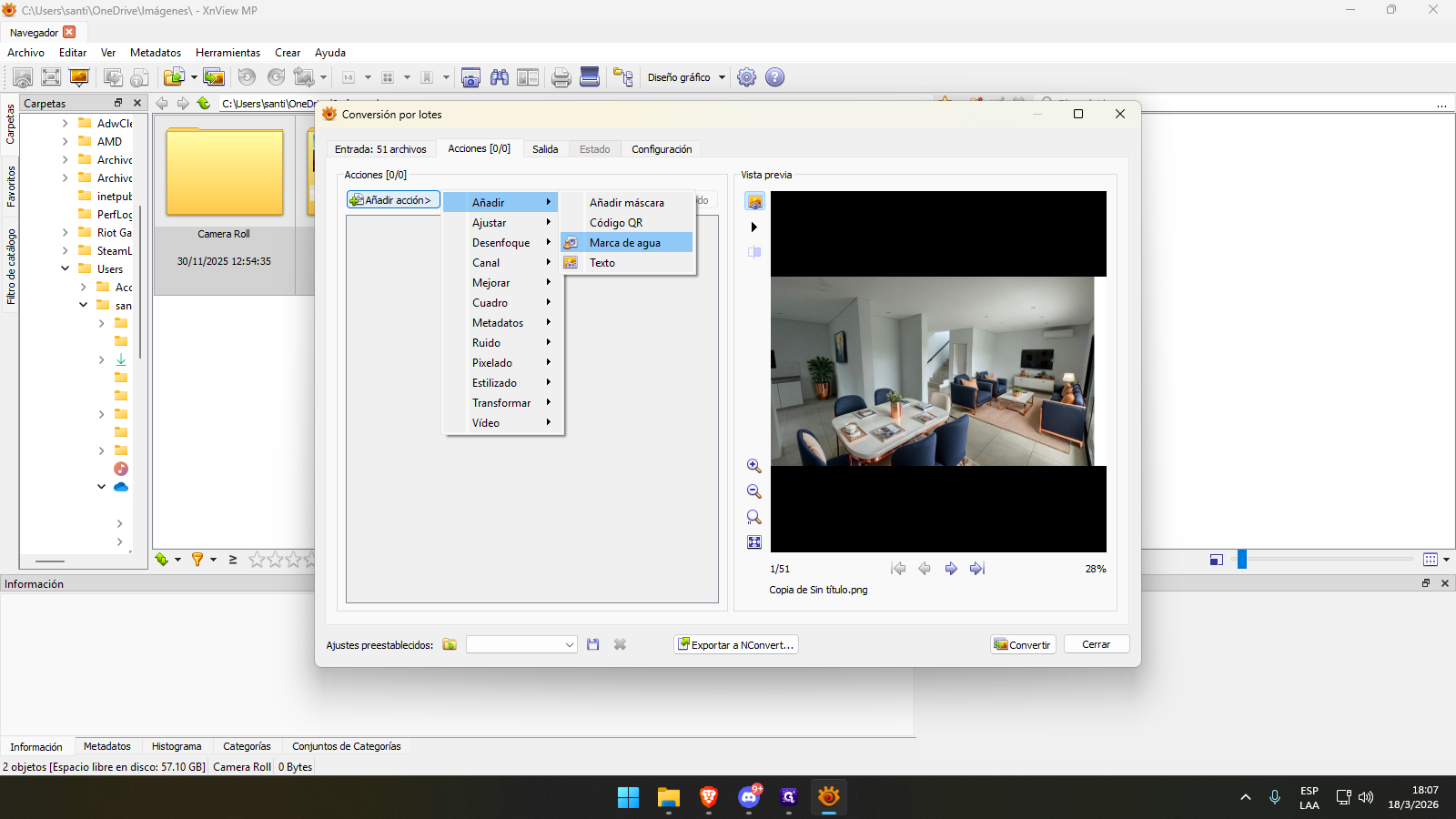
Hagan clic en "Añadir acción >"
Step #20: Hagan clic en "Añadir acción >"
21
para agregar la marca de agua, le damos Añadir y ponemos Marca de agua.
Step #21: para agregar la marca de agua, le damos Añadir y ponemos Marca de agua.

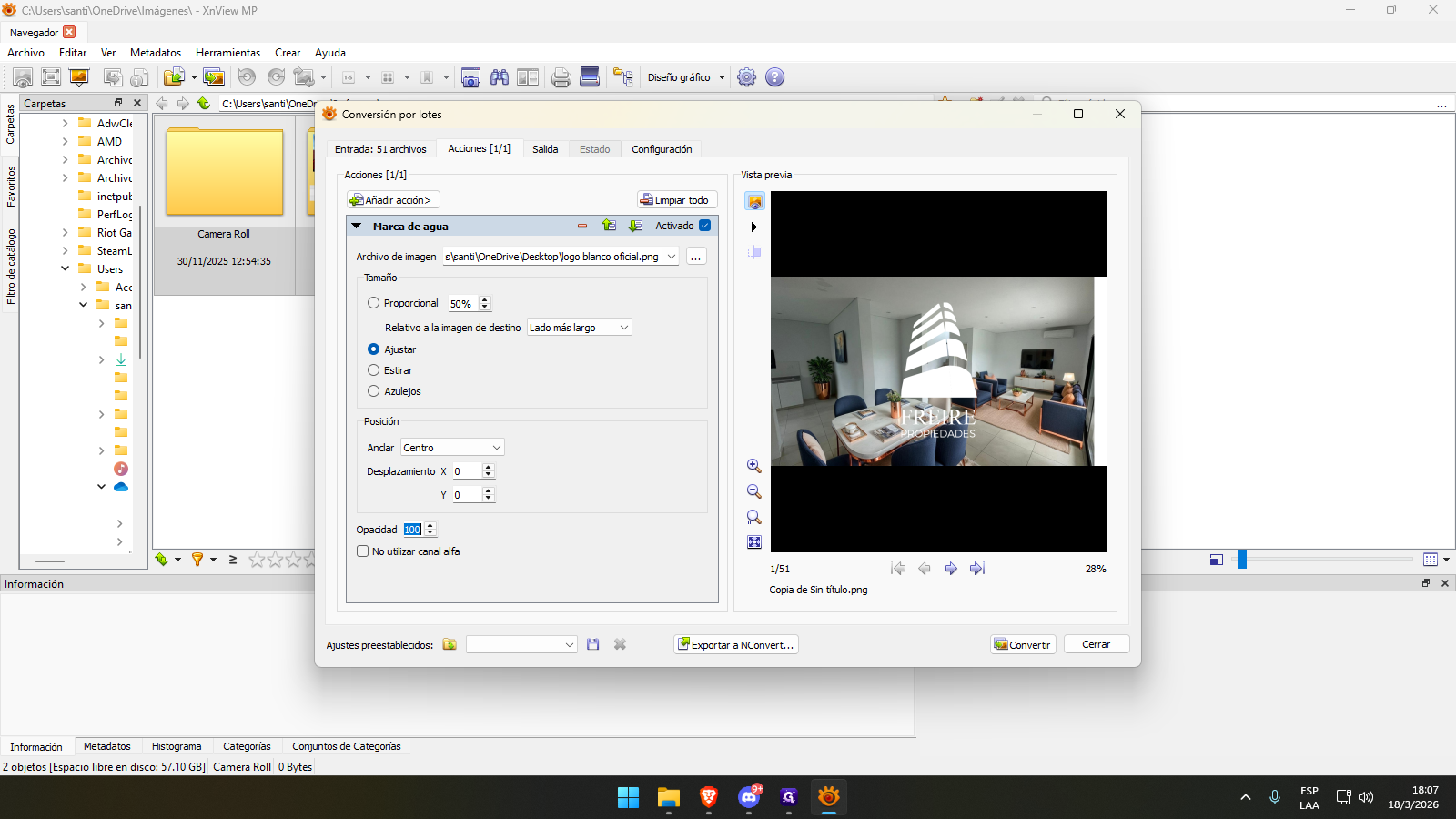
Acá nos pide la imagen que queremos usar como marca de agua.
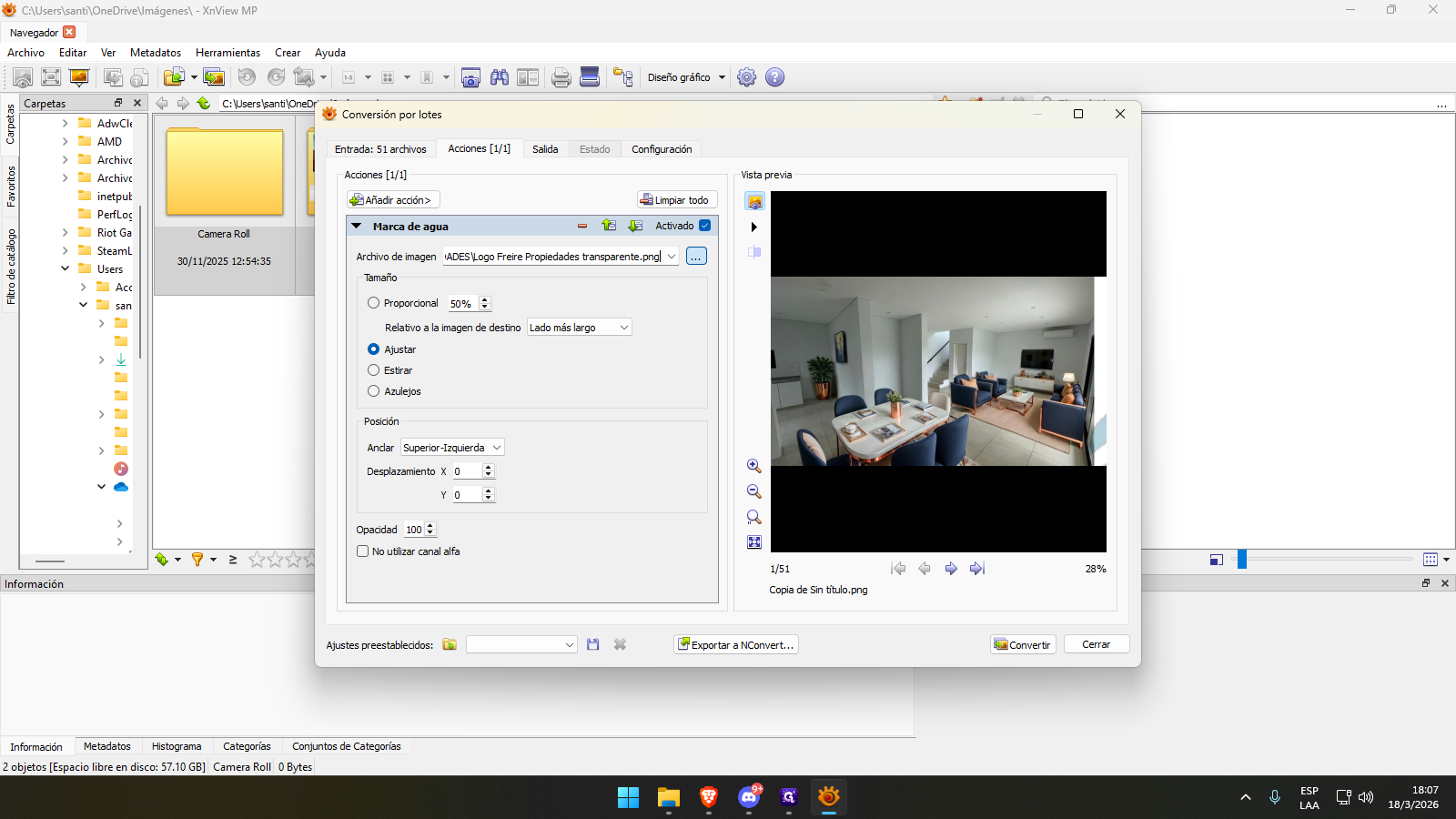
22
Hagan clic aquí en los 3 puntitos "..."
Step #22: Hagan clic aquí en los 3 puntitos "..."

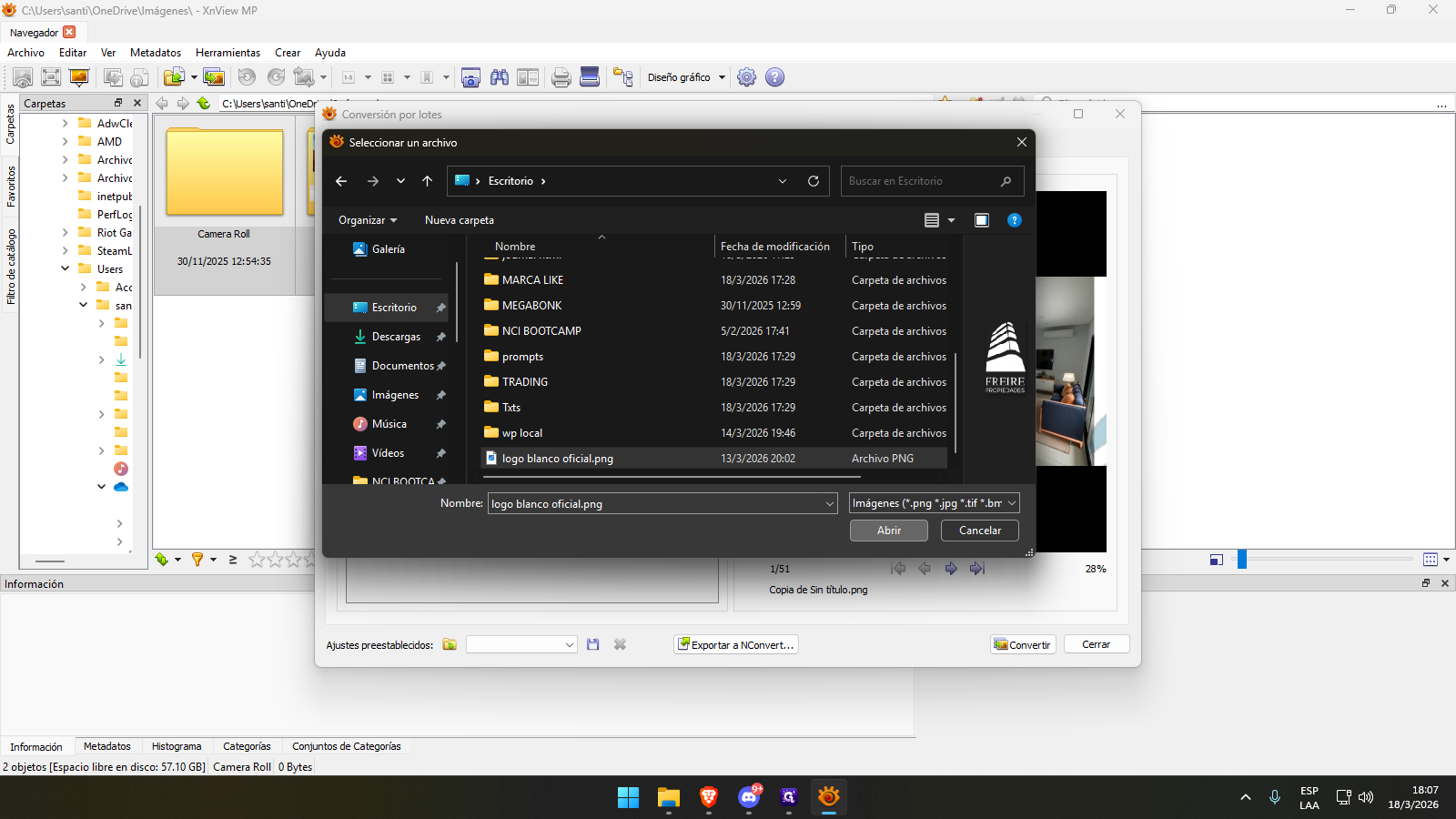
Buscamos la imagen a poner como marca de agua. Yo en este caso ya la tengo cargada en el escritorio, que es el logo oficial de la inmobiliaria.
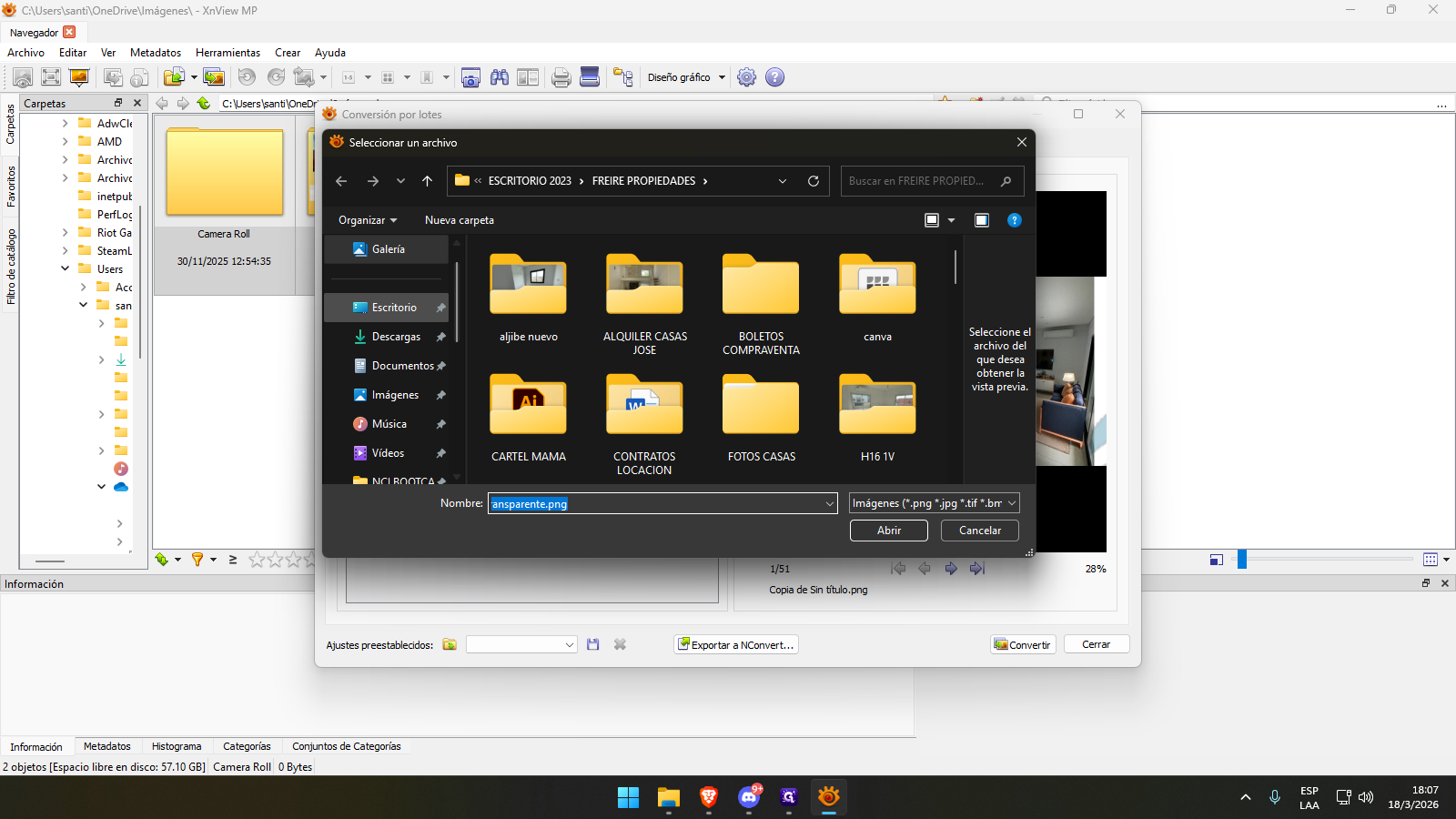
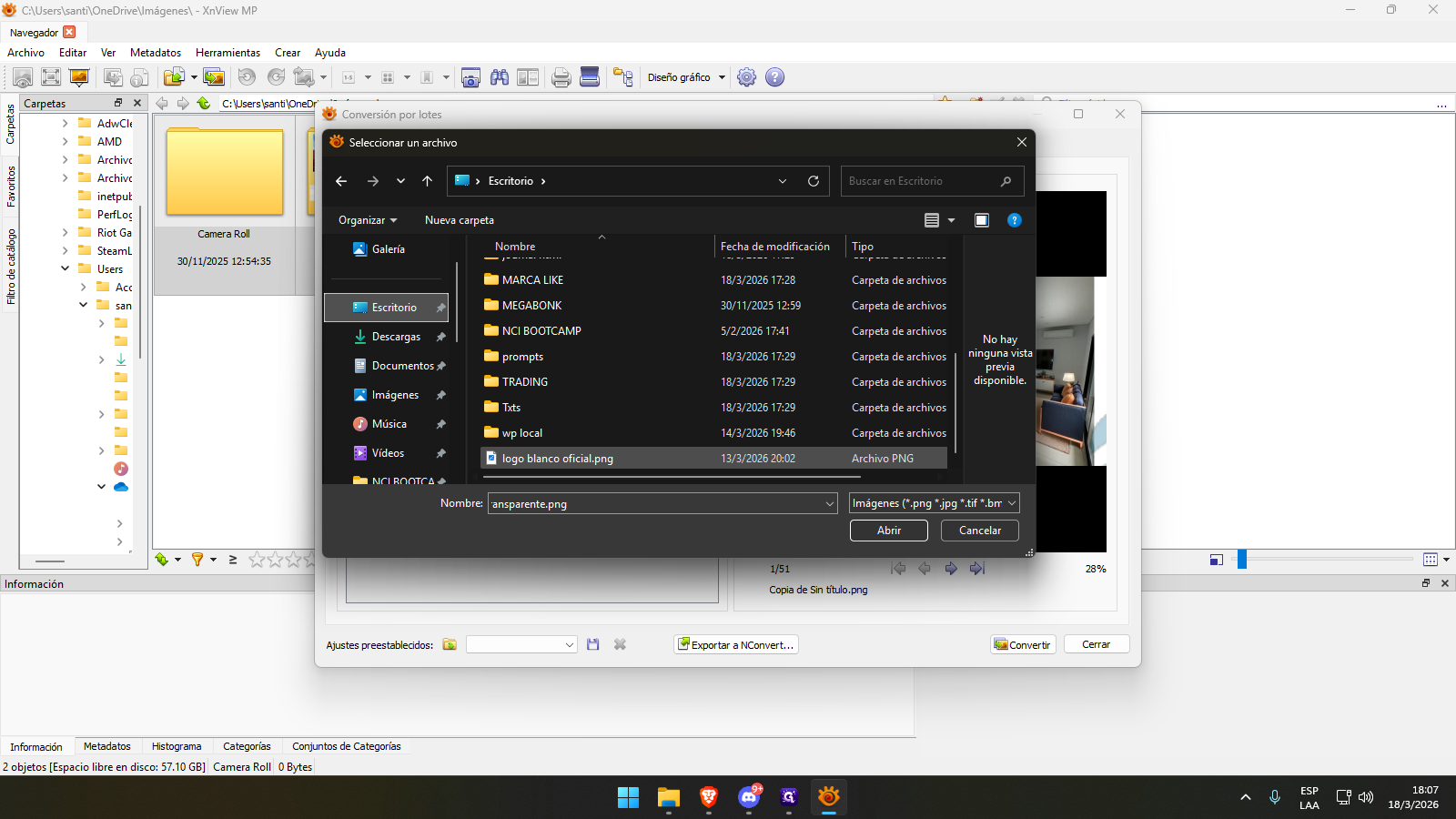
23
Step #23:
24
Step #24:
25
Hagan clic en "Abrir"
Step #25: Hagan clic en "Abrir"

Y ahora tenemos que indicar en qué zona queremos que esté esta imagen. Acá, por defecto se puso aquí, pero queremos que esté en el centro y que la foto sea transparente.
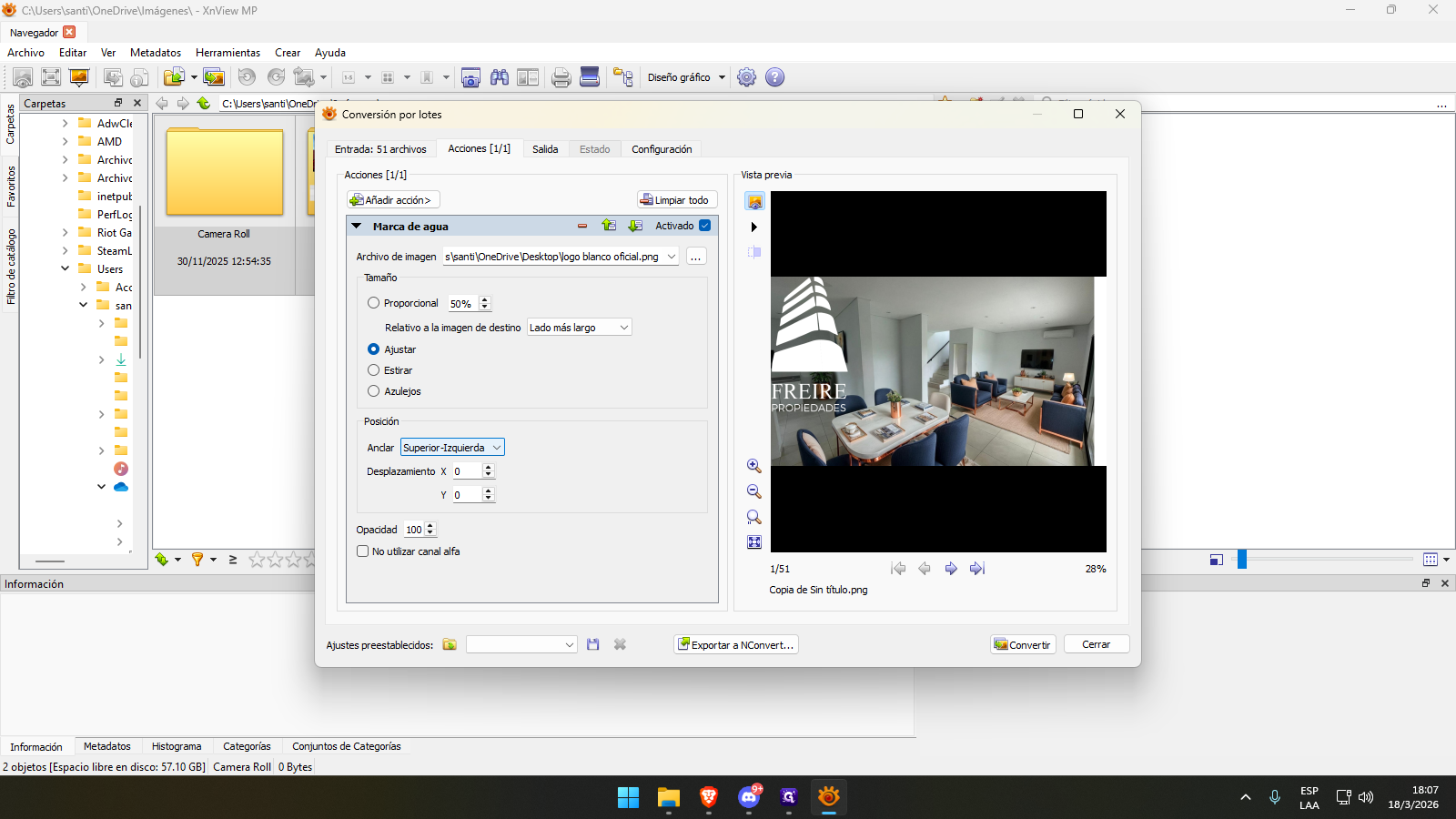
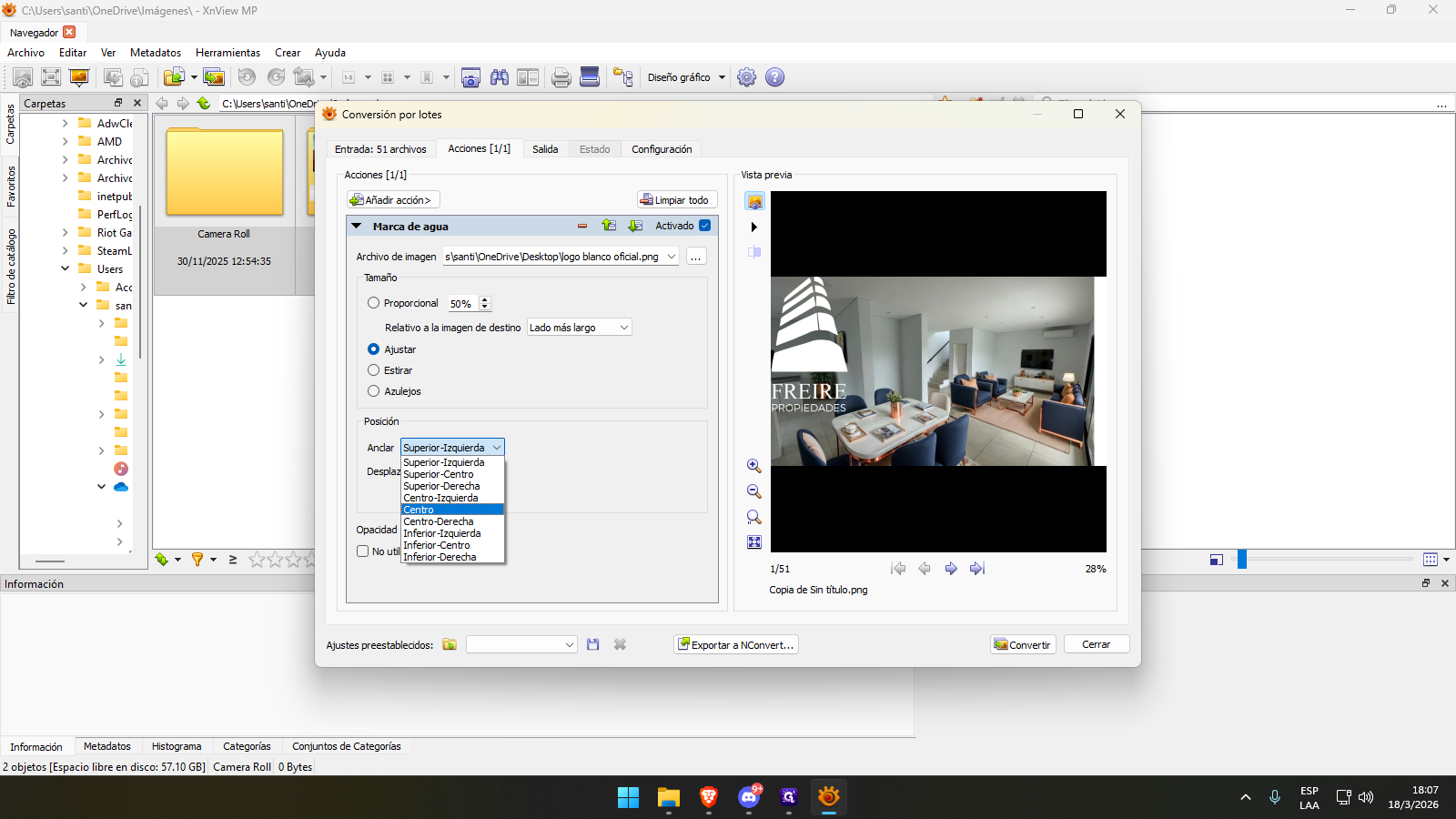
26
Hagan clic en la opcion "Anclar.. o "Superior - Izquierda"
Step #26: Hagan clic en la opcion "Anclar..  o "Superior - Izquierda"
27
Hagan clic en "Centro"
Step #27: Hagan clic en "Centro"
28
Y aca configuramos la transparencia u Opacidad. Mientras mas bajo el numero, mas transparente.
Step #28: Y aca configuramos la transparencia u Opacidad. Mientras mas bajo el numero, mas transparente.

Generalmente, pongo un cuarenta. En este caso, quiero que se note un poco más, así que pongo un cuarenta y cinco.
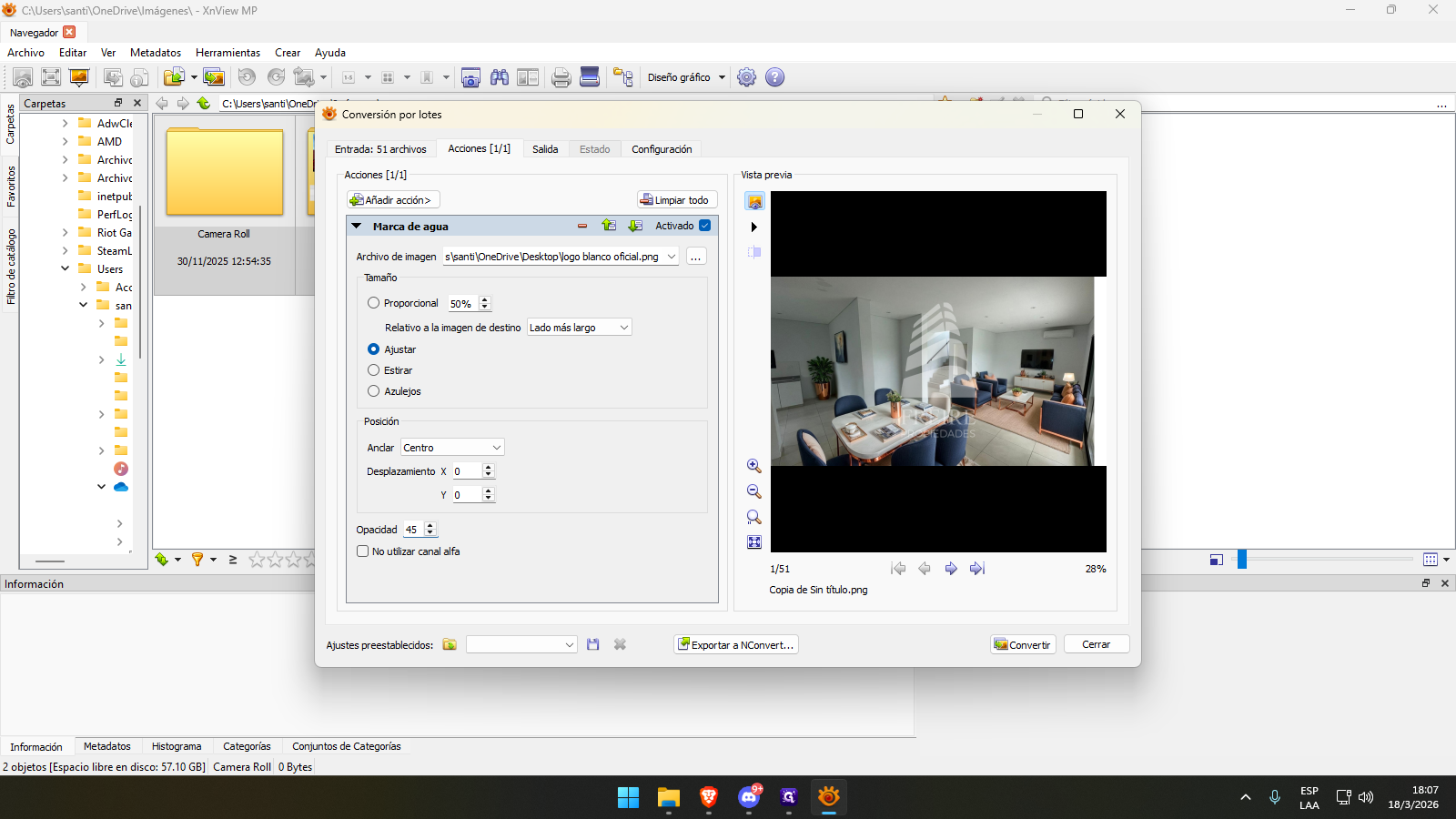
29
Hagan clic aquí
Step #29: Hagan clic aquí

Creo que ahí está bien. Listo, ya tenemos nuestra marca de agua cargada.
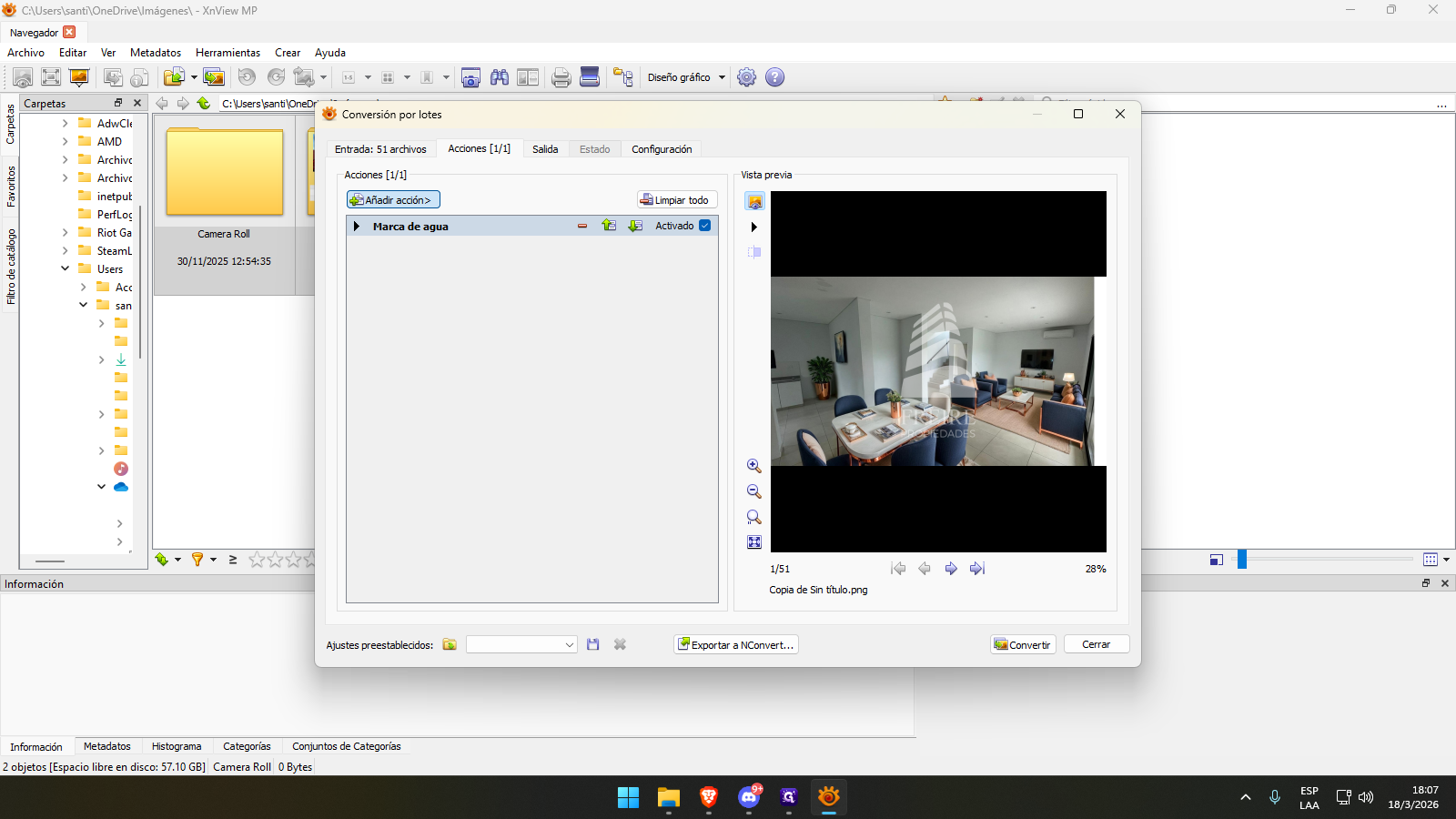
30
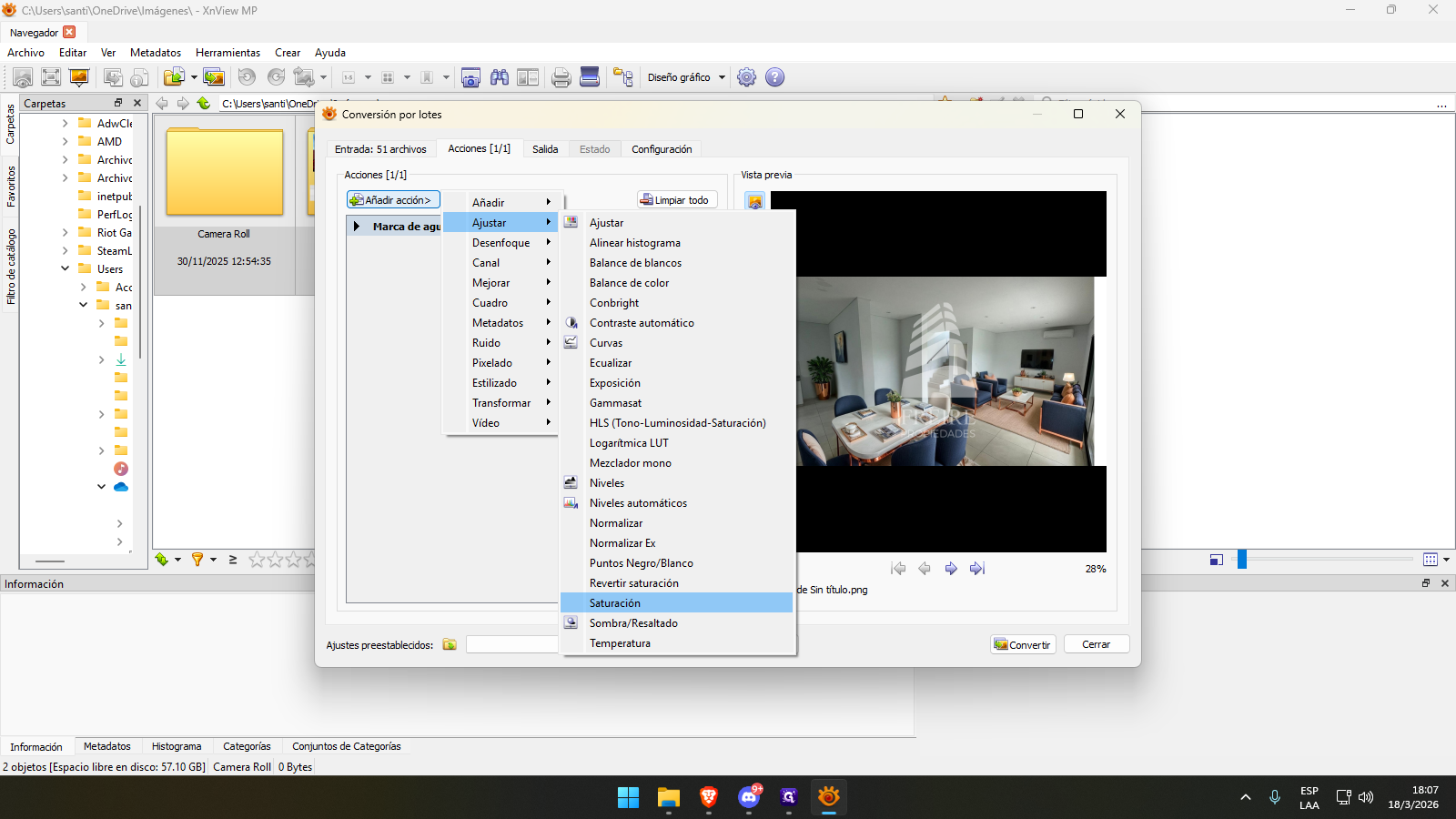
Y lo que a mí me gusta hacer generalmente es agregarle un poco de saturación de colores.. Hagan clic en "Añadir acción >"
Step #30: Y lo que a mí me gusta hacer generalmente es agregarle un poco de saturación de colores.. Hagan clic en "Añadir acción >"
31
Hagan clic en "Saturación"
Step #31: Hagan clic en "Saturación"

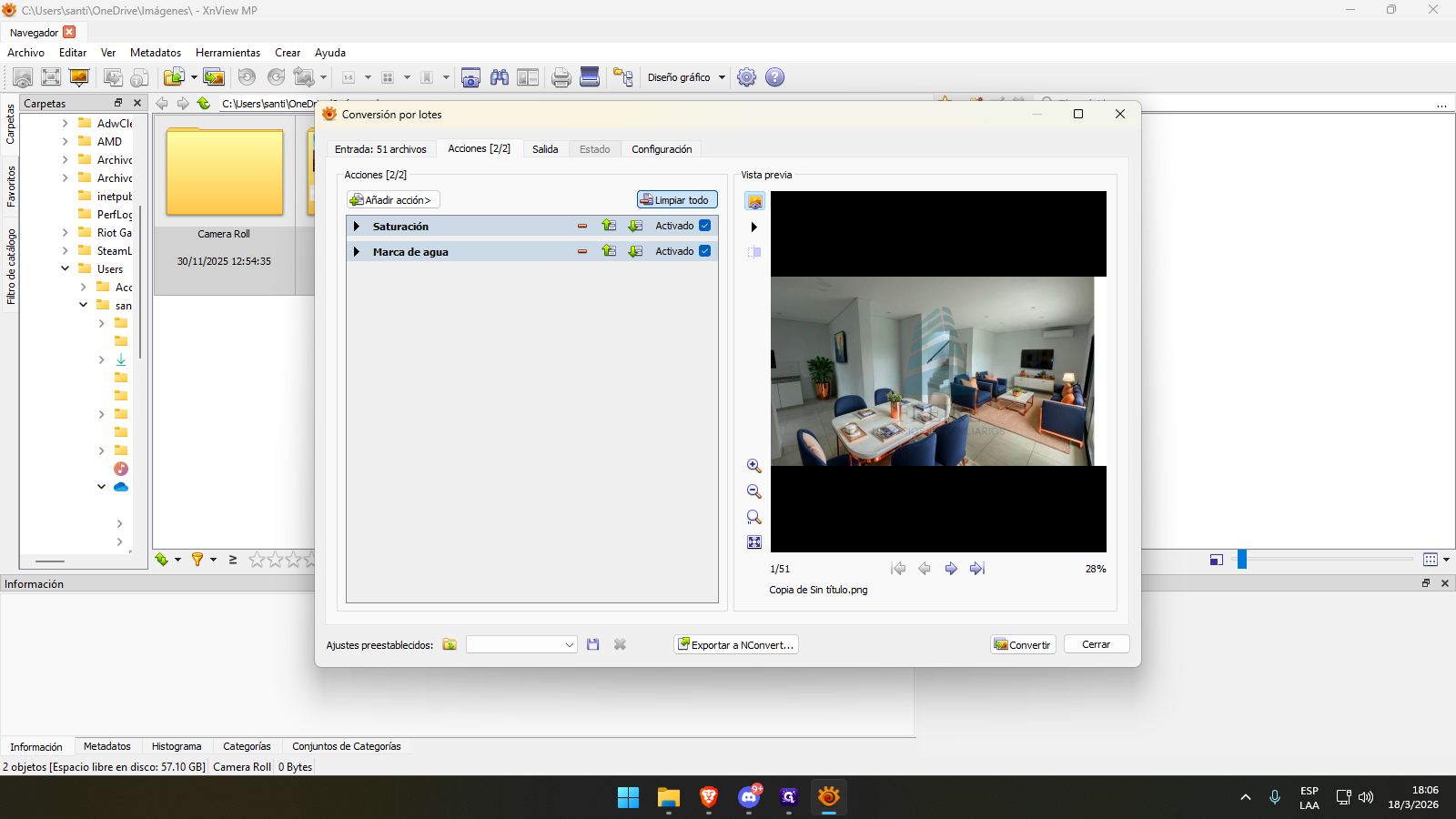
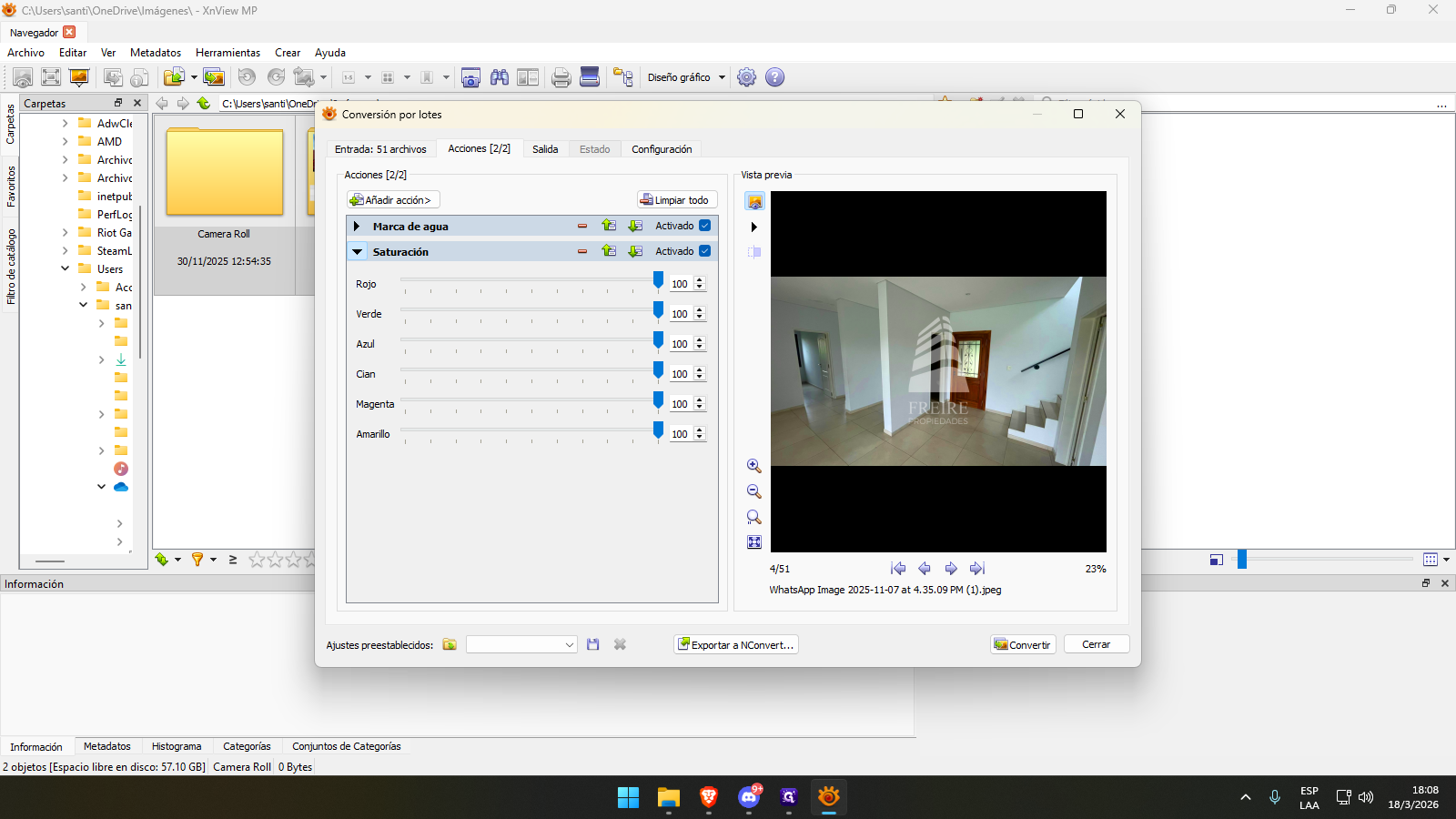
Entonces, voy a Saturación y pongo todo esto en cien.todas las barritas, y la imagen queda mucho más cálida, con más color.
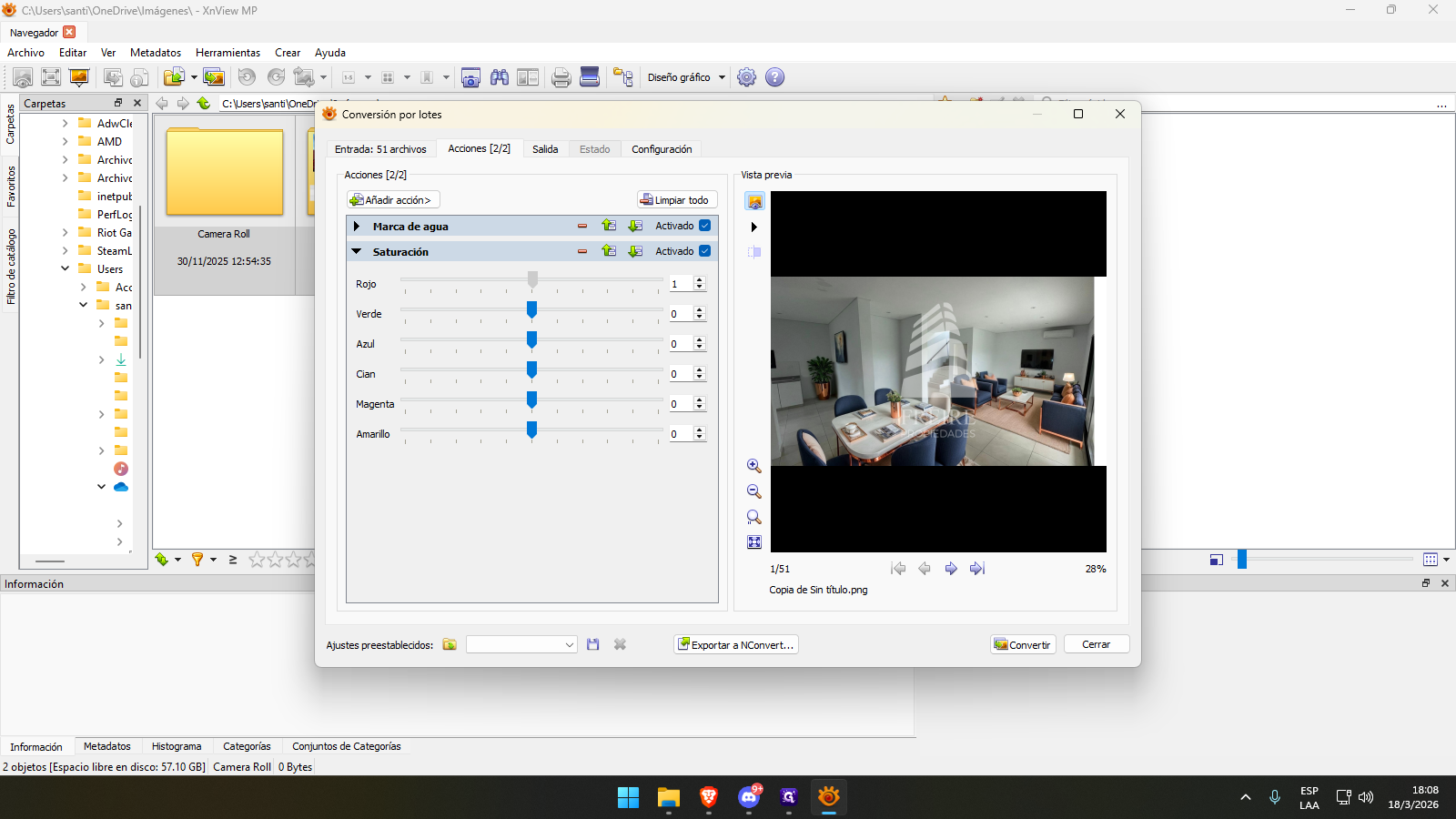
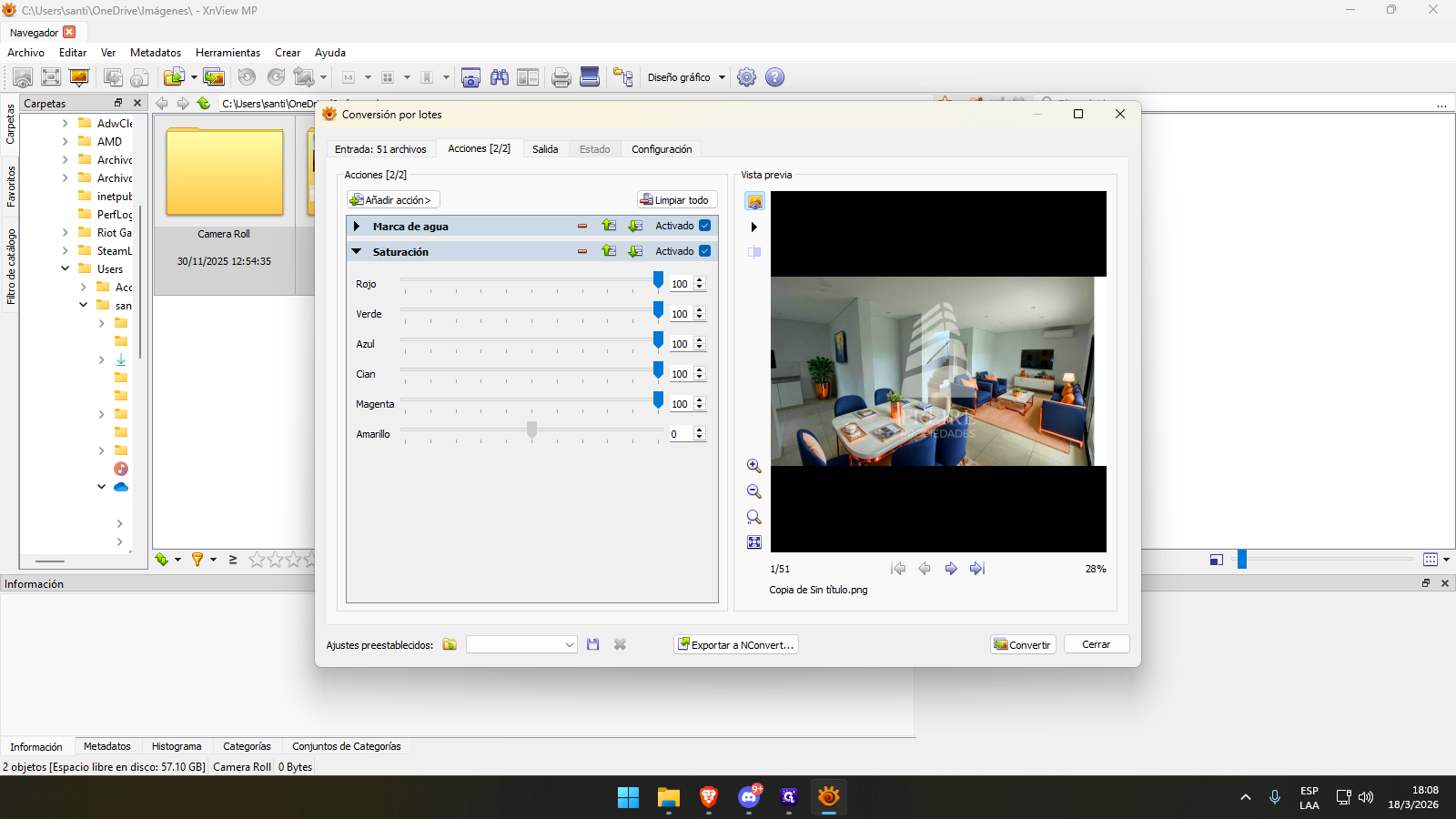
32
Arrastren aquí
Step #32: Arrastren aquí
33
Arrastren aquí
Step #33: Arrastren aquí
34
Hagan clic aquí
Step #34: Hagan clic aquí

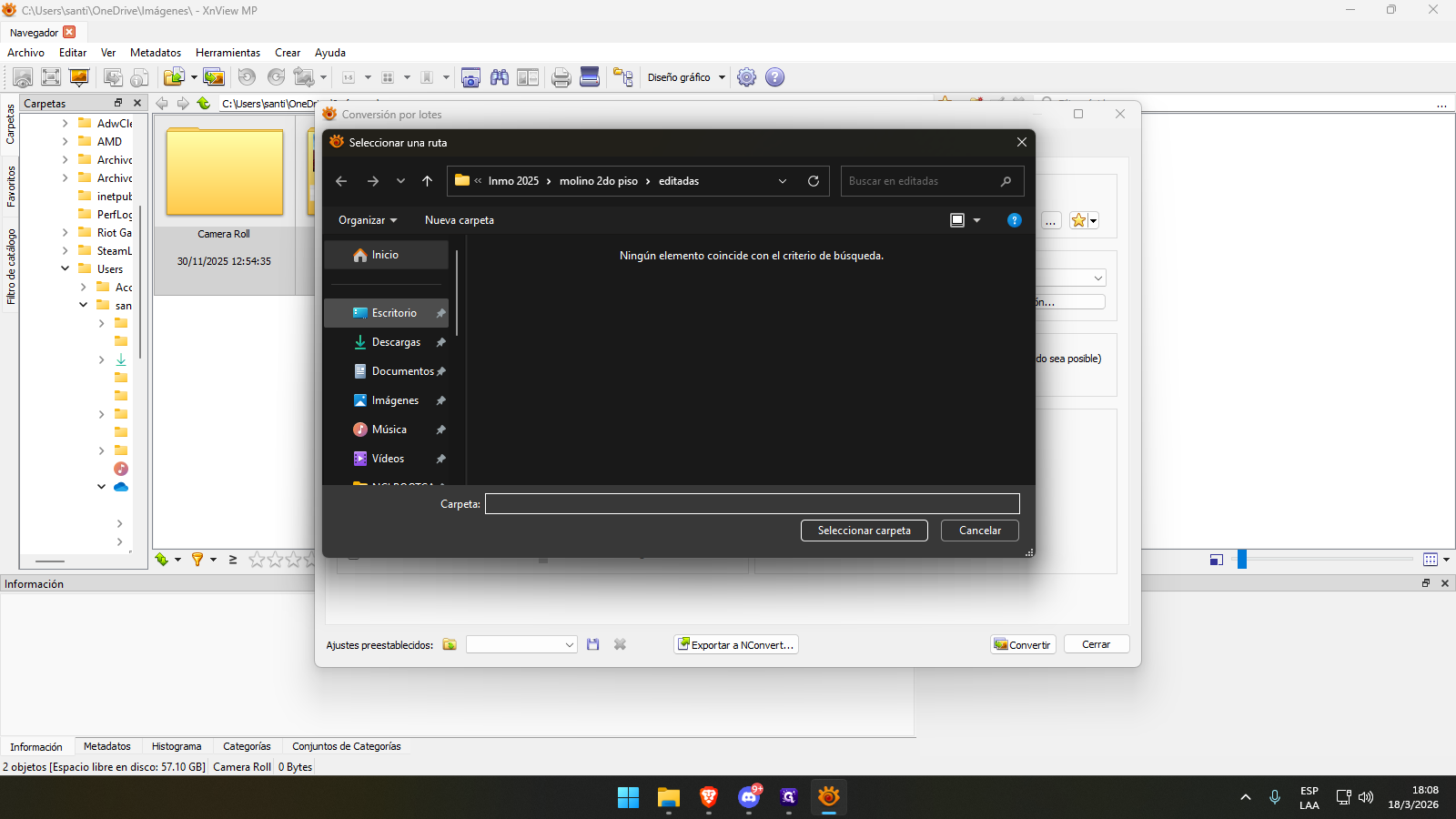
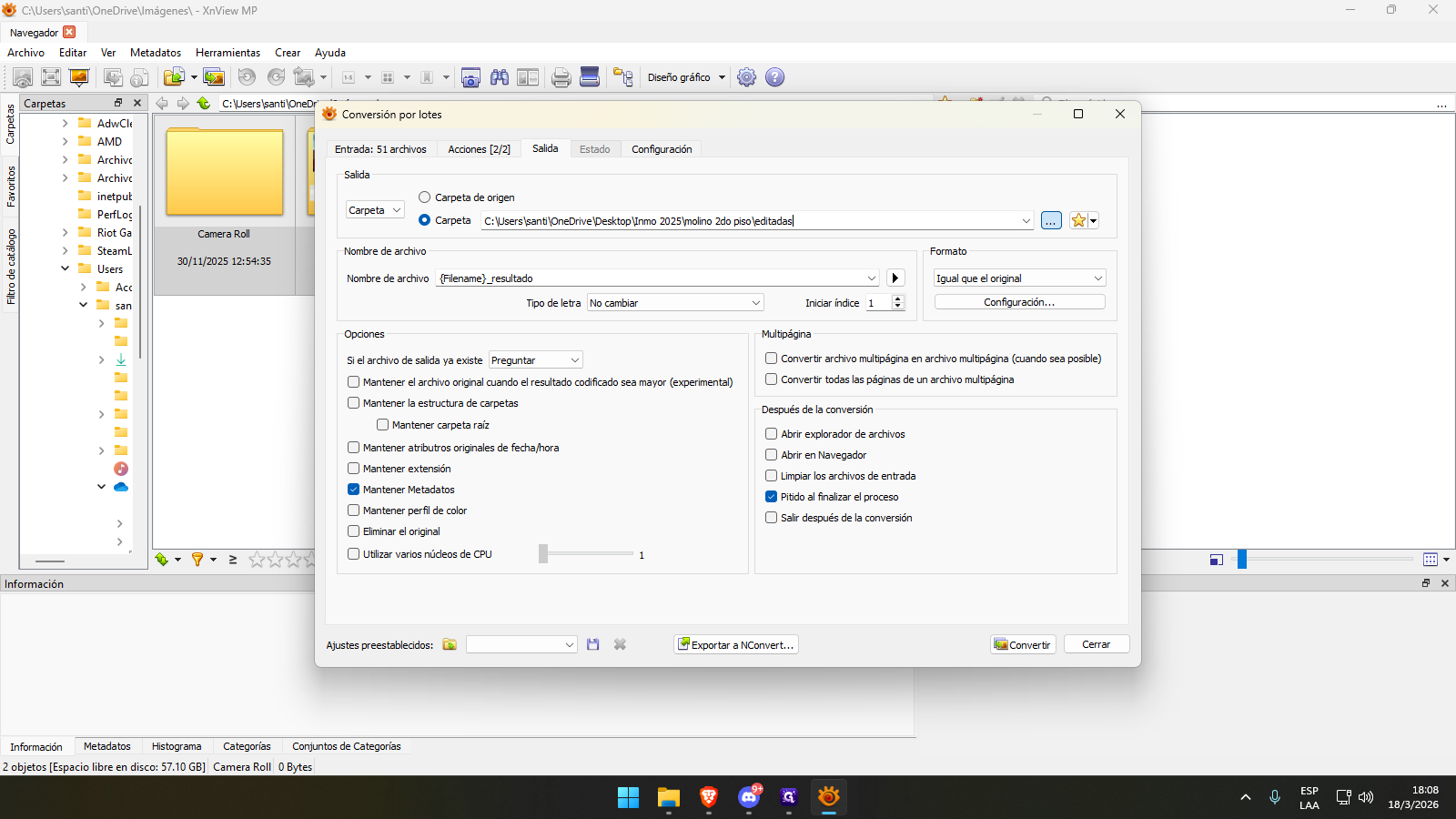
Y listo, ya está todo. Esas son las cosas. Después, uno puede añadir más configuraciones. Es cuestión de ir probando un poco. En Salida, seleccionamos dónde queremos que se guarden todas estas imágenes. Vamos a poner la dirección de la carpeta vacía que elegimos.
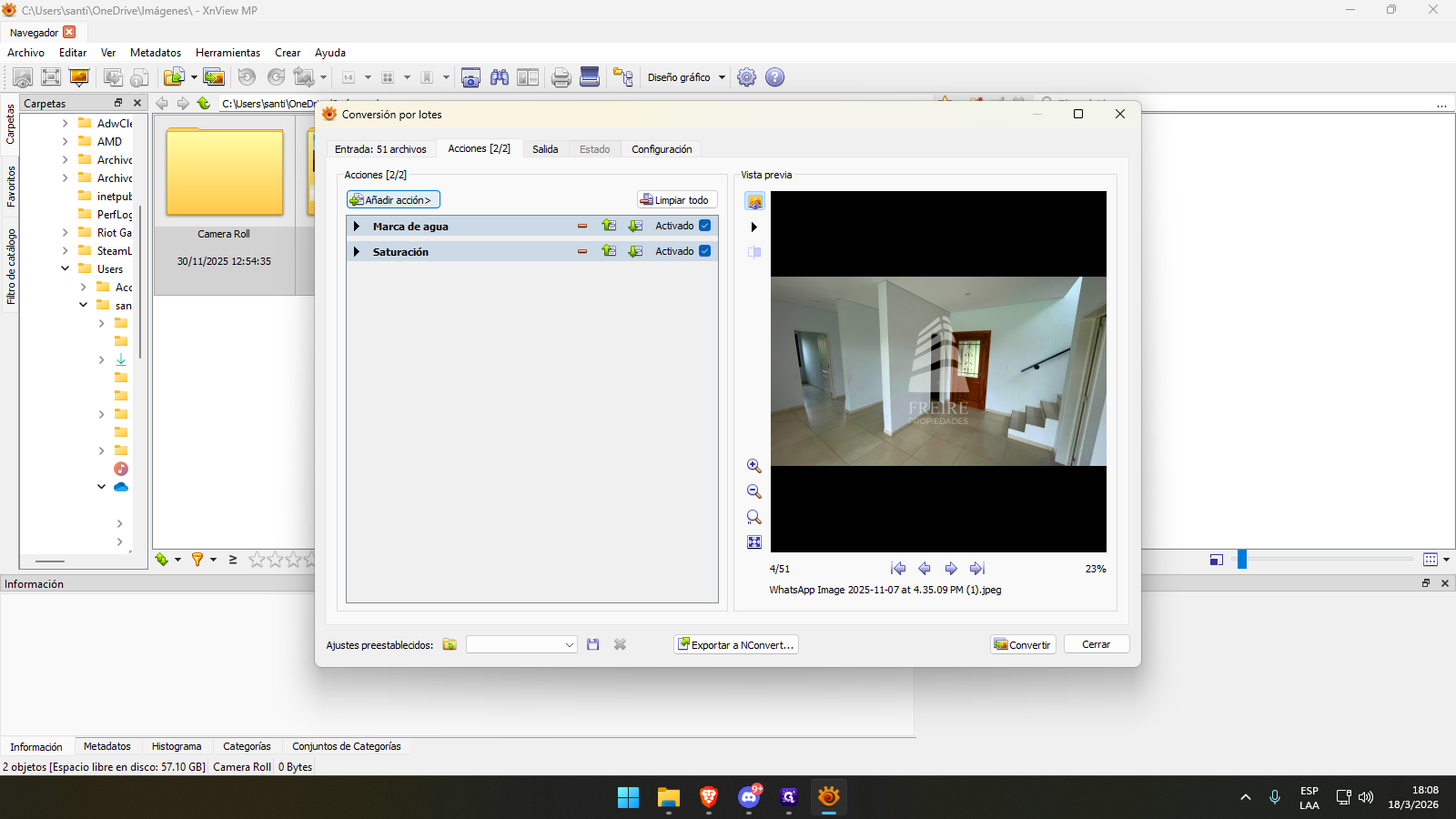
35
Hagan clic en "Salida"
Step #35: Hagan clic en "Salida"
36
Hagan clic aquí. En los 3 puntitos ("...")
Step #36: Hagan clic aquí. En los 3 puntitos ("...")
37
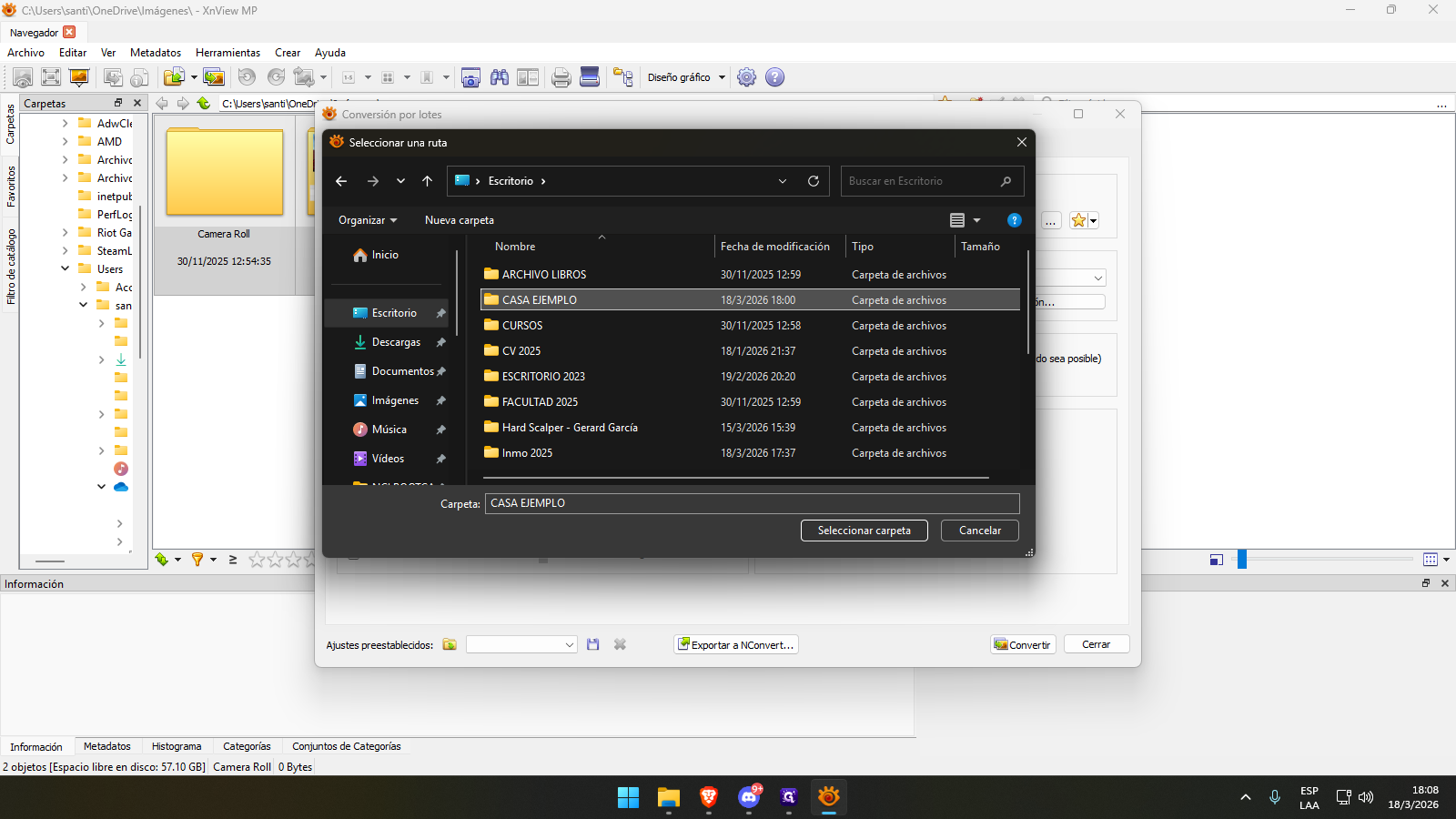
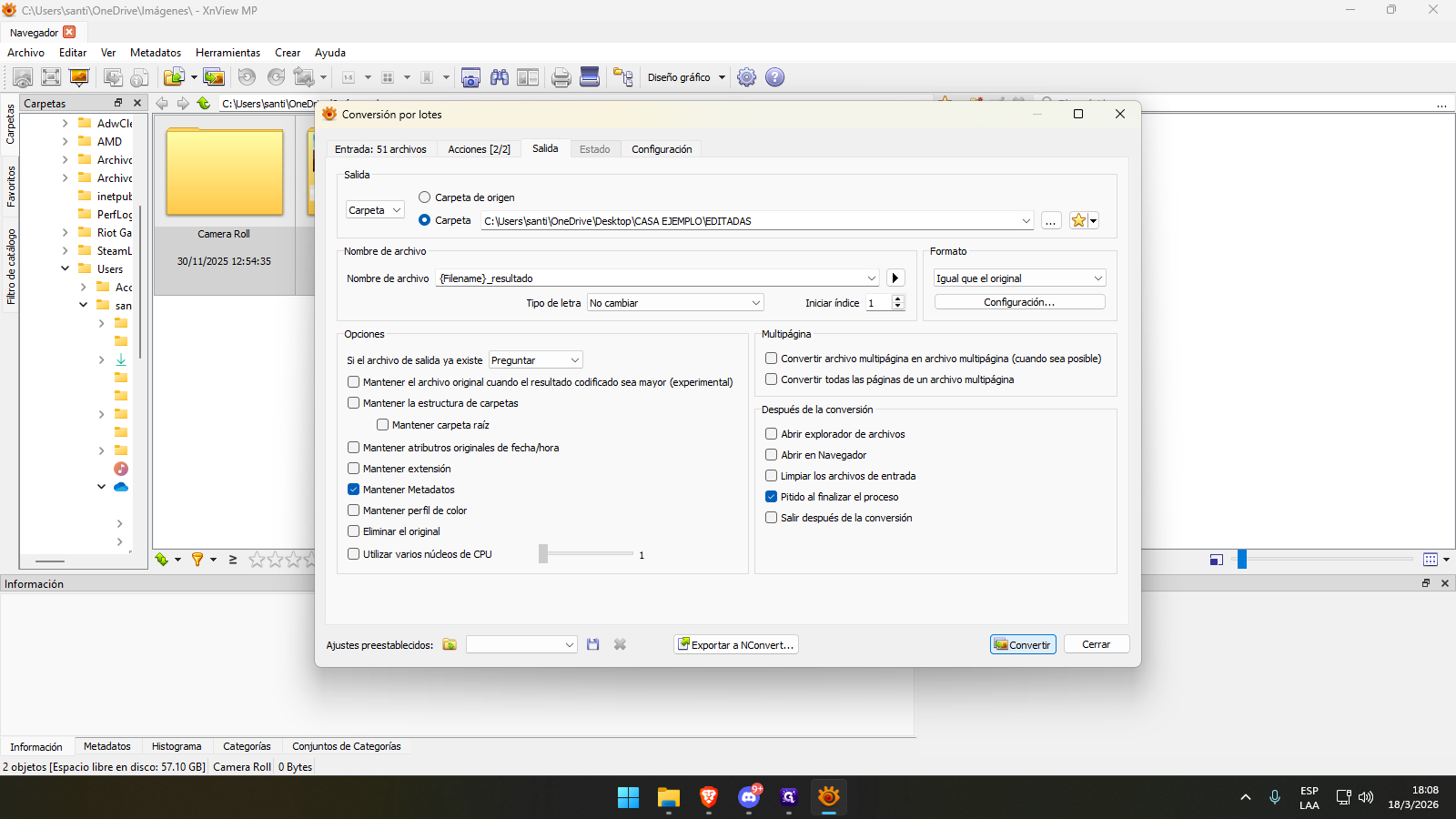
Buscamos la dirección de la carpeta vacía que dejamos.. En mi caso es en "Escritorio"
Step #37: Buscamos la dirección de la carpeta vacía que dejamos.. En mi caso es en "Escritorio"
38
"CASA EJEMPLO"
Step #38: "CASA EJEMPLO"
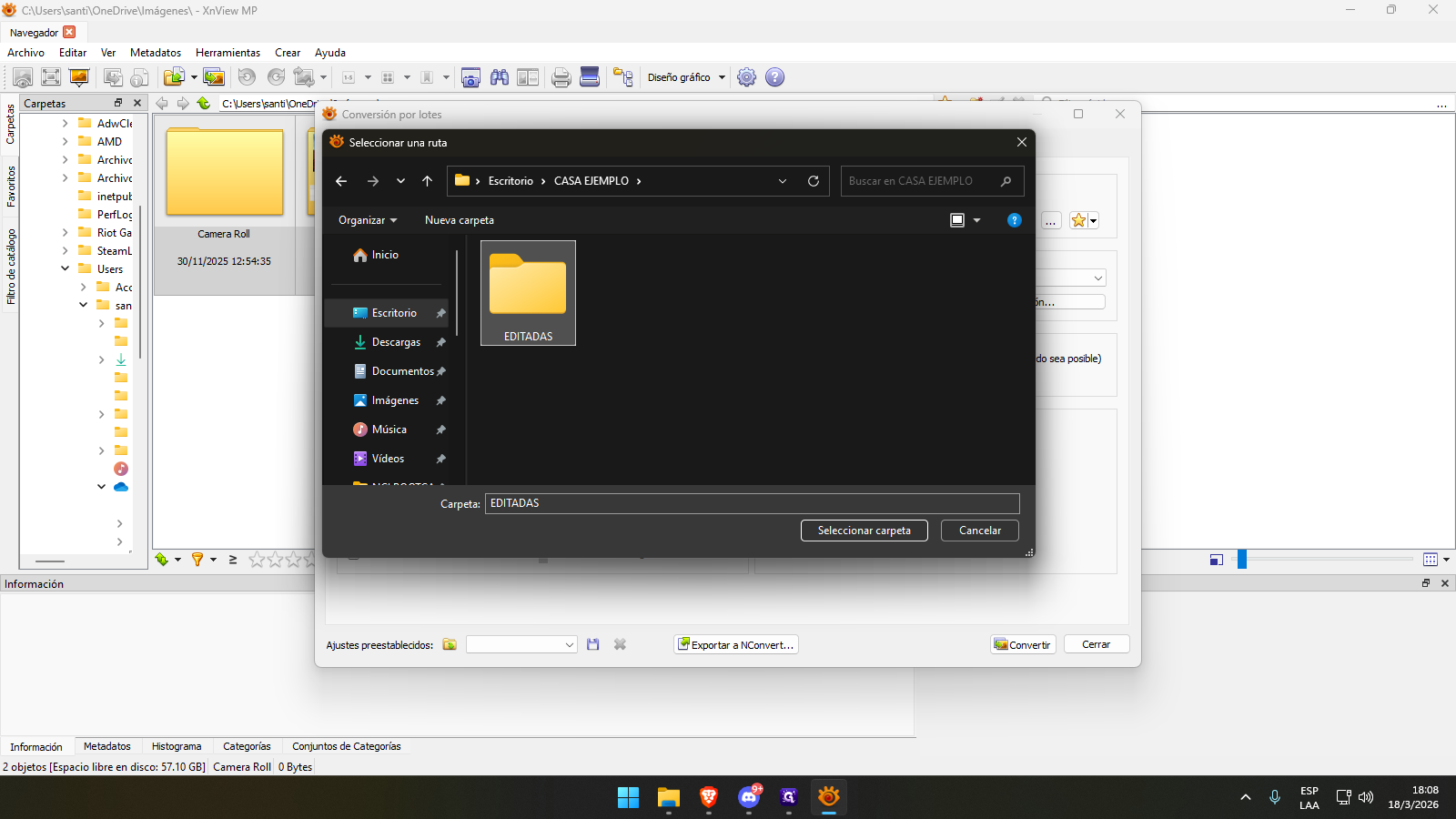
39
Carpeta EDITADAS
Step #39: Carpeta EDITADAS

Seleccionamos Carpeta y el resto ya estaría. Todo listo. Le damos a Convertir.
40
Hagan clic en "Convertir"
Step #40: Hagan clic en "Convertir"

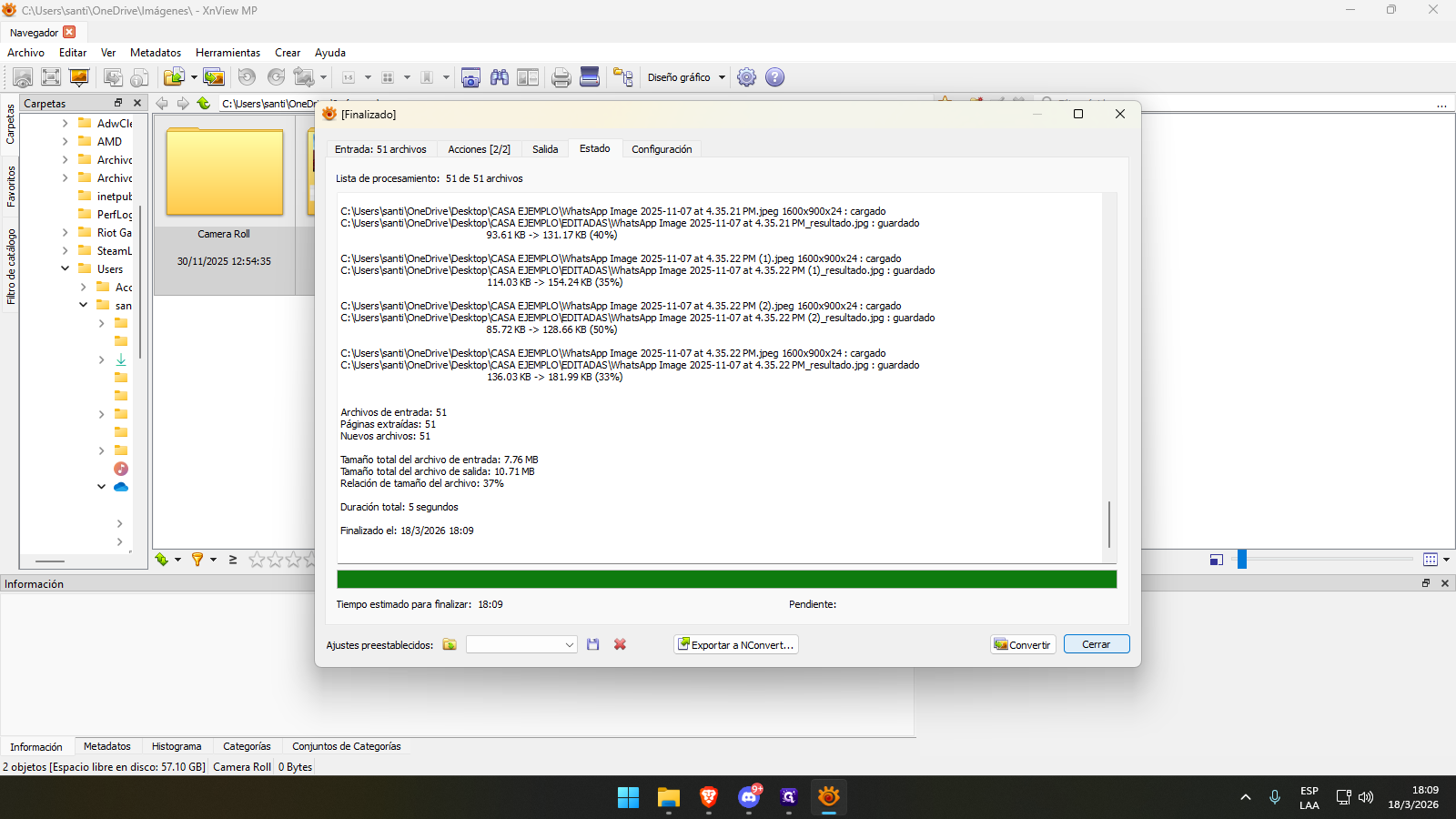
Esperamos que se suban todos los archivos. Listo, ya estaría todo.
41
Hagan clic en "Cerrar"
Step #41: Hagan clic en "Cerrar"
42
Ahora entramos a esta carpeta de Editadas.
Step #42: Ahora entramos a esta carpeta de Editadas.
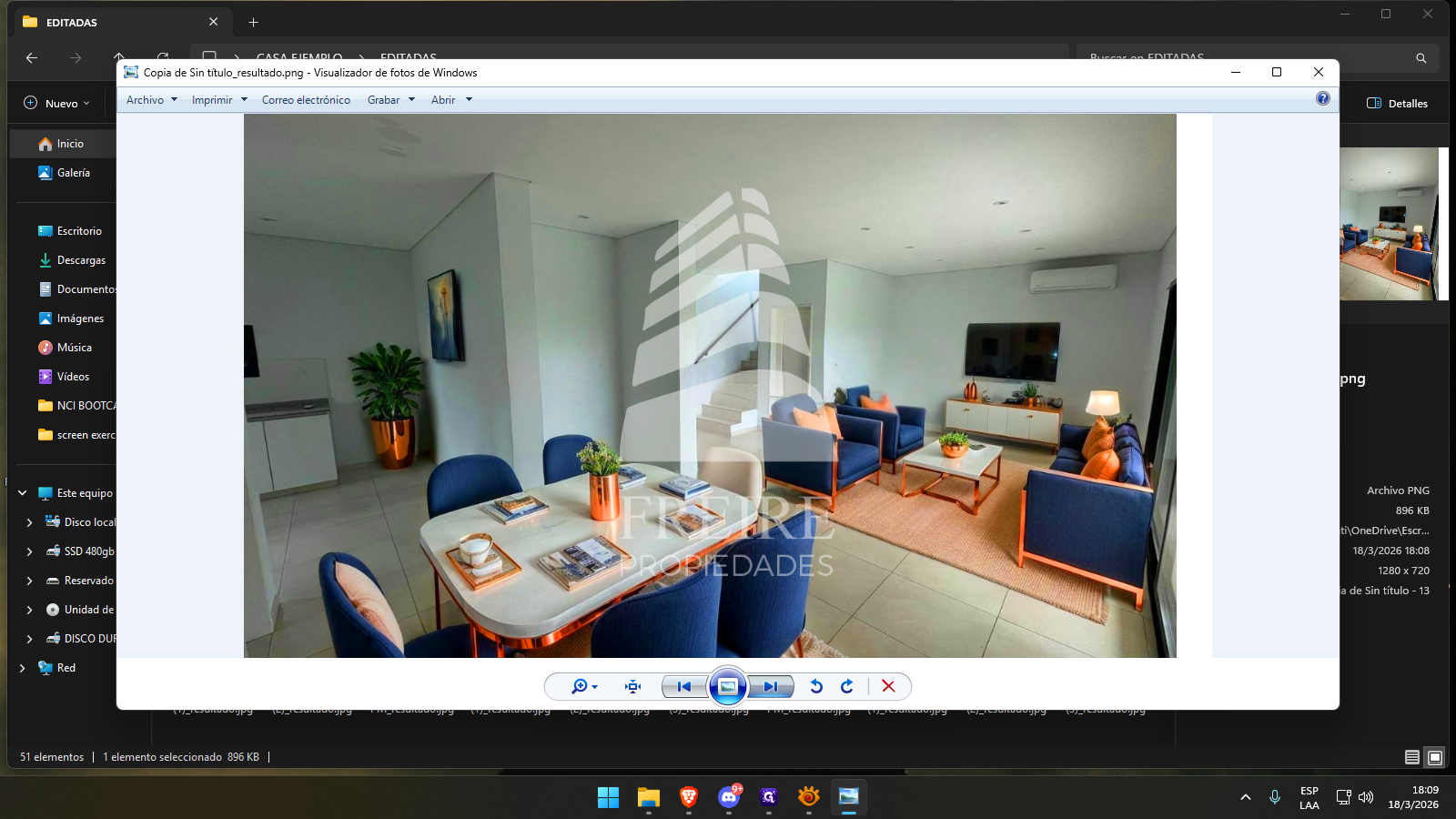
43
Como pueden ver, están todas ya cargadas.
Step #43: Como pueden ver, están todas ya cargadas.