Icon

Cómo Amoblar Virtualmente una Propiedad Vacía usando VirtualStagingAI y Canva Premium

Aprende paso a paso cómo amoblar virtualmente una foto de una propiedad vacía usando Virtual Staging AI y Canva, ideal para publicar en portales inmobiliarios y atraer más compradores.

By FREIRE Propiedades

En esta guía, aprenderemos cómo amoblar virtualmente una foto de una propiedad vacía para mejorar su presentación en portales inmobiliarios.

Veremos cómo utilizar Virtual Staging AI para generar imágenes amobladas y luego cómo usar Canva para eliminar la marca de agua y preparar la foto final para su publicación.

Vamos a empezar

Buenas. En este video veremos cómo amoblar virtualmente una foto de una propiedad vacía para publicarla en portales inmobiliarios. Primero, debemos ir a la página llamada Virtual Staging AI.
1
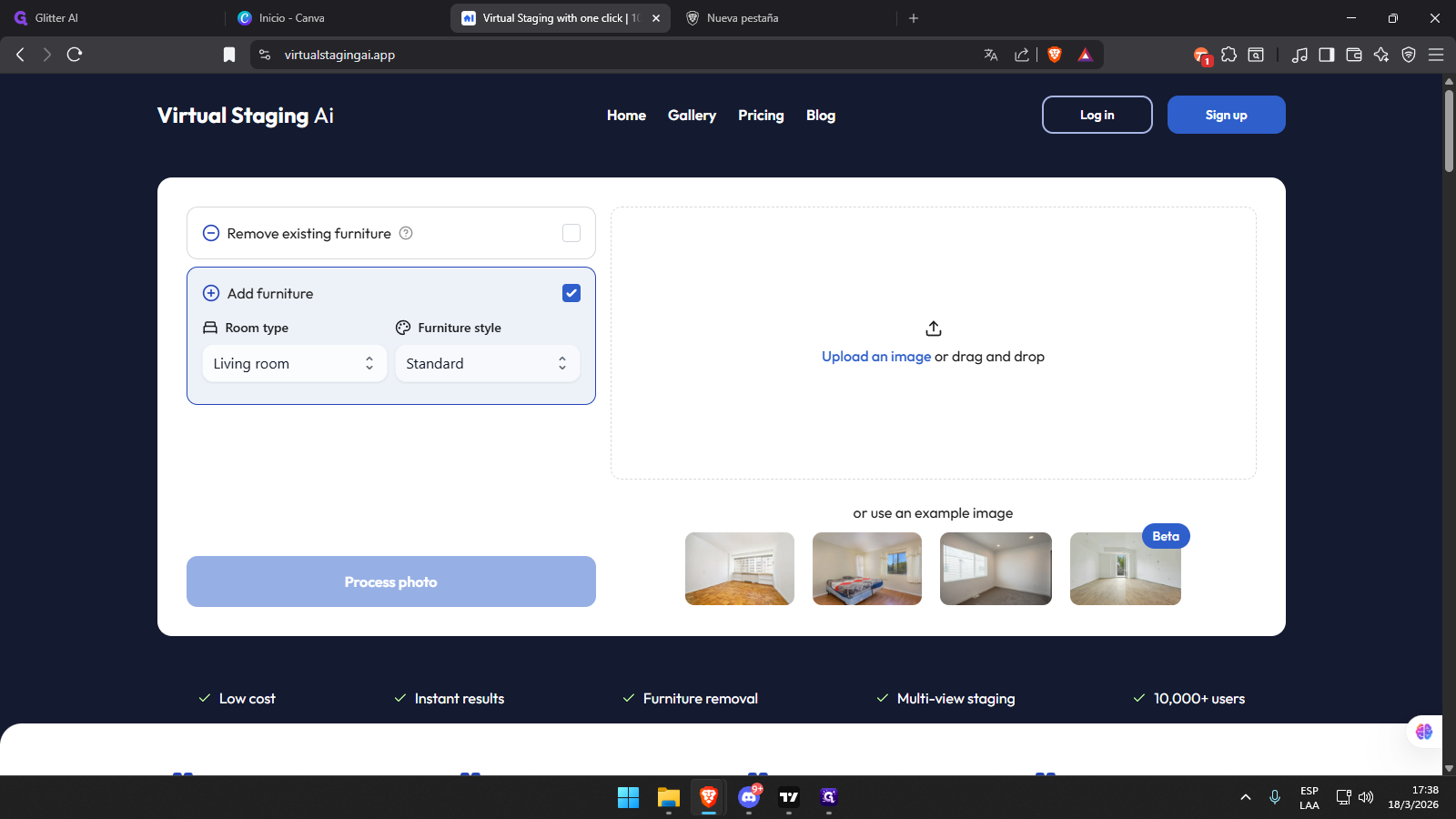
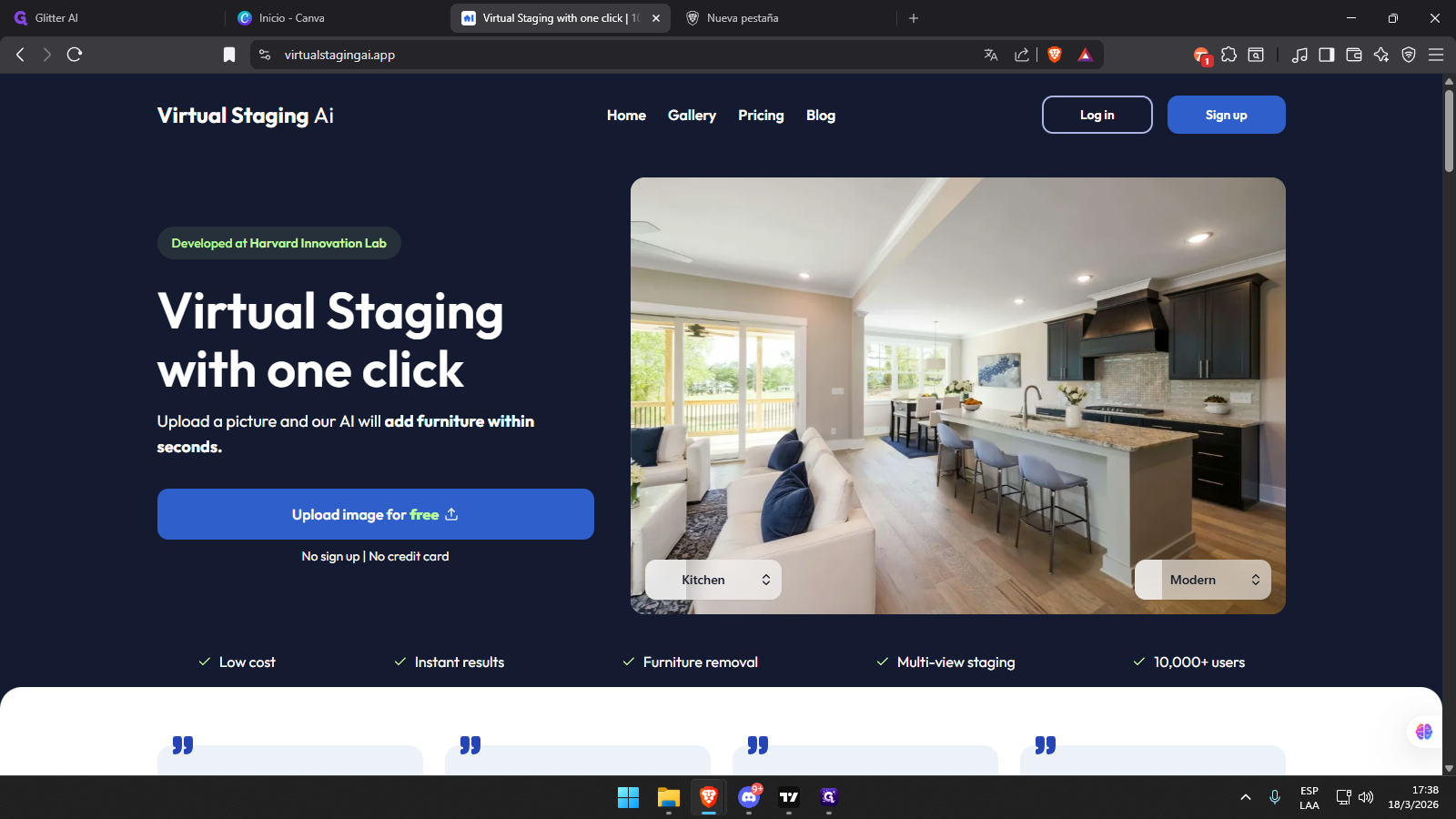
Primer paso: entra en esta dirección: virtualstagingai.app.
Step #1: Primer paso: entra en esta dirección: virtualstagingai.app.

Acá seleccionamos "cargar imagen gratis". No es necesario crear una cuenta ni hacer ningún otro paso.
2
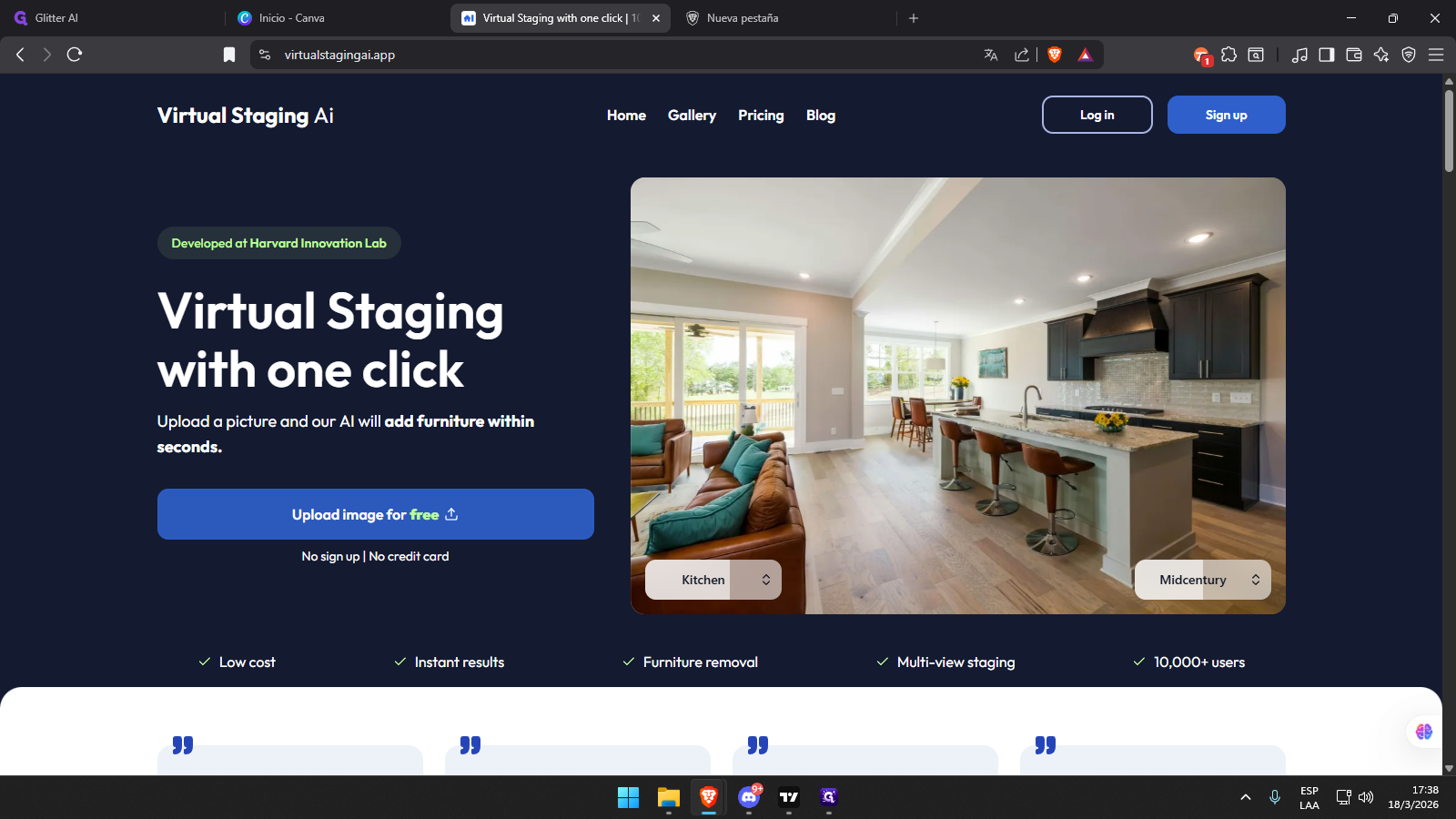
Hagan clic en "Upload image for free"
Step #2: Hagan clic en "Upload image for free"

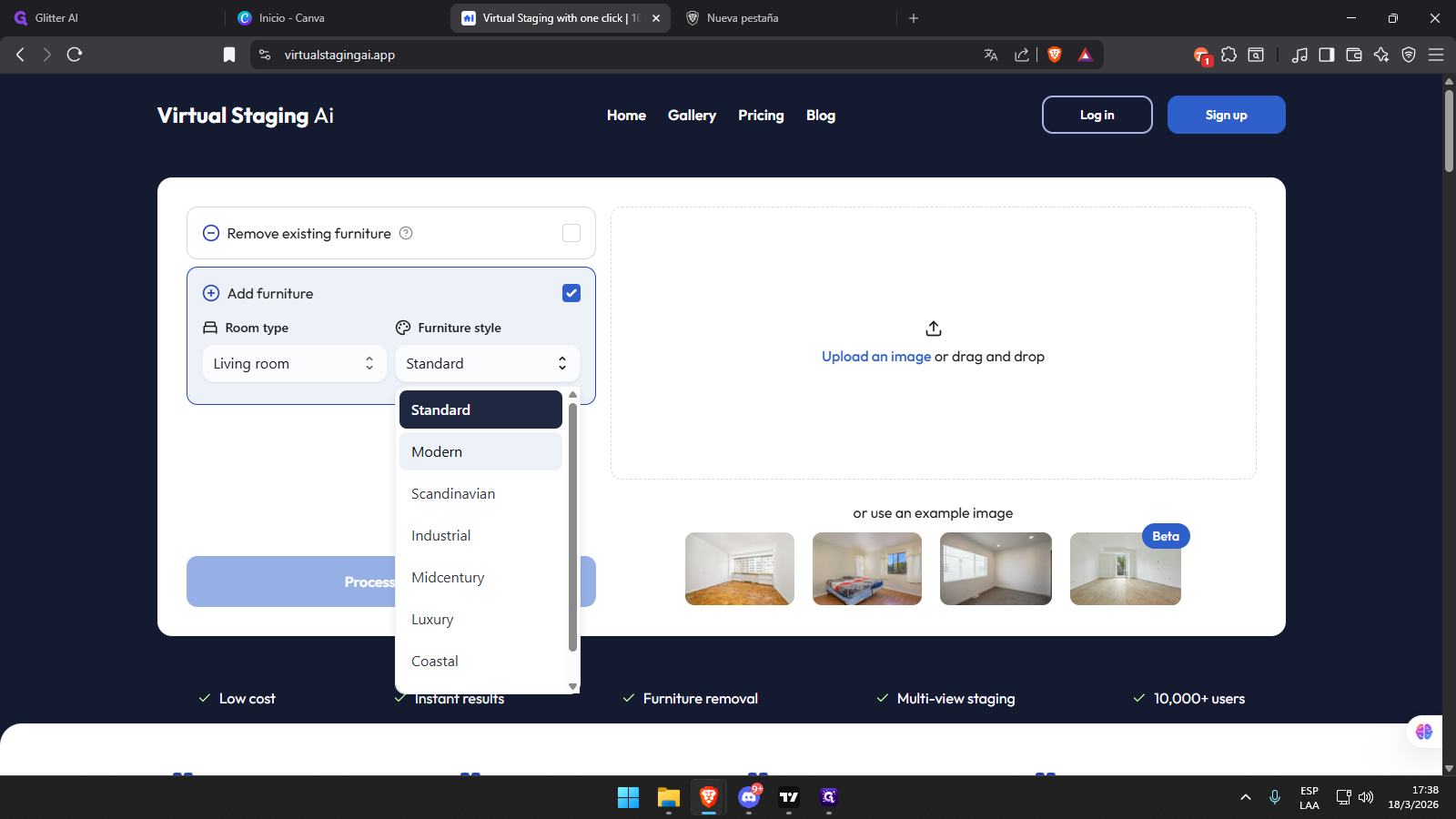
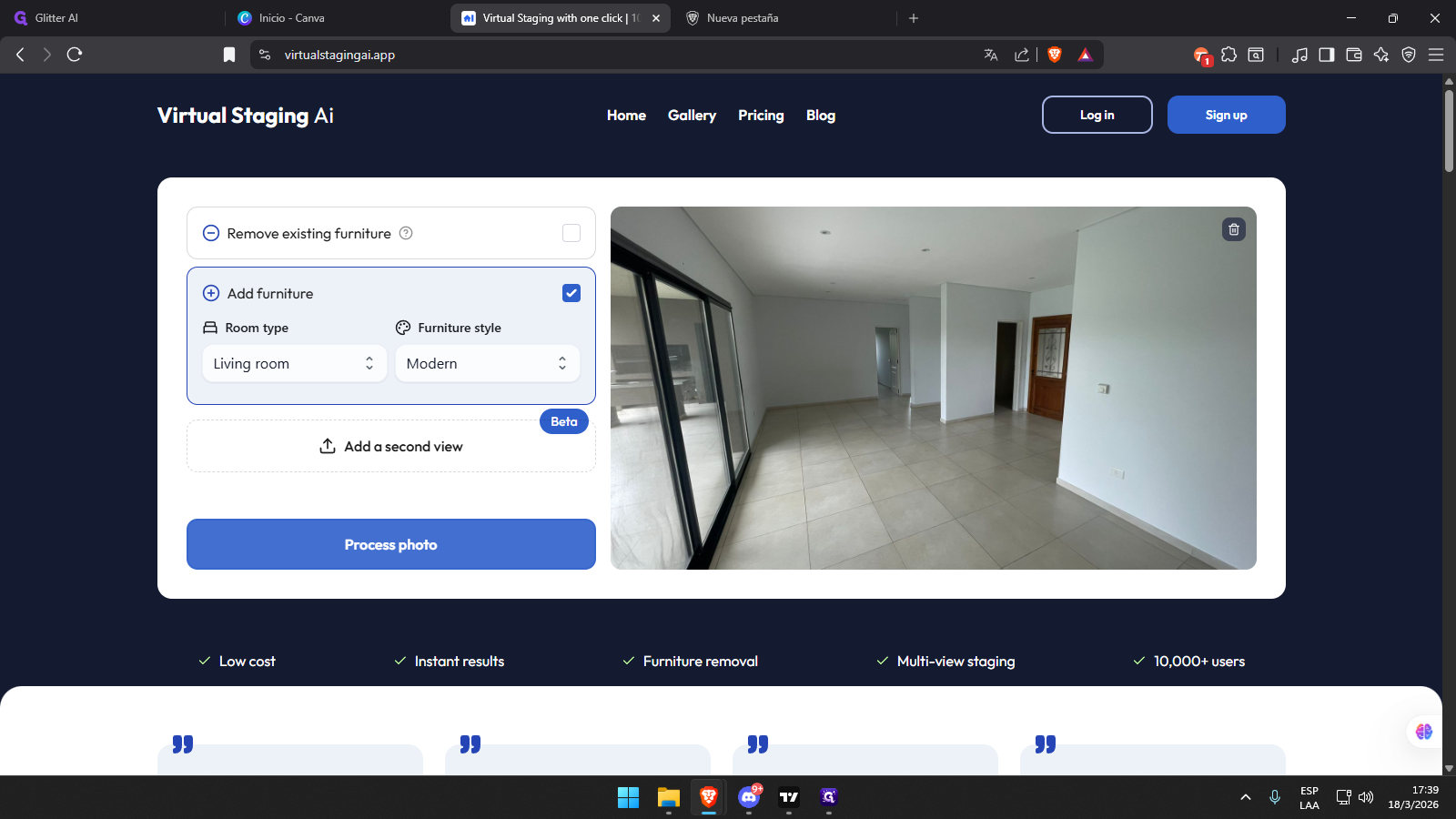
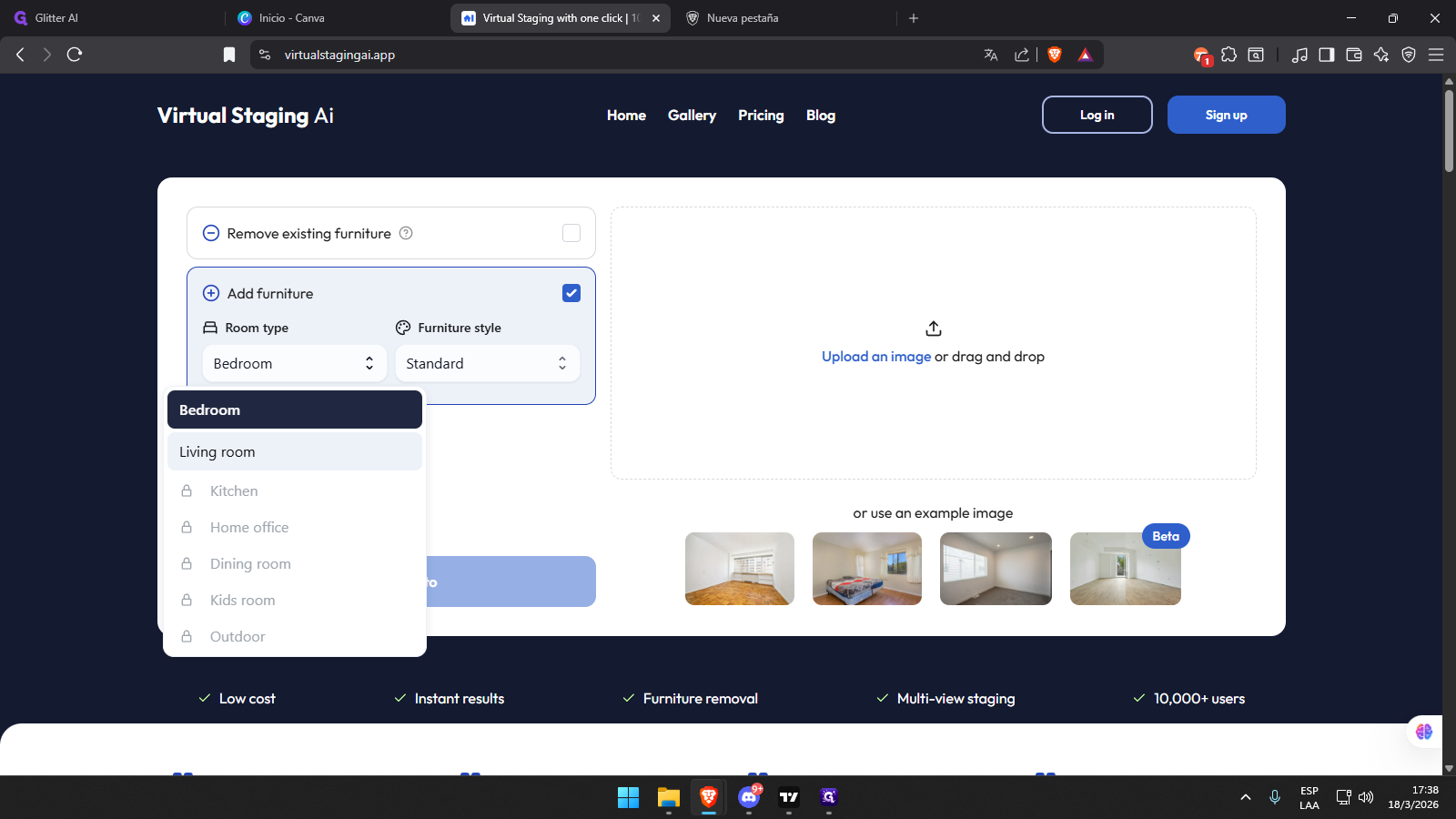
Acá tenemos dos opciones: el tipo de habitación, que puede ser habitación o living, y el tipo de estilo, que puede ser estándar o moderno.

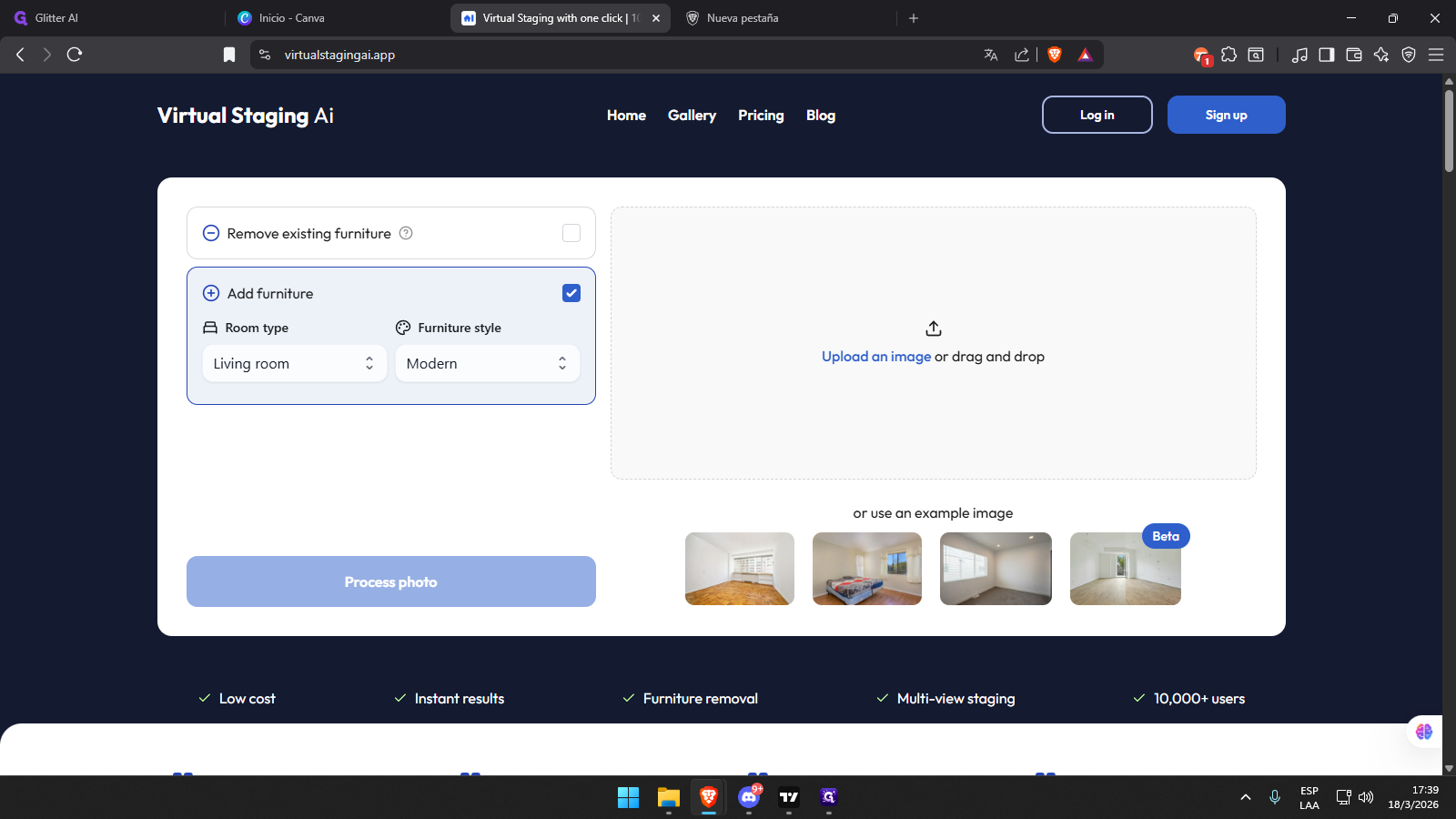
Yo siempre elijo moderno.

Entonces, en este caso voy a subir una foto de un living y voy a poner moderno.
3
Hagan clic en "Living room"
Step #3: Hagan clic en "Living room"
4
Hagan clic en "Standard"
Step #4: Hagan clic en "Standard"
5
Hagan clic en "Modern"
Step #5: Hagan clic en "Modern"

Y ahora cargamos la imagen.

6
Hagan clic en "Upload an image or drag and drop"
Step #6: Hagan clic en "Upload an image or drag and drop"
7
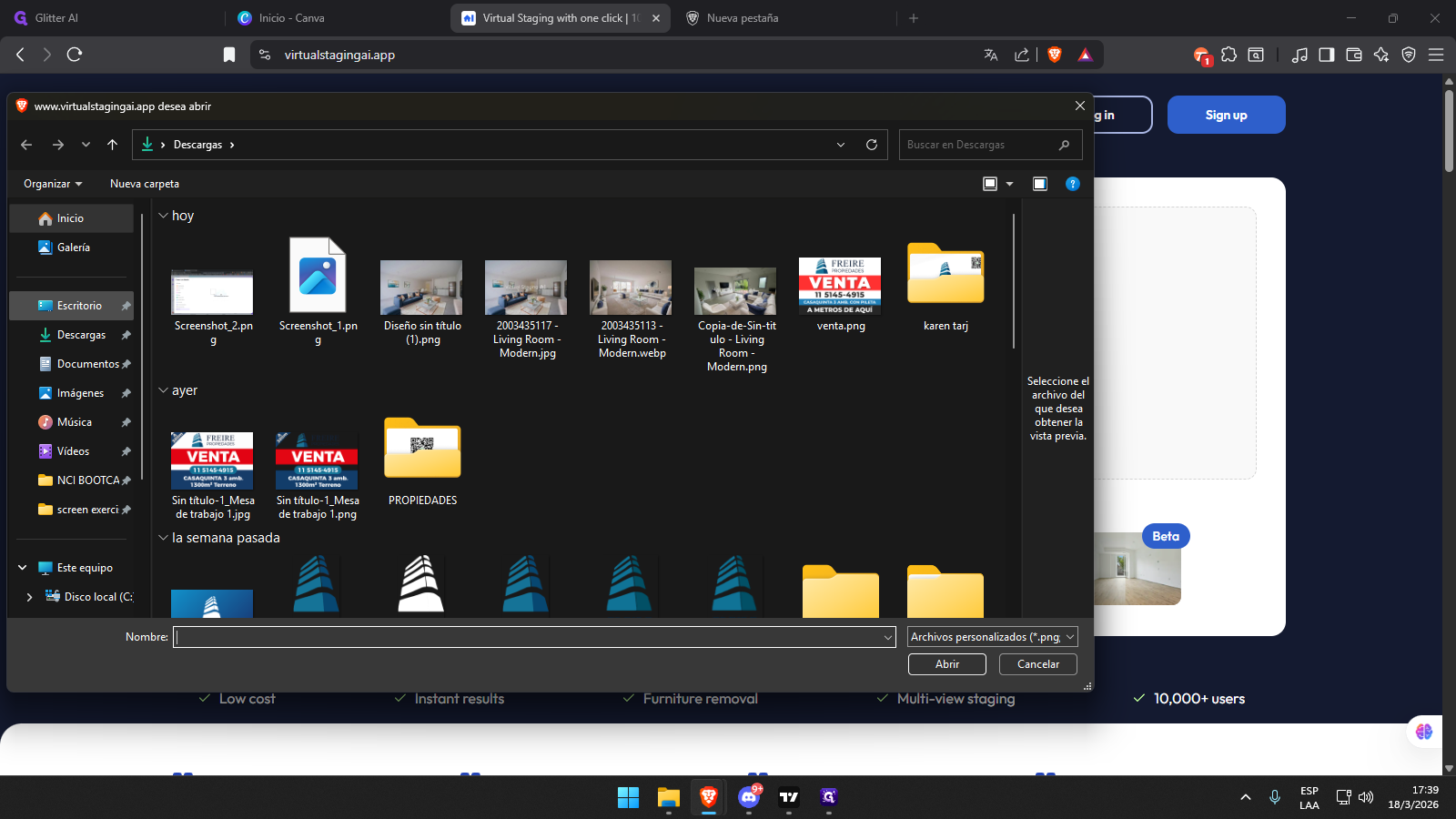
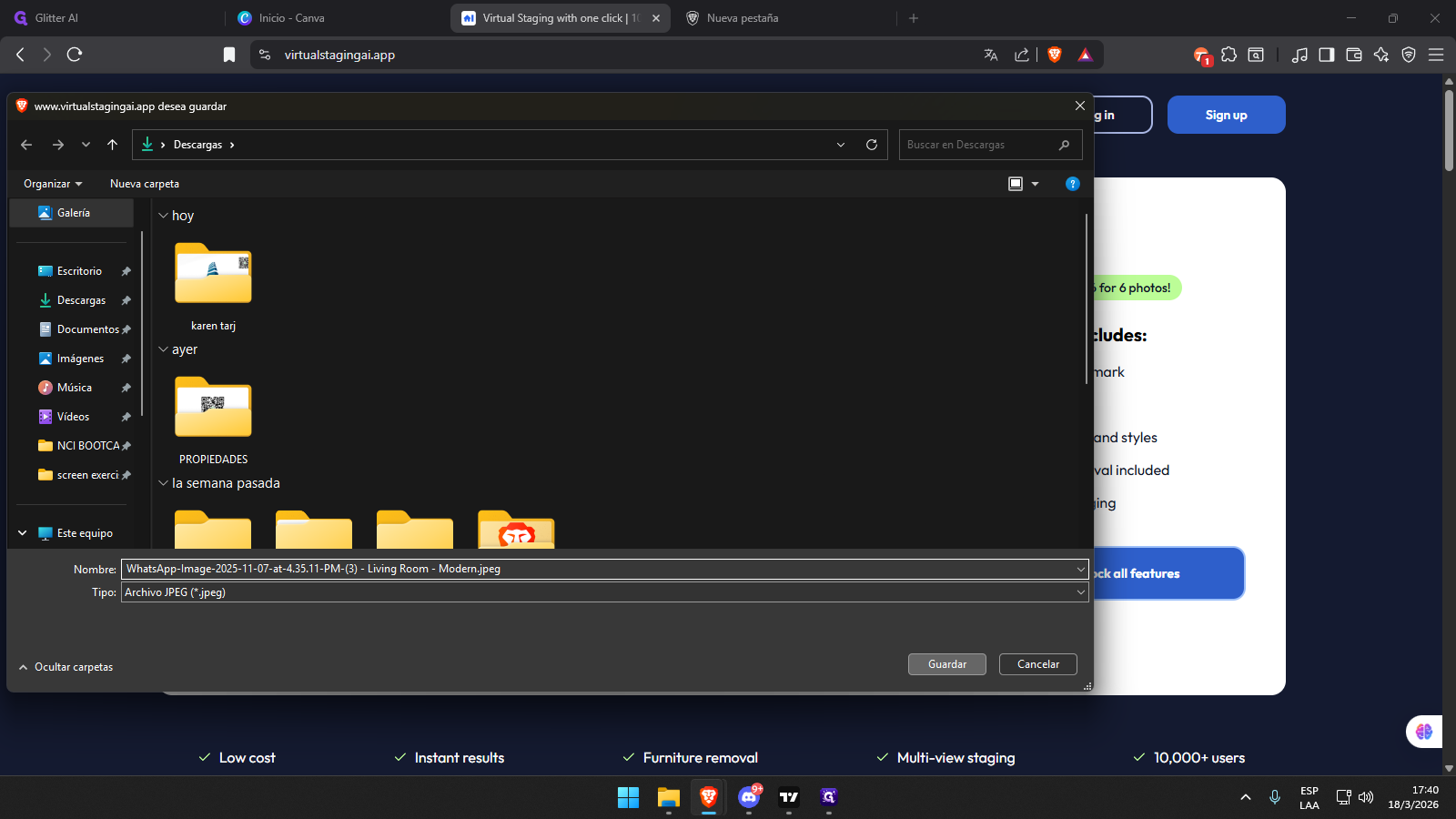
Y buscamos la foto para amueblar en la dirección donde la guardamos.
Step #7: Y buscamos la foto para amueblar en la dirección donde la guardamos.

Voy a subir esta y le damos a procesar foto.
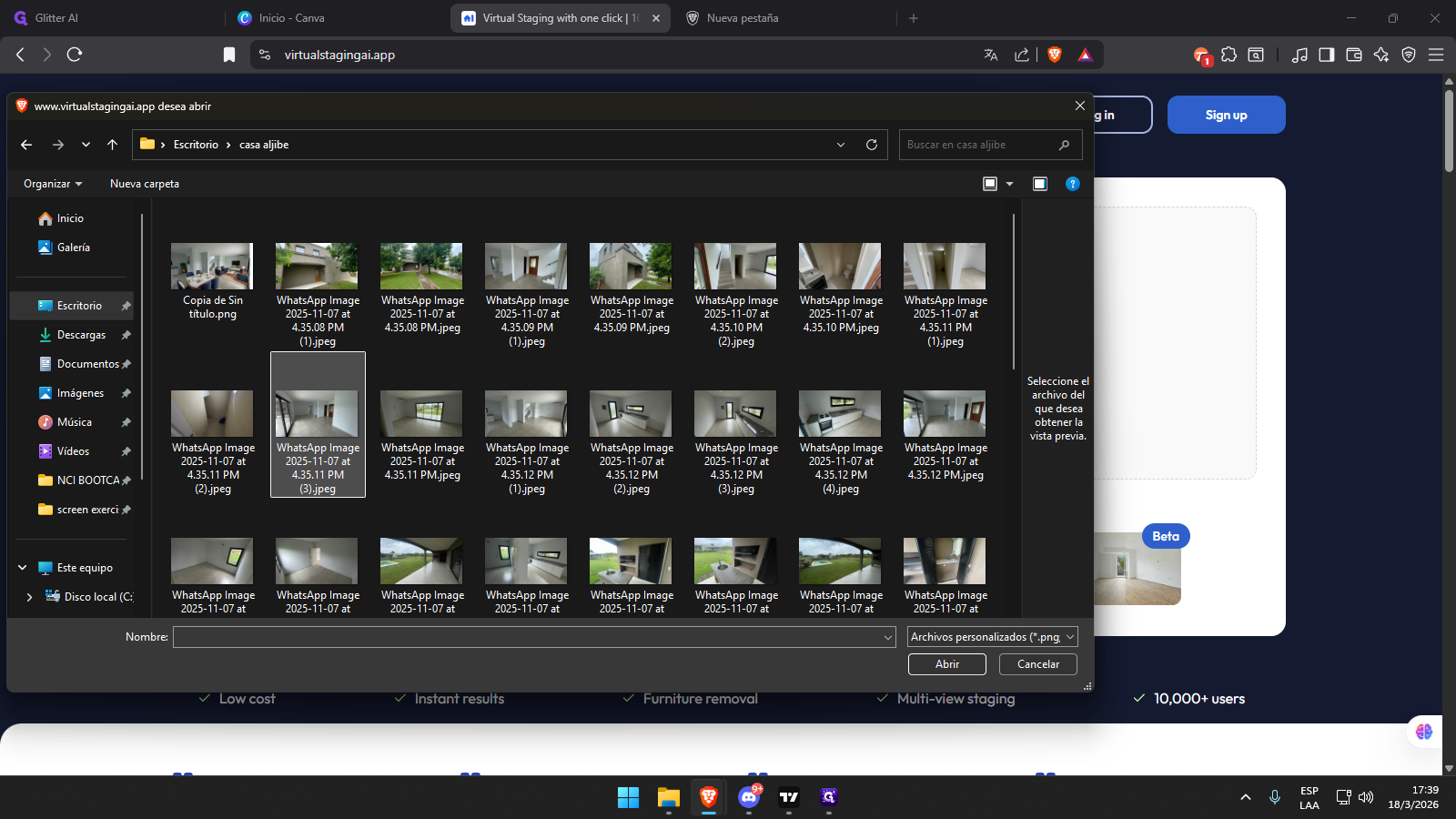
8
Hagan clic aquí
Step #8: Hagan clic aquí
9
Hagan clic en "Abrir"
Step #9: Hagan clic en "Abrir"
10
Luego de subir la foto. Hagan clic en "Process photo" para amueblar.
Step #10: Luego de subir la foto. Hagan clic en "Process photo" para amueblar.

Esperamos que cargue. Se está procesando la imagen. Y acá nos dio como resultado tres imágenes diferentes.
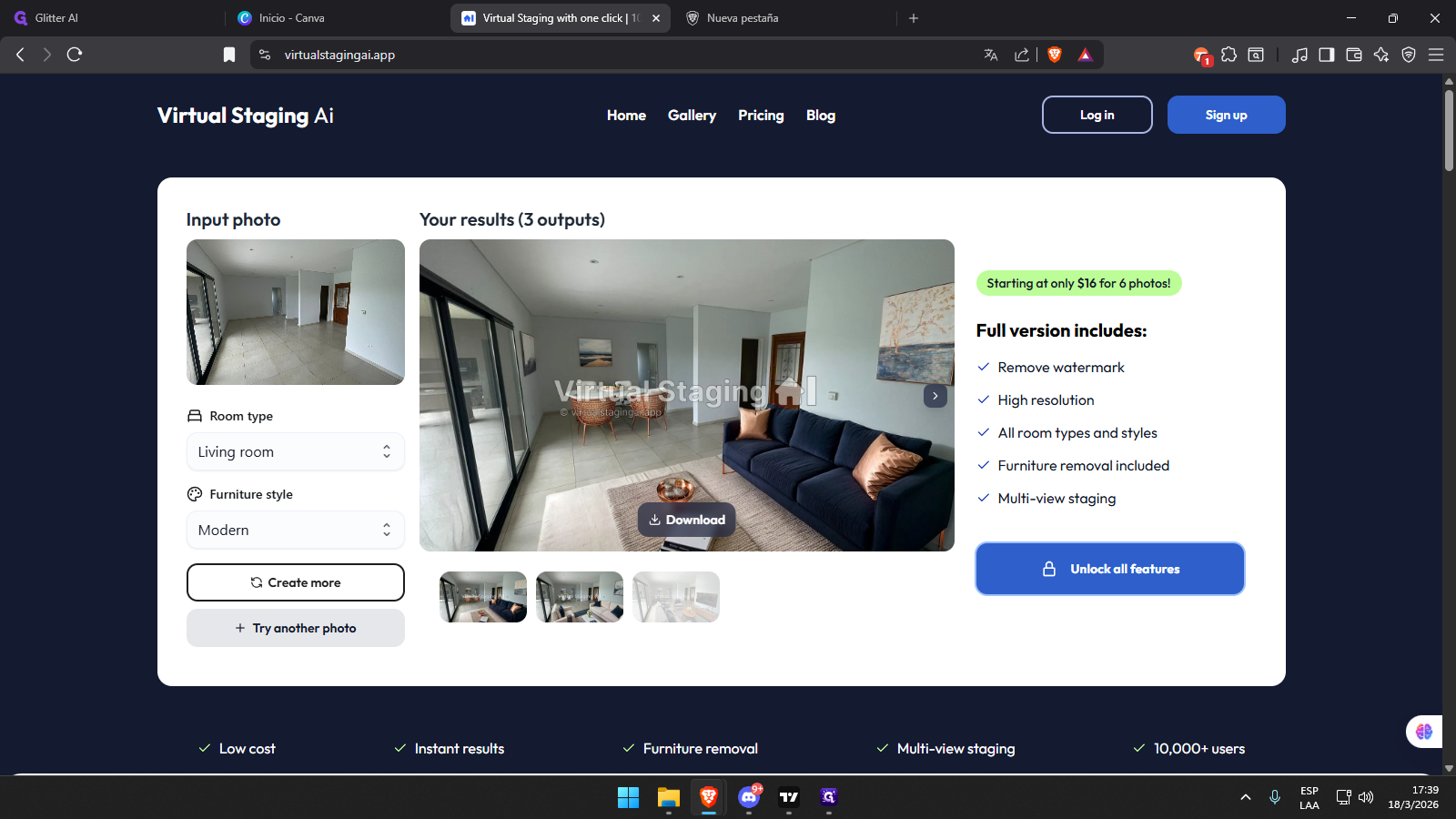
11
Hagan clic aquí
Step #11: Hagan clic aquí

Acá podemos elegir la que más nos guste. Si no nos gusta ninguna, le damos a crear más.
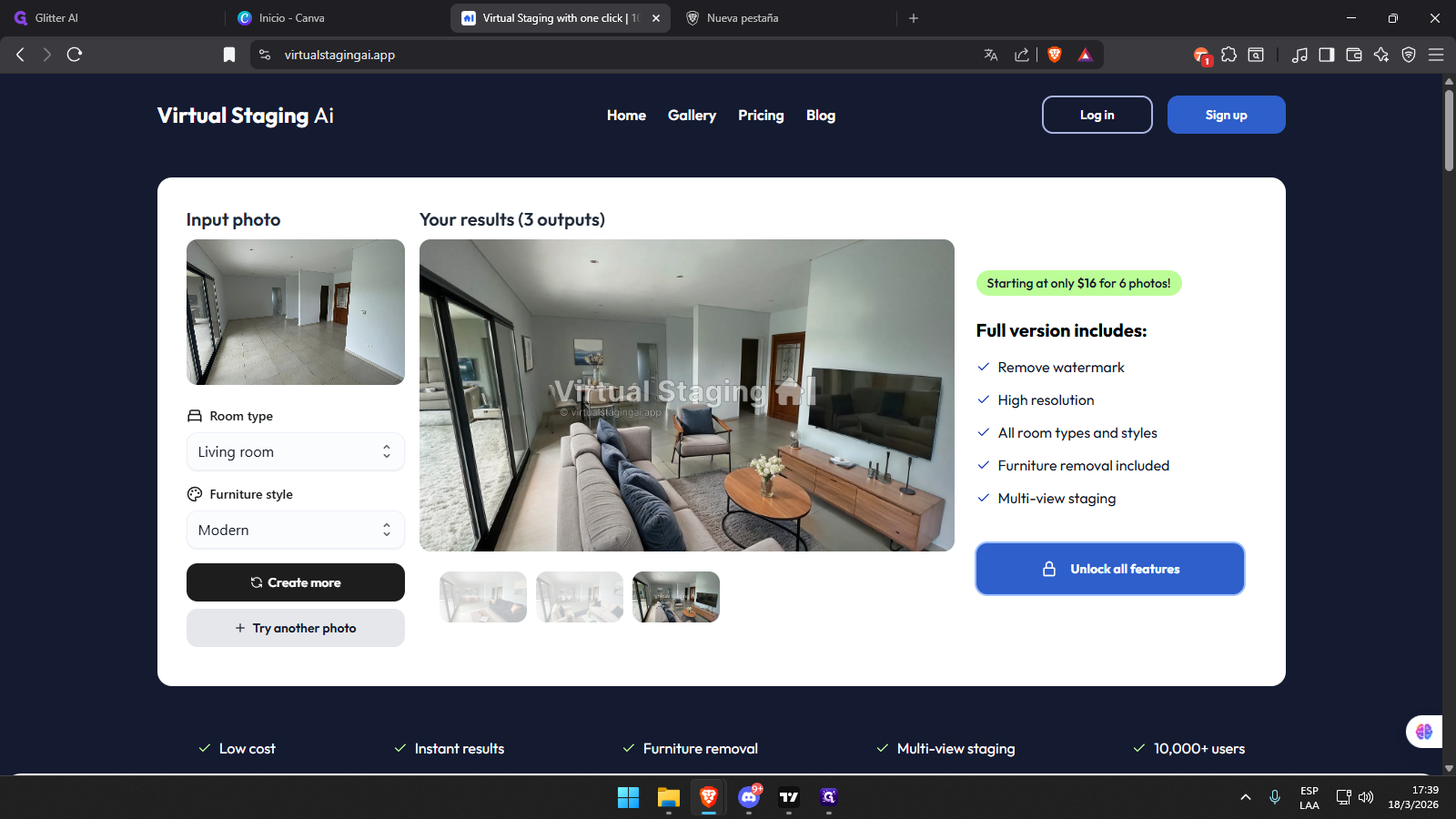
12
Hagan clic en "Create more"
Step #12: Hagan clic en "Create more"

Vamos a esperar a que se carguen más fotos.

Yo voy a elegir esta que me gustó. Le doy a Download
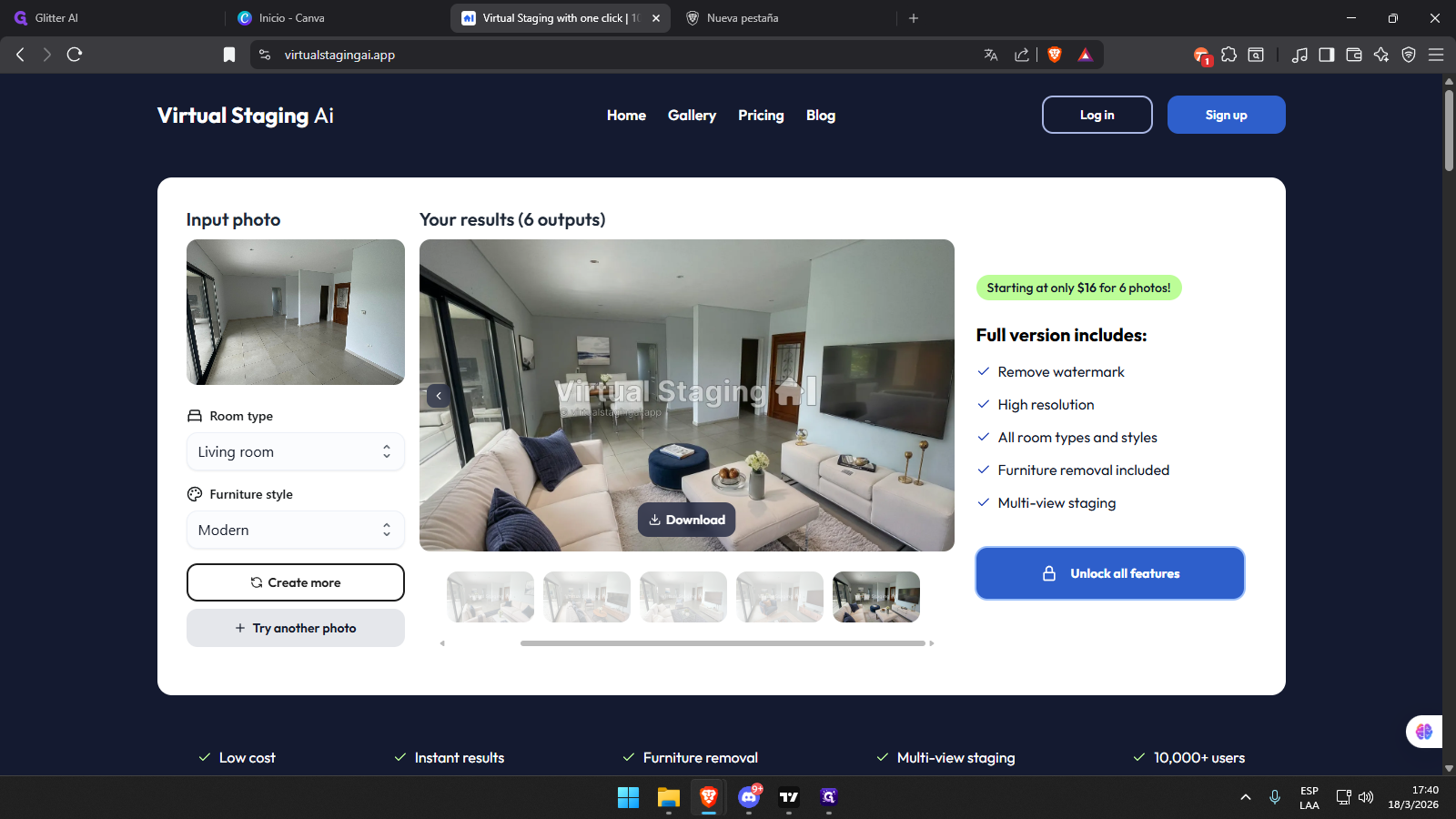
13
Hagan clic en "✓ Download"
Step #13: Hagan clic en "✓ Download"
14
Elegimos la dirección donde guardar la foto amueblada. Y hacemos click en "Guardar"
Step #14: Elegimos la dirección donde guardar la foto amueblada. Y hacemos click en "Guardar"

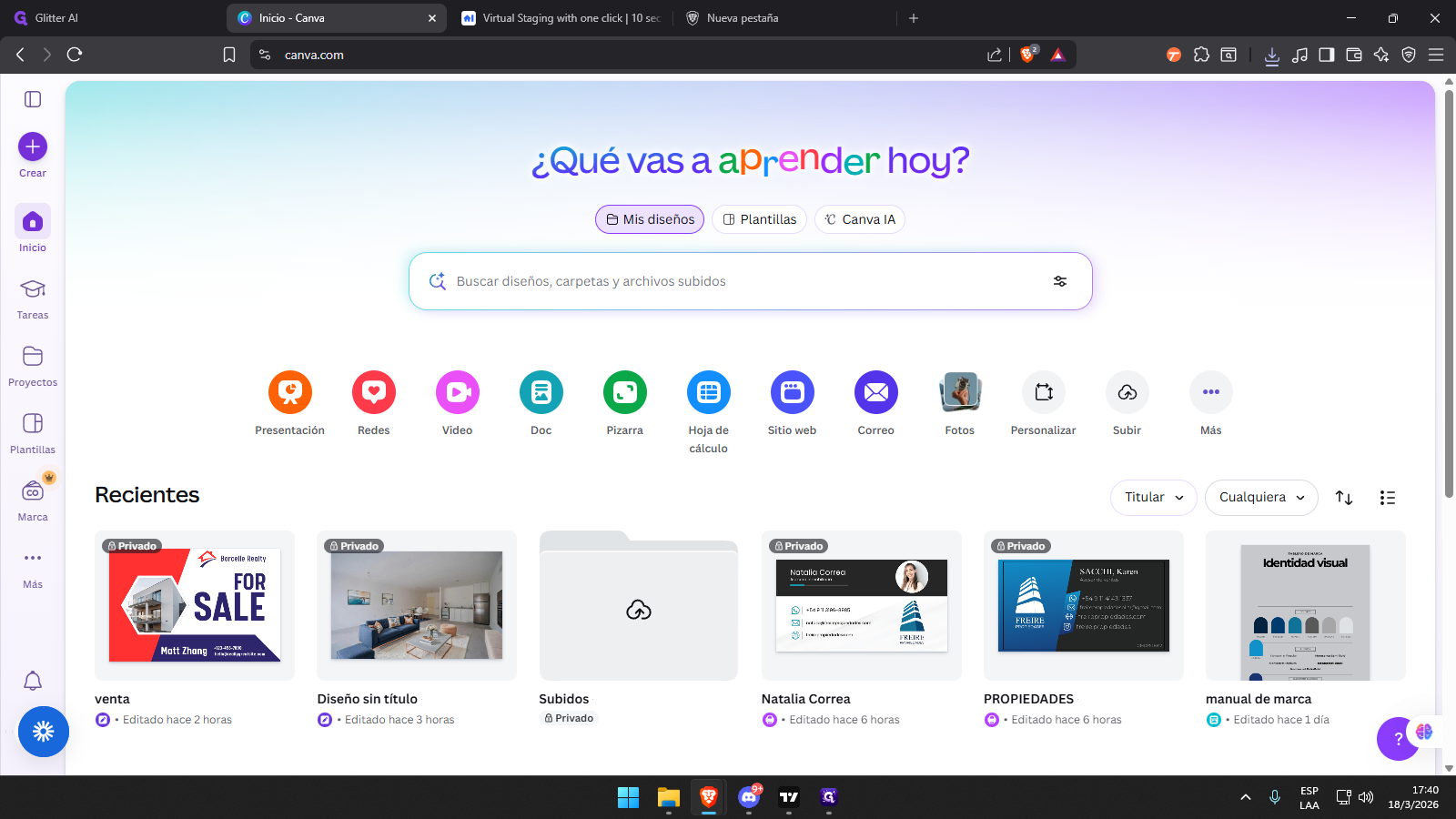
Ahora tenemos que ir a Canva (CUENTA PREMIUM) y hacer clic en el botón que dice "crear".
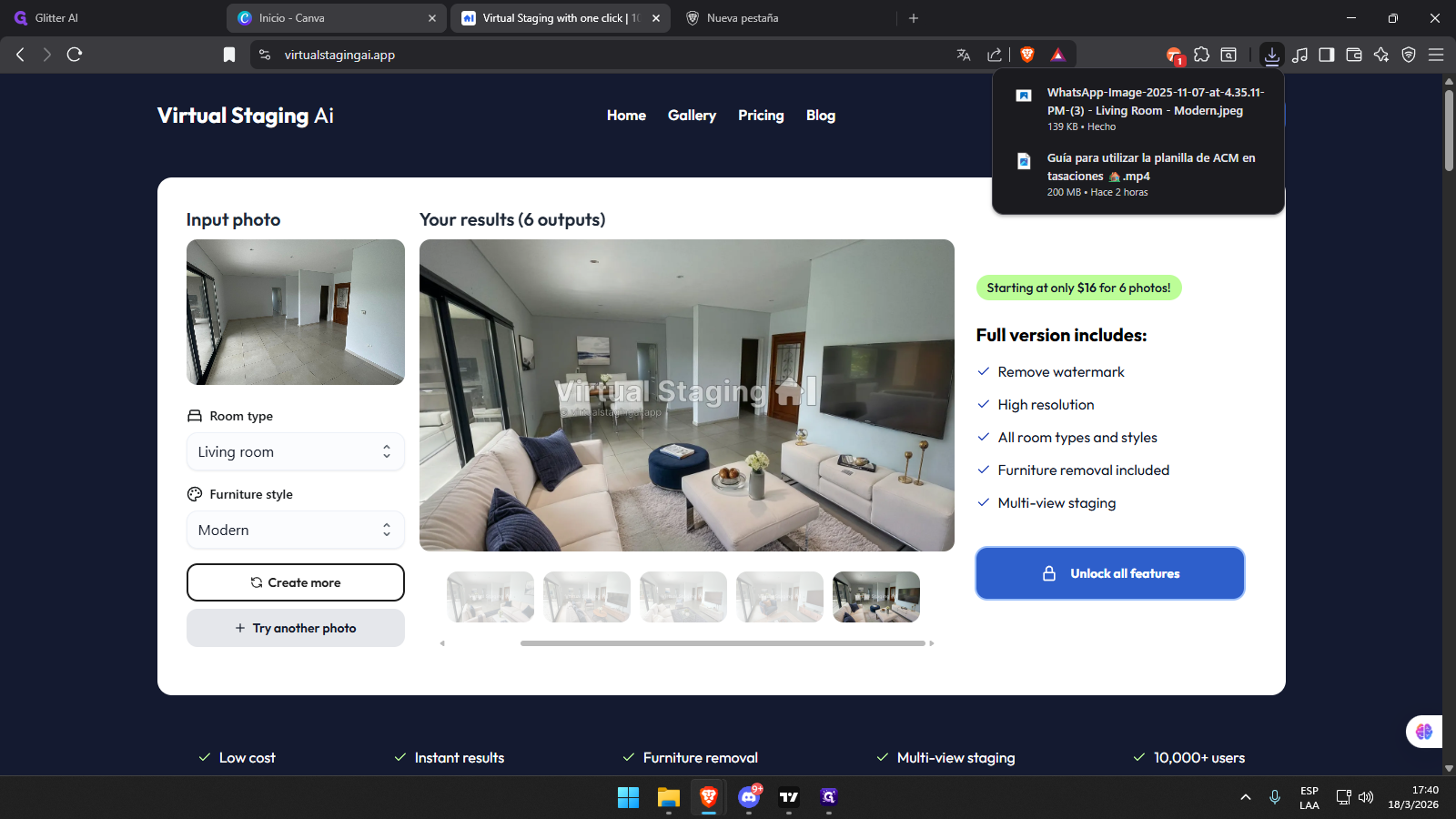
15
Hagan clic aquí
Step #15: Hagan clic aquí
16
Hagan clic en "' + CREAR'"
Step #16: Hagan clic en "' + CREAR'"

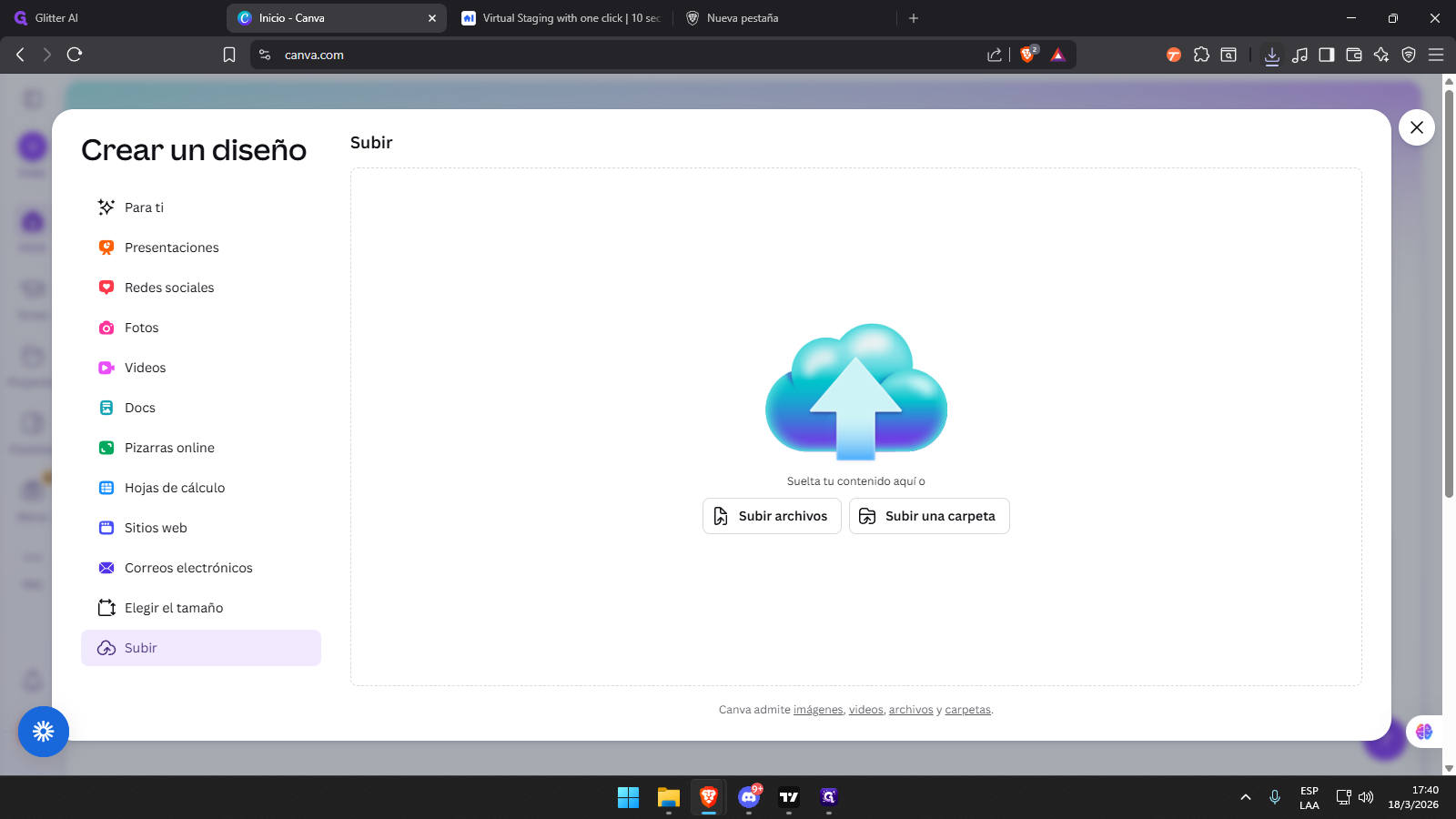
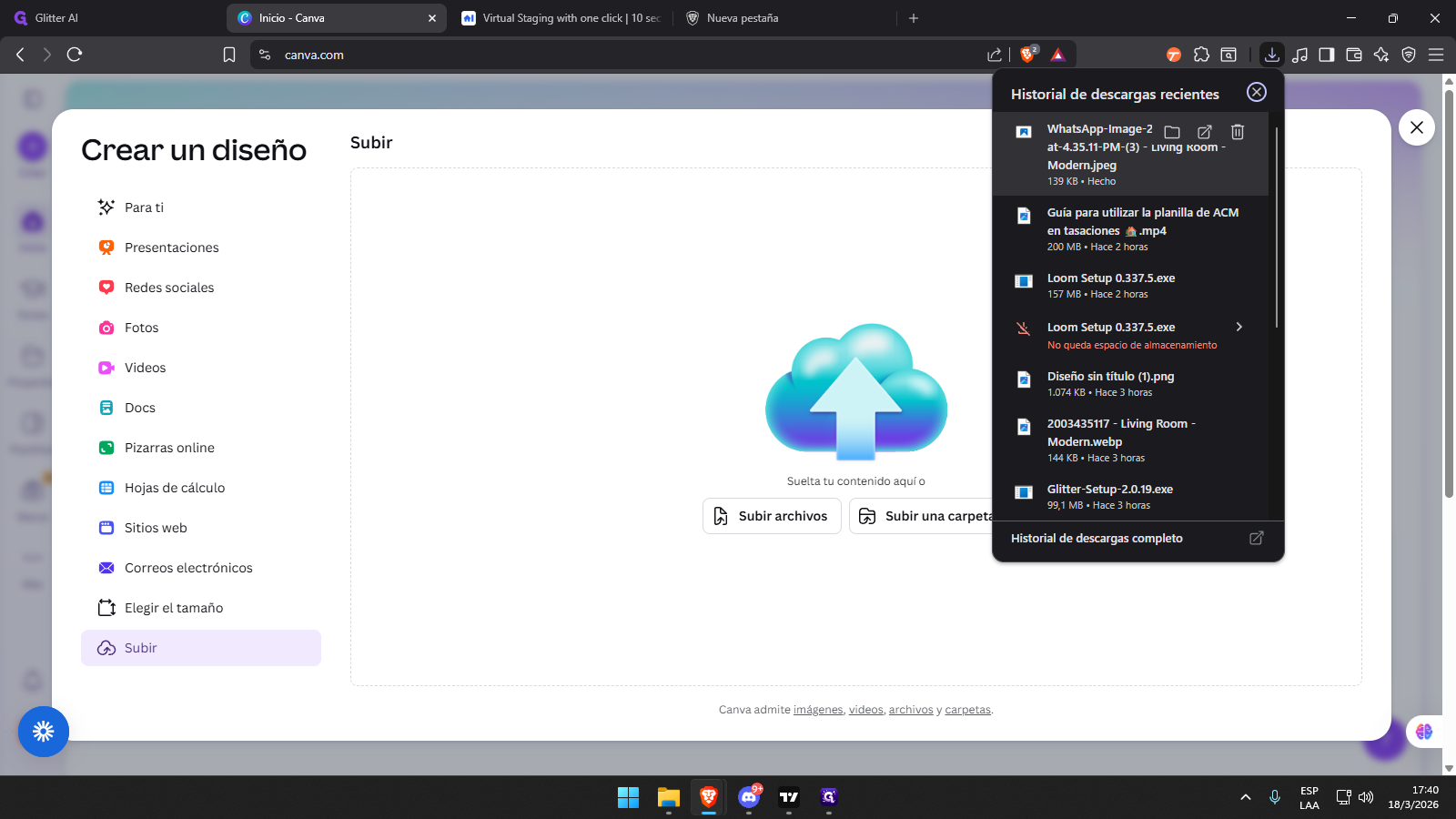
Luego vamos a la pestaña que dice "subir", de subir archivo.
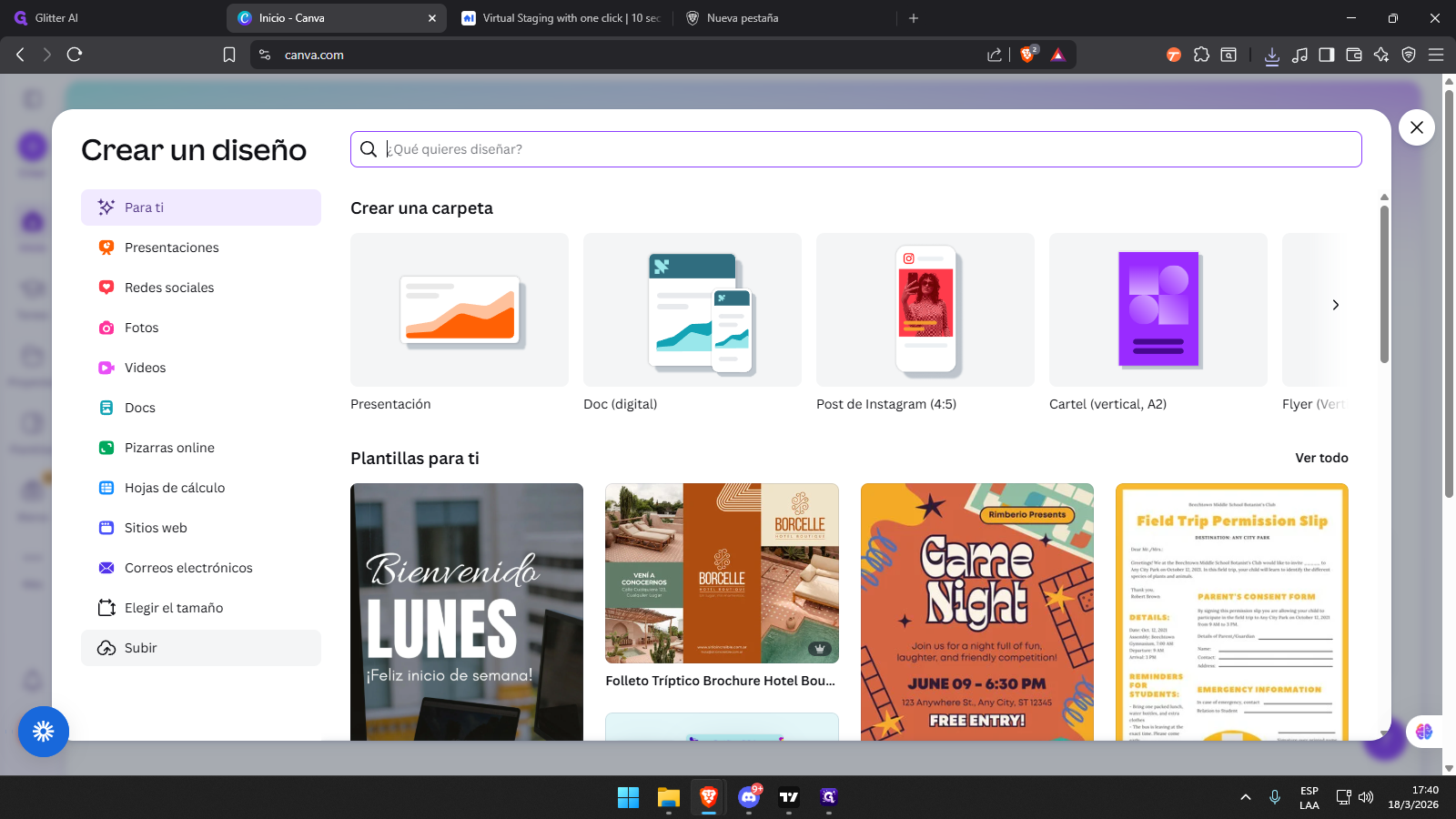
17
Hagan clic en subir
Step #17: Hagan clic en subir
18
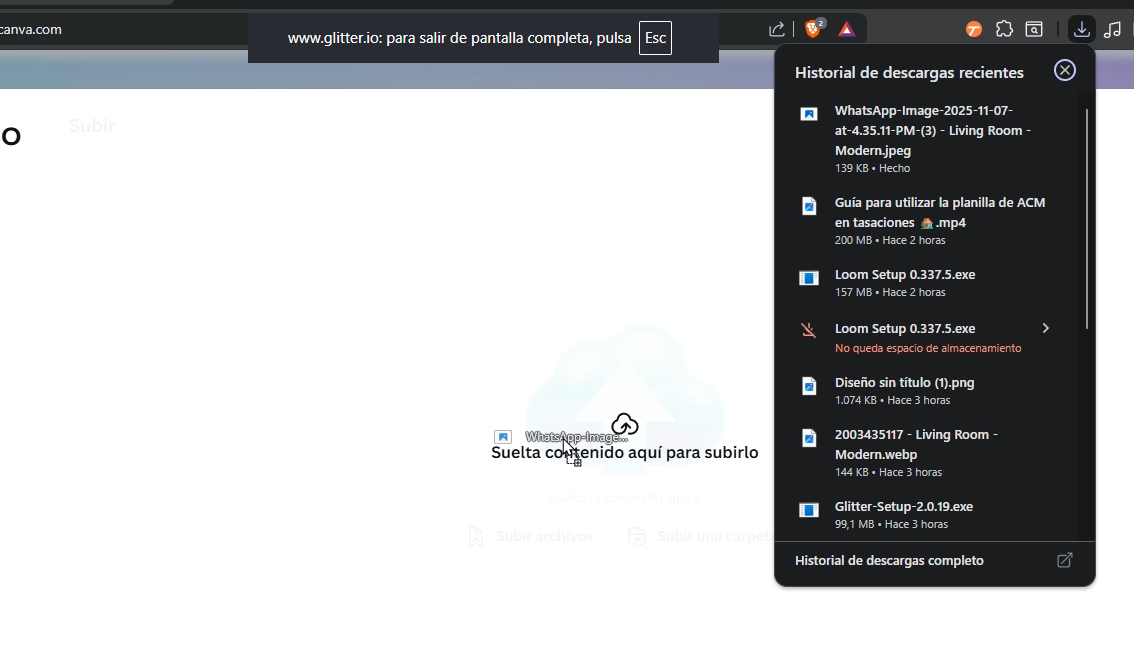
En este caso, para subir la foto a canva, voy a descargas recientes.
Step #18: En este caso, para subir la foto a canva, voy a descargas recientes.
19
Y aqui arrastro el archivo dentro de Canva.
Step #19: Y aqui arrastro el archivo dentro de Canva.
20
Step #20:

Ahora seleccionamos editar la imagen.
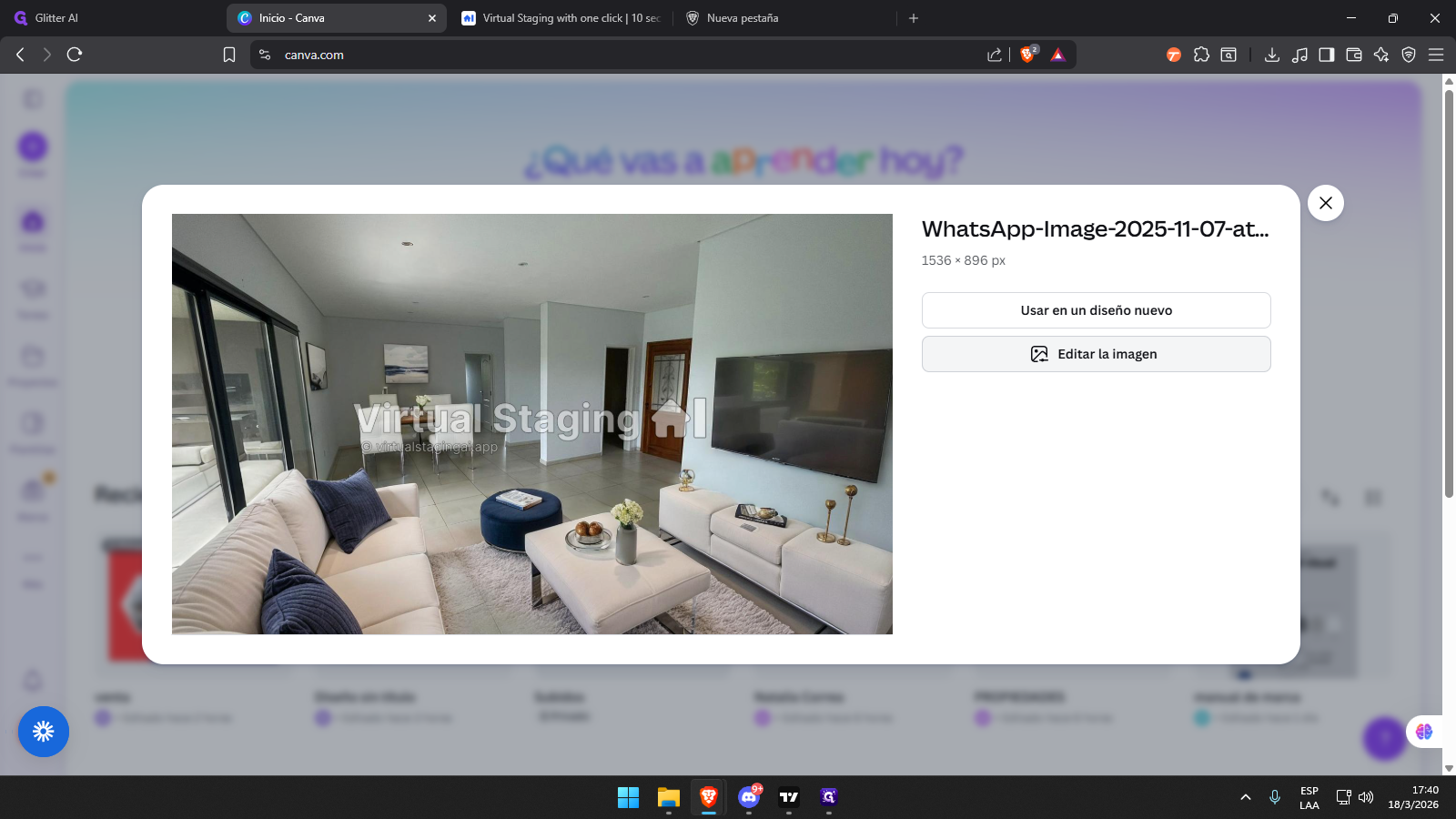
21
Hagan clic en "Editar la imagen"
Step #21: Hagan clic en "Editar la imagen"

Esperemos que cargue un poco y luego hacemos clic en crear un diseño.
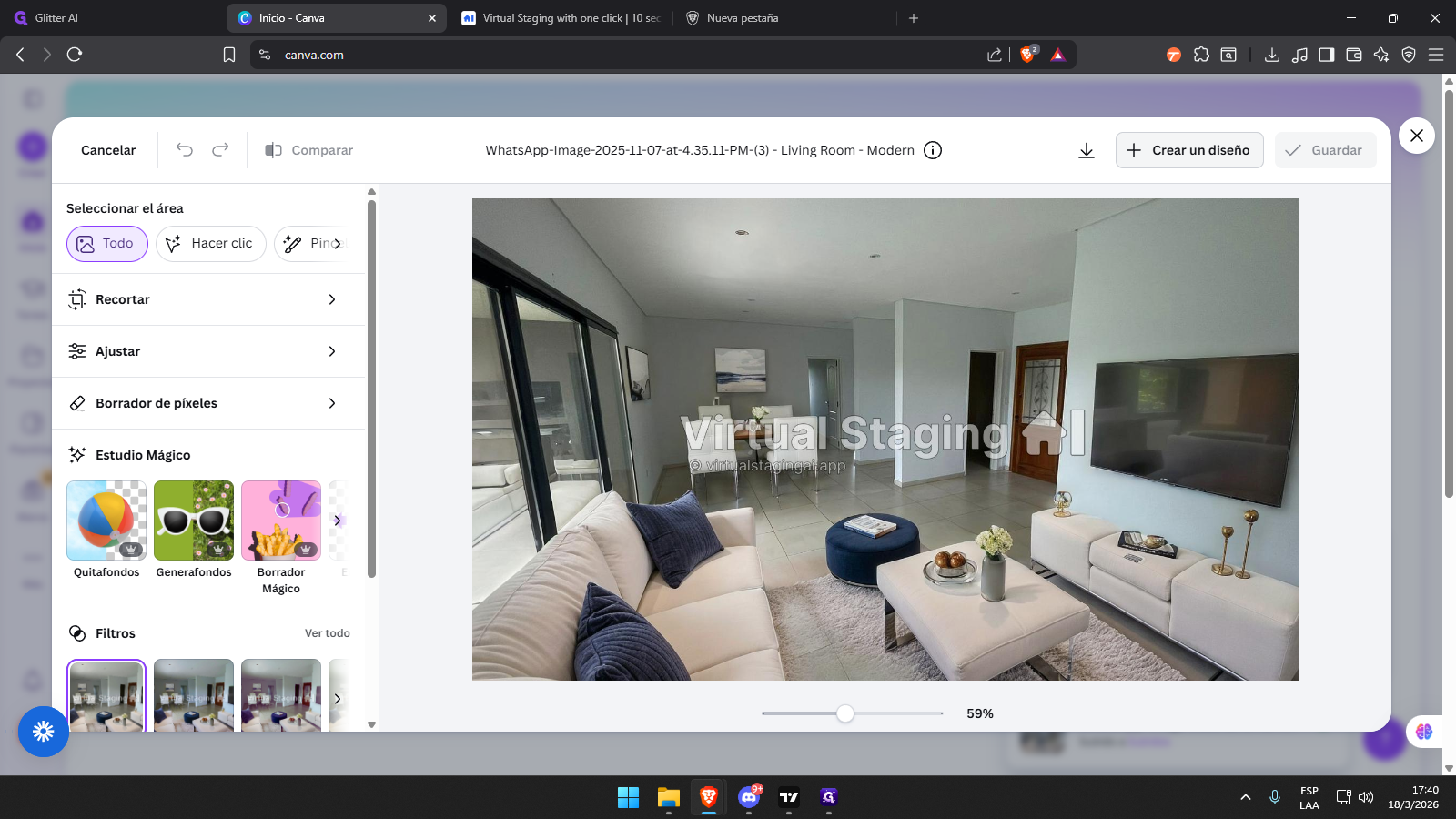
22
Hagan clic en "+ Crear un diseño"
Step #22: Hagan clic en "+ Crear un diseño"

Ahora, para borrar la marca de agua, debemos ir a editar y hacer clic en borrador mágico.
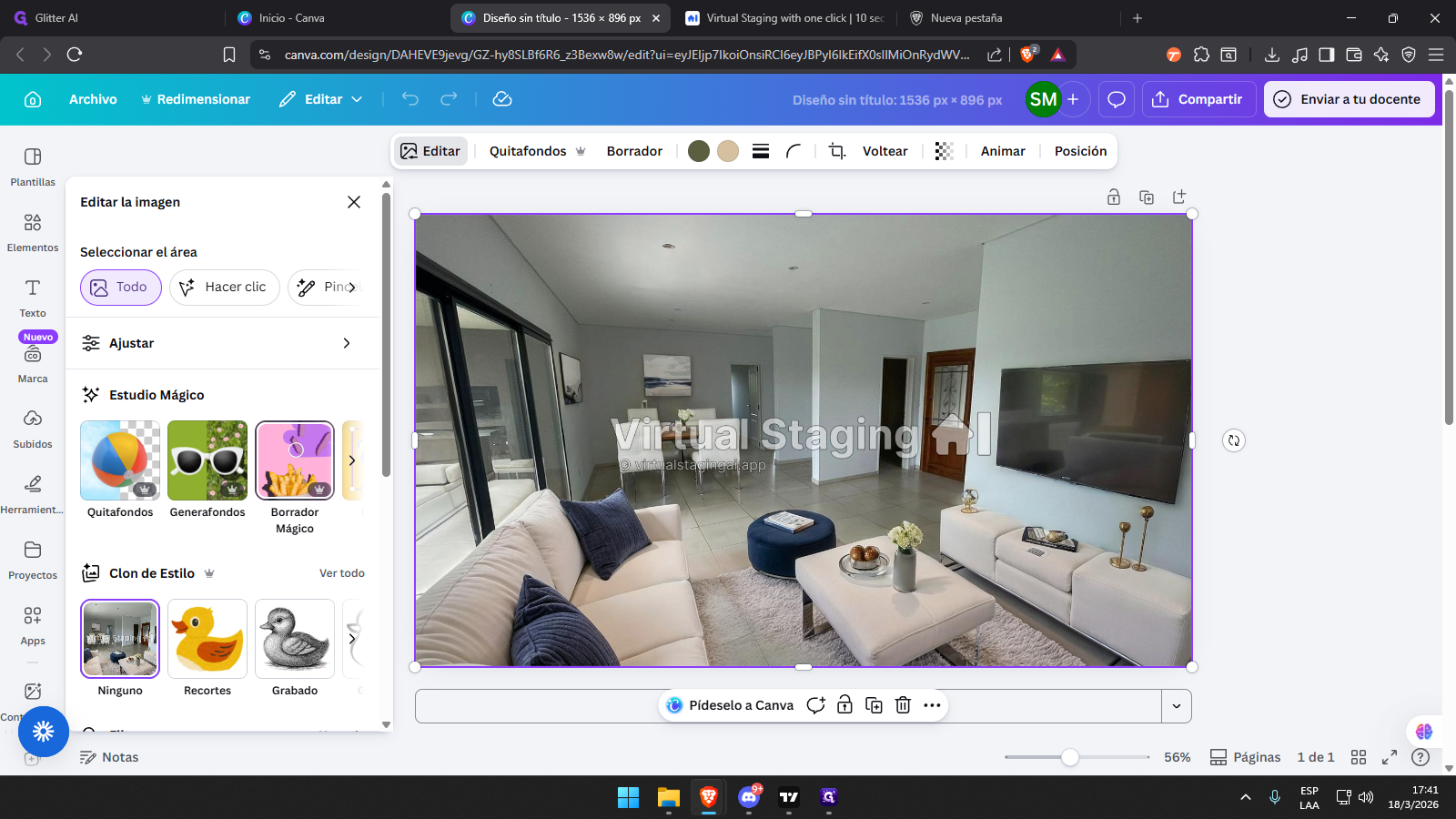
23
Hagan clic aquí
Step #23: Hagan clic aquí

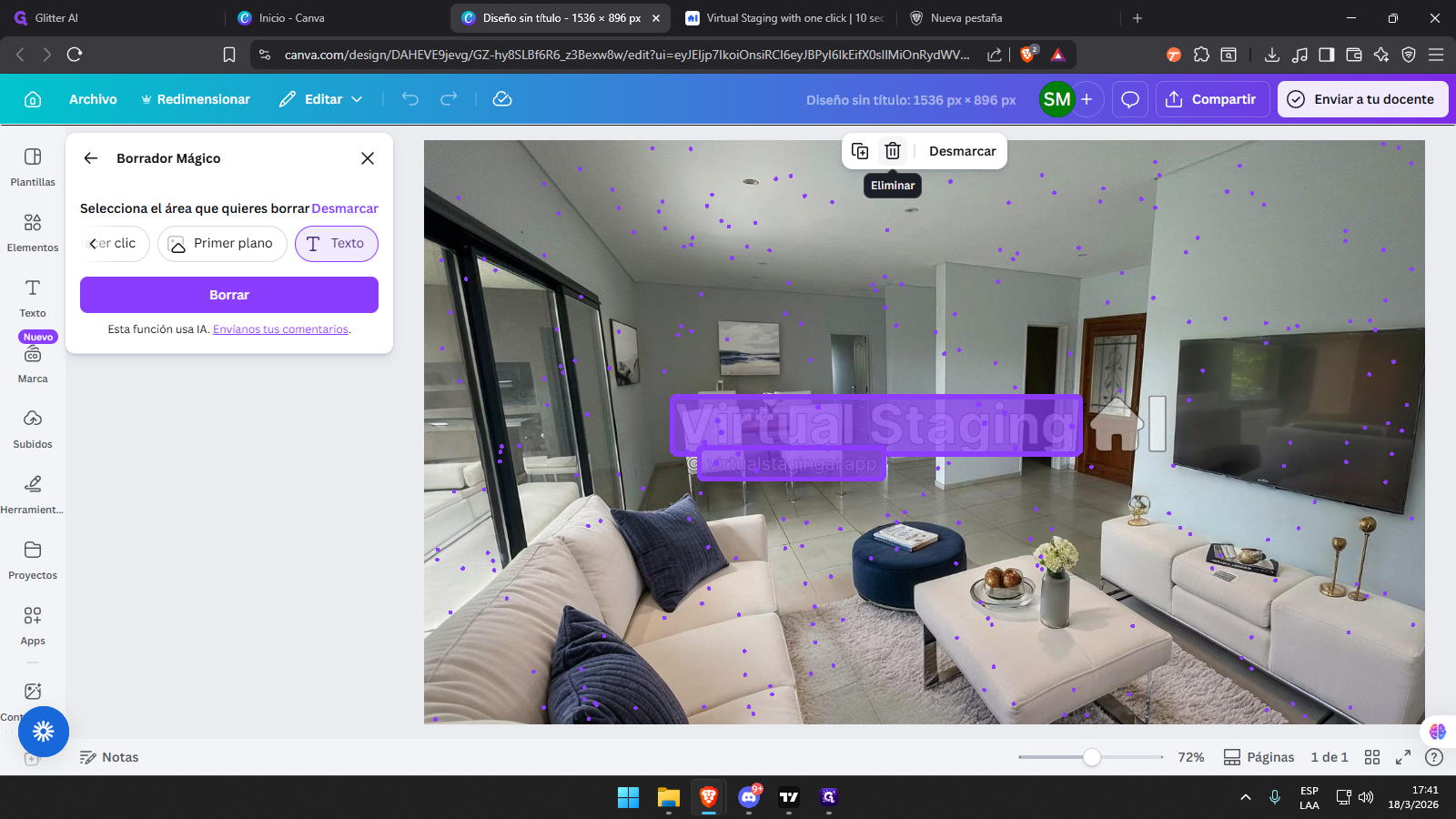
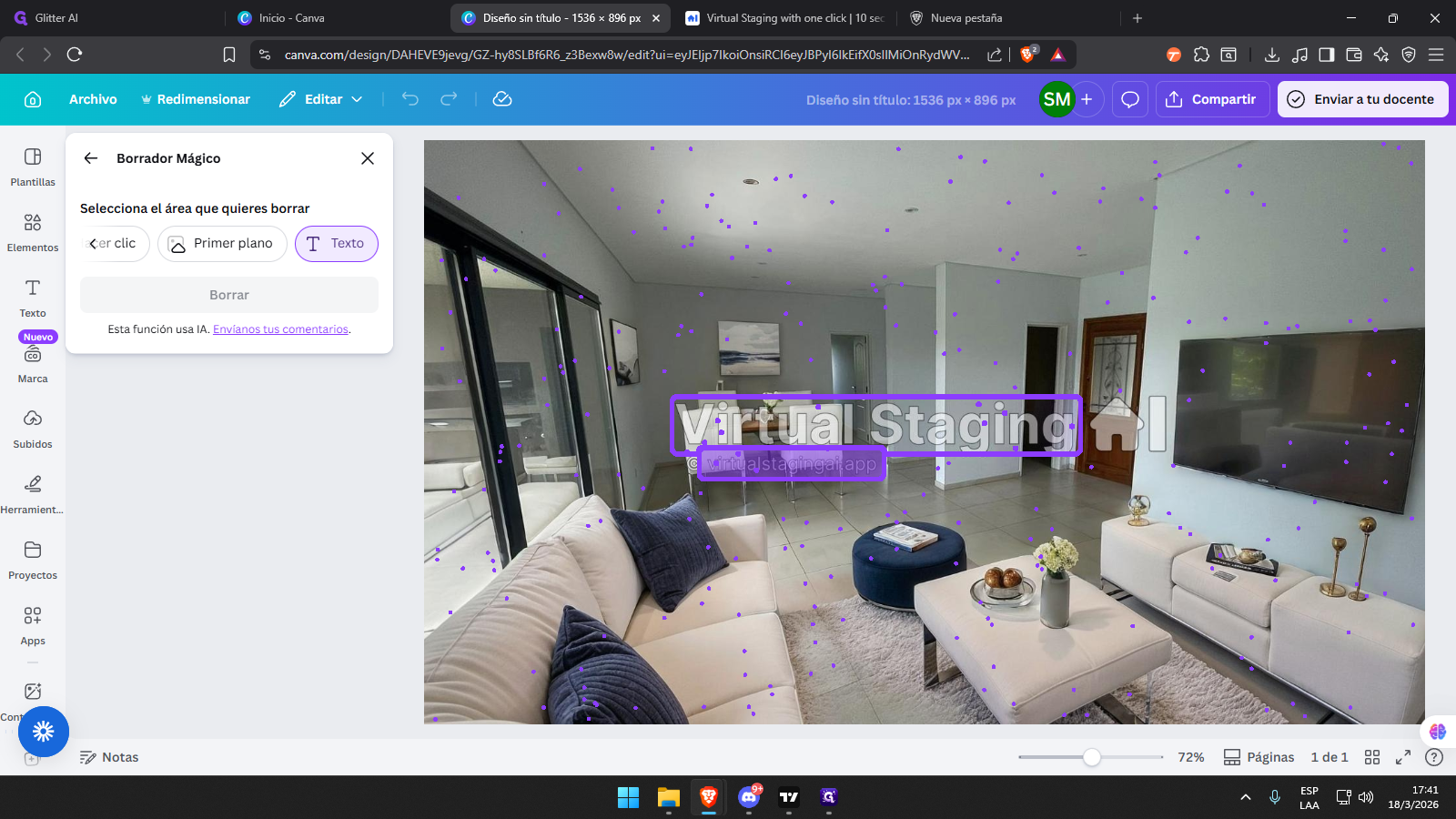
Acá lo que me gusta hacer es primero usar la herramienta de texto, que detecta el texto automáticamente.
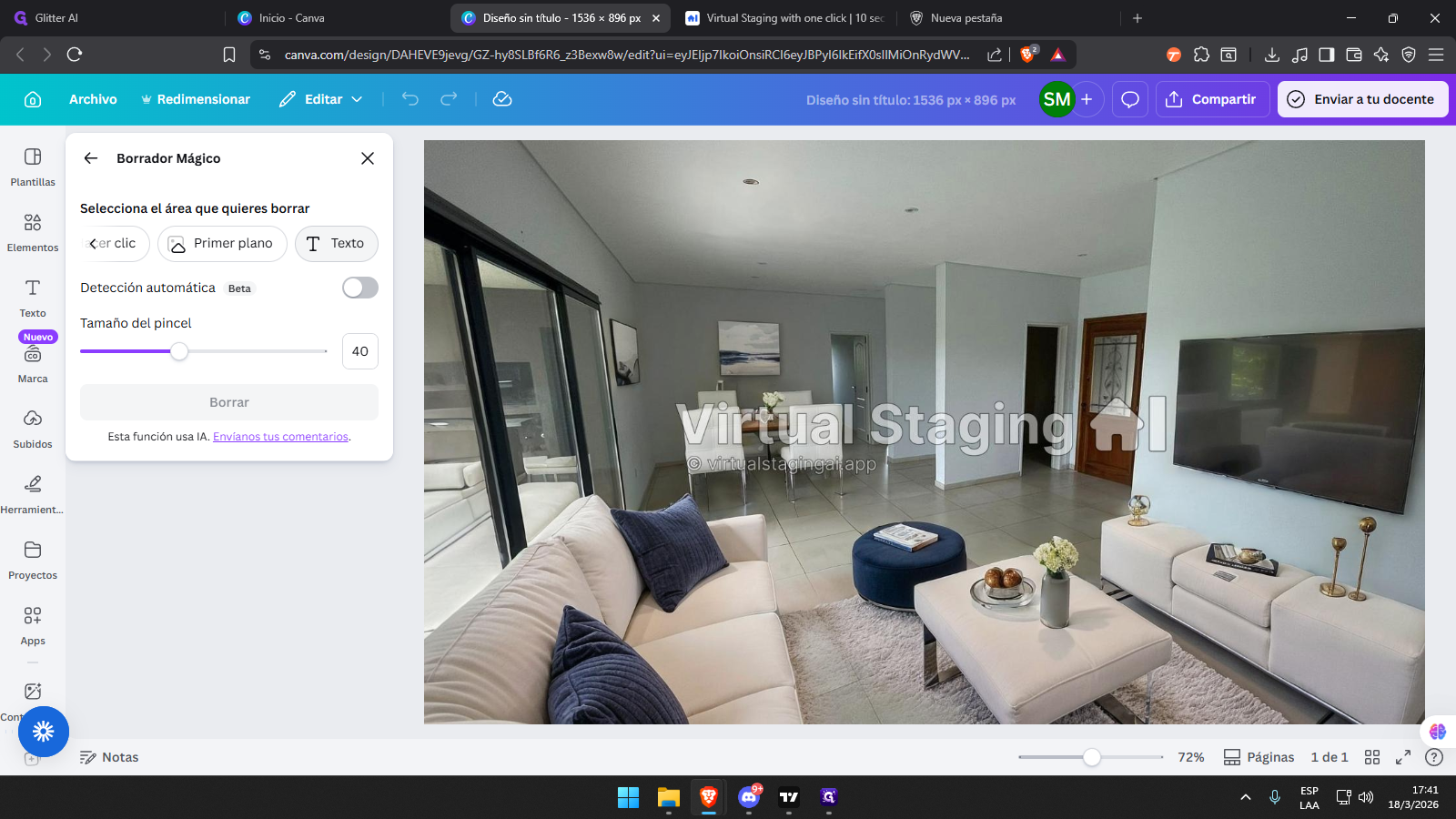
24
Hagan clic en "T Texto"
Step #24: Hagan clic en "T Texto"
25
Le damos clic en uno y luego en el otro manteniendo presionada la tecla Shift. Así seleccionamos ambos y le damos a eliminar.
Step #25: Le damos clic en uno y luego en el otro manteniendo presionada la tecla Shift. Así seleccionamos ambos y le damos a eliminar.
26
Hagan clic aquí
Step #26: Hagan clic aquí

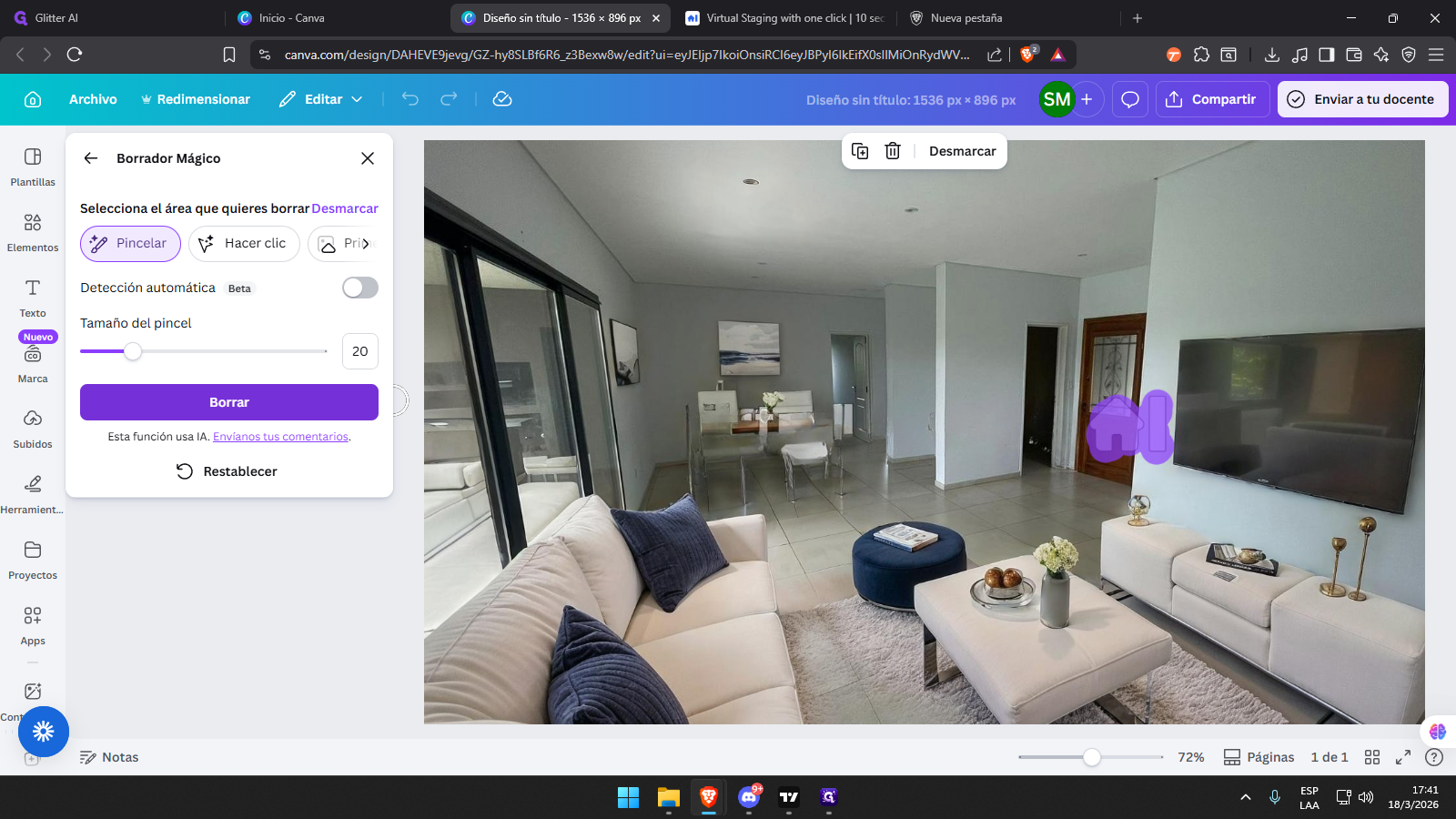
Esperamos que se borre. Ahora seleccionamos la opción de pincelar y usamos la herramienta en las partes que quedaron pendientes.
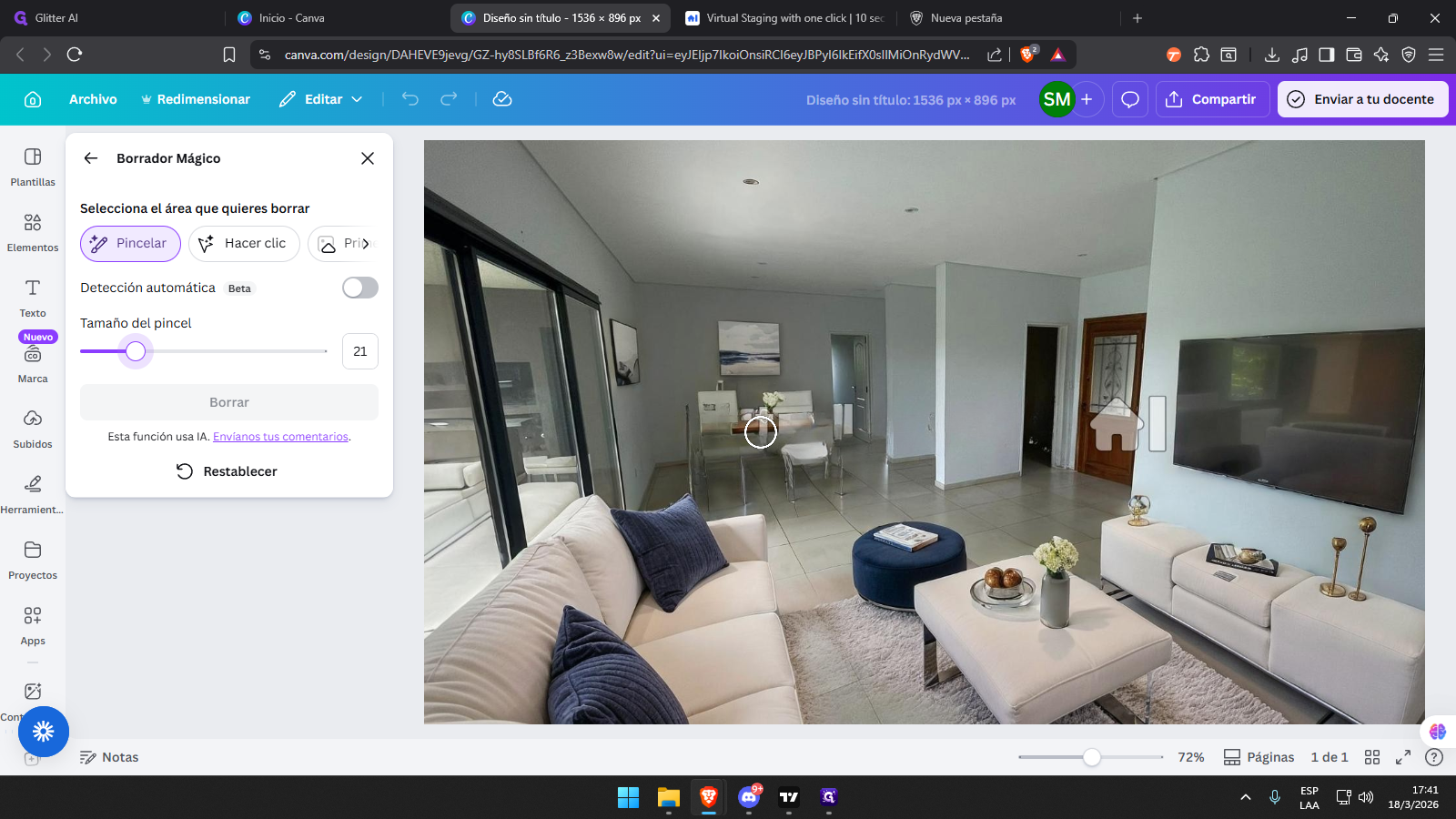
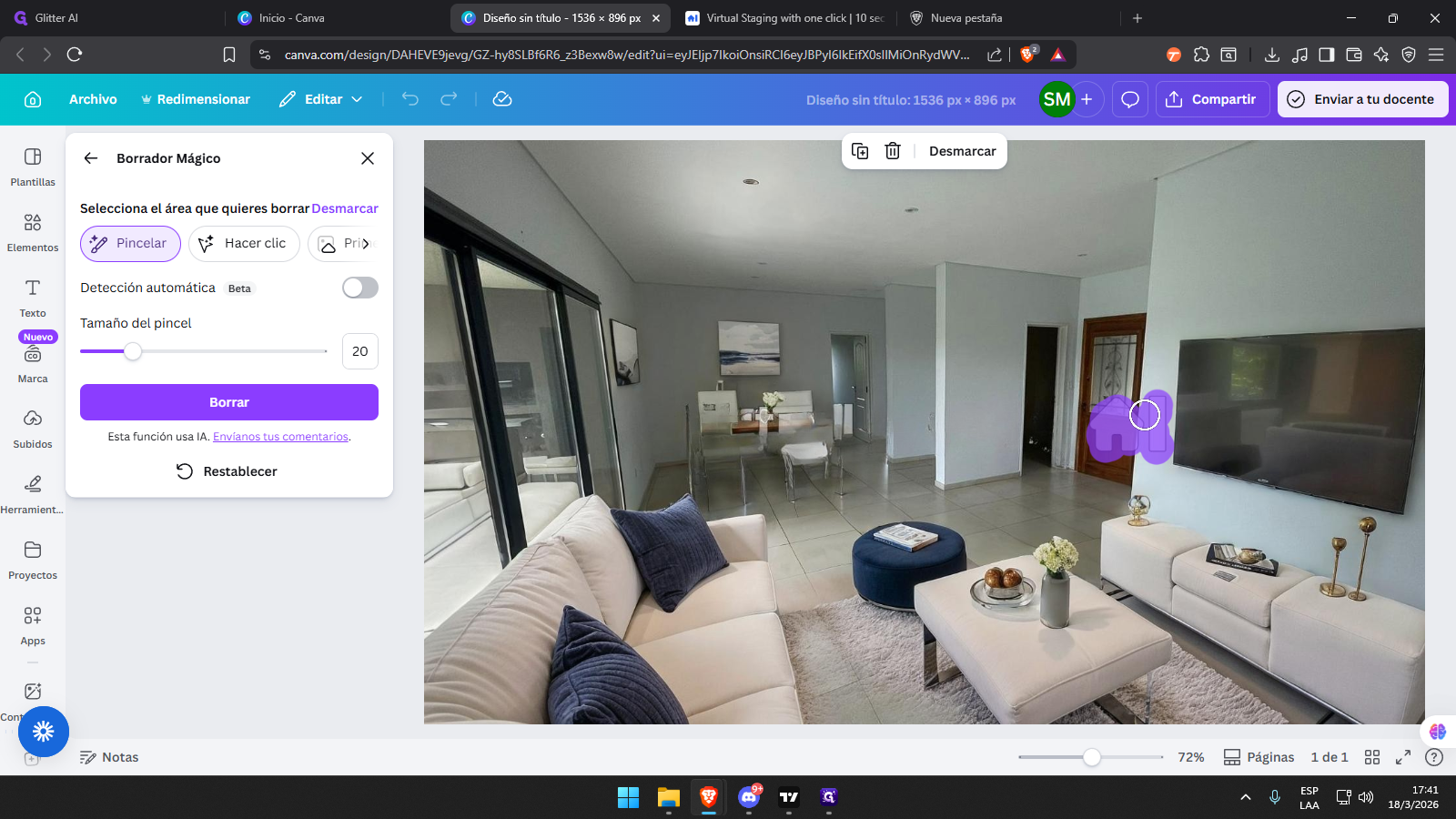
27
Hagan doble clic en "Tamaño del pincel"
Step #27: Hagan doble clic en "Tamaño del pincel"
28
Hagan clic aquí
Step #28: Hagan clic aquí

Y le damos a borrar.

29
Hagan clic aquí
Step #29: Hagan clic aquí

Listo, la foto está lista para usar y subir a los portales.
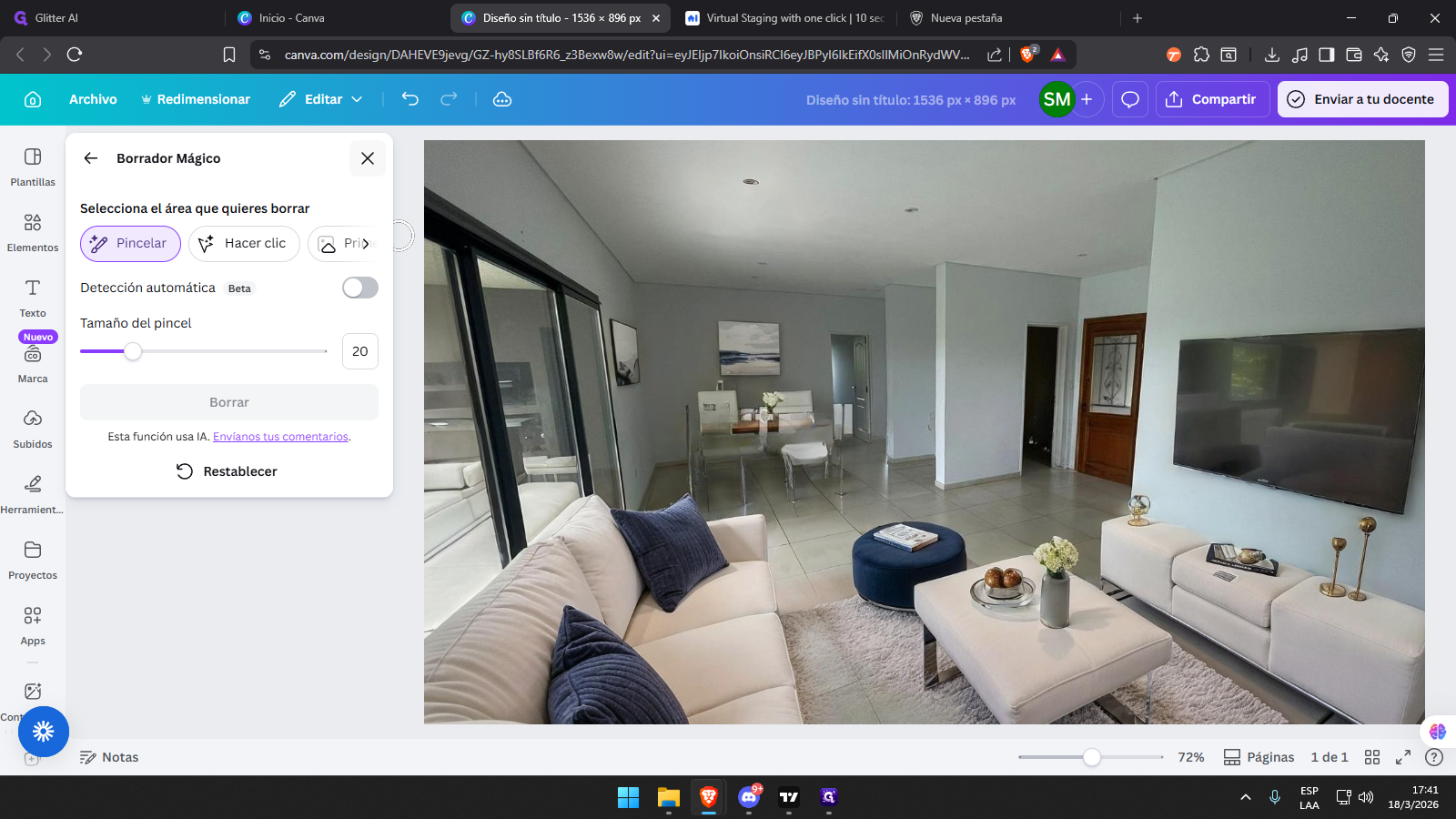
30
Step #30:

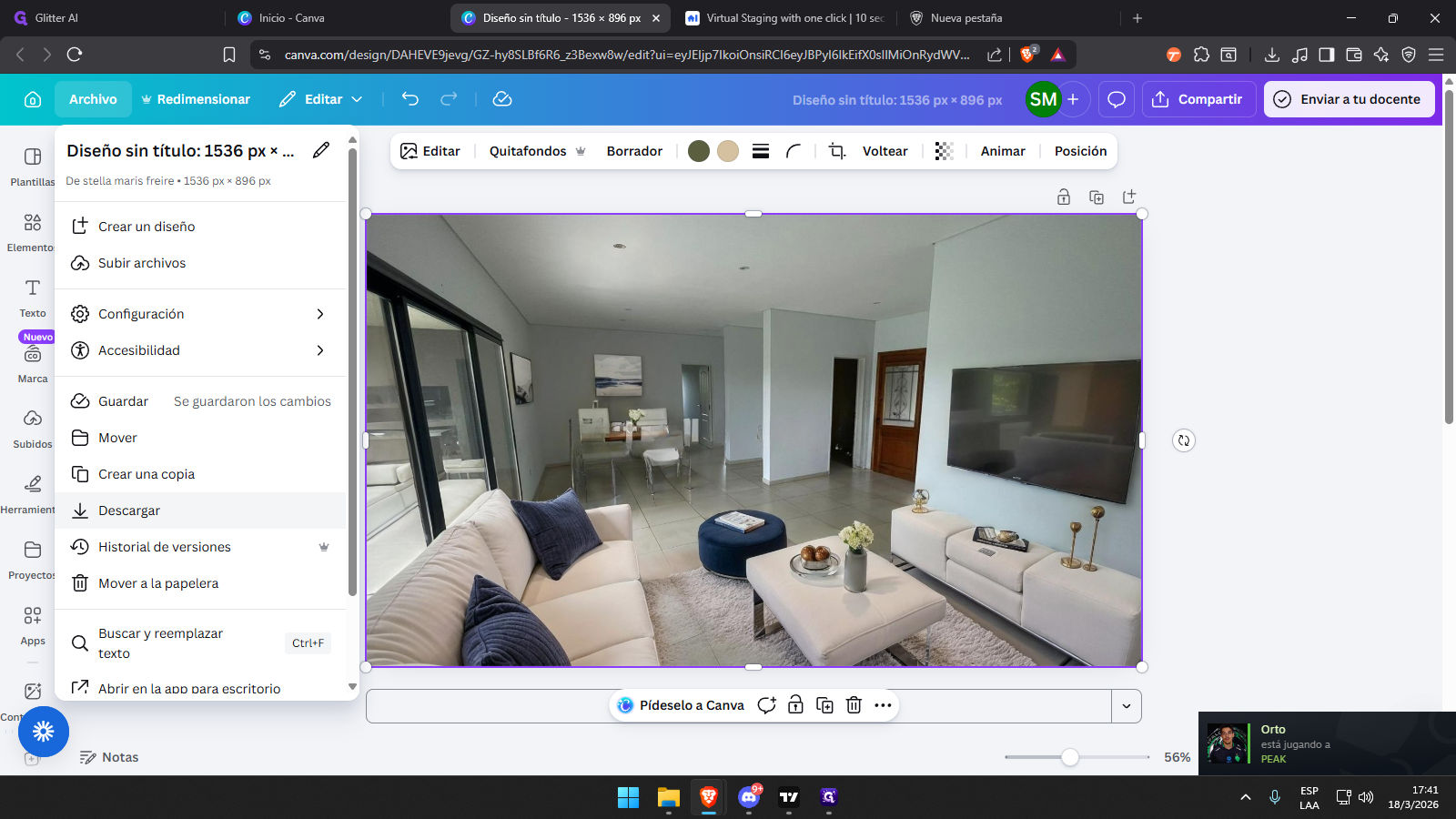
Ahora, para guardarla, debemos ir a Archivo y luego a Descargar.
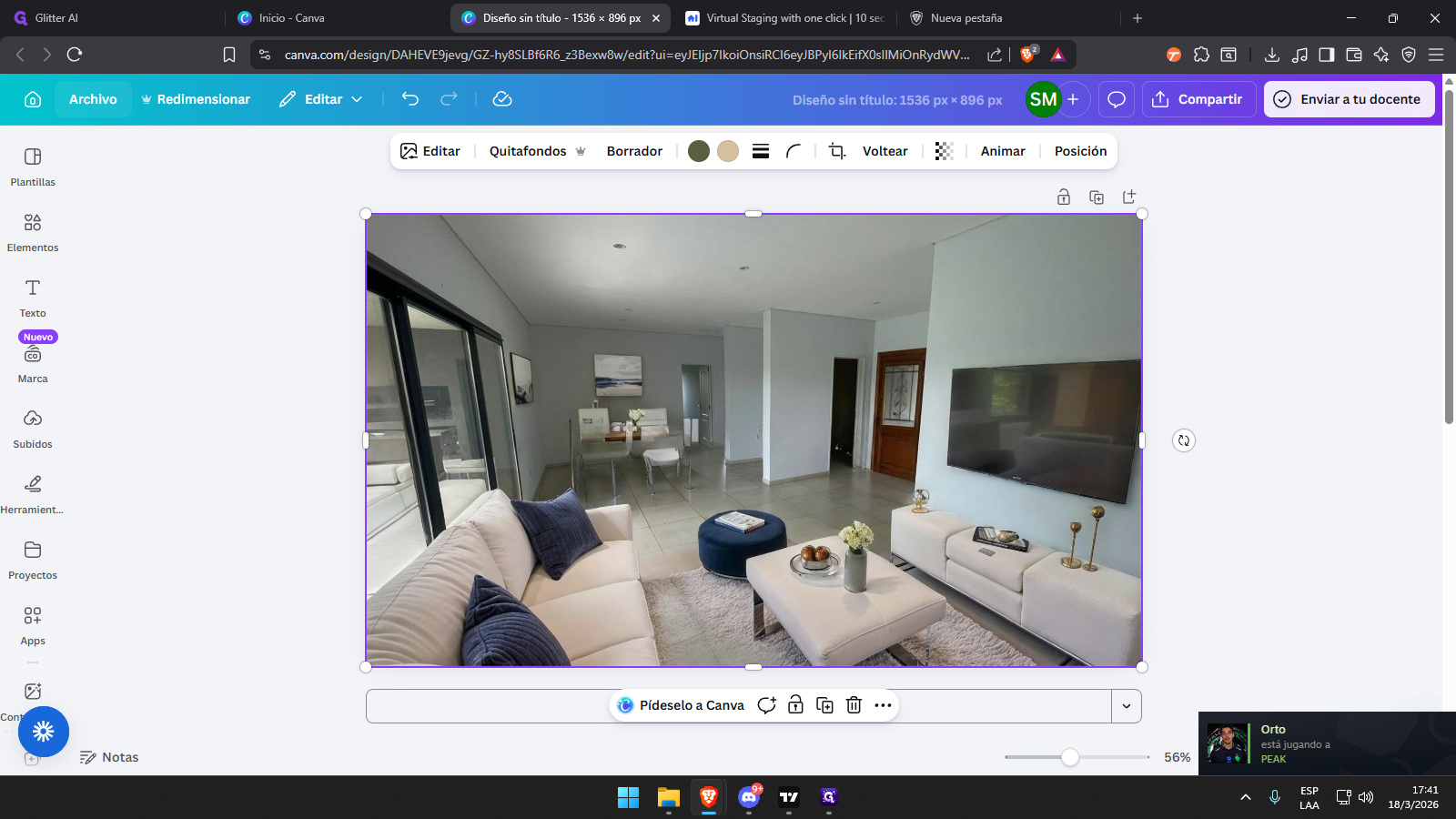
31
Hagan clic en "Archivo"
Step #31: Hagan clic en "Archivo"
32
Hagan clic en "↓ Descargar"
Step #32: Hagan clic en "↓ Descargar"

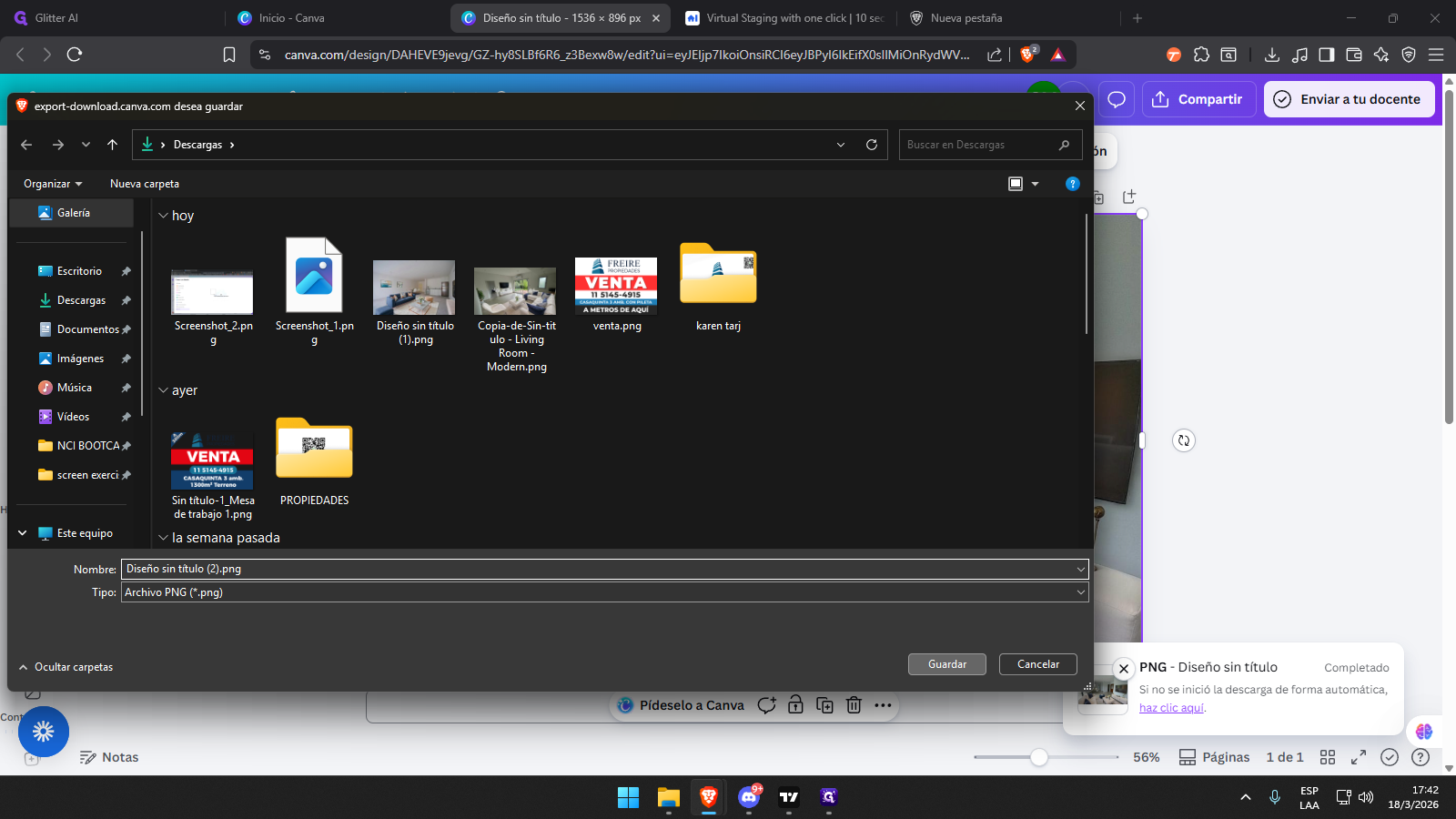
Asegúrate de que sea PNG y haz clic en Descargar.
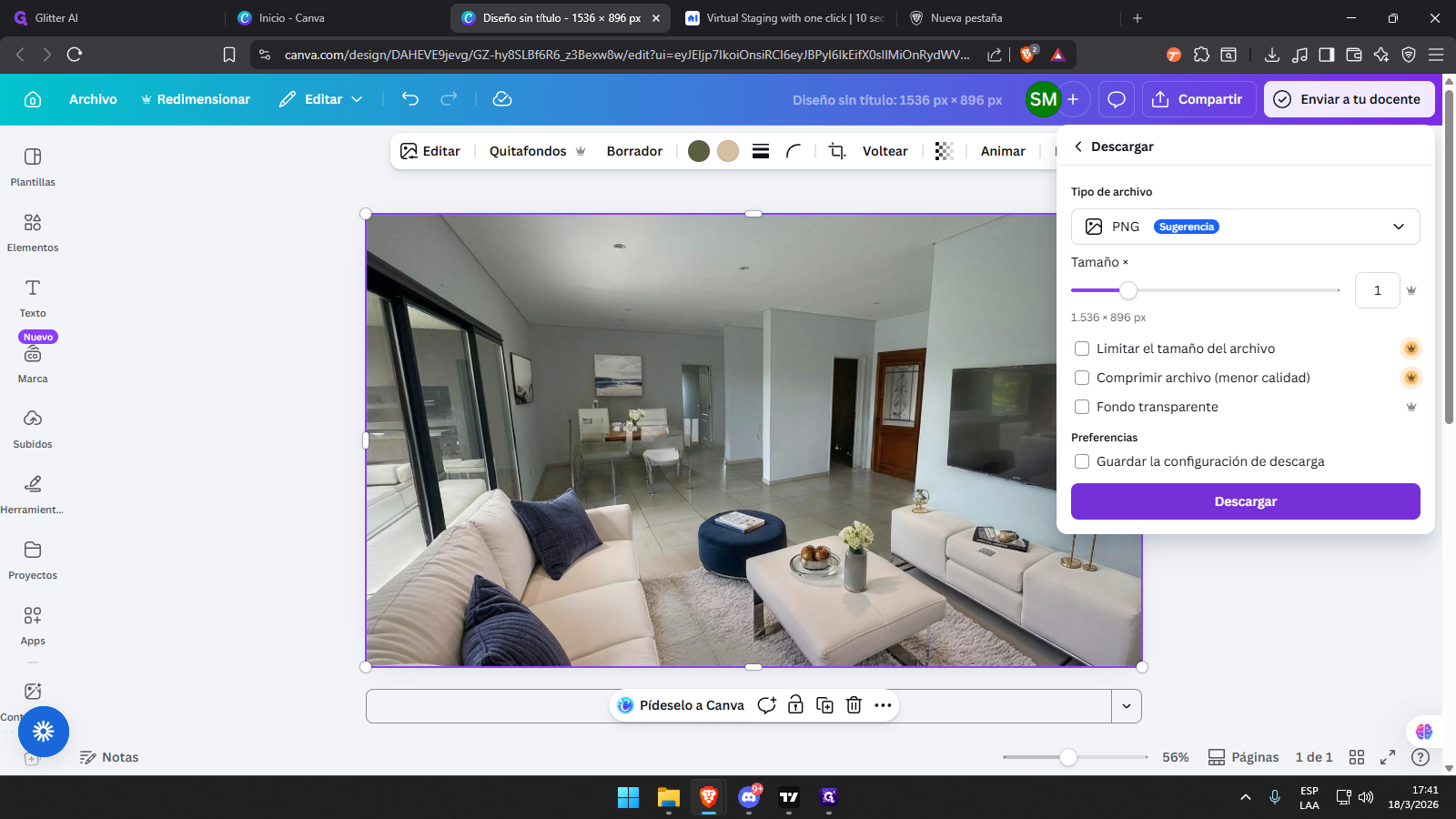
33
Hagan clic en "Descargar"
Step #33: Hagan clic en "Descargar"
34
Ponen la dirección, donde guardar la foto y Hagan clic en "Guardar"
Step #34: Ponen la dirección, donde guardar la foto y Hagan clic en "Guardar"
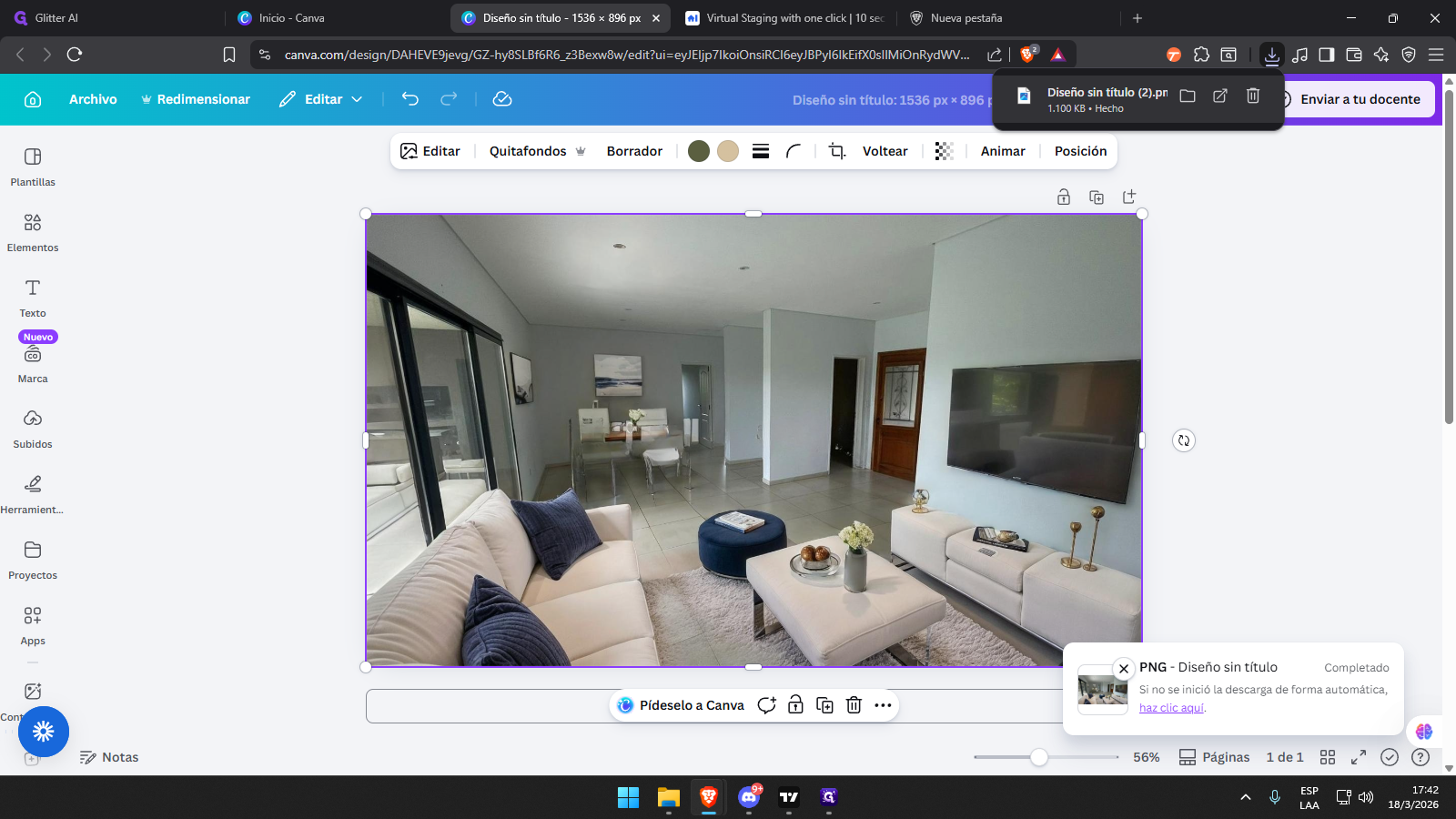
35
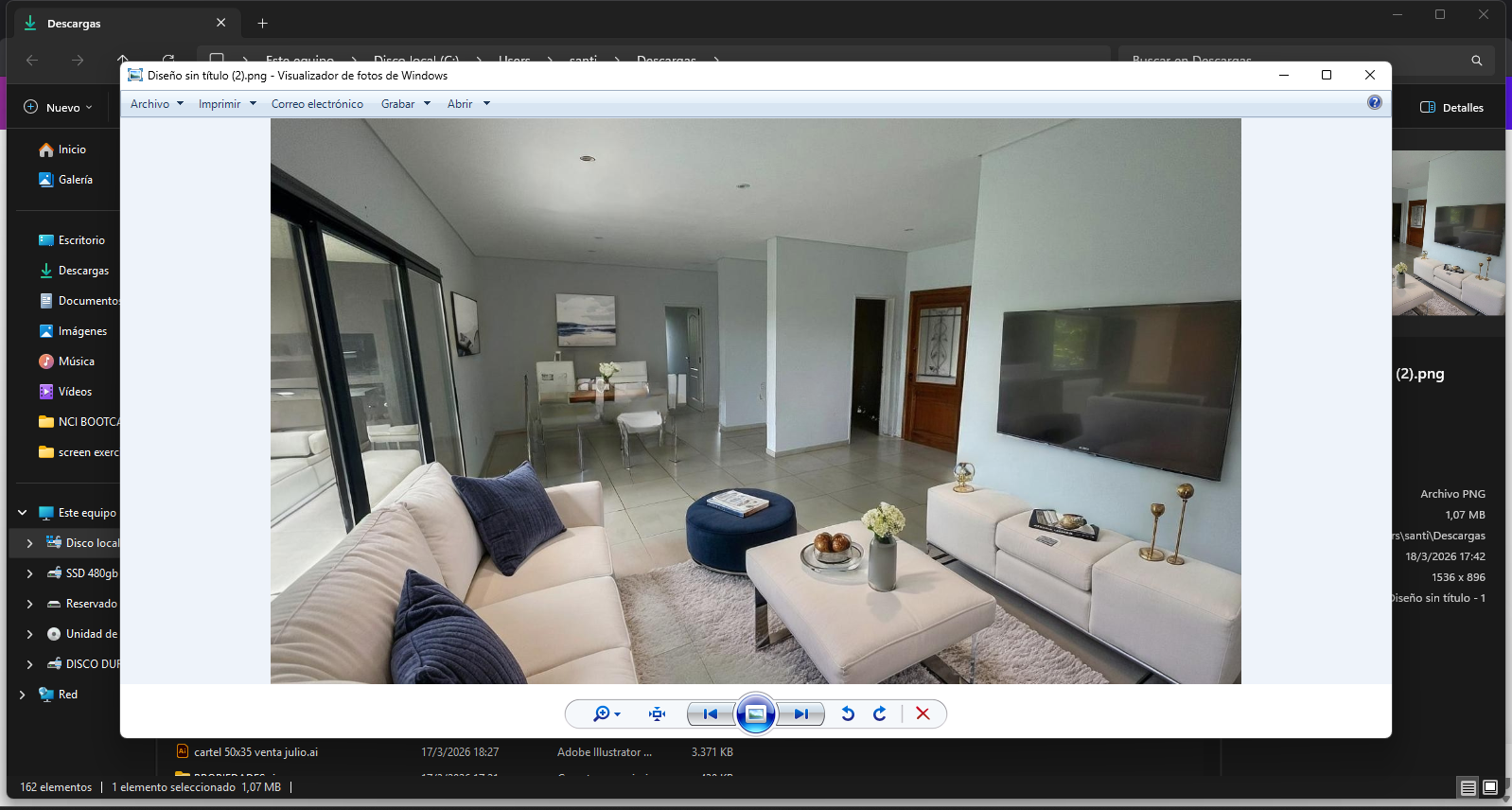
Listo, la foto está lista.
Step #35: Listo, la foto está lista.
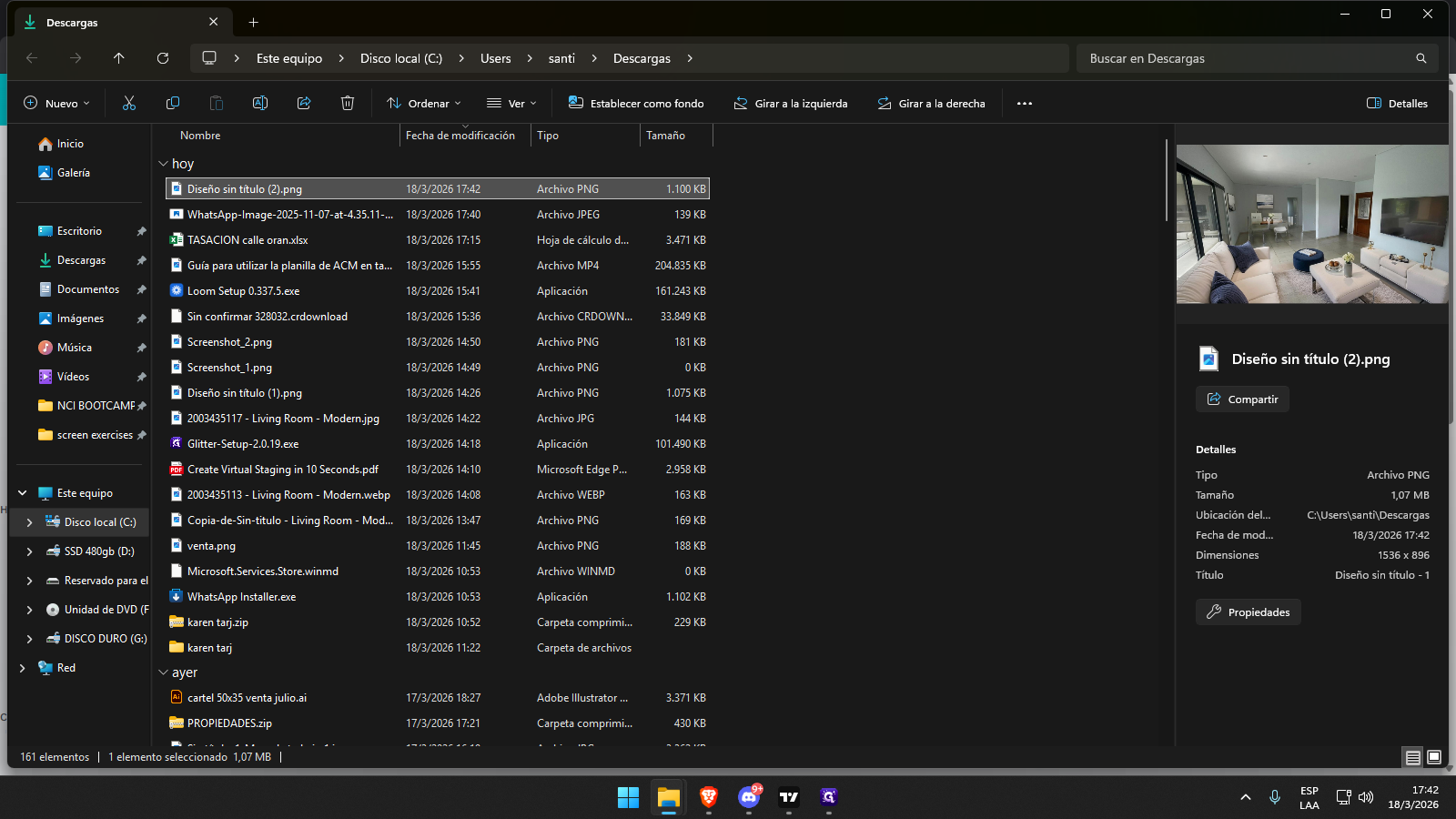
36
Imagen descargada
Step #36: Imagen descargada
37
Step #37:
Cómo Amoblar Virtualmente una Propiedad Vacía usando VirtualStagingAI y Canva Premium