XCALIBUR - Cómo asignar múltiples indicadores a un usuario en la configuración de empresa
Aprende paso a paso cómo asignar o desasignar múltiples indicadores a un usuario desde la configuración de empresa, asegurando que solo se asignen los indicadores disponibles para su unidad de negocio.
En esta guía, aprenderemos cómo asignar múltiples indicadores a un usuario desde la configuración de empresa. Este proceso permite gestionar qué indicadores puede ver o utilizar cada usuario, según la unidad de negocio a la que pertenece.
Veremos cómo buscar al usuario correcto, revisar sus indicadores disponibles y realizar la asignación o desasignación según sea necesario. Es importante tener en cuenta que solo se pueden asignar los indicadores vinculados a la unidad de negocio del usuario.
Vamos a empezar
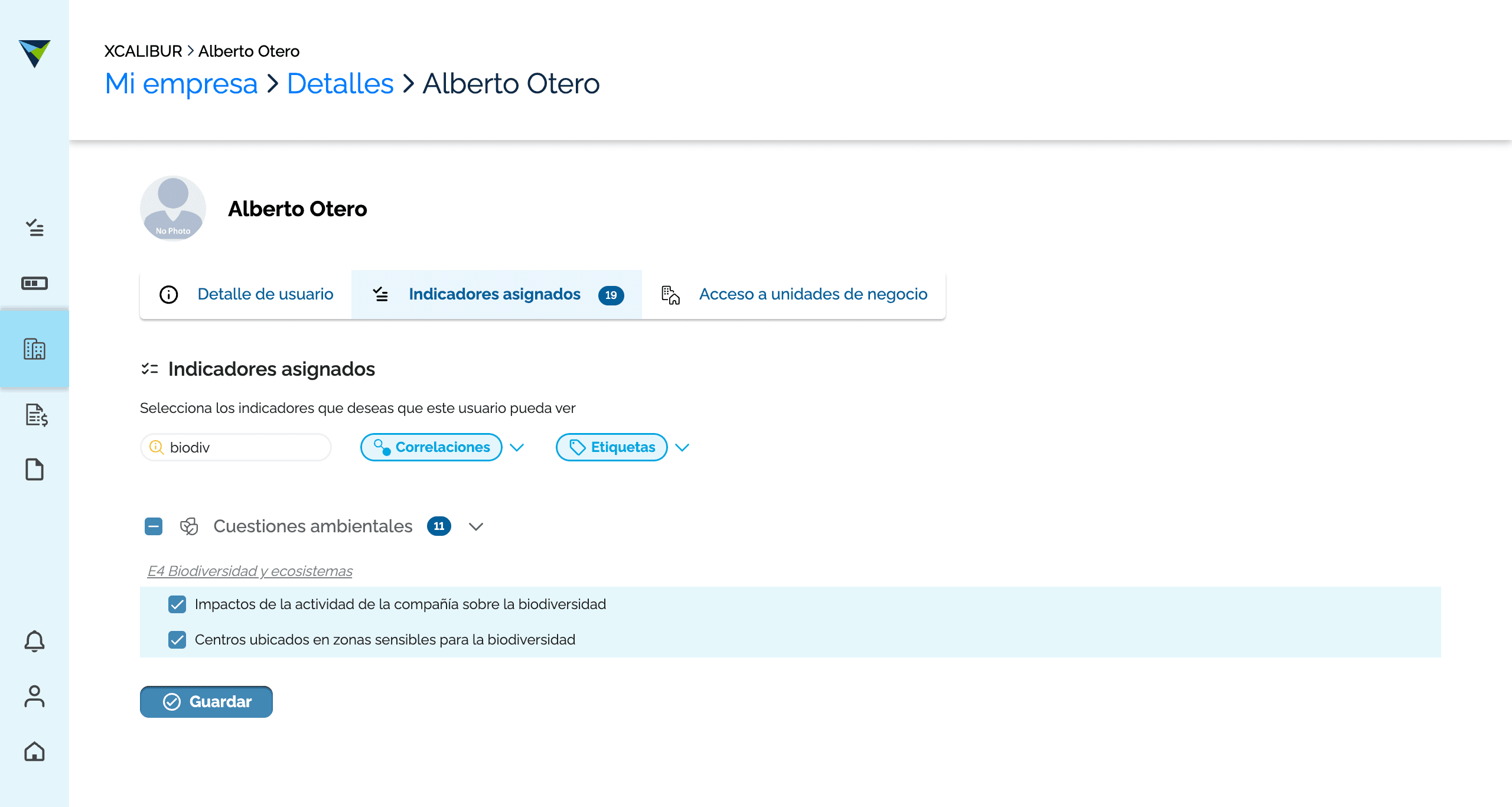
Vamos a la configuración de empresa para asignar múltiples indicadores a un usuario.
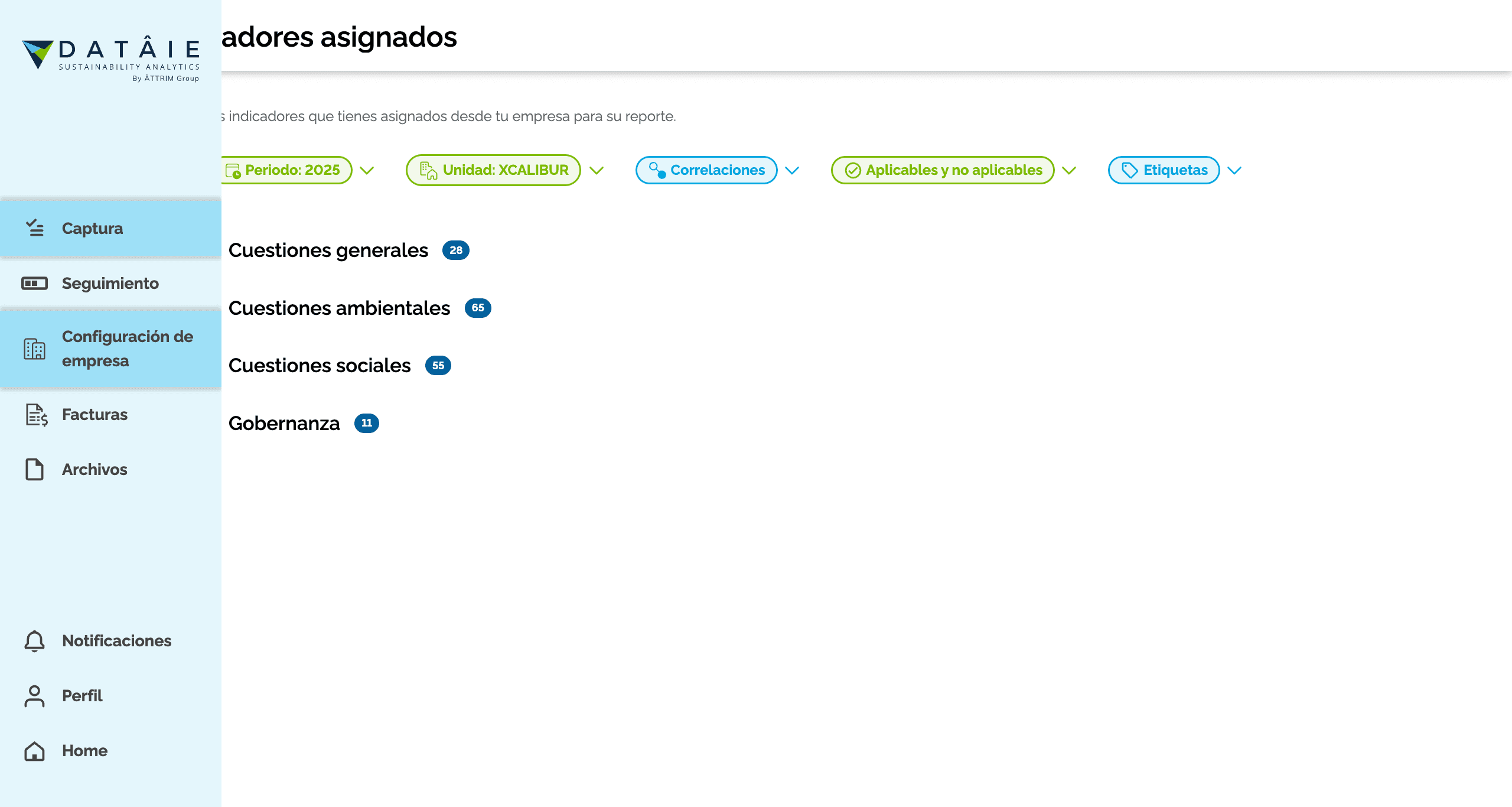
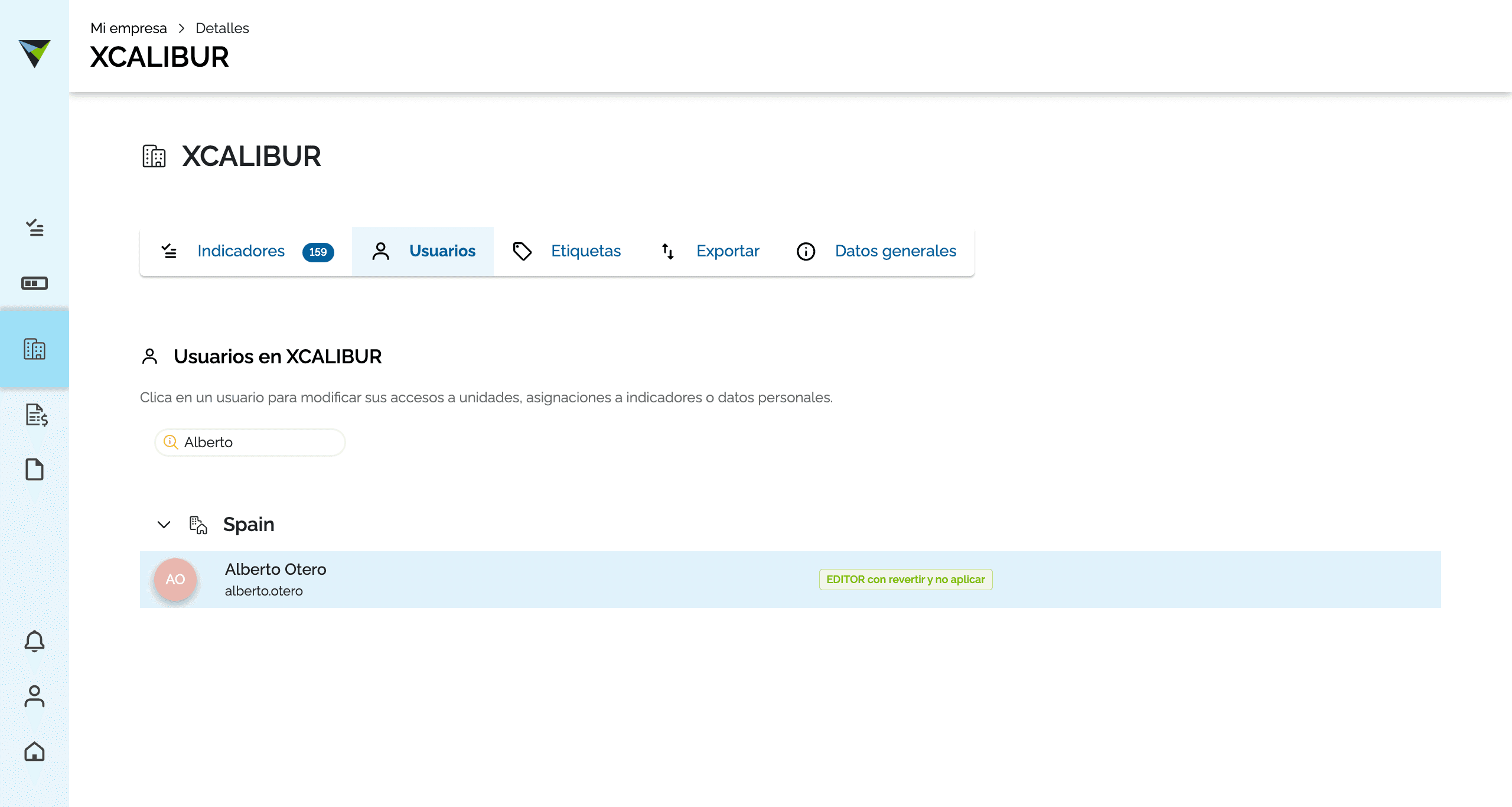
Seleccionamos la empresa y buscamos entre los usuarios.
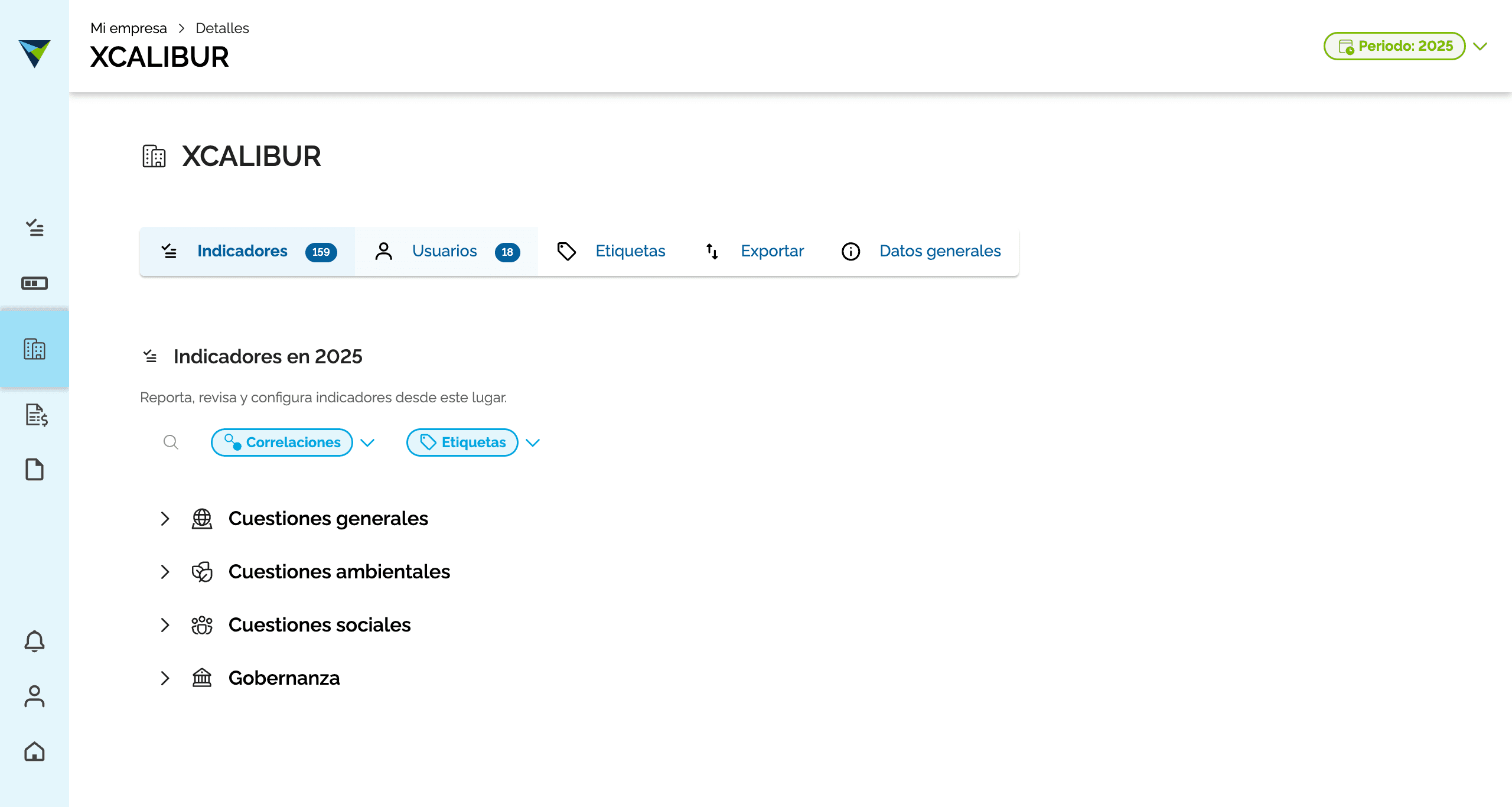
Buscamos aquí el usuario al que queremos asignar.

Encontrado el usuario, lo seleccionamos.
Vemos que este usuario está en una delegación específica.
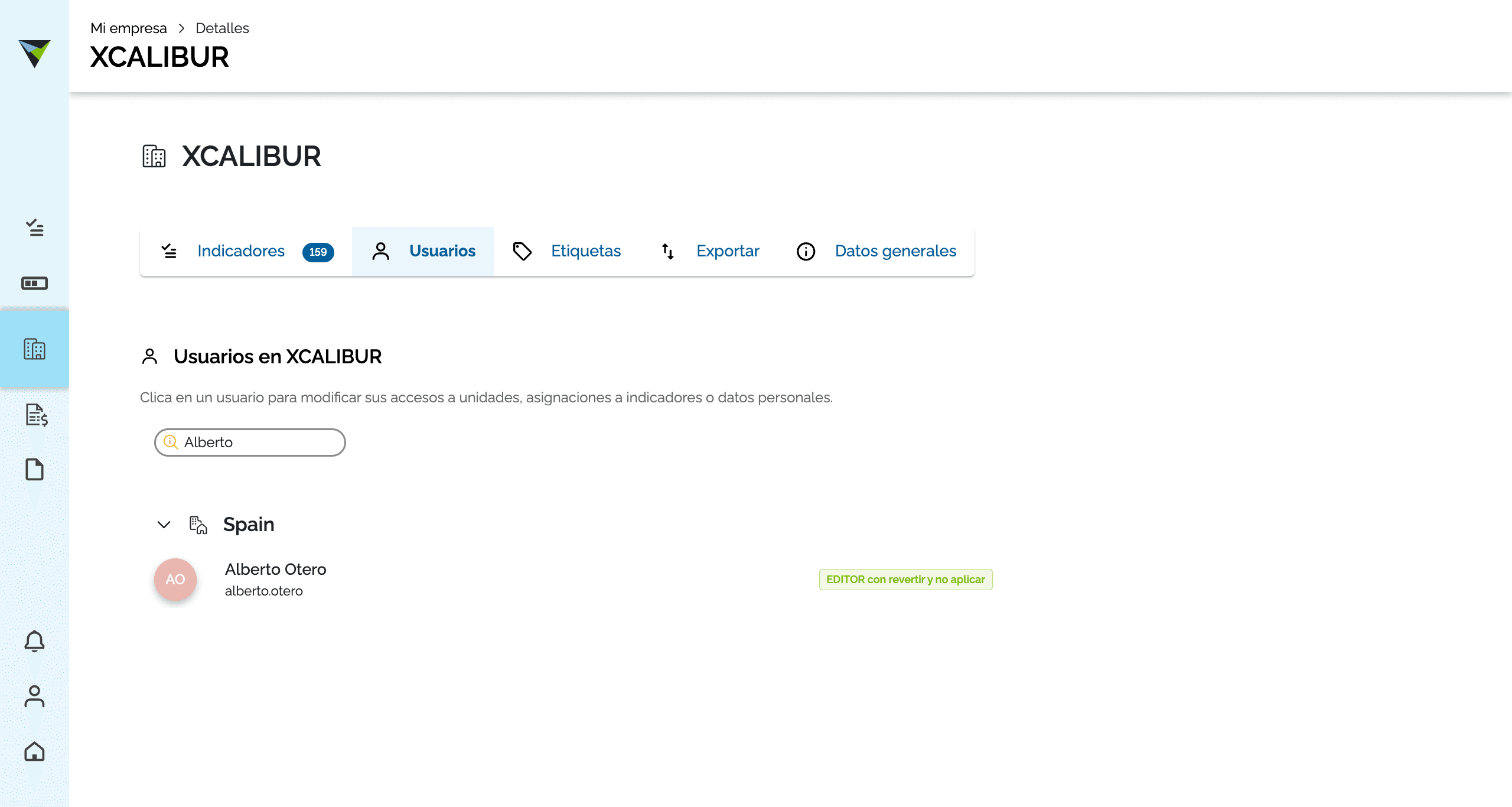
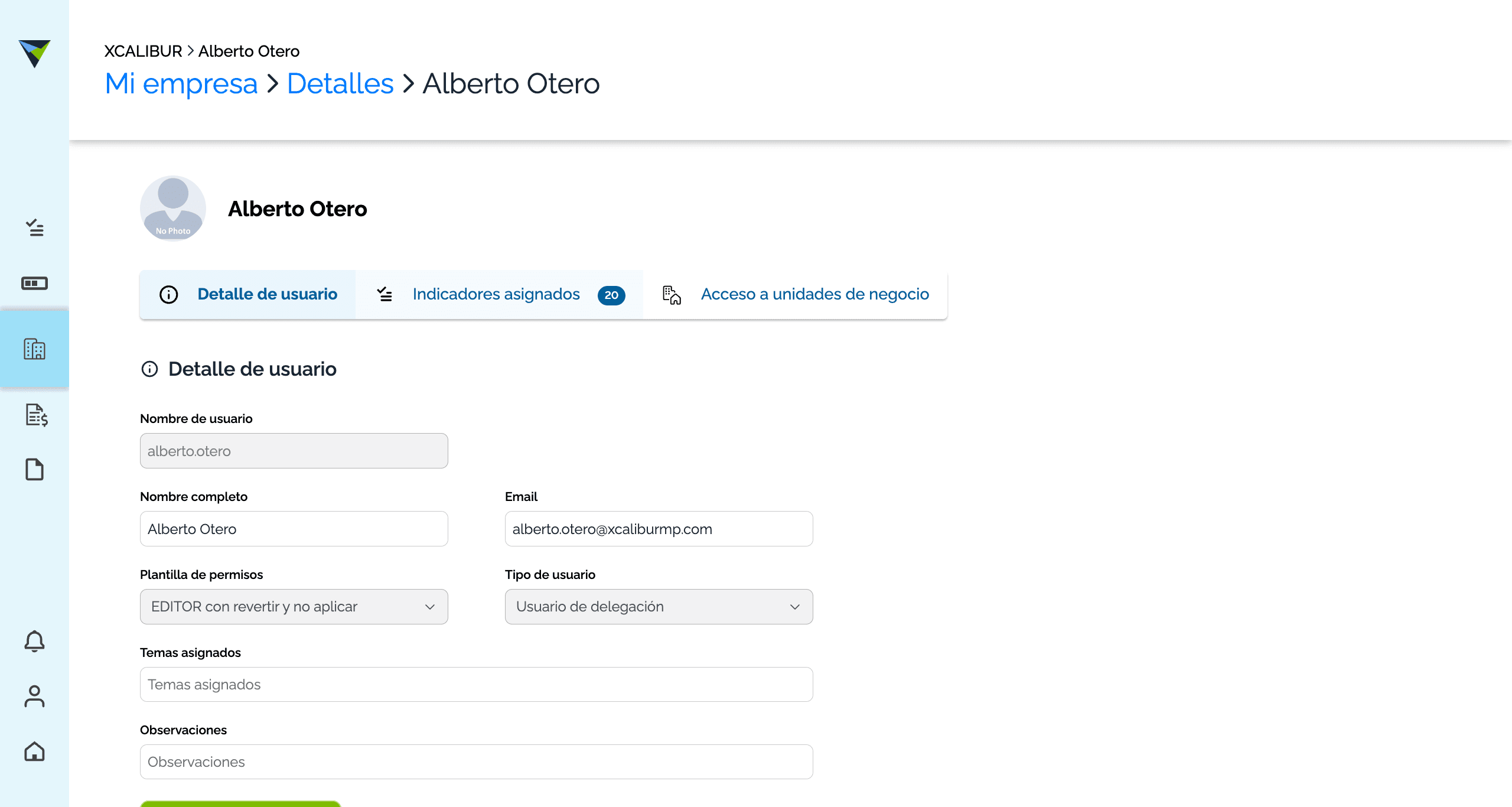
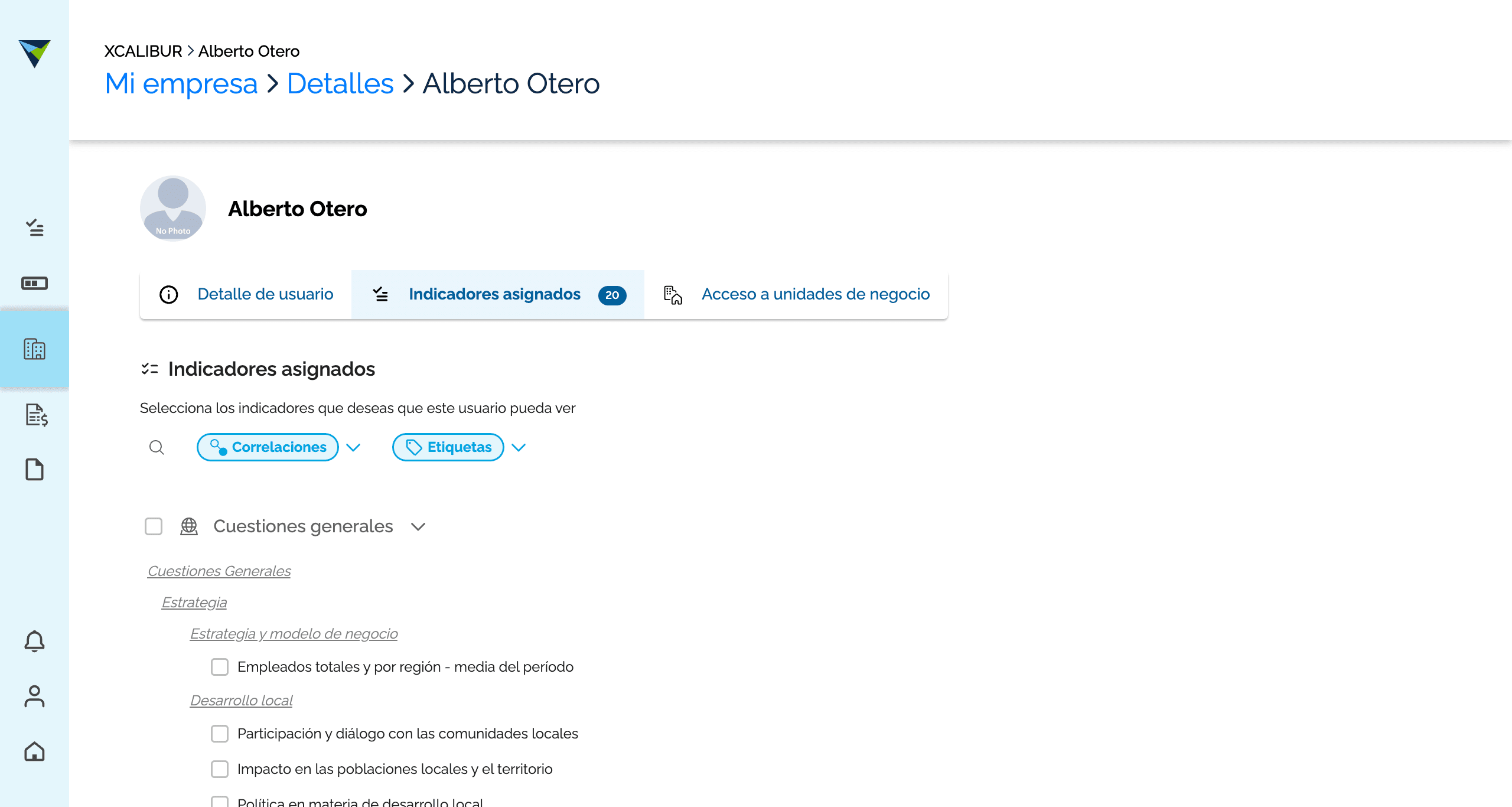
Una vez en el usuario, aquí tenemos disponibles todos los indicadores que su unidad de negocio o de reporte tiene para asignarles.
Aquí podemos buscar. Una vez que tenemos lo que queremos asignar o desasignar, lo seleccionamos y guardamos. Recordar que solo estarán disponibles los indicadores asignados a su unidad de negocio
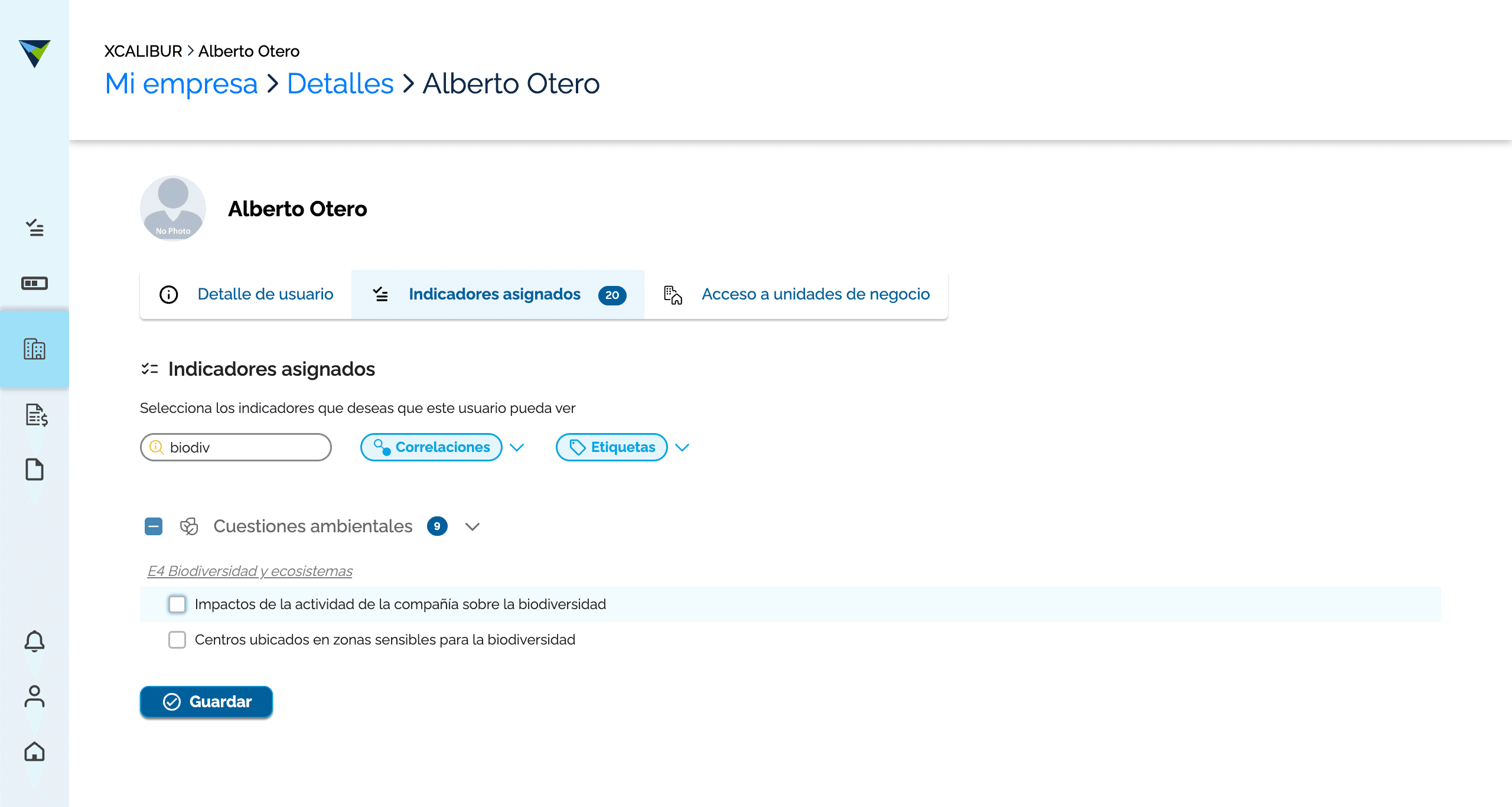
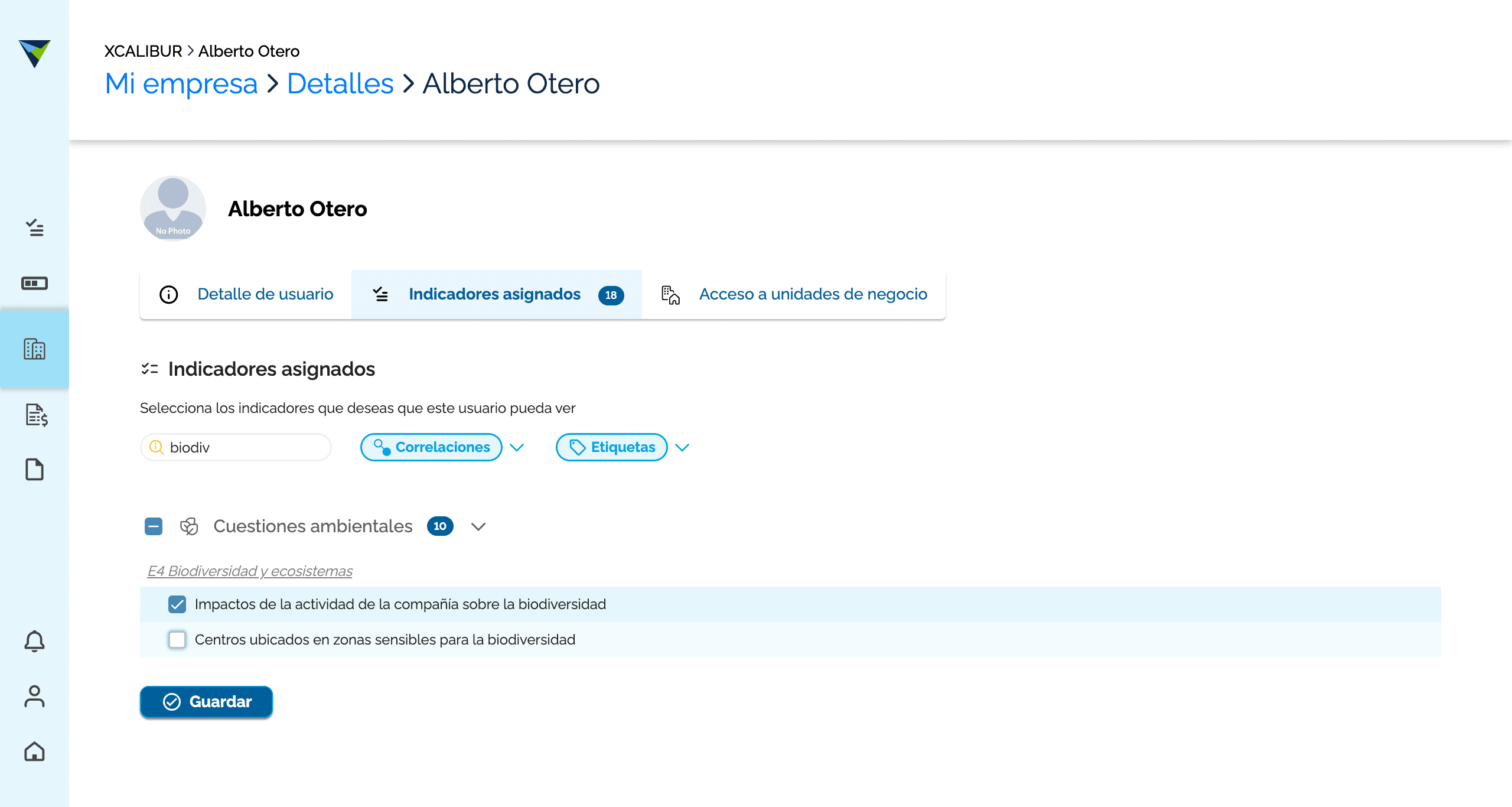
Es muy importante GUARDAR las asignaciones para que tengan efecto.