Icon

Como Atualizar ou Adicionar Cadastros de Clientes no SIEG

Aprenda a atualizar dados cadastrais, adicionar novas empresas e configurar certificados e integrações fiscais no painel do SIEG.

By Contabitec & Percont

Este guia orienta o processo de atualização e adição de cadastros de empresas no sistema SIEG. O objetivo é garantir que os certificados digitais, o regime tributário e as integrações fiscais estejam configurados corretamente para a captura automática de notas fiscais.

Este conteúdo é voltado para equipes fiscais e contábeis que utilizam o SIEG e precisam manter a base de clientes atualizada em seus fluxos de integração e recebimento de documentos fiscais.

Acessar o Gerenciador de Cadastros
1
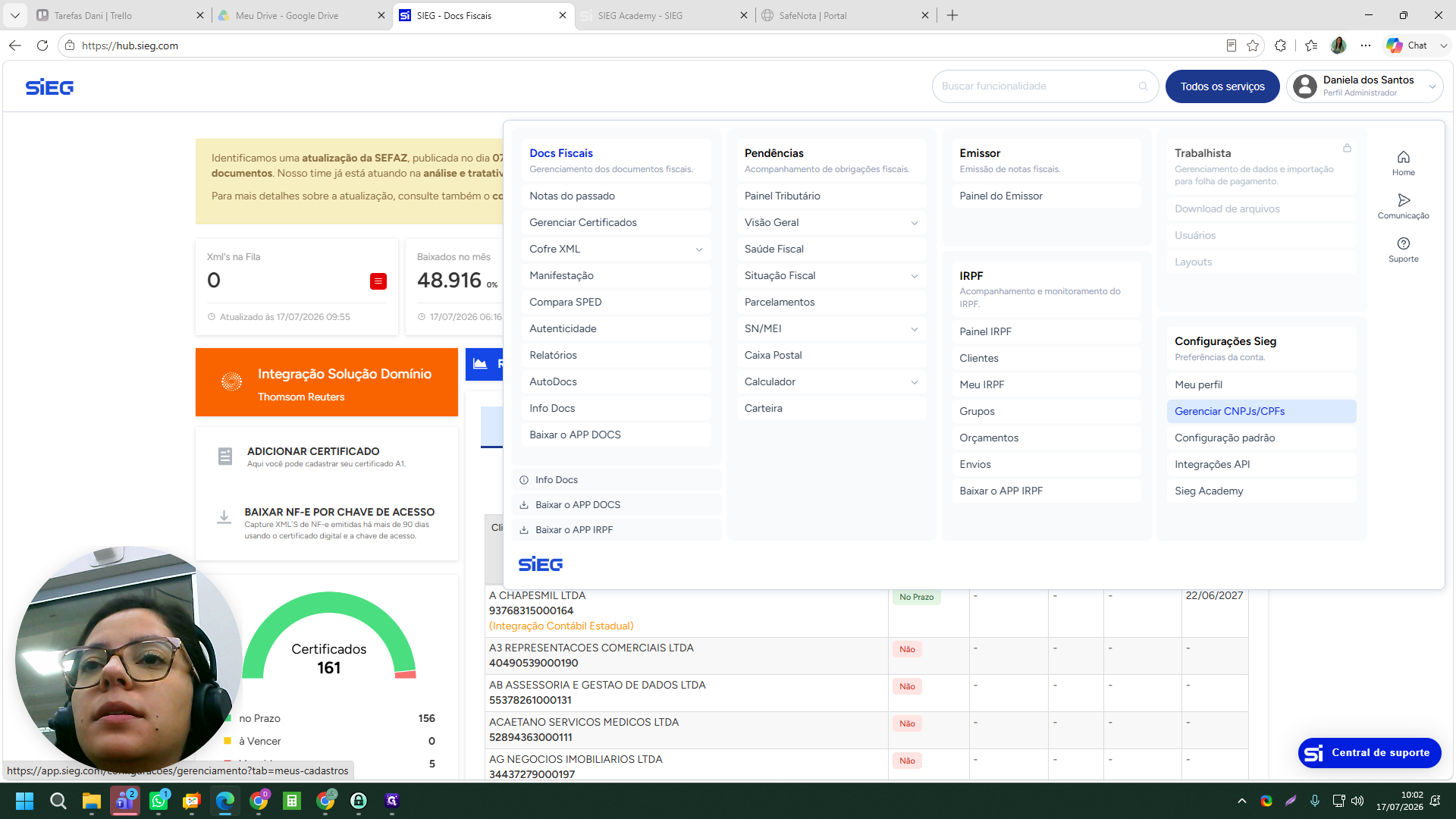
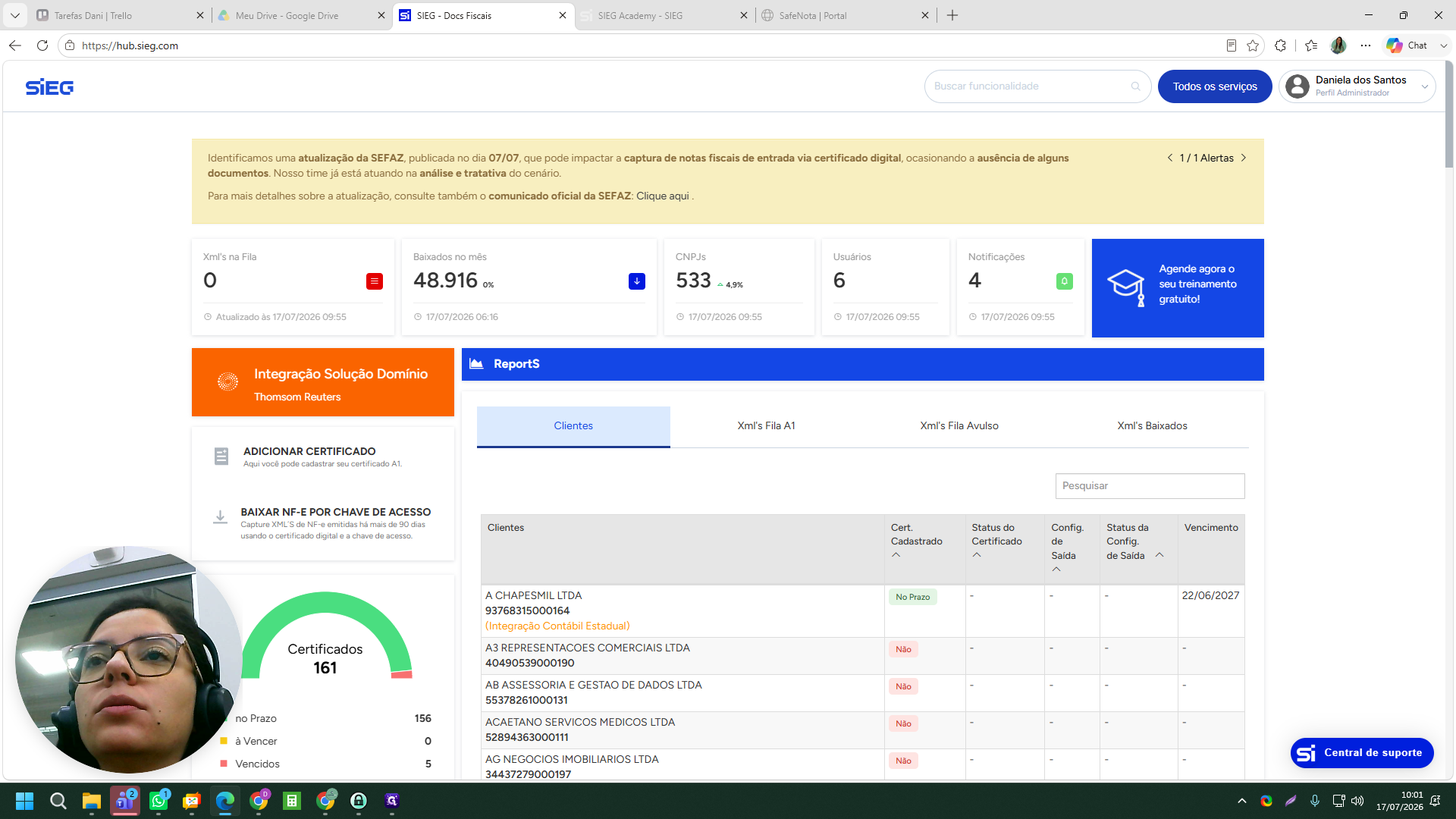
Clique no menu Todos os serviços no painel lateral do SIEG.
Step #1: Clique no menu Todos os serviços no painel lateral do SIEG.
2
Selecione a opção Gerenciar CNPJs / CPFS.
Step #2: Selecione a opção Gerenciar CNPJs / CPFS.

Uma tela exibirá todos os cadastros ativos, status de certificados e a lista de empresas. Utilize sua listagem de obrigações das empresas para guiar quais cadastros precisam ser editados.

Editar um Cadastro Existente
3
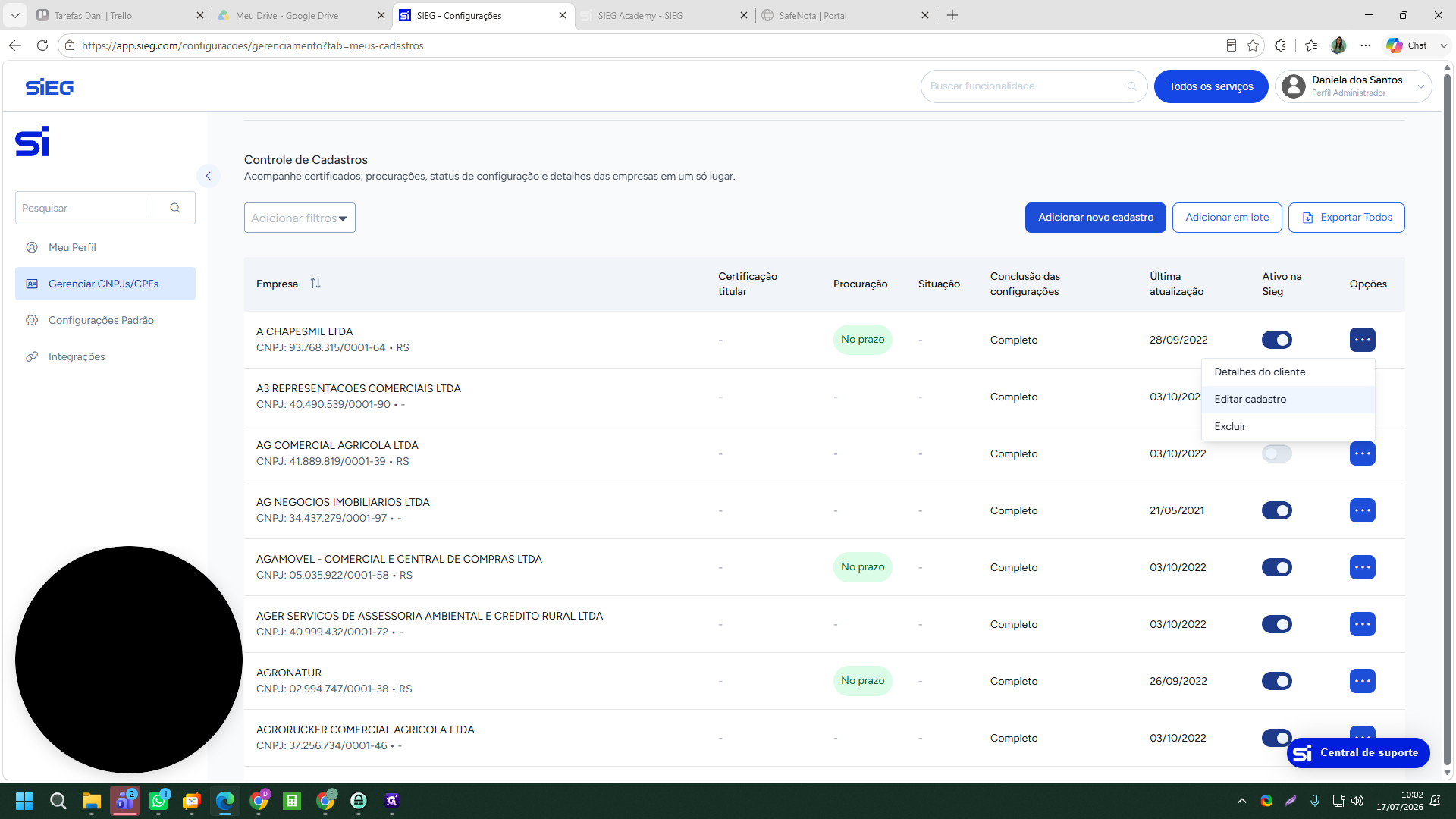
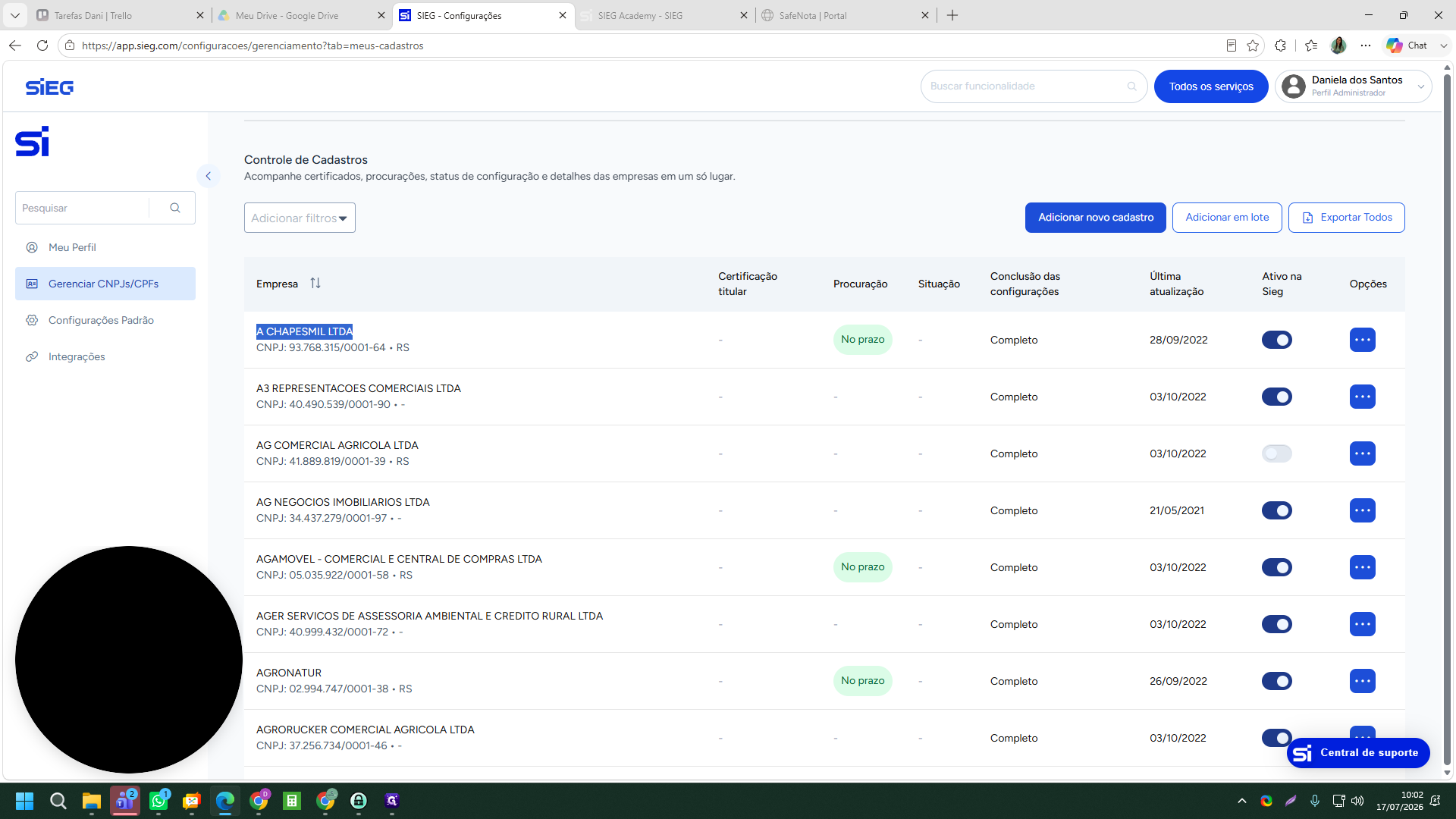
Localize a empresa desejada e clique no ícone de três pontos (menu de opções) localizado na extremidade direita da respectiva linha.
Step #3: Localize a empresa desejada e clique no ícone de três pontos (menu de opções) localizado na extremidade direita da respectiva linha.
4
Clique em Editar cadastro.
Step #4: Clique em Editar cadastro.
5
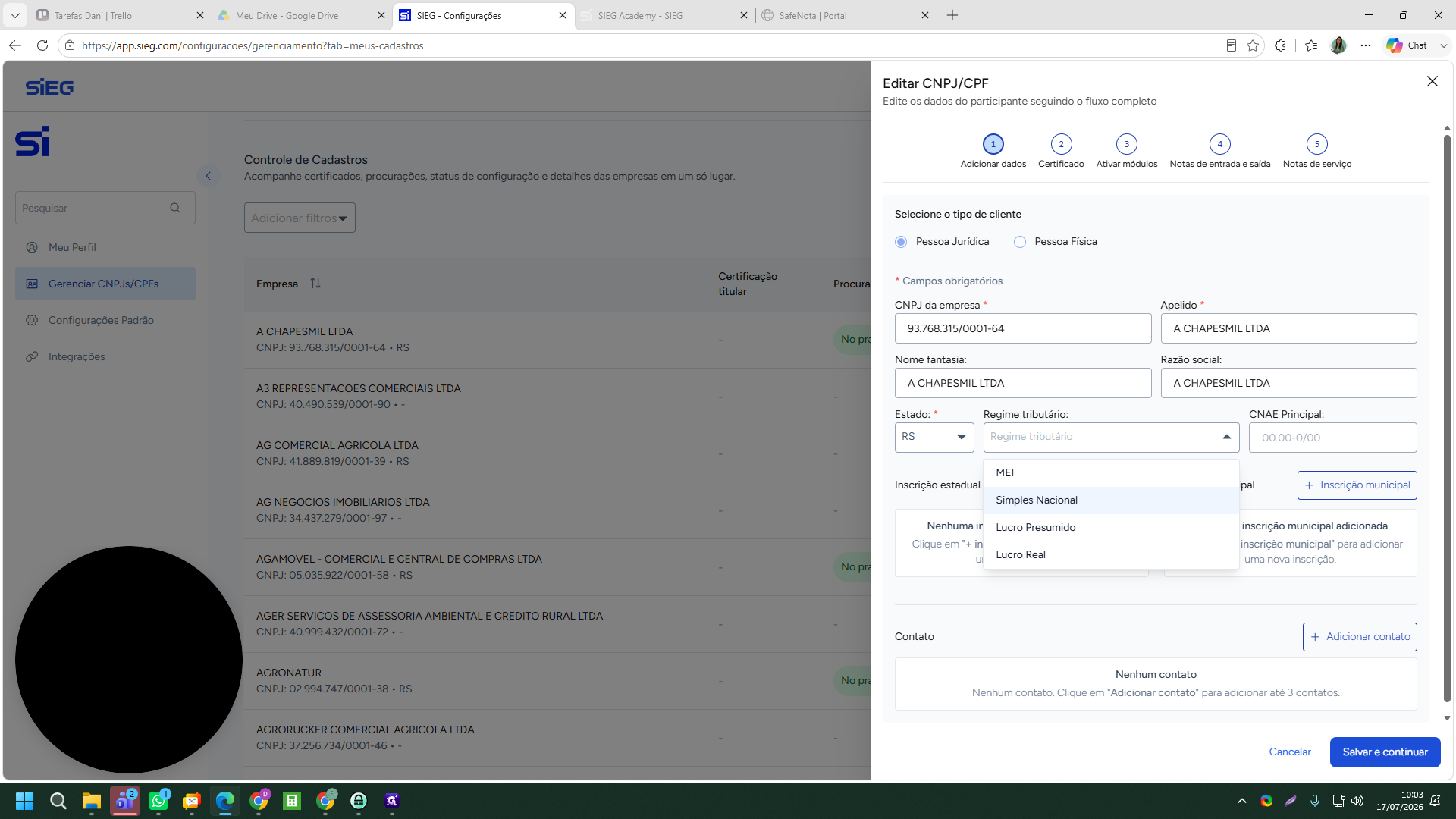
No campo de regime tributário, selecione o enquadramento fiscal correspondente da empresa.
Step #5: No campo de regime tributário, selecione o enquadramento fiscal correspondente da empresa.

Regime Tributário

Contexto

Simples Nacional

Aplicável a empresas enquadradas no regime unificado e simplificado de arrecadação.

Lucro Presumido

Aplicável a empresas que apuram tributos sobre uma margem de lucro pré-fixada por lei.

Lucro Real

Aplicável a empresas que recolhem impostos com base no lucro contábil real auferido.

MEI

Aplicável aos Microempreendedores Individuais.

6
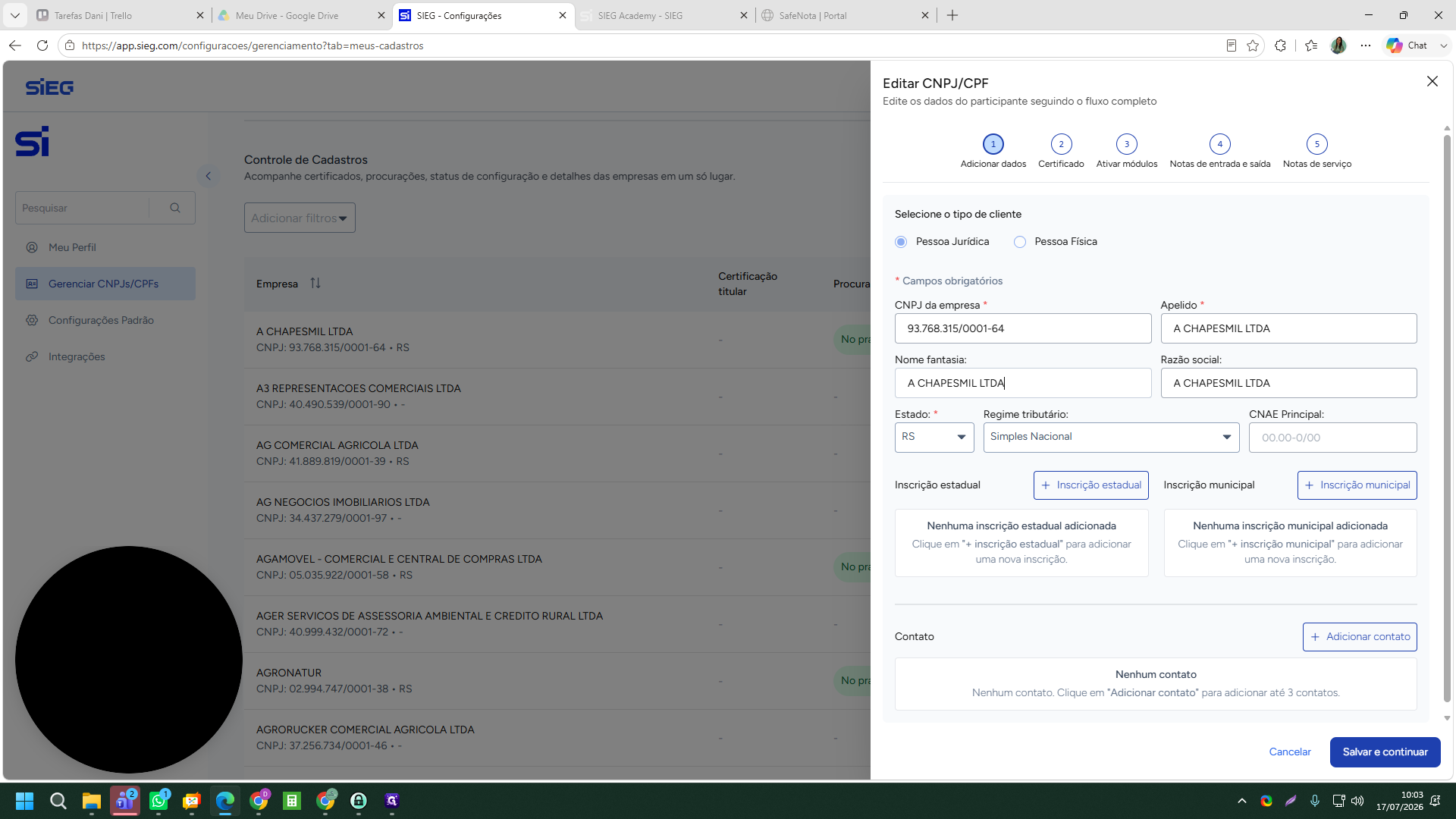
Após revisar os dados da aba inicial, clique em Salvar e continuar.
Step #6: Após revisar os dados da aba inicial, clique em Salvar e continuar.

Configurar Certificados Digitais

7
Quando o certificado digital A1 estiver disponível na pasta do servidor, realize o seu cadastro no site do SIEG. Após selecionar o certificado, marque a opção "Autorizo a SIEG a buscar automaticamente as procurações vinculadas ao certificado (atualização em até 72h).

Caso contrário, prossiga direto para o certificado do procurador.
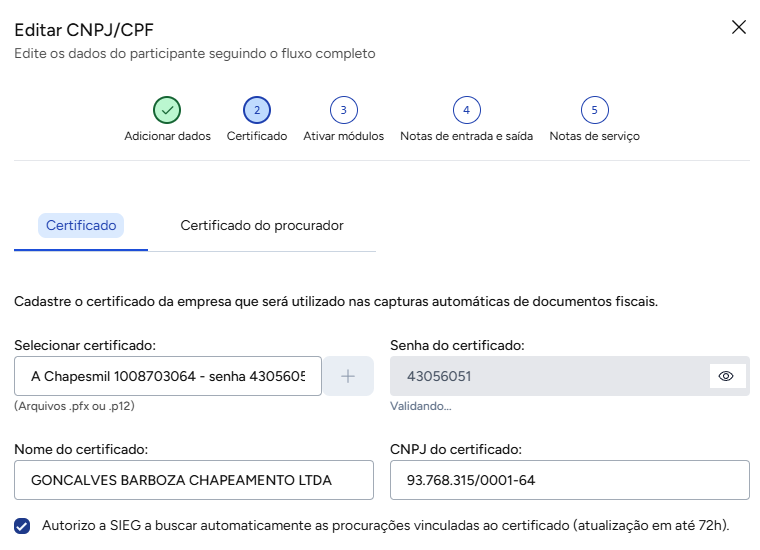
Step #7: Quando o certificado digital A1 estiver disponível na pasta do servidor, realize o seu cadastro no site do SIEG. Após selecionar o certificado, marque a opção "Autorizo a SIEG a buscar automaticamente as procurações vinculadas ao certificado (atualização em até 72h).Caso contrário, prossiga direto para o certificado do procurador.
8
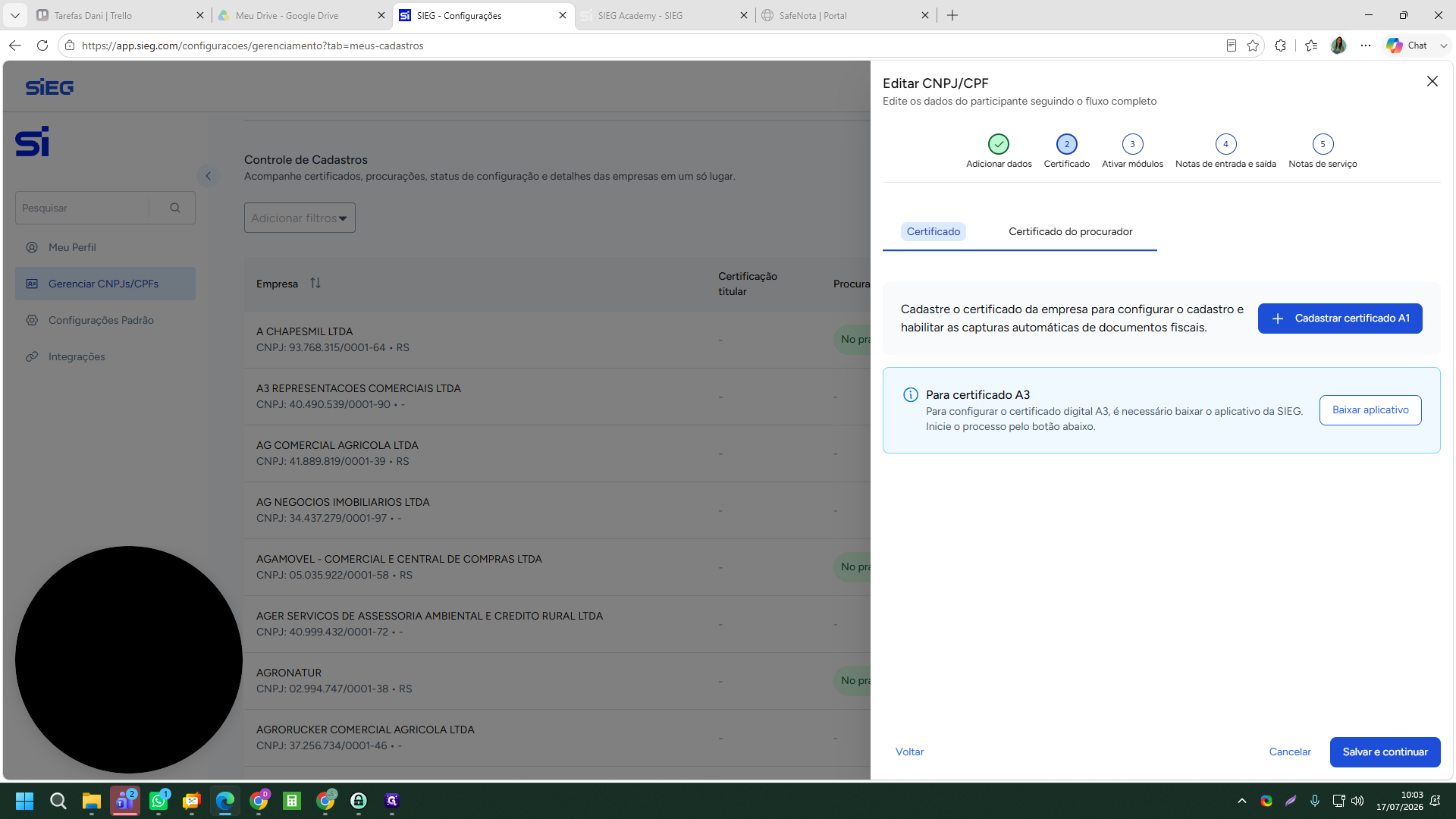
Acesse a aba Certificado do procurador.
Step #8: Acesse a aba Certificado do procurador.
9
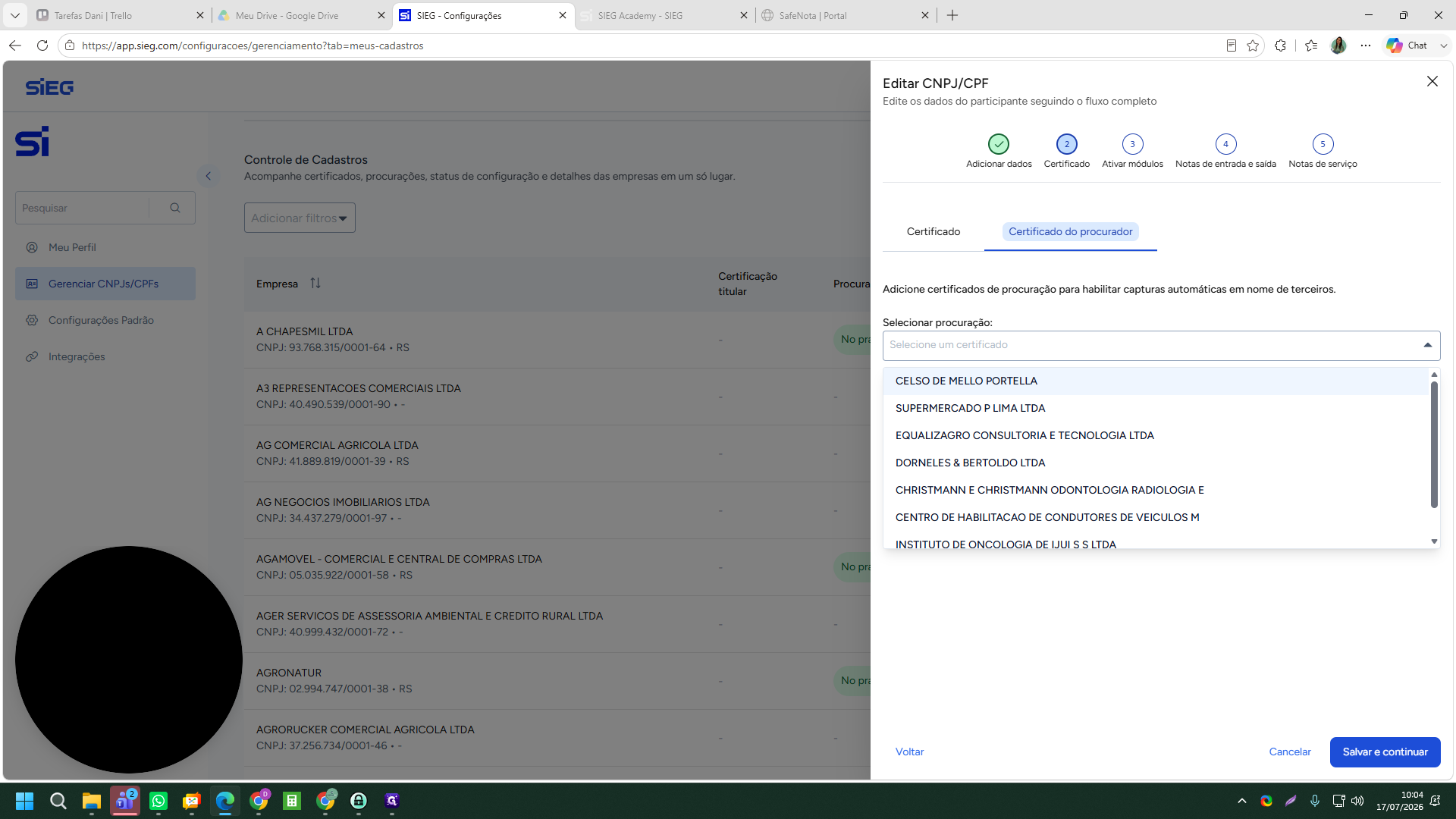
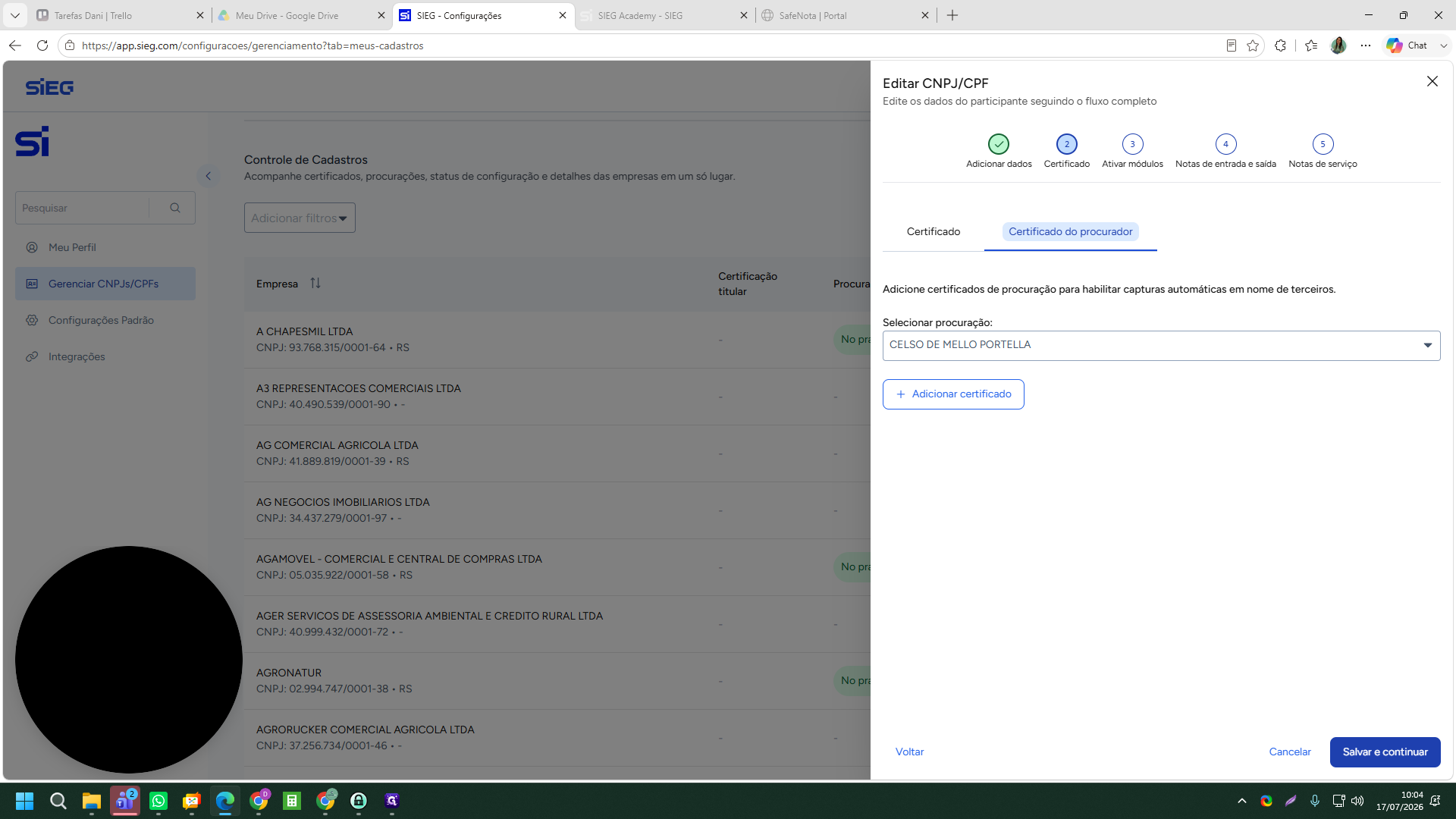
No campo de seleção de procuração, escolha o procurador habilitado (contador) que fará a assinatura por aquela empresa.
Step #9: No campo de seleção de procuração, escolha o procurador habilitado (contador) que fará a assinatura por aquela empresa.
10
Clique em Salvar e continuar.
Step #10: Clique em Salvar e continuar.

Ativar Módulos e Integração Contábil
11
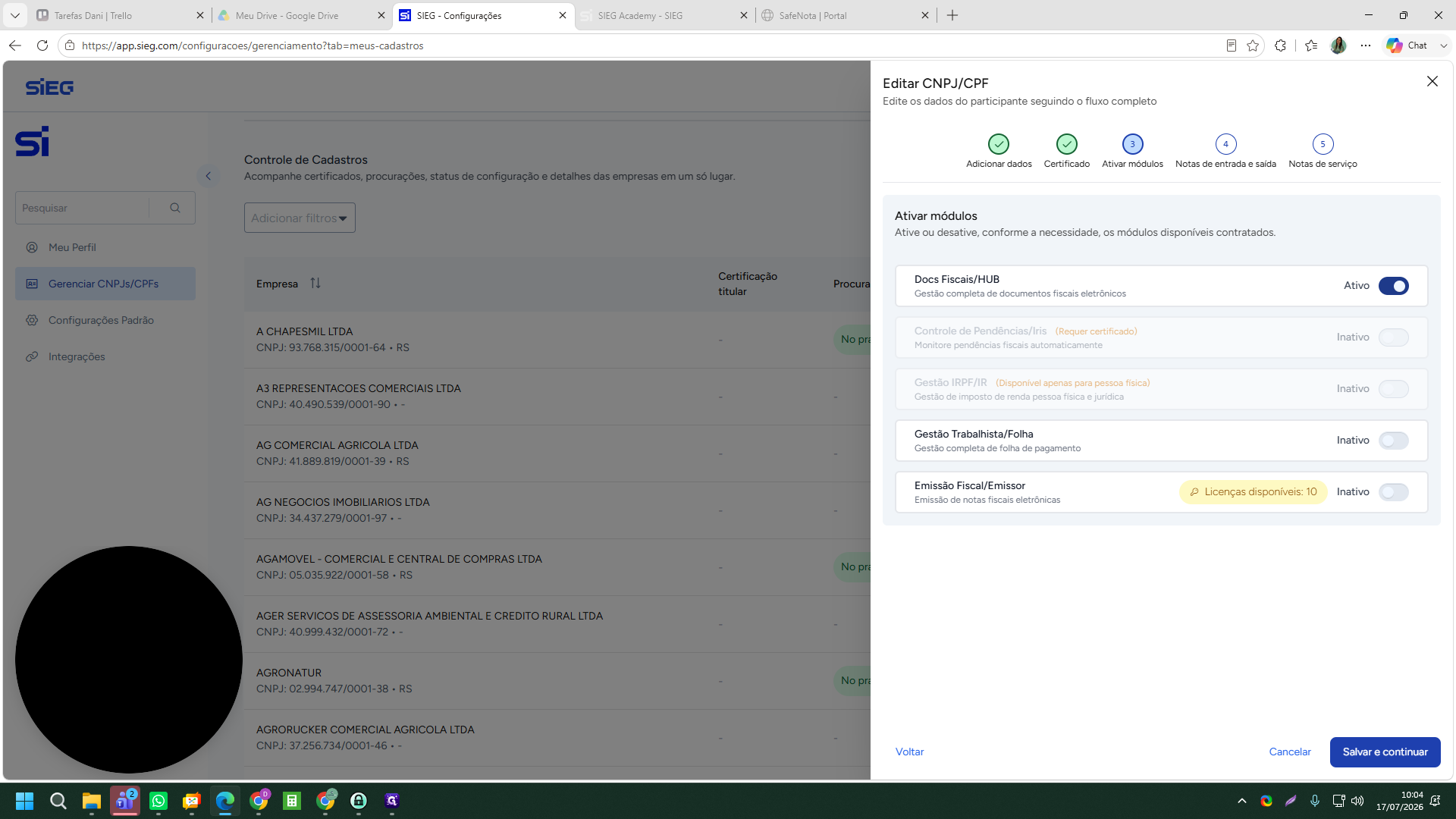
Mantenha ativo o módulo principal de documentos fiscais e clique em Salvar e continuar.
Step #11: Mantenha ativo o módulo principal de documentos fiscais e clique em Salvar e continuar.
12
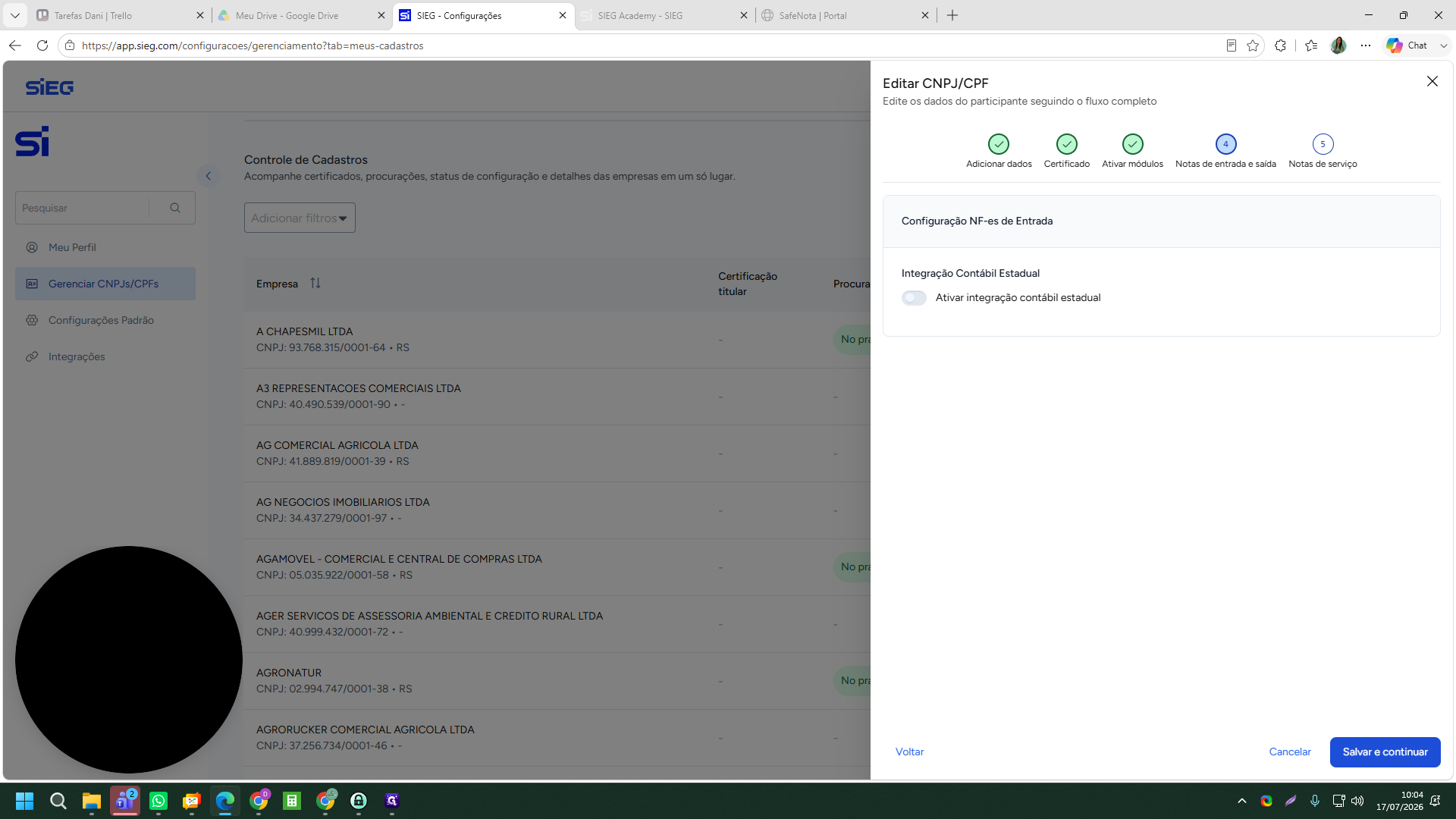
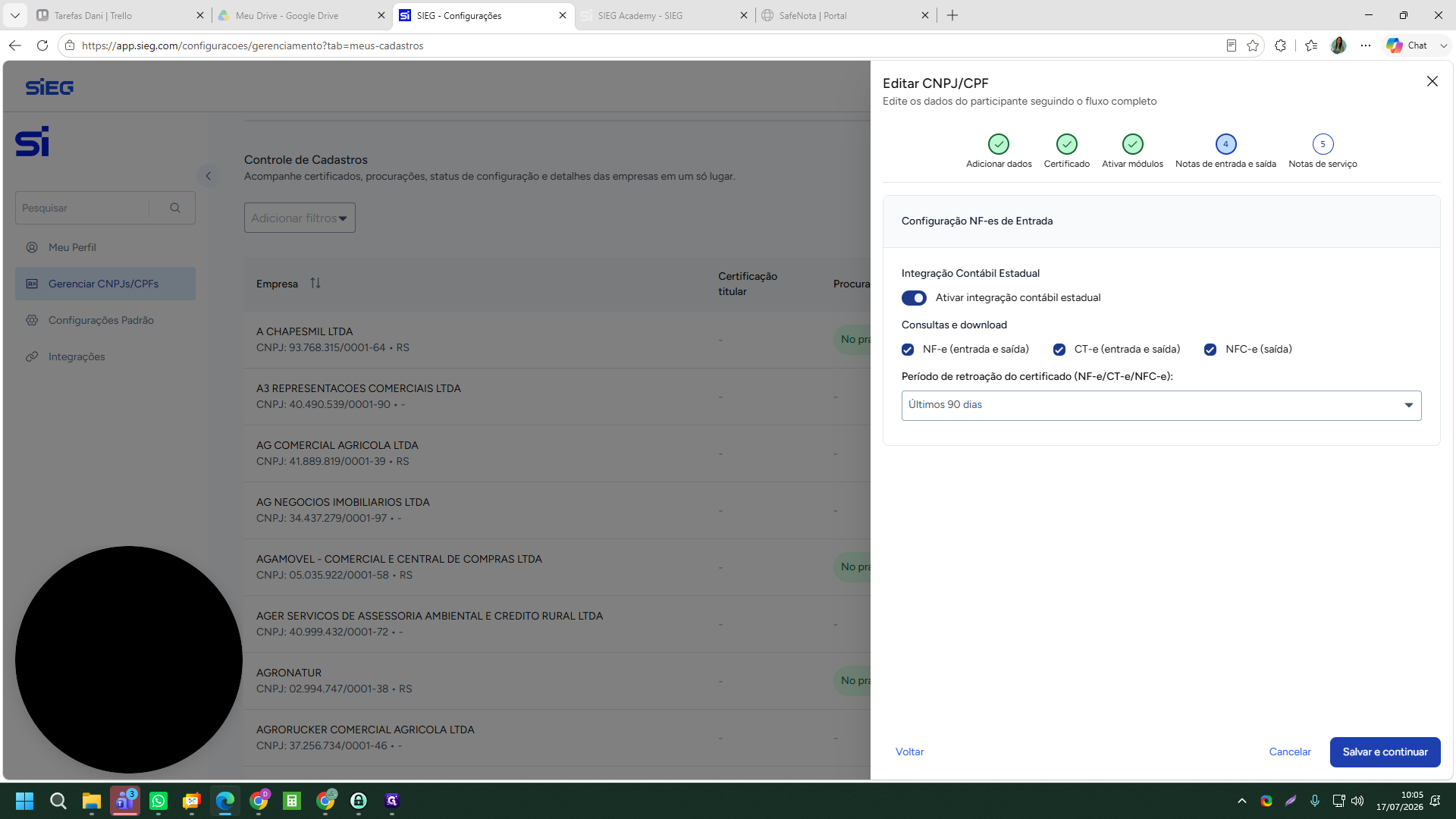
Na aba de Configuração NF-es de Entrada, habilite a chave Ativar integração contábil estadual para permitir a busca de notas diretamente na SEFAZ.
Step #12: Na aba de Configuração NF-es de Entrada, habilite a chave Ativar integração contábil estadual para permitir a busca de notas diretamente na SEFAZ.
13
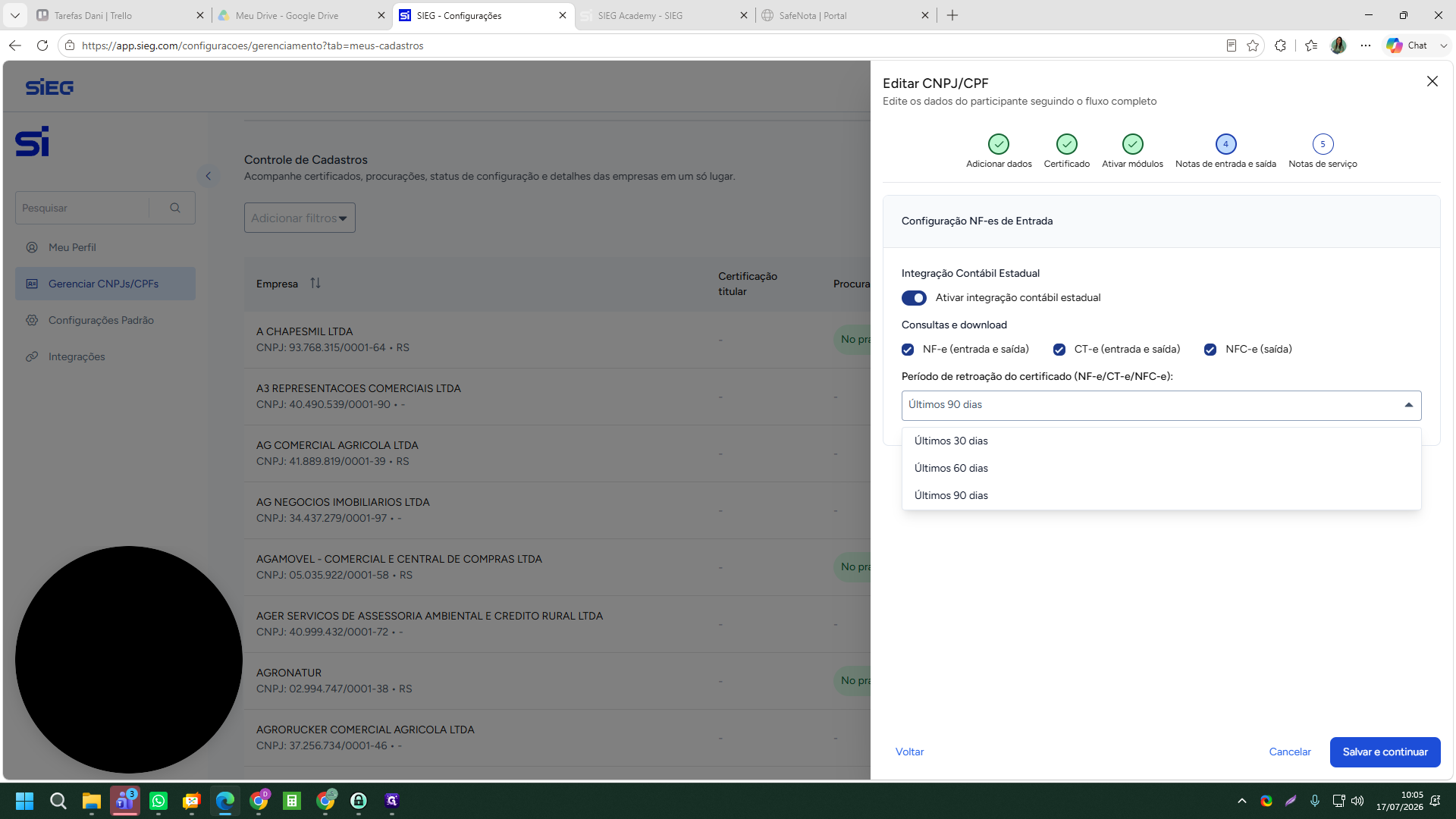
Mantenha todos os tipos de documentos marcados (NF-e, CT-e, NFC-e) e defina o período de retroação do certificado no menu suspenso para Últimos 90 dias.
Step #13: Mantenha todos os tipos de documentos marcados (NF-e, CT-e, NFC-e) e defina o período de retroação do certificado no menu suspenso para Últimos 90 dias.
14
Clique em Salvar e continuar.
Step #14: Clique em Salvar e continuar.

15
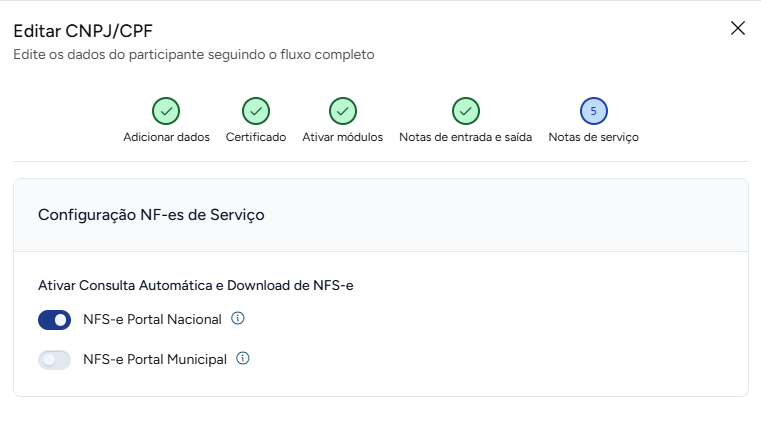
Se o certificado A1 foi anexado, será exibida a tela de configuração das notas de serviço. Nessa etapa, selecione a opção "NFS-e Portal Nacional".
Step #15: Se o certificado A1 foi anexado, será exibida a tela de configuração das notas de serviço. Nessa etapa, selecione a opção "NFS-e Portal Nacional".
16
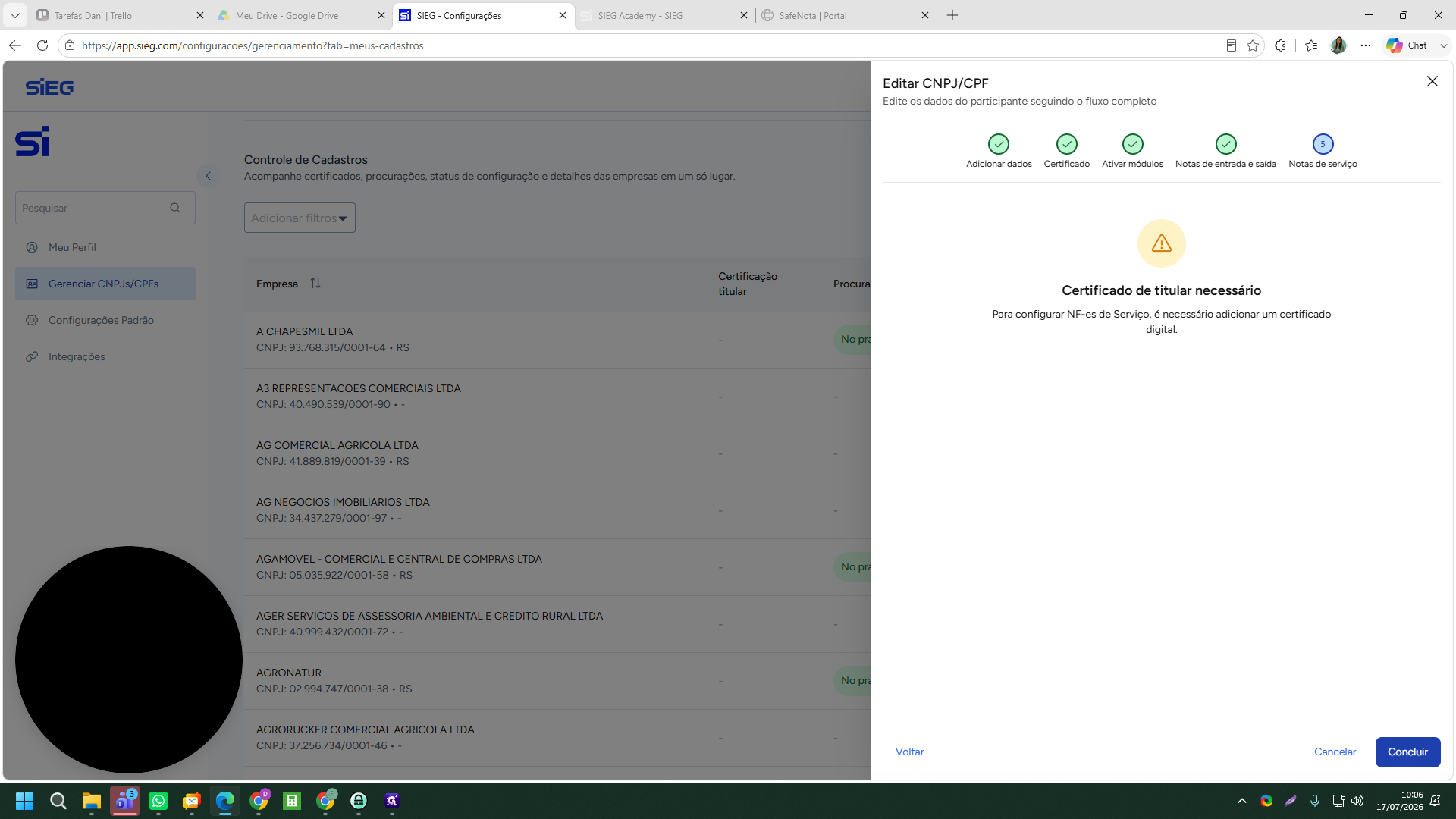
Clique em concluir.
Step #16: Clique em concluir.
17
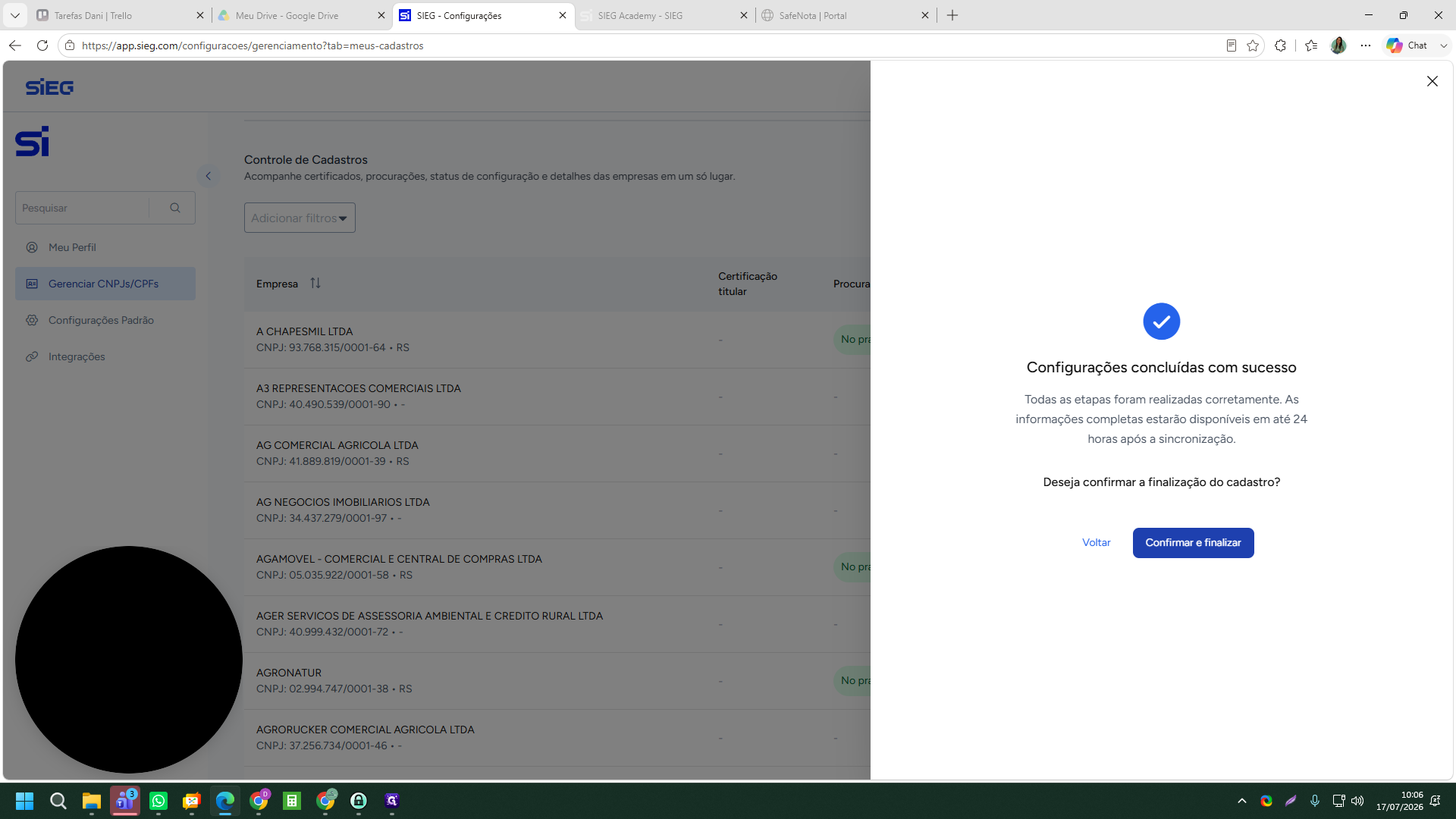
Na janela de conclusão, clique em Confirmar e finalizar para encerrar as configurações deste cadastro.
Step #17: Na janela de conclusão, clique em Confirmar e finalizar para encerrar as configurações deste cadastro.

A sincronização dos dados ocorrerá em até 24 horas.

Adicionar um Novo Cadastro

Caso o cliente procurado não esteja listado na tela inicial do gerenciador, realize uma inclusão.
18
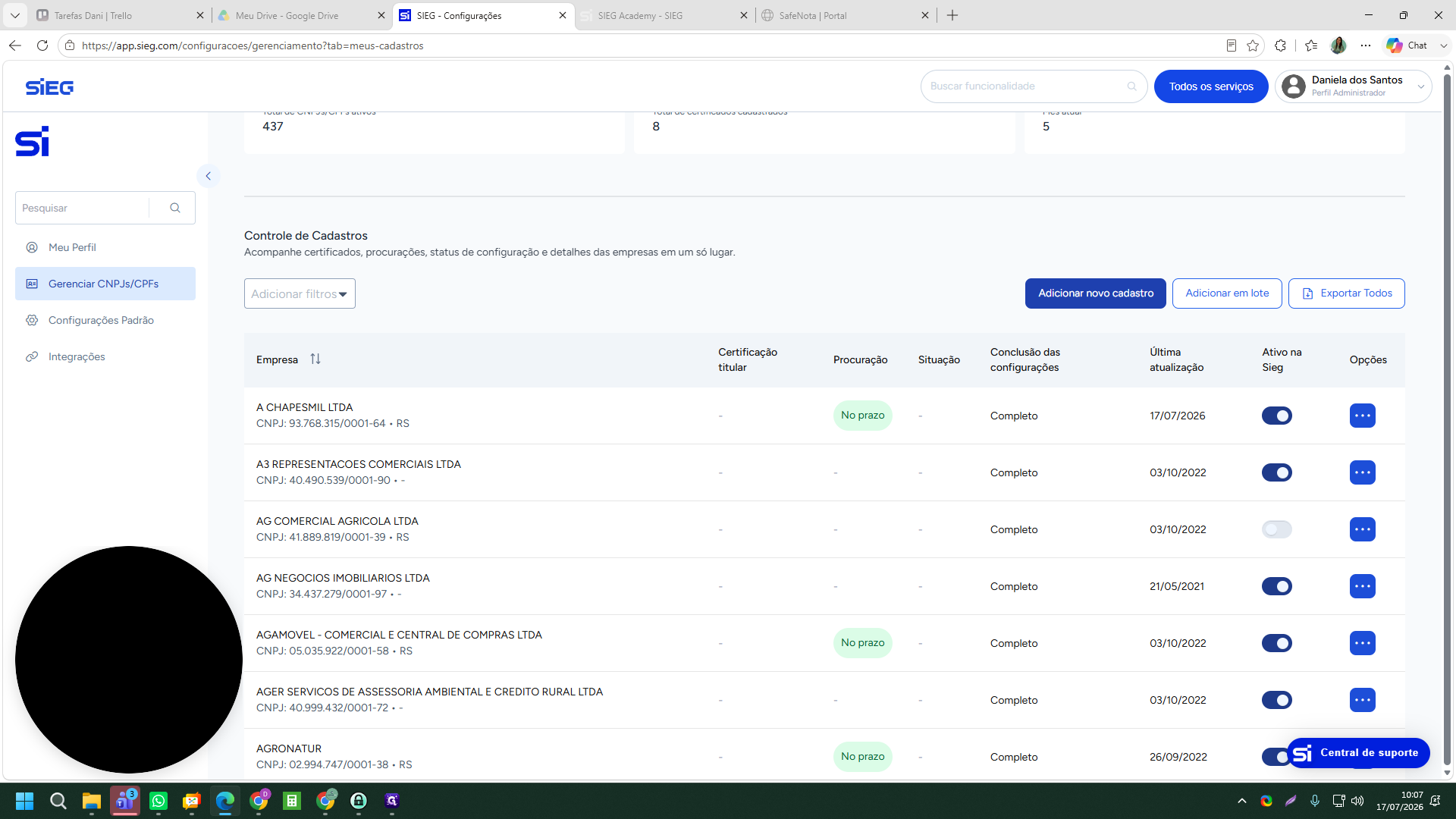
Na parte superior da tela de controle de cadastros, clique no botão Adicionar novo cadastro.
Step #18: Na parte superior da tela de controle de cadastros, clique no botão Adicionar novo cadastro.
19
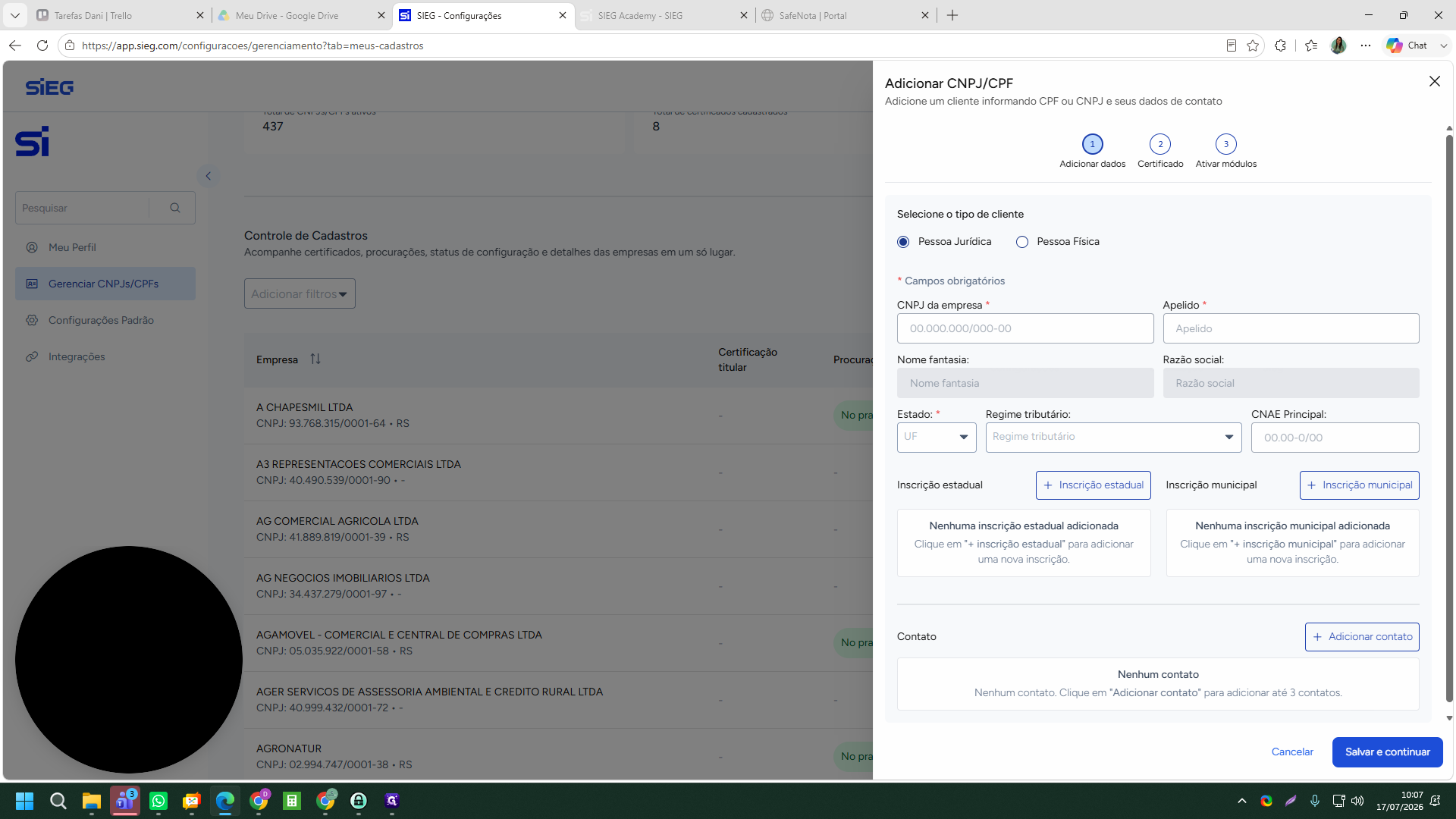
Preencha as informações da nova empresa na tela exibida, inserindo o CNPJ, razão social e selecionando o regime tributário.
Step #19: Preencha as informações da nova empresa na tela exibida, inserindo o CNPJ, razão social e selecionando o regime tributário.

Após clicar em salvar e continuar na primeira etapa, você passará pelas exatas abas listadas anteriormente. Siga o mesmo fluxo para definir certificados, módulos e as configurações estaduais.

Q: O que fazer se eu não tiver o certificado A1 do cliente?

A: Caso você não tenha o certificado digital da própria empresa para vincular, deixe o campo em branco e preencha a aba referente ao "Certificado do procurador".

Q: Por que não consigo configurar a busca de notas de serviço?

A: O SIEG não consegue buscar notas fiscais de serviço usando apenas um certificado de procurador. É obrigatório vincular o certificado A1 original da empresa prestadora de serviços para ativar esse módulo.

Q: Quanto tempo demora para o sistema buscar as notas da SEFAZ após a configuração?

A: Depois de salvar todas as etapas e o certificado ser reconhecido, a sincronização completa das notas fiscais na base de dados leva em torno de 24 horas.

Este guia prático ensina como preencher e emitir uma Nota Fiscal Eletrônica de Serviços (NFS-e) de forma rápida e correta. O objetivo é orientar sobre os dados essenciais do tomador, detalhes técnicos do serviço e apuração de tributos, para garantir a correta emissão do documento fiscal.

Destinado a profissionais das áreas financeira, contábil e administrativa responsáveis pelo faturamento de empresas ou clínicas médicas. Deve ser utilizado em sua rotina de fechamento de caixa, sempre que houver a necessidade de emitir nota após a prestação de serviços.

Iniciar Emissão e Dados do Tomador

Clique na aba Gerar NFS - e no menu principal do portal.Digite o CNPJ ou CPF do tomador do serviço (exemplo: 90730508000138).Selecione o tomador, após preencher o CNPJ ou CPF, no caso do HCI o CNPJ.

Detalhamento do Serviço e Classificações

No campo dados do serviço prestado, clique no ícone de lupa para buscar o código do serviço, sempre respeitando a atividade da empresa, conforme o CNAE. Na janela que abrir, clique no código específico para emissão da nota fiscal de serviços hospitalares, nesse caso o código 8610101.

Termo

Definição

Certificado A1

Arquivo digital de assinatura eletrônica instalado no computador, utilizado para validar transações fiscais.

Certificado do procurador

Certificado digital de um contador que detém uma procuração eletrônica para agir em nome dos seus clientes.

Integração contábil estadual

Recurso que permite que o sistema se conecte diretamente à Secretaria da Fazenda (SEFAZ) para baixarXMLs emitidos contra a empresa.