
Como Baixar, Atualizar e Usar o Cloud Desktop para Gerenciar Projetos e Plugins
Aprenda como baixar, atualizar e utilizar o Cloud Desktop, incluindo dicas para gerenciar projetos, pastas, plugins e conectores como ClickUp, Linear e Google Calendar. Otimize sua produtividade com instruções práticas.
Neste guia, vamos aprender como usar o Cloud Desktop para organizar projetos, criar pastas e adicionar arquivos. Você verá como ativar apenas os conectores e plugins necessários para otimizar o uso de memória e melhorar a experiência. Também vamos explorar como conectar ferramentas como Linear, Google Calendar e ClickUp para gerenciar tarefas e projetos de forma integrada.
Vamos começar
In this guide, we'll learn how to use Cloud Desktop to organize your work, manage projects, and connect useful plugins and connectors. You will see how to create folders or projects, add files, and enable only the necessary connectors to optimize performance.
We will also cover how to install and manage plugins for business tasks, and how to use integrations like ClickUp and Linear for task and project management.
Let's get started
Let's take this opportunity to test. Here, you will download Cloud Desktop. You will probably need to update it if you haven't used it in a while.
Vamos aproveitar para testar. É, aqui, você vai baixar o Cloud Desktop. Provavelmente, será necessário atualizá-lo, já que faz tempo que você não o usa.
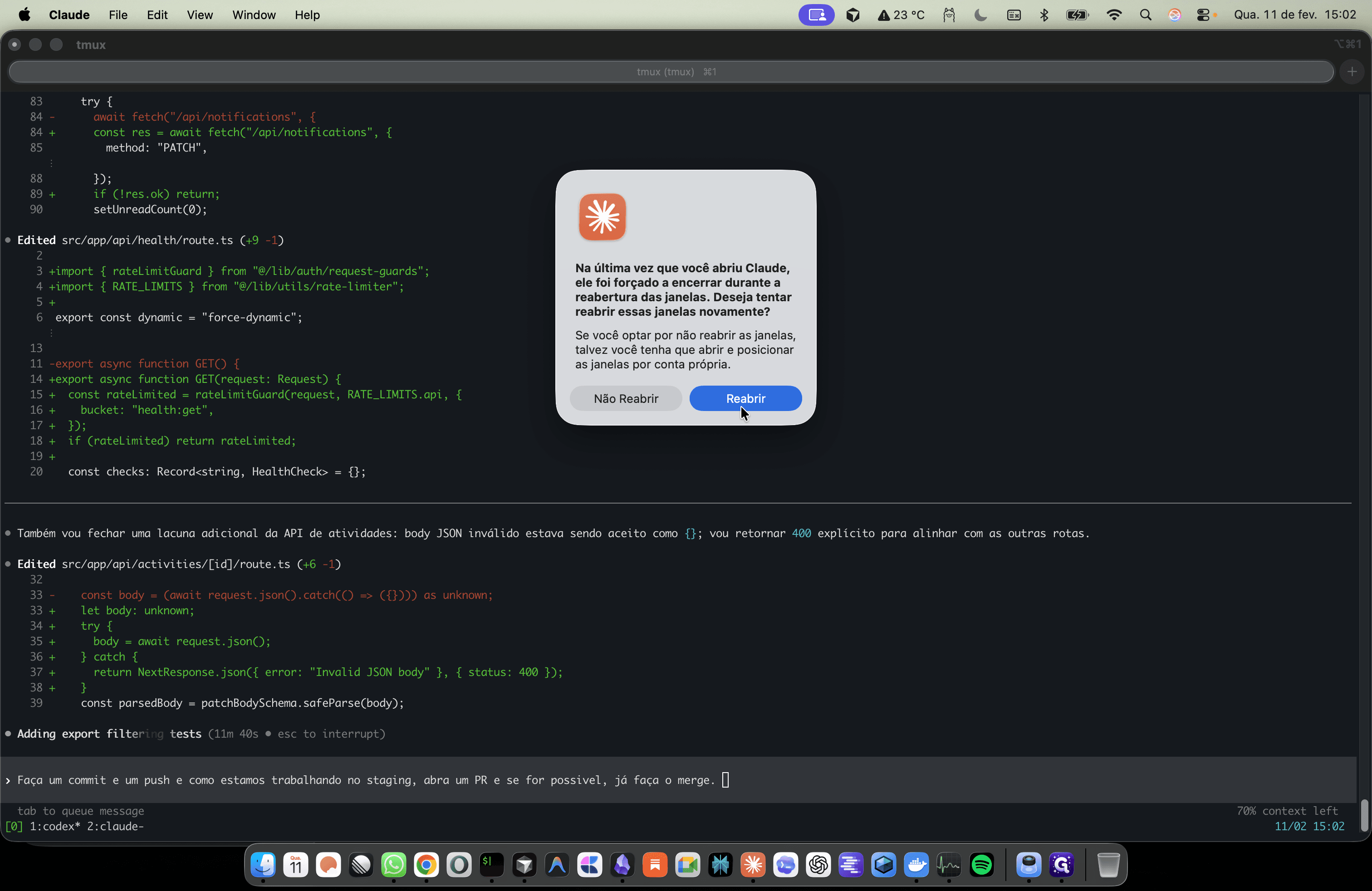
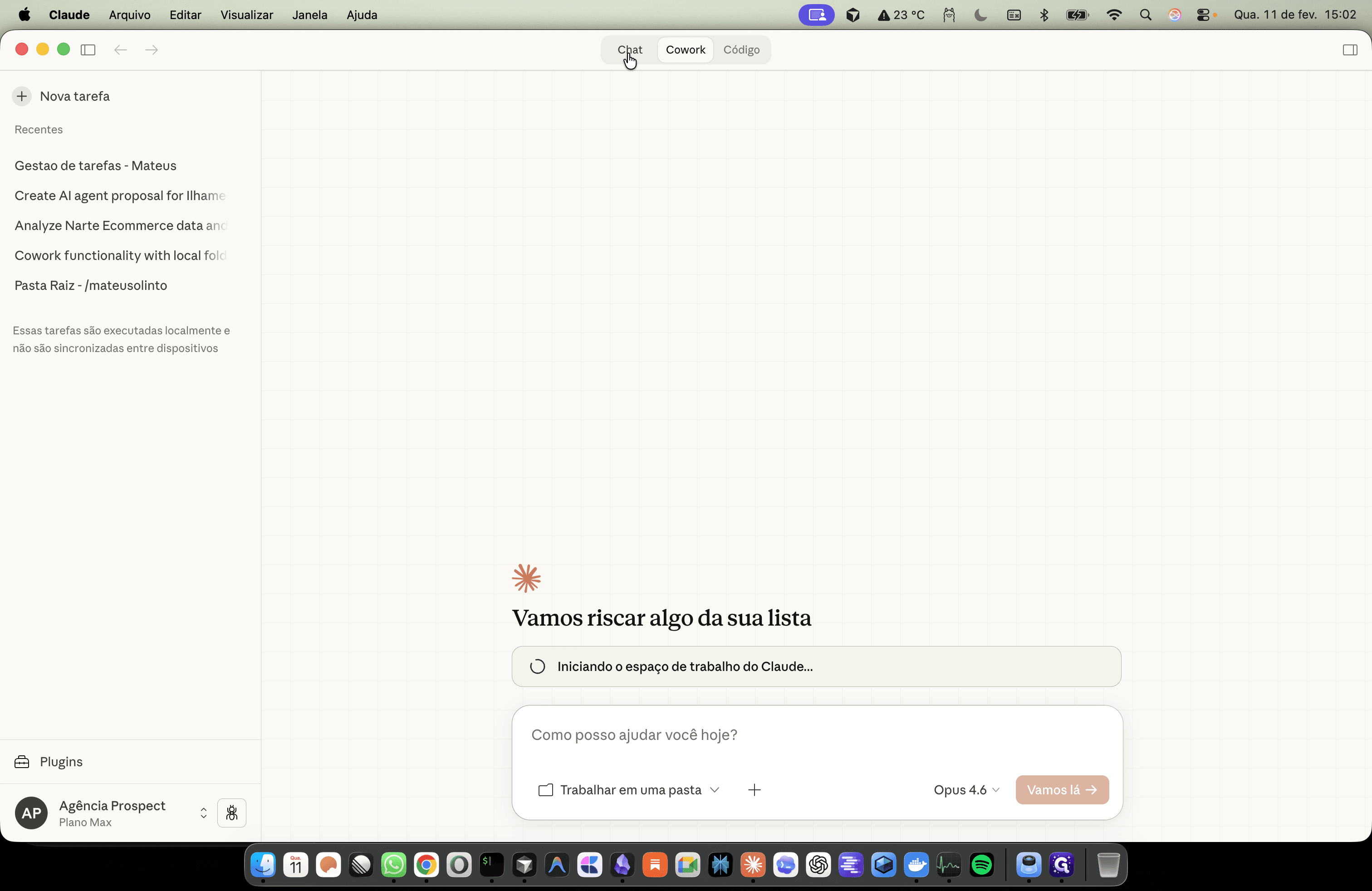
When you enter, you will probably land on the regular chat tab.
Quando você entrar, provavelmente vai cair na aba de chat normal.
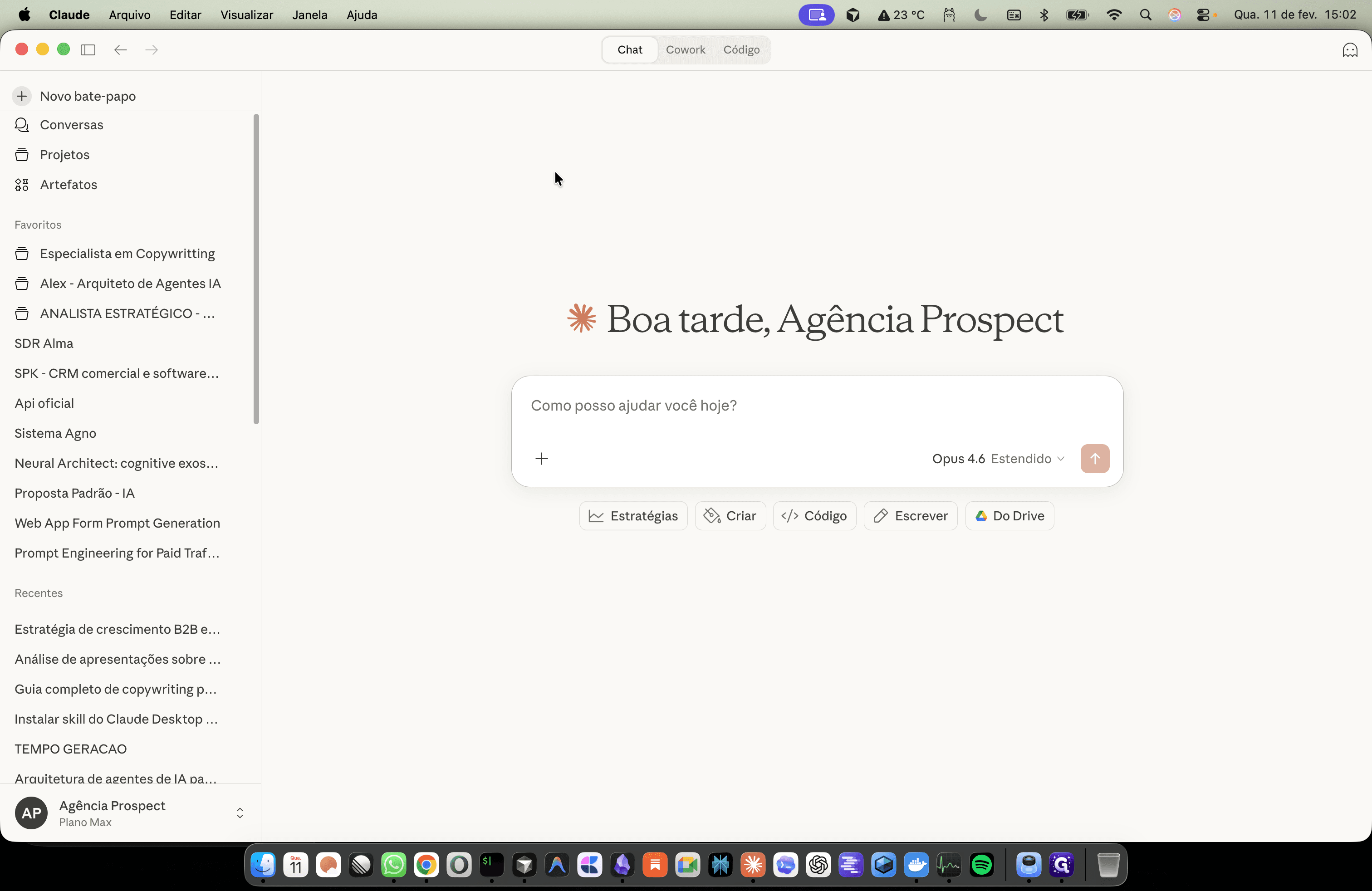
Up here, as you saw earlier, there is the coworking area and the code section.
Aí, aqui em cima, como você viu antes, tem o coworking e o de código.
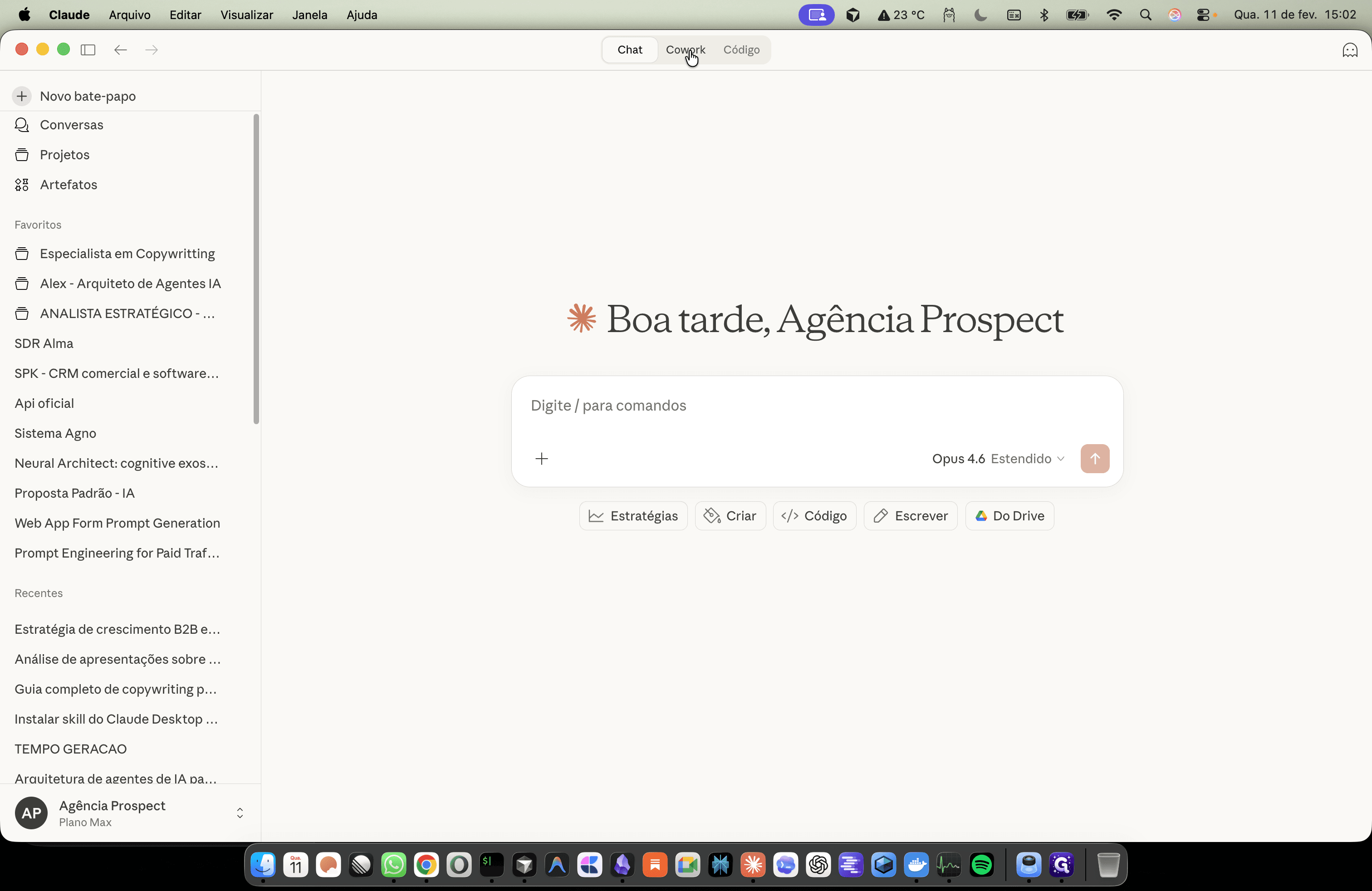
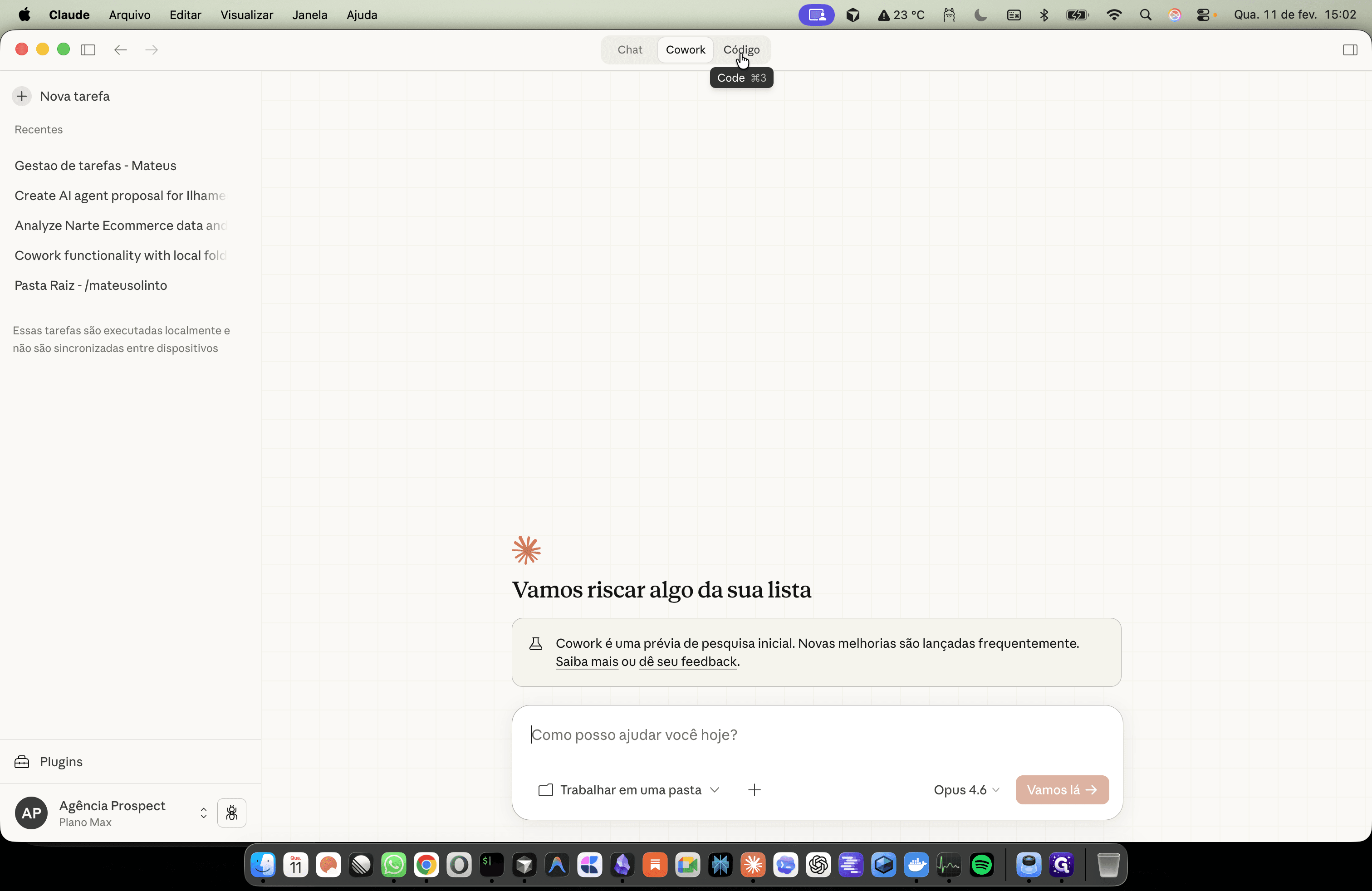
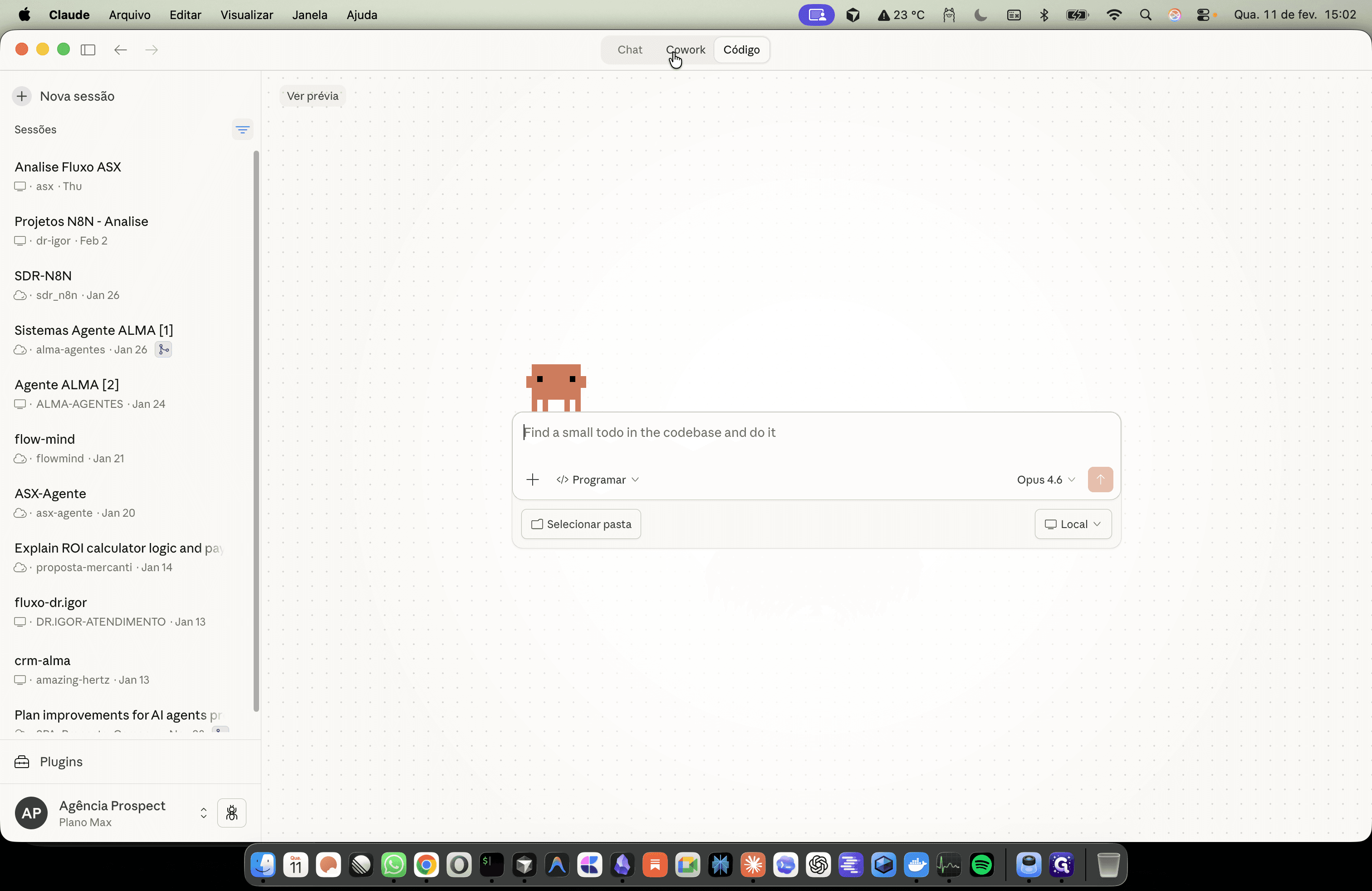
Yes, in this case, let's go to the coworking space. What are you going to do? When you open it here, you'll see the option to work in a folder.
É, nesse caso, vamos ao coworking. O que você vai fazer? É, quando você abrir aqui, verá a opção "trabalhar em uma pasta".
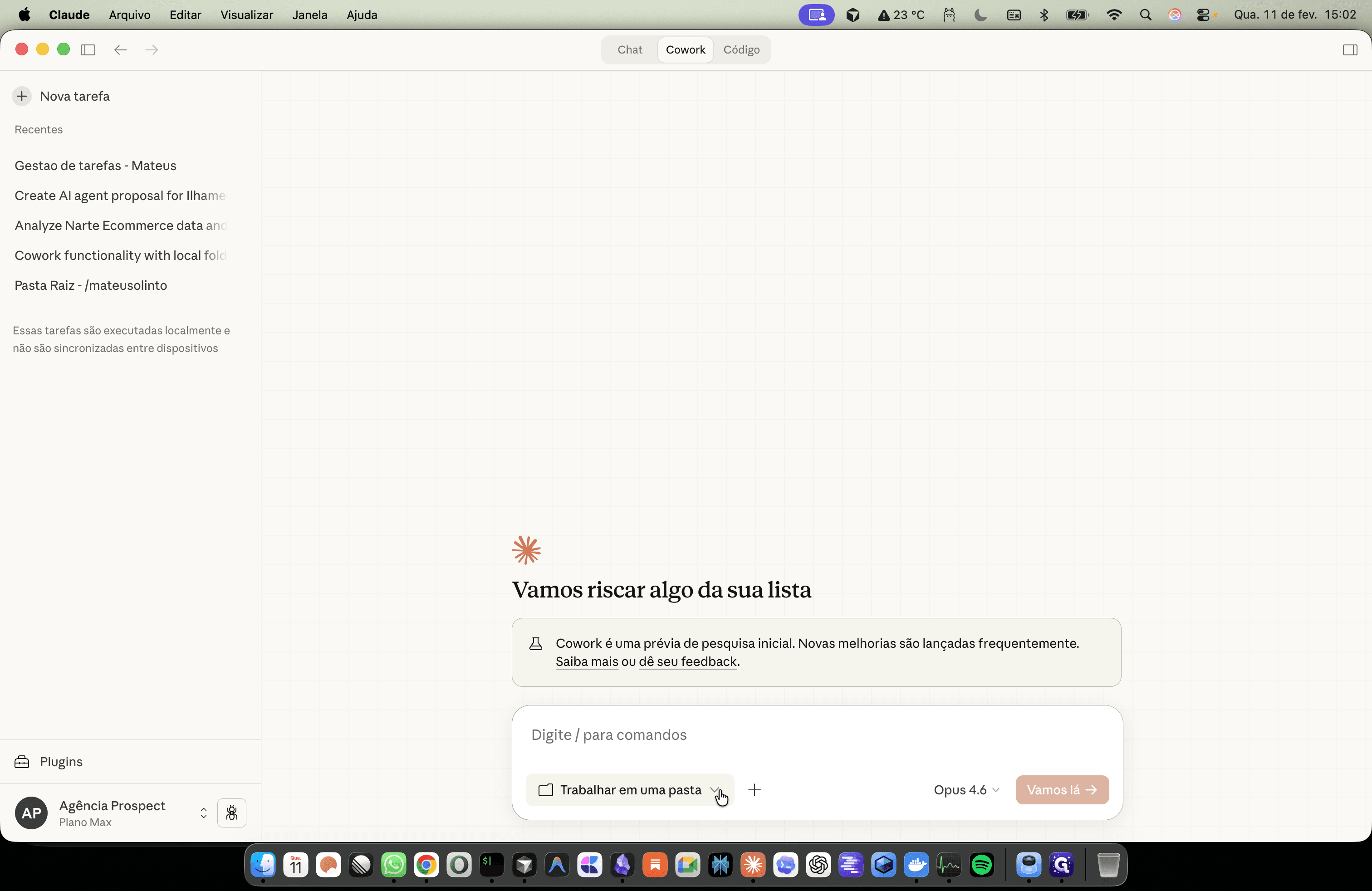
"" He works in local folders.
Tá vendo? Ele trabalha em pastas locais.
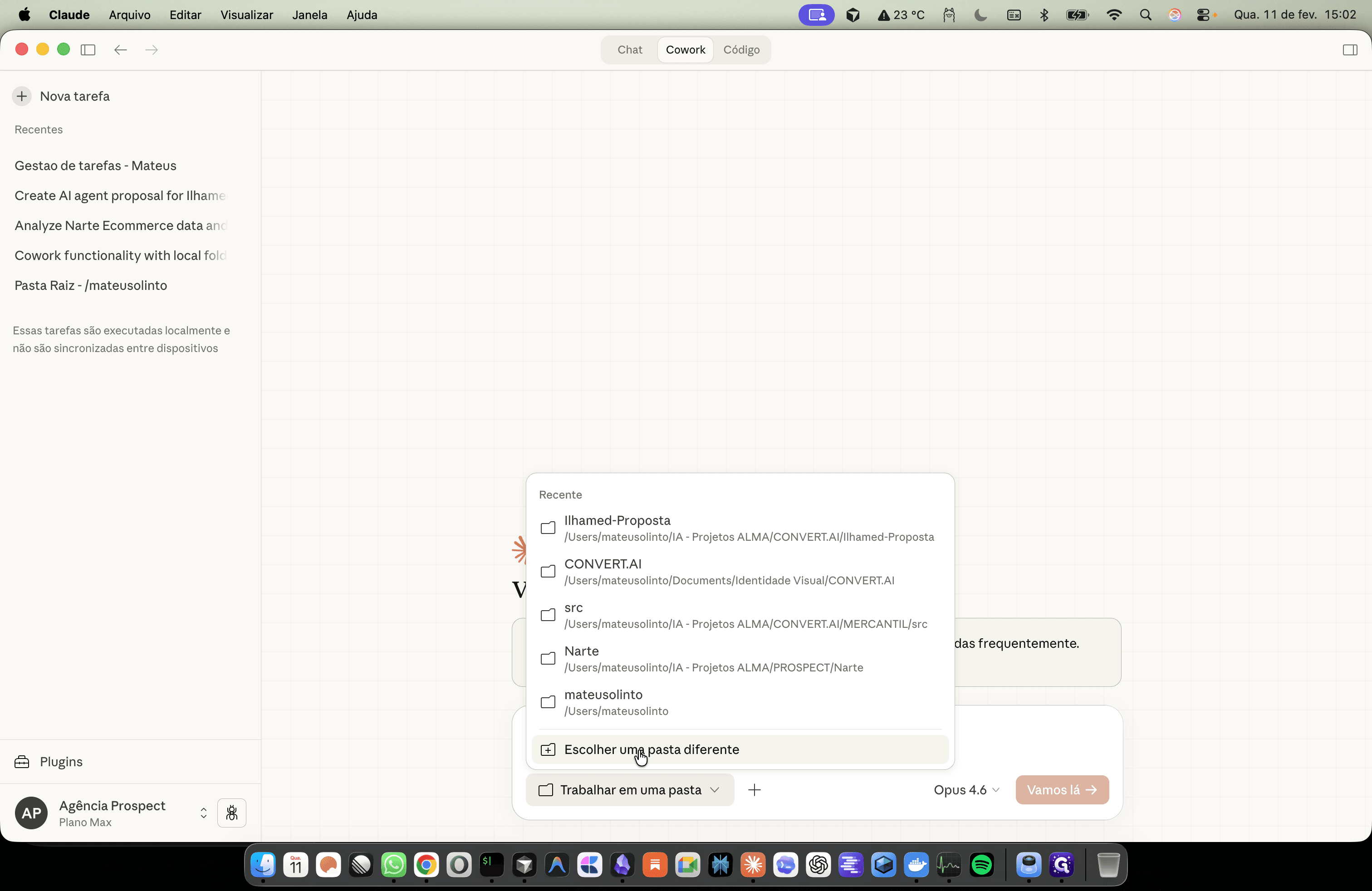
So, open this, create a new folder, and name it something like "Alma documents," just like in the project section.
Então, você vai abrir aqui. Você pode criar uma nova pasta e chamar de "Alma documentos", igual está em projetos.
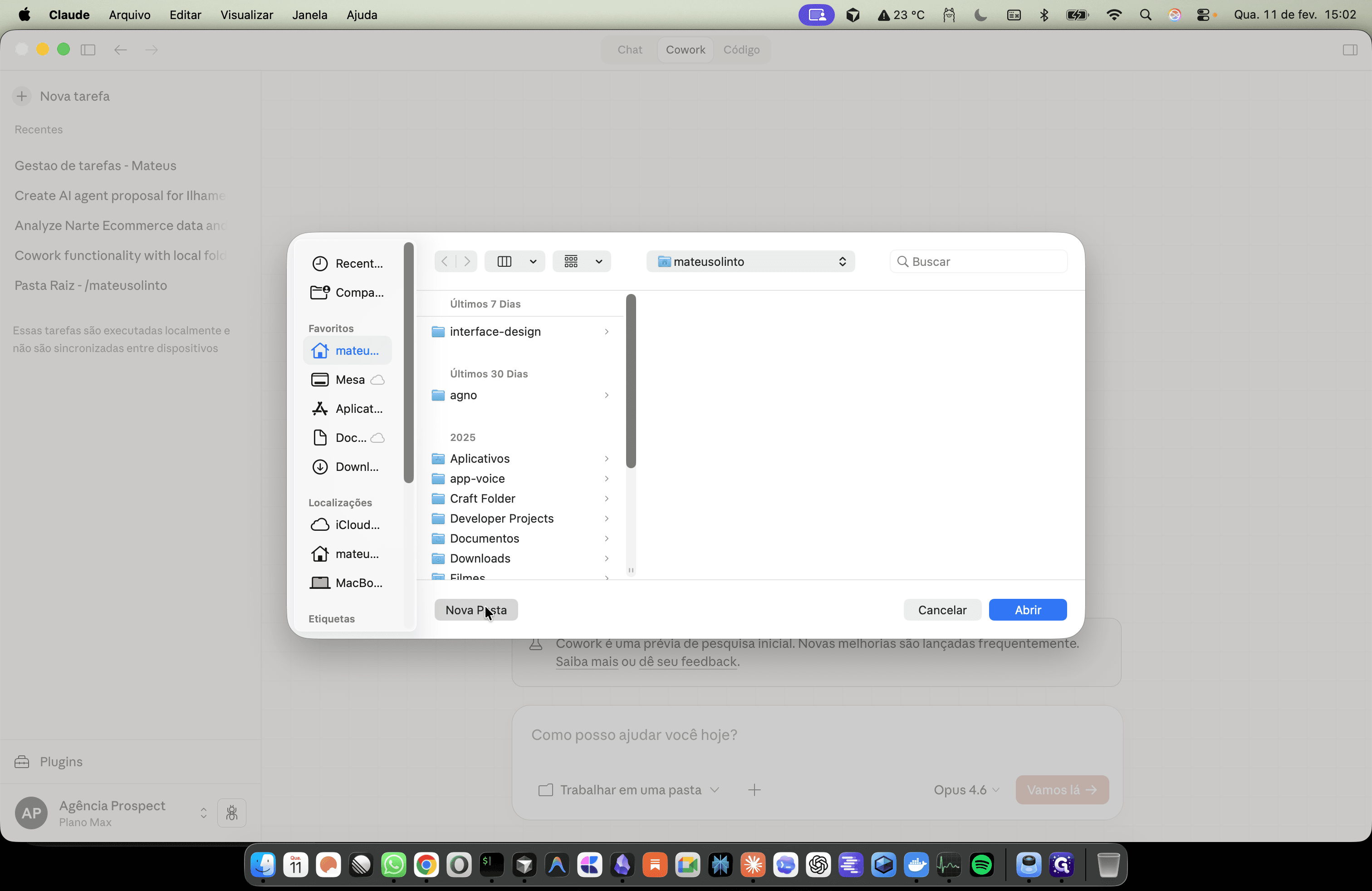
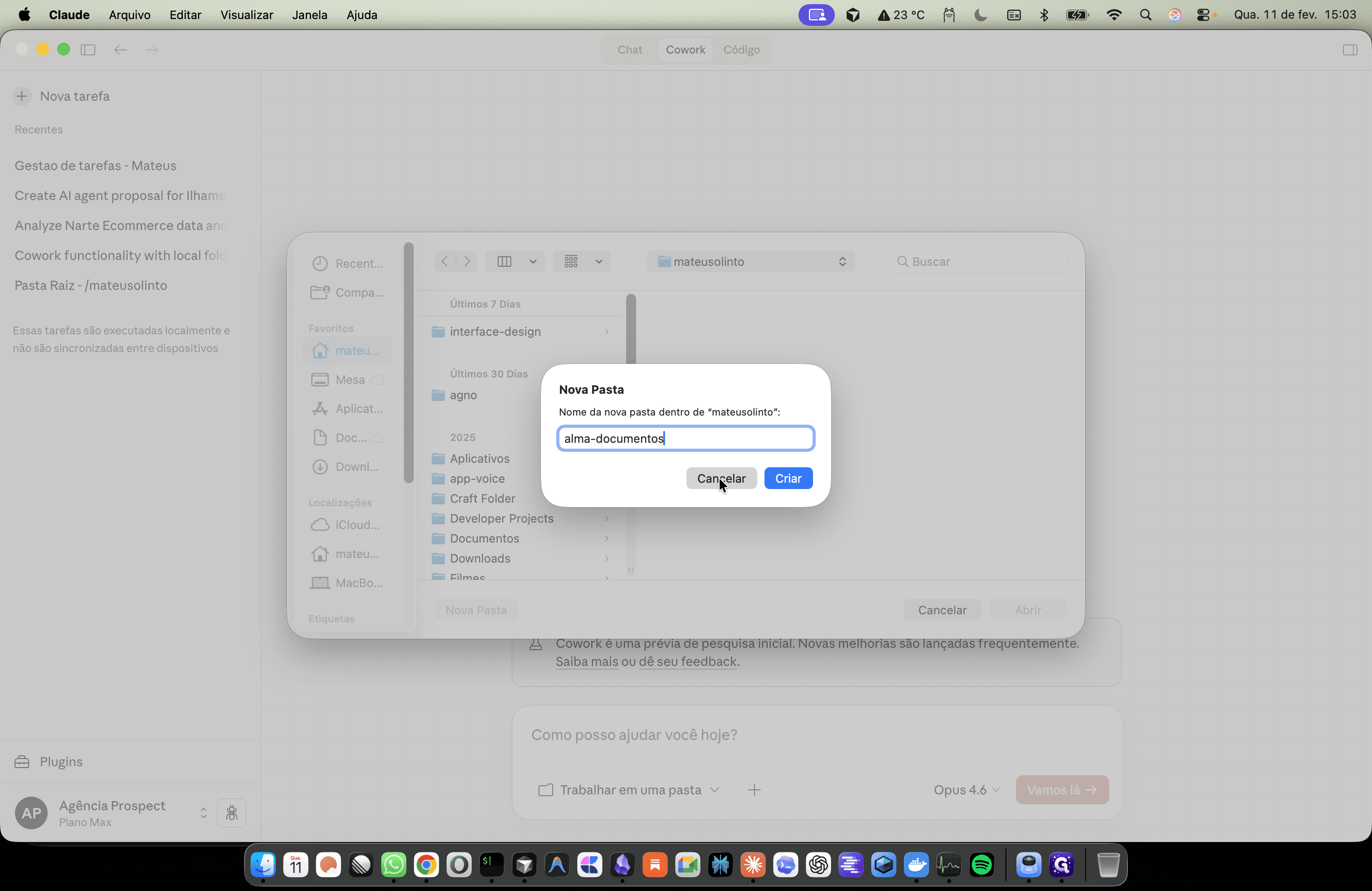
Yes, or you can come here and—look, you can add a project.
É, ou você pode vir aqui e, olha, dá para incluir um projeto.
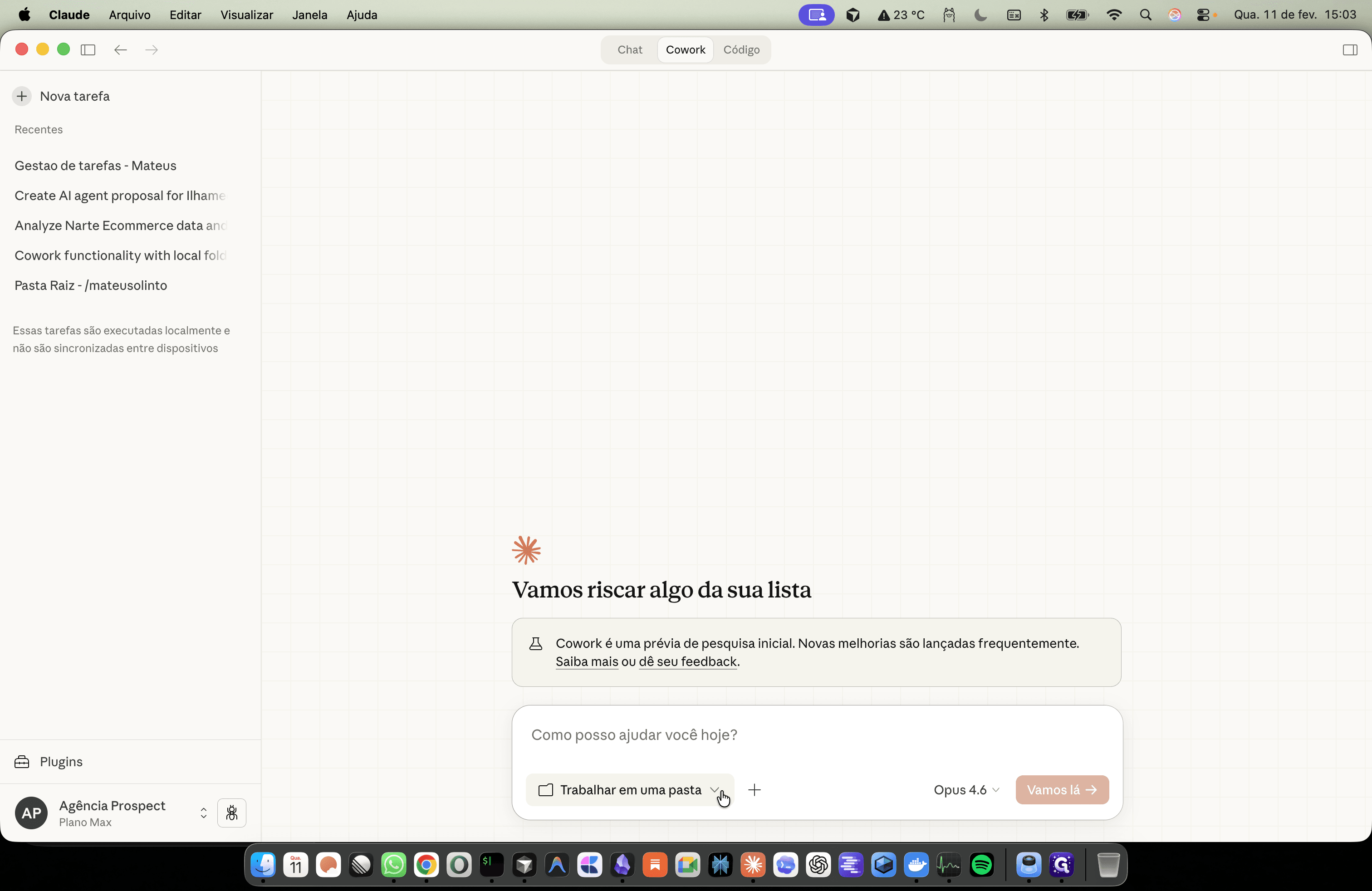
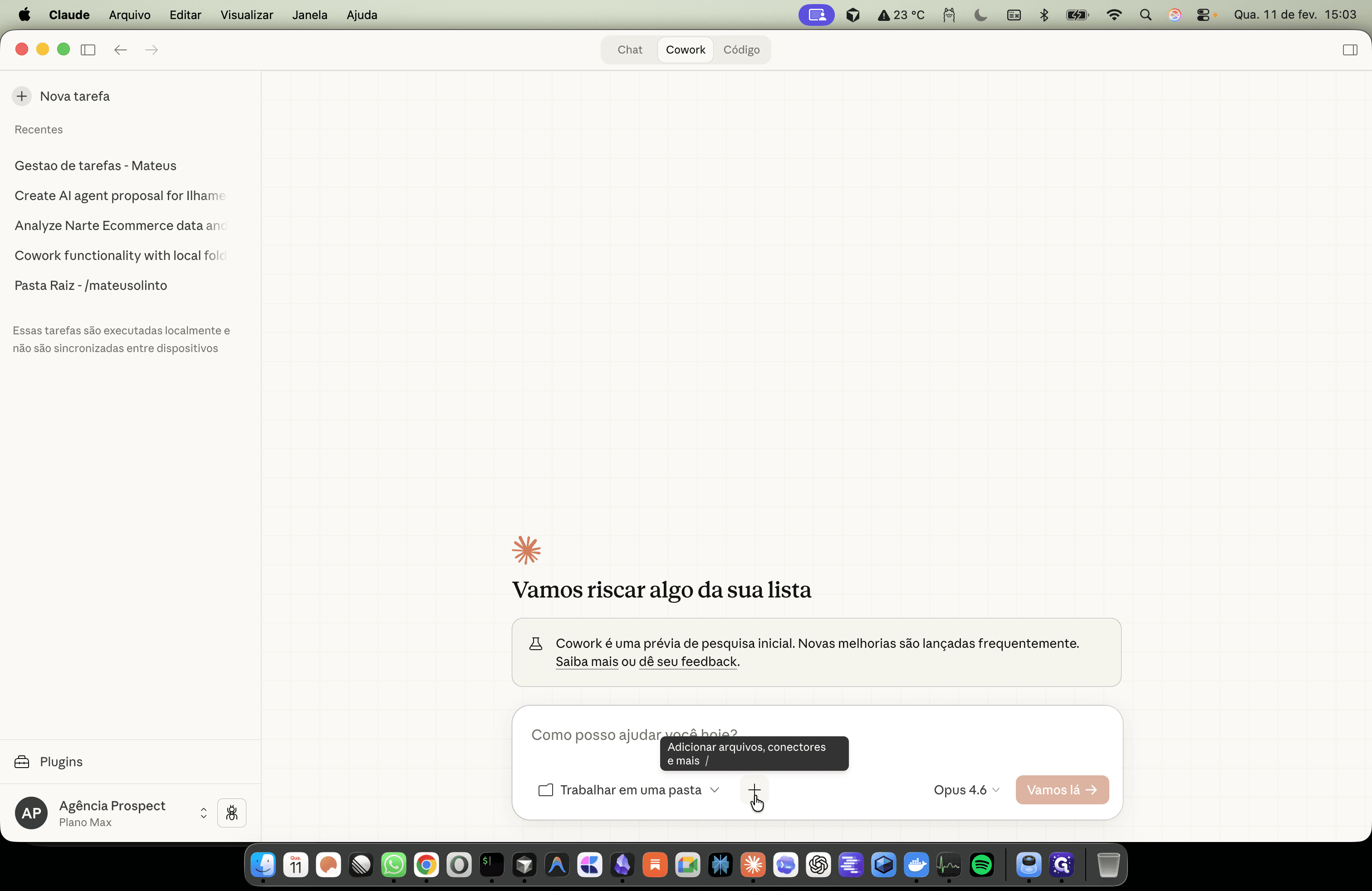
Ah, then you don't even need it. That's even better.
Ah, então nem precisa. Melhor ainda.
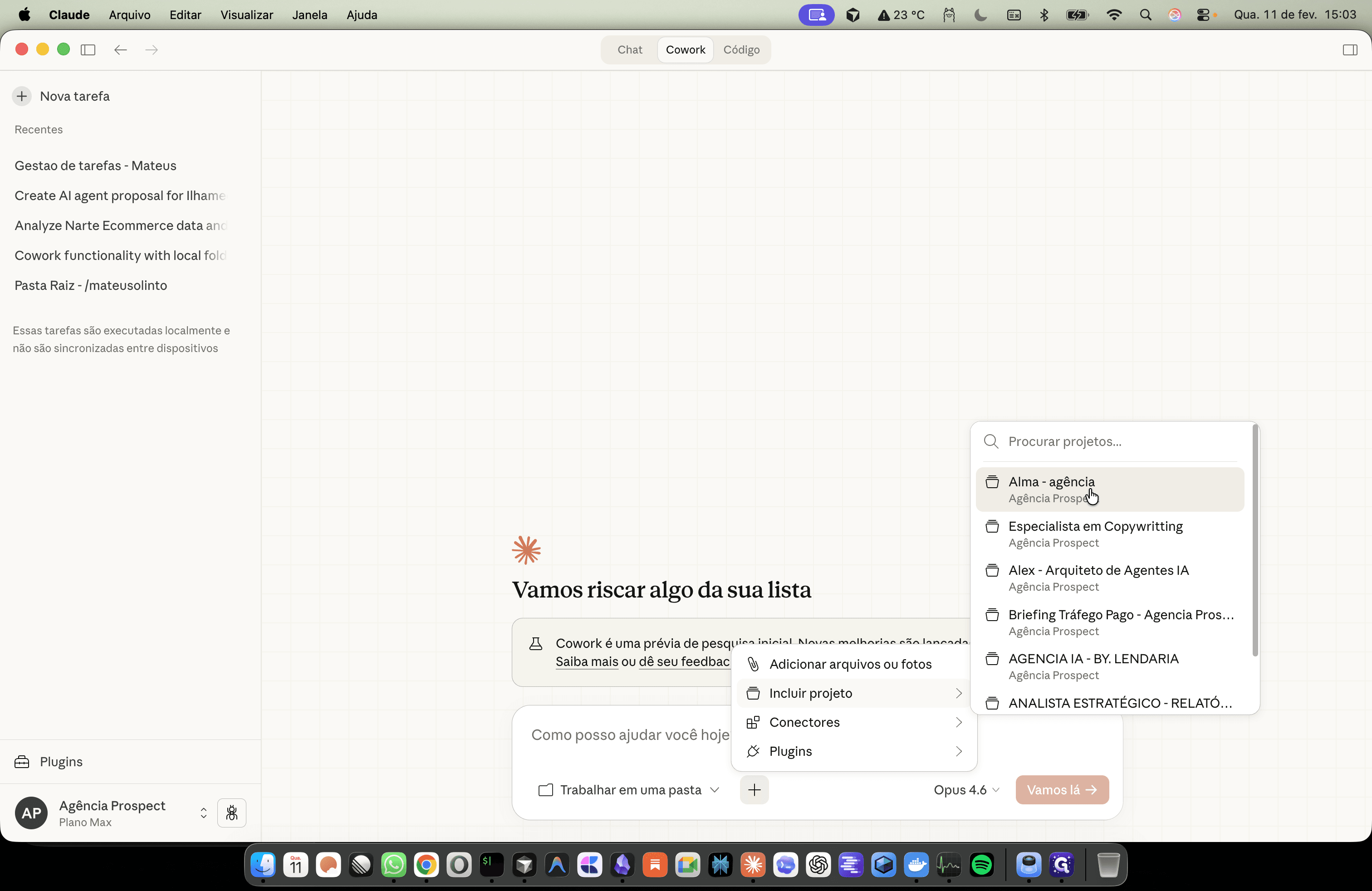
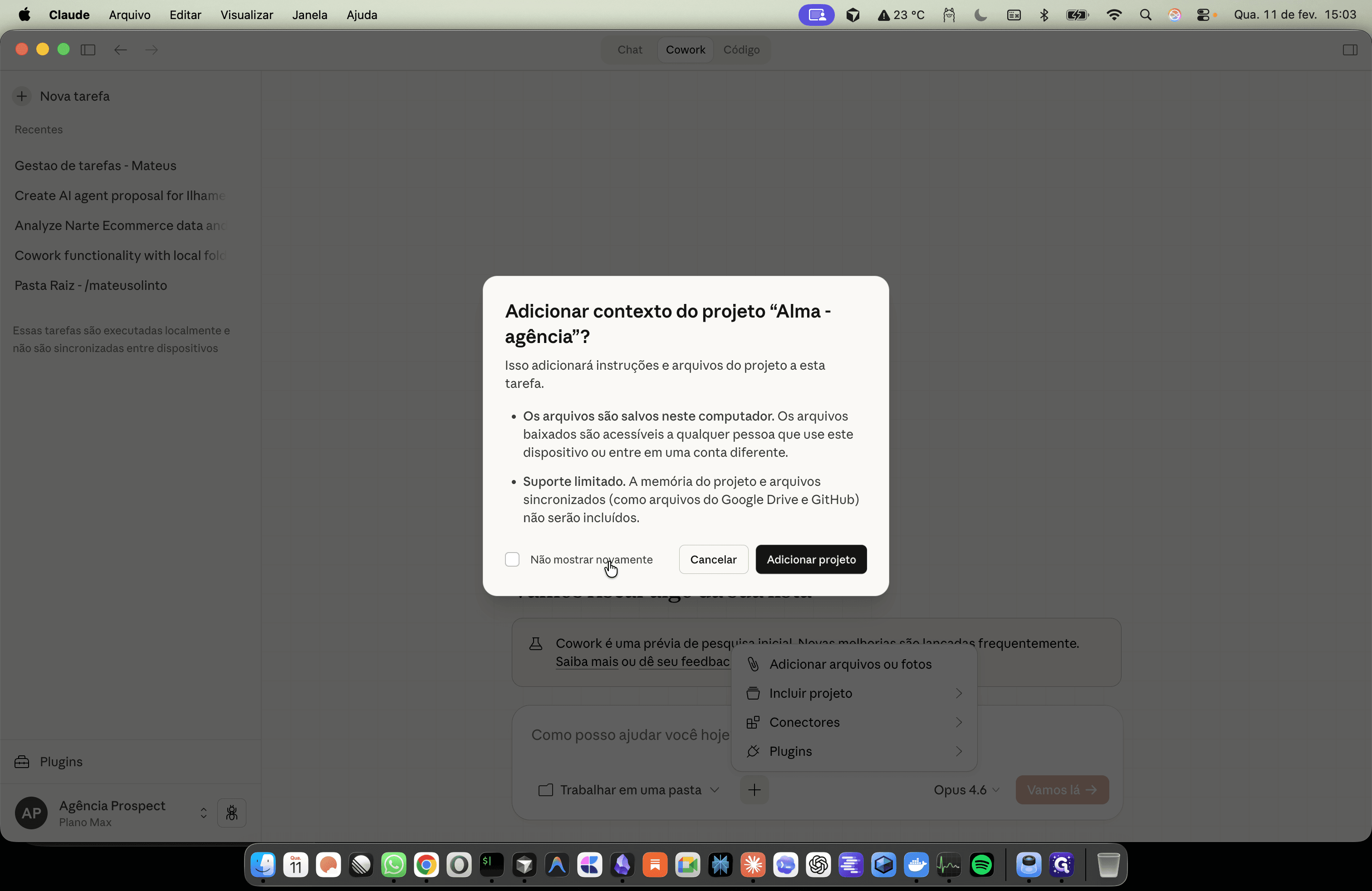
Add project context to an agency. This added instructions and project files to this task. Great, even better.
Adicionar o contexto do projeto a uma agência. Isso adicionou instruções e arquivos do projeto a esta tarefa. Ótimo, então é ainda melhor.
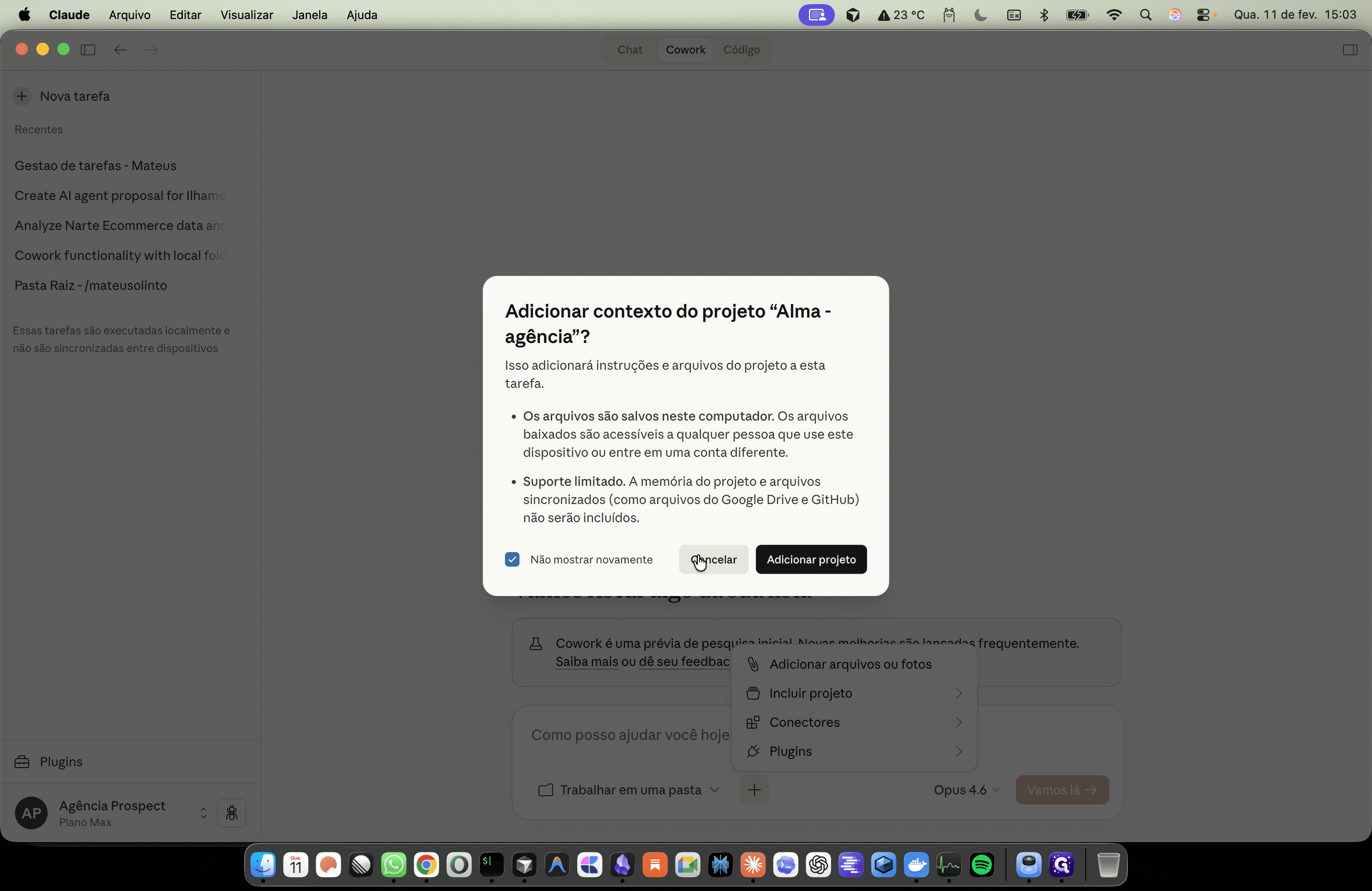
I think it's better to use a folder instead of a project. But if you're feeling lazy, you can do it that way too. Here, you can also add the files, see?
Eu acho melhor usar pasta em vez de projeto. Mas, se preferir, pode fazer assim também. Aqui você também pode adicionar os arquivos.
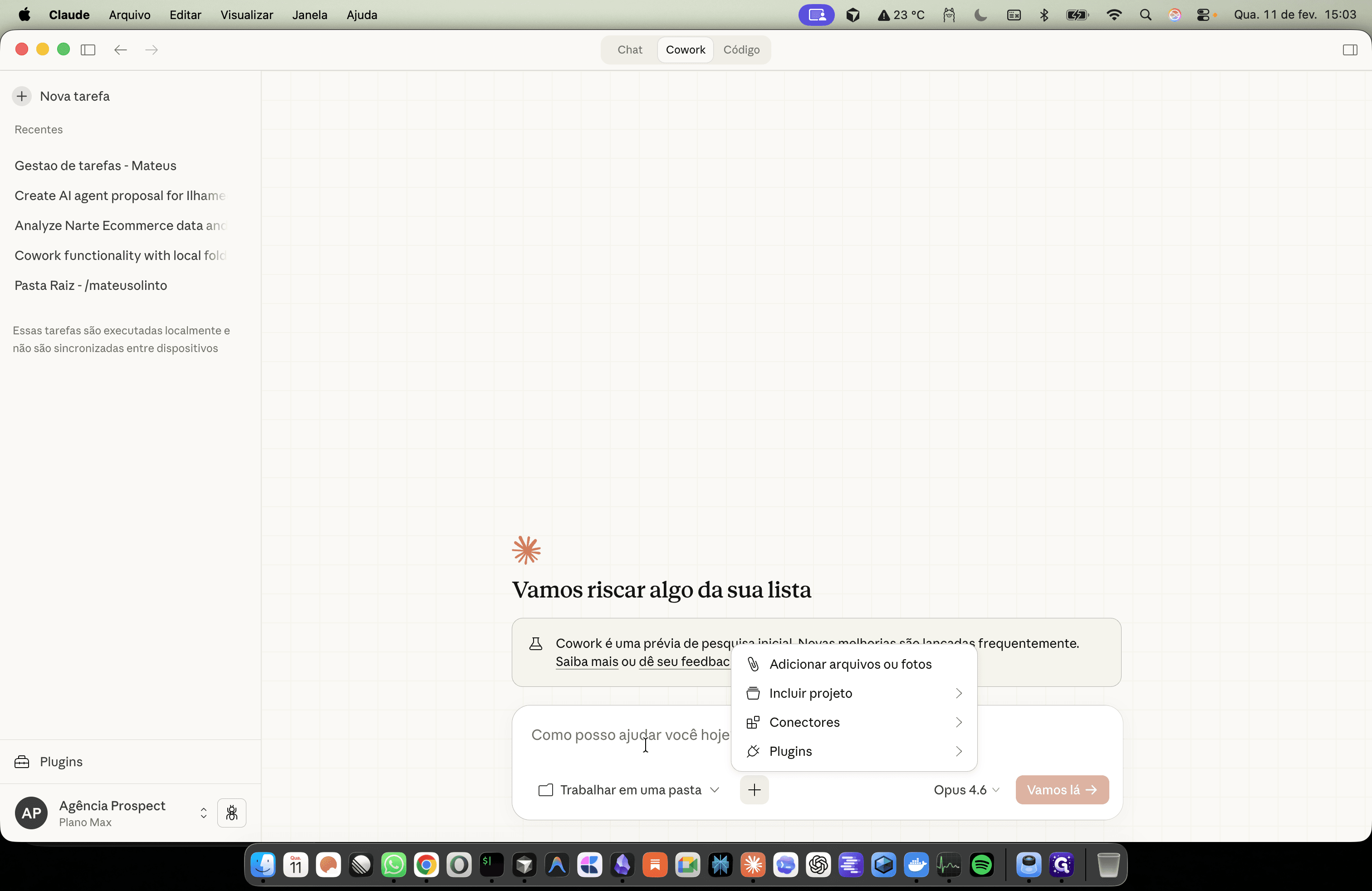
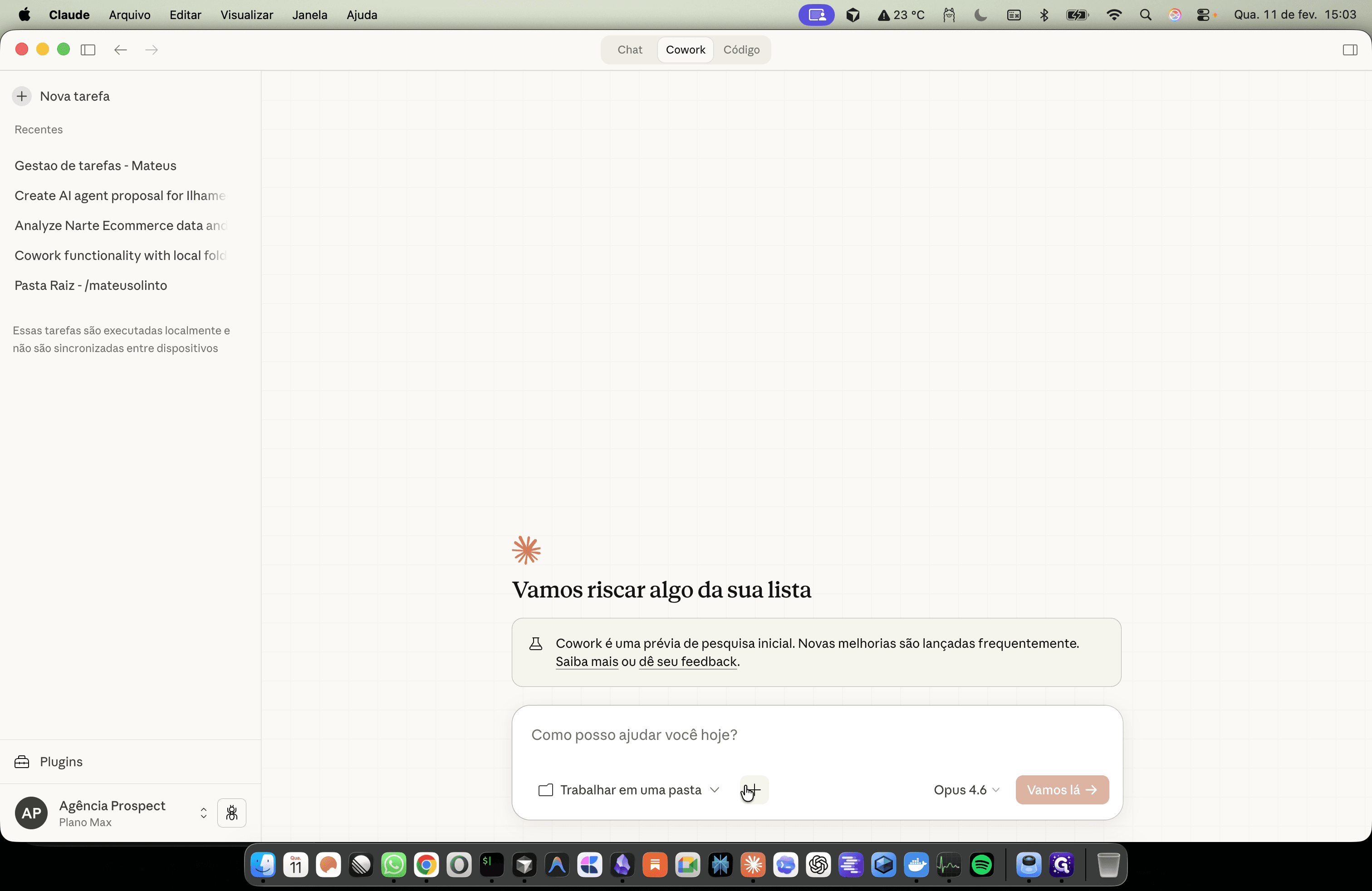
Aí, para melhorar ainda mais, temos aqui os conectores. Eu não sei quais conectores terá no seu, pois imagino que seja por computador, ok? É importante lembrar que não é bom deixar tudo ativado, pois isso consome muito espaço na memória de contexto. Então, rapidamente ele vai perder a janela de contexto, precisará compactar a conversa e já não terá o mesmo tipo de resposta que você teria. Então, deixe ativado apenas o que você for usar.
O mais importante é você vir aqui, em plugins. Isso é o que dá o superpoder para ele. Tá vendo? Tudo é voltado, como mostrei naquele dia na reunião, para o negócio, para a empresa. Então, você vem aqui em "Adicionar plugin". Aqui, você pode ler o que é.
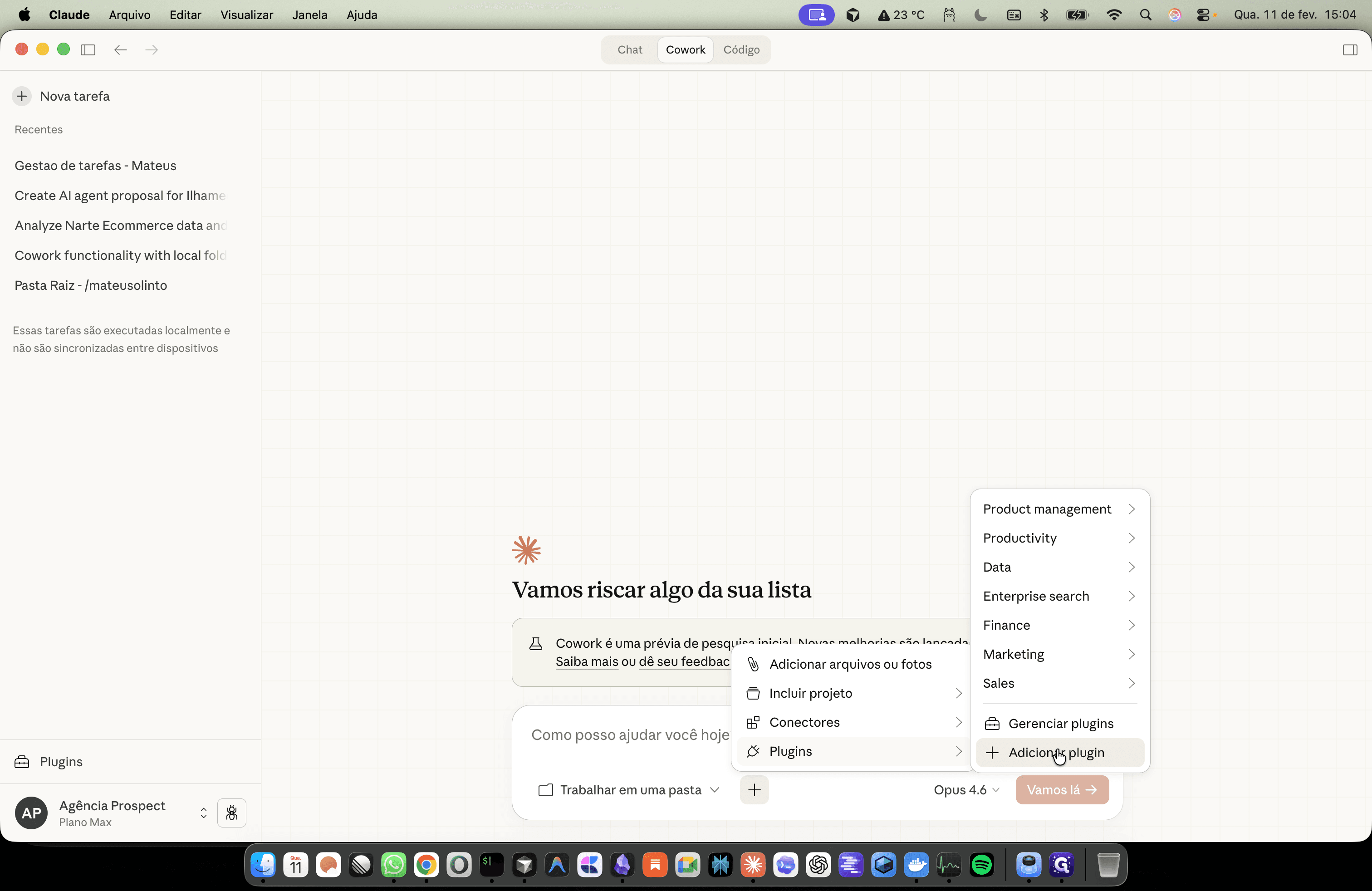
Então, tem coisa aqui que eu não tenho, que pra mim não faz sentido, e vai instalar, tá? Então, você instala. Instalando, já vai estar tudo certo.
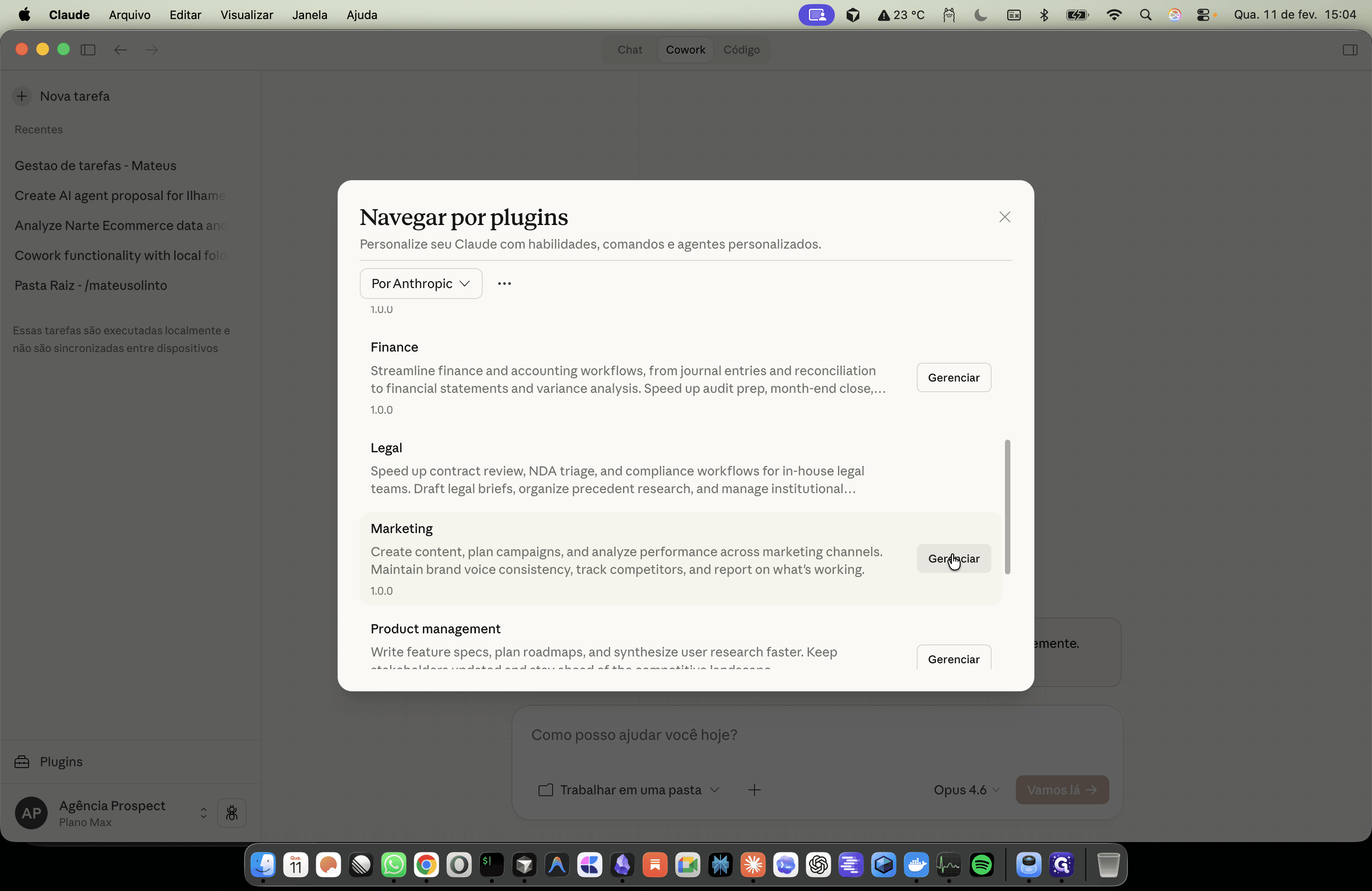
O gerenciar aqui serve apenas para você ver e entender o que ele faz.
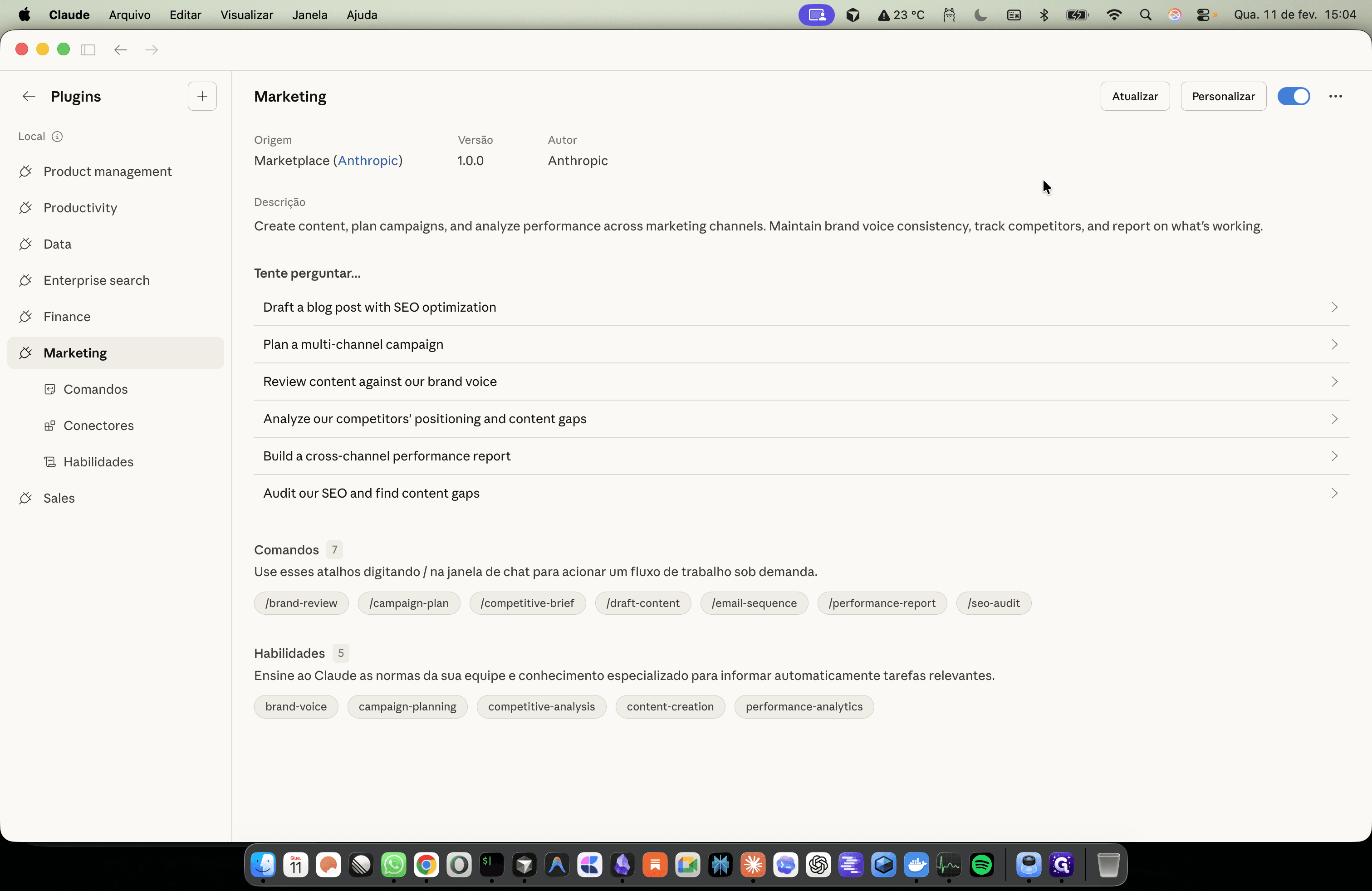
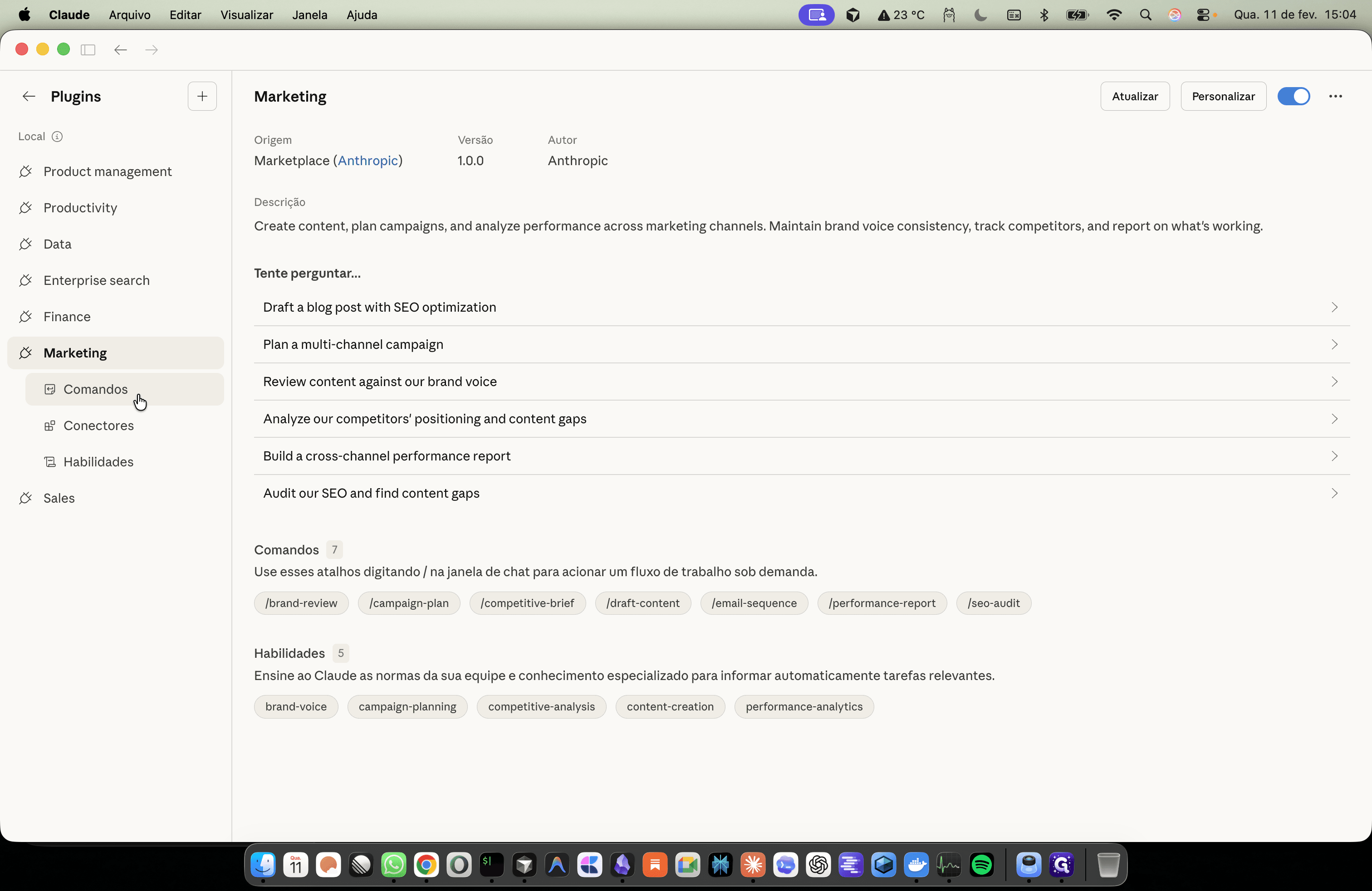
Why? Because there are some commands here that you can use.
Por quê? Porque aqui há alguns comandos que você pode usar.
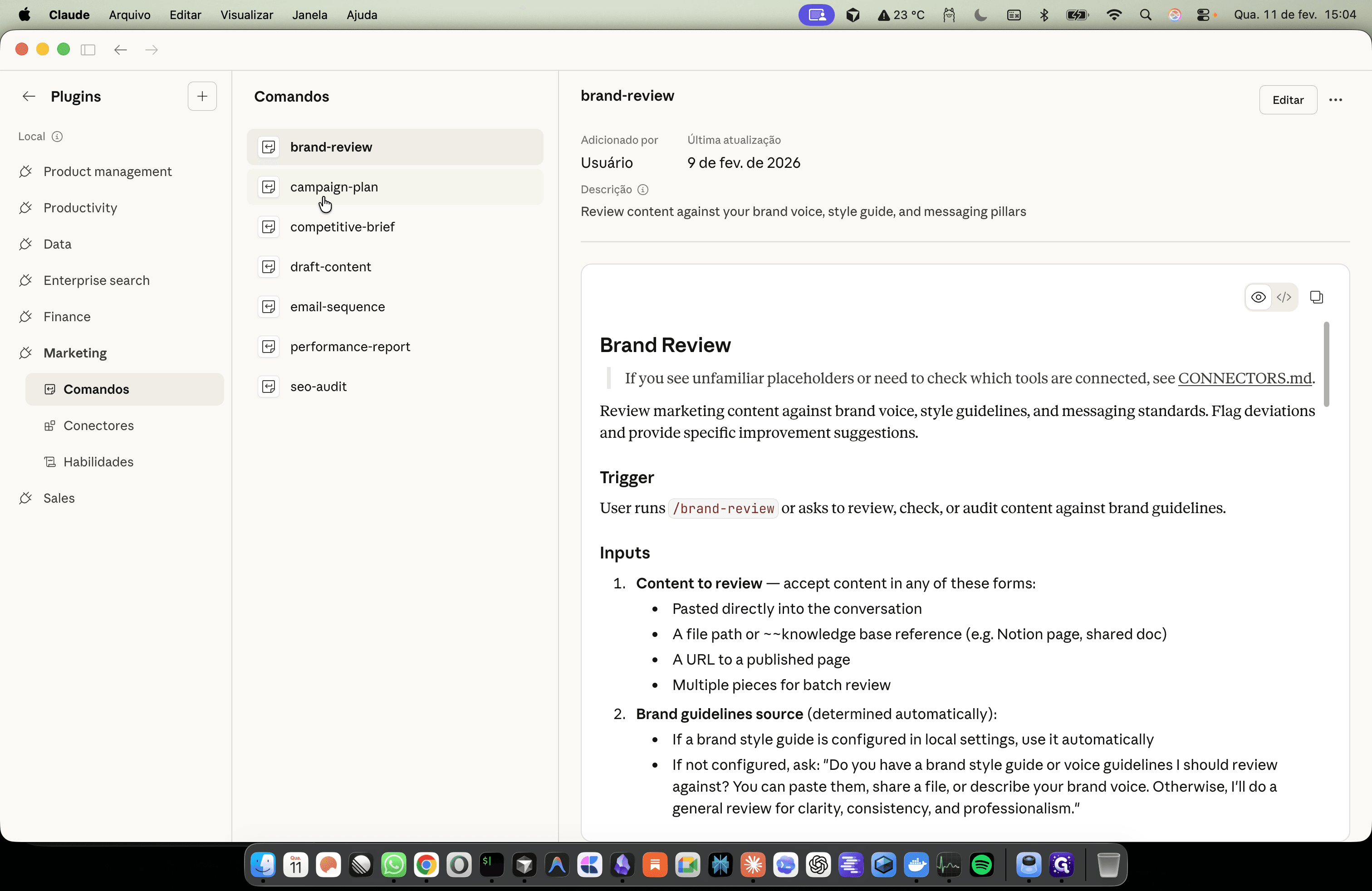
Então você consegue interagir de uma forma melhor, beleza?
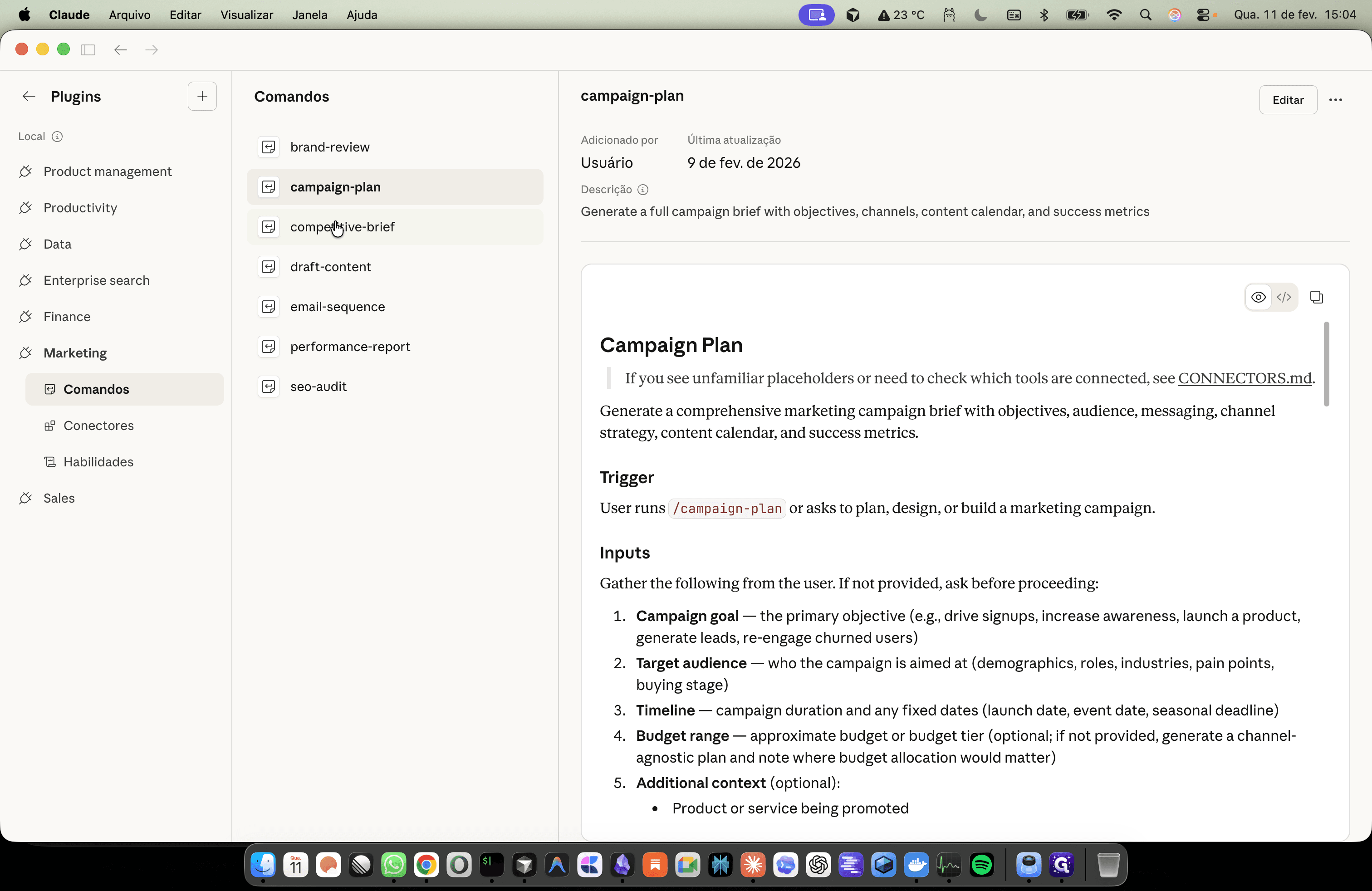
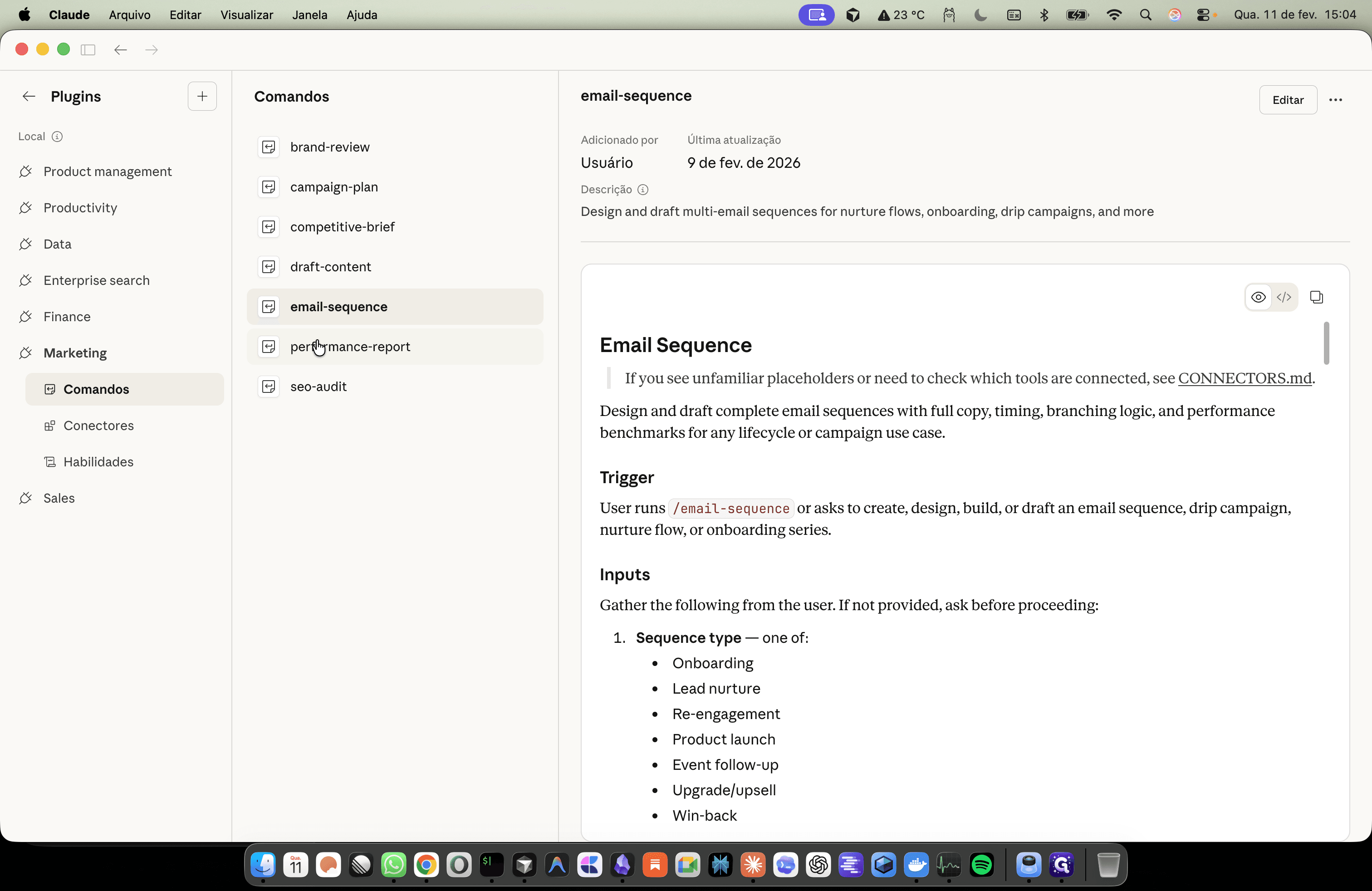
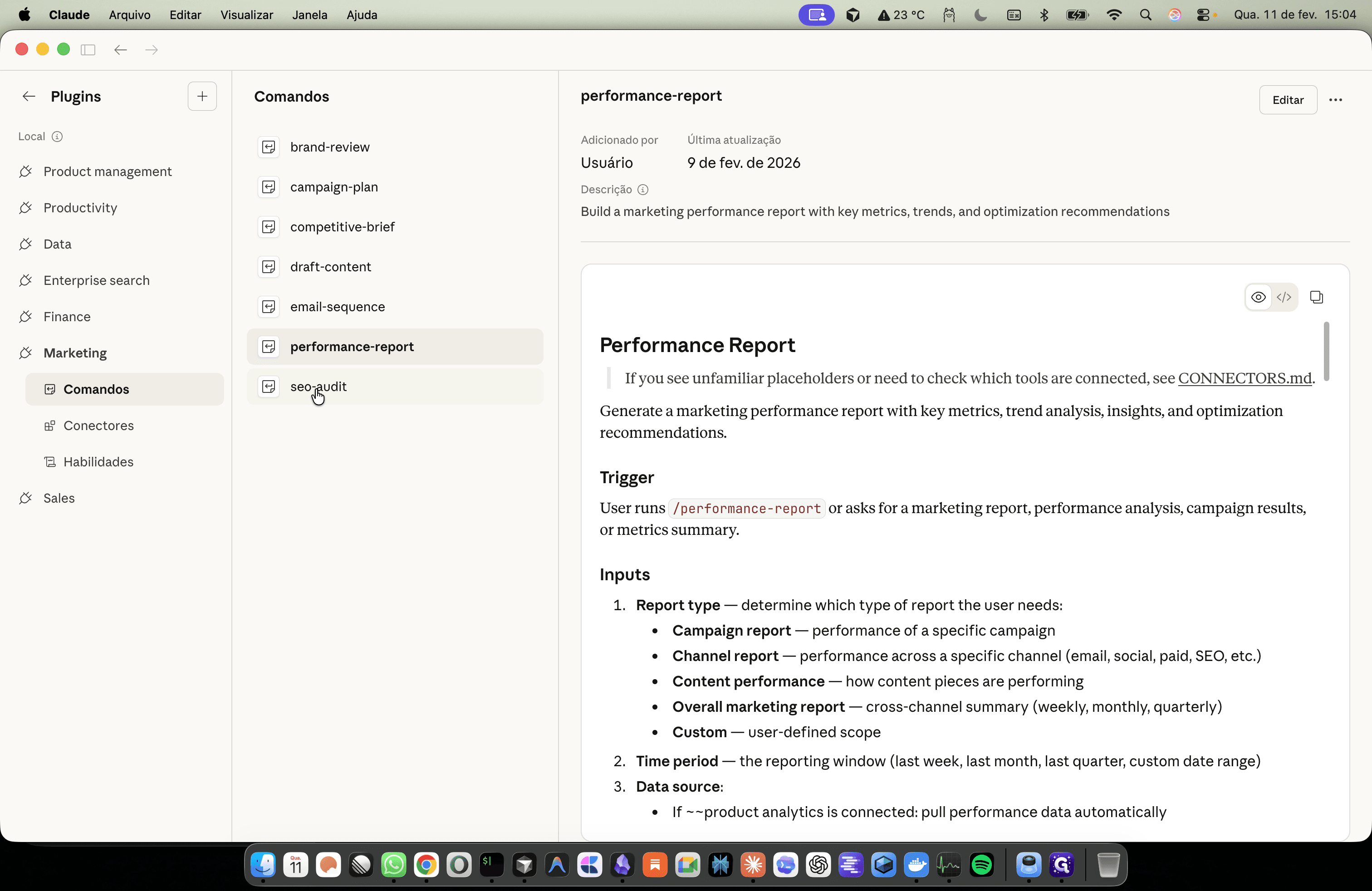
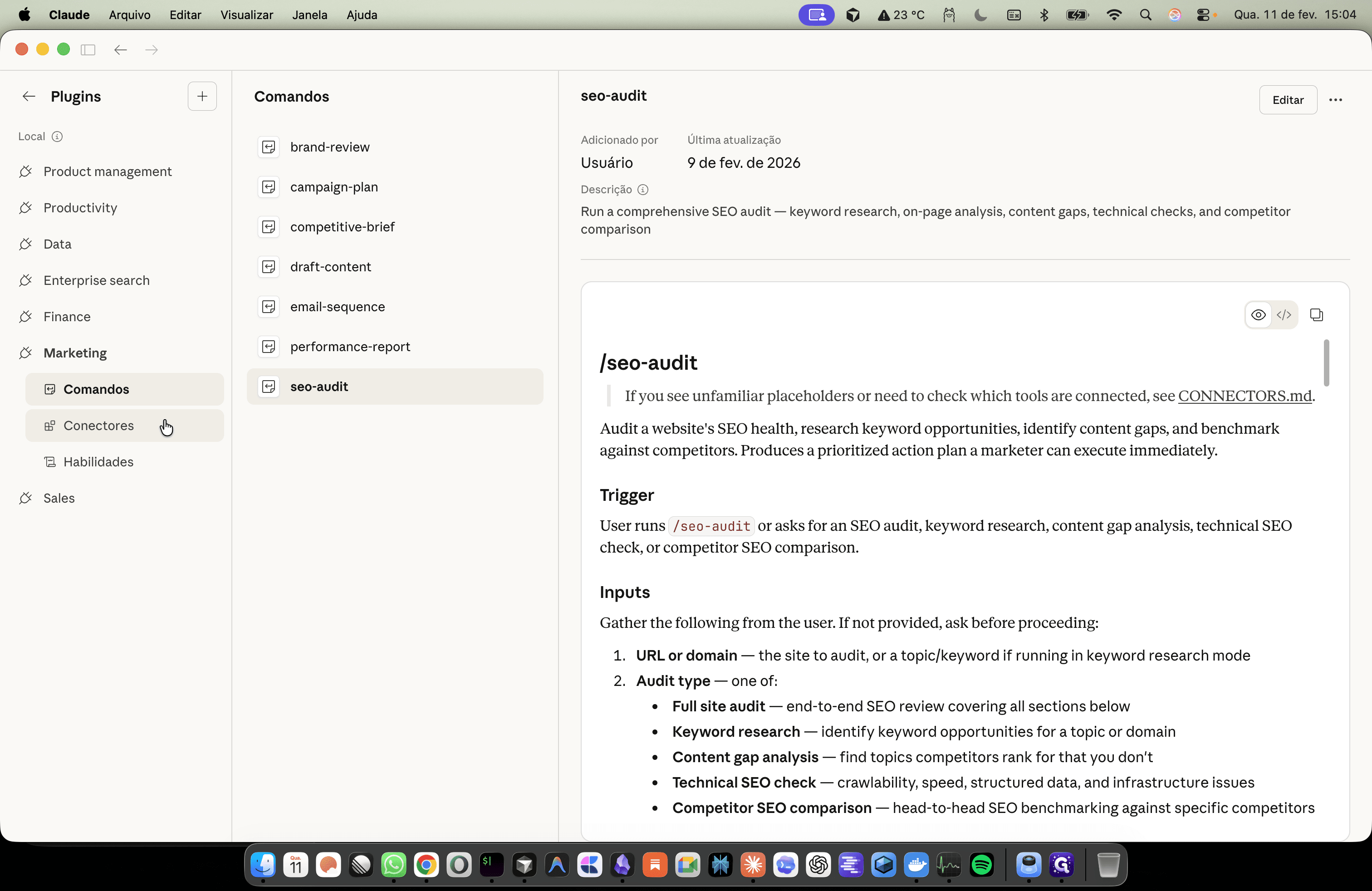
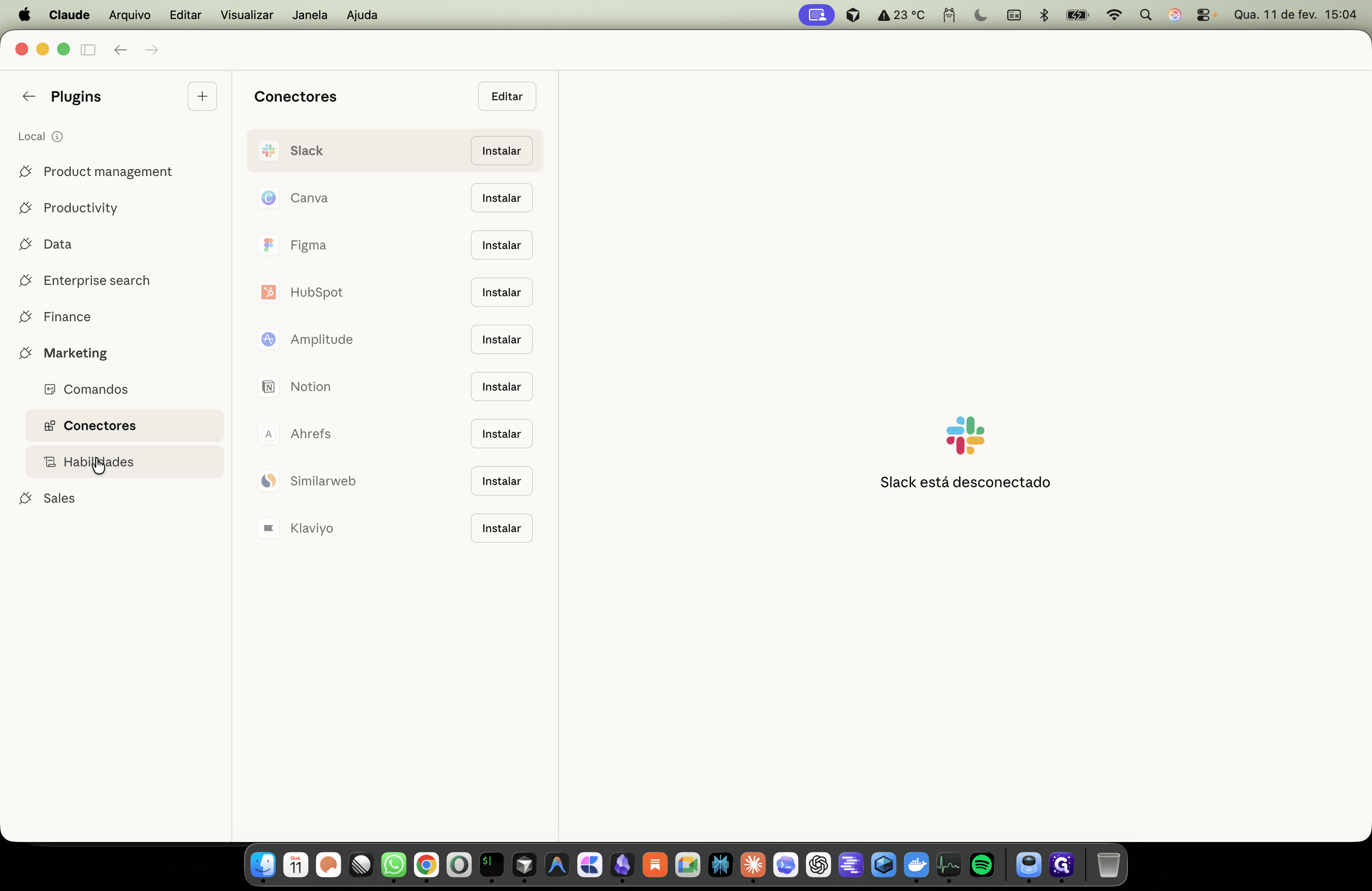
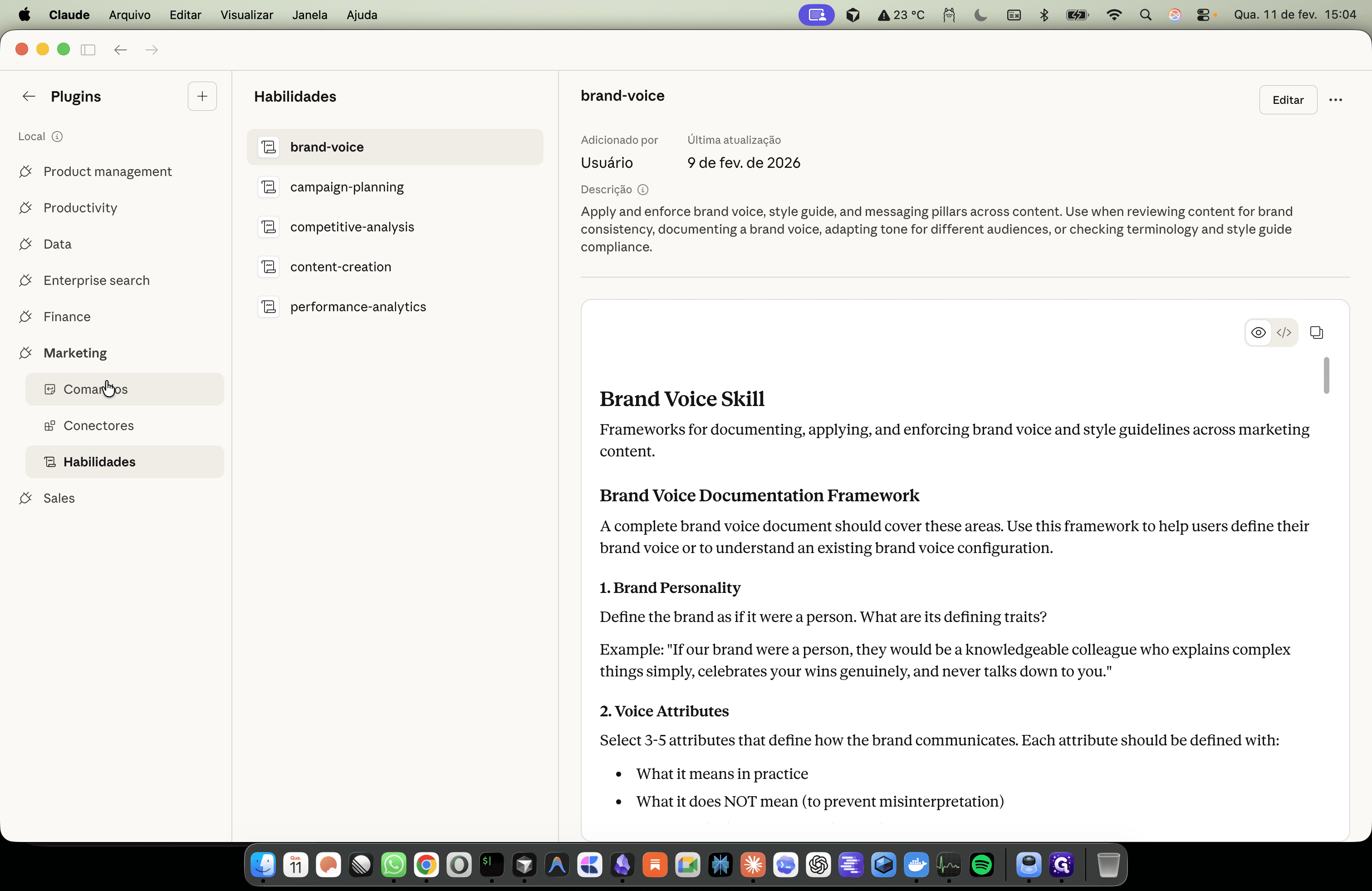
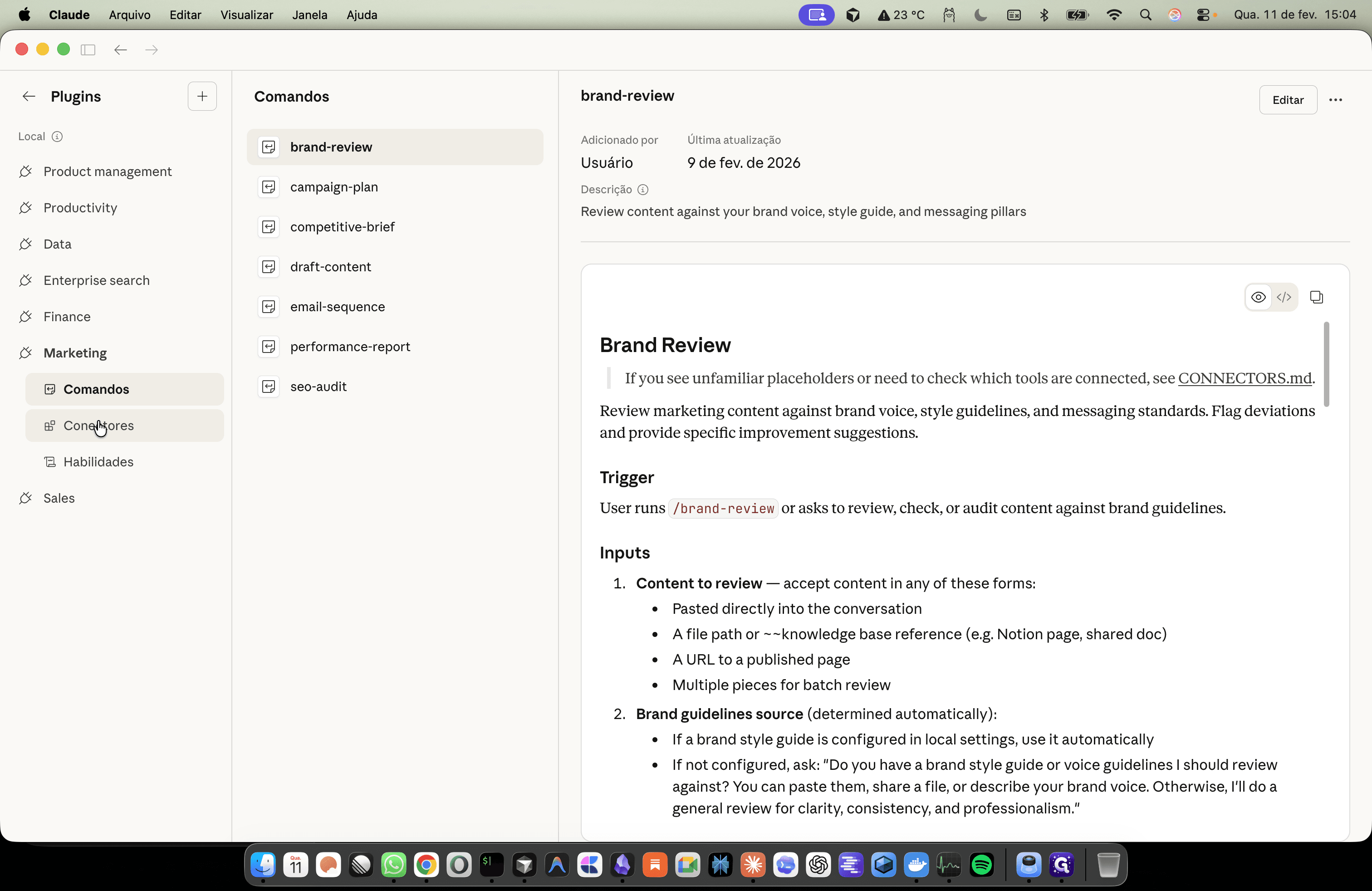
É isso. Tá vendo? Por exemplo, esse plugin de marketing permite conectar outros APIs e conectores. Então, por exemplo, se tivermos um projeto com Amplitude conectado, o Amplitude é para dados, parecido com o Gravity. A gente consegue instalar e dar ainda mais poder, né?
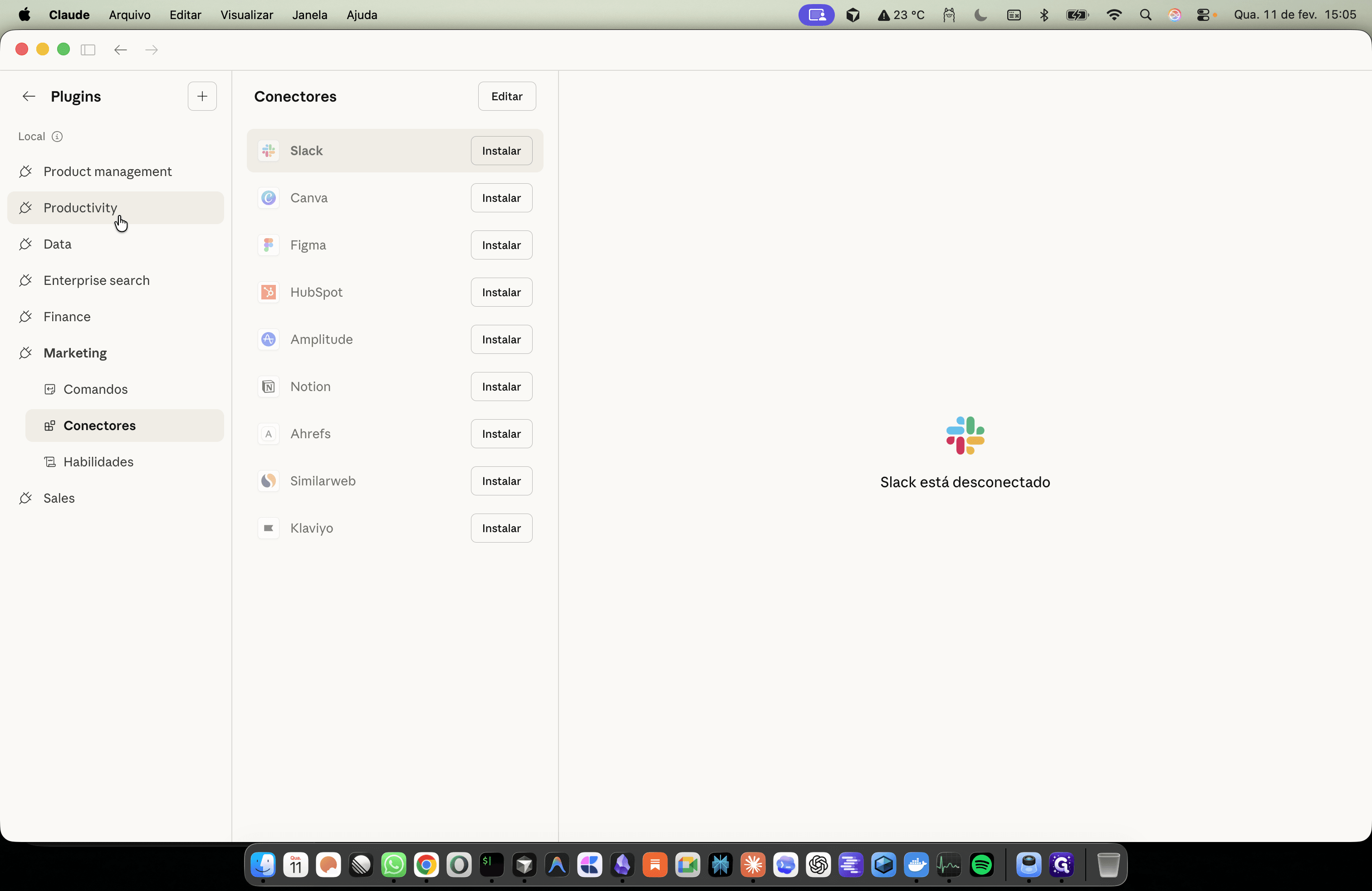
Eu nem tinha visto isso, esses conectores.
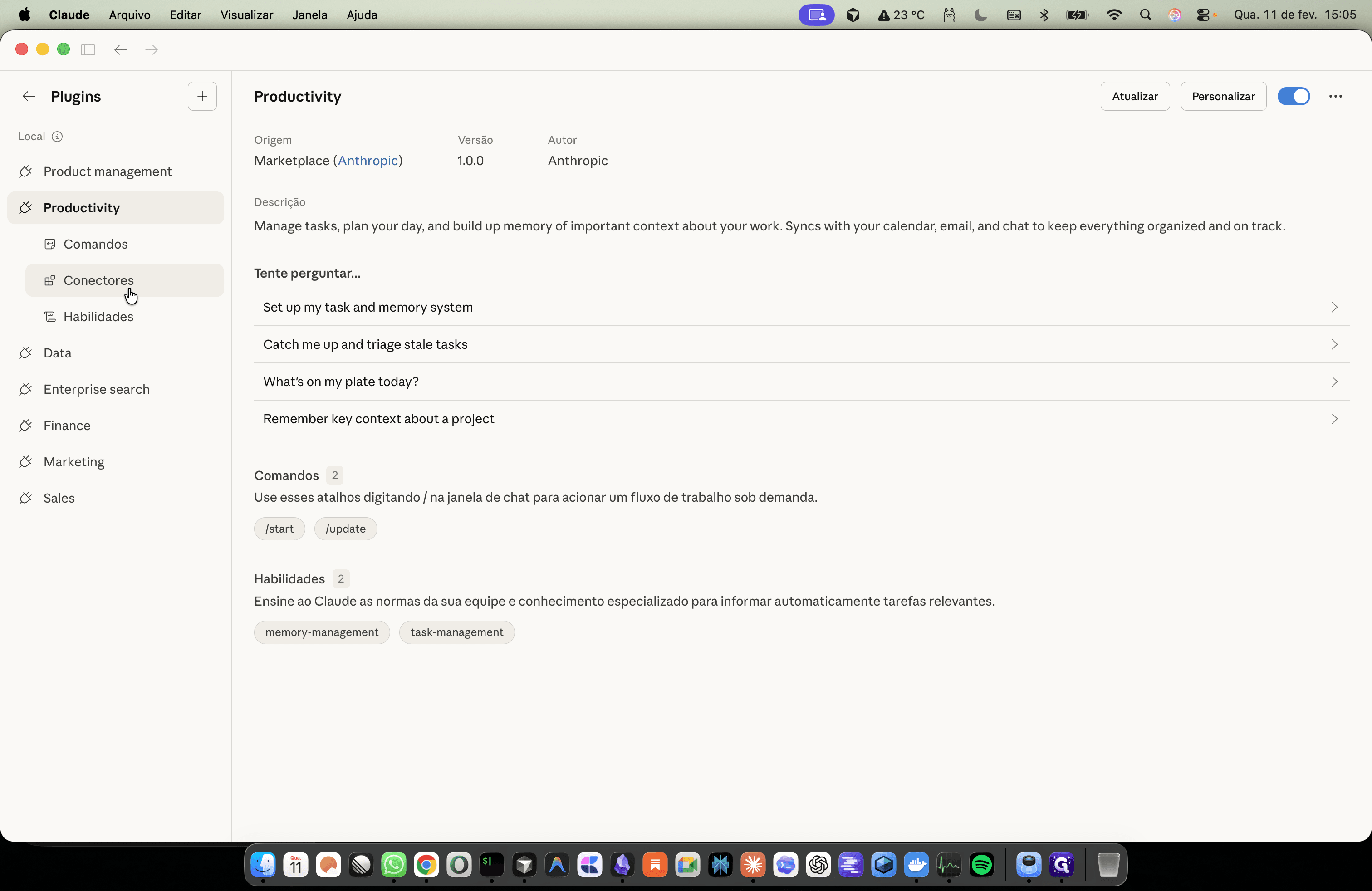
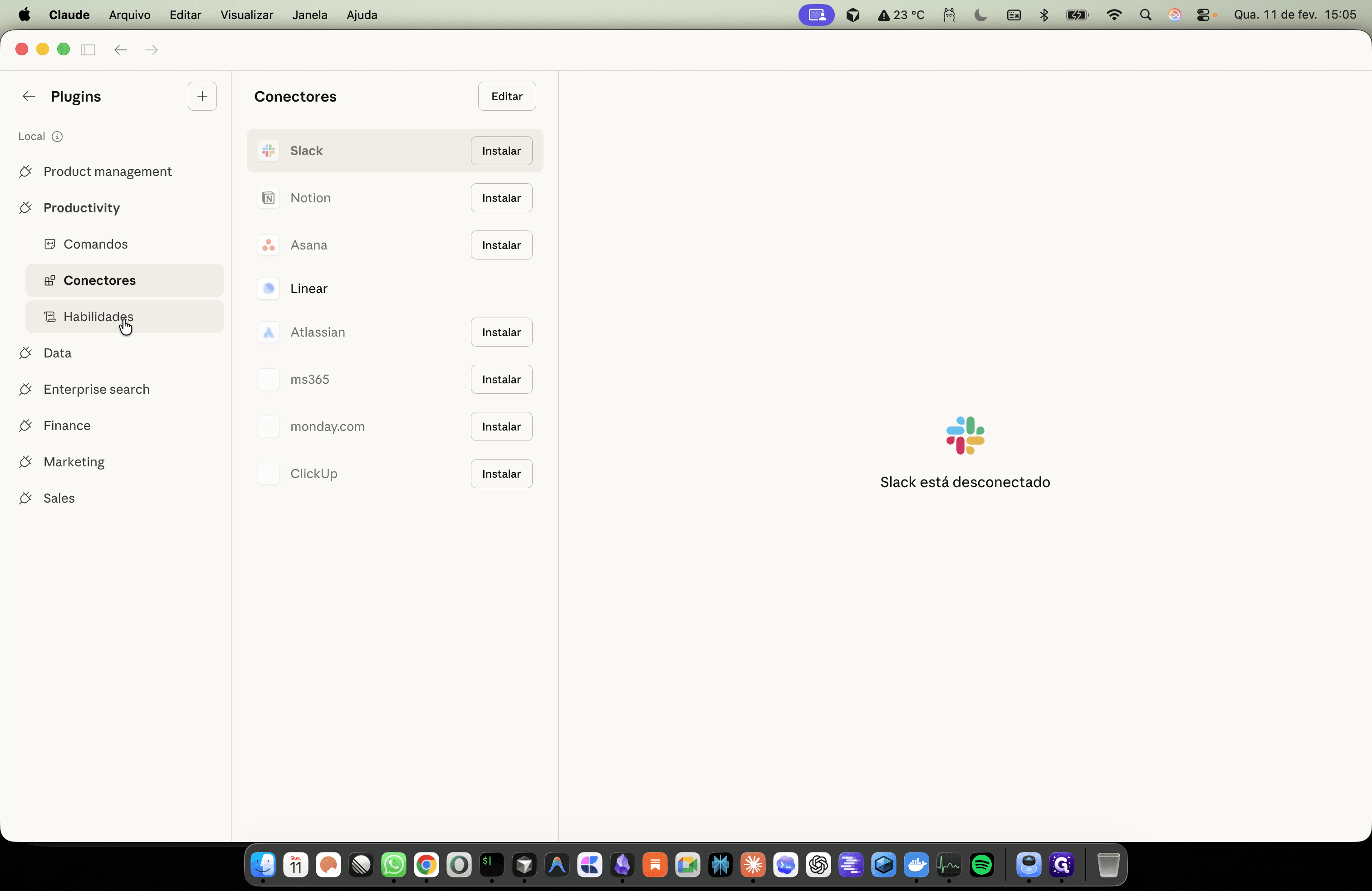
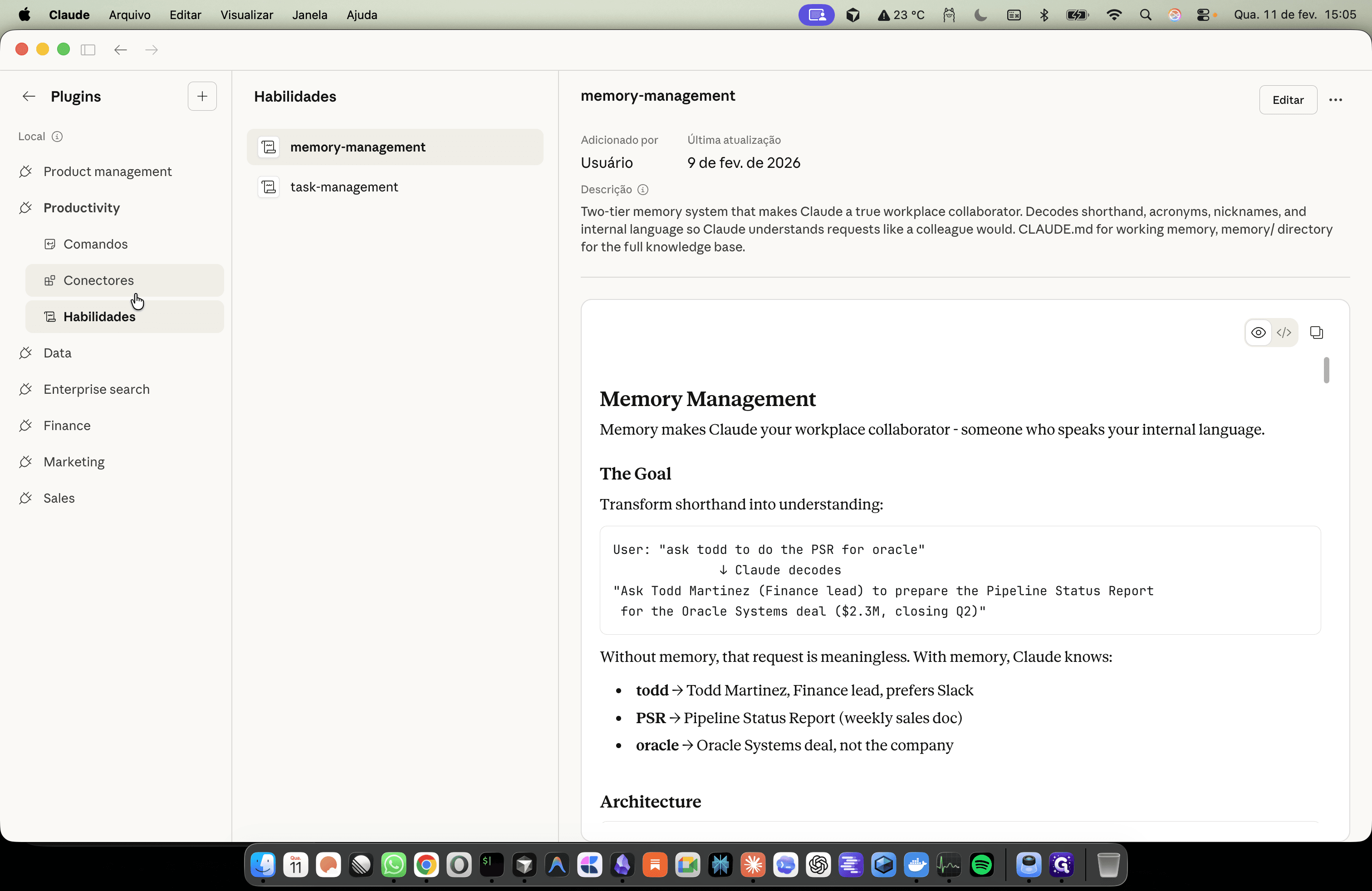
Interessante. Então aqui, por exemplo, na área de produtividade, temos o ClickUp. Então, você instala o ClickUp e consegue criar tarefas, tá vendo?
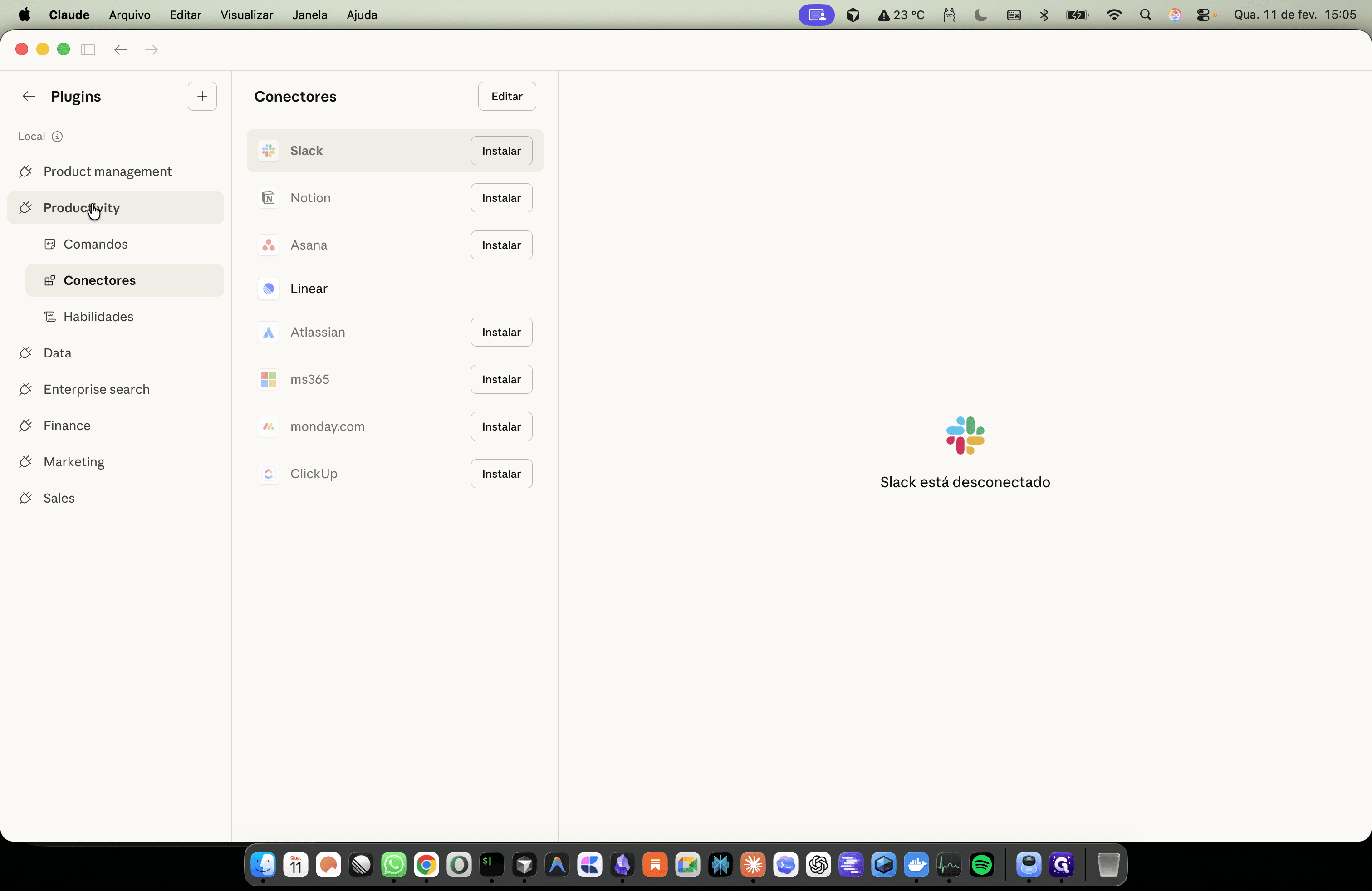
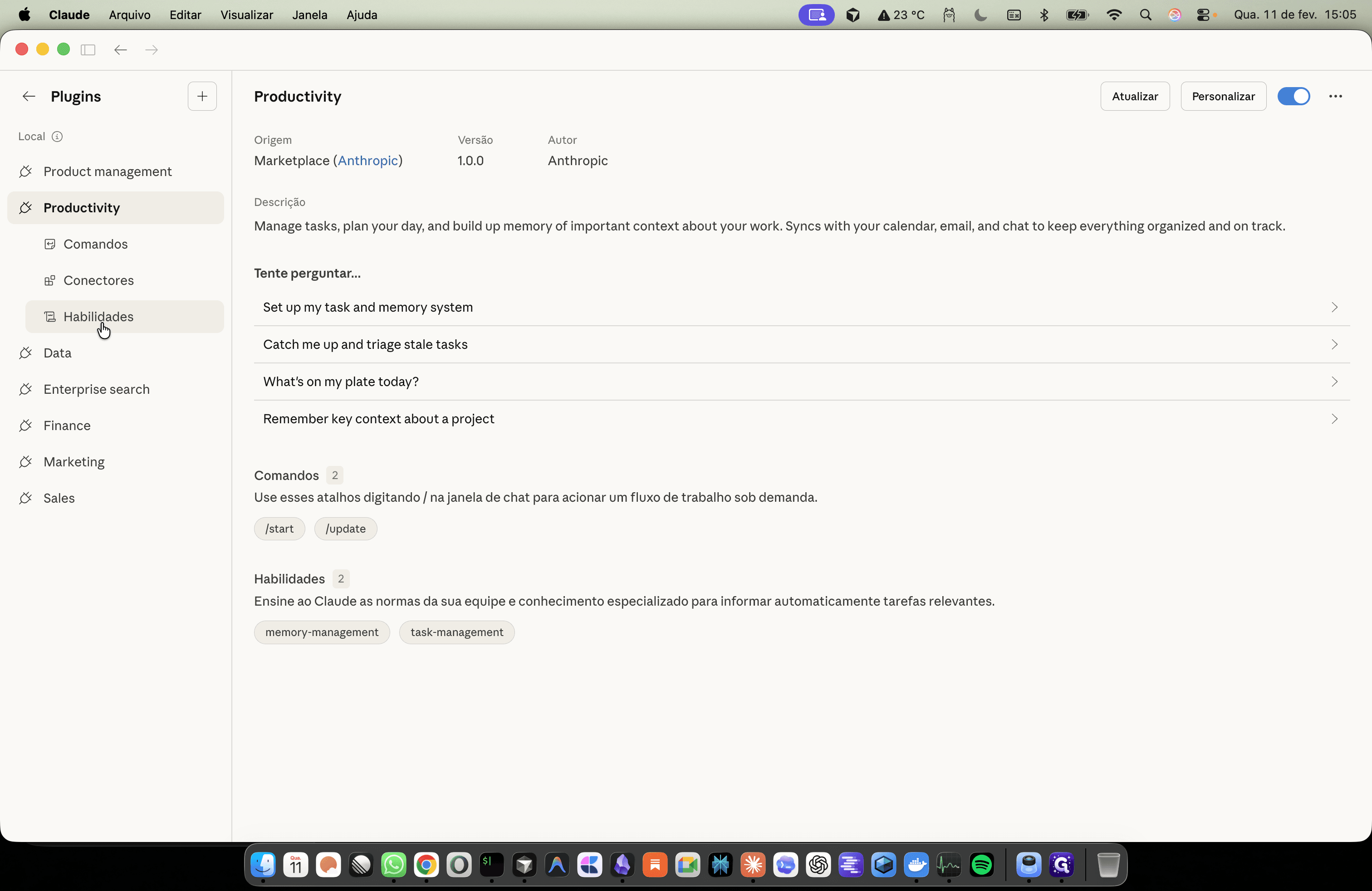
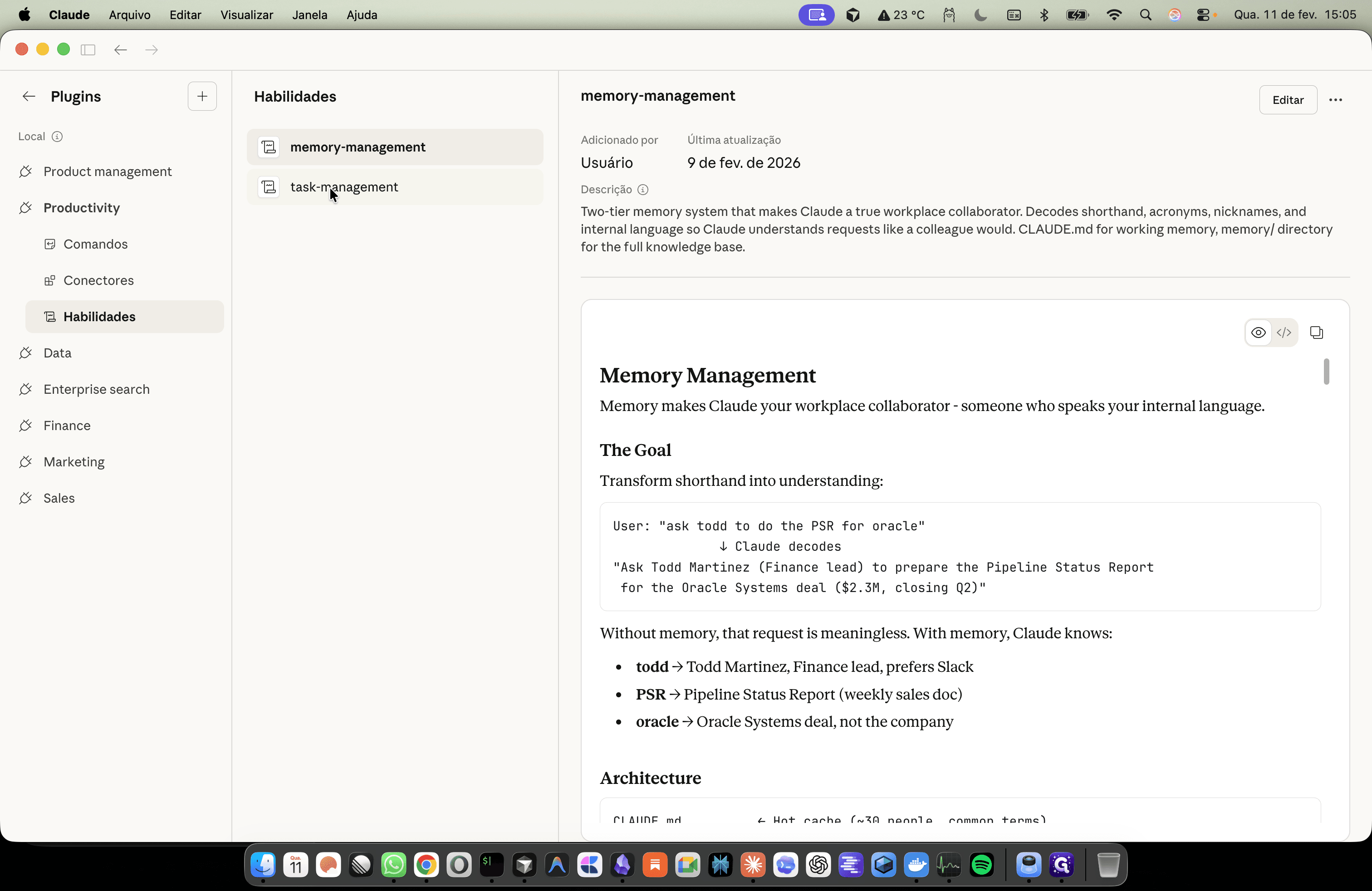
Gerenciamento de tarefa.
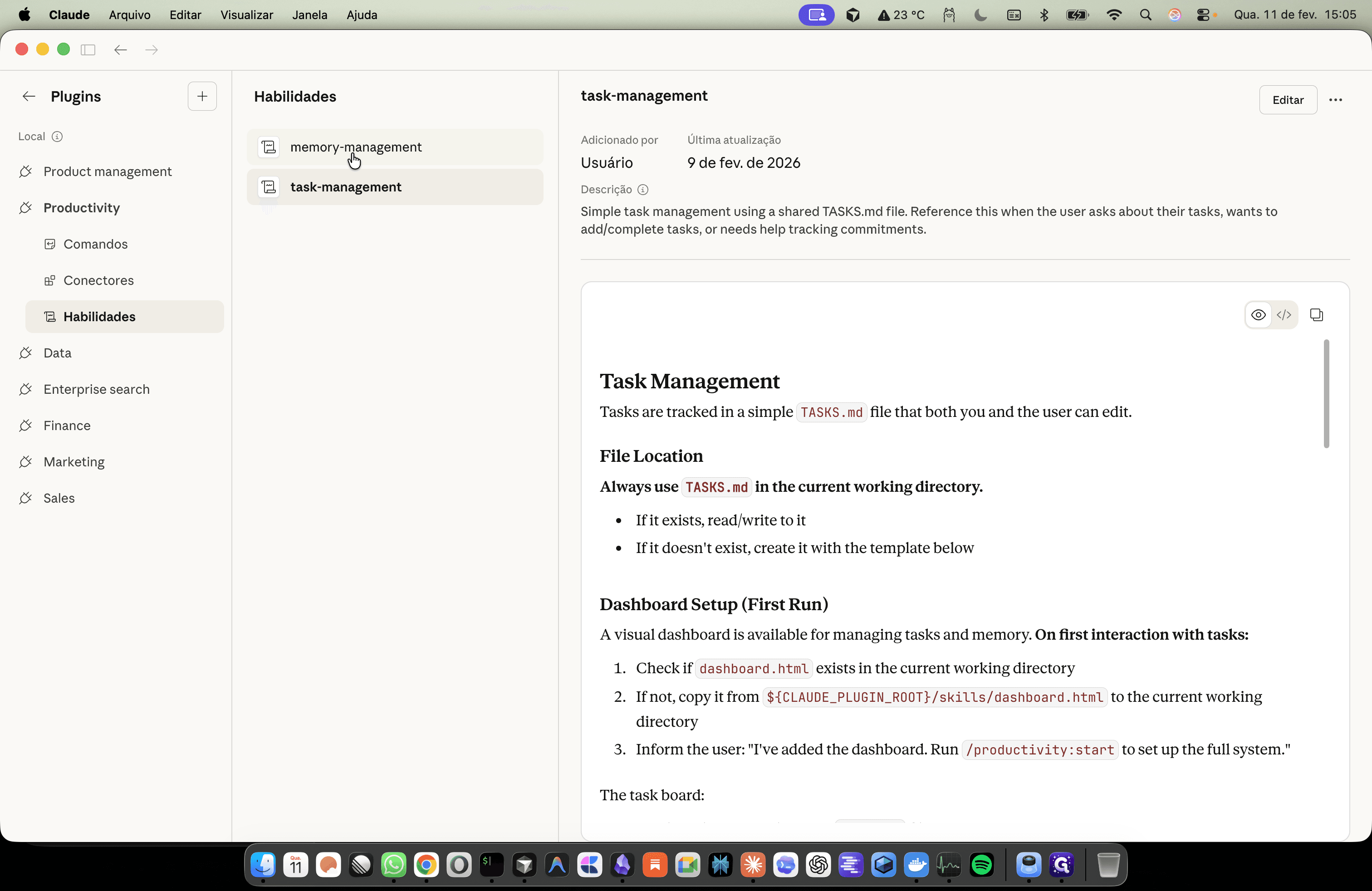
E esse aqui, a gente precisaria ler e entender o que ele faz.
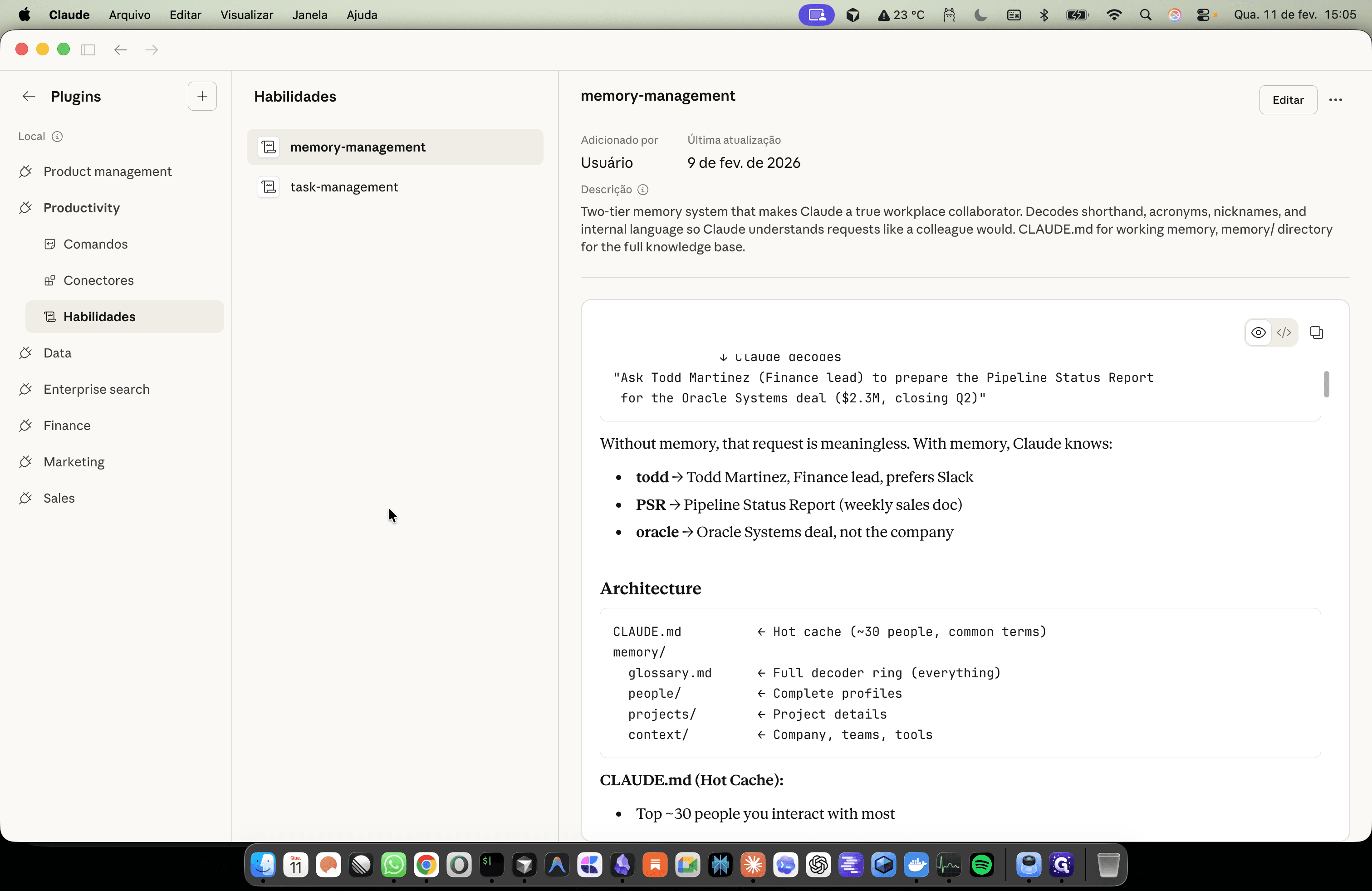
That's it. Let's go back here.
Enfim, é isso. Vamo voltar aqui.
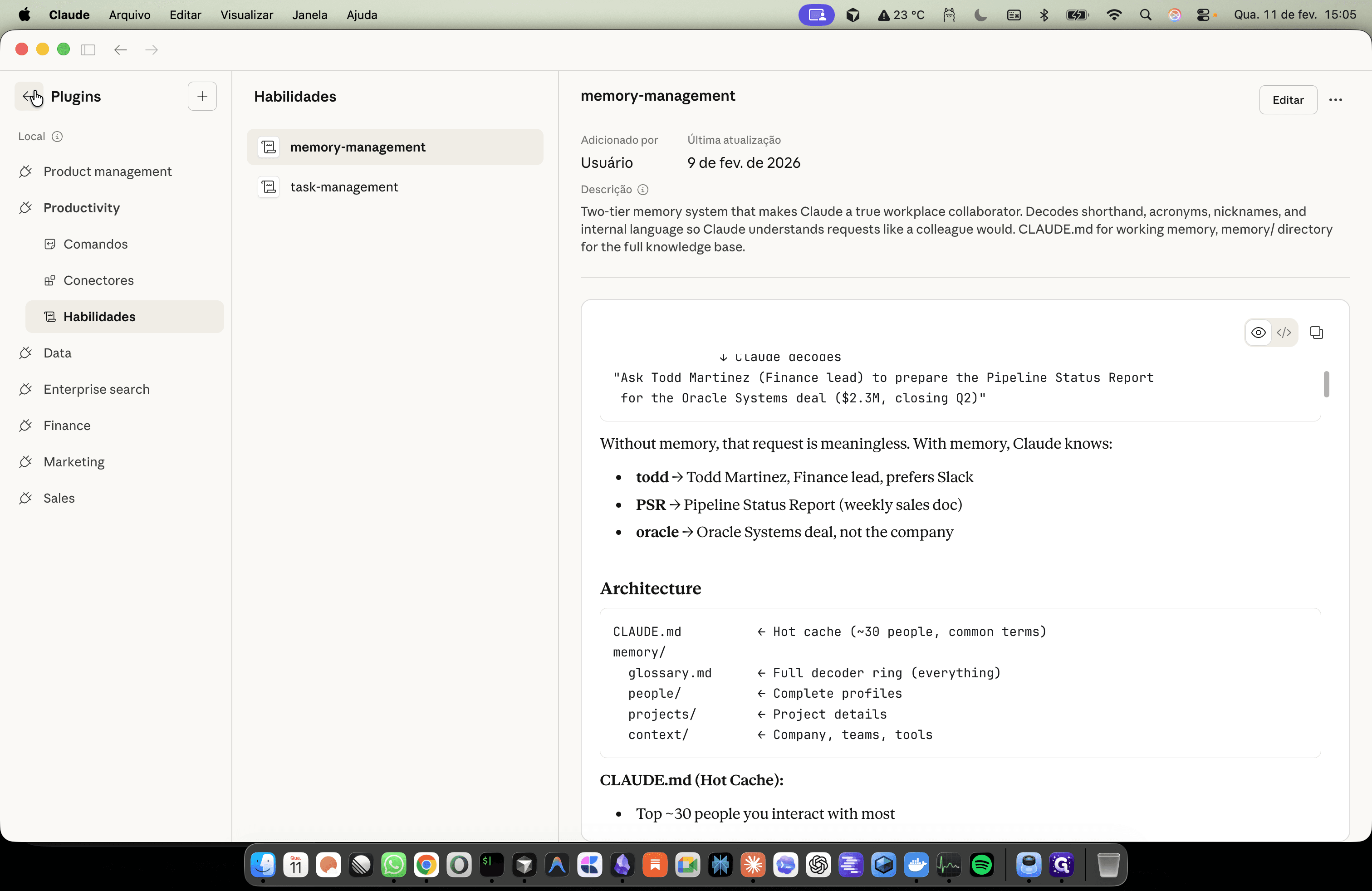
Here, you will go and give instructions as usual, okay?
Aqui você vai e dará a instrução normalmente, certo?
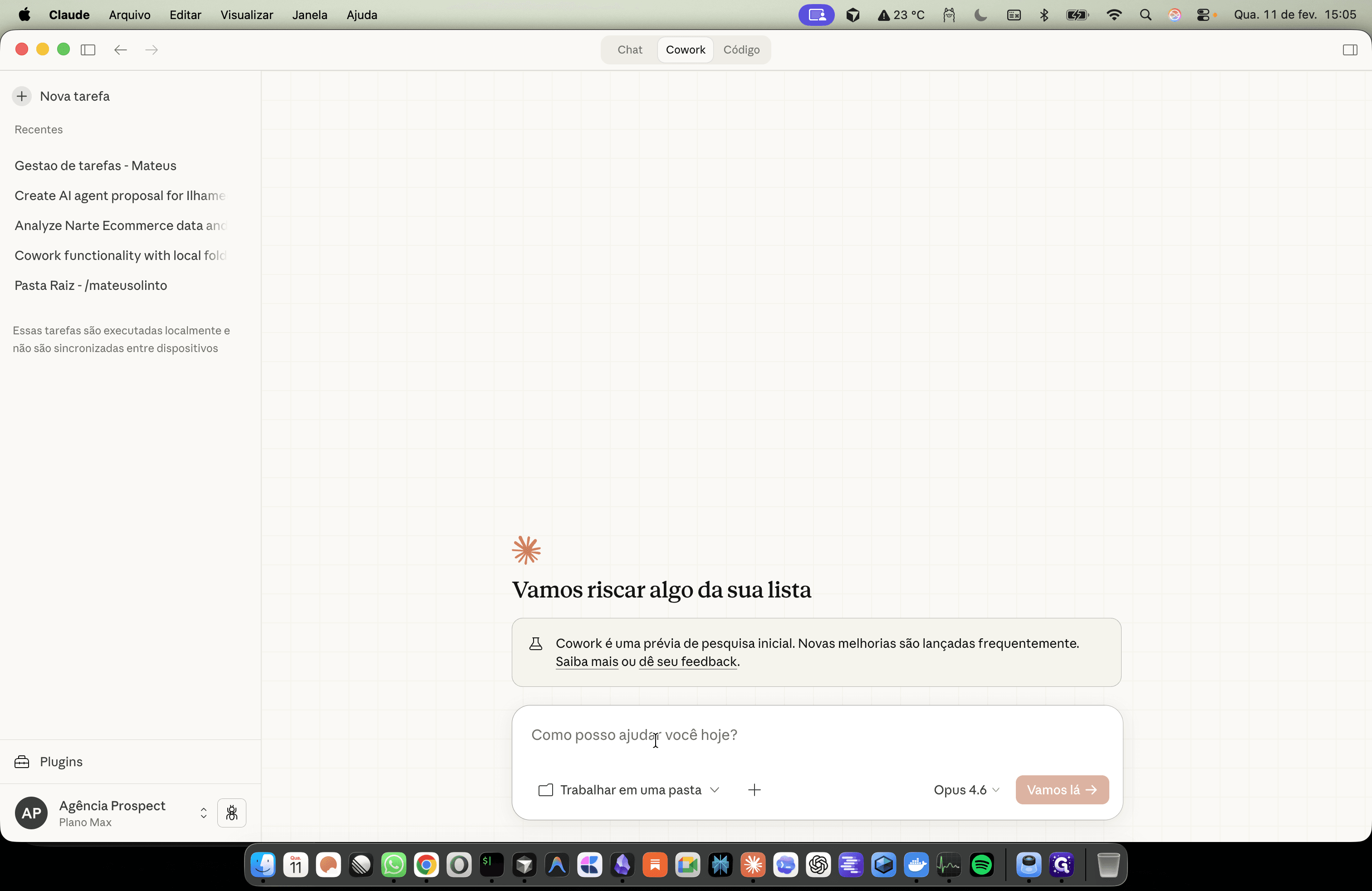
So, for example, today at Linear, just so you understand.
Então, por exemplo, hoje no Linear, só para você entender.
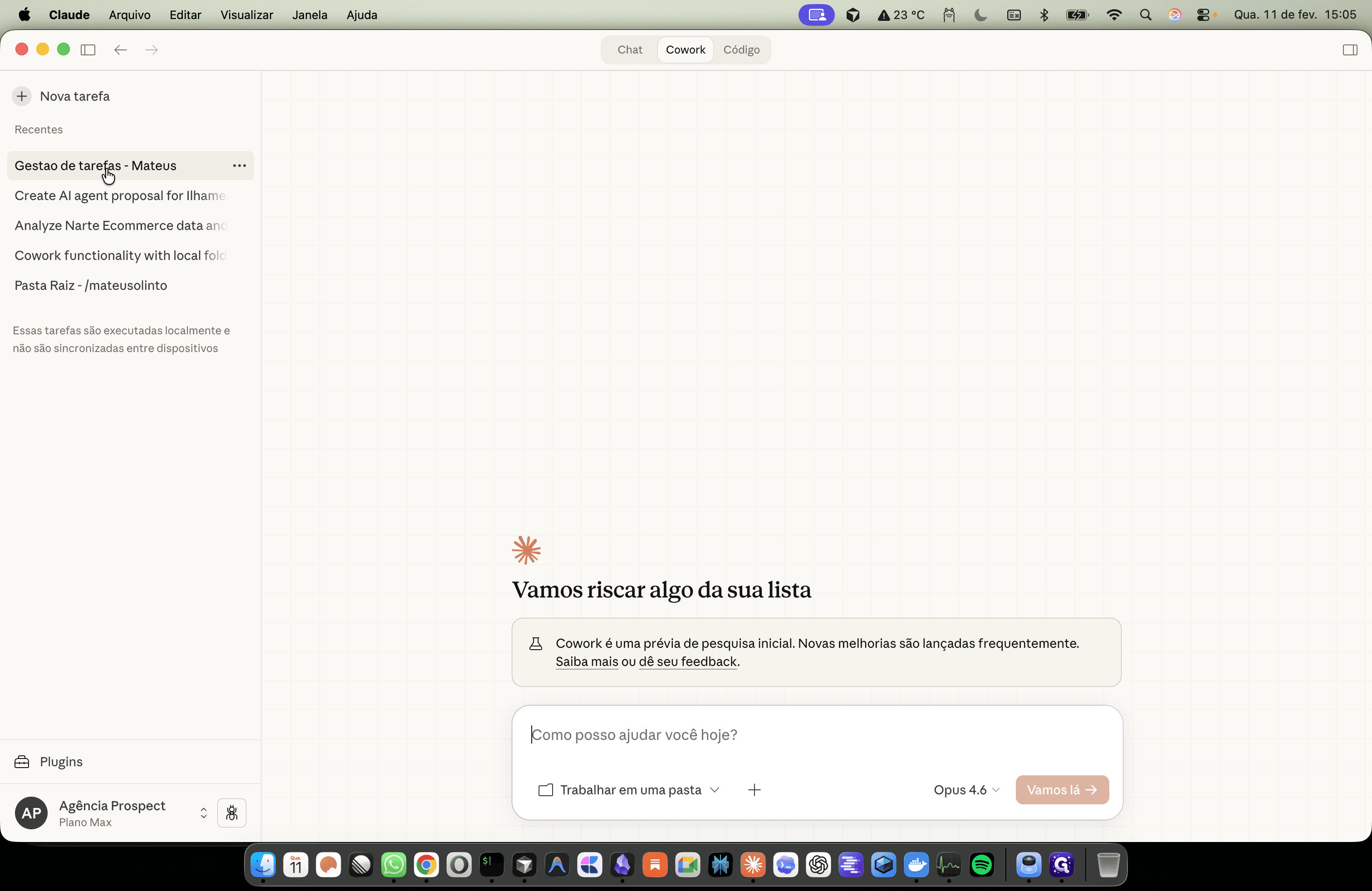
It was giving an error because my computer was slow.
Estava dando erro por causa do meu computador. Ele estava pesado.
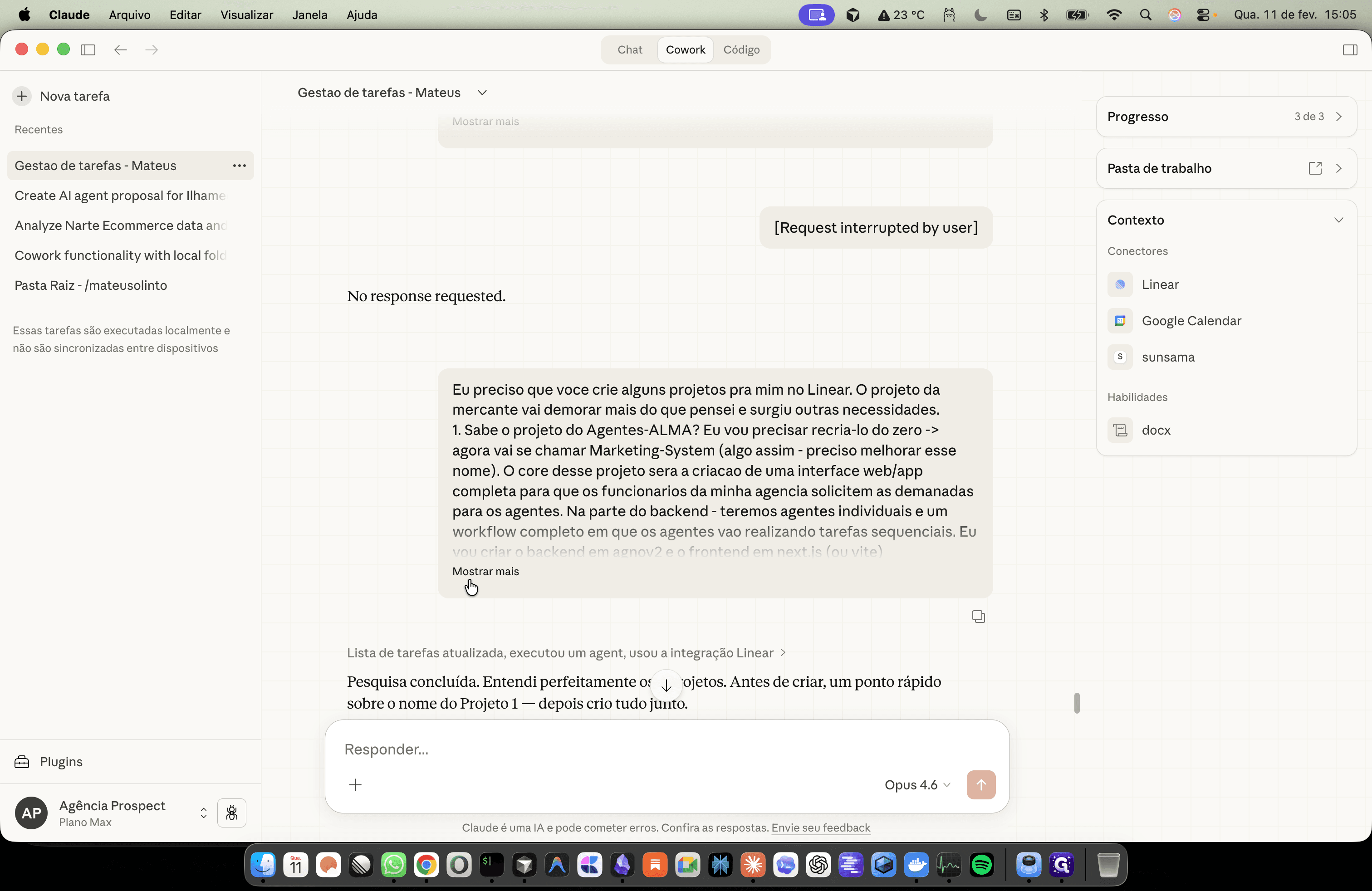
But here I said, "I need you to create some projects for me in Linear." It would be almost the same logic as in ClickUp.
Mas aqui eu disse: "Preciso que você crie alguns projetos para mim no Linear." É quase a mesma lógica do ClickUp.
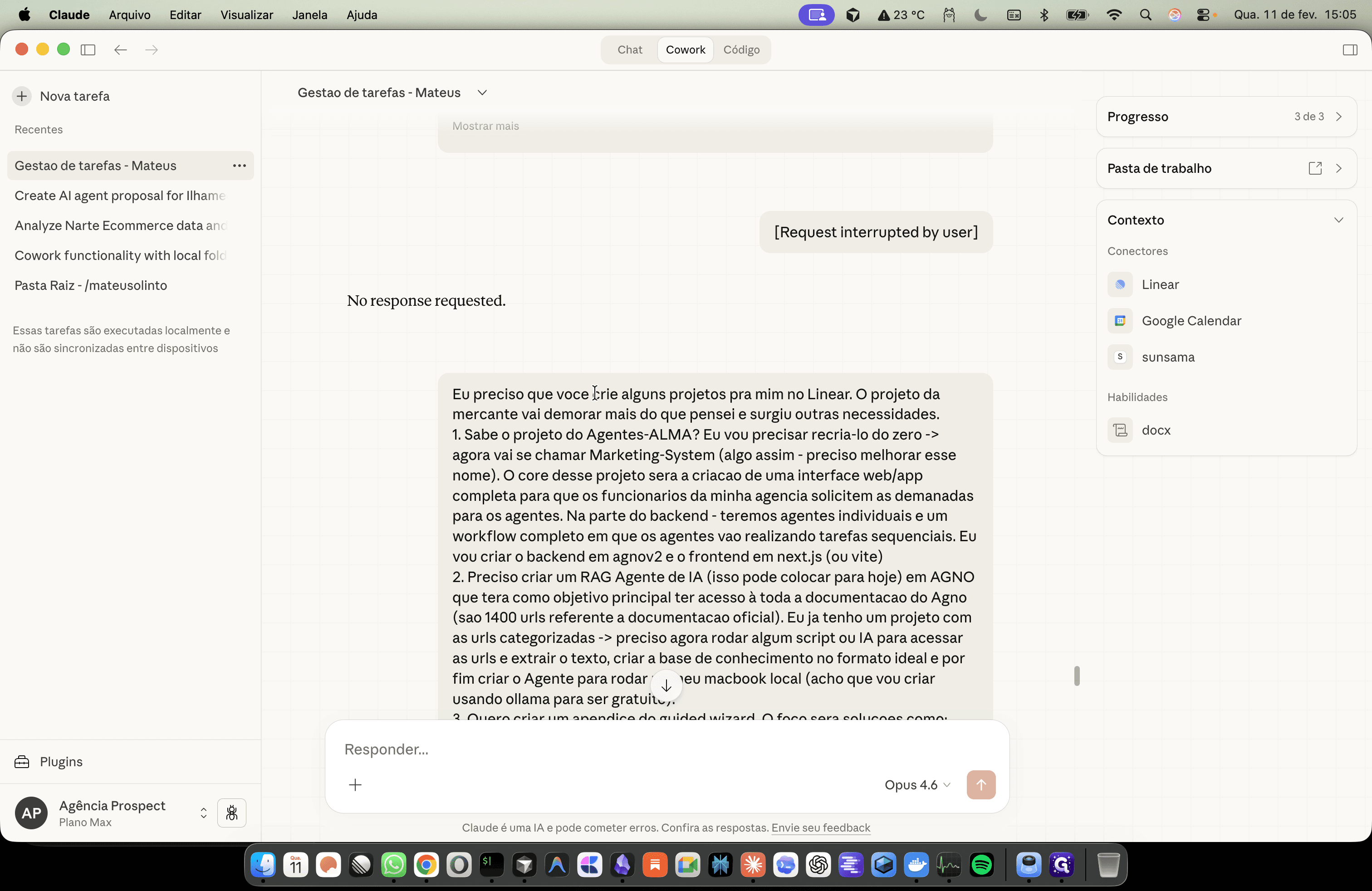
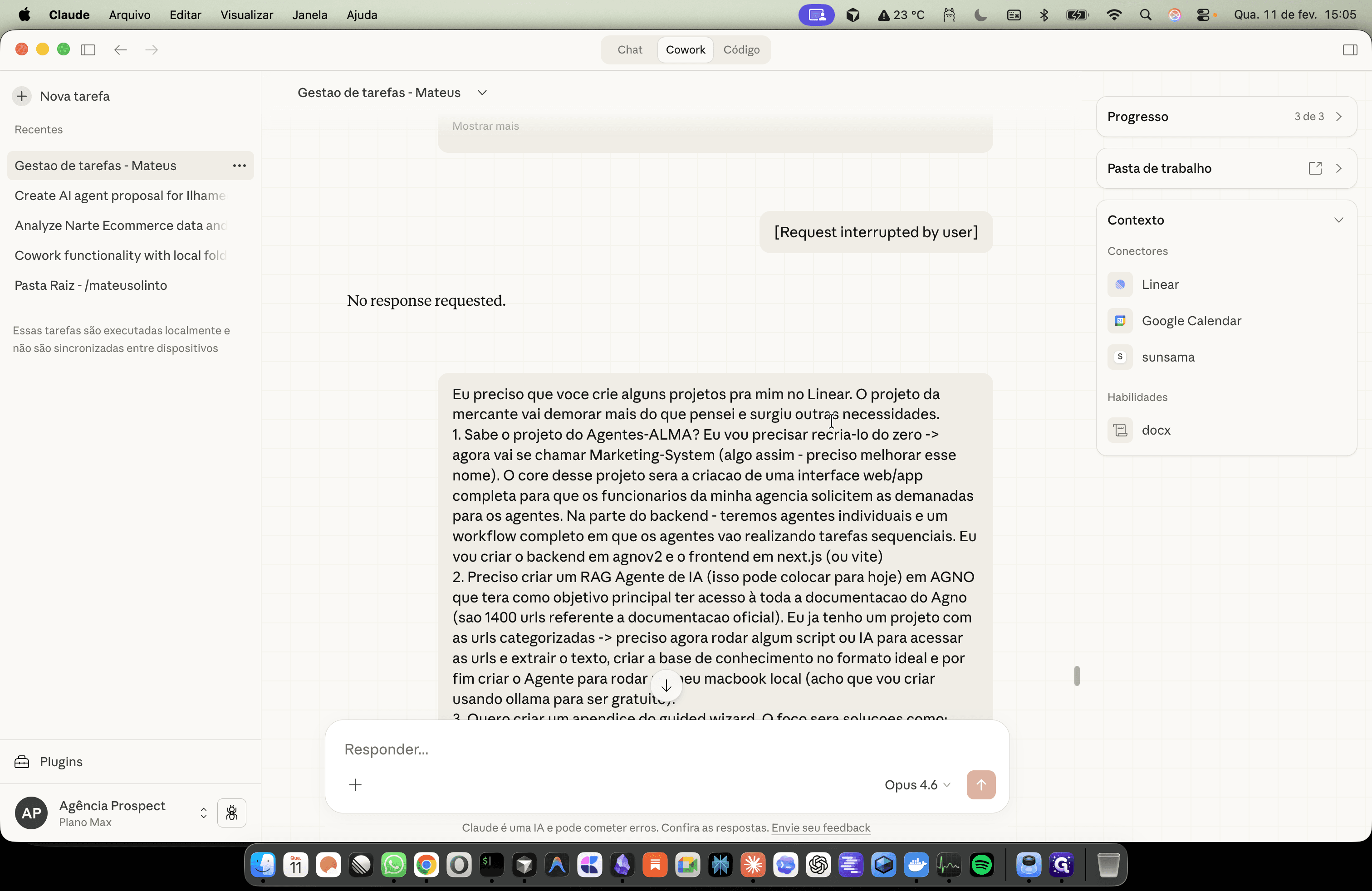
The Mercantil project will take longer than I thought because other needs have arisen.
O projeto da Mercantil vai demorar mais do que eu pensei. Surgiram outras necessidades.
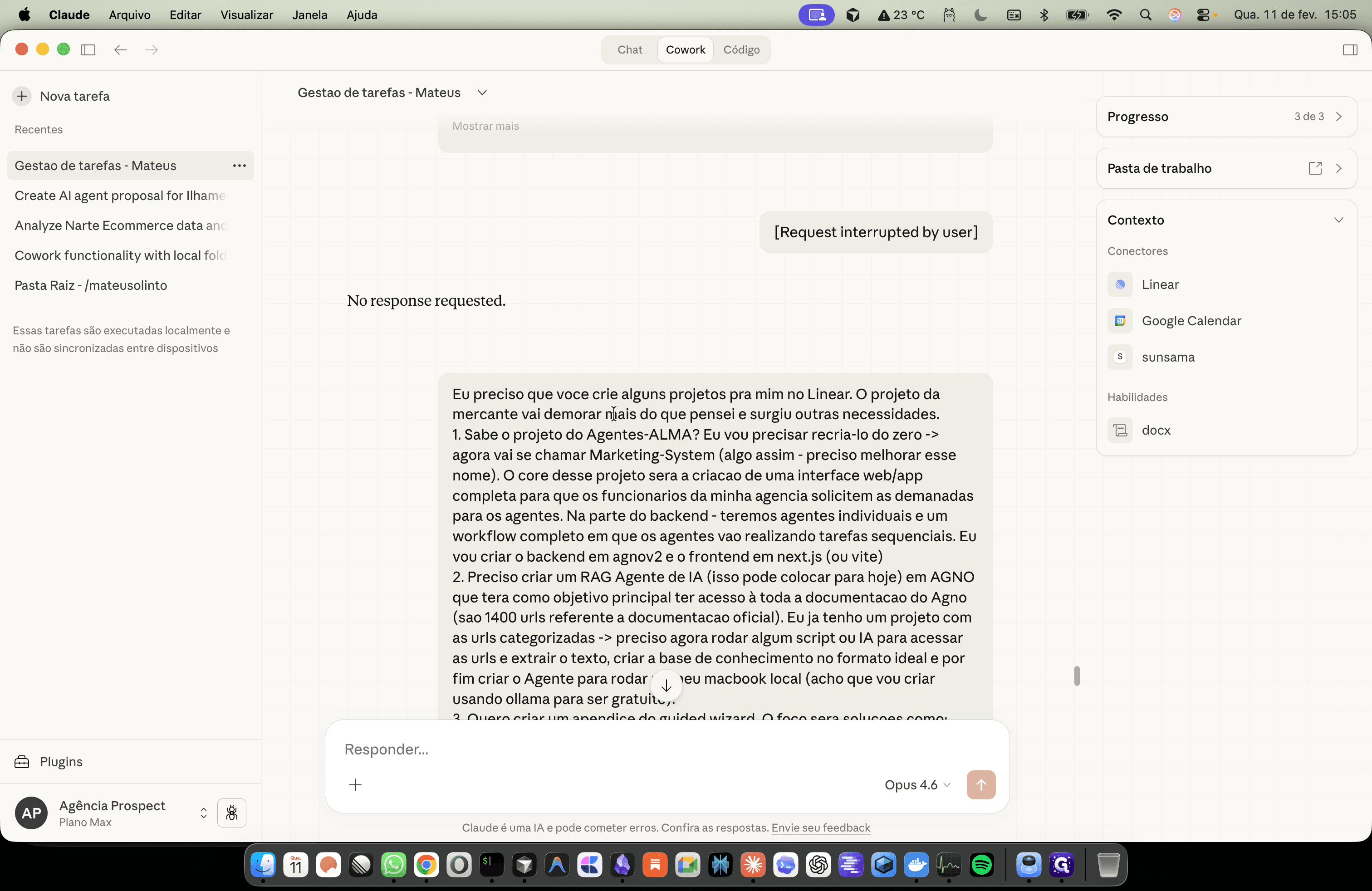
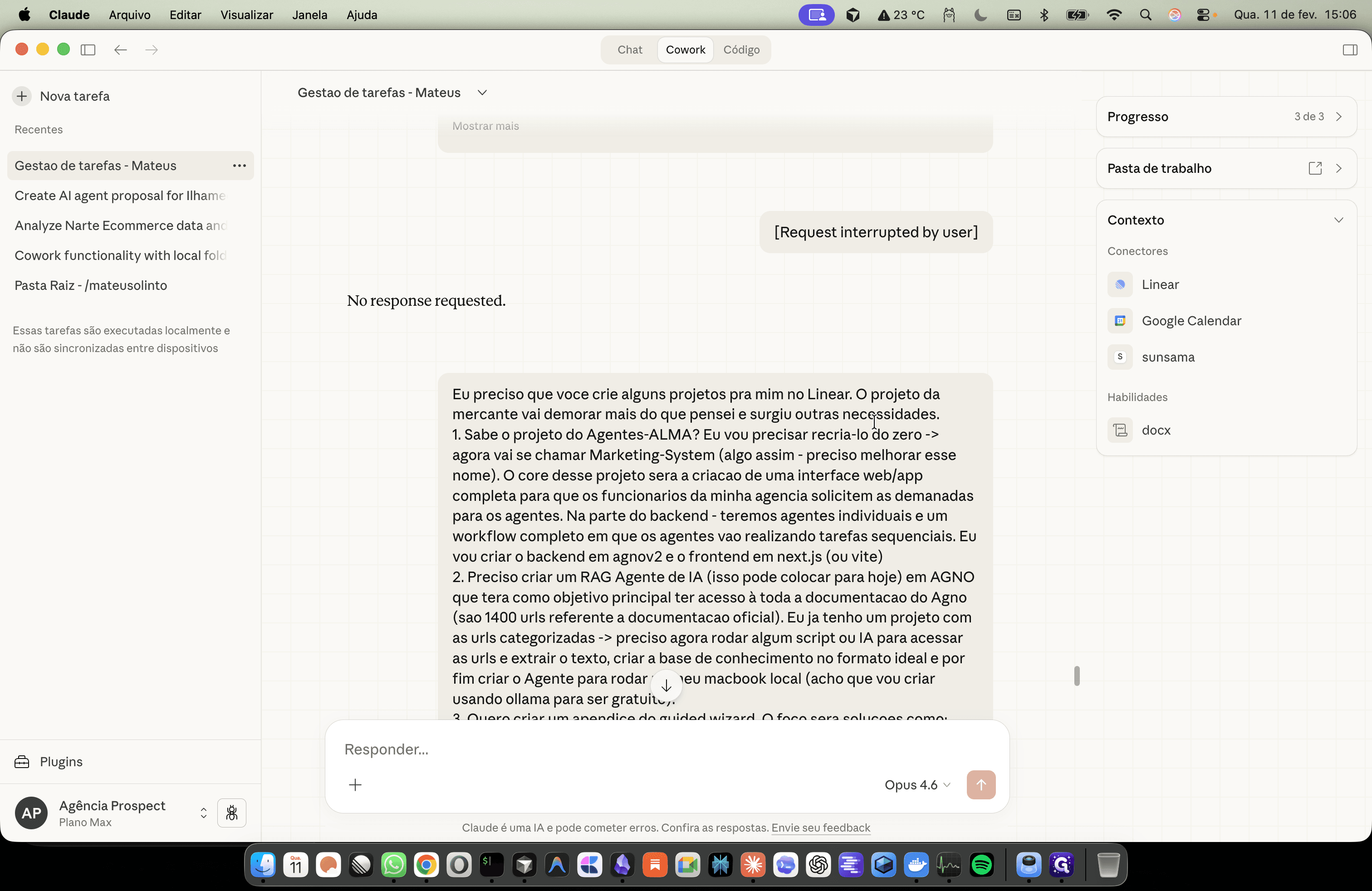
Here, I gave him the three projects, see? I didn't go into much detail. This is about a project. The goal is to help him understand what the project would do, since it was a bit more abstract.
Aí eu entreguei os três projetos para ele, tá vendo? Não entrei em muitos detalhes. É sobre um projeto. O que esse projeto faria, só para ele entender, pois era um projeto um pouco mais abstrato.
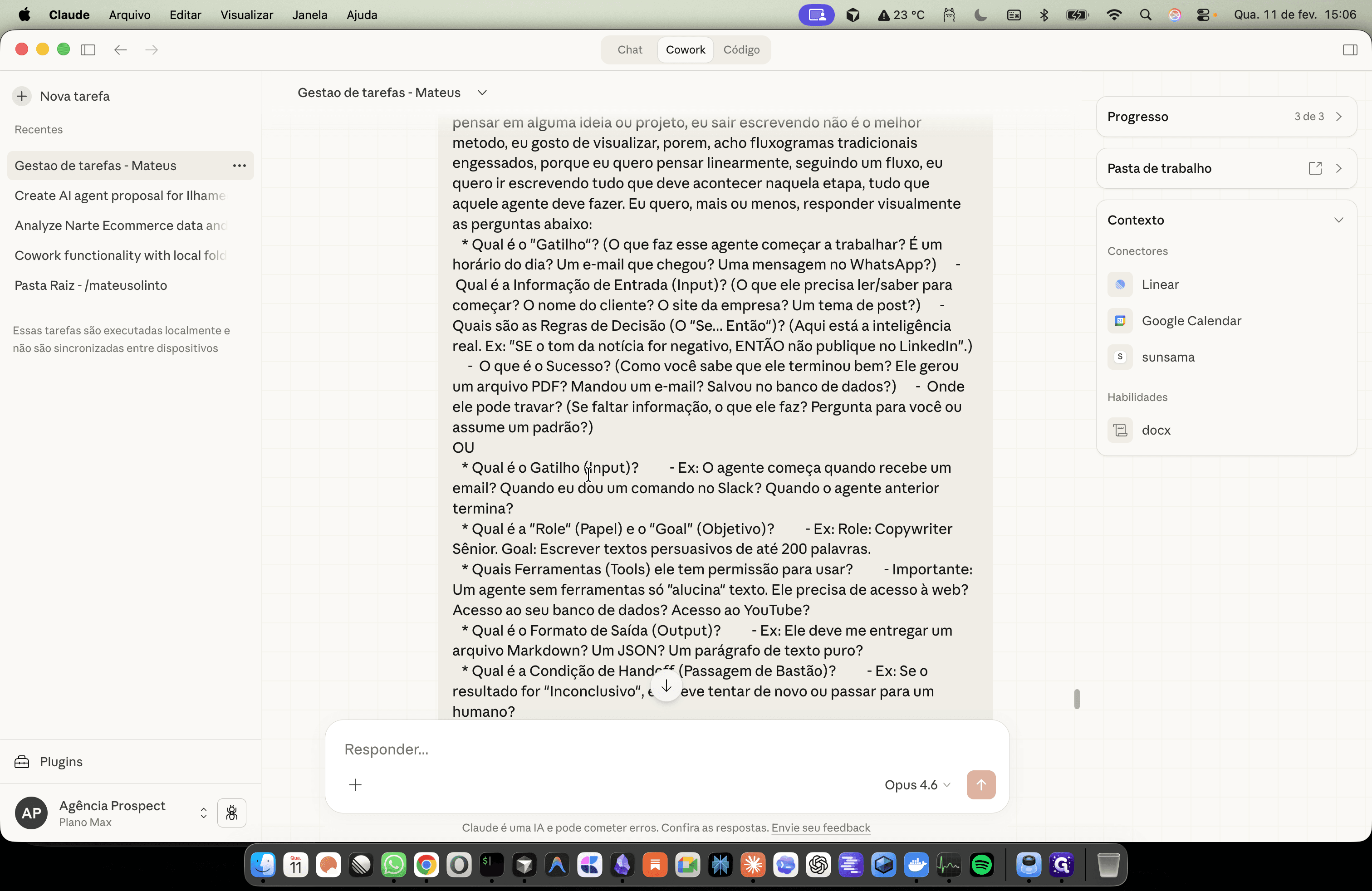
Yes, that's why I wrote, "I hope point three was clear." My goal is to use this as a starting point for my projects. I want to have an agent in place... Alright, that's it. I asked him to create it, and he did. In the end, he created three projects: project one, project two, and project three. The old project was renamed to "archived," and all the issues were created.
So, he created all the tasks—six, six, seven.
É, tanto que eu escrevi "espero que tenha dado para entender o ponto três". A ideia é usar isso como pontapé inicial para meus projetos. Quero que tenha um agente na... Beleza, é isso. Pedi para ele criar e ele criou. Ao final, ele criou três projetos: projeto um, projeto dois e projeto três. O projeto antigo foi renomeado para "arquivado" e todas as issues foram criadas.
Então, ele criou todas as tarefas: seis, seis, sete.
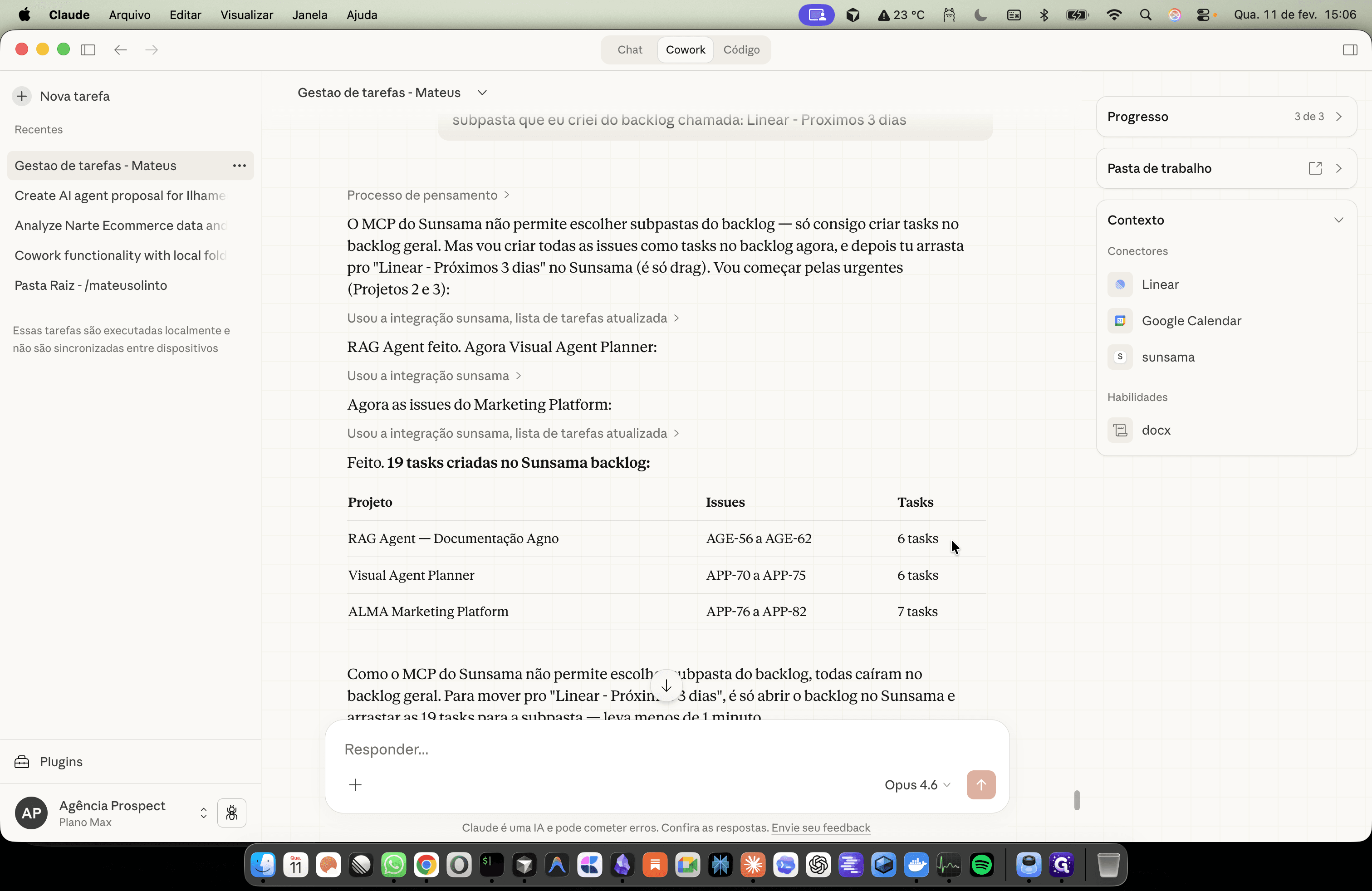
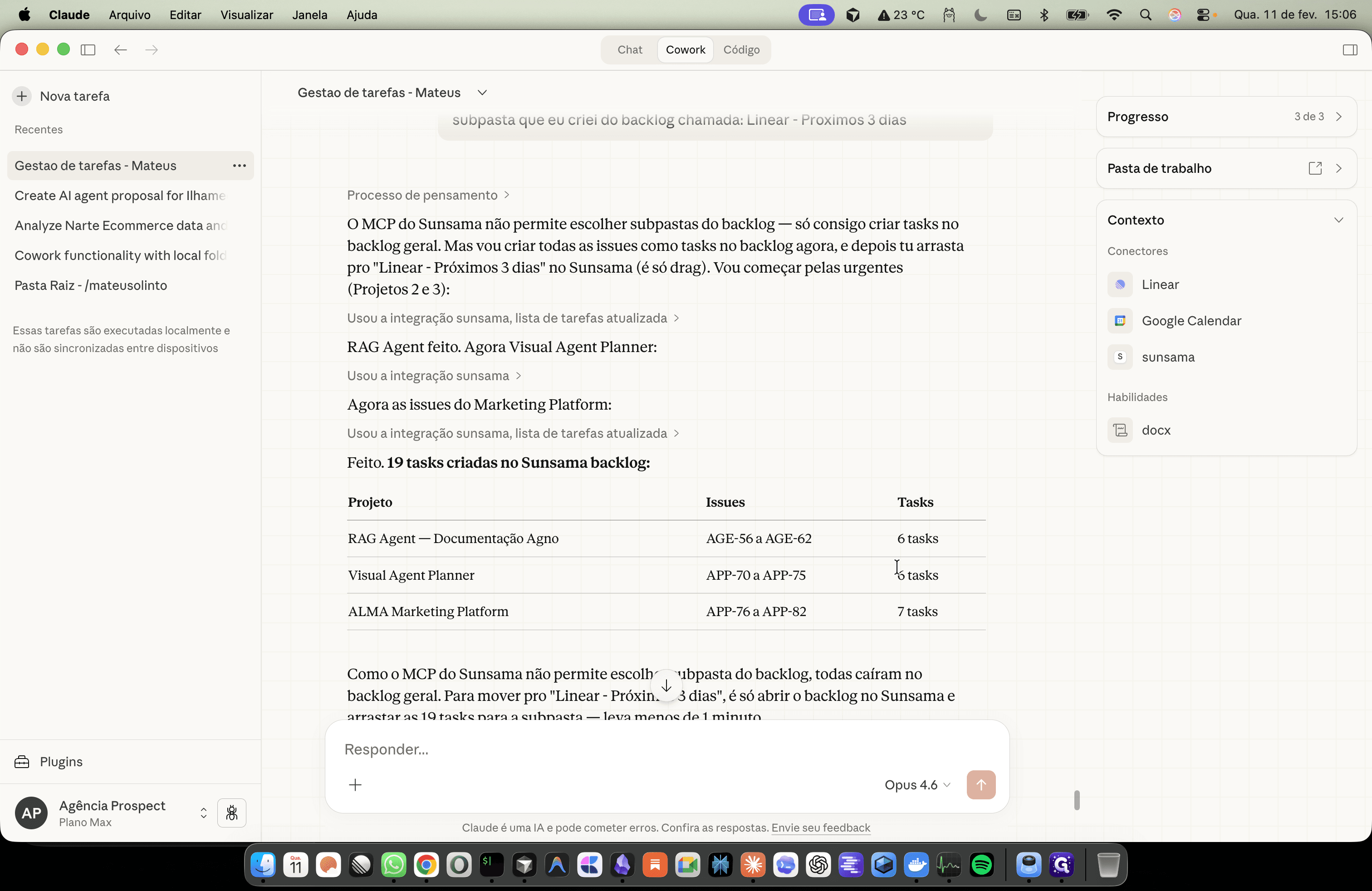
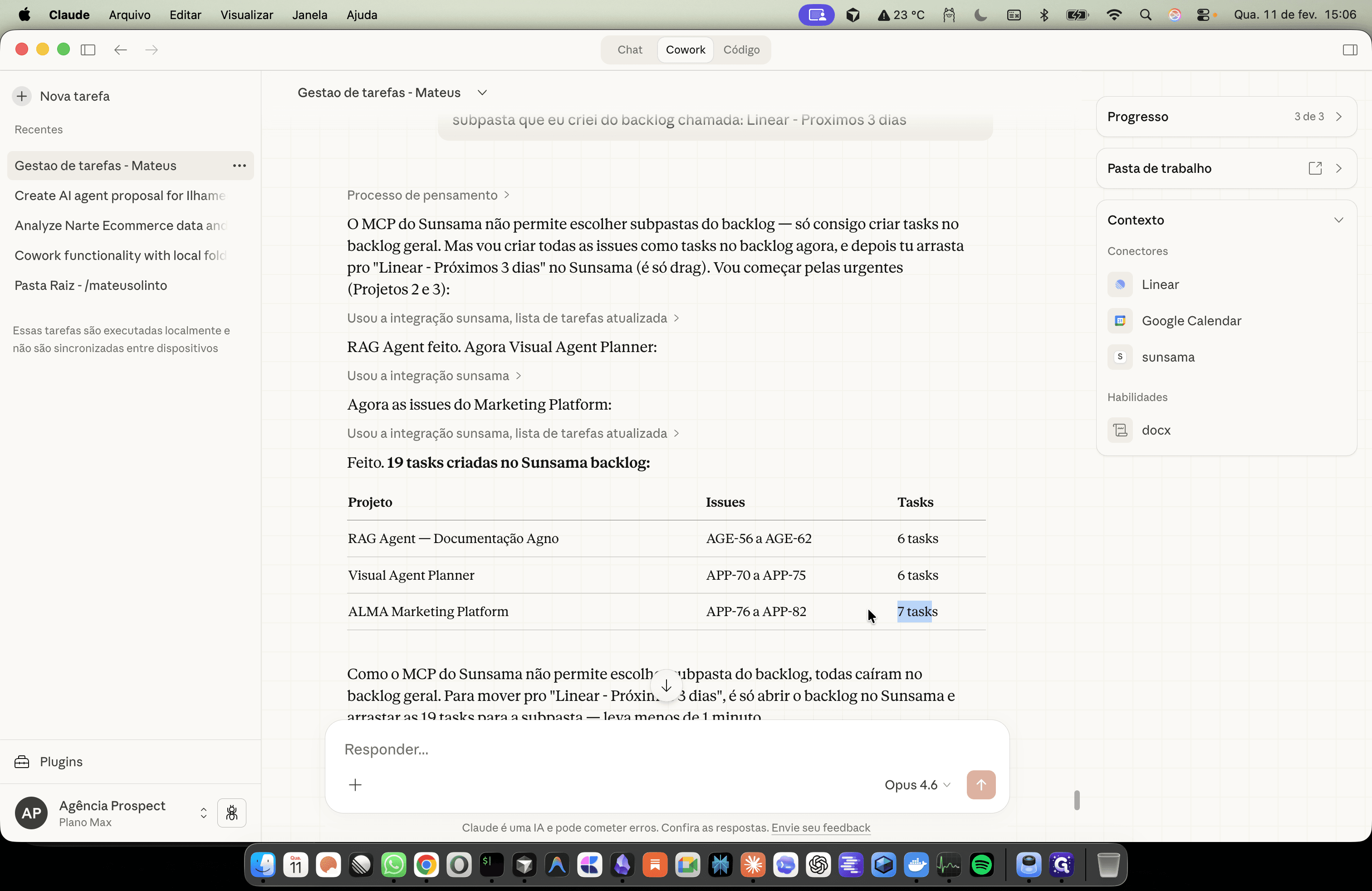
Perfeitinho, tá? Aqui mostra o que ele conectou. Então, no meu caso, ele usou o Linear, o Google Calendar e o Susana. E ele usou a habilidade de DOCX. Por exemplo, na proposta da Elemed, ele usou a habilidade PTX-PTX.
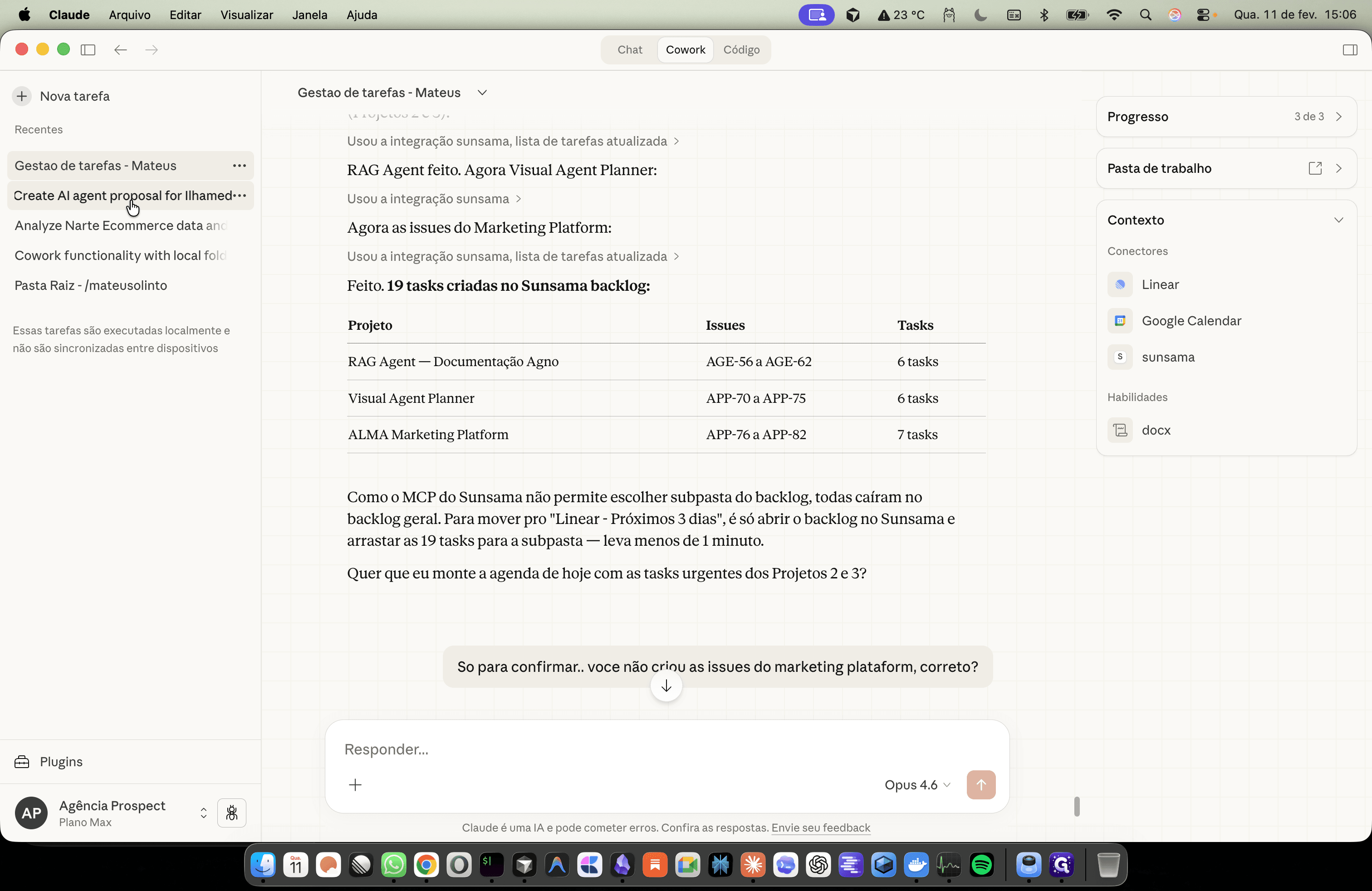
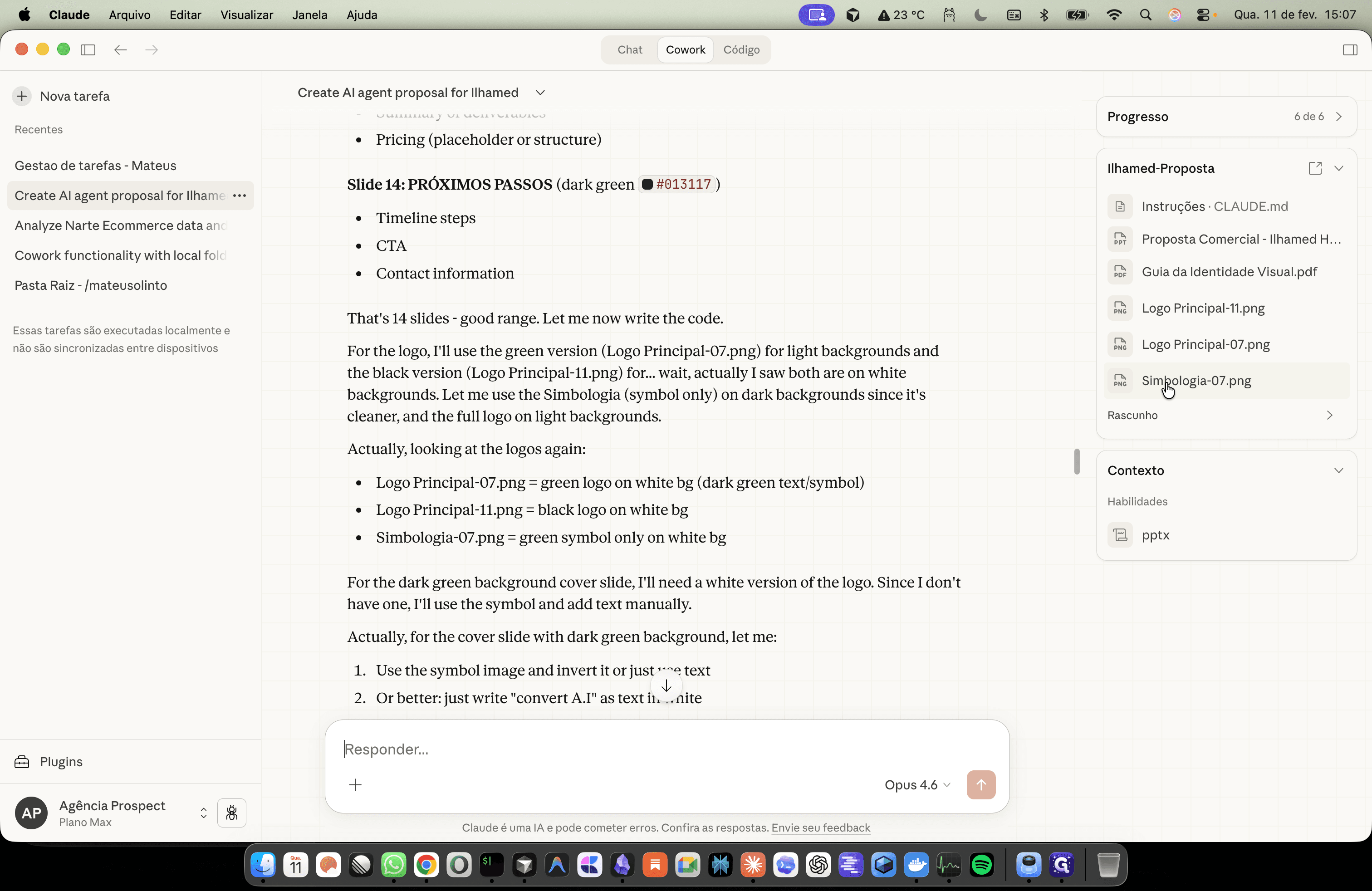
E aqui, no da Narte, ele usou quase todas as habilidades. Tá vendo?
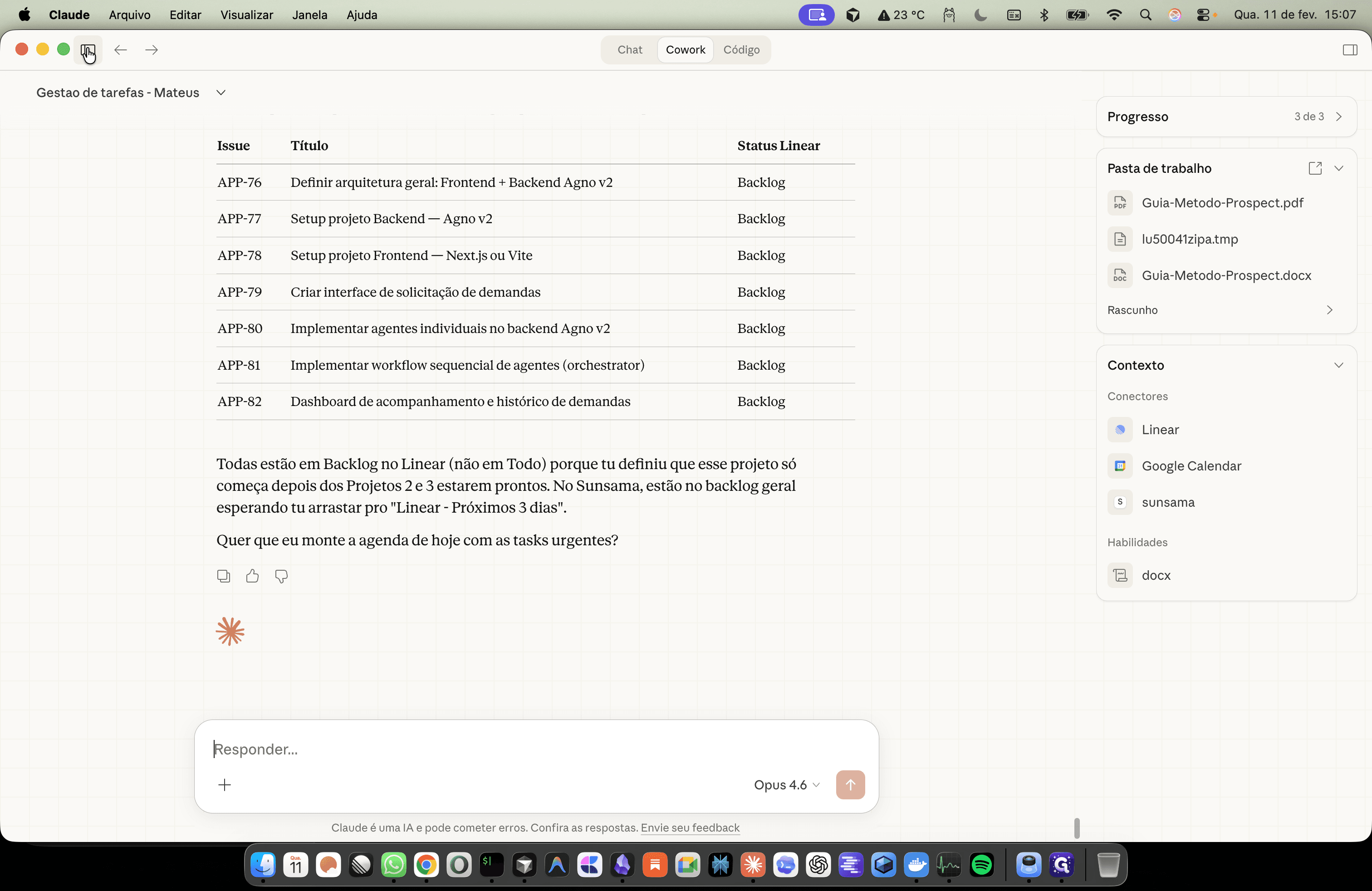
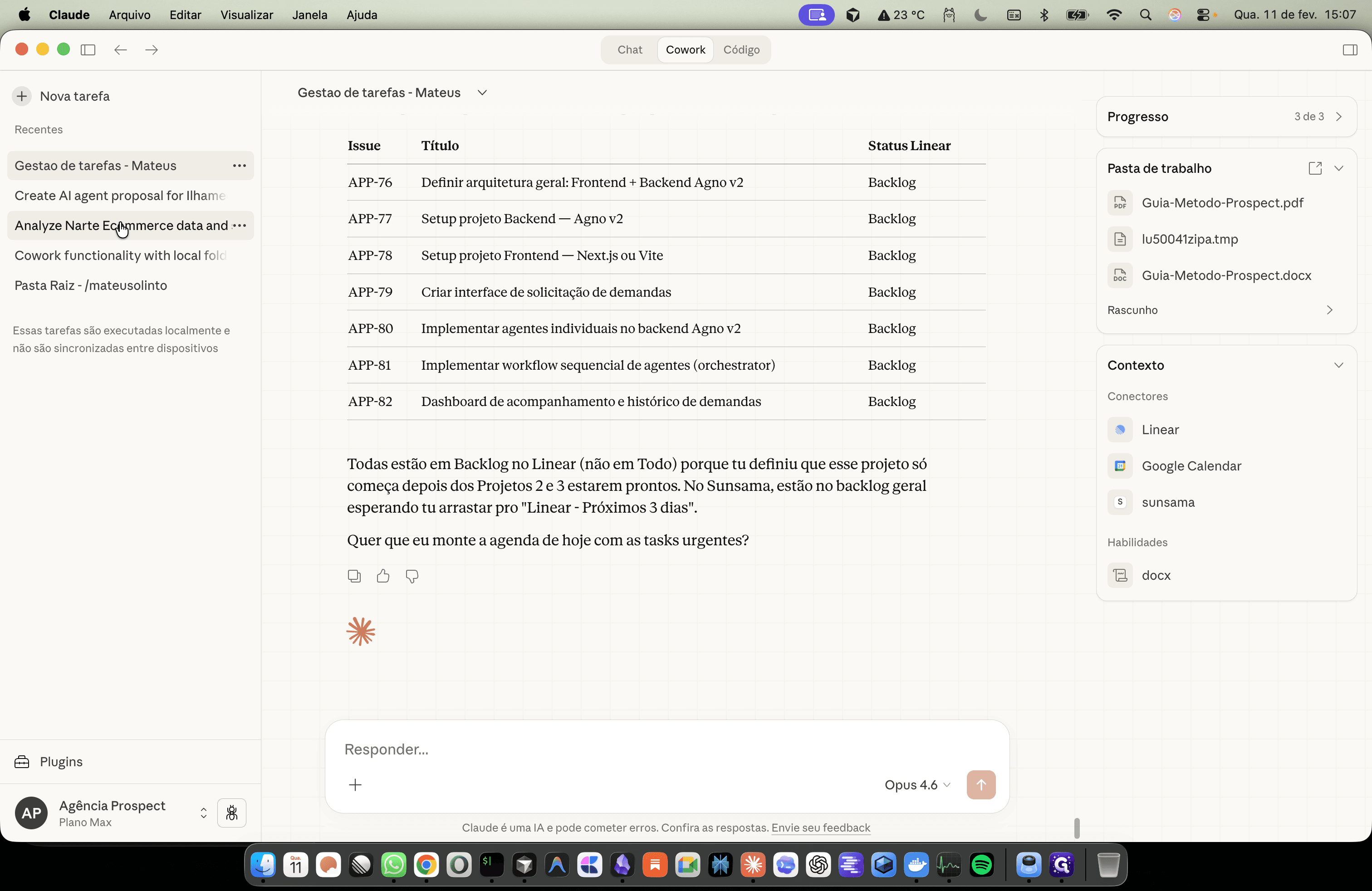
Então ele entende qual habilidade precisa usar. Mas você também pode direcionar qual habilidade deseja que ele use.