Cómo clonar y personalizar páginas de checkout y landing para diferentes canales (WhatsApp, ESP, redes sociales y email)
Aprende paso a paso cómo duplicar y personalizar páginas de checkout y landing para optimizar tus ventas en diferentes canales como WhatsApp, ESP, redes sociales y email. Descubre consejos para el cross-selling y la correcta configuración de botones.
En esta guía, aprenderemos cómo duplicar páginas de checkout y landing para organizar diferentes canales de venta, como WhatsApp y ESP. El objetivo es asegurar que cada canal tenga su propia página personalizada y correctamente enlazada, revisando detalles como nombres, botones y cross-selling.
Esto permite gestionar la información de manera clara y evitar errores al momento de vender por distintos medios.
Vamos a empezar
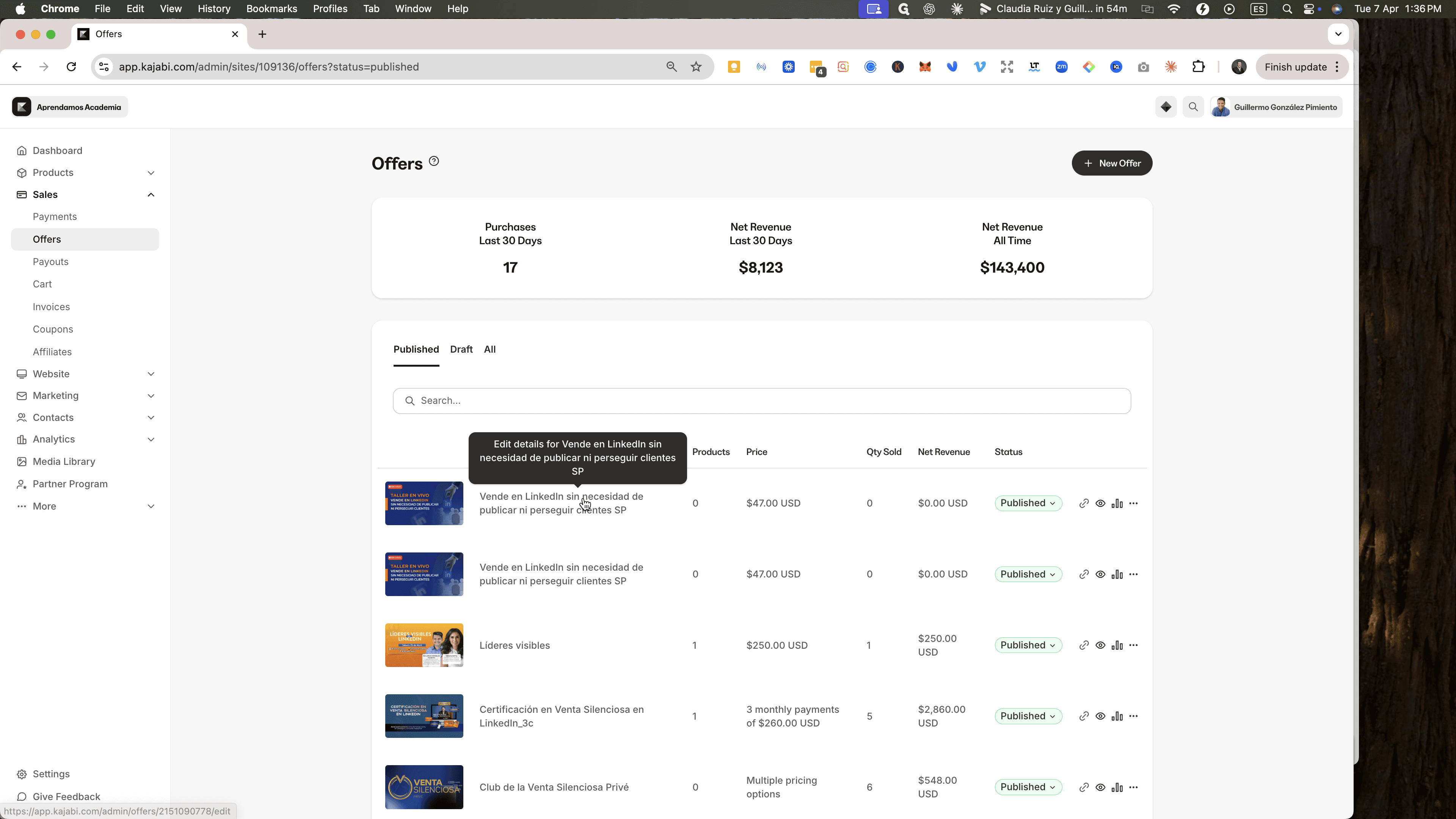
¡Hola, hola, hola! Acá... Les voy a enseñar cómo clonar páginas para obtener información. Entonces, aquí estamos en este checkout, el primero que tenemos, para la oferta de Santi Padilla.
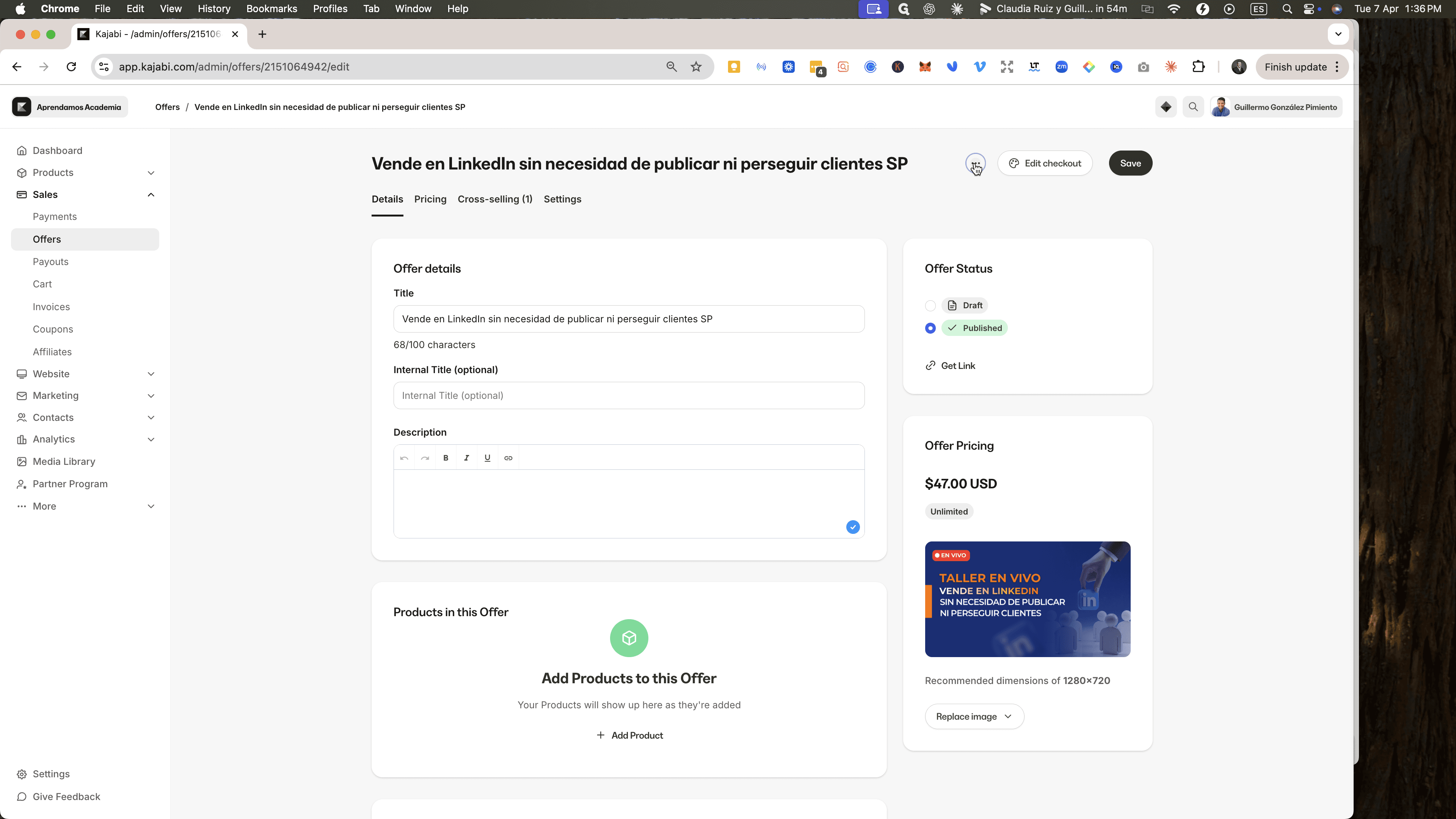
Le voy a dar Duplicar. Aquí, LinkedIn ya lo empieza a duplicar.
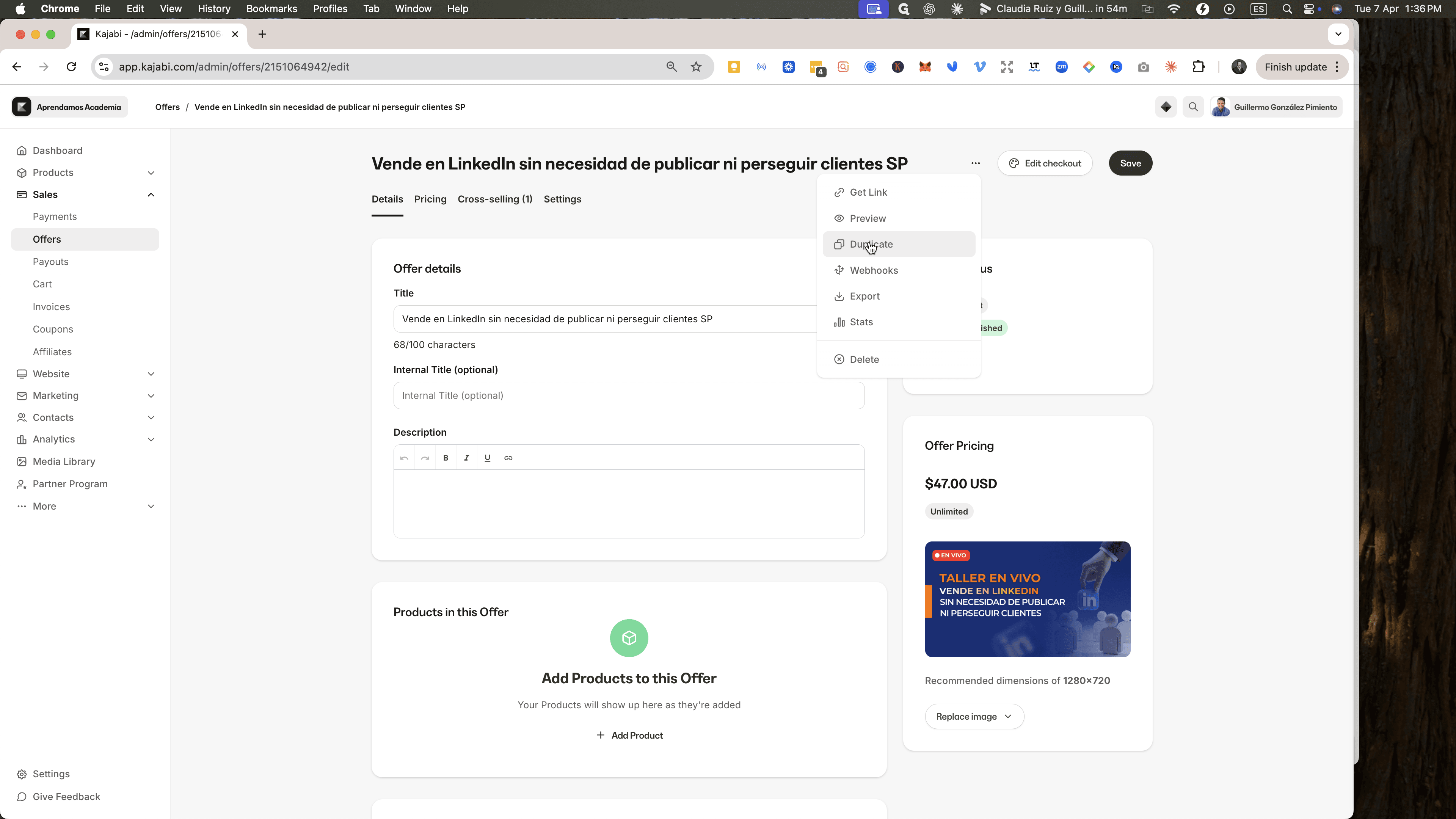
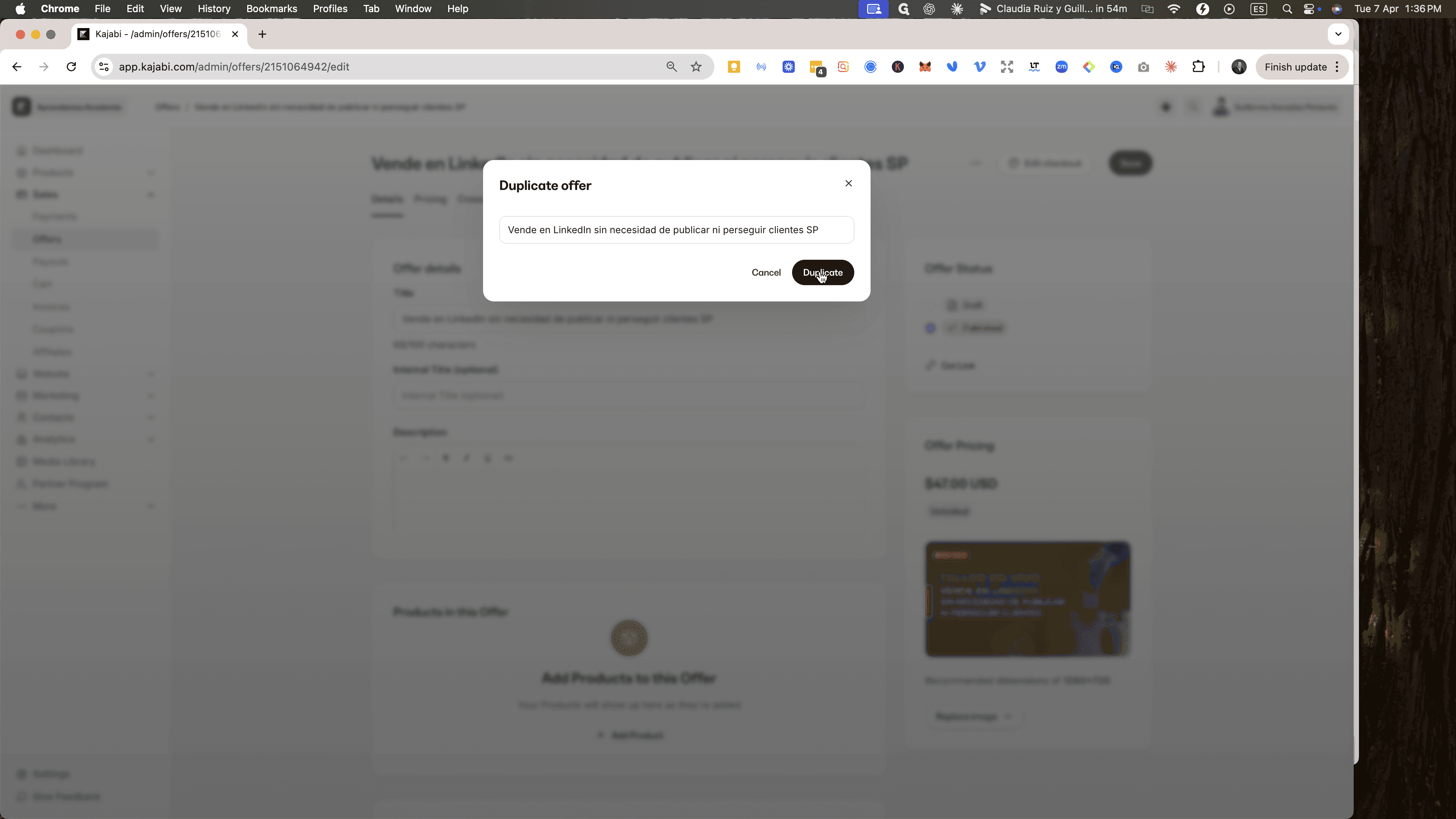
Fíjense. Aquí ya lo tenemos duplicado. Obviamente, lo que tenemos que hacer es cambiarle aquí el nombre.
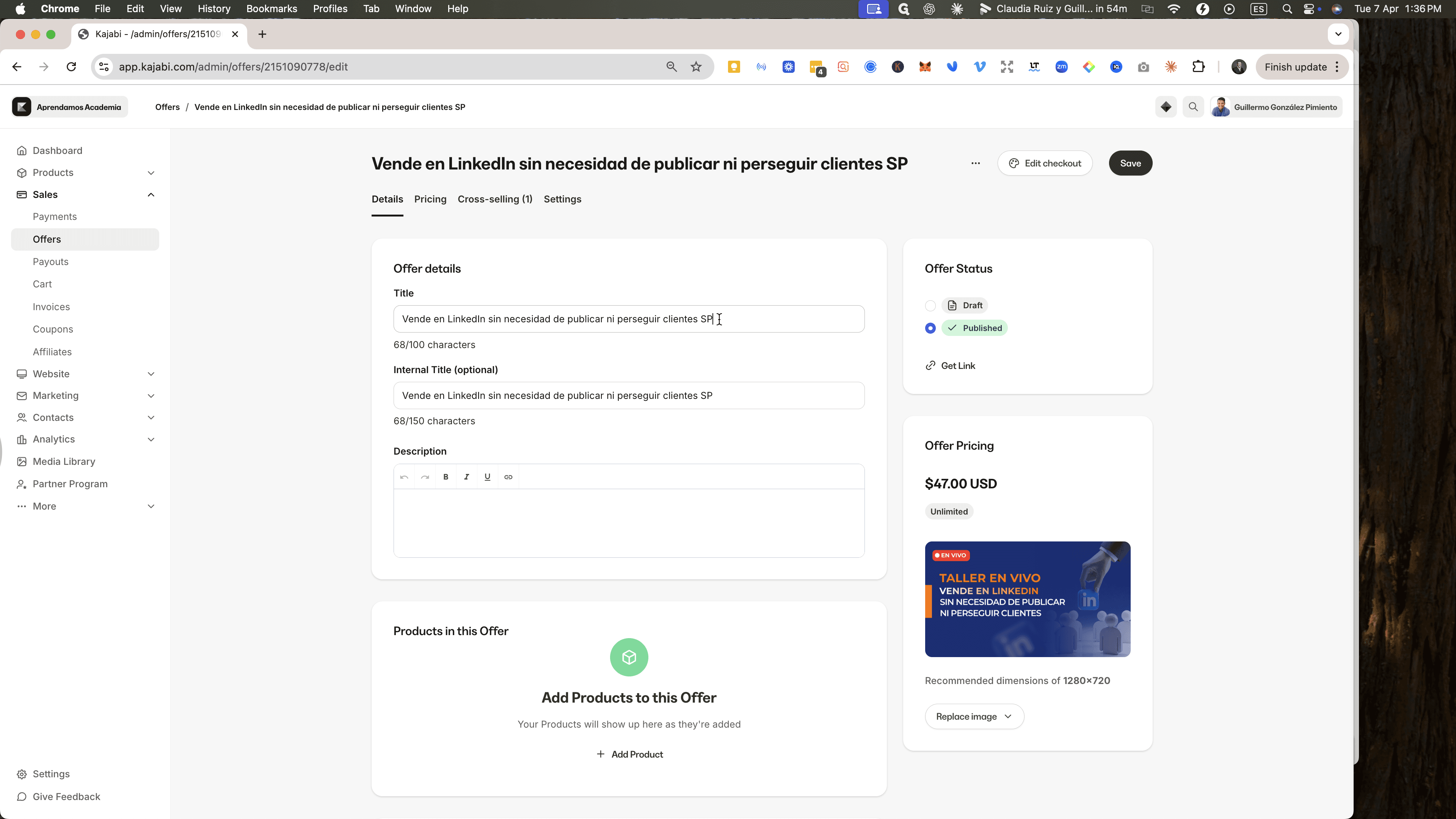
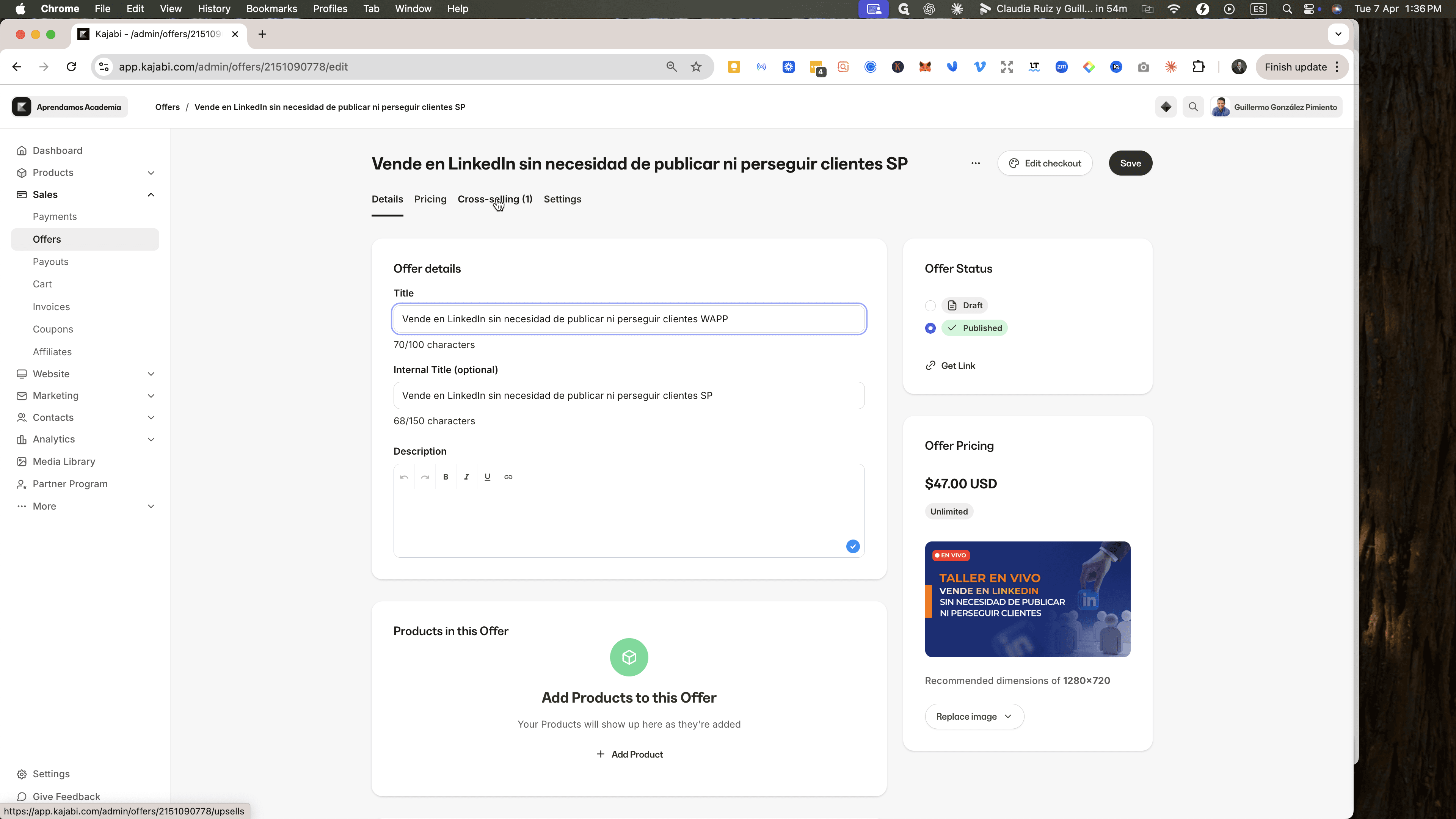
Vamos a agregar WhatsApp, que es nuestro segundo canal.
Revisamos que el cross-selling esté correcto.
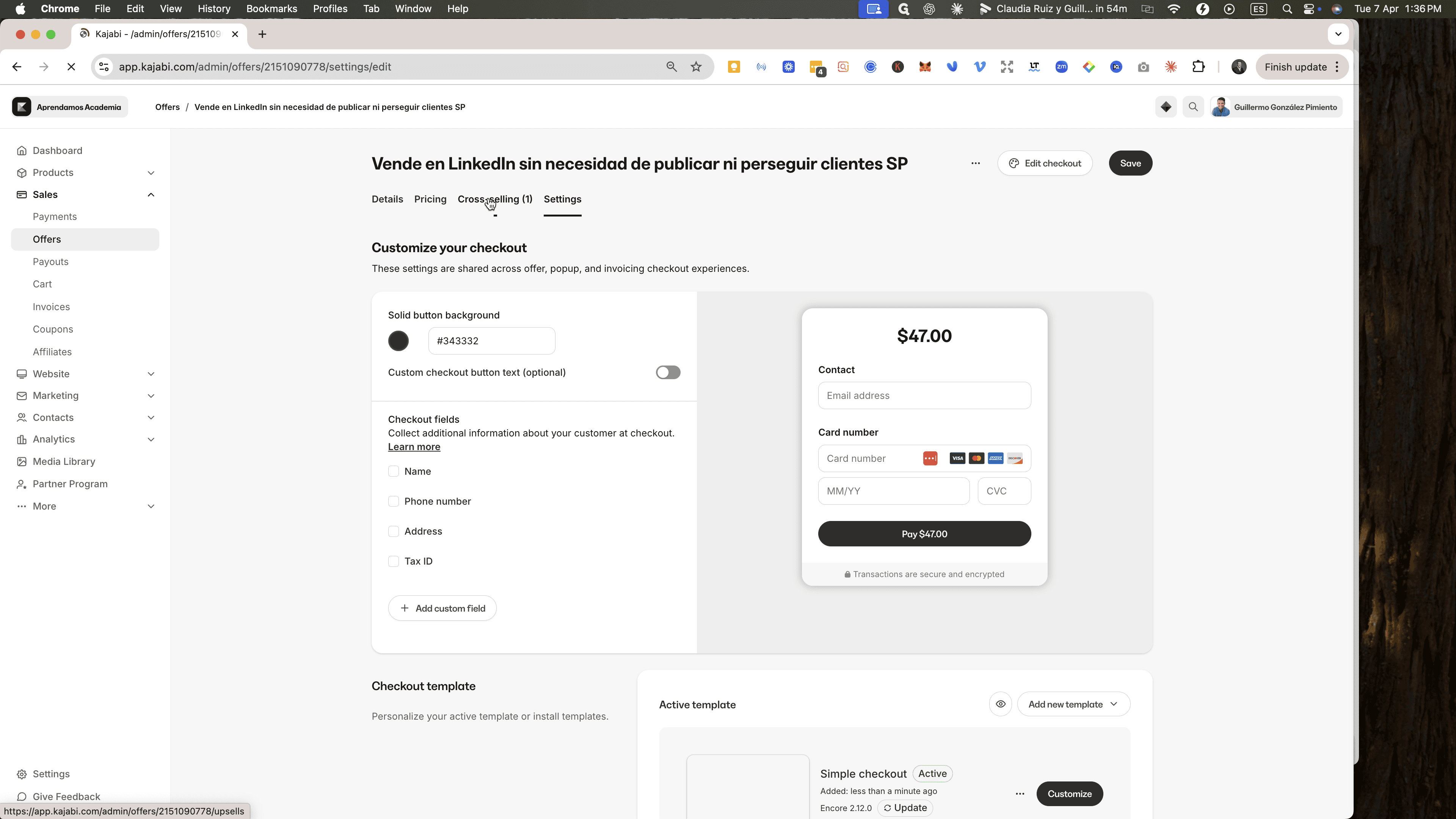
Revisamos el checkout para asegurarnos de que todo esté correcto y pueda avanzar, ¿vale?
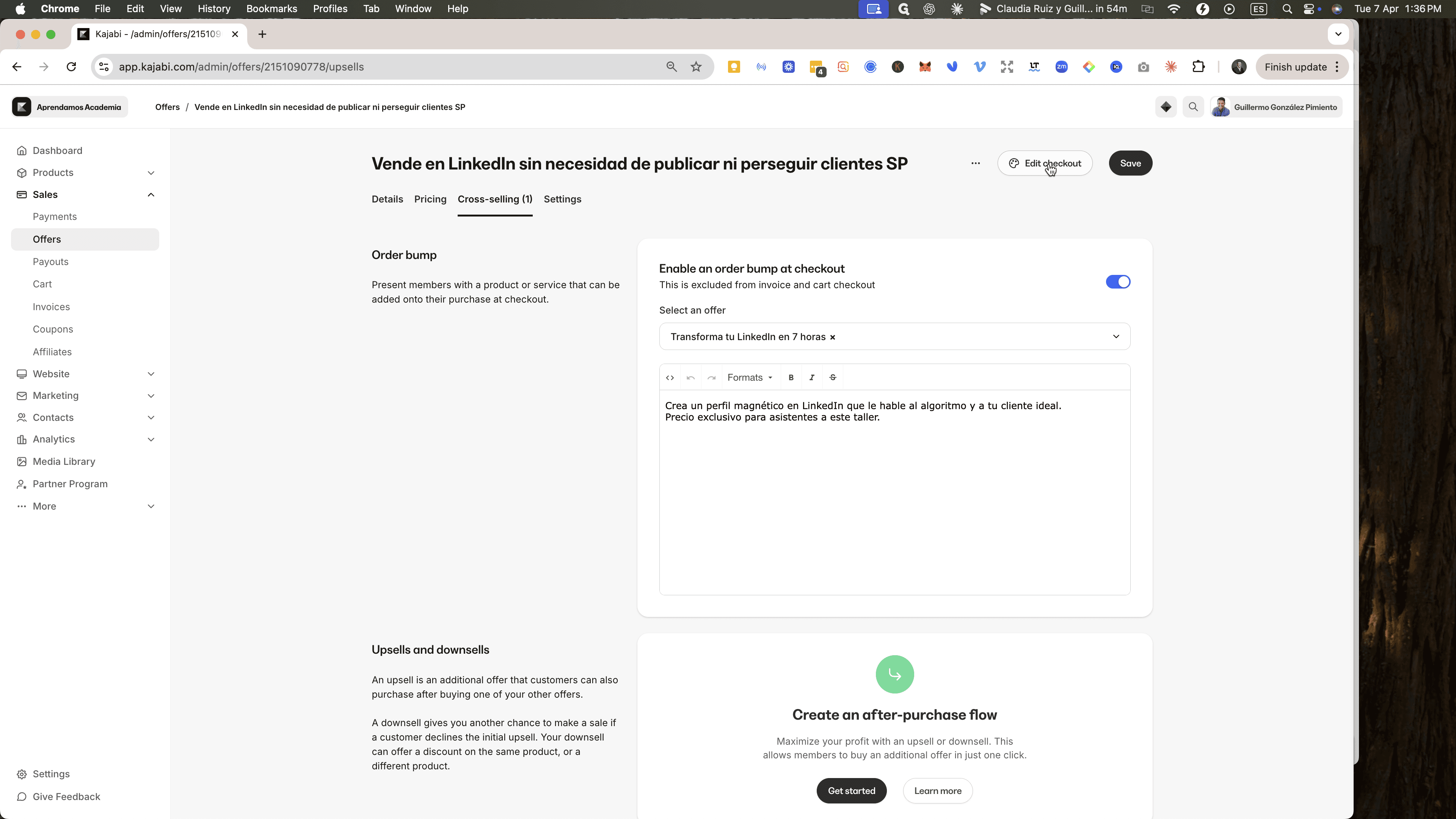
Aquí está el checkout. Vamos viendo cómo está customizado. Aquí vemos el cross-selling, lo que nos permite confirmar que tenemos este checkout.
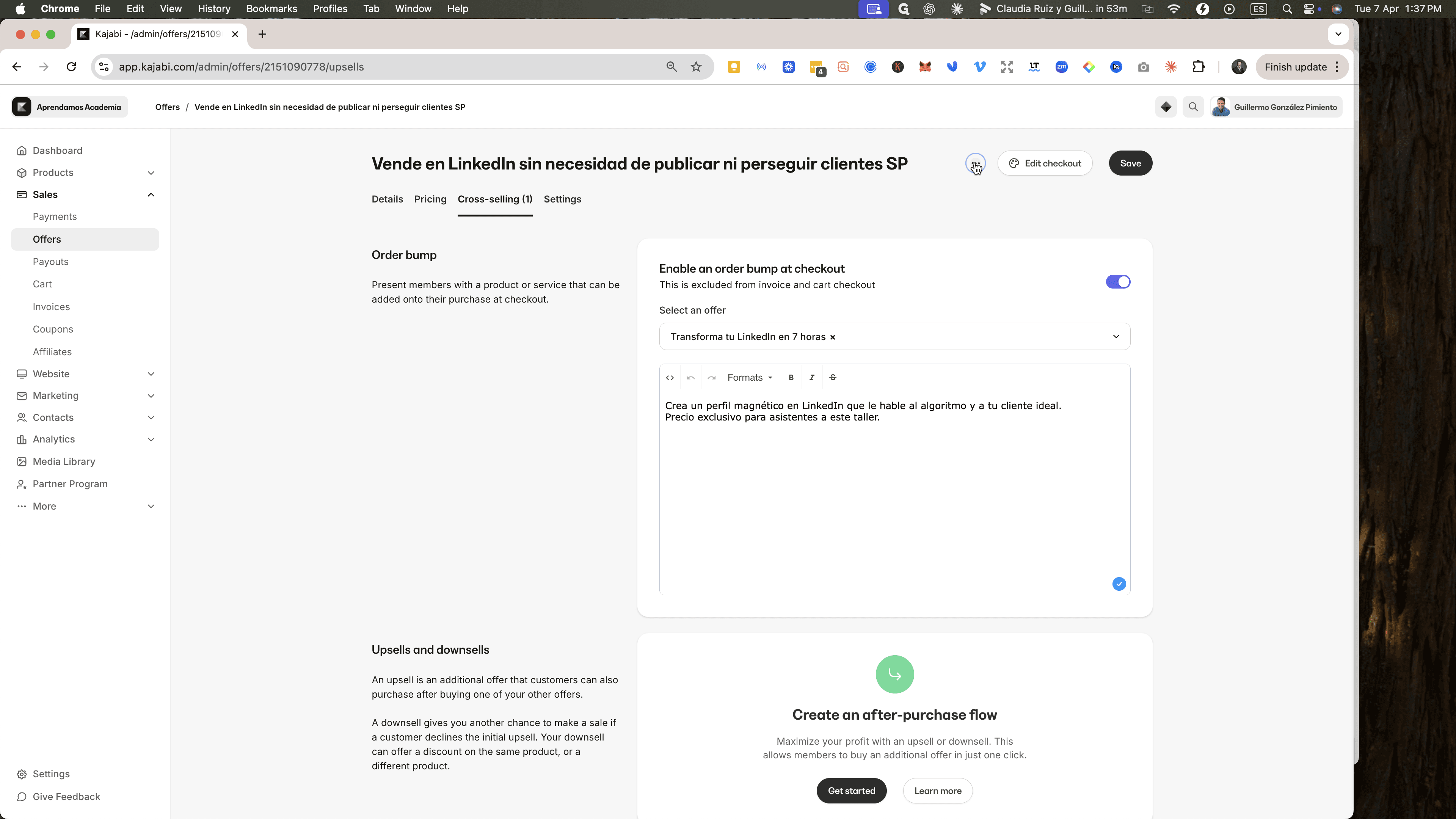
Aquí ya podemos darle un preview.
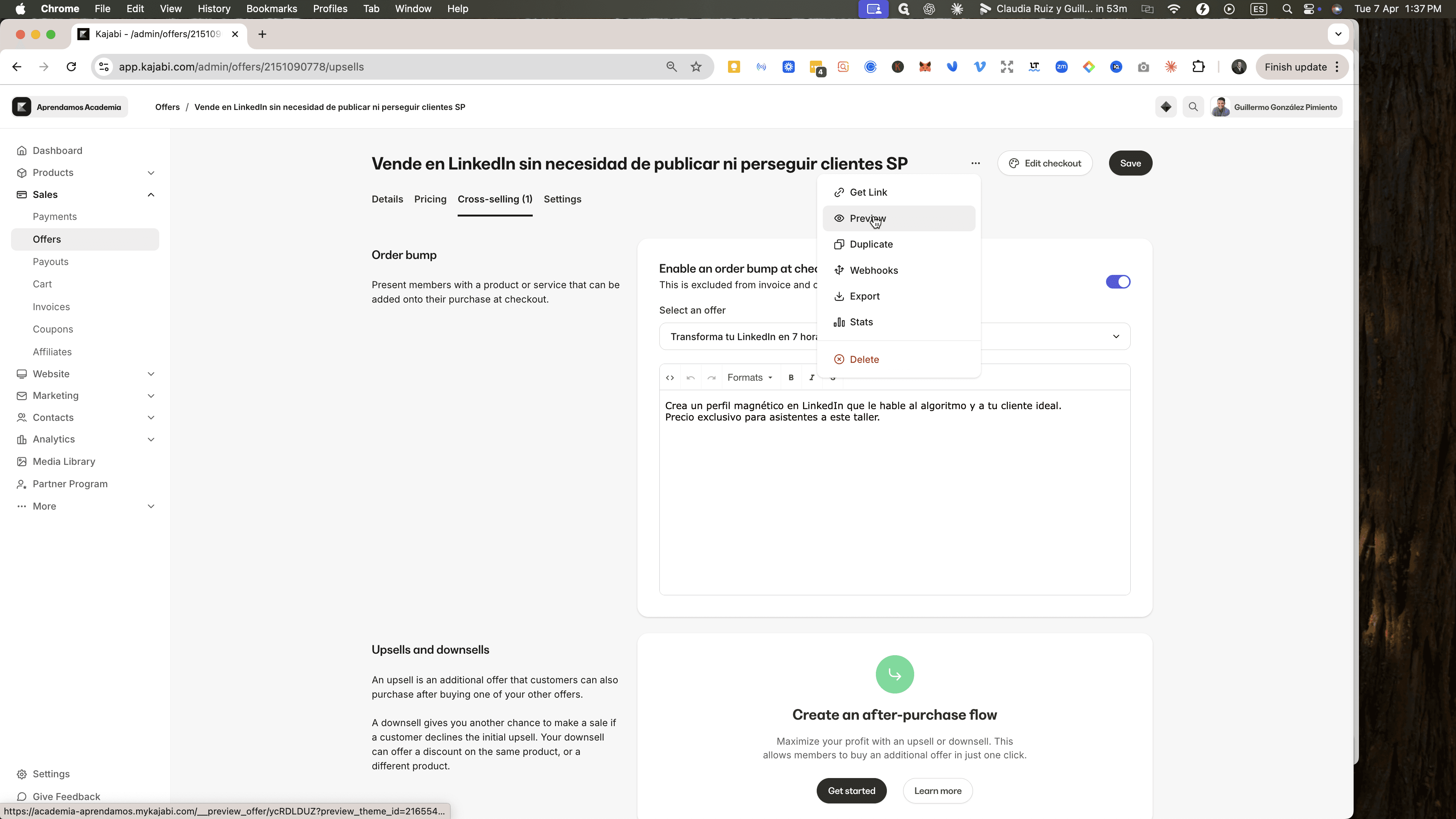
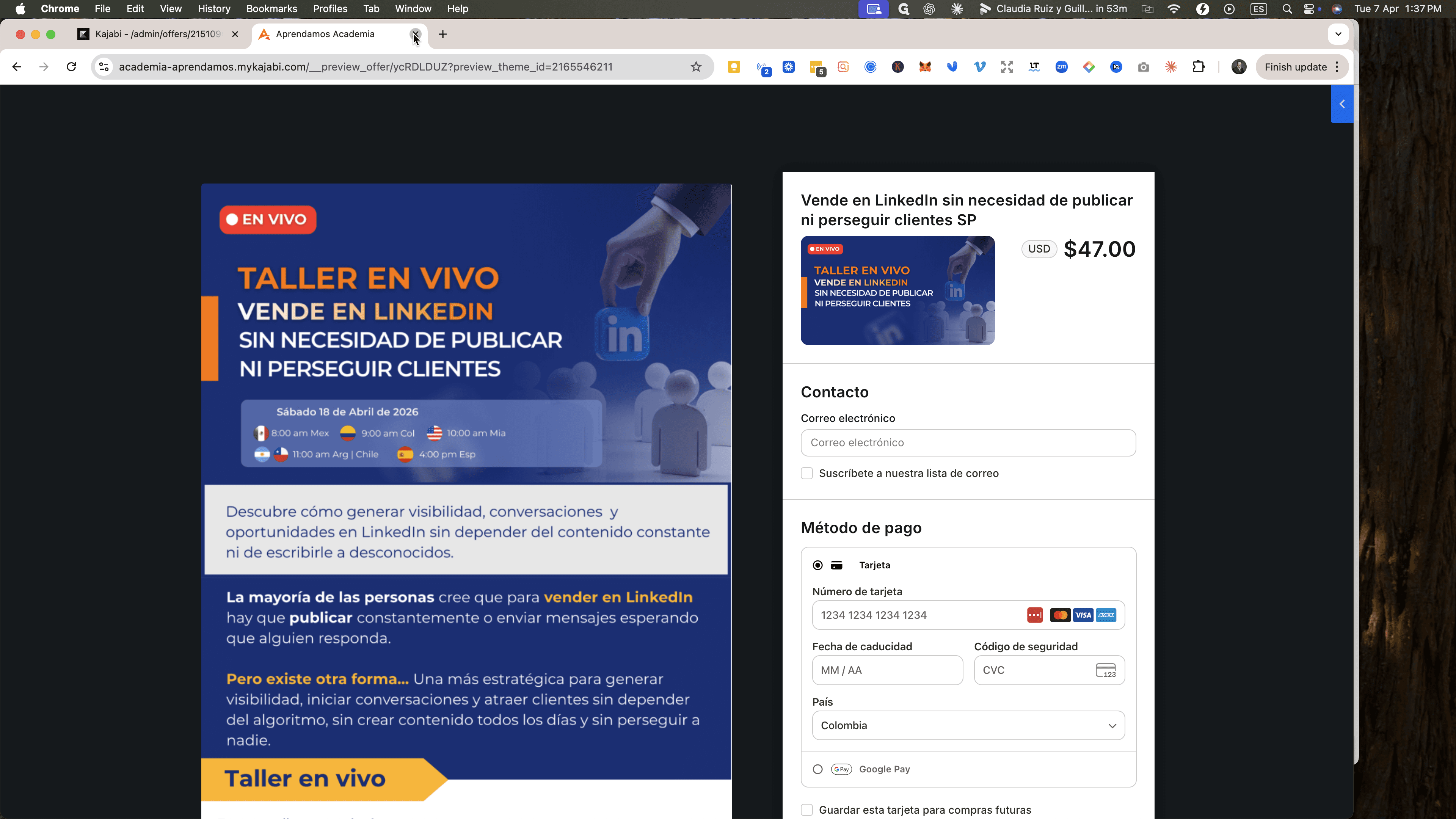
Lo vemos. Y aquí vemos que, efectivamente, tiene el bump que habíamos mencionado.
Se salva, ¿ok?
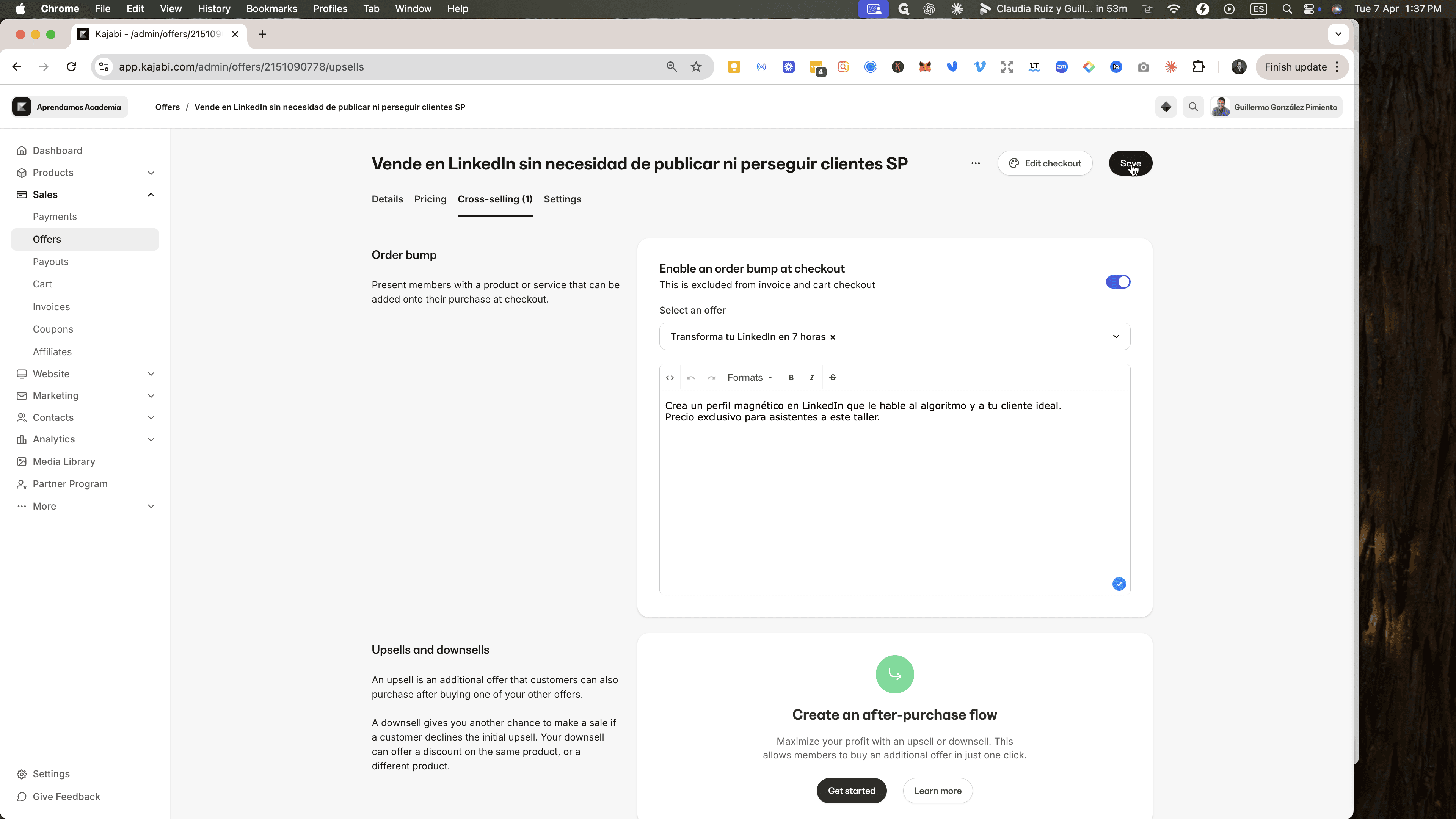
Acá ya se ha salvado. Lo que vamos a hacer es que... ¡Ay, no cambié el nombre! Perdón, un segundo.
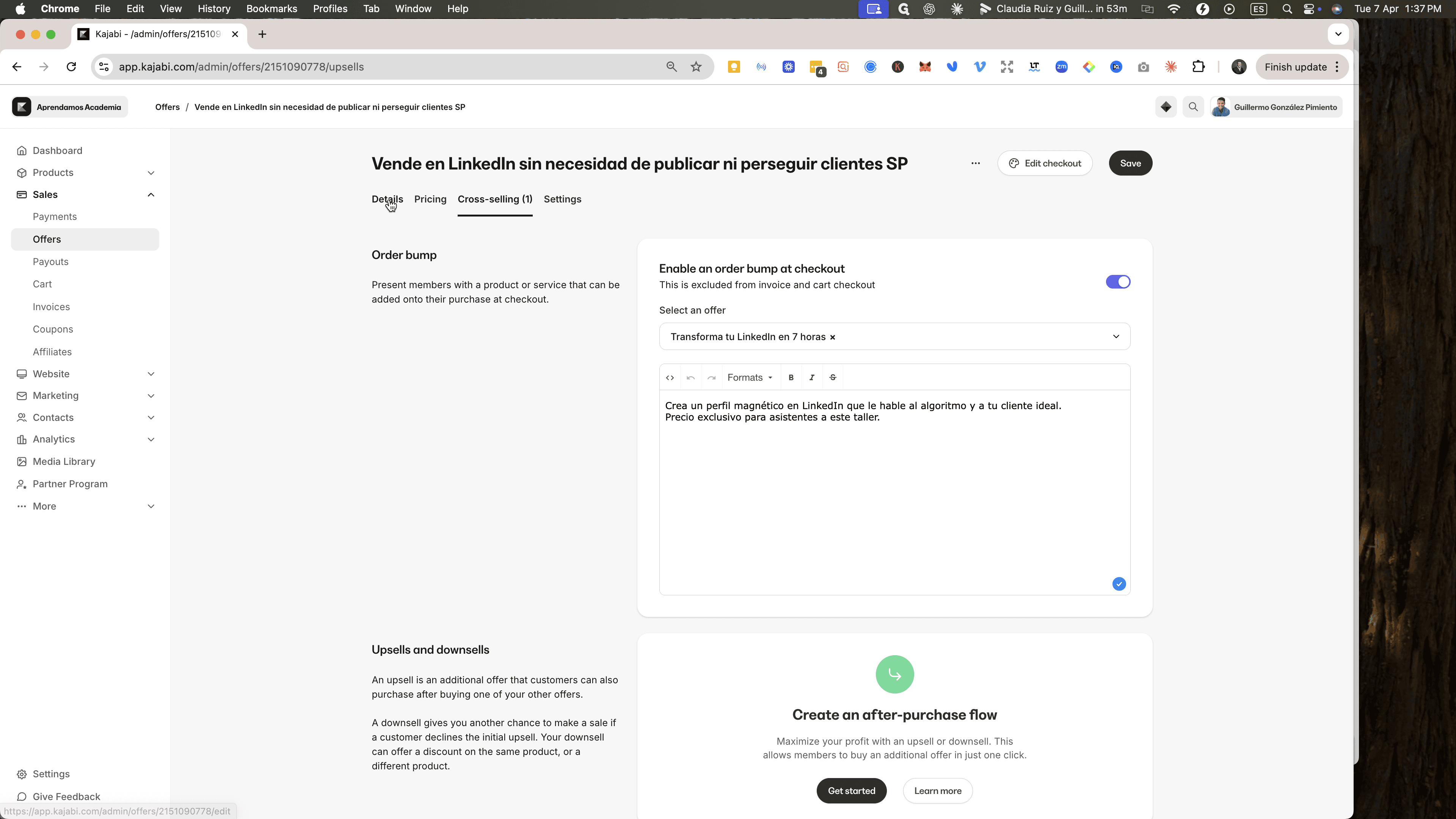
Details. Acá ponemos WhatsApp.
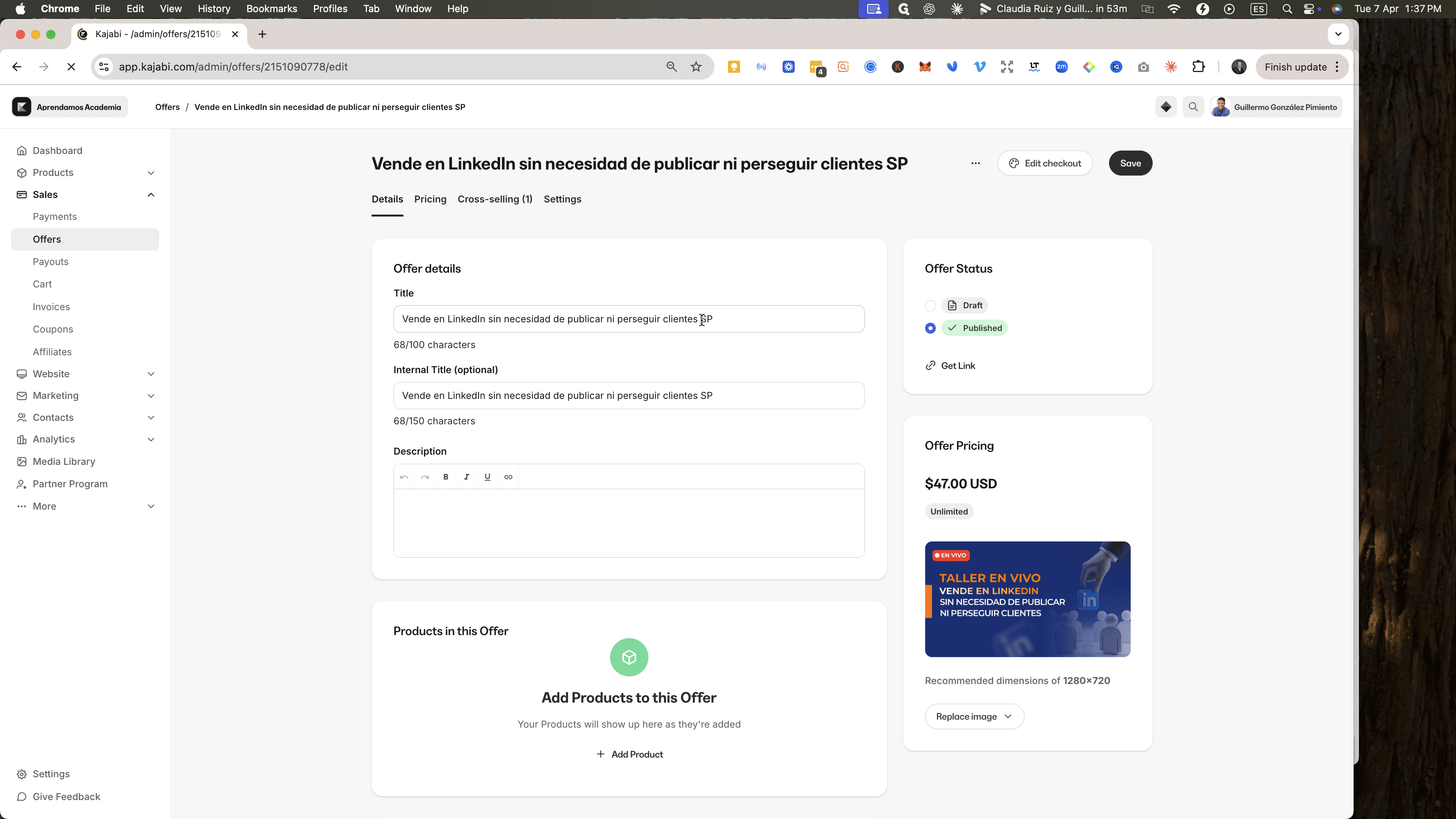
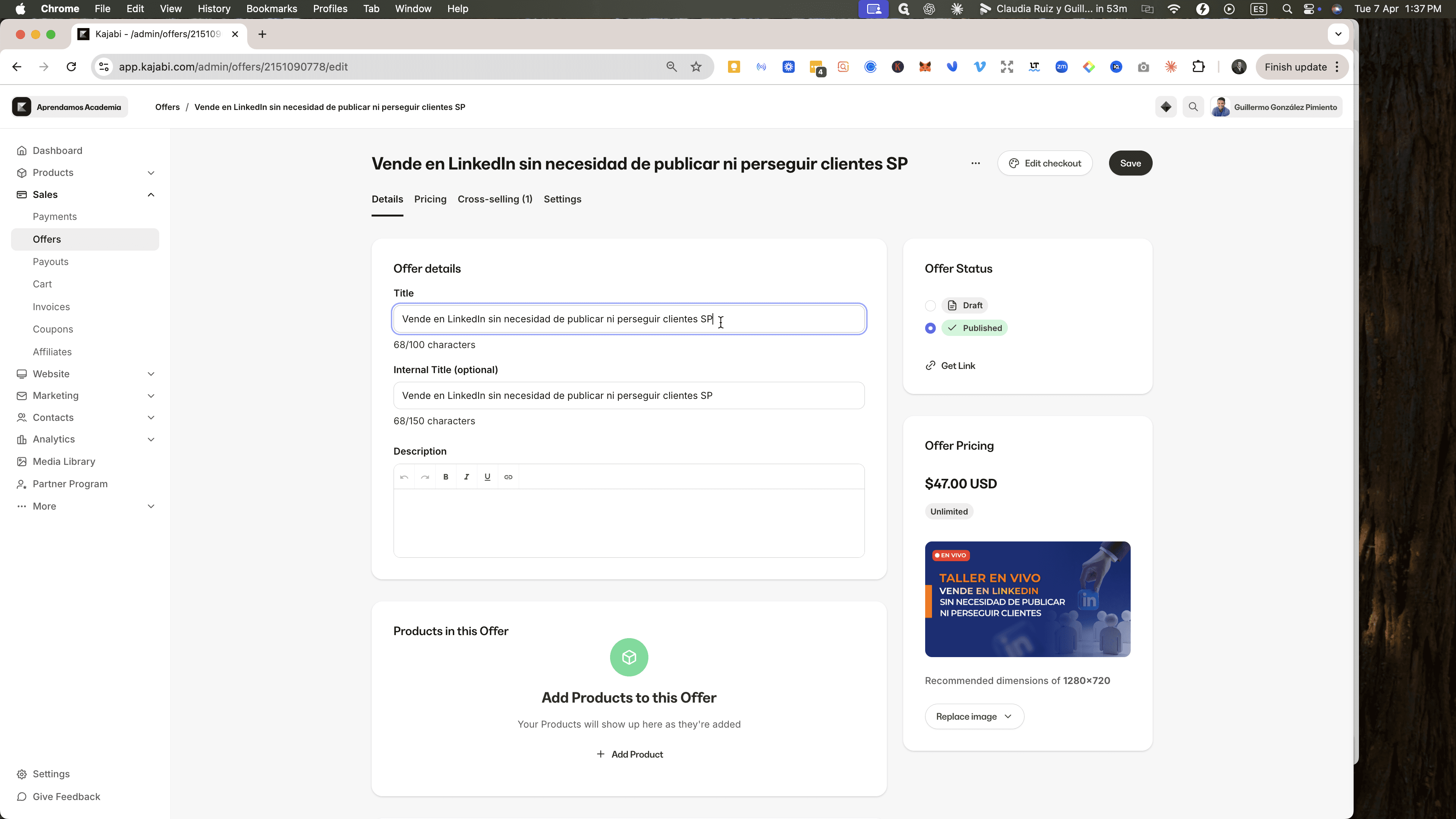
Ojo con la salvada, porque a veces se queda pegado o uno no lo salva.
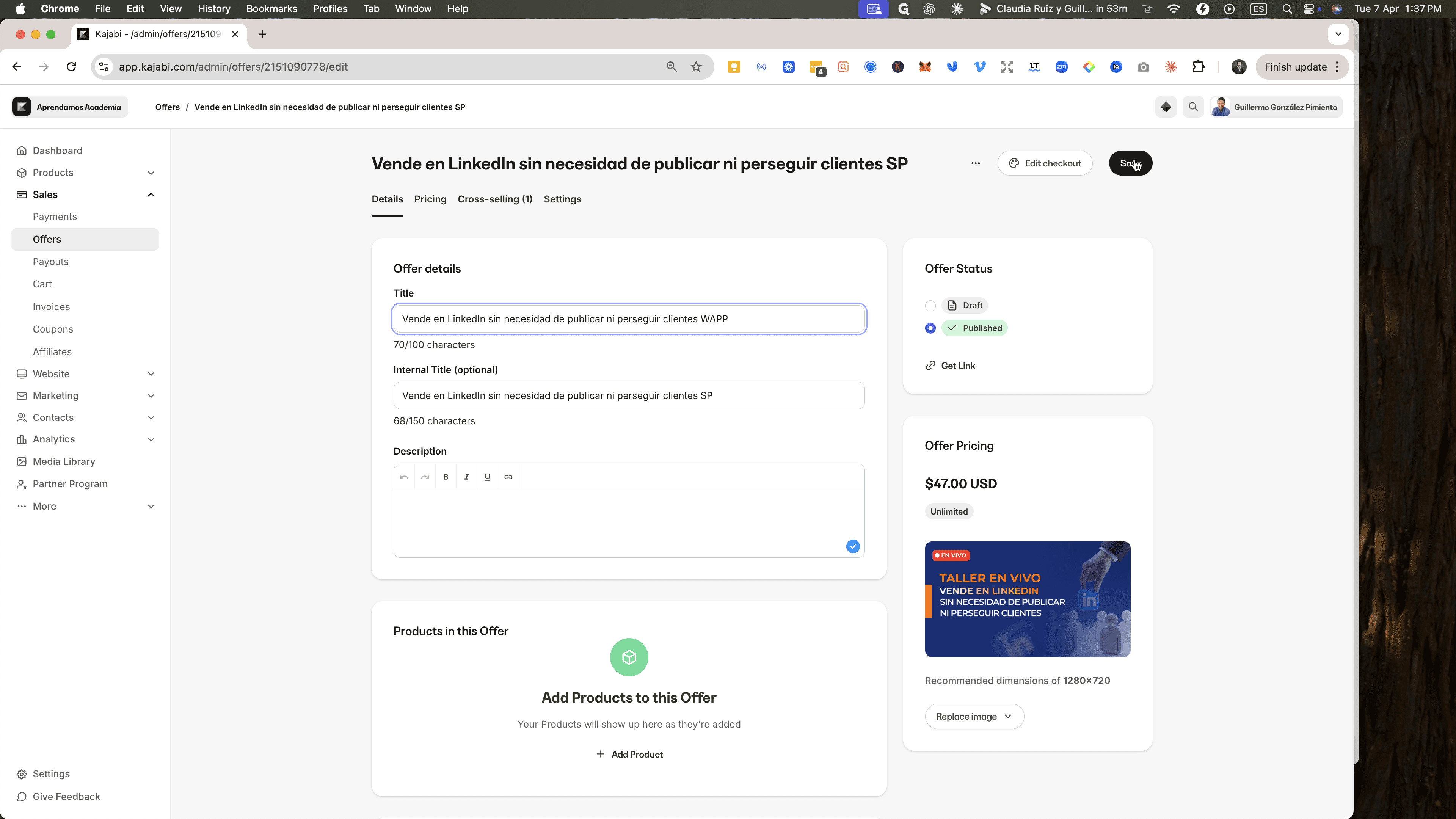
Listo, quedó. Y vamos ahora al sitio web.
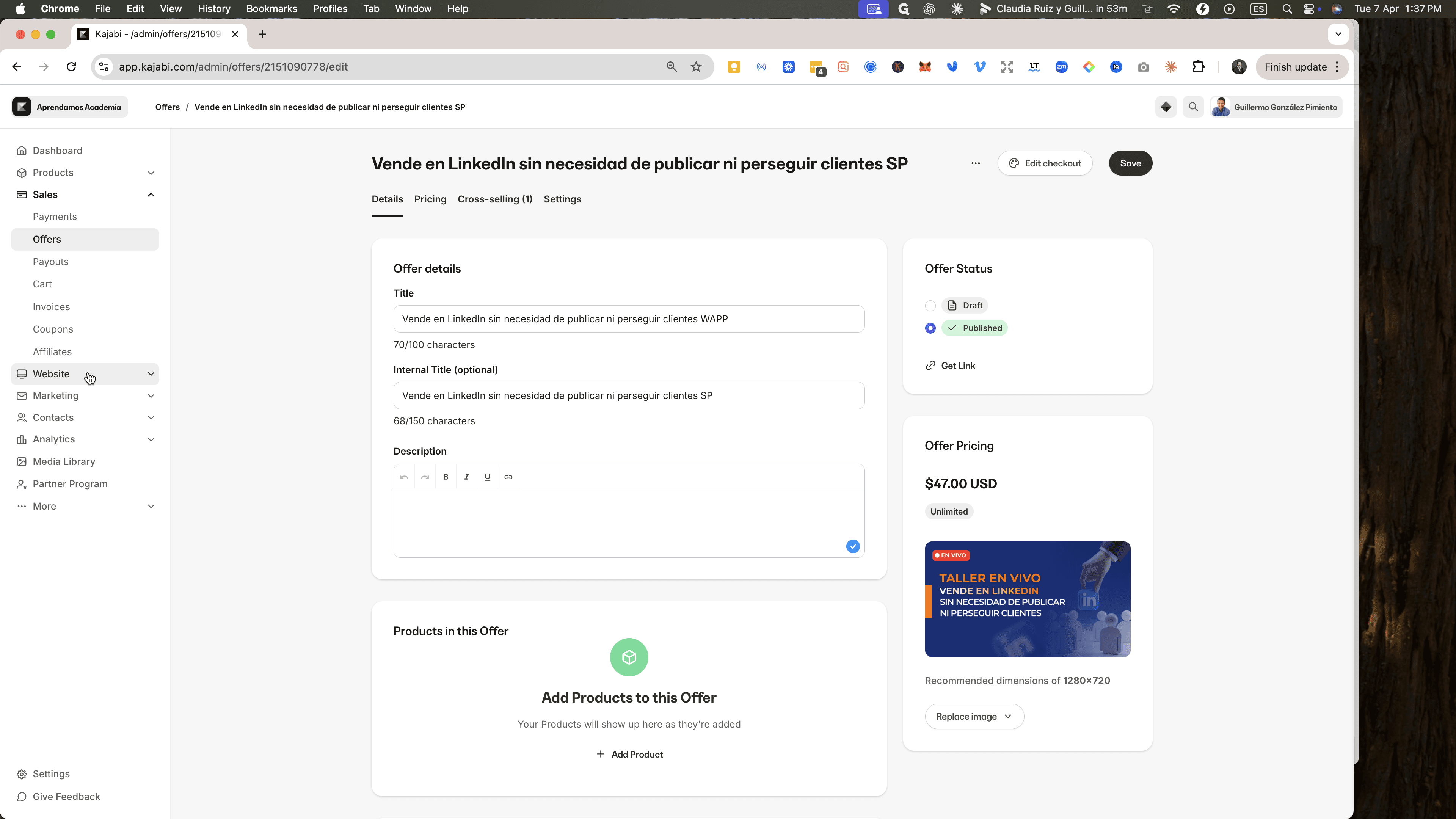
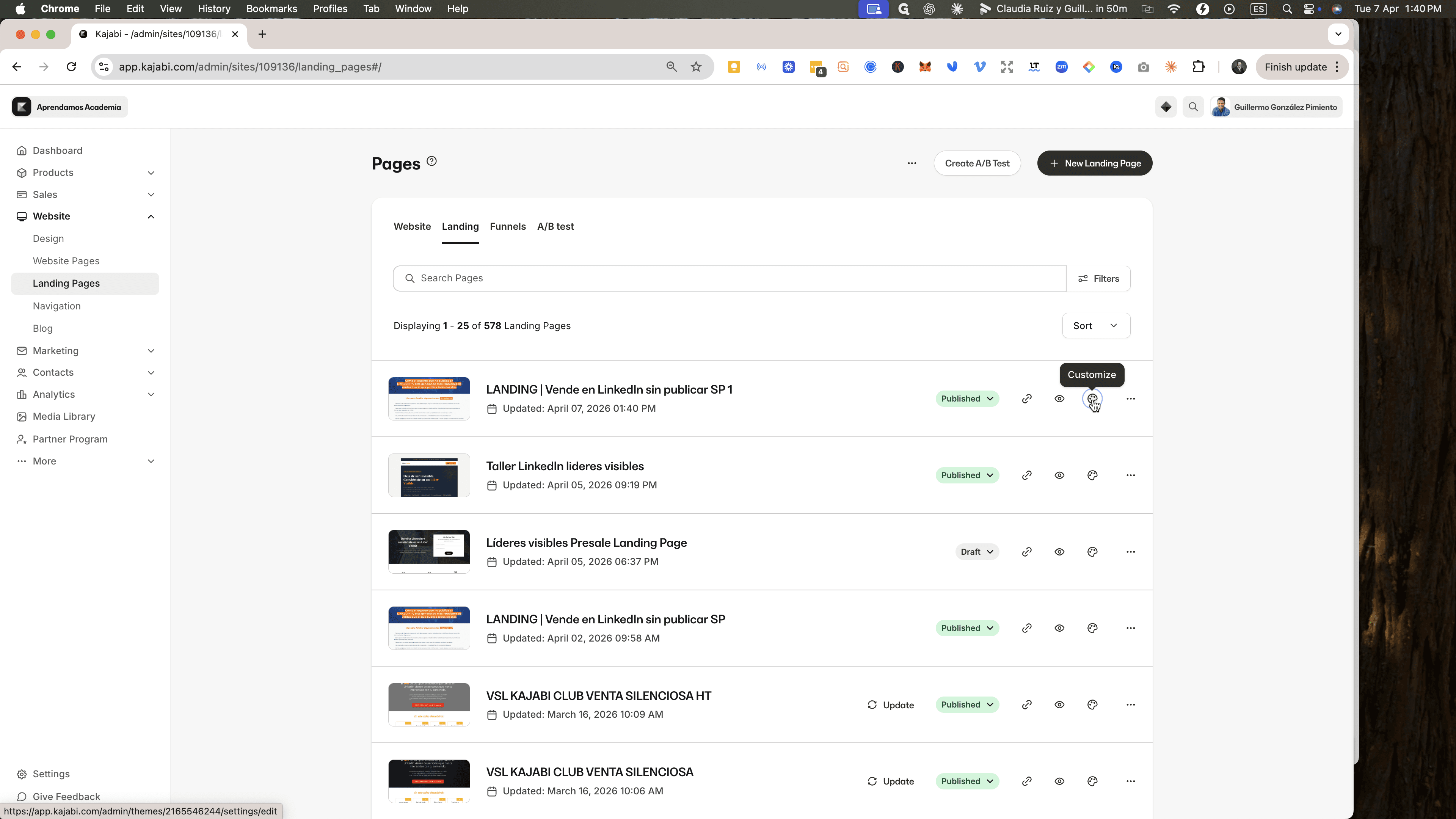
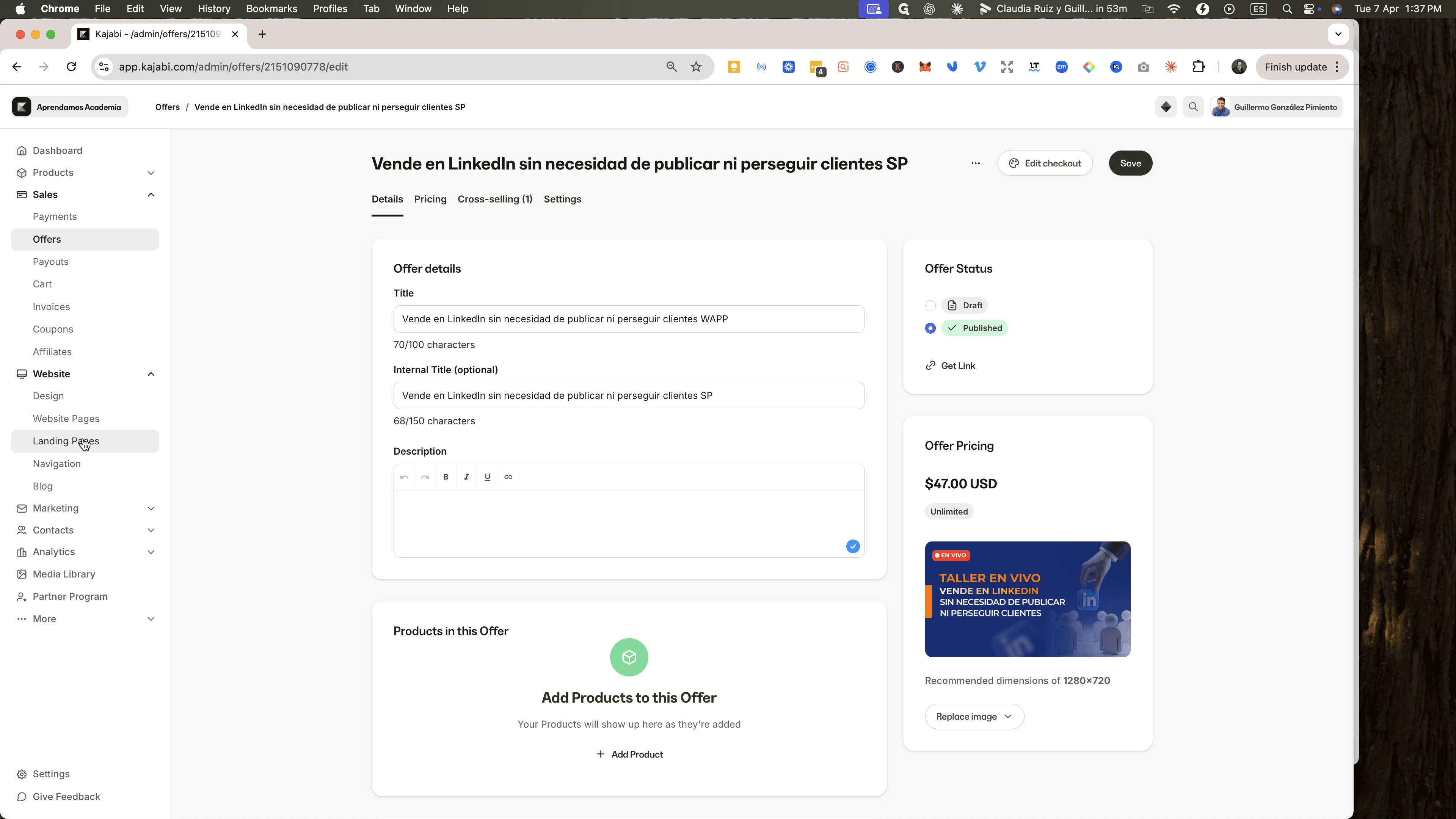
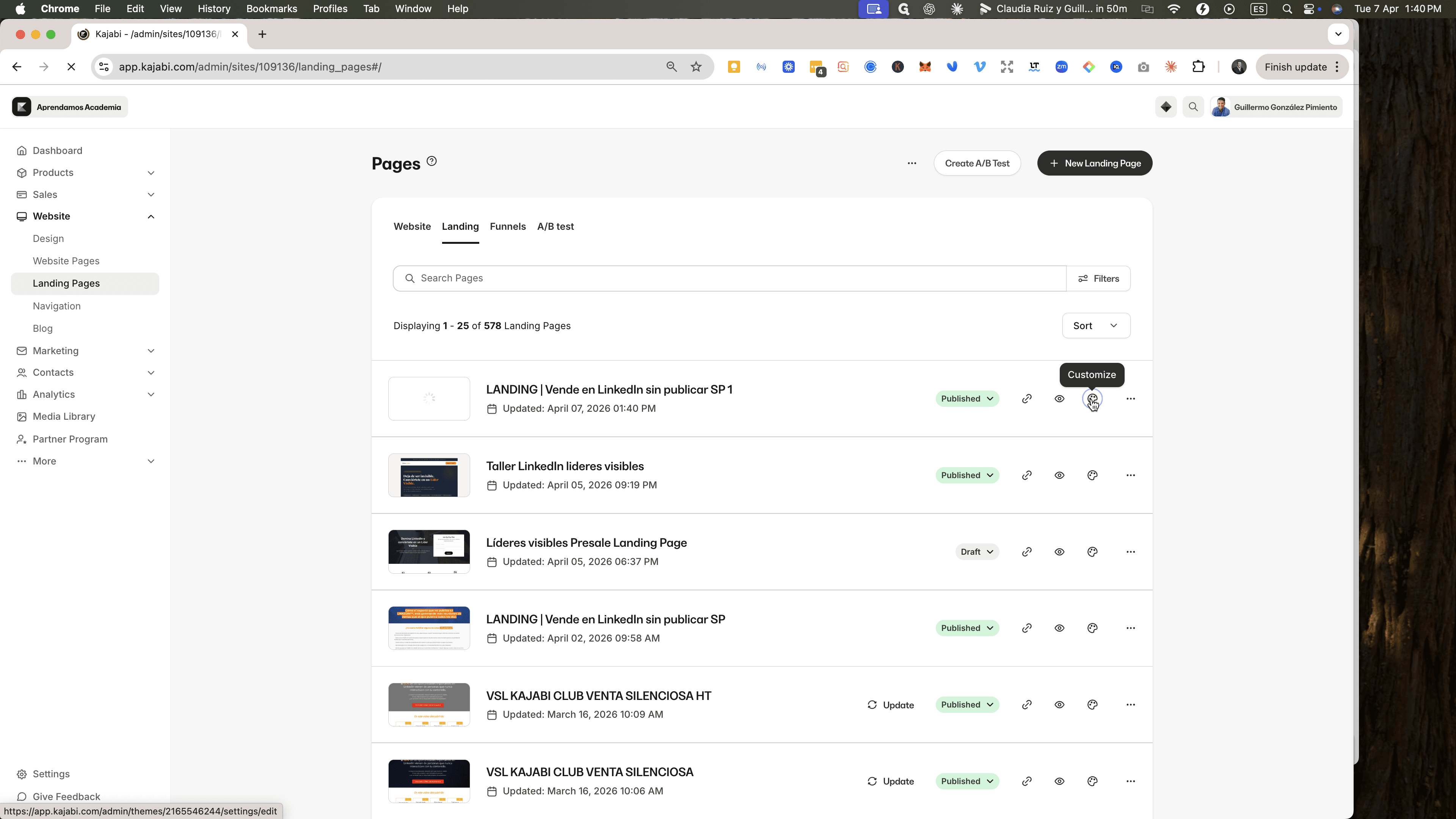
Vamos a ir a las landing.
Y aquí está la landing y la vamos a duplicar, ¿ok?
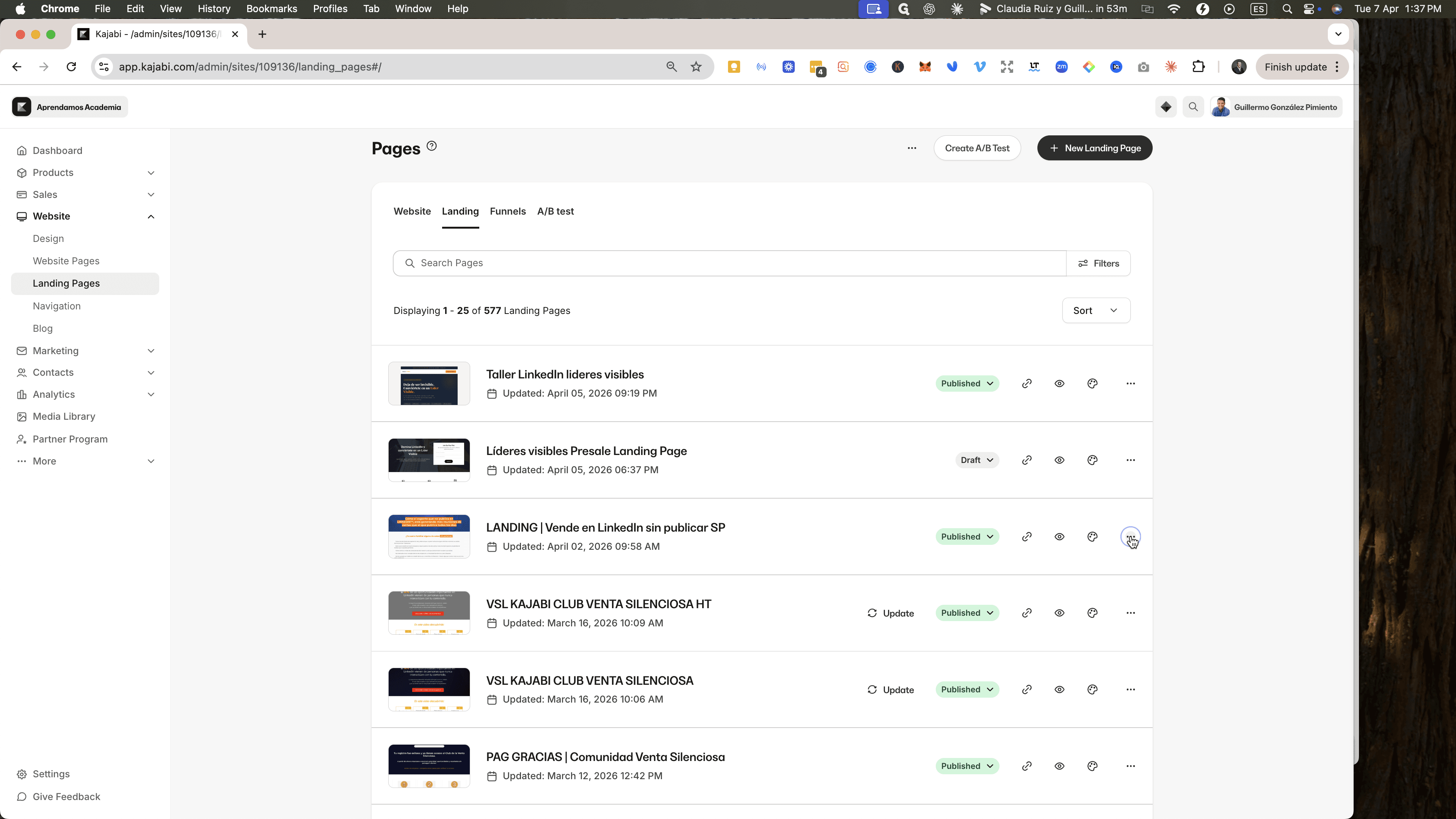
Le damos a Duplicar.
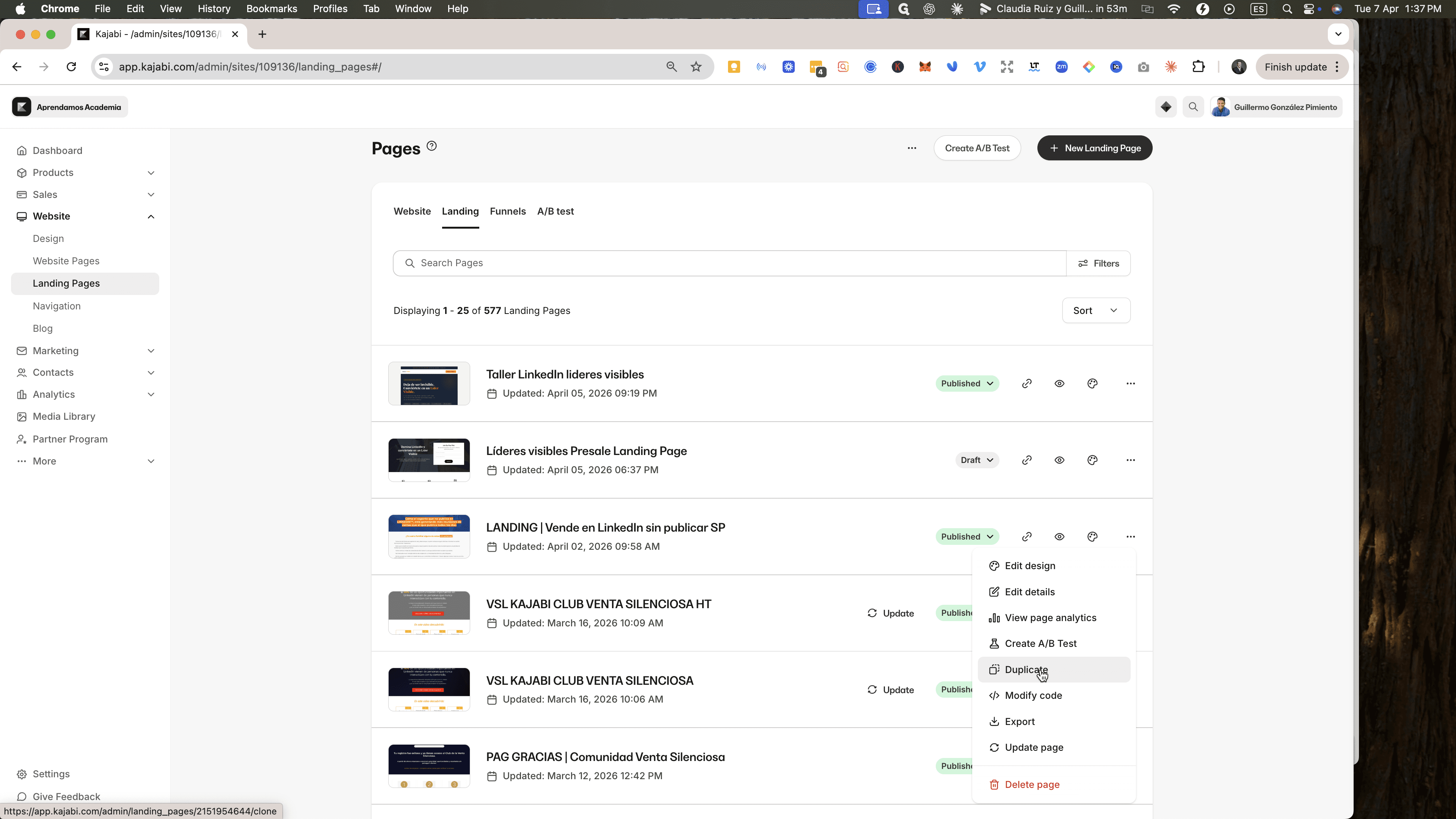
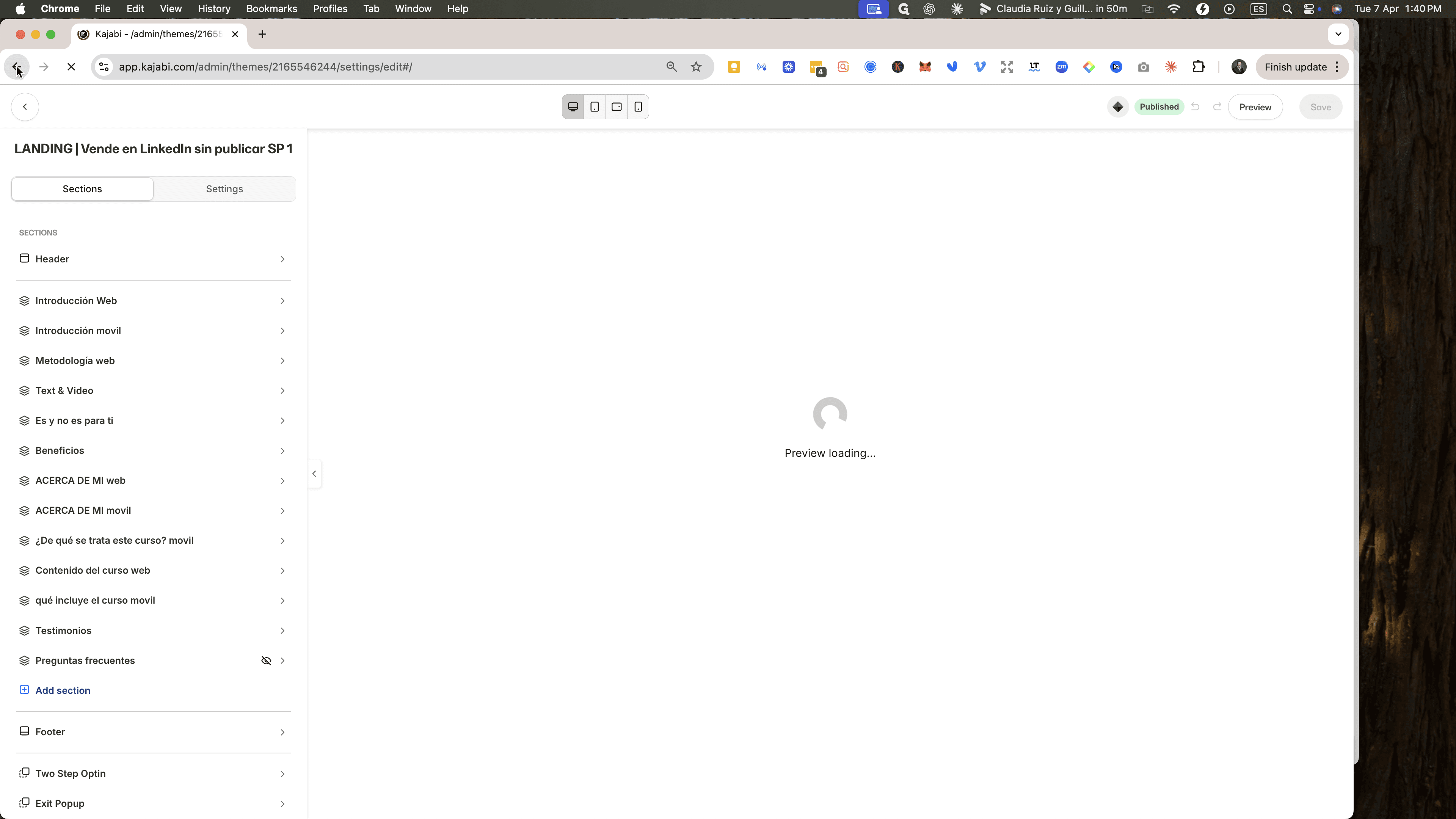
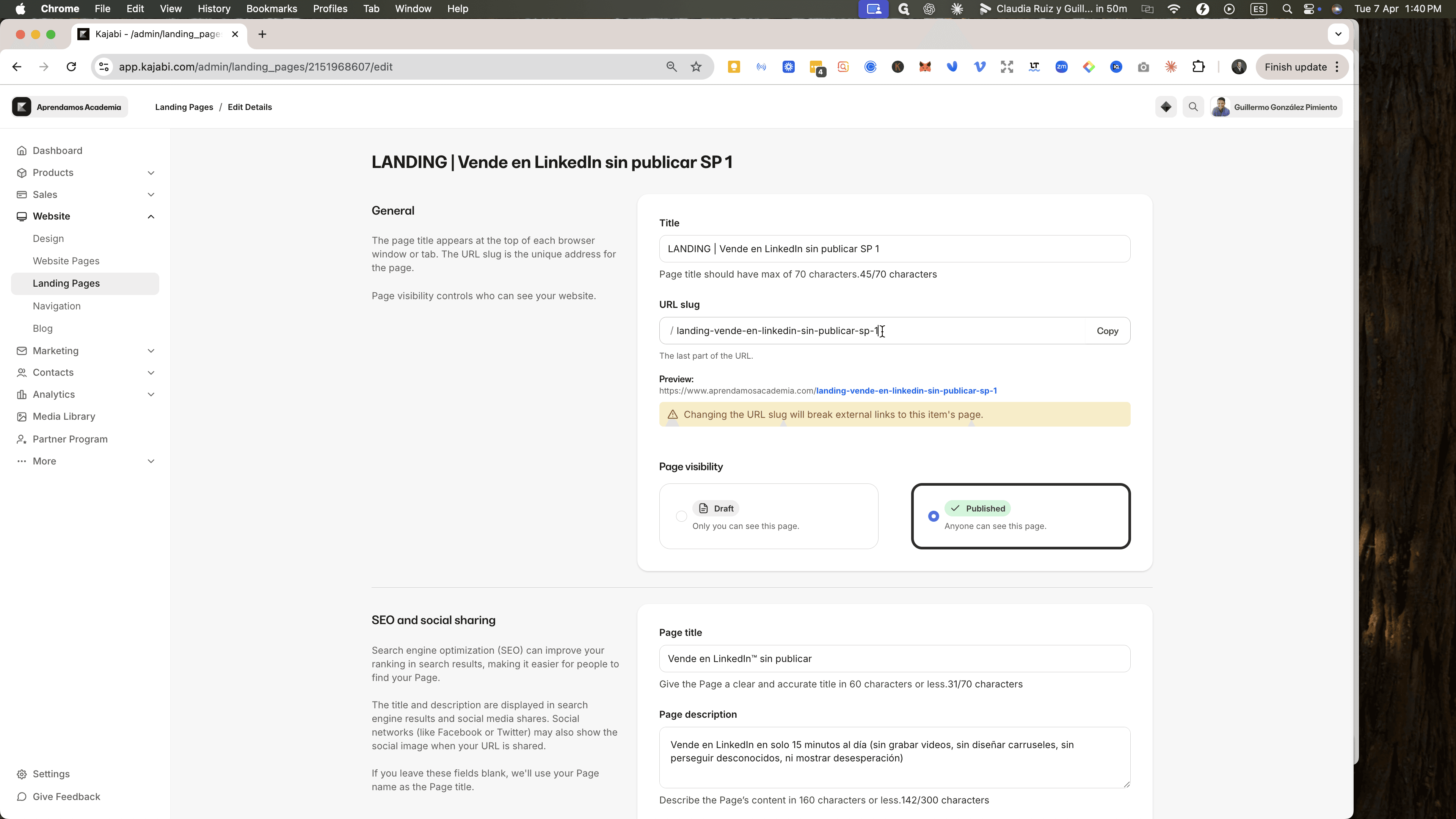
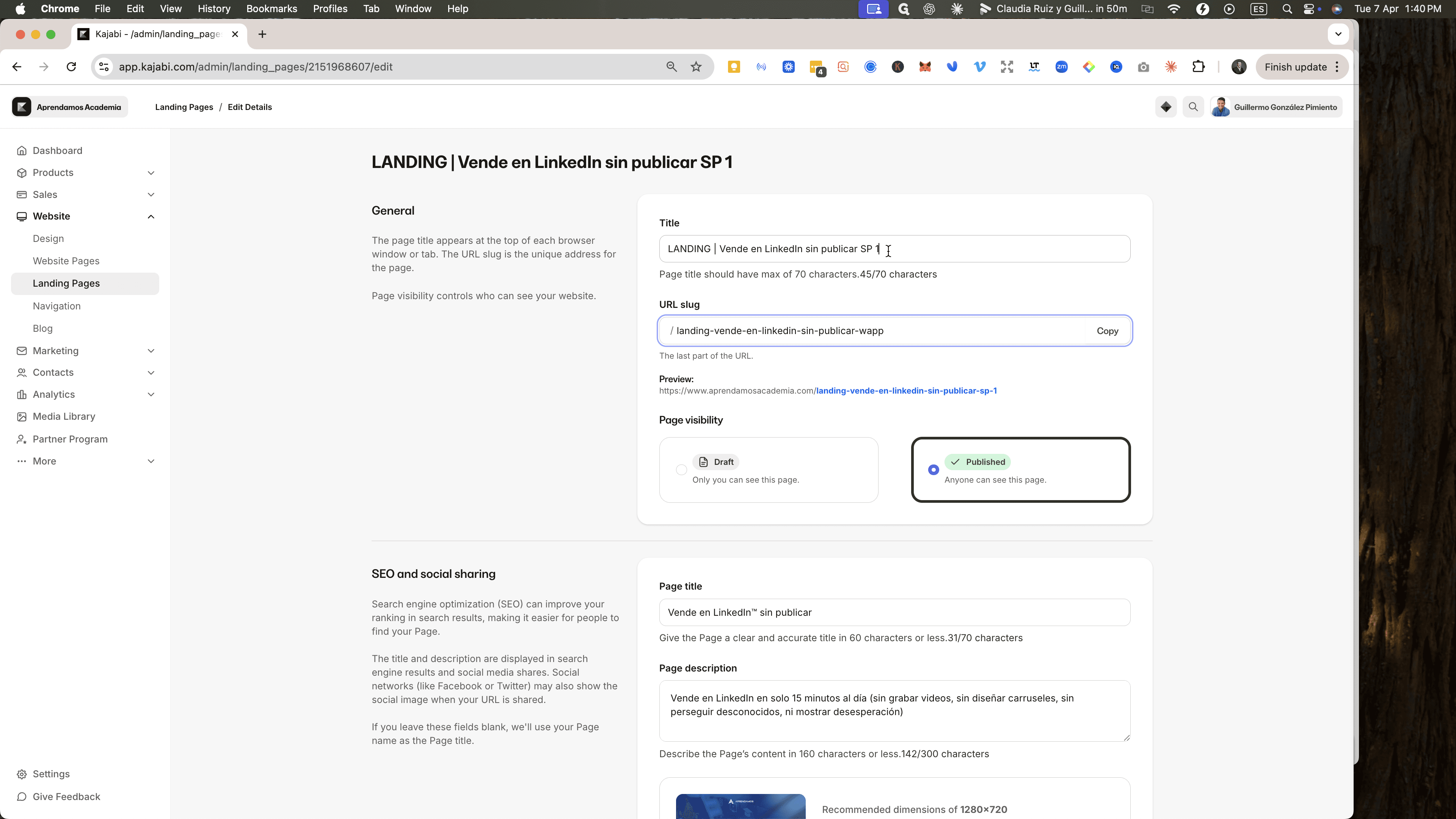
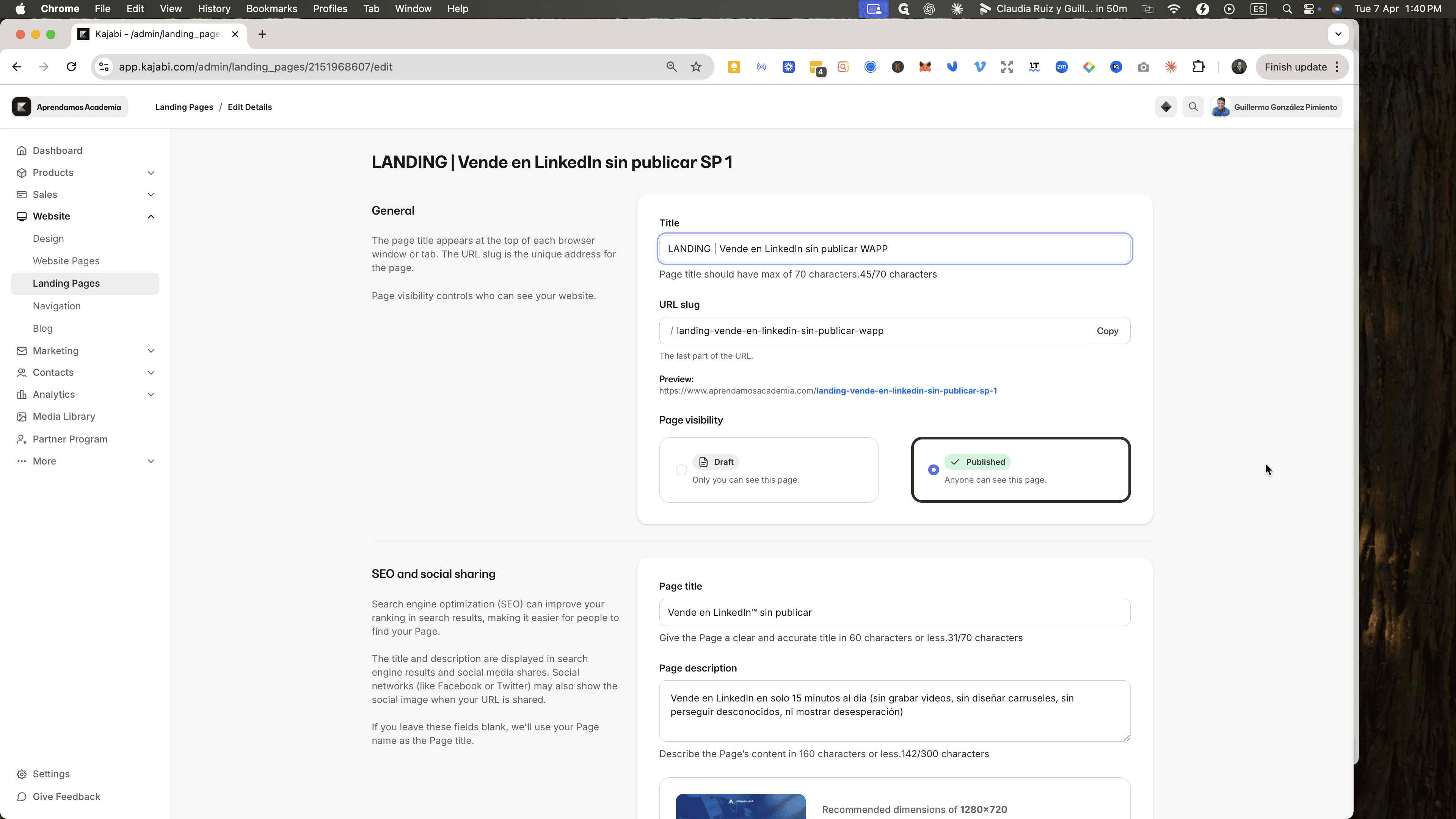
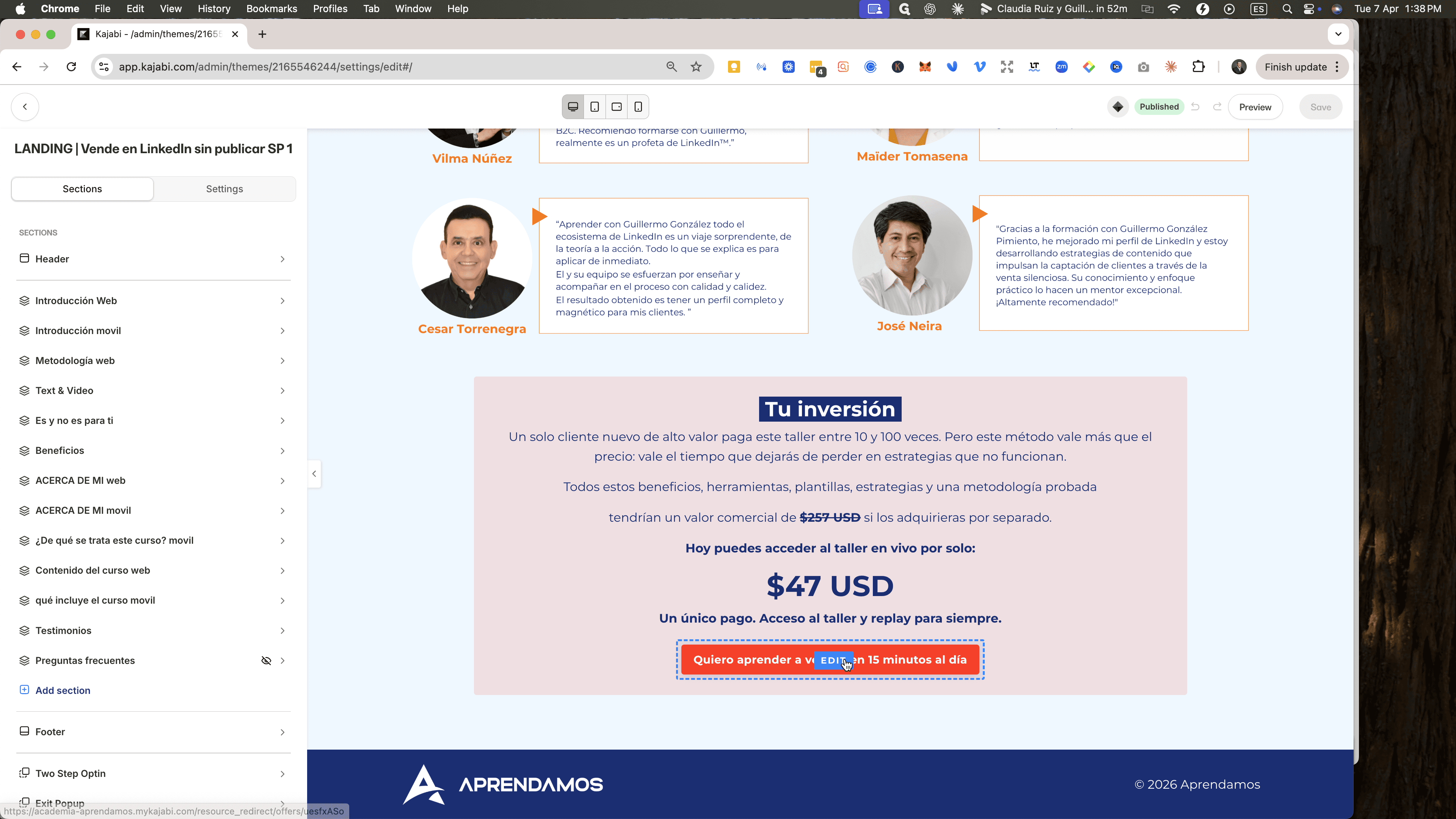
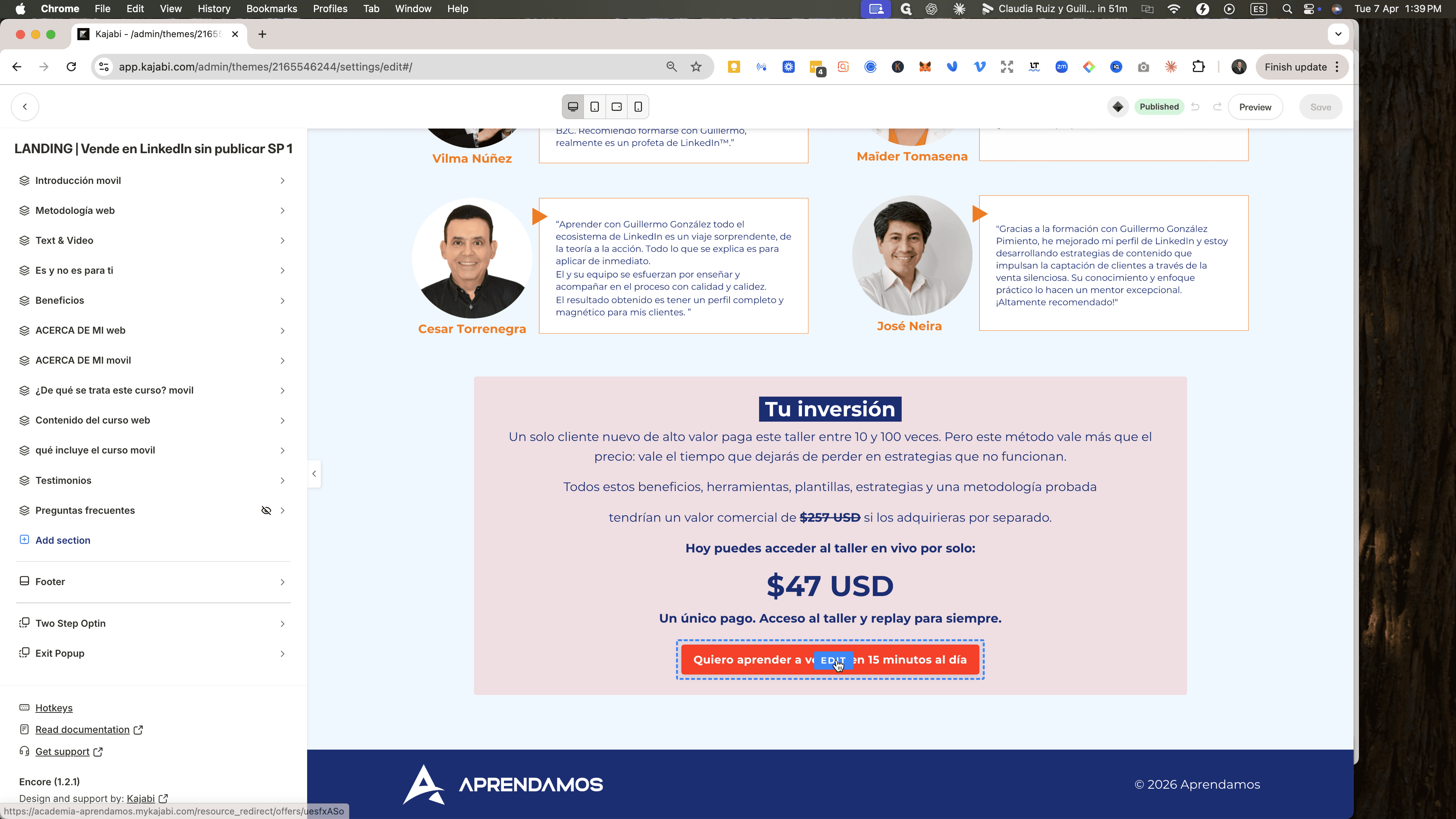
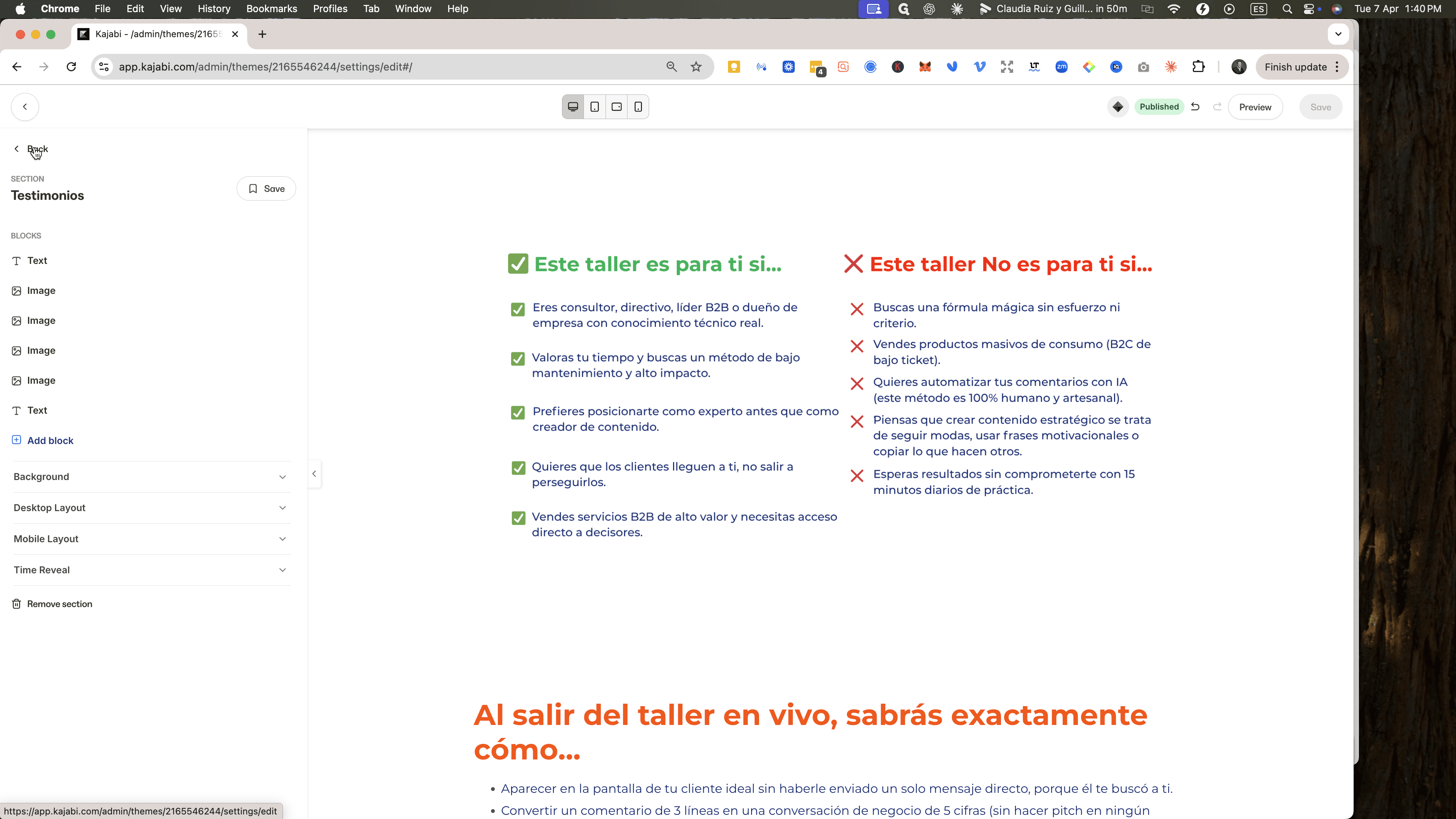
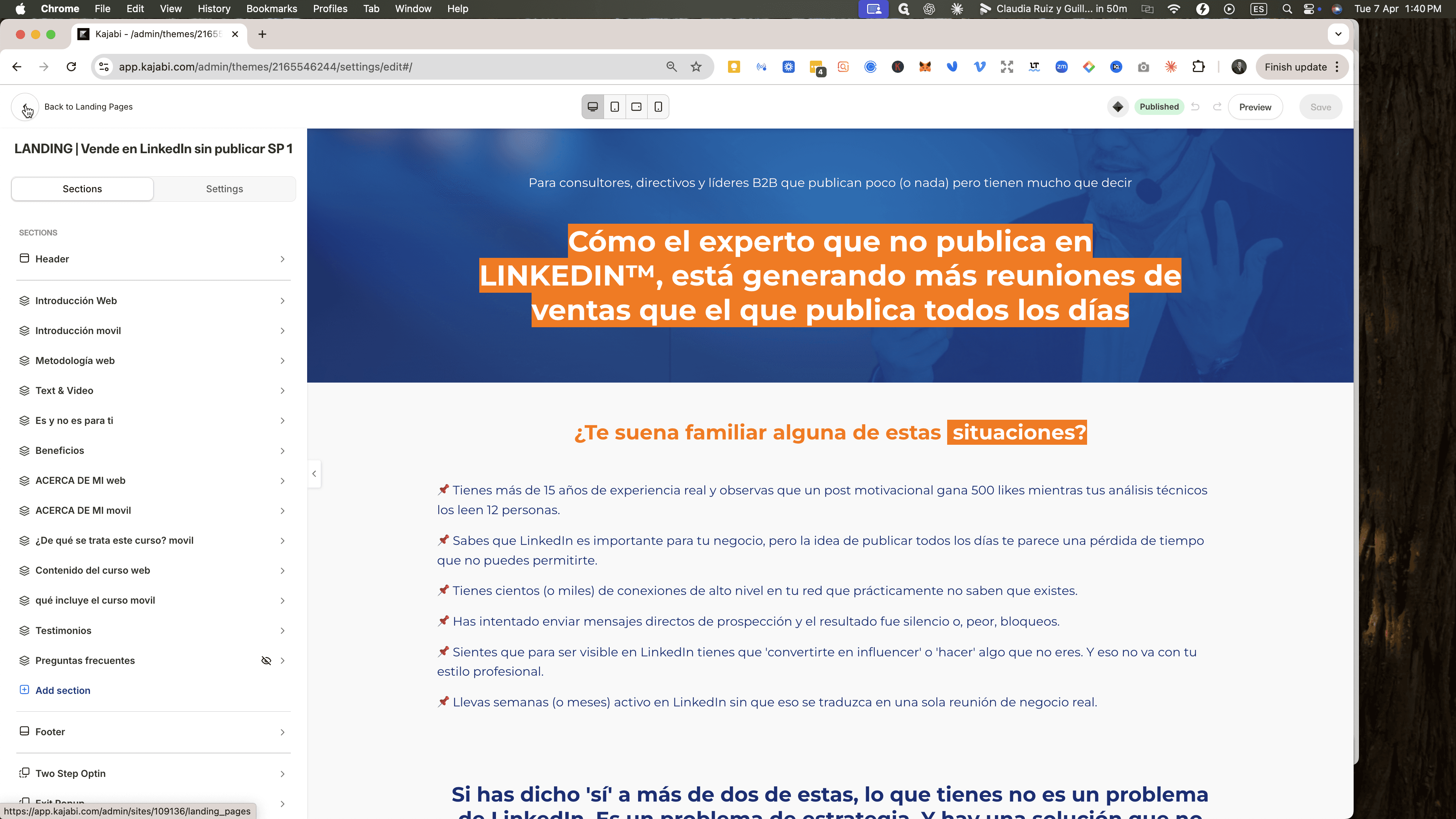
Ya está duplicando. Fíjense que aquí ya duplicó. Entonces, vamos a picar para editarla. Y lo que hacemos aquí es buscar el botón de Inversión.
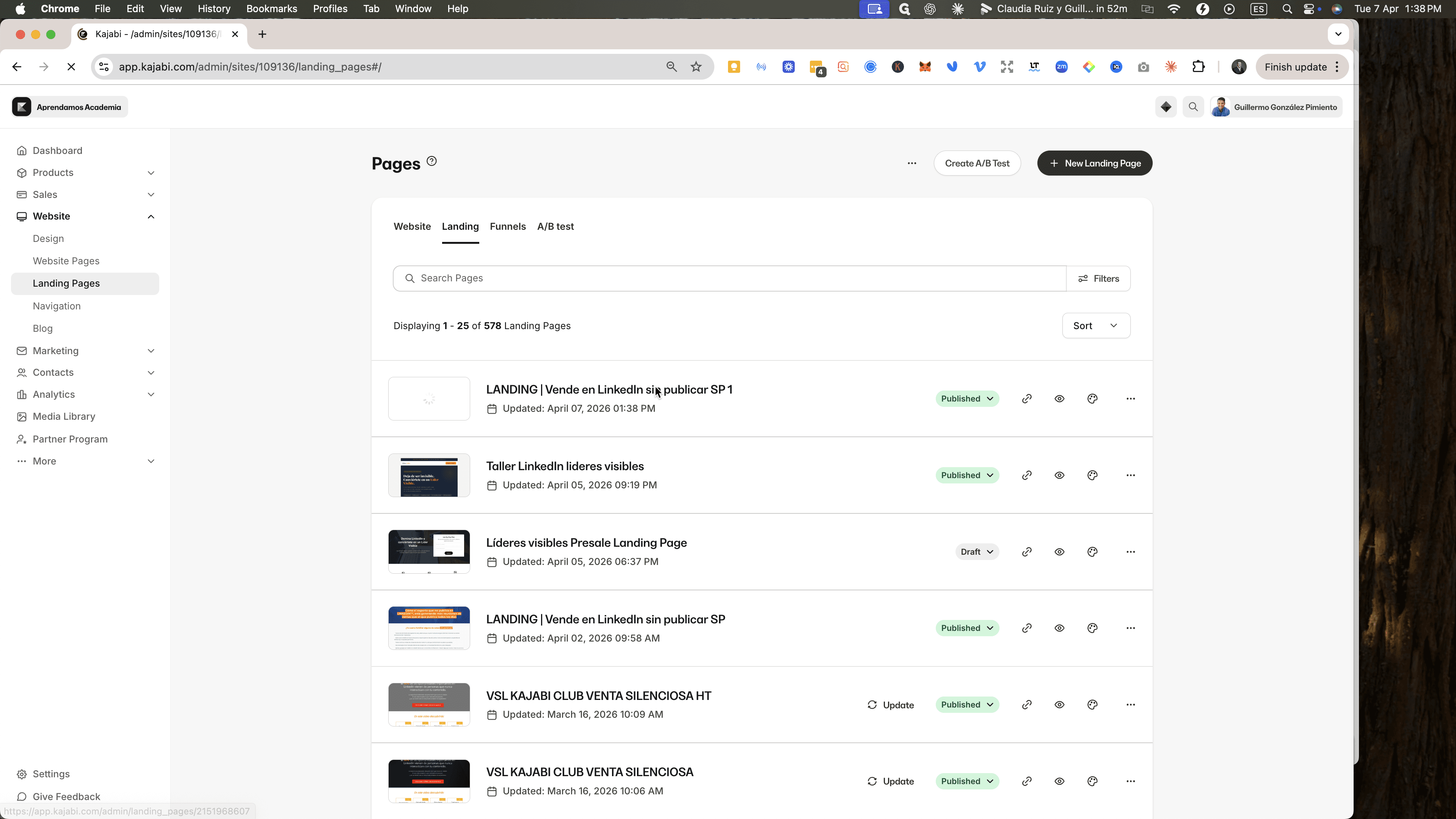
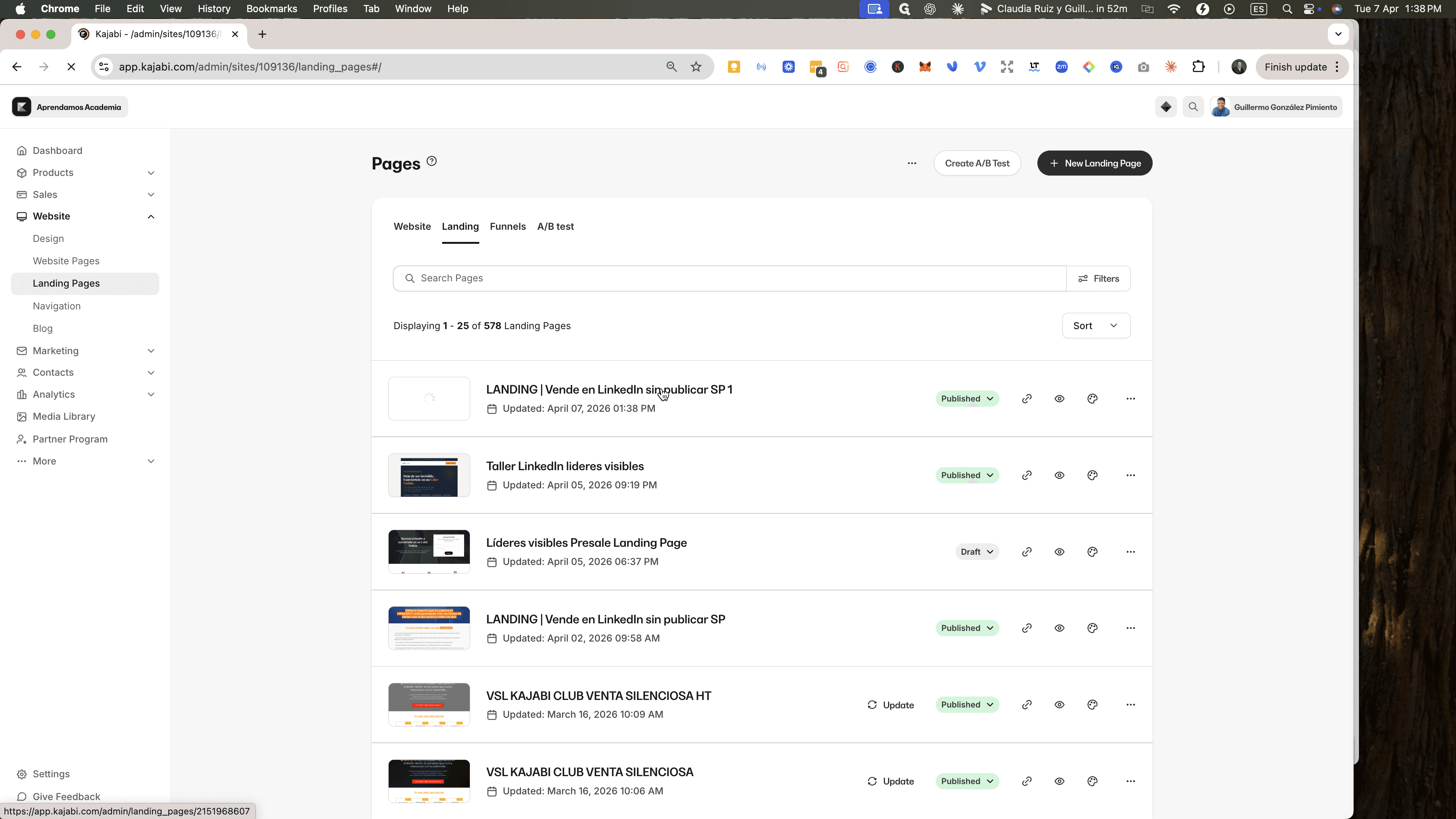
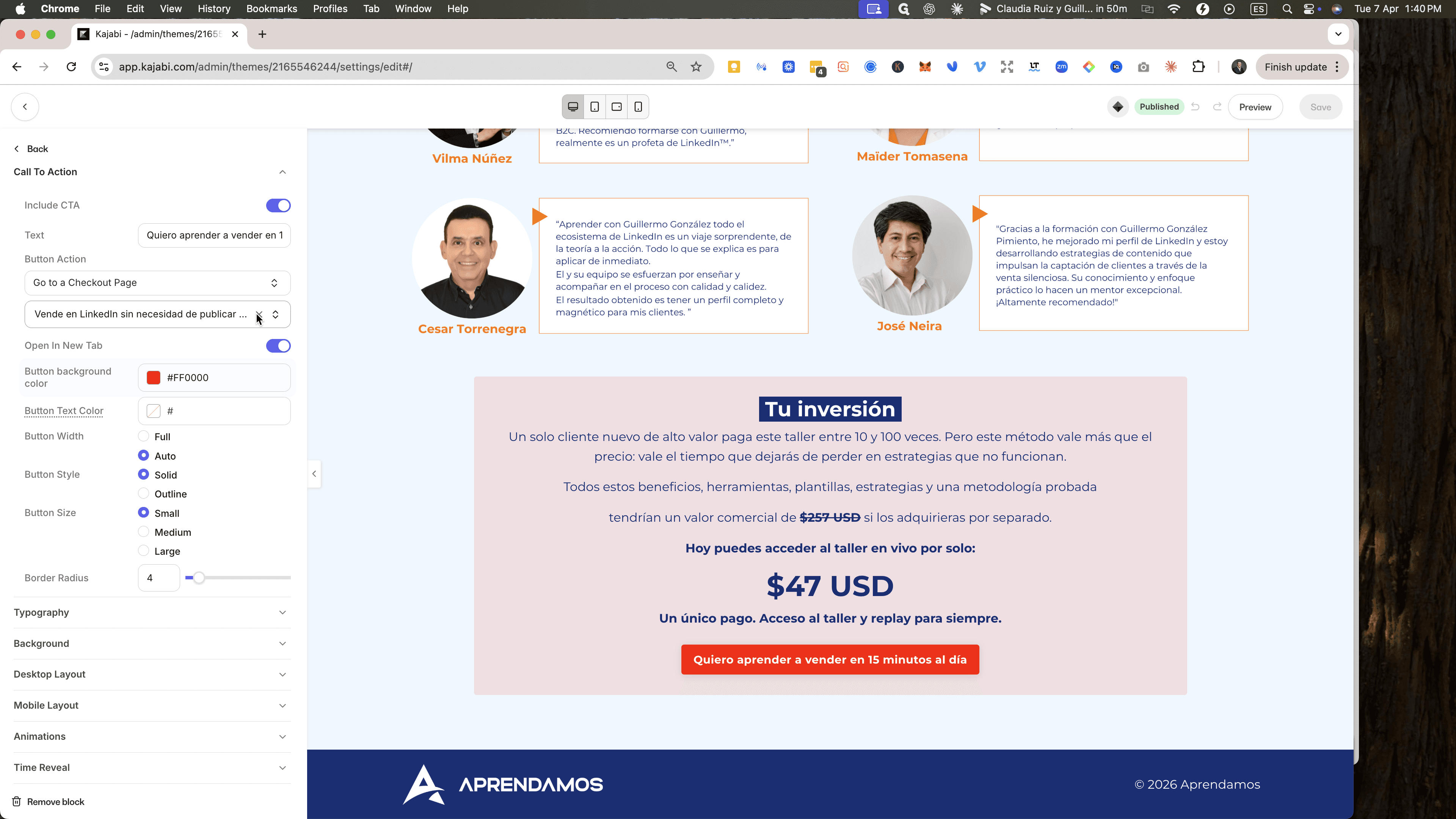
Y aquí lo que tenemos que hacer es cambiar este botón. Vamos a ir a Vende sin publicar WhatsApp.
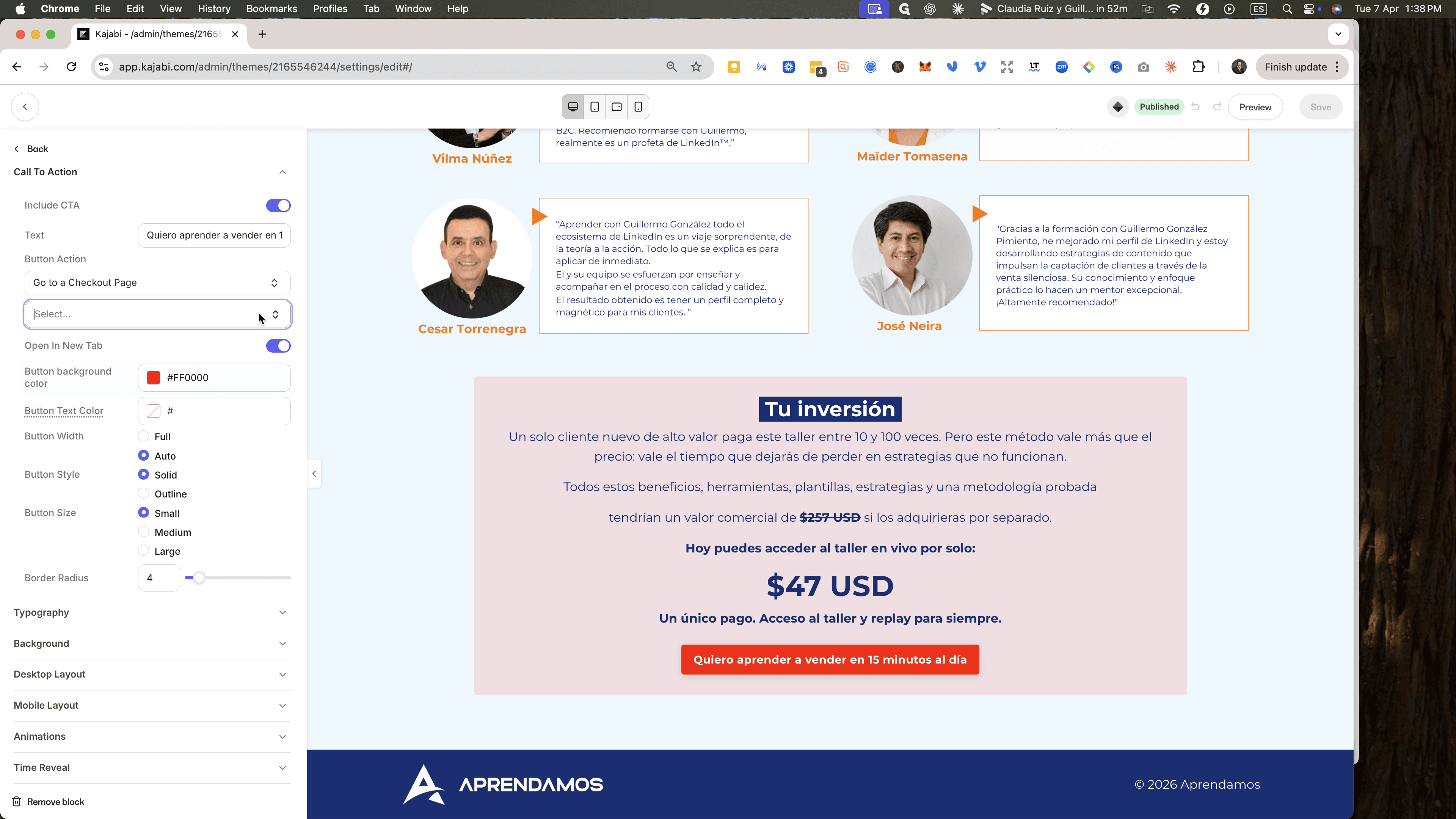
Otra vez quedó igual.
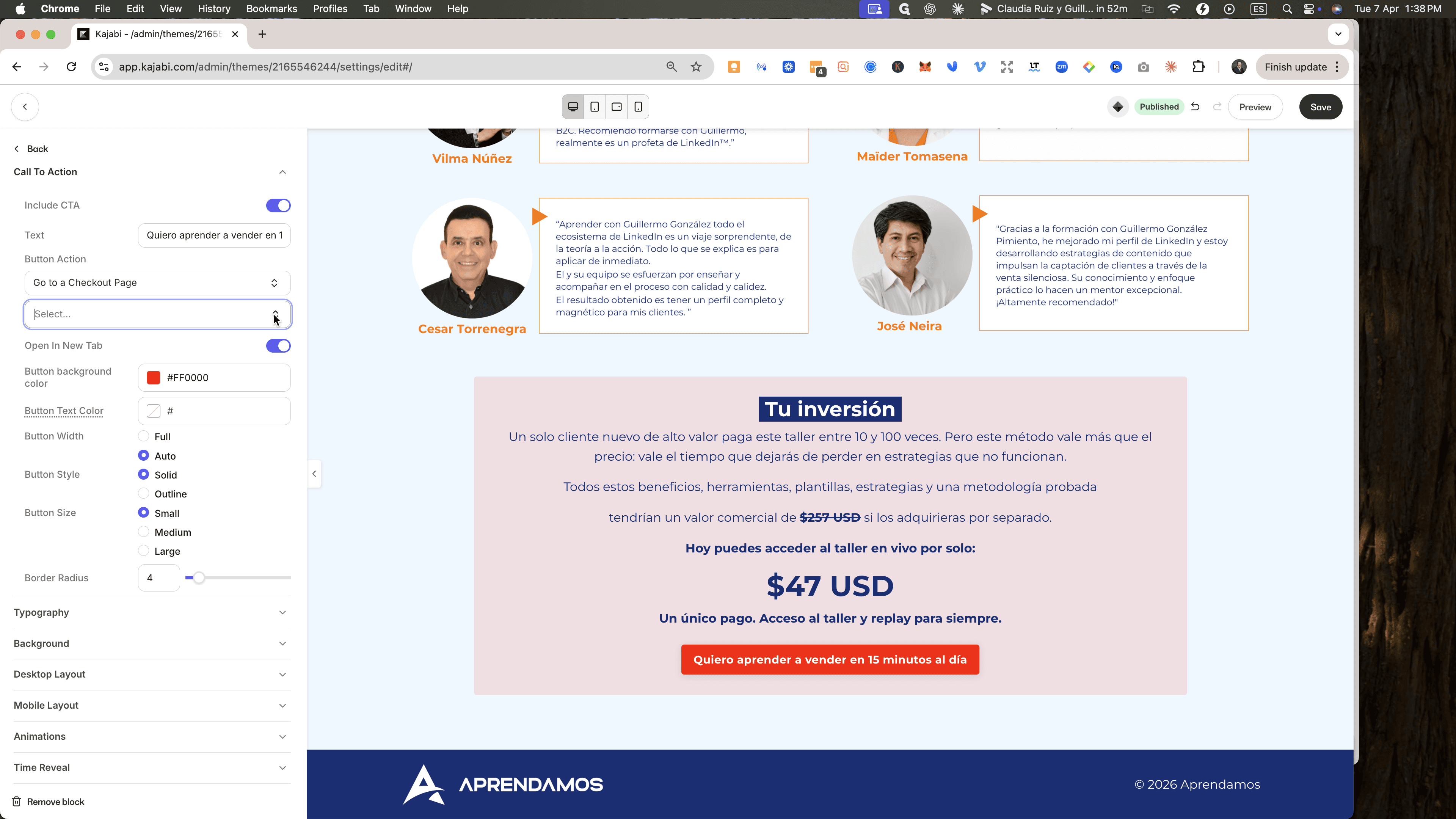
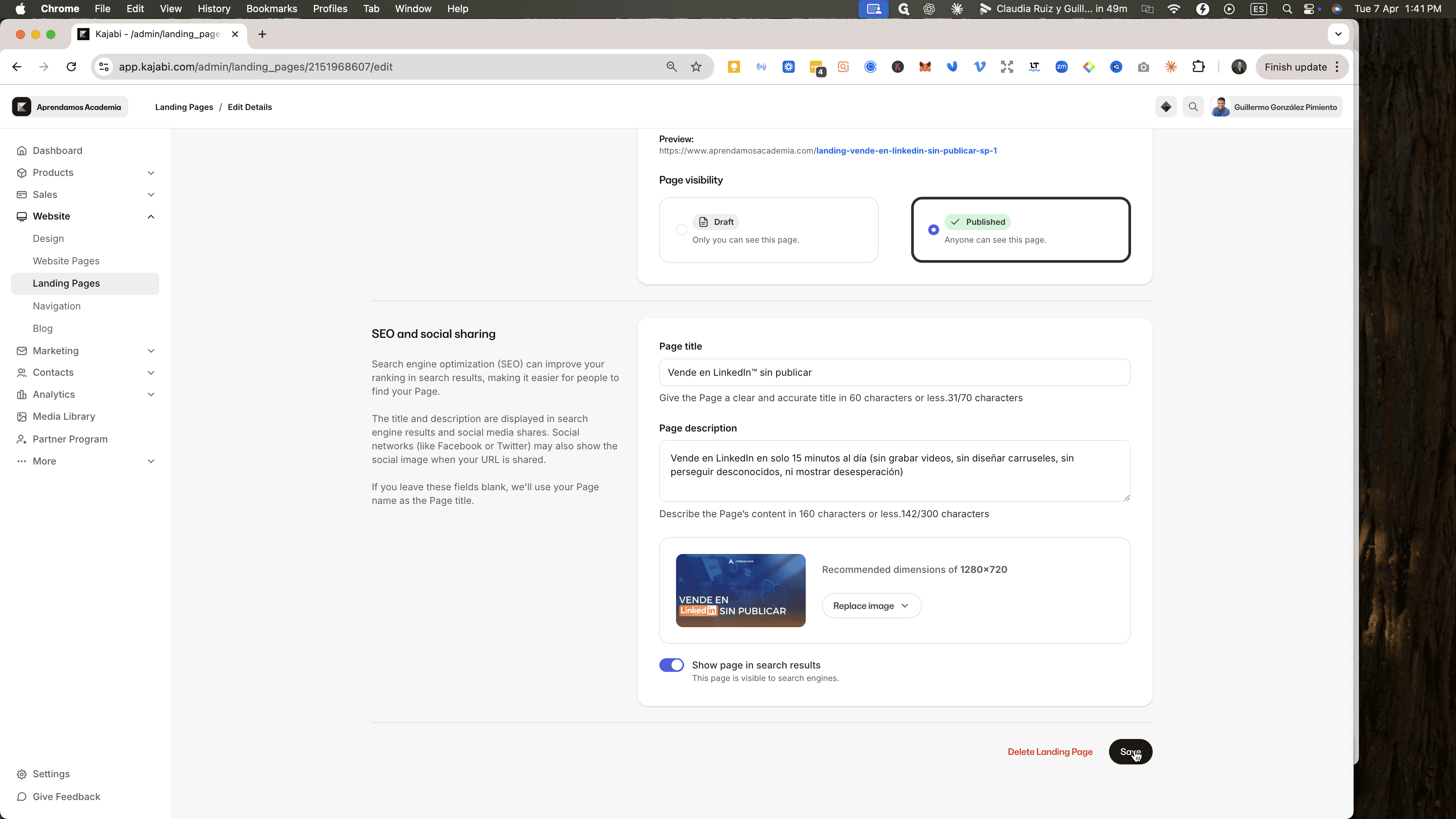
Mírenlo aquí. No entiendo por qué vuelvo. Ya está corregido, faltó el internal, el título interno. Le damos Save.
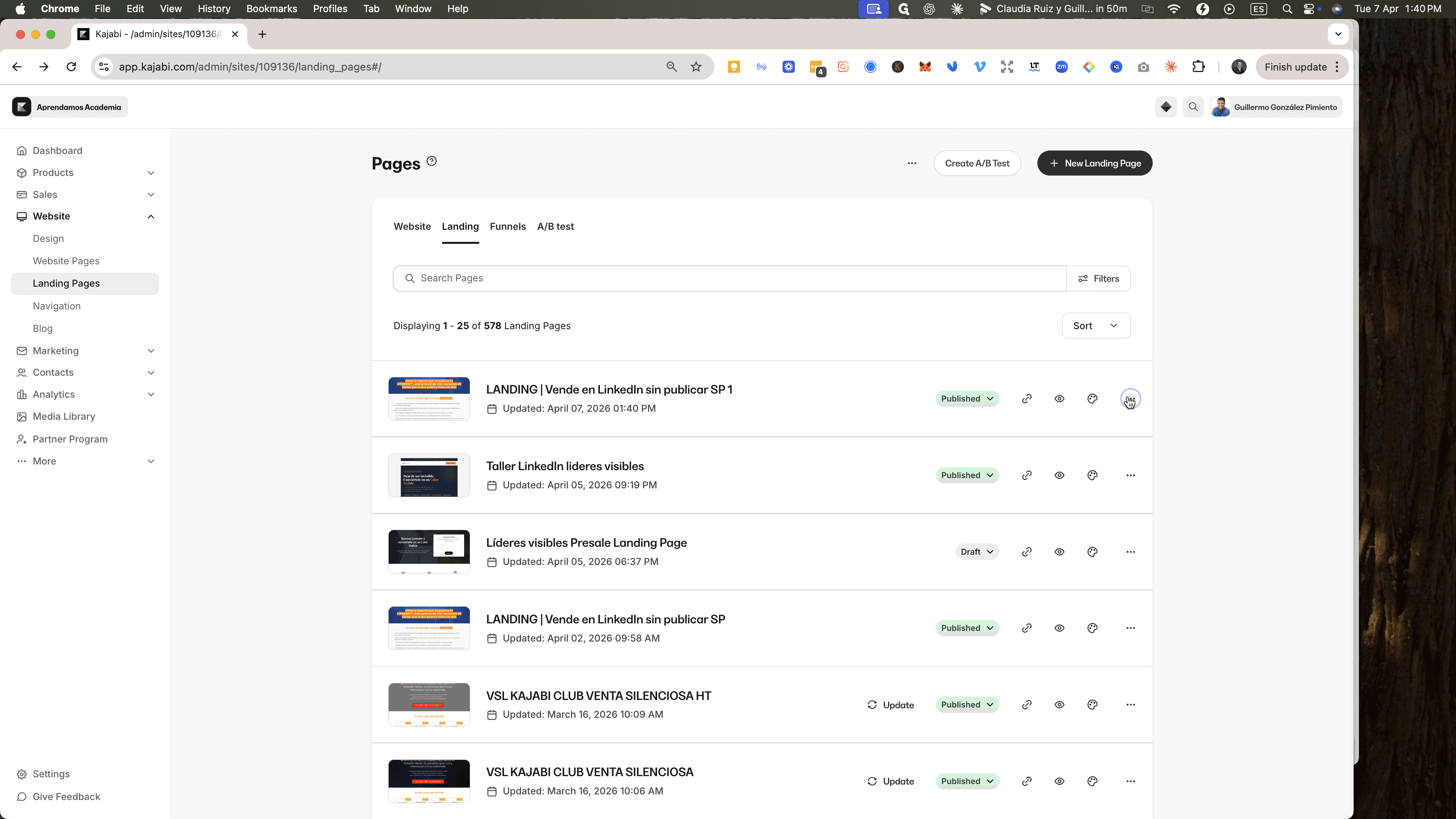
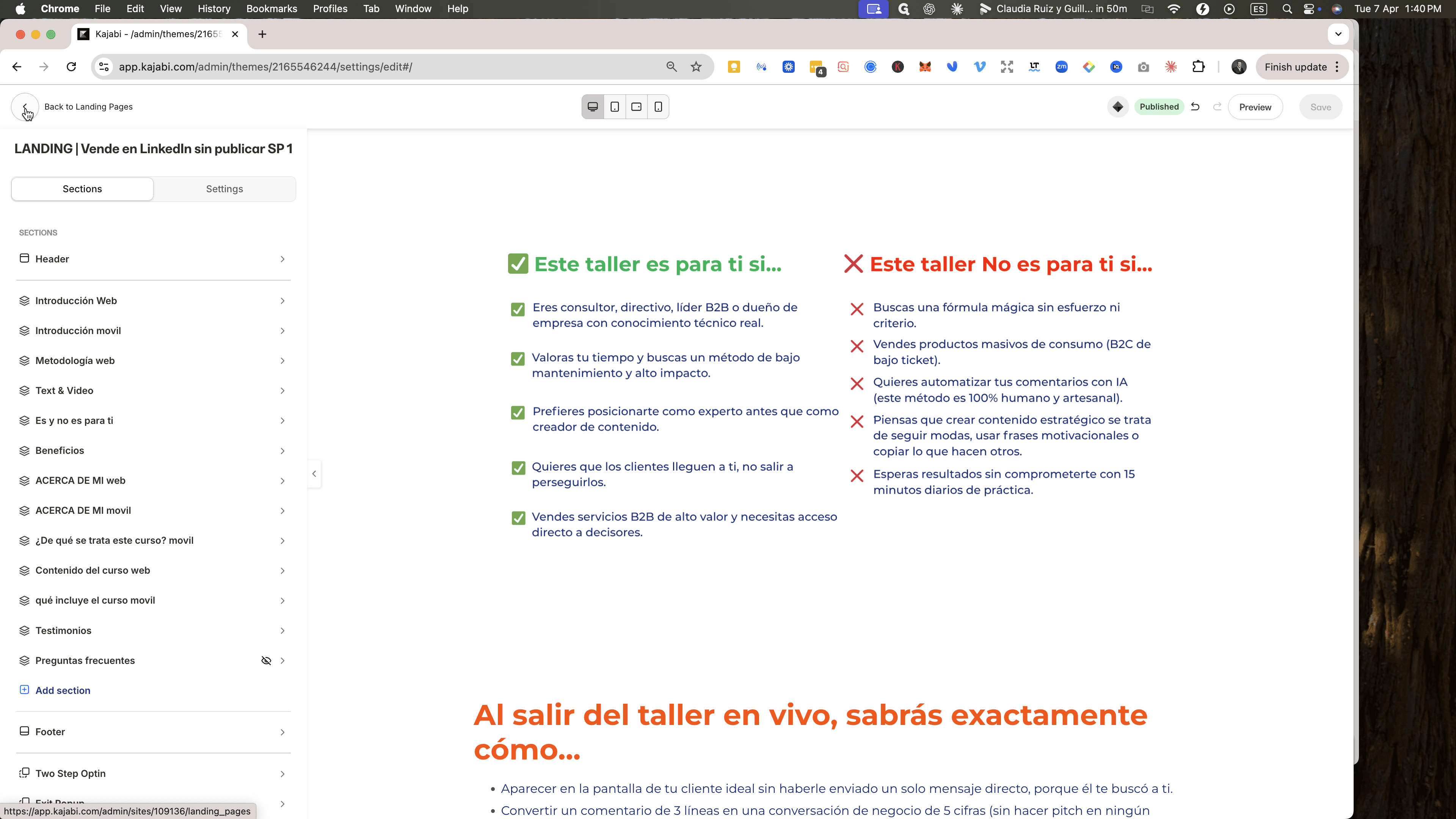
Y ahora sí, volvamos a la website, Landing Pages.
Y aquí lo que hacemos es cambiar todo el botón. Vamos rápido al botón. Aquí vamos a cancelar este y le decimos que vaya a este checkout, que es el de WhatsApp. Salvamos y vamos rápidamente, que se me está acabando el tiempo en esta aplicación, que tiene cinco minutos. Vamos a cambiarle el nombre para que lo tengamos claro, porque este nombre no es el correcto, ¿vale? Entonces, en customización le vamos a poner también. A veces me equivoco, chicas.
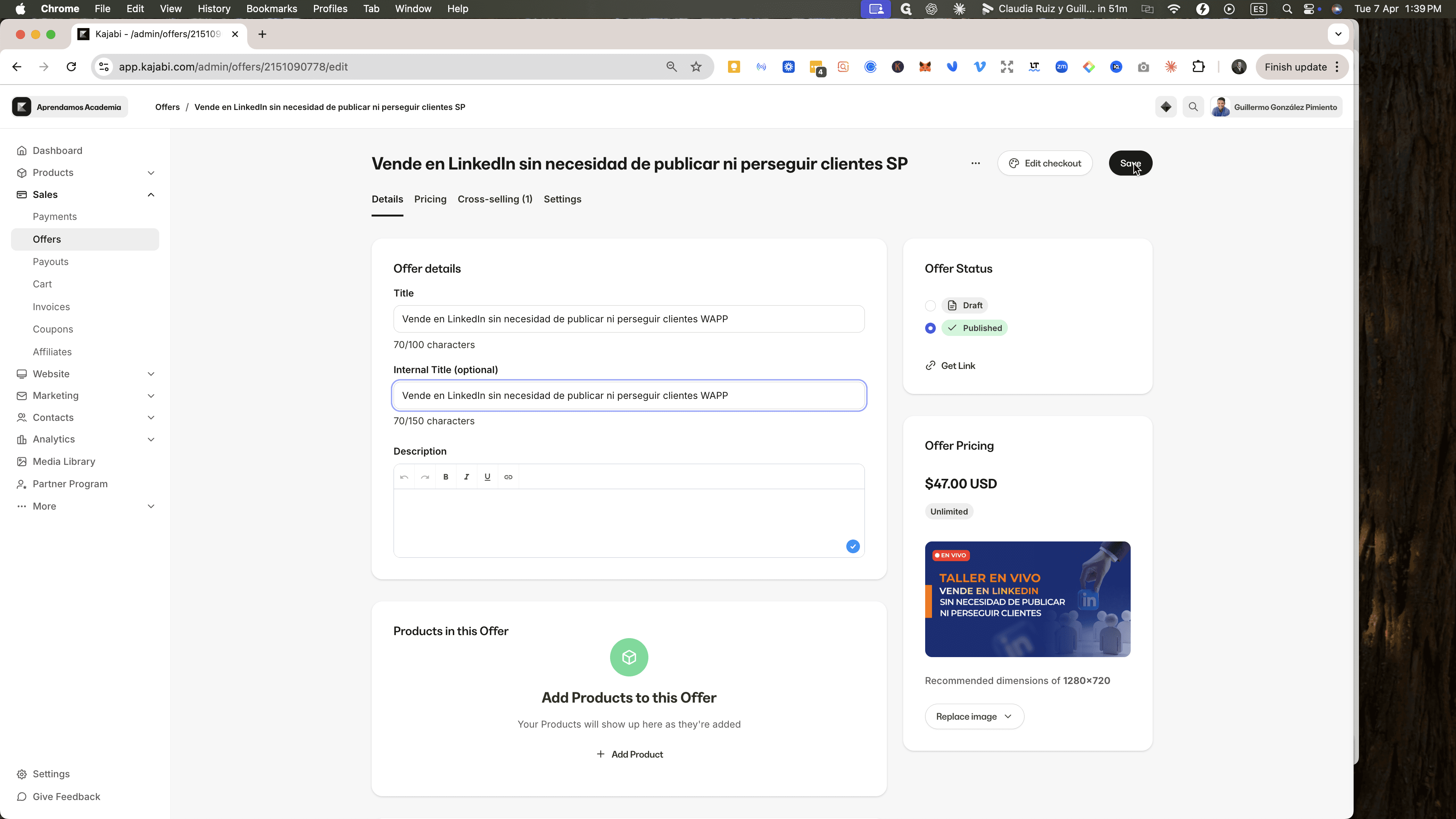
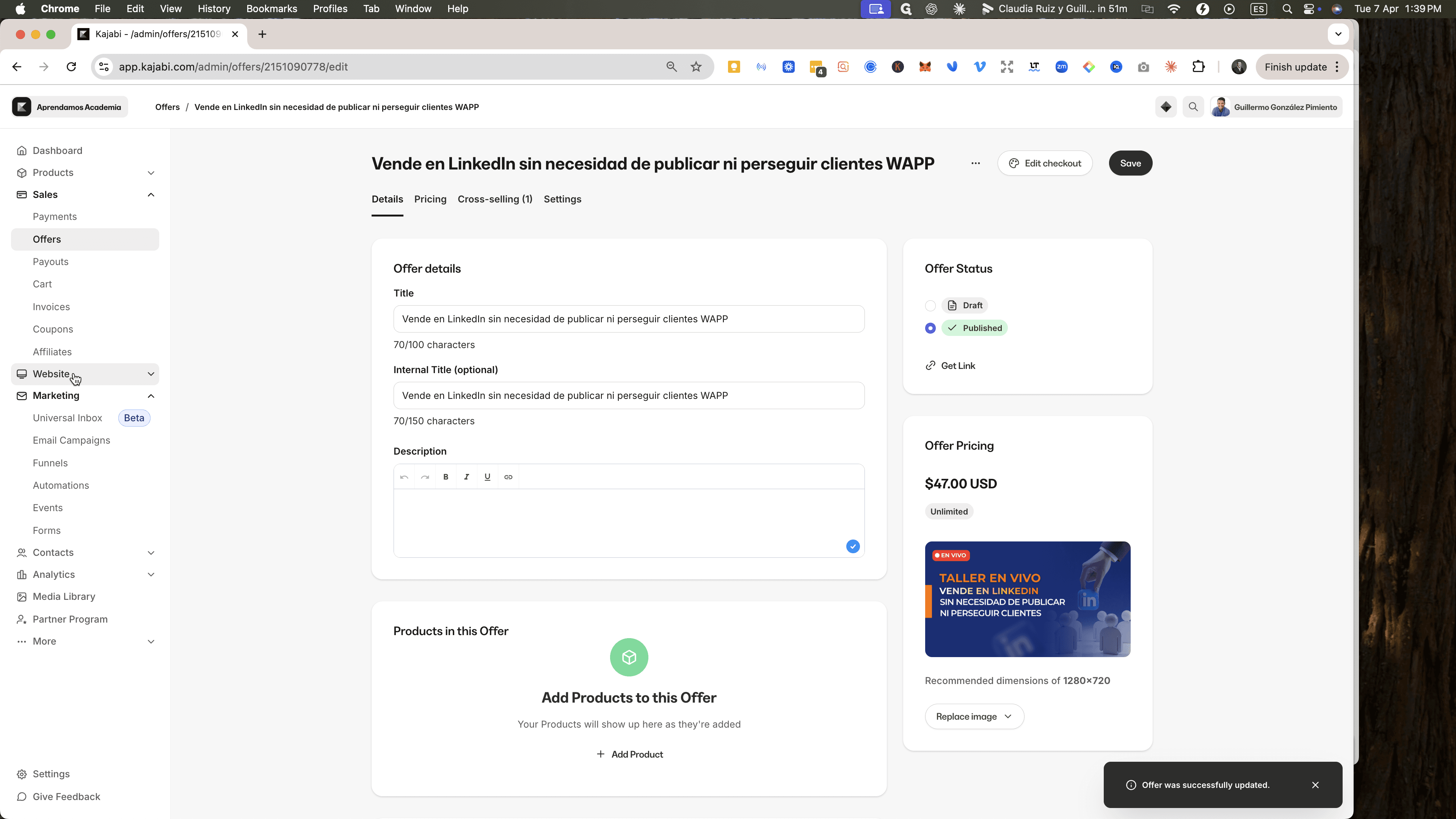
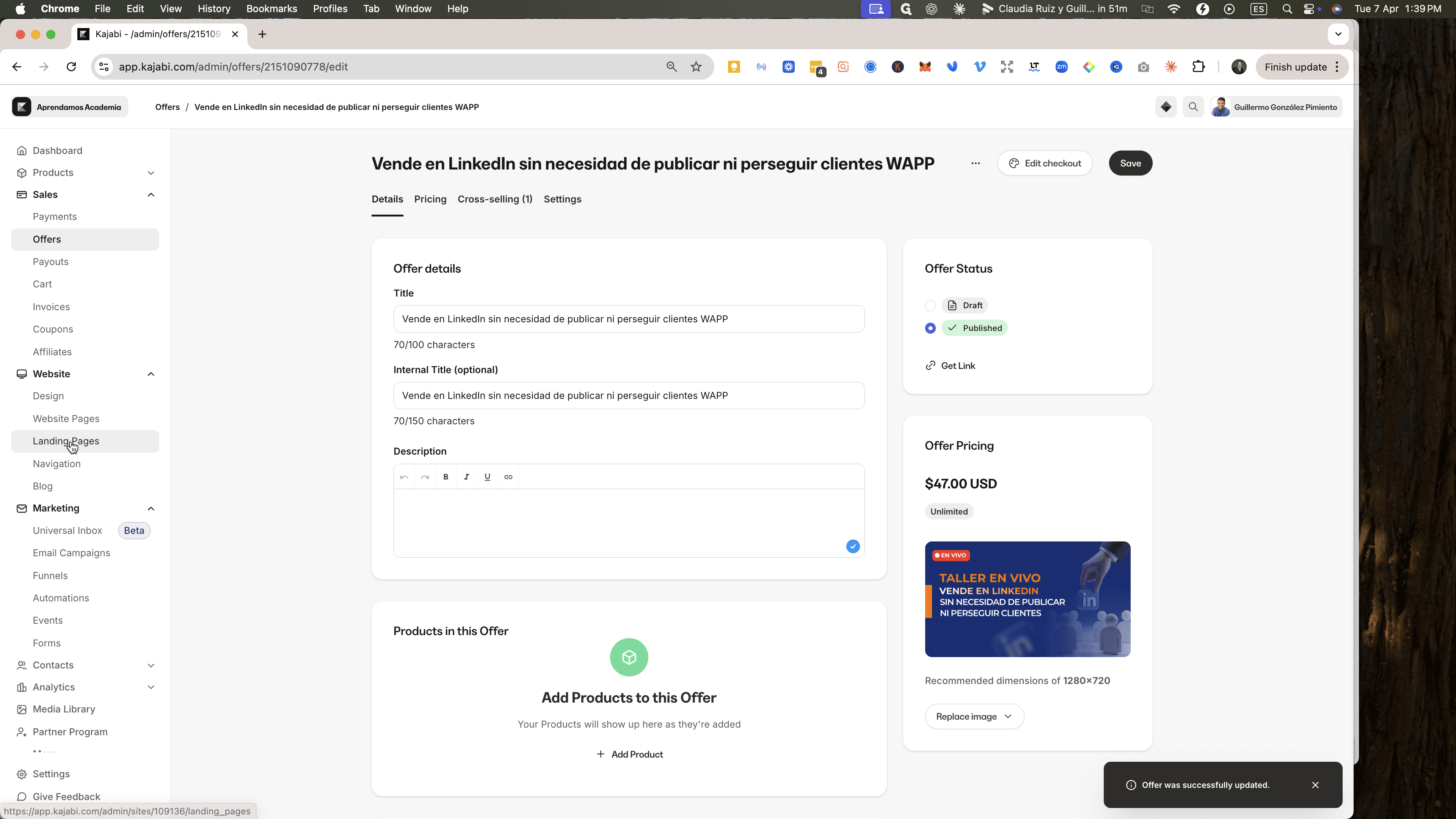
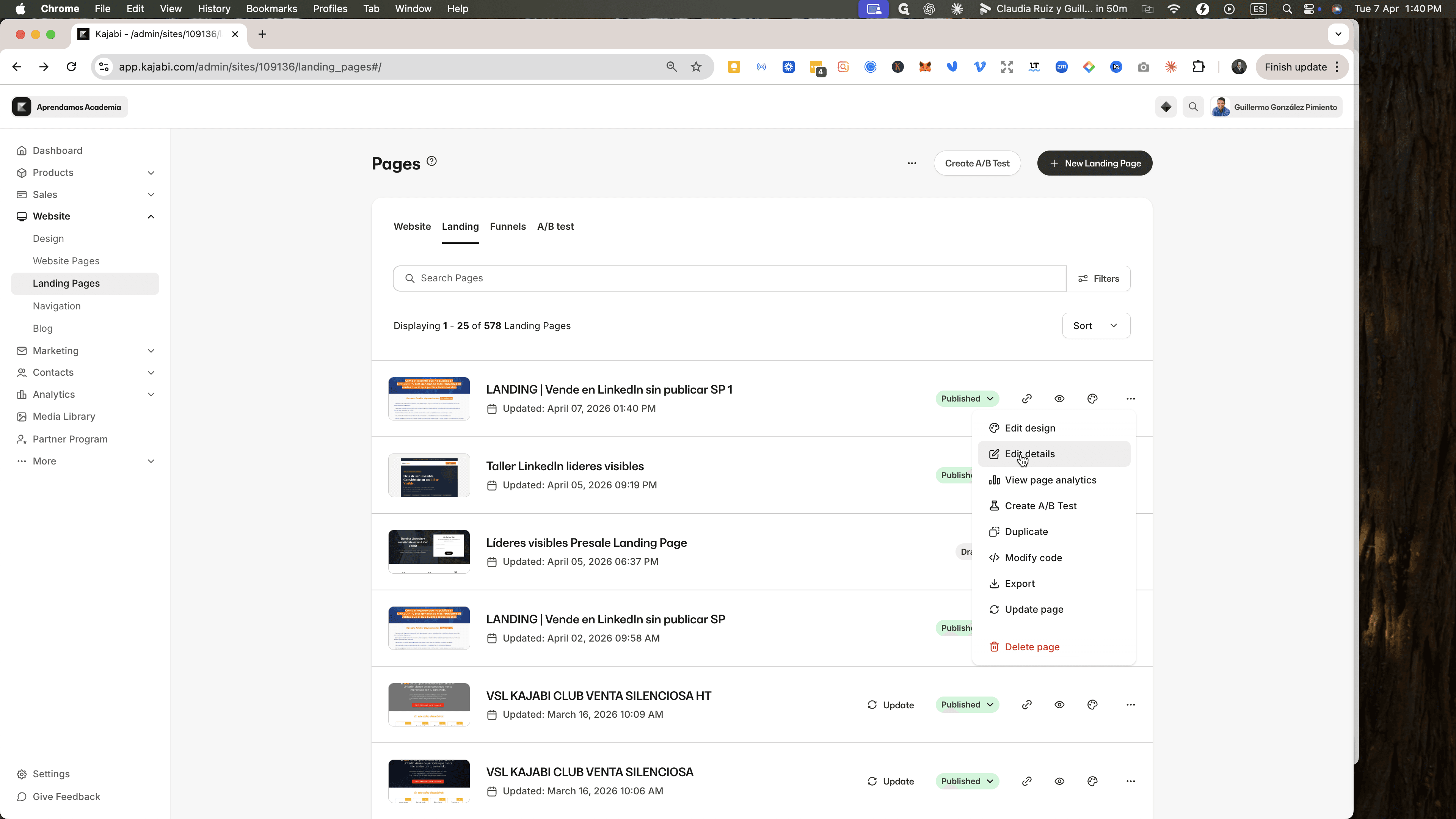
Entonces, acá, miren, en custom... otra vez me fui a donde no era.
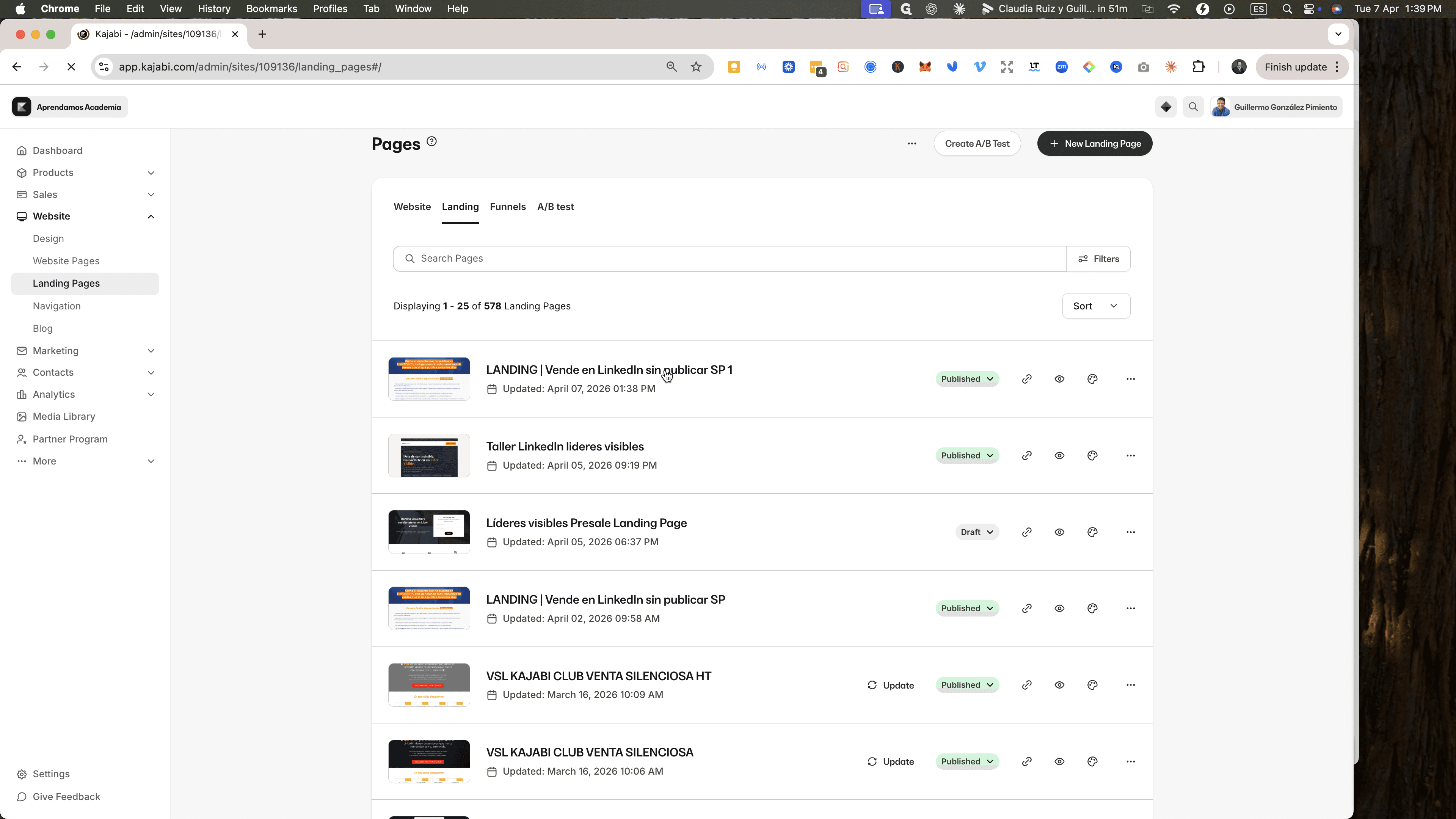
Y aquí le vamos a decir Editar detalles y aquí le vamos a poner WhatsApp, ¿ok?
Y el título interno también, WhatsApp.
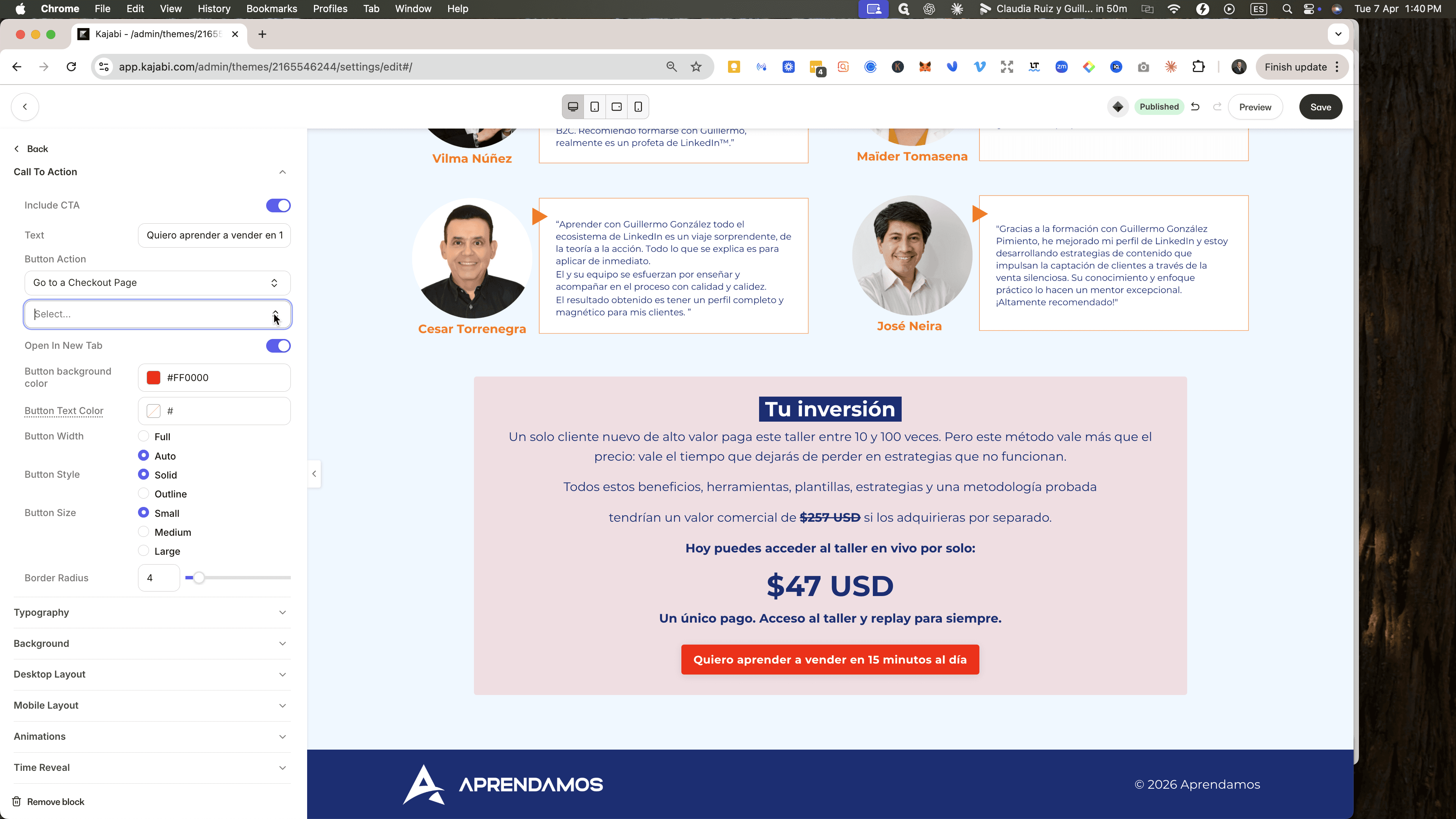
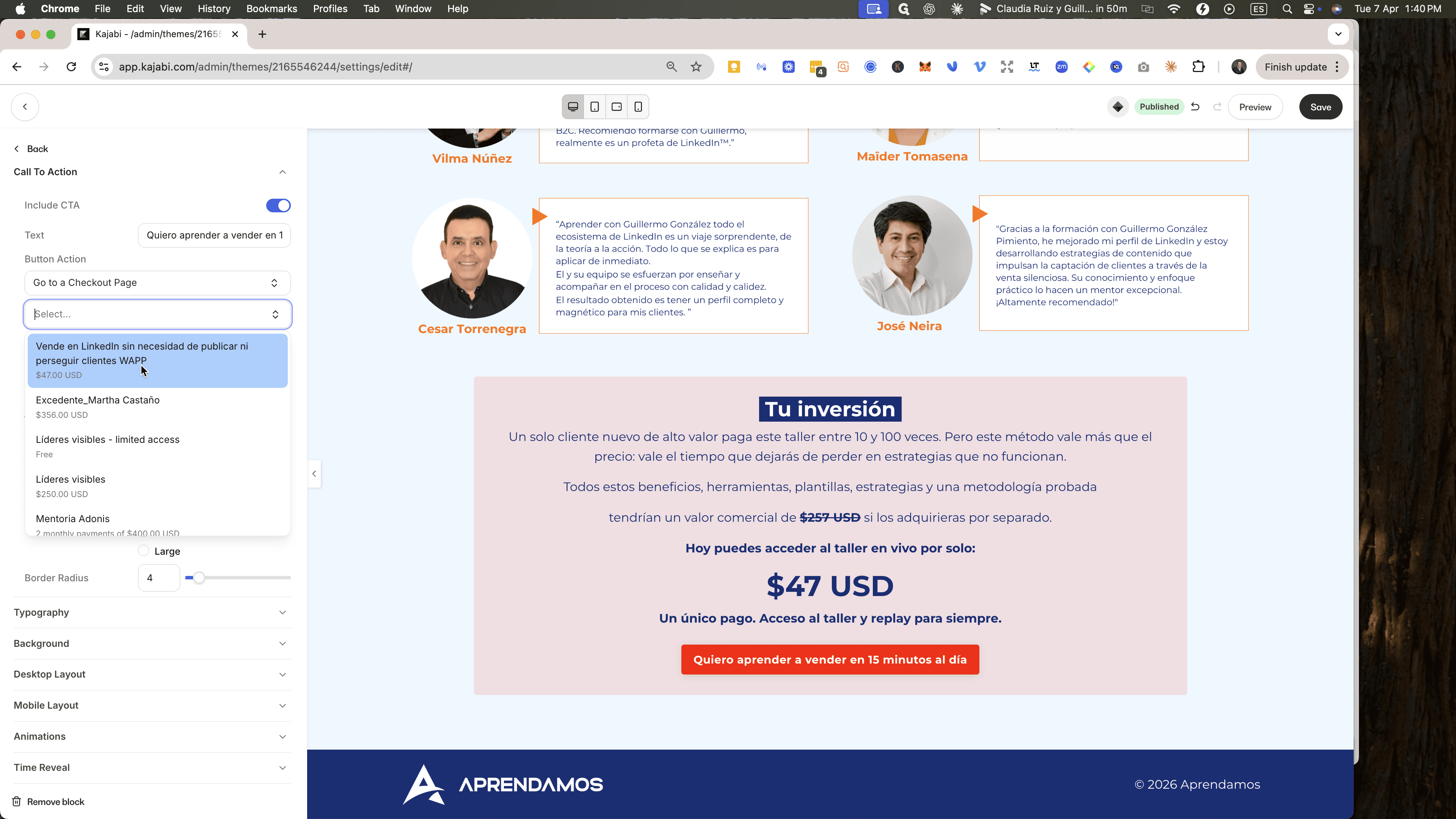
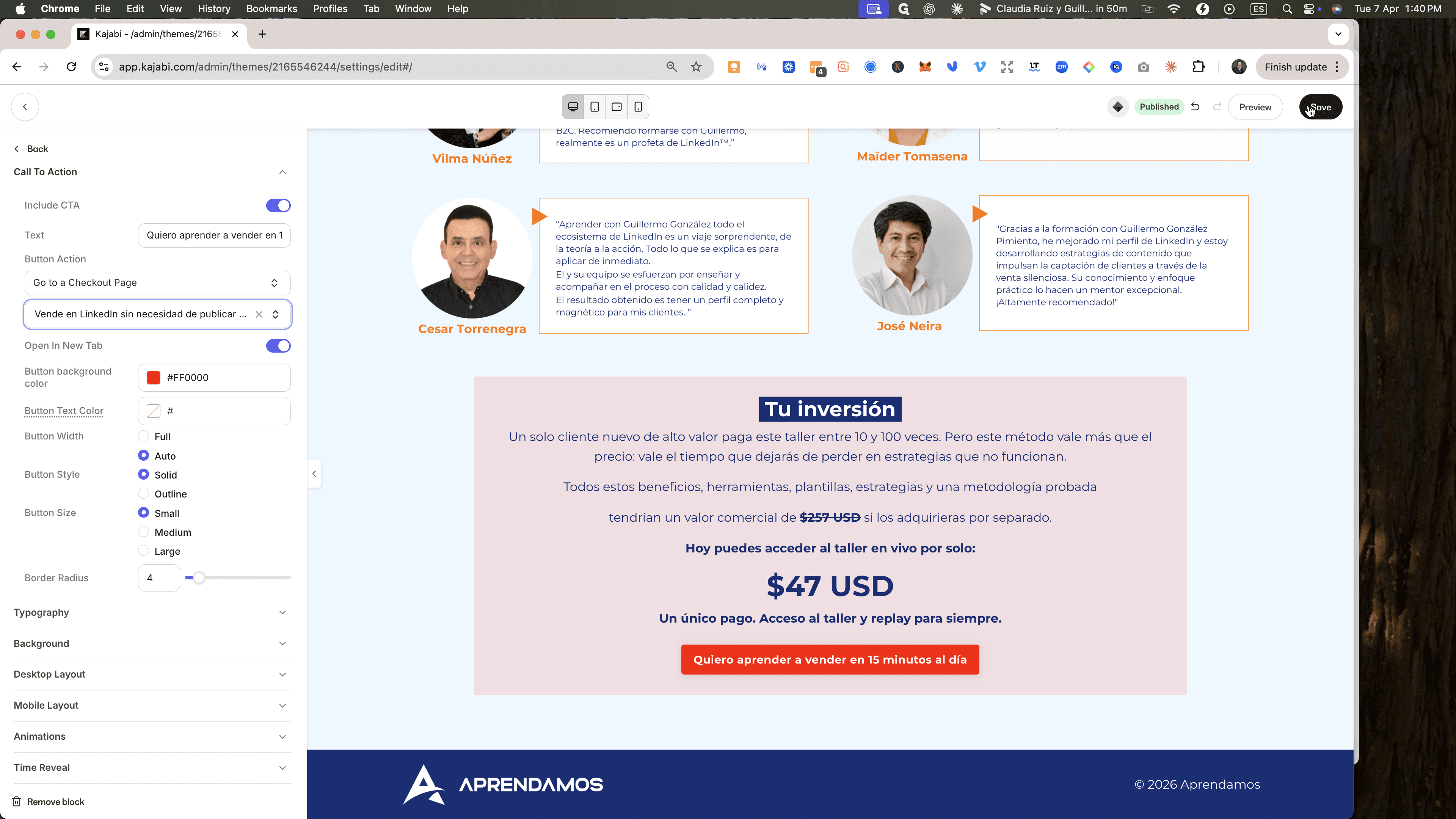
Con esto, ya tenemos la información lista. No olviden guardar.
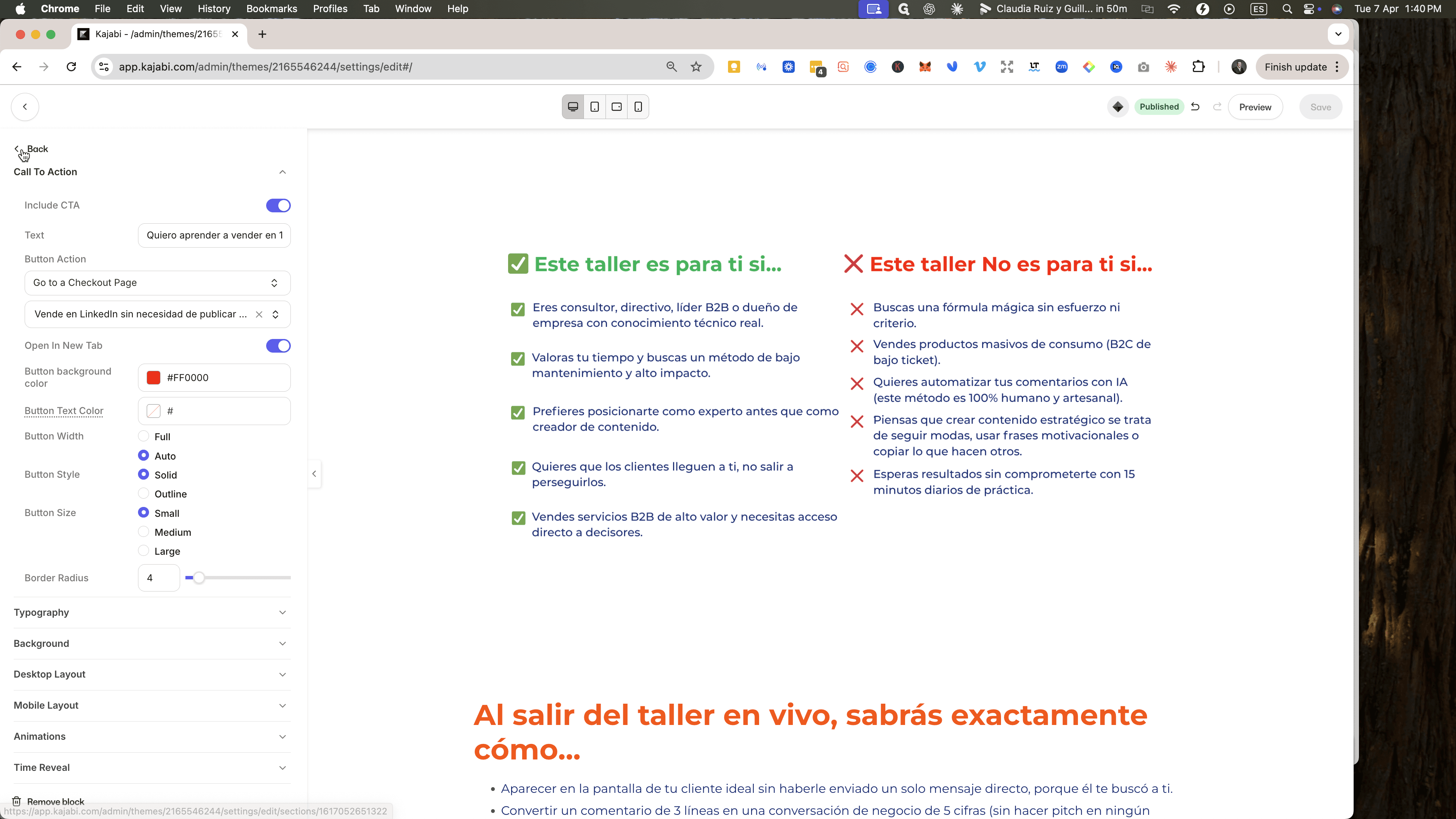
Y ya vamos a tener dos landing pages diferentes: una de WhatsApp y la otra de ESP. Obviamente, esta es la que vamos a usar para vender en WhatsApp, y esta es la de ESP.
Faltaría la de redes sociales y la de email.
Entonces, esas son las que hay que hacer.