
Cómo Configurar Listas de Empresas para Indicadores en el Reporting
Aprende paso a paso cómo configurar y personalizar listas de empresas necesarias para las categorías de indicadores predefinidas en el menú de configuración de reportes. Descubre cómo editar, agregar elementos, traducir y bloquear listas para un reporting eficiente.
En esta guía, aprenderemos cómo configurar y personalizar las listas de empresas necesarias para las categorías de indicadores en el menú de configuración de reportes.
Veremos cómo identificar las listas que cada empresa necesita, cómo editarlas, agregar elementos y traducciones, y cuándo bloquearlas para su uso definitivo en el reporting.
Vamos a empezar
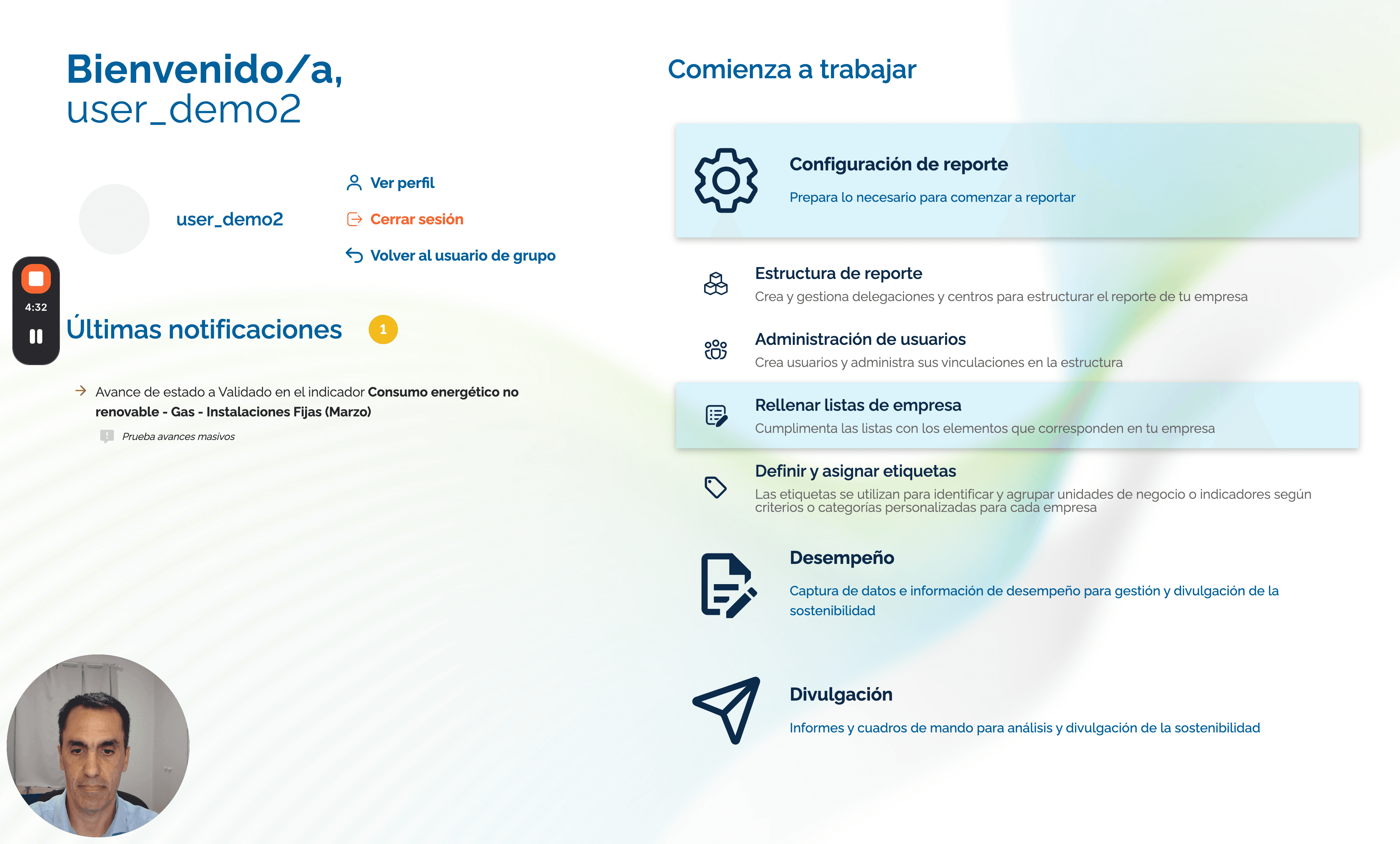
Vamos a ver cómo configurar las listas de empresas necesarias para las categorías de algunos indicadores que ya están predefinidas. En el menú de configuración de reporte, tenemos varias opciones de personalización.
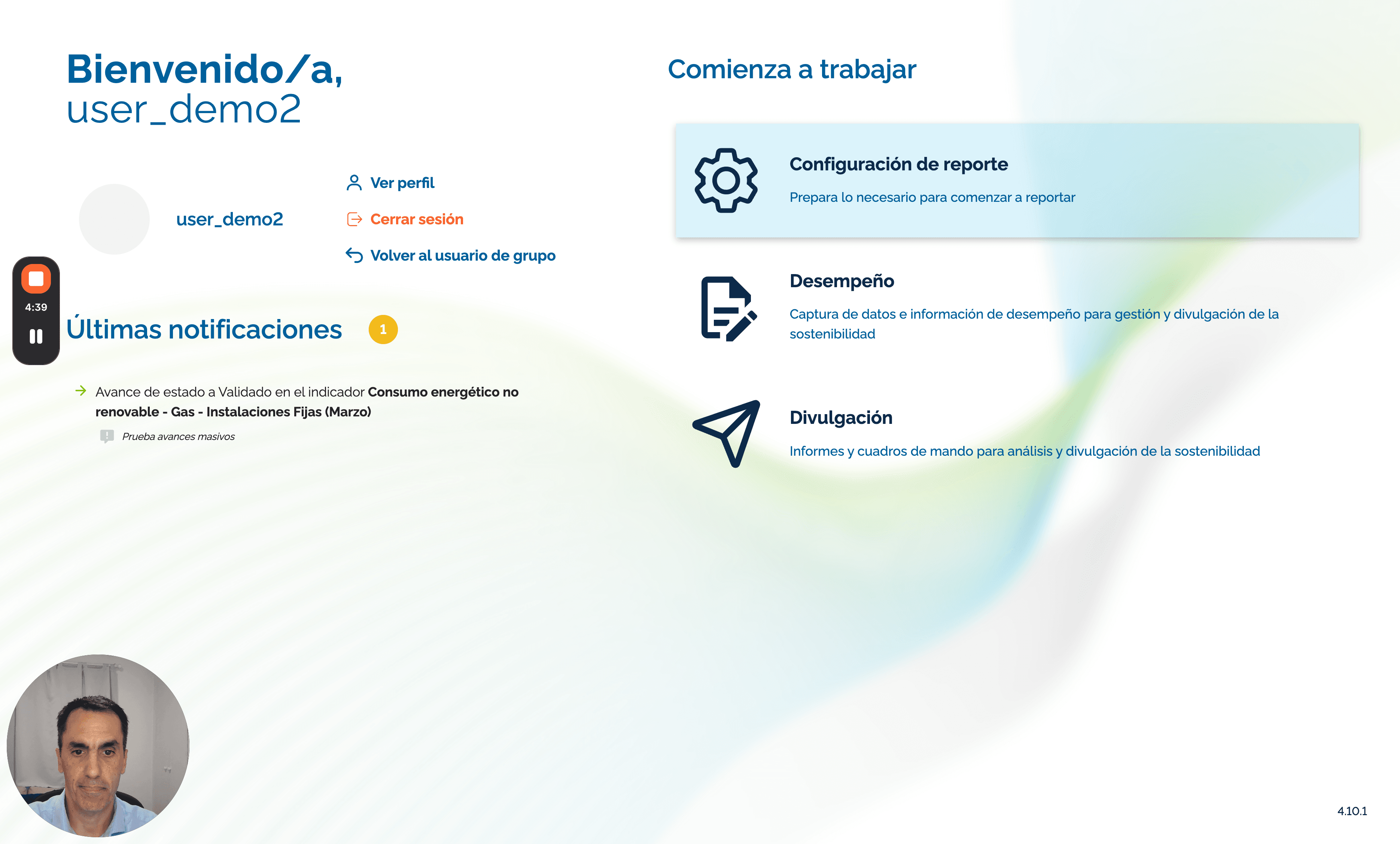
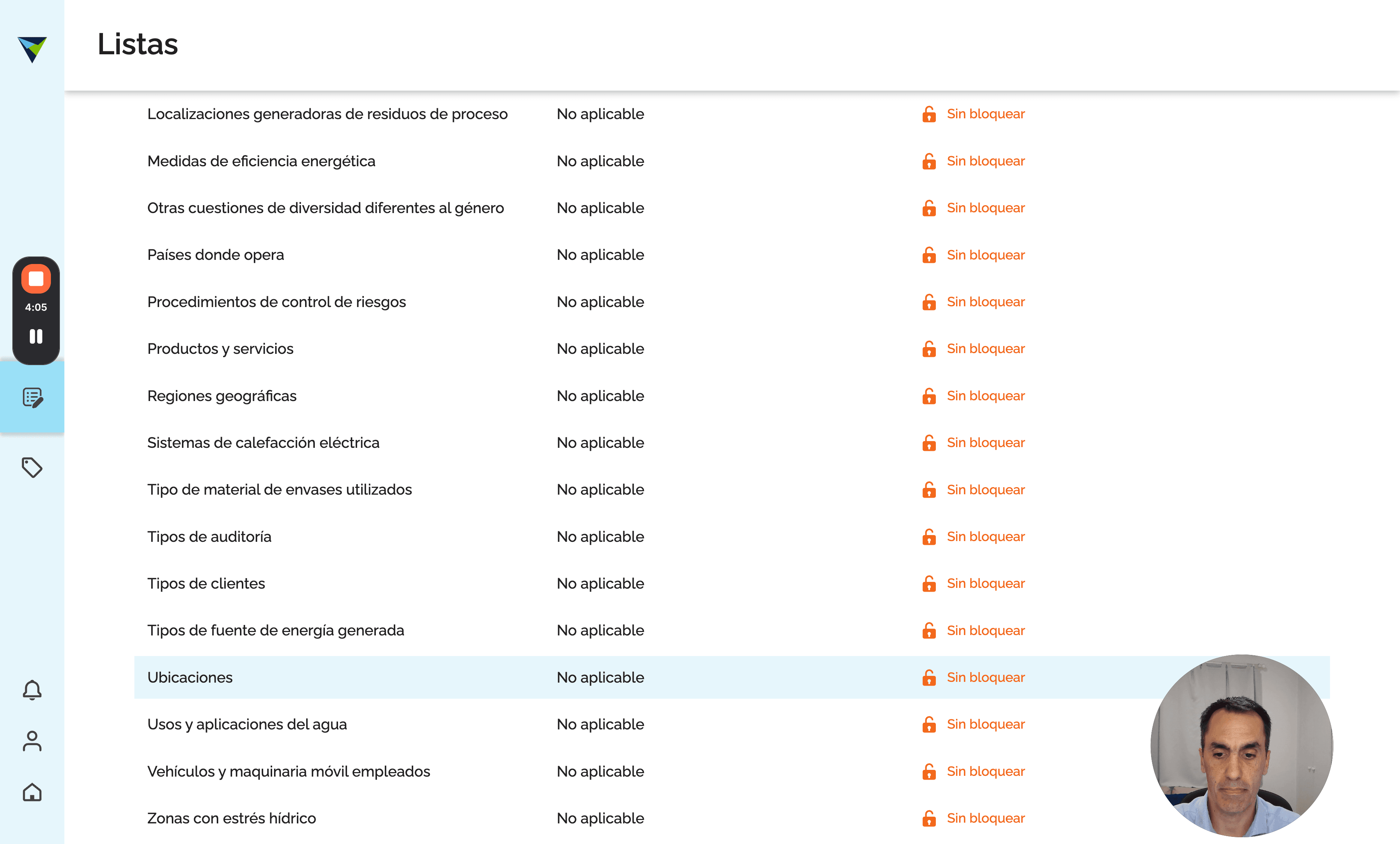
Vamos a rellenar listas de empresa. Aquí aparecerán todas las listas de empresa disponibles para el reporting. Sin embargo, no todas son utilizadas por todas las empresas.
Cada empresa debe identificar las que necesita y habilitar solo esas listas. Por ejemplo, una lista muy utilizada es la lista de ubicaciones. Si hacemos clic, podremos editar esta lista, que está vacía.
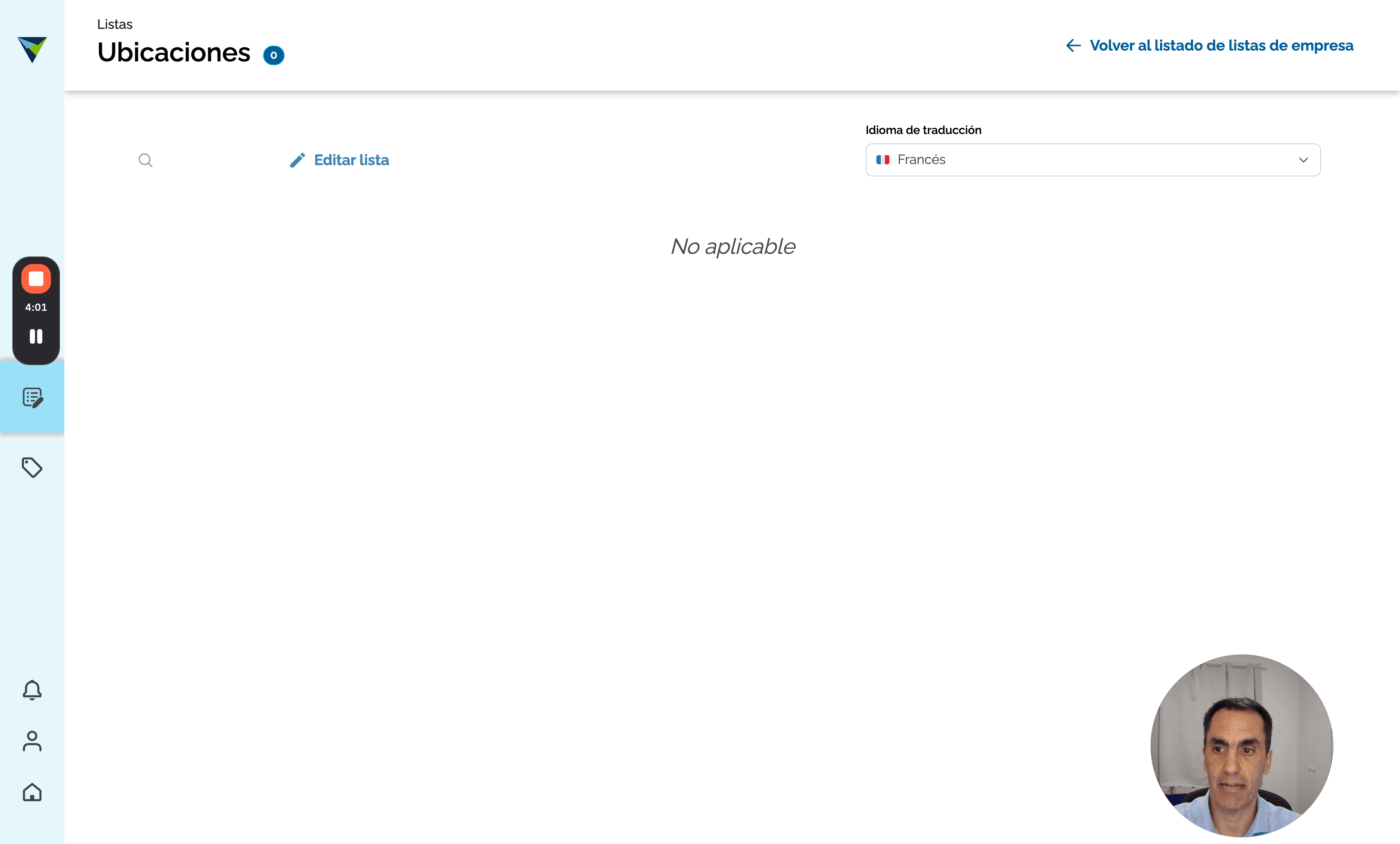
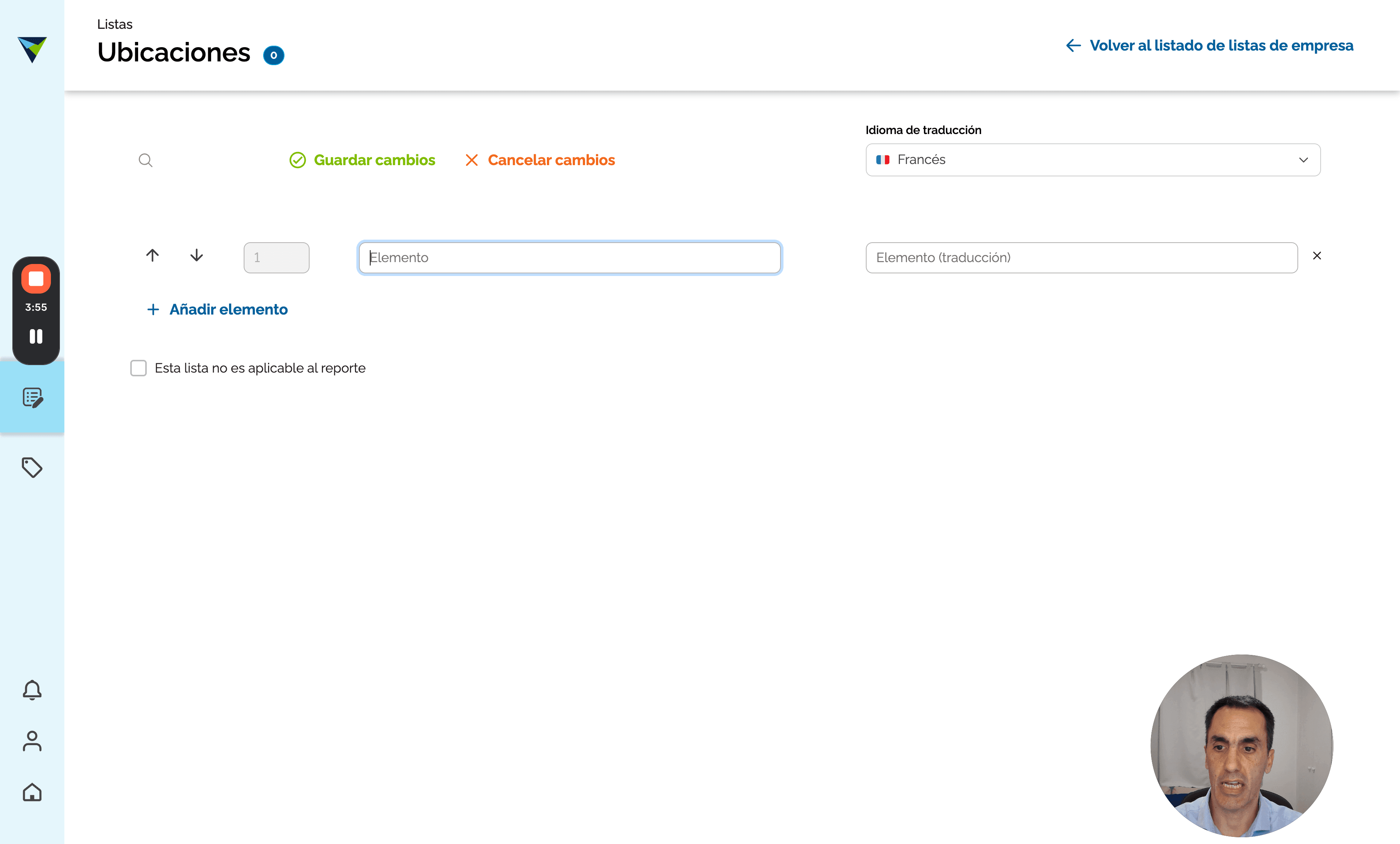
Si la necesitamos usar, desmarcamos y agregamos elementos.
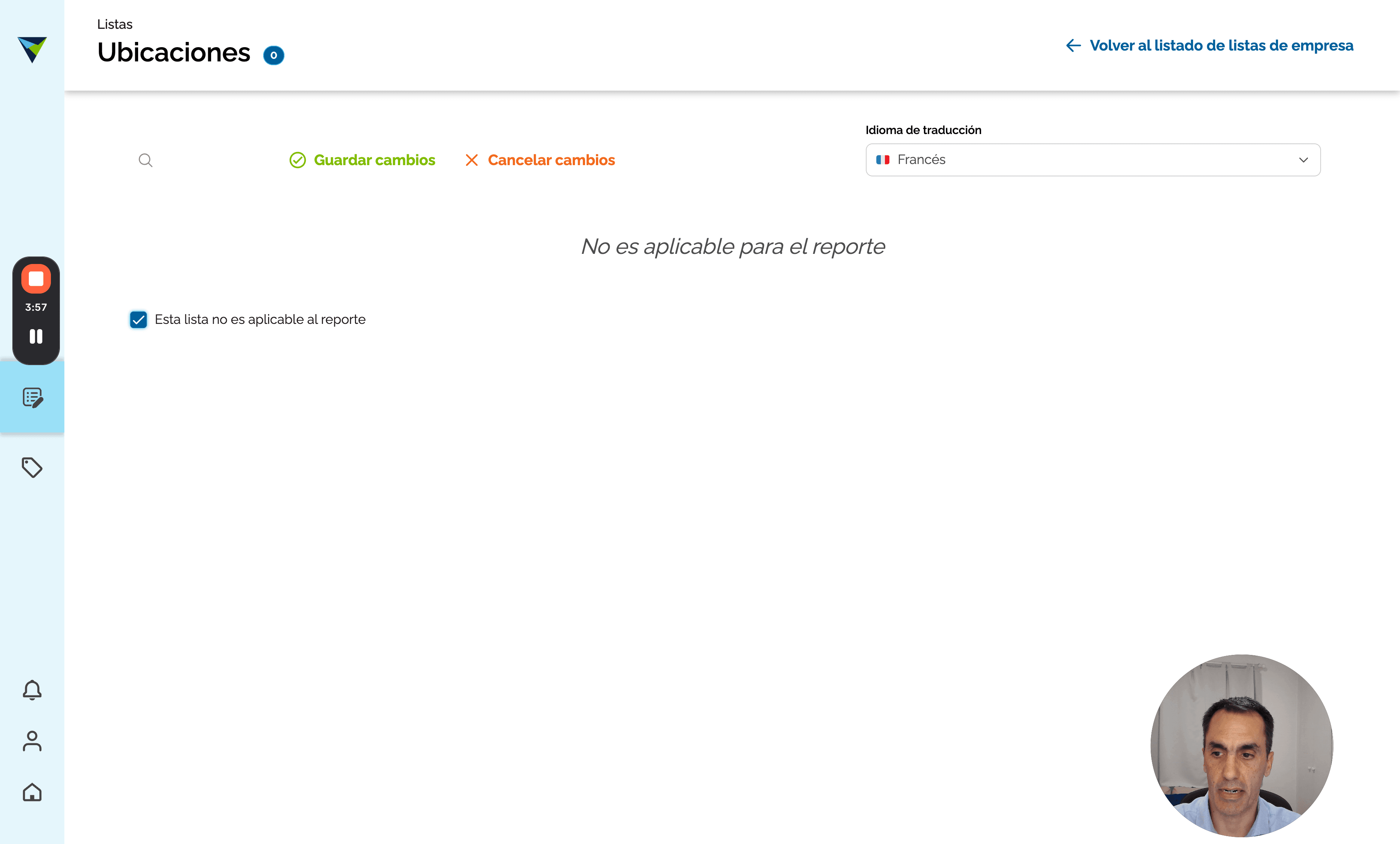
Vamos agregando tantos elementos como necesitemos.
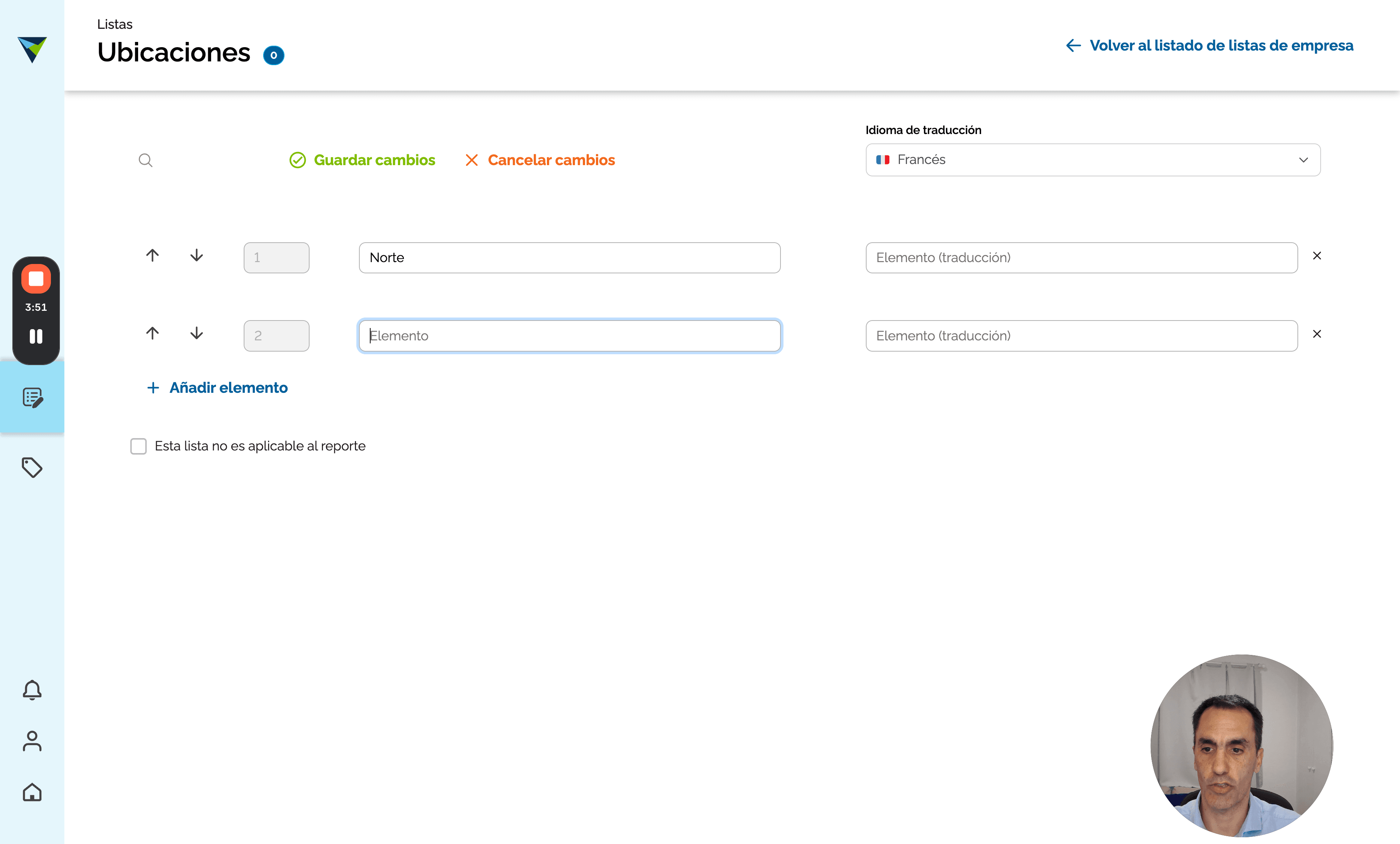
También debemos agregar las traducciones necesarias que usará la empresa.
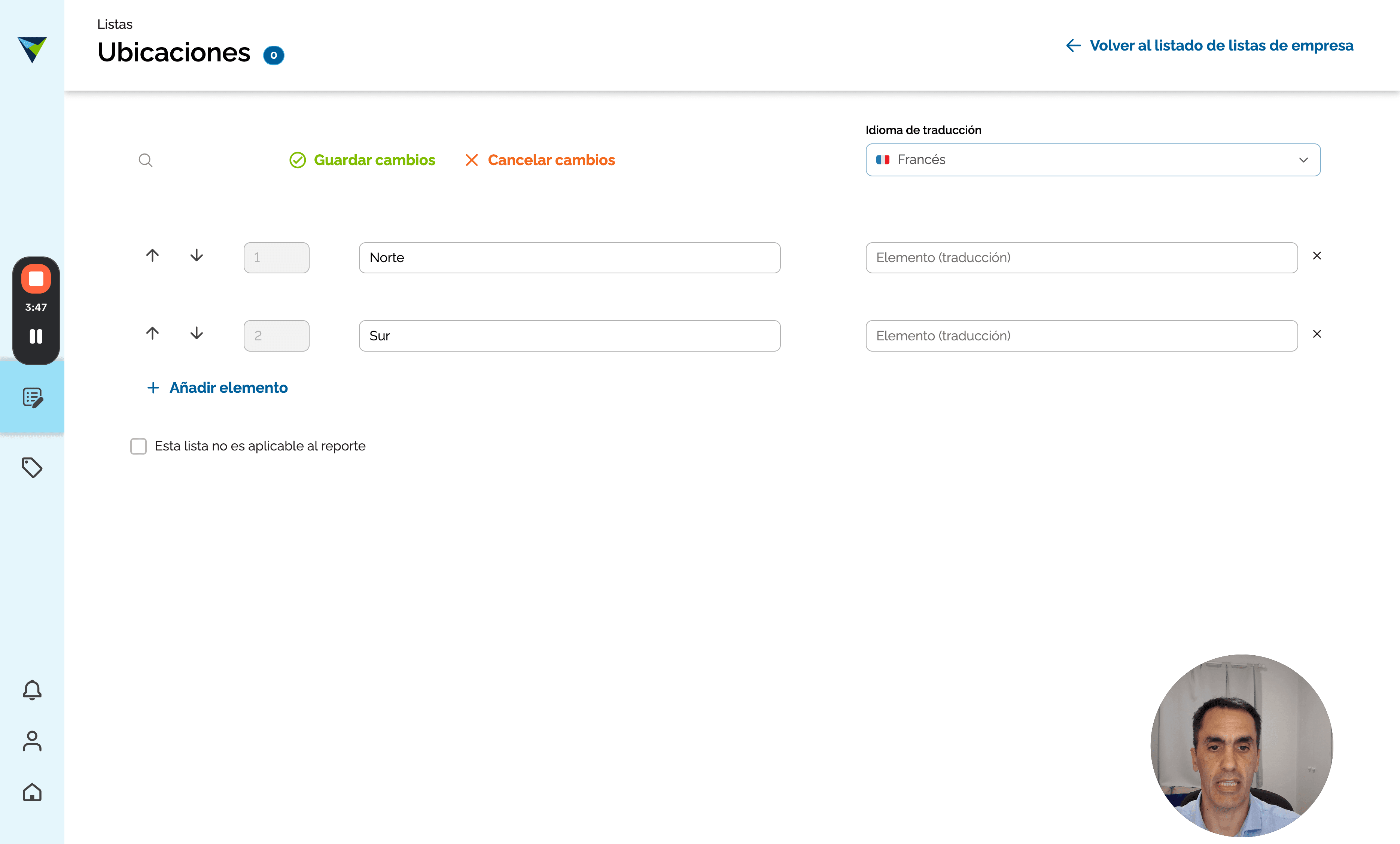
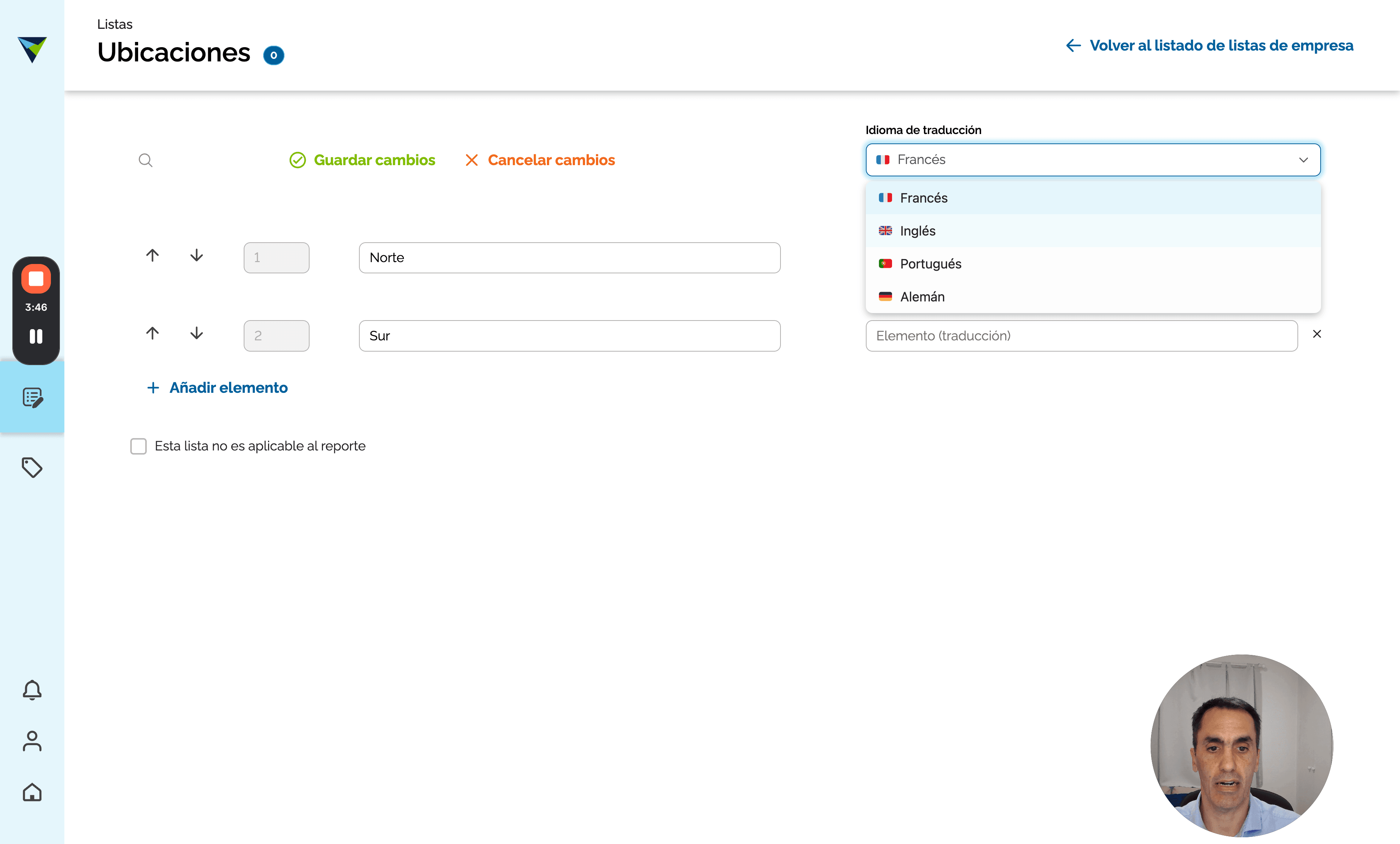
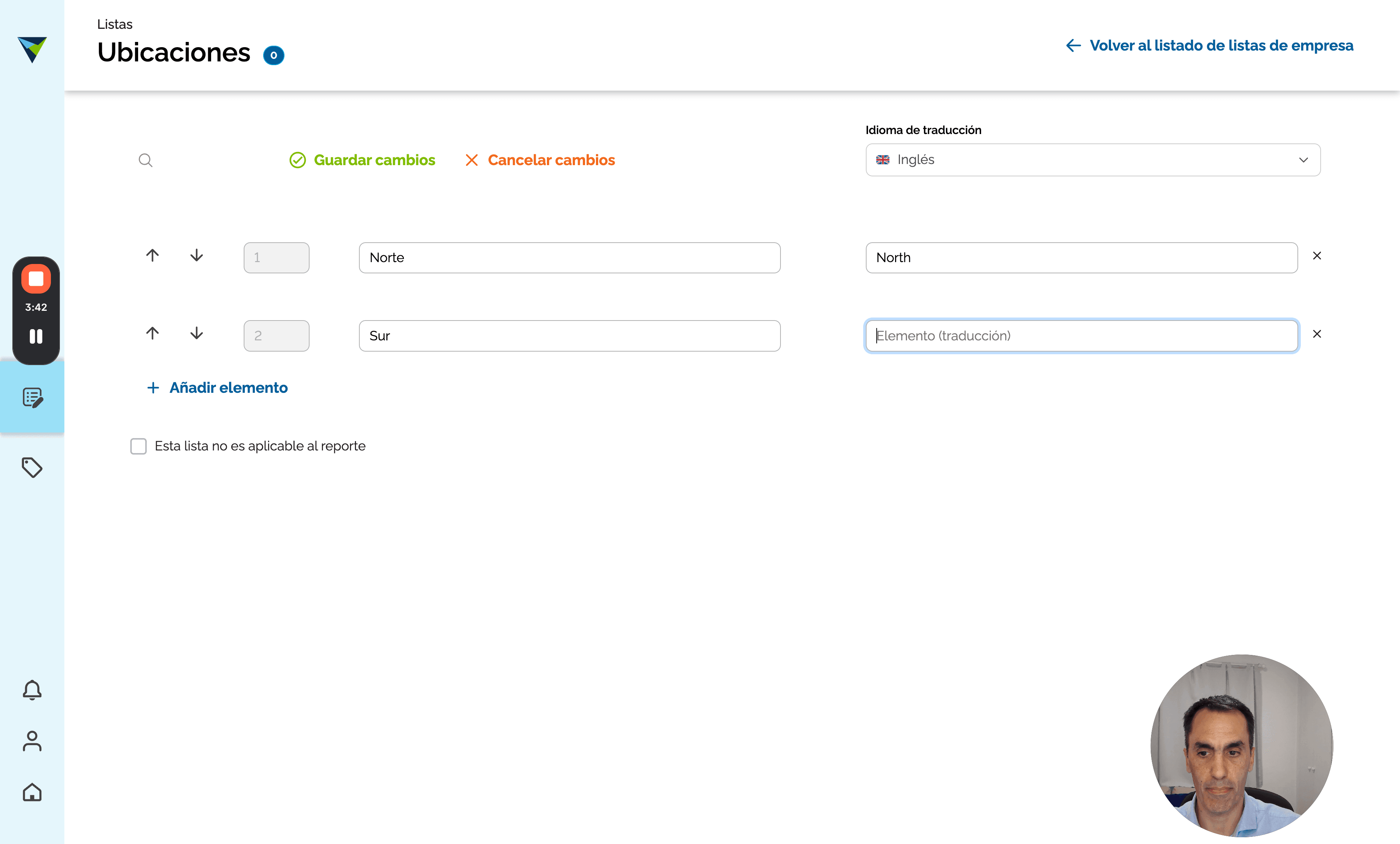
Si no estamos seguros de haber terminado, podemos continuar editándola más adelante. Una vez completadas todas las categorías o elementos, bloqueamos la lista para poder utilizarla. Es importante bloquear la lista solo cuando ya sea definitiva. Vamos a bloquear la lista.
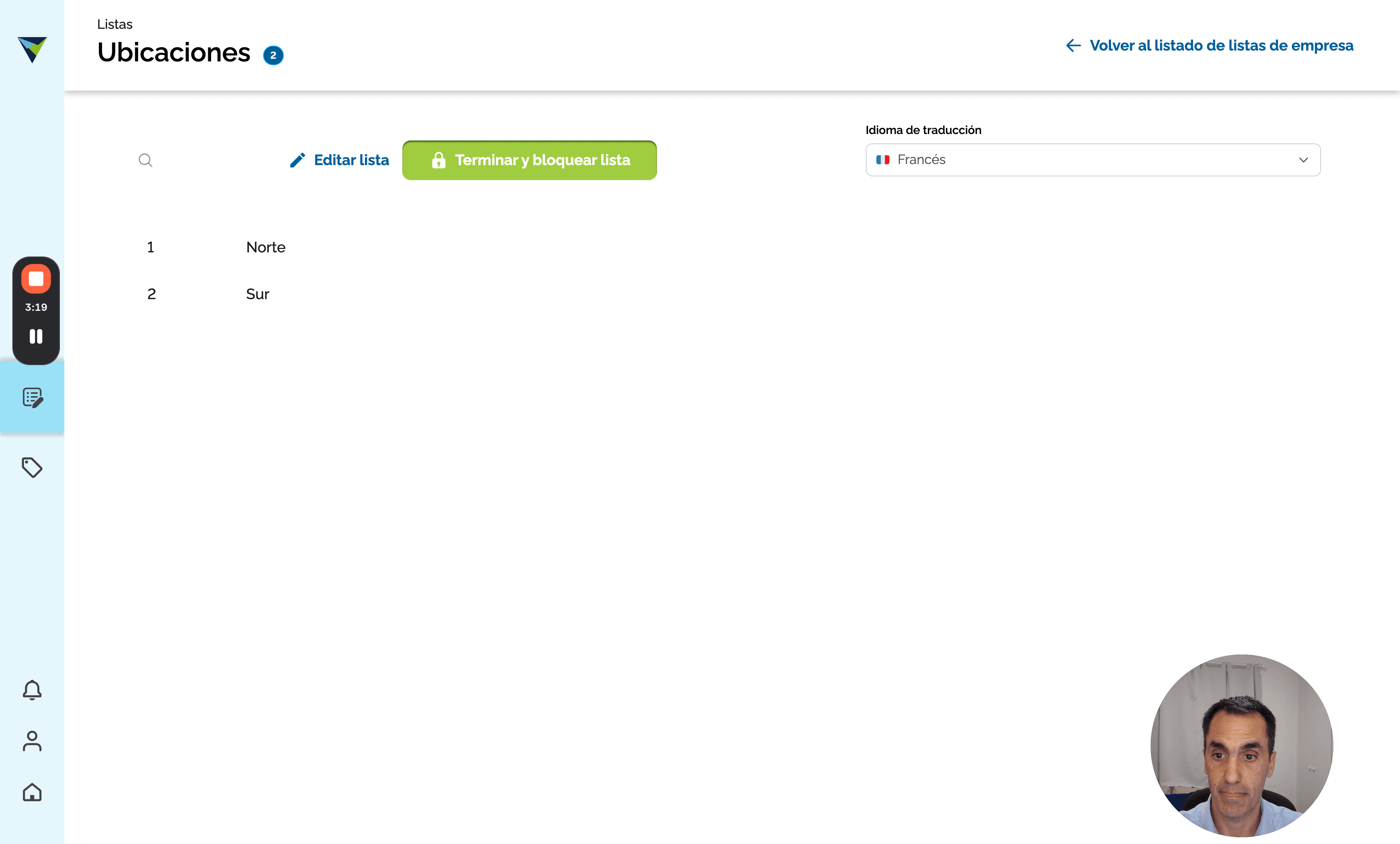
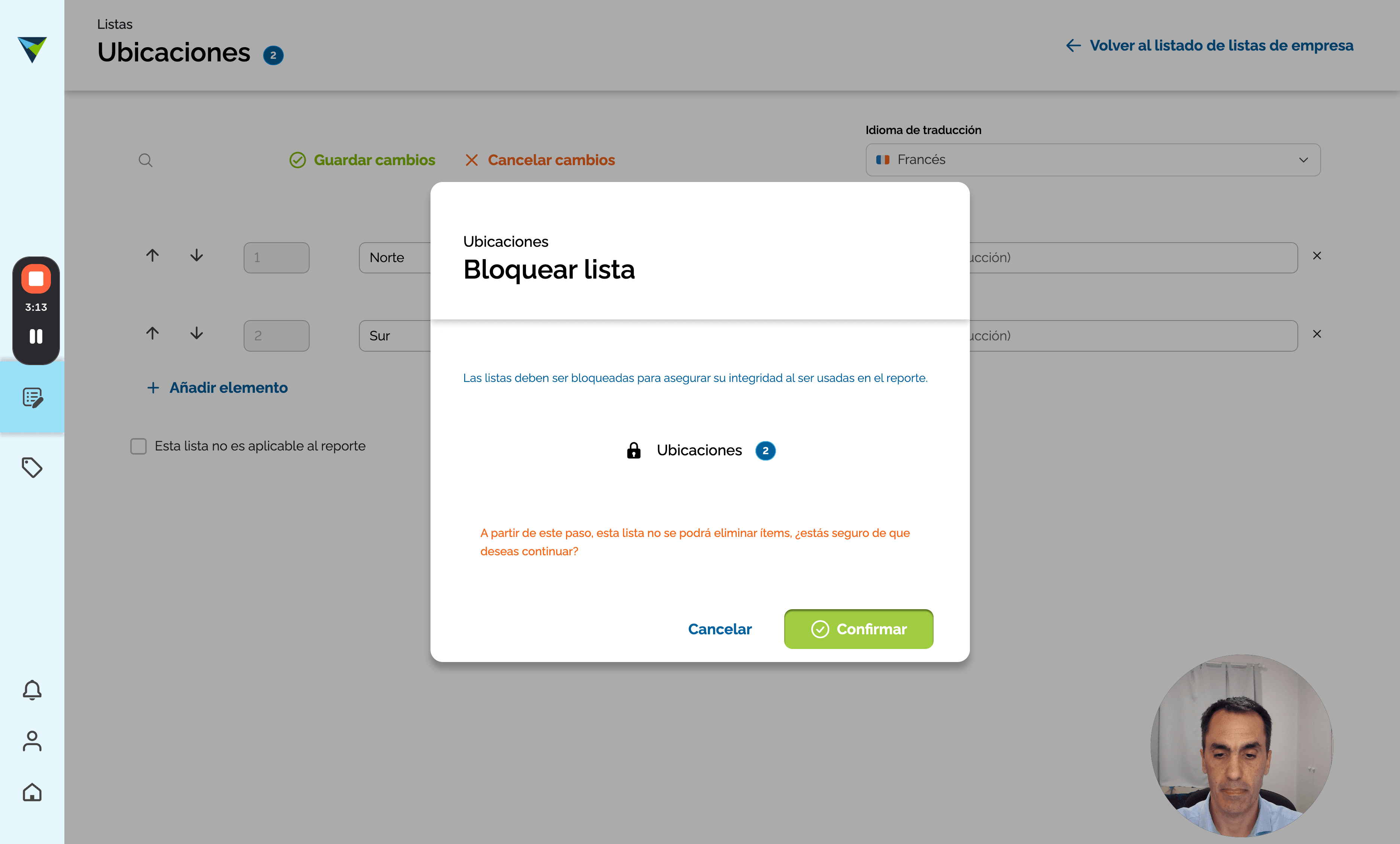
A partir de ahora, volvemos al listado.
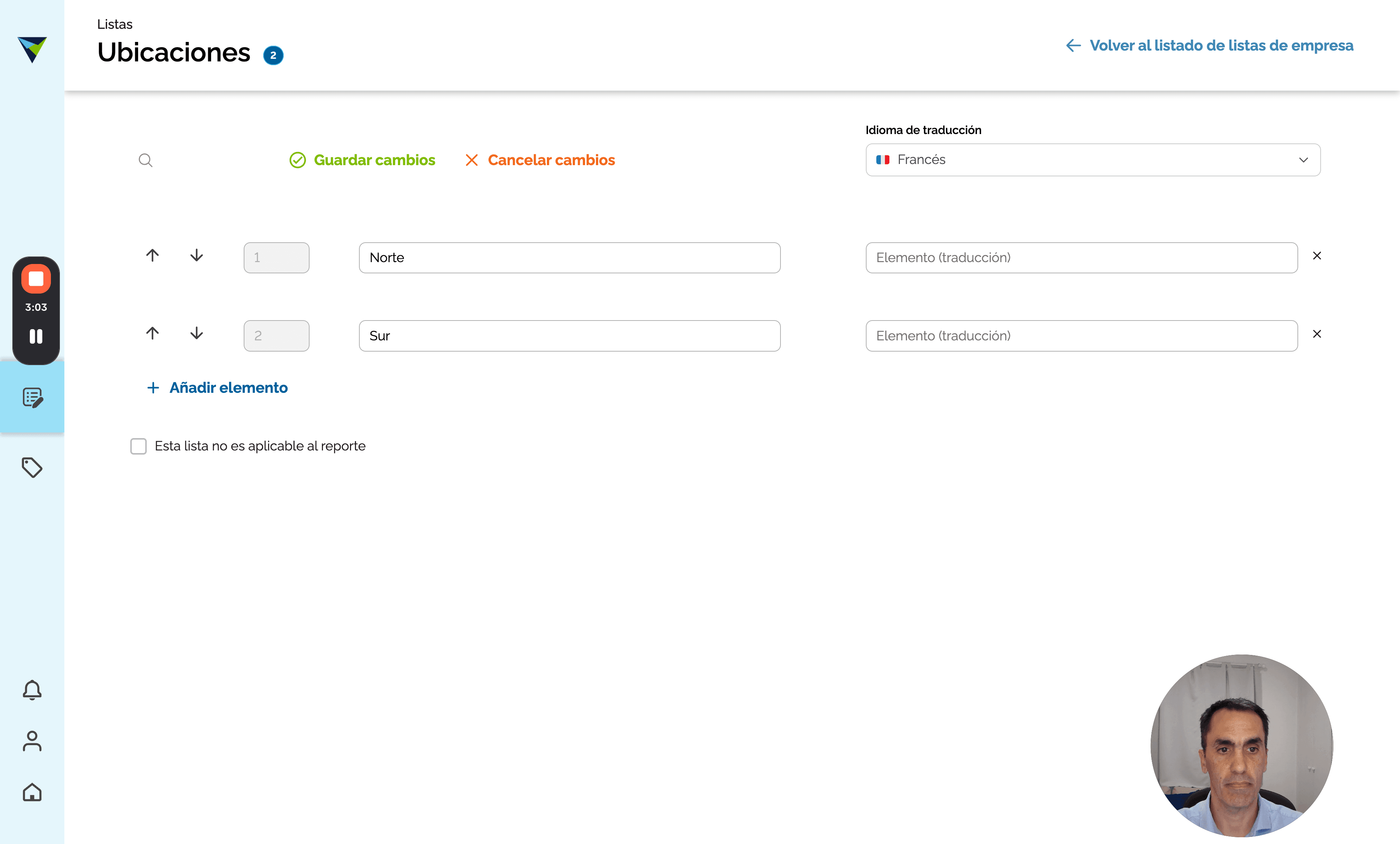
Una vez que la lista está lista, guardamos los cambios.
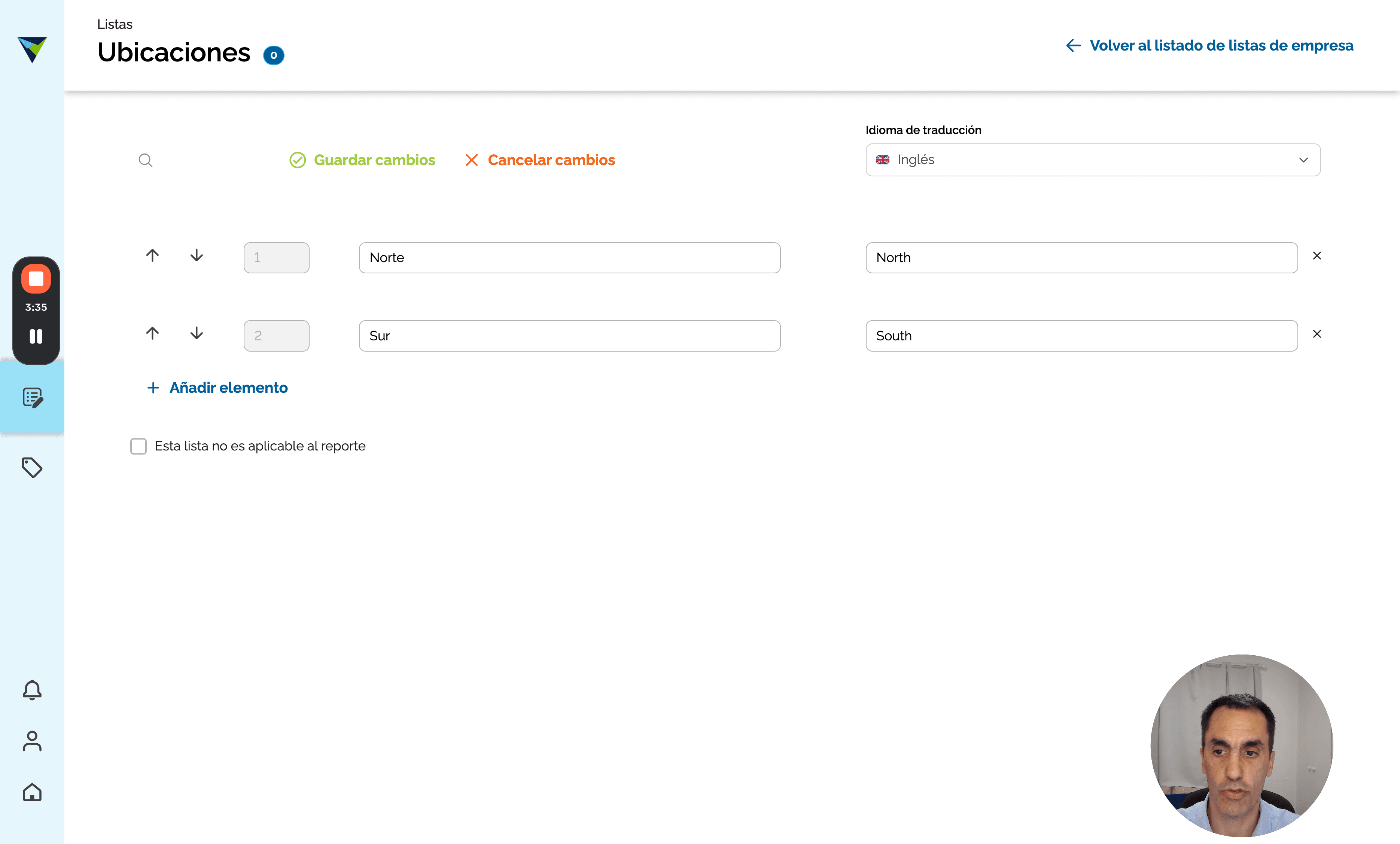
Si la buscamos, vemos que esta lista ya tiene dos elementos y podemos verlos. Así se completan todos los elementos que la empresa necesita para el reporting.