Cómo Confirmar Recepción de Entregas
Aprende a confirmar la recepción de mercancía y traspasos desde la aplicación móvil. Descubre cómo registrar evidencia fotográfica y añadir observaciones.
Este flujo te muestra cómo confirmar la recepción de mercancía y traspasos directamente desde la aplicación móvil. El objetivo es que puedas registrar correctamente el ingreso de productos, anexando evidencia fotográfica y comprobando las fechas de tránsito.
Aplica principalmente para encargados de sucursal o personal de almacén que son responsables de auditar y validar los inventarios que llegan de otras ubicaciones o del centro de distribución (CEDIS).
Acceder a las entregas pendientes
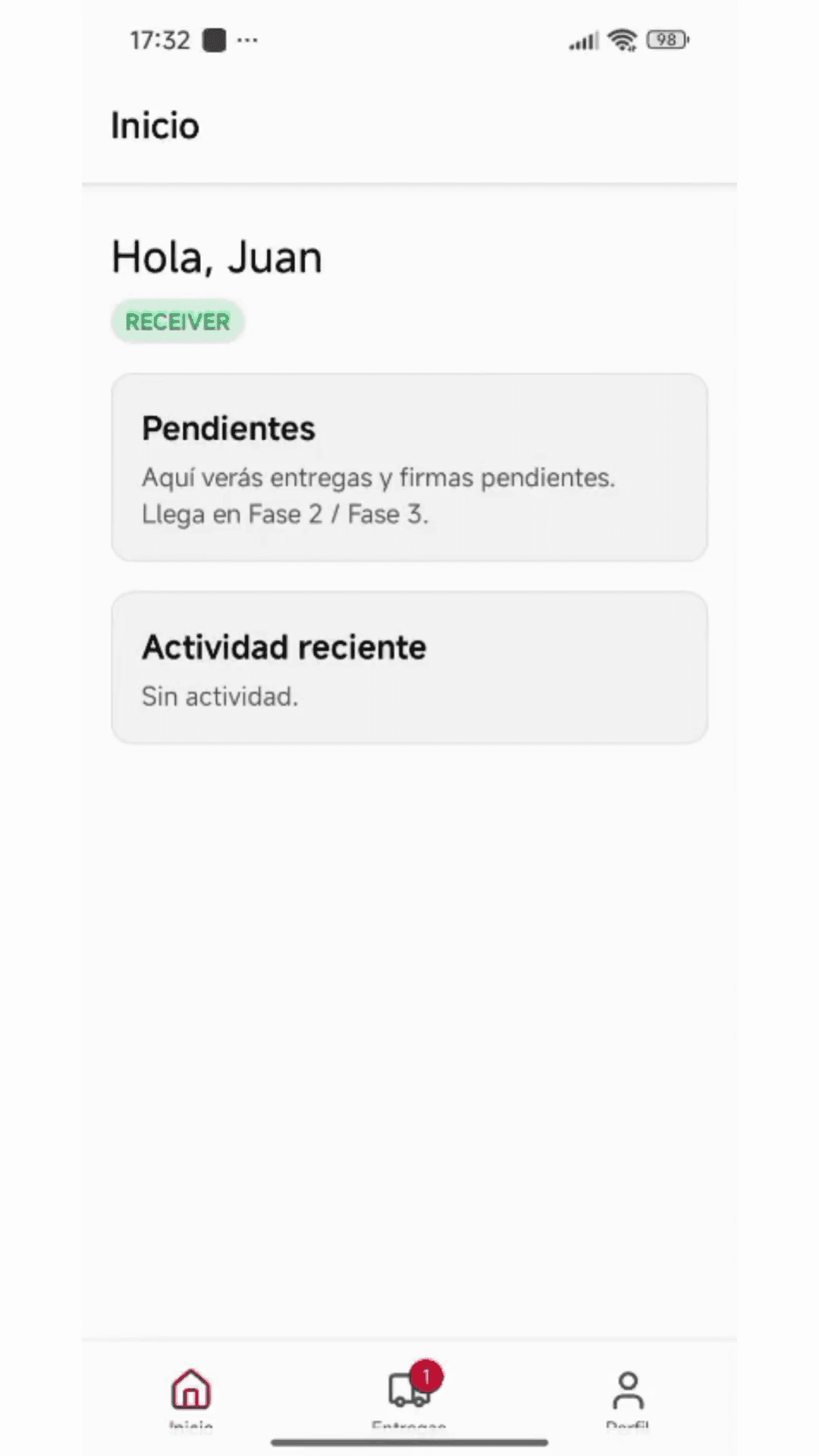
Al ingresar a la aplicación, puedes localizar de forma rápida todos los envíos y traspasos que están en camino o que requieren validación de tu sucursal.
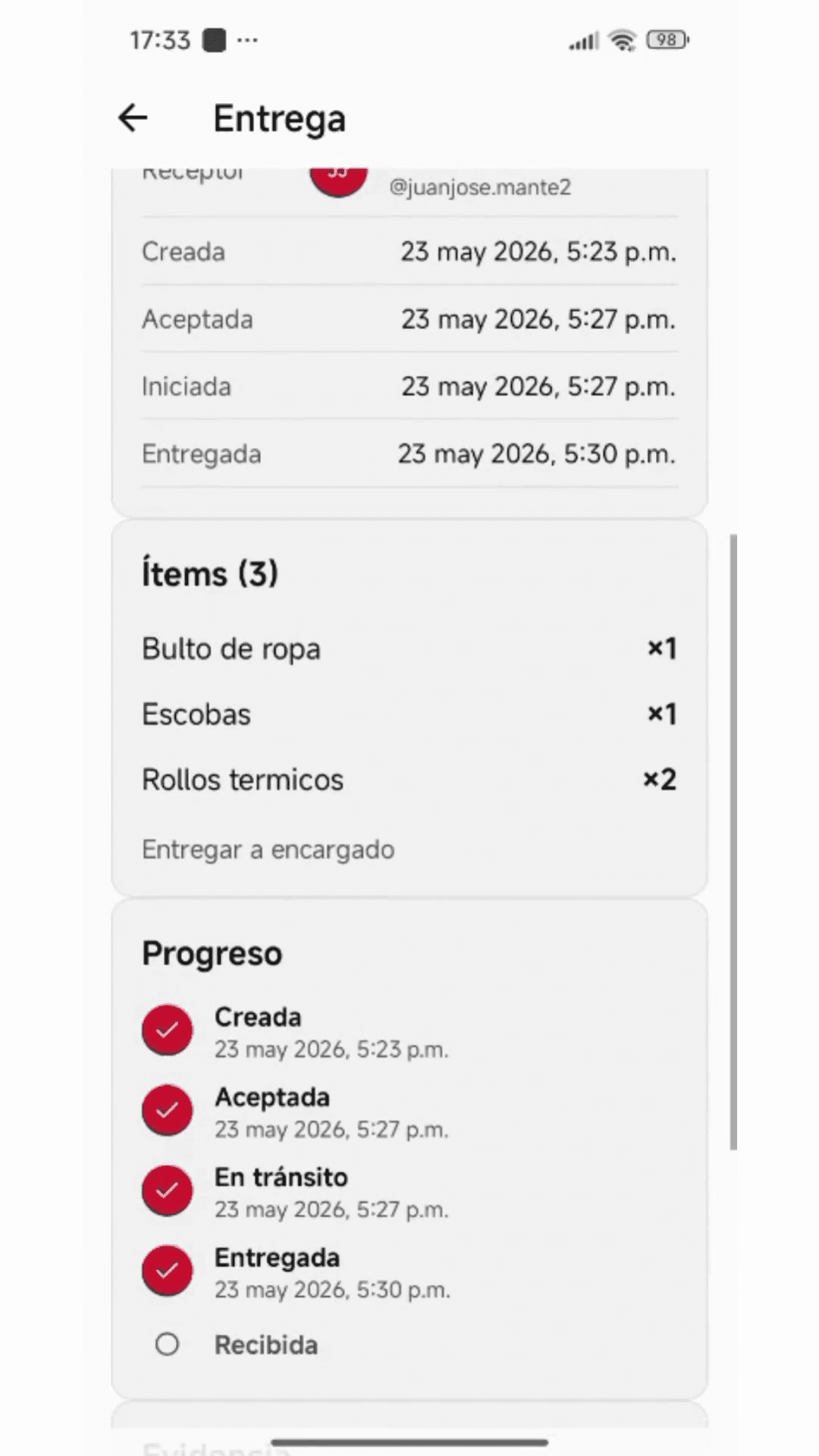
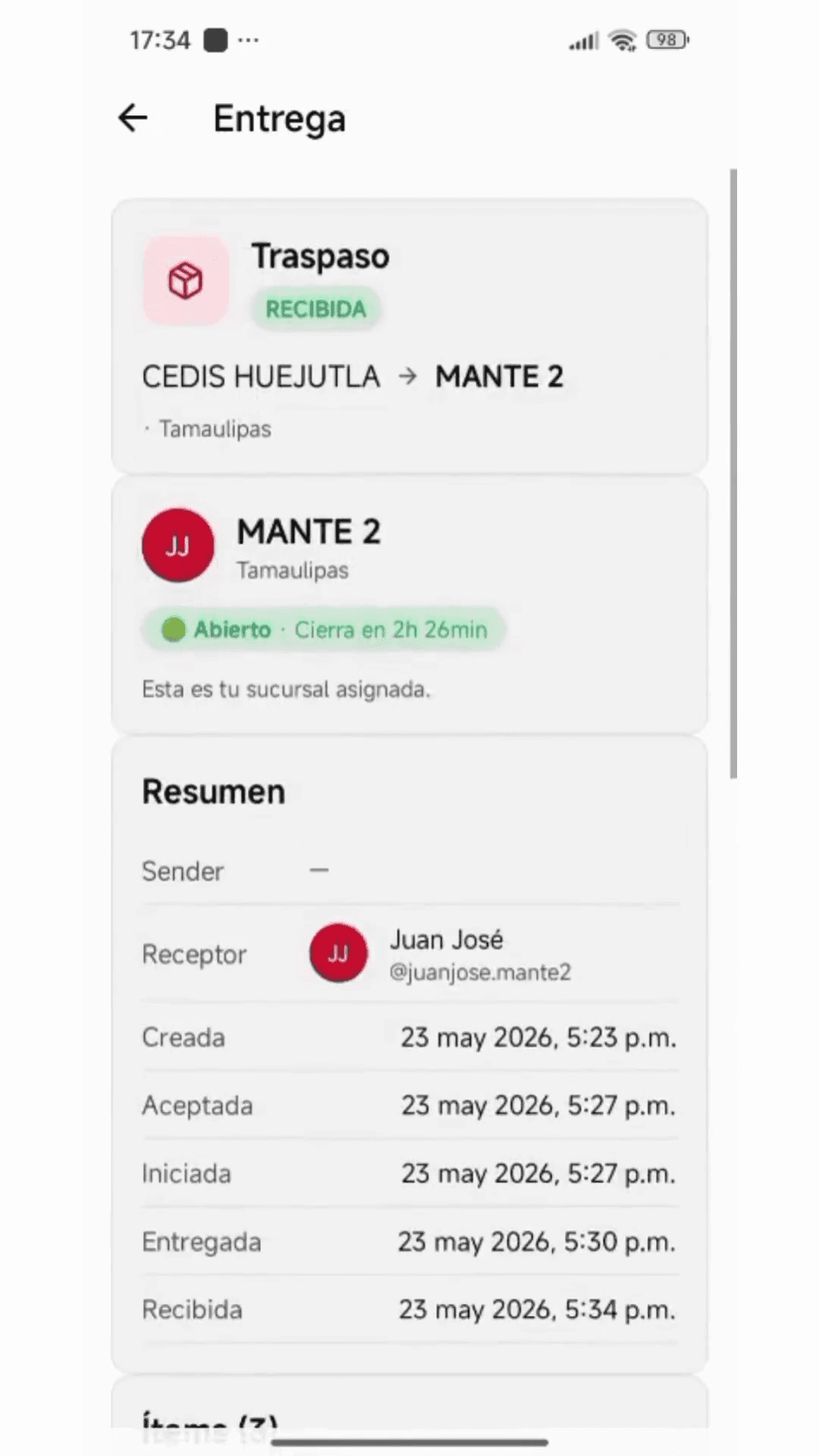
Selecciona de la lista la entrega o traspaso pendiente que deseas recibir. Al hacerlo, visualizarás toda la información registrada por el emisor, incluyendo las fechas de creación, tiempos en tránsito y el listado de artículos cargados.
Iniciar el proceso de recepción
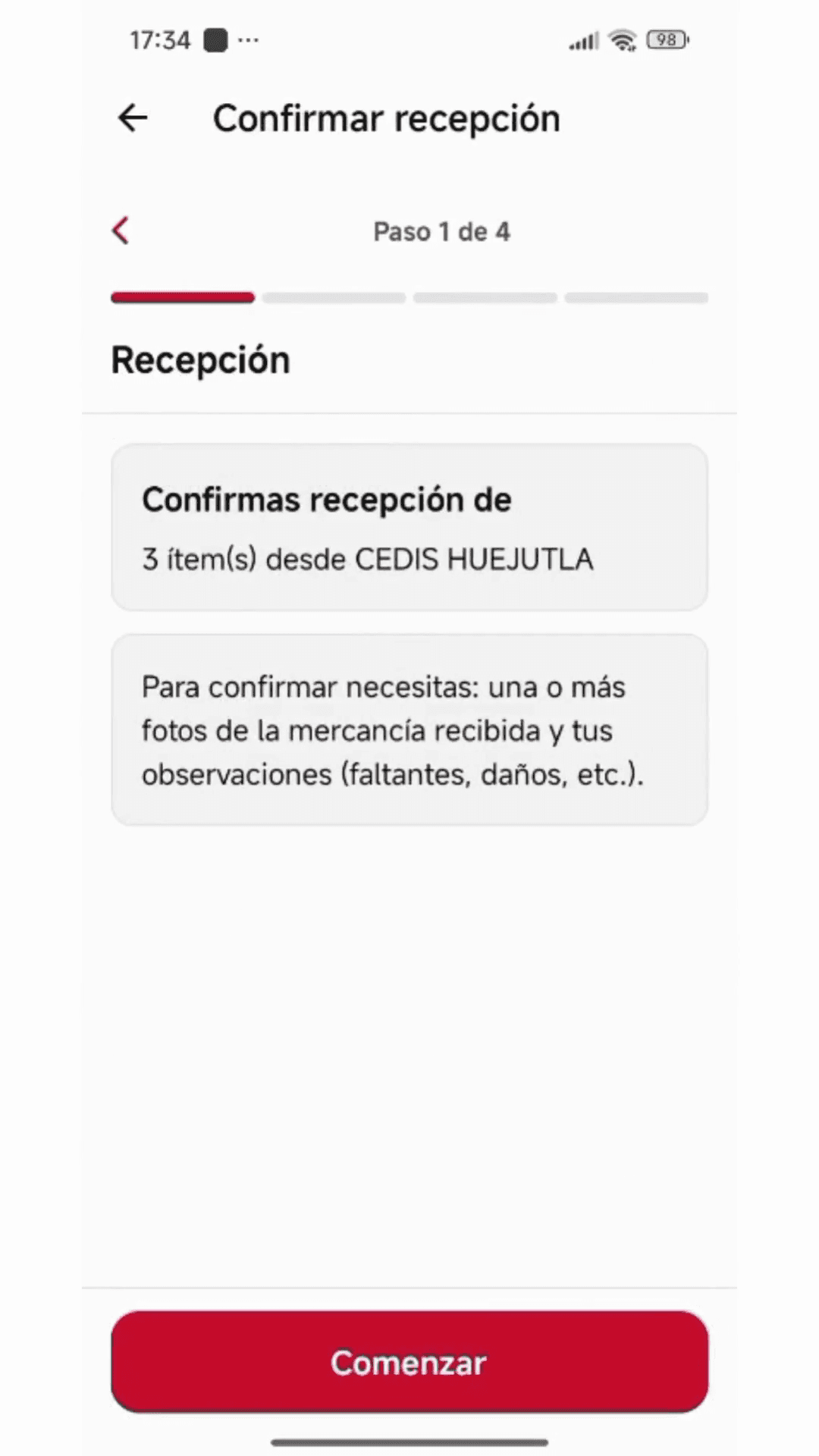
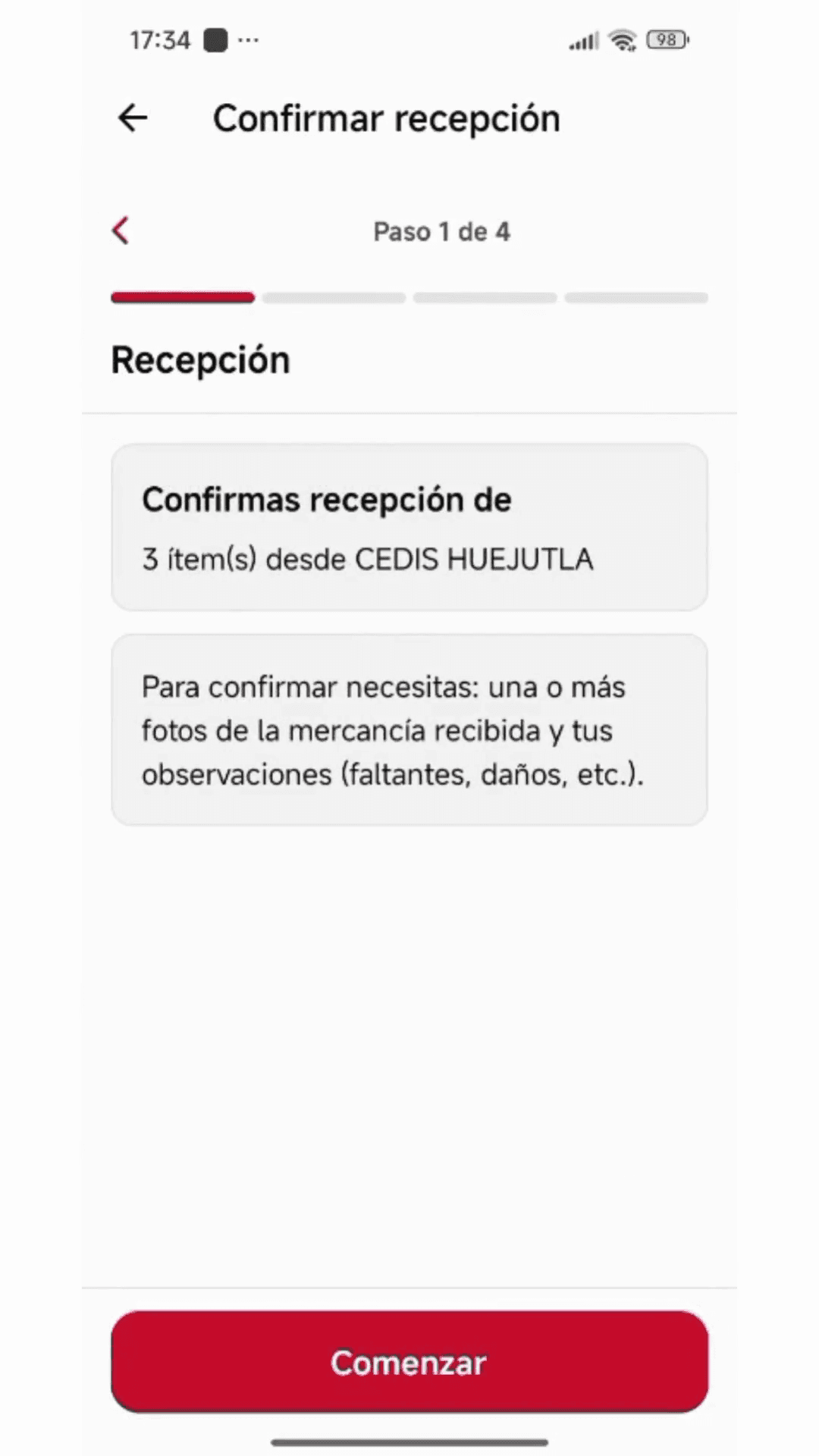
Una vez que hayas revisado el resumen general de los artículos (como bultos de ropa o equipo), procede con la validación de recepción.
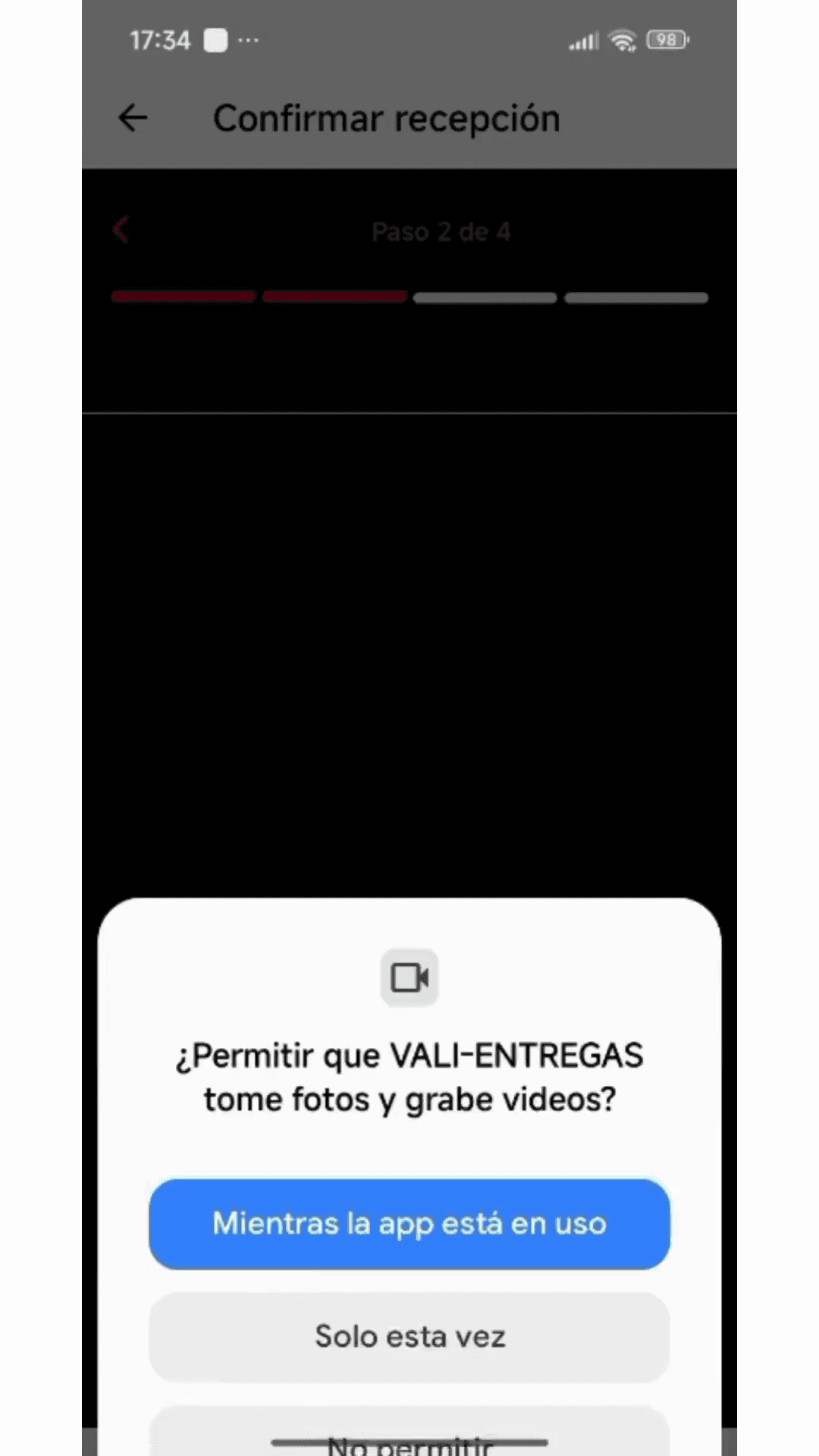
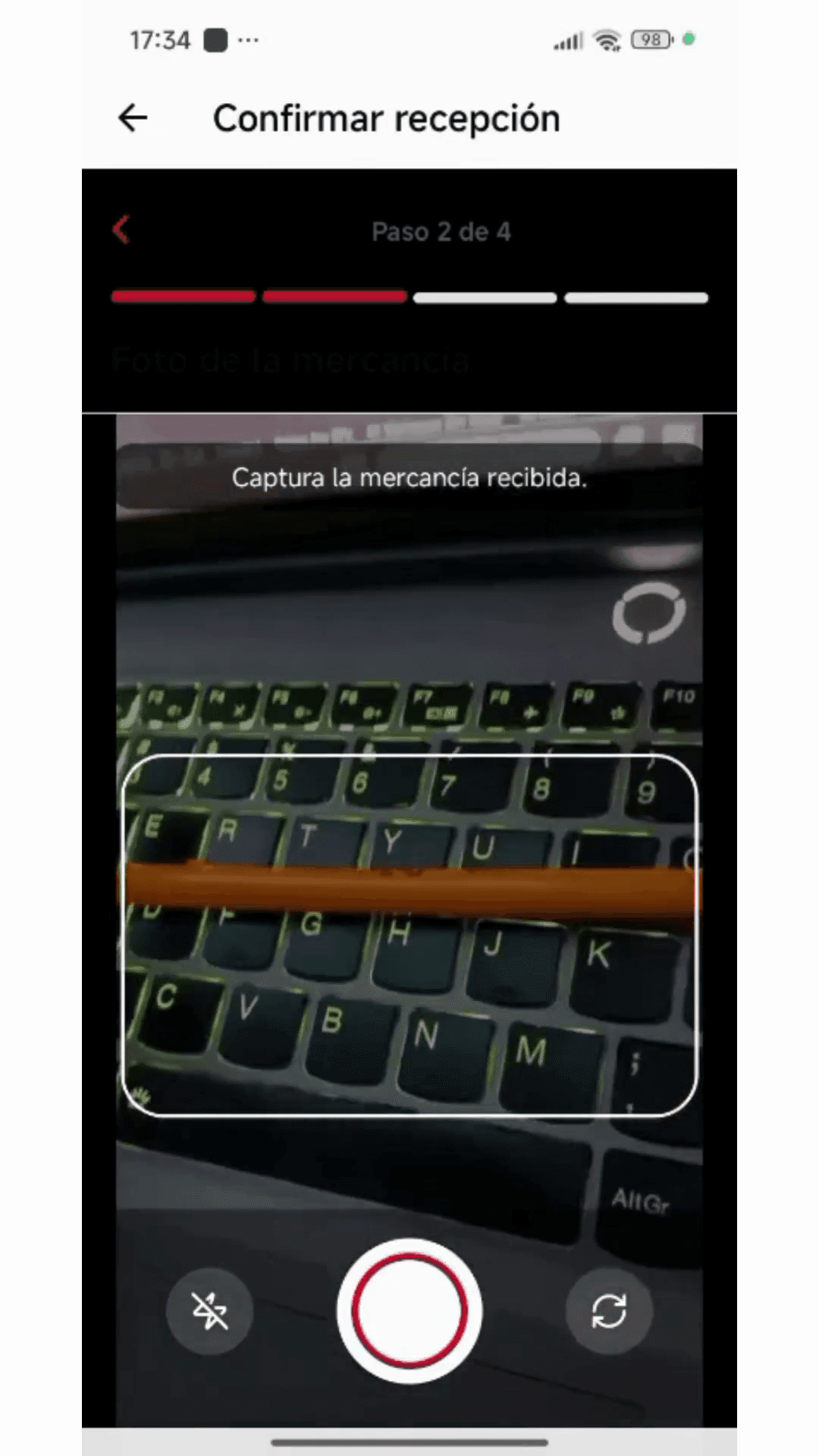
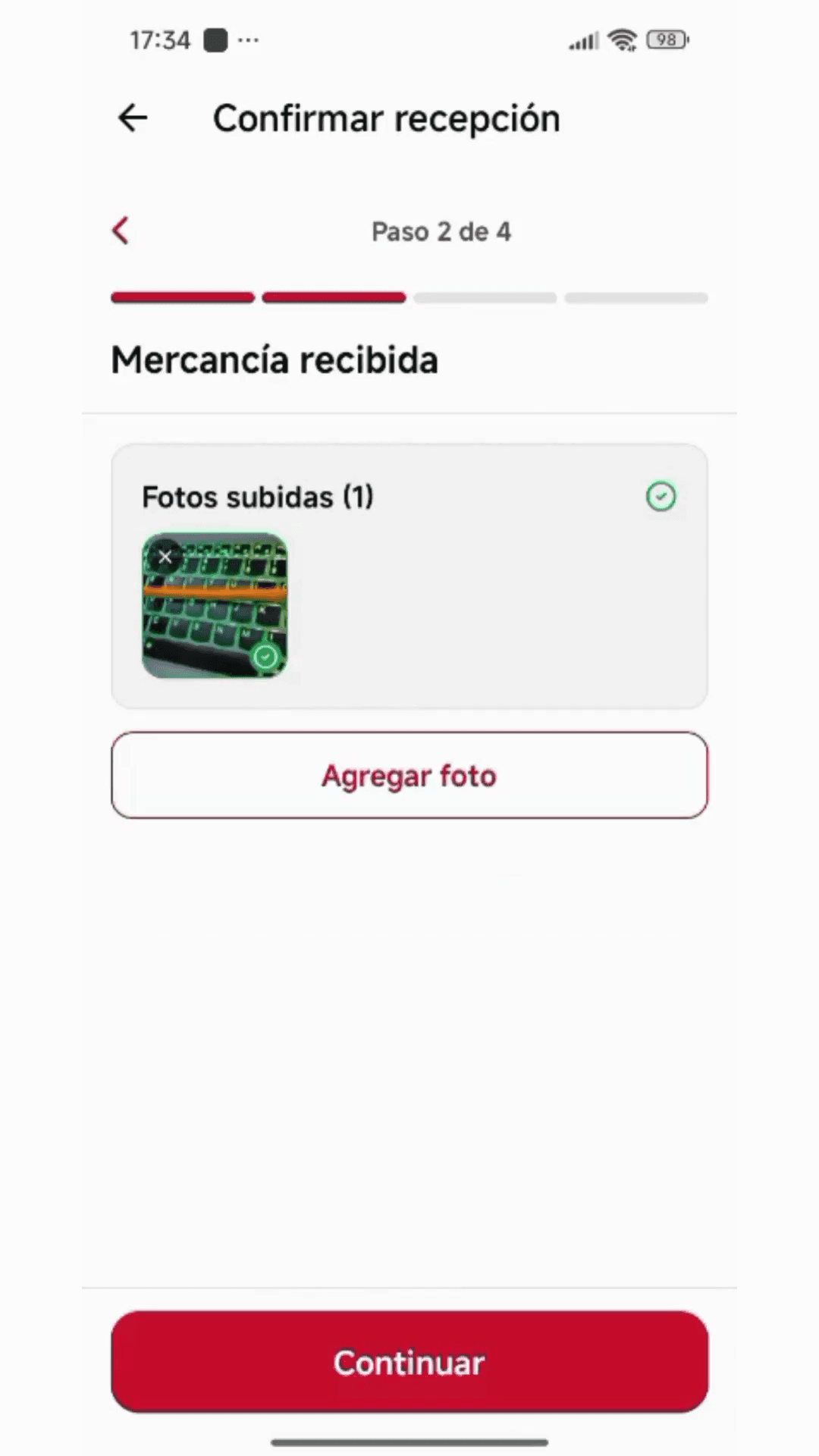
Capturar evidencia fotográfica
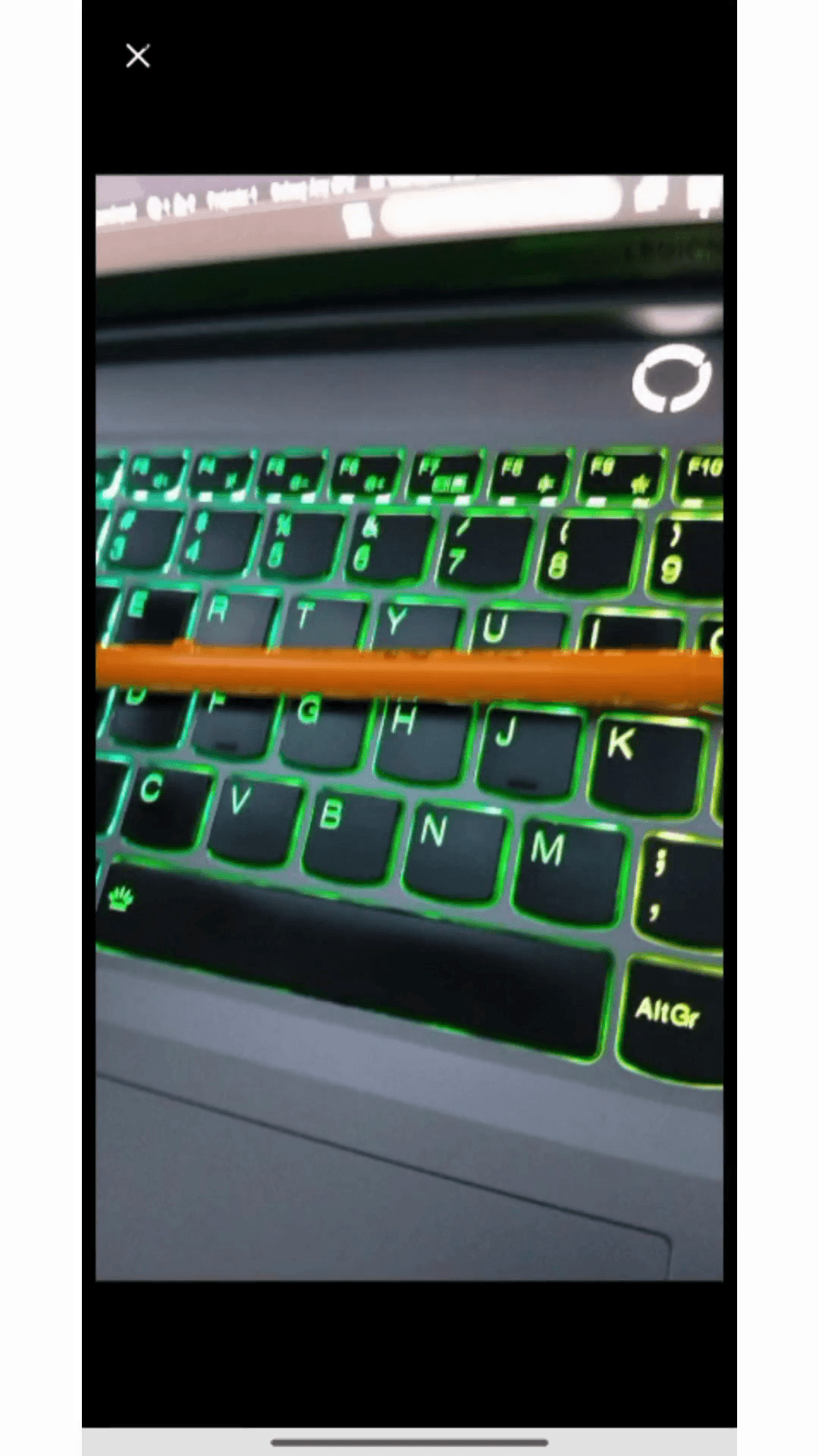
La aplicación requiere una o más fotografías de los productos para tener evidencia física de lo que se entregó en la sucursal.
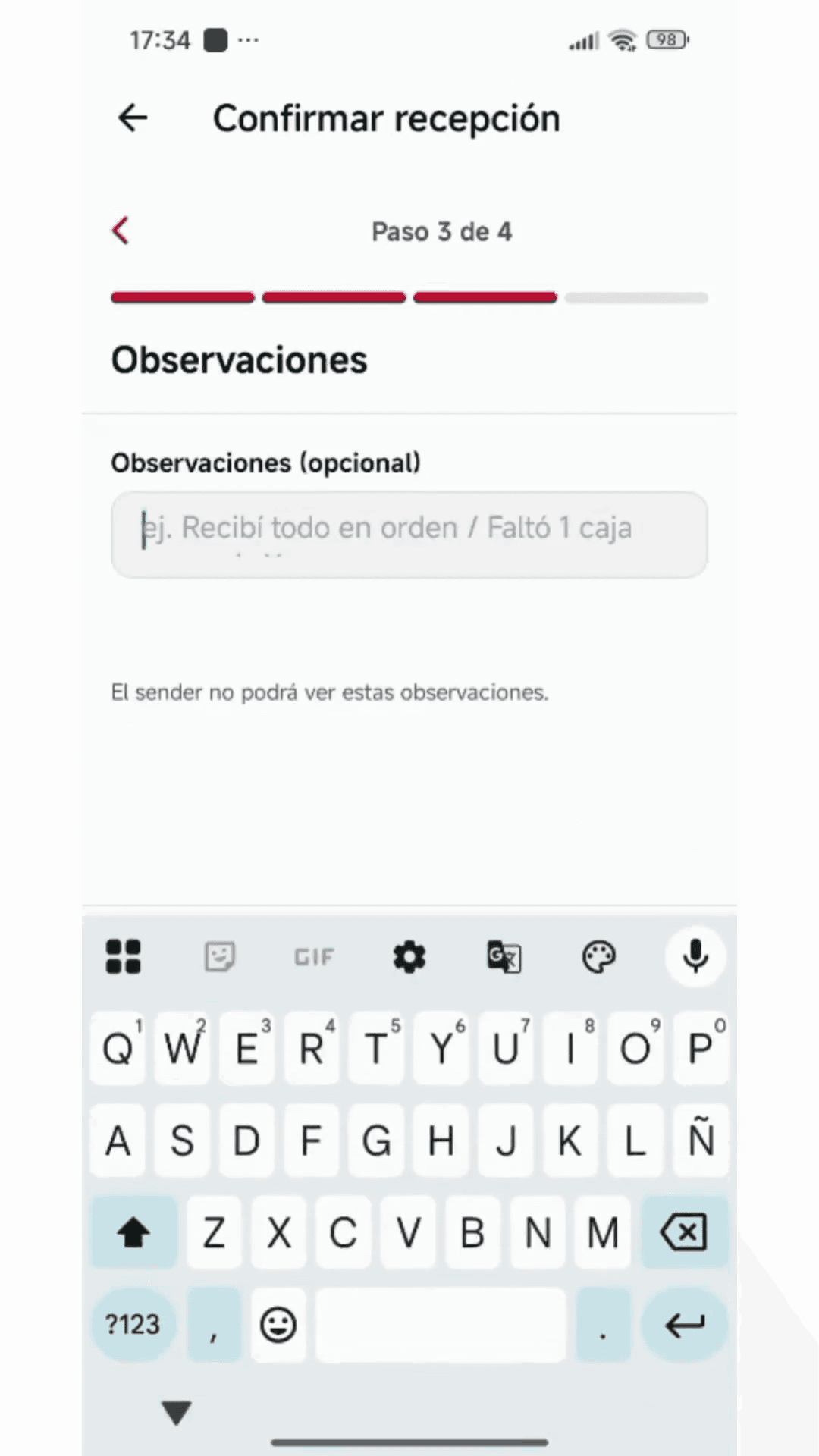
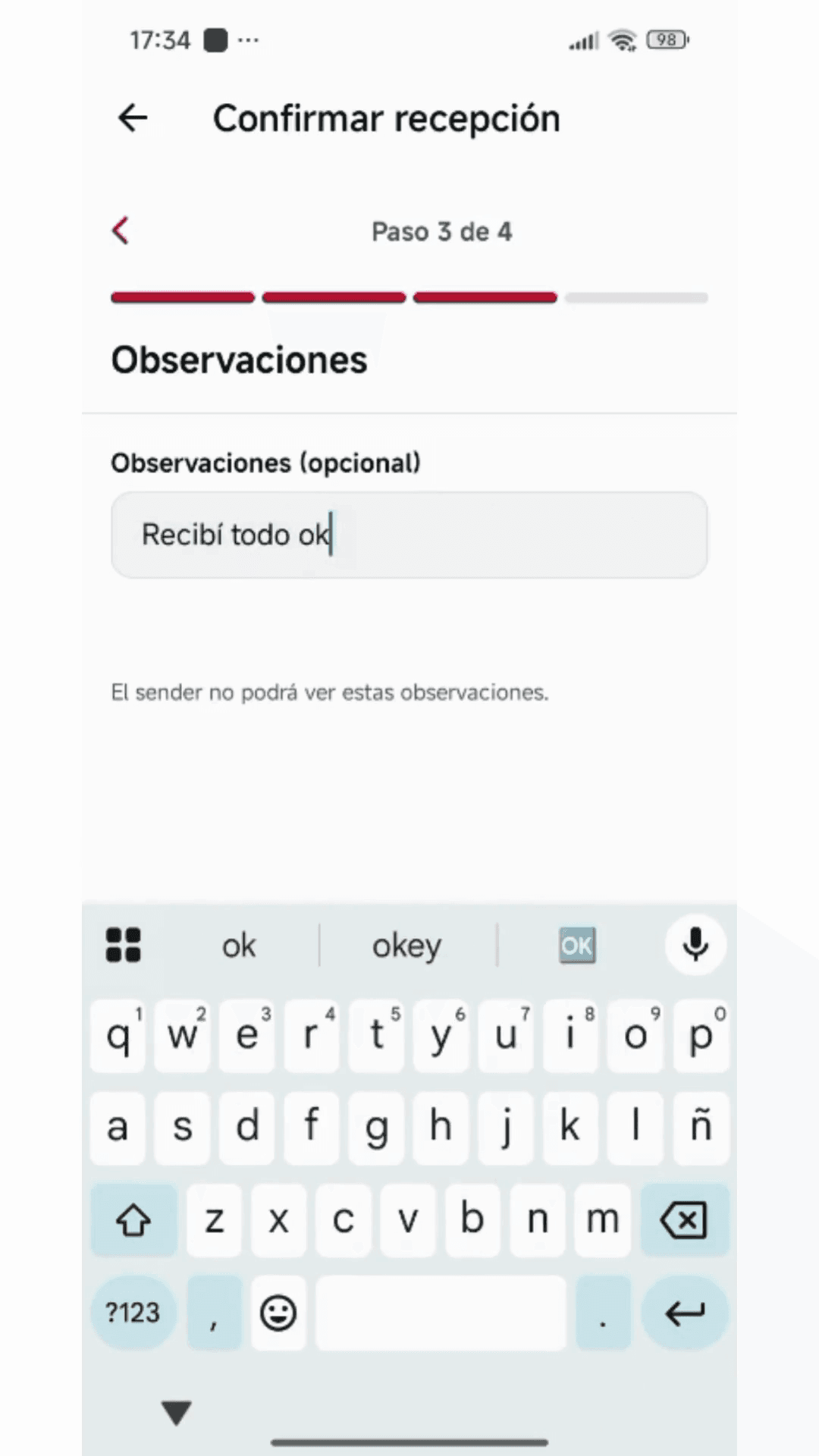
Agregar observaciones y finalizar
El último paso te permite añadir notas sobre cualquier anomalía o confirmación general de que el pedido llegó correctamente.
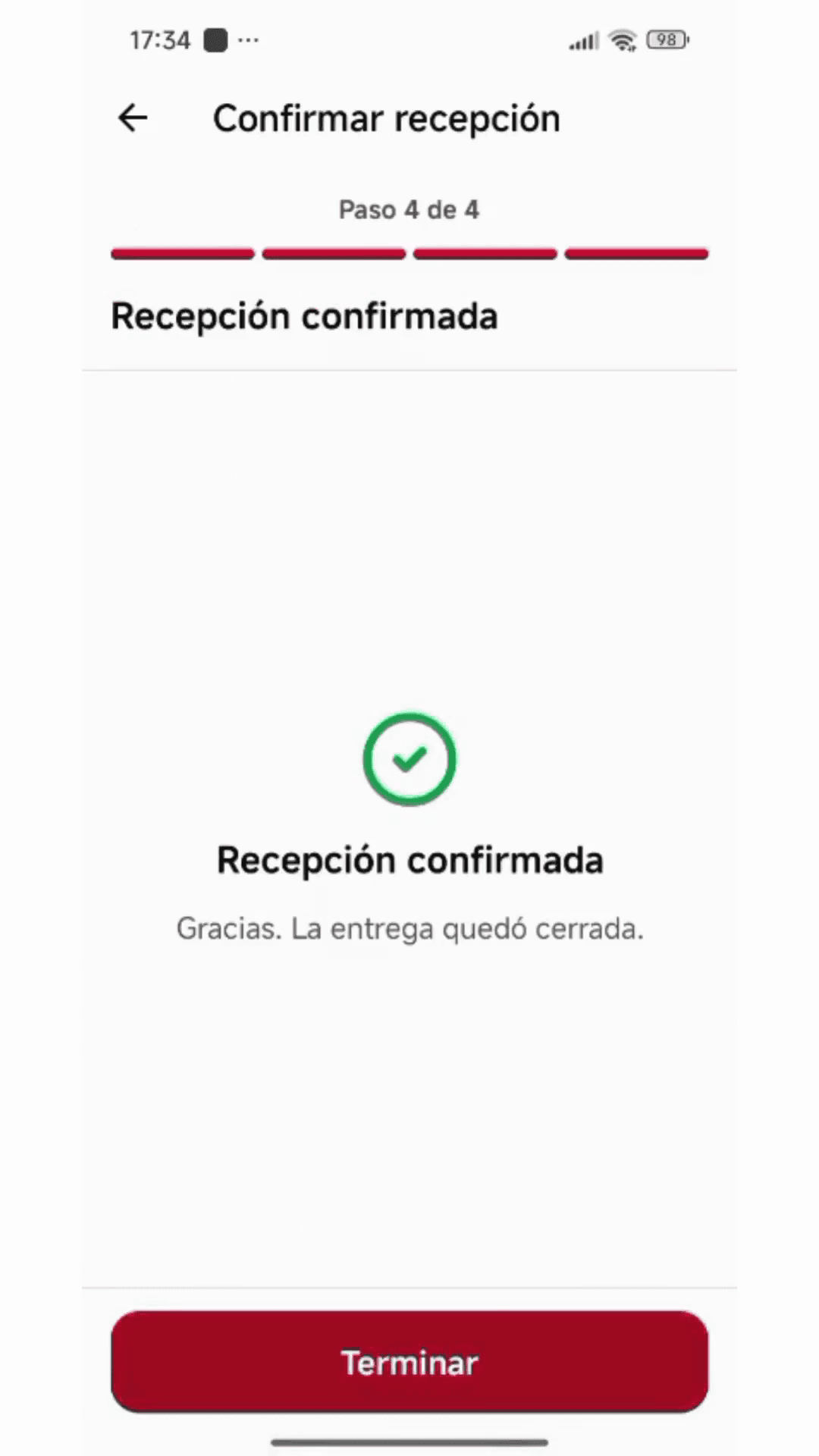
Validar la entrega finalizada
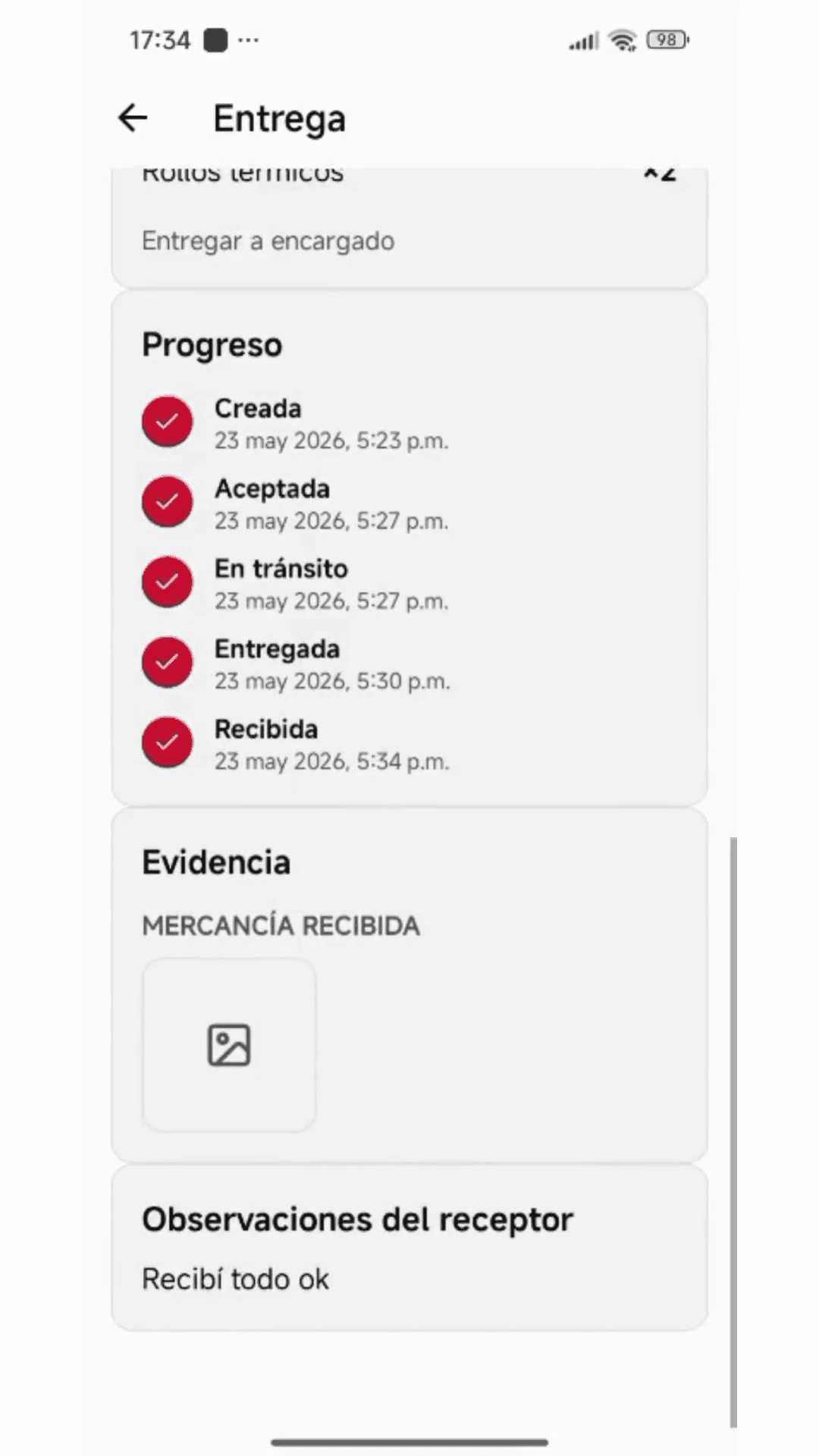
Después de terminar el proceso, el estatus de la entrega cambiará automáticamente a "Recibida". Puedes corroborar la foto que enviaste o revisar tu bandeja general.
Preguntas frecuentes
Q: ¿Qué debo hacer si la mercancía que recibo está incompleta?
A: Durante el paso final del proceso, utiliza el campo de Observaciones para detallar la mercancía faltante (por ejemplo, "me faltó tal ropa" o "faltó el código X"). Esto quedará registrado junto con tu confirmación de recepción.
Q: ¿Qué información puedo ver antes de aceptar una entrega?
A: Antes de confirmar la recepción, los detalles de la entrega te mostrarán el origen (por ejemplo, de un CEDIS a tu sucursal), la fecha y hora de la línea de tiempo del transporte (cuándo se creó y cuándo estuvo en tránsito), y la lista de todos los ítems cargados que deberías estar recibiendo.