Icon

Como Converter Lançamentos Contábeis em PDFs e Importar no Domínio

Aprenda a exportar planilhas para PDF, estruturar dados via Conversor Associação Gaúcha e importar lançamentos no sistema Domínio Contabilidade Fiscal.

By Contabitec & Percont

Este procedimento demonstra o processo para salvar abas de relatórios em formato PDF a partir do Excel, convertê-los em arquivos de texto (TXT) estruturados utilizando o utilitário Conversor Associação Gaúcha e, em seguida, efetuar a importação automática em lote destes dados para dentro do Domínio Contabilidade Fiscal.

Destina-se aos analistas do Departamento Contábil e auxiliares encarregados do fechamento financeiro mensal. O guia deve ser seguido rotineiramente assim que o fluxo de conciliação das planilhas das filiais estiver revisado e pronto para a consolidação.

Parte 1: Preparação e Geração dos Arquivos PDF

Nesta etapa inicial, iremos isolar os relatórios das filiais em arquivos PDF individuais para que o sistema de conversão consiga interpretá-los perfeitamente.
1
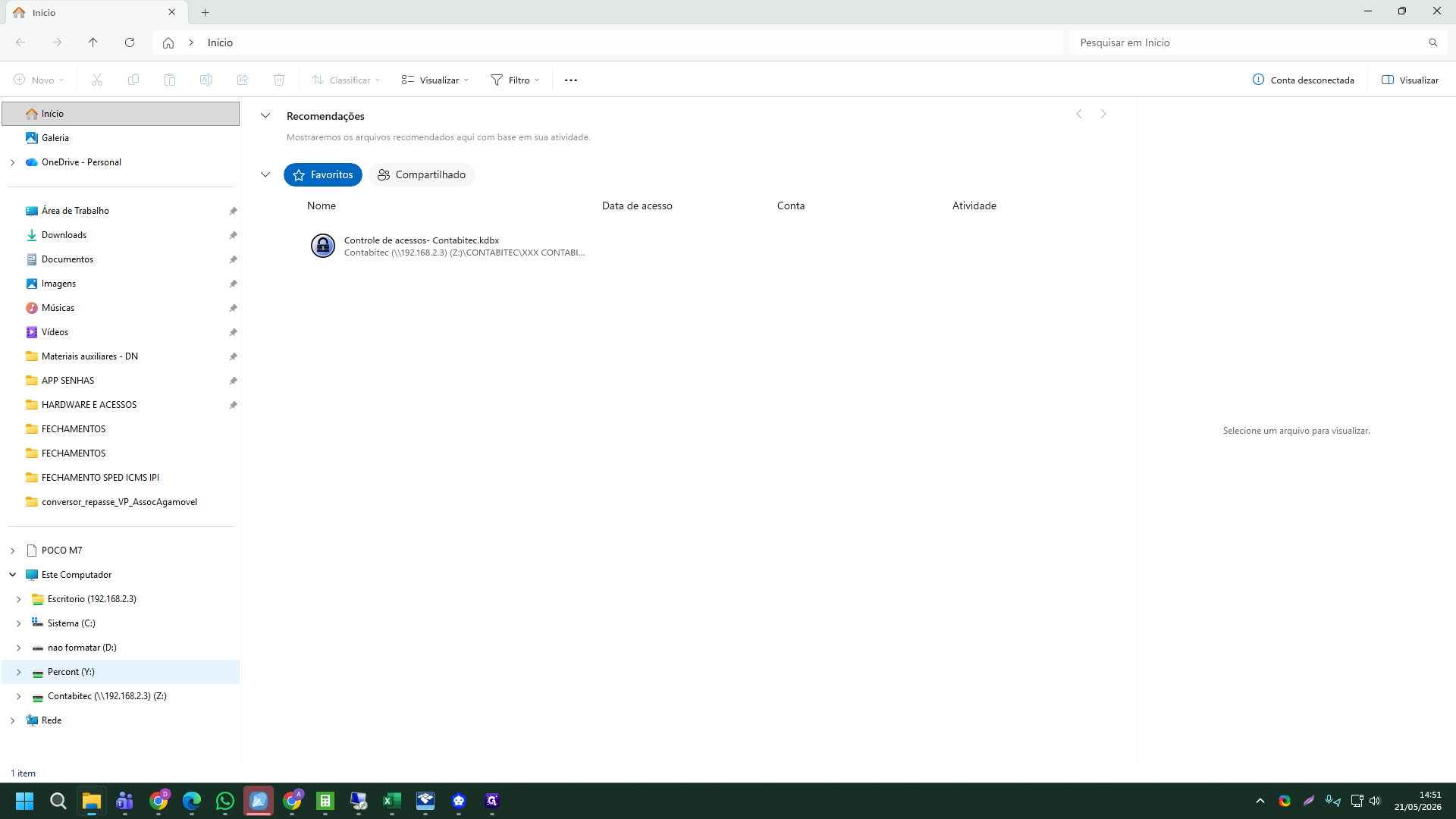
Abra o Explorador de Arquivos do Windows e clique no mapeamento de rede (Y:) na barra lateral de navegação.
Step #1: Abra o Explorador de Arquivos do Windows e clique no mapeamento de rede (Y:) na barra lateral de navegação.
2
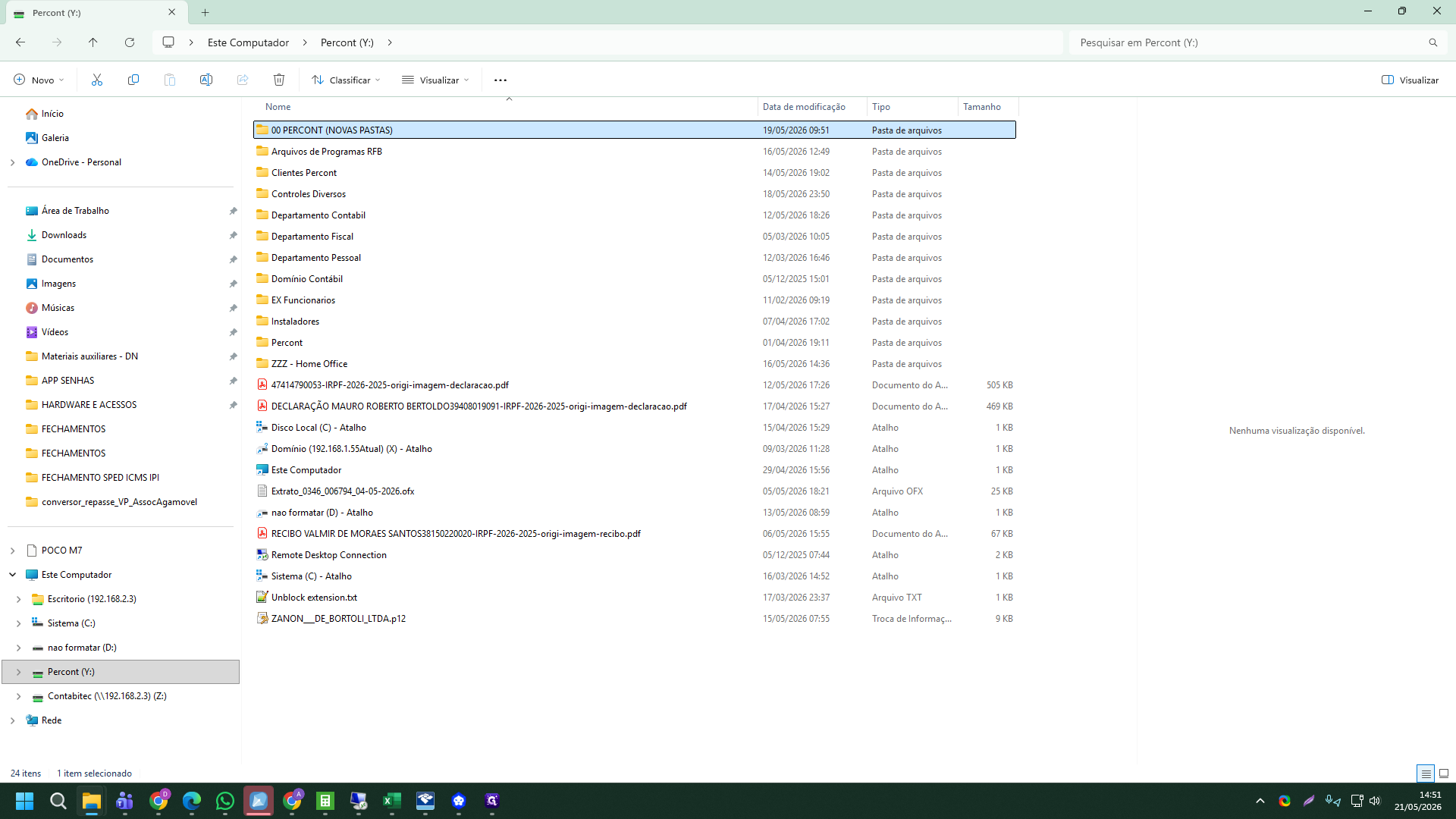
Acesse a pasta 00 PERCONT (NOVAS PASTAS) para encontrar os diretórios de clientes.
Step #2: Acesse a pasta 00 PERCONT (NOVAS PASTAS) para encontrar os diretórios de clientes.
3
Navegue pelo diretório do cliente ativo (ex: 2. CLIENTES ATIVOS > ASSOCIAÇÃO GAUCHA > DEPARTAMENTO CONTÁBIL > MOVIMENTO MENSAL > 2026 > 01-2026) e abra a planilha base, como 01 Mensalidade Janeiro 2026 Contabilidade.xlsm.
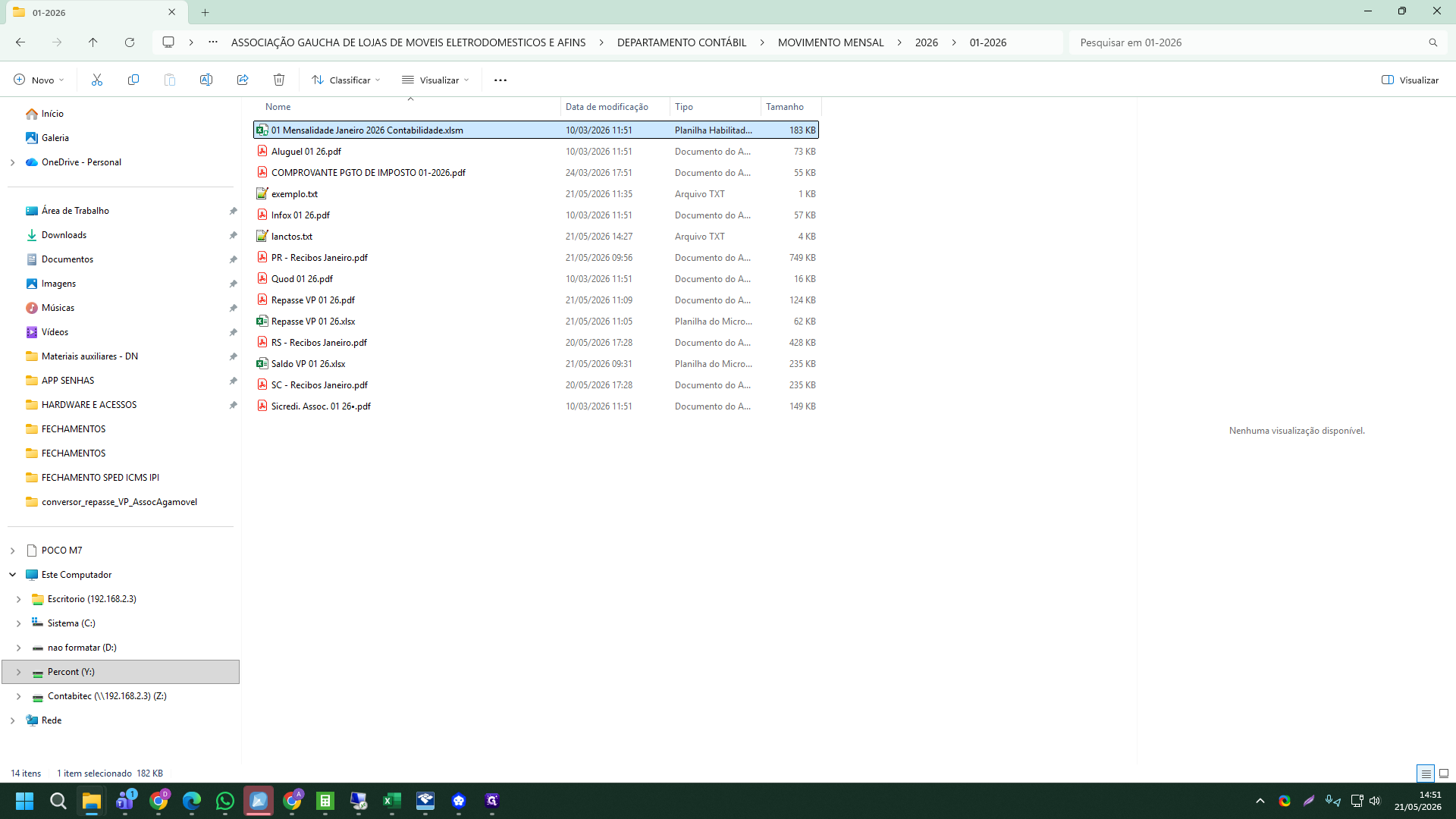
Step #3: Navegue pelo diretório do cliente ativo (ex: 2. CLIENTES ATIVOS > ASSOCIAÇÃO GAUCHA > DEPARTAMENTO CONTÁBIL > MOVIMENTO MENSAL > 2026 > 01-2026) e abra a planilha base, como 01 Mensalidade Janeiro 2026 Contabilidade.xlsm.
4
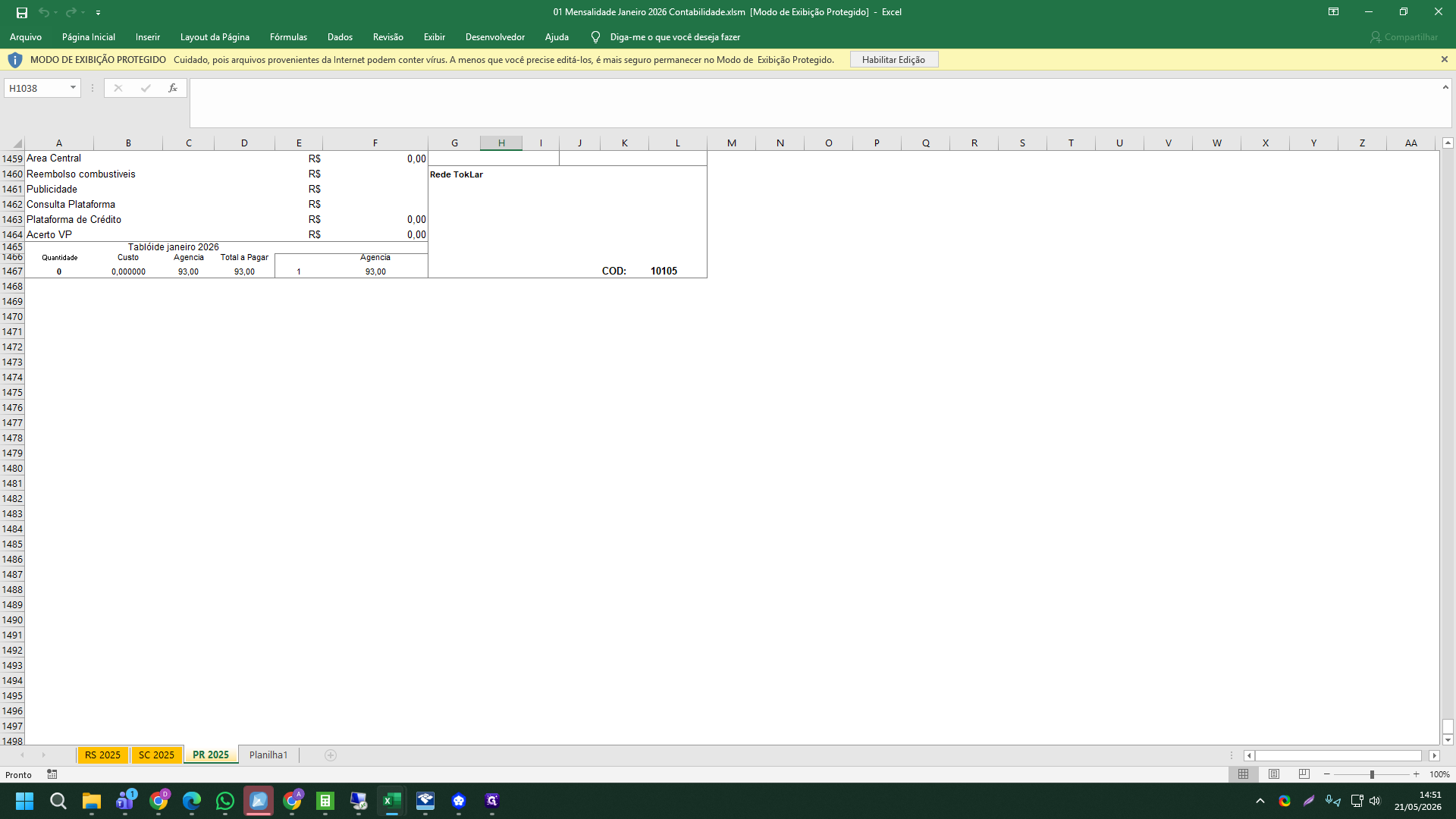
Se o Microsoft Excel exibir o alerta de Modo de Exibição Protegido, clique em Habilitar Edição.
Step #4: Se o Microsoft Excel exibir o alerta de Modo de Exibição Protegido, clique em Habilitar Edição.
5
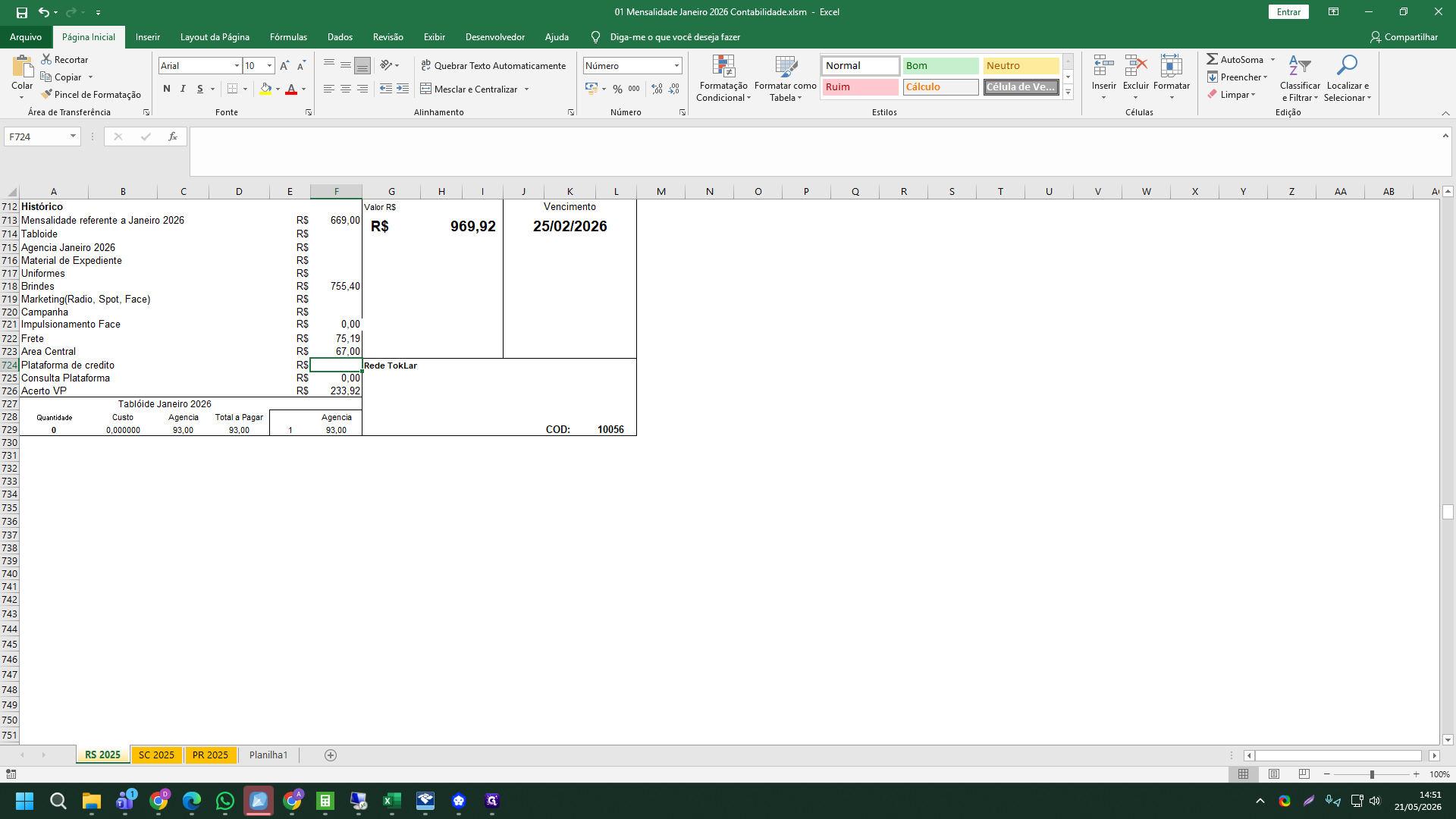
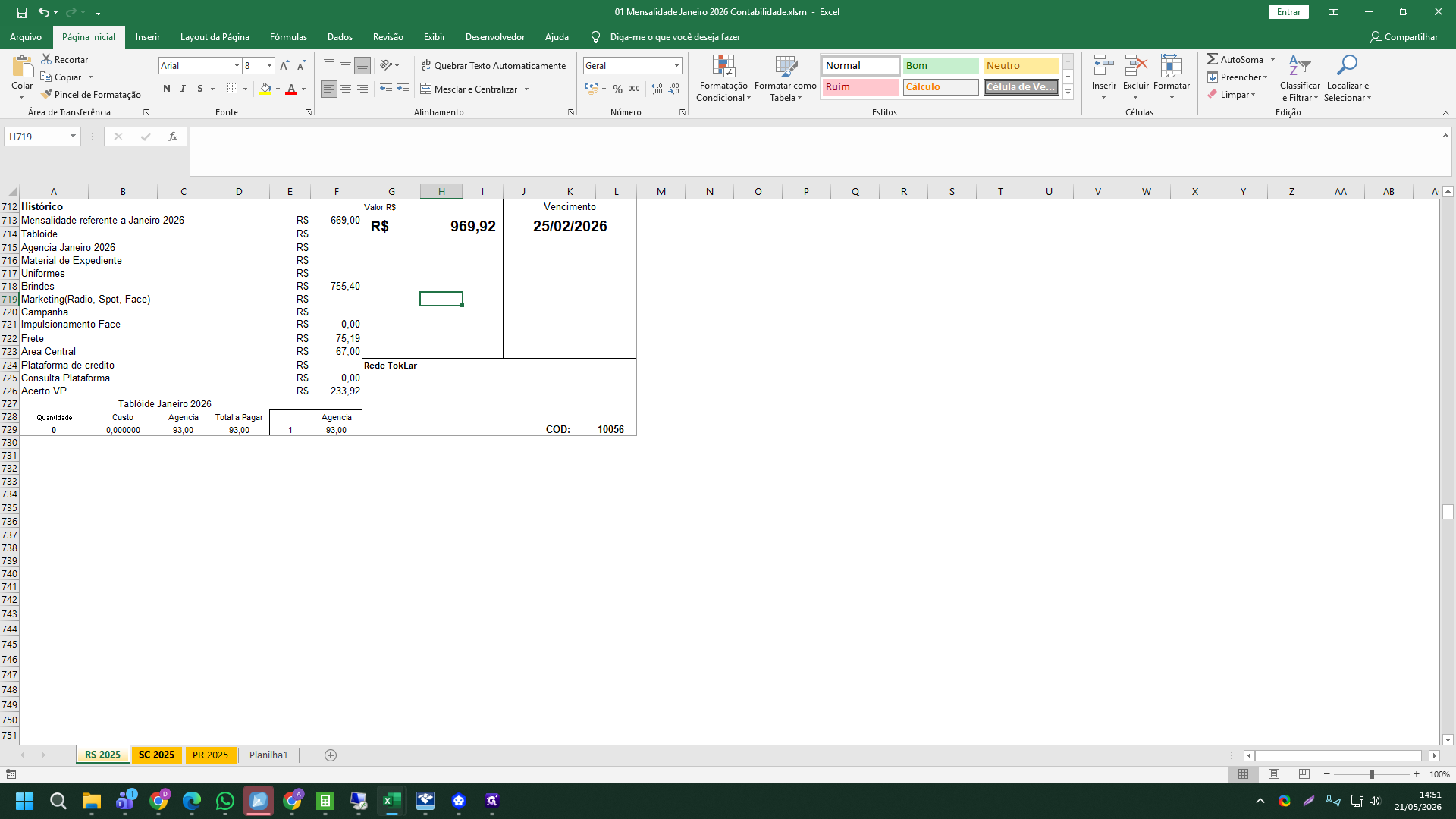
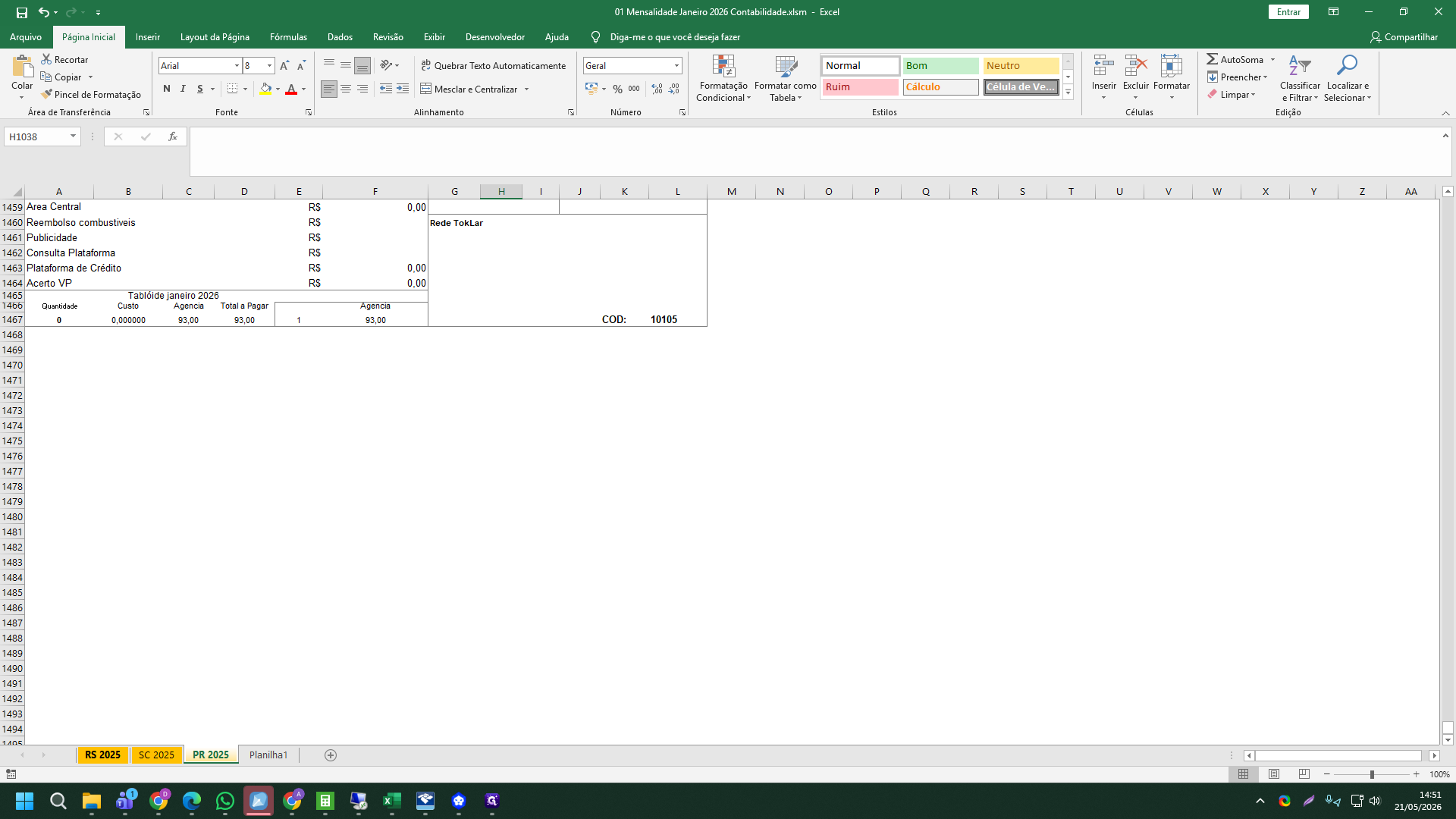
Selecione a aba da primeira filial ou associação no rodapé da planilha, como RS 2025.
Step #5: Selecione a aba da primeira filial ou associação no rodapé da planilha, como RS 2025.
6
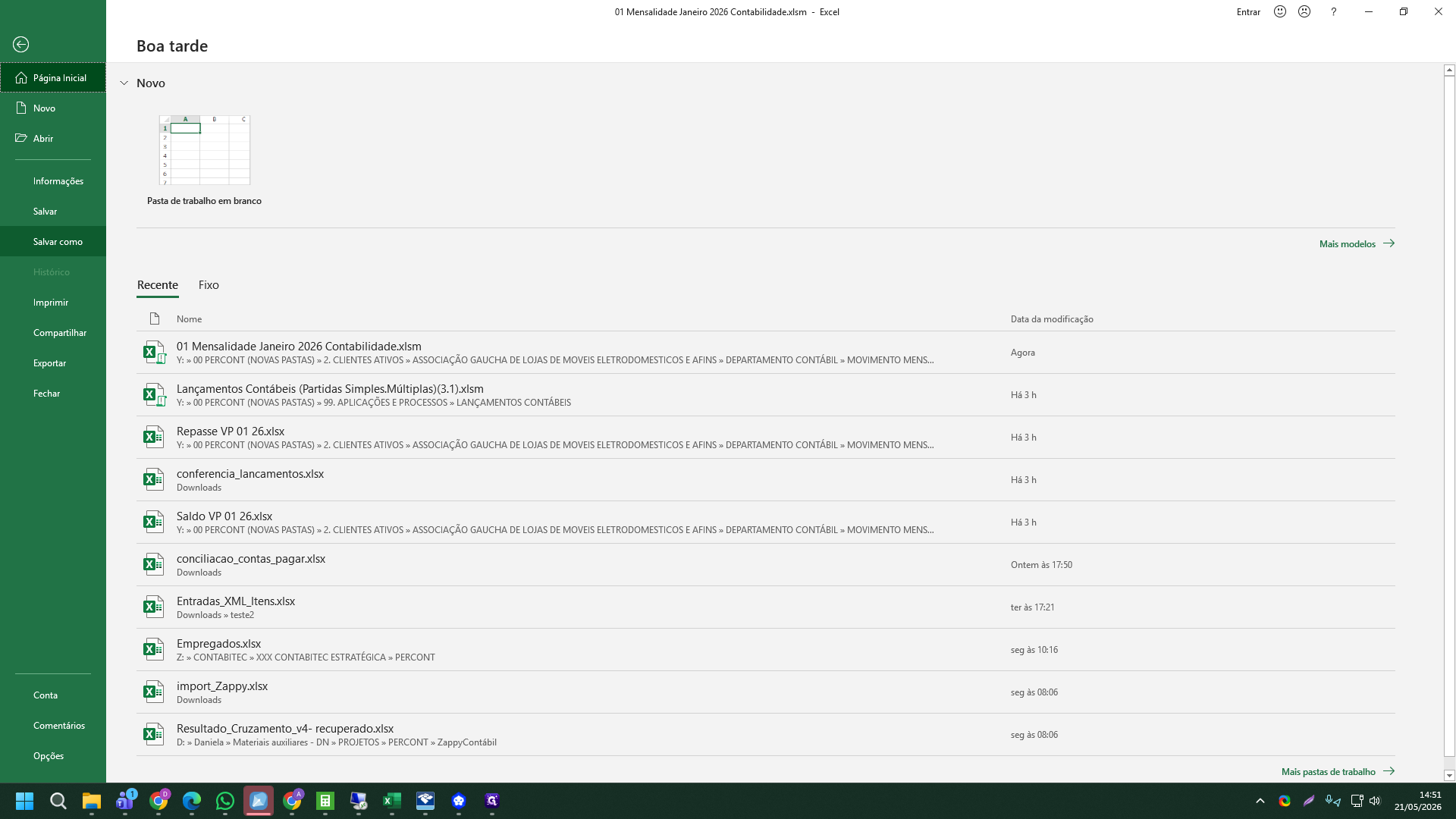
Clique em Arquivo no canto superior esquerdo.
Step #6: Clique em Arquivo no canto superior esquerdo.
7
No menu lateral, selecione a opção Salvar como.
Step #7: No menu lateral, selecione a opção Salvar como.
8
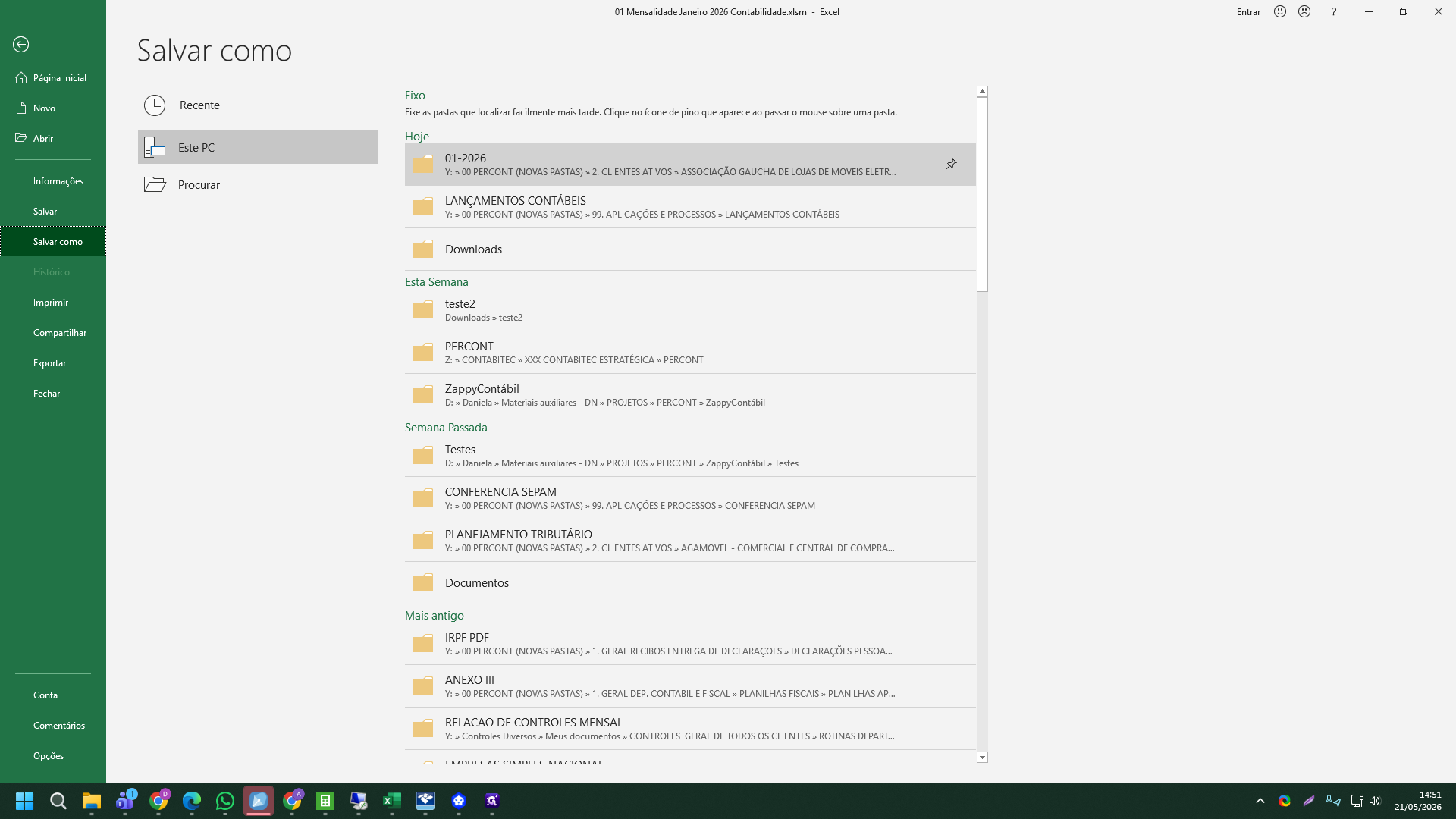
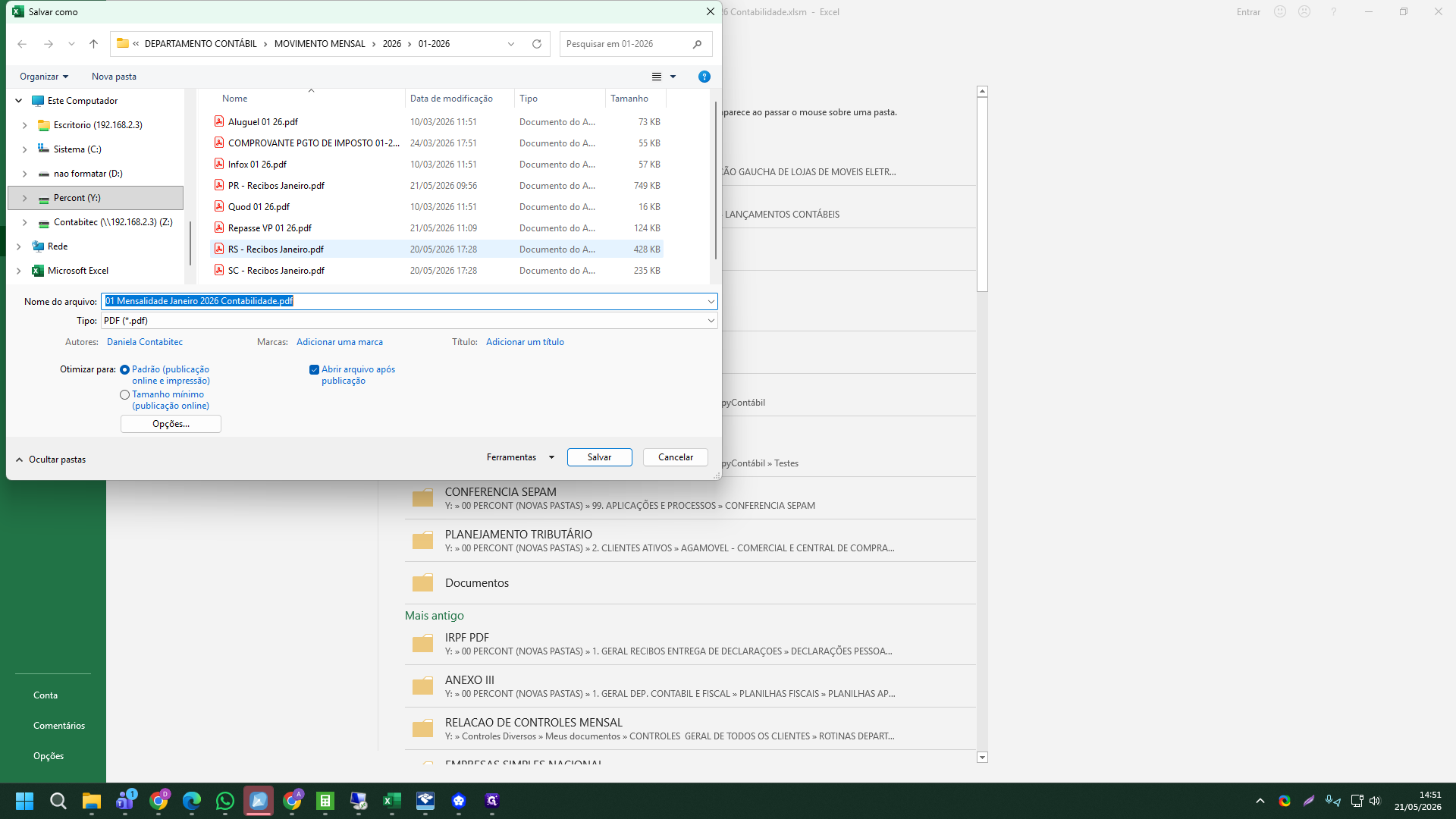
Clique na pasta do mês de competência, localizada em Recentes (ex: 01-2026).
Step #8: Clique na pasta do mês de competência, localizada em Recentes (ex: 01-2026).
9
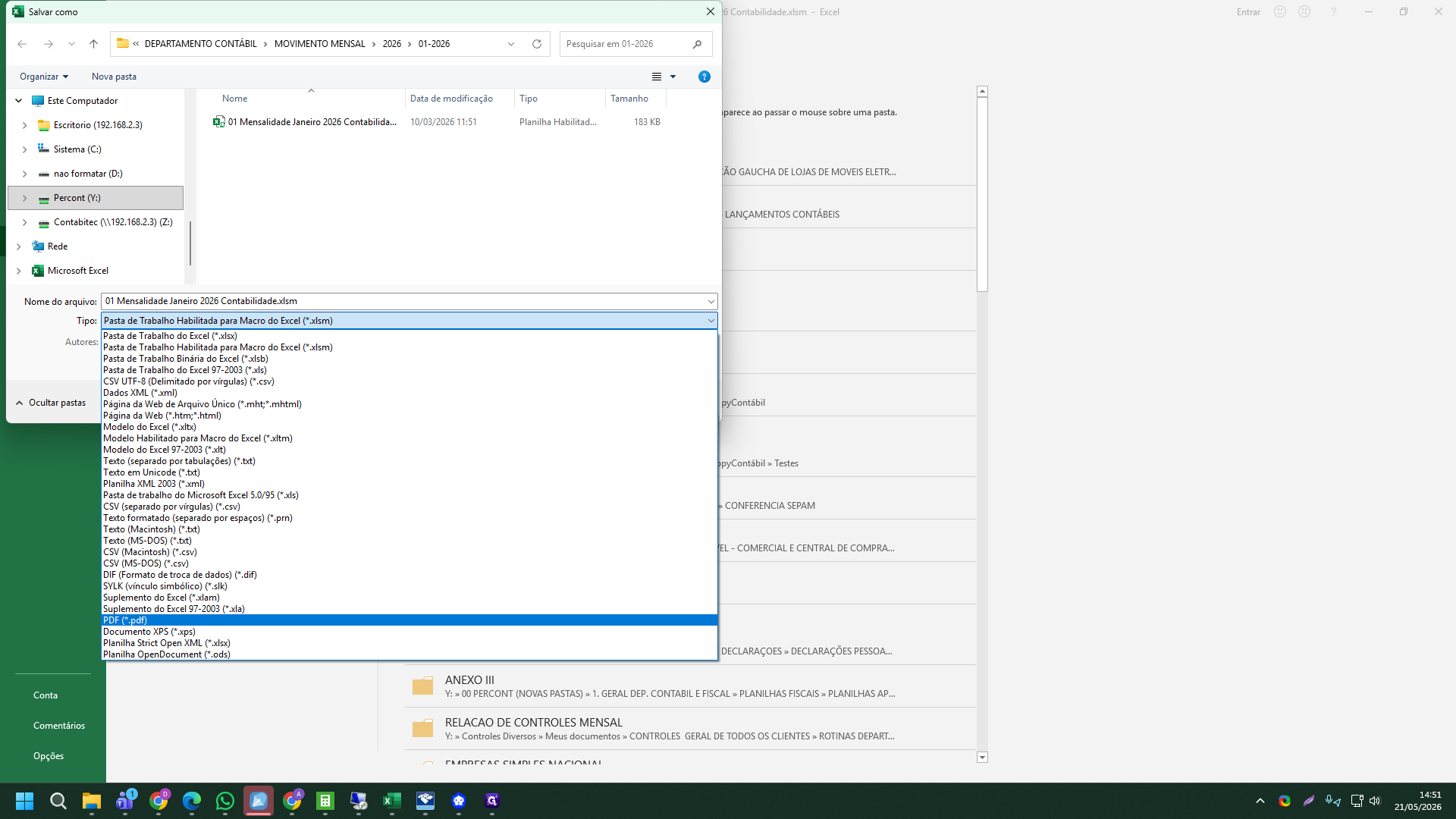
Altere o campo "Tipo" e selecione o formato PDF (*.pdf).
Step #9: Altere o campo "Tipo" e selecione o formato PDF (*.pdf).
10
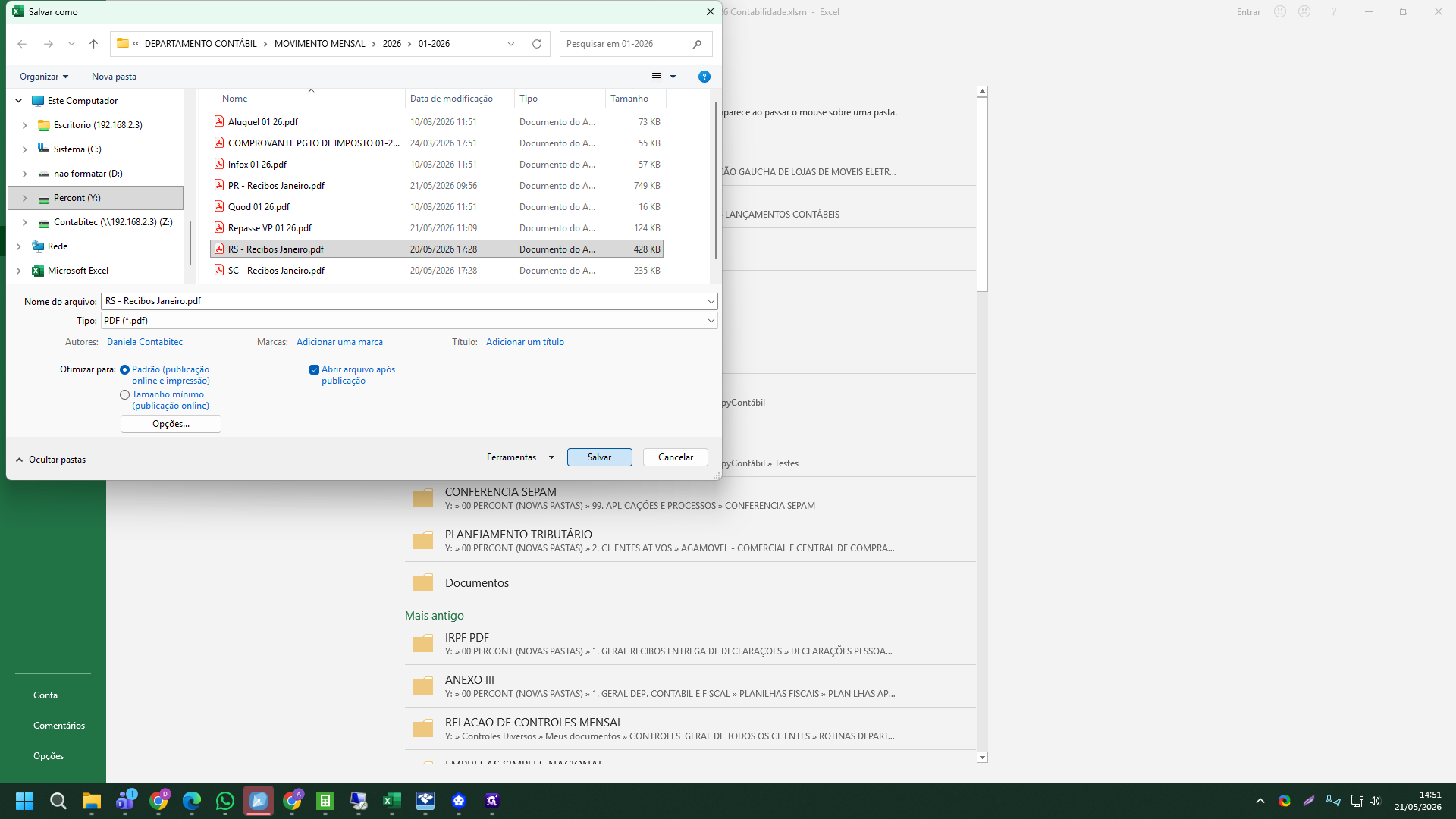
Nomeie o arquivo como RS - Recibos Janeiro.pdf ou selecione o arquivo com o mesmo nome, caso esteja substituindo uma versão anterior.
Step #10: Nomeie o arquivo como RS - Recibos Janeiro.pdf ou selecione o arquivo com o mesmo nome, caso esteja substituindo uma versão anterior.
11
Clique em Salvar.
Step #11: Clique em Salvar.
12
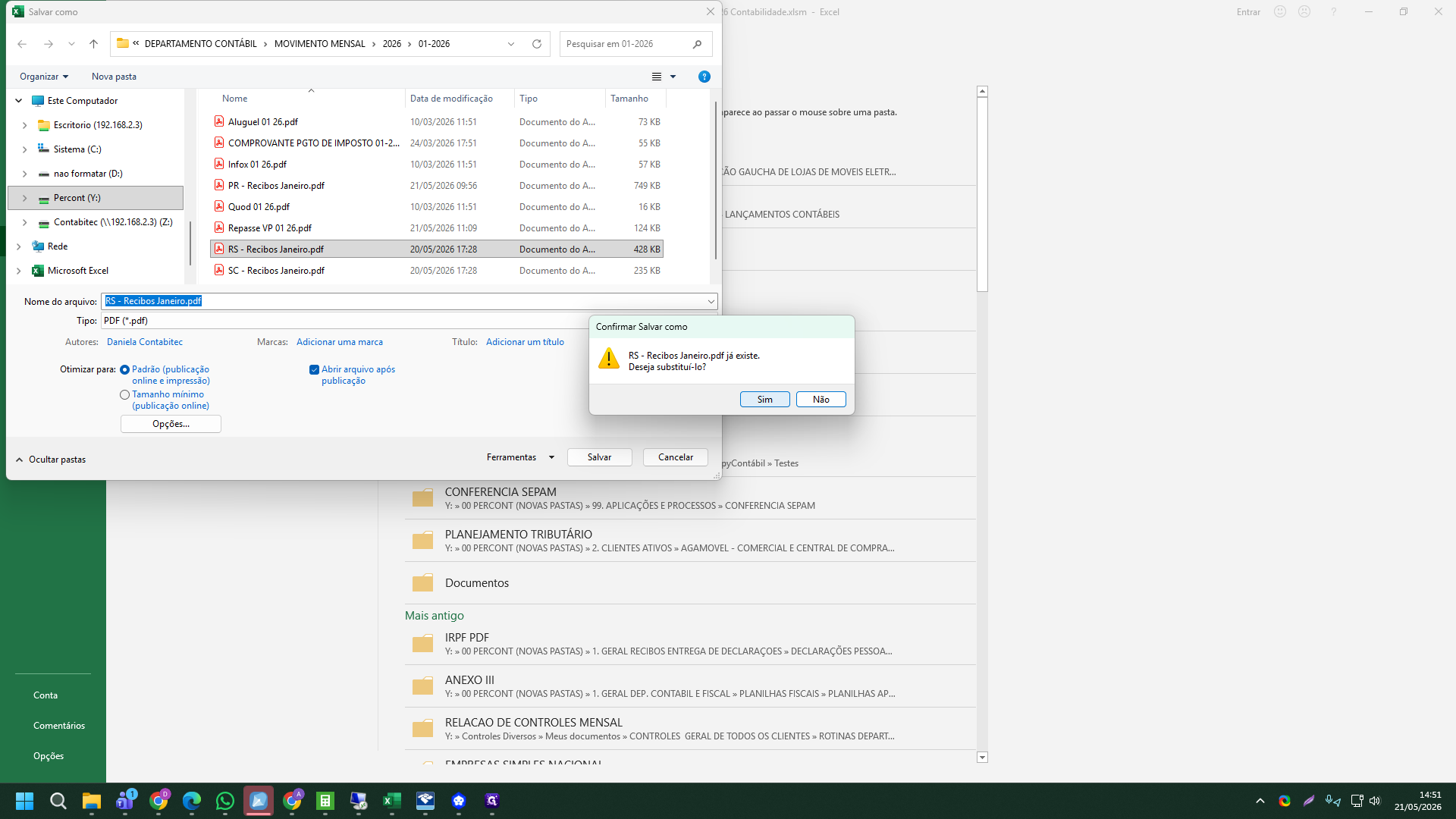
Se aparecer um pop-up de confirmação para substituir o documento existente, clique em Sim.
Step #12: Se aparecer um pop-up de confirmação para substituir o documento existente, clique em Sim.
13
Repita o processo para todas as abas da planilha.
Step #13: Repita o processo para todas as abas da planilha.

Parte 2: Conversão de PDF para TXT

Com os relatórios separados em PDF, usaremos a ferramenta interna para converter .

14
Através do Explorador de Arquivos, navegue até o caminho de ferramentas, como 99. APLICAÇÕES E PROCESSOS\LANÇAMENTOS CONTÁBEIS\Conversor Associação Gaúcha e dê um duplo clique no executável Conversor Associação Gaúcha.exe.
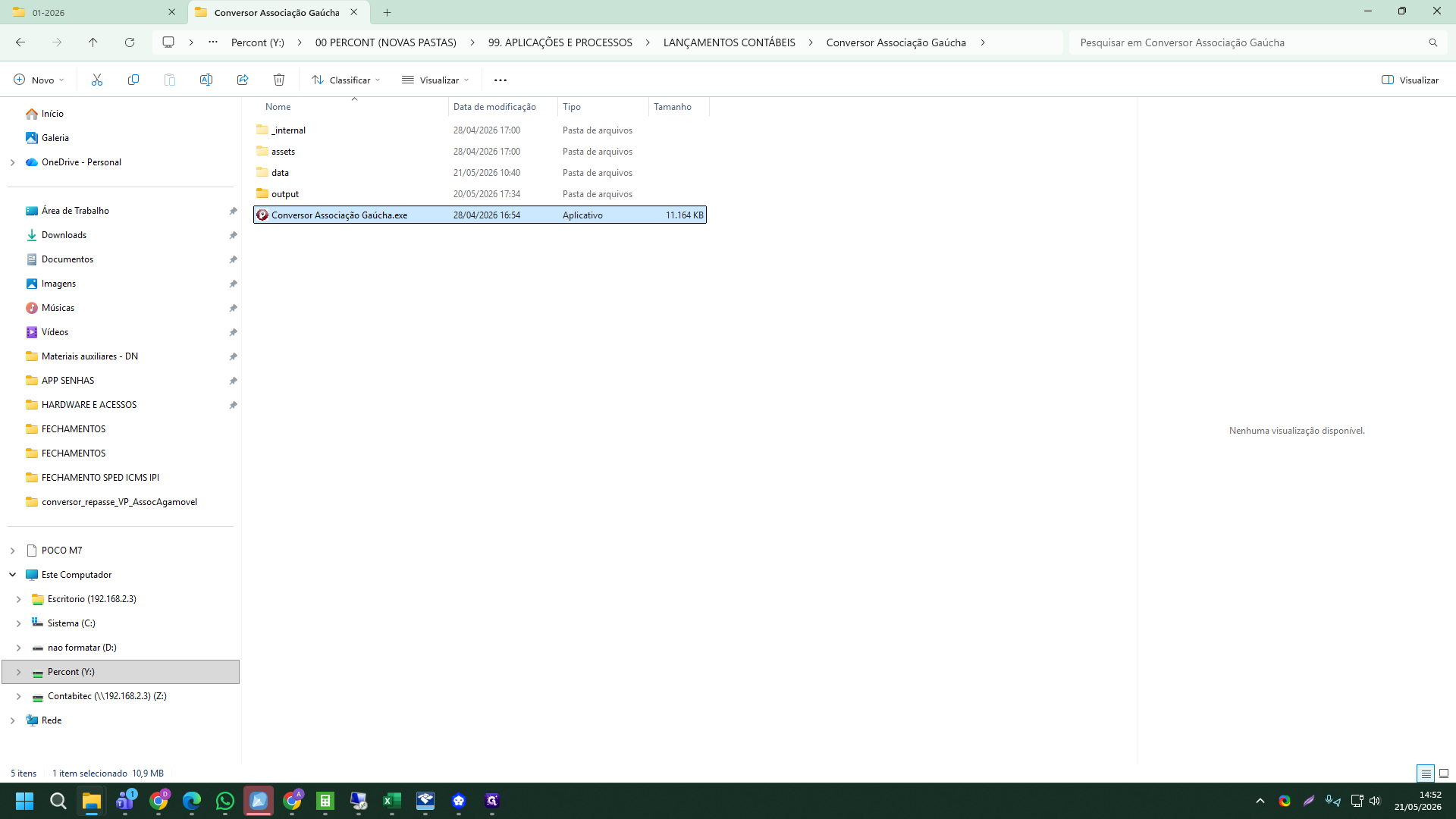
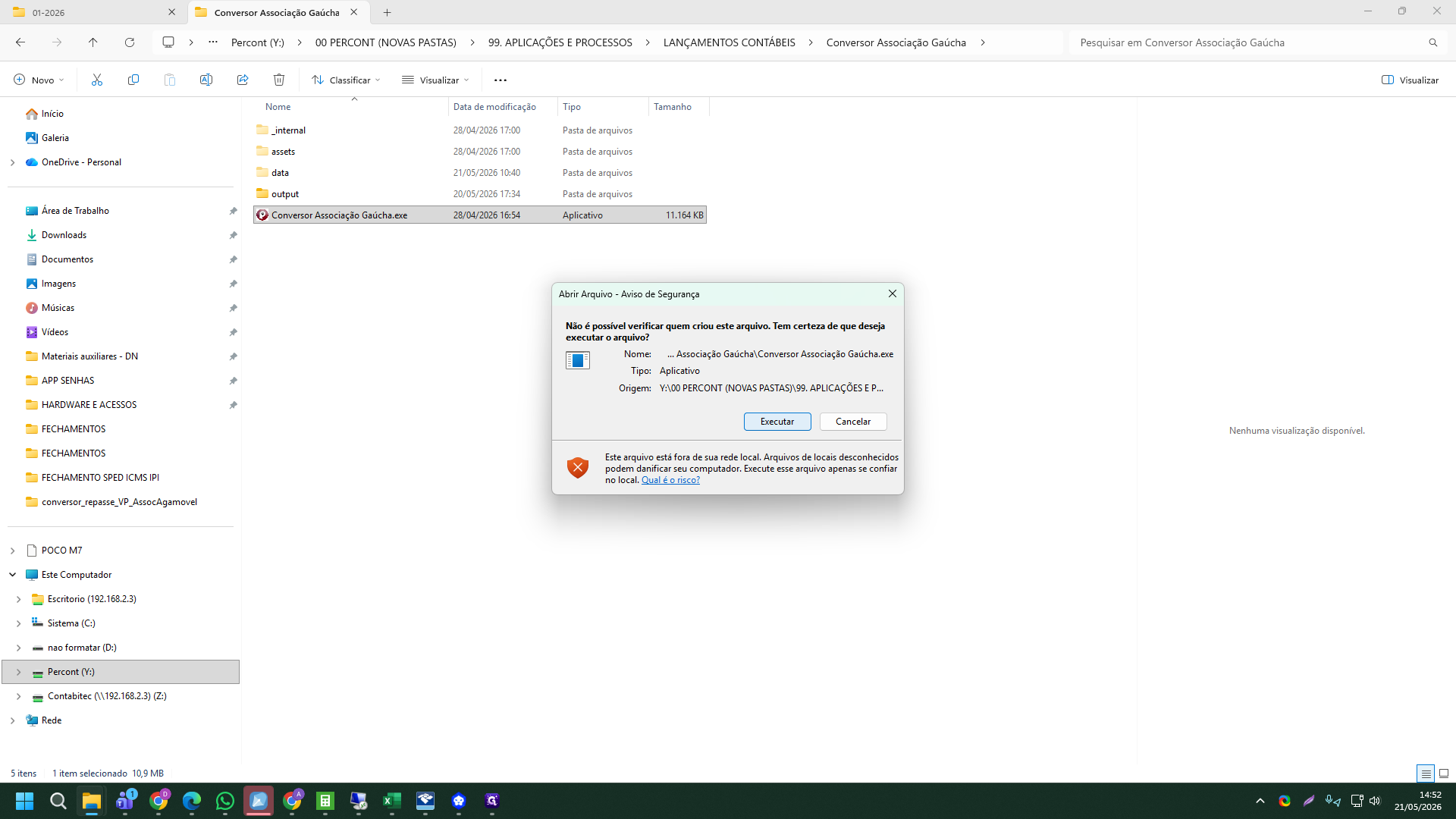
Step #14: Através do Explorador de Arquivos, navegue até o caminho de ferramentas, como 99. APLICAÇÕES E PROCESSOS\LANÇAMENTOS CONTÁBEIS\Conversor Associação Gaúcha e dê um duplo clique no executável Conversor Associação Gaúcha.exe.
15
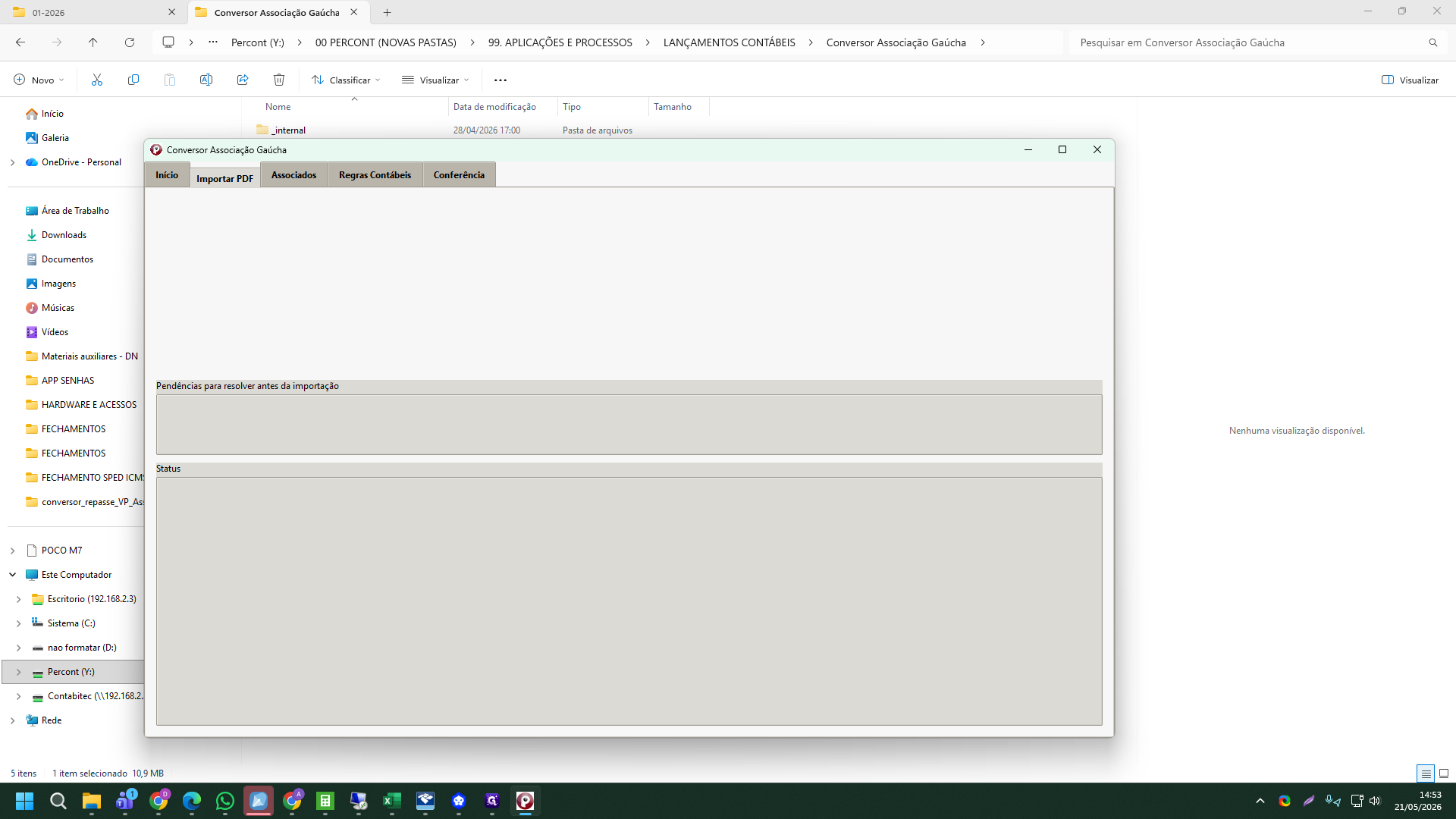
Se houver um aviso de segurança do Windows solicitando permissão, clique em Executar.
Step #15: Se houver um aviso de segurança do Windows solicitando permissão, clique em Executar.
16
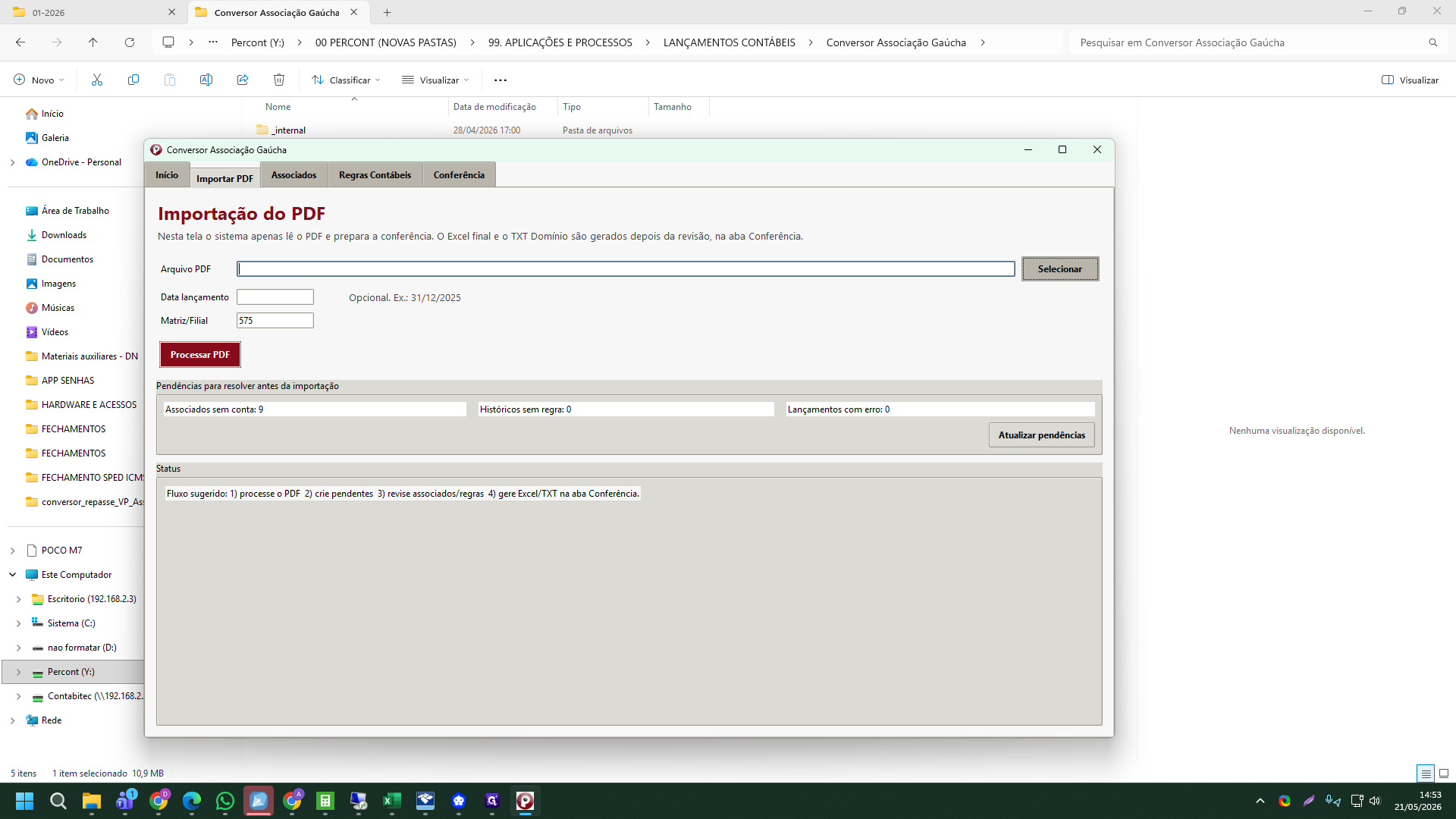
Com a interface do software aberta, clique na aba Importar PDF.
Step #16: Com a interface do software aberta, clique na aba Importar PDF.
17
Clique no botão Selecionar ao lado do campo do arquivo.
Step #17: Clique no botão Selecionar ao lado do campo do arquivo.
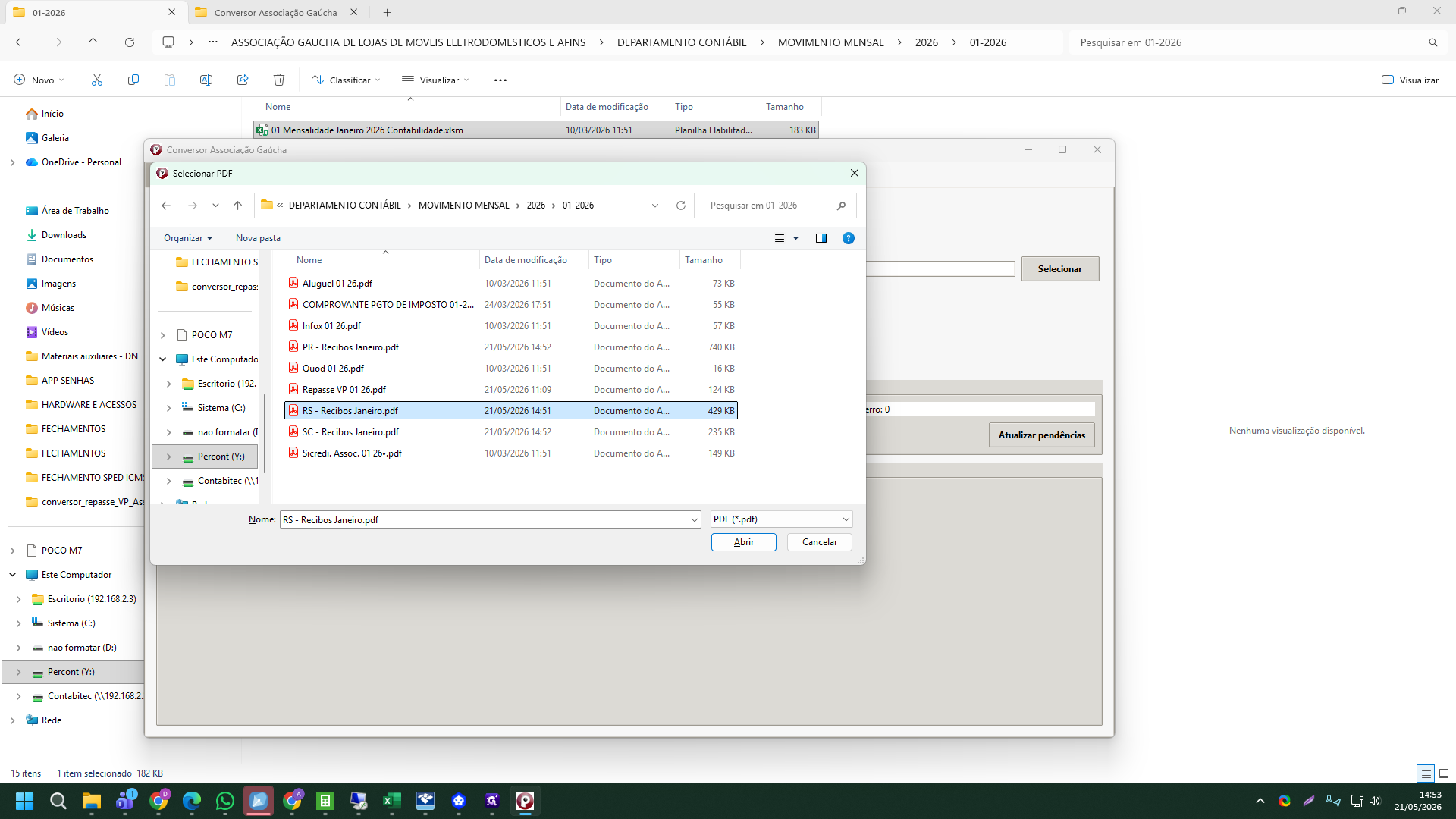
18
Encontre a pasta com as exportações do mês e selecione um dos arquivos, por exemplo, RS - Recibos Janeiro.pdf.
Step #18: Encontre a pasta com as exportações do mês e selecione um dos arquivos, por exemplo, RS - Recibos Janeiro.pdf.
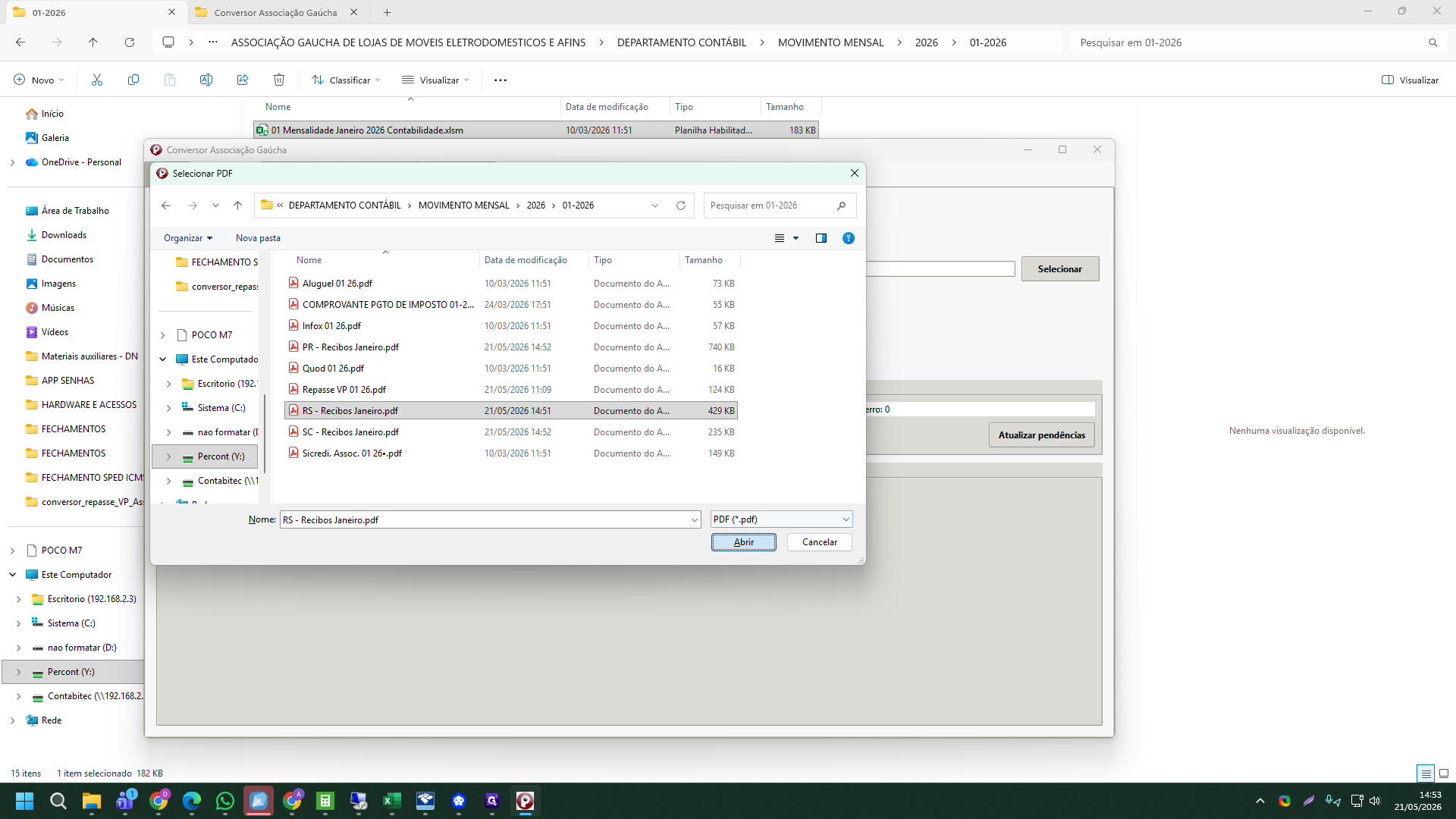
19
Clique em Abrir.
Step #19: Clique em Abrir.
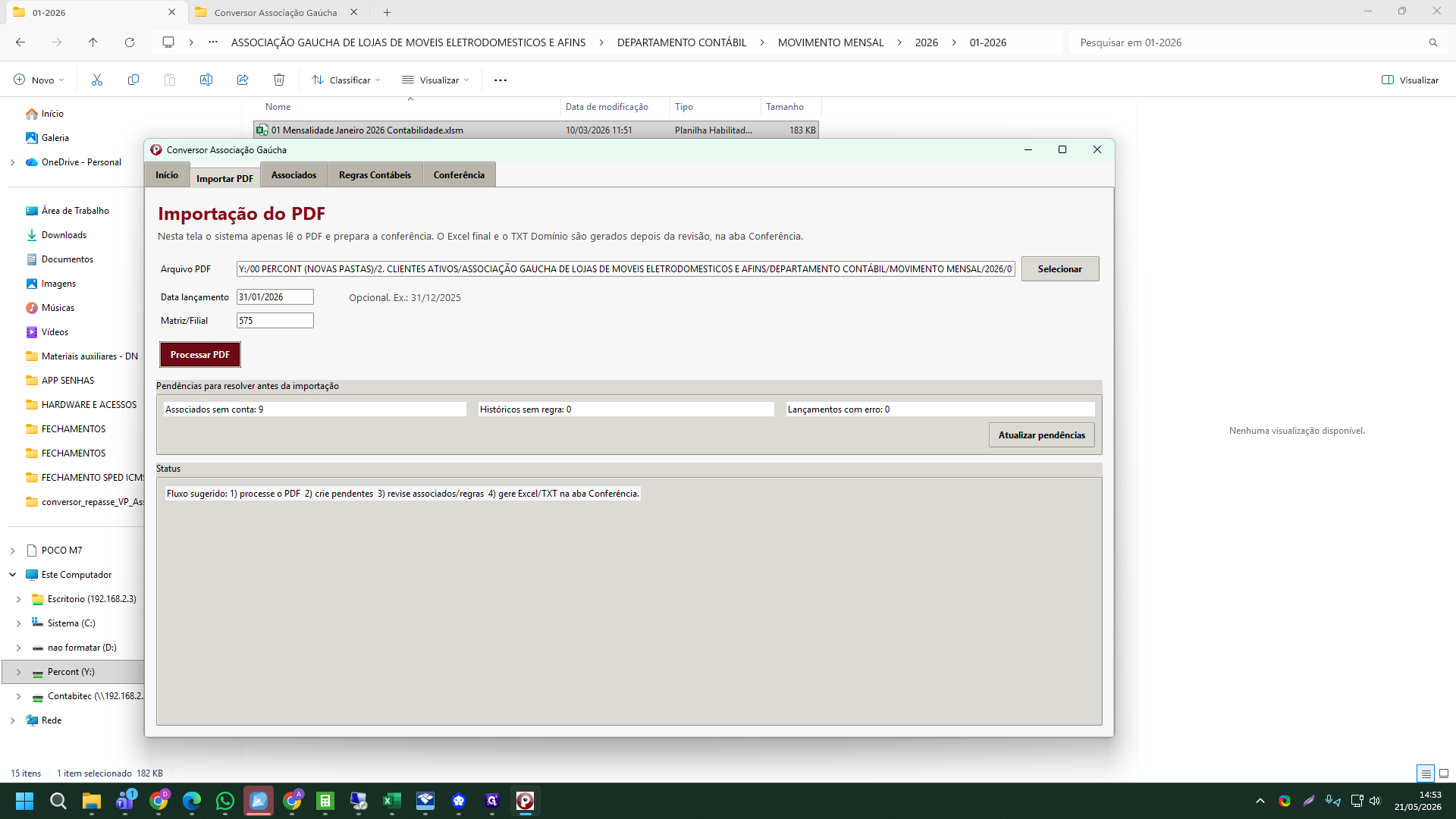
20
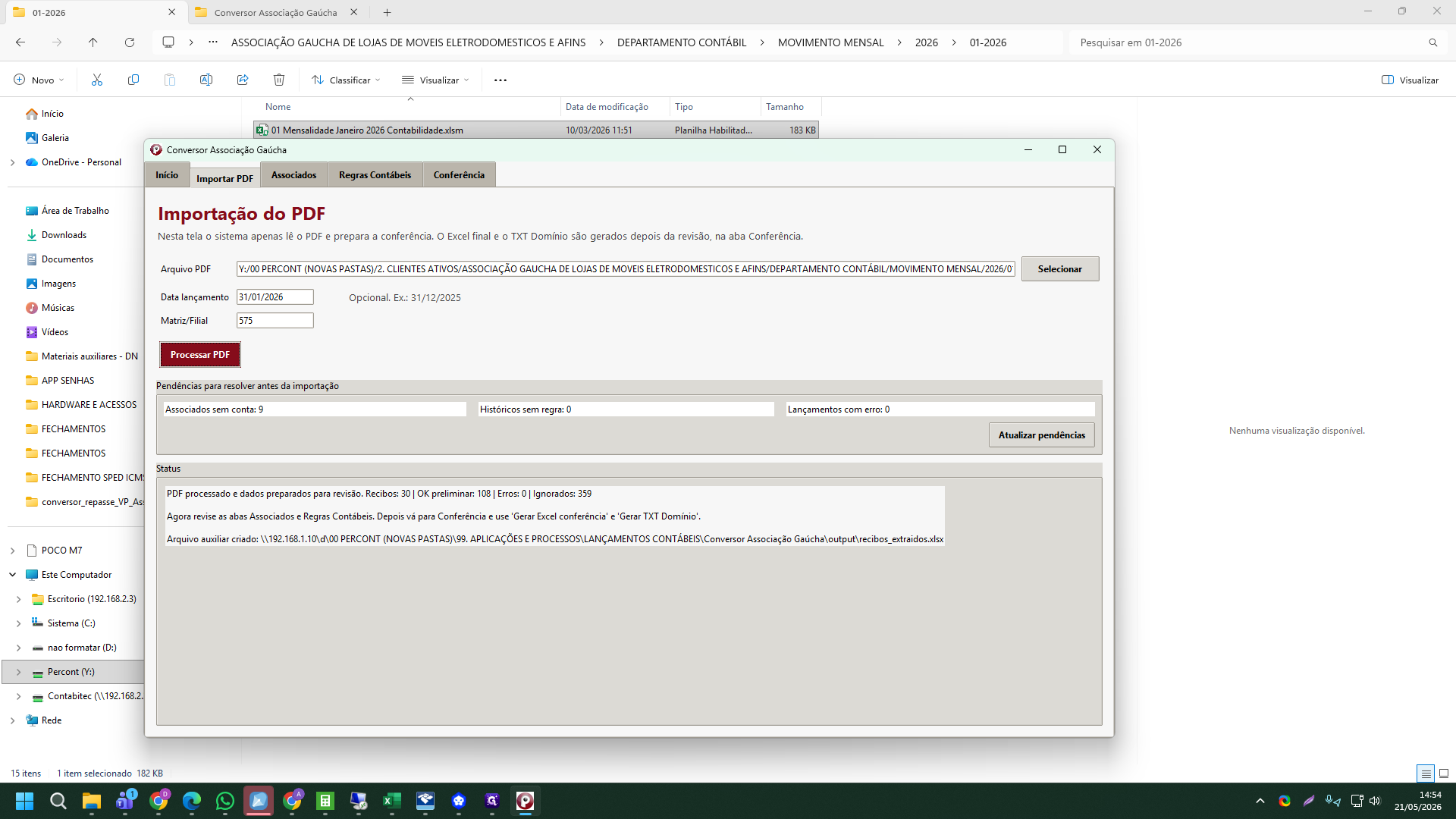
Insira a data do período contábil no campo de data (exemplo: 31/01/2026).
21
Clique no botão Processar PDF.
Step #21: Clique no botão Processar PDF.
22
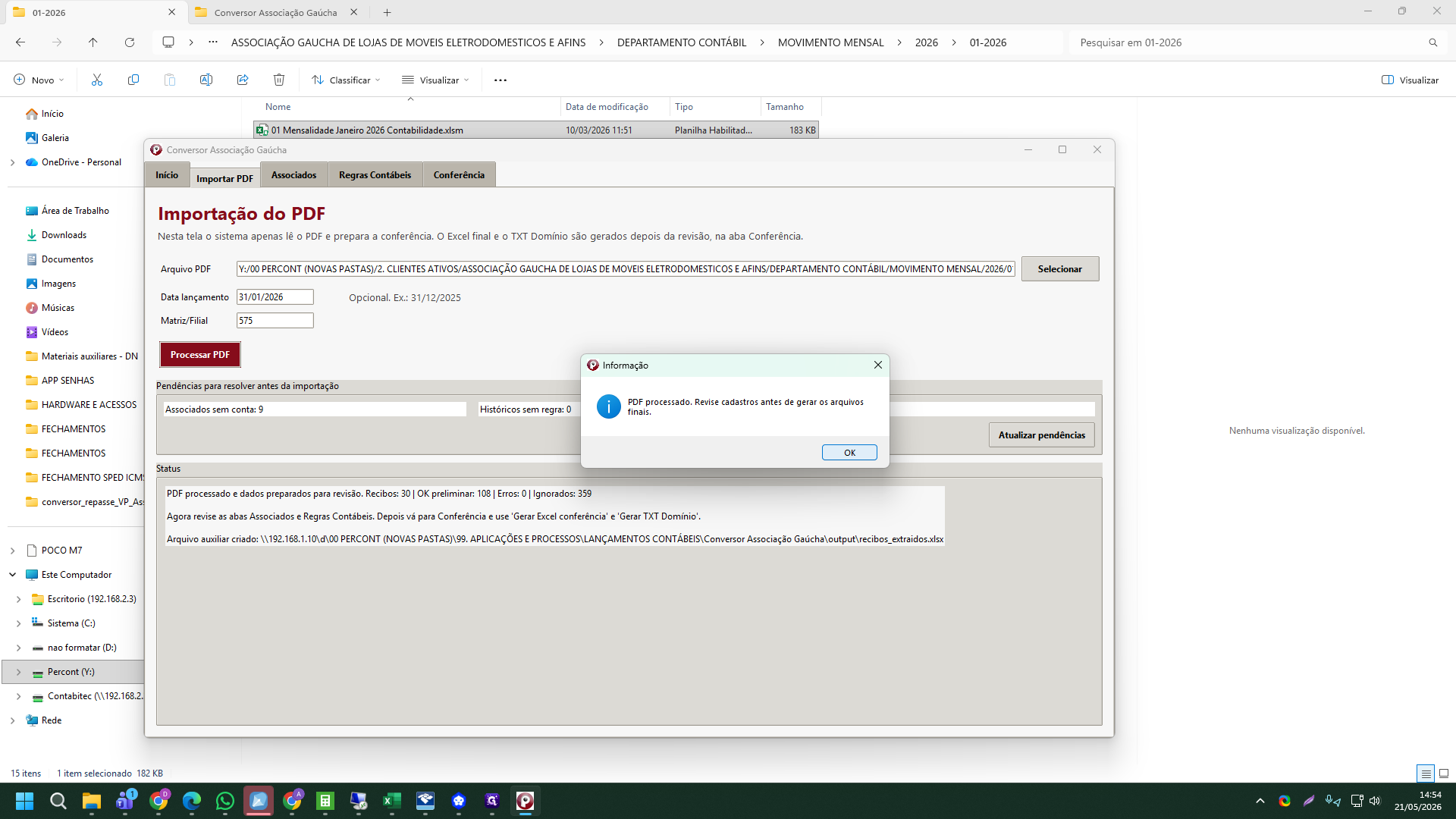
Uma caixa de aviso notificará a finalização da leitura. Clique em OK.
Step #22: Uma caixa de aviso notificará a finalização da leitura. Clique em OK.
23
Vá para a aba superior secundária chamada Conferência.
Step #23: Vá para a aba superior secundária chamada Conferência.

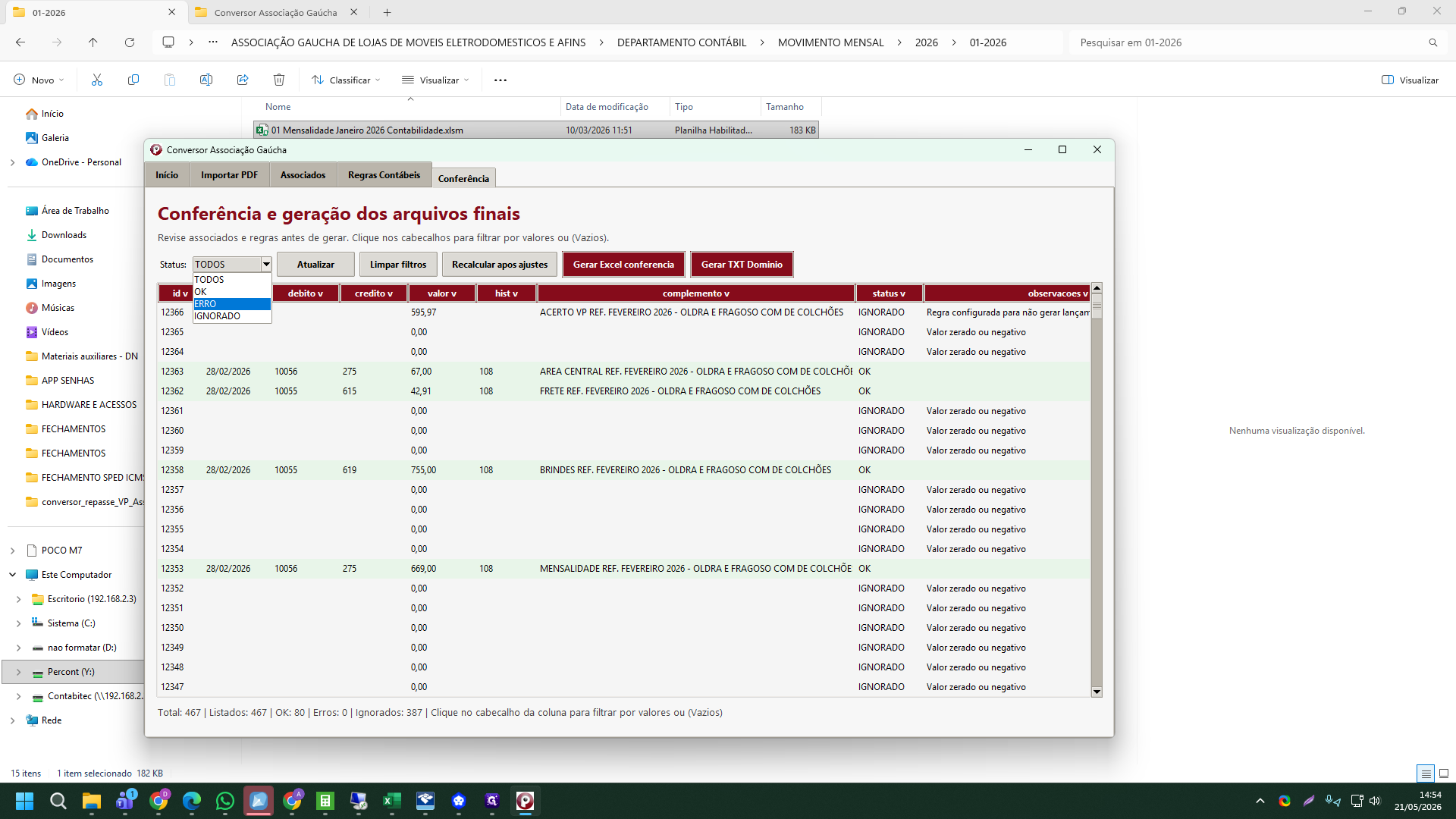
Na aba de Conferência, você pode classificar as linhas importadas utilizando a caixa suspensa de "Status". Consulte a tabela abaixo para entender cada modo de visualização:

Filtro de Status

Quando utilizar

Resultado na Grade de Conferência

TODOS

Revisão geral e contagem final.

Exibe integralmente todas as linhas mapeadas após leitura do PDF.

OK

Para checar a integridade da leitura.

Mostra apenas os registros que fecharam conciliação e encontrarão contas na importação.

ERRO

Resolver bloqueios antes de salvar.

Destaca linhas com histórico ausente, valores quebrados ou contas sem equivalência.

IGNORADO

Verificar descartes naturais da ferramenta.

Revela informações como rodapés e cabeçalhos de página não-contábeis que não farão parte do lote, bem como históricos definidos nas regras contábeis para não gerar lançamentos.

24
Selecione a visualização ERRO na lista de status primeiro, para garantir que não haja lançamentos problemáticos na tabela.
Step #24: Selecione a visualização ERRO na lista de status primeiro, para garantir que não haja lançamentos problemáticos na tabela.
25
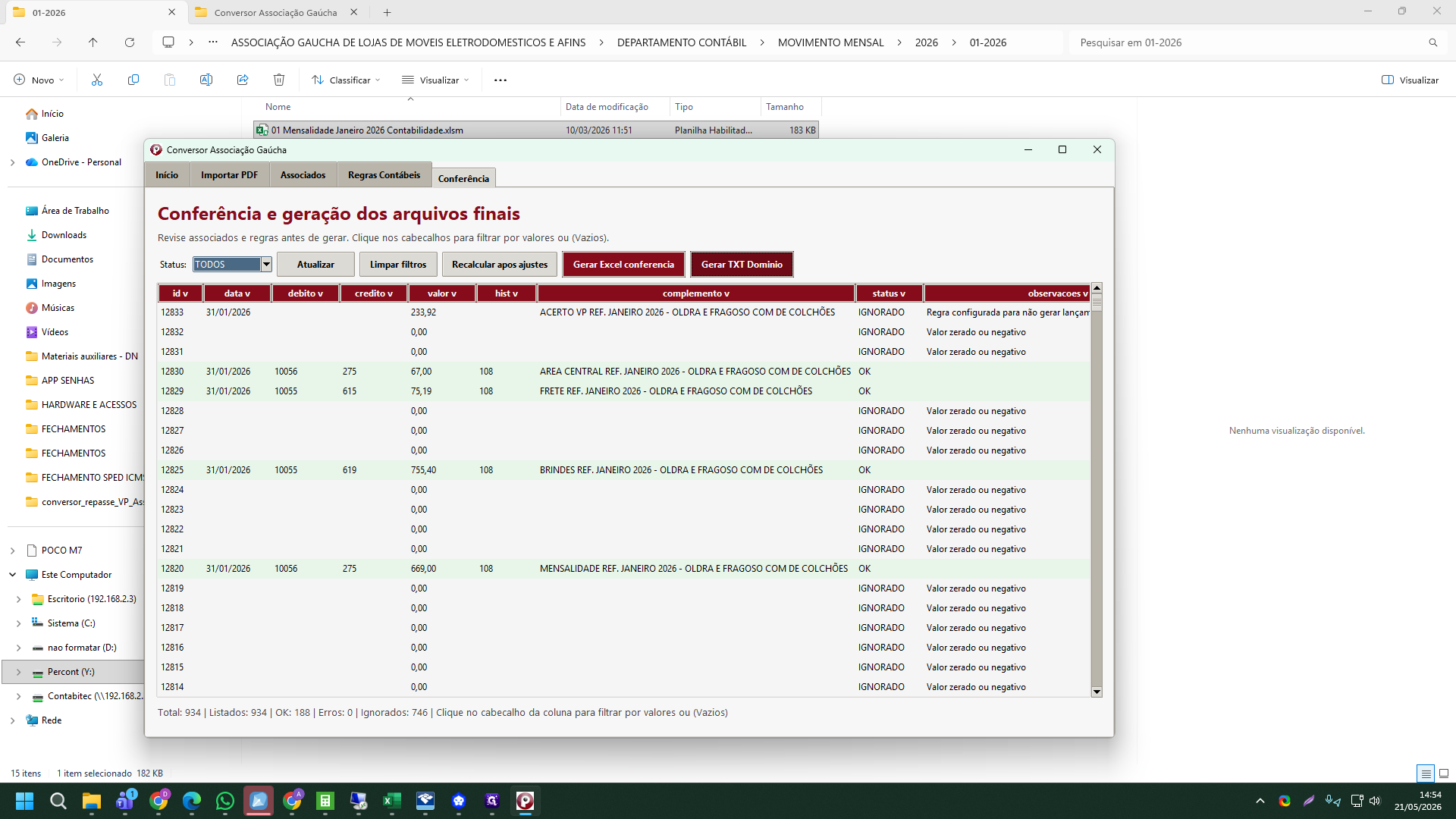
Com a validação livre de erros, clique no botão Gerar TXT Dominio na parte superior da tela.
Step #25: Com a validação livre de erros, clique no botão Gerar TXT Dominio na parte superior da tela.
26
Navegue até a pasta de relatórios do respectivo mês (ex: 01-2026) e clique em Selecionar pasta. O aplicativo despejará um arquivo chamado lanctos.txt neste diretório.
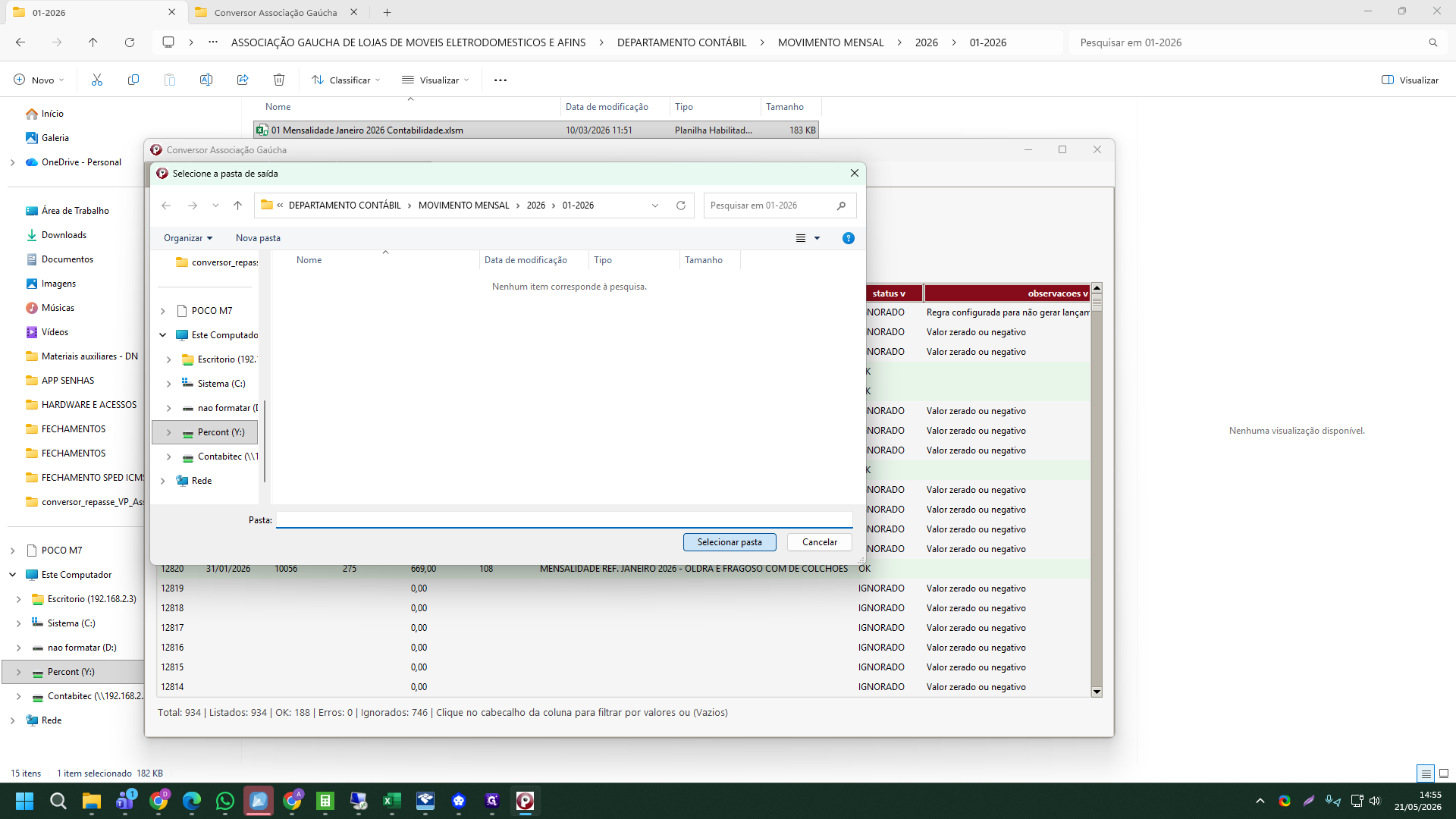
Step #26: Navegue até a pasta de relatórios do respectivo mês (ex: 01-2026) e clique em Selecionar pasta. O aplicativo despejará um arquivo chamado lanctos.txt neste diretório.
27
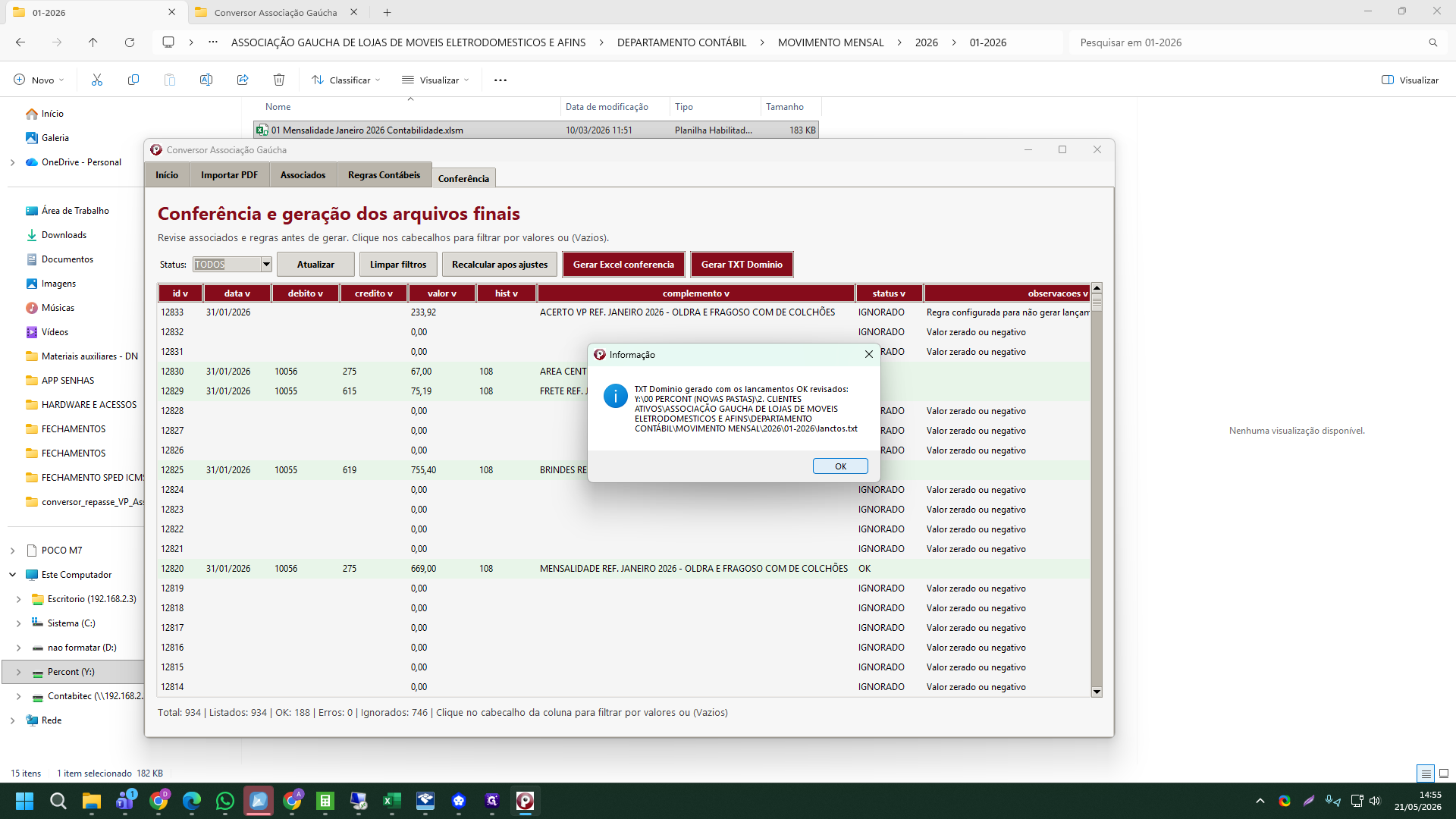
Aviso de confirmação da geração do TXT aparecerá na tela. Clique em OK.
Step #27: Aviso de confirmação da geração do TXT aparecerá na tela. Clique em OK.

Parte 3: Importação dos Lançamentos no Sistema Domínio

Nesta última fase, aplicaremos o pacote de informações transformado (TXT) diretamente ao Razão da entidade dentro do Domínio ERP.
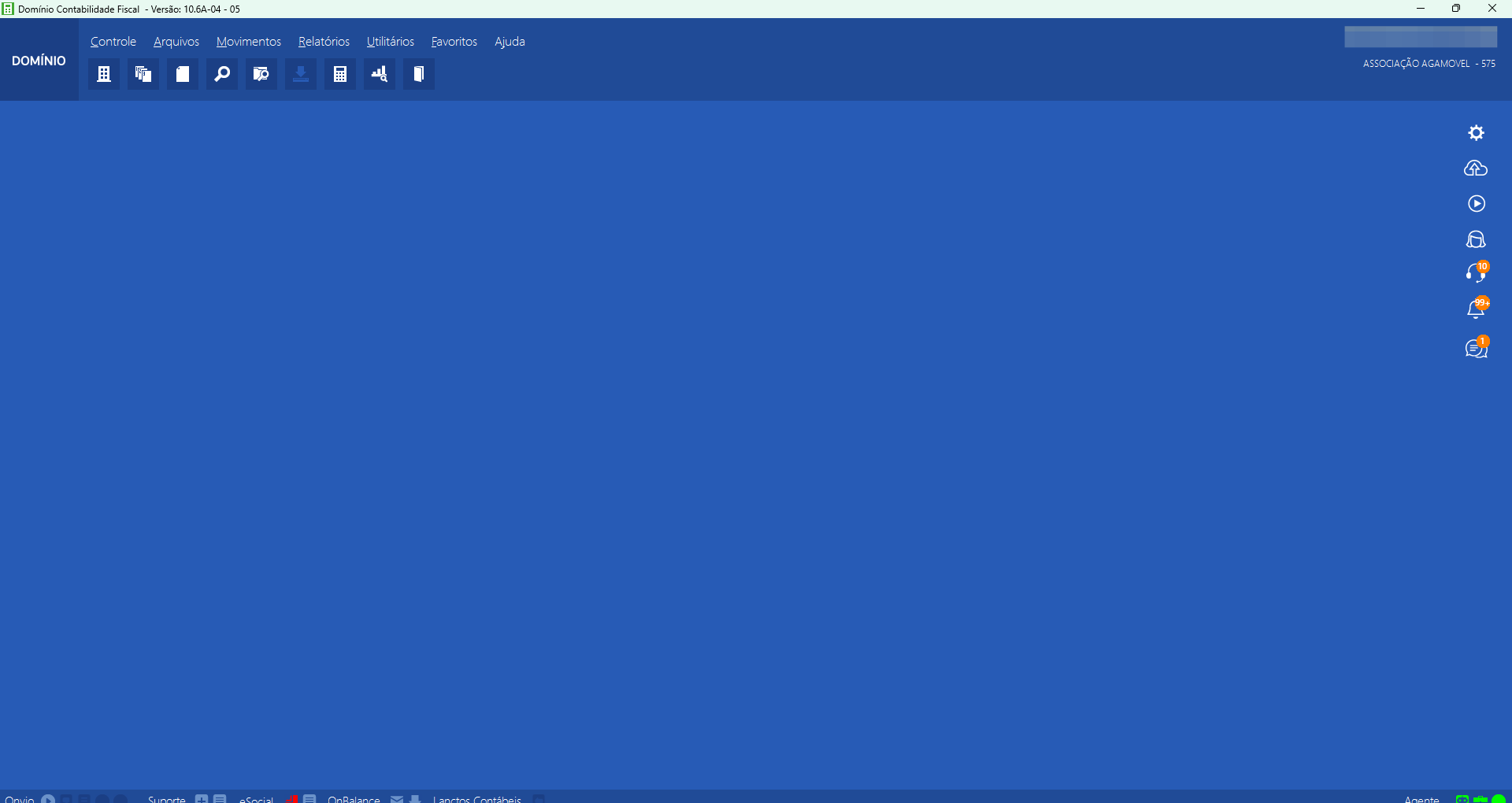
28
Acesse o módulo Domínio Contabilidade Fiscal.
Step #28: Acesse o módulo Domínio Contabilidade Fiscal.
29
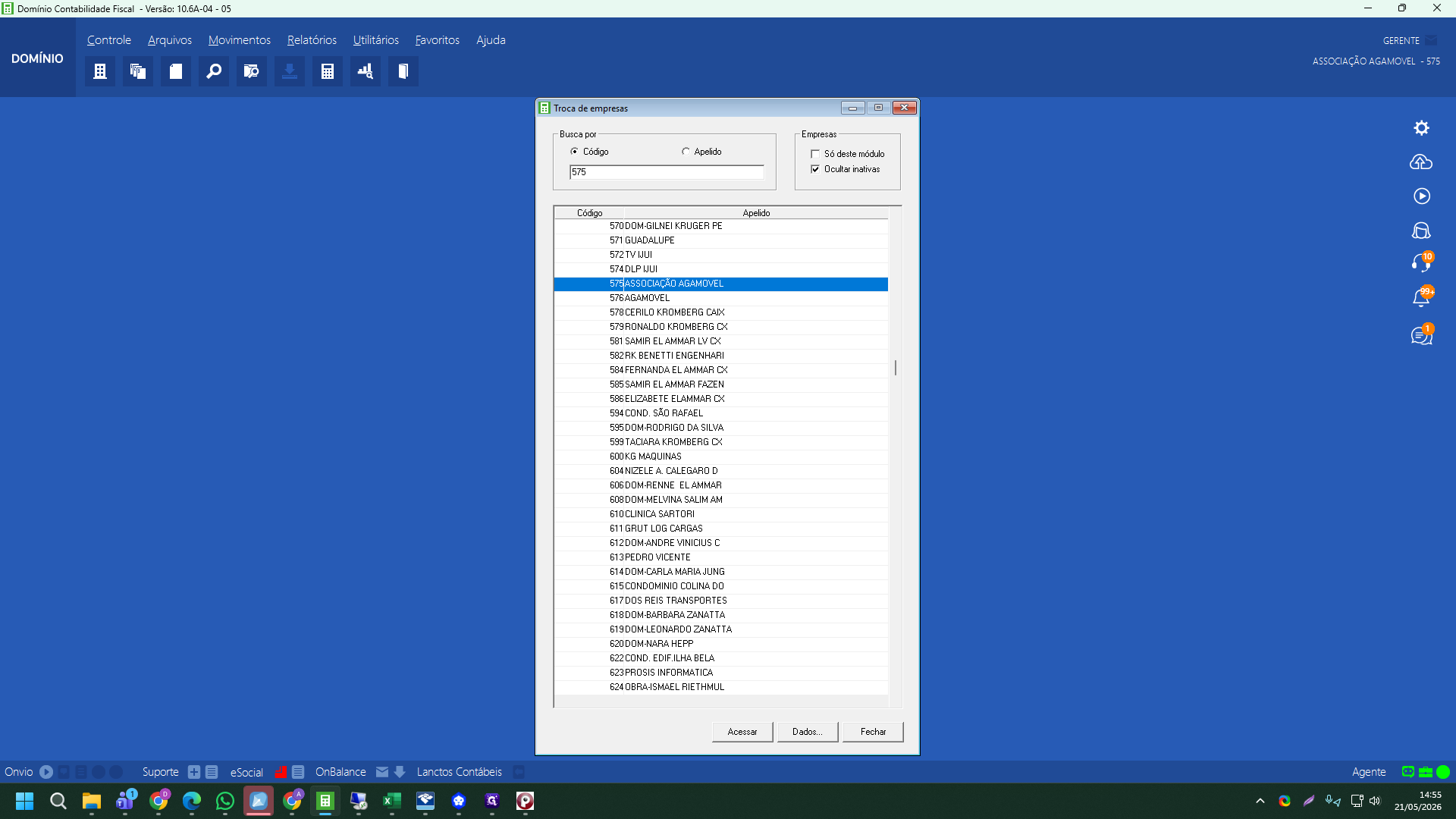
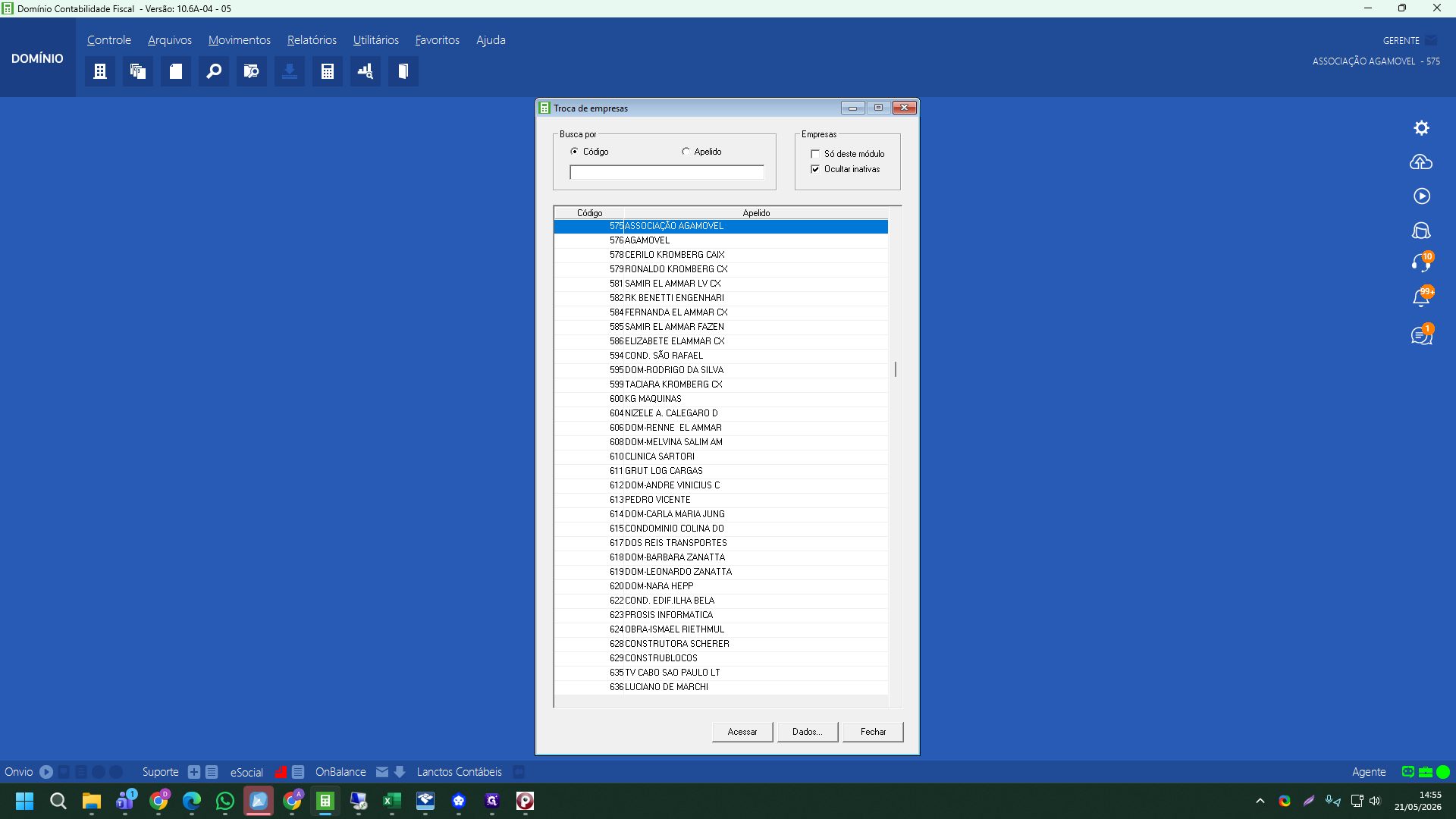
Clique no ícone ou barra de Troca de empresas localizada na lateral do sistema.
Step #29: Clique no ícone ou barra de Troca de empresas localizada na lateral do sistema.
30
No campo de busca, digite o código de integração da empresa correspondente (exemplo: 575 para ASSOCIAÇÃO AGAMOVEL).
31
Encontre a empresa respectiva e dê um duplo clique em seu nome (ex: 575 ASSOCIAÇÃO AGAMOVEL) para habilitar os recursos vinculados ao seu banco de dados.
Step #31: Encontre a empresa respectiva e dê um duplo clique em seu nome (ex: 575 ASSOCIAÇÃO AGAMOVEL) para habilitar os recursos vinculados ao seu banco de dados.
32
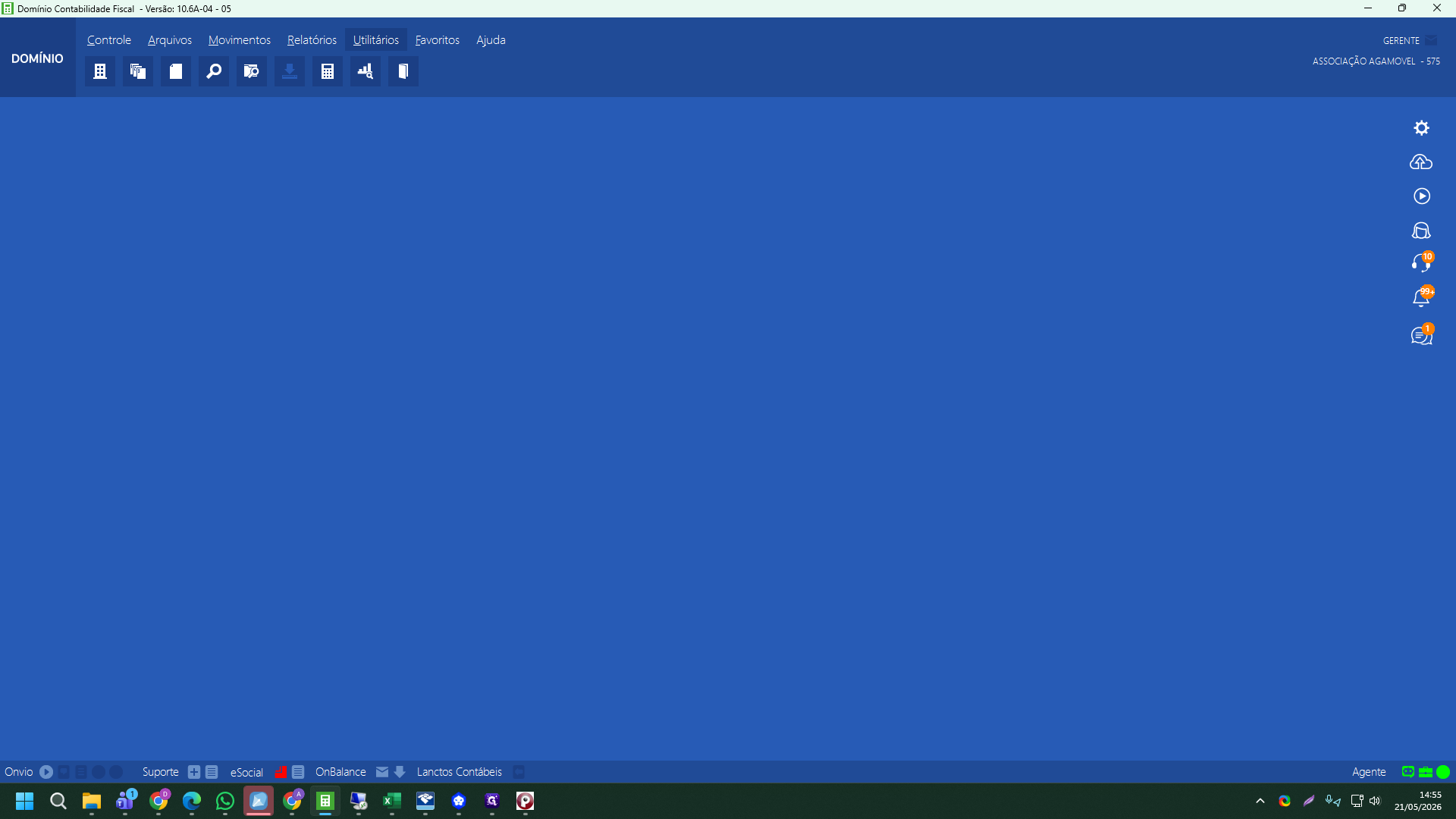
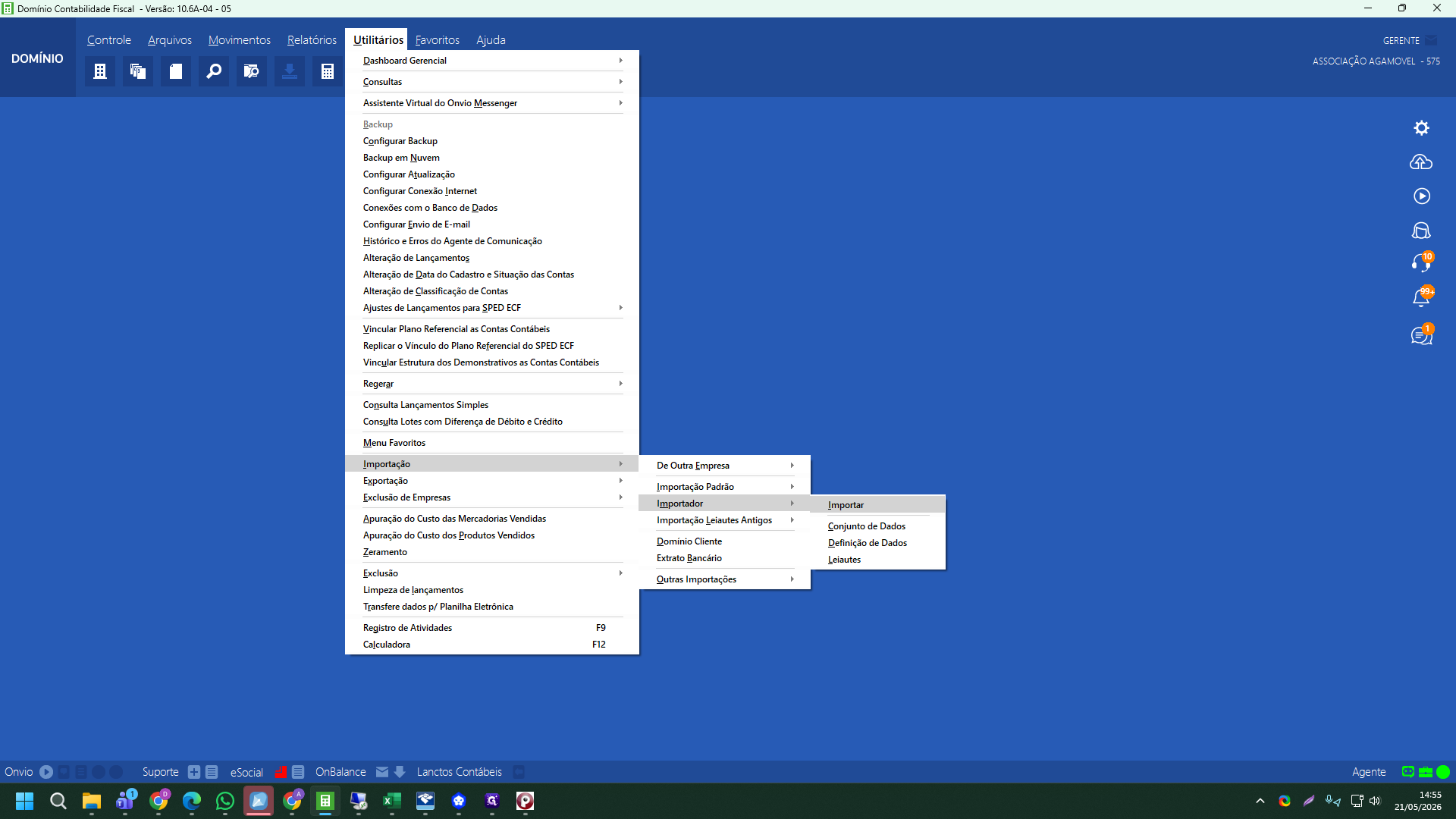
No menu principal na barra superior, expanda a guia de Utilitários.
Step #32: No menu principal na barra superior, expanda a guia de Utilitários.
33
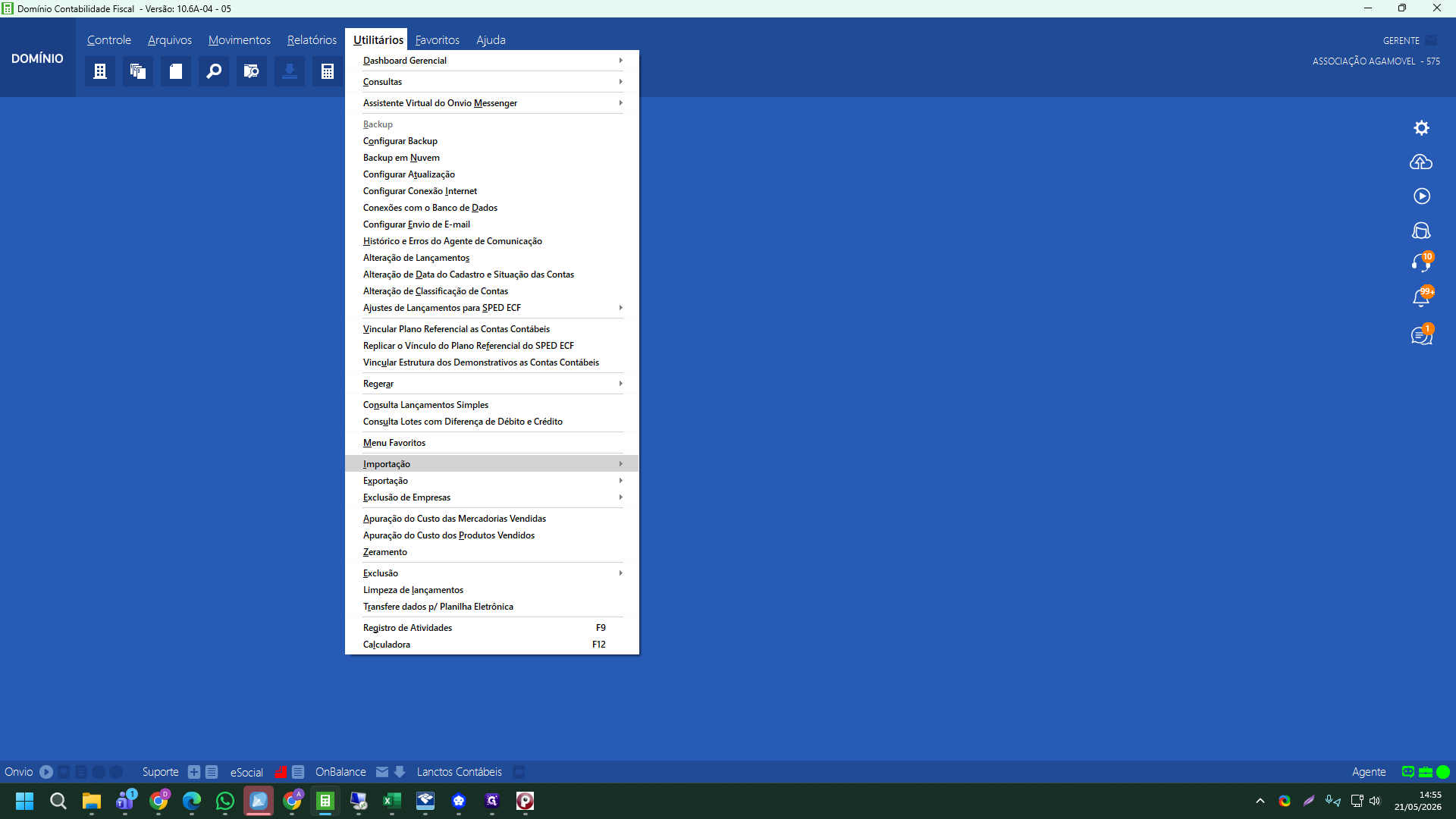
Deslize o cursor sobre a opção Importação.
Step #33: Deslize o cursor sobre a opção Importação.
34
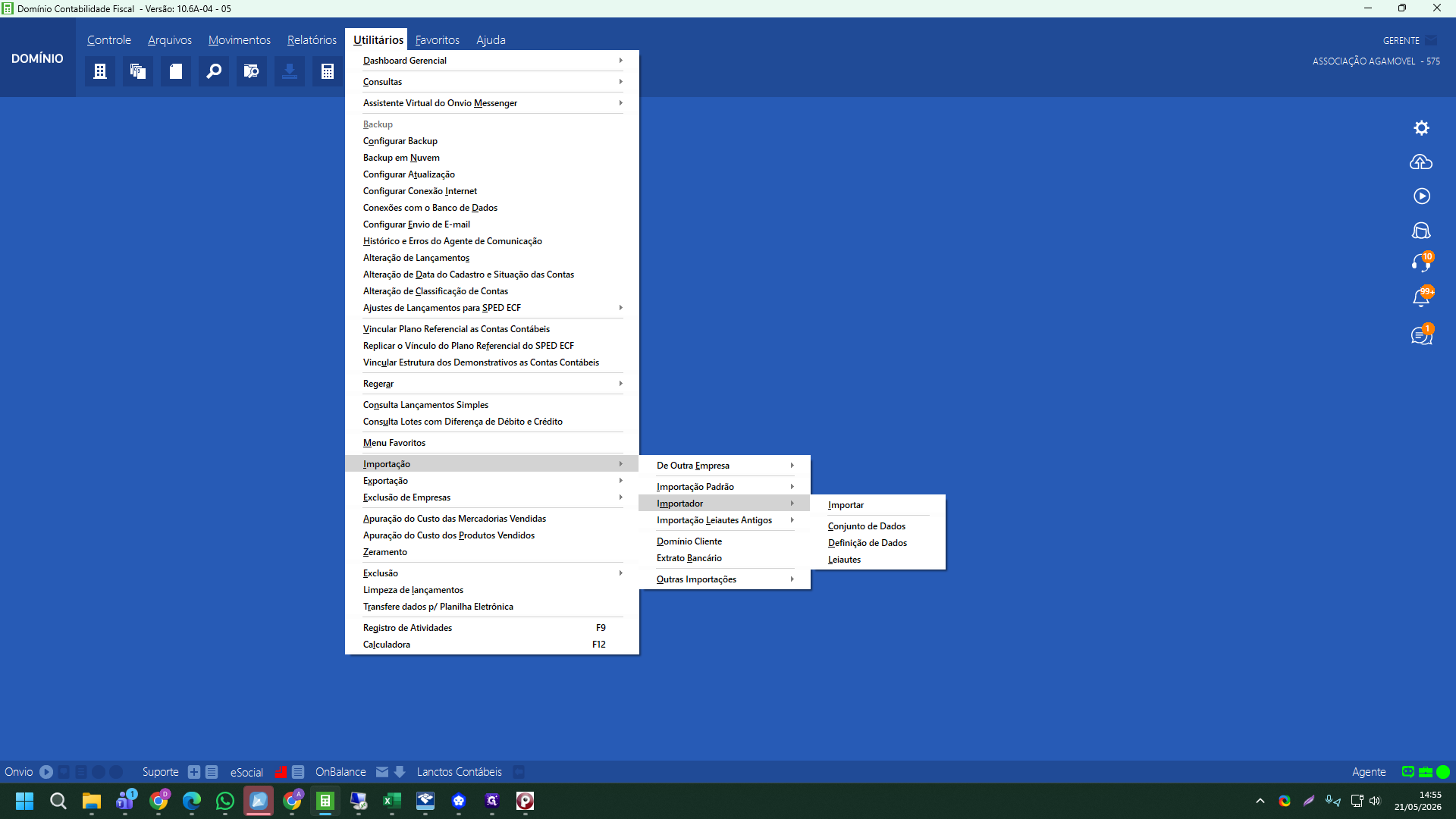
Mova o cursor lateralmente e pare sobre Importador ou Importação Padrão no sub-menu.
Step #34: Mova o cursor lateralmente e pare sobre Importador ou Importação Padrão no sub-menu.
35
Clique definitivamente em Importar.
Step #35: Clique definitivamente em Importar.
36
A janela de diretório abrirá. Navegue até o local onde salvou o .txt recentemente (\01-2026) e clique em OK.
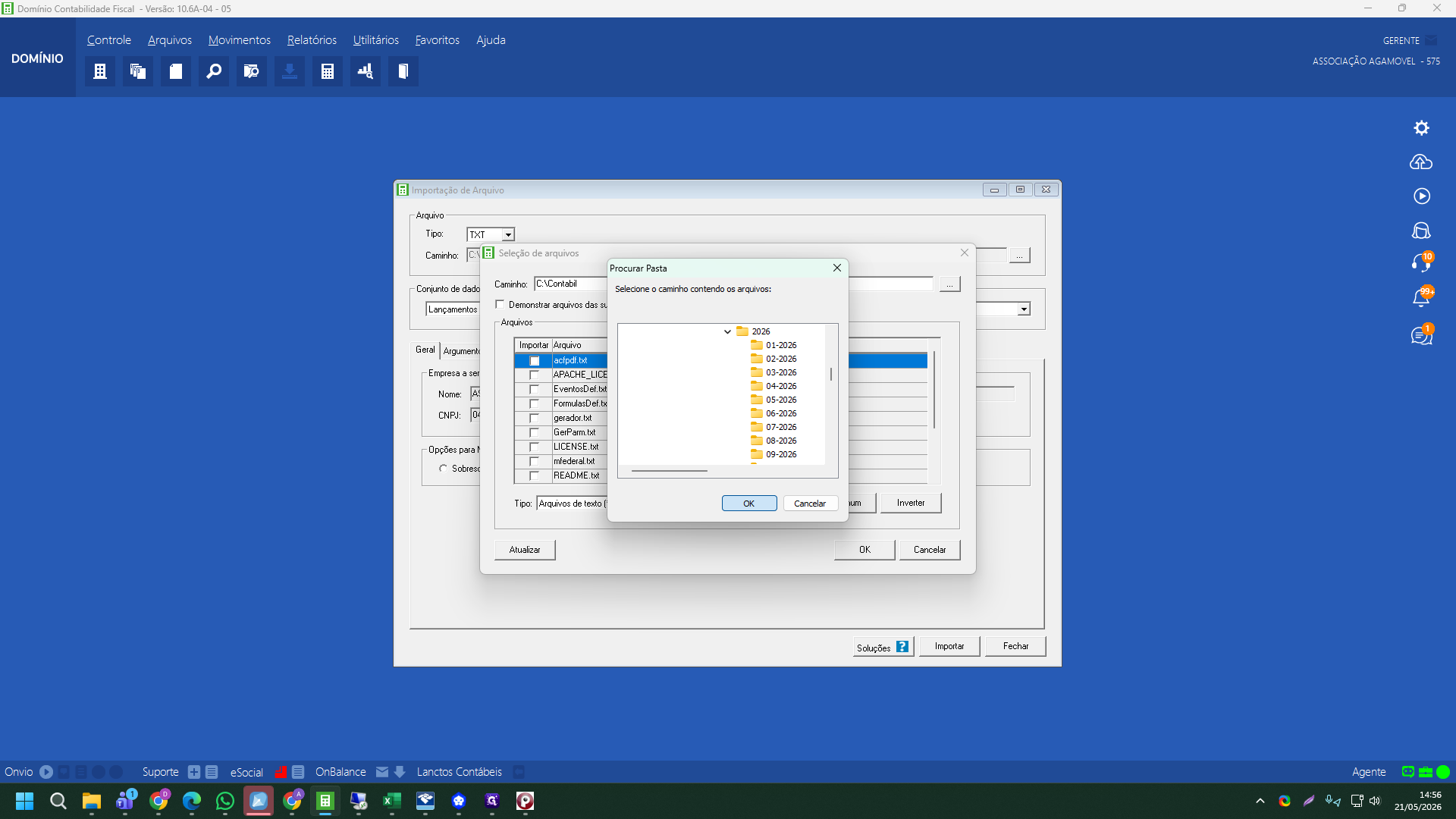
Step #36: A janela de diretório abrirá. Navegue até o local onde salvou o .txt recentemente (\01-2026) e clique em OK.
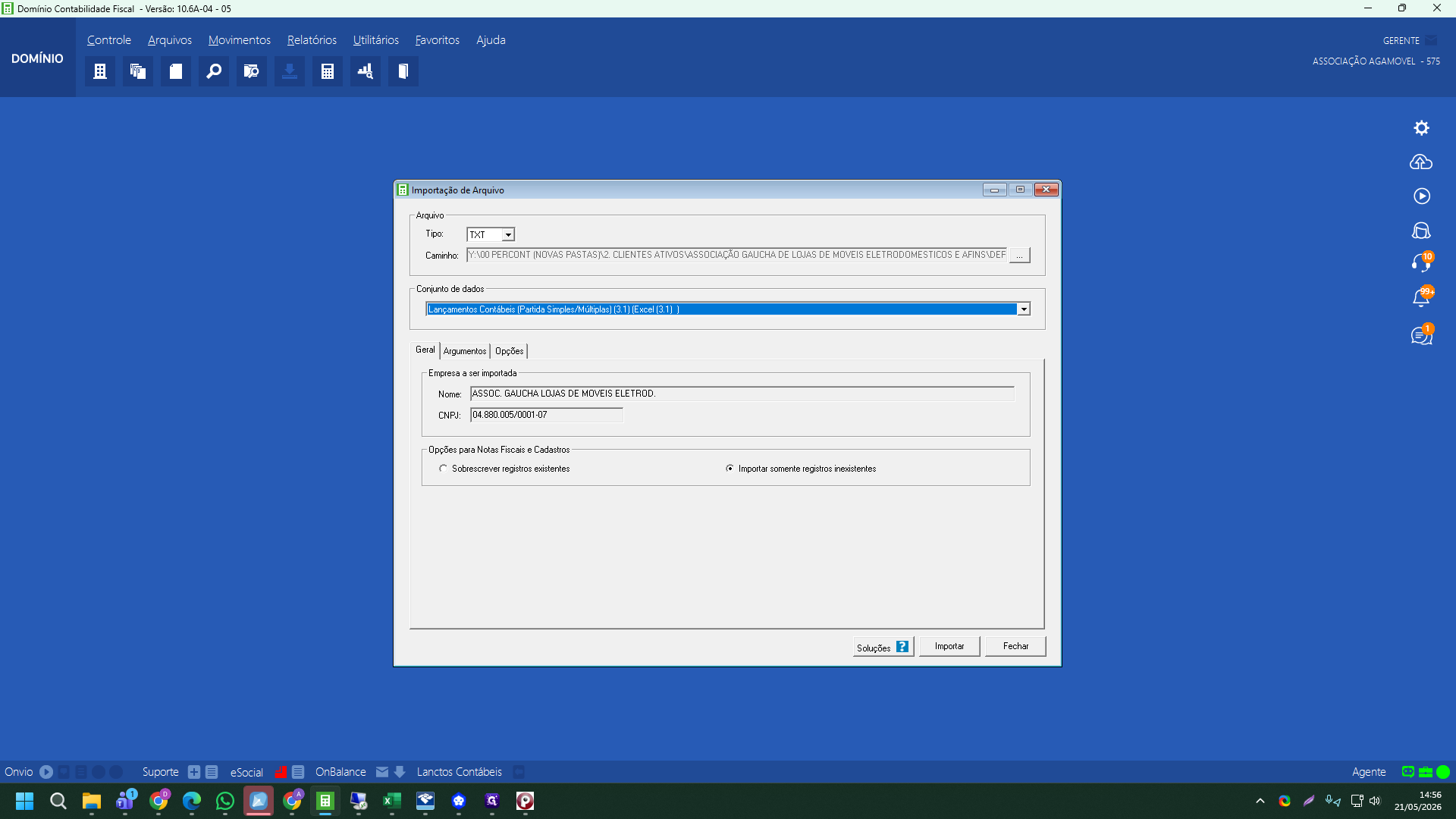
37
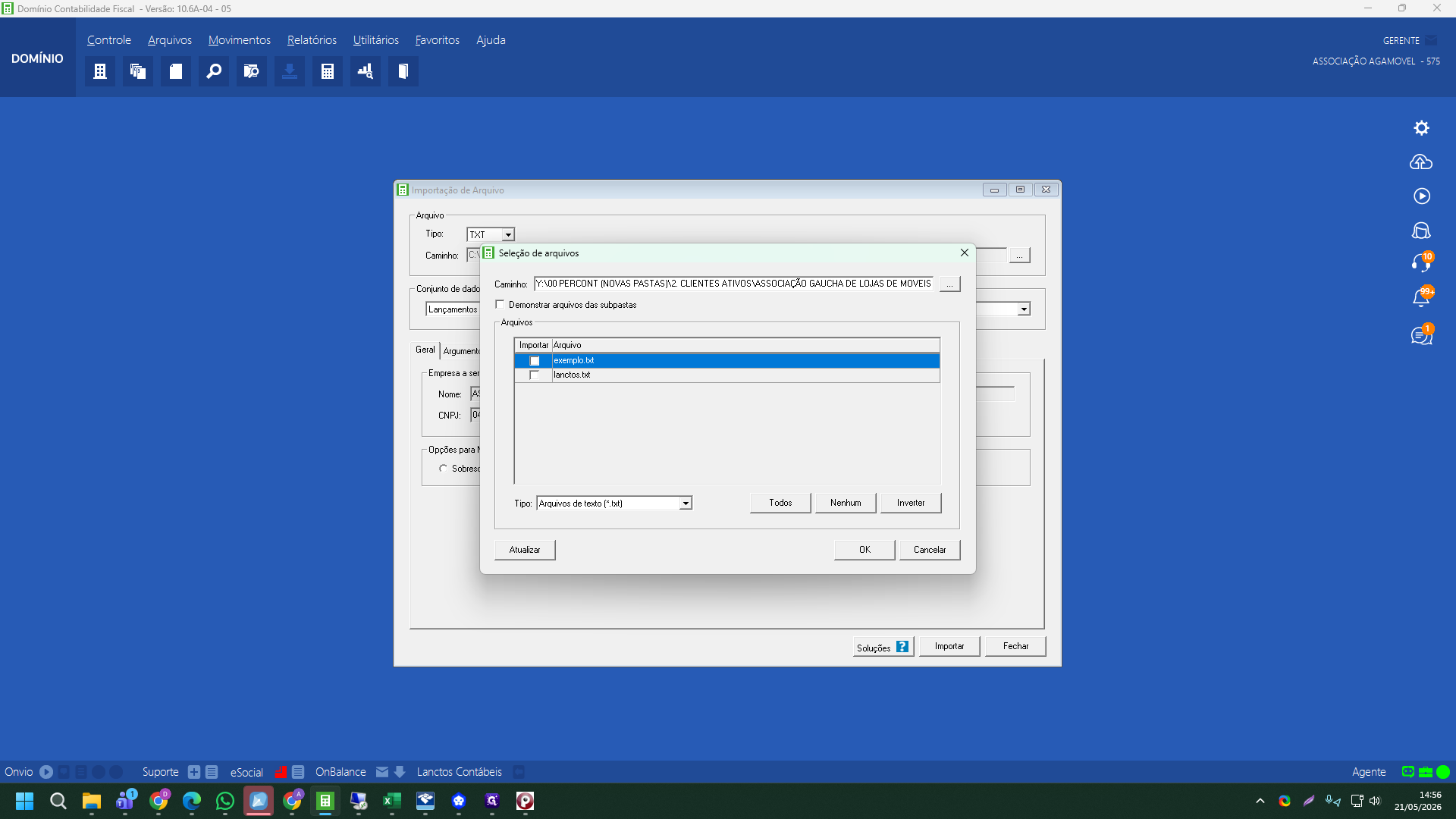
A grade de Seleção de Arquivos listará todos os documentos de texto encontrados. Marque a caixa de seleção ao lado de lanctos.txt.
Step #37: A grade de Seleção de Arquivos listará todos os documentos de texto encontrados. Marque a caixa de seleção ao lado de lanctos.txt.
38
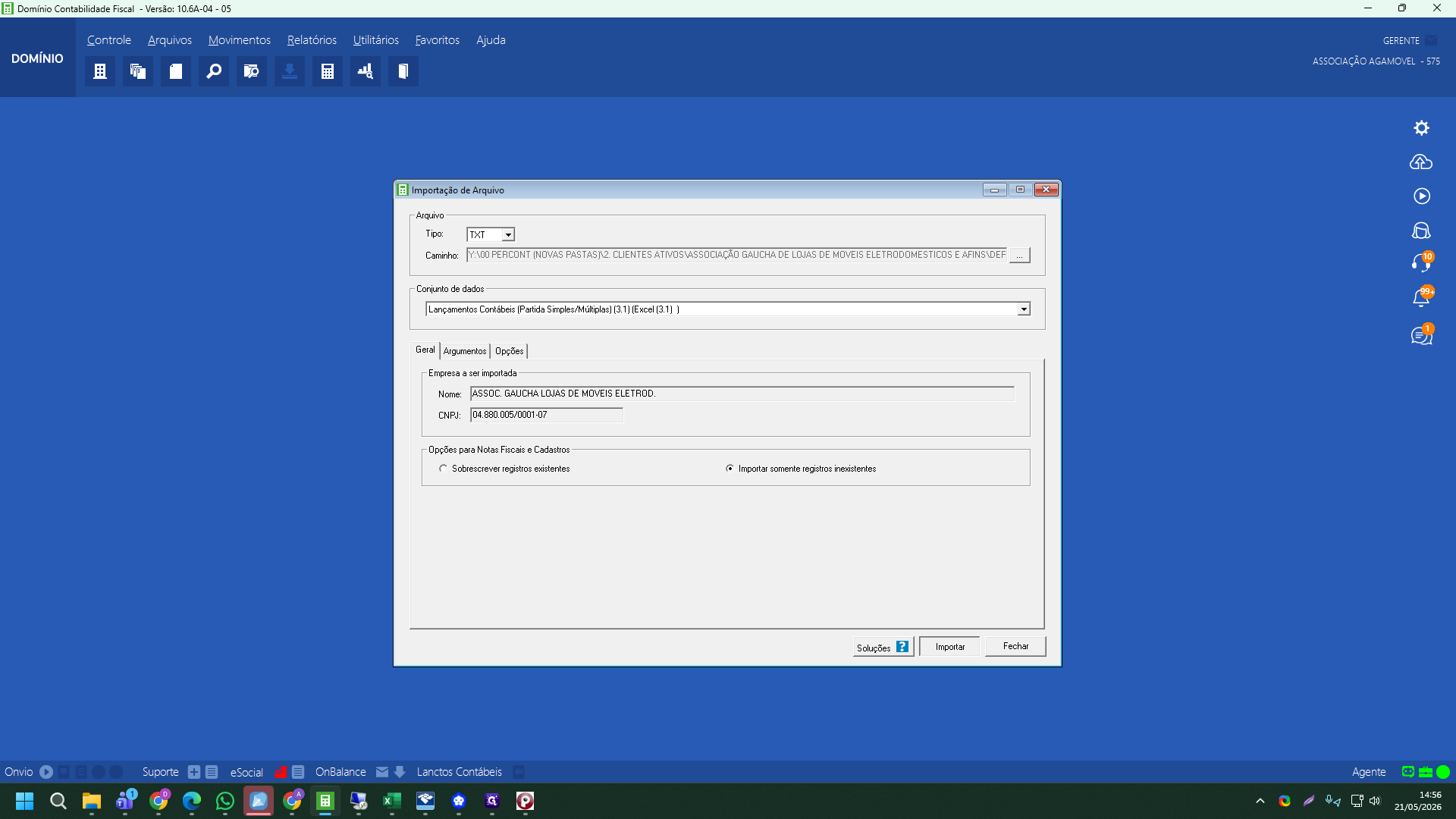
Certifique-se de que a parametrização do layout de entrada ao lado do arquivo selecionado esteja categorizada explicitamente como Lançamentos Contábeis.
Step #38: Certifique-se de que a parametrização do layout de entrada ao lado do arquivo selecionado esteja categorizada explicitamente como Lançamentos Contábeis.
39
Clique no botão Importar localizado no canto inferior da tela. O Domínio processará e notificará os registros inseridos com sucesso. Depois de processar os lançamentos, confira a quantidade gerada e grave-os.
Step #39: Clique no botão Importar localizado no canto inferior da tela. O Domínio processará e notificará os registros inseridos com sucesso. Depois de processar os lançamentos, confira a quantidade gerada e grave-os.

Perguntas Frequentes

Q: É necessário converter cada arquivo de filial (RS, SC, PR) um por vez?

A: Sim. O utilitário Conversor Associação Gaúcha foi desenhado para analisar e processar um PDF único por execução. É fundamental processar, checar a conferência, e emitir o TXT individual de cada praça antes de limpar a tela e seguir para o próximo.

Q: O que deve ser feito caso a aba de Conferência aponte "ERRO" nas linhas do PDF?

A: Nunca gere um arquivo TXT com pendências acusando erro na grade. Verifique as descrições no conversor (como conta faltante ou nome divergente), retorne à planilha Excel de origem para corrigir os cadastros, crie novamente um novo PDF da filial afetada e repita todo o processo de importação no conversor.

Glossário

Termo

Definição

Domínio Contabilidade Fiscal

Software robusto de ERP voltado a escritórios contábeis, utilizado para conciliação das contas, fechamento de balancetes e envio de obrigações tributárias.

Conversor Associação Gaúcha

Um aplicativo ponte exclusivo desenvolvido internamente para formatar dados visuais (PDF) das planilhas em linguagem posicional estruturada legível pelas rotinas de importação do Domínio.

Lançamentos Contábeis

Registros essenciais de origem, natureza (débito ou crédito) e valor, gerados pelas movimentações de cada filial no Excel para composição do Razão central.

Como Converter Lançamentos Contábeis em PDFs e Importar no Domínio