
Cómo crear un Blooket usando Khanmigo: Guía paso a paso para docentes
Aprende cómo crear un Blooket fácilmente utilizando el generador de Khanmigo. Tutorial detallado para docentes que desean automatizar y personalizar actividades educativas con IA.
En esta guía, aprenderemos cómo crear un cuestionario en Blooket usando el generador de Khanmigo. Exploraremos cómo seleccionar el nivel, el tema y los objetivos de aprendizaje, y cómo filtrar las preguntas generadas para que se adapten a tu clase. También veremos cómo exportar el cuestionario a Blooket y comenzar a usarlo con tus estudiantes.
Vamos a empezar
Primero, vamos al sitio khanmigo.ai y hacemos clic en la pestaña "Teachers".
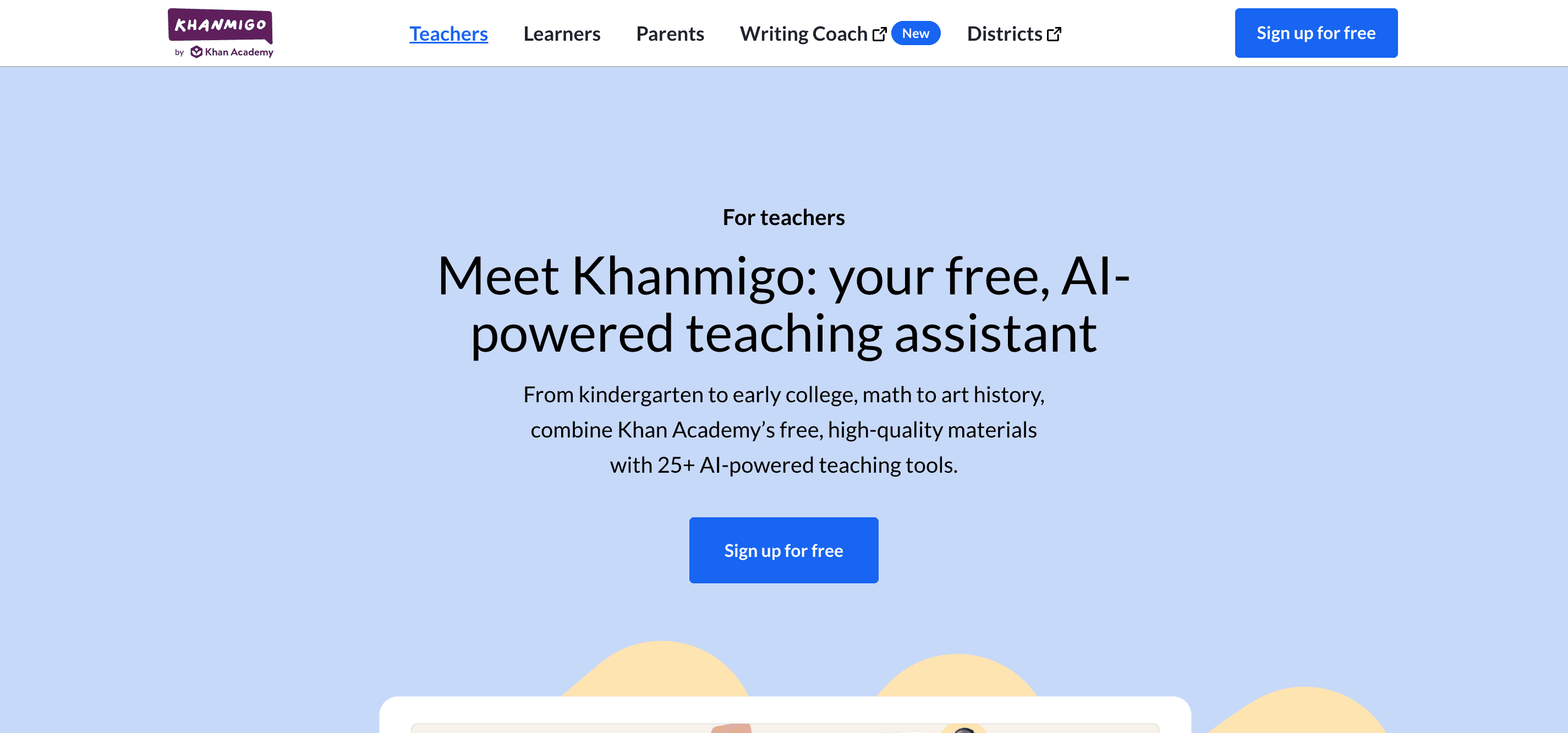
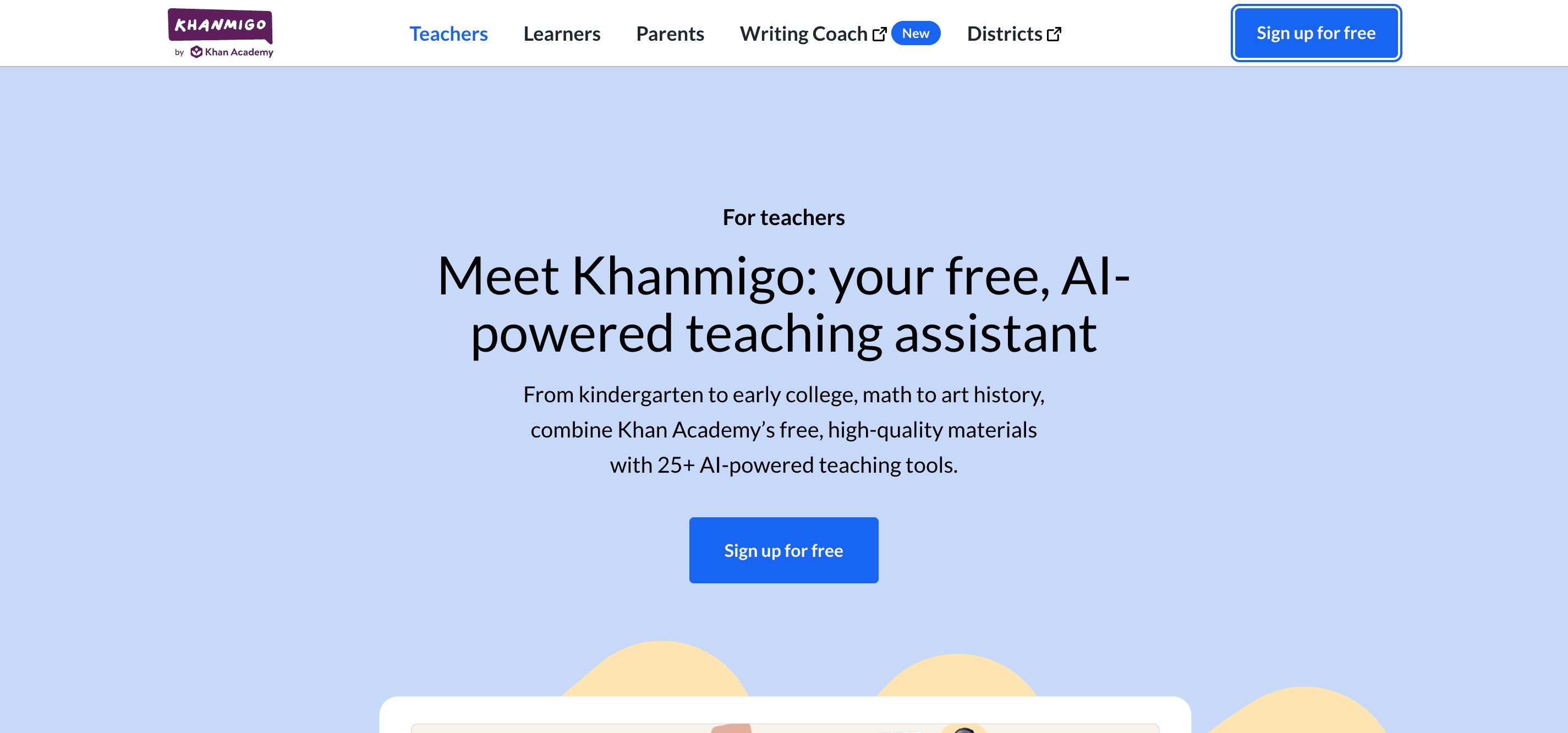
Cuando estemos aquí, debemos tocar el botón azul "Sign up for free" y crear una cuenta. Lo voy a tocar, pero yo ya tengo una cuenta. Así que ustedes tendrán que crear la suya propia.
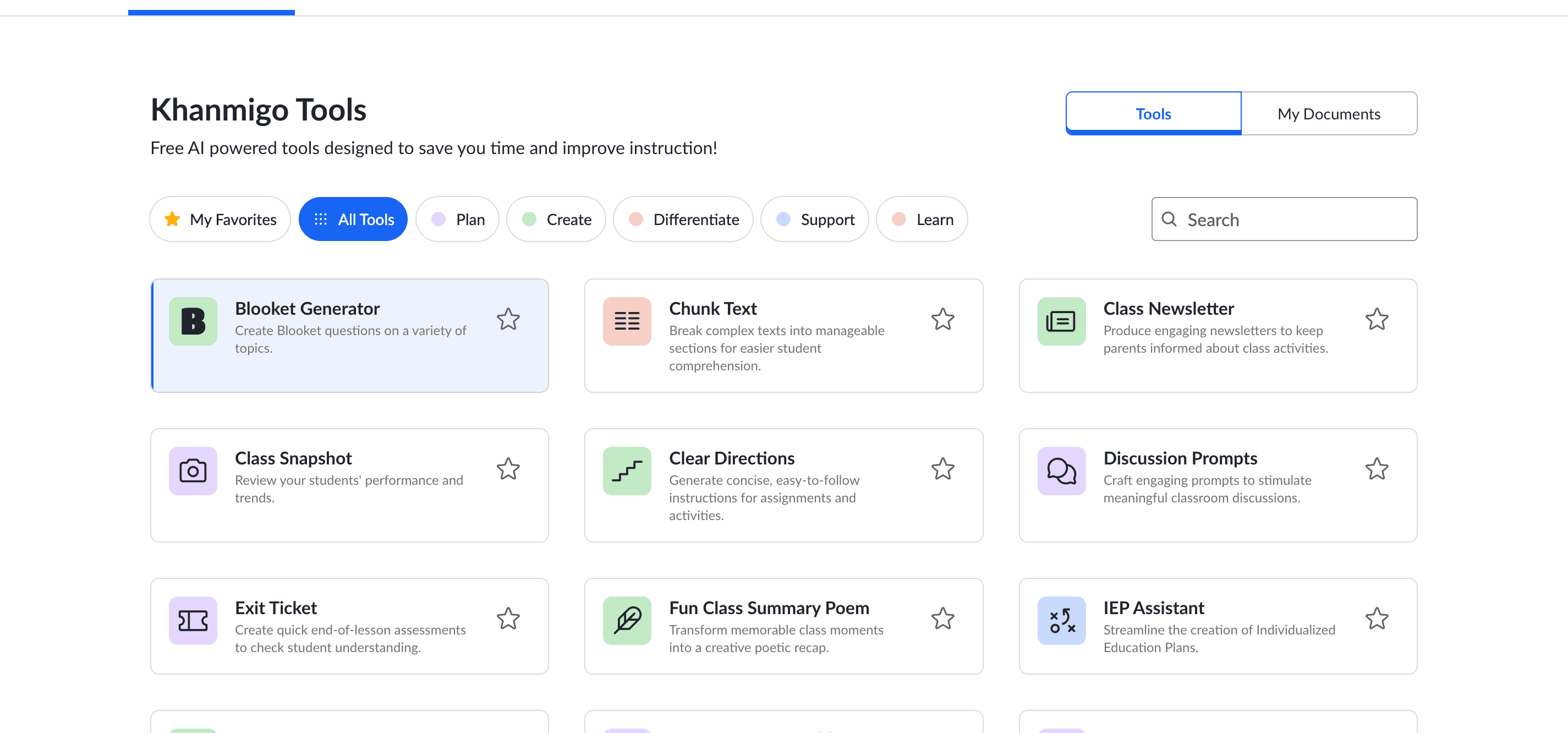
Cuando tenemos una cuenta, veremos esta pantalla con nuestro nombre y todas las herramientas de IA disponibles. En este tutorial, vamos a enseñar cómo crear un Blooket usando el generador de Blooket. Sin embargo, pueden probar y experimentar con cualquier otro que deseen. Vamos a probar el generador de Blooket.
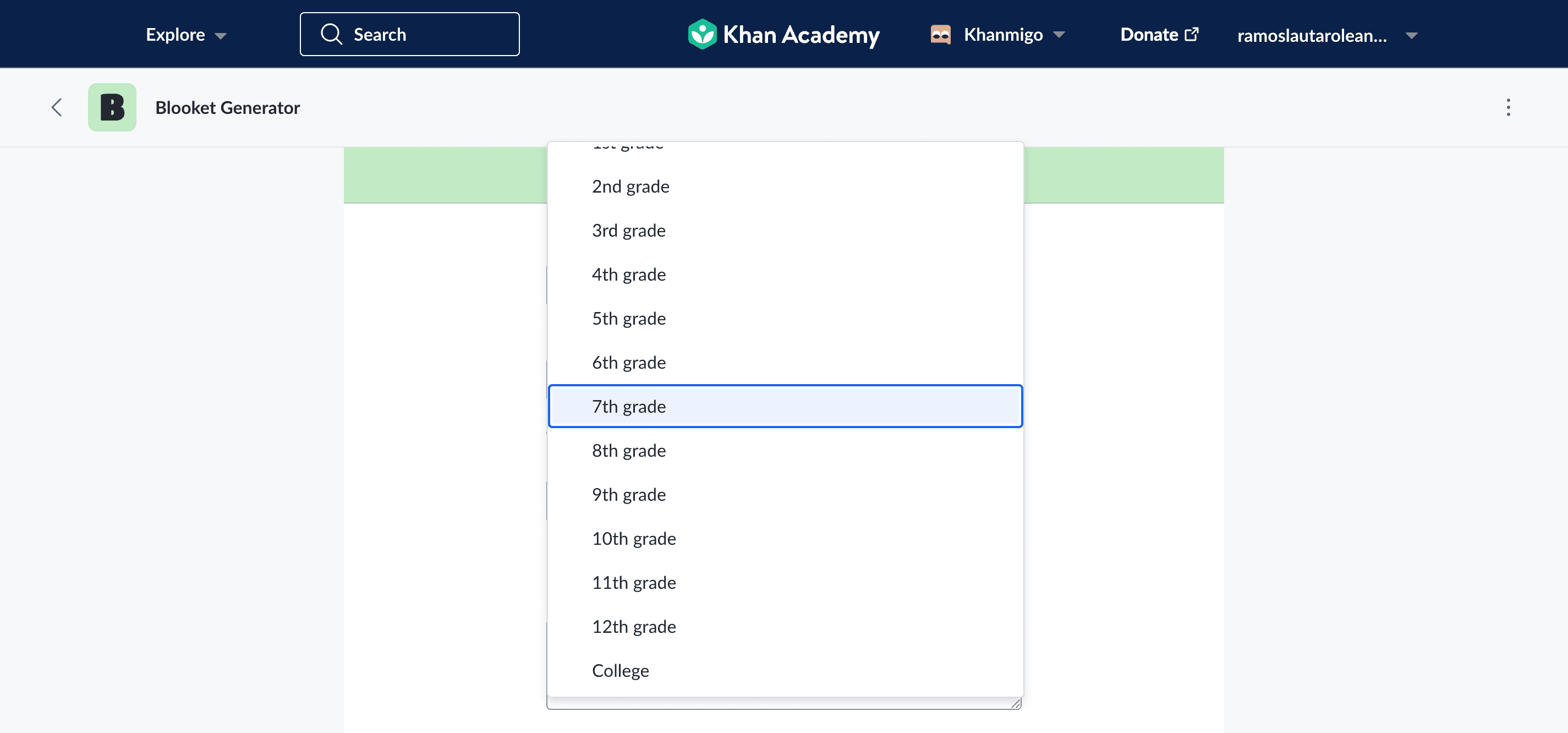
Acá vamos a elegir el nivel o el grado de nuestro curso.
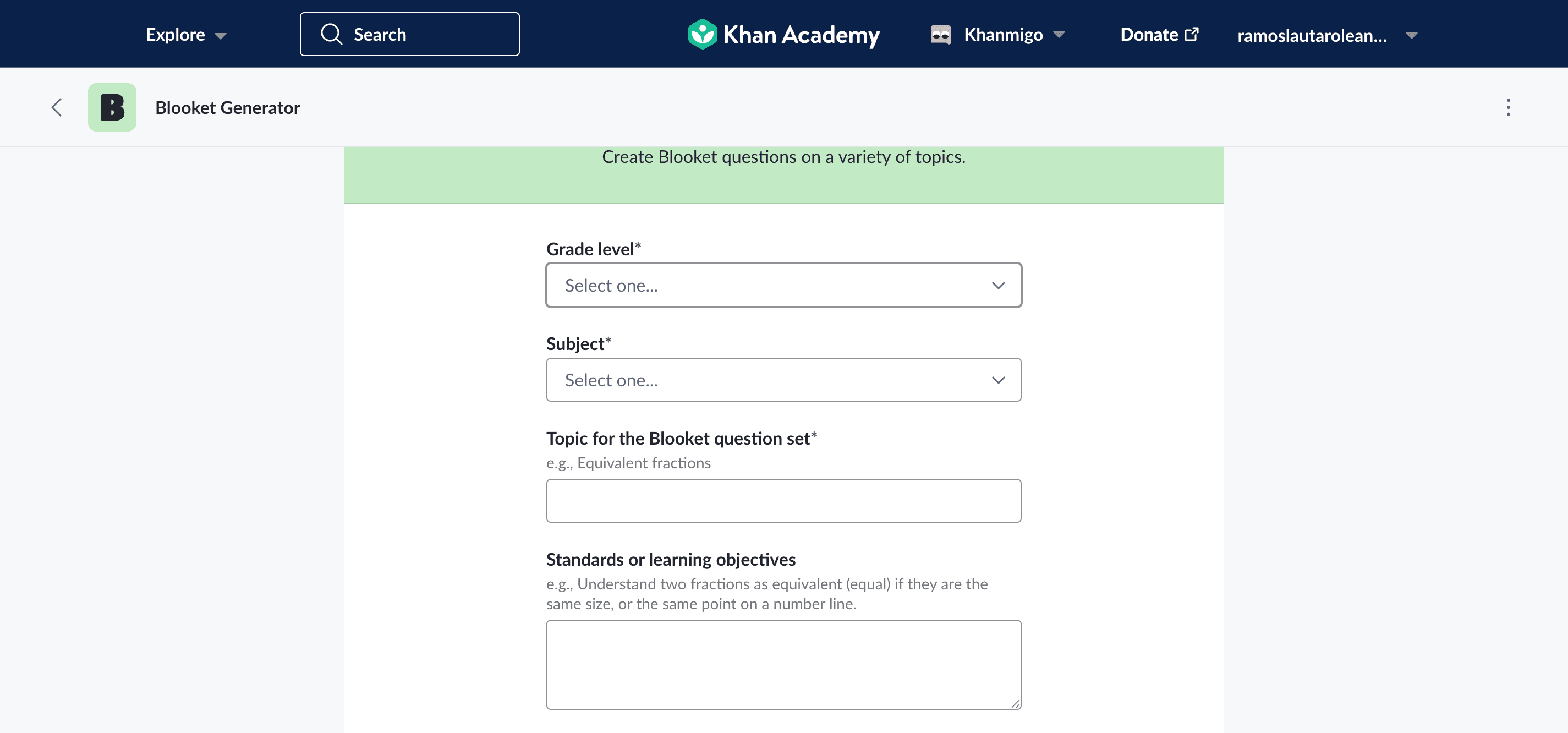
En este caso, trabajaremos con chicos que recién ingresan a la secundaria. Por eso, elegiremos séptimo grado aproximadamente.
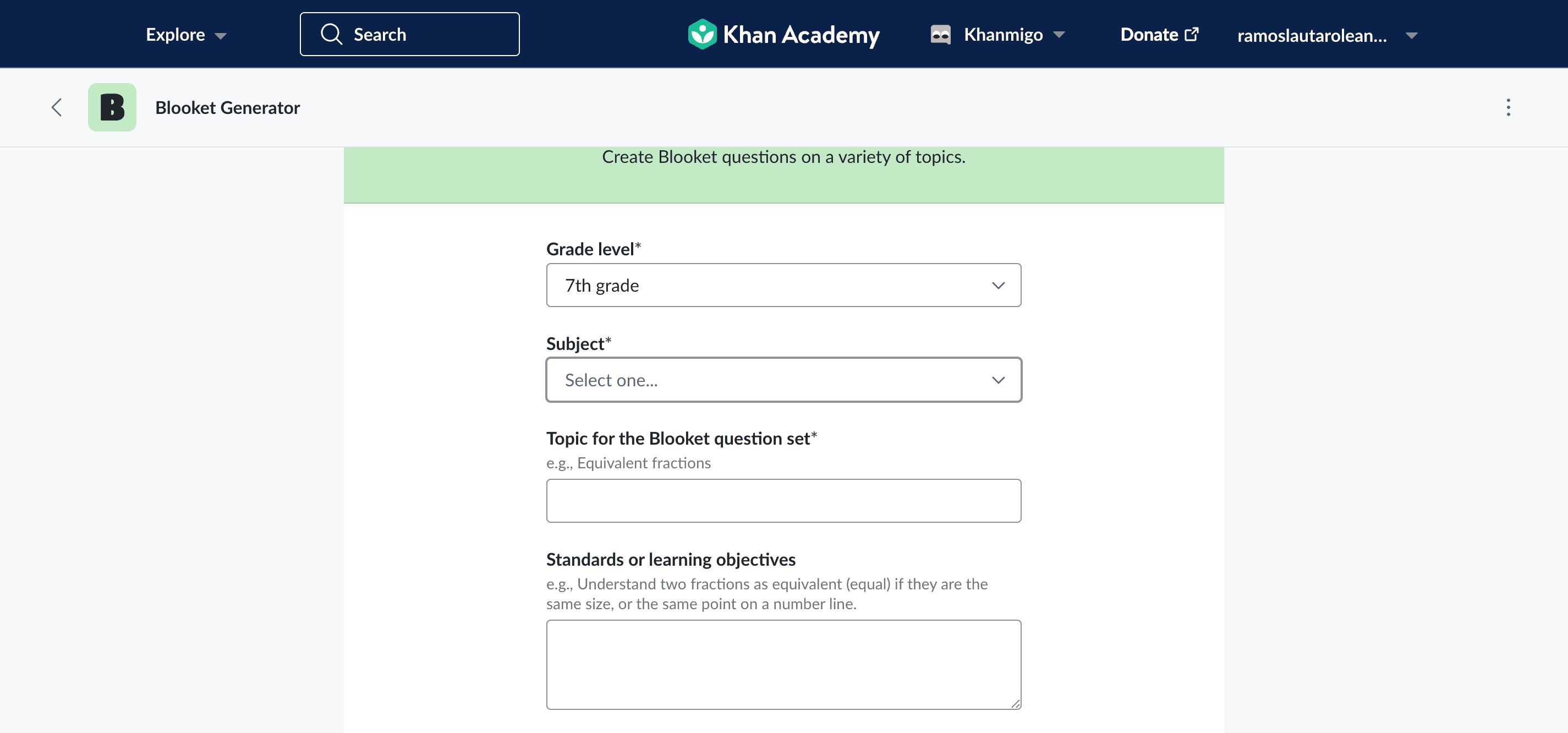
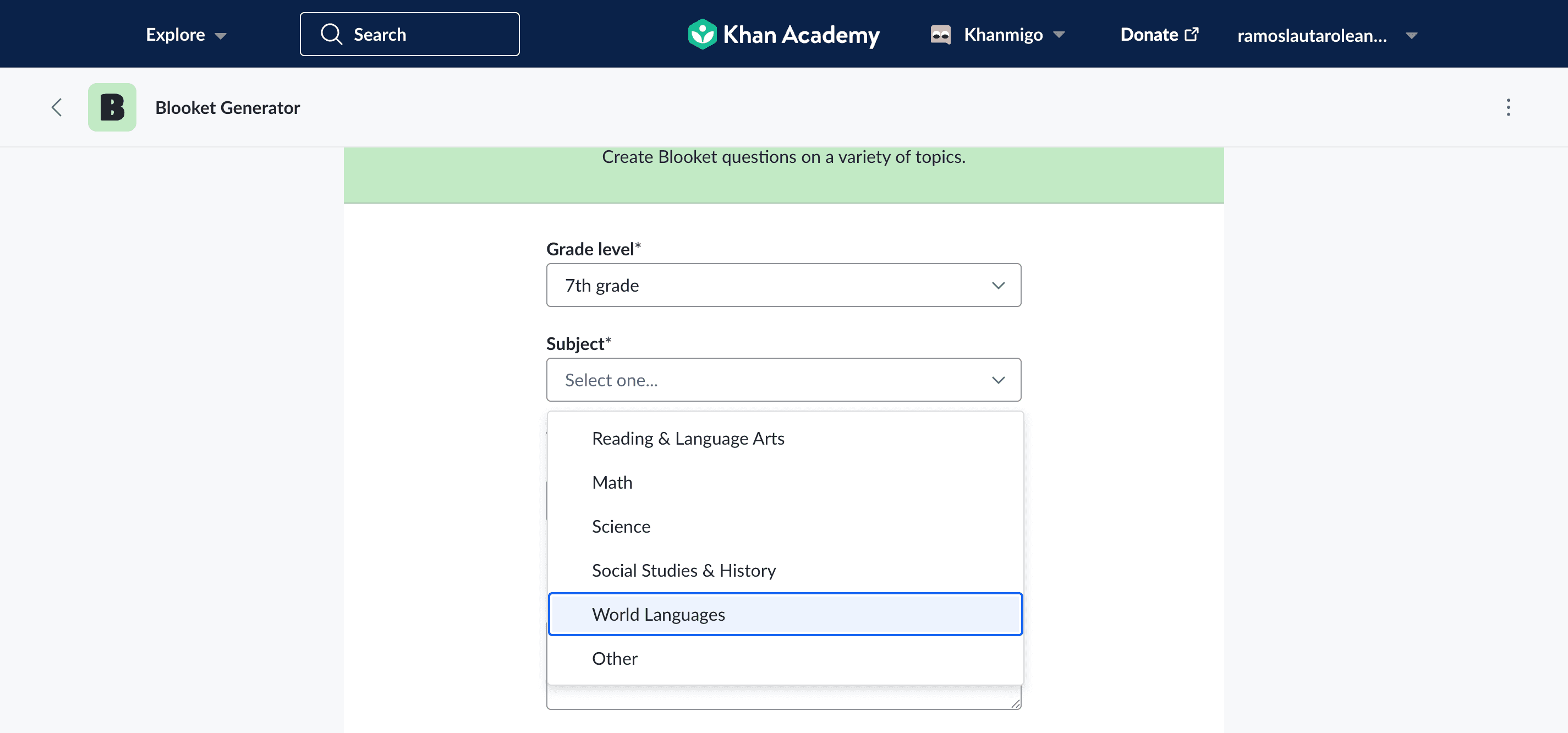
Subject en este caso es idiomas.
Topic: en este caso, puedo elegir food vocabulary.
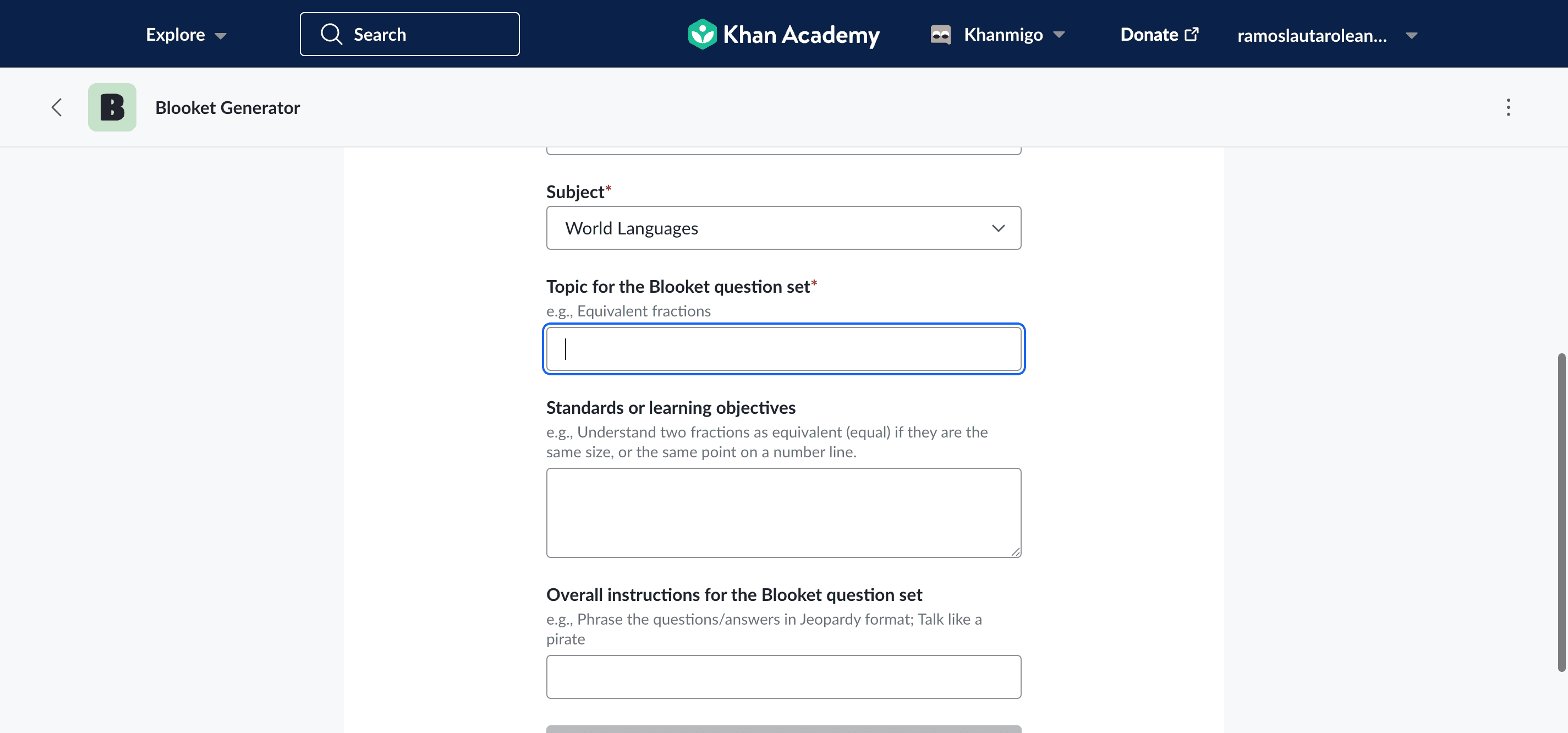
Elegirán los objetivos del trabajo
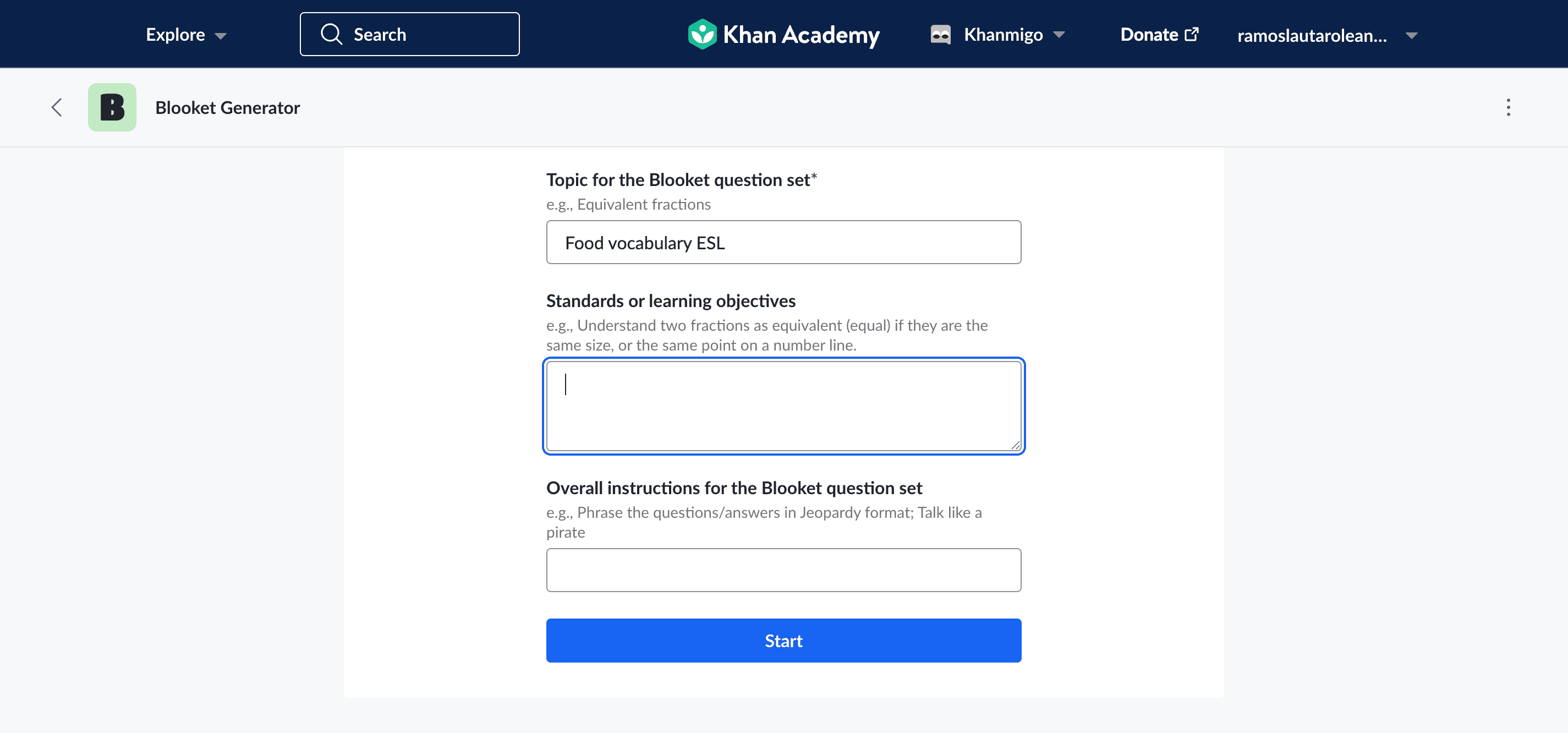
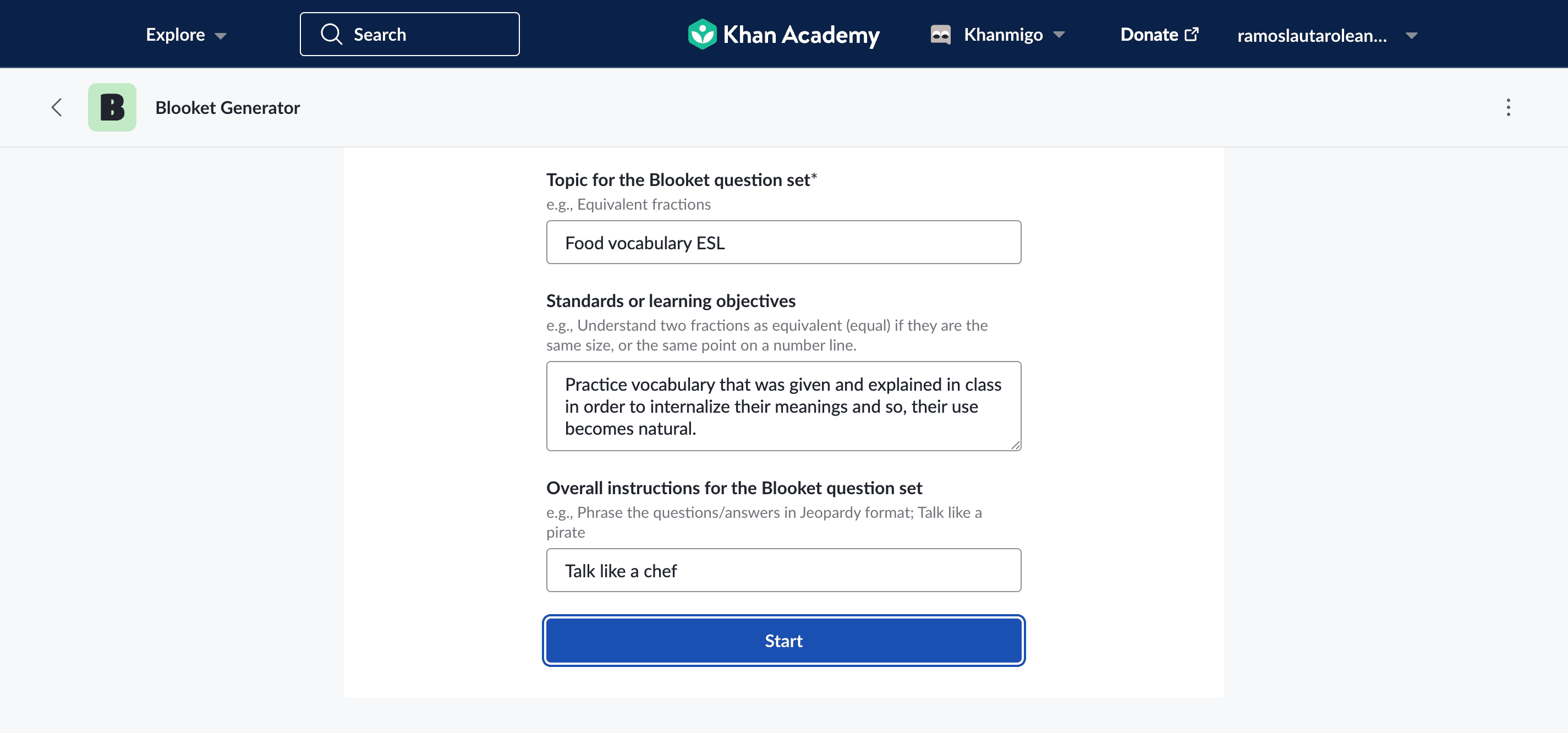
Y acá podemos agregar otra instrucción, frase, pregunta o respuesta, o cualquier estilo que deseemos.
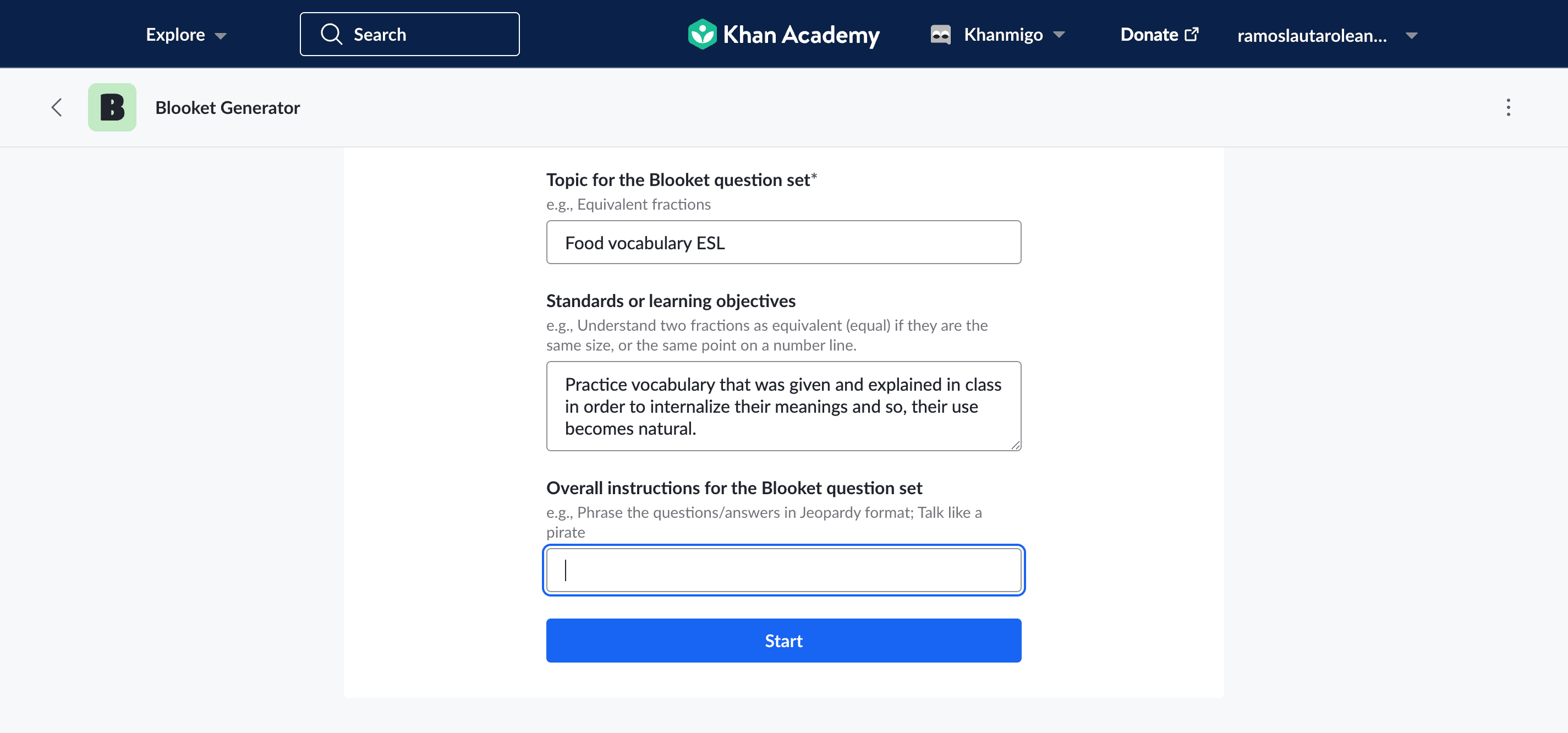
Una vez listos...
Esta herramienta se utiliza como un puente entre Khanmigo y Blooket. También existen otros puentes con diferentes aplicaciones y funciones que se pueden realizar directamente en Khanmigo. Acá tenemos las preguntas que podemos marcar con sí o no, según si están bien hechas o si nos sirven. Y las que no sirven se colocarán en este mazo de este costado.
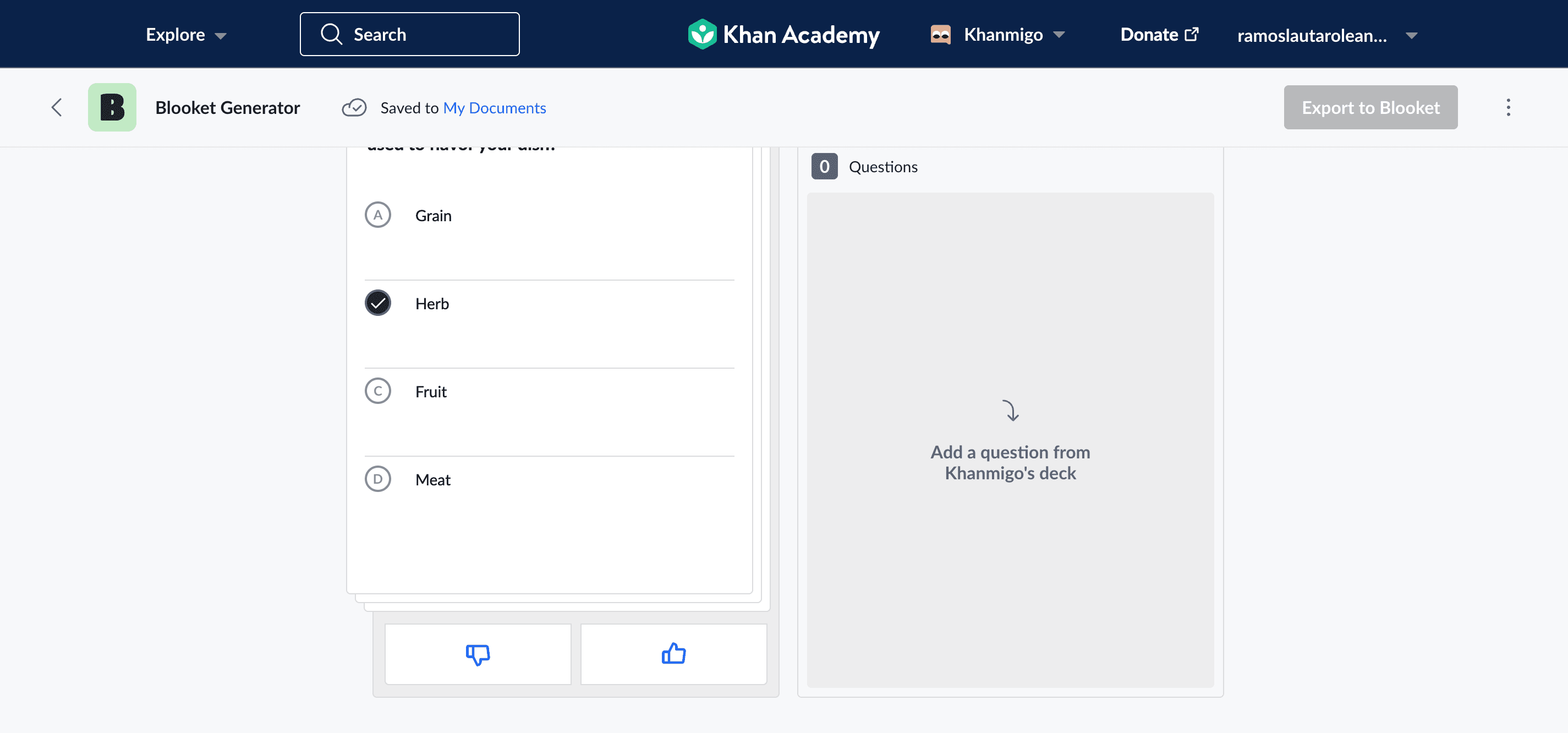
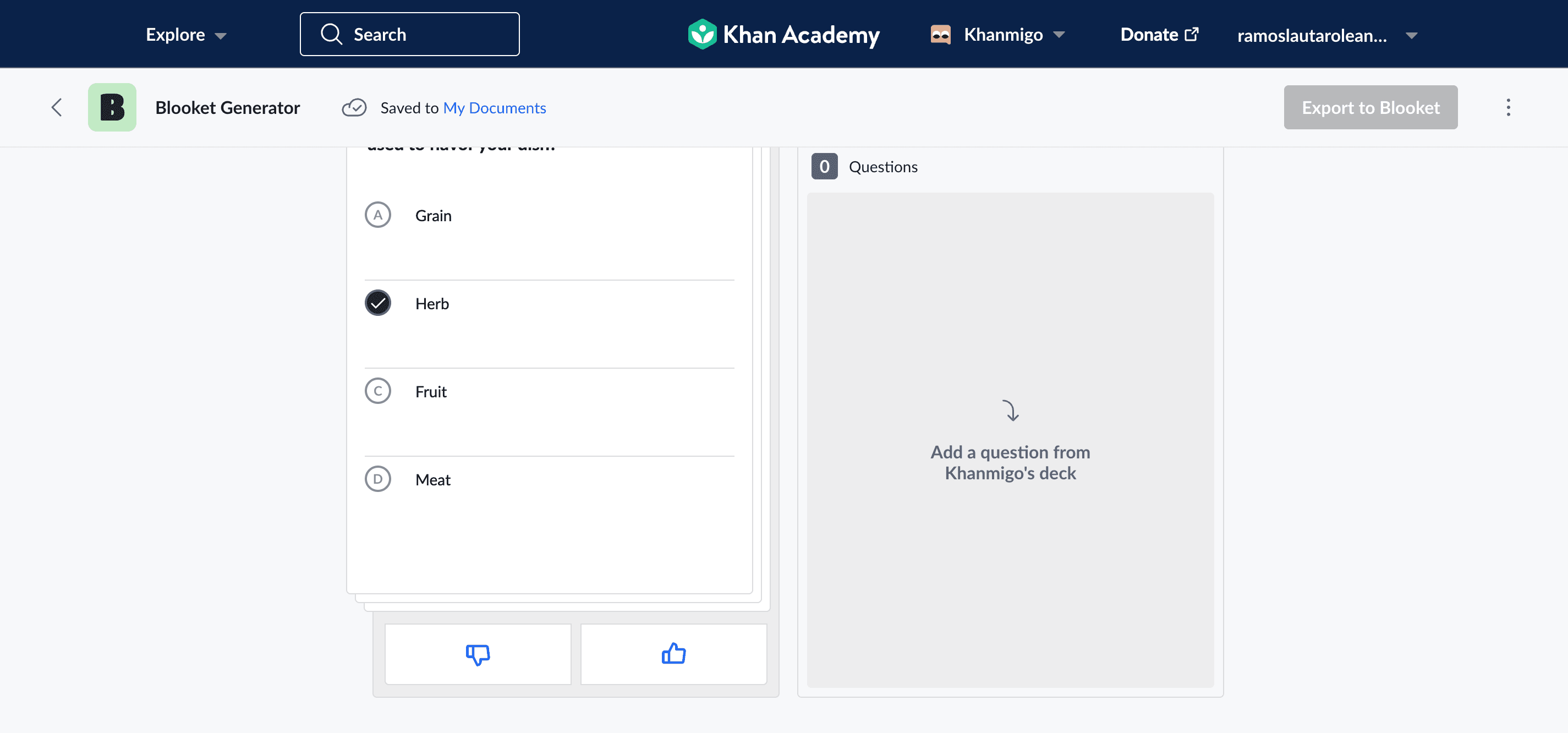
Entonces, por ejemplo, esta pregunta no es para el punto o el curso que elegimos. Así que esta la vamos a poner que no.
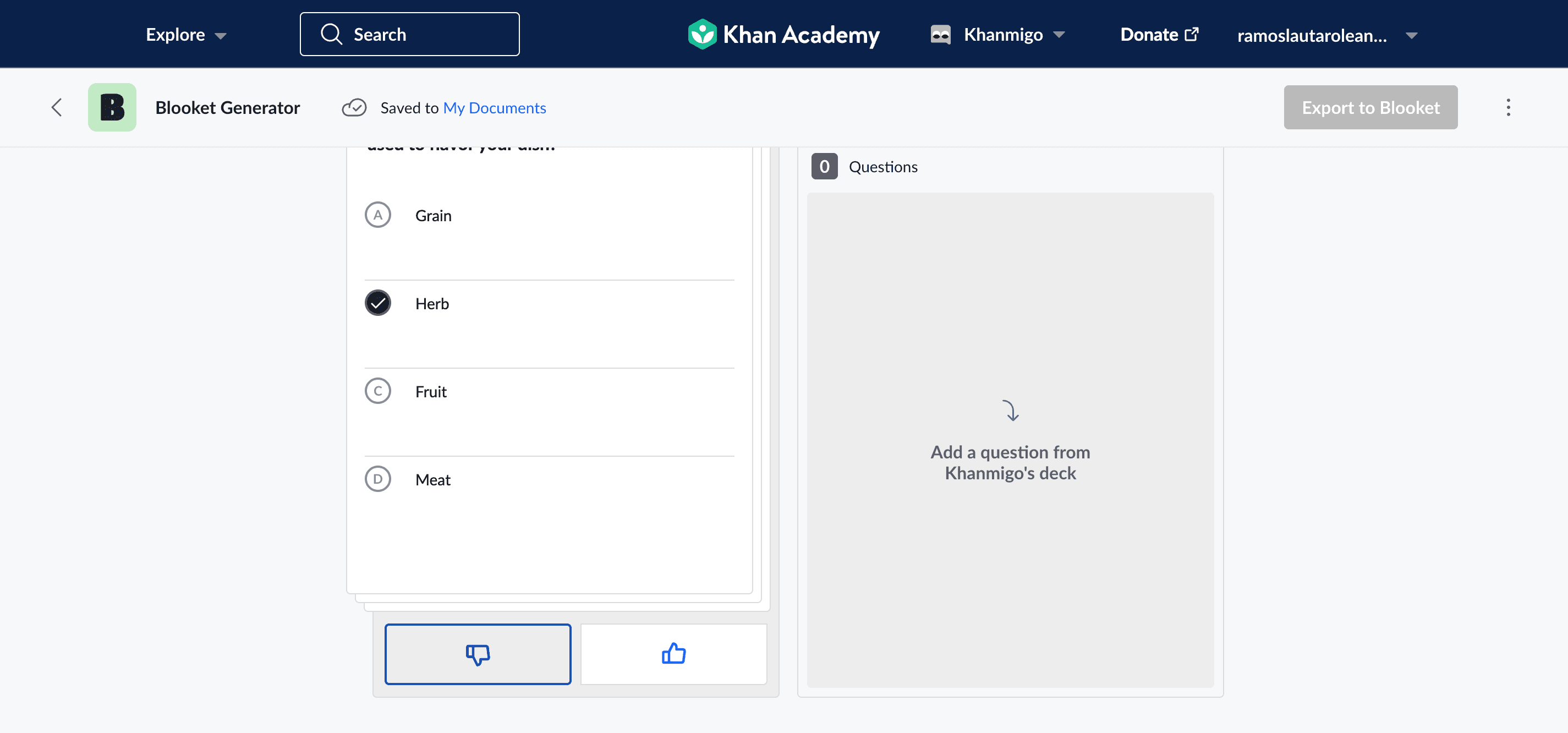
Esta es muy difícil. Así que le vamos a decir que no.
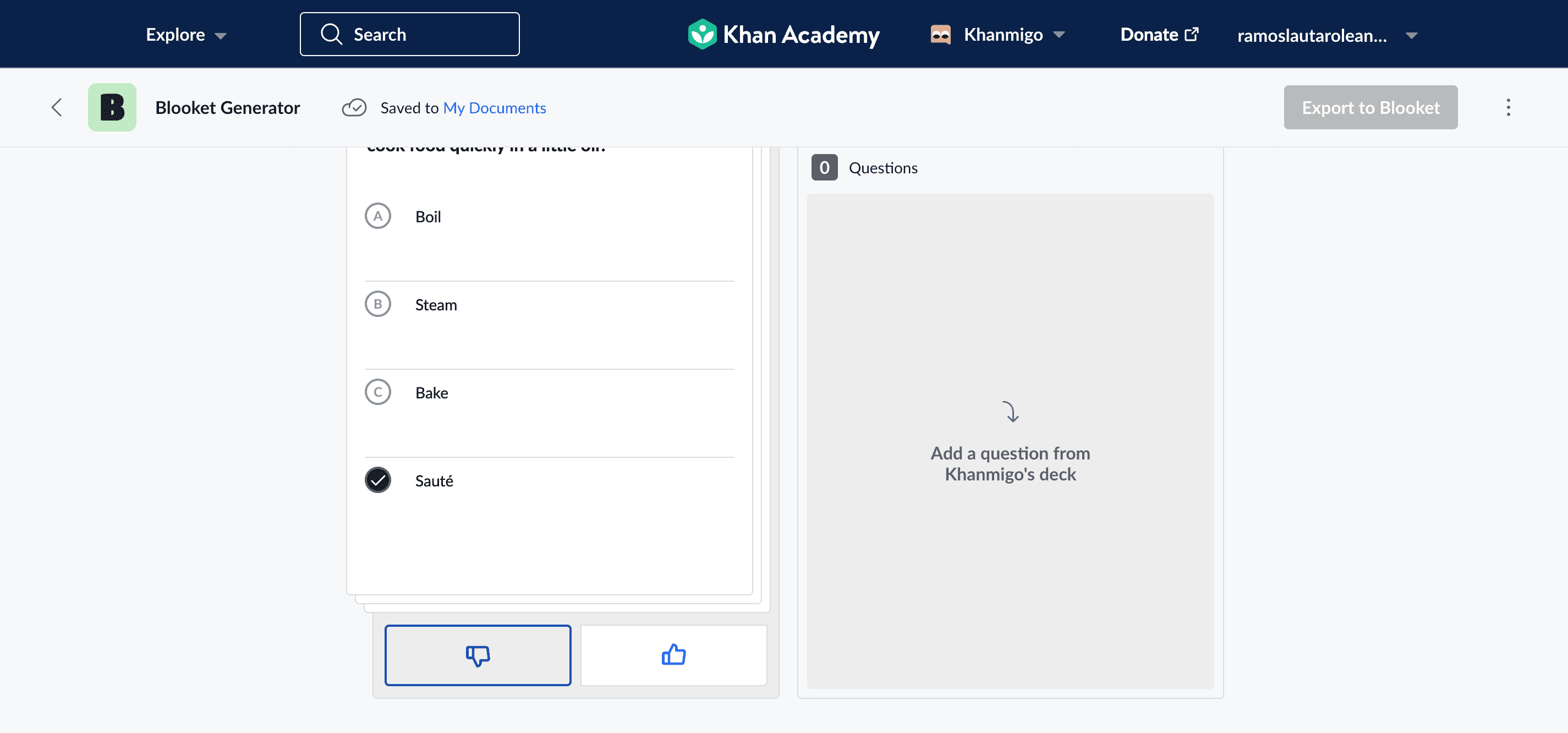
Acá sí, porque es más simple y utiliza el vocabulario que queremos.
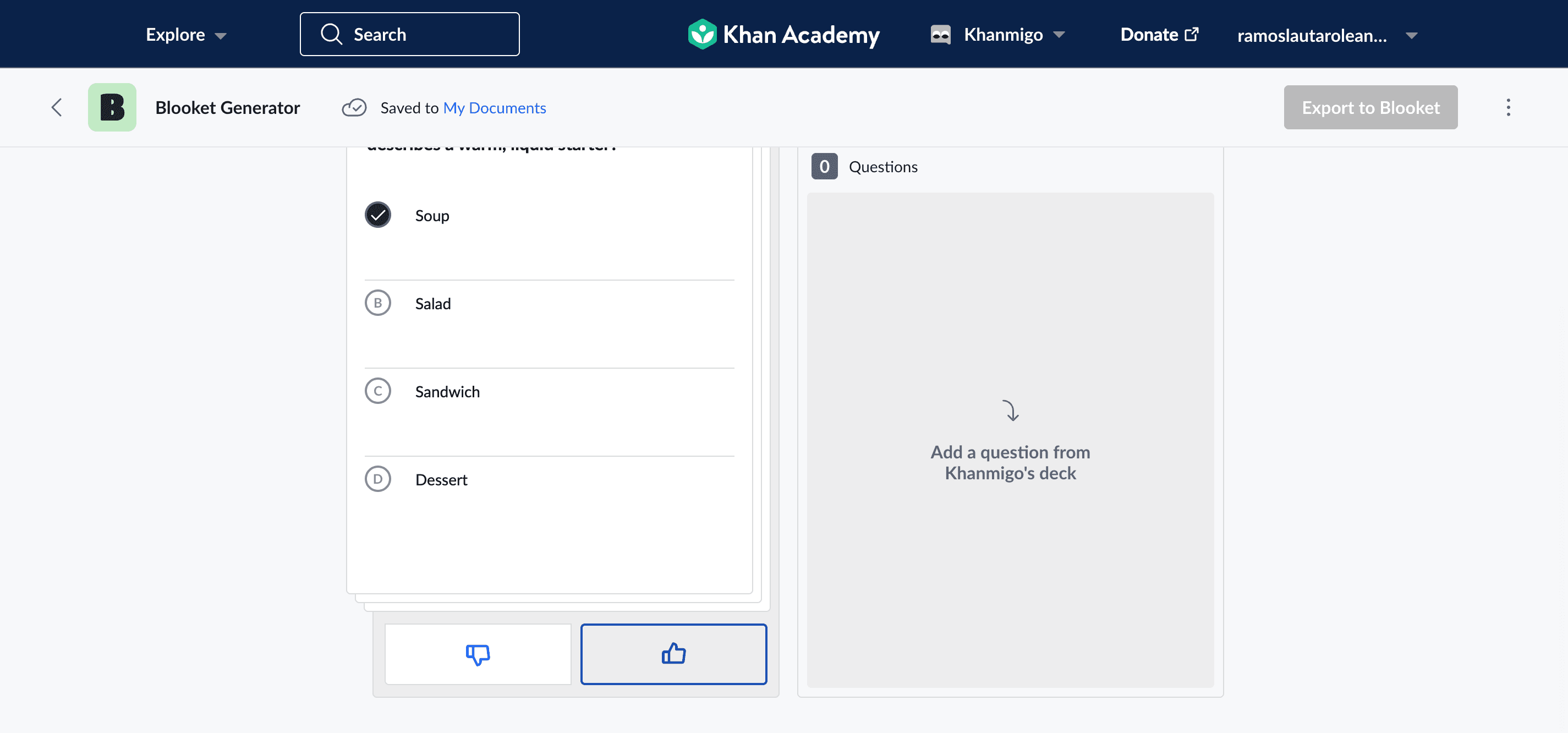
Va a ser añadida a este mazo. De esta manera, cada uno clasifica las preguntas según le parezca.
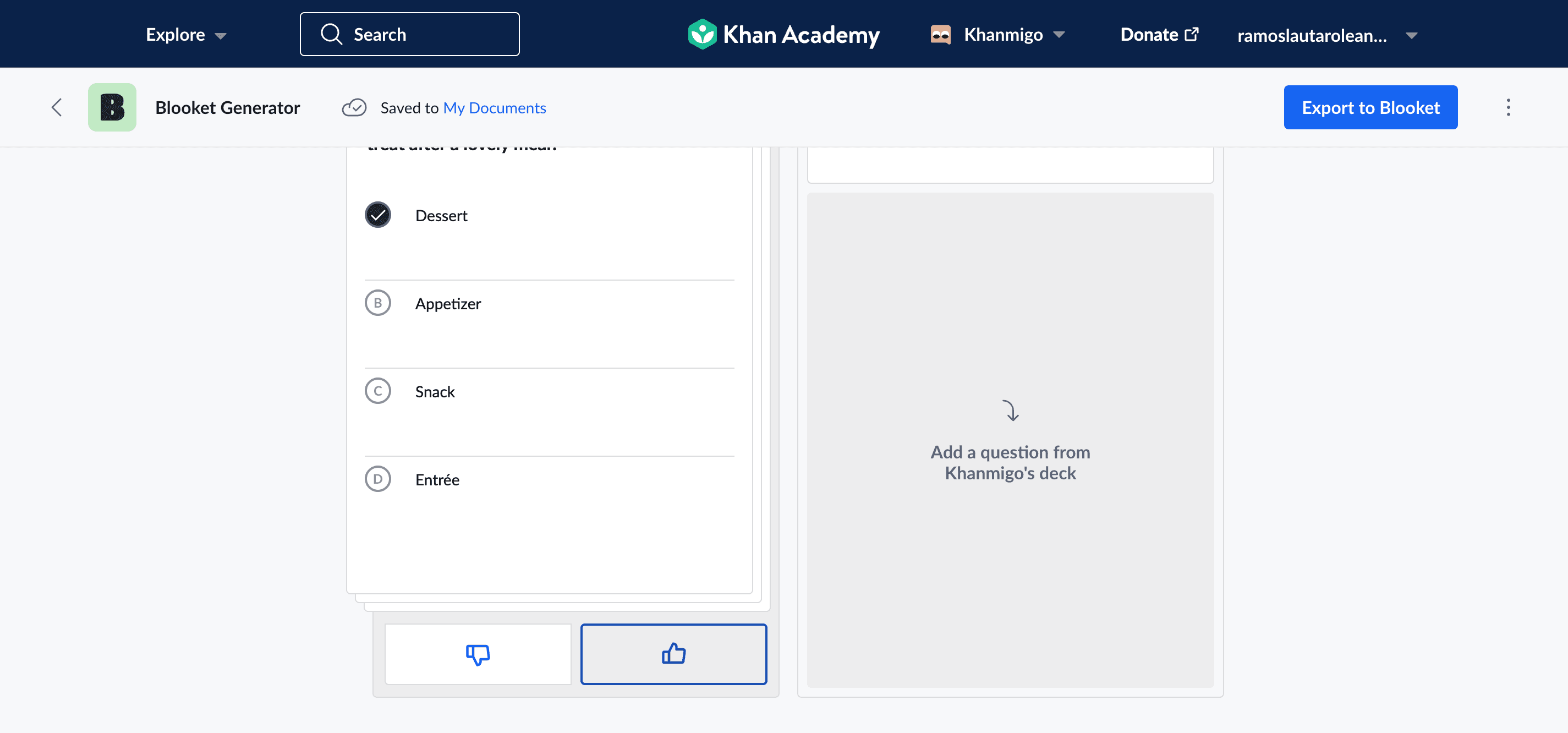
Una vez que estamos listos, exportamos a Blooket.
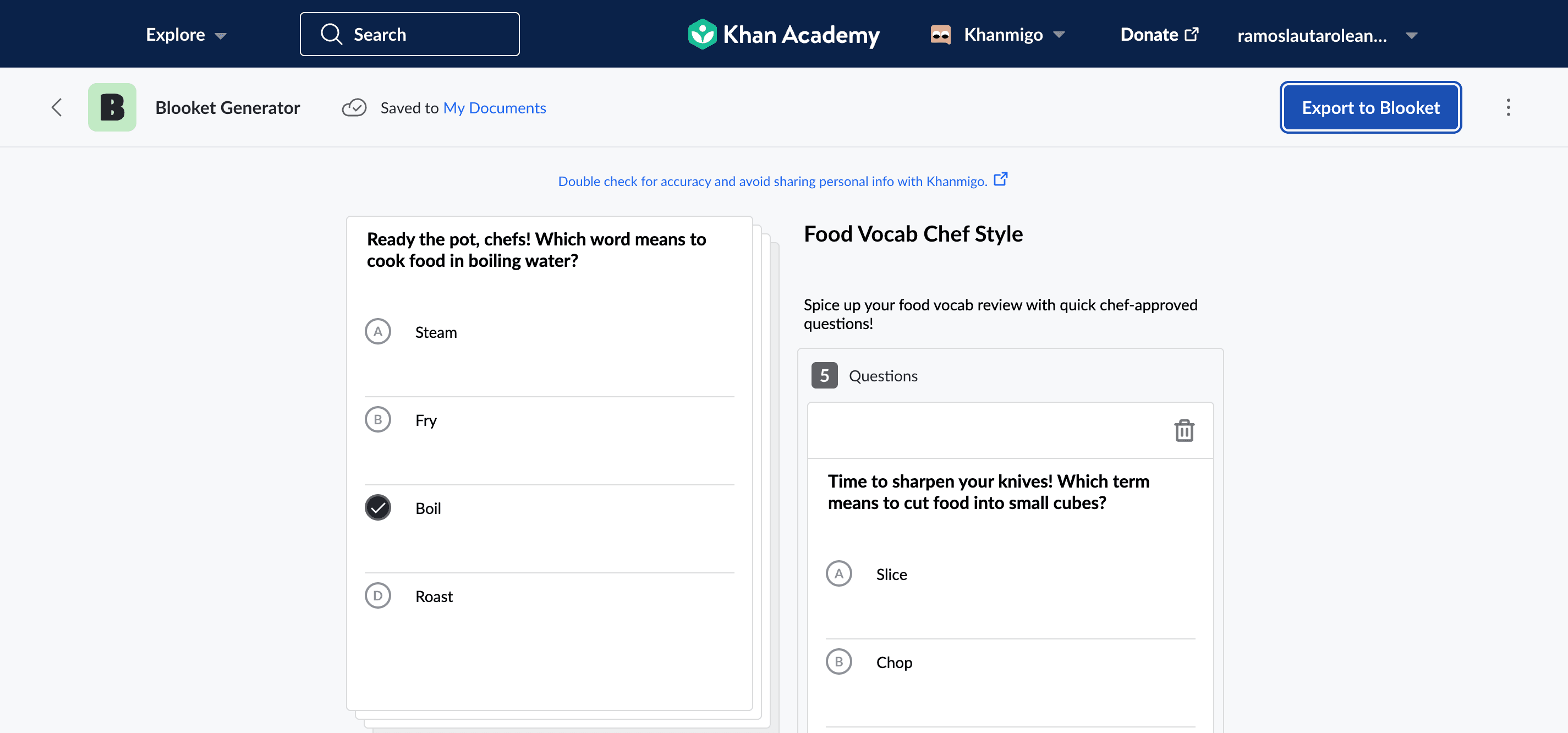
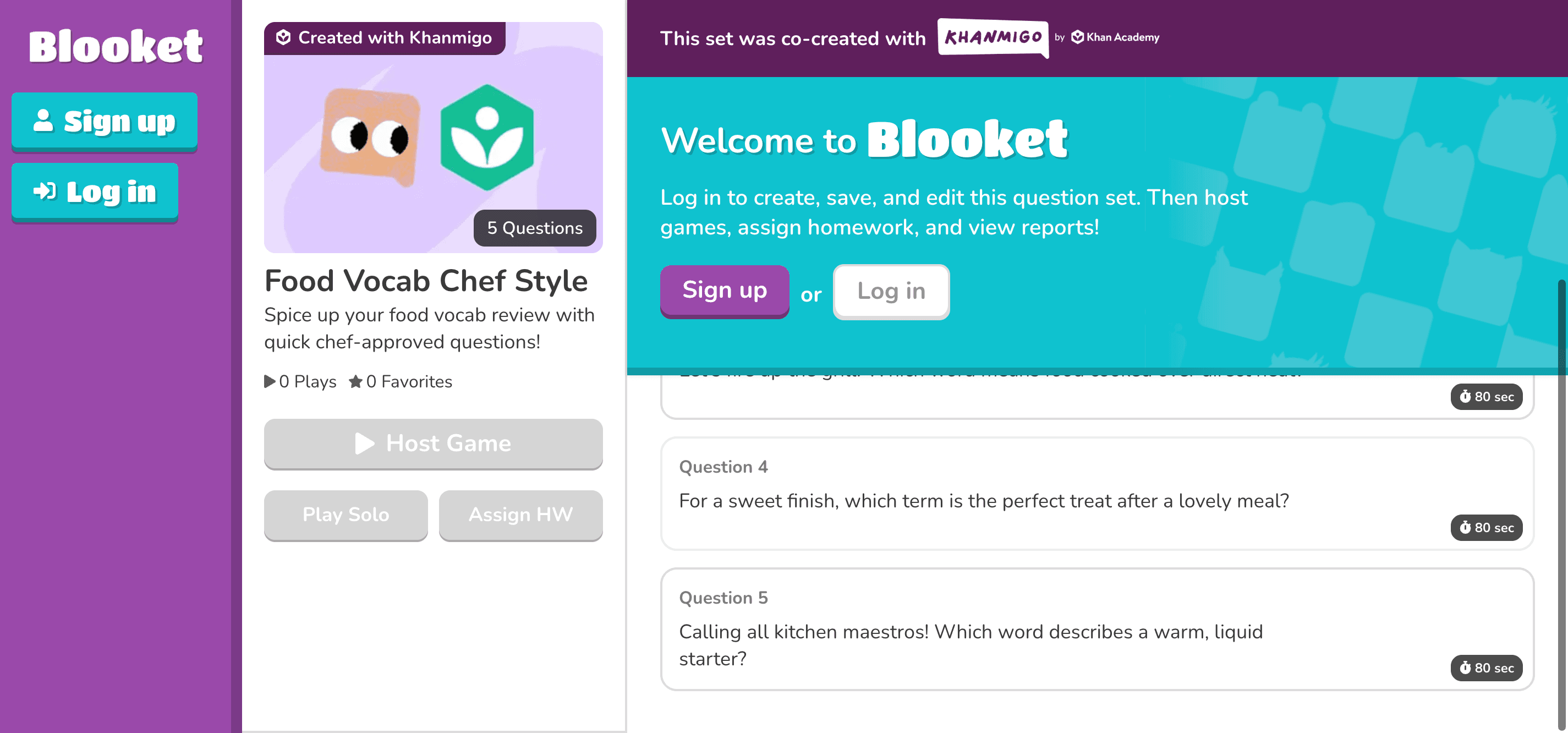
Fuimos redirigidos al sitio de Blooket, que no utiliza IA. Sin embargo, gracias a Khanmigo, podemos usar IA para automatizar el proyecto.
Y aquí podemos crear una cuenta aparte y comenzar un juego con las preguntas que hizo Khanmigo. Estas preguntas se pueden encontrar aquí y también se pueden editar desde este lugar.
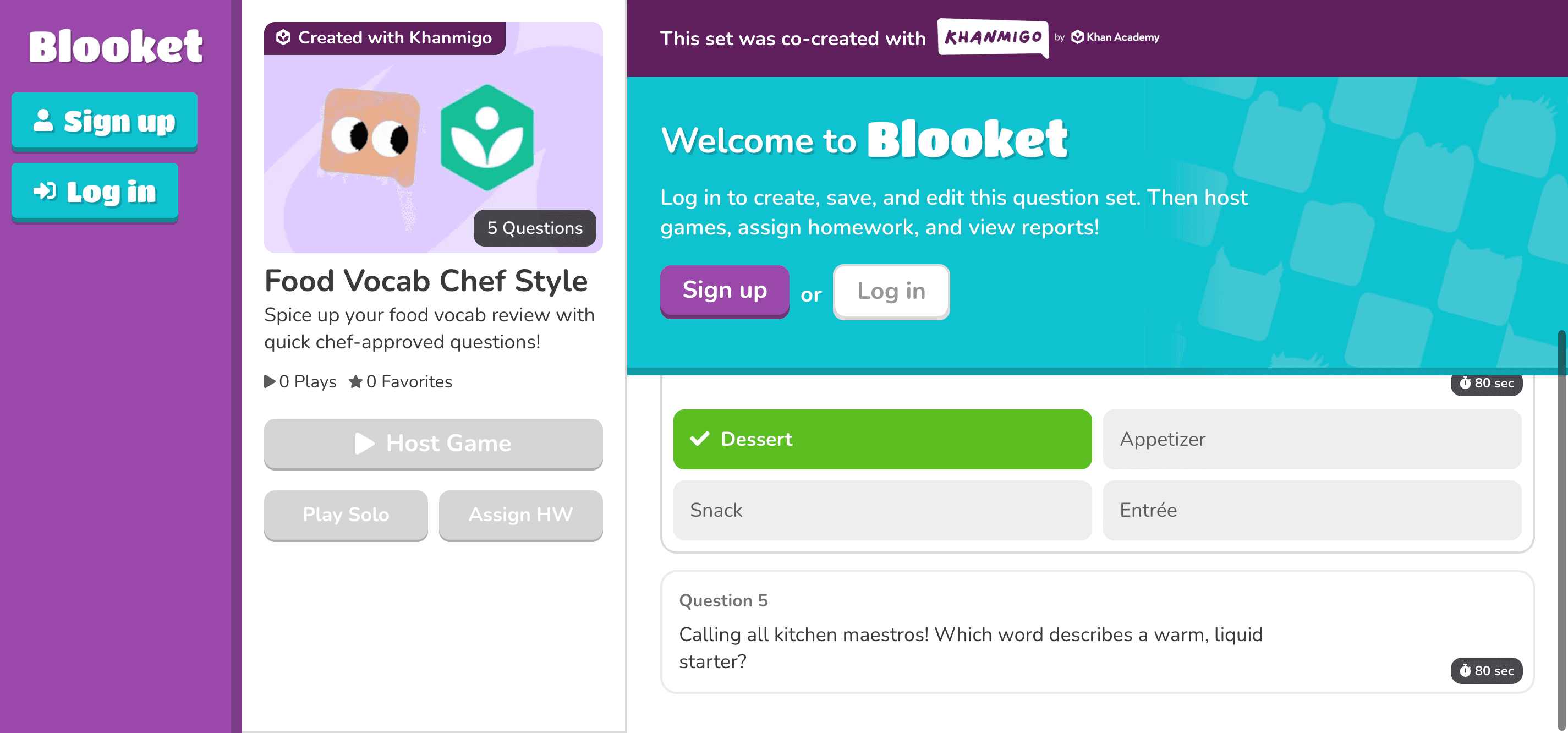
Esta es una de las herramientas. Podemos volver a la galería de herramientas de IA, donde tenemos muchas más cosas que pueden ser útiles tanto para el docente como para el estudiante. Es cuestión de experimentar y aprender a usar todas las herramientas.